
KI
ChatGPT Intelligent UI: Rechner und Diagramme im Chat nutzen
Mit ChatGPT Intelligent UI gestaltet die KI ihre Antworten bei passenden Fragen mit interaktiven Bausteinen, die Du direkt anklicken und verändern kannst. Das kann zum Beispiel ein Rechner mit Reglern, ein Diagramm oder eine Checkliste zum Abhaken sein. Den normalen Text gibt es weiterhin dazu.
Du verschiebst einen Regler, und das Ergebnis ändert sich sofort, ohne dass Du neu fragen musst.
Wir haben die Funktion mit vier Fragen aus Beruf und Alltag ausprobiert und jede Zahl nachgerechnet.
Außerdem erfährst Du, wie Du ein Element gezielt anforderst und wie Du weniger davon bekommst, falls Dich die neuen Elemente stören.
Das Wichtigste in Kürze
ChatGPT Intelligent UI gestaltet Antworten im normalen Chat mit interaktiven Bausteinen, zum Beispiel Rechnern, Diagrammen oder Checklisten, im Browser und laut OpenAI in der Handy-App. ChatGPT entscheidet selbst, wann das passt, Du kannst aber darum bitten. Plus, Pro, Business und Enterprise haben Intelligent UI. Zum kostenlosen Tarif Free und zu Go widersprechen sich die Angaben von OpenAI.
- Intelligent UI gibt es nur im normalen Chat mit GPT-6, nicht im Arbeitsbereich Work.
- Intelligent UI kostet keinen Aufpreis und hat kein eigenes Nutzungslimit, es gelten die Grenzen Deines Tarifs.
- Bitte ausdrücklich um einen Rechner mit Reglern, wenn Du Werte selbst verschieben willst.
- Die Annahmen eines Rechners legt ChatGPT fest, prüfe sie vor wichtigen Entscheidungen.
- Wer weniger Rechner und Diagramme will, stellt in den Einstellungen unter Personalisierung „Visuelle Antworten“ auf „Einfach“. Ganz ausschalten lässt sich Intelligent UI nicht.
Inhaltsverzeichnis
- Was ist Intelligent UI?
- Tarife und Modelle
- Wo es funktioniert und wo nicht
- So nutzt Du Intelligent UI
- Praxistest mit vier Beispielen
- Wie weit Du den Rechnern trauen kannst
- Ausschalten oder reduzieren
- Keine Elemente? Mögliche Gründe
- Plugins, Schreibblöcke, Sites
- Claude und Gemini
- Fazit
- Häufige Fragen
Was ist ChatGPT Intelligent UI?
Intelligent UI ist eine Fähigkeit von GPT-6: ChatGPT setzt eine Antwort je nach Frage aus Text, Grafiken und Bedienelementen wie Reglern oder Checklisten zusammen.
UI steht für „User Interface“, also die Bedienoberfläche mit Knöpfen, Feldern und Reglern. Statt reinem Text bekommst Du so interaktive Antworten, mit denen Du direkt weiterarbeitest.
Welche Form ChatGPT wählt, hängt von der Frage ab. Für einen Vergleich passt zum Beispiel eine Gegenüberstellung, für eine Erklärung ein interaktives Diagramm. Reicht Text, bekommst Du weiterhin eine normale Textantwort.
Welche Elemente möglich sind
Eine Antwort kann Grafiken, antippbare Schaltflächen, Formulare, Diagramme und kleine interaktive Anwendungen enthalten. Interaktiv heißt: Du klickst, tippst oder verschiebst etwas, und die Antwort reagiert sofort.
Die Ankündigung zu GPT-6 nennt dazu Beispiele aus dem Alltag:
- einen Zeitplan für einen Sonntagsbraten direkt neben dem Rezept
- die Stationen einer Autoreise auf einer Landkarte
- einen Sparrechner für die Altersvorsorge
- eine Hilfe zum Aufteilen der Rechnung beim Essen mit Freunden
- ein kleines Spiel direkt im Gespräch
In unserem Test kamen Tabellen, Diagramme, Eingabefelder, abhakbare Checklisten und Schieberegler vor. Ein Schieberegler ist ein Balken mit Griff, mit dem Du einen Wert größer oder kleiner stellst.
So funktioniert Intelligent UI
OpenAI hat GPT-6 darauf trainiert, Antworten aus fertigen Bausteinen zusammenzusetzen, die eigens dafür entwickelt wurden.
Die Oberfläche erscheint schon Stück für Stück, während ChatGPT noch an der Antwort arbeitet.
ChatGPT entscheidet selbst, wann ein Element hilft. Einen besonderen Prompt brauchst Du deshalb nicht.
Eingeführt hat OpenAI Intelligent UI am 7. Oktober 2026 zusammen mit GPT-6. Vorläufer gab es schon: seit März 2026 interaktive Lernmodule zu Mathe und Naturwissenschaften, seit Juni 2026 interaktive Diagramme in Antworten (Versionshinweise von OpenAI).
Quellen: Ankündigung zu GPT-6 sowie die Hilfeseite zu Intelligent UI und die Modell-Hilfe von OpenAI, also die Hilfeseite zu GPT-6 und den anderen Modellen in ChatGPT.
Wer kann Intelligent UI nutzen? Tarife und Modelle
In den Tarifen Plus, Pro, Business und Enterprise gibt es Intelligent UI. Für den kostenlosen Tarif Free und den bezahlten Einstiegstarif Go widersprechen sich die Angaben von OpenAI.
| Tarif | Modell im Chat | Intelligent UI |
|---|---|---|
| Free und Go | je nach Angabe von OpenAI GPT-6 Luna (die Modellvariante für Free und Go) oder das ältere GPT-5.6 Luna | unklar, siehe Hinweis unter der Tabelle |
| Plus und Pro | GPT-6 Sol, laut OpenAI die Modellvariante für die bezahlten Tarife ab Plus | ja |
| Business und Enterprise | GPT-6 Sol | ja; der Admin kann die Modelle einschränken |
Hinweis zu Free und Go: Die Ankündigung zu GPT-6, die Hilfe zu Intelligent UI und die Versionshinweise nennen für beide Tarife GPT-6 Luna mit Intelligent UI, angekündigt ab dem 8. Oktober. Die aktuelle Modell-Hilfe von OpenAI nennt dagegen das ältere GPT-5.6 Luna.
Die Preisseite widerspricht sich sogar selbst: Sie führt für Free und Go „GPT-6 Luna: Ja“, in der Zeile „Interaktive Tabellen und Diagramme“ steht bei beiden Tarifen aber ein Nein.
Am einfachsten probierst Du es im eigenen Konto aus. Stell zum Beispiel die Sparfrage aus unserem Praxistest. Erscheint in der Antwort eine Karte, also ein umrandeter Kasten mit Feldern oder einem Regler, hat Dein Konto Intelligent UI. Kommt nur Text, bitte im selben Chat ausdrücklich um einen interaktiven Rechner.
Einen Aufpreis kostet Intelligent UI nicht, es gehört zu GPT-6 und ist im Tarif enthalten. Ein eigenes Nutzungslimit hat es laut der Modell-Hilfe von OpenAI auch nicht: Es gelten dieselben Grenzen wie sonst in Deinem Tarif.
Getestet haben wir nur in ChatGPT Plus. Was die Tarife kosten, steht in unserem ChatGPT Tutorial unter Kosten der ChatGPT-Tarife.
Wo funktioniert Intelligent UI und wo nicht?
Intelligent UI funktioniert im Tab Chat im Browser und laut OpenAI in den aktualisierten Handy-Apps. Im Tab Work, im Sprachmodus und in älteren Desktop-Apps gibt es die Elemente nicht.
Chat ist der normale Chat, Work ein eigener Arbeitsbereich für längere Aufgaben. Was der Tab Work kann, zeigt unser ChatGPT Work Tutorial.
Die Denkstufe legt fest, wie gründlich ChatGPT vor der Antwort nachdenkt. Die Stufe Pro gibt es nur in den Tarifen Pro, Business und Enterprise. Sie zeigt laut Hilfe zu Intelligent UI keine Elemente. Mehr dazu steht in unserem Artikel zu den ChatGPT-Modellen und Denkstufen.
Alle Fälle im Überblick:
| Wo? | Intelligent UI? | Hinweis |
|---|---|---|
| Tab Chat im Browser | ja | in unserem Test mit GPT-6 bestätigt |
| Aktualisierte Handy-Apps | ja, laut OpenAI | App auf die neueste Version bringen; selbst nicht getestet |
| Ältere Desktop-Apps für macOS und Windows | nein | laut OpenAI stattdessen den Browser nutzen |
| Aktuelle Desktop-App | unklar | OpenAI nennt nur „unterstützte, aktualisierte Apps“, nicht ausdrücklich die Desktop-App; ohne Elemente den Browser nutzen |
| Tab Work | nein | in unserem Test nur Text |
| Sprachmodus | nein | laut OpenAI |
| Denkstufe Pro | nein | gemeint ist die Denkstufe, nicht der Tarif Pro |
| Modell GPT-5.6 Sol gewählt | nein | Intelligent UI gehört zu GPT-6 |
| Geteilte Chats | unklar | OpenAI sagt nicht, ob Empfänger die Elemente sehen |
Grundlage sind unser Test, die Hilfeseite zu Intelligent UI und die Modell-Hilfe von OpenAI.
So nutzt Du Intelligent UI in ChatGPT
Einschalten musst Du nichts: Im Tab Chat mit GPT-6 erscheinen die Elemente von selbst, sobald sie zur Frage passen. Prüfe vorher kurz Tab, Denkstufe und Modell, dann stellst Du Deine Frage.
- Öffne ChatGPT im Browser unter chatgpt.com und starte einen neuen Chat. Stell den Umschalter oben in der Mitte auf Chat, nicht auf Work.

Der Umschalter merkt sich Deine letzte Wahl. Prüfe ihn deshalb bei jedem neuen Chat, besonders wenn Du zuletzt in Work gearbeitet hast.
Nur in bezahlten Tarifen ab Plus: Die Schritte 2 und 3 zeigen die Auswahl in ChatGPT Plus. In Free und Go sieht die Auswahl laut der Modell-Hilfe von OpenAI anders aus. Dort springst Du direkt zu Schritt 4.
- Klicke rechts im Eingabefeld auf die Denkstufe. Auf dem Knopf steht die eingestellte Stufe, bei uns mal Mittel, mal Medium.
Sobald Du darauf klickst, heißt der Knopf Denkaufwand, und darunter öffnet sich ein kleines Feld mit dem Namen der Stufe und einem Regler:
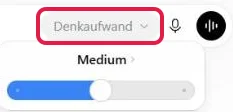
Meist kannst Du den Regler so lassen. Nur wenn über ihm Pro steht, schiebst Du ihn auf eine andere Stufe, denn die Denkstufe Pro zeigt keine Elemente.
- Klicke im kleinen Feld auf den Namen der Stufe mit dem Pfeil, bei uns Medium ›.
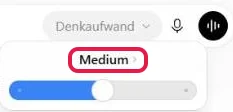
Jetzt öffnet sich die Modellliste. Dort muss GPT-6 einen Haken haben:
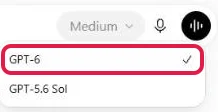
Steht der Haken bei GPT-5.6 Sol, klickst Du auf GPT-6.
- Stell Deine Frage ganz normal, zum Beispiel zu einer Rechnung, einem Vergleich oder einer Planung.
Passt ein Element zur Frage, erscheint in der Antwort eine Karte mit Zahlen, Feldern, Reglern oder Häkchen. Bei uns dauerte das 20 bis 30 Sekunden.
Gezielt um ein Element bitten
Am verlässlichsten bekommst Du ein Element, wenn Du ausdrücklich darum bittest. Nenne dabei die Art des Elements und die Werte, die Du verändern oder sehen willst. Diese Formulierungen kannst Du an Deine Frage anhängen. Was in eckigen Klammern steht, ersetzt Du durch Deine eigenen Werte:
„… als interaktiven Rechner mit Reglern für [Betrag, Laufzeit und Zinssatz]“
„… und stell das als Checkliste dar, die ich abhaken kann“
„… als Diagramm, in dem ich [den Zeitraum] verschieben kann“
„… als Vergleich mit Karten und Tabelle“
Das genaue Aussehen kann laut OpenAI trotzdem von Deinem Wunsch abweichen. Im Test haben wir so ein Diagramm angefordert und es wie gewünscht bekommen:
„Zeig mir als interaktives Diagramm, wie viel 1.000 Euro nach 1 bis 10 Jahren noch wert sind, wenn die Inflation 2 %, 3 % oder 5 % pro Jahr beträgt.“
Auch mitten im Gespräch kannst Du laut Hilfe zu Intelligent UI um eine andere Darstellung bitten. Kommt erst nur Text, schreibst Du im selben Chat zum Beispiel:
„Zeig mir das als interaktiven Rechner mit Reglern.“
Unser Praxistest: vier Beispiele aus Beruf und Alltag
In allen vier Tests baute ChatGPT Karten, Tabellen, Diagramme oder Bedienelemente in die Antwort, und alle Zahlen stimmten. Getestet haben wir am 24. Oktober 2026 in ChatGPT Plus im Browser, mit GPT-6 auf der Stufe Mittel. Jedes Ergebnis haben wir selbst nachgerechnet.
| Beispiel | Was ChatGPT zeigte | Nachgerechnet |
|---|---|---|
| Angebotsvergleich | Karten, Tabelle und Balkendiagramm, keine Regler | stimmt |
| Checkliste | Liste zum Abhaken mit Zähler | nichts zu rechnen |
| Sparrechner | Ergebnis-Karte, Eingabefelder und Regler für die Spardauer | stimmt |
| Inflationsdiagramm (ausdrücklich verlangt) | Liniendiagramm, Eingabefeld und Regler für den Zeitraum | stimmt |
Regler gab es also zweimal, einmal ohne und einmal mit ausdrücklichem Wunsch.
1. Angebotsvergleich mit Karten und Tabelle
Die erste Frage kommt aus dem Arbeitsalltag: Ein Team will die günstigste Software finden.
„Wir sind 15 Leute im Team und müssen uns zwischen drei Angeboten für eine Projektmanagement-Software entscheiden: Anbieter A kostet 8 € pro Nutzer und Monat, Anbieter B 12 € pro Nutzer und Monat, Anbieter C 6 € pro Nutzer und Monat plus einmalig 200 € Einrichtung. Vergleiche die Kosten im ersten Jahr und zeig mir, welches Angebot am günstigsten ist.“
Nach rund 30 Sekunden stand oben das Ergebnis in einem Satz: Anbieter C ist im ersten Jahr am günstigsten. Darunter folgten drei Karten mit den Gesamtkosten und eine Tabelle mit allen Rechenschritten.
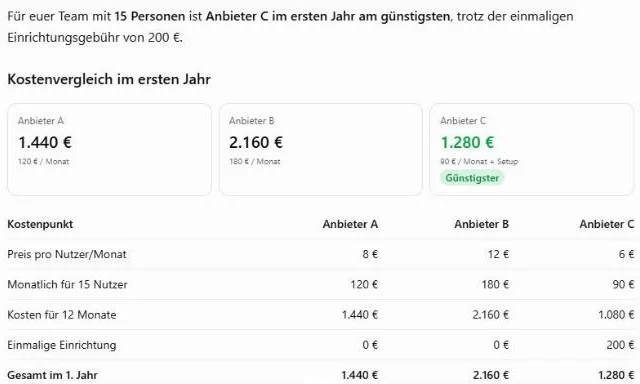
Weiter unten zeigte ChatGPT ein Balkendiagramm und eine Karte „Empfehlung“. Sie nennt die Ersparnis mit Anbieter C: 880 € gegenüber B und 160 € gegenüber A.
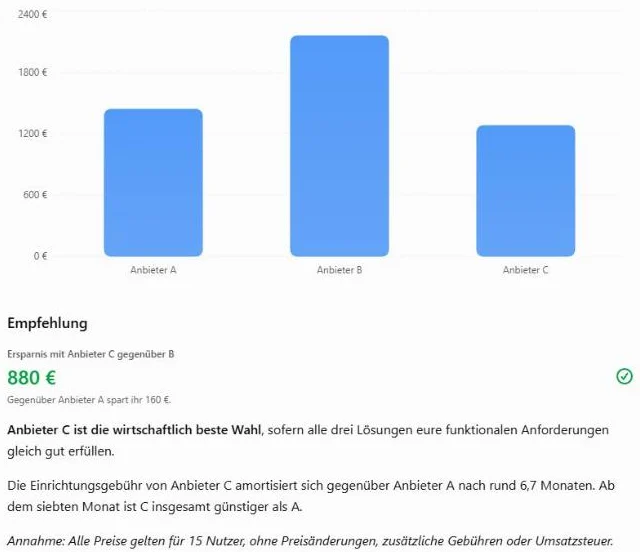
Die Werte stimmen: A kostet im ersten Jahr 1.440 €, B 2.160 € und C mit Einrichtung 1.280 €. Die Annahmen standen kursiv darunter, etwa dass die Preise ohne Umsatzsteuer gelten.
Regler oder Eingabefelder gab es diesmal nicht. Wie interaktiv eine Antwort wird, legt ChatGPT von Fall zu Fall fest. Wer Werte selbst verändern will, bittet am besten gleich darum, wie im vierten Test.
2. Checkliste zum Abhaken für eine neue Kollegin
Für die Checkliste haben wir eine typische Frage aus dem Büro gestellt. Namen oder Daten der neuen Kollegin brauchst Du dafür nicht:
„Eine neue Kollegin fängt am Montag bei uns im Büro an. Was muss ich bis dahin und in ihrer ersten Woche vorbereiten?“
ChatGPT nannte das richtige Datum, Montag, den 26. Oktober 2026. Dazu kündigte es eine Checkliste „zum direkten Abhaken“ an. Die Karte „Onboarding-Checkliste“ hatte 24 Punkte in Abschnitten wie „Vor dem ersten Arbeitstag“ und oben einen Zähler.
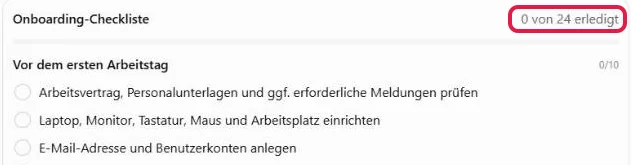
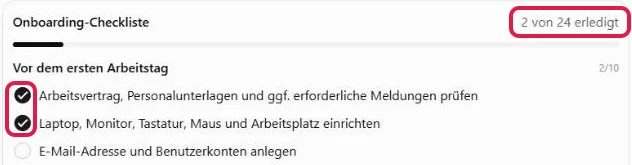
Ein Klick auf den Kreis vor einem Punkt hakt ihn ab. Nach zwei Klicks stand oben „2 von 24 erledigt“, und der Fortschrittsbalken wuchs mit:
Die Punkte stammen von ChatGPT. Welche Unterlagen und Meldungen in Deinem Betrieb wirklich nötig sind, klärst Du mit der Personalabteilung oder dem Steuerbüro.
Nach dem Neuladen der Seite stand der Zähler allerdings wieder auf „0 von 24“, mehr dazu unter Eingaben und Haken sichern.
3. Sparrechner mit Regler
Beim Sparrechner haben wir ganz normal gefragt, ohne Zusatzwunsch:
„Ich möchte in 3 Jahren 15.000 Euro für ein Auto ansparen. Wie viel muss ich monatlich zurücklegen, wenn mein Tagesgeld 2 % Zinsen im Jahr bringt?“
Die Antwort begann mit einem Satz, darunter folgte eine Karte mit der Sparrate von 404,64 €. Die Karte nennt auch, wie gerechnet wurde: mit monatlicher Verzinsung und Einzahlung jeweils am Monatsende.
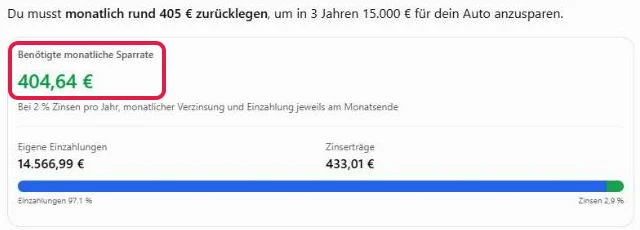
Darunter folgt der Bereich „Dein Sparplan zum Ausprobieren“ mit Feldern für Sparziel und Zinsen und einem Regler für die Spardauer. Er stand zuerst auf 3 Jahren, passend zur Frage.
Dann haben wir den Regler auf 5 Jahre geschoben. Die Rate sprang sofort auf 237,92 €. Eine neue Nachricht war dafür nicht nötig.
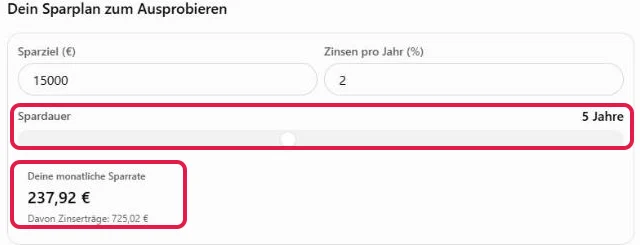
Beide Einstellungen im Vergleich:
| Spardauer | Monatliche Rate | Zinserträge |
|---|---|---|
| 3 Jahre | 404,64 € | 433,01 € |
| 5 Jahre | 237,92 € | 725,02 € |
4. Inflationsdiagramm auf ausdrücklichen Wunsch
Diesmal haben wir gezielt ein interaktives Diagramm verlangt, mit dem Prompt aus dem Abschnitt Gezielt um ein Element bitten.
Während die Antwort entstand, zeigte ChatGPT kurz den Hinweis „Elemente werden angeordnet“. Fertig war die Antwort nach rund 30 Sekunden: ein Liniendiagramm mit drei Kurven, darüber ein Feld für den Ausgangsbetrag.
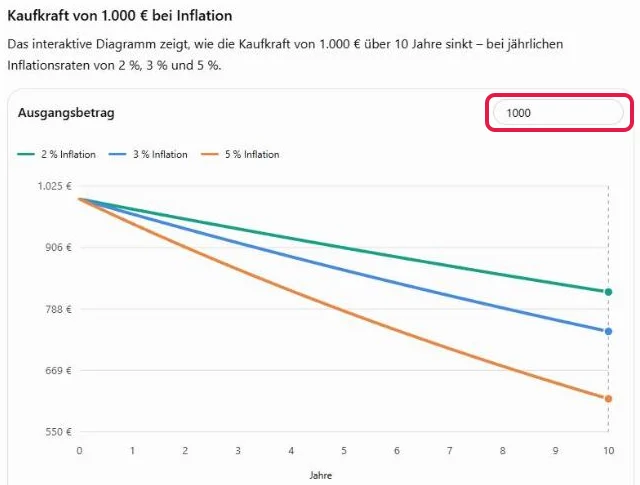
Unter dem Diagramm stellst Du mit einem Regler den Zeitraum von 1 bis 10 Jahren ein. Darunter stehen die Werte für jede Inflationsrate:
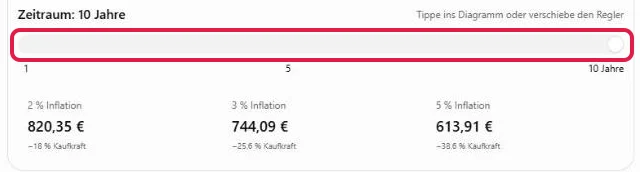
Nach 10 Jahren bleiben von 1.000 € bei 2 % Inflation 820,35 € Kaufkraft, bei 3 % 744,09 € und bei 5 % 613,91 €. Unter dem Diagramm stand außerdem die Formel als Text. Damit lässt sich jeder Wert nachprüfen.
Wie weit kannst Du den Rechnern von ChatGPT trauen?
Prüfe vor wichtigen Entscheidungen die Annahmen eines Rechners. Mit welchen Annahmen gerechnet wird, legt ChatGPT fest, und nicht immer stehen sie dabei.
So prüfst Du einen Rechner, bevor Du Dich auf ihn verlässt:
- Annahmen lesen: Steht dabei, wie gerechnet wird? Unser Sparrechner rechnete zum Beispiel vor Steuern und mit festem Zinssatz, das stand in der Antwort. Fehlen die Annahmen, frag im Chat nach.
- Bekannten Fall testen: Stell Werte ein, deren Ergebnis Du kennst. Bei 0 % Zinsen muss die Rate genau Sparziel geteilt durch die Zahl der Monate sein, im Beispiel 15.000 € : 36 = 416,67 €.
- Formel anfordern: Lass Dir Formel und Annahmen zusätzlich als Text geben und rechne wichtige Werte mit einem Taschenrechner oder einem Tabellenprogramm wie Excel nach.
- Herkunft der Zahlen klären: Nutzt ein Rechner Preise oder Durchschnittswerte, die Du nicht selbst eingegeben hast, frag nach, woher sie stammen.
Auch ChatGPT weist darauf hin: Direkt über dem Eingabefeld steht der Hinweis „ChatGPT kann Fehler machen. Prüfe wichtige Infos.“
Unser Gegentest im Tab Work
Wie viel die Annahmen ausmachen, zeigt ein Gegentest. Wir haben die Sparfrage aus dem dritten Test wortgleich im Tab Work gestellt.
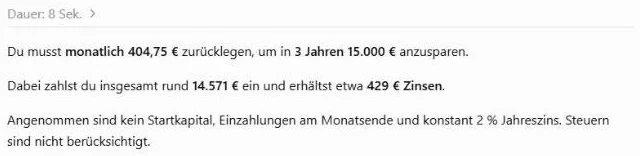
| Vergleich | Tab Chat | Tab Work |
|---|---|---|
| Antwort | Karte mit Feldern und Regler | reiner Text nach 8 Sekunden |
| Monatliche Rate | 404,64 € | 404,75 € |
| Zinsrechnung | jeden Monat 2 % : 12 Zinsen, übers Jahr also etwas mehr als 2 % | so gerechnet, dass übers Jahr genau 2 % herauskommen, pro Monat also etwas weniger |
| Annahmen genannt? | ja: monatliche Verzinsung, Einzahlung am Monatsende, vor Steuern, konstanter Zinssatz | ja: kein Startkapital, Einzahlung am Monatsende, konstant 2 % Jahreszins, ohne Steuern; wie verzinst wird, fehlt |
Beide Werte sind richtig. Sie beruhen nur auf einer anderen Zinsannahme. Weil im Tab Work pro Monat etwas weniger Zinsen dazukommen, ist die Rate dort etwas höher.
Der Unterschied liegt bei rund 10 Cent im Monat. Auch bei 5 oder 10 Jahren Spardauer bleibt er so klein, das haben wir nachgerechnet.
Eingaben und Haken sichern
Verlass Dich nicht darauf, dass ein Element Deine Eingaben behält. Laut Hilfe zu Intelligent UI hängt das vom Element ab.
Manche Bausteine wie Checklisten können ihren Stand behalten, wenn Du den Chat neu lädst. In andere Chats wird der Stand nie übernommen.
In unserem Test waren die beiden Haken nach dem Neuladen weg.
Nutze die Elemente deshalb zum Ausprobieren und halte wichtige Ergebnisse außerhalb von ChatGPT fest, etwa in Deiner Aufgabenliste.
Datenschutz bei Deinen Eingaben
Eigene Datenschutzregeln für Intelligent UI nennt OpenAI nicht. Was Du in Rechner oder Formulare eintippst, behandelst Du deshalb wie eine normale Chat-Nachricht.
Persönliche Daten wie Kontonummern oder Gesundheitsangaben gibst Du dort besser nicht ein, auch nicht die Deiner Kolleginnen und Kollegen. Für einen Sparrechner reichen runde Beispielwerte.
Ob Deine Chats zum Training genutzt werden, legst Du unter Einstellungen > Datenkontrollen mit dem Schalter Das Modell für alle verbessern fest (Hilfe zu den Datenkontrollen).
Intelligent UI ausschalten oder reduzieren
Ganz ausschalten lässt sich Intelligent UI nicht. Im Browser kannst Du die Elemente über die Personalisierung reduzieren (Hilfe zu Intelligent UI).
- Klicke unten links in der Seitenleiste auf Deinen Namen und dann auf Einstellungen.
- Wähle links im Menü der Einstellungen Personalisierung.
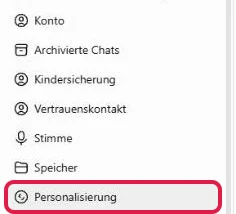
- Klicke in der Zeile Visuelle Antworten auf Standard und wähle Einfach.
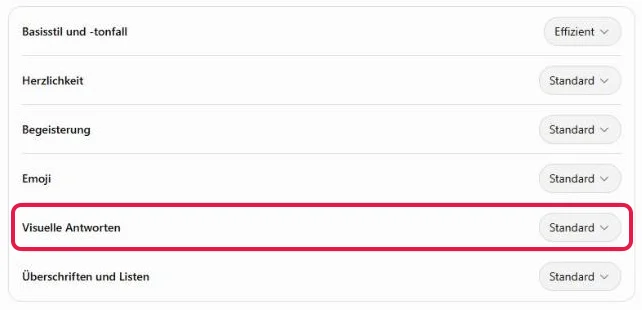
Danach zeigt ChatGPT laut OpenAI weniger visuelle und interaktive Elemente. Einige können aber weiter erscheinen. Einen reinen Textmodus schaltest Du damit nicht ein. Die Wirkung haben wir nicht selbst getestet.
Gut zu wissen: Auf den Hilfeseiten von OpenAI heißt die Zeile anders, etwa „Layout und visuelle Elemente“. In der Oberfläche steht bei uns Visuelle Antworten.
Zurück auf Standard stellst Du die Zeile auf demselben Weg.
Mit Anweisungen und im Chat steuern
Zusätzlich kannst Du ChatGPT in den Benutzerdefinierten Anweisungen sagen, wie es antworten soll. Das sind feste Wünsche, die ChatGPT in jedem Chat berücksichtigt.
Das Feld findest Du ebenfalls unter Personalisierung, wie unser Tutorial unter Benutzerdefinierte Anweisungen hinterlegen zeigt.
Eine passende Anweisung könnte so lauten:
„Antworte mir mit normalem Text. Rechner, Diagramme oder Checklisten nur, wenn ich ausdrücklich darum bitte.“
Ganz verlassen kannst Du Dich darauf nicht: Laut OpenAI lenken solche Vorgaben die Antwort, das genaue Layout kann aber abweichen. Für eine einzelne Frage reicht es, im Chat um eine reine Textantwort zu bitten.
Keine interaktiven Elemente? Mögliche Gründe
Erscheinen keine interaktiven Elemente, prüfe zuerst drei Einstellungen: ob der Tab Chat aktiv ist und nicht Work, ob die Denkstufe nicht auf Pro steht und ob in der Modellliste GPT-6 gewählt ist. Wie das geht, steht in der Anleitung oben. Passt dort alles, kommen diese Gründe in Frage:
| Ursache | Lösung |
|---|---|
| Visuelle Antworten steht auf Einfach | unter Personalisierung wieder Standard wählen (Anleitung) |
| Eine Benutzerdefinierte Anweisung verlangt reinen Text | Anweisung anpassen oder im Chat um ein Element bitten |
| GPT-6 fehlt in der Modellliste | laut OpenAI wird GPT-6 schrittweise eingeführt; zu Free und Go siehe Tarife, in Firmenkonten den Admin fragen |
| Die Handy-App ist nicht aktuell | App aktualisieren |
| Du nutzt eine ältere Desktop-App für macOS oder Windows | ChatGPT im Browser unter chatgpt.com öffnen |
| Du sprichst mit ChatGPT im Sprachmodus | Frage schriftlich stellen |
| ChatGPT hält für die Frage Text für passender | ausdrücklich bitten, mit den Formulierungen unter Gezielt um ein Element bitten |
Intelligent UI, Plugins, Schreibblöcke und Sites: Was ist was?
Intelligent UI baut eine Oberfläche für genau eine Antwort, ohne dass Du etwas installierst. Andere Funktionen von ChatGPT zeigen ebenfalls Fenster, Formulare oder Vorschauen, arbeiten aber anders:
| Funktion | Was sie macht | Unterschied zu Intelligent UI |
|---|---|---|
| Intelligent UI | GPT-6 setzt die Antwort aus Bausteinen von OpenAI zusammen | kommt automatisch im Chat und gilt nur für diese Antwort |
| Plugins | Erweiterungen, die ChatGPT um Werkzeuge, Wissen und Arbeitsabläufe ergänzen und andere Dienste anbinden, zum Beispiel Gmail; teils mit eigenen interaktiven Ansichten und Formularen (Hilfe zu Plugins) | installierst Du selbst über Plugins in der Seitenleiste |
| Schreib- und Codeblöcke | Bereiche in der Antwort für Textentwürfe und Code, seit Mai 2026 anstelle von Canvas (Versionshinweise); Codeblöcke zeigen etwa Webseiten-Code als Vorschau (Hilfe zu Schreibblöcken) | dienen zum Schreiben und Bearbeiten von Text und Code |
| ChatGPT Sites | baut aus Deiner Beschreibung eine Website oder ein kleines Online-Werkzeug mit eigener Internetadresse | bleibt dauerhaft bestehen, laut Preisseite erst ab dem Tarif Plus |
Einen Rechner, den Du dauerhaft behalten oder mit anderen teilen möchtest, baust Du besser mit ChatGPT Sites.
Gibt es das auch bei Claude und Gemini?
Ja, auch Claude zeigt interaktive Grafiken mit Reglern direkt im Chat, und Gemini baut zu manchen Themen interaktive Darstellungen in die Antwort. Selbst ausprobiert haben wir beides nicht. Hier stehen die Angaben der Hersteller.
Bei Claude heißt die Funktion Benutzerdefinierte Visualisierungen. Laut Claude-Hilfe erstellt Claude damit Diagramme und interaktive Grafiken mit Schaltflächen und Reglern direkt in der Antwort, noch als Beta-Test für alle Nutzer.
Die Visualisierungen erscheinen im Browser und in der Desktop-App, nicht in den Apps für iOS und Android. Von selbst bleiben sie nicht erhalten: Behalten kannst Du sie als Bild, Download oder Artefakt, also als Ergebnis, das Du aufbewahren und teilen kannst.
Gemini zeigt seit Mai 2026 im Chat zu bestimmten Themen interaktive Darstellungen, etwa Bilder, in die Du hineinzoomst und die Informationen Ebene für Ebene zeigen. Das gibt es bisher nur auf Englisch und mit dem Modell „Pro“ (Versionshinweise von Gemini). Interaktive Inhalte wie Quizze oder kleine Web-Apps baust Du in Gemini außerdem mit Gemini Canvas.
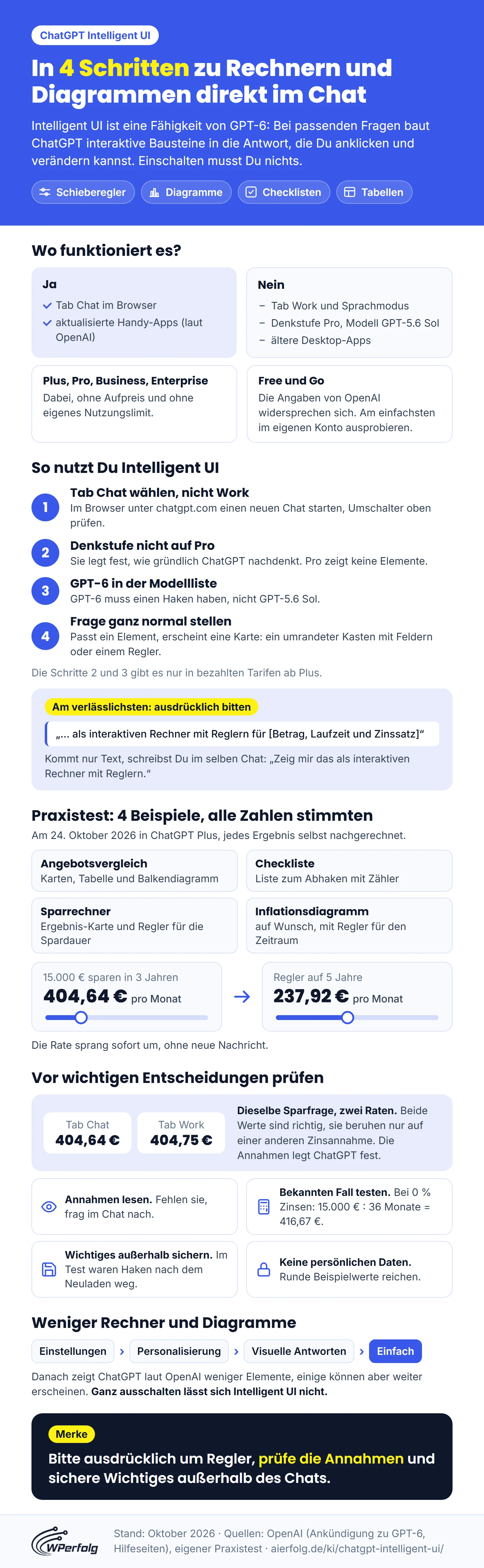
Alles Wichtige zu ChatGPT Intelligent UI auf einen Blick:
Fazit
Mit ChatGPT Intelligent UI bekommst Du bei passenden Fragen ein kleines Werkzeug direkt in der Antwort. Beim Sparrechner etwa schiebst Du den Regler auf fünf Jahre und siehst sofort die neue Rate. In unserem Test stimmten alle Zahlen.
Prüfe trotzdem die Annahmen, bevor Du Dich auf ein Ergebnis verlässt, und sichere Wichtiges außerhalb des Chats. Stört Dich die neue Darstellung, stellst Du die Zeile Visuelle Antworten auf Einfach.
Probier es am besten mit einer eigenen Frage aus Deinem Arbeitsalltag aus, etwa einem Kostenvergleich, und bitte dabei ausdrücklich um Regler.

Gratis KI Guide 2026 (im Wert von 19,99€)!
Habe endlich mehr Zeit, Geld & Freiheit dank KI-Online-Marketing...
- Entdecke die goldene 6-Schritte-Prompt Formel für fast schon unfaire Ergebnisse
- Bekomme 5 mächtige Experten-Prompts, die Dir sofort massiv Zeit sparen & mehr Umsatz bringen
- Entdecke die BESTEN KI Tools (um die Konkurrenz abzuhängen)
- Aktuell mit exklusivem Überraschungs-Bonus im Wert von 79,00€ (direkt nach dem gratis Download)
Häufige Fragen
Ist ChatGPT Intelligent UI kostenlos?
Einen Aufpreis kostet ChatGPT Intelligent UI nicht, ein eigenes Nutzungslimit hat es laut OpenAI auch nicht. Plus, Pro, Business und Enterprise haben es. Für den kostenlosen Tarif Free und für Go widersprechen sich die Angaben: Angekündigt war der Start am 8. Oktober, die aktuelle Modell-Hilfe von OpenAI nennt aber ein älteres Modell. Probier es am besten selbst aus.
Kann ich Intelligent UI in ChatGPT ausschalten?
Nicht ganz. Im Browser stellst Du unter Einstellungen > Personalisierung die Zeile Visuelle Antworten von Standard auf Einfach. Dann zeigt ChatGPT laut OpenAI weniger interaktive Elemente, einige können aber weiter erscheinen. Zusätzlich kannst Du in den Benutzerdefinierten Anweisungen, also Deinen festen Wünschen für jeden Chat, normale Textantworten verlangen. Ganz verlassen kannst Du Dich darauf aber nicht.
Warum zeigt ChatGPT plötzlich Rechner und Diagramme statt Text?
Das liegt an Intelligent UI. Seit der Einführung von GPT-6 im Oktober 2026 entscheidet ChatGPT selbst, ob eine Frage besser mit Text oder zum Beispiel mit einem Rechner oder Diagramm beantwortet wird. Weniger davon bekommst Du mit der Einstellung Visuelle Antworten auf Einfach.
Brauche ich für Intelligent UI einen besonderen Prompt?
Nein. Laut OpenAI ist für Intelligent UI kein besonderer Prompt nötig, ChatGPT wählt das Format selbst. Ein bestimmtes Element bekommst Du am verlässlichsten, wenn Du ausdrücklich darum bittest, etwa mit „Zeig mir das als interaktives Diagramm“. In unserem Test baute ChatGPT so ein Diagramm mit einem Regler für den Zeitraum.
Funktioniert Intelligent UI in der ChatGPT-App?
Laut OpenAI ja, in den aktualisierten Apps für das Handy. Aktualisiere die ChatGPT-App deshalb auf die neueste Version. Die älteren ChatGPT-Desktop-Apps für macOS und Windows unterstützen Intelligent UI nicht. Zeigt Deine Desktop-App keine Elemente, öffne ChatGPT im Browser unter chatgpt.com.
Speichert ChatGPT, was ich in Rechnern und Checklisten eingebe?
Nicht zuverlässig. Laut OpenAI können manche Elemente wie Checklisten ihren Stand beim Neuladen behalten, in andere Chats wird er nie übernommen. In unserem Test waren abgehakte Punkte einer Checkliste nach dem Neuladen wieder weg. Wichtige Ergebnisse hältst Du deshalb besser außerhalb von ChatGPT fest.
Gibt es ChatGPT Intelligent UI in Deutschland?
Ja. OpenAI führt ChatGPT Intelligent UI seit dem 7. Oktober 2026 zusammen mit GPT-6 weltweit ein und nennt keine Ausnahme für Deutschland oder die EU. Bei Plus, Pro, Business und Enterprise ist Intelligent UI dabei. Für Free und Go widersprechen sich die Angaben von OpenAI.
Veröffentlicht am · Zuletzt aktualisiert am