
KI
Claude Dashboards: Dashboard erstellen, prüfen und teilen
Mit Claude Dashboards machst Du aus Deinen Zahlen eine übersichtliche Seite mit Kennzahlen und Diagrammen. Du beschreibst in normalen Worten, was Du wissen willst, und Claude baut das Dashboard für Dich.
Programmieren oder Formeln brauchst Du dafür nicht, aber Du solltest wissen, wie Du die Zahlen prüfst.
Diese Anleitung zeigt Dir den ganzen Weg an einem Beispiel: Dashboard erstellen, Zahlen prüfen, mit Filtern nachbessern, aktualisieren und teilen. Dazu bekommst Du Prompt-Vorlagen für Deine ersten eigenen Dashboards.
Das Wichtigste in Kürze
Claude Dashboards ist eine Funktion in Claude, die aus einer Frage in normaler Sprache eine Übersichtsseite mit Kennzahlen, Diagrammen und Tabellen baut. Die Zahlen kommen aus einer hochgeladenen Tabelle, einer mit Claude verbundenen App oder einer Firmendatenbank. Du startest in der Seitenleiste unter Artefakte mit der Vorlage Dashboard. Claude Dashboards gibt es nur in den bezahlten Tarifen ab Claude Pro.
- Für den Einstieg reicht eine einfache Tabellendatei (CSV), eine Firmendatenbank brauchst Du nicht.
- Ein Dashboard aus einer Datei aktualisiert sich nicht selbst, mit verbundener App laut Anthropic schon.
- Zu jedem Diagramm zeigt Claude den Rechenweg und erklärt Dir auf Nachfrage, wie eine Zahl entsteht.
- Wer ein geteiltes Dashboard öffnen will, braucht ein Claude-Konto und sieht womöglich auch Deine Tabelle.
Inhaltsverzeichnis
Was ist Claude Dashboards?
Claude Dashboards ist eine Funktion in Claude, dem KI-Assistenten von Anthropic, die aus einer Frage zu Deinen Daten eine Übersichtsseite mit Kennzahlen, Diagrammen und Tabellen baut (Hilfe zu Claude Dashboards). So eine Übersichtsseite heißt Dashboard. Sie zeigt wichtige Zahlen auf einen Blick, ähnlich wie das Armaturenbrett im Auto.
Du fragst zum Beispiel: „Welcher Verkaufskanal bringt am meisten Umsatz?“ Claude rechnet und zeigt die Antwort als Kennzahlen und Diagramme.
Außerdem zeigt Claude zu jedem Diagramm den Rechenweg und wann die Daten zuletzt geholt wurden, so siehst Du, woher jede Zahl kommt.
Ein Dashboard gehört zu den Artefakten, also zu den Arbeitsergebnissen, die Claude in einem eigenen Fenster neben dem Chat baut.
Anthropic hat die Funktion im Oktober 2026 als Beta vorgestellt (Ankündigung von Anthropic, englisch). Beta heißt: Du kannst sie voll nutzen, einzelne Teile können sich aber noch ändern.
Gibt es Claude Dashboards kostenlos? Tarife und Preise
Nein, Claude Dashboards gibt es nur in den bezahlten Tarifen: Pro, Max, Ultra, Team und Enterprise. Im kostenlosen Tarif Free fehlt die Funktion (Preisseite von Claude).
So sieht das auf der Preisseite aus:
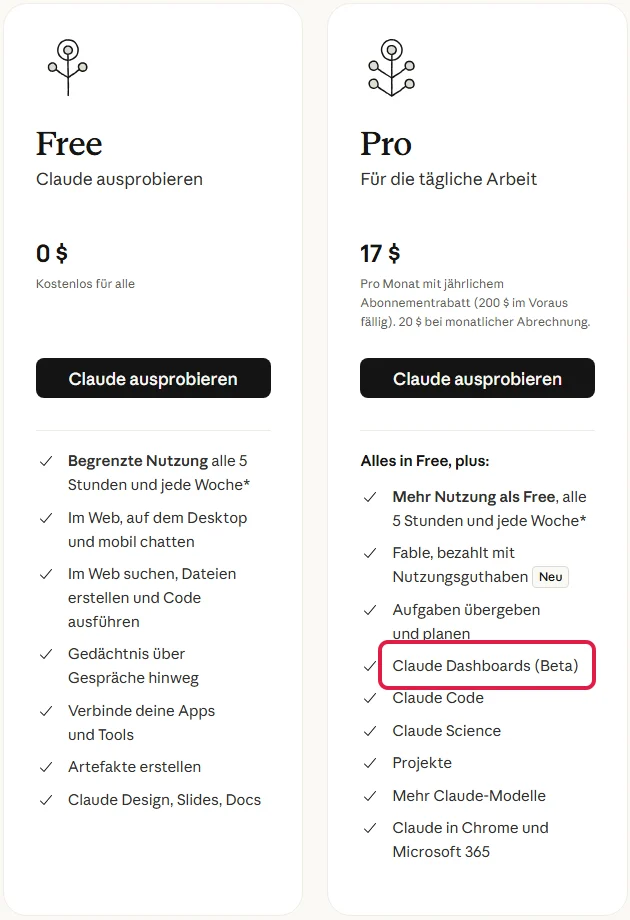
| Tarif | Claude Dashboards | Preis laut Preisseite (ohne Steuern) | Preis im deutschen App Store |
|---|---|---|---|
| Free | nein | kostenlos | kostenlos |
| Pro | ja | 20 US-Dollar im Monat, bei Jahreszahlung 17 US-Dollar im Monat | 22,00 Euro im Monat oder 249,99 Euro im Jahr |
| Max | ja | 100 US-Dollar im Monat | 149,99 Euro im Monat |
| Ultra | ja | 200 US-Dollar im Monat | 299,99 Euro im Monat |
| Team | ja | ab 20 US-Dollar je Person und Monat bei Jahreszahlung | - |
| Enterprise | ja, wenn ein Inhaber es einschaltet | 20 US-Dollar je Person und Monat bei Jahreszahlung, ab 20 Personen, plus Nutzung | - |
Die Euro-Preise aus dem App Store gelten, wenn Du das Abo in der iPhone-App abschließt, und enthalten schon die Mehrwertsteuer. Der frühere Tarif Max 20x heißt jetzt Ultra (Ultra-Hilfe, englisch). Alle Claude-Tarife mit Preisen und Limits erklärt unser Artikel Claude Kosten.
Jedes Dashboard geht von Deinem normalen Nutzungslimit ab, also von der Arbeit, die Dein Tarif in einem Zeitraum erlaubt (Dashboard-Hilfe). Einen eigenen Preis hat die Funktion nicht.
Wie die Nutzungslimits von Claude funktionieren, erklären wir im Claude Tutorial.
Im kostenlosen Tarif kannst Du auf normale Artefakte ausweichen (Artefakte-Hilfe). Claude kann Dir dort Diagramme aus einer Tabelle bauen, nur ohne die Dashboard-Vorlage mit ihrem Rechenweg je Diagramm.
Apps mit einem Artefakt verbinden kannst Du laut derselben Hilfe erst ab Pro. Der Punkt „Verbinde deine Apps und Tools“ bei Free auf der Preisseite meint nach unserem Verständnis deshalb Konnektoren im Chat.
Welche Daten kann Claude für ein Dashboard nutzen?
Claude Dashboards nutzt drei Arten von Datenquellen: eine hochgeladene Tabelle wie eine CSV-Datei, eine mit Claude verbundene App oder eine Firmendatenbank. Der wichtigste Unterschied: Eine Datei ist eine Momentaufnahme, bei einer Verbindung holt Claude laut Anthropic neue Daten.
CSV ist ein einfaches Tabellenformat, das jedes Tabellenprogramm speichern kann.
Über einen Konnektor verbindest Du Claude mit einem anderen Programm, damit Claude dort Daten lesen darf.
In einem Data Warehouse sammeln Firmen viele Geschäftsdaten an einem Ort. Es ist also eine große Firmendatenbank.
| Datenquelle | Beispiele | Bleiben die Zahlen aktuell? | Passt für |
|---|---|---|---|
| Hochgeladene Datei | CSV-Export aus Shop, Excel oder Buchhaltung | Nein, Momentaufnahme. Neue Zahlen über eine geänderte Datei. | Einstieg, Auswertungen ab und zu |
| Mit Claude verbundene App | zum Beispiel Salesforce (ein Programm für Kundenverwaltung), dazu andere Programme mit Konnektor | Laut Anthropic ja, Claude holt die Daten neu. | Übersichten, die Du regelmäßig ansiehst |
| Data Warehouse | Amazon Redshift, BigQuery, ClickHouse, Databricks, Snowflake | Laut Anthropic ja, Claude holt die Daten neu. | Firmen mit eigener Datenbank |
App und Data Warehouse nennt die Dashboard-Hilfe ausdrücklich. Eine hochgeladene Datei erwähnt sie nicht, die Vorlage nahm unsere CSV-Datei aber genauso an.
Wir empfehlen, mit einer Datei zu starten, etwa einem Export aus einem Online-Shop oder der Buchhaltung. Für eine Übersicht, die Du jede Woche ansiehst, lohnt sich danach eine Verbindung.
Claude Dashboard erstellen: Schritt für Schritt
Ein Claude Dashboard aus einer Tabelle erstellst und prüfst Du in drei Schritten. Danach kannst Du es bei Bedarf nachbessern, mit neuen Zahlen aktualisieren oder teilen. Vorher prüfst Du eine Einstellung.
Du brauchst dafür einen Tarif ab Pro und Deine Zahlen als CSV-Datei.
Vorher: Einstellung prüfen
Dashboards sind Artefakte, und Artefakte brauchen die Code-Ausführung in der Cloud (Artefakte-Hilfe). Damit darf Claude auf einem Server rechnen und Dateien erstellen.
So prüfst Du die Einstellung:
- Klicke unten links auf Deinen Namen und dann auf Einstellungen.
- Wähle links den Bereich Funktionen.
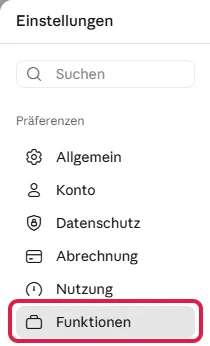
- Prüfe unter Codeausführung und Dateierstellung den Schalter Code in der Cloud ausführen (laut Artefakte-Hilfe heißt er in manchen Konten Dateien erstellen und bearbeiten).
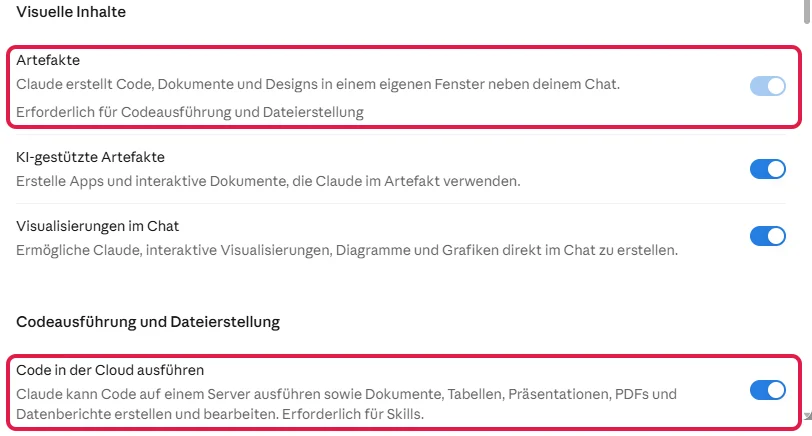
Steht der Schalter rechts, ist er an. Steht er links, klick einmal darauf, um ihn einzuschalten.
Auch der Schalter Artefakte darüber muss an sein, denn darunter steht „Erforderlich für Codeausführung und Dateierstellung“.
Ist er hellblau und ausgegraut, ist er schon eingeschaltet. Alle Einstellungen unter Funktionen erklären wir im Claude Tutorial.
Hinweis für Firmenkonten: In Team und Enterprise schaltet ein Inhaber die Funktion unter Organisationseinstellungen > Artefakte ein oder aus. Bei Enterprise ist sie anfangs aus (Dashboard-Hilfe).
Schritt 1: Neues Dashboard unter Artefakte starten
Ein neues Claude Dashboard startest Du in der Seitenleiste unter Artefakte mit der Vorlage Dashboard. So ist klar, dass Claude die Dashboard-Funktion nutzt und kein normales Artefakt baut.
- Klicke in der Seitenleiste links auf Artefakte.
- Klicke oben unter Etwas Neues erstellen auf die Kachel Dashboard mit dem Zusatz „Beta“.
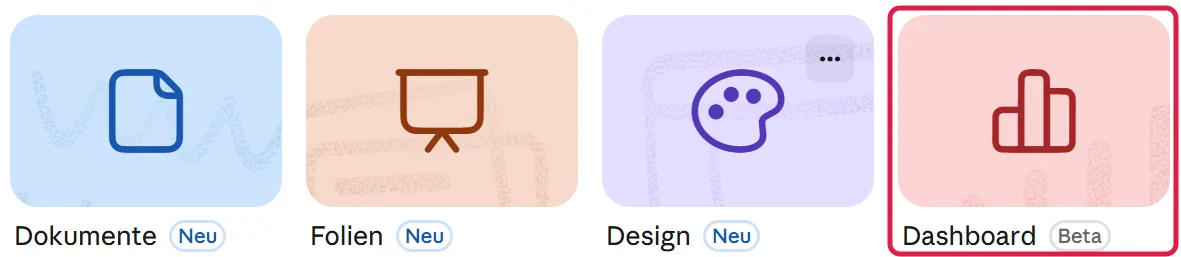
Es öffnet sich eine neue Sitzung mit dem Namen „Untitled dashboard“. Links fragt Claude: „Was soll dieses Dashboard anzeigen?“ Darunter liegt das Eingabefeld „Antworten“ für Deinen Auftrag:
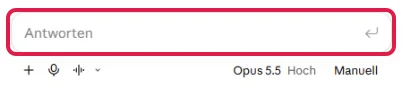
Rechts bleibt das Dashboard-Fenster vorerst leer („Nothing on this dashboard yet“).
Du kannst auch in jedem normalen Chat um ein Dashboard bitten, etwa mit „Erstelle ein Dashboard zu …“ (Dashboard-Hilfe). Die Hilfe nennt außerdem den Knopf „Ausgabe“ mit dem Eintrag „Dashboards“, in unserem Konto gab es ihn nicht.
Schritt 2: Tabelle anhängen und Prompt abschicken
Für ein Dashboard aus einer Tabelle hängst Du die CSV-Datei an und schreibst dazu, was Du wissen willst. Wir nutzen erfundene Beispieldaten eines Teeladens: zwölf Monate Verkäufe nach Teesorte und Verkaufskanal (Online-Shop, Marktplatz, Wochenmarkt).
Jede Zeile enthält Bestellungen, Umsatz und Retouren. Insgesamt sind es 144 Zeilen.
So bereitest Du Deine Tabelle vor
- Liegen Deine Zahlen in Excel, speichere sie über Datei > Speichern unter oder Kopie speichern mit einem CSV-Dateityp, zum Beispiel CSV UTF-8 (Microsoft-Hilfe). In Excel im Browser geht das nicht, dort öffnest Du die Tabelle zuerst in der Desktop-App.
- Die Spaltennamen stehen in der ersten Zeile.
- Jeder Eintrag hat eine eigene Zeile, verbundene Zellen gibt es nicht.
- Für den ersten Versuch nimmst Du eine Tabelle ohne Namen, E-Mail-Adressen oder Kontodaten Deiner Kunden (mehr unter Datenschutz).
Ob die Vorlage auch eine Excel-Datei direkt annimmt, haben wir nicht ausprobiert.
So schickst Du Tabelle und Prompt ab
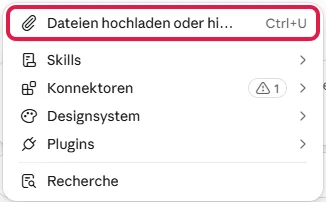
- Klicke unten links unter dem Eingabefeld auf das Plus und wähle Dateien hochladen oder hinzufügen.
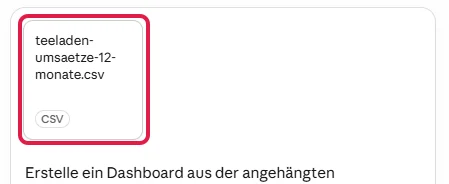
- Wähle im Fenster Deines Computers die Tabelle aus. Die Datei erscheint als Karte oben im Eingabefeld, mit Dateiname und dem Zusatz „CSV“:
- Schreibe darunter, was das Dashboard zeigen soll.
Nenne im Prompt die Fragen, die das Dashboard beantworten soll, so rät es auch die Dashboard-Hilfe. Unser Prompt:
Erstelle ein Dashboard aus der angehängten Tabelle. Das sind die Verkäufe meines Teeladens der letzten 12 Monate. Ich will auf einen Blick sehen: Wie viel Umsatz habe ich insgesamt und pro Monat gemacht? Welche Teesorte und welcher Verkaufskanal bringen am meisten? Wo gibt es auffällig viele Retouren? Oben vier Kennzahlen (Umsatz gesamt, Bestellungen, durchschnittlicher Bestellwert, Retourenquote), darunter den Umsatzverlauf pro Monat und den Umsatz nach Kategorie und Kanal. Beschrifte alles auf Deutsch, Beträge in Euro.
- Klicke auf den Pfeil unten rechts im Eingabefeld, um den Prompt abzuschicken.
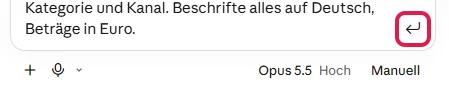
Das dauerte bei uns etwa 5 Minuten. So lange steht im Dashboard-Fenster „Claude is working…“ (Claude arbeitet).
Fertig ist es, sobald rechts Zahlen stehen. Im Chat erscheint dann eine Karte mit dem Namen Deines Dashboards und dem Zusatz „Dashboard · Nur du“.
Deine Dashboards findest Du später in der Seitenleiste unter Artefakte, unterhalb der Vorlagen. Such dort nach dem Namen des Dashboards, er kann vom Namen des Chats abweichen.
Schritt 3: Dashboard ansehen und Zahlen prüfen
Prüf vor dem ersten Einsatz zwei Dinge: ob die Kennzahlen stimmen und welche Annahmen Claude getroffen hat.
Groß siehst Du das Dashboard über das Symbol mit den zwei Pfeilen oben rechts (Erweitern). Über Chatten holst Du den Chat wieder daneben.
Claude gab unserem Dashboard den Namen „Teeladen Umsätze“. Ganz oben fasste ein Satz das Wichtigste zusammen, darunter folgten die vier gewünschten Kennzahlen:
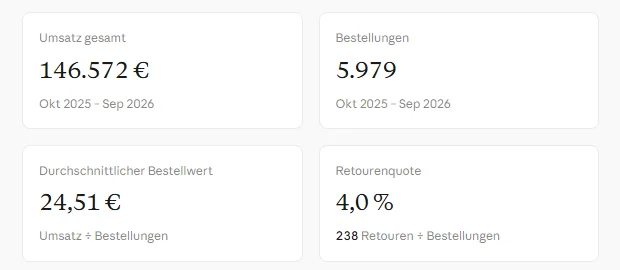
Unter den Kennzahlen folgten der Umsatz pro Monat als Säulen und der Umsatz nach Teesorte und nach Verkaufskanal als Balken.
Im Bereich „Wo gibt es auffällig viele Retouren?“ hat Claude alle vier Kombinationen mit dem Marktplatz rot markiert. Ihre Retourenquote liegt bei 6,0 bis 6,6 Prozent.
Auffällig hieß für Claude: mehr als das 1,5-Fache der Gesamtquote, also über 5,97 Prozent (1,5 × 3,98 Prozent). Im Diagramm steht gerundet „über 6,0 %“:
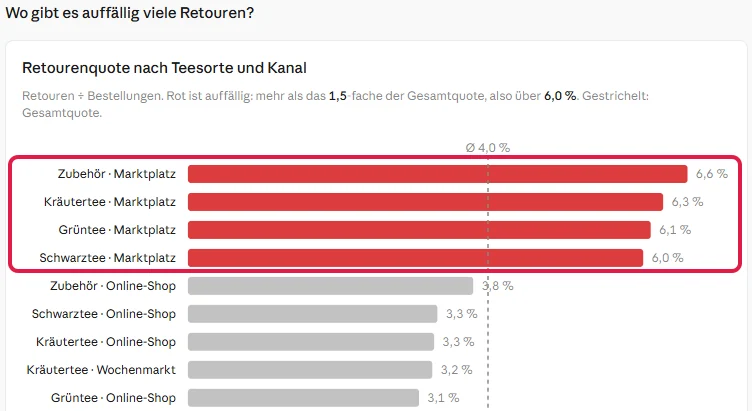
Lies im Chat auch Claudes Antwort, dort steht, was Claude angenommen hat. Bei uns hieß Retourenquote: Retouren geteilt durch Bestellungen.
Passt eine Annahme nicht zu Deiner Rechnung, schreib Claude im Chat, wie es rechnen soll.
So prüfst Du eine Zahl nach
Eine KI kann sich verrechnen. Deshalb zeigt Claude zu jedem Teil des Dashboards den Rechenweg:
- Klicke auf das kleine Symbol ganz rechts in der oberen Leiste des Dashboard-Fensters. Links in derselben Leiste steht „Updated … ago“ (vor … aktualisiert). Rechts öffnet sich die Seitenleiste Sources (Quellen) mit einer Liste aller Teile, und die Diagramme bekommen eine gepunktete Umrandung.
- Klicke in der Liste auf den Teil, den Du prüfen willst, zum Beispiel „Umsatz nach Teesorte“.
- Klappe Formula (Formel) auf, um zu sehen, aus welcher Datei die Zahl stammt und wie Claude gerechnet hat.
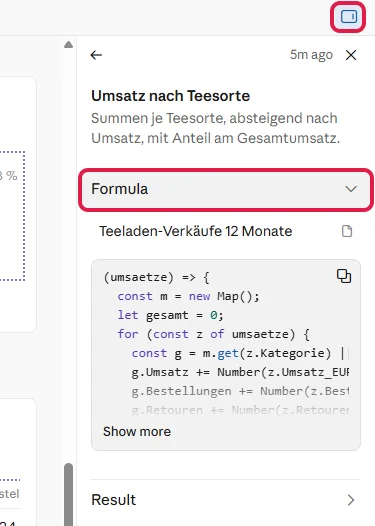
Unter Result steht das Ergebnis. Der Rechenweg ist bei einer Tabelle ein kurzes Stück Programmcode, bei einer Datenbank eine SQL-Abfrage, also eine Abfrage in der Datenbanksprache SQL.
Keine Sorge: Du musst beides nicht lesen können. Kommt Dir eine Zahl seltsam vor, lass Dir die Rechnung im Chat in einfachen Worten erklären.
Nachbessern: Filter und Diagramme per Chat ändern
Änderungen gibst Du über den Chat links in Auftrag. Wir wollten Filter, also Auswahlfelder, mit denen Du nur einen Teil der Daten siehst, und eine andere Darstellung:
„Füge oben einen Filter für den Verkaufskanal und einen für den Zeitraum hinzu. Mach aus dem Umsatz nach Teesorte ein Säulendiagramm und markiere im Umsatzverlauf den stärksten Monat.“
Mehrere Änderungswünsche kannst Du wie hier in einer Nachricht sammeln. Auch Änderungen zählen auf das Nutzungslimit Deines Tarifs.
Nach wieder etwa 5 Minuten standen oben im Dashboard drei Auswahlfelder: Verkaufskanal, Von und Bis. Dazu kam der Knopf Zurücksetzen.
Im Bild haben wir den Kanal „Online-Shop“ gewählt:
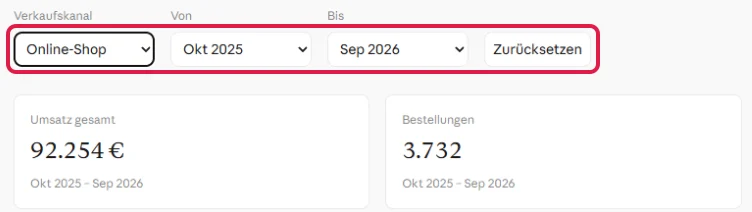
Wählst Du einen Kanal, rechnen sich die Kennzahlen und die meisten Diagramme nur für diesen Kanal neu.
Mit Zurücksetzen kommst Du wieder zur Gesamtansicht.
Im Umsatzverlauf ist jetzt der stärkste Monat blau hervorgehoben und beschriftet. Mit dem Filter „Online-Shop“ ist das der Dezember mit 12.466 Euro, ohne Filter ebenfalls der Dezember mit 19.909 Euro:
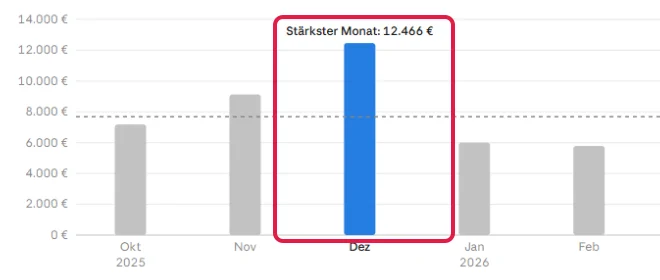
Eine Ausnahme ist der Vergleich der Kanäle: Er zeigt weiter alle drei Kanäle und hebt den gewählten nur hervor. So hat Claude ihn nach eigener Erklärung im Chat gebaut.
Aktualisieren: neue Zahlen ins Dashboard holen
Ein Dashboard aus einer hochgeladenen Datei aktualisiert sich nicht von selbst. Neue Zahlen bekommt es, wenn Du die Datei unter Sources änderst.
So öffnest Du die Datei:
- Öffne die Seitenleiste Sources wie in Schritt 3 und klicke auf Deine Datei, bei uns „Teeladen-Verkäufe 12 Monate“.
- Klappe File auf und klicke auf das Stift-Symbol (Edit, also bearbeiten).
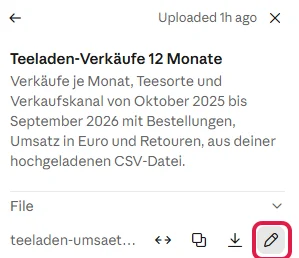
Es öffnet sich das Fenster „Edit file“ mit Deiner Tabelle als Text.
Jetzt hast Du zwei Möglichkeiten. Kommen nur wenige Zeilen dazu, ergänzt Du sie direkt im Textfeld. Hast Du einen kompletten neuen Export, ersetzt Du die Datei.
Weg 1: Neue Zeilen im Textfeld ergänzen
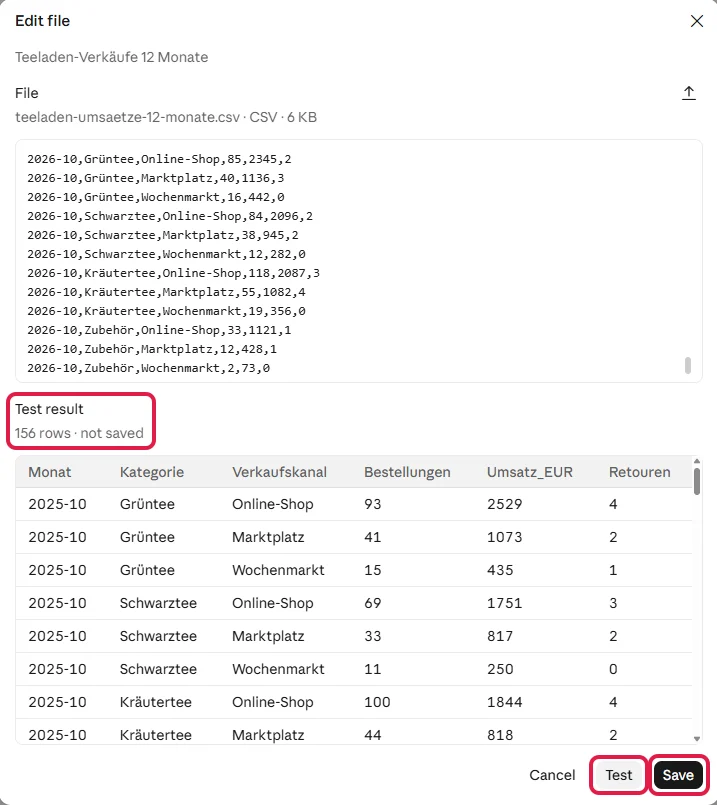
So haben wir es getestet, mit den zwölf Zeilen für Oktober 2026.
- Füge die neuen Zeilen unten im Textfeld an, durch Kommas getrennt wie die übrigen Zeilen.
- Klicke auf Test. Unter „Test result“ siehst Du eine Vorschau, bei uns „156 rows · not saved“ (156 Zeilen, noch nicht gespeichert).
- Klicke auf Save (Speichern).
Weg 2: Datei durch einen neuen Export ersetzen
- Klicke oben rechts im Fenster „Edit file“ auf das Hochladen-Symbol („Replace with a file…“, durch eine Datei ersetzen).
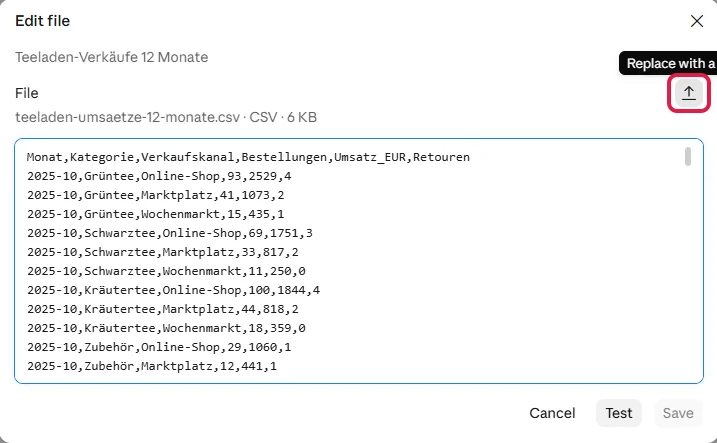
- Wähle im Fenster Deines Computers den neuen Export aus.
Diesen Weg haben wir nur bis zur Dateiauswahl geöffnet. Unten im Fenster stehen auch hier Test und Save.
Was sich danach im Dashboard ändert
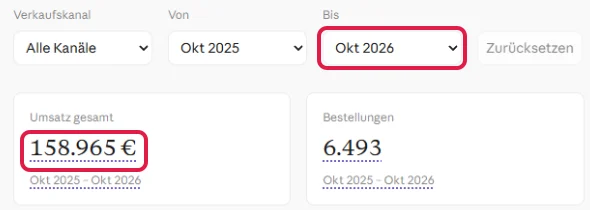
Nach dem Speichern rechnete unser Dashboard sofort neu, ohne neue Nachricht im Chat. Oben stand „Updated now“ (gerade aktualisiert), und der Umsatz stieg auf 158.965 Euro.
Der Filter Bis stand von selbst auf Okt 2026:
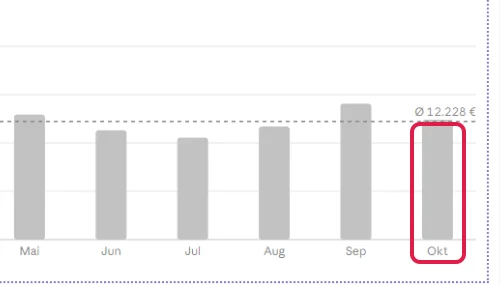
Auch die Diagramme übernahmen den neuen Monat. Im Umsatzverlauf kam eine dreizehnte Säule für Oktober 2026 dazu:
Achtung bei Überschriften: Feste Texte wandern nicht mit. Die Überschrift im Dashboard lautete weiter „Teeladen: Umsätze der letzten 12 Monate“.
Bitte Claude deshalb um Überschriften ohne feste Monatszahl, oder lass sie danach im Chat anpassen.
Teilen: Dashboard freigeben oder weitergeben
Ein Claude Dashboard teilst Du über den Knopf Teilen oben rechts im Dashboard-Fenster. Jeder Betrachter braucht ein eigenes Claude-Konto (Teilen-Hilfe, englisch).
Bis Du es teilst, ist jedes Dashboard nur für Dich sichtbar (Dashboard-Hilfe).
Es gibt zwei Wege: Einzelne Personen, etwa Kollegen, lädst Du per E-Mail ein. Für einen größeren Kreis mit Claude-Konto gibst Du das Dashboard für alle mit dem Link frei.
Was Betrachter brauchen und sehen
Wichtig: Laut Claudes Antwort in unserem Test kann jeder, der das Dashboard öffnen darf, auch die hochgeladene Tabelle sehen, also alle Rohdaten.
Die Teilen-Hilfe sagt dazu: Wer kommentieren oder bearbeiten darf, kann die Dateien herunterladen, die ein Artefakt anbietet. Ob Betrachter, die nur ansehen dürfen, die Tabelle unter Sources sehen, steht dort nicht, und ausprobiert haben wir es nicht.
Teile deshalb nur Dashboards, deren Tabelle jeder Betrachter sehen darf. Außerdem gilt laut Teilen-Hilfe:
- Per E-Mail lädst Du bis zu 50 Personen je Dashboard ein (in Team und Enterprise: von außerhalb der Firma). Offene Einladungen verfallen nach 30 Tagen.
- Dashboards, die Daten aus verbundenen Apps holen, lassen sich nicht mit „Alle mit dem Link“ teilen. Bei unserem Dashboard aus einer Datei war die Option wählbar.
- Bei App-Daten nutzt jeder Betrachter seine eigenen Verbindungen. Ohne eigenen Zugriff sieht er einen Fehler statt Deiner Daten.
Weg 1: Bestimmte Personen per E-Mail einladen
- Klicke oben rechts im Dashboard-Fenster auf Teilen. Es öffnet sich ein Fenster mit dem Reiter Teilen.

- Tippe die E-Mail-Adresse in das Feld Personen per E-Mail einladen.
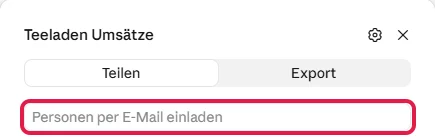
Laut Teilen-Hilfe wählst Du danach den Eintrag mit der Adresse, legst die Zugriffsstufe fest (je nach Artefakt Ansehen, Kommentieren oder Bearbeiten) und klickst auf Einladen. Eine Einladung haben wir nicht verschickt.
Weg 2: Für alle mit dem Link freigeben
- Klicke wie bei Weg 1 oben rechts auf Teilen.
- Klicke unter Allgemeiner Zugriff auf Nur du und wähle Alle mit dem Link.
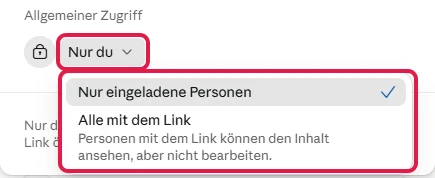
Mit „Alle mit dem Link“ kann jeder mit Claude-Konto und Link das Dashboard ansehen, aber nicht bearbeiten.
Die Voreinstellung Nur eingeladene Personen zeigt „Nur du“, solange Du niemanden eingeladen hast.
- Kopiere den Link über den Knopf unten rechts im Fenster und schick ihn per E-Mail oder Chat.
Steht der Zugriff noch auf „Nur du“, heißt der Knopf Privaten Link kopieren, und diesen Link kannst nur Du selbst öffnen:
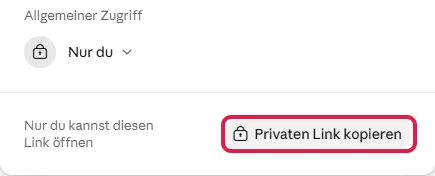
Wir haben die Optionen nur angesehen und nichts freigegeben.
Reiter Export: an Analyse-Programme weitergeben
Im Reiter Export („Weitere Ziele verbinden“) verbindest Du Analyse-Programme, an die Du ein Dashboard für tiefere Auswertungen weitergibst.
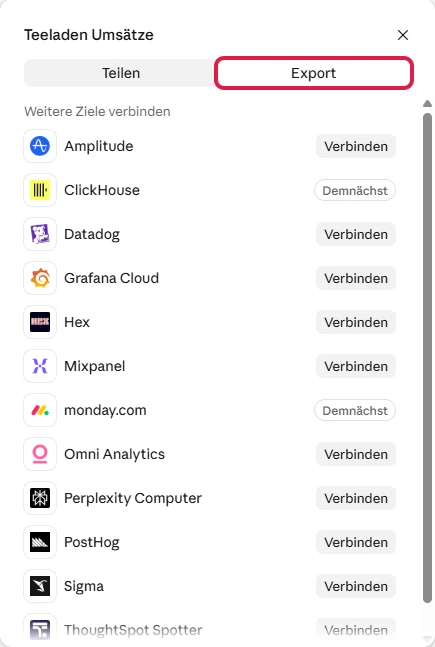
Dort standen unter anderem Amplitude, Hex, Mixpanel und Sigma mit dem Knopf Verbinden. ClickHouse und monday.com waren als „Demnächst“ markiert.
In der Ankündigung (englisch) nennt Anthropic außerdem Looker und Tableau als baldige Ziele, Power BI nicht.
Einen Export als PDF oder Bild gab es dort nicht. Die Rohdaten lädst Du unter Sources herunter.
Praxistest: Wie genau rechnet Claude Dashboards?
In unserem Praxistest stimmten alle zehn Werte, die wir nachgerechnet haben, mit dem Dashboard überein. Getestet haben wir mit den Teeladen-Daten Ende Oktober 2026 im Tarif Ultra mit dem Modell Opus 5.5.
| Kennzahl | Unsere Nachrechnung | Claude Dashboard |
|---|---|---|
| Umsatz gesamt | 146.572 € | 146.572 € |
| Bestellungen | 5.979 | 5.979 |
| Durchschnittlicher Bestellwert | 24,51 € | 24,51 € |
| Retourenquote | 3,98 % | 4,0 % (gerundet) |
| Stärkster Monat | Dezember 2025, 19.909 € | Dezember 2025, 19.909 € |
| Umsatz Grüntee | 49.875 € | 49.875 € |
| Umsatz Online-Shop | 92.254 € | 92.254 € |
| Retourenquote Marktplatz | 6,2 % | 6,2 % |
| Bestellungen mit Filter Online-Shop | 3.732 | 3.732 |
| Umsatz nach dem Ergänzen des Oktobers (13 Monate) | 158.965 € | 158.965 € |
Was uns sonst aufgefallen ist:
- Wartezeit: je etwa 5 Minuten für Erstellen und Nachbessern, wenige Sekunden für die ergänzten Oktober-Zeilen.
- Claude schrieb von sich aus, dass Retouren den Bestellwert nicht mindern, weil die Tabelle keine Retourenbeträge enthält.
- Ein kleiner Schönheitsfehler: Die Beschriftung der gestrichelten Durchschnittslinie überlappte die letzte Säule im Umsatzverlauf.
Prüf bei Deinen eigenen Daten trotzdem ein, zwei Zahlen nach.
Nicht getestet haben wir Dashboards mit App-Verbindungen oder Google Sheets, den kostenlosen Tarif und den Tarif Pro. Wie viel ein Dashboard von einem Pro-Limit verbraucht, können wir deshalb nicht sagen.
Live-Dashboards mit verbundenen Apps
Ein Live-Dashboard holt seine Zahlen aus einer App, die Du mit Claude verbunden hast, statt aus einer hochgeladenen Datei (Dashboard-Hilfe). Laut Anthropic hält Claude es aktuell, wenn sich die Daten ändern (Ankündigung, englisch). Einen festen Takt nennt Anthropic nicht.
Ein Live-Dashboard mit verbundener App haben wir für diesen Artikel nicht selbst getestet. Die Angaben hier stammen aus der Ankündigung und der Hilfe von Anthropic, die Ideen am Ende sind Vorschläge von uns.
Dafür verbindest Du die App zuerst über einen Konnektor (Anleitung: Konnektor in Claude verbinden). Dann startest Du ein Dashboard und nennst die App oder Tabelle im Prompt beim Namen.
Beim ersten Zugriff auf eine verbundene App zeigt Claude, welche Apps es nutzt, und fragt nach Deiner Freigabe (Artefakte-Hilfe).
Werkzeuge eines Konnektors, die vor jeder einzelnen Aktion Deine Freigabe verlangen, kann ein Artefakt laut derselben Hilfe nicht nutzen. Bei Gmail und Google Drive sind das standardmäßig etwa das Senden von E-Mails und das Teilen von Dateien (Konnektor-Hilfe, englisch).
Mit diesen Standard-Einstellungen kann ein Dashboard also keine E-Mails für Dich verschicken und keine Dateien teilen.
Google Sheets und Google Drive
Eine Tabelle in Google Sheets kann Claude über den Konnektor für Google Drive lesen, ebenso Office-Dateien (Konnektor-Hilfe, englisch).
Ohne Firmendatenbank ist das ein möglicher Weg zu einem Live-Dashboard. Ob ein Dashboard eine geänderte Google-Tabelle von selbst neu einliest, haben wir nicht getestet.
Ideen für Live-Dashboards
Mit dem passenden Konnektor sind zum Beispiel diese Dashboards denkbar, sofern er die jeweiligen Daten lesen darf:
- eine E-Mail-Übersicht über einen Konnektor zu Gmail oder Outlook, die etwa zeigt, wie viele E-Mails noch auf Antwort warten (einen erprobten Prompt dafür findest Du im Downloadbereich, siehe unten)
- ein Umsatz-Dashboard mit Tages- und Monatsumsatz aus Deiner Verkaufsplattform, etwa nach dem Verbinden von Digistore24 mit Claude
- ein Master-Dashboard, das die wichtigsten Kennzahlen aus mehreren verbundenen Apps auf einer Seite sammelt
Prompt-Vorlagen für Deine ersten Dashboards
Ein guter Dashboard-Prompt nennt die Datenquelle, Deine Fragen und grob den Aufbau. Ersetze die Teile in eckigen Klammern.
Dashboard aus einer Tabelle
Erstelle ein Dashboard aus der angehängten Tabelle mit [was in der Tabelle steht, z. B. meinen Rechnungen der letzten 6 Monate]. Beantworte auf einen Blick: [Deine Fragen, z. B. Welcher Kunde zahlt am spätesten?]. Zeig oben die wichtigsten Kennzahlen und darunter passende Diagramme. Schreib Überschriften ohne feste Monatszahl, weil ich die Tabelle später ergänze. Beschrifte alles auf Deutsch.
Zahlen prüfen lassen
„Erkläre mir in einfachen Worten, wie du [Kennzahl] berechnet hast und welche Annahmen du dabei getroffen hast.“
Unsere ausdrückliche Empfehlung: Ausführliche, erprobte Prompts für E-Mail-, Umsatz-, Kalender-, Website- und Master-Dashboards findest Du kostenlos in unserem Downloadbereich. Damit kommst Du ohne langes Ausprobieren zu Deinem ersten Live-Dashboard.
Grenzen der Beta und Datenschutz
Claude Dashboards ist für schnelle Fragen an Deine Daten gedacht (Dashboard-Hilfe).
Das solltest Du zur Beta wissen: Eine Obergrenze für Zeilen und einen Takt für die Aktualisierung nennt Anthropic nicht. Einige Bedienelemente sind noch englisch, und in der Handy-App legst Du nicht fest, wer ein Dashboard sehen darf.
Unser Test lief mit 144 und 156 Zeilen.
Was passiert mit Deinen Daten?
Claude sieht die Daten, die Du hochlädst oder über einen Konnektor freigibst.
In Free, Pro, Max und Ultra entscheidest Du selbst, ob Anthropic Deine Chats zum Training der KI nutzen darf (Preisseite). Den Schalter für das Training findest Du unter Einstellungen > Datenschutz.
Erlaubst Du das Training, gehört der ganze Chat mit seinen Inhalten dazu (Datenschutz-Center, englisch).
Die Daten in Gmail, Google Drive und Google Kalender selbst nutzt Anthropic nicht zum Training (Konnektor-Hilfe, englisch). Was daraus im Chat landet, fällt aber unter Deine Trainings-Einstellung.
In den Firmentarifen Team und Enterprise ist das Training standardmäßig aus (Preisseite).
Was Betrachter eines geteilten Dashboards sehen, steht im Abschnitt Teilen. Entferne vorher Spalten, die sie nicht sehen sollen.
Bei Bank- und Kundendaten überlegst Du vorher genau, was Claude sehen soll (mehr zu Kundendaten in Claude).
Öffne geteilte Dashboards nur von Personen, denen Du vertraust (Teilen-Hilfe, englisch).
Dashboard, Artefakt, Claude Motion oder Claude in Excel?
Ein Dashboard mit KI erstellen kannst Du in Claude auf mehreren Wegen. Claude Dashboards nimmst Du, wenn Du Kennzahlen mit nachprüfbarem Rechenweg willst.
| Funktion | Was sie macht | Tarif |
|---|---|---|
| Claude Dashboards | Übersichtsseite aus Deinen Daten, mit Rechenweg je Diagramm, auch aus Firmendatenbanken (Data Warehouse) | ab Pro |
| Normales Artefakt | Dokument, Diagramm oder kleines Tool im eigenen Fenster neben dem Chat, ab Pro auch mit verbundenen Apps | alle Tarife, auch Free |
| Claude Motion | kurze Animationen wie Erklärvideos oder animierte Diagramme, Export als Video-Datei (MP4) | nur Team und Enterprise |
| Claude in Excel | Zusatzprogramm, mit dem Claude direkt in Excel arbeitet, etwa Formeln erklärt oder Rechenfehler sucht | alle bezahlten Tarife ab Pro |
| Power BI, Tableau | eigene Analyse-Programme für große Firmenauswertungen | eigene Lizenz |
Claude Motion erzeugt seine Animationen aus Programmcode (Hilfe zu Claude Motion). Mit Pro, Max oder Ultra lässt Du Animationen im normalen Chat bauen, wie wir es bei den Animationen mit Claude Opus 5.5 zeigen.
Claude in Excel passt, wenn Deine Auswertung in Excel bleiben soll, etwa weil Kollegen nur dort arbeiten (Claude für Microsoft 365).
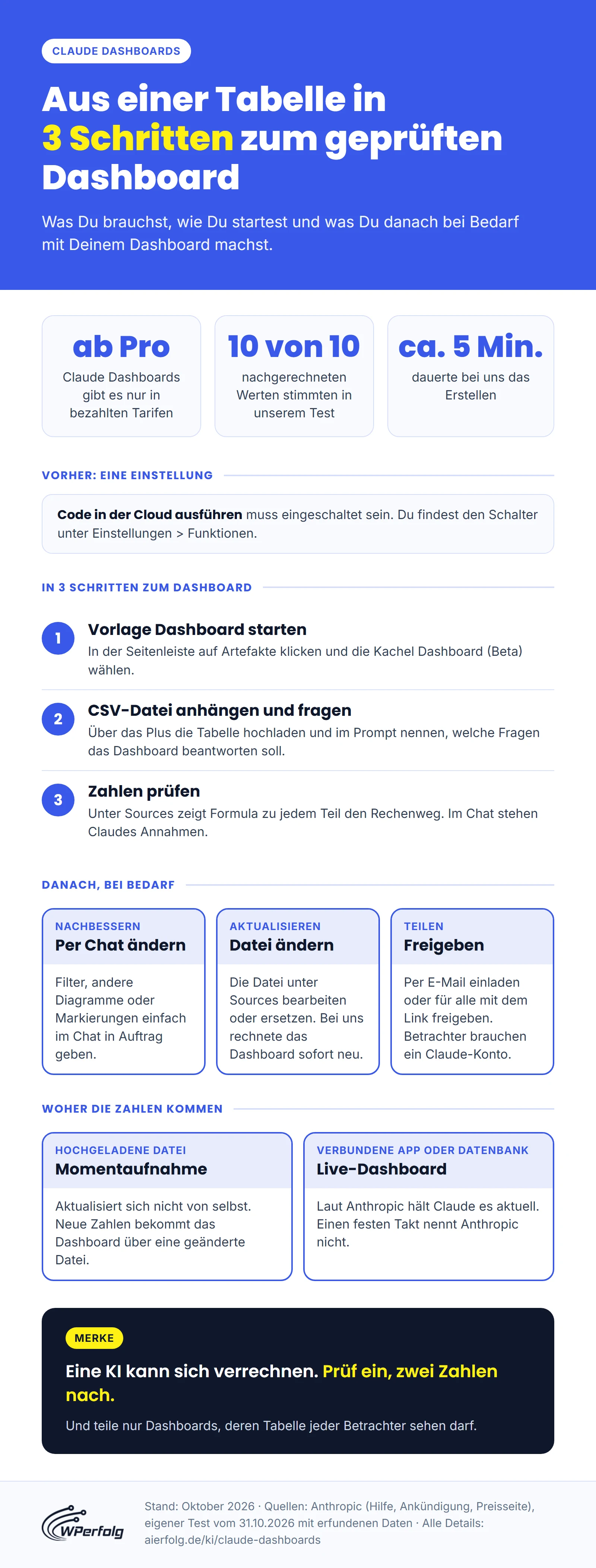
Den Weg zu Deinem ersten Claude Dashboard auf einen Blick:
Fazit: Für wen lohnt sich Claude Dashboards?
Claude Dashboards lohnt sich, wenn Du schon Pro oder einen höheren Tarif hast und regelmäßig auf Zahlen aus einer Tabelle oder App schaust. Ein Zusatz-Abo brauchst Du dafür nicht.
Im kostenlosen Tarif probierst Du mit einem normalen Artefakt aus, ob Dir Diagramme aus Deiner Tabelle helfen.
Für die erste Übersicht genügen eine Tabelle und eine klare Frage. In unserem Test stimmten alle zehn nachgerechneten Werte.
Starte mit einem Export und ändere die Datei unter Sources, wenn neue Zahlen da sind. Brauchst Du die Übersicht jede Woche, verbinde danach die App.
Fertige Prompts dafür findest Du im Downloadbereich.

Gratis KI Guide 2026 (im Wert von 19,99€)!
Habe endlich mehr Zeit, Geld & Freiheit dank KI-Online-Marketing...
- Entdecke die goldene 6-Schritte-Prompt Formel für fast schon unfaire Ergebnisse
- Bekomme 5 mächtige Experten-Prompts, die Dir sofort massiv Zeit sparen & mehr Umsatz bringen
- Entdecke die BESTEN KI Tools (um die Konkurrenz abzuhängen)
- Aktuell mit exklusivem Überraschungs-Bonus im Wert von 79,00€ (direkt nach dem gratis Download)
Häufige Fragen
Was kann ich im kostenlosen Tarif statt Claude Dashboards nutzen?
Im kostenlosen Tarif Free nutzt Du normale Artefakte, also Ergebnisse wie Diagramme, die Claude in einem Fenster neben dem Chat baut. Nur die Dashboard-Vorlage mit Rechenweg je Diagramm fehlt dort laut Anthropic. Apps mit einem Artefakt verbinden kannst Du laut Anthropic erst ab Pro. Ausprobiert haben wir den kostenlosen Tarif nicht.
Kann Claude ein Dashboard aus einer Excel-Tabelle erstellen?
Ja, über eine CSV-Datei. In unserem Test baute Claude aus einer hochgeladenen CSV-Datei ein Dashboard mit richtigen Zahlen. Eine CSV-Datei speicherst Du laut Microsoft in Excel über Datei > Speichern unter oder Kopie speichern mit einem CSV-Dateityp, in Excel im Browser geht das nicht. Eine Excel-Datei (.xlsx) direkt anzuhängen, haben wir noch nicht versucht.
Aktualisiert sich ein Claude Dashboard automatisch?
Das hängt von der Datenquelle ab. Ein Claude Dashboard aus einer hochgeladenen Datei aktualisiert sich nicht von selbst. Als wir die Datei unter Sources, der Quellen-Leiste im Dashboard, geändert hatten, rechnete es aber sofort neu. Bei verbundenen Apps und Datenbanken hält Claude das Dashboard laut Anthropic aktuell, einen festen Takt nennt Anthropic nicht.
Brauchen andere ein Claude-Konto, um mein Dashboard zu sehen?
Ja. Jede Person, die ein geteiltes Claude Dashboard öffnet, braucht laut Anthropic ein eigenes Claude-Konto. Holt das Dashboard Daten aus verbundenen Apps, nutzt der Betrachter seine eigenen Verbindungen und sieht ohne eigenen Zugriff einen Fehler. Die Dateien eines Dashboards dürfen laut Anthropic alle herunterladen, die es kommentieren oder bearbeiten dürfen. Ob reine Betrachter die Tabelle sehen, haben wir nicht geprüft.
Gibt es Claude Dashboards in Deutschland und auf Deutsch?
Ja. Deutschland steht auf Anthropics Liste der Regionen, in denen Claude angeboten wird. Claude Dashboards nutzt Du in Deutschland wie überall ab dem Tarif Pro. Prompts schreibst Du auf Deutsch, und die Beschriftungen im Dashboard sind deutsch, wenn Du das sagst. Einige Bedienelemente im Dashboard-Fenster sind noch englisch, etwa Sources und Formula.
Ersetzt Claude Dashboards Power BI oder Tableau?
Nein. Laut Anthropic arbeitet Claude Dashboards neben Deinen bisherigen Programmen für Datenanalyse und ist für schnelle Fragen an Deine Daten gedacht. Für tiefere Auswertungen gibst Du ein Dashboard über den Reiter Export etwa an Hex, Mixpanel oder Sigma weiter. Tableau hat Anthropic dafür als baldiges Ziel angekündigt, Power BI nicht.
Kann ich Claude Dashboards in der Handy-App nutzen?
Artefakte kannst Du laut Anthropic auch in der Claude-App für iPhone und Android ansehen und bearbeiten, ausdrücklich genannt sind dort Designs, Präsentationen und Dokumente. Ob Claude Dashboards in der App genauso funktioniert, haben wir nicht geprüft. Wer ein Dashboard sehen darf, legst Du nur im Browser oder in der Desktop-App fest.
Veröffentlicht am · Zuletzt aktualisiert am