
KI
Claude in Chrome: Die Browser-Erweiterung einrichten und sicher nutzen
Mit Claude in Chrome arbeitet Claude direkt in Deinem Browser mit. Die Erweiterung liest die Seite, die Du gerade offen hast, klickt sich durch Menüs, tippt Texte und füllt Formulare aus. Du siehst dabei zu.
Das nimmt Dir Klickarbeit ab, etwa wenn Du Angebote aus mehreren Tabs vergleichen oder Angaben von einer Website in ein Formular übertragen willst.
In dieser Anleitung richtest Du Claude in Chrome Schritt für Schritt ein. Du stellst die Berechtigungen so ein, dass Du die Kontrolle behältst, und erfährst, wofür sich die Erweiterung im Alltag lohnt.
Das Wichtigste in Kürze
Claude in Chrome ist die offizielle Browser-Erweiterung von Anthropic, der Firma hinter Claude. Damit liest Claude in Deinem Google Chrome Websites, klickt, tippt und füllt Formulare aus. Installieren kannst Du Claude in Chrome kostenlos, nutzen nur mit einem bezahlten Claude-Tarif, am günstigsten Claude Pro für 20 US-Dollar im Monat plus Steuern. Offiziell läuft die Erweiterung nur in Chrome am Computer.
- Claude in Chrome nimmt Dir Klickarbeit ab, etwa Angebote in Tabs vergleichen oder Formulare ausfüllen.
- Starte in einem eigenen Chrome-Profil ohne Bankkonten und im Modus „Manuell genehmigen“, der vor jeder Aktion fragt.
- Käufe, neue Konten und endgültiges Löschen hat Anthropic für Claude in Chrome in jedem Modus gesperrt.
- Versteckte Anweisungen auf Websites bleiben ein Risiko, das Anthropic nicht ganz ausschließen kann.
- Claude sieht alles, was in seinen Tabs steht. Private Unterlagen gehören dort deshalb nicht hin.
Inhaltsverzeichnis
- Was ist Claude in Chrome?
- Kosten und Voraussetzungen
- Seitenpanel, Cowork oder Claude Code
- Installieren und einrichten
- Einstellungen auf claude.ai
- Berechtigungen und Modi
- Was Claude nicht tun darf
- Sicherheit und Prompt-Injection
- Datenschutz
- Beispiele und wofür es sich lohnt
- Verknüpfungen, Zeitplan, Skills
- Mit Desktop-App und Claude Code verbinden
- Probleme und Lösungen
- Fazit
- Häufige Fragen
Was ist Claude in Chrome und was kann es?
Claude in Chrome ist eine Browser-Erweiterung von Anthropic, also ein kleines Zusatzprogramm für Google Chrome. Damit steuert Claude Deinen Browser: Es kann Websites lesen, darauf klicken und sich durch sie bewegen, direkt neben Dir in Deinem eigenen Chrome.
Claude arbeitet dabei als KI-Agent und erledigt die Schritte selbst. Im Unterschied zum normalen Chat nutzt Claude Deinen Chrome mit Deinen bestehenden Anmeldungen.
Das hilft laut Anthropic vor allem auf Seiten, aus denen sich Daten nicht einfach herausholen lassen, etwa interne Tools, ältere Portale oder Rechnungssysteme.
Zum Start der Testphase 2025 hieß die Erweiterung noch „Claude for Chrome“. Auch „Claude Chrome Extension“, „Claude-Plugin für Chrome“ oder „Claude-Add-on“ meinen dasselbe Werkzeug.
Seit dem 26. August 2026 ist Claude in Chrome keine Beta mehr, sondern in allen bezahlten Claude-Tarifen allgemein verfügbar.
Im Chrome Web Store heißt sie schlicht „Claude“. Der Store zeigt 20 Millionen Nutzer und 3,8 von 5 Sternen bei 1.892 Bewertungen (Stand Oktober 2026).
Was kostet Claude in Chrome? Tarife und Voraussetzungen
Claude in Chrome kostet keinen Aufpreis, setzt aber einen bezahlten Claude-Tarif voraus. Am günstigsten ist Claude Pro mit 20 US-Dollar im Monat ohne Steuern.
Installieren kannst Du die Erweiterung kostenlos. Im kostenlosen Claude-Tarif funktioniert sie aber nicht.
Die Preise im Überblick (Stand Oktober 2026). Alle Tarife mit ihren Limits erklärt unser Artikel Claude Kosten.
| Tarif | Preis pro Monat, ohne Steuern | iPhone-App (deutscher App Store, inkl. MwSt.) | Claude in Chrome |
|---|---|---|---|
| Free | kostenlos | - | nein |
| Pro | 20 US-Dollar, bei jährlicher Zahlung 17 US-Dollar | 22,00 Euro | ja |
| Max / Ultra | 100 / 200 US-Dollar | 149,99 / 299,99 Euro | ja |
| Team | ab 20 US-Dollar je Person bei jährlicher Zahlung | - | ja |
| Enterprise | Preis je Platz für Firmen | - | ja, wenn die Firma es freischaltet |
Claude in Chrome verbraucht dasselbe Nutzungslimit wie der Chat und Claude Code, das Programmier-Werkzeug von Anthropic. Aktionen im Browser sind rechenintensiver und kosten davon mehr, schreibt Anthropic in der Fehlerhilfe.
Deinen Verbrauch siehst Du auf claude.ai unter Einstellungen > Nutzung.
Welche Browser und Geräte?
Claude in Chrome läuft offiziell nur in Google Chrome am Computer. Andere Browser, die wie Chrome auf der Technik Chromium aufbauen, schließt das Hilfe-Center ausdrücklich aus, also auch Microsoft Edge. Dasselbe gilt für Handys. Für Firefox und Safari gibt es keine Fassung.
Eine Ausnahme gilt nur für Programmierer: Für die Verbindung mit Claude Code nennt die Claude-Code-Dokumentation zusätzlich Microsoft Edge.
Chrome selbst lädst Du kostenlos auf der offiziellen Chrome-Seite von Google herunter.
Seitenpanel, Cowork oder Claude Code: Wo Du Claude in Chrome nutzt
Am einfachsten nutzt Du Claude in Chrome im Seitenpanel, also in der Leiste am rechten Rand von Chrome. Außerdem kannst Du Claude in Chrome aus Claude Cowork oder aus Claude Code heraus starten.
Claude Cowork ist der Arbeitsmodus von Claude für längere Aufgaben, den Du vor allem in der Claude-Desktop-App nutzt. Mehr dazu steht in unserem Artikel zu Claude Cowork.
| Weg | So startest Du | Passt für |
|---|---|---|
| Seitenpanel in Chrome | Claude-Symbol in der Chrome-Leiste anklicken | Aufgaben auf der offenen Seite; der einfachste Einstieg |
| Claude Cowork in der Desktop-App | Claude in Chrome einmal verbinden, dann die Aufgabe in Cowork schreiben | längere Aufgaben, bei denen am Ende eine Datei entstehen soll |
| Claude Code | im Terminal mit „claude --chrome“ | Programmierer, die selbst gebaute Websites im Browser testen |
| Alternative ohne Erweiterung: eingebauter Browser der Desktop-App | nichts installieren, Cowork öffnet ihn selbst | Web-Aufgaben, ohne dass Claude Deine Tabs und Anmeldungen berührt |
Neues und klassisches Seitenpanel
Vom Seitenpanel gibt es gerade zwei Fassungen. Das neue Seitenpanel läuft als Cowork-Sitzung: Deine Gespräche landen im Verlauf, und Du setzt sie im Webbrowser, in der Desktop-App oder am Handy fort.
Das neue Seitenpanel haben Max- und Team-Konten schon, bei Pro kommt es schrittweise. In Enterprise-Konten schaltet es die Firma frei.
Steht im Drei-Punkte-Menü oben rechts im Panel der Eintrag Zurück zum Klassischen (Switch back to classic), nutzt Du schon das neue Seitenpanel.
Im klassischen Seitenpanel fehlen Skills, Plugins und Konnektoren aus Cowork (erklärt unter Aufgaben wiederholen), und die Rückfragen sehen anders aus.
Claude in Chrome installieren und einrichten: Schritt für Schritt
Claude in Chrome installierst Du aus dem Chrome Web Store, meldest Dich mit Deinem Claude-Konto an, heftest das Symbol an und öffnest das Seitenpanel. Danach stellst Du den Modus auf „Manuell genehmigen“ und testest einen ersten Auftrag.
Du brauchst dafür nur Google Chrome am Computer und ein Claude-Konto mit bezahltem Tarif. Vorher legst Du ein eigenes Chrome-Profil an.
Vor der Installation: eigenes Chrome-Profil anlegen
Claude sieht alles, was in den Tabs steht, in denen es arbeitet. Dabei nutzt es Deine Anmeldungen.
Anthropic rät deshalb in den Sicherheitshinweisen zu einem eigenen Browser-Profil ohne Bank-, Gesundheits- oder Behördenkonten.
Ein Chrome-Profil ist wie ein zweiter, getrennter Chrome. Lesezeichen, Verlauf, Passwörter und Einstellungen bleiben dort von Deinem normalen Profil getrennt.
So legst Du es an:
- Klicke in Chrome oben rechts auf Profil (Dein rundes Profilbild).
- Wähle Chrome-Profil hinzufügen.
- Gib dem Profil einen Namen, etwa „Claude“, und wähle eine Farbe.
Mach alle folgenden Schritte in diesem neuen Profil. Melde Dich dort nur bei den Seiten an, auf denen Claude später arbeiten soll.
Schritt 1: Erweiterung im Chrome Web Store hinzufügen
Öffne in Chrome die Seite Claude im Chrome Web Store. Prüfe zuerst, ob unter dem Namen claude.com als Anbieter steht. So stellst Du sicher, dass Du die echte Erweiterung von Anthropic installierst und keine Nachahmung.
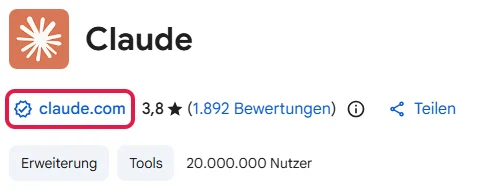
Klicke dann rechts auf den blauen Knopf Zu Chrome hinzufügen, der je nach Ansicht auch nur Hinzufügen heißt.

Chrome zeigt Dir danach, welche Rechte die Erweiterung braucht. Mit Erweiterung hinzufügen stimmst Du zu und schließt die Installation ab.
Die Liste wirkt lang. Claude braucht die Rechte, um Seiten zu lesen, zu klicken, zu tippen und Tabs zu verwalten.
Google rät, nur Erweiterungen zuzulassen, denen Du vertraust. Was Claude auf einzelnen Websites tun darf, legst Du später bei den Berechtigungen fest.
Schritt 2: Mit Deinem Claude-Konto anmelden
Nach der Installation fragt die Erweiterung nach Deinem Claude-Konto. Melde Dich mit dem Konto an, in dem Dein bezahlter Tarif läuft.
Bei Problemen mit der Anmeldung hilft der Abschnitt Probleme und Lösungen.
Schritt 3: Claude-Symbol anheften
Damit Du Claude jederzeit mit einem Klick erreichst, heftest Du das Symbol an die Chrome-Leiste an.
Klicke oben rechts auf das Puzzleteil (Erweiterungen). Dann klickst Du auf die Stecknadel neben „Claude“.
Schritt 4: Seitenpanel öffnen
Öffne zuerst eine harmlose, öffentliche Seite, etwa einen Nachrichtenartikel. Claude sieht nämlich schon beim Öffnen des Panels den aktiven Tab.
Klicke dann in der Chrome-Leiste auf das orangefarbene Claude-Symbol. Rechts öffnet sich das Seitenpanel und bleibt sichtbar, während Du weitersurfst.
Bestätige weitere Freigaben, falls die Erweiterung danach fragt. Im Bild ist oben das Claude-Symbol markiert, unten siehst Du das Eingabefeld.
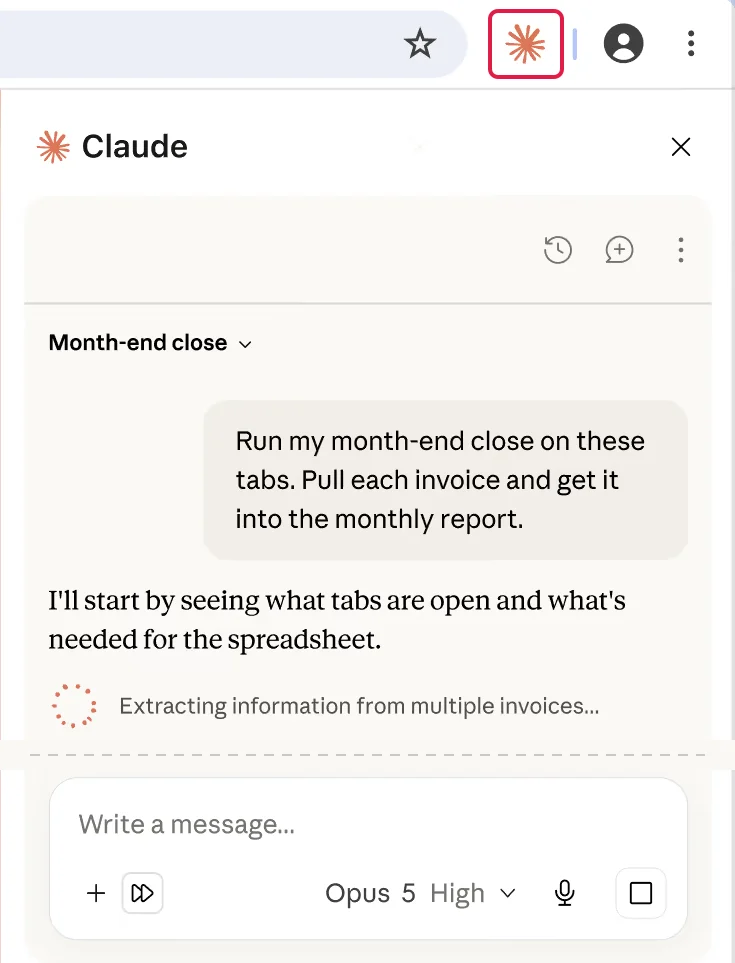
Das Beispielbild zeigt eine englische Oberfläche und das Modell „Opus 5 High“, bei Dir kann beides anders aussehen.
Steht rechts jetzt das Panel mit dem Eingabefeld unten? Dann läuft die Erweiterung.
Schritt 5: Modus auf „Manuell genehmigen“ stellen
Bevor Du den ersten Auftrag schreibst, legst Du fest, wann Claude Dich fragt. Im neuen Seitenpanel ist Automatisch genehmigen (Automatically approve) voreingestellt.
Claude arbeitet dann ohne Rückfrage weiter, solange seine Sicherheitsprüfung nichts Unsicheres findet.
Die Auswahl für den Modus sitzt am Eingabefeld, in der Leiste mit Plus-Zeichen, Modellwahl und Mikrofon (Bild in Schritt 4). Öffne dort das Auswahlmenü für den Modus und wähle Manuell genehmigen (Manually approve).
Jetzt hält Claude im neuen Seitenpanel vor jeder Aktion an. Im klassischen Seitenpanel legt es Dir stattdessen vorher einen Plan zur Freigabe vor. Das Panel merkt sich Deine Wahl. Was die Modi bewirken, steht unter Berechtigungen.
Schritt 6: Ersten Auftrag testen
Teste die Einrichtung mit einem harmlosen Auftrag auf der öffentlichen Seite, zum Beispiel:
„Worum geht es auf dieser Seite? Antworte in drei Stichpunkten.“
Fragt Claude vorher um Erlaubnis, antwortest Du wie unter Rückfragen beschrieben. Sobald die Zusammenfassung im Panel steht, ist alles eingerichtet.
Claude in Chrome auf claude.ai einschalten und Grundregel für Websites wählen
In einem eigenen Bereich auf claude.ai schaltest Du Claude in Chrome für Dein Konto ein oder aus und legst eine Grundregel für Websites fest.
- Klicke auf claude.ai unten links auf Deinen Namen und wähle Einstellungen.
- Wähle in der Liste links den Eintrag Claude in Chrome. Er steht ganz unten im Bereich Präferenzen, direkt über „Anpassungen“.
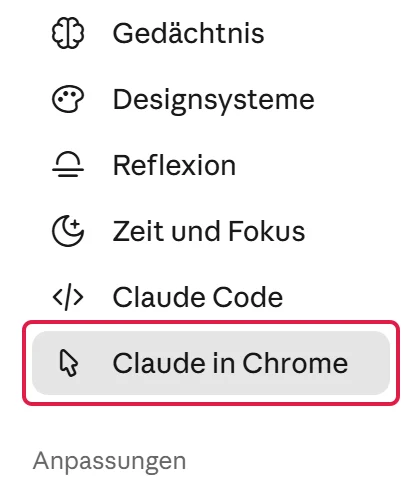
- Prüfe, ob der Schalter Claude in Chrome aktivieren eingeschaltet ist.

Darunter folgen die Website-Berechtigungen, die auch für den eingebauten Browser der Desktop-App gelten. In der Zeile Standard für alle Websites legst Du über die Auswahl Standardrichtlinie auswählen fest, ob Claude standardmäßig auf allen Websites arbeitet.

Die Auswahl hat zwei Einträge. Mit Alle Websites erlauben arbeitet Claude standardmäßig auf jeder Website. Mit Alle Websites blockieren arbeitet Claude standardmäßig auf keiner Website, außer auf denen, die Du einzeln freigibst.

Unser Rat: Wähle nicht „Alle Websites erlauben“. Ist dort nichts ausgewählt, wie in unserem Konto, lässt Du es zum Start so.
Anthropic empfiehlt, Claude nur auf Websites arbeiten zu lassen, denen Du vertraust. Einzelne Websites gibst Du in den Rückfragen frei.
Berechtigungen: Die drei Modi und unsere Empfehlung
Claude in Chrome kennt drei Berechtigungsmodi: „Manuell genehmigen“, „Automatisch genehmigen“ und „Alle Genehmigungen überspringen“. Damit legst Du fest, wann Claude Dich um Erlaubnis fragt, beschrieben in der Berechtigungs-Anleitung von Anthropic.
| Modus | Was passiert | Unser Rat |
|---|---|---|
| Manuell genehmigen (Manually approve) | Claude hält vor jeder Aktion an und wartet auf Deine Freigabe. Im klassischen Seitenpanel gibst Du stattdessen vorher einen Plan frei. | für Einsteiger und neue Websites |
| Automatisch genehmigen (Automatically approve) | Claude arbeitet durch, eine Sicherheitsprüfung kontrolliert aber jede Aktion vorher. Was unsicher wirkt, wird blockiert, oder Claude fragt Dich. Im neuen Seitenpanel voreingestellt. | erst, wenn Du Claudes Vorgehen kennst |
| Alle Genehmigungen überspringen (Skip all approvals) | Claude hält nicht an, um zu fragen, und keine automatische Prüfung kontrolliert seine Aktionen. Ein paar Pflicht-Freigaben und Verbote gelten trotzdem. | weglassen |
Unsere Empfehlung: Bleib als Einsteiger bei Manuell genehmigen. So siehst Du jeden Schritt und lernst, wie Claude vorgeht. „Alle Genehmigungen überspringen“ lässt Du ganz weg.
Wechselst Du später zu „Automatisch genehmigen“, rät Anthropic: Sieh bei Aufgaben mit echten Folgen genau hin oder geh zurück zu „Manuell genehmigen“. Gemeint sind Aufgaben, bei denen es um Geld, Nachrichten in Deinem Namen oder wichtige Dateien geht.
So beantwortest Du die Rückfragen
Claude fragt Dich auf zwei Arten um Erlaubnis. Im Modus „Manuell genehmigen“ stellt Claude im neuen Seitenpanel vor jeder Aktion eine Rückfrage. Auf manchen Websites braucht Claude laut Anthropic außerdem für jede Aktion Deine Erlaubnis. Dort erscheint die Meldung Neue Berechtigungen erforderlich (New permissions required).
Bei dieser Meldung wählst Du im Zweifel Diese Aktion zulassen (Allow this action), im Bild markiert. Damit gibst Du nur diesen einen Schritt frei.
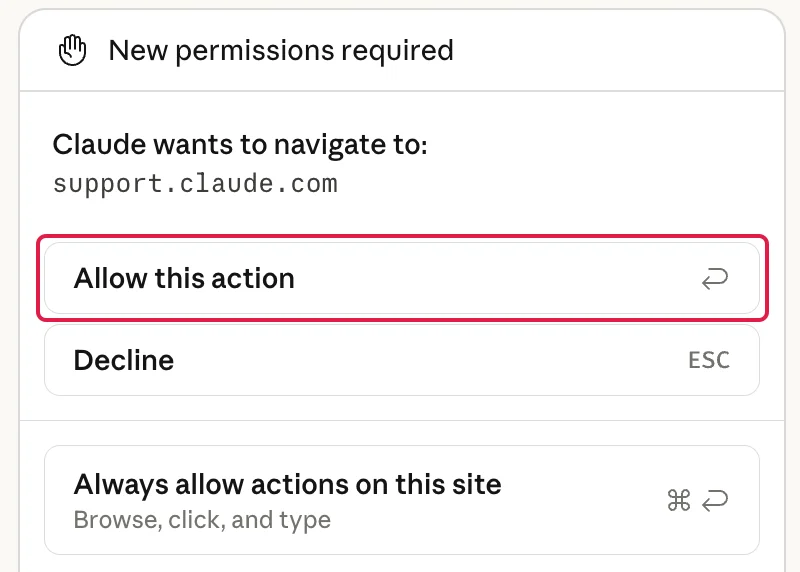
Welche Knöpfe Du siehst, hängt davon ab, ob es eine Rückfrage oder diese Meldung ist:
| Wann | Knopf | Was er bewirkt |
|---|---|---|
| Rückfrage (Manuell genehmigen) | Allow all for this website (Für diese Website immer zulassen) | arbeitet auf dieser Website ohne weitere Fragen |
| Rückfrage (Manuell genehmigen) | Allow this time only | gilt nur für diese Aktion |
| Rückfrage (Manuell genehmigen) | Deny | verhindert die Aktion |
| Meldung (Bild oben) | Diese Aktion zulassen (Allow this action) | nur dieser Schritt, laut Anthropic die sicherste Wahl |
| Meldung (Bild oben) | Aktionen auf dieser Website immer zulassen (Always allow actions on this site) | dauerhafte Freigabe, nur bei Seiten, denen Du voll vertraust |
| Meldung (Bild oben) | Ablehnen (Decline) | verhindert die Aktion |
Im klassischen Seitenpanel legt Claude stattdessen zuerst einen Plan vor. Du gibst ihn mit Approve plan frei oder schickst ihn mit Änderungen vornehmen (Make changes) zurück.
Dauerhaft freigegebene Websites verwaltest Du über die drei Punkte oben rechts im Seitenpanel > Erweiterungseinstellungen (Extension settings). Unter Ihre genehmigten Websites (Your approved sites) widerrufst Du Freigaben einzeln.
Diese Schritte macht Claude nie ohne Deine Erlaubnis
In keinem Modus, auch nicht bei „Alle Genehmigungen überspringen“, macht Claude diese Schritte ohne Deine Erlaubnis: sensible Daten in eine Website eingeben, Autorisierungen erteilen (also einer Website oder App Zugriff gewähren) und die Berechtigungseinstellungen ändern.
Vor Downloads fragt Claude ebenfalls nach, laut Anthropic auch auf Websites, die Du dauerhaft freigegeben hast.
Was Claude in Chrome nicht tun darf
Anders als bei den Schritten mit Pflicht-Freigabe hilft bei den folgenden Aktionen auch Deine Erlaubnis nicht: Claude in Chrome führt sie in keinem Modus aus. Die Liste von Anthropic umfasst:
- Käufe und andere Geldgeschäfte
- neue Konten anlegen
- Kreditkarten- oder Ausweisdaten verarbeiten
- Dateien aus nicht vertrauenswürdigen Quellen herunterladen
- endgültig löschen, etwa den Papierkorb leeren oder Mails, Dateien und Nachrichten löschen
- Anlage- oder Finanzberatung geben und Wertpapiere handeln
- Systemdateien ändern
- Anweisungen ausführen, die in Mails oder auf Websites stehen
Ganz verlassen solltest Du Dich auf diese Liste nicht. Gerade den letzten Punkt versuchen Angreifer auszuhebeln, indem sie Anweisungen in Mails oder auf Websites verstecken. Das nennt man Prompt-Injection.
Außerdem sperrt Anthropic bestimmte Websites. Erwachsenen-Seiten und bekannte Seiten mit raubkopierten Inhalten öffnet Claude nicht.
Bei Bank-, Finanz-, Investment- und Krypto-Seiten fragt Claude vorher nach oder arbeitet dort gar nicht. Administratoren von Team- und Enterprise-Konten können zusätzlich festlegen, auf welchen Websites Claude arbeiten darf.
Wie sicher ist Claude in Chrome? Prompt-Injection erklärt
Mehrere Schutzschichten sichern Claude in Chrome ab. Risikofrei ist es trotzdem nicht.
Das größte Risiko heißt Prompt-Injection: versteckte Anweisungen auf Websites, in Mails oder Dokumenten, die Claude zu etwas verleiten sollen, das Du nicht wolltest.
Anthropic nennt als Beispiel eine harmlos wirkende To-do-Liste oder Mail mit unsichtbarem Text. Der fordert Claude auf, Deine Kontoauszüge abzurufen und in dem Dokument zu teilen.
Ein Mensch sieht diesen Text nicht. Claude liest ihn aber mit.
Zwei der Schutzschichten sind Prüfprogramme. Eines kontrolliert die eingehenden Inhalte auf solche Angriffe, das zweite jede Aktion, bevor Claude sie ausführt. Verdächtiges blockieren sie oder legen es Dir zur Freigabe vor.
Was die Herstellertests zeigen
Anthropic hat die Schutzschichten selbst getestet, getrennt nach Modell, also der KI-Version, die im Hintergrund arbeitet. Welches Modell Du nutzt, steht unten im Eingabefeld.
Laut Anthropics Ankündigung vom August 2026 kamen bei Claude Opus 5 ohne Zusatzschutz 3,8 Prozent der Angriffe durch, die das Modell erreichten.
Mit allen Schutzschichten gelang in derselben Testreihe bei Claude Sonnet 5, Claude Opus 5 und Claude Mythos 5 kein Angriff mehr. Beim Modell Claude Fable 5 waren es 0,3 Prozent, laut Anthropic nur in Fällen mit geringer Tragweite.
Neuere Modelle wie Claude Opus 5.5 und Claude Sonnet 5.5 sind in diesen Herstellertests nicht einzeln ausgewiesen. Null ist das Risiko nicht. Claude kann sich außerdem einfach irren.
So nutzt Du Claude in Chrome sicher
Anthropic rät in den Sicherheitshinweisen:
- Nutze ein eigenes Chrome-Profil, in dem Du nicht bei Bank, Krankenkasse oder Behörden angemeldet bist (siehe vor der Installation).
- Fang mit einfachen Aufgaben auf Websites an, die Du kennst.
- Beschreibe Aufträge genau und prüfe Claudes Vorschläge, bevor Du sie freigibst.
- Stoppe die Aufgabe sofort, wenn Claude plötzlich das Thema wechselt, unerwartete Seiten öffnet oder nach sensiblen Daten fragt.
- Nutze Claude in Chrome nicht für Finanzkonten, Verträge, Gesundheitsdaten oder Firmenkonten mit vertraulichen Daten.
Für alles, was Claude in Deinem Namen tut, bleibst Du verantwortlich. Das gilt auch für gesendete Nachrichten und die Regeln der jeweiligen Website.
So hältst Du Claude an
Zwei Wege helfen, wenn Dir etwas komisch vorkommt:
- Rückfrage ablehnen: Im Modus „Manuell genehmigen“ (ein Grund mehr, damit zu starten) lehnst Du die nächste Rückfrage ab, im neuen Seitenpanel mit Deny (alle Knöpfe in der Übersicht). Claude führt die Aktion dann nicht aus.
- Erweiterung ausschalten: Als Notbremse schaltest Du Claude in Chrome ganz ab. Klicke in Chrome oben rechts auf das Drei-Punkte-Menü, dann auf Erweiterungen > Erweiterungen verwalten, und schalte bei Claude den Schalter aus.
Etwas Verdächtiges meldest Du über die Daumen-Symbole unter Claudes Antworten im Seitenpanel.
Datenschutz: Was Claude in Chrome sieht und speichert
Während der Arbeit macht Claude Screenshots der Tabs, die es bedient. Alles, was dort sichtbar ist, wird Teil des Gesprächs, schreibt Anthropic.
Sensible Inhalte kann Claude dabei nicht herausfiltern. Öffne das Panel deshalb nie, während private Unterlagen, Kundendaten oder Gesundheitsinformationen im aktiven Tab offen sind.
Sitzungen im neuen Seitenpanel landen außerdem in Deinem Verlauf auf claude.ai. Löschst Du in Free, Pro oder Max ein Gespräch, verschwindet es laut Anthropic sofort aus dem Verlauf und binnen 30 Tagen aus den Speichersystemen.
In den Tarifen für Privatpersonen (Free, Pro und Max) entscheidest Du selbst, ob Anthropic Deine Daten zum Training nutzt. Erlaubst Du es, zählen laut Datenschutz-Hilfe ausdrücklich auch Daten aus Claude in Chrome dazu.
Diese Daten darf Anthropic dann bis zu 5 Jahre in anonymisierter Form aufbewahren. Unabhängig davon speichert Anthropic Feedback über die Daumen-Symbole samt der zugehörigen Daten 5 Jahre lang. Wie Du das Training abschaltest, zeigt unser Claude Tutorial zur Datenschutz-Einstellung.
Für Anmeldungen musst Du Claude kein Passwort geben. Mit 1Password für Claude, derzeit als Beta nur für macOS, trägt der Passwortmanager die Anmeldung selbst ein, und Claude sieht das Passwort nicht.
Claude in Chrome im Arbeitsalltag: 3 Beispiele und wofür es sich lohnt
Claude in Chrome hilft vor allem bei Klickarbeit auf Websites, die Du sonst von Hand erledigst. Die folgenden Aufträge passt Du an Deine Seiten an.
1. Angebote in mehreren Tabs vergleichen
Öffne die Angebote in eigenen Tabs und ziehe sie in Claudes Tab-Gruppe, die andersfarbige Gruppe in der Tab-Leiste. Dort sieht Claude alle Tabs auf einmal.
„Vergleiche die drei Angebote in meinen offenen Tabs nach Preis, Laufzeit und Kündigungsfrist. Erstelle daraus eine Tabelle und sag mir, welches Angebot am besten zu einem kleinen Team mit fünf Personen passt.“
Claude soll Dir daraus eine Vergleichstabelle im Seitenpanel bauen, Du sparst Dir das Hin- und Herwechseln. Prüfe die Zahlen vor einer Entscheidung auf den Seiten selbst nach.
2. Angaben in ein Formular übertragen
„Übertrage die Firmendaten von der geöffneten Kontaktseite in das Formular im anderen Tab. Schicke das Formular NICHT ab, sondern halte vorher an, damit ich alles prüfen kann.“
Mit dem Zusatz „halte vorher an“ soll Claude nur die Felder ausfüllen. Das Abschicken bleibt bei Dir.
3. Offene Vorgänge in einem Online-Portal auflisten
„Öffne in [Name Deines Projekt- oder Ticketportals] die offenen Vorgänge und liste alle mit Fälligkeit in dieser Woche als Tabelle auf. Ändere nichts.“
Hier nutzt Claude Deine bestehende Anmeldung, das Portal muss also keinen Export bieten. „Ändere nichts“ hält den Auftrag rein lesend. Nimm dafür ein Portal ohne vertrauliche Firmen- oder Kundendaten (siehe Sicherheitshinweise). Gib nur dieses Portal frei und speichere den Auftrag als Verknüpfung (nächster Abschnitt), wenn Du die Liste jede Woche brauchst.
Wofür sich Claude in Chrome lohnt und wofür nicht
Das Academy-Tutorial von Anthropic grenzt gute Browser-Aufgaben so ab:
| Aufgabe | Am besten mit |
|---|---|
| Formulare ausfüllen, Knöpfe klicken, sich durch Seiten arbeiten | Claude in Chrome |
| gezielte Aufgaben hinter einem Login, etwa in einem Online-Portal | Claude in Chrome |
| offene Recherche, bei der Claude erst passende Quellen finden muss | normaler Claude-Chat |
| Berichte aus vielen Quellen zusammenstellen | normaler Claude-Chat |
| ein einzelner Klick, schnelles Kopieren und Einfügen | selbst erledigen, das geht schneller als erklären |
| Bankkonten, Gesundheitsdaten, Verträge | nicht mit Claude in Chrome |
Aufgaben wiederholen: Verknüpfungen, geplante Aufgaben und Skills
Einen Auftrag, der gut funktioniert, speicherst Du als Verknüpfung (Shortcut). Später rufst Du ihn im Eingabefeld des Seitenpanels mit einem Schrägstrich „/“ auf.
Bearbeiten und löschen lassen sich Verknüpfungen in den Erweiterungseinstellungen. Im klassischen Seitenpanel speicherst Du einen Auftrag so als Verknüpfung:
- Fahre mit der Maus über einen Auftrag, den Du schon gesendet hast.
- Klicke auf das Symbol, das dabei erscheint, um ihn als Verknüpfung zu speichern.
Aus einer Verknüpfung machst Du eine geplante Aufgabe, die täglich, wöchentlich, monatlich oder jährlich von selbst läuft. Dafür klickst Du laut Hilfe-Center oben rechts im Panel auf das Uhr-Symbol.
Im klassischen Seitenpanel geht es auch beim Anlegen oder Bearbeiten einer Verknüpfung: Schalte dort Schedule ein und wähle Häufigkeit, Datum, Uhrzeit und Modell.
Geplante Aufgaben der Erweiterung laufen über Deinen Chrome, der dafür geöffnet sein sollte.
Nur im klassischen Seitenpanel kannst Du eine Aufgabe außerdem vormachen und aufzeichnen lassen (Workflow aufzeichnen).
Im neuen Seitenpanel speicherst Du einen wiederkehrenden Ablauf auch als Skill und startest ihn dann von überall, etwa in Cowork.
Geplante Aufgaben in Claude Cowork laufen dagegen in der Cloud, mehr dazu im Artikel zu geplanten Aufgaben in Claude.
Skills, Konnektoren und Plugins im Seitenpanel
Im neuen Seitenpanel stehen Dir dieselben Bausteine zur Verfügung wie in Cowork. Über das Plus-Zeichen am Eingabefeld erreichst Du Dateien, Skills, Konnektoren und Plugins.
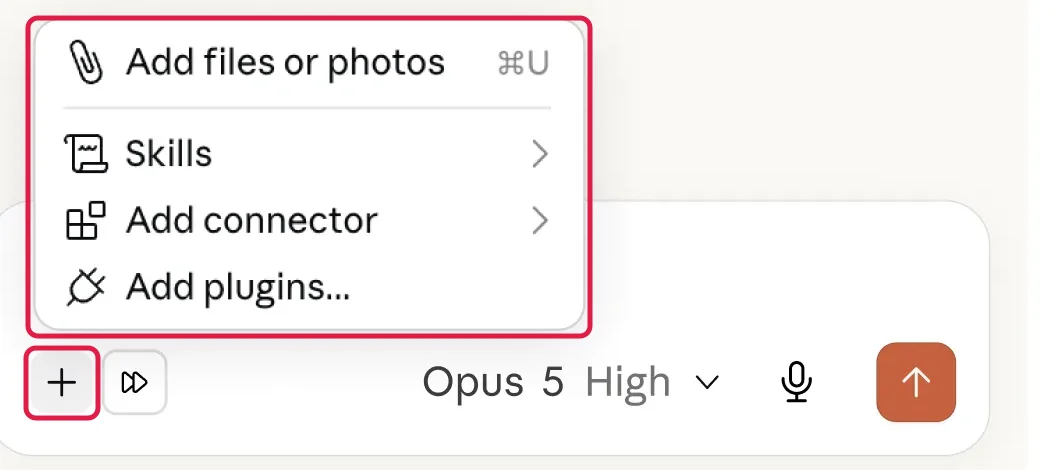
Skills sind gespeicherte Anleitungen für wiederkehrende Aufgaben, mehr dazu in unserer Anleitung zu Claude Skills. Konnektoren verbinden Claude mit Diensten wie Gmail oder Google Drive, siehe Claude Connectors.
Plugins sind Pakete aus Skills, Befehlen und Konnektoren für ein Aufgabengebiet, siehe Claude Plugins.
Claude in Chrome mit Desktop-App und Claude Code verbinden
Auch mit der Claude-Desktop-App und mit Claude Code arbeitet die Erweiterung zusammen. So kann Claude aus einer längeren Aufgabe heraus selbst Chrome öffnen.
Mit der Desktop-App verbinden
In der Desktop-App findest Du Claude in Chrome bei den Konnektoren. Laut Hilfe-Center schaltest Du es so ein:
- Klicke unten links auf Deine Initialen und wähle Einstellungen.
- Öffne Anpassungen > Konnektoren.
- Klicke bei Claude in Chrome auf Konfigurieren (Configure), schalte den Konnektor ein und installiere die Erweiterung, falls noch nicht geschehen.
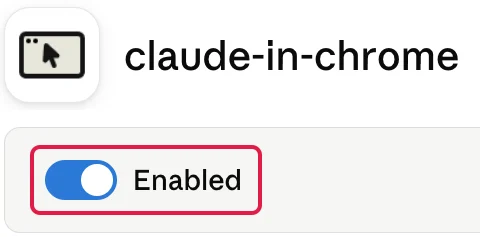
Danach steht Claude in Chrome im Konnektoren-Menü Deiner Gespräche. Dort ist es zunächst ausgeschaltet.
Wichtig: Prüfe in jedem Gespräch, ob Claude in Chrome dort eingeschaltet ist, und schalte es bei Bedarf ein.
Welchen Browser Cowork nimmt, stellst Du in der Desktop-App unter Einstellungen > Cowork > Bevorzugter Browser ein. Wer Claude in Chrome schon nutzt, behält Chrome als Standard, alle anderen starten mit dem eingebauten Browser.
Da der eingebaute Browser schrittweise kommt, fehlt die Einstellung vielleicht noch bei Dir.
Claude Code mit Chrome
Für Programmierer verbindet sich Claude Code mit der Erweiterung. Laut Claude-Code-Dokumentation startest Du es dafür mit claude --chrome oder tippst in einer Sitzung /chrome.
Voraussetzung sind ein bezahlter Tarif, die Erweiterung ab Version 1.0.36 und die Anmeldung in Claude Code mit „/login“. Claude testet dann selbst gebaute Websites im Browser und liest Fehlermeldungen direkt aus.
Claude in Chrome funktioniert nicht? Probleme und Lösungen
Funktioniert Claude in Chrome nicht, lade zuerst die Seite neu. Hilft das nicht, aktualisiere Chrome.
Reagiert die Erweiterung gar nicht, sieh auf claude.ai nach, ob der Schalter Claude in Chrome aktivieren eingeschaltet ist (siehe Einstellungen auf claude.ai).
Für weitere Fälle nennt die Fehlerhilfe von Anthropic diese Lösungen:
| Problem | Lösung |
|---|---|
| Anmeldung oder Installation klappt nicht | bezahlten Tarif prüfen; bei Team oder Enterprise den Administrator fragen; Cookies und Cache für claude.ai löschen, ab- und wieder anmelden |
| Claude sieht die Seite nicht | Seite neu laden, Erweiterung und Freigabe der Website prüfen; bei aufwendigen Seiten kurz warten |
| Klicks und Eingaben klappen nicht | andere Erweiterungen testweise ausschalten |
| Seite lässt sich nicht öffnen | Freigabe prüfen; die Seite gehört vielleicht zu einer gesperrten Kategorie oder ist vom Administrator gesperrt |
| Claude arbeitet langsam | unnötige Tabs schließen, Aufgabe in kleinere Teile aufteilen |
| keine Verbindung zur Desktop-App oder zu Claude Code | Erweiterung und App neu starten und aktualisieren; in Claude Code „/chrome“ eingeben und die Verbindung neu herstellen |
Ausschalten oder deinstallieren
Zum Pausieren schaltest Du die Erweiterung aus, wie unter So hältst Du Claude an beschrieben. Später legst Du den Schalter einfach wieder um.
Zum Deinstallieren klickst Du mit der rechten Maustaste auf das Claude-Symbol neben der Adressleiste und wählst Aus Chrome entfernen.
Laut Claude-Code-Dokumentation löscht schon das Abmelden aus der Erweiterung die dort gespeicherten Verknüpfungen und geplanten Aufgaben. Schreib sie Dir vorher heraus, wenn Du sie behalten willst.
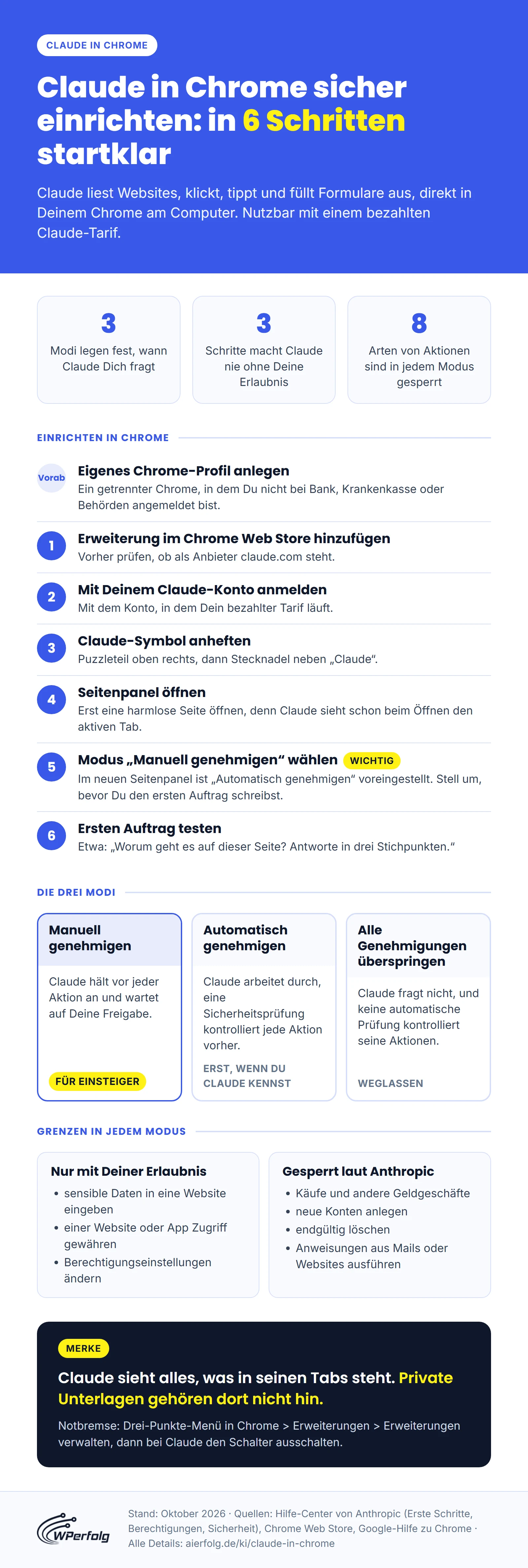
Die Einrichtung, die drei Modi und die Grenzen von Claude in Chrome siehst Du hier auf einen Blick:
Fazit
Claude in Chrome lohnt sich, wenn Du regelmäßig Klickarbeit auf Websites erledigst, etwa Angebote aus mehreren Tabs vergleichen oder Angaben in Formulare übertragen.
Starte in einem eigenen Chrome-Profil mit dem Modus Manuell genehmigen und mit einfachen Aufgaben auf Seiten, die Du kennst. Wenn das gut läuft, speicherst Du Deine besten Aufträge als Verknüpfung oder Skill und lässt Claude mehr Arbeit selbst erledigen.

Gratis KI Guide 2026 (im Wert von 19,99€)!
Habe endlich mehr Zeit, Geld & Freiheit dank KI-Online-Marketing...
- Entdecke die goldene 6-Schritte-Prompt Formel für fast schon unfaire Ergebnisse
- Bekomme 5 mächtige Experten-Prompts, die Dir sofort massiv Zeit sparen & mehr Umsatz bringen
- Entdecke die BESTEN KI Tools (um die Konkurrenz abzuhängen)
- Aktuell mit exklusivem Überraschungs-Bonus im Wert von 79,00€ (direkt nach dem gratis Download)
Häufige Fragen
Ist Claude in Chrome kostenlos?
Nein. Die Erweiterung Claude in Chrome installierst Du zwar kostenlos aus dem Chrome Web Store, sie funktioniert aber nur mit einem bezahlten Claude-Tarif. Am günstigsten ist Claude Pro mit 20 US-Dollar im Monat, bei jährlicher Zahlung 17 US-Dollar, jeweils ohne Steuern. In der iPhone-App kostet Pro 22 Euro im Monat.
Funktioniert Claude in Chrome auch in Edge, Firefox, Safari oder auf dem Handy?
Offiziell nur in Google Chrome am Computer. Das Hilfe-Center von Anthropic schließt andere Browser aus, die wie Chrome auf der Technik Chromium aufbauen, also auch Microsoft Edge, ebenso Handys. Für Firefox und Safari gibt es keine Fassung. Nur für die Verbindung mit dem Programmier-Werkzeug Claude Code nennt dessen Dokumentation zusätzlich Microsoft Edge.
Gibt es Claude in Chrome auf Deutsch?
Teilweise. Die Einstellungen zu Claude in Chrome auf claude.ai sind deutsch. Im Chrome Web Store ist als Sprache nur Englisch angegeben, und die offiziellen Bilder von Anthropic zeigen das Seitenpanel auf Englisch. Deine Aufträge schreibst Du trotzdem wie in jedem Claude-Chat auf Deutsch.
Kann Claude in Chrome meine Passwörter sehen?
Claude in Chrome sieht alles, was in den Tabs sichtbar ist, in denen es arbeitet, denn es macht davon Screenshots. Passwörter solltest Du Claude deshalb nie eintippen lassen. Mit 1Password für Claude, einer Testversion (Beta) für macOS, trägt der Passwortmanager Logins selbst ein, ohne dass Claude das Passwort sieht.
Verbraucht Claude in Chrome mehr vom Nutzungslimit?
Claude in Chrome zählt zum selben Nutzungslimit wie der Chat und das Programmier-Werkzeug Claude Code und verbraucht davon mehr, weil Aktionen im Browser laut Anthropic rechenintensiver sind als normale Chats. Lange Abläufe verbrauchen entsprechend mehr. Deinen Verbrauch siehst Du auf claude.ai unter Einstellungen > Nutzung.
Kann ich weitersurfen, während Claude in Chrome arbeitet?
Ja. Claude in Chrome arbeitet weiter, wenn Du den Tab wechselst, solange Chrome geöffnet bleibt. Erlaubst Du der Erweiterung Benachrichtigungen, meldet sich Claude, wenn eine Freigabe nötig oder die Aufgabe fertig ist. Tabs, die Claude für die Aufgabe braucht, ziehst Du in seine Tab-Gruppe, die farbig markierte Gruppe in der Tab-Leiste.
Veröffentlicht am · Zuletzt aktualisiert am