KI
Gemini Video erstellen: Anleitung mit Praxistest, Kosten & Limits
Mit Gemini ein Video zu erstellen geht fast so leicht wie eine Nachricht zu schreiben. Du beschreibst eine Szene oder lädst ein Foto hoch. Daraus macht Googles KI einen Clip mit Ton.
In dieser Anleitung siehst Du die wichtigen Klicks im Browser an echten Testvideos. Es geht von der ersten Beschreibung einer Szene bis zum Foto, das sich bewegt.
Passt der erste Clip noch nicht, zeigen wir Dir, wie Du ihn nachbesserst und verlängerst. Und erstellt Gemini gar kein Video, findest Du die häufigsten Ursachen samt Lösung.
Das Wichtigste in Kürze
Videos erstellst Du in Gemini im Browser über Plus-Zeichen > Video erstellen, in der Handy-App über das Menü Videos. Aus Text oder einem Foto macht das Modell Gemini Omni einen kurzen Clip mit Ton. Voraussetzung sind ein Abo ab Google AI Plus und ein Alter ab 18 Jahren. Kostenlos erstellst Du in Googles Videostudio Google Flow drei 5-Sekunden-Clips am Tag.
- Das günstigste Abo für Gemini-Videos ist Google AI Plus für 4,99 Euro im Monat.
- Ein guter Video-Prompt nennt Motiv, Handlung, Ort und Zeit, Kamera, Licht und Stil sowie Ton.
- Ein Clip ist meist 3 bis 10 Sekunden lang, im Chat verlängerst Du ihn schrittweise auf bis zu 40 Sekunden.
- Ein Video verbraucht in der Regel mehr vom Nutzungslimit als jede andere Anfrage.
- Realistische KI-Videos musst Du in der EU kennzeichnen, sobald Du sie beruflich nutzt.
Inhaltsverzeichnis
- Kurzanleitung
- Videoerstellung öffnen
- Praxistest: Video aus Text
- Video aus einem Foto
- Video nachbessern
- Video verlängern
- Guter Video-Prompt
- Herunterladen und teilen
- Kosten und Abos
- Kostenlos Videos erstellen?
- Wie viele Videos? Die Limits
- Ohne sichtbares Wasserzeichen
- Gemini Omni statt Veo
- Mehr Kontrolle: Flow und Higgsfield
- Probleme und Lösungen
- Rechte und Kennzeichnung
- Fazit
- Häufige Fragen
Mit Gemini ein Video erstellen: die Kurzanleitung
Für ein Video öffnest Du in Gemini die Videoerstellung, beschreibst die Szene und schickst sie ab. In unseren Tests stand nach ein bis zweieinhalb Minuten ein 10 Sekunden langer Clip im Chat, laut Google mit Ton.
Die Videos erstellt Gemini Omni, Googles KI für Videos. Voraussetzung ist ein Abo ab Google AI Plus, außerdem musst Du mindestens 18 sein (Google-Hilfe zu Videos). Das günstigste Abo kostet 4,99 Euro im Monat.
Ohne Abo erstellst Du mit demselben Modell kostenlos Clips in Google Flow, Googles KI-Videostudio im Browser. Die täglichen Gratis-Punkte reichen dort zum Beispiel für 3 Clips mit 5 Sekunden in HD-Qualität (720p), mehr dazu unter Kostenlos Videos erstellen.
- Öffne gemini.google.com im Browser und melde Dich an.
- Starte über Neuer Chat in der Seitenleiste am besten einen frischen Chat. Solange Gemini ein Video erstellt, kannst Du im selben Chat nicht weiterschreiben.
- Öffne mit dem Plus-Zeichen (+) im Eingabefeld das Menü und wähle Video erstellen.
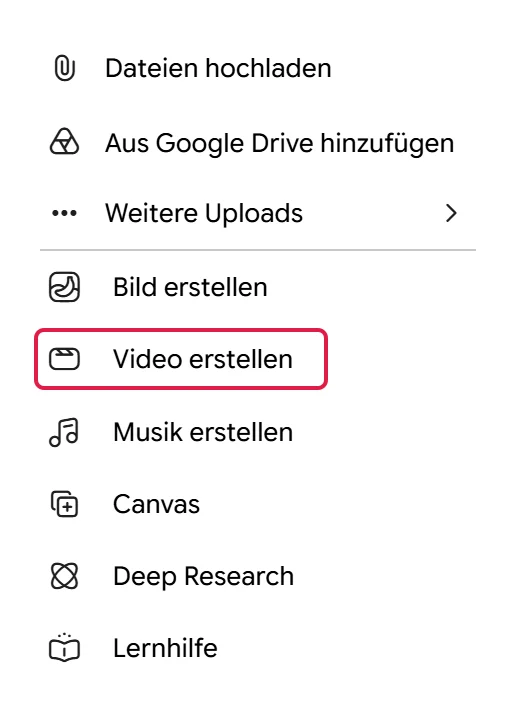
Im Feld erscheinen jetzt das Kästchen Videos und der Text „Video beschreiben“. Daran erkennst Du, dass die Videoerstellung aktiv ist.
- Wähle unter dem Eingabefeld das passende Format: Querformat für YouTube oder eine Website, Hochformat für Reels, TikTok und Shorts.
- Beschreibe im Feld, was passieren soll, und schicke den Prompt mit dem runden Pfeil rechts ab.
- Warte, bis im Chat „Dein Video ist fertig!“ steht.
Alle anderen Funktionen von Gemini erklärt unser Gemini Tutorial, praktische Kniffe zeigen unsere Gemini Tipps und Tricks.
So öffnest Du die Videoerstellung in Gemini
Im Browser führen zwei Wege zum Feld „Video beschreiben“. Am schnellsten geht es über das Plus-Zeichen im Eingabefeld, wie in der Kurzanleitung gezeigt.
Der zweite Weg führt über die Seite Videos in der Seitenleiste. Sie lohnt sich, wenn Du Dich zuerst von Vorlagen anregen lassen willst.
Über die Seitenleiste: Mehr > Videos
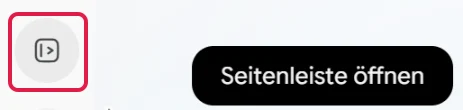
Ist die Seitenleiste geschlossen, öffnest Du sie ganz links oben mit dem Knopf Seitenleiste öffnen:
- Klicke in der Seitenleiste auf Mehr und im aufklappenden Menü auf Videos.
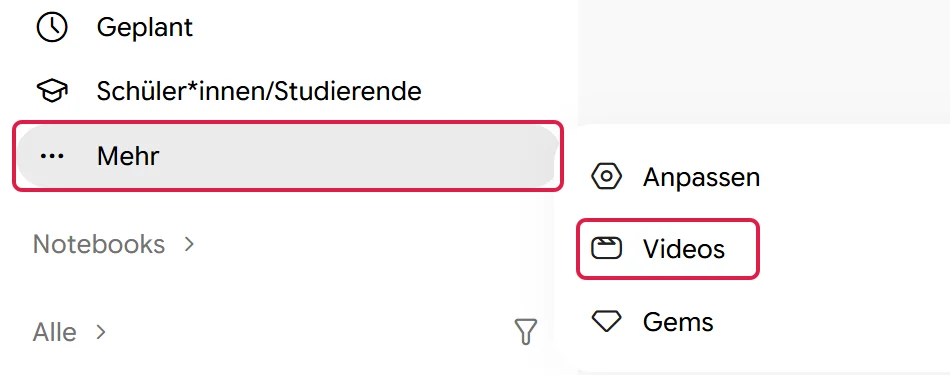
Es öffnet sich die Seite Videos mit fertigen Vorlagen, darunter das Eingabefeld. Über die Reiter oben (Alle, Stil, Feier und Creator) filterst Du die Vorlagen.
Eine Vorlage anwenden
Eine Vorlage ist ein fertiger Stil wie Storybook (Bilderbuch-Optik) oder Papierschnitt, den Gemini auf Deine Idee anwendet.
- Klicke auf eine Vorlage, zum Beispiel Storybook.
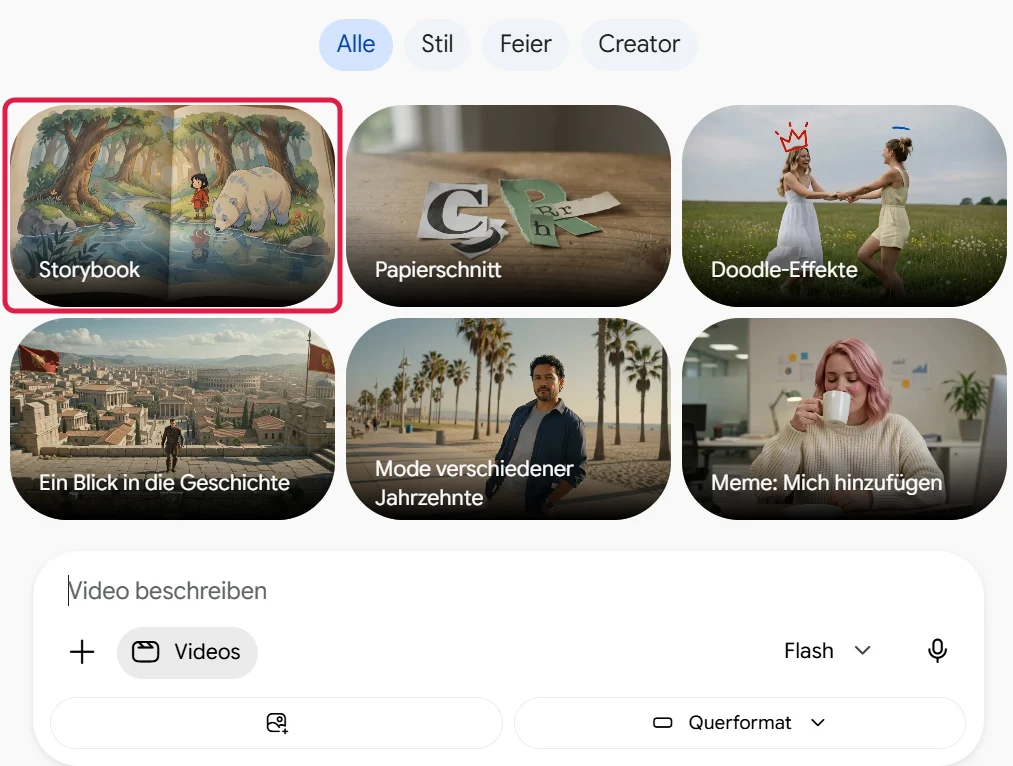
- Beschreibe im Feld darunter kurz, worum es in Deinem Video gehen soll, und schicke den Prompt ab. Ein eigenes Foto fügst Du wie unter Video aus einem Foto hinzu.
Für Storybook genügt die Handlung, etwa:
„Ein kleiner Igel sammelt im Herbstwald Äpfel und rollt sie nach Hause.“
Die Bilderbuch-Optik musst Du nicht beschreiben, die bringt die Vorlage mit.
Am Handy in der Gemini-App
Die Gemini-App haben wir nicht selbst getestet. Laut Google-Hilfe für Android und iPhone geht es so:
- Tippe in der App links oben auf das Menü Videos.
- Wähle bei Bedarf eine Vorlage, für ein Foto tippst Du auf Bild hinzufügen.
- Beschreibe die Szene und tippe auf Senden.
Über Teilen unter dem Clip speicherst Du das Video auf dem Gerät, exportierst es oder teilst es auf YouTube.
Video aus Text erstellen: Schritt für Schritt im Praxistest
Für ein Video aus Text beschreibst Du im Feld „Video beschreiben“ eine Szene und schickst sie ab. Unser erstes Testvideo war nach rund einer Minute fertig: 10 Sekunden lang, im Querformat, mit Honig, der in Fäden ins Glas tropft.
Getestet haben wir im Browser mit Google AI Ultra, mit Plus oder Pro sind die Limits kleiner.
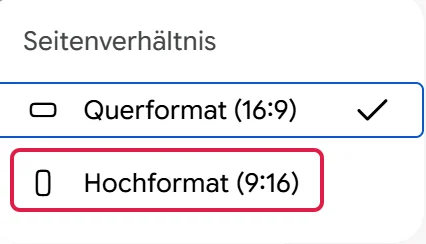
- Prüfe das Format unter dem Eingabefeld. Voreingestellt ist Querformat, für unser Honig-Video blieb es dabei.
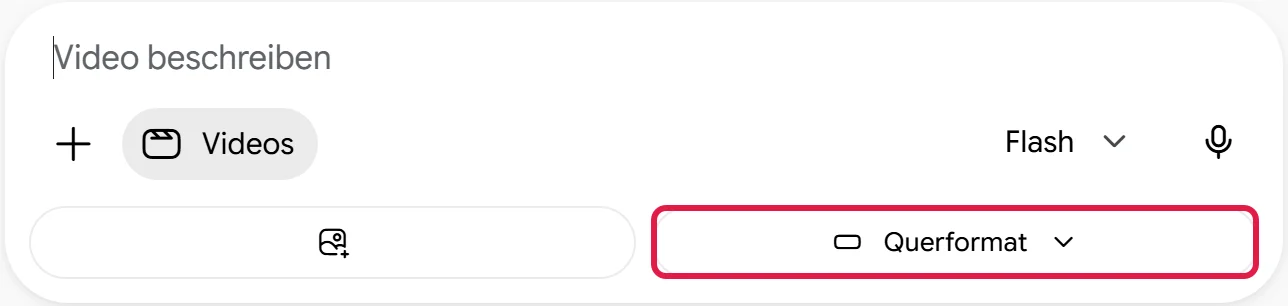
Brauchst Du ein Reel oder Short, klickst Du auf Querformat und wählst im Menü Seitenverhältnis den Eintrag Hochformat (9:16).
- Schreibe Deine Szene in das Feld. Unser Prompt enthält alle sechs Bausteine aus dem Abschnitt Video-Prompt:
„Nahaufnahme eines Glases Honig auf einem hellen Holztisch in einer Landhausküche. Ein Holzlöffel taucht langsam in den Honig und hebt ihn heraus, goldene Fäden tropfen zurück ins Glas. Weiches Morgenlicht durchs Fenster, die Kamera fährt langsam näher heran. Leise Vogelstimmen im Hintergrund.“
- Schicke den Prompt mit dem runden blauen Pfeil rechts ab.
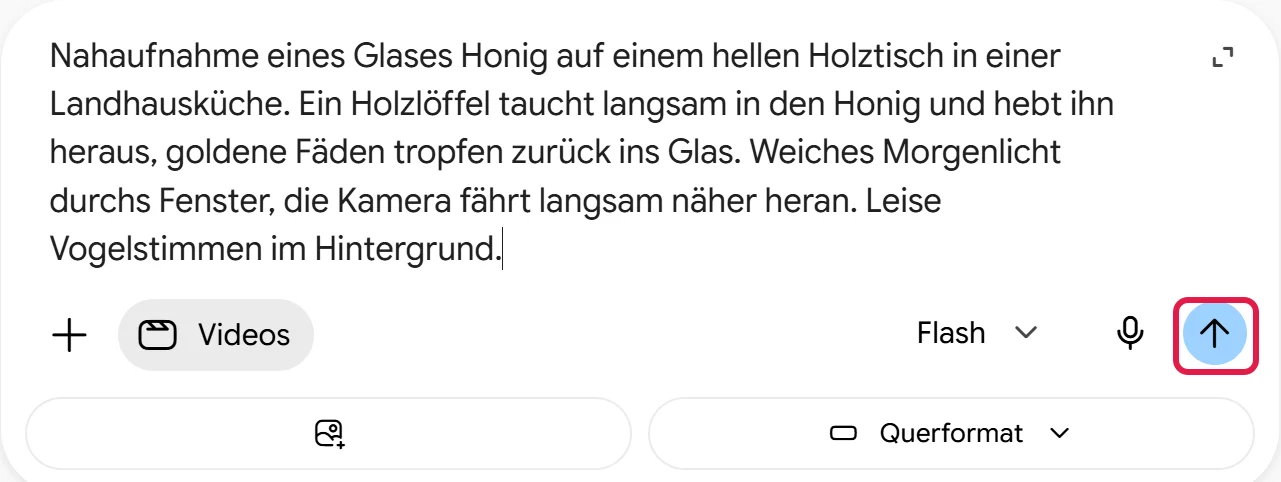
Gemini antwortet sofort, dass es das Video jetzt erstellt und dass das einige Minuten dauern kann:

Du musst nicht danebensitzen: Den Chat findest Du später in der Seitenleiste, Gemini benennt ihn selbst, bei uns „Honig im Morgenlicht“.
Was Gemini aus dem Prompt gemacht hat
Ist das Video fertig, meldet Gemini „Dein Video ist fertig!“ und zeigt den Clip direkt darunter:
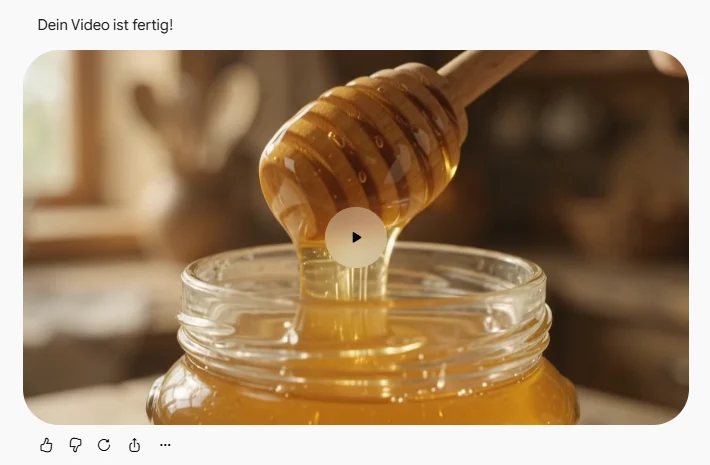
Im Bild hat Gemini die Beschreibung bis auf ein Detail umgesetzt: Glas, goldene Fäden, warmes Licht und die Küche im Hintergrund. Aus dem Holzlöffel wurde aber ein gerillter Honigheber. Ist Dir ein bestimmter Gegenstand wichtig, sieh Dir den Clip also genau an.
Der Clip hat 1280 mal 720 Pixel, also HD-Qualität (720p).
Aus einem Bild oder Foto ein Video erstellen
Für ein Video aus einem Foto lädst Du das Foto als Startbild hoch und schreibst dazu, was sich darin bewegen soll. Wie die Szene aussieht, gibt dabei Dein Foto vor. Gemini ergänzt die Bewegung aus Deinem Prompt.
Hochladen kannst Du bis zu fünf Bilder (Google-Hilfe), für den Anfang reicht ein Foto als Startbild.
Du kannst ein eigenes Foto nehmen oder ein KI-Bild, das Du etwa in Gemini über Plus-Zeichen > Bild erstellen oder mit ChatGPT erstellst.
Wichtig: Lade nur Fotos hoch, für die Du die nötigen Rechte hast, also eigene oder lizenzierte (Google-Hilfe). Andere Menschen gehören nur mit ihrer Zustimmung ins Bild.
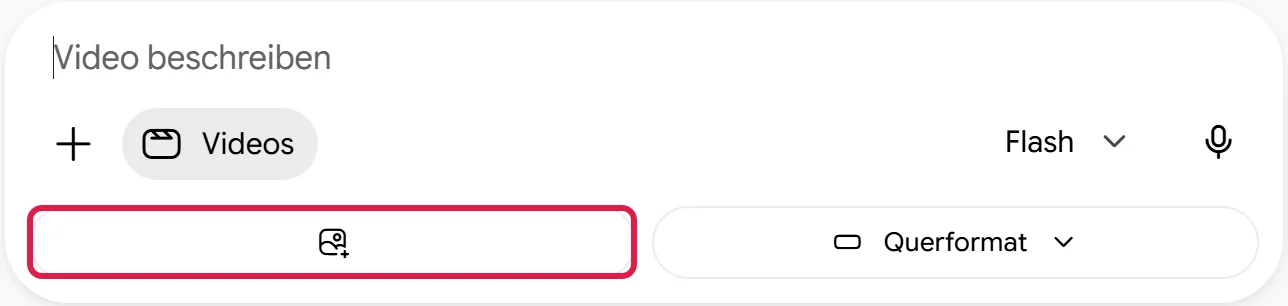
- Klicke unter dem Eingabefeld auf den linken Knopf mit dem Bildsymbol und wähle Dein Foto aus. Über dem Textfeld erscheint ein kleines Vorschaubild. Siehst Du es, ist das Foto hochgeladen.
- Achte auf das Format: Ohne Änderung übernimmt Gemini das Seitenverhältnis des Fotos. Wir haben für ein Reel bewusst auf Hochformat umgestellt, obwohl unser Foto im Querformat war.
- Beschreibe die Bewegung und schicke den Prompt ab.
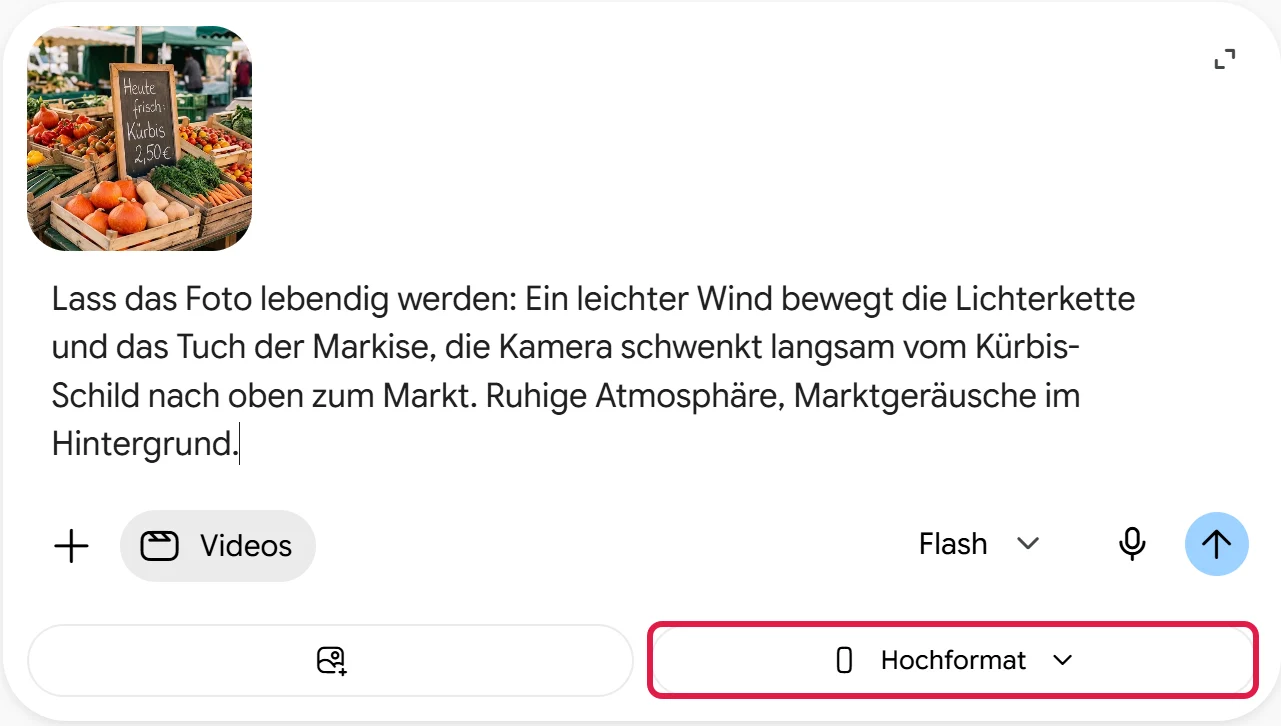
Unser Prompt zum Marktstand-Foto:
„Lass das Foto lebendig werden: Ein leichter Wind bewegt die Lichterkette und das Tuch der Markise, die Kamera schwenkt langsam vom Kürbis-Schild nach oben zum Markt. Ruhige Atmosphäre, Marktgeräusche im Hintergrund.“
Unser Ergebnis: Hochformat aus einem breiten Foto
Nach gut einer Minute war der Clip fertig. Er startet mit unserem Foto, dann fährt die Kamera, so wie im Prompt verlangt, aufwärts über die Markisen bis zu den Bäumen.
Weil wir Hochformat gewählt hatten, schnitt Gemini das breite Foto links und rechts ab:
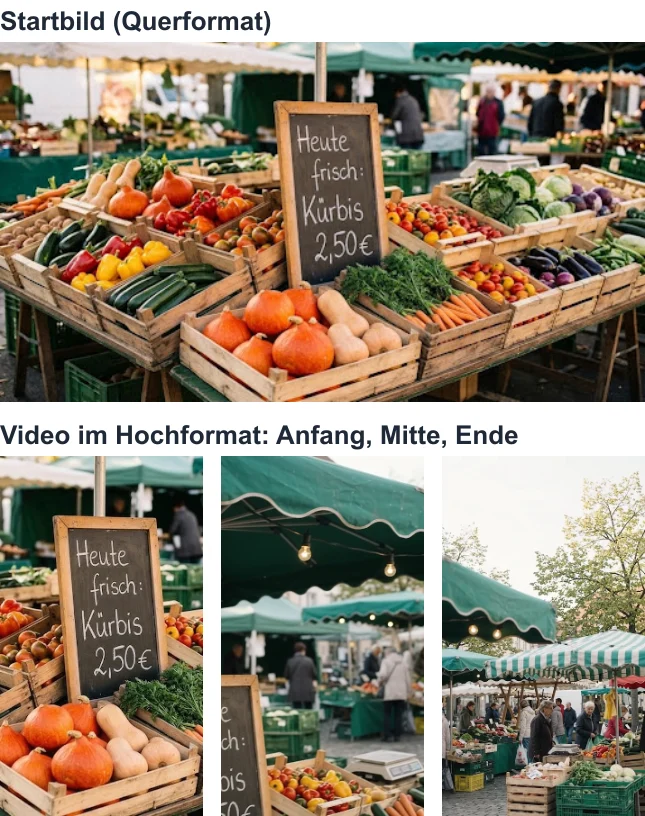
Tipp: Lass Dein Startbild schon im späteren Videoformat entstehen, für ein Reel also hochkant. Dann fällt nichts Wichtiges weg.
Welche anderen Tools ein Foto zum Video machen, auch kostenlos, vergleicht unser Artikel Bild zu Video mit KI.
Drei Wege, ein Gemini-Video nachzubessern
Ein Gemini-Video besserst Du auf drei Wegen nach: im Chat weiterschreiben, mit Wiederholen neu erstellen lassen oder den Prompt bearbeiten. Jeder Weg erzeugt ein neues Video und verbraucht wieder Limit.
Im Chat weiterschreiben
Für kleine Änderungen am fertigen Video schreibst Du im selben Chat weiter. Google nennt das Bearbeitung in mehreren Schritten: Du sagst Gemini, was sich ändern soll, etwa das Licht oder den Hintergrund (Google-Hilfe).
Unser Wunsch direkt unter dem Honig-Video:
„Lass alles gleich, aber mach das Licht warm wie am späten Nachmittag und lass die Kamera am Ende ganz ruhig stehen.“
Nach zwei bis zweieinhalb Minuten stand ein zweites Video unter dem ersten. Es war aber fast identisch, das Licht kaum wärmer:
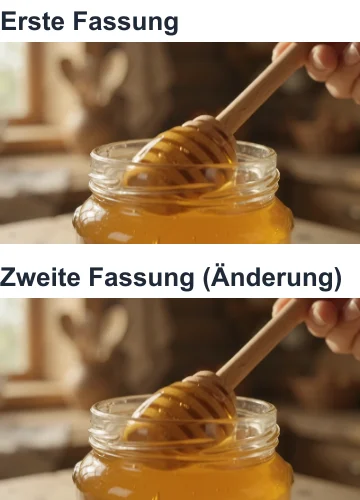
In diesem einen Versuch reichte der Wunsch also nicht. Für deutliche Änderungen beschreibst Du die Szene besser neu, am einfachsten über Prompt bearbeiten.
Neu erstellen mit Wiederholen
Unter jedem Video steht das Symbol Wiederholen, ein runder Pfeil. Damit erstellt Gemini aus demselben Prompt ein neues Video, das anders ausfallen kann.
Das lohnt sich, wenn im Prompt alles Wichtige steht und nur die Umsetzung danebenging.
Prompt bearbeiten und aktualisieren
Willst Du einen Fehler im Prompt korrigieren oder die Szene deutlich ändern, bearbeitest Du Deine Nachricht direkt:
- Fahre mit der Maus über Deine eigene Nachricht. Daneben erscheinen zwei kleine Symbole, Prompt kopieren und der Stift Bearbeiten. Klicke auf den Stift.
- Deine Nachricht wird zum Textfeld. Solange Du nichts geändert hast, bleibt Aktualisieren grau wie im Bild. Ändere also zuerst den Text.
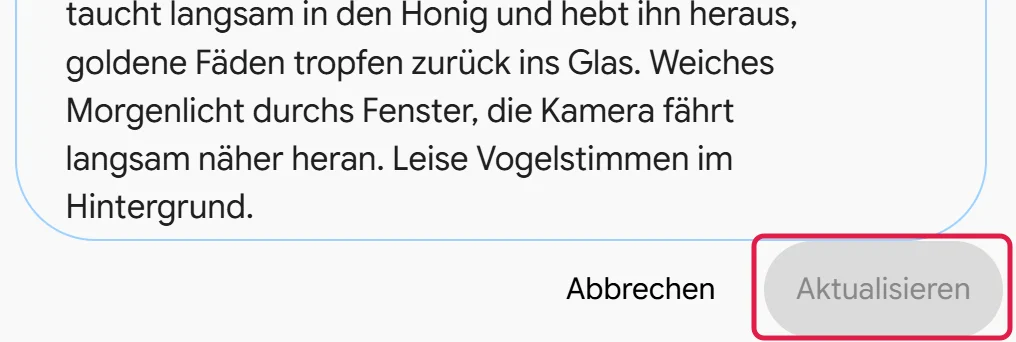
- Klicke auf Aktualisieren, dann entsteht aus dem geänderten Prompt ein neues Video.
Mit Abbrechen bleibt alles, wie es war.
Gemini-Video auf mehr als 10 Sekunden verlängern
Ein Gemini-Clip ist laut Google 3 bis 10 Sekunden lang, mit Google AI Ultra bis 15, in unseren Tests waren es 10 Sekunden. Länger wird er, wenn Du im Chat beschreibst, wie es weitergehen soll. Laut Google geht das in Schritten von 10 Sekunden bis auf insgesamt 40 Sekunden, mit jedem Abo ab Google AI Plus.
Einen eigenen Eintrag dafür gibt es im Drei-Punkte-Menü nicht. Du schreibst stattdessen in denselben Chat, was danach passieren soll, etwa nach diesem Muster:
„Verlängere das Video um 10 Sekunden: [was als Nächstes passiert]“
Für unseren Test baten wir Gemini unter dem Honig-Video, den Löffel zur Seite zu legen und die Kamera langsam zum Fenster schwenken zu lassen.
Nach rund zwei Minuten stand ein neues Video im Chat, 20 Sekunden lang und wieder in 720p. Die ersten 10 Sekunden entsprechen dem bisherigen Clip, danach geht die Szene weiter:
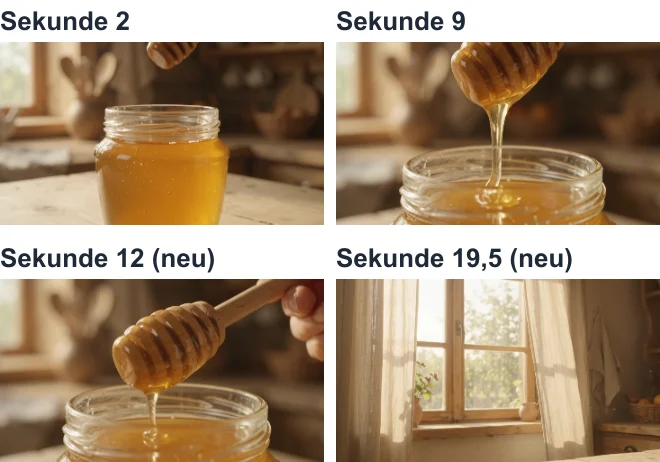
Eine Hand hebt den Honigheber aus dem Glas, dann schwenkt die Kamera wie gewünscht zum Fenster. Dass er zur Seite gelegt wird, ist nicht eindeutig zu erkennen.
In unserem Konto mit Google AI Ultra kostete die Verlängerung 14 Prozentpunkte des aktuellen Nutzungslimits: Die Anzeige stieg von 31 auf 45 Prozent.
So schreibst Du einen guten Video-Prompt für Gemini
Ein guter Video-Prompt für Gemini nennt sechs Bausteine: Motiv, Handlung, Ort und Zeit, Kamera, Licht und Stil sowie Ton. So stecken sie in unserem Honig-Prompt aus dem Praxistest:
| Baustein | Im Honig-Prompt |
|---|---|
| Motiv | ein Glas Honig |
| Handlung | ein Holzlöffel taucht ein, Honigfäden tropfen zurück |
| Ort und Zeit | heller Holztisch in einer Landhausküche, morgens |
| Kamera | Nahaufnahme, fährt langsam näher heran |
| Licht und Stil | weiches Morgenlicht durchs Fenster |
| Ton | leise Vogelstimmen im Hintergrund |
Für Gemini-Videos kommen drei Besonderheiten dazu:
- Plane eine Szene pro Clip. 10 Sekunden reichen für eine Handlung. Für eine Geschichte erstellst Du mehrere Clips oder verlängerst den ersten.
- Schreib Geräusche oder Musik ausdrücklich in den Prompt, etwa „leises Regenprasseln“ (Google-Hilfe).
- Das Format wählst Du über den Knopf unter dem Eingabefeld. Im Prompt musst Du es nicht erwähnen.
Den Prompt kann Dir Gemini auch im normalen Chat schreiben (Google-Hilfe). Bitte um einen Video-Prompt mit den sechs Bausteinen und kopiere ihn in die Videoerstellung.
Unsere ausdrückliche Empfehlung: Eine ausführliche Vorlage mit weiteren Beispiel-Prompts für KI-Videos findest Du kostenlos im Downloadbereich. Dort tauschst Du nur noch die Szene gegen Deine eigene aus.
Allgemeine Tipps zum Formulieren zeigt unser Ratgeber Prompting lernen.
Video herunterladen und teilen
Dein fertiges Video lädst Du über das Drei-Punkte-Menü unter dem Clip herunter:
- Klicke in der Leiste unter dem Video auf die drei Punkte (Weitere Optionen anzeigen).

- Wähle im Menü Video herunterladen.
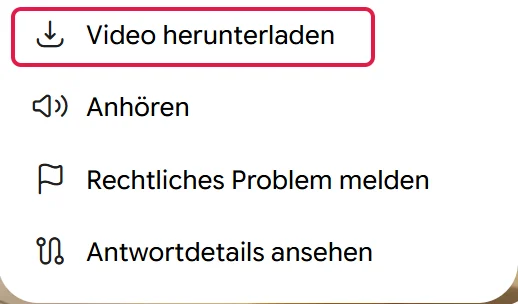
Schneller geht es über das gleichnamige Symbol, das oben rechts im Clip erscheint, wenn Du mit der Maus darüberfährst. Daneben liegen Teilen und Stummschalten.
Zum Teilen klickst Du in der Leiste unter dem Video auf Teilen, das Symbol mit dem Pfeil nach oben. Dort lässt sich der Clip auch direkt auf YouTube stellen (Google-Hilfe).

Realistische Videos kennzeichnest Du auf YouTube als KI-Inhalt, siehe Rechte und Kennzeichnung.
Was kostet ein Video mit Gemini?
Einen Preis pro Video gibt es in Gemini nicht: Du zahlst ein Google-AI-Abo, und jedes Video verbraucht einen Teil Deines Nutzungslimits. Das günstigste Abo ist Google AI Plus für 4,99 Euro im Monat, allerdings mit dem kleinsten Limit.
Die Preise gelten für Deutschland, die Limits nennt die Google-Hilfe zu Nutzungslimits.
Zu jedem Abo gehören außerdem Guthabenpunkte für Google Flow. Damit bezahlst Du dort pro Clip (Flow-Hilfe):
| Tarif | Preis pro Monat | Videos in Gemini | Nutzungslimit | Zusätzliches Flow-Guthaben pro Monat |
|---|---|---|---|---|
| Ohne Abo | 0 Euro | nein | Standard | keins (nur 50 Punkte pro Tag) |
| Google AI Plus | 4,99 Euro | ja | 2-mal so hoch wie ohne Abo | 200 Punkte |
| Google AI Pro | 21,99 Euro | ja | 4-mal so hoch wie ohne Abo | 1.000 Punkte |
| Google AI Ultra (zwei Stufen) | 99,99 oder 219,99 Euro | ja | je nach Stufe 5- oder 20-mal so hoch wie bei Pro | 10.000 oder 25.000 Punkte |
Für ein Arbeits- oder Schulkonto brauchst Du statt eines Abos eine passende Workspace-Lizenz, also ein Firmen- oder Schul-Abo von Google.
Kannst Du mit Gemini kostenlos Videos erstellen?
In Gemini nicht: Ohne Abo erstellt Gemini weder im Browser noch in der App Videos. Kostenlos geht es aber mit demselben Modell Gemini Omni in Google Flow, Googles KI-Videostudio im Browser. Dort bekommst Du jeden Tag 50 Guthabenpunkte, das reicht zum Beispiel für 3 Clips mit 5 Sekunden in 720p (Flow-Hilfe). Alle Wege im Überblick:
| Weg | Was kostenlos ist | Darauf achten |
|---|---|---|
| Google Flow | jeden Tag 50 Guthabenpunkte, auch ohne Abo; ein 5-Sekunden-Clip in 720p (HD) kostet 15 Punkte, ein 10-Sekunden-Clip 30 | Punkte verfallen am nächsten Tag; zu Stoßzeiten ohne Abo eventuell keine Videos; erst ab 18 (Flow-Hilfe) |
| Google Vids, Googles Video-Editor | laut Google seit September 2026 mit jedem Google-Konto, private Konten 6 Clips im Monat, Clips mit KI-Avataren eingerechnet (Vids-Hilfe) | von uns nicht getestet; laut Hilfe überall dort, wo es Google-Workspace-Konten gibt, eine Länderliste nennt Google nicht; viele KI-Funktionen gibt es bisher nur auf Englisch |
| Angebot für Studierende und Auszubildende | Google AI Plus ein Jahr kostenlos, inklusive Videos mit Gemini Omni; ab 18, Angebot läuft bis 31.12.2026 (Google) | Zahlungsmethode nötig; ohne Kündigung danach kostenpflichtig, den Preis prüfst Du vorher auf der Google-Seite; monatlich kündbar |
Die Stoßzeiten in Flow liegen laut Flow-Hilfe etwa bei 14 bis 17 Uhr UTC, in Deutschland also 15 bis 18 Uhr (Sommerzeit 16 bis 19 Uhr).
Nutzt Du das Studi-Angebot, trag Dir das Ende des Gratisjahres in den Kalender ein.
Vorsicht bei fremden Websites: In den Suchergebnissen stehen mehrere Seiten mit „Gemini Omni“ im Namen, die nicht von Google stammen und eigene Abos verkaufen. Googles Gemini findest Du nur unter gemini.google.com und in der offiziellen Gemini-App.
Wie viele Videos kannst Du mit Gemini erstellen?
Eine feste Zahl an Videos pro Tag nennt Google nicht. In unserem Konto mit Google AI Ultra verbrauchte ein 10-Sekunden-Video grob ein Zehntel des aktuellen Limits, die Verlängerung etwas mehr.
Wie viel Du erstellen kannst, hängt davon ab, wie viel Rechenleistung Deine Anfragen brauchen. Videos brauchen davon in der Regel am meisten (Google-Hilfe).
Dein Limit frischt sich alle 5 Stunden auf, bis Du Dein Wochenlimit erreicht hast. Ist es aufgebraucht, wartest Du oder wechselst in ein Abo mit höheren Limits.
So siehst Du Deinen Stand:
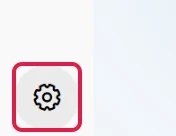
- Klicke links unten auf das Zahnrad Einstellungen.
- Wähle Nutzungslimits.
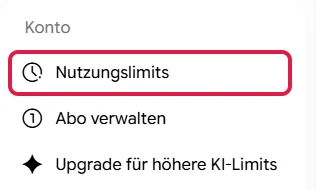
Die Seite zeigt in Prozent, wie viel Du vom aktuellen Limit und vom Wochenlimit verbraucht hast und wann sich beide auffrischen. Direkt erreichst Du sie unter gemini.google.com/usage.
Bei uns stieg die aktuelle Nutzung von 20 auf 31 Prozent, als unser drittes Testvideo im Ultra-Konto fertig war. Die 20 Prozent lasen wir ab, während es noch entstand, die rund 11 Prozentpunkte sind also nur ein Näherungswert. Das Wochenlimit lag bei 3 Prozent:
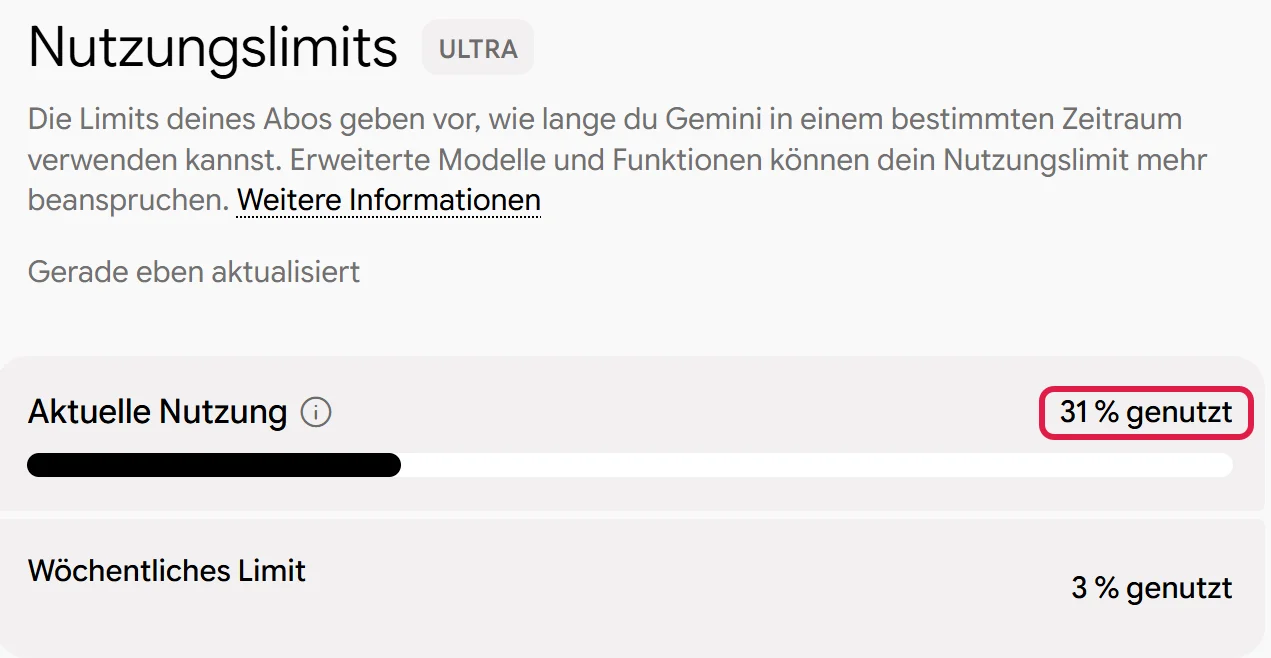
Mit Plus oder Pro ist das Limit kleiner (siehe Kosten). Wie viel ein Video dort verbraucht, lässt sich aus unserem Ultra-Wert nicht ableiten.
Gemini-Videos ohne sichtbares Wasserzeichen
Das sichtbare Wasserzeichen in Gemini-Videos schaltest Du in den Einstellungen ab. Es liegt als dauerhafte Einblendung über dem Video (Google-Hilfe).
Bevor Du es abschaltest: Realistische KI-Videos musst Du beim beruflichen Veröffentlichen als KI-erzeugt kennzeichnen. Mehr dazu unter Rechte und Kennzeichnung.
- Klicke links unten auf das Zahnrad Einstellungen, wie unter Limits gezeigt.
- Fahre mit der Maus auf Wasserzeichen für Medien und klicke im kleinen Menü daneben auf Aus.
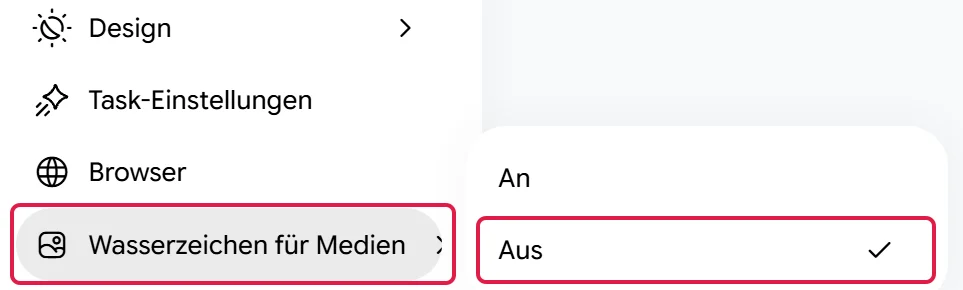
Das Häkchen hinter Aus zeigt, welche Einstellung gilt. Der Schalter wirkt auf Bilder, Videos und Musik aus Gemini.
Ältere Videos mit Wasserzeichen erstellst Du danach neu. Welche Einstellung ein neues Konto hat, nennt Google nicht. Prüf den Schalter deshalb vor Deinem ersten Video, in unserem Konto stand er auf Aus.
Auch mit dem Schalter auf Aus bleibt jedes Video unsichtbar markiert: mit SynthID, einem unsichtbaren Wasserzeichen von Google, und mit Herkunftsangaben in der Datei (Content Credentials, kurz C2PA).
Gemini Omni statt Veo: welches Modell Deine Videos macht
Gemini erstellt Videos mit Gemini Omni, genauer Gemini Omni 1.1 Flash. Das Modell hat das frühere Videomodell Veo 3.1 in Gemini ersetzt (Google).
Eingeführt wurde Omni am 19. Mai 2026 (Neuigkeiten-Seite von Gemini). Anleitungen, die für Gemini noch „Veo 3“ oder Clips von 8 Sekunden beschreiben, sind deshalb veraltet.
Vom Knopf Flash rechts im Eingabefeld musst Du Dich nicht verwirren lassen. Er wählt das Modell, das Dir im Chat antwortet, mit einem Pro- oder Ultra-Abo zum Beispiel auch Gemini 4 Argon. Deine Videos erstellt immer Gemini Omni.
Mehr Kontrolle: Google Flow und Higgsfield
Willst Du mehr einstellen als in Gemini, ist Google Flow der nächste Schritt. Es läuft unter flow.google.com und arbeitet ebenfalls mit Gemini Omni.
Dort stellst Du die Länge von 3 bis 10 Sekunden selbst ein, mit Abo bis 15, und gibst ein Start- und ein Endbild vor. Du kannst mehrere Varianten auf einmal erstellen lassen. Und Du hängst Clips zu einem längeren Video aneinander.
Auch die Auflösung wählst Du in Flow selbst: 720p oder die günstigere Entwurfsqualität 360p (Flow-Hilfe). Clips nachträglich auf 1080p hochskalieren, also in eine höhere Auflösung umrechnen, geht nur mit Abo (Flow-Hilfe).
Clips in 720p oder 360p erstellst Du auch ohne Abo, mit den 50 Gratis-Punkten pro Tag. Wie das Schritt für Schritt geht, zeigt unsere Google-Flow-Anleitung.
Noch mehr Auswahl hast Du bei Higgsfield*. Dort nutzt Du mit einem Konto mehrere Videomodelle anderer Anbieter, etwa Seedance und Kling.
Das hilft zum Beispiel bei längeren Clips oder wenn eine Figur über mehrere Szenen gleich aussehen soll. Den Einstieg erklärt unser Higgsfield-Tutorial.
Gemini erstellt kein Video? Probleme und Lösungen
Typische Gründe sind ein fehlendes Abo oder ein aufgebrauchtes Limit. Manchmal verstößt auch der Prompt gegen Googles Regeln. Weitere Fälle mit Lösung zeigt die Tabelle:
| Problem | Ursache | Lösung |
|---|---|---|
| „Video erstellen“ fehlt im Menü | kein Abo, unter 18, nicht angemeldet oder Arbeitskonto ohne Lizenz | anmelden, Abo ab Google AI Plus abschließen oder kostenlos Google Flow nutzen |
| Gemini antwortet nur mit Text oder lehnt ab | Anfrage im normalen Chat, bei uns lehnte Gemini dort ab | über Plus-Zeichen > Video erstellen oder die Seite Videos neu senden |
| Video dauert ewig oder erscheint nicht | ein Video braucht laut Google einige Minuten, so lange kannst Du in diesem Chat nicht weiterschreiben | wie Gemini selbst rät, später nachsehen: Seite neu laden oder den Chat in der Seitenleiste öffnen |
| Limit erreicht | 5-Stunden- oder Wochenlimit aufgebraucht | Rücksetzzeit unter Nutzungslimits ansehen und warten |
| Video wird nicht erstellt oder entfernt | möglicher Verstoß gegen Googles Regeln, etwa täuschend echte Darstellungen echter Personen | Szene neutral beschreiben, keine echten Personen ohne Einwilligung |
| Kein Ton zu hören | Clip stummgeschaltet oder Ton nicht beschrieben | Lautsprecher-Symbol im Clip prüfen, Geräusche im Prompt nennen |
| Bild abgeschnitten oder falsches Format | anderes Format eingestellt als das Startbild hat | Format so lassen, dann übernimmt Gemini das Format des Fotos, oder Startbild im Zielformat erstellen |
| Eigenes Video lässt sich nicht hochladen, Avatar (digitale Version von Dir) fehlt | im EWR, also auch in Deutschland, nicht verfügbar (Hilfe zum Avatar) | Fotos statt Videos hochladen oder ein Avatar-Tool nutzen, siehe KI-Avatar erstellen |
| Video soll länger oder kürzer sein | Gemini erstellt Clips von 3 bis 10 Sekunden (mit Google AI Ultra bis 15), in unseren Tests 10 Sekunden | länger: im Chat verlängern; kürzer: Länge in Google Flow wählen |
| Sichtbares Wasserzeichen auf dem Clip | Einstellung Wasserzeichen für Medien ist an | Einstellung auf Aus stellen und das Video neu erstellen |
Die Ursachen stammen aus der Google-Hilfe zu Videos, der Richtlinie zur Nutzung generativer KI und unseren eigenen Tests.
Rechte und Kennzeichnung, wenn Du KI-Videos veröffentlichst
Nutzt Du realistische KI-Videos in der EU beruflich, musst Du sie als KI-erzeugt kennzeichnen. Das gilt etwa auf Deiner Firmen-Website, in einem beruflich genutzten Kanal oder in Werbung.
Das verlangt Artikel 50 Absatz 4 der KI-Verordnung, der seit dem 2. August 2026 gilt. Rein private Nutzung nimmt die Verordnung aus (Artikel 3 Nummer 4). Gemeint sind Deepfakes, also Videos, die echt wirken und echten Personen, Orten oder Ereignissen ähneln.
Bei offensichtlich künstlerischen oder fiktionalen Videos genügt ein Hinweis, der das Werk nicht beeinträchtigt. Wie das bei Bildern aussieht, zeigt unser Abschnitt KI-Bilder kennzeichnen.
- Nutzungsrechte: An Originalinhalten, die Du mit Google-Diensten erstellst, beansprucht Google laut seinen Nutzungsbedingungen keine Eigentumsrechte.
- YouTube: Unabhängig davon setzt Du beim Hochladen unter KI-Nutzung ein „Ja“, wenn Dein Video realistisch wirkt (YouTube-Hilfe).
- Echte Personen: Ein Bild oder Video einer Person darfst Du grundsätzlich nur mit ihrer Einwilligung verbreiten (§ 22 Kunsturhebergesetz). Das gilt auch für Startbilder.
Geht es um Werbung oder zeigt Dein Clip echte Menschen, lass Dich im Zweifel rechtlich beraten. Dieser Überblick ersetzt keine Rechtsberatung.
Wie Du einen ganzen Werbespot mit KI planst und was dabei für Werbung gilt, zeigt unser Ratgeber Werbevideo mit KI erstellen.
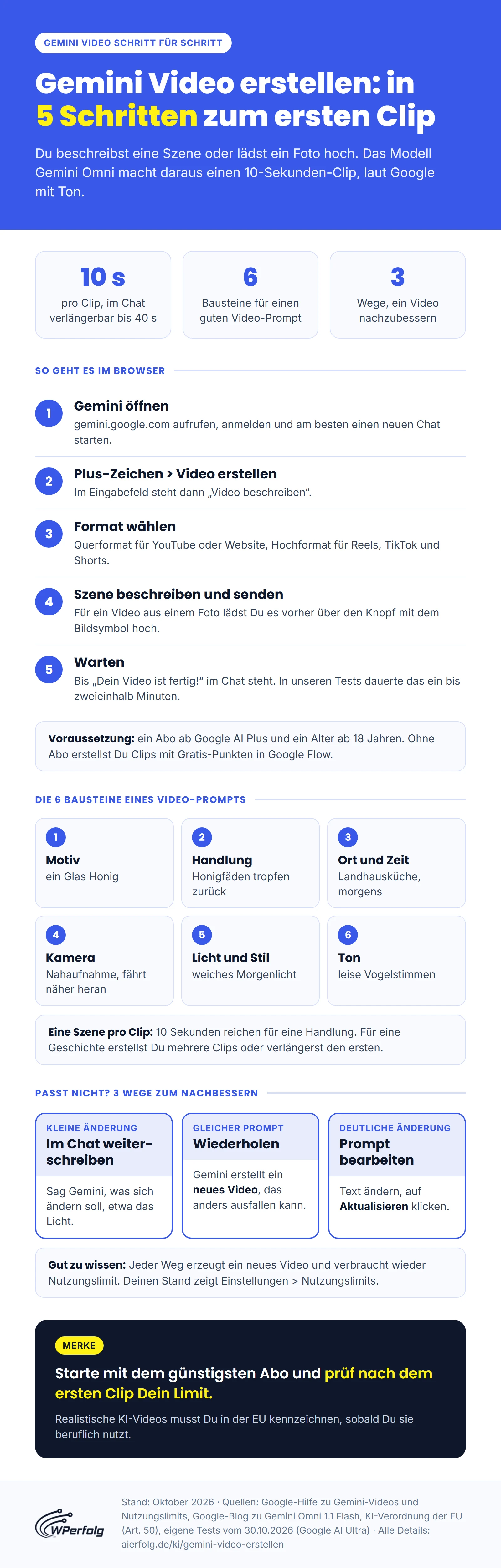
Die Schritte, die sechs Prompt-Bausteine und die drei Wege zum Nachbessern siehst Du hier auf einen Blick:
Fazit
Am meisten bringt bei Gemini-Videos ein Prompt, der alle sechs Bausteine enthält. Startfotos erstellst Du am besten schon im Videoformat, zu kurze Clips verlängerst Du im Chat.
Unsere Empfehlung: Starte mit dem günstigsten Abo Google AI Plus und sieh nach dem ersten Clip unter Nutzungslimits nach, wie viel er verbraucht hat. Erst dann entscheidest Du, ob Du ein größeres Abo brauchst.
Willst Du vorher gar nichts bezahlen, probierst Du dasselbe Modell mit den Gratis-Punkten in Google Flow aus. Weitere Beispiel-Prompts findest Du im Downloadbereich.

Gratis KI Guide 2026 (im Wert von 19,99€)!
Habe endlich mehr Zeit, Geld & Freiheit dank KI-Online-Marketing...
- Entdecke die goldene 6-Schritte-Prompt Formel für fast schon unfaire Ergebnisse
- Bekomme 5 mächtige Experten-Prompts, die Dir sofort massiv Zeit sparen & mehr Umsatz bringen
- Entdecke die BESTEN KI Tools (um die Konkurrenz abzuhängen)
- Aktuell mit exklusivem Überraschungs-Bonus im Wert von 79,00€ (direkt nach dem gratis Download)
Häufige Fragen
Kann Gemini Videos mit Ton erstellen?
Ja. Laut Google erzeugt Gemini Omni den Ton direkt mit dem Video. Beschreibe im Prompt, was zu hören sein soll, etwa leises Vogelzwitschern oder Marktgeräusche. Hörst Du nichts, prüfe das Lautsprecher-Symbol im Clip, denn das Video kann stummgeschaltet sein.
Wie lange dauert es, bis Gemini ein Video erstellt hat?
Ein Gemini-Video kann laut Google-Hilfe einige Minuten dauern. In unseren vier Tests war das Video nach etwa ein bis zweieinhalb Minuten fertig. Solange Gemini arbeitet, kannst Du im selben Chat nicht weiterschreiben, in einem anderen Chat aber schon.
Wo finde ich meine Gemini-Videos später wieder?
Jedes Gemini-Video steht in dem Chat, in dem Du es erstellt hast. Gemini gibt diesem Chat automatisch einen Namen, in unserem Test „Honig im Morgenlicht“. Du findest ihn in der Chat-Liste der Seitenleiste und lädst das Video dort über die drei Punkte unter dem Clip herunter.
In welcher Auflösung erstellt Gemini Videos?
Gemini-Videos hatten in unseren Tests 720p: 1280 mal 720 Pixel im Querformat und 720 mal 1280 Pixel im Hochformat. Eine offizielle Angabe macht Google dazu nicht. In Google Flow wählst Du die Auflösung selbst. Mit Abo lassen sich Clips dort auf 1080p hochskalieren, also nachträglich in eine höhere Auflösung umrechnen.
Kann ich in Gemini ein eigenes Video hochladen und bearbeiten?
In Deutschland nicht. Das Hochladen eigener Videos zum Bearbeiten ist laut Google-Hilfe im EWR, also in der EU sowie in Island, Liechtenstein und Norwegen, nicht verfügbar. Fotos kannst Du dagegen hochladen und daraus ein Video machen. Auch den Avatar, eine digitale Version von Dir, gibt es hier nicht.
Darf ich Gemini-Videos beruflich nutzen?
Ja. Google beansprucht laut seinen Nutzungsbedingungen keine Eigentumsrechte an Originalinhalten, die Du mit seinen Diensten erstellst. Veröffentlichst Du Gemini-Videos beruflich, etwa auf Deiner Firmen-Website oder in Werbung, musst Du realistische Videos in der EU als KI-erzeugt kennzeichnen. Echte Personen zeigst Du nur mit ihrer Einwilligung.
Veröffentlicht am · Zuletzt aktualisiert am