
KI
KI-Agenten erstellen: Die A-Z-Anleitung für Einsteiger
Ein KI-Agent erledigt eine Aufgabe selbstständig in mehreren Schritten. Er sucht zum Beispiel jede Woche die Neuigkeiten zu Deinem Thema heraus und fasst sie für Dich zusammen.
KI-Agenten erstellen kannst Du inzwischen ohne Programmieren: Du beschreibst die Aufgabe in normaler Sprache, den Rest stellst Du per Klick ein.
Hier baust Du Deinen ersten eigenen KI-Agenten Schritt für Schritt. Dabei siehst Du, welche Aufgaben sich eignen und wie Du dafür sorgst, dass Dein Agent nur tut, was er soll.
Das Wichtigste in Kürze
Ein KI-Agent ist ein KI-Programm, das eine Aufgabe in mehreren Schritten selbst erledigt: Es wählt die nächsten Schritte, nutzt Werkzeuge wie die Websuche und liefert ein fertiges Ergebnis. Einen KI-Agenten erstellst Du ohne Programmieren in Claude oder ChatGPT als geplante Aufgabe, die nach Zeitplan von selbst startet. Dort brauchst Du einen bezahlten Tarif, kostenlos geht es mit der Automatisierungs-Plattform Make.
- Du legst fest, was der Agent tut, wann er startet und was er darf.
- Am einfachsten startest Du im KI-Assistenten, den Du schon nutzt, etwa Claude oder ChatGPT.
- Lass den ersten Agenten nur lesen und zusammenfassen, also nichts senden, ändern oder löschen.
- Gib dem Agenten nur die Rechte, die er braucht.
- Teste den Agenten von Hand und prüfe jedes Ergebnis, denn auch eine KI irrt sich.
Inhaltsverzeichnis
- Was ist ein KI-Agent?
- Kurzfassung: in 4 Schritten zum Agenten
- Chatbot, Automatisierung, Agent: Unterschied
- Die 6 Bausteine eines KI-Agenten
- Brauchst Du einen KI-Agenten?
- Erster KI-Agent: Schritt für Schritt (Claude)
- KI-Agent mit ChatGPT in 5 Schritten
- KI-Agent mit Make im Gratis-Tarif
- Alle Wege ohne Programmieren im Vergleich
- 8 Beispiele für KI-Agenten
- Sicherheit: die Kontrolle behalten
- Agenten ausbauen: Werkzeuge und Wissen
- Kosten: Was geht kostenlos?
- 7 typische Fehler und die Lösung
- Datenschutz und Recht in Kürze
- Fazit
- Häufige Fragen
Was ist ein KI-Agent?
Ein KI-Agent ist ein KI-Programm, das eine Aufgabe in mehreren Schritten selbst erledigt. Du gibst ihm nur das Ziel vor.
Welche Schritte dafür nötig sind, überlegt er selbst, und er nutzt dabei Werkzeuge wie die Websuche. So arbeitet er, bis das Ergebnis fertig ist oder er Dich etwas fragen muss.
Ein Beispiel aus dem Büroalltag: Du willst jeden Montag wissen, was sich bei Deinem Fachthema getan hat. In einem normalen Chat müsstest Du dafür jede Woche neu fragen. Ein Agent startet von selbst, sucht im Internet, liest mehrere Seiten, sortiert Veraltetes aus und schreibt Dir einen kurzen Überblick mit Quellen.
So erklären es auch OpenAI und der Claude-Hersteller Anthropic.
KI-Agenten erstellen: die Kurzfassung
Einen KI-Agenten erstellst Du in vier Schritten: Aufgabe auswählen, Anweisung schreiben, als geplante Aufgabe anlegen und einmal von Hand testen. Eine geplante Aufgabe ist ein gespeicherter Auftrag, den Claude oder ChatGPT nach Zeitplan von selbst ausführt.
- Such Dir eine einzige Aufgabe aus, die regelmäßig wiederkommt.
- Schreib eine Anweisung mit Aufgabe, Form und Grenzen.
- Leg sie in Claude oder ChatGPT als geplante Aufgabe an und stell ein, wann der Agent startet und was er darf.
- Starte den Agenten einmal von Hand und prüfe das Ergebnis.
Alle neun Schritte zeigt die Anleitung für Claude, danach folgen die Kurzanleitung für ChatGPT und der Weg mit Make.
Chatbot, Automatisierung, KI-Agent: der Unterschied
Chatbot, Automatisierung und KI-Agent unterscheiden sich darin, wer den Weg zum Ergebnis bestimmt. Beim Chatbot bist Du das, bei der Automatisierung ein fester Ablauf, beim KI-Agenten die KI. Die Tabelle zeigt vier Arten:
| Art | Was sie tut | Beispiel |
|---|---|---|
| Chatbot | antwortet auf Deine Nachricht und wartet auf die nächste | eine Frage an ChatGPT, Claude oder Gemini |
| Chatbot mit festen Vorgaben | antwortet nach Deinen gespeicherten Regeln und Unterlagen; entscheiden und ausführen musst Du selbst | ein Projekt in ChatGPT oder ein Skill, also eine gespeicherte Anleitung |
| Feste Automatisierung | führt einen vorher festgelegten Ablauf aus, jedes Mal gleich | „Wenn eine Rechnung per Mail kommt, lege sie im Ordner ab“ |
| KI-Agent | bekommt ein Ziel und wählt Schritte und Werkzeuge selbst | „Such jede Woche die Neuigkeiten zu meinem Thema, wähle die wichtigsten aus und fasse sie zusammen“ |
Claude, ChatGPT und Gemini heißen in diesem Artikel KI-Assistenten: Je nach Auftrag arbeiten sie als Chatbot oder als Agent.
Agentische KI (englisch Agentic AI) ist der Sammelbegriff für KI, die selbstständig handelt. KI-Agenten sind die einzelnen Programme.
Die 6 Bausteine eines KI-Agenten
Ein KI-Agent besteht aus sechs Bausteinen, egal wo Du ihn baust: KI-Modell, Anweisung, Werkzeuge, Wissen und Gedächtnis, Auslöser sowie Grenzen und Freigaben.
- KI-Modell: die KI, die Texte versteht und entscheidet, was als Nächstes zu tun ist.
- Anweisung: die Arbeitsbeschreibung. Darin steht, was der Agent tun soll, in welcher Form er liefert und was er nicht darf.
- Werkzeuge: alles, was der Agent benutzen darf, zum Beispiel die Websuche oder Dein Kalender.
- Wissen und Gedächtnis: Unterlagen, die Du ihm mitgibst, und das, was sich die KI über Dich merkt.
- Auslöser: das, was den Agenten startet. Das kann Dein Auftrag sein, ein Zeitplan oder ein Ereignis wie eine neue E-Mail.
- Grenzen und Freigaben: was der Agent ohne Rückfrage tun darf und wann er Dich fragen muss.
Der Kern sind Modell, Werkzeuge und Anweisung (Leitfaden von OpenAI).
In Claude stehen vier der sechs Bausteine in einem einzigen Formular. Rot markiert sind die Anweisung (Anweisungen), das KI-Modell (Standardmodell), der Auslöser (Häufigkeit) und die Grenzen (Berechtigungen):
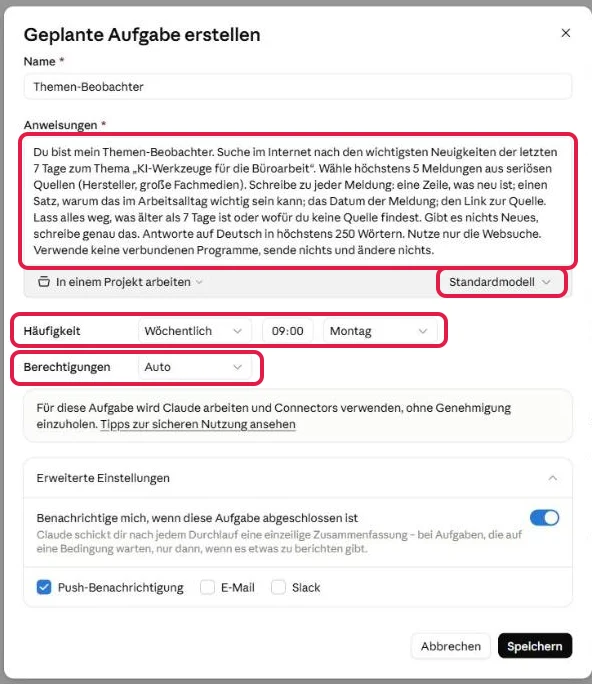
Die Websuche bringt Claude als Werkzeug schon mit. Wissen und weitere Werkzeuge gibst Du Deinem Agenten später mit (Agenten ausbauen).
Brauchst Du überhaupt einen KI-Agenten?
Nicht jede Aufgabe braucht einen Agenten. Nimm die einfachste Lösung, die Deine Aufgabe erledigt, auch wenn das gar kein Agent ist (Empfehlung von Anthropic). Was wofür genügt:
| Deine Aufgabe | Das reicht meist |
|---|---|
| einmalig und in einem Schritt lösbar, etwa eine Mail umformulieren | ein guter Prompt im Chat |
| die KI soll immer nach denselben Regeln und mit denselben Unterlagen antworten | ein Projekt oder ein Skill |
| immer dieselben Schritte, nichts zu entscheiden, etwa jede Rechnung im selben Ordner ablegen | eine feste Automatisierung |
| mehrere Schritte, jedes Mal etwas anders, etwa recherchieren, auswählen und zusammenfassen | ein KI-Agent |
Eine gute erste Aufgabe
Für den ersten Agenten eignet sich eine Aufgabe, auf die das alles zutrifft:
- Sie fällt regelmäßig an, zum Beispiel jede Woche.
- Du kannst sie einem neuen Kollegen in wenigen Sätzen erklären.
- Der Agent muss dafür nur lesen und zusammenfassen.
- Ein Fehler wäre ärgerlich, hätte aber keine Folgen.
Ein Thema im Internet zu beobachten erfüllt alle vier Punkte, und Claude zeigt auf der Seite Geplante Aufgaben sogar eine fertige Vorlage dafür:

Was Du noch nicht abgibst
Agenten machen noch Fehler: In standardisierten Tests scheitern sie bei etwa jedem dritten Versuch (AI Index 2026 der Universität Stanford). Diese Aufgaben gibst Du deshalb vorerst nicht ab:
- alles, bei dem jede Zahl stimmen muss, etwa Finanzen und Rechtliches
- Entscheidungen über Menschen, zum Beispiel die Auswahl von Bewerbungen
- Aktionen, die sich schwer rückgängig machen lassen, etwa eine Überweisung oder eine Nachricht an Kunden
Deinen ersten KI-Agenten erstellen: Schritt für Schritt mit Claude
Einen KI-Agenten erstellst Du in Claude als geplante Aufgabe. Du klickst auf Geplant, dann auf Neue Aufgabe, trägst Anweisung, Häufigkeit und Berechtigungen ein und speicherst.
Zum Agenten wird die geplante Aufgabe, weil Claude bei jeder Ausführung selbst entscheidet, welche Seiten es liest und was wichtig ist. Eine feste Automatisierung würde immer dieselben Schritte abarbeiten. Eine Ausführung nennen wir ab hier Lauf.
Als Beispiel baust Du in neun Schritten einen Themen-Beobachter. Er sucht jede Woche im Internet nach Neuigkeiten zu einem Thema und schreibt Dir einen kurzen Überblick mit Quellen.
Das brauchst Du: den bezahlten Tarif Claude Pro für 20 US-Dollar im Monat ohne Steuern (Preisseite von Claude). Dein Agent läuft danach in der Cloud, das heißt auf Rechnern von Anthropic. Dein Computer darf also aus sein.
Nutzt Du lieber ChatGPT, lies die Schritte 1 und 2 und spring dann zur Kurzanleitung für ChatGPT. Ohne Abo geht es mit Make im Gratis-Tarif, alle anderen Wege zeigt der Vergleich.
Claude stellt seine Oberfläche in den Tarifen Pro und Max gerade um. Unsere Bilder zeigen die neue. Auch in der alten findest Du Geplant links in der Seitenleiste.
Der Weg zum ersten KI-Agenten auf einen Blick:
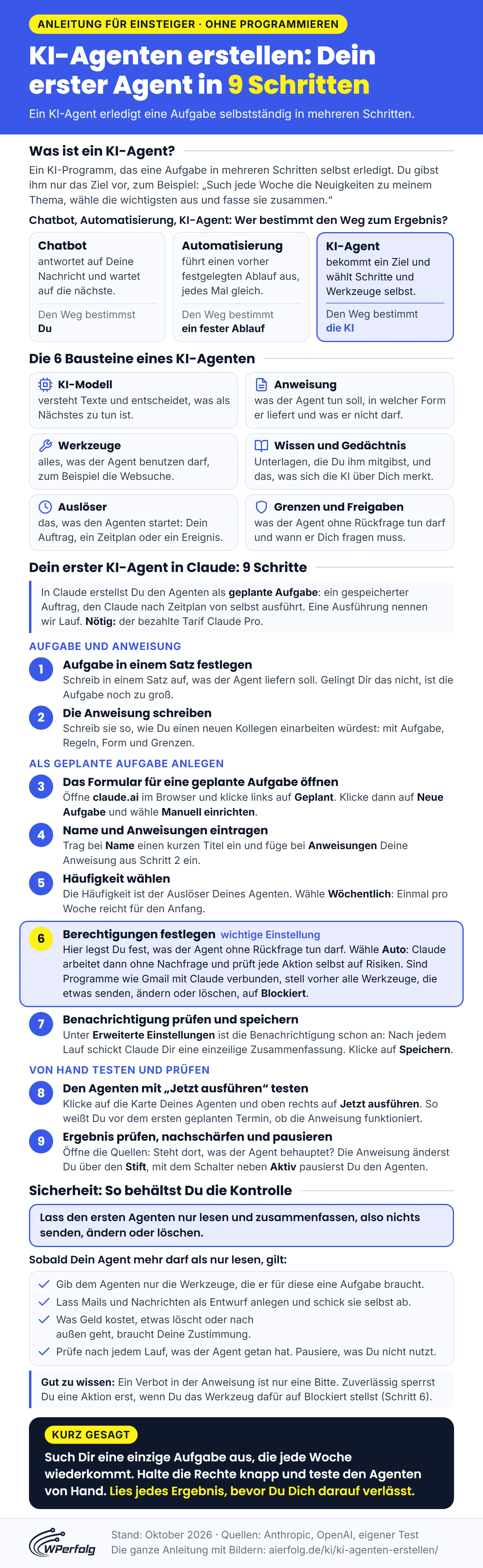
Schritt 1: Aufgabe in einem Satz festlegen
Schreib zuerst in einem Satz auf, was der Agent liefern soll. Gelingt Dir das nicht, ist die Aufgabe noch zu groß.
Für den Themen-Beobachter lautet der Satz zum Beispiel:
„Jeden Montag bekomme ich die wichtigsten Neuigkeiten der letzten 7 Tage zu meinem Thema, höchstens 5 Meldungen, jeweils mit Quelle.“
Schritt 2: Die Anweisung schreiben
Die Anweisung entscheidet, wie gut Dein Agent arbeitet. Schreib sie so, wie Du einen neuen Kollegen einarbeiten würdest: mit Aufgabe, Regeln, Form und Grenzen.
Diese Vorlage kannst Du kopieren. Ersetze nur [Dein Thema] samt den eckigen Klammern durch Dein eigenes Thema:
Du bist mein Themen-Beobachter. Suche im Internet nach den wichtigsten Neuigkeiten der letzten 7 Tage zum Thema „[Dein Thema]“.
Wähle höchstens 5 Meldungen aus seriösen Quellen (Hersteller, große Fachmedien).
Schreibe zu jeder Meldung: eine Zeile, was neu ist; einen Satz, warum das im Arbeitsalltag wichtig sein kann; das Datum der Meldung; den Link zur Quelle.
Lass alles weg, was älter als 7 Tage ist oder wofür du keine Quelle findest. Gibt es nichts Neues, schreibe genau das.
Antworte auf Deutsch in höchstens 250 Wörtern.
Nutze nur die Websuche. Verwende keine verbundenen Programme, sende nichts und ändere nichts.
In unseren Bildern steht als Thema „KI-Werkzeuge für die Büroarbeit“.
Was die Teile der Vorlage bewirken
- Zeitraum („der letzten 7 Tage“): sorgt dafür, dass der Agent nur Neues bringt. Das ist nötig, weil jeder Lauf als eigene Unterhaltung startet.
- Auswahlregeln („höchstens 5 Meldungen aus seriösen Quellen“): verhindern eine lange Liste aus beliebigen Fundstellen.
- Form (eine Zeile, ein Satz, Datum, Link, höchstens 250 Wörter): Jeder Bericht ist gleich aufgebaut und schnell gelesen.
- Ausweg („Gibt es nichts Neues, schreibe genau das“): erlaubt dem Agenten, wenig oder nichts zu liefern, statt die Liste mit Altem aufzufüllen.
Der letzte Absatz der Vorlage setzt die Grenzen. Ein Verbot in der Anweisung ist allerdings nur eine Bitte: Zuverlässig sperrst Du eine Aktion erst, wenn Du das Werkzeug dafür auf Blockiert stellst (Schritt 6).
Schritt 3: Das Formular für eine geplante Aufgabe öffnen
- Öffne claude.ai im Browser, melde Dich an und klicke in der Seitenleiste links auf Geplant.
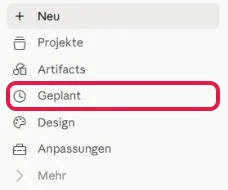
- Du landest auf der Seite Geplante Aufgaben. Klicke oben rechts auf Neue Aufgabe und wähle Manuell einrichten.
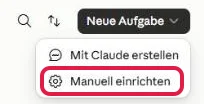
Es öffnet sich das Fenster Geplante Aufgabe erstellen, die Vorlagen auf der Seite brauchst Du dafür nicht.
Schritt 4: Name und Anweisungen eintragen
- Trag bei Name einen kurzen Titel ein, zum Beispiel „Themen-Beobachter“.
- Füge bei Anweisungen Deine Anweisung aus Schritt 2 ein.
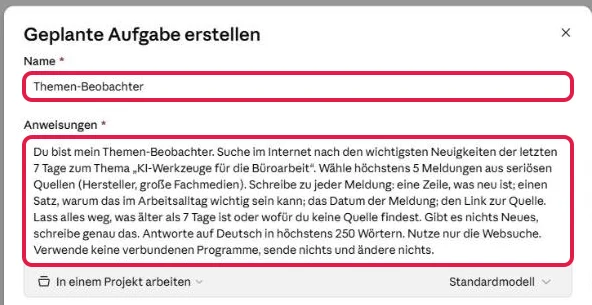
Unter dem Textfeld stehen In einem Projekt arbeiten und Standardmodell (das KI-Modell). Lass beides für den Anfang, wie es ist.
Schritt 5: Häufigkeit wählen
Die Häufigkeit ist der Auslöser Deines Agenten. Voreingestellt ist hier Manuell, dann startet er nur auf Klick.
- Klicke auf das Feld neben Häufigkeit und wähle Wöchentlich.
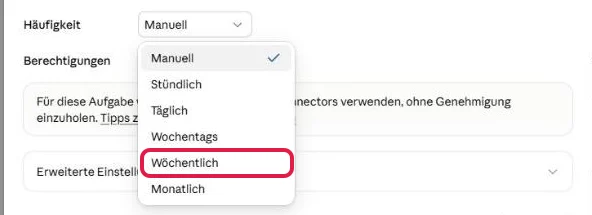
- Rechts daneben erscheinen zwei Felder für Uhrzeit und Wochentag, voreingestellt sind 09:00 und Montag. Lass beides so oder wähle einen Termin, der Dir besser passt.
Einmal pro Woche reicht für den Anfang, denn jeder Lauf zählt zu Deinem Nutzungslimit.
Schritt 6: Berechtigungen festlegen
Unter Berechtigungen legst Du fest, was der Agent während eines Laufs ohne Rückfrage tun darf. Die Einstellung ist wichtig, denn bei einem geplanten Lauf sitzt Du meist nicht daneben.
- Klicke auf das Feld neben Berechtigungen.
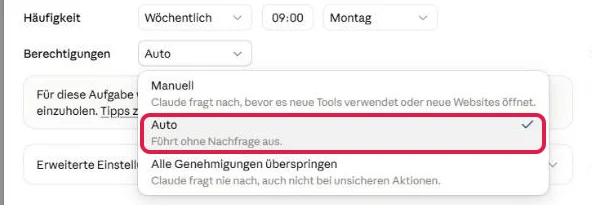
Zur Wahl stehen:
- Manuell: Claude fragt nach, bevor es neue Werkzeuge verwendet oder neue Websites öffnet, und wartet, bis Du zustimmst oder ablehnst. Ein geplanter Lauf kann deshalb an einer Rückfrage stehen bleiben, bis Du antwortest.
- Auto (voreingestellt): Claude führt die Aufgabe ohne Nachfrage aus und prüft dabei jede Aktion selbst auf Risiken. Hält es etwas für unsicher, sucht es einen anderen Weg oder fragt Dich.
- Alle Genehmigungen überspringen: Claude fragt nie nach, auch nicht bei unsicheren Aktionen. Für einen Agenten, der unbeaufsichtigt läuft, raten wir davon ab.
Wichtig: Auto gilt auch für Konnektoren, im Hinweis unter dem Feld steht dafür das englische Wort Connectors. Das sind Verbindungen zu Programmen wie Gmail oder Google Kalender, die Du schon mit Claude verbunden hast. Über ein verbundenes Postfach könnte der Agent dann eine Mail senden, ohne dass Du vorher zustimmst. Ob er das tut, entscheidet Claude mit Auto selbst.
Welche Programme verbunden sind, siehst Du in der Seitenleiste unter Anpassungen > Konnektoren im Bereich Meine. Sieh am besten in einem zweiten Browser-Tab nach, dann bleibt Dein Formular offen.
- Wähle die Einstellung, die zu Deinem Konto passt:
- Du hast kein Programm verbunden: Wähle Auto, der Eintrag ist schon abgehakt. Der Agent hat dann keinen Zugriff auf Deine Mails, Termine oder Dateien in anderen Programmen.
- Du hast Programme wie Gmail verbunden: Bleib bei Auto und stell vorher alle Werkzeuge, die etwas senden, ändern oder löschen, auf Blockiert (siehe Werkzeuge eines Konnektors sperren). Ein blockiertes Werkzeug nutzt Claude in keiner Einstellung. Willst Du lieber selbst freigeben, was der Agent nutzt, wähle bei Berechtigungen Manuell und rechne damit, dass der Lauf auf Deine Antwort wartet.
Schritt 7: Benachrichtigung prüfen und speichern
- Klicke auf Erweiterte Einstellungen. Der Schalter für die Benachrichtigung ist schon an: Claude schickt Dir nach jedem Lauf eine einzeilige Zusammenfassung als Push-Benachrichtigung (eine Mitteilung auf Deinem Gerät). Den ganzen Bericht liest Du in Claude unter Geplant. E-Mail und Slack, ein Team-Chat, kannst Du zusätzlich anhaken.
- Klicke unten rechts auf Speichern.
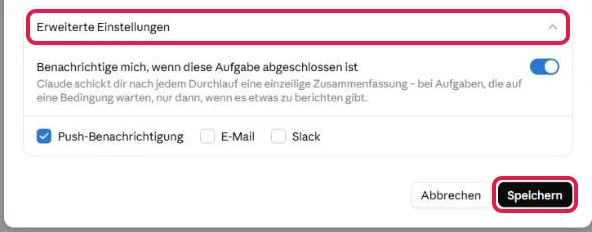
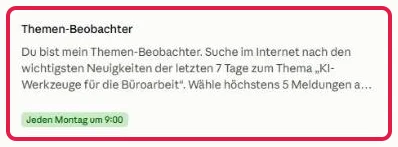
Auf der Seite Geplante Aufgaben steht Dein Agent jetzt als Karte. Die grüne Marke darauf zeigt den Zeitplan, hier „Jeden Montag um 9:00“:
Schritt 8: Den Agenten mit „Jetzt ausführen“ testen
Starte den Agenten gleich einmal von Hand. Dann weißt Du schon vor dem ersten geplanten Termin, ob die Anweisung funktioniert.
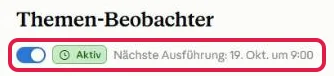
- Klicke auf die Karte. Die Detailseite öffnet sich. Unter dem Namen siehst Du den Schalter mit der Anzeige Aktiv und den Termin der nächsten Ausführung.
- Klicke oben rechts auf Jetzt ausführen.

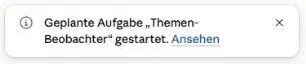
Unten rechts meldet Claude, dass die Aufgabe gestartet ist:
- Links auf der Detailseite erscheint der Bereich Verlauf. Klicke auf den neuen Eintrag. Er beginnt mit Heute, dahinter steht Manuell, weil Du den Lauf von Hand gestartet hast.

Der Lauf öffnet sich wie ein Chat. Oben steht Deine Anweisung, darunter siehst Du dem Agenten bei der Arbeit zu. In unserem Lauf stand dort zuerst „Durchsucht das Web“:
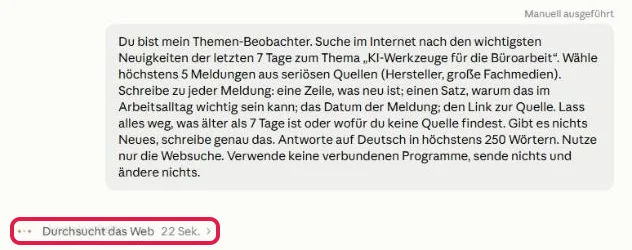
Der Agent benutzt hier ein Werkzeug, die Websuche. Eine Rückfrage kam mit der Berechtigung Auto nicht, und ein verbundenes Programm hat er nicht benutzt.
Schritt 9: Ergebnis prüfen, nachschärfen und pausieren
Ist der Lauf fertig, steht das Ergebnis unten in derselben Unterhaltung. Lies es und prüfe, ob es zur Anweisung passt.
Es kann weniger kommen als verlangt. Unser Agent lieferte statt 5 Meldungen nur eine und erklärte, die anderen Treffer seien älter als 7 Tage:
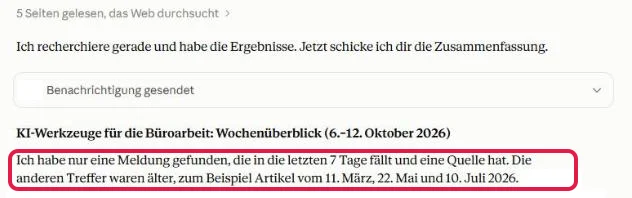
Darunter stand die eine Meldung im verlangten Aufbau. Der Agent hat die Liste also nicht mit Altem aufgefüllt. Prüfe trotzdem jedes Ergebnis, bevor Du Dich darauf verlässt:
- Öffne die Quellen. Steht dort wirklich, was der Agent behauptet?
- Stimmt das Datum der Meldung?
- Hat der Agent seine Werkzeuge benutzt? Im Lauf erkennst Du das an Zeilen wie „5 Seiten gelesen, das Web durchsucht“. Fehlen sie, kann der Inhalt veraltet oder erfunden sein.
Anweisung nachschärfen
Unter dem Ergebnis steht das Eingabefeld Antworten. Dort fragst Du nach oder lässt den Bericht umbauen, wenn etwas nicht passt.
Für eine dauerhafte Änderung bearbeitest Du die Anweisung. Klicke dafür links auf Geplant, dann auf die Karte Themen-Beobachter und oben rechts auf den Stift.
Bei zu wenigen Meldungen erweiterst Du den Zeitraum oder die Quellen, bei zu viel Unwichtigem beschreibst Du genauer, welche Meldungen Dich interessieren.
Teste so zwei weitere Fälle: ein Thema, zu dem es kaum Neues gibt, und ein sehr breites wie „Künstliche Intelligenz“. Starte den Agenten jeweils von Hand. Schreibt er offen, dass er wenig gefunden hat? Bleibt er bei höchstens 5 Meldungen aus seriösen Quellen?
Agenten pausieren oder löschen
Auf der Detailseite schaltest Du den Agenten mit dem Schalter neben Aktiv aus, wenn Du ihn eine Weile nicht brauchst. Die Anzeige wechselt dann auf Pausiert, und es gibt keine nächste Ausführung mehr:

Löschen kannst Du den Agenten über den Papierkorb oben rechts. Weitere Einstellungen und zwei andere Wege, eine Aufgabe anzulegen, zeigt unsere Anleitung zu geplanten Aufgaben in Claude.
KI-Agenten mit ChatGPT erstellen: derselbe Agent in 5 Schritten
In ChatGPT erstellst Du einen KI-Agenten als geplante Aufgabe. Du öffnest die Seite Aufgaben, klickst auf Neue Aufgabe, fügst Deine Anweisung ein und wählst den Zeitplan. Hier baust Du denselben Themen-Beobachter mit der Anweisung aus Schritt 2.
Unsere Bilder stammen aus einem bezahlten Tarif. Ab dem Tarif Go sind geplante Aufgaben sicher enthalten. Für den kostenlosen Tarif nennt OpenAI zwei Stände: bis zu 3 aktive Aufgaben (OpenAI-Hilfe zu geplanten Aufgaben) oder gar keine (Preisseite von ChatGPT). Sieh deshalb in Deinem Konto nach, bevor Du ohne Abo fest damit planst.
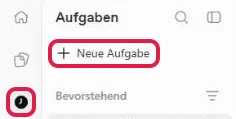
- Öffne chatgpt.com/scheduled und melde Dich an. Die Seite heißt Aufgaben, in der schmalen Symbolleiste links erreichst Du sie über das Uhr-Symbol. Klicke oben auf Neue Aufgabe.
- Es öffnet sich das Fenster Aufgabe planen. Füge Deine Anweisung in das Feld Anweisungen ein. Ein Feld für den Namen gibt es nicht.
- Lass den Schalter Aufgabe wiederholen an und wähle bei Wiederholen den Eintrag Wöchentlich. Klicke dann auf die neue Zeile Am, hake Montag an und klicke auf Sonntag, damit dessen Haken verschwindet. Sonst läuft die Aufgabe an beiden Tagen.
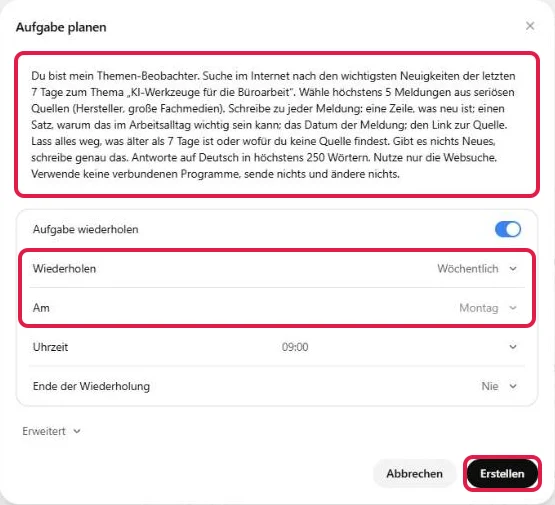
Eine Einstellung für Berechtigungen wie in Claude gibt es in diesem Fenster nicht. Braucht eine Aktion Deine Freigabe, etwa das Senden einer Nachricht über ein verbundenes Programm, pausiert die Aufgabe, bis Du sie geprüft hast. Verlass Dich aber nicht darauf, dass ChatGPT vor jeder Aktion fragt.
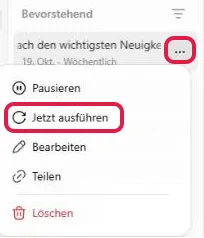
- Klicke auf Erstellen. Der neue Eintrag steht dann links unter Bevorstehend. Sein Name ist ein Stück Deiner Anweisung. Fahre mit der Maus über den Eintrag, klicke auf die drei Punkte und wähle Jetzt ausführen.
- Der Lauf öffnet sich als Unterhaltung. Warte, bis das Ergebnis dasteht, und prüfe es wie in Schritt 9.
Während der Arbeit zeigt ChatGPT an, wie viele Websites es durchsucht. In unserem Lauf waren es 22.
Das Ergebnis war eine nummerierte Liste mit mehreren Meldungen, jede mit Datum und Quelle. Eine Rückfrage kam nicht, und ChatGPT nutzte kein verbundenes Programm (anders im Beispiel mit Gmail).
Über dieselben drei Punkte pausierst Du die Aufgabe. Der Eintrag wird dann grau und zeigt „Pausiert“. Was sich dort sonst noch einstellen lässt, steht in ChatGPT geplante Aufgaben einrichten.
Dieselbe Anweisung, zwei verschiedene Ergebnisse
Claude und ChatGPT bekamen am selben Tag dieselbe Anweisung und lieferten trotzdem Verschiedenes: Claude eine einzige Meldung, ChatGPT mehrere.
Welche Auswahl stimmt, zeigt erst der Blick in die Quellen und auf das Datum. Welcher KI-Assistent besser arbeitet, lässt sich aus je einem Lauf nicht ablesen.
ChatGPT Work für längere Aufgaben
Für längere Aufgaben mit verbundenen Programmen gibt es ChatGPT Work, einen Agenten für mehrstufige Arbeit mit fertigen Ergebnissen (OpenAI-Hilfe zu Work).
Über Work legst Du auch Aufgaben an, die auf ein Ereignis reagieren, etwa auf eine neue Mail in Gmail. Im Browser und am Handy gibt es Work ab dem Tarif Plus. Alles Weitere steht in unserem ChatGPT Work Tutorial.
KI-Agenten mit Make erstellen: der Themen-Beobachter im Gratis-Tarif
Make* ist eine Automatisierungs-Plattform: Du baust dort einen Ablauf aus einzelnen Modulen. In Make heißt der Ablauf Szenario. Einen KI-Agenten erstellst Du als Modul in einem solchen Szenario. Anders als in Claude und ChatGPT gibst Du ihm jedes Werkzeug einzeln.
Der Weg lohnt sich, wenn Dein Agent später mit vielen Programmen arbeiten soll. Hier entsteht ein Themen-Beobachter, der aus den neuesten Meldungen einer Website die drei wichtigsten zu Deinem Thema zusammenfasst.
Das brauchst Du: ein kostenloses Konto bei Make*. Die Oberfläche war bei uns englisch, die deutsche Bedeutung steht meist in Klammern.
- Klicke nach dem Anmelden auf der Startseite von Make auf Create an AI agent (einen KI-Agenten erstellen), dann auf Create agentic scenario und im Fenster bei New agent auf Set up (einrichten).
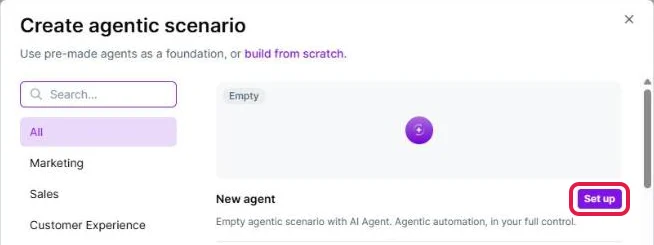
- Der Editor zeigt das Modul Make AI Agent. Klicke es an und rechts bei Connection (Verbindung zur KI) auf Create a connection. Vergib einen Namen und klicke auf Save (speichern).
Make stellt die KI selbst bereit, ein Konto bei einem KI-Anbieter brauchst Du im Gratis-Tarif nicht. Jeder Lauf verbraucht dafür Credits, die Einheit, in der Make die Nutzung zählt.
Die Anweisung aus Schritt 2 verlangt die Websuche. Das Werkzeug dafür, Make AI Web Search, gehört zu den bezahlten Tarifen. Im Gratis-Tarif bekam unser Agent deshalb einen RSS-Feed als Quelle: die Liste der neuesten Meldungen einer Website in maschinenlesbarer Form. Unsere Anweisung und Eingabe:
Instructions: Du bist mein Themen-Beobachter. Rufe mit dem Werkzeug die neuesten Meldungen aus dem Nachrichten-Feed ab. Wähle die 3 Meldungen aus, die für das Thema aus der Eingabe am wichtigsten sind. Schreibe zu jeder eine Überschrift, zwei Sätze Zusammenfassung und den Link. Antworte auf Deutsch. Erfinde nichts: Gibt es keine passende Meldung, sag das.
Input: Thema: Künstliche Intelligenz (KI)
- Lass Model (KI-Modell) auf Recommended: Medium stehen. Trag bei Instructions (Anweisungen) die Anweisung von oben ein und bei Input (Eingabe) Dein Thema, dann klicke auf Save.
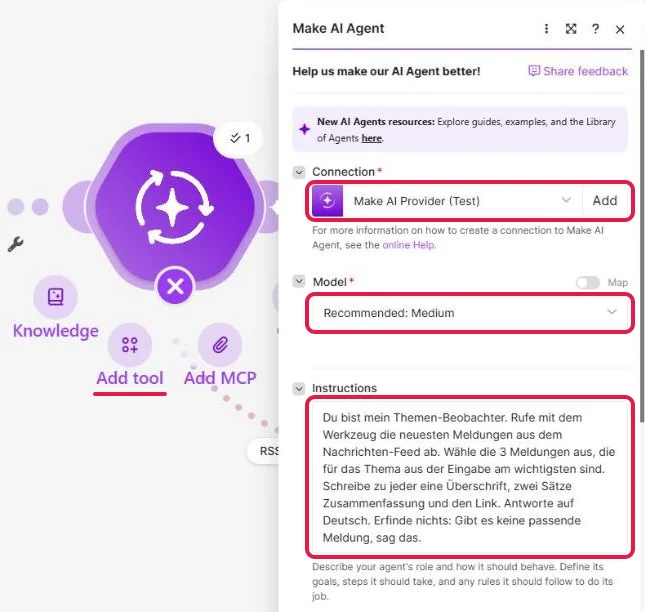
- Klicke auf das Plus unter dem Modul und dann auf Add tool (Werkzeug hinzufügen, im Bild oben unterstrichen). Suche nach RSS und wähle Retrieve RSS feed items (Einträge eines RSS-Feeds abrufen).
- Beschreibe bei Tool description statt des englischen Textes, wofür das Werkzeug da ist. Entferne bei URL den Haken bei Let AI Agent decide (den Agenten entscheiden lassen), falls er gesetzt ist: Erst dann erscheint das Feld für die Adresse des Feeds. Trag sie ein, stell weiter unten Maximum number of returned items (Höchstzahl der Einträge) auf 20 und klicke auf Save.
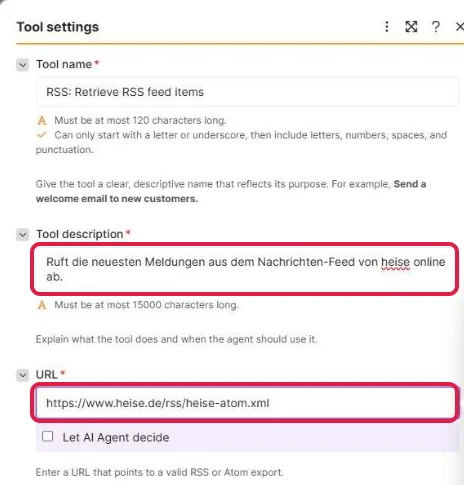
Unsere Adresse war https://www.heise.de/rss/heise-atom.xml, der Feed von heise online. Nimm für Dein Thema den Feed einer Website, die darüber berichtet.
- Speichere das Szenario unten in der Leiste mit Save und klicke dann auf Run once (einmal ausführen). Danach tragen Agent und Werkzeug einen grünen Haken.
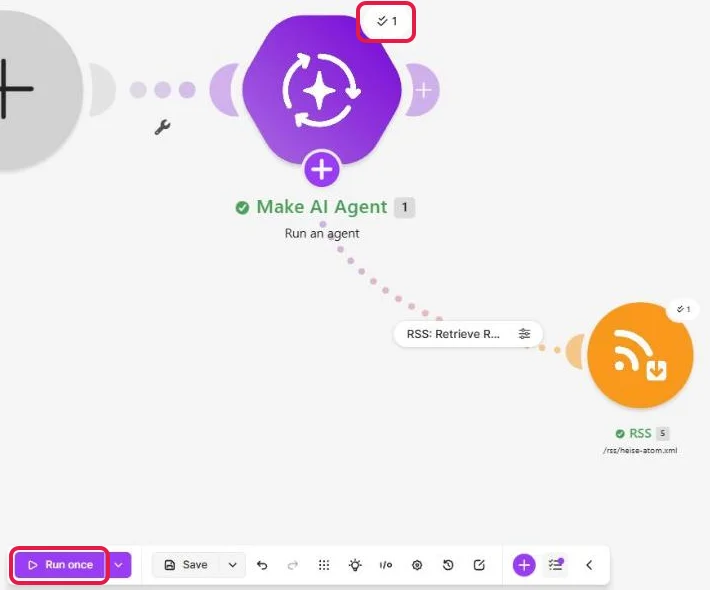
- Klicke am Modul Make AI Agent oben rechts auf die Blase mit Haken und Zahl (im Bild oben markiert). Das Ergebnis-Fenster zeigt oben die Credits des Agenten für diesen Lauf, darunter den Ablauf bis zur Antwort.
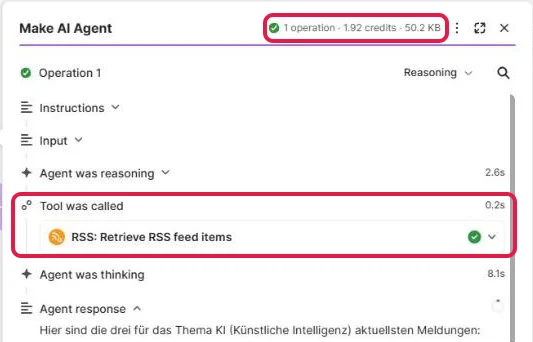
Im ersten Lauf, noch mit drei abgerufenen Meldungen und einem engeren Thema, fand der Agent nichts Passendes und schrieb das, statt etwas zu erfinden. Mit 20 Meldungen und dem weiter gefassten Thema lieferte er drei mit Zusammenfassung und Link.
Ein Lauf kostete im Test zwischen 2,35 und 2,92 Credits. Das Ergebnis-Fenster zeigt davon nur den Anteil des Agenten (im Bild 1,92), der Abruf des Werkzeugs kommt dazu. Vier Läufe verbrauchten rund 11 der 1.000 Credits im Gratis-Tarif.
Bei einer Meldung passte die Überschrift des Agenten nicht zu seiner eigenen Zusammenfassung und zum Link. Öffne deshalb den Link, bevor Du etwas weiterverwendest.
Bis hierher steht das Ergebnis nur im Ergebnis-Fenster. Damit es nach einem geplanten Lauf bei Dir ankommt, braucht das Szenario hinter dem Agenten ein weiteres Modul, das die Antwort weitergibt, zum Beispiel als E-Mail oder in eine Tabelle. Diesen Teil haben wir in unserem Test nicht mehr gebaut. Schalte das Szenario deshalb erst ein, wenn er steht.
- Für den Zeitplan klickst Du oben rechts auf Every 15 minutes (alle 15 Minuten), wählst bei Run scenario den Eintrag Weekly (wöchentlich), bei Days den Montag und bei Time 09:00 und klickst auf Save.
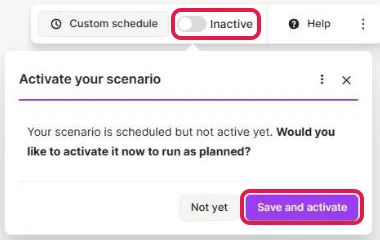
- Make fragt nun unter Activate your scenario, ob Du das Szenario einschaltest. Erst mit Save and activate (speichern und einschalten) oder dem Schalter oben rechts, im Bild noch auf Inactive, läuft es nach Plan. Wählst Du Not yet (noch nicht), speichere unten noch einmal mit Save.
KI-Agenten erstellen ohne Programmieren: alle Wege im Vergleich
Ohne Programmieren gibt es heute zwei Arten, einen KI-Agenten zu erstellen. Du baust ihn direkt in einem KI-Assistenten wie Claude, ChatGPT oder Gemini oder auf einer Automatisierungs-Plattform wie Make, Zapier oder n8n.
| Weg | Was Du dort baust und was Du brauchst | Passt, wenn … |
|---|---|---|
| Claude | Aufgaben, die Claude in mehreren Schritten erledigt und als geplante Aufgabe wiederholt. Vorkenntnisse und Tarif: keine Technik-Kenntnisse nötig; ab dem Tarif Pro | Du genau einstellen willst, was der Agent darf |
| ChatGPT | Geplante Aufgaben und Aufgaben in ChatGPT Work, dem Agenten für längere Arbeit. Vorkenntnisse und Tarif: keine Technik-Kenntnisse nötig; geplante Aufgaben sicher enthalten ab dem Tarif Go; Work im Browser ab Plus | Du ChatGPT schon nutzt |
| Gemini | Geplante Aktionen: Prompts, die Gemini nach Zeitplan ausführt. Vorkenntnisse und Tarif: keine Technik-Kenntnisse nötig; sicher verfügbar ab Google AI Plus, für Konten ohne Abo nach und nach | Du viel mit Gmail, Kalender und Google Drive arbeitest |
| Microsoft 365 Copilot | Einfache Agenten mit dem Agent Builder. Vorkenntnisse und Tarif: keine Technik-Kenntnisse nötig; Firmenkonto, der Administrator entscheidet, ob der Agent Builder verfügbar ist | Deine Firma mit Microsoft 365 arbeitet |
| Make und Zapier | Agenten als Teil eines Ablaufs zwischen mehreren Programmen. Vorkenntnisse und Tarif: etwas Einarbeitung; Gratis-Tarife vorhanden | Dein Agent mehrere Programme verbinden soll |
| n8n | Agenten, auf Wunsch auf einem eigenen Server (einem Rechner, der dauerhaft läuft). Vorkenntnisse und Tarif: Technik-Kenntnisse nötig; Software kostenlos, das Mietangebot n8n Cloud kostenpflichtig | Du Dich gern in Technik einarbeitest |
| Claude Code und Routinen | Routinen: gespeicherte Anweisungen, die Claude nach Zeitplan erledigt (Ausblick). Vorkenntnisse und Tarif: ein Formular, kein Programmieren; ab dem Tarif Pro | Du schon einen Agenten hast und weitergehen willst |
Die genauen Preise mit Quellen stehen im Abschnitt Kosten.
Welcher Weg passt zu Dir?
Für den Einstieg empfehlen wir den KI-Assistenten, den Du schon nutzt. Dort brauchst Du keinen eigenen Server.
Nutzt Du noch keinen, nimm Claude oder ChatGPT. Wann sich Make, Zapier und n8n lohnen, steht weiter unten.
Für Gemini und Microsoft 365 Copilot fassen wir hier die Angaben von Google und Microsoft zusammen.
KI-Agent mit Gemini: geplante Aktionen
Der Weg zum KI-Agenten heißt in Gemini geplante Aktion: ein Prompt, den Gemini täglich, wöchentlich oder monatlich ausführt. Höchstens 10 Aktionen dürfen gleichzeitig aktiv sein (Google-Hilfe zu geplanten Aktionen).
Sicher verfügbar ist sie ab dem Tarif Google AI Plus (Tarifübersicht), für Konten ohne Abo schaltet Google sie nach und nach frei. Die Schritte zeigt unsere Anleitung Gemini geplante Aktionen.
Copilot-Agenten erstellen: der Agent Builder im Firmenkonto
Mit dem Agent Builder in Microsoft 365 Copilot beschreibst Du in normaler Sprache, was Dein Agent tun soll. Dazu gibst Du ihm Anweisungen und Wissensquellen mit (Microsoft Learn).
Aktionen, die andere Programme einbinden, unterstützt er nicht. Dafür gibt es Copilot Studio, Microsofts Plattform für Agenten mit Aktionen und Abläufen. Für mehrstufige Arbeit gibt es zusätzlich den fertigen Agenten Copilot Cowork, für private Microsoft-Konten bisher als Vorschau.
Ausblick: Agenten mit Claude Code und Routinen
Der nächste Schritt nach der geplanten Aufgabe sind in Claude die Routinen: gespeicherte Anweisungen, die Claude nach Zeitplan erledigt, in der Cloud oder auf Deinem Rechner. Auf dem Rechner kann eine Routine ihr Ergebnis als Datei in einem Ordner ablegen.
Du findest sie in Claude Code, dem Bereich „Code“ in Claude. Er ist für Programmierer gebaut, eine Routine legst Du aber über ein Formular an. Jeden Schritt zeigt unsere Anleitung zu den Claude Routinen.
Beispiele für KI-Agenten: 8 Ideen für den Arbeitsalltag
KI-Agenten eignen sich im Arbeitsalltag vor allem für wiederkehrende Aufgaben, bei denen sie lesen und zusammenfassen. Die folgenden Aufträge sind Ideen zum Anpassen.
| Idee | Start-Anweisung | Das braucht der Agent |
|---|---|---|
| Thema oder Wettbewerber beobachten | „Suche jede Woche die 5 wichtigsten Neuigkeiten zu [Thema] und nenne Datum und Quelle.“ | nur die Websuche |
| Tägliches Briefing | „Fasse jeden Morgen meine Termine von heute und die ungelesenen Mails von gestern in 10 Zeilen zusammen.“ | Lesezugriff auf Kalender und Postfach |
| Wochenbericht | „Erstelle jeden Freitag aus der Tabelle [Name] einen Bericht mit den 3 größten Veränderungen.“ | Lesezugriff auf die Datei |
| Besprechung vorbereiten | „Sammle vor jedem Termin dieser Woche die Teilnehmer, die letzten Mails zum Thema und offene Punkte.“ | Lesezugriff auf Kalender und Postfach |
| Posteingang sichten | „Sortiere neue Mails nach Dringlichkeit und lege Antwortentwürfe an. Sende nichts.“ | Postfach lesen und Entwürfe anlegen, wie im Beispiel mit Gmail |
| Neue Dateien zusammenfassen | „Fasse jeden Freitag zusammen, welche Dateien im Ordner [Name] in Google Drive neu sind und was darin steht.“ | Lesezugriff auf den Ordner über einen Konnektor |
| Auf ein Ereignis reagieren | „Wenn eine Mail von [Absender] kommt, fasse sie in 3 Sätzen zusammen.“ | Start durch ein Ereignis; in ChatGPT über Work und ab dem Tarif Plus |
| Privat: einen Preis im Blick behalten | „Sag mir Bescheid, wenn [Produkt] unter [Betrag] Euro kostet.“ | nur die Websuche |
Ausführliche Aufträge zum Kopieren findest Du in den 10 Beispielen für Claude und in den 10 Beispielen für ChatGPT.
Sicherheit: So behältst Du die Kontrolle über Deinen KI-Agenten
Wie viel ein Fehler anrichtet, hängt fast nur von zwei Dingen ab: was Dein Agent lesen kann und was er tun darf (Sicherheitstipps von Claude).
Lesen ist harmloser als Schreiben
Lese-Werkzeuge holen nur Informationen, zum Beispiel eine Webseite oder Deine Termine. Schreib-Werkzeuge verändern etwas: Sie senden zum Beispiel eine Mail oder löschen eine Datei.
Wie eigenständig ein Agent arbeitet, lässt sich in vier Stufen einteilen: beobachten, beraten, handeln mit Freigabe und selbstständig handeln (Gartner, 2026). Starte auf einer der ersten beiden Stufen. Der Themen-Beobachter steht auf Stufe 1.
Prompt-Injection: Wenn fremde Inhalte Befehle enthalten
Eine Prompt-Injection ist ein Angriff, bei dem in einer Webseite, Mail oder Datei versteckte Befehle stehen, die der Agent für Deinen Auftrag halten kann.
Ein Beispiel aus den Sicherheitstipps von Claude: In Deinem Postfach landet eine Mail. Darin steht, Claude solle die bisherigen Anweisungen ignorieren und 1.000 Dollar auf ein bestimmtes Konto überweisen.
Damit so ein Angriff gelingt, muss beides zutreffen: Der Agent liest Inhalte von außen, und er darf Aktionen ausführen, die Dir schaden können.
Die Hersteller bauen Schutz dagegen ein, ein Restrisiko bleibt aber. Webinhalte sind einer der Hauptwege für solche Angriffe.
Ein Agent, der nur im Internet liest und keine Schreib-Werkzeuge hat, kann wenig anrichten: Im ungünstigen Fall steht etwas Falsches im Bericht. Sobald Konnektoren mit Schreibrechten dazukommen, gilt das nicht mehr.
Fünf Regeln für den Alltag
Sobald Dein Agent mehr darf als nur lesen, gilt:
- Gib dem Agenten nur die Werkzeuge, die er für diese eine Aufgabe braucht.
- Lass Mails und Nachrichten als Entwurf anlegen und schick sie selbst ab.
- Alles, was Geld kostet, etwas löscht oder nach außen geht, braucht Deine Zustimmung.
- Prüfe nach jedem Lauf, was der Agent getan hat. Was Du nicht nutzt, pausierst Du.
- Nutze Skills, Konnektoren und Plugins (Pakete aus beidem) nur aus Quellen, denen Du vertraust.
Verlass Dich dabei nicht allein auf Rückfragen. Wer oft gefragt wird, achtet immer weniger auf die einzelne Abfrage.
In einer Auswertung von Anthropic zu Claude Code bestätigten Nutzer rund 93 Prozent der Berechtigungsabfragen (Anthropic, 2026). Wirksamer ist es, dem Agenten ein Recht gar nicht erst zu geben. Die Einstellung dafür beschreibt der Abschnitt Werkzeuge eines Konnektors sperren.
Für alles, was ein Agent in Deinem Namen tut, bleibst Du selbst verantwortlich.
KI-Agenten ausbauen: Werkzeuge, Wissen und mehr Kontrolle
Läuft Dein erster Agent zuverlässig, baust Du ihn aus: mit verbundenen Programmen als Werkzeugen, mit Skills und Projekten als Wissen. Erweitere immer nur eine Sache und teste danach wieder von Hand.
Ein verbundenes Programm gibt Deinem Agenten neue Werkzeuge, etwa zum Lesen von E-Mails, Terminen oder Dateien. In ChatGPT installierst Du dafür ein Plugin, in Claude verbindest Du einen Konnektor.
Beispiel: ChatGPT liest Dein Postfach und legt Antworten als Entwurf an
Hier verbindest Du Gmail mit ChatGPT. Danach fasst ChatGPT E-Mails zusammen und legt Antworten als Entwurf an, ohne etwas zu senden. Für die Bilder haben wir ein Test-Postfach verbunden.
Gmail mit ChatGPT verbinden
- Öffne in ChatGPT links in der schmalen Leiste Plugins (das @-Symbol) und klicke unter Beliebt auf Gmail.
- Klicke oben rechts auf Plugin installieren.

- Ein Fenster zeigt zwei Schalter, beide sind an. Schalte aus, was Du nicht brauchst (bei uns Google Kalender), und klicke auf Weiter zu Google.
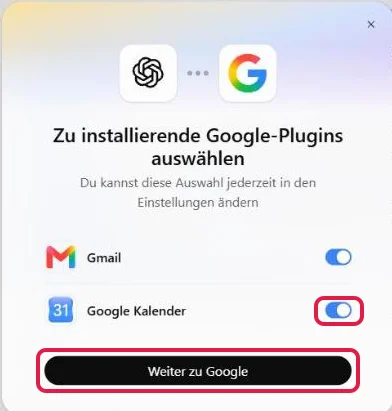
- Bestätige auch das nächste Fenster, Alle Berechtigungen auswählen, mit Weiter zu Google.
- Es öffnet sich ein Browser-Tab von Google. Wähle Dein Konto und erlaube den Zugriff. Laut dem Fenster davor fragt Google dort, worauf OpenAI zugreifen darf, mit dem Kästchen Alle auswählen. Bei uns war das Konto schon freigegeben, der Tab schloss sich von selbst.
Zurück in ChatGPT steht oben die Meldung „Gmail-Plugin installiert“, darunter erscheint der Knopf Verwalten:
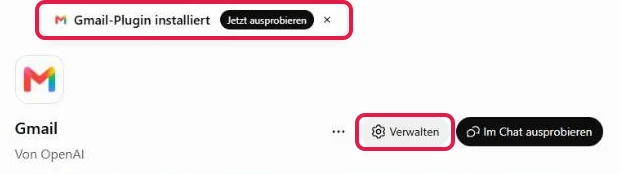
Berechtigung des Plugins prüfen
Klicke auf Verwalten und dann auf die Zeile Berechtigung. Die Seite Berechtigungen zeigt vier Stufen. Sie legen fest, wann ChatGPT bei diesem Plugin Deine Zustimmung braucht:
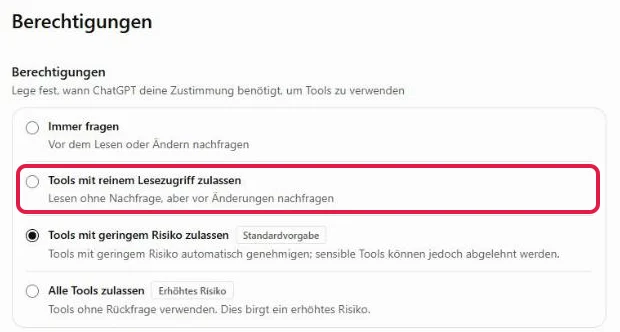
Ausgewählt war bei uns die Standardvorgabe Tools mit geringem Risiko zulassen. Damit hat ChatGPT im Test ohne Rückfrage E-Mails gelesen und Entwürfe angelegt.
Für ein Postfach empfehlen wir die strengere Stufe Tools mit reinem Lesezugriff zulassen (im Bild markiert): „Lesen ohne Nachfrage, aber vor Änderungen nachfragen“. Alle Stufen erklärt die Anleitung zu den Berechtigungen der ChatGPT Plugins.
Auftrag geben und Ergebnis prüfen
Schreib Deinen Auftrag in einen neuen Chat. Unserer lautete:
Lies in Gmail die E-Mails mit den Betreffzeilen „Test2“ und „Test3“. Fasse jede in einem Satz zusammen. Lege danach zu jeder eine kurze, freundliche Antwort als Entwurf an. Sende nichts.
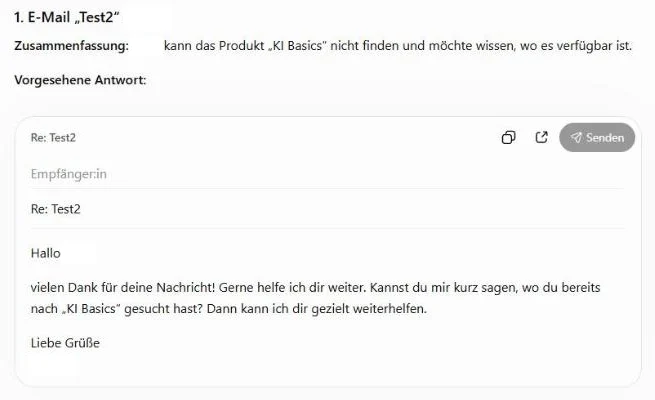
ChatGPT lieferte zu jeder E-Mail eine Zusammenfassung in einem Satz und eine Karte mit dem Antwortentwurf, oben rechts mit dem Knopf Senden:
Am Ende der Antwort stand diese Meldung:
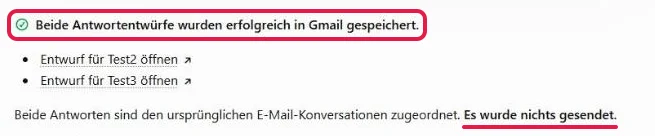
Beide Antworten lagen danach in Gmail im Ordner Entwürfe, gesendet wurde nichts.
Abschicken tust Du selbst, nachdem Du den Entwurf gelesen hast. Den Knopf Senden haben wir nicht angeklickt.
Tipp: Bezeichne die E-Mails genau, also mit Betreff, Absender oder Zeitraum. Auf „die zwei neuesten E-Mails mit Test im Betreff“ wählte ChatGPT bei uns zwei ältere Mails und legte auch dazu Entwürfe an.
Als wiederkehrender Agent
Ausprobiert haben wir den Auftrag im Chat. Geplante Aufgaben können laut OpenAI ebenfalls verbundene Programme wie Gmail nutzen. Lass „Sende nichts“ in der Anweisung stehen und starte die geplante Aufgabe zuerst mit Jetzt ausführen. Sieh danach in Gmail in den Ordnern Entwürfe und Gesendet nach.
Claude: ein Programm über einen Konnektor verbinden
In Claude läuft es entsprechend über Anpassungen > Konnektoren. Den Weg fassen wir hier nach der Claude-Hilfe zu Konnektoren zusammen:
- Such das Programm im Verzeichnis, verbinde es und melde Dich dort an. Jeden Klick zeigt die Anleitung zu Claude Konnektoren.
- Klicke unter Meine auf den Konnektor und stell alle Werkzeuge, die etwas senden, ändern oder löschen, auf Blockiert (nächster Abschnitt).
- Ersetze über den Stift den letzten Absatz Deiner Anweisung durch den neuen Auftrag.
- Klicke auf Jetzt ausführen und prüfe im Lauf, welche Werkzeuge der Agent benutzt hat.
Werkzeuge eines Konnektors sperren
Für jedes Werkzeug eines Konnektors gibt es in Claude drei Einstellungen. Du findest sie unter Anpassungen > Konnektoren > Meine, wenn Du einen verbundenen Konnektor anklickst.
Das Bild zeigt sie an zwei Gmail-Werkzeugen, deren Namen auch in der deutschen Oberfläche englisch sind:
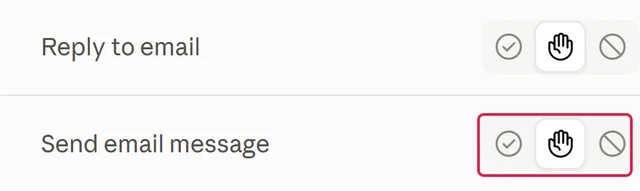
- Haken (Immer erlauben): Claude nutzt das Werkzeug ohne Rückfrage.
- Hand (Genehmigung erforderlich): Claude fragt vorher. Mit der Berechtigung Auto entscheidet Claude selbst, mit Alle Genehmigungen überspringen entfällt die Rückfrage ganz.
- Verbotsschild (Blockiert): Claude nutzt das Werkzeug nie, egal welche Berechtigung die Aufgabe hat.
Die Klickfolge steht im Abschnitt Werkzeuge eines Konnektors blockieren.
Feste Arbeitsweisen und Wissen: Skills, Projekte, Gedächtnis
- Skill: eine gespeicherte Anleitung, die die KI bei Bedarf selbst dazuholt, zum Beispiel für den Aufbau Deines Wochenberichts (Claude Skills Anleitung).
- Projekt: ein Arbeitsbereich mit eigenen Anweisungen und Unterlagen. Der Agent kennt dann zum Beispiel Deine Produkte oder Deinen Schreibstil (Claude Projekte).
- Gedächtnis (englisch Memory): Hier merkt sich die KI von selbst Dinge aus früheren Chats (Claude Memory).
Mehrere Programme verbinden mit Make, Zapier und n8n
Für den Einstieg sind Make und Zapier leichter als n8n, weil Du keinen Server brauchst und es Gratis-Tarife gibt.
- Make*: Schritt für Schritt in der Anleitung für Make. Die Funktion ist noch in der Erprobung (offene Beta) und in allen Tarifen nutzbar (Make-Hilfe).
- Zapier*: Mit „AI by Zapier“ setzt Du einen KI-Schritt in einen Ablauf. Für jedes Werkzeug lässt sich eine Freigabe vor der Ausführung einschalten (Zapier-Hilfe).
- n8n: Seit September 2026 gibt es neben den Abläufen einen eigenen Bereich für Agenten, bisher als Vorschau (n8n).
Die Software von n8n ist für eigene Zwecke kostenlos. Du betreibst sie auf einem VPS, also einem gemieteten Rechner im Internet. Wir empfehlen dafür einen VPS von Hostinger*.
Gib im Warenkorb den Rabattcode WPERFOLG ein, um den größtmöglichen Rabatt zu erhalten. Die Einrichtung zeigt unsere Anleitung n8n selber hosten.
Für Fortgeschrittene: einen Agenten selbst betreiben
OpenClaw ist ein kostenloser KI-Agent mit frei einsehbarem Programmcode, den Du auf einem eigenen Server betreibst (OpenClaw auf GitHub). Dazu kommen der Server und der Zugang zu einem KI-Modell.
Den Server bekommst Du zum Beispiel über OpenClaw bei Hostinger*. Auch dort gilt der Rabattcode. Jeden Schritt erklärt unsere Anleitung OpenClaw installieren.
Kosten: Was geht kostenlos, und wofür zahlst Du?
Kostenlos erstellen kannst Du einen KI-Agenten im Gratis-Tarif von Make. Im Test kostete ein Lauf dort zwischen 2,35 und 2,92 der 1.000 Credits im Monat (Anleitung für Make). Auch Zapier hat einen Gratis-Tarif. In Claude brauchst Du den bezahlten Tarif Pro für 20 US-Dollar im Monat, in ChatGPT reicht der Tarif Go für 8 US-Dollar im Monat (Preis in den USA). Bei Gemini kommt es auf Dein Konto an.
| Plattform | Kostenlos | Bezahlter Einstieg |
|---|---|---|
| Claude | Projekte, Skills und Konnektoren, aber keine geplanten Aufgaben | Pro: 20 US-Dollar im Monat, 17 US-Dollar bei jährlicher Zahlung (Preisseite von Claude) |
| ChatGPT | geplante Aufgaben je nach Konto, siehe Abschnitt zu ChatGPT | Go: 8 US-Dollar im Monat in den USA, je nach Land abweichend (Ankündigung von OpenAI). Kleinster Tarif, der geplante Aufgaben sicher enthält (Preisseite von ChatGPT). Plus: 20 US-Dollar im Monat (OpenAI-Hilfe zu ChatGPT Plus), nötig für Work im Browser. Euro-Preise im ChatGPT Tutorial |
| Gemini | geplante Aktionen nur, wenn Google sie für Dein Konto schon freigeschaltet hat | Google AI Plus: 4,99 Euro im Monat (Abo-Seite von Google) |
| Microsoft 365 Copilot | je nach Firmenkonto und Administrator | Copilot Business: regulär 18,20 Euro je Nutzer und Monat bei jährlicher Abrechnung, zzgl. MwSt. (Preisseite von Microsoft) |
| Make* | 1.000 Credits im Monat | ab 9 US-Dollar im Monat, je nach Laufzeit |
| Zapier* | 100 Tasks im Monat | ab 19,99 US-Dollar im Monat, je nach Laufzeit |
| n8n | Software zum Selbstbetreiben; Server und KI-Modell zahlst Du extra | n8n Cloud: Starter 20 Euro im Monat bei jährlicher Zahlung (Preisseite von n8n) |
Preise der Hersteller, Stand Oktober 2026. Steuern können dazukommen. Credits und Tasks sind die Einheiten, in denen Make und Zapier die Nutzung zählen.
Jeder Tarif erlaubt außerdem pro Zeitraum nur eine bestimmte Menge, das Nutzungslimit. Ein Agent mit mehreren Schritten verbraucht davon mehr als eine einzelne Frage.
Bei Claude verbraucht die Berechtigung Auto mehr als die anderen Einstellungen. Wie viel von Deinem Limit schon verbraucht ist, zeigt Claude unter Einstellungen > Nutzung (Claude-Hilfe).
7 typische Fehler beim ersten KI-Agenten
Die typischen Fehler beim ersten KI-Agenten sind eine zu große Aufgabe, eine vage Anweisung, zu viele Rechte und ungeprüfte Ergebnisse. Die Tabelle zeigt, was Du stattdessen tust:
| Fehler | Besser |
|---|---|
| Alles auf einmal verlangen | eine klar umrissene Aufgabe wählen und mit einem einzelnen Agenten dafür starten (OpenAI-Dokumentation) |
| Eine vage Anweisung geben, etwa „Hilf mir bei meinen Mails“ | Aufgabe, Regeln, Form und Grenzen aufschreiben, wie in Schritt 2 |
| Dem Agenten kein „nichts gefunden“ erlauben | einen Ausweg in die Anweisung schreiben, dann füllt der Agent die Liste nicht mit Altem auf |
| Den Hinweis unter Berechtigungen überlesen | vor dem Speichern prüfen, welche Programme verbunden sind (Schritt 6), und mit Lesen anfangen |
| Den Agenten zu oft laufen lassen | wöchentlich statt täglich starten, denn jeder Lauf zählt zum Nutzungslimit |
| Das Ergebnis ungeprüft übernehmen | Quellen, Datum und Werkzeug-Schritte ansehen, bevor Du Dich darauf verlässt |
| Einen Agenten weiterlaufen lassen, den Du nicht mehr brauchst | auf der Detailseite pausieren oder löschen |
Achtung, veraltete Anleitungen
Viele Anleitungen im Netz beschreiben Wege, die es nicht mehr gibt oder die auslaufen:
- Eigene GPTs (selbst eingerichtete ChatGPT-Varianten für eine feste Aufgabe): OpenAI plant, sie einzustellen, und empfiehlt stattdessen Plugins (OpenAI-Hilfe zu GPTs). Ob Du noch neue GPTs anlegen kannst, hängt von Konto und Tarif ab.
- Agent-Modus in ChatGPT: Es gibt ihn nicht mehr. Nachfolger ist ChatGPT Work (OpenAI-Hilfe zum Agent-Modus).
- Gems in Gemini: Die Gems, gespeicherte Vorgaben für Gemini, werden ab November 2026 für private Google-Konten zu Skills (Google-Hilfe zur Umstellung).
Auf „Agent-Modus“ und eigene GPTs baust Du deshalb keinen neuen Agenten mehr auf.
Datenschutz und Recht in Kürze
Ob Du einen KI-Agenten mit Daten anderer Menschen arbeiten lassen darfst, hängt von den Daten und vom Tarif ab. Dieser Abschnitt ersetzt keine Rechtsberatung.
- Training: In den privaten Tarifen von Claude kannst Du abschalten, dass Deine Inhalte zum Training der KI verwendet werden. In den Tarifen Team und Enterprise ist das von vornherein aus (Preisseite von Claude). Wo Du es einstellst, zeigt das Claude Tutorial, für ChatGPT das ChatGPT Tutorial.
- Ort der Verarbeitung: Geplante Aufgaben laufen in der Cloud. Was der Agent verarbeitet, verlässt also Deinen Rechner.
- Daten anderer Menschen: Kundendaten oder Bewerbungen gehören nicht ohne Weiteres in einen Agenten in einem privaten Tarif. Kläre im Betrieb, welcher Tarif und welcher Vertrag dafür nötig sind, bevor Du Postfach oder Kundendatei verbindest. Mehr dazu im Abschnitt Datenschutz und DSGVO bei Claude.
- KI-Verordnung der EU (AI Act): Ein Betrieb, der KI einsetzt, muss seine Mitarbeiter dabei unterstützen, den Umgang mit KI zu lernen. Das Gesetz nennt das KI-Kompetenz (Artikel 4). Außerdem sollen Menschen erfahren, wenn sie es mit einer KI zu tun haben. Dafür müssen die Anbieter solcher KI-Systeme sorgen (Artikel 50).
Soll Dein Agent später selbst mit Kunden schreiben, lass vorher im Betrieb prüfen, welche Pflichten dann für Dich gelten.
Fazit
Wenn Du einen KI-Agenten erstellen willst, brauchst Du vor allem eine passende Aufgabe. Such Dir eine einzige aus, die jede Woche wiederkommt, und schreib eine klare Anweisung dafür.
Halte die Rechte knapp und teste den Agenten zuerst von Hand. Lies danach jedes Ergebnis, bevor Du Dich darauf verlässt. Erst wenn das zuverlässig klappt, bekommt er mehr Werkzeuge und mehr Eigenständigkeit.
Kopiere als Nächstes die Anweisung aus Schritt 2, setz Dein Thema ein und lass Deinen Themen-Beobachter zum ersten Mal laufen.

Gratis KI Guide 2026 (im Wert von 19,99€)!
Habe endlich mehr Zeit, Geld & Freiheit dank KI-Online-Marketing...
- Entdecke die goldene 6-Schritte-Prompt Formel für fast schon unfaire Ergebnisse
- Bekomme 5 mächtige Experten-Prompts, die Dir sofort massiv Zeit sparen & mehr Umsatz bringen
- Entdecke die BESTEN KI Tools (um die Konkurrenz abzuhängen)
- Aktuell mit exklusivem Überraschungs-Bonus im Wert von 79,00€ (direkt nach dem gratis Download)
Häufige Fragen
Kann ich einen KI-Agenten kostenlos erstellen?
Einen KI-Agenten kannst Du zum Teil kostenlos erstellen. Die Automatisierungs-Plattform Make, mit der Du mehrere Programme verbindest, hat einen Gratis-Tarif, ebenso Zapier. In Claude brauchst Du den bezahlten Tarif Pro für 20 US-Dollar im Monat, in ChatGPT reicht der Tarif Go für 8 US-Dollar (Preis in den USA). Google AI Plus, das Abo für Gemini, kostet 4,99 Euro im Monat.
Brauche ich Programmierkenntnisse, um einen KI-Agenten zu erstellen?
Nein, für einen KI-Agenten brauchst Du keine Programmierkenntnisse. In ChatGPT, Claude und Gemini beschreibst Du die Aufgabe in normaler Sprache und stellst per Klick ein, wann der KI-Agent arbeitet. Auch Make, Zapier und n8n kommen ohne Programmieren aus, verlangen aber mehr Einarbeitung.
Was ist der Unterschied zwischen einem KI-Agenten und einem Chatbot?
Ein Chatbot antwortet auf eine Nachricht und wartet dann auf die nächste. Ein KI-Agent bekommt ein Ziel, plant die nötigen Schritte selbst, nutzt dafür Werkzeuge wie die Websuche und arbeitet, bis das Ergebnis fertig ist.
Welches Tool eignet sich für Einsteiger, um einen KI-Agenten zu erstellen?
Für den ersten KI-Agenten eignet sich der KI-Assistent, den Du schon nutzt, also ChatGPT, Claude oder Gemini. Dort brauchst Du keinen eigenen Server (einen Rechner, der dauerhaft läuft). Make, Zapier oder n8n lohnen sich, wenn ein KI-Agent mehrere Programme nach festen Regeln verbinden soll.
Sind KI-Agenten sicher?
Wie sicher ein KI-Agent ist, hängt vor allem davon ab, was er lesen kann und was er tun darf. Ein Agent, der nur liest und zusammenfasst, kann wenig anrichten. Riskant wird es, wenn er fremde Inhalte liest und zugleich senden, kaufen oder löschen darf. Solche Aktionen sollten immer eine Freigabe brauchen.
Muss ich einen KI-Agenten trainieren?
Nein, einen KI-Agenten musst Du nicht trainieren. Alle Wege in diesem Artikel nutzen ein fertiges KI-Modell. Statt etwas zu trainieren, schreibst Du eine Anweisung: Was soll der KI-Agent tun, in welcher Form soll er liefern, und was darf er nicht? Diese Anweisung kannst Du jederzeit ändern.
Wie erstelle ich einen KI-Agenten mit ChatGPT?
Einen KI-Agenten erstellst Du in ChatGPT als geplante Aufgabe: Auf der Seite Aufgaben klickst Du auf Neue Aufgabe, fügst Deine Anweisung ein und wählst den Zeitplan. Für mehrstufige Arbeit gibt es ChatGPT Work. Eigene GPTs, also selbst eingerichtete ChatGPT-Varianten, will OpenAI einstellen, und den Agent-Modus gibt es nicht mehr.
Sind KI-Agenten DSGVO-konform?
Ob ein KI-Agent DSGVO-konform ist, lässt sich nicht pauschal sagen. Es hängt davon ab, welche Daten der KI-Agent verarbeitet und in welchem Tarif er läuft. Sobald Daten anderer Menschen im Spiel sind, etwa Kundendaten oder Bewerbungen, brauchst Du im Betrieb den passenden Tarif und Vertrag. Lass das vor dem Start prüfen.
Veröffentlicht am · Zuletzt aktualisiert am