KI
KI Video erstellen: Die Anleitung für Einsteiger (auch kostenlos)
Ein KI-Video zu erstellen funktioniert heute ohne Kamera und ohne Schnittkenntnisse. Du beschreibst eine Szene, und die KI macht daraus einen Clip mit Bild und Ton.
Ob der Clip dann so aussieht, wie Du ihn Dir vorstellst, entscheiden vor allem das passende Tool und Deine Beschreibung.
Hier findest Du heraus, welches Tool zu Dir passt, und erstellst Schritt für Schritt Deinen ersten Clip. Du lernst, Beschreibungen (Prompts) zu schreiben, bei denen die KI wenig raten muss, und wie Deine Figur in mehreren Szenen gleich bleibt.
Das Wichtigste in Kürze
Ein KI-Video erstellst Du, indem Du einer Video-KI eine Szene beschreibst oder ihr ein Startbild gibst. Daraus entsteht ein kurzer Clip, oft mit Ton. Kostenlos geht das mit Google Flow: Jedes Google-Konto bekommt dort täglich 50 Guthabenpunkte. Gemini braucht für Videos ein bezahltes Abo ab Google AI Plus. Für den professionellen Gebrauch und die besten Ergebnisse eignet sich Higgsfield.
- Mit den täglichen Gratis-Punkten in Google Flow erstellst Du zum Beispiel drei 5-Sekunden-Clips in HD-Qualität.
- Ein guter Video-Prompt beschreibt Motiv, Handlung, Ort und Zeit, Kamera, Licht und Stil sowie Ton.
- Mit einem Startbild, auch einem eigenen Foto, legst Du fest, wie das Video aussieht.
- Plane eine Handlung pro Clip und schneide mehrere kurze Clips zu einem Video zusammen.
- Realistische KI-Videos musst Du in der EU kennzeichnen, wenn Du sie nicht rein privat nutzt.
Inhaltsverzeichnis
- Welcher Weg passt zu Dir?
- Was ist ein KI-Video?
- Welche KI kann Videos erstellen?
- Was wirklich kostenlos ist
- Video mit Google Flow (ohne Abo)
- Video mit Gemini (mit Abo)
- Video-Prompt: 6 Bausteine
- Profi-Videos mit Higgsfield
- Profi-Tipps
- Clips zusammenschneiden
- Typische Probleme
- Kennzeichnung und Rechte
- Fazit
- Häufige Fragen
Welcher Weg passt zu Dir?
Willst Du ein Video mit KI erstellen, ohne etwas zu bezahlen, startest Du am besten mit Google Flow. Dort meldest Du Dich mit Deinem Google-Konto an und bekommst jeden Tag kostenloses Guthaben.
Diese Anleitung zeigt drei Wege. Flow ist der einfachste Weg ohne Abo und kommt deshalb zuerst, einsteigen kannst Du aber bei jedem:
- Google Flow, wenn Du kostenlos üben und Länge, Format und Qualität selbst bestimmen willst.
- Gemini, wenn Du schon ein Google-AI-Abo hast und schnell einen Clip im Chat willst.
- Higgsfield, wenn Du professionelle Videos und die besten Ergebnisse willst. Dort wählst Du unter führenden Videomodellen wie Seedance, Kling und Veo und hast eigene Werkzeuge für Kamerafahrten und Lippensynchronisation.
Ein eigenes Foto nutzt Du als Startbild, also als erstes Bild des Videos, in Google Flow oder in Gemini.
Was ist ein KI-Video?
Ein KI-Video ist ein Clip, den eine KI aus einer Beschreibung oder einem Bild berechnet. Die eigentliche Arbeit macht ein Videomodell, also die KI hinter dem Tool, zum Beispiel Gemini Omni von Google, Seedance oder Kling. Die Tools, in denen Du diese Modelle nutzt, heißen oft KI-Videogenerator.
Du gibst dem Modell entweder eine Beschreibung, den Prompt (Text-zu-Video), oder ein Bild, das sich bewegen soll (Bild-zu-Video).
Heraus kommt ein kurzer Clip von meist 4 bis 15 Sekunden, bei vielen Modellen gleich mit Geräuschen, Musik oder Sprache. Längere Videos entstehen, indem Du mehrere Clips aneinanderhängst.
Unter „KI-Video“ verstehen Anbieter allerdings ganz Verschiedenes.
| Art | Was entsteht | Beispiele |
|---|---|---|
| Generierter Clip | Eine neue Szene, die es nie gab, oft mit Ton | Gemini, Google Flow, Higgsfield, Kling, Runway, CapCut |
| Avatar-Video | Eine digitale Person spricht Deinen Text | HeyGen, Synthesia |
| Video aus Stockmaterial | Dein Skript wird mit fertigen Clips, KI-Stimme und Untertiteln bebildert | invideo |
| KI-Schnitt | Eigene Aufnahmen werden geschnitten und untertitelt | CapCut, Clipchamp |
| Animation aus Code | Animierte Texte, Diagramme und Logos, exakt nach Vorgabe | Claude |
Diese Anleitung dreht sich um den generierten Clip. Für Erklärvideos mit Text und Grafiken lohnt sich dagegen ein Blick auf animierte Videos mit Claude.
Welche KI kann Videos erstellen? Die wichtigsten Tools
Videos erstellen unter anderem Google Flow, Gemini, Higgsfield, Adobe Firefly, Canva, Kling und Runway, sprechende Avatare macht HeyGen. Die meisten liefern kurze Clips und unterscheiden sich vor allem beim Preis und bei der Auswahl der Modelle. Die ersten drei zeigt diese Anleitung Schritt für Schritt.
| Tool | Gut für | Länge pro Clip | Bezahlt ab (Monat) |
|---|---|---|---|
| Google Flow | Kostenlos üben, Länge und Qualität selbst einstellen | 3 bis 10 Sek., mit Abo bis 15 | 4,99 € (Google AI Plus, mehr Punkte) |
| Gemini | Clip direkt im Chat, mit Ton, nur mit Abo | 3 bis 10 Sek., mit Google AI Ultra bis 15, verlängerbar | 4,99 € (Google AI Plus) |
| Higgsfield | Professionelle Videos, führende Modelle wie Seedance, Kling und Veo unter einem Konto | Je nach Modell, mit Seedance 2.5 bis 30 Sek. | 19 US-Dollar* zzgl. Steuern |
| Adobe Firefly | Clips für Werbung, eigenes Modell laut Adobe kommerziell sicher | 5 Sek. (Firefly-Modell) | 10,98 € |
| Canva | Clips direkt im Design einsetzen | 8 Sek. mit Ton | Canva Pro (Videoclip nicht im Gratis-Tarif) |
| Kling | Kling-Modelle direkt beim Hersteller nutzen | 3 bis 15 Sek. (Kling 3.0) | Abos in US-Dollar |
| Runway | Clips mit dem Modell Gen-4.5 (ab Tarif Standard) | 2 bis 10 Sek. | 12 US-Dollar bei jährlicher Zahlung |
| HeyGen | Sprechende Avatare | Bis 1 Min. im Gratis-Tarif | 25 € (Creator) |
Auch CapCut erstellt mit Seedance 2.5 KI-Clips aus Text oder Bildern.
Und ChatGPT? OpenAI hat seine Video-KI Sora eingestellt, erst die App und die Web-Version am 26. April 2026, zuletzt am 24. September 2026 die Schnittstelle für Entwickler. ChatGPT erstellt deshalb selbst keine Videos mehr.
Beim Prompt oder beim Startbild hilft ChatGPT Dir trotzdem, etwa mit Bildern aus ChatGPT. Und mit dem Higgsfield-Plugin für ChatGPT, einer Erweiterung, entstehen Videos direkt im Chat, bezahlt mit Higgsfield-Credits (Guthaben bei Higgsfield). Wie Du Plugins einrichtest, zeigt unser Artikel ChatGPT-Plugins.
KI-Video kostenlos erstellen: Was wirklich gratis ist
Kostenlos erstellst Du ein KI-Video am einfachsten mit Google Flow: Jedes Google-Konto bekommt dort 50 Guthabenpunkte pro Tag, ein 5-Sekunden-Clip mit dem Modell Omni 1.2 Flash in 720p kostet 15 davon (Google-Hilfe). 720p ist HD-Qualität, die Punkte reichen also für drei Clips in HD pro Tag. Ungenutzte Punkte nimmst Du nicht in den nächsten Tag mit.
Bei anderen Tools unterscheiden sich die Gratis-Angebote stark:
| Tool | Gratis | Sichtbares Wasserzeichen | Kommerzielle Nutzung |
|---|---|---|---|
| Google Flow | 50 Guthabenpunkte pro Tag | Abschaltbar | Google beansprucht keine Eigentumsrechte an Deinen Inhalten |
| Gemini | Ohne Abo nur Bilder, keine Videos | - | - |
| Higgsfield | Kostenlose Registrierung, ohne Tarif nur wenige Modelle und keine Credits | Nur im Gratis-Konto | In den bezahlten Tarifen ja |
| Adobe Firefly | Tägliches Kontingent ohne feste Zahl | Keine Angabe | Mit dem Firefly-Modell laut Adobe ja |
| Runway | 125 Credits einmalig | Ja | Laut Runway ja |
| HeyGen | 3 Avatar-Videos im Monat | Ja | Keine Angabe |
| Kling | Monatliches Guthaben | Ohne Wasserzeichen erst mit Mitgliedschaft | Laut Kling im Gratis-Kontingent in der Regel nur für den persönlichen Gebrauch |
Und „ohne Anmeldung“? Für alle Tools in der Tabelle brauchst Du ein kostenloses Konto. Manche Seiten werben mit „ohne Anmeldung“, verlangen dann aber Deine E-Mail-Adresse, um Dir das fertige Video zu schicken. Andere sagen nicht, was ohne Konto wirklich geht.
KI-Video mit Google Flow erstellen (ohne Abo)
Google Flow ist Googles Kreativstudio für Videos und Bilder. Videos erstellst Du dort auch ohne Abo, mit den täglichen Gratis-Punkten.
Alle Funktionen von Flow Schritt für Schritt zeigt unsere Google-Flow-Anleitung.
Länge, Auflösung und Anzahl der Varianten stellst Du selbst ein. Als Videomodell nutzt Flow Gemini Omni von Google, in Flow heißt es aktuell Omni 1.2 Flash. Dazu kommen mehrere Modelle von Veo, Googles bisherigem Videomodell.
Das brauchst Du:
- ein Google-Konto
- ein Alter von mindestens 18 Jahren
- Chrome oder einen anderen Browser auf Chromium-Basis wie Edge (empfohlen von Google)
Ein Abo brauchst Du nicht. Eine Seite der Flow-Hilfe nennt zwar noch eines als Voraussetzung. Die Guthaben-Hilfe nennt die 50 Punkte aber ausdrücklich auch ohne Abo, und unser Konto ohne Abo konnte Videos erstellen.
Am Handy gibt es die Google-Flow-App, die meisten Bearbeitungsfunktionen bietet laut Google aber die Version am Computer.
Hinweis: Ohne Abo erstellt Flow zu Stoßzeiten manchmal keine Videos. Laut Google betrifft das etwa 15 bis 18 Uhr deutscher Winterzeit, im Sommer 16 bis 19 Uhr. Bilder gehen dann weiter.
Projekt anlegen und Agent ausschalten
- Öffne flow.google.com, klicke auf Mit Google Flow erstellen und melde Dich mit Deinem Google-Konto an. Beim ersten Besuch stimmst Du den Bedingungen zu und klickst auf Weiter.
- Klicke auf Neues Projekt.
- Rechts öffnet sich der Agent, ein Assistent, der Schritte und Modelle selbst auswählt. Selbst einstellen ist für den Einstieg übersichtlicher: Schließe das Agent-Fenster und schalte im Eingabefeld den Agentenmodus aus.
- Ist er aus, erscheint rechts im Feld ein Knopf mit Deinen Einstellungen. Klicke darauf, um sie zu öffnen. Im Bild ist dort schon Video gewählt, bei Dir anfangs noch ein Bildmodell.

Video und Startbild einstellen
- Stelle oben von Bild auf Video um, denn Bild ist vorausgewählt.
- Wähle darunter Frames, wenn Du ein Startbild nutzen willst, etwa ein eigenes Foto. Ein Frame ist ein Einzelbild des Videos.
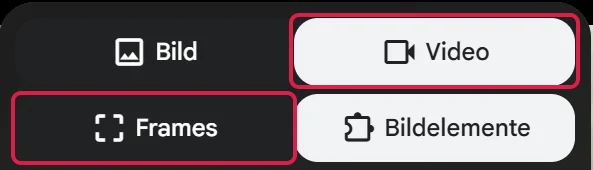
Im Bild ist noch Bildelemente hell hinterlegt, nach Deinem Klick ist es Frames. Bildelemente nimmst Du stattdessen für Referenzbilder, also Vorlagen, an denen sich die KI orientiert. Das kann zum Beispiel ein Produkt sein, das in der Szene vorkommen soll.
Mit Frames erscheinen über dem Prompt die Felder Start und Ende. Ziehe Dein Startbild auf das Feld Start oder hänge es über das Plus im Eingabefeld an. Nutze nur Fotos, an denen Du die Rechte hast, und zeige andere Menschen nur mit deren Einverständnis.
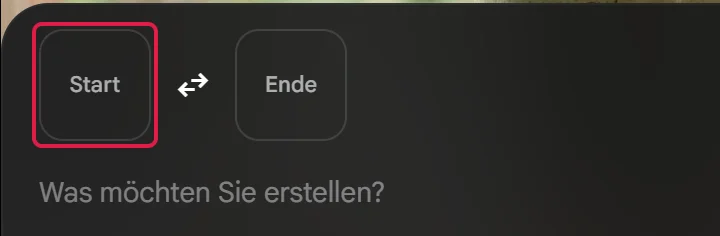
Ein Endbild ist freiwillig. Gibst Du beides vor, erfindet die KI die Bewegung dazwischen.
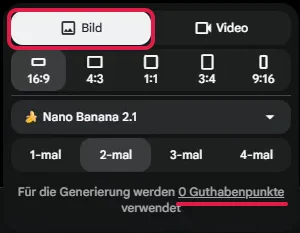
Tipp: Ein Startbild kannst Du auch direkt in Flow erstellen. Stelle dafür oben auf Bild, wähle dasselbe Seitenverhältnis wie später für das Video und schicke Deine Bildbeschreibung ab. In unserem Konto ohne Abo zeigte Flow dafür 0 Guthabenpunkte an. Danach stellst Du wieder auf Video und Frames und hängst das Bild im Feld Start an.
Modell, Länge und Auflösung wählen
- Wähle für das Video das Seitenverhältnis (16:9 oder 9:16) und als Modell Omni 1.2 Flash. Unsere Bilder zeigen noch den Vorgänger Omni 1.1 Flash, den Google am 5. Dezember 2026 einstellt. Bei uns war Veo 3.1 - Lite voreingestellt. Einen Hinweis zum neuen Modell bestätigst Du mit Ok.
- Stelle die Auflösung auf 720p und wähle die Länge (3 bis 10 Sekunden, mit Abo bis 15).
- Mit 1-mal bis 4-mal legst Du fest, wie viele Varianten Flow erstellt. Für den ersten Versuch reicht 1-mal.
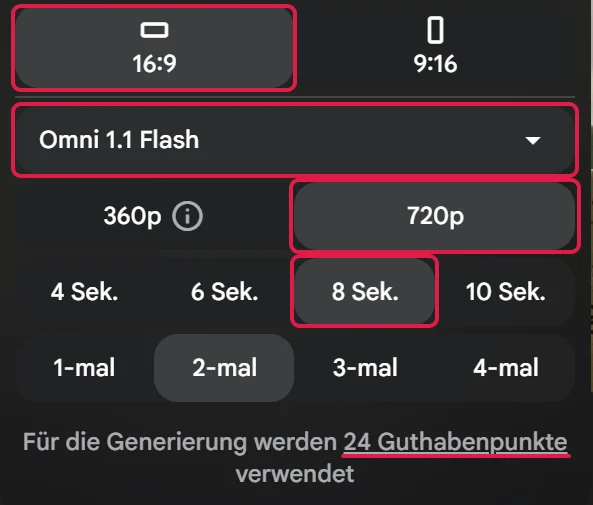
Unter den Einstellungen steht, was die Erstellung kostet, im Bild mit Omni 1.1 Flash 24 Punkte für zwei Varianten zu je 12. Mit Omni 1.2 Flash kostet schon ein einzelner 8-Sekunden-Clip in 720p 24 Punkte. Der Knopf im Eingabefeld zeigt danach etwa „Video · 720p · 8 Sek.“.
Zum Testen reicht 360p. Das kostet mit Omni 1.2 Flash ein Drittel, 8 statt 24 Punkte für 8 Sekunden. Stimmen Prompt und Bewegung, erstellst Du die Szene danach in 720p.
- Schreibe Deinen Prompt ins Feld (wie, zeigt der Abschnitt Video-Prompt) und klicke auf den Pfeil.
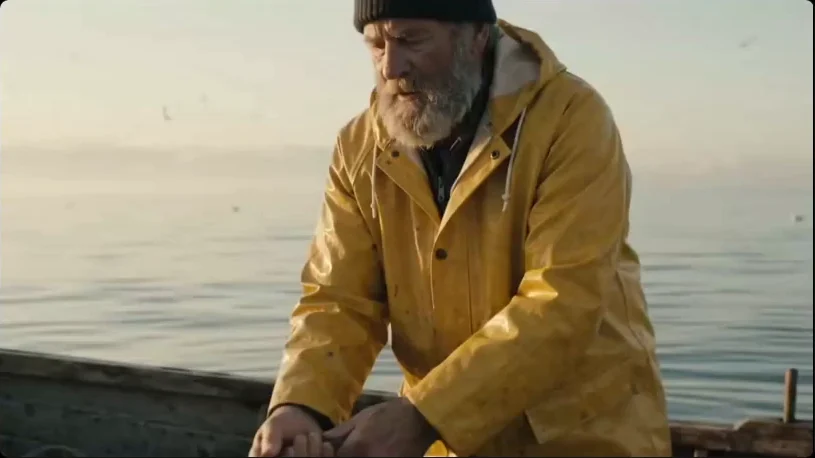
Nach dem Absenden erscheinen die Clips mit einer Prozentanzeige im Projekt. So sah ein fertiger Clip mit Omni 1.1 Flash in 720p aus, hier ein Fischer, der ein Netz an Bord zieht:
Guthaben und Wasserzeichen
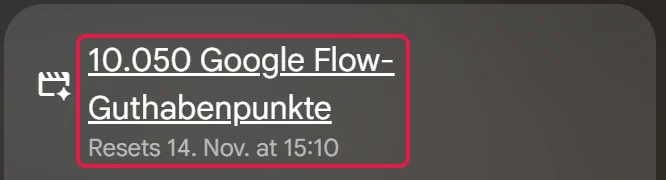
Dein restliches Guthaben siehst Du im Menü oben rechts. Es öffnet sich über Dein Profilbild, mit Abo über das Kürzel Deines Tarifs, etwa ULTRA. Dort steht auch, wann die Punkte erneuert werden. Unser Bild zeigt ein Ultra-Konto:
Im selben Menü blendest Du mit dem Schalter Sichtbares Wasserzeichen das Wasserzeichen in Deinen Clips aus oder ein.

Realistische Clips musst Du beim Veröffentlichen trotzdem als KI-erzeugt kennzeichnen, sobald Du sie nicht nur privat nutzt.
Clip kürzen und herunterladen
Klicke auf einen fertigen Clip, um ihn im Editor zu öffnen. Unten siehst Du die Zeitleiste. Ziehe den Anfang oder das Ende des Clips nach innen, um ihn zu kürzen.
Über das Plus rechts daneben hängst Du weitere Clips aus Deinem Projekt an.
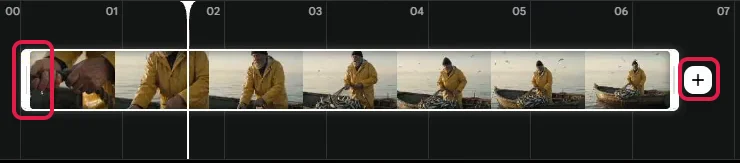
Oben rechts lädst Du das Ergebnis über das Download-Symbol herunter oder schließt den Editor mit Fertig.

Was kostet ein Video in Google Flow?
Was ein Video in Google Flow kostet, hängt von Modell, Auflösung und Länge ab: von 4 Punkten (Omni, 360p, 4 Sek.) bis 100 Punkten (Veo 3.1 - Quality). Ohne Ultra-Abo gelten diese Werte pro Video (Google-Hilfe):
| Modell | 4 Sek. | 6 Sek. | 8 Sek. | 10 Sek. |
|---|---|---|---|---|
| Omni 1.2 Flash, 720p | 12 | 18 | 24 | 30 |
| Omni 1.2 Flash, 360p | 4 | 6 | 8 | 10 |
| Veo 3.1 - Lite | 10 | 10 | 10 | - |
| Veo 3.1 - Fast | 20 | 20 | 20 | - |
| Veo 3.1 - Quality | - | - | 100 | - |
Jede Variante kostet einzeln. 2-mal heißt also doppelte Punkte. Veo 3.1 - Fast und Veo 3.1 - Quality stellt Google wie Omni 1.1 Flash am 5. Dezember 2026 ein.
Mit Abo bekommst Du laut Google-Hilfe zusätzlich Punkte pro Monat: 200 mit Google AI Plus, 1.000 mit Pro und 10.000 oder 25.000 mit Ultra. Auch das Hochskalieren auf 1080p (Full HD) gibt es dort nur mit Abo.
KI-Video mit Gemini erstellen (mit Abo)
Mit Gemini erstellst Du ein KI-Video direkt im Chat. Du beschreibst die Szene und bekommst einen 10-Sekunden-Clip mit Ton.
Dahinter steckt dasselbe Videomodell Gemini Omni wie in Flow.
Das brauchst Du:
- ein Abo ab Google AI Plus (4,99 € im Monat)
- ein Alter von mindestens 18 Jahren
Auch mit Abo ist die Zahl der Videos begrenzt, denn Videos verbrauchen viel von Deinem Nutzungslimit. Es erneuert sich alle fünf Stunden bis zu einem Wochenlimit, eine feste Videozahl nennt Google nicht (Google-Hilfe).
Am Handy erstellst Du Videos genauso in der Gemini-App für Android und iPhone, mit demselben Abo.
Video im Gemini-Chat erstellen
- Öffne gemini.google.com und starte am besten einen neuen Chat. Während Gemini ein Video erstellt, kannst Du im selben Chat nämlich nicht weiterschreiben.
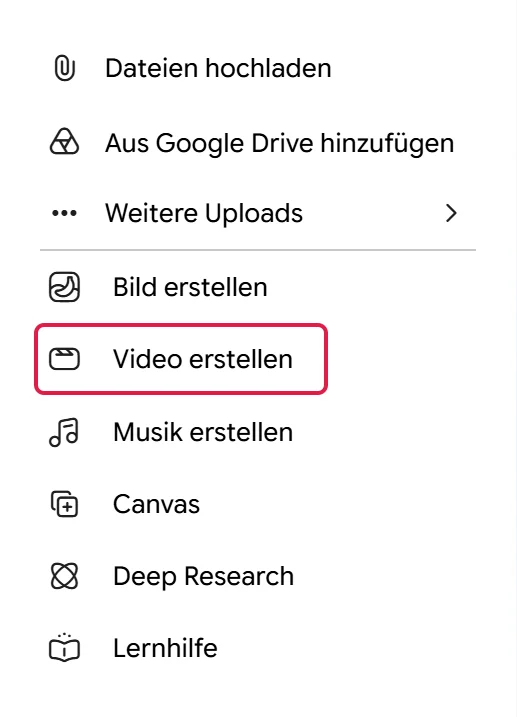
- Klicke im Eingabefeld auf das Plus und wähle Video erstellen.
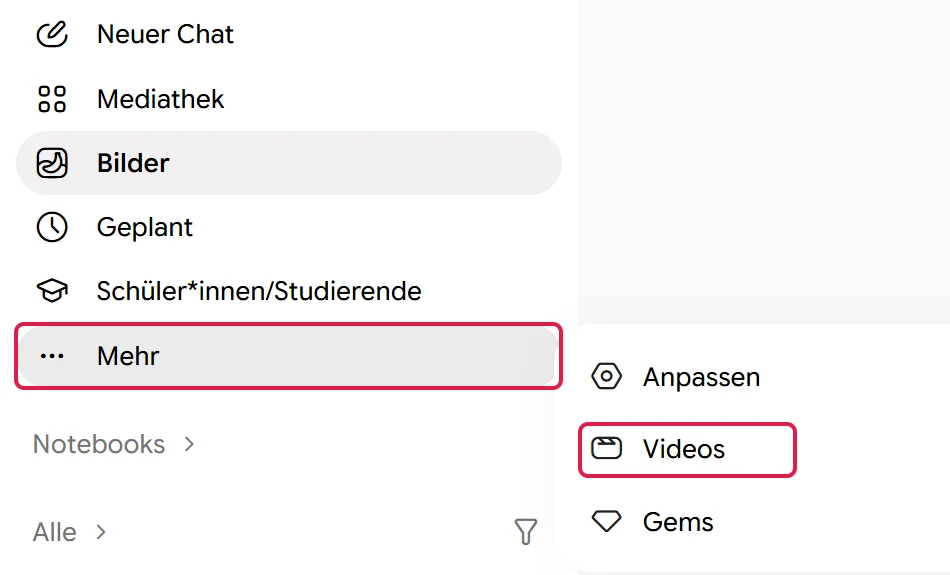
Alternativ startest Du über die Seitenleiste mit Mehr > Videos.
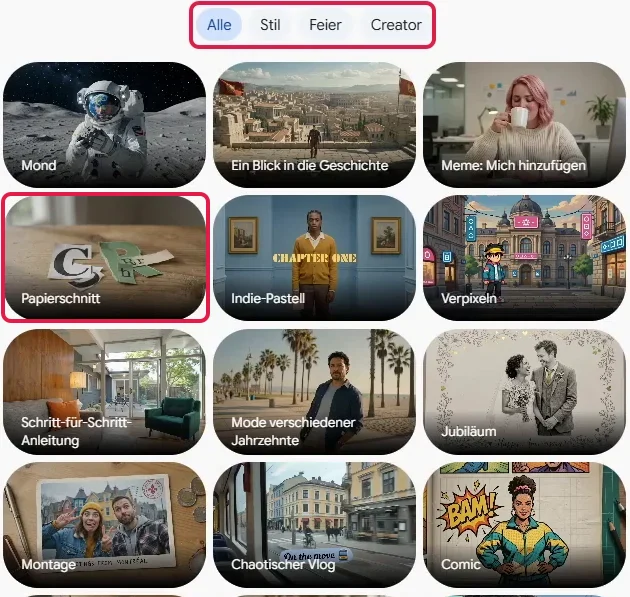
- Wähle auf Wunsch eine Vorlage, etwa Papierschnitt oder weiter unten Storybook für eine Bilderbuch-Optik mit Erzählerstimme. Welche Vorlagen oben stehen, wechselt. Über die Reiter filterst Du sie.
- Unten im Eingabefeld fügst Du über den linken Knopf ein Bild hinzu. Über den rechten wählst Du das Format, voreingestellt ist Querformat.
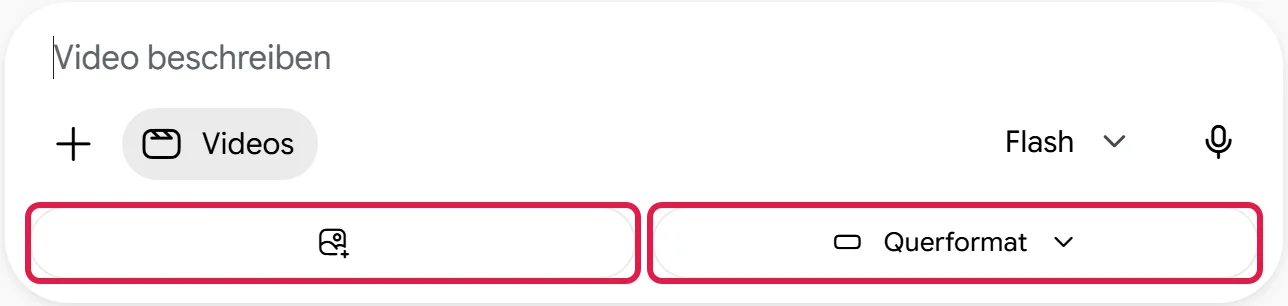
- Beschreibe die Szene im Feld Video beschreiben und schicke sie ab. Zum Beispiel so:
„Nahaufnahme eines Glases Honig auf einem hellen Holztisch in einer Landhausküche. Ein Holzlöffel taucht langsam in den Honig und hebt ihn heraus, goldene Fäden tropfen zurück ins Glas. Weiches Morgenlicht durchs Fenster, die Kamera fährt langsam näher heran. Leise Vogelstimmen im Hintergrund.“
Google nennt einige Minuten Wartezeit, bei uns meldete Gemini schon nach etwa einer Minute „Dein Video ist fertig!“. Statt des Holzlöffels nahm die KI einen Honiglöffel mit Rillen. Glas, Fäden und Licht passten.
Über das Teilen-Symbol unter dem Clip teilst Du ihn direkt auf YouTube. Herunterladen kannst Du ihn über die drei Punkte daneben (Video herunterladen) oder über das Download-Symbol, das oben rechts im Clip erscheint, wenn Du mit der Maus darüberfährst.

Gut zu wissen: Ein neuer Clip in Gemini ist laut Google-Hilfe 3 bis 10 Sekunden lang, mit Google AI Ultra bis 15. In unserem Test waren es 10 Sekunden, eine kürzere Länge legst Du per Prompt nicht zuverlässig fest. Verlängern geht dagegen: Schreib im selben Chat zum Beispiel „Verlängere das letzte Video um 10 Sekunden: Der Honiglöffel wird zur Seite gelegt und die Kamera schwenkt langsam zum Fenster.“
In unserem Test entstand so ein 20-Sekunden-Clip. Laut Google lässt das Modell Verlängerungen in 10-Sekunden-Schritten bis 40 Sekunden zu, jede Verlängerung verbraucht aber wieder viel von Deinem Nutzungslimit.
Aus einem Foto ein KI-Video machen (Startbild)
Aus einem Foto machst Du ein KI-Video, indem Du es als Startbild hochlädst und beschreibst, was passieren soll. Das kann ein eigenes Foto sein oder ein Bild, das Du vorher mit KI erstellst. Das Startbild legt Figur, Ort, Licht und Bildausschnitt fest, die KI muss nur noch die Bewegung erfinden.
Alle Tools, Prompt-Vorlagen für typische Motive und einen Praxistest mit demselben Startbild findest Du in unserem Ratgeber Bild zu Video mit KI.
Ohne Abo lädst Du Dein Foto in Google Flow über Frames hoch, hier zeigen wir den Weg in Gemini. Hast Du noch kein passendes Foto, erstellst Du das Startbild mit der Bildfunktion von Gemini:
- Starte einen neuen Chat, klicke auf das Plus und wähle Bild erstellen.
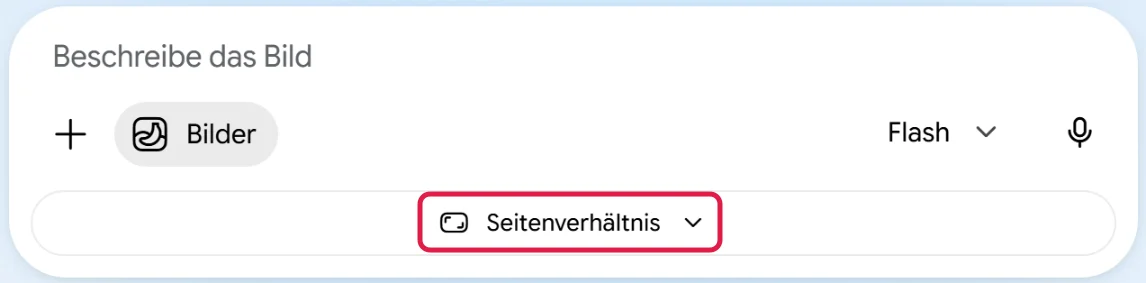
- Beschreibe das Bild und stelle über die Leiste Seitenverhältnis das Format passend zum späteren Video ein: 16:9 für YouTube und Websites, 9:16 für Reels, TikTok und Shorts.
- Schicke denselben Bild-Prompt in einem zweiten neuen Chat noch einmal ab, so hast Du eine Auswahl. Lade das beste Bild über das Download-Symbol am Bild herunter.
Bessere das Bild lieber jetzt noch nach, denn das Video startet ungefähr so, wie es aussieht.
- Starte einen neuen Chat mit Video erstellen und lade das Foto oder Bild über den Bild-Knopf unten im Eingabefeld hoch. Es erscheint dann oben im Feld.
- Beschreibe, was passieren soll, und sag dabei, dass das Bild der Anfang ist, etwa mit „Nutze das angehängte Bild als Startbild.“ oder „Lass das Foto lebendig werden: …“. Wähle über den Format-Knopf Querformat oder Hochformat und schicke den Prompt ab.
Im Beispiel soll das Foto eines Marktstands für ein Reel lebendig werden, deshalb ist Hochformat gewählt:
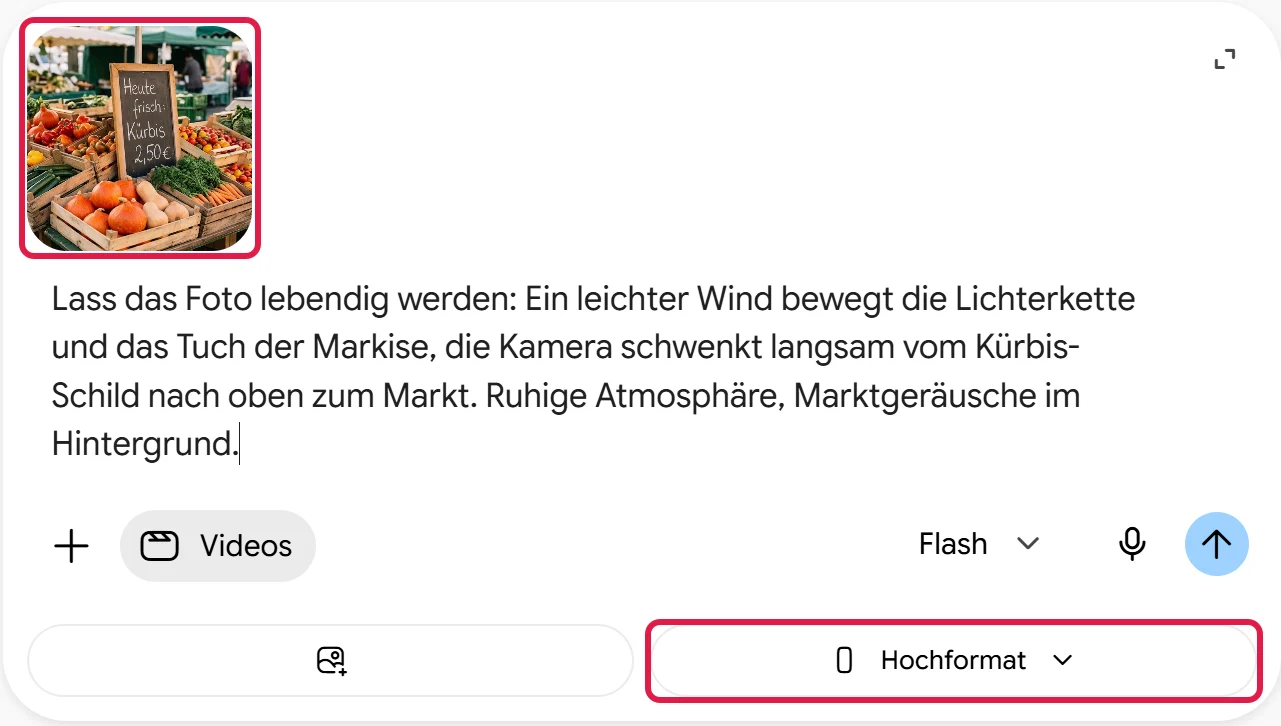
Das Foto war im Querformat, Gemini hat es für den Clip auf Hochformat zugeschnitten: Das Kürbis-Schild stand in der Mitte, die Ränder fehlten. Danach schwenkte die Kamera wie gewünscht nach oben über den Markt. Erstelle Dein Startbild deshalb am besten gleich im Format des Videos.
Das Video nachbessern
Passt das Ergebnis nicht, hast Du zwei Möglichkeiten. Mit dem Pfeilkreis unter dem Clip (Wiederholen) erzeugt Gemini eine neue Version.
Alternativ bearbeitest Du Deinen Prompt: Klicke auf den Stift an Deiner Nachricht, ändere oder ergänze eine Anweisung und klicke auf Aktualisieren. Gemini erstellt das Video dann neu.
Willst Du beim Honig-Clip zum Beispiel die ganze Küche sehen, ergänzt Du „Kamera weiter weg, die ganze Küche im Bild“.
Schickst Du eine Änderung nur als neue Nachricht hinterher, kann der Clip fast gleich bleiben. In unserem Test sollte das Licht wärmer werden, es blieb aber nahezu unverändert.
Mehr zu den Video-Funktionen von Gemini findest Du in unserem Gemini-Tutorial.
Video-Prompt schreiben: Die 6 Bausteine
Ein guter Video-Prompt beschreibt die Szene so genau, dass die KI wenig raten muss. Anders als bei Bildern sind hier auch Bewegung, Kamera und Ton offen.
Ein schwacher Prompt sieht so aus:
„Ein Video von einer Bäckerin.“
Was dabei herauskommt, ist Glückssache. Besser wird es, wenn Du diese sechs Fragen beantwortest:
| Baustein | Frage |
|---|---|
| 1. Motiv | Wer oder was ist zu sehen? |
| 2. Handlung | Was passiert? |
| 3. Ort und Zeit | Wo, wann, welches Wetter? |
| 4. Kamera | Welche Einstellung, welche Bewegung, welches Format? |
| 5. Licht und Stil | Welche Stimmung, welcher Look? |
| 6. Ton | Welche Geräusche, welche Musik, wer sagt was? |
Gliedere den Prompt mit kurzen Überschriften, dann verlierst Du keinen Baustein aus dem Blick. Für die Bäckerin sieht das so aus:
Motiv: Eine junge Bäckerin mit Mehl auf der dunkelblauen Schürze.
Handlung: Sie zieht ein Blech mit frischen, goldbraunen Brötchen aus dem Ofen und stellt es auf den Tisch.
Ort und Zeit: Eine kleine Backstube früh am Morgen, durchs Fenster sieht man, dass es draußen noch dunkel ist.
Kamera: Beginnt nah an ihren Händen und fährt langsam zurück, bis die ganze Backstube zu sehen ist. Querformat 16:9.
Licht und Stil: Warmes, orangefarbenes Licht aus dem Ofen, filmischer Look.
Ton: Das Blech klappert leise, im Hintergrund brummt der Ofen. Die Bäckerin sagt zufrieden: „Perfekt.“
Damit hast Du Figur, Bewegung, Kamerafahrt und Ton selbst festgelegt. Die KI muss kaum noch raten, und der Clip trifft eher das, was Du Dir vorstellst.
Der Ton-Baustein lohnt sich nur bei Modellen, die Ton erzeugen, etwa Gemini Omni oder Seedance. Nicht jedes Modell spricht Deutsch: Das Videomodell Kling 3.0 erzeugt Sprache laut Kling nur auf Englisch, Chinesisch, Japanisch, Koreanisch und Spanisch.
Hast Du ein Startbild, stehen Motiv, Ort und Licht schon im Bild. Beschreibe dann vor allem Handlung, Kamera und Ton.
Die Flow-Hilfe von Google gibt zwei Tipps: Erwähne im Prompt, dass Du ein Start- oder Endbild angehängt hast, und schreib nichts, was den Bildern widerspricht.
Für die besten Ergebnisse empfiehlt Google außerdem englische Prompts. Deutsche Prompts funktionieren aber ebenfalls.
Unsere ausdrückliche Empfehlung: Die ausführliche Vorlage mit allen sechs Bausteinen, weiteren Beispielen und dem Prompt für ein Charaktersheet (ein Bild Deiner Figur aus mehreren Blickwinkeln) findest Du kostenlos im Downloadbereich. Du ergänzt darin nur noch Deine eigene Szene.
Kamera-Spickzettel: Deutsch und Englisch
Mit der Kamera-Angabe steuerst Du, wie filmisch ein Clip wirkt. Du kannst die Begriffe auf Deutsch schreiben, für die besten Ergebnisse nimmst Du die englischen.
| Deutsch | Englisch | Wirkung |
|---|---|---|
| Totale | wide shot | Zeigt den ganzen Ort, gut für den Anfang |
| Nahaufnahme | close-up | Gesicht oder Gegenstand füllt das Bild |
| Vogelperspektive | bird’s-eye view | Blick von oben |
| Froschperspektive | low angle | Blick von unten, Figur wirkt groß |
| Kamerafahrt | tracking shot | Kamera folgt der Figur |
| Heranfahren | dolly in / push in | Kamera fährt auf das Motiv zu |
| Schwenk | pan | Kamera dreht sich zur Seite |
| Drohnenflug | drone shot | Flug über die Szene |
| Statische Kamera | static shot | Kamera bewegt sich nicht |
Wie Du Prompts allgemein besser aufbaust, erklärt unser Artikel Prompting lernen.
Professionelle KI-Videos mit Higgsfield
Für professionelle KI-Videos und die besten Ergebnisse empfehlen wir Higgsfield. Die Plattform bündelt führende Bild- und Videomodelle verschiedener Hersteller unter einem Konto. Dazu kommen eigene Werkzeuge, etwa für Kamerafahrten und sprechende Figuren.
Brauchst Du regelmäßig hochwertige Clips, kommt aus unserer Sicht kaum etwas an Higgsfield vorbei. Das spricht dafür:
- Die führenden Videomodelle an einem Ort: Seedance, Kling, Veo, Gemini Omni, Wan und weitere nutzt Du mit einem Konto und einem Abo. So nimmst Du für jede Szene das passende Modell, laut Higgsfield etwa Seedance für realistische Bewegungen von Menschen und Kling für längere Clips mit mehreren Einstellungen (Modell-Übersicht von Higgsfield).
- Startbild und Video in einer Oberfläche: Das Startbild erstellst Du mit Bildmodellen wie Nano Banana oder GPT Image und nimmst es direkt als Referenz für das Video.
- Kamera und Filmlook: Im Cinema Studio wählst Du Kamera, Objektiv, Licht und eine von über 50 Farbvorlagen, für Clips bis 30 Sekunden (Hilfe zu Cinema Studio). Das Higgsfield-Modell DoP macht aus einem Bild einen Clip mit einer fertigen Kamerafahrt oder einem Effekt als Vorlage.
- Figuren, die gleich bleiben: Referenzbilder sprichst Du mit @ direkt im Prompt an.
- Sprechende Figuren und Werbeclips: Das Lipsync Studio lässt eine Figur Deinen Text mit passenden Lippenbewegungen sprechen. Aus einem Produktbild macht das Marketing Studio fertige Werbeclips. Den ganzen Ablauf zeigt unser Ratgeber Werbevideo mit KI erstellen.
- Kommerziell nutzbar: Die Ergebnisse gehören Dir, und Du darfst sie auch für Werbung verwenden (Higgsfield-Hilfe).
Erstellungen kosten Credits, also Guthaben. Was ein Clip kostet, steht vor dem Klick auf dem Knopf Generate (Higgsfield-Hilfe). Ab dem Tarif Plus laufen ausgewählte Modelle zusätzlich eine Zeit lang ganz ohne Credits (Unlimited). Wie viele Credits die Tarife enthalten, zeigt unser Higgsfield-Tutorial, alle Preise in Euro unser Artikel Higgsfield Kosten.
Das brauchst Du:
- ein Higgsfield-Konto: kostenlos registrieren*, zum Beispiel mit Deinem Google-Konto, ab 18 Jahren
- einen der Higgsfield-Tarife* für die Credits, ab 19 US-Dollar im Monat zzgl. Steuern
- für das hier genutzte Modell Seedance 2.5 den Tarif Plus (Seedance-Hilfe), im Tarif Starter nimmst Du Seedance 2.0 Fast
Die Oberfläche von Higgsfield ist englisch. Die wichtigsten Knöpfe sind Generate (erstellen), Change (wechseln), Duration (Länge) und Quality (Auflösung).
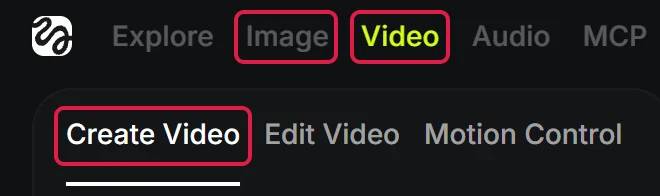
Bilder erstellst Du oben in der Leiste über Image, Videos über Video und den Reiter Create Video:
Im folgenden Beispiel erstellst Du zwei Szenen mit derselben Figur, einem Golden Retriever. Dafür hängst Du jedem Clip ein Charaktersheet als Referenzbild an. Ohne diese Vorlage sieht eine KI-Figur in jedem Clip etwas anders aus.
Schritt 1: Ein Charaktersheet erstellen
Ein Charaktersheet ist ein Bild, das Deine Figur aus mehreren Blickwinkeln zeigt, zum Beispiel das Gesicht von nah und den ganzen Körper. Die KI orientiert sich in jedem Clip daran. So bleibt die Figur gleich. Wie Du nach diesem Prinzip eine ganze KI-Person für Instagram oder TikTok aufbaust, zeigt unser Ratgeber KI-Influencer erstellen.
- Klicke oben auf Image.
- Beschreibe die Figur und den Aufbau des Bildes. Ein einfaches Beispiel:
„Charaktersheet eines Golden Retrievers mit rotem Halstuch: links eine Nahaufnahme des Kopfes, rechts der ganze Hund im Stehen. Schlichter weißer Hintergrund, weiches Studiolicht, keine Schrift.“
Einen ausführlichen Prompt für ein Charaktersheet samt Beispielbild findest Du kostenlos im Downloadbereich.
- Wähle in der Leiste unter dem Prompt ein Bildmodell, das Format 16:9 und die Auflösung 2K. Im Beispiel ist es GPT Image 2.5 Sunburst.

- Klicke rechts auf Generate. Auf dem Knopf stehen die Kosten, im Beispiel 2,75 statt 3 Credits.
Das fertige Bild bleibt in Deinem Higgsfield-Konto gespeichert. So sah das Charaktersheet im Beispiel aus:

Schritt 2: Das Video mit Deiner Figur erstellen
- Klicke oben in der Leiste auf Video und wähle den Reiter Create Video.
- Im Reiter Create Video wählst Du über Change das Videomodell. Wir nehmen Seedance 2.5, denn Higgsfield selbst nennt Seedance den einsteigerfreundlichsten Start für Videos (Higgsfield-Hilfe).
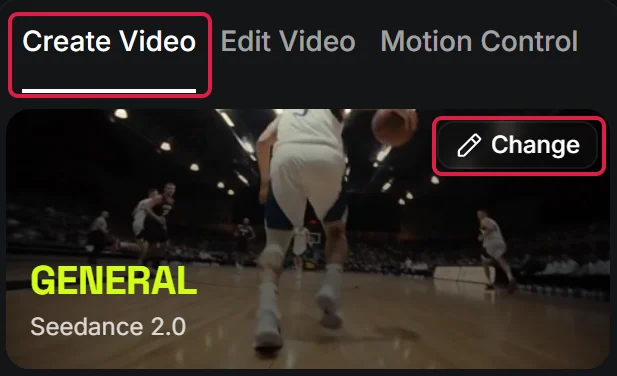
Im Bild ist noch Seedance 2.0 voreingestellt, nach dem Wechsel steht dort Seedance 2.5.
- Hänge Dein Charaktersheet als Referenz an: Klicke auf das Feld Upload media.
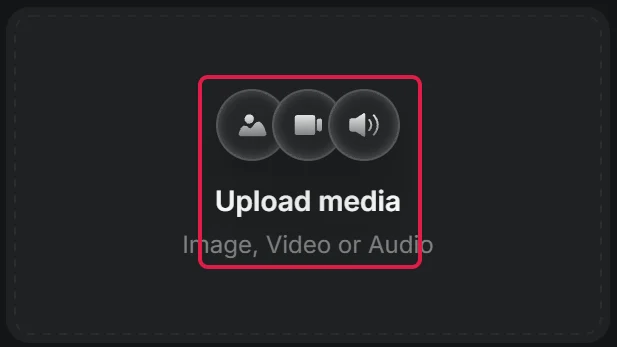
Bilder, die Du bei Higgsfield erstellt hast, wählst Du im Reiter Image Generations aus:

- Beschreibe im Prompt die Szene. Tippe @ und wähle Image 1, um auf das Charaktersheet zu verweisen. Zum Beispiel so:
„Der Hund aus @Image 1 sitzt im Friseursalon auf einem Stuhl und wird geföhnt, sein Fell plustert sich auf. Statische Kamera, helles Licht, Ton: Föhngeräusch.“
- Stelle unten die Länge (Duration), das Format (Aspect Ratio), die Auflösung (Quality) und die Bitrate ein. Mit dem Lautsprecher unter dem Prompt schaltest Du den Ton an oder aus.
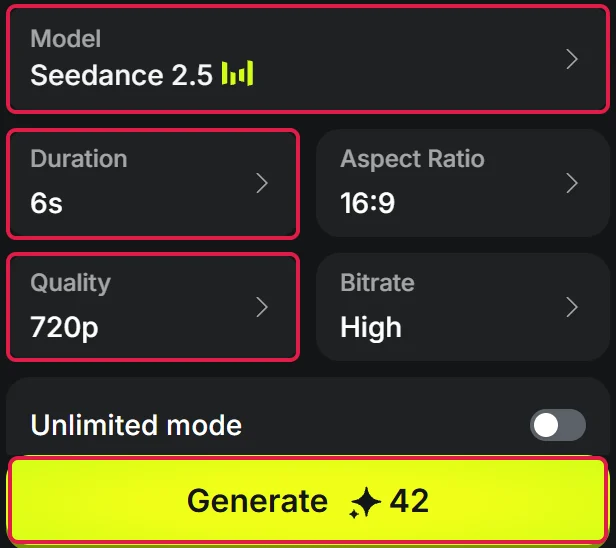
Für die Einstellungen gilt:
- Duration: passend zur Handlung. Gib lieber etwas mehr Zeit, als sie in echt dauert. Den Überstand schneidest Du später weg, längere Clips kosten aber mehr Credits.
- Quality: 720p spart viele Credits. Im Bild kostet ein 6-Sekunden-Clip mit Seedance 2.5 in 720p 42 Credits, in 1080p kostete er bei uns 96.
- Bitrate: auf High lassen. Standard spart keine Credits, die Datei wird nur stärker zusammengepresst und das Bild schlechter.
- Klicke auf Generate. Nach ein paar Minuten liegt der Clip in Deiner Übersicht.
- Lade den fertigen Clip herunter. Du brauchst ihn für die zweite Szene und später für den Schnitt.
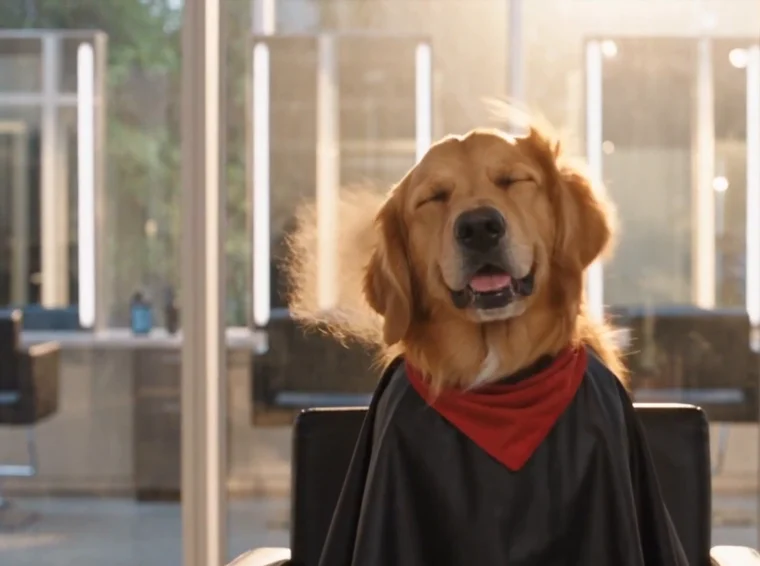
Im Beispiel trägt der Hund im Friseursalon dasselbe rote Halstuch wie im Charaktersheet:
Schritt 3: Die zweite Szene mit derselben Figur
Für die nächste Szene hängst Du wieder das Charaktersheet an. Hat sich an der Figur etwas verändert, etwa die Frisur nach dem Föhnen, brauchst Du zusätzlich ein zweites Referenzbild.
- Spiele den ersten Clip bis zur passenden Stelle ab und mache ein Bildschirmfoto.
Unter Windows geht das mit dem Snipping Tool (Windows + Umschalt + S), das Bild landet automatisch im Ordner Screenshots. Am Mac drückst Du Umschalt + Befehl + 4, das Bild liegt dann auf dem Schreibtisch.
- Klicke in Higgsfield unter References auf das Plus, dann auf Upload file, und wähle das Bildschirmfoto aus. Es wird zu Image 2.
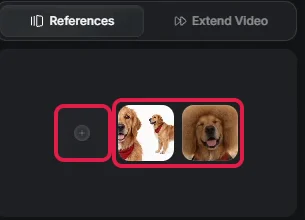
- Sag im Prompt genau, was von welchem Bild kommt, wieder mit @. Zum Beispiel so:
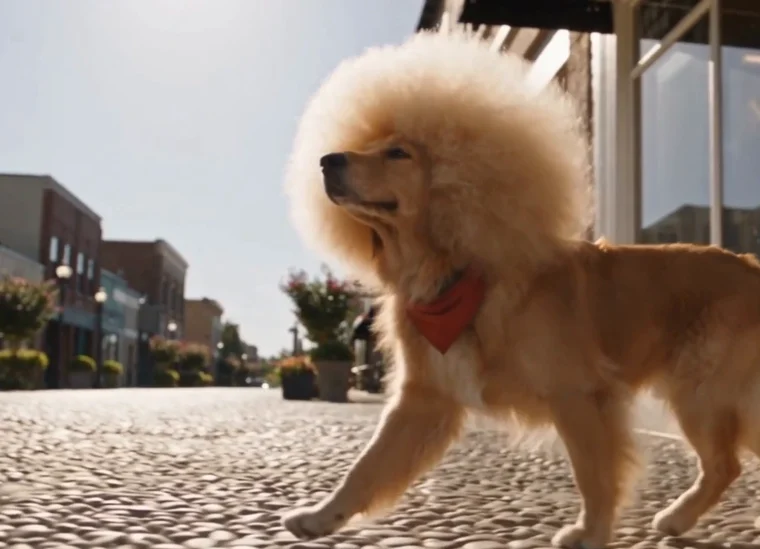
„Der Hund sieht aus wie @Image 1, nur das Fell ist frisiert wie auf @Image 2. Er läuft stolz aus dem Friseursalon auf die Straße.“
In der zweiten Szene hat der Hund die Frisur aus Image 2 und trägt weiter das rote Halstuch:
Soll auch der Ort in beiden Szenen gleich aussehen, hängst Du zusätzlich ein Bild vom Ort als Referenz an, etwa eines der Straße vor dem Friseursalon.
Alle weiteren Funktionen der Plattform erklärt unser Higgsfield-Tutorial.
Profi-Tipps für bessere KI-Videos
Je weniger die KI in einem Clip auf einmal leisten muss, desto seltener geht etwas schief. Mit diesen Tipps brauchst Du weniger Versuche und damit weniger Guthaben:
- Eine Handlung pro Clip: Viel Handlung führt zu mehr Fehlern. Erstelle lieber vier kurze Clips mit je einer Handlung und 4 bis 6 Sekunden Länge als einen langen Clip mit 20 Sekunden.
- Physik beschreiben: Videomodelle machen Fehler bei Schwerkraft, Wind und Splittern. Gegenstände fallen zu langsam, ein Föhn bläst die Haare in die falsche Richtung. Nenne deshalb Richtung und Tempo, zum Beispiel „das Glas fällt schnell senkrecht nach unten“.
- Ein Modell für alle Szenen: Nimm für alle Clips eines Videos dasselbe Videomodell und für alle Startbilder dasselbe Bildmodell. Jedes Modell hat einen eigenen Look, ein Wechsel fällt sofort auf.
- Saubere Referenzbilder: Google empfiehlt für Bildelemente einen einfarbigen Hintergrund und für alle Elemente einer Szene denselben Stil (Flow-Hilfe).
Clips zu einem fertigen Video schneiden
Ein fertiges KI-Video besteht meist aus mehreren kurzen Clips, die Du hintereinander schneidest. Für wenige Clips aus Flow reicht das Plus in der Zeitleiste des Editors (siehe Clip kürzen und herunterladen).
Für längere Videos hast Du zwei Wege: Der Szenen-Generator von Flow passt, wenn alle Clips aus Flow stammen. Ein Schnittprogramm brauchst Du für Clips aus verschiedenen Tools, Musik und Untertitel.
In Google Flow zu einer Szene zusammenfügen
Fahre mit der Maus über einen Clip, öffne das Dreipunkt-Menü und wähle Zur Szene hinzufügen. Im Szenen-Generator ordnest Du die Clips per Ziehen, kürzt Anfang und Ende und lädst die ganze Szene herunter.
Mit einem Schnittprogramm wie CapCut oder Clipchamp
Im Schnittprogramm legst Du Clips aus Flow, Gemini oder Higgsfield hintereinander, ergänzt Musik und Untertitel und exportierst das fertige Video. Clipchamp bietet seine KI-Funktionen wie automatische Untertitel kostenlos an.
Passt der Ton eines Clips nicht, ersetzt Du ihn im Schnitt, etwa durch Soundeffekte von ElevenLabs aus einer kurzen Beschreibung (im Gratis-Tarif nur privat).
Typische Probleme und Lösungen
Erstellt Flow ein Bild statt eines Videos, ist oben in den Einstellungen noch Bild ausgewählt. Stelle dort auf Video um.
| Problem | Lösung |
|---|---|
| In Gemini fehlt „Video erstellen“ | Videos gibt es nur mit Abo ab Google AI Plus, ab 18 und angemeldet |
| Die Figur sieht in jedem Clip anders aus | Startbild oder Charaktersheet nutzen und immer dasselbe Modell wählen |
| Bewegungen wirken unnatürlich | Richtung und Tempo im Prompt beschreiben, eine Handlung pro Clip |
| Flow erstellt am Nachmittag kein Video | Ohne Abo sind Videos zu Stoßzeiten manchmal gesperrt. Später noch einmal versuchen, Bilder gehen weiter. |
| Avatar-Funktion oder Hochladen eigener Videos fehlt | Beides ist bei Gemini und Flow im Europäischen Wirtschaftsraum (EWR), also auch in Deutschland, laut Gemini-Hilfe und Flow-Hilfe nicht verfügbar. Für Avatare nimmst Du ein Tool wie HeyGen. |
KI-Videos veröffentlichen: Kennzeichnung und Rechte
Realistische KI-Videos musst Du in der EU als KI-erzeugt kennzeichnen, sobald Du sie nicht rein privat nutzt, etwa auf Deiner Firmen-Website, in einem beruflich genutzten Kanal oder in Werbung. Auf YouTube gibst Du realistische KI-Videos ohnehin an (siehe unten).
Das verlangt Artikel 50 Absatz 4 der KI-Verordnung, der seit dem 2. August 2026 gilt. Gemeint sind sogenannte Deepfakes: Videos, die echten Personen, Orten oder Ereignissen ähneln und fälschlich für echt gehalten werden könnten.
Ist ein Deepfake Teil eines offensichtlich künstlerischen, satirischen oder erfundenen Werks, reicht ein Hinweis, der das Werk nicht stört.
Was erkennbar Fantasie ist, etwa ein Hund, der wie ein Mensch spricht, ist gar kein Deepfake. Ein realistisches Video eines echten Politikers dagegen schon. Für Bilder gilt dasselbe, siehe KI-Bilder kennzeichnen.
YouTube, echte Personen und Werbung
- YouTube: Beim Hochladen wählst Du unter Attribute bei KI-Nutzung „Ja“, wenn Dein Video realistisch wirkt und mit KI erzeugt oder stark verändert wurde. Laut YouTube schränkt das Label die Monetarisierung nicht ein (YouTube-Hilfe).
- Echte Personen: Bildnisse dürfen nur mit Einwilligung der abgebildeten Person verbreitet werden (§ 22 Kunsturhebergesetz, KUG). Das gilt auch für Startbilder. Videos von Prominenten erstellt Google Flow gar nicht.
- Unsichtbares Wasserzeichen: Google versieht alle Videos aus Gemini und Flow mit SynthID, einer unsichtbaren Markierung für KI-Inhalte. Sie ersetzt Deine eigene Kennzeichnung nicht.
- Kommerzielle Nutzung: Higgsfield erlaubt sie in den bezahlten Tarifen. Bei Gratis-Tarifen anderer Anbieter ist sie teils eingeschränkt, etwa bei Kling.
Bei Werbung oder Videos mit echten Menschen lohnt sich im Zweifel eine rechtliche Prüfung, dieser Überblick ersetzt keine Rechtsberatung.
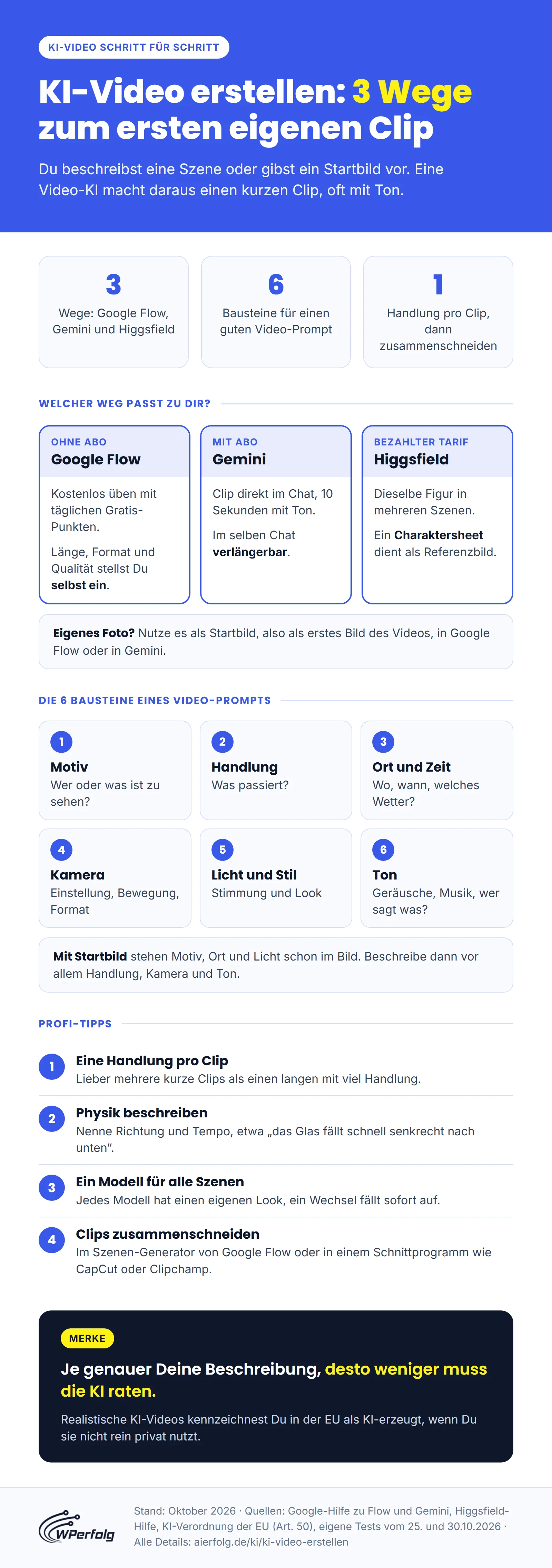
Die drei Wege, die sechs Prompt-Bausteine und die wichtigsten Tipps siehst Du hier auf einen Blick:
Fazit
Für ein gutes KI-Video brauchst Du vor allem eine klare Beschreibung. Wenn Du die sechs Prompt-Bausteine nutzt und mit einem Startbild arbeitest, muss die KI weniger raten, und der Clip kommt Deiner Idee näher.
Zum Üben reichen die täglichen Gratis-Punkte in Google Flow, mit einem Google-AI-Abo bist Du in Gemini schneller am Ziel. Für professionelle Videos und die besten Ergebnisse empfehlen wir Dir Higgsfield*: Dort nutzt Du die führenden Videomodelle unter einem Konto und hast Profi-Werkzeuge für Kamera und Licht.
Die ausführliche Prompt-Vorlage mit Beispielen findest Du im Downloadbereich.
Viel Spaß beim ersten eigenen Clip!
Gratis KI Guide 2026 (im Wert von 19,99€)!
Habe endlich mehr Zeit, Geld & Freiheit dank KI-Online-Marketing...
- Entdecke die goldene 6-Schritte-Prompt Formel für fast schon unfaire Ergebnisse
- Bekomme 5 mächtige Experten-Prompts, die Dir sofort massiv Zeit sparen & mehr Umsatz bringen
- Entdecke die BESTEN KI Tools (um die Konkurrenz abzuhängen)
- Aktuell mit exklusivem Überraschungs-Bonus im Wert von 79,00€ (direkt nach dem gratis Download)
Häufige Fragen
Kann ChatGPT Videos erstellen?
Nein, ChatGPT erstellt selbst keine Videos mehr, denn OpenAI hat seine Video-KI Sora 2026 eingestellt. Mit dem Higgsfield-Plugin, einer Erweiterung für ChatGPT, entstehen Videos aber direkt im Chat. Jede Erstellung kostet dabei Higgsfield-Credits, also Guthaben bei Higgsfield. Ohne Plugin hilft ChatGPT Dir, einen Video-Prompt oder ein Startbild zu erstellen.
Kann ich ohne Anmeldung ein Video mit KI erstellen?
Für die bekannten Video-KIs brauchst Du ein Konto, das Konto selbst ist kostenlos. Google Flow und Gemini nutzen Dein Google-Konto, Higgsfield, Runway oder HeyGen eine eigene Registrierung. Videos erstellt Google Flow ohne Abo mit 50 Gratis-Punkten pro Tag. Gemini braucht ein Abo, Higgsfield für die meisten Modelle einen bezahlten Tarif.
Wie lang kann ein KI-Video sein?
Ein einzelner KI-Clip ist meist wenige Sekunden lang: in Google Flow 3 bis 10 Sekunden, mit dem Videomodell Seedance 2.5 bei Higgsfield bis zu 30 Sekunden. Gemini erstellt Clips mit 3 bis 10 Sekunden und verlängert sie auf Wunsch, in unserem Test auf 20 Sekunden. Längere KI-Videos schneidest Du aus mehreren Clips zusammen, etwa im Szenen-Generator von Google Flow.
Kann ich ein KI-Video von mir selbst erstellen?
Ja, auf zwei Wegen. Du lädst ein Foto von Dir als Startbild hoch und beschreibst, was passieren soll. Google Flow lehnt laut Hilfe manche Anfragen mit Personenfotos ab. Soll eine digitale Version von Dir einen Text sprechen, nimmst Du ein Avatar-Tool wie HeyGen. Die Avatar-Funktion von Gemini und Google Flow gibt es in Deutschland nicht.
Wie erstelle ich ein KI-Video für TikTok oder Reels?
Für TikTok, Instagram Reels und YouTube Shorts wählst Du vor dem Erstellen das Hochformat 9:16: in Gemini über den Format-Knopf, in Google Flow in den Einstellungen, bei Higgsfield unter Aspect Ratio. Erstelle auch das Startbild gleich im Format 9:16. Mehrere kurze Clips schneidest Du danach zum Beispiel in CapCut zusammen.
Kann ich KI-Videos am Handy erstellen?
Ja. Gemini erstellt Videos auch in der Gemini-App für Android und iPhone, mit demselben Abo wie am Computer. Google Flow gibt es im Browser und als Google-Flow-App, die meisten Bearbeitungsfunktionen bietet laut Google aber die Version am Computer. Higgsfield läuft laut Hersteller im Browser, auch am Handy.
Wie lange dauert es, ein KI-Video zu erstellen?
Ein KI-Clip ist meist nach wenigen Minuten fertig. Google nennt für Videos in Gemini einige Minuten, Higgsfield ebenfalls meist wenige Minuten, bei hoher Auflösung länger. Mehr Zeit kostet das Ausprobieren: Rechne damit, dass nicht jeder Clip beim ersten Versuch passt.
Können KI-Videos Deutsch sprechen?
Ja, Googles Videomodell Gemini Omni spricht Deutsch, etwa in Gemini. Schreib den gewünschten Satz im Prompt in Anführungszeichen dazu. Nicht jedes Modell kann es: Das Videomodell Kling 3.0 erzeugt Sprache laut Hersteller nur auf Englisch, Chinesisch, Japanisch, Koreanisch und Spanisch.
Veröffentlicht am · Zuletzt aktualisiert am