KI
Claude Website erstellen: In 8 Schritten zur eigenen Website
Eine Website mit Claude zu erstellen geht vollkommen ohne Programmierkenntnisse. Du tippst ein, was Du haben willst, und Claude baut Dir die Seiten.
Doch wie funktioniert das Schritt für Schritt, sodass es auch ein totaler Einsteiger schafft?
Hier findest Du alle 8 Schritte zum Nachmachen, von der Installation bis zur fertigen Website unter Deiner eigenen Internetadresse. Dazu die Kosten und die typischen Stolperstellen. Los geht’s...
Das Wichtigste in Kürze
Ja, mit Claude kannst Du eine komplette Website erstellen, ohne selbst zu programmieren. Du beschreibst in Claude Code, einem Bereich der Claude-App, was Du haben willst, und Claude baut die Website in einem Ordner auf Deinem Rechner. Danach lädst Du sie ins Internet hoch, und sie ist unter Deiner eigenen Internetadresse erreichbar.
- Du brauchst die Desktop-App von Claude mit einem bezahlten Abo und zwei kostenlose Hilfsprogramme.
- Du teilst Claude Thema, Name, Farben, Stil und gewünschte Unterseiten mit, den Rest baut Claude.
- Bevor die Website online geht, siehst Du sie nur auf Deinem eigenen Rechner.
- Online geht sie über den kostenlosen Dienst GitHub und einen Anbieter, der Deine Website ins Internet stellt, zum Beispiel Hostinger.
- Änderungen beschreibst Du im Chat und lässt Claude die neue Version hochladen, online aktualisiert sie sich dann von selbst.
Inhaltsverzeichnis
Kann Claude eine Website erstellen?
Ja. Claude kann eine komplette Website mit mehreren Unterseiten erstellen. Entscheidend ist, welchen Teil von Claude Du dafür nutzt.
| Weg | Was dabei entsteht | Geeignet für |
|---|---|---|
| Chat auf claude.ai | einzelne Seiten als Vorschau im Chatfenster (bei Claude „Artifact“ genannt) | erste Entwürfe und Ideen |
| Claude Code in der Desktop-App | eine vollständige Website als Ordner auf Deinem Rechner, die Du ins Internet stellen kannst | eine echte Website mit eigener Internetadresse, die Du später weiter ausbaust |
Claude Code ist ein KI-Werkzeug von Anthropic, das direkt in einem Ordner auf Deinem Rechner arbeitet: Es legt Dateien an, führt Befehle aus und baut so eine komplette Website. Du findest es in der Desktop-App von Claude im Reiter Code.
Für eine echte Website brauchst Du danach noch zwei Dinge: einen Platz im Internet, auf dem die Website liegt (das Hosting), und eine Internetadresse (die Domain). Wie das alles zusammenspielt, zeigt diese Anleitung an einem erprobten Weg:
- Claude Code baut die Website, zum Beispiel mit dem Astro-Framework. Ein Framework ist ein fertiges technisches Grundgerüst für eine Website. Astro eignet sich besonders für Firmenseiten, Blogs und Landingpages, weil es sehr schnelle Seiten erzeugt.
- Der kostenlose Dienst GitHub speichert die Website online.
- Ein Hosting holt sie von dort ab und zeigt sie unter Deiner Domain an.
Der professionelle Weg zur eigenen Website mit Claude
Du willst sehen, wie Du mit Claude eine Website baust, die wirklich zu Dir, Deinem Angebot und Deiner Zielgruppe passt? Im KI-Website-System gehen wir den Weg Schritt für Schritt gemeinsam, auch ohne Vorkenntnisse.
Zum KI-Website-SystemWas brauchst Du und was kostet es?
Du brauchst einen Rechner mit Windows oder Mac, ein bezahltes Claude-Abo und ein paar kostenlose Programme und Konten. Die Anleitung zeigt den Weg unter Windows, auf dem Mac läuft er fast genauso.
Wichtig: Claude Code ist im kostenlosen Tarif von Claude NICHT enthalten. Du brauchst mindestens das Pro-Abo.
| Was | Wofür | Kosten |
|---|---|---|
| Claude Pro | Zugang zu Claude Code | 20 US-Dollar pro Monat (Preisseite von Claude) |
| Node.js | Hilfsprogramm, mit dem die Website gebaut und auf Deinem Rechner angezeigt wird | kostenlos |
| Git | Hilfsprogramm, das die Stände Deiner Website speichert und zu GitHub hochlädt | kostenlos |
| GitHub-Konto | Online-Speicher für die Website, auch nicht öffentlich | kostenlos (Tarife von GitHub) |
| Hosting | zeigt die Website rund um die Uhr im Internet an | bei Hostinger* ab 3,99 Euro pro Monat, je nach Laufzeit |
| Domain | Deine Internetadresse, zum Beispiel meine-firma.de | bei Hostinger ab 12 Monaten Laufzeit im ersten Jahr kostenlos dabei |
Das Claude-Abo brauchst Du nur in den Monaten, in denen Du an der Website arbeitest. Die fertige Website läuft ohne Claude weiter.
Alle 8 Schritte und die Kosten auf einen Blick:

Schritt 1: Claude Desktop, Node.js und Git installieren
Drei Programme müssen auf Deinen Rechner: Claude Desktop, Node.js und Git. Node.js und Git sehen technisch aus. Keine Sorge: Du installierst beide nur einmal und fasst sie danach nicht mehr an.
Jetzt im Detail:
Claude Desktop
Öffne claude.com/download und klicke bei Deinem Betriebssystem auf Download.
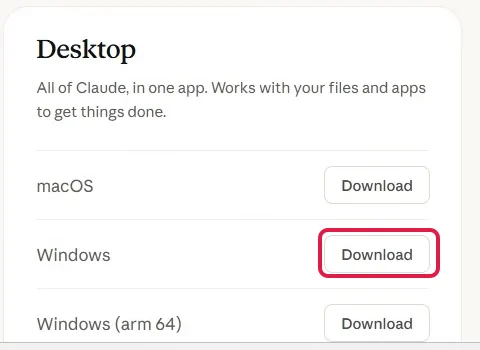
Installiere die App und melde Dich mit Deinem Claude-Konto an. Hast Du noch kein Konto, legst Du beim ersten Start kostenlos eines an. Das Pro-Abo buchst Du in Deinem Claude-Konto, falls Du es noch nicht hast.
Node.js
Öffne nodejs.org/en/download. Achte darauf, dass oben neben der Versionsnummer LTS steht. Das ist die stabile, langfristig gepflegte Ausgabe.

Den schwarzen Kasten mit Befehlen darunter kannst Du ignorieren. Klicke weiter unten auf den grünen Knopf Windows Installer (.msi). Betriebssystem und Architektur sind im Normalfall schon richtig ausgewählt.

- Führe die heruntergeladene Datei aus und klicke auf Next.
- Akzeptiere die Lizenzbedingungen. Erst dann geht es mit Next weiter.
- Lass alle weiteren Einstellungen stehen und klicke Dich bis Install und Finish durch.
Git
Unter Windows lädst Du Git auf git-scm.com über Click here to download.

Im Installationsassistenten lässt Du alle Voreinstellungen stehen und klickst Dich mit Next durch. Im letzten Fenster kannst Du den gesetzten Haken herausnehmen und auf Finish klicken.
Auf dem Mac ist Git meist schon vorhanden. Falls nicht, installierst Du es über die Xcode Command Line Tools: Terminal öffnen, xcode-select --install eingeben, bestätigen.
Claude einmal komplett beenden
Nach der Installation musst Du Claude Desktop komplett beenden und neu starten. Das X oben rechts reicht NICHT, die App läuft dann im Hintergrund weiter. Ohne Neustart erkennt Claude unter Umständen nicht, dass Node.js und Git installiert sind.
Unter Windows klickst Du unten rechts in der Taskleiste auf den kleinen Pfeil neben der Uhr. Dort findest Du das Claude-Symbol. Klicke mit der rechten Maustaste darauf und wähle Beenden:
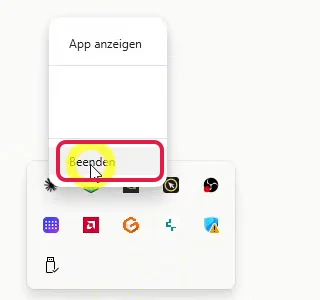
Alternativ beendest Du Claude über den Task-Manager von Windows (Tastenkombination Strg + Umschalt + Esc). Starte die App danach neu.
Geschafft: Alle drei Programme sind installiert, und Claude Desktop ist frisch gestartet.
Schritt 2: Website-Ordner anlegen und in Claude Code öffnen
Claude Code braucht einen Ordner, in dem es Deine Website anlegt. Du erstellst deshalb zuerst einen leeren Ordner und öffnest ihn in Claude Code.
- Lege einen neuen Ordner an, zum Beispiel auf dem Desktop: Rechtsklick auf eine freie Stelle, dann Neu > Ordner.
- Gib ihm einen einfachen Namen, zum Beispiel meine-website. Hashtags und Sonderzeichen im Namen können zu Problemen führen.
- Öffne Claude Desktop, wechsle oben links zum Reiter Code und klicke auf Neu.
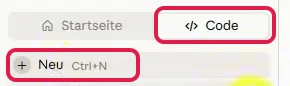
- Klicke unten über dem Eingabefeld auf Ordner auswählen, suche Deinen Ordner und bestätige die Auswahl.
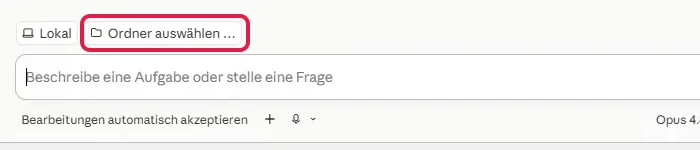
Hat es geklappt? Dann steht der Name Deines Ordners oben in der App, rechts neben dem Titel des Chats. Im Beispielbild heißt der Ordner „website youtube tutorial“:

Schritt 3: Website per Prompt bauen lassen
Die Website entsteht aus einem einzigen, ausführlichen Prompt. Ein Prompt ist die Anweisung, die Du Claude gibst. Ein guter Website-Prompt arbeitet in drei Stufen: Claude stellt zuerst Fragen, schlägt dann eine Struktur für die Startseite vor und baut erst nach Deiner Freigabe.
Unsere ausdrückliche Empfehlung: Nutze unseren fertigen Profi-Prompt. Du bekommst ihn kostenlos in unserem Downloadbereich, nachdem Du Dich kurz mit Deiner E-Mail-Adresse eingetragen hast.
Öffne die Prompt-Datei, kopiere den gesamten Text und füge ihn unten in das Eingabefeld von Claude Code ein. Mit der Eingabetaste schickst Du ihn ab.
Die fünf Fragen, die Du beantworten solltest
Der Prompt lässt Claude fünf Dinge abfragen. Das sind die wichtigsten Fragen für jede Website, egal mit welchem Werkzeug Du sie baust:
- Thema: Worum geht es auf der Website, und für wen ist sie?
- Name: Wie heißt die Website bzw. Dein Unternehmen?
- Farben: Hauptfarbe und Hintergrundfarbe, am besten als Hexcode. Das ist der sechsstellige Farbcode mit Raute davor, zum Beispiel #006D5A.
- Stil: zum Beispiel modern, minimalistisch oder elegant.
- Weitere Seiten: etwa Über mich, Leistungen und Kontakt.
Kurze, klare Antworten reichen. Ein Beispiel für die Website eines Finanzberaters:
1. Website für einen unabhängigen Finanzberater, Zielgruppe Angestellte und Selbstständige
2. FinanzBach
3. Hauptfarbe Royalblau, Hintergrund Weiß
4. modern, minimalistisch, seriös
5. Über mich, Leistungen, Kontakt
Anschließend schlägt Claude die Abschnitte der Startseite vor. Ein Beispiel, wie so ein Vorschlag aussieht:
1. Kopfbereich mit Logo und Menü
2. Großer Einstieg mit Überschrift, kurzem Text und Knopf
3. Vorteile in vier Karten
4. So funktioniert es in drei Schritten
5. Über mich, Kundenstimmen, häufige Fragen
6. Fußbereich mit Kontaktdaten, Impressum und Datenschutz
Am Ende bittet Claude um Dein OK:

Passt der Vorschlag? Dann antwortest Du mit „OK“. Wenn nicht, schreibst Du einfach, was anders sein soll.
Danach baut Claude die Website und fragt dabei immer wieder um Erlaubnis. Wie Du damit umgehst, steht im nächsten Abschnitt.
Berechtigungen: nachfragen lassen oder automatisch?
Während Claude baut, fragt es um Erlaubnis, bevor es Dateien anlegt oder Befehle ausführt. Du kannst jede Anfrage einzeln bestätigen, zum Beispiel mit Immer erlauben.
Bequemer ist der Auto-Modus. Dann fragt Claude nicht bei jeder Kleinigkeit nach. Den Modus stellst Du unten links unter dem Eingabefeld um. Dort steht immer der gerade aktive Modus, zum Beispiel „Bearbeitungen automatisch akzeptieren“. Ein Klick darauf öffnet die Auswahl, in der Du Auto anklickst:
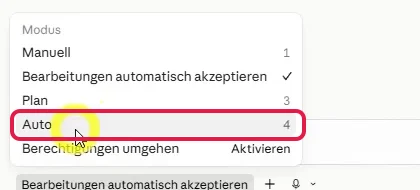
Im Auto-Modus prüft Claude seine Aktionen im Hintergrund und blockiert riskante. Wenn Du unsicher bist, bleib beim Bestätigen: Es dauert länger, aber Du siehst jeden Schritt.
Fertig ist Claude, wenn im Chat eine Zusammenfassung mit der Adresse für die Vorschau erscheint. Damit geht es in Schritt 4 weiter.
Schritt 4: Website auf Deinem Rechner ansehen
Damit Du Deine Website ansehen kannst, startet Claude ein kleines Vorschau-Programm, den sogenannten Dev-Server. Die Website läuft dann nur auf Deinem eigenen Rechner. Niemand sonst kann sie sehen.
Claude nennt Dir dazu eine Adresse, die mit http://localhost beginnt:

Hat Claude Dir keine Adresse genannt? Dann schreibst Du:
„Starte den Dev-Server und gib mir die Localhost-URL.“
Klicke auf die Adresse oder kopiere sie in Deinen Browser. Die Desktop-App kann die Vorschau auch direkt in einem eingebauten Browser-Bereich anzeigen. Jetzt siehst Du Deine neue Website zum ersten Mal:
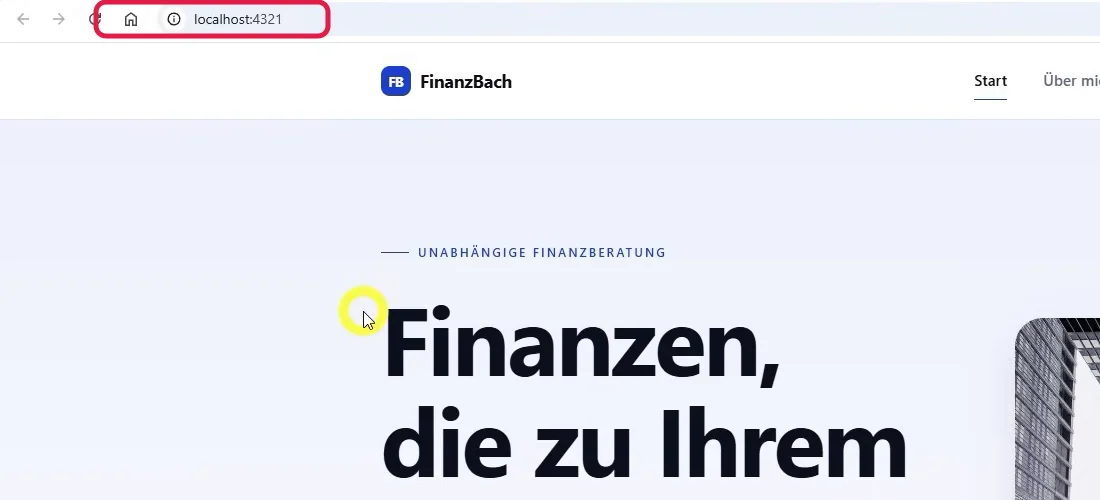
Wichtig: Claude füllt die Seite zunächst mit Beispielinhalten. Das können erfundene Kennzahlen, Platzhalter-Logos, Blindtext oder eine Beispiel-Telefonnummer sein.
Gehe jede Seite durch, BEVOR Du in Schritt 7 live gehst. Lass Claude alles ersetzen oder entfernen, was nicht stimmt.
Pflichtseiten: Eine geschäftliche Website in Deutschland braucht ein Impressum und eine Datenschutzerklärung. Das Impressum erstellst Du am besten mit einem Generator, zum Beispiel dem Impressum-Generator von eRecht24*. Für die Datenschutzerklärung eignet sich der Datenschutz-Generator von WBS.LEGAL.
Bitte Claude danach, beide Seiten anzulegen, Deine Texte einzufügen und sie im Fußbereich zu verlinken.
Was liegt jetzt in Deinem Ordner?
In Deinem Website-Ordner liegen jetzt viele Dateien und Unterordner. Anfassen musst Du davon nichts, Änderungen beschreibst Du weiterhin im Chat. Gut zu wissen ist der Aufbau trotzdem:
| Ordner oder Datei | Was darin steckt |
|---|---|
| src/pages | Deine Seiten. Die Datei index.astro ist die Startseite, die übrigen erkennst Du am Namen (zum Beispiel kontakt.astro). |
| src/layouts und src/components | Bausteine, die auf mehreren Seiten vorkommen, etwa Kopfbereich, Menü und Fußbereich. |
| public | Bilder, Logo und andere Dateien, die unverändert auf die Website kommen. |
| astro.config.mjs und package.json | Einstellungen des Projekts. |
| node_modules | Hilfsdateien, die automatisch heruntergeladen werden. Nie von Hand ändern. |
| dist | Die fertig gebaute Website. Der Ordner entsteht erst, wenn die Website gebaut wird. |
| .gitignore | Liste der Dateien, die nicht zu GitHub hochgeladen werden (zum Beispiel node_modules und dist). |
Mehr dazu steht in der Astro-Dokumentation zur Projektstruktur.
Schritt 5: Website zu GitHub hochladen
Damit die Website ins Internet kommt, lädst Du sie zuerst zu GitHub hoch. GitHub funktioniert wie ein Google Drive für Website-Projekte. Dein Hosting holt sich die Website später von dort.
Zur Einordnung: Git ist das Programm auf Deinem Rechner aus Schritt 1, das die Stände Deiner Website speichert. GitHub ist der Online-Dienst, zu dem Git diese Stände hochlädt.
Konto und Repository anlegen
Gehe auf github.com, klicke auf Sign up und erstelle ein kostenloses Konto. GitHub schickt Dir einen Code per E-Mail, den Du eingibst.
Danach legst Du ein Repository an. Das ist der Online-Ordner für Deine Website. Du findest die Funktion im Dashboard oder oben rechts über das Plus-Symbol und New repository.
- Vergib bei Repository name einen Namen ohne Leerzeichen.
- Stelle Choose visibility von „Public“ auf Private. So sieht niemand außer Dir die Dateien.
- Klicke auf Create repository.
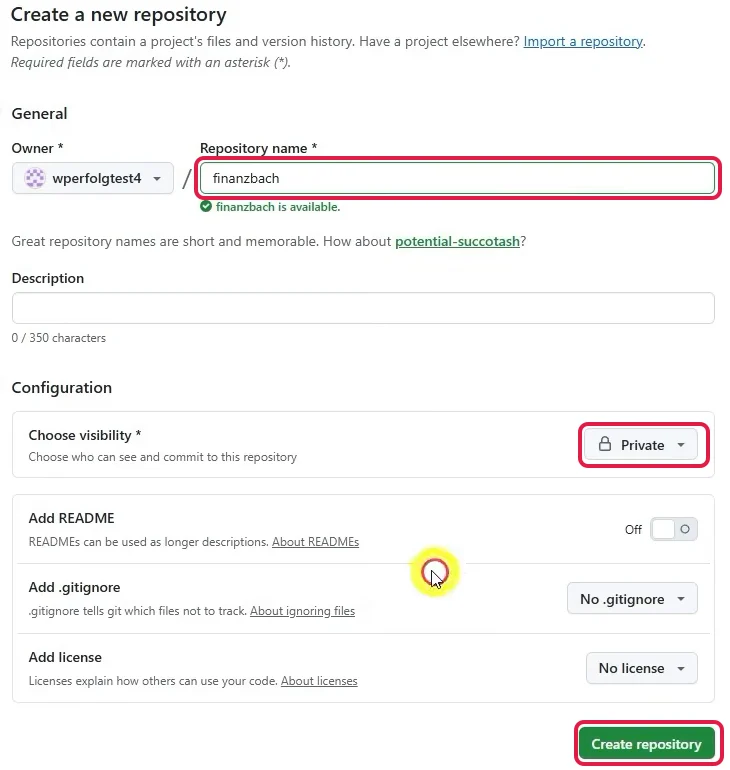
GitHub zeigt Dir jetzt eine Seite mit mehreren Befehlsblöcken. Du brauchst nur den unteren Block mit der Überschrift …or push an existing repository from the command line. Kopiere die drei Zeilen genau so, wie GitHub sie anzeigt:

Auf diese Seite kommst Du jederzeit zurück: im GitHub-Dashboard links Dein Repository anklicken.
Claude die Befehle geben
Wechsle zurück zu Claude Code und gib nacheinander diese Anweisungen ein. Warte jeweils, bis Claude fertig ist. Will Claude wissen, ob es dem Ordner vertrauen darf, bestätigst Du das.
- „Richte für dieses Projekt ein Git-Repository ein.“ Hat Dein Prompt das schon erledigt, sagt Claude Dir das.
- „Die Git-Identität soll nur für dieses Repository gelten. Konfiguriere sie mit dem Namen [Dein Name] und der E-Mail [Deine E-Mail].“ Git vermerkt diese Angaben an jedem gespeicherten Stand. Ohne sie schlägt der nächste Punkt bei einer frischen Installation fehl.
- „Lege den ersten Commit an.“ Ein Commit ist ein gespeicherter Stand Deiner Website.
- „Verknüpfe das Projekt mit dem Online-Repository. Nutze dafür diese Befehle:“ und darunter die drei kopierten Zeilen von der GitHub-Seite.
Die letzte Anweisung sieht dann zum Beispiel so aus. Deine erste Zeile enthält die Adresse Deines eigenen Repositorys:
Verknüpfe das Projekt mit dem Online-Repository. Nutze dafür diese Befehle:
git remote add origin https://github.com/dein-name/dein-repository.gitgit branch -M maingit push -u origin main
Das Hochladen heißt bei Git Push. Beim ersten Push öffnet sich ein Anmeldefenster. Wähle Sign in with your browser und bestätige im Browser mit dem grünen Knopf Authorize git-ecosystem:
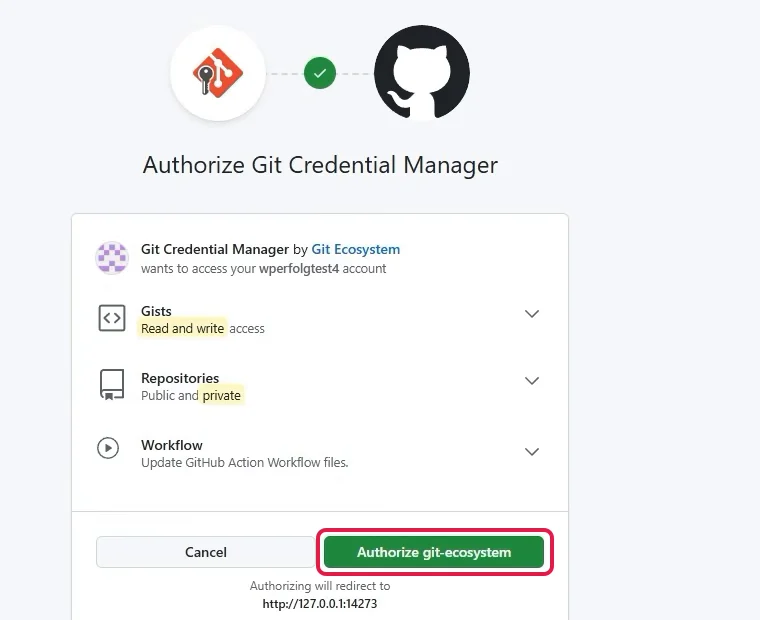
Tipp: Melde Dich vorher im Browser bei GitHub an. Dann geht die Freigabe mit einem Klick.
Zeigt Claude nach dem Push eine Fehlermeldung, obwohl alles durchgelaufen ist? Prüfe es selbst: Lade die Repository-Seite bei GitHub neu. Siehst Du dort Deine Ordner und Dateien und neben dem Namen das Schild „Private“, hat der Upload funktioniert.
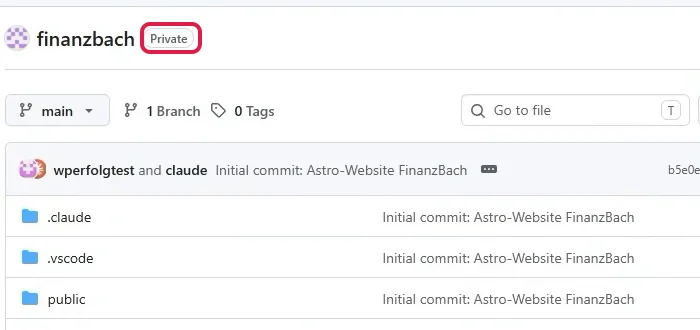
Online ist die Website damit noch nicht. Dafür brauchst Du ein Hosting.
Schritt 6: Hosting buchen und Domain sichern
Kurz zu den Begriffen, weil sie oft verwechselt werden: Deine Website sind die Dateien, die Claude gebaut hat. Das Hosting ist der Computer im Internet, auf dem diese Dateien liegen, damit sie rund um die Uhr erreichbar sind. Die Domain ist die Adresse, unter der Besucher Deine Website finden, zum Beispiel meine-firma.de.
Für diesen Weg muss das Hosting eine Anbindung an GitHub haben. Dann holt es sich nach jeder Änderung automatisch die neue Version.
Wir empfehlen dafür das Web-App-Hosting von Hostinger*. Du änderst Deine Website in Claude Code, und Hostinger aktualisiert die Live-Website von selbst. Einfacher geht es für Einsteiger kaum.
Wichtig: Buche über die Seite für Web-App-Hosting. Die Tarife dieser Seite enthalten Node.js, das Deine Website braucht. Der Tarif Unlimited reicht völlig aus.
- Öffne das Web-App-Hosting von Hostinger* und klicke auf Bereitstellung starten.
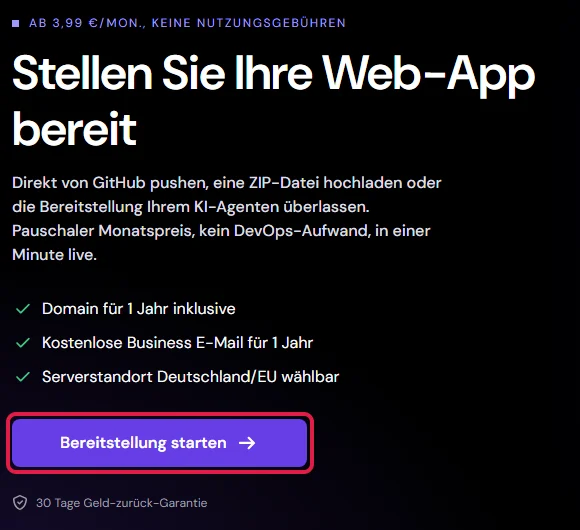
- Wähle den Tarif Unlimited.
- Wähle mindestens 12 Monate Laufzeit. Dann ist eine Domain für das erste Jahr kostenlos dabei.
- Gib im Warenkorb den Rabattcode WPERFOLG ein, um den größtmöglichen Rabatt zu erhalten.
- Erstelle Dein Konto und schließe die Zahlung ab.
Domain sichern
Nach der Buchung startet ein Einrichtungsassistent. Es gibt zwei Wege zu Deiner Domain:
Weg 1: direkt im Assistenten
Bietet Dir der Assistent an, Deine kostenlose Domain zu wählen, gibst Du dort Deinen Wunschnamen ein und folgst den Schritten.
Weg 2: im Hostinger-Konto
Du kannst den Assistenten auch verlassen und die Domain im Konto sichern:
- Klicke im Konto unter Domains auf Domain beanspruchen.

- Gib Deinen Wunschnamen ein und klicke auf Verfügbarkeit prüfen. Tipps für einen guten Namen findest Du im Artikel eigene Domain kaufen.
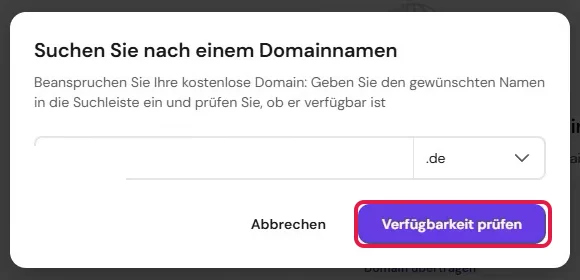
- Ist der Name frei, klicke auf Beanspruchen und hinterlege Deine Kontaktdaten.
- Gib den Code ein, den Du per WhatsApp oder SMS bekommst.
Kurz darauf bekommst Du eine E-Mail, mit der Du Dich als Inhaber der Domain bestätigst. Klicke den Link in dieser Mail am besten sofort an. Erst danach wird die Domain aktiv. Mit Schritt 7 kannst Du trotzdem direkt weitermachen.
Hat es geklappt? Dann steht Deine Domain im Hostinger-Konto unter Domains.
Schritt 7: Website mit GitHub verknüpfen und live schalten
In diesem Schritt legst Du bei Hostinger eine Node.js-Web-App an, die sich die Website aus Deinem GitHub-Repository holt. Ersetze vorher die Beispielinhalte und lege die Pflichtseiten an (Schritt 4).
Die Beschriftungen bei Hostinger ändern sich gelegentlich, das Ziel bleibt gleich. Den aktuellen Klickweg zeigt auch die Hostinger-Hilfe.
- Gehe im Hostinger-Konto zu Websites und dort zu Web Apps.
- Fordert Hostinger Dich zuerst auf, Deinen Tarif einzurichten, klicke auf Einrichten.
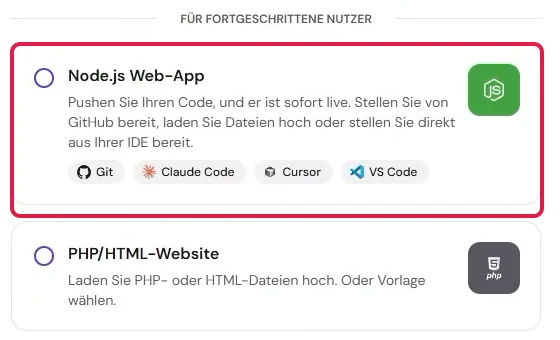
- Klicke auf Eine Website erstellen und wähle Node.js Web-App. Die Option steht unter „Für fortgeschrittene Nutzer“. Keine Sorge: Programmieren musst Du dort nichts.
- Wähle Deine Domain aus Schritt 6, auch wenn sie noch nicht bestätigt ist.
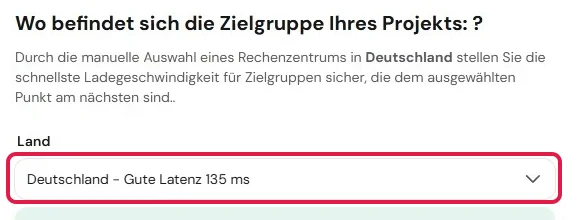
- Wähle den Serverstandort. Hostinger schlägt selbst einen vor, der nicht immer passt. Sitzt Deine Zielgruppe in Deutschland, öffne die Liste und wähle Deutschland. Danach steht Deutschland im Feld.
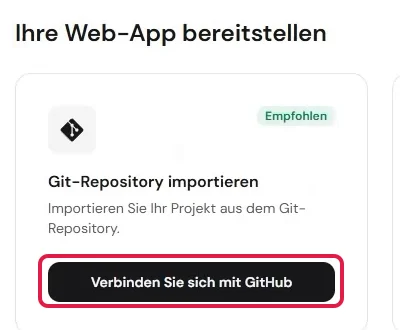
- Klicke bei „Git-Repository importieren“ auf Verbinden Sie sich mit GitHub.
Es öffnet sich ein Fenster von GitHub. Dort legst Du fest, auf welche Repositories Hostinger zugreifen darf, und bestätigst mit Install & Authorize:
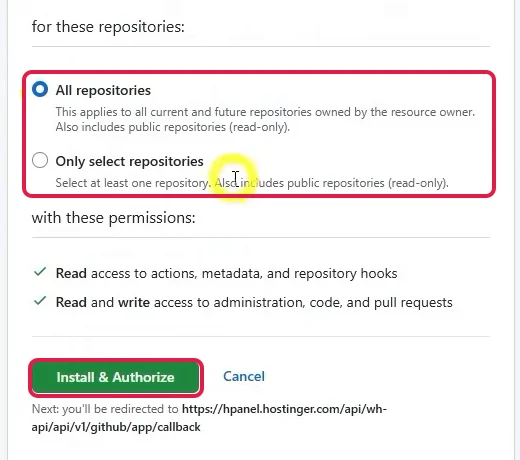
Hinweis: Mit „All repositories“ gibst Du alle Deine Repositories frei. Mit „Only select repositories“ wählst Du nur das Repository Deiner Website aus.
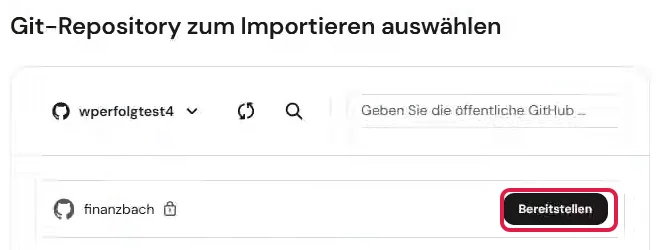
- Wähle Dein Repository aus und klicke auf Bereitstellen.
- Hostinger zeigt Dir die Build-Einstellungen. Astro, der Zweig „main“ (so heißt der Hauptstand Deiner Website bei GitHub) und die Node-Version sind schon eingetragen. Lass alles stehen und klicke noch einmal auf Bereitstellen.
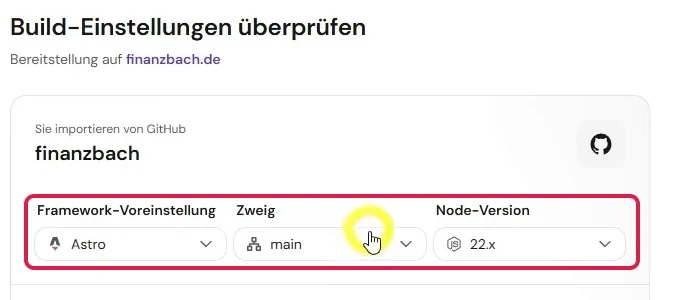
Den Knopf findest Du unten rechts auf der Seite:

Unter Deiner Domain ist die Website oft noch nicht sofort erreichbar. Die Domain muss bestätigt sein (Schritt 6), und Hostinger richtet automatisch das SSL-Zertifikat für die verschlüsselte Verbindung ein. Das kann 10 bis 15 Minuten dauern.
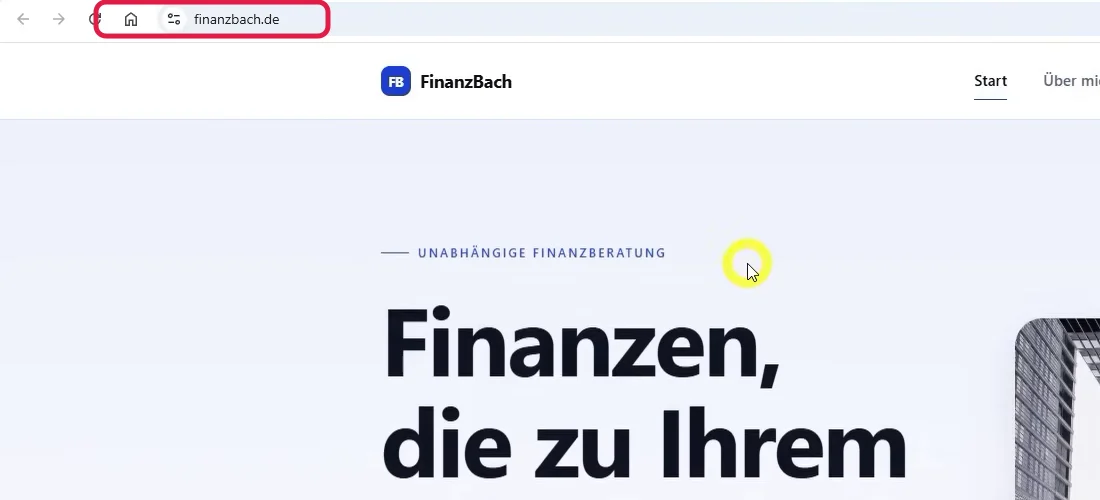
Geschafft hast Du es, wenn Deine Website im Browser unter Deiner eigenen Adresse erscheint:
Schritt 8: Änderungen machen und veröffentlichen
Änderungen an der fertigen Website laufen immer in zwei Stufen: Du beschreibst die Änderung im Chat von Claude Code und siehst sie Dir auf Deinem Rechner an. Erst danach lässt Du Claude die neue Version hochladen.
- Öffne in Claude Code Deinen bisherigen Chat links in der Liste. Oder starte einen neuen Chat und wähle wieder Deinen Website-Ordner.
- Beschreibe die Änderung und nenne dabei die Seite und die Stelle, um die es geht. Ein Beispiel:
„Ändere auf der ganzen Website die Hauptfarbe Royalblau in Grün (#006D5A). Passe auch die übrigen Blautöne in passende Grüntöne an.“
- Sieh Dir das Ergebnis in der Vorschau auf Deinem Rechner an. Im Beispiel ist die Website jetzt grün:

- Bist Du zufrieden, schreibst Du: „Speichere den neuen Stand und lade ihn zu GitHub hoch (committen und pushen).“ Damit speichert Claude den neuen Stand und lädt ihn hoch.
Nach demselben Muster tauschst Du einen Text aus, baust ein Foto aus Deinem Ordner ein oder legst eine neue Unterseite an.
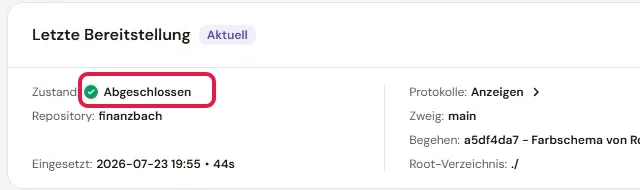
Hostinger stellt die neue Version danach automatisch bereit. Den Stand siehst Du im Hostinger-Konto bei Deiner Website unter Letzte Bereitstellung. Steht dort „Abgeschlossen“, ist die Änderung live:
Nach dem Live-Gang: die nächsten Schritte
Deine Website ist online. Damit sie auch gefunden wird und Anfragen bringt, lohnen sich drei Dinge:
- Eigene Inhalte: Ersetze Beispielfotos durch eigene Bilder und lass Claude die Texte auf Dein Angebot zuschneiden.
- Google: Melde Deine Website kostenlos in der Google Search Console an. So siehst Du, ob und wofür Google sie anzeigt.
- Kontaktweg: Prüfe, ob Deine E-Mail-Adresse und Telefonnummer stimmen. Ein Kontaktformular mit Versand kann Claude nachrüsten, dafür ist ein zusätzlicher Dienst nötig.
Häufige Probleme und ihre Lösung
Typische Stolperstellen sind ein nicht neu gestartetes Claude Desktop, ein fehlendes Pro-Abo, eine nicht bestätigte Domain und eine Änderung, die noch nicht hochgeladen ist. Ursache und Lösung im Überblick:
| Problem | Ursache | Lösung |
|---|---|---|
| Claude meldet, Node.js oder Git fehle | Claude Desktop lief während der Installation weiter | App über die Taskleiste oder den Task-Manager komplett beenden und neu starten |
| Beim Klick auf „Code“ erscheint ein Upgrade-Hinweis | Claude Code ist im kostenlosen Tarif nicht enthalten | Pro-Abo buchen |
| Astro meldet eine falsche Node-Version | Astro braucht Node.js ab Version 22.12 und unterstützt keine ungeraden Versionen (Astro-Doku) | aktuelle LTS-Version von nodejs.org installieren |
| Die Vorschau lädt nicht | Der Dev-Server läuft nicht mehr | „Starte den Dev-Server und gib mir die Localhost-URL“ |
| Die Domain zeigt keine Website | Bestätigungs-Mail nicht angeklickt oder SSL noch nicht fertig | Mail bestätigen und etwas warten |
| Die Änderung ist live nicht sichtbar | Sie wurde noch nicht zu GitHub hochgeladen | „Speichere den neuen Stand und lade ihn zu GitHub hoch“, dann bei Hostinger unter Letzte Bereitstellung nachsehen |
Claude, WordPress oder Baukasten: Für wen eignet sich dieser Weg?
Der Weg mit Claude Code eignet sich für Websites, die vor allem informieren: die Seite eines Selbstständigen, eine Firmenseite, eine Landingpage, ein Blog.
Planst Du einen Online-Shop? Dann bist Du mit einem Shopsystem wie Shopify besser bedient. Sollen mehrere Personen ohne Technikbezug Inhalte pflegen, passt WordPress gut.
| Kriterium | Claude Code + Astro | WordPress | Baukasten |
|---|---|---|---|
| Inhalte ändern | per Chat mit Claude | im Verwaltungsbereich, auch durch Mitarbeiter | im Editor des Anbieters |
| Design | frei, Du beschreibst es | über Themes und Plugins | über Vorlagen des Anbieters |
| Dateien | liegen bei Dir und auf GitHub | liegen bei Deinem Hosting | bleiben beim Anbieter |
| Shop, Buchungssystem, Mitgliederbereich | nur mit Zusatzaufwand | über Plugins | je nach Anbieter |
| Laufende Kosten | Hosting, Claude nur bei Änderungen | Hosting, teils Plugins | Monatsabo |
Was ein einzelner Prompt nicht leistet: Eine so gebaute Seite sieht ordentlich aus. Eine Website, die zu Deiner Marke passt und Kunden gewinnt, braucht aber mehr: durchdachte Texte, einen klaren Aufbau und ein Angebot, das Deine Zielgruppe anspricht.
Genau darum geht es im KI-Website-System.
Fazit
Eine Website mit Claude zu erstellen klappt auch ohne Technikwissen. Die meiste Arbeit steckt in der Einrichtung: drei Programme installieren, GitHub und Hosting einmal verknüpfen.
Ab dann änderst Du Deine Website mit einem Satz im Chat und veröffentlichst sie mit einem zweiten. Ersetze vor dem Live-Gang unbedingt die Beispielinhalte.
Du willst mehr als eine Website von der Stange?
Im KI-Website-System siehst Du den professionellsten und einsteigerfreundlichsten Weg, mit Claude eine Website zu bauen, die wirklich zu Dir, Deiner Marke und Deiner Zielgruppe passt.
Jetzt ansehen
Gratis KI Guide 2026 (im Wert von 19,99€)!
Habe endlich mehr Zeit, Geld & Freiheit dank KI-Online-Marketing...
- Entdecke die goldene 6-Schritte-Prompt Formel für fast schon unfaire Ergebnisse
- Bekomme 5 mächtige Experten-Prompts, die Dir sofort massiv Zeit sparen & mehr Umsatz bringen
- Entdecke die BESTEN KI Tools (um die Konkurrenz abzuhängen)
- Aktuell mit exklusivem Überraschungs-Bonus im Wert von 79,00€ (direkt nach dem gratis Download)
Häufige Fragen
Brauche ich Programmierkenntnisse, um mit Claude eine Website zu erstellen?
Nein, Programmierkenntnisse brauchst Du für eine Website mit Claude Code nicht. Claude Code schreibt den gesamten Code, legt die Dateien an und führt die nötigen Befehle aus. Deine Aufgabe: die Website genau beschreiben, die Rückfragen von Claude beantworten und das Ergebnis in der Vorschau prüfen.
Welches Claude-Abo brauche ich für Claude Code?
Für Claude Code brauchst Du mindestens das Pro-Abo von Claude für 20 US-Dollar pro Monat. Im kostenlosen Tarif von Claude ist Claude Code nicht enthalten. Das Abo ist nur in den Monaten nötig, in denen Du die Website baust oder änderst.
Ist eine mit Claude erstellte Website gut für Google?
Eine mit Claude Code und dem Astro-Framework (dem technischen Grundgerüst der Website) gebaute Website ist eine gute Grundlage für Google. Astro liefert fertige Seiten aus, die schnell laden und die Suchmaschinen direkt lesen können. Ob Deine Website gefunden wird, entscheiden danach die Inhalte: Seitentitel, Überschriften und Texte.
Wozu brauche ich Node.js und Git?
Node.js ist die Grundlage, auf der das Astro-Framework läuft: Astro baut damit die Website und zeigt die Vorschau auf Deinem Rechner. Git speichert die Stände der Website und lädt sie zu GitHub hoch. Beide Programme installierst Du einmal und fasst sie danach nicht mehr an.
Was ist der Unterschied zwischen Domain, Hosting und Website?
Die Website besteht aus den Dateien, die Claude Code baut. Das Hosting ist der Computer im Internet, auf dem diese Dateien liegen und rund um die Uhr abrufbar sind. Die Domain ist die Adresse, unter der Besucher die Website finden, zum Beispiel meine-firma.de.
Kann ich die mit Claude erstellte Website später selbst ändern und erweitern?
Ja, eine mit Claude Code erstellte Website änderst Du jederzeit im Chat. Du beschreibst neue Texte, Farben, Bilder oder Unterseiten, und Claude Code passt die Dateien im Website-Ordner an. Danach lässt Du Claude Code die neue Version hochladen, und das Hosting übernimmt sie automatisch.
Ist meine Website öffentlich sichtbar, wenn sie auf GitHub liegt?
Die Dateien Deiner Website sind auf GitHub nur für Dich sichtbar, wenn Du den Online-Ordner (das Repository) auf Private stellst. Private Repositories sind bei GitHub kostenlos. Das Hosting kann ein privates Repository trotzdem abrufen, sobald Du die Verbindung zu GitHub freigegeben hast.
Veröffentlicht am · Zuletzt aktualisiert am