KI
Google Flow Anleitung: KI-Videos und Bilder erstellen, auch kostenlos
Mit Google Flow erstellst Du KI-Videos und Bilder, und das Beste daran: Vieles davon kannst Du kostenlos nutzen.
Jedes Google-Konto bekommt jeden Tag 50 Gratis-Punkte für Videos, Bilder kosten gar keine Punkte. Deine Clips schneidest Du direkt in Flow und setzt sie zu einer ganzen Szene zusammen, ganz ohne extra Schnittprogramm. Dazu kommen gleichbleibende Figuren über mehrere Clips und ein eingebauter KI-Assistent, der Dir beim Prompten hilft.
Wie Du Google Flow bedienst und damit die besten Ergebnisse erzielst, bekommst Du hier Schritt für Schritt gezeigt. Am Beispiel eines Blumenladens erstellen wir ein Startbild und zeigen Dir, wie Du daraus ein Video machst.
Das Wichtigste in Kürze
Google Flow ist Googles KI-Studio für Videos und Bilder, im Browser unter flow.google.com und als App. Du beschreibst ein Motiv oder gibst ein Startbild vor, Flow macht daraus einen Clip mit Ton. Jedes Google-Konto bekommt täglich 50 Gratis-Punkte, Nutzung ab 18, Bilder kosten keine Punkte. Clips über 10 Sekunden und Verlängern gibt es erst mit Abo ab Google AI Plus.
- Mit den 50 Gratis-Punkten am Tag erstellst Du zum Beispiel drei 5-Sekunden-Clips in HD.
- Erstelle zuerst ein Startbild, denn es legt fest, wie Dein Video aussieht.
- Nimm als Videomodell Omni 1.2 Flash, zum Sparen eignet sich Veo 3.1 Lite.
- Mehrere kurze Clips verbindest Du in einer Szene zu einem längeren Video.
- Google Flow funktioniert in Deutschland, Du brauchst ein Google-Konto und musst 18 sein.
Inhaltsverzeichnis
- Was ist Google Flow?
- Voraussetzungen und Zugang
- Ist Google Flow kostenlos?
- Kosten je Video und Tarife
- Die Modelle: Omni, Veo, Nano Banana
- Schritt 1: Projekt anlegen
- Schritt 2: Startbild erstellen
- Schritt 3: Video erstellen
- Schritt 4: Herunterladen
- Clip bearbeiten
- Szene erstellen
- Bildelemente und Charaktere
- Der Agent in Google Flow
- Tools und Flow TV
- Tipps für bessere Videos
- Wasserzeichen, Rechte, Kennzeichnung
- Typische Fehler und Grenzen
- Alternativen zu Google Flow
- Fazit
- Häufige Fragen
Was ist Google Flow?
Google Flow ist ein KI-Werkzeug von Google, mit dem Du Videos und Bilder erstellst und zu Szenen verbindest. Google selbst nennt es ein KI-Tool für die Filmproduktion, entwickelt hat es Google Labs, Googles Bereich für KI-Experimente.
Die eigentliche Arbeit machen Googles Modelle, also die KI dahinter. Omni (genauer Gemini Omni) und Veo erstellen Videos, Nano Banana erstellt Bilder. Flow ist die Oberfläche, in der Du diese Modelle steuerst.
Damit kannst Du zum Beispiel:
- Videos aus einer Beschreibung erstellen, auf Wunsch mit Geräuschen und Sprache
- ein Foto oder KI-Bild zum Video machen, auch mit festem Endbild
- Bilder mit Nano Banana erstellen und per Prompt ändern
- Figuren und Produkte in mehreren Clips gleich aussehen lassen
- Clips kürzen, per Prompt ändern und mit Abo verlängern
- mehrere Clips zu einer Szene verbinden, herunterladen, teilen oder auf YouTube veröffentlichen
Und der Unterschied zu Gemini? Dort entsteht ein Video im Chat, und zwar nur mit Abo. In Flow wählst Du Länge, Auflösung und Zahl der Varianten selbst und arbeitest auch mit täglichen Gratis-Punkten.
Wie Videos in Gemini funktionieren, liest Du in unserem Artikel Gemini Video erstellen.
Google Flow in Kürze
- Öffne flow.google.com und lege ein neues Projekt an.
- Erstelle ein Startbild, das kostet keine Punkte.
- Mach daraus mit der Einstellung Frames, also mit dem Bild als Anfang, einen Video-Clip.
- Lade den Clip herunter oder teile ihn.
- Auf Wunsch kürzt oder änderst Du Clips und verbindest mehrere zu einer Szene.
Hinweis: Flow Music, oben in Flow verlinkt, ist ein eigenes Werkzeug für KI-Musik. Darum geht es in dieser Anleitung nicht.
Google Flow in Deutschland: Voraussetzungen und Zugang
Ja, Google Flow funktioniert in Deutschland. Deutschland, Österreich und die Schweiz stehen auf Googles Liste der unterstützten Regionen.
Das brauchst Du
- ein Google-Konto, privat oder ein Arbeitskonto mit Google Workspace
- ein Alter von mindestens 18 Jahren, bestätigt in Deinem Google-Konto
- am besten Chrome oder Edge, denn andere Browser sind noch nicht voll angepasst
Ein Abo brauchst Du für den Einstieg nicht. Bei einem Arbeitskonto entscheidet der Administrator, ob Flow freigeschaltet ist.
Browser oder App
Für unterwegs gibt es die App Google Flow für Android (ab Android 12) und das iPhone. Mehr Funktionen hat aber die Version im Browser am Computer.
Start- und Endbilder sowie das Verlängern von Clips gehen nur dort (Google-Hilfe). Auch den Agenten, einen eingebauten KI-Assistenten, und die Tools, kleine Zusatzprogramme, gibt es derzeit nur im Browser.
Was in Deutschland fehlt
Im Europäischen Wirtschaftsraum (EWR), in der Schweiz und in Großbritannien gibt es keinen Avatar, also keine digitale Version von Dir. Auch eigene Videos hochladen und per Prompt umbauen geht hier nicht.
Einzelne Omni-Funktionen und das Anpassen von Stimmen sind zudem nur in bestimmten Regionen verfügbar.
Ist Google Flow kostenlos? Die Gratis-Punkte (Credits) erklärt
Ja, Google Flow kannst Du kostenlos nutzen: Jedes Konto bekommt jeden Tag 50 Guthabenpunkte, auch ohne Abo. Damit bezahlst Du Videos.
Auf Googles Tarifseite und in vielen Anleitungen heißen die Punkte Credits. Bilder kosten keine Punkte, für sie gilt nur ein Tageslimit. Ohne Abo sind es zum Beispiel bis zu 20 Bilder mit Nano Banana Pro.
Deinen Stand siehst Du nach einem Klick auf Dein Profilbild oben rechts. So sieht ein Konto ohne Abo aus, nachdem 24 der 50 Punkte verbraucht sind:
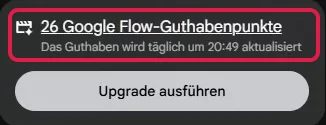
Nicht genutzte Punkte verfallen. Neue 50 Punkte gibt es einmal am Tag, wann genau, steht unter Deinem Guthaben.
So weit kommst Du mit 50 Punkten (Werte aus der Google-Hilfe):
| Was Du erstellst | Punkte | Pro Tag möglich |
|---|---|---|
| Clip mit Omni 1.2 Flash, 720p (HD), 5 Sek. | 15 | 3 Clips |
| Clip mit Omni 1.2 Flash, 720p (HD), 10 Sek. | 30 | 1 Clip |
| Clip mit Omni 1.2 Flash, 360p (Entwurf), 10 Sek. | 10 | 5 Clips |
| Clip mit Veo 3.1 Lite, 720p, 8 Sek. | 10 | 5 Clips |
| Bild mit Nano Banana | 0 | bis zum Tageslimit |
Wichtig: Ohne Abo erstellt Flow zu Stoßzeiten manchmal keine Videos. Google nennt etwa 14 bis 17 Uhr UTC, in Deutschland also 15 bis 18 Uhr im Winter und 16 bis 19 Uhr im Sommer.
Bilder und der Agent funktionieren dann weiter. Scheitert ein Video, bekommst Du die Punkte innerhalb einer Stunde zurück.
Was kostet Google Flow? Kosten je Video und Tarife
Für den Einstieg kostet Google Flow nichts, ein Abo kostet in Deutschland 4,99 bis 219,99 Euro im Monat. Videos bezahlst Du mit Guthabenpunkten.
Kosten je Video
Bei Omni 1.2 Flash zahlst Du pro Sekunde, bei Veo 3.1 Lite pro Clip. Die Werte stammen aus der Google-Hilfe:
| Was | Kosten | Für wen |
|---|---|---|
| Omni 1.2 Flash, 360p, 3 bis 10 Sek. | 1 Punkt pro Sekunde | alle |
| Omni 1.2 Flash, 720p, 3 bis 10 Sek. | 3 Punkte pro Sekunde | alle |
| Omni 1.2 Flash, 11 bis 15 Sek. | ab Sekunde 11 doppelt (360p: 2, 720p: 6 Punkte) | nur mit Abo |
| Clip verlängern um 3 bis 10 Sek. | 1 (360p) oder 3 (720p) Punkte pro Sekunde | nur mit Abo |
| Veo 3.1 Lite, 720p, 4, 6 oder 8 Sek. | 10 Punkte pro Clip, im Ultra-Abo 5 | alle |
| Hochskalieren auf 1080p, Clip bis 10 Sek. | 0 Punkte | nur mit Abo |
| Hochskalieren auf 4K, Clip bis 10 Sek. | 50 Punkte | nur mit Ultra |
| Bilder | 0 Punkte (Tageslimit) | alle |
Hochskalieren heißt: Flow rechnet einen fertigen Clip nachträglich in eine höhere Auflösung um.
Jede Variante kostet einzeln, zwei Varianten kosten also doppelt so viel. Den Preis zeigt Flow vor dem Absenden in den Einstellungen.
Tarife und was sie in Flow bringen
Mit einem Google-AI-Abo bekommst Du zu den 50 Tagespunkten weitere Punkte pro Monat und mehr Funktionen. Die Preise stehen auf der Tarifseite von Google, die Punkte in der Flow-Hilfe:
| Tarif | Preis pro Monat | Zusätzliche Punkte pro Monat | Was in Flow dazukommt |
|---|---|---|---|
| Ohne Abo | 0 € | - | Clips bis 10 Sek., Bilder, Agent, Tools nutzen |
| Google AI Plus | 4,99 € | 200 | Clips bis 15 Sek., Verlängern, Hochskalieren bis 1080p, eigene Tools erstellen |
| Google AI Pro | 21,99 € | 1.000 | wie Plus, dazu Zusatzpunkte kaufbar |
| Google AI Ultra | 99,99 € oder 219,99 € | 10.000 oder 25.000 | wie Pro, dazu Hochskalieren auf 4K und die höchsten Limits |
Zusätzliche Punkte kaufen kannst Du laut Google-One-Hilfe ab Google AI Pro.
Was die Abos außerhalb von Flow bringen, etwa in Gemini, steht in unserem Gemini-Tutorial.
Unsere Empfehlung: Teste Flow zuerst mit den Gratis-Punkten. Ein Abo lohnt sich, wenn Du oft Clips über 10 Sekunden brauchst, Clips verlängern oder in 1080p herunterladen willst.
Die 200 Zusatzpunkte von Google AI Plus sind so viel wie die Gratis-Punkte von vier Tagen. Plus lohnt sich also vor allem wegen der Funktionen.
Die Modelle in Google Flow: Omni, Veo und Nano Banana
Für Videos nimmst Du in Google Flow am besten Omni 1.2 Flash, Googles neuestes Videomodell. Google hat es am 5. November 2026 eingeführt. Es erzeugt Bild und Ton zusammen.
Zum Sparen eignet sich Veo 3.1 Lite: 8 Sekunden in 720p kosten dort 10 Punkte, mit Omni 1.2 Flash 24. Omni kann dafür mehr, etwa Clips per Prompt ändern und verlängern.
Das Modell wählst Du in den Einstellungen im Eingabefeld. Drei ältere Modelle stellt Google am 5. Dezember 2026 ein: Omni 1.1 Flash, Veo 3.1 Fast und Veo 3.1 Quality. In der Liste steht deshalb „Wird am 5. Dez. eingestellt“:
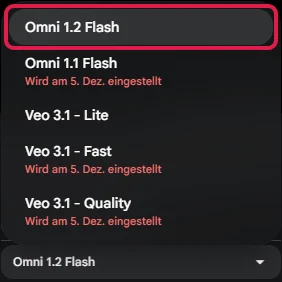
Danach bleiben für Videos nur Omni 1.2 Flash und Veo 3.1 Lite. Viele ältere Anleitungen zeigen die auslaufenden Modelle, deshalb weichen deren Kosten und Längen ab.
| Videomodell | Auflösung | Länge | Gut für |
|---|---|---|---|
| Omni 1.2 Flash | 360p oder 720p | 3 bis 10 Sek., mit Abo bis 15 | fast alles: Text, Startbild, Bildelemente, Bearbeiten, Verlängern |
| Veo 3.1 Lite | 720p | 4, 6 oder 8 Sek. | viele einfache Clips zum festen Preis |
Die Angaben stammen aus Googles Übersicht Modelle und Funktionen. Bei Veo 3.1 Lite gibt es Bildelemente nur bei 8 Sekunden, Bearbeiten und Verlängern gar nicht.
Gibt es Veo 3 in Google Flow?
Veo 3 gibt es in Google Flow nur noch als Veo 3.1. In der Modellliste stehen Veo 3.1 Lite, Veo 3.1 Fast und Veo 3.1 Quality. Fast und Quality stellt Google am 5. Dezember 2026 ein, danach bleibt Veo 3.1 Lite.
Bildmodelle
Für Bilder stehen drei Modelle bereit: Nano Banana Pro, Nano Banana 2 Lite und Nano Banana 2.1. Bei Nano Banana 2.1 stellst Du zusätzlich den Denkaufwand ein, also wie gründlich das Modell Deinen Prompt abarbeitet: Low, Medium oder High. High steht laut Oberfläche für besonders gründlich.
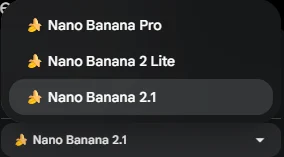
Unser Startbild entstand mit Nano Banana 2.1. Wie Du Nano Banana Pro in Flow nutzt, zeigt unser Artikel Nano Banana Pro in Google Flow. Wie Nano Banana im Vergleich mit anderen Bild-KIs abschneidet, zeigt unser Praxistest im Ratgeber KI Bilder erstellen.
Schritt 1: Projekt anlegen und die Oberfläche kennenlernen
In Google Flow arbeitest Du in Projekten. Lege für jede Idee ein eigenes Projekt an. Dann findest Du Bilder und Clips später schnell wieder.
- Öffne flow.google.com und klicke auf Mit Google Flow erstellen. Melde Dich mit Deinem Google-Konto an. Beim ersten Besuch stimmst Du den Bedingungen zu und klickst auf Weiter.
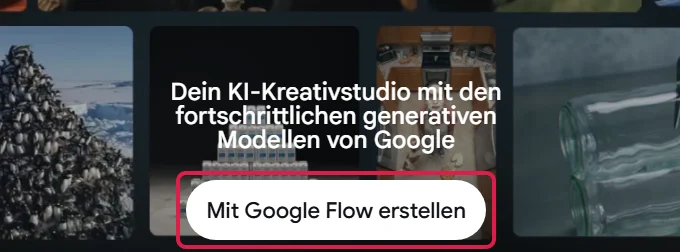
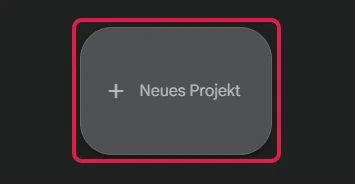
- Nach der Anmeldung siehst Du Deine Projektübersicht. Klicke dort auf Neues Projekt.
- Flow benennt das Projekt nach Datum und Uhrzeit. Klicke auf die drei Punkte neben dem Namen und wähle Umbenennen, etwa in „Beispiel Blumenladen“.
Ist rechts eine Seitenleiste des Agenten geöffnet, schließe sie über das X.
Die Oberfläche
Links liegt die Seitenleiste des Projekts. Unter Alle Medien findest Du alles, was Du erstellst. Sobald es Bilder, Videos oder Uploads gibt, kommen dafür eigene Filter dazu.
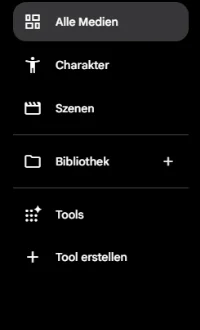
Unter Charakter speicherst Du Figuren, unter Szenen längere Videos. Über das Plus neben Bibliothek legst Du Sammlungen an, also Ordner für Bilder und Clips.
Unten in der Mitte liegt das Eingabefeld „Was möchten Sie erstellen?“. Links darin sitzt der Schalter Agentenmodus. Rechts zeigt ein Knopf Deine Einstellungen, etwa „Video · 720p · 5 Sek. · 1-mal“.
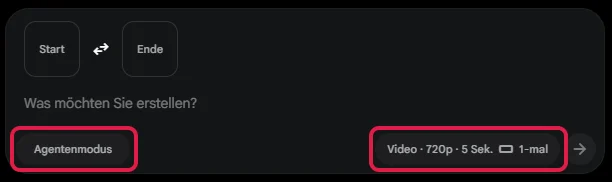
Die Felder Start und Ende brauchst Du erst in Schritt 3. Leuchtet der Schalter Agentenmodus hell, ist er an. Schalte ihn für den Anfang mit einem Klick aus. Dann ist er dunkel, und rechts erscheint der Einstellungsknopf.
Mit dem Agenten schreibt ein KI-Assistent die Prompts für Dich. Ohne ihn stellst Du Modell, Länge und Format selbst ein und siehst vor jedem Klick den Preis. Den Agenten lernst Du weiter unten kennen.
Schritt 2: Ein Startbild erstellen (ohne Punkte)
Ein Startbild legt fest, wie Dein Video aussieht. Es ist das erste Bild des Clips. Die KI muss danach nur noch die Bewegung erfinden.
Bilder kosten in Flow keine Punkte. Probiere hier deshalb in Ruhe, bis das Motiv passt.
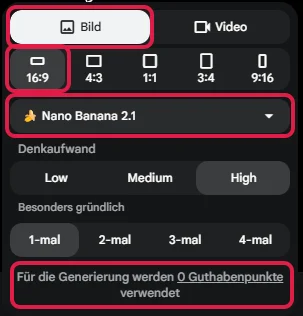
- Klicke im Eingabefeld rechts auf den Einstellungsknopf und wähle oben Bild. Fehlt der Knopf, schalte zuerst den Agentenmodus aus.
- Wähle das Format, das später auch Dein Video haben soll. 16:9 passt für YouTube und Websites, 9:16 für Reels, TikTok und Shorts. Für Bilder gibt es außerdem 4:3, 1:1 und 3:4.
- Wähle das Modell, im Beispiel Nano Banana 2.1 mit Denkaufwand High, und 1-mal. Unten steht, dass die Erstellung 0 Guthabenpunkte kostet.
- Klicke neben das Fenster, um es zu schließen. Schreib Deinen Bild-Prompt ins Eingabefeld und klicke auf den Pfeil.
Unser Prompt für den Blumenladen:
„Ein Blumenstrauß aus rosa Pfingstrosen und Eukalyptus in einer weißen Keramikvase auf der hellen Holztheke eines kleinen Blumenladens. Morgensonne fällt schräg durch das Schaufenster, im unscharfen Hintergrund stehen Eimer mit bunten Blumen. Fotorealistisch, warme Farben, ruhige Stimmung, Querformat 16:9.“
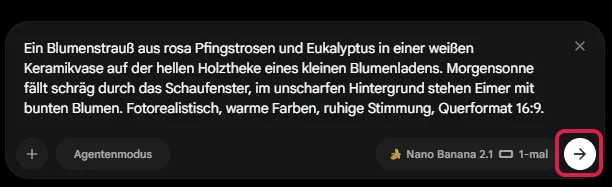
Das Bild erscheint als Kachel im Projekt, bei uns nach weniger als einer Minute. Mit einem Klick öffnest Du es groß:

Passt etwas nicht, klicke auf das Bild. Im Feld „Was möchten Sie ändern?“ beschreibst Du die Änderung, etwa „Die Vase soll dunkelblau sein“. Frühere Fassungen bleiben rechts im Verlauf.

Tipp: Du hast schon ein passendes Foto, etwa von Deinem Produkt? Dann überspringe diesen Schritt und lade es in Schritt 3 hoch.
Nutze nur Fotos, an denen Du die Rechte hast. Sind Menschen zu erkennen, brauchst Du ihre Einwilligung, und Flow kann solche Fotos ablehnen. Ein Produktfoto ohne Personen klappt am zuverlässigsten.
Schritt 3: Aus dem Startbild ein Video erstellen
Aus einem Startbild machst Du in Google Flow ein Video, indem Du unter Video den Modus Frames wählst und das Bild ins Feld Start legst. Ein Frame ist ein Einzelbild des Videos, hier das erste.
- Öffne wieder die Einstellungen. Stelle oben auf Video und darunter auf Frames.
- Wähle 16:9, das Modell Omni 1.2 Flash und 720p. Zum Ausprobieren reicht 360p für ein Drittel der Punkte.
- Stelle mit dem Regler Länge die Dauer ein, ohne Abo 3 bis 10 Sekunden. Wähle 1-mal, denn bei 2-mal entstehen zwei Clips zum doppelten Preis.
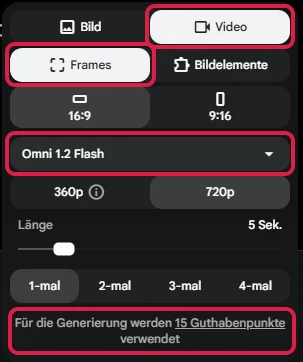
Unten steht sofort der Preis. Ein Clip mit 5 Sekunden in 720p kostet 15 Guthabenpunkte.
- Schließe die Einstellungen. Oben im Eingabefeld erscheinen die Felder Start und Ende. Klicke auf Start.
- Im Fenster „Bild für Frame auswählen“ klickst Du Dein Startbild an. Flow vergibt den Namen selbst, bei uns auf Englisch. Erkennbar ist Dein Bild am Vorschaubild.
- Klicke auf Zum Prompt hinzufügen. Dein Bild steht jetzt im Feld Start.
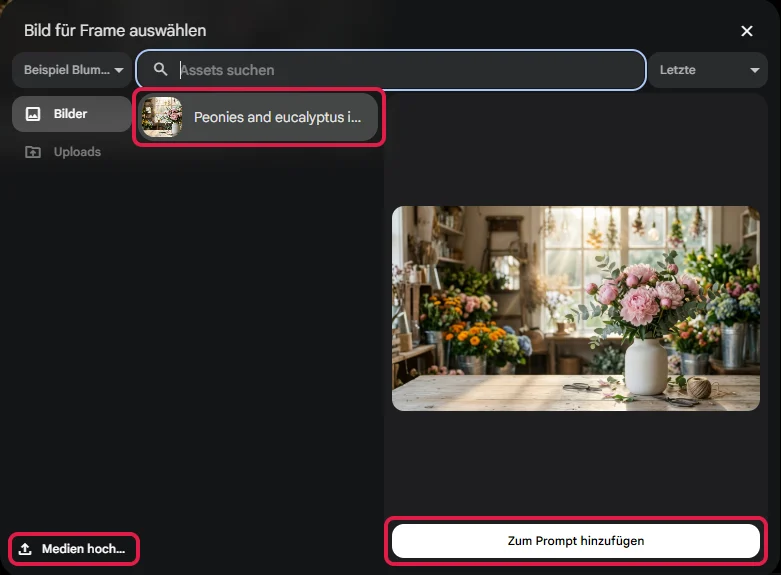
Ein eigenes Foto lädst Du links unten über Medien hochladen hoch. Ein Endbild im Feld Ende ist freiwillig. Gibst Du beides vor, erfindet die KI die Bewegung dazwischen. Worauf es bei einem Foto als Startbild ankommt, zeigt unser Ratgeber Bild zu Video mit KI.
Wie Motiv, Ort und Licht aussehen, zeigt schon das Startbild. Im Prompt beschreibst Du deshalb vor allem die Bewegung. Dazu kommen Kamera und Ton.
- Beschreibe im Eingabefeld, was passieren soll, und erwähne das Startbild. Klicke dann auf den Pfeil.
„Nutze das angehängte Bild als Startbild. Die Kamera fährt langsam und gleichmäßig auf den Pfingstrosenstrauß zu. Ein leichter Luftzug bewegt die Eukalyptusblätter, im Sonnenlicht schweben feine Staubteilchen. Ton: leise Vogelstimmen von draußen und ruhige Ladenatmosphäre, keine Musik.“
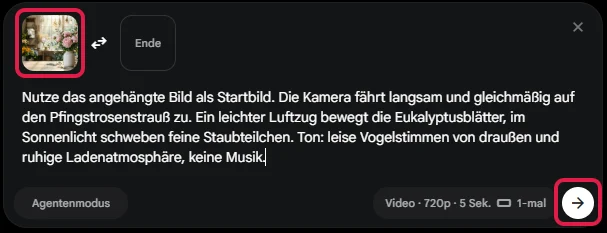
Der Clip taucht mit einer Prozentanzeige in der Übersicht auf. Ist er fertig, klickst Du ihn an und spielst ihn ab.
Bei unserem Blumenladen-Beispiel brach der erste Versuch mit der Meldung „ungewöhnliche Aktivitäten“ ab, die Lösung steht unter typische Fehler. Die Bilder zum Bearbeiten weiter unten zeigen deshalb einen fertigen Clip aus einem anderen Beispiel.
Weitere Beispiel-Prompts und die ausführliche Prompt-Vorlage findest Du kostenlos im Downloadbereich.
Video ohne Startbild
Lässt Du die Felder Start und Ende leer, entsteht das Video nur aus Deinem Text. Dann sollte der Prompt Motiv, Handlung, Ort und Zeit, Kamera, Licht und Stil sowie Ton beschreiben.
Beispiele für solche Prompts findest Du in unserer Anleitung zum Video-Prompt.
Schritt 4: Video herunterladen oder teilen
Einen fertigen Clip lädst Du über die drei Punkte an seiner Kachel herunter. Im selben Menü teilst Du ihn per Link oder veröffentlichst ihn auf YouTube.
- Fahre mit der Maus über den Clip, klicke auf die drei Punkte und wähle Herunterladen.
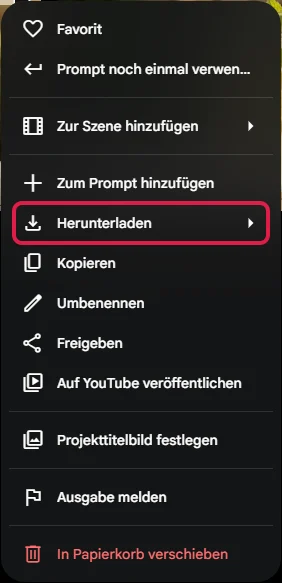
- Wähle die Auflösung. Bei einem Clip in 720p ist 720p die Originalgröße.
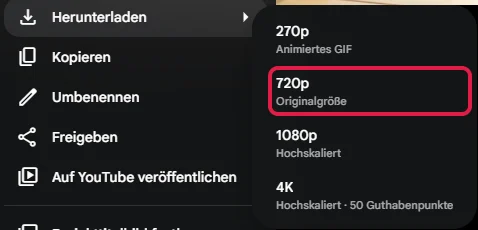
270p liefert ein animiertes GIF. 1080p und 4K sind hochskaliert. 1080p gibt es nur mit Abo, 4K nur mit Ultra für 50 Punkte (Google-Hilfe).
Bilder lädst Du in der Bildansicht über das Download-Symbol herunter: 1K in Originalgröße, 2K für alle und 4K mit Ultra.
Achtung beim Teilen: Mit Freigeben kopierst Du einen Link. Jeder mit diesem Link kann Deine Kreation sehen und verwenden, auch wenn der Link weitergeschickt wird (Google-Hilfe). Er gilt, bis Du das Original löschst.
Über Auf YouTube veröffentlichen lädst Du einen Clip nach Verbindung Deines Kanals direkt hoch. Realistische KI-Videos kennzeichnest Du dabei als KI-erzeugt, siehe Rechte und Kennzeichnung.
Clip kürzen, verlängern oder per Prompt ändern
Einen fertigen Clip kürzt Du in Google Flow in der Zeitleiste des Editors, verlängerst ihn über das Plus und änderst ihn per Prompt. Den Editor öffnest Du mit einem Klick auf den Clip. Oben läuft das Video, darunter liegt die Zeitleiste. Die Bilder hier zeigen einen 5-Sekunden-Clip aus einem anderen Beispiel, einem Glas Limonade.
Kürzen
Ziehe in der Zeitleiste den Anfang oder das Ende des Clips nach innen. So schneidest Du etwa eine zu lange Kamerafahrt am Anfang weg.
Anhängen oder verlängern
Klicke auf das Plus rechts neben dem Clip, bei offenem Menü zeigt es ein X. Clip hinzufügen hängt einen anderen Clip aus dem Projekt an. Verlängern erzeugt eine Fortsetzung des Clips.
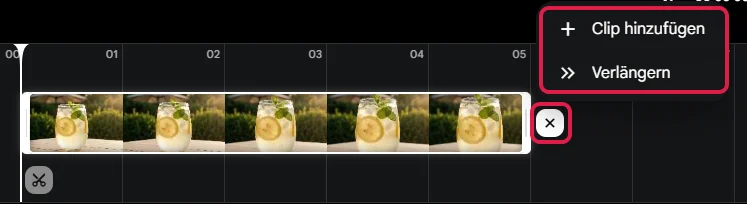
Verlängern geht nur mit Omni 1.2 Flash und einem Abo ab Google AI Plus. Ohne Abo erstellst Du einen neuen Clip und hängst ihn an. Mehrere Clips ordnest Du am übersichtlichsten in einer Szene.
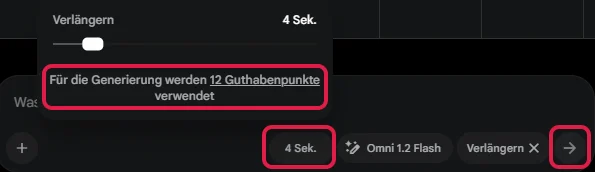
Beim Verlängern beschreibst Du im Feld „Was passiert als Nächstes?“, wie es im Clip weitergeht. Über den Knopf mit der Sekundenzahl wählst Du 3 bis 10 Sekunden.
Darüber stehen die Kosten, für 4 Sekunden in 720p sind es 12 Guthabenpunkte. Mit dem Pfeil rechts startest Du die Verlängerung.
Per Prompt ändern
Mit einem Prompt änderst Du einen fertigen Clip, ohne ihn ganz neu zu beschreiben. Dafür steht unter der Zeitleiste das Feld „Beschreiben Sie, wie dieses Video bearbeitet werden soll…“. Schreibst Du dort zum Beispiel „Lass es leicht regnen“, erstellt Flow den Clip mit dieser Änderung neu.
Die Kosten siehst Du, wenn Du unten rechts auf den Knopf mit dem Modell klickst, hier 15 Punkte. Eine Bearbeitung kostet pro Sekunde so viel wie eine neue Erstellung (Google-Hilfe).
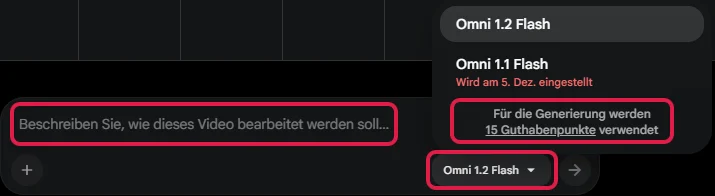
Diese Bearbeitung gibt es nicht in allen Ländern. Das Original bleibt rechts im Verlauf, mit Fertig oben rechts schließt Du den Editor.
Mehrere Clips zu einer Szene verbinden
Eine Szene ist in Google Flow ein längeres Video aus mehreren Clips. So erzählst Du eine kleine Geschichte, etwa erst der Strauß auf der Theke, dann die Ladentür, dann das Schaufenster. Heraus kommt ein kurzer Film über den Laden, der länger läuft als ein einzelner Clip. Wie Du so einen Film als Werbespot für Dein Produkt planst, zeigt unser Ratgeber Werbevideo mit KI erstellen.
In älteren Anleitungen heißt der Szenen-Editor noch Scenebuilder. Für eine Szene brauchst Du mindestens zwei Clips. Die Bilder hier zeigen wieder das Limonaden-Beispiel. Reichen die Tagespunkte nicht für 720p, erstelle die weiteren Clips in 360p.
- Fahre mit der Maus über einen Clip und klicke auf die drei Punkte.
- Wähle Zur Szene hinzufügen und dann Neue Szene oder eine vorhandene Szene. Eine leere Szene legst Du alternativ über das Plus oben rechts mit Neue Szene an. Damit öffnest Du den Szenen-Editor.

- Im Szenen-Editor fügst Du über das Plus in der Zeitleiste Clips hinzu.
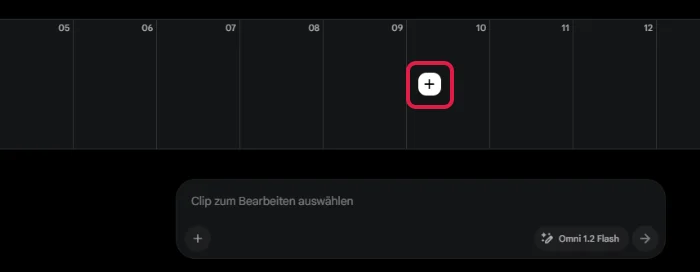
- Wähle im Fenster einen Clip aus. Über die Griffe unter der Vorschau bestimmst Du auf Wunsch, welcher Teil in die Szene kommt. Klicke dann auf Medien hinzufügen.
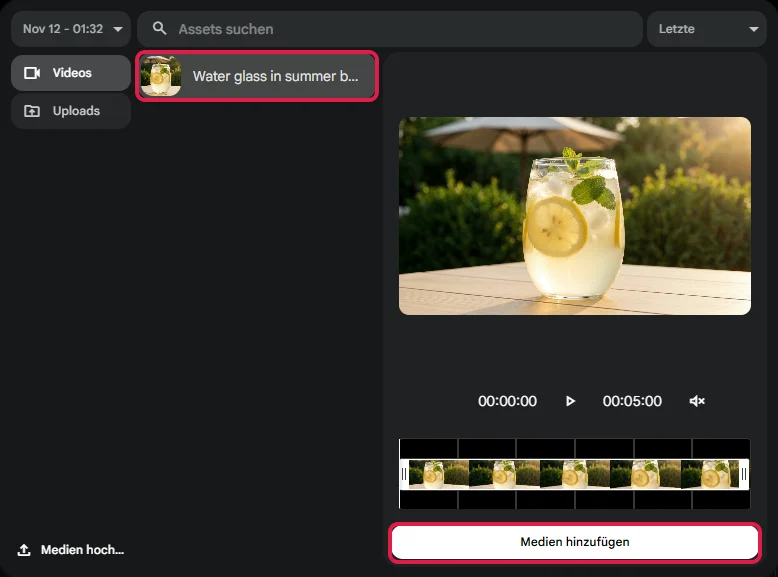
In der Zeitleiste änderst Du die Reihenfolge, kürzt jeden Clip und siehst Dir das Ergebnis an. Die fertige Szene lädst Du im Szenen-Editor über das Download-Symbol oben rechts als eine Datei herunter.
Gespeicherte Szenen findest Du links unter Szenen. Bearbeiten lassen sie sich nur am Computer, nicht in der App.
Für Musik, Untertitel oder Clips aus anderen Tools brauchst Du ein Schnittprogramm wie ChatCut*. Wie das geht, beschreibt unser Abschnitt Clips zu einem fertigen Video schneiden.
Gleiche Figuren in mehreren Clips: Bildelemente und Charaktere
Damit eine Figur oder ein Produkt in mehreren Clips gleich aussieht, legst Du sie als Charakter an oder gibst sie als Bildelement vor. Charaktere eignen sich für Figuren, die immer wieder vorkommen.
Charaktere
Charaktere sind gespeicherte Figuren. Du legst sie über das Plus oben rechts mit Charakter erstellen an, mit ein bis zwei Bildern, einem Namen und einer Stimme.
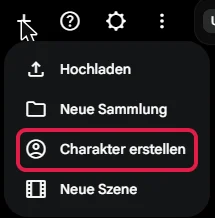
Im Prompt rufst Du die Figur mit @ und ihrem Namen auf (auf der Windows-Tastatur mit Alt Gr und Q). So sieht sie in jedem Clip gleich aus, etwa die Hündin Lotte, die in jedem Clip eines Werbespots vorkommt.
Die Stimme wählst Du bei Omni 1.2 Flash aus einer Bibliothek. Einige Stimm-Funktionen gibt es aber nur in bestimmten Regionen.
Bildelemente
Bildelemente sind Vorlagen, an denen sich das Video orientiert, ohne dass sie das erste Bild sein müssen. Das kann eine Figur sein, ein Produkt, ein Ort oder ein Stil. In älteren Anleitungen heißt die Funktion Zutaten oder Ingredients.
Stelle dafür in den Einstellungen unter Video auf Bildelemente statt Frames.
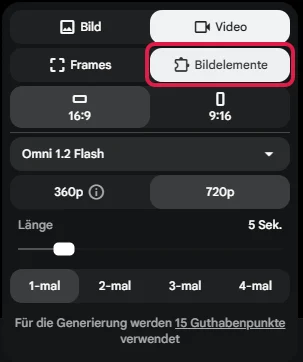
Bilder fügst Du über das Plus links unten im Eingabefeld hinzu oder ziehst sie hinein. Mit @ im Prompt wählst Du Bilder aus Deinem Projekt und sprichst sie gezielt an.
Soll das Video genau mit Deinem Bild beginnen, bleib bei Frames. Bildelemente lassen der KI mehr Freiheit beim Bildaufbau.
Die Flow-Hilfe rät, Figuren und Produkte auf einfarbigem Hintergrund zu zeigen und alle Bildelemente im gleichen Stil zu halten.
Der Agent in Google Flow: Hilfe beim Planen und Prompten
Der Agent ist ein Assistent in Google Flow, der mit Dir Ideen sammelt, Prompts schreibt und auf Wunsch Bilder und Videos erstellt. Er hilft, wenn Du eine Idee hast, aber noch keine fertigen Prompts.
Du schaltest ihn über den Schalter Agentenmodus im Eingabefeld ein, dann leuchtet der Schalter hell. Fragen an den Agenten kosten keine Punkte, Videos, die er erstellt, aber schon (Google-Hilfe).

Über Maximieren, das Symbol mit zwei Pfeilen oben rechts im Eingabefeld, öffnest Du den Agenten als Seitenleiste. Dort startest Du zum Beispiel mit Ideen sammeln, Bild bearbeiten oder Konzept in Prompts umwandeln.
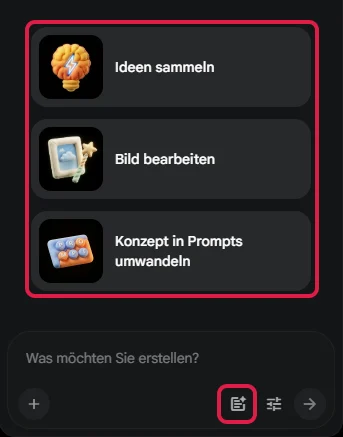
Mit dem Knopf Anweisungen für den KI-Agenten legst Du Regeln für alle Anfragen fest, etwa „Immer Querformat und warme Farben“.
In den Einstellungen des Agenten steht bei Vor dem Generieren bestätigen von Haus aus „Immer“. Lass das so, dann fragt er vor jeder Ausgabe von Punkten nach. Den Agenten gibt es nur im Browser, nicht in der App.
Tools und Flow TV in Google Flow
Tools sind kleine Zusatzprogramme in Google Flow, etwa um Videos in ein anderes Format zu bringen oder Text über Bilder zu legen. Du findest sie links unter Tools, aufgeteilt in Meine Tools, Community und Vorlagen.
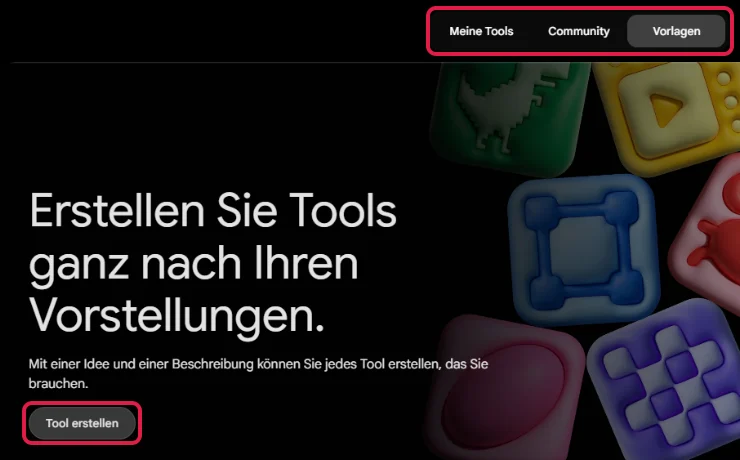
Tools nutzen darfst Du auch ohne Abo. Eigene Tools erstellst Du erst mit Abo (Google-Hilfe): Du beschreibst, was das Tool können soll, und Flow baut es Dir.
Flow TV öffnest Du oben rechts auf der Startseite. Dort laufen KI-Clips in Kanälen, zu denen Du Dir auch den Prompt anzeigen lassen kannst. Das bringt Dich auf eigene Ideen.
Tipps für bessere Videos in Google Flow
Bessere Videos bekommst Du vor allem mit einem Startbild, einer Handlung pro Clip und einem Test in 360p. Diese Tipps sparen Punkte und Versuche:
- Englisch versuchen: Google empfiehlt englische Prompts. Deutsch funktioniert aber, auch unser Startbild entstand mit einem deutschen Prompt.
- Bild und Prompt abstimmen: Erwähne im Prompt das Start- oder Endbild und schreib nichts, was dem Bild widerspricht.
- Erst in 360p testen: Ein Entwurf kostet ein Drittel der Punkte von 720p. Damit prüfst Du, ob Prompt und Bewegungsidee funktionieren. Ein neuer Clip in 720p sieht danach nicht genau gleich aus, mit Abo kannst Du den gelungenen Entwurf stattdessen hochskalieren.
- Eine Handlung pro Clip: Viel Action in einem Clip führt zu mehr Fehlern. Mehrere kurze Clips verbindest Du später in einer Szene.
- Physik genau beschreiben: Fallende Dinge sind in KI-Videos oft zu langsam, Splitter fliegen in die falsche Richtung. Schreib dazu, wie schnell etwas fällt oder wohin es fliegt.
- Beim gleichen Modell bleiben: Nimm für alle Clips eines Videos dasselbe Videomodell und für alle Startbilder dasselbe Bildmodell. Sonst wechselt der Look.
- Lieber etwas länger: Einen zu langen Clip kürzt Du im Editor, ein zu kurzer lässt sich ohne Abo nicht verlängern. Bei Omni 1.2 Flash kostet aber jede Sekunde Punkte.
Unsere ausdrückliche Empfehlung: Die Vorlage mit den sechs Bausteinen eines guten Video-Prompts und weitere Beispiel-Prompts findest Du kostenlos im Downloadbereich. Du ergänzt darin nur noch Deine eigene Szene.
Google Flow ohne Wasserzeichen? Rechte und Kennzeichnung
Ohne sichtbares Wasserzeichen lädst Du Videos aus Google Flow herunter, wenn Du im Kontomenü den Schalter Sichtbares Wasserzeichen ausschaltest. Das Menü öffnest Du oben rechts über Dein Profilbild oder das Kürzel Deines Abos, etwa ULTRA.

In Deutschland schaltest Du das sichtbare Wasserzeichen frei ein oder aus. Pflicht ist es nur in Indien, Südkorea und Vietnam, und dort nur für Konten ohne das größte Ultra-Abo (in Deutschland 219,99 Euro im Monat).
Ein unsichtbares Wasserzeichen namens SynthID steckt dagegen in allem, was Du in Flow erstellst. Daran lassen sich KI-Inhalte von Google erkennen.
Wem gehören die Videos?
Google beansprucht laut Nutzungsbedingungen keine Eigentumsrechte an Inhalten, die Du mit seinen Diensten erstellst. Die Richtlinie für generative KI verbietet unter anderem Täuschung, Belästigung und das Ausgeben fremder Identitäten.
Realistische KI-Videos musst Du in der EU als KI-erzeugt kennzeichnen, wenn Du sie veröffentlichst und nicht nur privat nutzt. Was genau gilt, steht in unserem Abschnitt Kennzeichnung und Rechte.
Echte Menschen zeigst Du nur mit ihrer Einwilligung, auch auf Startbildern. Videos von Prominenten erstellt Flow gar nicht.
Typische Fehler und Grenzen von Google Flow
Die häufigsten Probleme in Google Flow sind fehlende Videos zu Stoßzeiten ohne Abo, die Meldung „ungewöhnliche Aktivitäten“ und abgelehnte Prompts. Die Übersicht beruht auf der Google-Hilfe und eigenen Tests:
| Problem | Ursache | Lösung |
|---|---|---|
| Karte „Fehlgeschlagen“ mit „ungewöhnliche Aktivitäten“ | laut Meldung möglicherweise Browsererweiterungen, die die Seite verändern, laut Hilfe auch VPN oder Proxy | Erweiterungen, die Webseiten verändern, und VPN abschalten, nach ein paar Minuten erneut versuchen |
| „Sie fordern Generierungen zu schnell an“ | zu viele Erstellungen in kurzer Zeit | kurz warten, dann weitermachen |
| Nachmittags entstehen keine Videos | Stoßzeiten ohne Abo | vormittags oder abends erstellen, Bilder gehen weiter |
| Flow erstellt ein Bild statt eines Videos | in den Einstellungen ist noch Bild gewählt | auf Video umstellen |
| „Fehler bei der Audiogenerierung“ | der Ton ist misslungen | in den Projekteinstellungen „Videos wieder ohne Audio generieren“ einschalten |
| Prompt oder Foto wird abgelehnt | Schutz von Minderjährigen, Prominenten und Fotos echter Personen | anderes Motiv oder ein selbst erstelltes Startbild nutzen |
| Verlängern oder 15 Sekunden fehlen | nur mit Abo und Omni 1.2 Flash | neuen Clip erstellen und in einer Szene anhängen |
| Hochskalieren auf 1080p oder 4K fehlt | 1080p gibt es nur mit Abo, 4K nur mit Ultra | Clip in 720p herunterladen |
| Avatar oder Video-Upload zum Bearbeiten fehlt | in Deutschland nicht verfügbar | dafür ein anderes Tool nutzen |
Die Meldung zu ungewöhnlichen Aktivitäten kam bei uns beim ersten Video-Versuch. Dabei war eine Browsererweiterung aktiv, die Webseiten steuert.
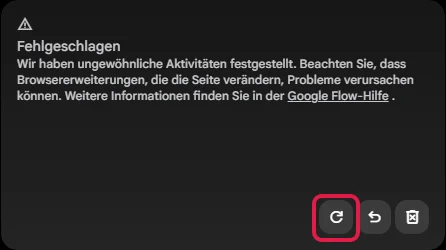
Über das Wiederholen-Symbol (Pfeilkreis) auf der Karte startest Du die Erstellung neu. Die Punkte für den gescheiterten Versuch bekommst Du zurück.
Die Projekteinstellungen für den Ton-Fehler öffnest Du über das Zahnrad oben rechts:
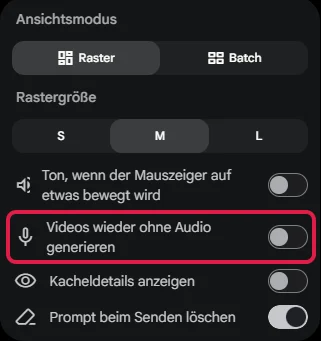
Hängt ein Clip bei „Ausstehend“, rät die Google-Hilfe, oben rechts die Systembenachrichtigungen zu prüfen. Lade die Seite danach neu (Taste F5).
Alternativen zu Google Flow: Wann ein anderes Tool besser passt
Für den Einstieg und für viele kurze Clips ist Google Flow eine sehr gute Wahl, vor allem wegen der Gratis-Punkte. In manchen Fällen passt ein anderes Werkzeug besser:
- Gemini: Du hast ein Google-AI-Abo und willst schnell einen Clip im Chat, ohne Einstellungen. Den Weg zeigt unser Artikel Gemini Video erstellen.
- Higgsfield: Du willst neben Googles Veo weitere führende Videomodelle wie Seedance und Kling unter einem Konto nutzen. Oder Du brauchst längere Clips am Stück, mit Seedance 2.5 bis 30 Sekunden. Bei Higgsfield* registrierst Du Dich kostenlos, der Einstieg steht in unserem Higgsfield-Tutorial, alle Tarife in unserem Artikel Higgsfield Kosten.
- Schnittprogramm: Du brauchst Musik, Untertitel oder Clips aus mehreren Tools in einem Video. Dafür eignet sich zum Beispiel ChatCut*.
Alle Wege zum KI-Video im Überblick findest Du in unserer Anleitung KI-Video erstellen.
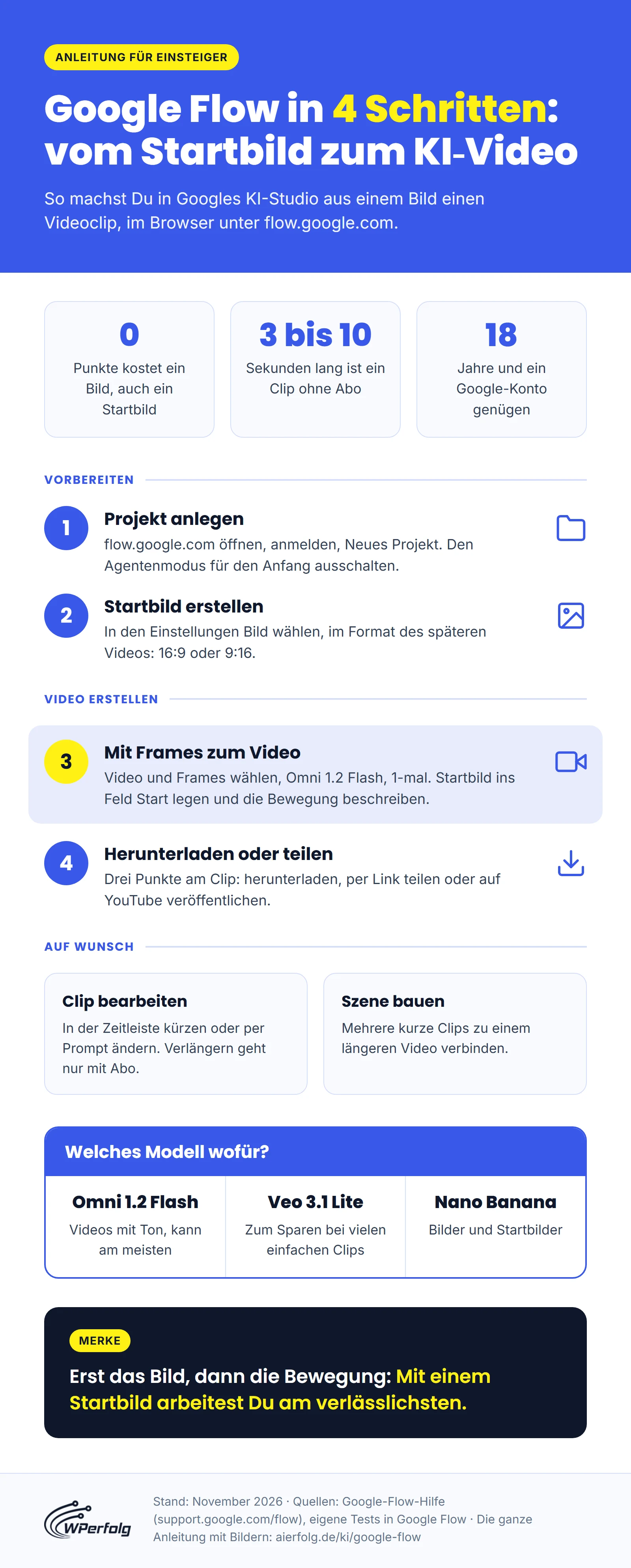
Der Weg vom Startbild zum Video auf einen Blick:
Fazit
Google Flow ist ein guter Einstieg in KI-Videos, denn Bilder kosten nichts und für Videos gibt es jeden Tag 50 Gratis-Punkte. Am verlässlichsten arbeitest Du mit einem Startbild, das Du im Modus Frames zum Video machst.
Leg am besten gleich ein Projekt an und probiere Dein erstes Motiv in 360p aus. Passende Prompt-Vorlagen findest Du im Downloadbereich. Ein Abo brauchst Du erst, wenn Dir 10 Sekunden pro Clip nicht reichen oder Du Clips verlängern willst.
Gratis KI Guide 2026 (im Wert von 19,99€)!
Habe endlich mehr Zeit, Geld & Freiheit dank KI-Online-Marketing...
- Entdecke die goldene 6-Schritte-Prompt Formel für fast schon unfaire Ergebnisse
- Bekomme 5 mächtige Experten-Prompts, die Dir sofort massiv Zeit sparen & mehr Umsatz bringen
- Entdecke die BESTEN KI Tools (um die Konkurrenz abzuhängen)
- Aktuell mit exklusivem Überraschungs-Bonus im Wert von 79,00€ (direkt nach dem gratis Download)
Häufige Fragen
Gibt es Google Flow auf Deutsch?
Ja. Die Oberfläche von Google Flow gibt es auf Deutsch, sie richtet sich nach der Sprache Deines Google-Kontos. Prompts verstehen die Modelle auch auf Deutsch, die besten Ergebnisse erzielst Du laut Google aber mit englischen Prompts.
Gibt es eine Google-Flow-App für das Handy?
Ja, Google Flow gibt es als App für Android ab Version 12 und für das iPhone. Einige Funktionen gibt es laut Google aber nur im Browser am Computer, etwa Start- und Endbilder, das Verlängern von Clips, Szenen, den Agenten (einen eingebauten KI-Assistenten) und die Tools.
Wie lange Videos kann ich mit Google Flow erstellen?
Ein Clip mit Omni 1.2 Flash ist ohne Abo 3 bis 10 Sekunden lang, mit Abo bis 15 Sekunden. Mit Abo verlängerst Du ihn außerdem um jeweils 3 bis 10 Sekunden. Längere Videos setzt Du in Google Flow aus mehreren Clips in einer Szene zusammen.
Wo ist labs.google/flow geblieben?
Google Flow ist von labs.google/flow nach flow.google.com umgezogen. Die alte Adresse leitet automatisch auf die neue weiter, und Du meldest Dich wie bisher mit Deinem Google-Konto an. Im Browser findest Du Flow also am schnellsten direkt unter flow.google.com.
Kann ich mit Google Flow Videos im Hochformat erstellen?
Ja. Stelle in den Videoeinstellungen von Google Flow das Format 9:16 statt 16:9 ein, das passt für Reels, TikTok und YouTube Shorts. Erstelle auch das Startbild gleich im Format 9:16, damit Bild und Video zusammenpassen.
Darf ich Videos aus Google Flow kommerziell nutzen?
Google beansprucht laut Nutzungsbedingungen keine Eigentumsrechte an Inhalten, die Du mit Google Flow erstellst. Halte Dich an Googles Richtlinie für generative KI, zeige keine echten Personen ohne Einwilligung und kennzeichne realistische KI-Videos, wenn Du sie in der EU veröffentlichst.
Veröffentlicht am · Zuletzt aktualisiert am