KI
Bild zu Video mit KI: So werden Deine Fotos lebendig, auch kostenlos
Mit KI aus einem Bild ein Video zu machen klappt auch, ohne KI-Experte zu sein. Du lädst ein Foto hoch und sagst der KI in einem kurzen Text, was sich bewegen soll.
So wird aus einem Produktfoto ein kurzer Clip für Instagram. Auf einem alten Familienfoto blinzeln und lächeln plötzlich die Menschen.
Damit Dein Clip richtig gut aussieht, kommt es auf ein paar Kniffe an: das passende Startbild, einen Prompt für Bewegung und Kamera und ein Endbild, das festlegt, wie die Szene endet. Genau diese Tipps bekommst Du hier.
Dazu kommen die passenden Tools, auch gratis, ein Praxistest und der Weg, aus mehreren Fotos ein Video mit Musik zu machen.
Das Wichtigste in Kürze
Aus einem Bild machst Du mit KI ein Video, indem Du es als Startbild in Google Flow, Gemini, Canva oder Higgsfield lädst und die Bewegung beschreibst. Die KI erstellt daraus einen Clip von meist 3 bis 10 Sekunden. Kostenlos geht das in Google Flow (etwa drei 5-Sekunden-Clips am Tag) und in Canva. Gemini braucht ein Abo, Higgsfield einen bezahlten Tarif.
- Beschreibe im Prompt vor allem Bewegung und Kamera, nicht das, was das Bild schon zeigt.
- Erstelle das Startbild gleich im Format des Videos, sonst kann das Tool es zuschneiden.
- Mit einem Endbild legst Du fest, wie der Clip aufhört.
- Eine Diashow aus mehreren Fotos mit Musik erstellt schon die Fotos-App Deines Handys.
- Fotos anderer Menschen lädst Du nur mit deren Einverständnis hoch.
Das beste Tool, um Bilder in Videos zu verwandeln, findest Du hier*
Inhaltsverzeichnis
- So funktioniert es
- Die Tools im Vergleich
- Kostenlos und ohne Wasserzeichen
- Was kostet ein Clip?
- Das Startbild vorbereiten
- Anleitung Google Flow (kostenlos)
- Anleitung Higgsfield
- Weitere Wege
- Der Bewegungs-Prompt
- Start- und Endframe
- Startbild oder Referenzbild?
- Praxistest mit demselben Bild
- Typische Fehler und Lösungen
- Video aus Fotos erstellen
- Private Fotos und Rechte
- Fazit
- Häufige Fragen
Bild zu Video mit KI: So funktioniert es
Bild zu Video mit KI (englisch Image-to-Video) heißt: Eine KI macht aus einem einzelnen Foto einen kurzen Videoclip. Dafür lädst Du das Foto als Startbild hoch und beschreibst, was sich bewegen soll.
Das Startbild wird zum ersten Einzelbild (Frame) des Videos, alle weiteren Frames berechnet die KI, meist für 3 bis 10 Sekunden. Statt Bild zu Video liest Du oft auch „Foto zu Video“ oder „Bild animieren“.
Beim Gegenstück Text-zu-Video entsteht der Clip nur aus einer Beschreibung, die KI erfindet dann auch das Aussehen.
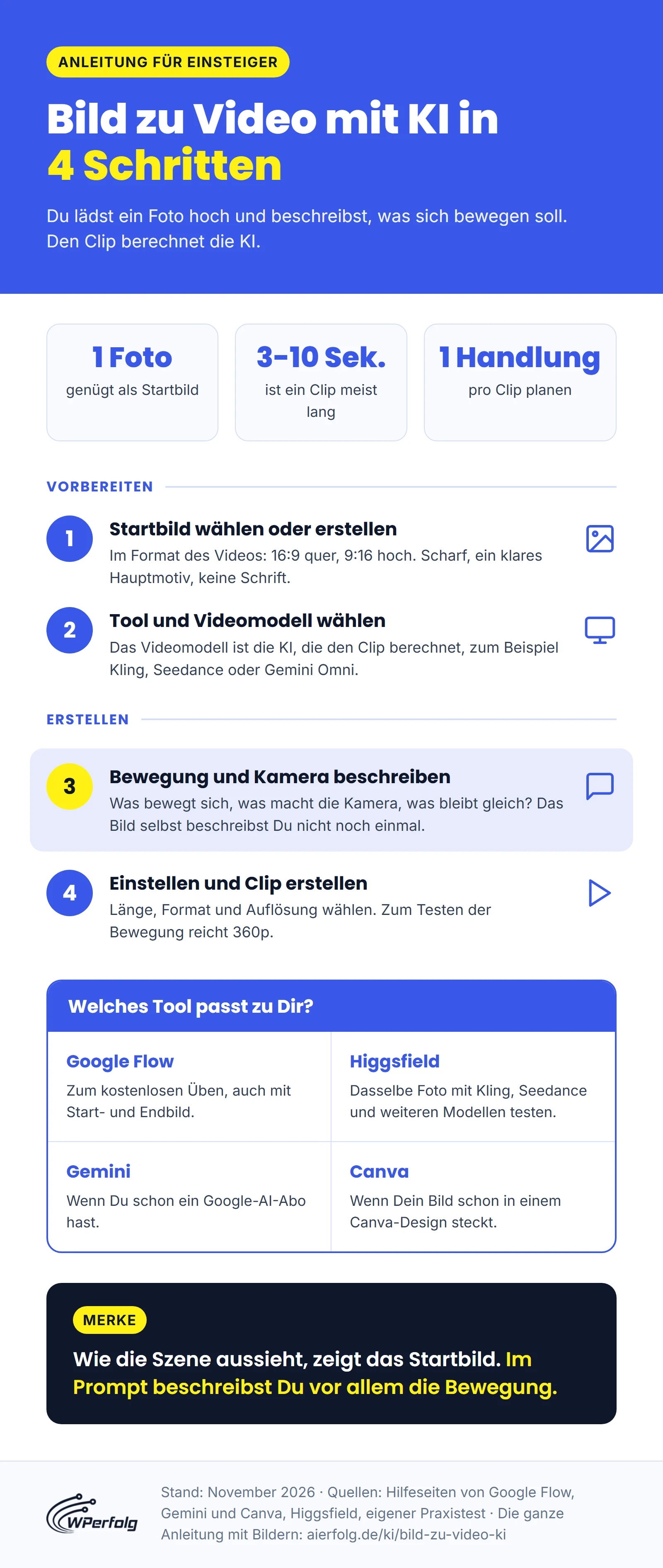
Der Ablauf ist in allen Tools ähnlich:
- Startbild wählen oder mit einer Bild-KI erstellen, am besten gleich im Format des Videos.
- Tool und Videomodell wählen. Das Videomodell ist die KI, die den Clip berechnet, zum Beispiel Kling, Seedance oder Gemini Omni von Google.
- Bewegung und Kamera im Prompt beschreiben.
- Länge, Format und Auflösung einstellen und den Clip erstellen lassen.
Ganz ohne Prompt kommt Canva mit der Option Smart aus. Canva wählt die Bewegung dann selbst, Du hast aber kaum Einfluss darauf.
Wofür sich ein Video aus einem Bild lohnt
- Produktfoto für Instagram: Startbild im Hochformat 9:16, die Kamera fährt sanft heran oder das Produkt dreht sich langsam.
- Kopfbereich Deiner Website: ein Foto von Laden, Praxis oder Ferienwohnung im Querformat 16:9, in dem sich etwa Blätter oder Wasser bewegen.
- Altes Familienfoto: nur Blinzeln oder Lächeln, die Kamera bleibt ruhig (Vorlage unter Bewegungs-Prompt).
- Kurzfilm oder Erklärvideo: ein KI-Bild als erste Szene, von der aus die Handlung startet. So legst Du selbst fest, wie Figur und Ort aussehen.
Fertige Werbeclips aus einem Produktfoto erstellt auf der KI-Plattform Higgsfield auch das Marketing Studio. Wie Du daraus einen ganzen Spot planst, zeigt unser Ratgeber Werbevideo mit KI erstellen.
Mehrere Fotos mit Musik aneinanderreihen? Dafür brauchst Du keine Video-KI. Das ist eine Diashow, und die erstellt die Fotos-App Deines Handys oder PCs (siehe Video aus Fotos erstellen).
Den Ablauf und die passenden Tools siehst Du hier auf einen Blick:
Welche KI macht aus Bildern Videos? Die Tools im Vergleich
Aus Bildern machen unter anderem Google Flow, Gemini, Higgsfield, Canva, Adobe Firefly und Kling Videos. Sie unterscheiden sich vor allem darin, was kostenlos geht, wie lang die Clips werden und ob Du ein Endbild vorgeben kannst.
Unsere Empfehlung: Zum kostenlosen Üben nimmst Du Google Flow, Googles Videostudio im Browser, auch mit Endbild. Die größte Auswahl an Videomodellen bietet Higgsfield, eine Plattform mit Kling, Seedance und weiteren Modellen unter einem Konto. Dort testest Du dasselbe Foto mit mehreren Modellen und behältst den besten Clip.
Die anderen Tools passen in diesen Fällen:
- Gemini lohnt sich, wenn Du schon ein Google-AI-Abo hast.
- Mit Canva bewegst Du ein Bild, das schon in einem Canva-Design steckt.
- Bei Adobe Firefly, der Bild- und Video-KI von Adobe, wählst Du die Kamerabewegung aus, statt sie zu beschreiben.
- Kling direkt beim Hersteller, wenn Du nur dieses eine Videomodell nutzen willst.
| Tool | Kostenlos | Länge pro Clip | Endbild vorgeben | Bezahlt ab (Monat) |
|---|---|---|---|---|
| Google Flow | 50 Punkte pro Tag | 3 bis 10 Sek., mit Abo bis 15 | ja | 4,99 € (Google AI Plus, mehr Punkte) |
| Gemini | nein, nur mit Abo | 3 bis 10 Sek., mit Google AI Ultra bis 15 | nein, bis zu 5 Bilder als Vorlage | 4,99 € (Google AI Plus) |
| Higgsfield | Start-Credits (Guthaben) zum Kennenlernen | je nach Modell, z. B. Kling 4.0 Flash 3 bis 20 Sek. | ja, ab Tarif Plus | 59 €* zzgl. MwSt. (Plus, mit Start- und Endframes) |
| Canva | ja, im monatlichen KI-Kontingent | 5 Sek. | nein | Upgrade für mehr KI-Kontingent |
| Adobe Firefly | begrenzt pro Tag | ca. 5 Sek. | ja | 10,98 € (Standard) |
| Kling | je nach Konto | 3 bis 30 Sek. (Kling 4.0) | ja, bis zu 10 Bilder (Keyframes) | Abo auf kling.ai |
Bild zu Video mit ChatGPT
Seit OpenAI seine Video-KI Sora eingestellt hat, erstellt ChatGPT selbst keine Videos mehr.
Über das Higgsfield-Plugin, eine Erweiterung für ChatGPT, wird Dein Bild trotzdem direkt im Chat zum Video, bezahlt mit Higgsfield-Credits. Das Startbild kann ChatGPT Dir selbst erstellen (siehe Bilder erstellen mit ChatGPT).
Arbeitest Du lieber mit Claude, geht das auf dieselbe Weise, sobald Du Higgsfield mit Claude verbindest.
Bild zu Video mit KI kostenlos: Was geht ohne Anmeldung und Wasserzeichen?
Kostenlos machst Du ein Bild am einfachsten in Google Flow zum Video. Jedes Google-Konto bekommt dort 50 Guthabenpunkte pro Tag. Ganz ohne Anmeldung geht es bei keinem der bekannten Tools, ohne sichtbares Wasserzeichen dagegen in Flow.
Ein Clip mit dem Modell Omni 1.2 Flash kostet 3 Punkte pro Sekunde in 720p und 1 Punkt in 360p. Kurz zur Auflösung: 360p wirkt grob, reicht aber zum Testen der Bewegung. 720p ist HD-Qualität, 1080p Full HD.
Ein 5-Sekunden-Clip in 720p kostet also 15 Punkte. Das reicht für drei solche Clips am Tag oder für zehn Testclips in 360p.
| Angebot | Was gratis ist | Grenzen |
|---|---|---|
| Google Flow | 50 Guthabenpunkte pro Tag | Ungenutzte Punkte verfallen. Ohne Abo zu Stoßzeiten (14 bis 17 Uhr UTC, also im Winter 15 bis 18 Uhr und im Sommer 16 bis 19 Uhr) manchmal keine Videos |
| Canva | Bild zu Video auch im Gratis-Tarif | Nur solange das monatliche KI-Kontingent reicht, 5 Sek., ohne Ton |
| Adobe Firefly | tägliche Gratis-Generierungen | Wie viele, nennt Adobe nicht |
| Higgsfield | Start-Credits zum Kennenlernen: laut Higgsfield 10 für neue Konten, mit geschäftlicher E-Mail-Adresse bis zu 50 | Im Gratis-Konto mit Wasserzeichen und nur ausgewählte Modelle. Für die Clips in dieser Anleitung brauchst Du einen Tarif. |
| Renderforest (Video-Tool im Browser) | 20 Credits einmalig | 480p, mit Wasserzeichen |
Gemini erstellt Videos nur mit Abo, ab Google AI Plus ohne Aufpreis.
Ohne Wasserzeichen
In Google Flow schaltest Du das sichtbare Wasserzeichen ab: im Menü unter Deinem Profilbild mit dem Schalter Sichtbares Wasserzeichen. Unsichtbar markiert Google die Clips trotzdem: Laut Flow-Hilfe enthält jeder Clip, den Flow mit Veo oder Omni erstellt, ein unsichtbares Wasserzeichen namens SynthID.
Higgsfield und Renderforest setzen im Gratis-Konto ein sichtbares Wasserzeichen. Bei Kling hängt es laut Hersteller vom Konto und vom Plan ab (siehe Kling).
Realistische Clips kennzeichnest Du beim Veröffentlichen trotzdem als KI-erzeugt (siehe Rechte).
Ohne Anmeldung
Google Flow, Canva, Adobe Firefly und Higgsfield brauchen jeweils ein kostenloses Konto. Werben andere Seiten mit „ohne Anmeldung“, prüfe vorher im Impressum, wer dahintersteckt, und in den Nutzungs- und Datenschutzbestimmungen, was mit Deinem Foto passiert. Das gilt besonders bei Fotos von Menschen.
Was kostet ein Video aus einem Bild?
Ein 5-Sekunden-Clip kostet in Google Flow nichts, bei Higgsfield und Adobe Firefly in unseren Beispielen weniger als einen Euro. Bei diesen beiden zahlst Du mit dem Guthaben Deines Tarifs.
| Tool und Modell | 5-Sekunden-Clip | Umgerechnet |
|---|---|---|
| Google Flow, Omni 1.2 Flash, 720p | 15 Guthabenpunkte | kostenlos mit den 50 Gratis-Punkten pro Tag |
| Higgsfield, Kling 4.0 Flash, 720p | 15 Credits (in unserem Test) | rund 0,74 € im Tarif Plus (59 € für 1.200 Credits*) |
| Adobe Firefly Standard | Teil von 2.000 Credits | 10,98 € im Monat für bis zu 20 Videos, also rund 0,55 € je Video |
| Gemini | im Abo enthalten | ab 4,99 € im Monat, Zahl der Videos begrenzt |
Die Higgsfield-Preise sind Monatspreise in Euro zzgl. MwSt. Modelle mit 1080p kosten mehr Credits, den Preis zeigt der Knopf vor dem Erstellen.
Jede zusätzliche Sekunde kostet extra, in Flow auch jede weitere Variante. Zwei Varianten kosten dort also doppelt so viele Punkte. Was die Higgsfield-Tarife enthalten, steht in unserem Artikel Higgsfield Kosten.
So bereitest Du das Startbild vor
Ein gutes Startbild hat das Format des Videos, ist scharf, zeigt ein klares Hauptmotiv mit etwas, das sich bewegen kann, und enthält keine Schrift. Was im Startbild nicht passt, zieht sich durch den ganzen Clip.
Erstellst Du das Startbild mit einer Bild-KI, lass zwei oder drei Varianten erstellen und nimm die beste.
Die Punkte im Einzelnen:
- Gleiches Format wie das Video: 16:9 quer für YouTube und Websites, 9:16 hoch für Reels, TikTok und Shorts. Stellst Du ein anderes Videoformat ein, als das Bild hat, schneidet das Tool das Bild zu, wie unser Test mit Gemini zeigt.
- Scharf, hell und groß genug: Verwackelte oder dunkle Fotos eignen sich schlecht als Startbild. Canva verlangt zum Beispiel mindestens 256 × 224 Pixel.
- Ein klares Hauptmotiv: Nenne später im Prompt genau, was sich davon bewegen soll.
- Etwas, das sich bewegen kann: Wasser, Haare, Blätter, Rauch oder Menschen geben der KI etwas zu tun.
- Keine Schrift: Texte und Logos fügst Du besser erst beim Zusammenschneiden im Schnittprogramm ein.
Startbild mit einer Bild-KI erstellen
Hast Du kein passendes Foto, erstellst Du das Startbild mit einer Bild-KI. Wie das geht, zeigen unsere Anleitungen Bilder mit Gemini erstellen, Bilder erstellen mit ChatGPT und Nano Banana Pro. Auch Google Flow erstellt Bilder, wenn Du in den Einstellungen oben auf Bild statt Video stellst.
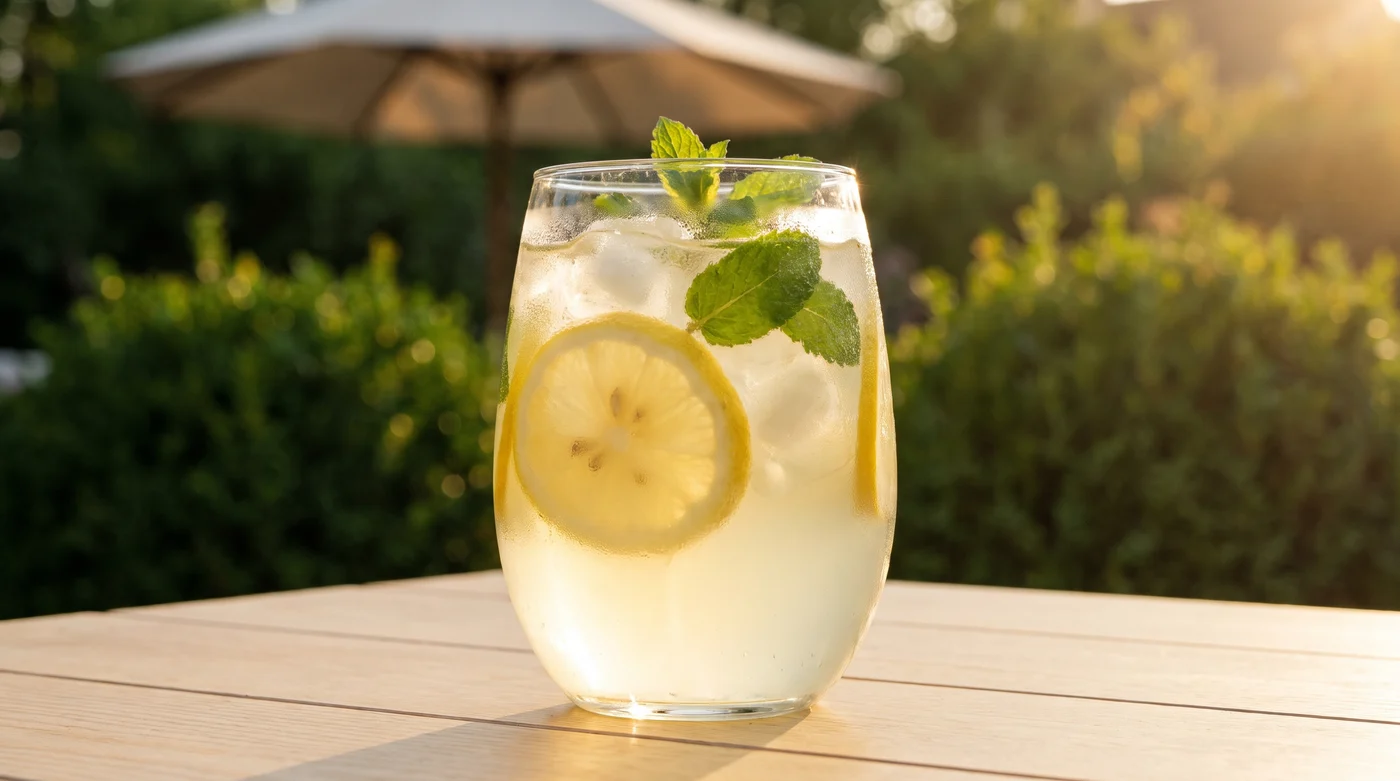
Unser Startbild für den Praxistest entstand mit Nano Banana Pro bei Higgsfield, mit diesem Prompt:
„Fotorealistisches Bild im Querformat 16:9: Ein großes Glas selbstgemachte Zitronenlimonade mit Eiswürfeln, Zitronenscheiben und frischer Minze steht auf einem hellen Holztisch in einem sonnigen Garten. Am Glas perlen Wassertropfen, im Hintergrund unscharf grüne Büsche und ein Sonnenschirm. Warmes Nachmittagslicht von der Seite, ruhige Sommerstimmung. Keine Schrift, keine Personen.“
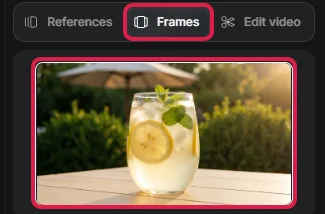
Das Bild hat bewusst keine Schrift, dafür aber Dinge, die sich bewegen können: Eiswürfel, Minze, Wassertropfen und Büsche.
Mit einem eigenen Foto funktioniert es genauso, wenn Du die Rechte daran hast und es nicht privat bleiben muss (mehr unter Private Fotos und Rechte).
Anleitung: Foto mit Google Flow in ein Video verwandeln
Google Flow ist Googles Videostudio im Browser. Für ein Video aus einem Bild stellst Du in einem neuen Projekt auf Video und Frames, legst das Foto ins Feld Start, beschreibst die Bewegung und klickst auf den Pfeil. Ein Abo brauchst Du dafür nicht. Alle weiteren Funktionen, Modelle und Kosten erklärt unsere Google-Flow-Anleitung.
Du brauchst ein Google-Konto und musst mindestens 18 Jahre alt sein. Start- und Endbild (Frames) gibt es beim Modell Omni 1.2 Flash laut Google nur in der Webversion, nicht in der App.
- Öffne flow.google.com, melde Dich mit Deinem Google-Konto an und klicke unten in der Mitte auf Neues Projekt.
- Schließe den Flow-Agent, falls er sich an der Seite öffnet. Mit diesem Assistenten planst Du Videos im Chat. Ist unten links im Eingabefeld der Agentenmodus eingeschaltet, klicke darauf, um ihn auszuschalten. Dann stellst Du alles selbst ein.
- Klicke im Eingabefeld auf den Knopf mit den aktuellen Einstellungen. Er sitzt rechts, direkt links neben dem Pfeil.

Auf dem Knopf stehen Modus, Auflösung, Länge und Anzahl, im Bild schon mit unseren Einstellungen. Bei Dir steht dort anfangs etwas anderes, etwa „8 Sek.“ und „2-mal“.
- Stelle oben auf Video und darunter auf Frames.
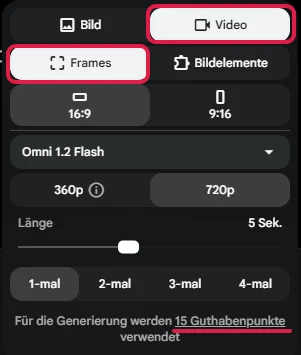
- Wähle das Format (16:9 oder 9:16), das Modell Omni 1.2 Flash (bei uns schon voreingestellt), die Auflösung und mit dem Regler die Länge. Lass zum Testen nur eine Variante erstellen (1-mal).
Den Preis in Guthabenpunkten zeigt Flow direkt unter den Einstellungen an, im Bild 15 Punkte für 5 Sekunden in 720p. Zum Ausprobieren genügt 360p für 5 statt 15 Punkte.
Startbild einsetzen und Clip erstellen
- Über dem Prompt erscheinen jetzt die Felder Start und Ende. Klicke auf Start.
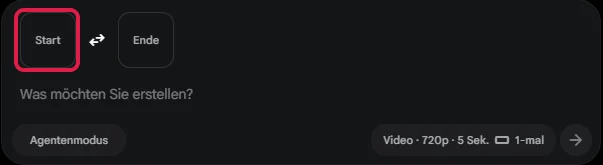
- Klicke im Fenster Bild für Frame auswählen unten links auf Medien hochladen (im Fenster abgekürzt „Medien hoch…“) und wähle Dein Foto aus. Klicke danach in der Liste auf das hochgeladene Bild.
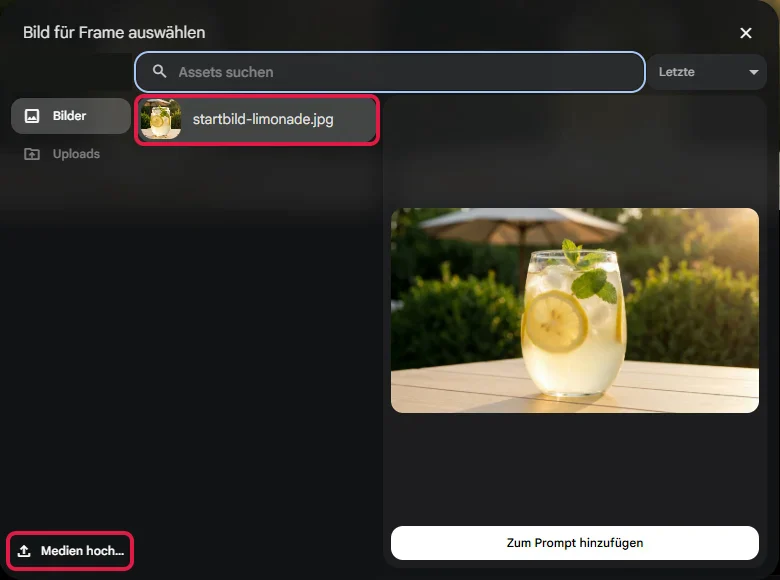
Das Fenster schließt sich, und das Bild sitzt als kleine Vorschau im Feld Start. Den Knopf Zum Prompt hinzufügen brauchst Du dafür nicht.
- Beschreibe im Eingabefeld, was sich bewegen soll und was die Kamera macht. Die Flow-Hilfe rät, angehängte Bilder im Prompt zu erwähnen, etwa mit „Nutze das angehängte Bild als Startbild.“ Klicke dann auf den Pfeil.
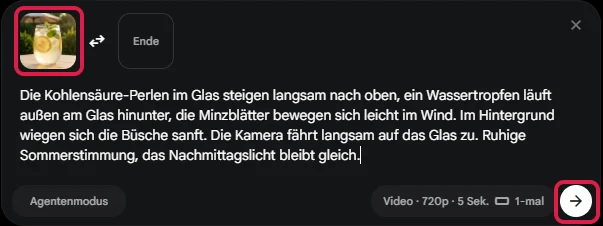
Im Bild steht der Prompt aus unserem Praxistest. Flow hat das Startbild dort auch ohne diesen Zusatz genau übernommen. Weitere Tipps findest Du unter Bewegungs-Prompt.
Während Flow rechnet, zählt im Projekt eine Prozentanzeige hoch.
- Klicke auf den fertigen Clip. Er öffnet sich im Editor, oben rechts lädst Du ihn über das Download-Symbol herunter.

Den Clip vorher kürzen oder mehrere Clips aneinanderhängen? So geht es: Clip in Google Flow kürzen und herunterladen.
Tipp: Soll der Clip auf einem bestimmten Bild enden, legst Du ein zweites Bild ins Feld Ende. Mehr dazu unter Start- und Endframe.
Anleitung: Bild zu Video mit Higgsfield (Kling, Seedance & Co.)
Higgsfield bündelt Videomodelle wie Kling, Seedance, Veo und Gemini Omni unter einem Konto. Für ein Video aus einem Bild wählst Du unter Video > Create Video ein Modell wie Kling 4.0 Flash, setzt das Foto im Reiter Frames als Start frame ein, beschreibst die Bewegung und klickst auf Generate.
So probierst Du dasselbe Startbild mit verschiedenen Modellen aus und vergleichst die Clips. Dazu kommen Start- und Endframes und Referenzbilder für Figuren, die in jeder Szene gleich aussehen.
Das brauchst Du:
- ein Higgsfield-Konto: kostenlos registrieren*
- für den hier gezeigten Weg mit Startbild und Kling 4.0 Flash den Tarif Plus (59 € im Monat zzgl. MwSt.*), mit allen Videomodellen sowie Start- und Endframes
Günstiger ist der Tarif Starter (19 € im Monat zzgl. MwSt.*) mit den Videomodellen Seedance 2.0 Fast und Seedance 2.0 Mini. Start- und Endframes enthält laut Higgsfield aber erst der Tarif Plus. Alle bezahlten Higgsfield-Tarife bringen jeden Monat Credits für Bilder und Videos mit.
Nach dem Einloggen ist die Oberfläche von Higgsfield größtenteils englisch. Wir nennen die Knöpfe so, wie sie in unseren Bildern stehen.
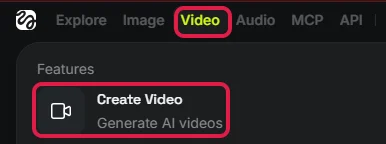
- Fahre oben in der Leiste mit der Maus auf Video und klicke im Menü auf Create Video.
- Klicke links unter dem Feld Prompt bei Model auf das eingestellte Modell und wähle Kling 4.0 Flash. Bei jedem Modell stehen Auflösung und mögliche Länge.
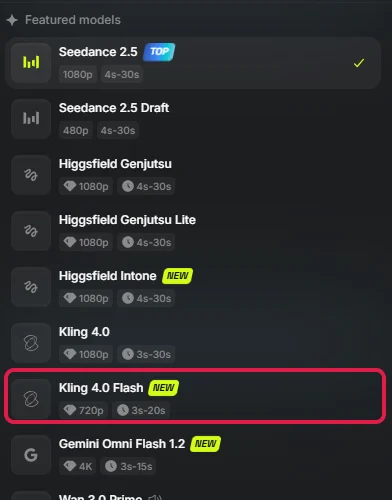
Im Bild ist noch Seedance 2.5 ausgewählt (Häkchen). Kling 4.0 Flash erstellt Clips in 720p für 15 Credits je 5 Sekunden und eignet sich damit zum Ausprobieren.
- Klicke auf den Reiter Frames und dann in das Feld Start frame.
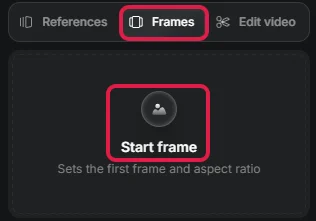
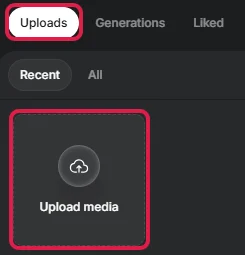
- Im Fenster, das sich öffnet, lädst Du unter Uploads über Upload media ein Foto von Deinem PC hoch und klickst es an. Ein Bild, das Du bei Higgsfield erstellt hast, findest Du unter Generations.
Das Bild erscheint danach groß im Reiter Frames.
Nicht jedes Modell hat den Reiter Frames. Bei Seedance 2.5 hängst Du Bilder unter References an, dort dienen sie als Vorlage und nicht als erstes Bild (mehr unter Startbild oder Referenzbild).
Prompt eingeben und Clip erstellen
- Schreibe Deinen Bewegungs-Prompt ins Feld Prompt und stelle bei Duration die Länge ein, im Beispiel 5 Sekunden.
- Klicke auf Generate. Auf dem Knopf steht, wie viele Credits der Clip kostet, im Beispiel 15.
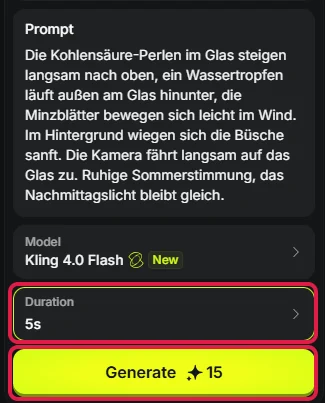
Der fertige Clip erscheint rechts neben den Einstellungen. Über das Download-Symbol oben rechts am Clip lädst Du ihn herunter.
Für eine Fassung in 1080p (Full HD) erstellst Du den Clip mit Kling 4.0 neu, das ebenfalls den Reiter Frames hat. Die Bewegung fällt dabei neu aus, sieh Dir das Ergebnis also noch einmal an.
Alle weiteren Funktionen der Plattform erklärt unser Higgsfield-Tutorial.
Dein Startbild mit mehreren Videomodellen testen
Bei Higgsfield probierst Du dasselbe Foto mit Kling, Seedance, Veo und weiteren Modellen aus und behältst den Clip, der Dir am besten gefällt. Start- und Endframes und Referenzbilder sind mit dabei.
Higgsfield ausprobieren*Weitere Wege: Gemini, Canva, Adobe Firefly und Kling
Neben Google Flow und Higgsfield machen auch Gemini, Canva, Adobe Firefly und Kling aus einem Bild ein Video. Jedes hat einen eigenen Schwerpunkt: Gemini den Chat, Canva das Design, Firefly die Kamerabewegung per Auswahl und Kling das eigene Modell direkt beim Hersteller.
Gemini: Bild im Chat zum Video machen
In Gemini startest Du einen neuen Chat und wählst über das Plus-Zeichen im Eingabefeld Video erstellen (oder in der Seitenleiste Mehr > Videos). Dann lädst Du das Foto hoch und beschreibst die Bewegung.
Auch hier hilft der Satz „Nutze das angehängte Bild als Startbild.“ Den Ton erzeugt Gemini gleich mit.
Du brauchst ein Abo ab Google AI Plus (4,99 € im Monat) und musst mindestens 18 sein. Du kannst bis zu fünf Bilder hochladen. Ohne Änderung übernimmt Gemini das Format vom Bild, stellst Du ein anderes ein, schneidet es das Bild zu. Schritt für Schritt mit Bildern zeigt es unsere Anleitung Gemini Video erstellen.
Ein Beispiel mit Ton: Das Startbild zeigt eine Katze mit Brille am Laptop. Der Prompt dafür lautete sinngemäß:
„Die Katze schiebt mit der Pfote langsam die Brille hoch, seufzt genervt und lässt den Kopf auf die Tastatur sinken. Statische Kamera. Ton: ein leises, genervtes Seufzen. Nutze das angehängte Bild als Startbild.“

Die Katze schiebt die Brille hoch und legt danach den Kopf auf die Tastatur, so wie im Prompt beschrieben. Gefällt Dir der mitgelieferte Ton nicht, tauschst Du ihn beim Schneiden aus.
Canva: 5-Sekunden-Clip direkt im Design
In Canva wird ein Bild aus Deinem Design zum Clip, am Computer und in der App. So geht es:
- Öffne Dein Design im Editor und wähle das Bild aus.
- Klicke in der Symbolleiste auf Bearbeiten und wähle unter Tools die Option Image to Video.
- Wähle Smart für eine automatische Animation oder Benutzerdefiniert, um die Bewegung selbst zu beschreiben, und klicke auf 5-Sekunden-Video generieren.
Der Clip landet direkt in Deinem Design und behält das Seitenverhältnis des Bildes. Er ist in der Regel 5 Sekunden lang, die Länge stellst Du nicht selbst ein, und er hat keinen Ton. Musik fügst Du danach aus der Audiobibliothek hinzu.
Gesichter unterstützt die Funktion laut Canva nicht vollständig.
Adobe Firefly: Kamerabewegung auswählen
Bei Adobe Firefly lädst Du ein JPG oder PNG bis 50 MB hoch, legst die Kamerabewegung fest und beschreibst die Handlung. Ein Endbild kannst Du zusätzlich anhängen.
Die Clips sind etwa 5 Sekunden lang, herunterladen kannst Du sie in bis zu 1080p. Im kostenlosen Tarif gibt es ein begrenztes tägliches Kontingent, Firefly Standard kostet 10,98 € im Monat für bis zu 20 solcher Videos.
Kling: direkt beim Hersteller
Kling stammt vom chinesischen Unternehmen Kuaishou. Die Videomodelle nutzt Du auch direkt auf kling.ai. Kling 4.0 erstellt laut Hersteller Clips von 3 bis 30 Sekunden, mit Start- und Endframe oder bis zu zehn Keyframes.
Keyframes sind feste Bilder, die der Clip der Reihe nach erreichen soll, das erste ist das Startbild. Ob es Gratis-Credits gibt und ab wann Downloads ohne Wasserzeichen gehen, hängt laut Kling vom Konto und vom gewählten Plan ab.
Wer Kling neben anderen Modellen nutzen will, findet es auch bei Higgsfield.
Der Bewegungs-Prompt: So beschreibst Du, was sich bewegt
Willst Du ein Bild mit KI animieren, beschreibst Du im Prompt vor allem die Bewegung. Wie die Szene aussieht, zeigt schon das Startbild.
Beschreibst Du das Bild noch einmal anders, kann die KI Details verändern. Google rät in der Flow-Hilfe deshalb, nichts zu schreiben, was den Bildern widerspricht.
Ein guter Bewegungs-Prompt beantwortet vier Fragen:
- Was bewegt sich und wie? Nenne Richtung, Tempo und Stärke, etwa „steigen langsam nach oben“ oder „bewegen sich leicht im Wind“.
- Was macht die Kamera? Sie steht still, fährt heran, schwenkt zur Seite oder fliegt wie eine Drohne über die Szene.
- Was soll gleich bleiben? Zum Beispiel Licht, Gesicht oder Hintergrund.
- Welcher Ton? Nur bei Modellen, die Ton erzeugen, etwa Gemini Omni oder Seedance.
Plane pro Clip nur eine Handlung. Beschreibe außerdem physikalische Abläufe genau, denn Videomodelle können Gegenstände zum Beispiel zu langsam fallen lassen.
„Ein Eiswürfel fällt schnell ins Glas, die Limonade spritzt kurz auf“ hilft der KI mehr als „ein Eiswürfel fällt ins Glas“.
Weitere Kamera-Begriffe auf Deutsch und Englisch listet unser Kamera-Spickzettel für Video-Prompts. Englische Prompts liefern laut Google die besten Ergebnisse, die deutschen Vorlagen unten funktionieren aber auch.
Prompt-Vorlagen für typische Motive
Ersetze die Teile in eckigen Klammern durch Dein Motiv.
Produktfoto:
„Die Kamera fährt langsam auf die [Flasche] zu und kreist dabei leicht nach rechts. Wassertropfen laufen außen an der [Flasche] herunter. Licht und Hintergrund ändern sich nicht.“
Landschaft:
„Langsamer Drohnenflug nach vorn über den [See]. Kleine Wellen auf dem Wasser, die Wolken ziehen von links nach rechts. Ton: leiser Wind.“
Porträt (nur mit Einverständnis der Person):
„[Die Frau] lächelt leicht und dreht den Kopf langsam zur Kamera. Statische Kamera, Gesicht und Frisur bleiben unverändert.“
Altes Foto (Veröffentlichen nur mit Einwilligung, siehe Rechte):
„Lass das Foto behutsam lebendig werden: Die [beiden Personen] blinzeln und lächeln. Kaum Bewegung, statische Kamera, das Schwarz-Weiß bleibt erhalten.“
Haustier:
„[Der Hund] hebt den Kopf, spitzt die Ohren und wedelt mit dem Schwanz. Ruhige Kamera auf Augenhöhe.“
Unsere ausdrückliche Empfehlung: Die ausführliche Prompt-Vorlage mit allen Bausteinen für Video-Prompts und weiteren Beispielen findest Du kostenlos im Downloadbereich. Du setzt darin nur noch Deine eigene Szene ein.
Start- und Endframe: Anfang und Ende selbst festlegen
Mit einem Endbild (Endframe) gibst Du der KI auch das letzte Bild des Videos vor. Die KI erfindet dann nur noch den Weg zwischen Start- und Endbild.
Das lohnt sich vor allem, wenn sich etwas sichtbar verändert:
- eine Knospe, die sich zur Blüte öffnet
- derselbe Garten erst am Tag, dann am Abend mit Lichtern
- vorher und nachher, etwa ein Zimmer vor und nach dem Einrichten
- Drehungen, etwa ein Produkt von vorn bis zur Seitenansicht
Damit der Übergang gelingt, sollten beide Bilder aus derselben Perspektive und im selben Stil sein. Am einfachsten erstellst Du das Endbild, indem Du das Startbild mit einer Bild-KI bearbeitest, etwa mit dem Prompt „Gleiche Szene am Abend, die Lichterkette leuchtet“. Wie das mit Nano Banana geht, steht im Artikel Nano Banana Pro.
Im Prompt beschreibst Du dann den Übergang, zum Beispiel „Die Sonne geht langsam unter, die Lichter gehen nacheinander an“. Schreib dazu, dass Start- und Endbild angehängt sind, das empfiehlt auch die Flow-Hilfe.
Ein Endbild nehmen Google Flow (Feld Ende), Higgsfield ab dem Tarif Plus (etwa mit Kling 4.0 im Reiter Frames), Adobe Firefly, Kling und der spezialisierte Dienst Vidu an, Gemini und Canva nicht.
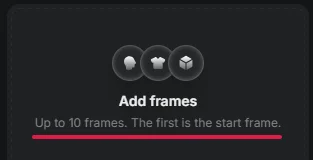
Wählst Du bei Higgsfield statt Kling 4.0 Flash das Modell Kling 4.0, legst Du im Reiter Frames sogar bis zu zehn Frames fest.
Startbild oder Referenzbild? Der Unterschied
Ein Startbild wird zum ersten Bild des Videos, ein Referenzbild ist nur eine Vorlage. Die KI übernimmt daraus Figur, Produkt oder Ort, baut die Szene aber neu.
| Startbild (Startframe) | Referenzbild | |
|---|---|---|
| Wofür | ein bestimmtes Foto lebendig machen | dieselbe Figur oder dasselbe Produkt in neuen Szenen zeigen |
| Google Flow | Frames, Feld Start | Bildelemente (so heißen Referenzbilder in Flow) |
| Higgsfield | Reiter Frames (z. B. Kling) | Reiter References, im Prompt mit @ und dem Bildnamen ansprechen, etwa @Image 1 |
| Gemini | Bild hochladen und „als Startbild“ dazuschreiben | bis zu fünf Bilder hochladen |
Ein Startbild kannst Du in Google Flow zwar auch als Bildelement anhängen. Über Frames klappt das zuverlässiger.
Referenzbilder brauchst Du, wenn Deine Figur in mehreren Clips gleich aussehen soll. Dafür erstellst Du ein Charaktersheet, also ein Bild der Figur aus mehreren Blickwinkeln. Wie das geht, zeigt unsere Anleitung Charaktersheet für gleichbleibende Figuren am Beispiel eines Hundes, der in zwei Szenen gleich aussieht.
Praxistest: Dasselbe Bild in Google Flow und Higgsfield
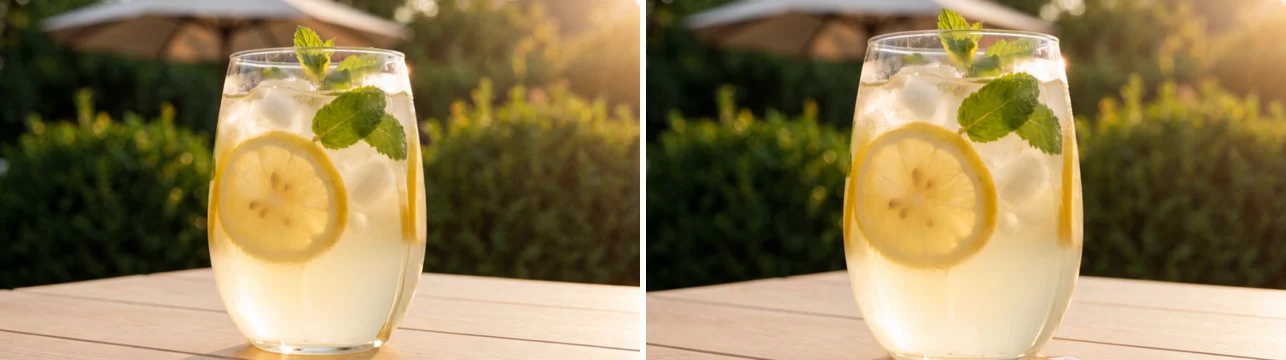
Mit demselben Startbild und demselben Prompt haben Google Flow und Kling 4.0 Flash bei Higgsfield im Praxistest saubere Clips erstellt, beide übernehmen das Bild genau. Der Unterschied liegt in der Kamerafahrt: Google Flow fährt so nah heran, dass das Glas am Ende unten angeschnitten ist. Kling hält das Glas bis zum Fuß im Bild.
Beide Clips sind 5 Sekunden lang und in 720p, Google Flow lief mit Omni 1.2 Flash, Higgsfield mit Kling 4.0 Flash.
Der Prompt für beide Clips:
„Die Kohlensäure-Perlen im Glas steigen langsam nach oben, ein Wassertropfen läuft außen am Glas hinunter, die Minzblätter bewegen sich leicht im Wind. Im Hintergrund wiegen sich die Büsche sanft. Die Kamera fährt langsam auf das Glas zu. Ruhige Sommerstimmung, das Nachmittagslicht bleibt gleich.“
Für den Test haben wir ein Google-Konto mit Google AI Ultra und einen bezahlten Higgsfield-Tarif genutzt, ohne Abo kostet der Flow-Clip laut Google genauso viel.
Die Standbilder zeigen jeweils die Mitte (links) und das Ende (rechts), den Anfang zeigt das Startbild. Zuerst der Clip von Google Flow.

Danach der Clip von Kling 4.0 Flash, der Fuß des Glases steht am Ende genau am unteren Bildrand.
| Ergebnis | Google Flow (Omni 1.2 Flash) | Higgsfield (Kling 4.0 Flash) |
|---|---|---|
| Startbild übernommen (Zitrone, Minze, Schirm) | ja, bis zum Schluss | ja, bis zum Schluss |
| Kamera fährt heran | ja, bis das Glas unten angeschnitten ist | ja, das Glas bleibt bis zum Fuß im Bild |
| Wassertropfen außen am Glas | Tropfen vorn am Glas sichtbar | ein Tropfen läuft rechts herunter |
| Nachmittagslicht bleibt gleich | ja | ja |
| Kosten | 15 Guthabenpunkte | 15 Credits |
Der Flow-Clip passt, wenn das Produkt am Ende bildfüllend zu sehen sein soll. Soll das Glas bis zum Fuß im Bild bleiben, nimmst Du besser den Clip von Kling.
Clip misslungen? Typische Fehler und Lösungen
Bei einem misslungenen Clip setzt Du am besten beim Startbild oder beim Prompt an.
| Problem | Lösung |
|---|---|
| Das Bild wird abgeschnitten | Startbild im Format des Videos erstellen (16:9 oder 9:16) und im Tool dasselbe Format wählen |
| Es bewegt sich kaum etwas | Beschreiben, was passiert und was die Kamera macht. Was schon im Bild zu sehen ist, weglassen. |
| Zu viel Durcheinander im Clip | Nur eine Handlung pro Clip, mehrere Clips später zusammenschneiden |
| Gesicht oder Hände verformen sich | Weniger Bewegung und eine ruhige Kamera wählen, im Prompt sagen, was gleich bleiben soll. Manche Tools unterstützen Gesichter laut Hersteller nicht vollständig, etwa Canva. |
| Gegenstände fallen zu langsam, Haare wehen falsch | Richtung und Tempo der Bewegung genau beschreiben |
| Clips aus mehreren Fotos passen nicht zusammen | Alle Fotos mit demselben Videomodell animieren und KI-Startbilder mit derselben Bild-KI erstellen |
| Flow meldet am Nachmittag, dass gerade keine Videos gehen | Ohne Abo kann Google Videos zu Stoßzeiten sperren, versuch es später noch einmal |
| Das Tool lehnt das Foto ab | Prominente erstellt Google Flow zum Beispiel gar nicht, ein anderes Bild nehmen |
| Der Clip endet, bevor die Bewegung fertig ist | Ein, zwei Sekunden mehr einstellen und das Ende im Schnitt kürzen. Jede Sekunde kostet aber Punkte bzw. Credits. |
Video aus Fotos und Bildern erstellen: Diashow oder KI?
Ein Video aus mehreren Fotos oder Bildern mit Musik ist eine Diashow. Die erstellen die Fotos-Apps von Android, iPhone und Windows kostenlos.
Mit KI bewegst Du einzelne Fotos zusätzlich. Bei einem Urlaubsvideo machst Du zum Beispiel zwei, drei Lieblingsmotive zu kurzen Clips und setzt sie zwischen die übrigen Fotos der Diashow (siehe Mit KI).
Wichtig: Geht das Video in die Werbung oder auf einen Firmenkanal, nimm nur Musik, deren Lizenz das erlaubt, und lies dazu die Nutzungsbedingungen des Tools. Die Musik in Google Fotos ist zum Beispiel nur für den privaten Gebrauch gedacht.
Android: Highlights-Video in Google Fotos
In der App Google Fotos erstellst Du ein Highlights-Video, also ein Video mit Musik aus Fotos und Videos:
- Öffne Google Fotos und wähle in der Fotoübersicht die Fotos und Videos aus, die ins Video sollen.
- Tippe auf Erstellen und dann auf Highlights-Video. Alternativ startest Du unten über Erstellen mit einer Vorlage.
- Tippe auf Bearbeiten, passe Musik, Reihenfolge und Text an und tippe auf Speichern.
Am Computer geht es auf photos.google.com über Erstellen > Highlights-Video. Die mitgelieferte Musik ist laut Google nur für den privaten Gebrauch gedacht.
In manchen Ländern steht unter Erstellen außerdem Video aus Foto, das ein einzelnes Foto zu einem 6-Sekunden-Clip animiert. Laut Google gibt es die Funktion nicht in allen Regionen und nur mit einem privaten Google-Konto. Ob sie bei Dir angezeigt wird, siehst Du unter Erstellen.
iPhone: Diashow und Rückblickfilm in der Fotos-App
Die Fotos-App des iPhones erstellt Diashows mit Musik. So startest Du eine Diashow:
- Öffne die App Fotos und tippe auf Mediathek.
- Tippe auf Auswählen und dann auf die Fotos und Videos, die in die Diashow sollen.
- Tippe auf das Symbol mit den drei Punkten und dann auf Diashow starten.
Während der Wiedergabe tippst Du auf den Bildschirm und dann auf Anpassen, um Musik, Übergänge und Dauer zu ändern. Über Teilen schickst Du die Diashow zum Beispiel per Nachrichten oder Mail weiter.
Außerdem stellt die App automatisch Rückblickfilme zusammen. Deren Musik, Länge (Kurz, Mittel, Lang) und Fotos passt Du ebenfalls an (Apple-Anleitung).
Windows: Video erstellen mit Clipchamp
Unter Windows 11 übernimmt Clipchamp, das Schnittprogramm von Microsoft, die Diashow. So geht es:
- Öffne die App Fotos, zum Beispiel über Start und die Suche nach „Fotos“.
- Wähle links den Ordner Bilder und setze bei den gewünschten Fotos das Häkchen.
- Klicke mit der rechten Maustaste auf die Auswahl und wähle Video erstellen. Clipchamp öffnet sich.
- Ziehe die Fotos aus Ihre Medien in der gewünschten Reihenfolge auf die Zeitleiste und ergänze Musik und Übergänge.
- Klicke auf Exportieren und wähle die Auflösung.
Eine Diashow mit Clipchamp erstellst und exportierst Du kostenlos in 1080p.
Im Browser: Adobe Express
Mit Adobe Express erstellst Du ein Foto-Video kostenlos im Browser. Du lädst die Fotos hoch, wählst eine kostenlose Vorlage und ziehst die Szenen in die gewünschte Reihenfolge.
Dazu ergänzt Du lizenzfreie Musik und Text. Wie lange jedes Foto zu sehen ist, stellst Du an den Ecken der Szenen ein.
Mit KI: Fotos einzeln bewegen und zusammenschneiden
Soll sich in Deinem Video mehr bewegen als bei einer Diashow, kombinierst Du beides.
- Mache aus jedem Foto einen kurzen Clip, zum Beispiel in Google Flow oder bei Higgsfield. Nimm dafür immer dasselbe Videomodell, dann passt der Look zusammen.
- Lege die Clips in einem Schnittprogramm wie Clipchamp oder CapCut hintereinander und ergänze Musik. Ausführlich erklärt ist das in KI-Clips zu einem Video schneiden.
Private Fotos, Rechte und Kennzeichnung
Lade nur Fotos hoch, an denen Du die Rechte hast, und zeige andere Menschen nur mit deren Einverständnis. Das verlangen auch die Tools selbst, etwa Gemini.
- Private Fotos: Was Du hochlädst, landet auf den Servern des Anbieters. Ob er Deine Uploads auch zum Trainieren seiner KI nutzen darf, steht in seinen Nutzungs- und Datenschutzbestimmungen. Lade deshalb nichts hoch, was privat bleiben soll. Für Fotos von Kindern brauchst Du das Einverständnis der Sorgeberechtigten.
- Veröffentlichen: Ein Video, das eine erkennbare Person zeigt, darfst Du grundsätzlich nur mit ihrer Einwilligung verbreiten. Nach ihrem Tod brauchst Du 10 Jahre lang die Einwilligung der Angehörigen (§ 22 Kunsturhebergesetz). Das gilt auch für animierte alte Familienfotos.
- Kennzeichnen: Realistische KI-Videos, die für echt gehalten werden könnten, musst Du in der EU als KI-erzeugt kennzeichnen. Das gilt, wenn sie echten Personen, Gegenständen, Orten oder Ereignissen ähneln und Du sie nicht rein privat nutzt (Art. 50 Abs. 4 KI-Verordnung). Details stehen in KI-Videos kennzeichnen.
- Kommerzielle Nutzung: Bei Higgsfield gehören die Ergebnisse Dir, und in den bezahlten Tarifen ist die kommerzielle Nutzung enthalten, auch für Werbung (Higgsfield-Hilfe). Prüfe bei anderen Tools die Bedingungen, besonders im Gratis-Tarif.
Zeigt Dein Clip echte Menschen oder wirbst Du damit, lass die Rechtslage im Zweifel prüfen. Dieser Abschnitt ist keine Rechtsberatung.
Fazit
Am meisten bringt ein gut vorbereitetes Startbild im Format des Videos. Im Prompt beschreibst Du dann vor allem, was sich bewegt und was die Kamera macht.
Für die ersten Versuche genügen die 50 Gratis-Punkte, die Google Flow jeden Tag gutschreibt. Willst Du dasselbe Bild mit Kling, Seedance und weiteren Modellen ausprobieren, empfehlen wir Dir Higgsfield*. Die ausführliche Prompt-Vorlage findest Du im Downloadbereich.
Viel Spaß mit Deinem ersten bewegten Foto!
Gratis KI Guide 2026 (im Wert von 19,99€)!
Habe endlich mehr Zeit, Geld & Freiheit dank KI-Online-Marketing...
- Entdecke die goldene 6-Schritte-Prompt Formel für fast schon unfaire Ergebnisse
- Bekomme 5 mächtige Experten-Prompts, die Dir sofort massiv Zeit sparen & mehr Umsatz bringen
- Entdecke die BESTEN KI Tools (um die Konkurrenz abzuhängen)
- Aktuell mit exklusivem Überraschungs-Bonus im Wert von 79,00€ (direkt nach dem gratis Download)
Häufige Fragen
Kann ChatGPT Bilder in Videos umwandeln?
ChatGPT macht nur noch über ein Plugin, also eine Erweiterung, Videos aus Bildern, denn OpenAI hat seine Video-KI Sora eingestellt. Mit dem Higgsfield-Plugin klappt es direkt im Chat, Du bezahlst dann mit Higgsfield-Credits, also Guthaben bei Higgsfield. Ohne Plugin hilft ChatGPT Dir beim Startbild und beim Bewegungs-Prompt.
Gibt es eine kostenlose Bild-zu-Video-KI ohne Anmeldung?
Eine kostenlose Bild-zu-Video-KI ganz ohne Anmeldung gibt es bei den bekannten Tools nicht. Ein kostenloses Konto verlangen Google Flow, Canva, Adobe Firefly und Higgsfield. Danach erstellst Du in Google Flow mit 50 Guthabenpunkten pro Tag kostenlos Videos aus Bildern, in Canva 5-Sekunden-Clips im Rahmen des monatlichen KI-Kontingents.
Kann ich das Foto einer Person mit KI animieren?
Viele Tools können das Foto einer Person technisch animieren, Google Flow erstellt aber zum Beispiel keine Videos von Prominenten. Nutze nur eigene Fotos oder solche, an denen Du die Rechte hast, und frag andere Menschen vor dem Hochladen um Erlaubnis. Veröffentlichen darfst Du ein solches Video nach § 22 Kunsturhebergesetz grundsätzlich nur mit Einwilligung der abgebildeten Person.
Wie lang wird ein Video aus einem Bild?
Ein Video aus einem Bild ist meist 3 bis 10 Sekunden lang. Canva erstellt 5 Sekunden, Google Flow mit Abo und Gemini mit Google AI Ultra bis 15, bei Higgsfield Kling 4.0 Flash bis 20 und Kling 4.0 bis 30 Sekunden. Längere Videos setzt Du aus mehreren Clips zusammen.
Kann ein Video aus einem Bild auch Ton haben?
Ja, einige Videomodelle erzeugen Ton gleich mit, etwa Gemini Omni in Gemini und Google Flow oder Seedance bei Higgsfield. Beschreibe Geräusche, Musik oder Sprache dann im Prompt. Die Bild-zu-Video-Funktion von Canva liefert keinen Ton, dort fügst Du Musik danach aus der Audiobibliothek hinzu.
Wie animiere ich alte Fotos mit KI?
Scanne oder fotografiere das alte Foto möglichst scharf ab und lade es als Startbild hoch. Beschreibe nur kleine Bewegungen wie Blinzeln oder ein Lächeln und lass die Kamera ruhig. Veröffentlichen darfst Du das Video grundsätzlich nur mit Einwilligung der Abgebildeten, nach ihrem Tod 10 Jahre lang mit Einwilligung der Angehörigen.
Welche App macht aus Fotos kostenlos ein Video?
Mehrere Fotos mit Musik verbinden schon die Fotos-Apps. Google Fotos erstellt Highlights-Videos, die Fotos-App des iPhones Diashows und Rückblickfilme. Soll sich ein einzelnes Foto bewegen, nimmst Du am Handy zum Beispiel die Canva-App oder mit Abo die Gemini-App, am Computer Google Flow.
Veröffentlicht am · Zuletzt aktualisiert am