KI
Digistore24 MCP Server: In 5 Schritten mit Claude verbinden
Mit dem Digistore24-MCP-Server, einer offiziellen und kostenlosen Verbindung für KI-Programme, verknüpfst Du Dein Digistore24-Konto mit einer KI wie Claude. Du fragst im Chat „Wie viele Verkäufe gab es diese Woche?“, und Claude listet Dir die Verkäufe auf, ohne dass Du Digistore24 öffnen musst. Auf Wunsch legt Claude auch Produkte oder Rabattcodes für Dich an.
Doch wie richtest Du das ein, wenn Du mit Technik wenig am Hut hast?
Hier findest Du alle 5 Schritte zum Nachmachen, vom API-Schlüssel (einer Art Passwort für Programme) bis zur ersten Frage an Claude. Dazu kommen Beispiel-Prompts für Deine ersten Fragen. Los geht’s...
Das Wichtigste in Kürze
Der Digistore24-MCP-Server ist eine kostenlose, offizielle Verbindung zwischen Deinem Digistore24-Konto und einer KI wie Claude. Du legst in Digistore24 API-Schlüssel an, eine Art Passwort für Programme, und lässt Claude mit einem fertigen Prompt die Config-Datei der Claude-App schreiben, also ihre Einstellungsdatei. Danach fragst Du Claude nach Umsätzen und Bestellungen oder lässt Produkte und Rabattcodes anlegen.
- Der MCP-Server ist kostenlos, Du brauchst ein Digistore24-Konto, zwei API-Schlüssel, die Claude-App und Node.js.
- Unter Einstellungen > Kontozugriff legst Du je einen Schlüssel für Lesezugriff und Vollzugriff an.
- Mit dem Prompt aus unserem Downloadbereich schreibt Claude Dir die fertige Config-Datei.
- Du fügst Claudes Config in die Datei ein, speicherst und startest Claude komplett neu.
- Deine API-Schlüssel gibst Du nur Claude, und jede Änderung im Konto bestätigst Du einzeln.
Inhaltsverzeichnis
Was ist der Digistore24-MCP-Server?
Der Digistore24-MCP-Server ist eine offizielle Verbindung von Digistore24, über die ein KI-Programm wie Claude von Anthropic direkt in Deinem Digistore24-Konto arbeiten kann. Du schreibst Claude in normaler Sprache, was Du brauchst. Claude ruft die Daten ab oder führt die Aufgabe aus.
MCP steht für Model Context Protocol, einen offenen Standard, der KI-Programme mit anderen Programmen und Datenquellen verbindet.
Die Macher von MCP vergleichen den Standard mit einem USB-C-Anschluss. An einen USB-C-Anschluss passen Ladegerät und Bildschirm. Genauso lässt sich über MCP jeder Dienst mit der KI verbinden, der einen MCP-Server anbietet.
Ein MCP-Server ist die Gegenstelle eines Dienstes: Er bietet der KI bestimmte Aktionen an, zum Beispiel Bestellungen auflisten oder ein Produkt anlegen. Programme wie Claude, die solche Aktionen ausführen, heißen auch KI-Agenten. Wie ein solcher Agent bei ChatGPT arbeitet, zeigt unser Artikel zum ChatGPT Agent Mode.
Den Digistore24-MCP-Server betreibt Digistore24 selbst unter der Adresse https://mcp.digistore24.com/. Programmieren oder etwas im Internet einrichten musst Du dafür nicht: Die Verbindung läuft direkt zwischen Claude und Digistore24, ohne zusätzlichen Dienst.
Welche Aufgaben Claude Dir abnimmt, zeigt die Tabelle. Die Bereiche stammen aus der Digistore24-Hilfe zum MCP-Server:
| Aufgabe | Bereich in Digistore24 | Nötige Rechte |
|---|---|---|
| Umsätze, Verkaufszahlen und Auszahlungen auswerten, ohne selbst Berichte zu öffnen | Berichte | Lesezugriff |
| Bei einer Kundenanfrage die Bestellung finden und den Zahlungsstatus sehen | Bestellungen, Kundendaten | Lesezugriff |
| Vor einem Verkaufsstart ein Produkt anlegen oder ein bestehendes kopieren | Produkte, Bestellformulare, Zahlungspläne, E-Tickets | Vollzugriff |
| Für eine Aktion einen Rabattcode anlegen | Rabattcodes | Vollzugriff |
Was Lesezugriff und Vollzugriff bedeuten, klärt Schritt 2. Nutzen können den MCP-Server sowohl Vendoren (Verkäufer) als auch Affiliates (Vertriebspartner).
Was brauchst Du und was kostet es?
Für den Digistore24-MCP-Server brauchst Du vier Dinge: ein Digistore24-Konto, zwei API-Schlüssel, Claude Desktop und das Hilfsprogramm Node.js.
Der Digistore24-MCP-Server selbst ist kostenlos. Auch die beiden API-Schlüssel kosten nichts, Du legst sie in Schritt 2 selbst an.
| Was | Wofür | Kosten |
|---|---|---|
| Konto bei Digistore24* | Das Konto, auf das Claude zugreifen soll | Anmeldung kostenlos |
| Digistore24-MCP-Server | Die Verbindung zwischen Claude und Deinem Konto | kostenlos |
| API-Schlüssel | Damit weist sich Claude bei Deinem Konto aus | kostenlos, legst Du in Schritt 2 selbst an (einen zum Lesen, einen zum Ändern) |
| Claude Desktop | Die App von Anthropic für Windows und Mac, in der Du mit Claude chattest | Download und Konto kostenlos (Preisseite von Claude) |
| Node.js | Hilfsprogramm, das Claude Desktop für die Verbindung braucht | kostenlos |
Wie oft Du Claude am Stück fragen kannst, hängt von Deinem Claude-Tarif ab. Im kostenlosen Tarif ist nach einigen Fragen für ein paar Stunden Schluss, mit dem Pro-Abo hast Du deutlich mehr Spielraum.
Das Pro-Abo kostet laut Preisseite von Claude 20 US-Dollar pro Monat bei monatlicher Zahlung, zuzüglich Steuern (Stand: September 2026).
Der hier gezeigte Weg funktioniert nur in der Claude-App für Windows und Mac, weil die Config-Datei mit den Einstellungen dort auf Deinem Rechner liegt. Mit Claude im Browser oder in der Handy-App klappt er nicht.
Digistore24 nennt außerdem Programme für Entwickler, die MCP unterstützen, zum Beispiel Cursor und Devin Desktop (früher Windsurf). Für Dich als Vendor oder Affiliate ist Claude Desktop der einfachste Weg, deshalb zeigt diese Anleitung ihn.
Die Bilder zeigen Claude Desktop unter Windows (Stand: August 2026). Auf dem Mac läuft es fast genauso, die Unterschiede stehen beim jeweiligen Schritt.
Du verkaufst noch nicht über Digistore24? Das Konto bei Digistore24* legst Du kostenlos an. Wie Du damit Deinen ersten Kurs verkaufst, zeigt unser Artikel Online-Kurse verkaufen.
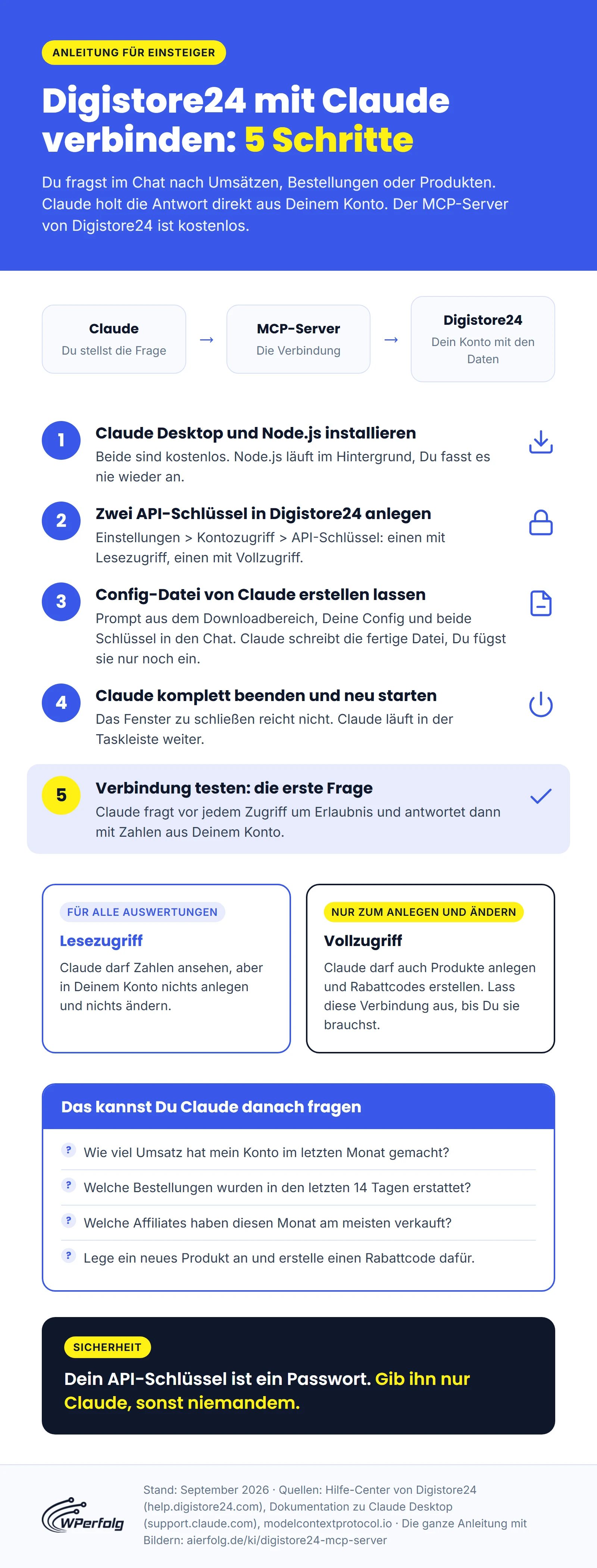
Alle 5 Schritte und die wichtigsten Regeln auf einen Blick:
Schritt 1: Claude Desktop und Node.js installieren
Zuerst kommen zwei Programme auf Deinen Rechner. Wer beide schon hat, springt direkt zu Schritt 2.
Claude Desktop
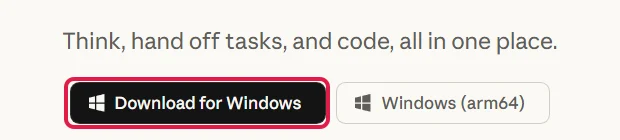
Öffne claude.com/download. Die Seite bietet Dir oben gleich die Fassung für Dein Betriebssystem an, im Bild Download for Windows.
Installiere die App und melde Dich mit Deinem Claude-Konto an, das Du beim ersten Start kostenlos anlegen kannst.
Geklappt hat es, wenn sich Claude öffnet und Du unten links Deinen Namen siehst. Über diesen Namen kommst Du in Schritt 3 in die Einstellungen.
Node.js
Node.js sieht technisch aus, Du installierst es aber nur einmal, und danach läuft es unbemerkt im Hintergrund. Claude Desktop nutzt daraus ein kleines Werkzeug namens npx, um die Verbindung zu Digistore24 aufzubauen.
- Öffne nodejs.org/en/download. Oben sollte neben der Versionsnummer LTS stehen, das Kürzel für die stabile, langfristig gepflegte Ausgabe.
- Den schwarzen Kasten mit Befehlen kannst Du ignorieren. Klicke darunter auf den grünen Knopf Windows Installer (.msi). Auf dem Mac steht dort der passende Installer für macOS.

- Führe die heruntergeladene Datei aus. Akzeptiere die Lizenzbedingungen und klicke Dich mit Next bis Install und Finish durch. Alle Voreinstellungen bleiben, wie sie sind.
Zur Kontrolle drückst Du unter Windows die Windows-Taste, tippst „cmd“ und drückst Enter. Es öffnet sich ein schwarzes Fenster.
Tippe dort node --version ein und drücke Enter. Erscheint eine Versionsnummer wie v24.21.0, ist Node.js installiert.
Eine ausführlichere Anleitung mit Bildern zu Claude Desktop und Node.js findest Du in unserem Artikel Website mit Claude erstellen.
Schritt 2: API-Schlüssel in Digistore24 anlegen
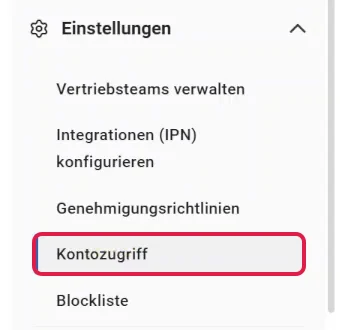
Die API-Schlüssel legst Du in Digistore24 unter Einstellungen > Kontozugriff im Reiter API-Schlüssel an. Bei jedem Schlüssel wählst Du, ob er nur lesen oder auch ändern darf.
Eine API ist eine Schnittstelle, über die Programme automatisch Daten mit Digistore24 austauschen. Der API-Schlüssel (englisch: API Key) ist das Passwort dafür: Claude weist sich damit bei jeder Anfrage aus.
Beim Anlegen entscheidest Du, was der Schlüssel darf:
| API-Rechte | Was Claude damit kann |
|---|---|
| Lesezugriff | Daten abrufen, zum Beispiel Bestellungen und Umsätze. Anlegen oder ändern kann Claude nichts. |
| Vollzugriff | Zusätzlich Daten anlegen und ändern, zum Beispiel Produkte und Rabattcodes |
Wir empfehlen zwei getrennte Schlüssel: einen mit Lesezugriff für alle Auswertungen und einen mit Vollzugriff, den Claude nur nutzt, wenn er etwas anlegen soll. Das empfiehlt auch Digistore24, und in Schritt 3 richtet Claude beide auf einmal ein. Willst Du nur Daten abrufen, genügt der Schlüssel mit Lesezugriff.
Für Affiliates: Auch als Affiliate brauchst Du einen API-Schlüssel. Digistore24 beschreibt den Weg dorthin in seiner Hilfe zum API-Schlüssel für die Vendor-Ansicht. Deshalb startet auch diese Anleitung in der Vendor-Ansicht.
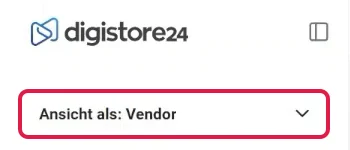
- Melde Dich bei Digistore24 an und prüfe oben links das Feld Ansicht als. Steht dort nicht „Vendor“, stellst Du die Ansicht über dieses Feld um.
- Klicke im Menü links auf Einstellungen > Kontozugriff.
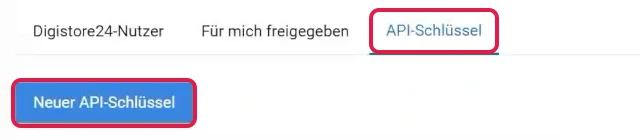
- Wechsle oben auf den Reiter API-Schlüssel und klicke auf Neuer API-Schlüssel.
- Gib bei Name der Anwendung einen Namen ein, an dem Du den Schlüssel später erkennst. Im Beispielbild heißt er „lesezugriff-claude-test“.
- Wähle bei API-Rechte den Eintrag Lesezugriff.
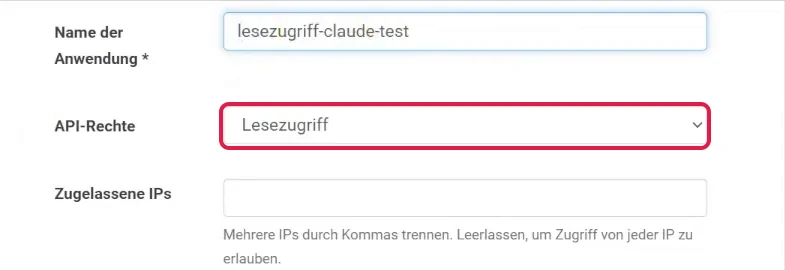
- Die übrigen Felder bleiben, wie sie sind: Aktiv steht auf „Ja“, Zugelassene IPs bleibt leer, und auch Nur sichere Authentifizierung zulassen bleibt auf „Ja“.
- Scrolle nach unten und klicke auf Speichern.

Nach dem Speichern meldet Digistore24 „Ihre Änderungen wurden gespeichert“, und im Feld API-Schlüssel steht eine lange Folge aus Zahlen und Buchstaben (im Bild grau abgedeckt):

Wichtig: Wer diesen Schlüssel kennt, kommt an Deine Kontodaten. Behandle ihn wie ein Passwort: Du gibst ihn beim Einrichten an Claude und sonst an niemanden, also nicht in Screenshots, E-Mails oder Gruppen.
Du findest ihn jederzeit wieder im Reiter API-Schlüssel: In der Liste steht links neben jedem Namen ein Stift-Symbol zum Bearbeiten, daneben ein Papierkorb zum Löschen.

Lege jetzt den zweiten Schlüssel an: Wiederhole die Punkte 3 bis 7, gib ihm einen Namen wie „vollzugriff-claude-test“ und wähle bei den API-Rechten Vollzugriff. Stehen danach beide Namen in der Liste, ist Schritt 2 geschafft.
Schritt 3: Digistore24 mit Claude verbinden
Digistore24 verbindest Du mit Claude über die Config-Datei von Claude Desktop, eine Textdatei mit Einstellungen, die Claude beim Start liest. Dort kommt für jeden Schlüssel ein Eintrag hinein, der Claude sagt, wo der Digistore24-MCP-Server liegt und mit welchem Schlüssel er sich anmelden soll.
Auf dem Mac drückst Du bei allen Tastenkürzeln statt Strg jeweils Cmd.
Welcher Weg passt zu Dir?
Die Einträge kommen auf zwei Arten in die Datei. Wir empfehlen Weg 1, weil Claude Dir dabei die komplette Datei schreibt und Du nur noch kopierst und einfügst.
| Weg | So läuft es | Für wen |
|---|---|---|
| Weg 1 (empfohlen): Claude erstellt die Config | Du gibst Claude einen fertigen Prompt, den Inhalt Deiner Config-Datei und Deine beiden Schlüssel. Zurück bekommst Du die komplette Datei, die Du nur noch einfügst. | Für alle, besonders ohne Technikerfahrung |
| Weg 2: von Hand eintragen | Du kopierst den Eintrag aus dieser Anleitung an die richtige Stelle der Datei und setzt Deine Schlüssel selbst ein. | Für alle, die die Datei lieber selbst bearbeiten |
Config-Datei öffnen und sichern
Egal welchen Weg Du nimmst, zuerst öffnest Du die Datei:
- Klicke in Claude Desktop unten links auf Deinen Namen und dann auf Einstellungen.
- Wähle links im Bereich „Desktop-App“ den Punkt Entwickler und klicke unter „Lokale MCP-Server“ auf Config bearbeiten. Wer schon andere Server eingetragen hat, sieht dort statt „Keine Server hinzugefügt“ eine Liste.
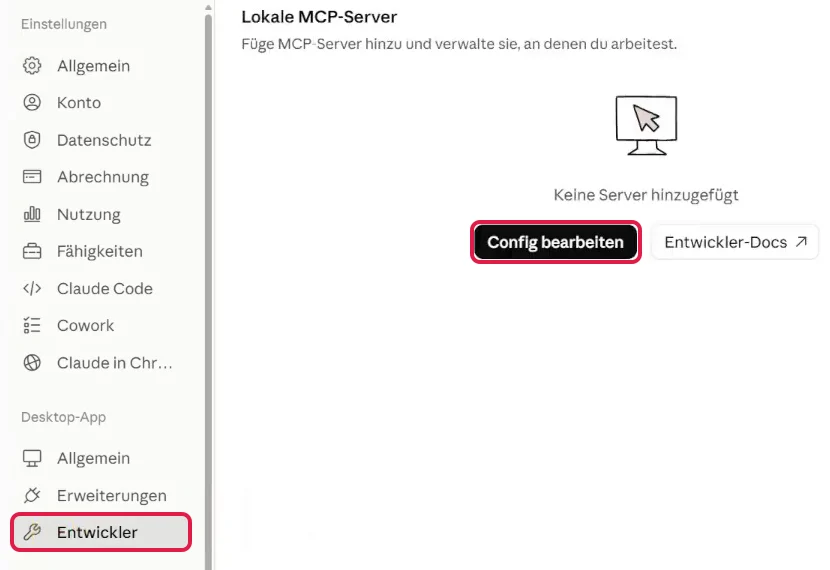
- Es öffnet sich ein Ordner, die Datei claude_desktop_config.json ist schon markiert.
- Lege eine Sicherungskopie an: Drücke Strg + C und gleich danach Strg + V. Im Ordner liegt jetzt zusätzlich eine Kopie der Datei.
- Klicke mit der rechten Maustaste auf die Original-Datei und wähle Im Editor bearbeiten. Falls der Eintrag fehlt, gehst Du über Öffnen mit und wählst den Editor. Nimm nicht Word, sondern den einfachen Editor von Windows.
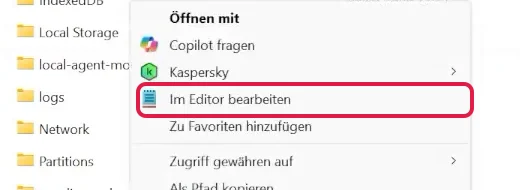
Mit der Sicherungskopie kann nichts verloren gehen: Klappt etwas nicht, löschst Du die bearbeitete Datei und gibst der Kopie wieder den Namen claude_desktop_config.json.
Weg 1 (empfohlen): Claude erstellt die Config
Bei diesem Weg führt Claude Dich durch die Einrichtung und schreibt am Ende die fertige Datei, mit je einem Eintrag für Lesezugriff und Vollzugriff.
Unsere ausdrückliche Empfehlung: Nutze dafür unseren fertigen Prompt. Du bekommst ihn kostenlos in unserem Downloadbereich.
- Öffne die Datei mit dem Prompt, markiere den ganzen Text mit Strg + A und kopiere ihn mit Strg + C.
- Starte in Claude einen neuen Chat und füge den Prompt mit Strg + V ein. So langen Text zeigt Claude als kleine Kachel mit der Aufschrift „PASTED“ an. Wähle unten im Eingabefeld das beste Modell, das Dir zur Verfügung steht, und schicke den Prompt ab.
- Claude stellt Dir zuerst zwei Fragen: ob Du Windows oder einen Mac nutzt, und was in Deiner Config-Datei steht.
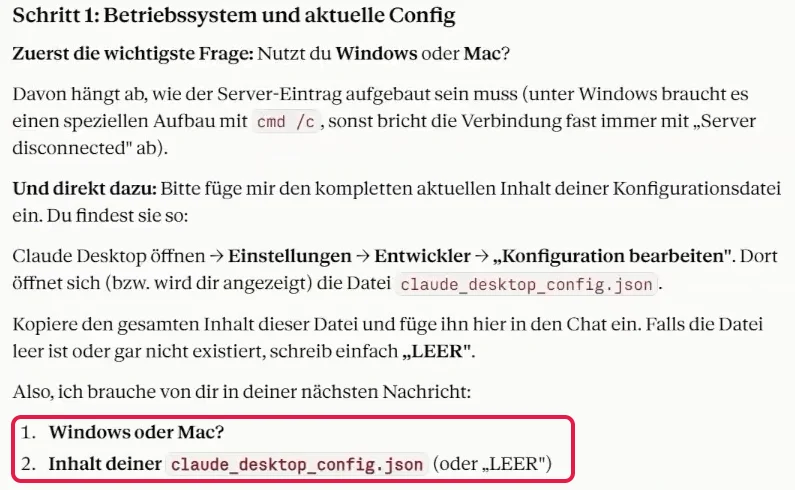
Claude schreibt dabei manchmal „Konfiguration bearbeiten“. Gemeint ist der Knopf Config bearbeiten, über den Du die Datei oben schon geöffnet hast.
- Schreibe ins Eingabefeld „Windows“ oder „Mac“. Wechsle dann in den Editor, markiere alles mit Strg + A, kopiere es mit Strg + C und füge es im Chat unter Deiner Antwort ein. Ist die Datei leer, schreibst Du stattdessen „LEER“. Schicke die Nachricht ab.
- Claude prüft die Datei und fragt dann nach Deinen API-Schlüsseln: ob Du einen oder zwei einrichten willst und ob Du sie direkt in den Chat gibst.
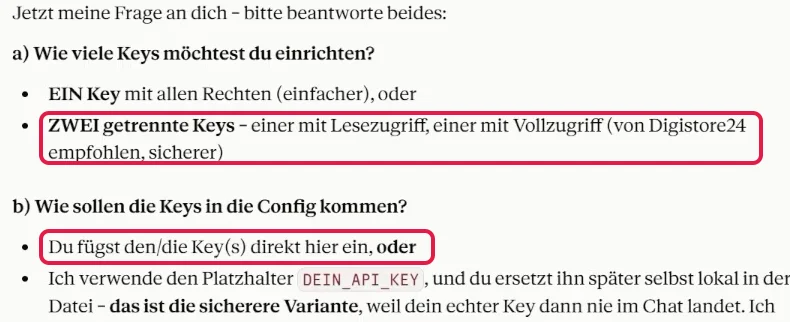
- Wähle die beiden markierten Antworten: zwei getrennte Schlüssel, direkt im Chat. Hole Dir dafür in Digistore24 im Reiter API-Schlüssel über das Stift-Symbol zuerst den Schlüssel mit Lesezugriff (in das Feld API-Schlüssel klicken, Strg + A, Strg + C) und danach genauso den Schlüssel mit Vollzugriff. Deine Nachricht an Claude sieht dann so aus:
„Zwei getrennte Keys, hier sind sie:
Lesezugriff: [Dein Schlüssel mit Lesezugriff]
Vollzugriff: [Dein Schlüssel mit Vollzugriff]“
Schalte am besten vorher das Training mit Deinen Chats aus, wie unter Datenschutz beschrieben. Jeden Schlüssel kannst Du in Digistore24 jederzeit deaktivieren oder löschen und durch einen neuen ersetzen.
Möchtest Du die Schlüssel lieber gar nicht in den Chat geben, wählst Du bei der zweiten Frage den Platzhalter. Claude setzt dann ein Wort wie DEIN_API_KEY ein, das Du nach dem Einfügen selbst durch Deine Schlüssel ersetzt, so wie in Weg 2 unter „Schlüssel einsetzen“ beschrieben.
- Claude antwortet mit der kompletten Config. Deine bisherigen Einstellungen bleiben darin erhalten, neu ist der Abschnitt „mcpServers“ mit zwei Einträgen für Digistore24, einem zum Lesen und einem zum Ändern. Klicke oben rechts am Kasten mit der Config auf das Kopieren-Symbol.
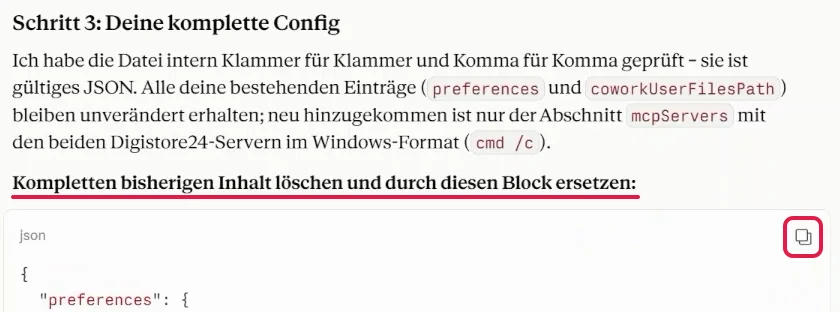
- Wechsle in den Editor, markiere den alten Inhalt mit Strg + A und lösche ihn. Füge dann die neue Config mit Strg + V ein.
- Speichere mit Strg + S und schließe den Editor.
Unter Windows beginnen die Einträge mit cmd und /c. So baut der Prompt die Verbindung unter Windows auf, damit sie nicht mit der Meldung „Server disconnected“ abbricht. Übernimm die Config deshalb genau so, wie Claude sie ausgibt.
Lass diesen Chat offen. Kommt nach dem Neustart in Schritt 4 eine Fehlermeldung, hilft Claude Dir hier weiter, weil er Deine Datei schon kennt. Ansonsten bist Du mit Schritt 3 fertig und springst direkt zu Schritt 4.
Weg 2: Einträge von Hand einfügen
Dieser Weg ist für alle, die die Datei lieber selbst bearbeiten. Mac-Nutzer lesen vor dem Kopieren den Absatz Auf dem Mac weiter unten.
Der Eintrag sieht nach Programmieren aus. Keine Sorge: Du kopierst ihn nur und ersetzt darin zwei Platzhalter durch Deine Schlüssel. So sieht die vollständige Datei unter Windows aus, wenn sonst nichts darin steht:
{
  "mcpServers": {
    "digistore24-read": {
      "command": "npx",
      "args": [
        "mcp-remote",
        "https://mcp.digistore24.com/",
        "--header",
        "Authorization:${AUTH_HEADER}"
      ],
      "env": {
        "AUTH_HEADER": "Bearer DEIN_LESE_SCHLUESSEL"
      }
    },
    "digistore24-write": {
      "command": "npx",
      "args": [
        "mcp-remote",
        "https://mcp.digistore24.com/",
        "--header",
        "Authorization:${AUTH_HEADER}"
      ],
      "env": {
        "AUTH_HEADER": "Bearer DEIN_VOLLZUGRIFF_SCHLUESSEL"
      }
    }
  }
}
Der erste Eintrag heißt „digistore24-read“ und bekommt den Schlüssel mit Lesezugriff, der zweite heißt „digistore24-write“ und bekommt den Schlüssel mit Vollzugriff. Hast Du nur einen Schlüssel mit Lesezugriff angelegt, löschst Du die Zeilen 15 bis 26 und das Komma am Ende von Zeile 14.
Der Schlüssel steht unter Windows in einem eigenen Abschnitt „env“. So empfiehlt es der Hersteller von mcp-remote, weil die Zeile mit Leerzeichen unter Windows sonst nicht immer richtig ankommt.
Wohin der Block gehört, hängt davon ab, was schon in Deiner Datei steht:
| Was steht in Deiner Datei? | Was Du tust |
|---|---|
Nichts oder nur {} | Fall A: Lösche alles und füge den Block von oben komplett ein. |
| Text, aber nirgends das Wort „mcpServers“ (ein häufiger Fall, weil Claude dort eigene Einstellungen speichert) | Fall B: Du ergänzt den Abschnitt „mcpServers“. |
| Es gibt schon einen Abschnitt „mcpServers“ | Fall C: Du ergänzt nur die beiden Digistore24-Einträge. |
Für Fall B und C genügen drei Regeln:
- Die ganze Datei steht in einer großen geschweiften Klammer.
- Alles Neue gehört in diese Klammer hinein, nie dahinter.
- Zwischen zwei Einträgen steht ein Komma, hinter dem letzten Eintrag steht keines.
Fall B. Vorher sieht die Datei zum Beispiel so aus:
{
  "preferences": {
    "coworkWebSearchEnabled": true
  }
}
Suche das Ende des letzten vorhandenen Abschnitts, im Beispiel die Klammer in Zeile 4. Setze direkt dahinter ein Komma.
Kopiere dann aus dem Block von oben alles von der zweiten bis zur vorletzten Zeile und füge es darunter ein. Nachher (nur der Aufbau, nicht zum Kopieren):
{
  "preferences": {
    "coworkWebSearchEnabled": true
  },
  "mcpServers": {
    "digistore24-read": { … },
    "digistore24-write": { … }
  }
}
Die drei Punkte stehen hier für die Zeilen von „command“ bis „env“, die Du mitkopiert hast. Deine vorhandenen Einstellungen bleiben unverändert stehen, auch wenn es bei Dir viel mehr Zeilen sind.
Fall C. Vorher:
{
  "mcpServers": {
    "beispiel-server": {
      "command": "npx",
      "args": ["beispiel-paket"]
    }
  }
}
Suche die Klammer, mit der der vorhandene Eintrag endet (im Beispiel Zeile 6), und setze direkt dahinter ein Komma.
Kopiere aus dem Block von oben die Zeilen von „digistore24-read“ bis zur drittletzten Zeile und füge sie darunter ein. Nachher (nur der Aufbau, nicht zum Kopieren):
{
  "mcpServers": {
    "beispiel-server": {
      "command": "npx",
      "args": ["beispiel-paket"]
    },
    "digistore24-read": { … },
    "digistore24-write": { … }
  }
}
Schlüssel einsetzen und speichern. Jetzt kommen Deine echten Schlüssel an die Stelle der Platzhalter:
- Wechsle zu Digistore24 und öffne im Reiter API-Schlüssel Deinen Schlüssel mit Lesezugriff über das Stift-Symbol. Klicke in das Feld API-Schlüssel, markiere alles mit Strg + A und kopiere mit Strg + C.
- Markiere im Editor nur das Wort
DEIN_LESE_SCHLUESSELund füge den Schlüssel mit Strg + V ein. Das Wort „Bearer“ (es kündigt den Schlüssel an), das Leerzeichen dahinter und die Anführungszeichen bleiben stehen. - Ersetze
DEIN_VOLLZUGRIFF_SCHLUESSELgenauso durch den Schlüssel mit Vollzugriff. - Prüfe, dass vor und hinter den Schlüsseln kein zusätzliches Leerzeichen und kein Zeilenumbruch steht.
- Speichere mit Strg + S und schließe den Editor.
Unter Windows sieht die Zeile danach zum Beispiel so aus (erfundener Schlüssel): "AUTH_HEADER": "Bearer 1234567-AbCdEfGhIjKlMnOp"
Auf dem Mac öffnest Du die Datei mit TextEdit. Achte darauf, dass die Anführungszeichen gerade bleiben ("). Mit geschwungenen Anführungszeichen kann Claude die Datei nicht lesen.
Den Block von oben kannst Du unverändert übernehmen, auch die Fälle A bis C gelten genauso. Das Beispiel im Handbuch von mcp-remote nutzt die Schreibweise mit „env“ für Windows und Mac gleichermaßen.
Kürzer ist die Fassung aus der Digistore24-Hilfe: Dort steht der Schlüssel direkt in der letzten Zeile von „args“, und der Abschnitt „env“ entfällt. Der Eintrag für den Lesezugriff sieht dann so aus, der für den Vollzugriff genauso mit dem Namen „digistore24-write“ und dem zweiten Schlüssel:
"digistore24-read": {
  "command": "npx",
  "args": [
    "mcp-remote",
    "https://mcp.digistore24.com/",
    "--header",
    "Authorization: Bearer DEIN_LESE_SCHLUESSEL"
  ]
}
Sieh Dir Deine Datei zum Schluss noch einmal an: Das Wort mcpServers kommt genau einmal vor, hinter jedem Bearer stehen ein Leerzeichen und ein Schlüssel, und die Datei endet mit einer geschweiften Klammer in einer eigenen Zeile. Passt das, geht es weiter mit Schritt 4.
Schritt 4: Claude komplett neu starten
Claude liest die Config-Datei nur beim Start. Du musst die App deshalb komplett beenden und neu öffnen.
Das X oben rechts reicht nicht, denn Claude läuft danach im Hintergrund weiter.
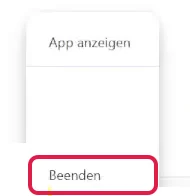
Unter Windows klickst Du unten rechts in der Taskleiste auf den kleinen Pfeil neben der Uhr. Klicke mit der rechten Maustaste auf das Claude-Symbol und wähle Beenden. Im Beispielbild sind die übrigen Menüeinträge ausgeblendet:
Alternativ öffnest Du den Task-Manager mit Strg + Umschalt + Esc, klickst dort Claude an und wählst Task beenden. Auf dem Mac drückst Du in der App Cmd + Q.
Starte Claude danach wie gewohnt.
Hat es geklappt? Dann öffnet sich Claude ohne Fehlermeldung, und die Config-Datei ist in Ordnung.
Bei einer Meldung wie „App-Einstellungen konnten nicht geladen werden“ stimmt in der Datei ein Komma oder eine Klammer nicht.
Hast Du Weg 1 genommen, kopierst Du die Meldung oder machst einen Screenshot davon und gibst sie Claude in dem Chat, in dem er Dir die Config geschrieben hat. Claude kennt dort Deine Datei und schreibt Dir eine korrigierte Fassung. Weitere Ursachen stehen unter Häufige Probleme.
Schritt 5: Verbindung testen
Die Verbindung zu Deinem Digistore24-Konto prüfst Du auf zwei Arten: mit einem Blick in die Liste der Verbindungen und mit einer Testfrage.
Hinweis: Ab jetzt landen Daten aus Deinem Konto im Chat, auf Wunsch auch Namen und E-Mail-Adressen Deiner Kunden. Was Du dabei beachtest, steht im Abschnitt Sicherheit unter „Datenschutz“.
Verbindung prüfen
- Starte einen neuen Chat und klicke auf das Plus-Symbol. Es sitzt links unter dem Eingabefeld, direkt neben dem Büroklammer-Symbol für Anhänge.
- Es öffnet sich ein kleines Menü. Gehe dort auf Konnektoren, meist der oberste Punkt.
So heißt der Menüpunkt für Deine Verbindungen; in seinen Antworten schreibt Claude manchmal „Connectoren“, gemeint ist dasselbe. Stehen dort „digistore24-read“ und „digistore24-write“, hat Claude beide Einträge geladen. Fehlt ein Eintrag, hilft die Tabelle unter Häufige Probleme.
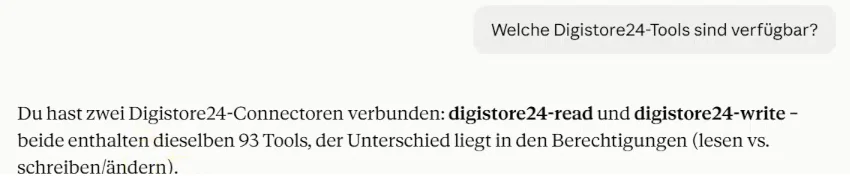
Digistore24 schlägt danach diese Testfrage vor:
„Welche Digistore24-Tools sind verfügbar?“
Ein Tool ist eine einzelne Aktion, die Claude über den MCP-Server ausführen kann, etwa Käufe auflisten. Claude nennt als Antwort Deine Verbindungen und zählt die Tools nach Bereichen auf, unter anderem „Verkäufe & Bestellungen“, „Produkte & Angebote“ und „Statistiken & Auszahlungen“.
Das Bild zeigt den Anfang der Antwort mit zwei Verbindungen, eine zum Lesen und eine zum Schreiben, mit jeweils 93 Tools (Stand: August 2026, die Zahl kann sich ändern):
Hast Du nur den Schlüssel mit Lesezugriff eingetragen, nennt Claude eine Verbindung.
Auch bei „digistore24-read“ stehen Tools zum Anlegen und Ändern in der Liste? Das gehört so: Die Liste ist bei beiden Verbindungen gleich. Digistore24 entscheidet anhand der Rechte Deines Schlüssels, welche Aktion erlaubt ist.
Vollzugriff ausschalten: Nach Weg 1 sind beide Verbindungen eingeschaltet. Für Deine Auswertungen brauchst Du „digistore24-write“ aber nicht.
Öffne deshalb wieder über das Plus-Symbol das Menü Konnektoren und schalte „digistore24-write“ mit dem Schalter daneben aus. Wieder ein schaltest Du die Verbindung erst, wenn Claude ein Produkt oder einen Rabattcode anlegen soll.
Der Schalter gilt für den jeweiligen Chat, prüfe ihn deshalb in jedem neuen Chat.
Erste Frage stellen und Aktion erlauben
Stelle jetzt eine erste echte Frage, zum Beispiel: „Wie viele Bestellungen gab es insgesamt, aufgeteilt nach Produkt?“
Claude sucht sich zuerst die passenden Tools heraus. Vor jedem Zugriff fragt Claude Dich um Erlaubnis.
Im Fenster steht, welches Tool Claude über welche Verbindung nutzen will. Im Beispielbild ist es das Tool „ListProductTypes“, bei Deiner Frage steht dort ein anderer Name.
Klicke auf Einmal erlauben. So siehst Du jede Aktion, bevor sie passiert:
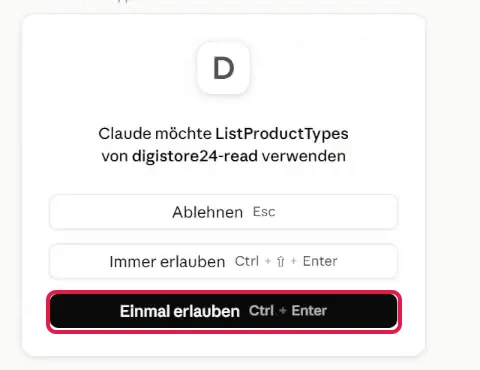
Mit Immer erlauben fragt Claude bei diesem Tool nicht mehr nach, was bei reinen Abfragen bequem ist. Bei allem, was etwas ändert, bleibst Du besser bei der einzelnen Bestätigung.
Was siehst Du dann? Claude antwortet in normalen Sätzen.
Die Antwort beginnt zum Beispiel mit der Gesamtzahl der Bestellungen in einem Satz. Darunter steht eine kleine Tabelle mit einer Zeile je Produkt und der jeweiligen Anzahl, am Ende ein Satz dazu, wie sich die Bestellungen über die Zeit verteilen.
Beispiel-Prompts: Das kannst Du Claude jetzt fragen
Schreibe so, wie Du es einem Mitarbeiter sagen würdest. Feste Befehle gibt es nicht, nenne aber Zeitraum und Produkt möglichst genau.
Viele Fragen werden eindeutiger, wenn Du die Produkt-ID nennst, also die Nummer Deines Produkts in Digistore24. Frag einfach: „Liste alle Produkte mit ihrer Produkt-ID auf.“ Claude antwortet mit einer Liste Deiner Produkte samt Nummer, die Du für die folgenden Prompts nutzt.
Für die Prompts zu Umsätzen, Bestellungen und für Affiliates genügt der Lesezugriff. Für neue Produkte und Rabattcodes braucht Claude den Vollzugriff, also die eingeschaltete Verbindung „digistore24-write“. Unter jedem Prompt steht, was Du zurückbekommst.
Umsätze auswerten
- „Wie hoch war der Umsatz im letzten Monat, aufgeteilt nach Produkt? Zeige die drei stärksten Produkte zuerst.“
Claude listet jedes Produkt mit seinem Umsatz auf, die drei stärksten ganz oben. So siehst Du sofort, welches Angebot am meisten bringt. - „Vergleiche die Verkäufe dieser Woche mit der Vorwoche, Tag für Tag.“
Du bekommst beide Wochen nebeneinander und erkennst, an welchem Tag etwa eine Aktion oder ein Newsletter gewirkt hat. - „Wie hoch sind die nächsten erwarteten Auszahlungen?“
Hier nennt Claude die Beträge, die Digistore24 als Nächstes an Dich auszahlt, ohne dass Du die Auszahlungsübersicht suchen musst.
Bestellungen und Kunden
- „Welche Bestellungen der letzten 14 Tage wurden erstattet oder storniert?“
Claude listet diese Bestellungen mit Produkt und Datum auf. Häufen sich Erstattungen bei einem Produkt, fällt Dir das früh auf. - „Ein Kunde schreibt, er habe keinen Zugang erhalten. Suche die Bestellung zur E-Mail-Adresse [Adresse] und nenne Produkt, Kaufdatum und Zahlungsstatus.“
Mit diesen drei Angaben kannst Du dem Kunden direkt antworten, ohne selbst in den Bestellungen zu suchen. - „Wie viele laufende Abos hat Produkt [ID]?“
Claude nennt Dir die Zahl der laufenden Abos, und Du weißt ohne Bericht, wie viele Kunden gerade regelmäßig für dieses Produkt zahlen.
Für Affiliates
- „Wie viel habe ich in den letzten 30 Tagen als Affiliate verdient, aufgeteilt nach Produkt?“
Du siehst Deine Provisionen je Produkt und weißt, welche Empfehlung sich für Dich lohnt. - „Für welche Produkte habe ich in diesem Quartal Verkäufe vermittelt, und wie viele waren es jeweils?“
Claude zählt Dir die Produkte mit der Zahl Deiner Verkäufe auf. So siehst Du auf einen Blick, welche Empfehlungen bei Deinem Publikum ankommen und welche Du stärker bewerben kannst. - Als Vendor: „Welche fünf Affiliates haben in diesem Monat die meisten Verkäufe gebracht?“
Du erhältst die fünf stärksten Partner mit ihren Verkäufen, etwa um ihnen zu danken oder sie für die nächste Aktion anzuschreiben.
Produkte anlegen und ändern (ab hier mit Vollzugriff)
- „Lege ein Produkt ‚Testkurs‘ an. Produkttyp Videokurs, Preis 9 Euro, Beschreibung erst einmal Blindtext.“
Claude legt das Produkt in Deinem Konto an und meldet, sobald es fertig ist. Danach steht es in Digistore24 in Deiner Produktliste. - „Kopiere Produkt [ID], nenne die Kopie ‚Live-Workshop November‘ und lass sie vorerst inaktiv.“
Statt alles neu einzugeben, bekommst Du eine Kopie, in der Du nur noch Termin und Beschreibung anpasst.
Rabattcodes
- „Erstelle für Produkt [ID] einen Rabattcode HERBST20 mit 20 % Rabatt, gültig bis zum Monatsende.“
Claude legt den Code an, und Du kannst ihn gleich in Deinem Newsletter verschicken. - „Welche Rabattcodes sind gerade aktiv, und für welche Produkte gelten sie?“ (Dafür genügt der Lesezugriff.)
Die Liste zeigt Dir, ob noch ein Code aus einer alten Aktion läuft, den Du beenden möchtest.
Das Beispiel mit dem Testkurs eignet sich gut, um den Vollzugriff zum ersten Mal auszuprobieren. Sieh danach in Digistore24 unter Meine Produkte > Produktliste nach, ob Name, Beschreibung und Preis stimmen.
Wie Du ein neues Produkt danach vermarktest, steht in unserem Artikel Online-Kurse verkaufen. Den Weg zum ersten eigenen Kurs zeigt Online-Kurs erstellen.
Ist der Digistore24-MCP-Server sicher? Lesezugriff und Vollzugriff
Ja, der Digistore24-MCP-Server lässt sich sicher nutzen, wenn Du Claude nur die nötigen Rechte gibst: Mit einem API-Schlüssel mit Lesezugriff kann Claude in Deinem Konto nichts anlegen und nichts ändern. Der Vollzugriff erlaubt dagegen alles, was ein Programm über die Schnittstelle darf, laut Digistore24 zum Beispiel das Stornieren einer Bestellung.
Für Auswertungen reicht deshalb der Lesezugriff. Den Vollzugriff bekommt Claude nur, wenn er ein Produkt oder einen Rabattcode anlegen soll.
Beim Einrichten
- Der Schlüssel steht unverschlüsselt in der Config-Datei, jeder mit Zugriff auf die Datei kann ihn lesen. Verschicke diese Datei nie und lege sie in keinen geteilten Cloud-Ordner.
- Zusätzlich speichern musst Du den Schlüssel nirgends. Notierst Du ihn doch, dann nur in einem Passwortmanager.
Beim Arbeiten
- Lass „digistore24-write“ ausgeschaltet, bis Claude etwas anlegen oder ändern soll. Den Schalter findest Du über das Plus-Symbol unter Konnektoren (siehe Schritt 5).
- Wenn Claude um Erlaubnis fragt, lies genau, welches Tool er nutzen will. Steht dort „digistore24-write“, darf die Aktion in Deinem Konto etwas ändern.
Datenschutz
Sobald Daten Deiner Kunden im Chat landen, bist Du dafür selbst verantwortlich. Laut Digistore24 gelten für Dich als Vendor die Vorgaben der DSGVO und der EU-KI-Verordnung.
Frage für Auswertungen nach Summen statt nach einzelnen Kunden.
Schalte außerdem in Claude unter Einstellungen > Datenschutz den Schalter Hilf uns, unsere KI-Modelle zu verbessern aus. Dann nutzt Anthropic, der Hersteller von Claude, Deine Chats laut eigener Auskunft in der Regel nicht zum Training der KI.
Wenn etwas schiefgeht
Ist ein Schlüssel in einer E-Mail, einem Screenshot oder bei jemand anderem gelandet? Öffne ihn in Digistore24 im Reiter API-Schlüssel und stelle Aktiv auf „Nein“, oder lösche ihn über das Papierkorb-Symbol.
Danach legst Du einen neuen an und trägst ihn in die Config-Datei ein. Digistore24 rät ohnehin, Schlüssel in sinnvollen Abständen zu erneuern.
Häufige Probleme und ihre Lösung
Meist liegt es an einem von drei Dingen: Die Config-Datei wurde nicht gespeichert, Claude lief im Hintergrund weiter, oder im Eintrag stimmt ein Komma oder eine Klammer nicht. Suche in der linken Spalte, was Du auf dem Bildschirm siehst:
| Was Du siehst | Ursache und Lösung |
|---|---|
| Claude nennt keine Digistore24-Tools, unter Konnektoren fehlt der Eintrag | Datei gespeichert? Claude über die Taskleiste beendet (Schritt 4)? Node.js installiert (Schritt 1)? |
| Fehlermeldung beim Start, zum Beispiel „App-Einstellungen konnten nicht geladen werden“ | Claude kann die Config-Datei nicht lesen. Häufige Gründe: Der neue Eintrag steht hinter der letzten Klammer statt davor, ein Komma fehlt, oder die Anführungszeichen sind geschwungen statt gerade. Hast Du Weg 1 genommen, gib Claude die Meldung im Chat aus Weg 1. Sonst vergleiche mit den Beispielen in Weg 2. Findest Du den Fehler nicht, stellst Du die Sicherungskopie wieder her und beginnst Schritt 3 von vorn. |
| Claude meldet, dass eine Aktion zum Anlegen oder Ändern abgelehnt wurde | Claude hat die Verbindung mit Lesezugriff genutzt. Zum Ändern braucht Claude die Verbindung „digistore24-write“. Prüfe unter Konnektoren, ob sie eingeschaltet ist. |
| Fehler 401 oder 403 (Zugriff abgelehnt), meist nur im Protokoll von Claude sichtbar (siehe unter der Tabelle) | Prüfe nacheinander: 1. Steht „Bearer“ mit einem Leerzeichen vor dem Schlüssel? 2. Ist der Schlüssel vollständig und ohne Leerzeichen am Ende? 3. Steht er in Digistore24 auf „Aktiv: Ja“? 4. Hat er die passenden Rechte? |
| Die Verbindung wird als getrennt angezeigt oder startet unter Windows nicht | Hast Du von Hand eingetragen, prüfe zuerst, ob Du unter Windows die Schreibweise mit „env“ aus Weg 2 nutzt. Meldet npx Fehler, hilft laut Hersteller von mcp-remote ein zusätzliches "-y", als erste Zeile in „args“. Bleibt es dabei, lass Claude die Config mit dem Prompt aus Weg 1 bauen, der die Einträge unter Windows mit cmd /c aufbaut. |
Claude führt außerdem Protokolle über seine Verbindungen.
Unter Windows tippst Du %APPDATA%\Claude\logs in die Adresszeile des Explorers und drückst Enter. Auf dem Mac liegen sie unter ~/Library/Logs/Claude.
Öffne dort die Datei mcp-server-digistore24-read.log, bei Problemen mit dem Anlegen die Datei mcp-server-digistore24-write.log. Kopiere die letzten Zeilen in einen Chat mit Claude und frage nach der Ursache. Claude erklärt Dir dann, was schiefgeht und was Du in der Datei änderst.
Weitere Hinweise stehen in der MCP-Dokumentation zu Claude Desktop.
Fazit
Mit dem kostenlosen Digistore24-MCP-Server beantwortet Claude Fragen zu Deinen Verkäufen direkt aus Deinem Konto, ohne dass Du einen Bericht öffnest. Für die Einrichtung brauchst Du zwei API-Schlüssel und den Prompt aus unserem Downloadbereich, mit dem Claude Dir die Config-Datei schreibt.
Starte mit ein paar Fragen zu Umsätzen und Bestellungen über den Lesezugriff. Lass „digistore24-write“ ausgeschaltet, bis Claude ein Produkt oder einen Rabattcode für Dich anlegen soll. Vorlagen für die ersten Fragen stehen oben unter Beispiel-Prompts.

Gratis KI Guide 2026 (im Wert von 19,99€)!
Habe endlich mehr Zeit, Geld & Freiheit dank KI-Online-Marketing...
- Entdecke die goldene 6-Schritte-Prompt Formel für fast schon unfaire Ergebnisse
- Bekomme 5 mächtige Experten-Prompts, die Dir sofort massiv Zeit sparen & mehr Umsatz bringen
- Entdecke die BESTEN KI Tools (um die Konkurrenz abzuhängen)
- Aktuell mit exklusivem Überraschungs-Bonus im Wert von 79,00€ (direkt nach dem gratis Download)
Häufige Fragen
Was kostet der Digistore24-MCP-Server?
Der Digistore24-MCP-Server ist kostenlos. Du brauchst ein aktives Digistore24-Konto, dessen Anmeldung nichts kostet, und zwei API-Schlüssel, die Du selbst anlegst. Claude Desktop und das Hilfsprogramm Node.js sind gratis. Wer Claude viele Fragen am Stück stellen will, braucht einen bezahlten Claude-Tarif.
Mit welchen KI-Programmen funktioniert der Digistore24-MCP-Server?
Der Digistore24-MCP-Server funktioniert mit Claude Desktop und mit jedem KI-Programm, das den Verbindungsstandard MCP (Model Context Protocol) unterstützt. Digistore24 nennt dafür auch die Entwickler-Programme Cursor und Devin Desktop (früher Windsurf). ChatGPT kommt in der Anleitung von Digistore24 nicht vor. Der Weg über die Config-Datei gilt nur für die Claude-App auf dem Rechner.
Können auch Affiliates den Digistore24-MCP-Server nutzen?
Ja. Digistore24 stellt den MCP-Server allen Vendoren (Verkäufern) und Affiliates (Vertriebspartnern) zur Verfügung. Nötig ist mindestens ein API-Schlüssel, also ein Passwort für Programme. Den Weg zum Schlüssel beschreibt Digistore24 für die Vendor-Ansicht des Kontos.
Wo finde ich meinen Digistore24-API-Schlüssel?
Den Digistore24-API-Schlüssel (API Key) findest Du in der Vendor-Ansicht unter Einstellungen > Kontozugriff im Reiter API-Schlüssel. Dort legst Du über Neuer API-Schlüssel einen Schlüssel an, wählst die API-Rechte und speicherst. Erst nach dem Speichern zeigt Digistore24 den Schlüssel im Feld API-Schlüssel an.
Ist es sicher, Claude Zugriff auf mein Digistore24-Konto zu geben?
Ja, wenn Du Claude nur die nötigen Rechte gibst. Mit einem API-Schlüssel mit Lesezugriff kann Claude in Digistore24 nichts anlegen oder ändern. Lass Dir jede Aktion von Claude zur Bestätigung anzeigen und gib Deine API-Schlüssel außer Claude niemandem weiter. Einen Schlüssel kannst Du in Digistore24 jederzeit deaktivieren oder löschen.
Kann Claude über den MCP-Server Produkte in Digistore24 anlegen?
Ja, mit einem API-Schlüssel mit Vollzugriff legt Claude Produkte in Digistore24 an, kopiert bestehende Produkte oder erstellt Rabattcodes. Du nennst im Chat zum Beispiel Name, Produkttyp, Preis und Beschreibung. Prüfe das Ergebnis danach in Digistore24 unter Meine Produkte.
Warum zeigt Claude keine Digistore24-Tools an?
Zeigt Claude keine Digistore24-Tools an, also keine Aktionen für Dein Konto, ist meist die Config-Datei von Claude Desktop nicht gespeichert, oder Claude Desktop lief im Hintergrund weiter. Speichere die Datei, beende Claude Desktop über das Symbol in der Taskleiste und starte die App neu. Ohne das Hilfsprogramm Node.js kommt die Verbindung nicht zustande.
Wie trenne ich die Verbindung zwischen Claude und Digistore24 wieder?
Am schnellsten trennst Du Claude von Digistore24, indem Du beide API-Schlüssel, den für Lesezugriff und den für Vollzugriff, im Reiter API-Schlüssel auf Aktiv: Nein stellst oder löschst. Danach hat Claude keinen Zugriff mehr auf Dein Konto. Die Einträge entfernst Du bei Bedarf aus der Config-Datei von Claude Desktop, nach einer Sicherungskopie.
Veröffentlicht am · Zuletzt aktualisiert am