KI
Gemini geplante Aktionen: Anleitung mit 12 Beispielen zum Kopieren
Mit den geplanten Aktionen von Gemini erledigt die KI wiederkehrende Aufgaben von selbst. Jeden Morgen liegt dann zum Beispiel eine Zusammenfassung Deiner E-Mails bereit, ohne dass Du etwas eintippst.
Sicher verfügbar ist die Funktion in den Abos ab Google AI Plus. Für kostenlose Konten schaltet Google sie nach und nach frei.
Doch wie richtest Du so eine Aktion ein, damit sie zuverlässig läuft?
Hier findest Du beide Wege zum Nachmachen, 12 Beispiele zum Kopieren und Lösungen, falls eine Aktion streikt. Los geht’s...
Das Wichtigste in Kürze
Geplante Aktionen sind Prompts, die Gemini zu einer festen Zeit ausführt, einmalig oder täglich, wöchentlich oder monatlich. Du schreibst Uhrzeit und Häufigkeit in den Prompt oder nutzt das Formular unter Zahnrad > Geplante Aktionen. Bis zu 10 Aktionen können gleichzeitig aktiv sein. Sicher verfügbar sind sie ab dem Abo Google AI Plus, für kostenlose Konten schaltet Google sie schrittweise frei.
- Du schreibst Uhrzeit und Häufigkeit in den Prompt, und Gemini legt die Aktion an.
- Mit Google AI Plus, Pro oder Ultra nutzt Du geplante Aktionen auf jeden Fall.
- Für Zusammenfassungen von E-Mails und Terminen verbindest Du vorher Gmail und Google Kalender.
- Unter Zahnrad > Geplante Aktionen bearbeitest, pausierst und löschst Du jede Aktion.
- Die Antwort entsteht vorab, deshalb passen Zusammenfassungen besser als Live-Daten wie Aktienkurse.
Inhaltsverzeichnis
- Was sind geplante Aktionen?
- Tarife, Voraussetzungen, Limits
- Was geht und was nicht
- Welcher Weg passt zu Dir?
- Weg 1: Per Prompt im Chat
- Weg 2: Im Menü anlegen
- Gmail, Kalender und Co. nutzen
- 12 Beispiele zum Kopieren
- Eigene Ideen finden
- Bearbeiten, pausieren, löschen
- Benachrichtigungen
- Probleme und Lösungen
- Fazit
- Häufige Fragen
Was sind geplante Aktionen in Gemini?
Geplante Aktionen (englisch: Scheduled Actions) sind Prompts, die Gemini zu einer festgelegten Zeit von selbst ausführt. Du schreibst die Aufgabe einmal auf und legst fest, wann und wie oft sie laufen soll.
Das kann einmalig sein, etwa morgen um 8 Uhr, oder täglich, wöchentlich oder monatlich.
Gemini arbeitet dann im Hintergrund, auch wenn Du die App gar nicht geöffnet hast. Das Ergebnis landet im Chat der Aktion, in dem Du wie gewohnt nachfragen kannst. Denselben Prompt tippst Du also nicht jeden Tag neu ein.
Besonders nützlich wird das mit Deinen Google-Apps. Hast Du Gmail und Google Kalender mit Gemini verbunden, fasst eine Aktion jeden Morgen Deine Termine und ungelesenen E-Mails zusammen.
Ähnliche Funktionen gibt es auch in anderen KI-Tools. In ChatGPT findest Du sie unter Planen, mehr dazu in unseren ChatGPT Tipps und Tricks. KI-Agenten erledigen dagegen ganze Aufgaben selbst im Browser, etwa der ChatGPT Agent Mode.
Alles Wichtige auf einen Blick:
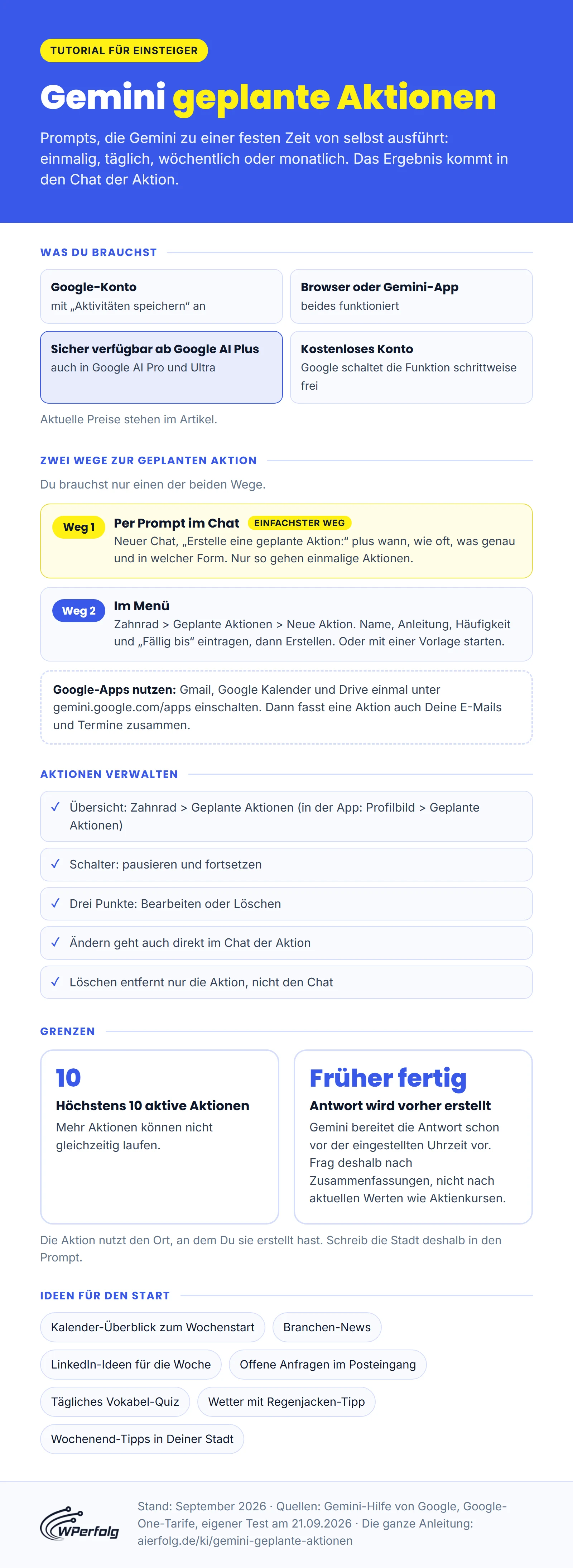
Was brauchst Du dafür? Tarife, Voraussetzungen und Limits
Du brauchst ein Google-Konto, die Einstellung Aktivitäten speichern (so schaltest Du sie ein) und in der Regel ein Google-AI-Abo. Das ist ein kostenpflichtiger Tarif für Gemini. Nutzen kannst Du geplante Aktionen im Browser auf gemini.google.com und in der Gemini-App für Android und iPhone.
Bei den Tarifen widerspricht sich Google gerade selbst. Die Übersicht der Funktionen je Tarif führt geplante Aktionen erst ab Google AI Plus. Die Hilfeseite zu geplanten Aktionen sagt dagegen, dass Google sie nach und nach für alle privaten Konten freischaltet.
Sicher verfügbar ist die Funktion in Google AI Plus, Pro und Ultra. Die Tarife im Überblick (Preise laut Google, Stand: September 2026):
| Tarif | Preis pro Monat | Geplante Aktionen |
|---|---|---|
| Kostenlos | 0 Euro | wird schrittweise freigeschaltet, noch nicht bei jedem Konto |
| Google AI Plus | 4,99 Euro | enthalten |
| Google AI Pro | 21,99 Euro | enthalten |
| Google AI Ultra | ab 99,99 Euro | enthalten |
| Google Workspace (Konto von Firma oder Schule) | je nach Vertrag | bei unterstützten Workspace-Versionen |
Ob Dein kostenloses Konto die Funktion schon hat, findest Du am schnellsten mit einem Test-Prompt aus Weg 1 heraus.
Aktivitäten speichern einschalten
Ohne die Einstellung Aktivitäten speichern gibt es keine geplanten Aktionen. Sie sorgt dafür, dass Gemini Deine Chats in Deinem Google-Konto aufbewahrt. So prüfst Du sie:
- Klicke auf gemini.google.com unten links auf das Zahnrad und dann auf Aktivitäten.
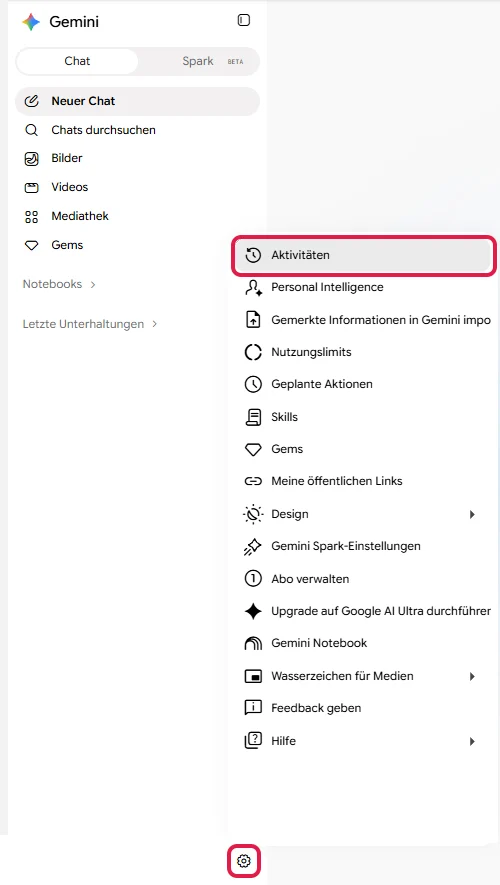
- Es öffnet sich die Seite „Aktivitätsverlauf in Gemini-Apps“ in Deinem Google-Konto. Direkt erreichst Du sie über myactivity.google.com/product/gemini. Im Kasten Aktivitäten speichern muss der Knopf An zeigen. Steht dort „Aus“, klicke darauf und schalte die Einstellung ein.
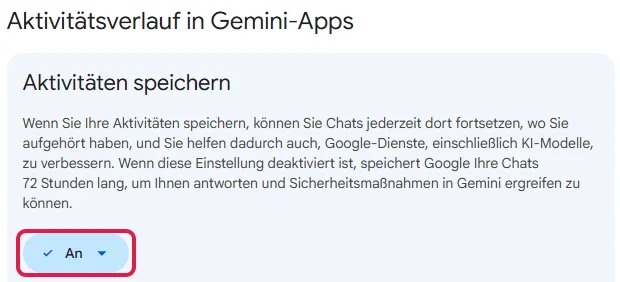
Was Google mit den gespeicherten Aktivitäten macht, beschreibt der Privacy Hub für Gemini-Apps. Dort steht zum Beispiel, dass Google sie standardmäßig nach 18 Monaten löscht und auch zur Verbesserung seiner Dienste nutzt, einschließlich des Trainings von KI-Modellen. Die Löschfrist kannst Du auf 3 oder 36 Monate ändern oder das automatische Löschen ausschalten.
Die wichtigsten Grenzen
- Höchstens 10 aktive Aktionen gleichzeitig (laut Google-Hilfe).
- Vorlaufzeit: Laut Google-Hilfe bereitet Gemini die Antwort mit Google-AI-Abo in der Stunde vor dem gewählten Zeitpunkt vor, ohne Abo bis zu mehrere Stunden vorher. Die Uhrzeit ist also der Zeitpunkt, bis zu dem das Ergebnis fertig ist.
Was geplante Aktionen können und was nicht
Weil die Antwort vor dem gewählten Zeitpunkt entsteht, eignen sich geplante Aktionen vor allem für Zusammenfassungen und Rückblicke:
| Das klappt gut | Das klappt nicht oder nur eingeschränkt |
|---|---|
| Nachrichten zu einem Thema zusammenfassen | Aktienkurse oder Spielstände auf die Minute genau |
| Ungelesene E-Mails und Termine des Tages zusammenfassen (Gmail und Kalender verbunden) | mehr als 10 Aktionen gleichzeitig aktiv halten |
| Ideen, Texte und Entwürfe zu einem festen Termin liefern | Ergebnisse ohne Deinen Klick irgendwo veröffentlichen, zum Beispiel auf LinkedIn |
| Lernfragen oder Vokabeln jeden Tag neu stellen | Antworten passend zu Deinem aktuellen Ort, wenn Du verreist bist (Gemini nutzt den Ort, an dem Du die Aktion erstellt hast) |
| Einmalige Erinnerungen mit Inhalt, etwa einen Rückblick am nächsten Morgen | einmalige Aktionen über das Formular anlegen (geht nur per Prompt) |
Ein Beispiel für die Grenze bei Live-Daten: „Nenne mir jeden Abend den aktuellen Kurs von Alphabet“ liefert eine Zahl, die schon älter sein kann. „Fasse mir jeden Abend die wichtigsten Nachrichten zu Alphabet zusammen“ bringt Dir dagegen eine Einordnung, die auch eine Stunde später noch stimmt.
Soll ein Ergebnis automatisch in anderen Programmen weiterlaufen, etwa als LinkedIn-Post, hilft ein Automatisierungs-Tool wie n8n. Wie das geht, zeigt unsere Anleitung n8n selber hosten.
Geplante Aktion erstellen: Welcher Weg passt zu Dir?
Eine geplante Aktion legst Du auf zwei Wegen an. Beide führen zum selben Ergebnis, Du brauchst also nur einen.
| Weg | So geht es | Passt für Dich, wenn … |
|---|---|---|
| Weg 1: per Prompt im Chat (einfach, empfohlen) | Du schreibst Aufgabe, Uhrzeit und Häufigkeit in einen normalen Chat. | Du schnell starten willst oder eine einmalige Aktion brauchst. |
| Weg 2: im Menü Geplante Aktionen | Du füllst ein Formular mit Name, Anleitung und Häufigkeit aus oder startest mit einer Vorlage. | Du lieber Felder ausfüllst oder eine fertige Vorlage anpassen willst. |
Wir empfehlen Weg 1. Er funktioniert im Browser und in der App gleich, und Gemini bestätigt Dir direkt, was es verstanden hat. Nur per Prompt legst Du außerdem eine einmalige Aktion an, etwa „heute um 17 Uhr“. Das Formular kennt nur täglich, wöchentlich und monatlich.
Alle Screenshots und Beobachtungen in diesem Artikel stammen aus unserem Test am 21.09.2026 mit einem Konto im Tarif Google AI Pro.
Weg 1: Geplante Aktion per Prompt im Chat erstellen
Du schreibst in einen neuen Chat „Erstelle eine geplante Aktion:“ und danach, was Gemini wann und wie oft tun soll. Gemini legt die Aktion an und zeigt Dir eine Karte mit dem Zeitplan.
Öffne für jede Aktion einen neuen Chat. Weil die Ergebnisse später in genau diesen Chat kommen, findest Du jede Aktion so schnell wieder, und die Ergebnisse verschiedener Aktionen mischen sich nicht.
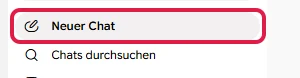
- Klicke auf gemini.google.com oben links auf Neuer Chat. In der App tippst Du auf das Symbol für einen neuen Chat.
- Schreibe Deinen Prompt nach dieser Formel: „Erstelle eine geplante Aktion:“ + Wann + Wie oft + Was genau + in welcher Form.
Ein Beispiel:
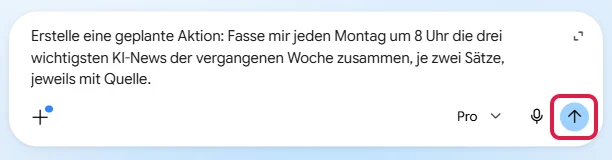
„Erstelle eine geplante Aktion: Fasse mir jeden Montag um 8 Uhr die drei wichtigsten KI-News der vergangenen Woche zusammen, je zwei Sätze, jeweils mit Quelle.“
Der Zusatz „Erstelle eine geplante Aktion“ ist nicht zwingend. Gemini erkennt eine Zeitangabe wie „jeden Morgen um 9 Uhr“ meist auch so. Mit dem Zusatz gehst Du aber sicher, dass wirklich eine Aktion entsteht und nicht nur eine einzelne Antwort.
Im Prompt darfst Du auch eine krumme Uhrzeit wie 19:17 Uhr nennen. Im Formular aus Weg 2 wählst Du die Uhrzeit dagegen nur in halbstündigen Schritten.
- Schicke den Prompt mit dem Pfeil rechts im Eingabefeld ab.
Gemini bestätigt die Aktion in wenigen Sätzen. Darunter erscheint eine Karte mit Zeitplan, einem Titel, den Gemini selbst vergibt, Deinem Auftrag und einem Schalter. An dieser Karte erkennst Du, dass die Aktion wirklich angelegt ist.
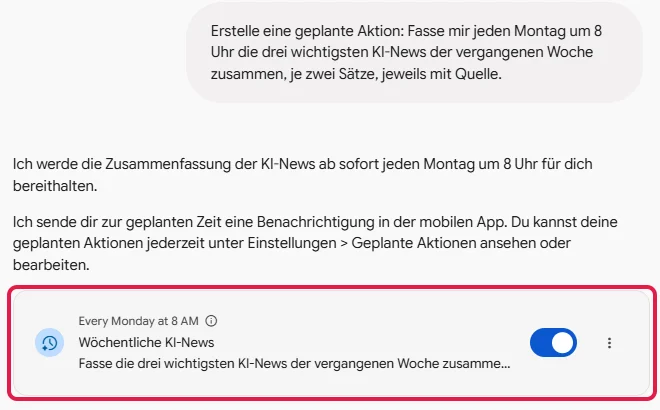
Der Zeitplan auf der Karte steht teils auf Englisch da, etwa „Every Monday at 8 AM“, obwohl der Rest der Oberfläche deutsch ist. Gemeint ist trotzdem genau Deine Angabe.
Ausgeführt wird die Aufgabe beim Anlegen noch nicht. Die erste Antwort kommt zum geplanten Zeitpunkt, und zwar in denselben Chat. Wie sie aussieht, zeigt der Abschnitt Benachrichtigungen. Passt Dir die Form später nicht, sag es in diesem Chat, zum Beispiel: „Bitte künftig als Tabelle.“
Weg 2: Geplante Aktion im Menü anlegen
Auf der Seite Geplante Aktionen verwalten siehst Du alle Aktionen auf einen Blick und legst über ein Formular neue an. Das passt, wenn Du lieber Felder ausfüllst.
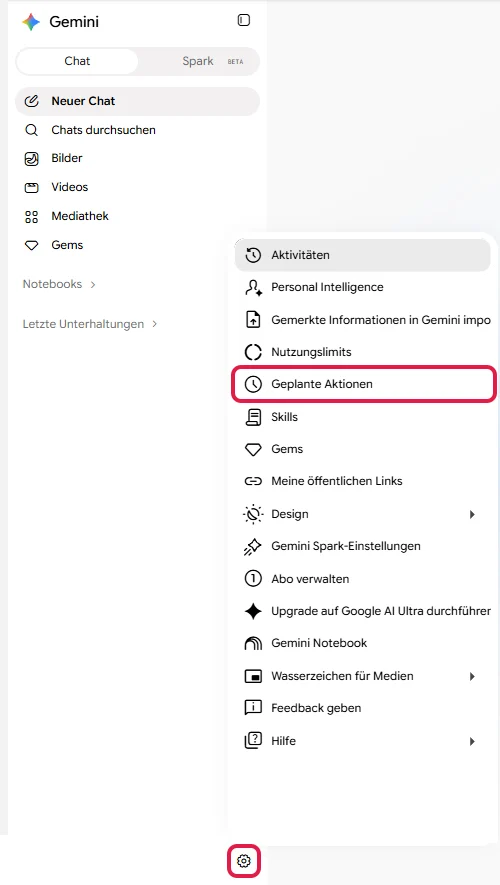
- Klicke auf gemini.google.com unten links auf das Zahnrad und im Menü auf Geplante Aktionen.
- Klicke auf der Seite „Geplante Aktionen verwalten“ unter „Meine Aktionen“ auf Neue Aktion.
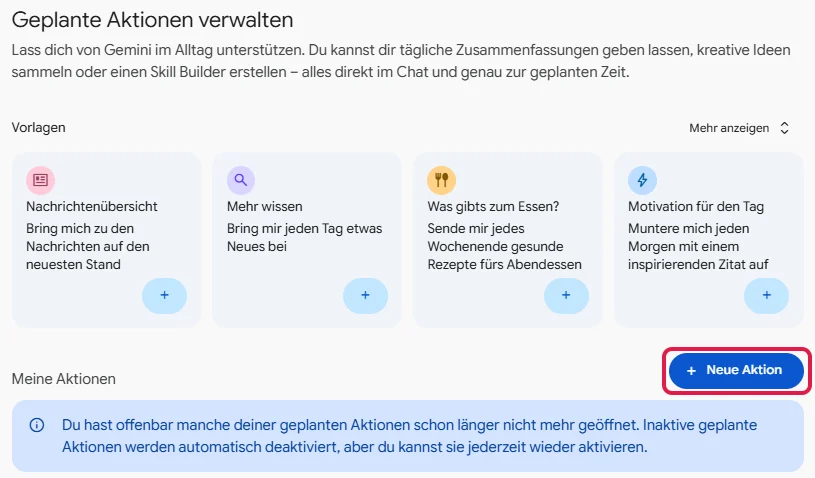
Tipp für den Einstieg: Darüber stehen Vorlagen, zum Beispiel „Nachrichtenübersicht“ oder „Motivation für den Tag“. Mit dem Plus einer Vorlage startest Du am schnellsten, wenn Dir noch keine eigene Idee einfällt.
- Im Fenster „Geplante Aktion“ trägst Du einen Namen ein und schreibst die Aufgabe in das Feld Anleitung. Schreib in die Anleitung keine Uhrzeit, die legst Du gleich darunter fest. Bei Häufigkeit wählst Du Täglich, Wöchentlich oder Monatlich.
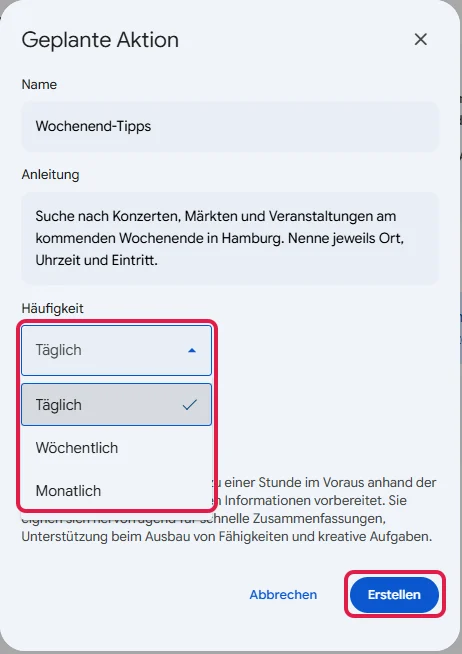
- Bei Wöchentlich hakst Du die Wochentage an, auch mehrere. Unter Fällig bis legst Du die Uhrzeit fest, zu der das Ergebnis bereitliegen soll.
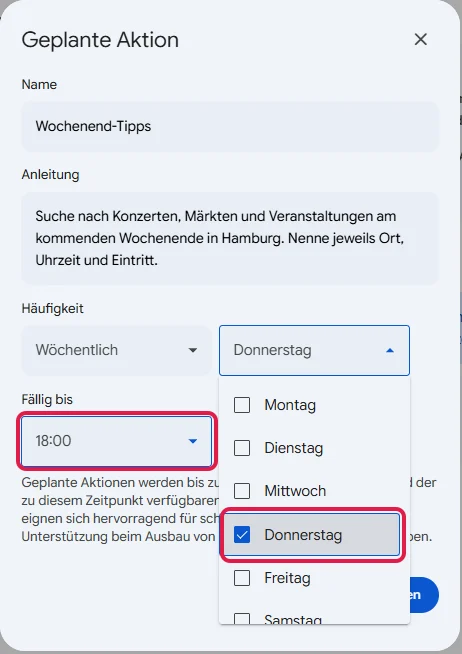
- Klicke auf Erstellen.
Die neue Aktion steht danach unter „Meine Aktionen“.
Wie nutzt Du Gmail, Kalender und andere Google-Apps in geplanten Aktionen?
Mit Zugriff auf Deine Google-Apps fasst eine Aktion auch Deine eigenen E-Mails und Termine zusammen. Dafür verbindest Du die Apps einmal mit Gemini.
Laut Google-Hilfe liest Gemini dann zum Beispiel E-Mails, Termine, Dateien in Drive, Aufgaben und Notizen.
Am schnellsten öffnest Du die Seite Verbundene Apps direkt über gemini.google.com/apps. Dann springst Du gleich zu Punkt 3 unten.
Über das Menü kommst Du je nach Land unterschiedlich dorthin. In unserem Testkonto liegt der Weg so:
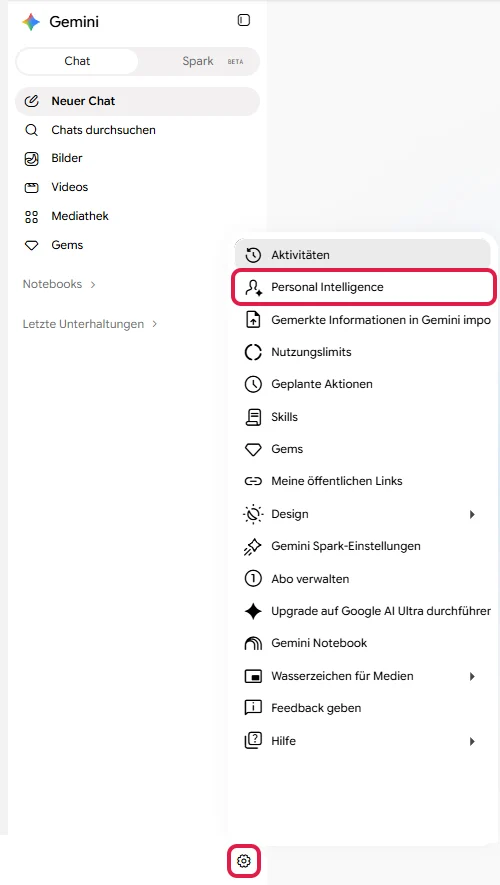
- Klicke unten links auf das Zahnrad und dann auf Personal Intelligence. Dort bündelt Gemini alles, was es über Dich wissen und nutzen darf. Fehlt der Punkt bei Dir, nimm den direkten Link oben.
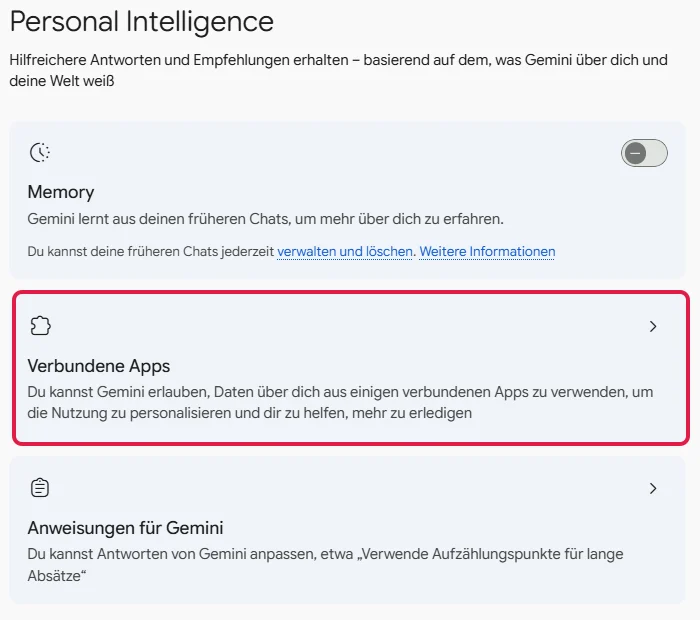
- Klicke auf die Karte Verbundene Apps.
- Schalte beim Kasten Google Workspace den Schalter rechts oben ein. Damit darf Gemini Gmail, Google Calendar (also Google Kalender), Google Docs, Google Drive, Google Notizen und Google Tasks nutzen.
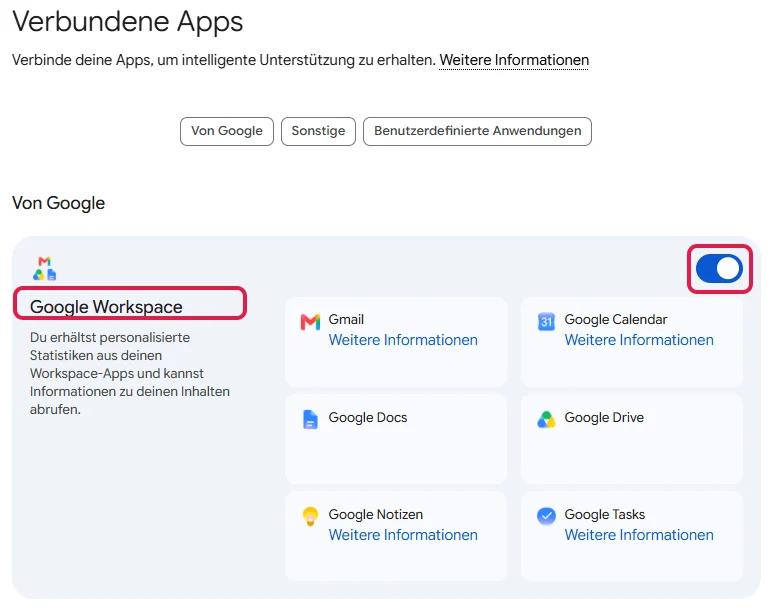
Steht der Schalter auf Blau, sind die sechs Google-Apps für Gemini freigegeben.
Vergisst Du diesen Schritt, ist das kein Drama. Braucht eine Aktion eine App, die noch nicht verbunden ist, fordert Gemini Dich auf, sie zu verbinden.
Ein Beispiel für so einen Prompt:
„Erstelle eine geplante Aktion: Fasse mir jeden Werktag um 7:30 Uhr meine ungelesenen E-Mails aus Gmail und meine heutigen Termine aus Google Kalender zusammen. Markiere, was heute noch eine Antwort von mir braucht.“
Du öffnest Deinen Posteingang dann schon mit einem Plan und weißt, was zuerst dran ist.
12 Beispiele für geplante Aktionen zum Kopieren
Die folgenden Prompts kannst Du direkt kopieren. Ersetze nur die Teile in eckigen Klammern und schick jeden wie in Weg 1 in einem neuen Chat ab.
Für Deine Arbeit
1. Wochenstart mit Kalender-Überblick (Google Kalender verbunden)
„Erstelle eine geplante Aktion: Zeig mir jeden Montag um 7 Uhr meine Termine dieser Woche aus Google Kalender. Markiere Tage, an denen zwischen den Terminen keine Pause bleibt.“
So siehst Du vor dem ersten Kaffee, welcher Tag eng wird, und kannst rechtzeitig einen Termin verschieben.
2. Branchen-News für Selbstständige
„Ich möchte bei [Deine Branche] auf dem Laufenden bleiben. Richte dafür eine geplante Aktion ein: jeden Werktag um 7 Uhr die drei wichtigsten Neuigkeiten der letzten 24 Stunden, je zwei Sätze mit Quelle, dazu ein Satz, was das für kleine Unternehmen bedeutet.“
Newsletter und Feeds musst Du nicht mehr selbst durchscrollen. Du liest drei kurze Absätze mit Einordnung.
3. LinkedIn-Ideen für die Woche
„Jeden Montag um 9 Uhr als geplante Aktion: fünf Ideen für LinkedIn-Posts zu [Dein Thema]. Die beste Idee bitte gleich als fertigen Post mit höchstens 150 Wörtern.“
Deine Posting-Woche steht dann schon am Montagmorgen, und der erste Post ist fast fertig. Damit er nicht nach KI klingt, helfen die Tipps zum KI-Texte vermenschlichen.
4. Wettbewerb und Markt beobachten
„Plane eine wöchentliche geplante Aktion für Freitag, 15 Uhr: Suche nach Neuigkeiten dieser Woche zu [Mitbewerber oder Marktthema] und fasse neue Angebote, Preisänderungen und Presseberichte in einer kurzen Liste zusammen.“
Du erfährst von einer Preisaktion der Konkurrenz noch am selben Freitag und kannst reagieren, bevor ein Kunde danach fragt.
5. Offene Anfragen im Posteingang (Gmail verbunden)
„Erstelle eine geplante Aktion: Suche jeden Freitag um 14 Uhr in meinem Gmail-Posteingang nach E-Mails dieser Woche, in denen jemand nach einem Angebot, einem Preis oder einem Termin fragt. Liste Absender, Betreff und Anliegen auf.“
Vor dem Wochenende hast Du alle Anfragen auf einer Liste und kannst gezielt prüfen, ob jede eine Antwort bekommen hat.
6. Monatsrückblick für Rechnungen (Google Kalender verbunden)
„Am 1. jedes Monats um 8 Uhr brauche ich eine Liste aller Termine des Vormonats aus Google Kalender, gruppiert nach Kunde, mit Datum und Dauer. Leg das bitte als geplante Aktion an.“
Die Liste ist eine gute Grundlage für Deine Rechnungen oder Stundenzettel. Gleiche die Zahlen trotzdem mit dem Kalender ab, bevor Du sie weitergibst.
7. Einmaliger Rückblick auf ein Ereignis
„Einmalig morgen um 8 Uhr: Fasse mir die wichtigsten Ankündigungen der [Name der Veranstaltung] von heute in höchstens zehn Stichpunkten zusammen. Bitte als geplante Aktion.“
Du musst die Aufzeichnung nicht ansehen und weißt trotzdem beim ersten Meeting, worüber alle reden.
Für Lernen und Alltag
8. Tägliches Vokabel-Quiz
„Ich will mein Geschäftsenglisch verbessern. Erstelle eine geplante Aktion, die mir ab heute jeden Tag um 12:30 Uhr fünf englische Wörter aus geschäftlichen E-Mails mit Beispielsatz zeigt und mich danach eines davon abfragt.“
Ein kurzer Blick in der Mittagspause genügt. Nach einem Monat sind Dir so rund 150 Wörter für Deine Englisch-Mails begegnet.
9. Wetter mit Kleidungstipp
„Geplante Aktion, jeden Morgen um 6:45 Uhr: Wie wird das Wetter heute in [Deine Stadt], und brauche ich eine Regenjacke?“
Nenne die Stadt ausdrücklich. Gemini nimmt sonst immer den Ort, an dem Du die Aktion erstellt hast, auch wenn Du gerade verreist bist.
10. Wochenend-Tipps in Deiner Stadt
„Erstelle eine geplante Aktion: Suche jeden Donnerstag um 18 Uhr nach Konzerten, Märkten und Veranstaltungen am kommenden Wochenende in [Deine Stadt]. Nenne jeweils Ort, Uhrzeit und Eintritt.“
Die Wochenendplanung steht, bevor Deine Freunde am Freitag in der Gruppe fragen, was man machen könnte.
11. Wöchentliche Übung für ein Lernziel
Du willst Dir nicht jede Woche selbst eine Aufgabe ausdenken? Dann lass Gemini sie Dir schicken. Alle Übungen sammeln sich im Chat der Aktion, so kannst Du ältere jederzeit wiederholen.
„Richte eine geplante Aktion für jeden Sonntag um 10 Uhr ein: eine neue Übung für [Dein Lernziel, z. B. Excel-Formeln] mit mittlerer Schwierigkeit, die Lösung ganz am Ende.“
12. Finanznachrichten mit Einordnung
„Fasse mir jeden Werktag um 18 Uhr die wichtigsten Nachrichten des Tages zu [Unternehmen 1], [Unternehmen 2] und [Unternehmen 3] zusammen und erkläre kurz, warum sie wichtig sind. Kurse brauche ich nicht. Lege das als geplante Aktion an.“
Du bekommst die Hintergründe zu Deinen Aktien. Den aktuellen Kurs schaust Du in Deiner Börsen-App nach.
Eigene Ideen finden: Lass Dir von Gemini Vorschläge machen
Ein guter Startpunkt sind die Dinge, die Du regelmäßig von Hand nachschaust oder zusammensuchst. Schreib sie kurz auf und lass Gemini prüfen, was sich davon automatisieren lässt:
„Diese Dinge erledige ich regelmäßig von Hand: [z. B. montags die Termine der Woche checken, freitags offene Rechnungen suchen, morgens Branchen-News lesen]. Welche davon eignen sich für eine geplante Aktion in Gemini? Formuliere mir für jede passende einen kurzen Auftrag mit Häufigkeit und Uhrzeit.“
Gemini sortiert aus, was nicht passt, und liefert Dir für den Rest einen Auftrag zum Kopieren. Den, der Dir am meisten Arbeit abnimmt, schickst Du in einem neuen Chat ab.
Unsere ausdrückliche Empfehlung: Nutze unsere ausführliche Profi-Vorlage. Sie stellt Dir vorher gezielt Fragen zu Deiner Arbeit und liefert passende Ideen für geplante Aktionen. Du bekommst sie kostenlos im Downloadbereich.
Wie bearbeitest, pausierst und löschst Du geplante Aktionen?
Alle Aktionen bearbeitest, pausierst und löschst Du auf der Seite „Geplante Aktionen verwalten“. Du erreichst sie unten links über Zahnrad > Geplante Aktionen. In der App erreichst Du dieselbe Übersicht über Dein Profilbild > Geplante Aktionen.
Jede Aktion steht dort unter „Meine Aktionen“ als eigene Zeile: oben der Zeitplan, darunter Name und Anleitung, rechts der Schalter und die drei Punkte.
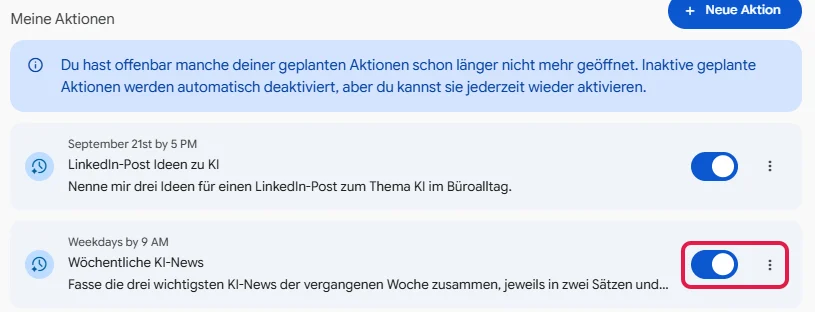
Aktion bearbeiten
- Klicke in der Übersicht bei der Aktion auf die drei Punkte und dann auf Bearbeiten.

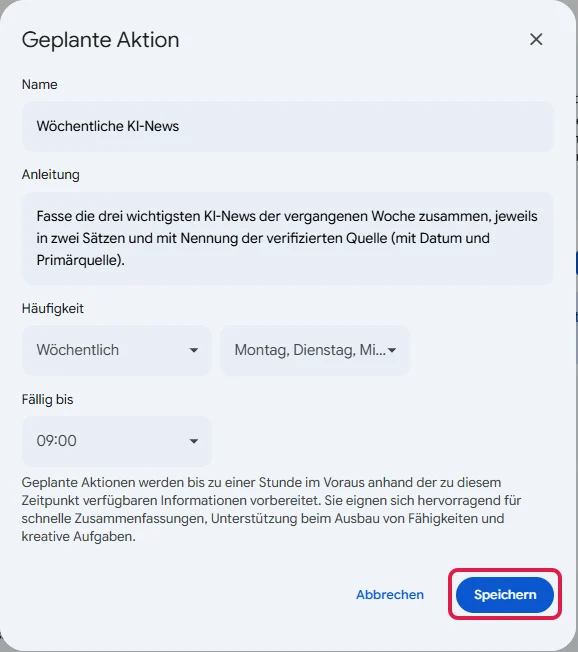
- Es öffnet sich dasselbe Fenster wie beim Anlegen. Ändere Anleitung, Häufigkeit, Wochentage oder „Fällig bis“ und klicke auf Speichern.
Schneller geht es oft im Chat der Aktion selbst. Schreib dort zum Beispiel: „Verschiebe diese Aktion auf 9 Uhr und lass sie nur noch werktags laufen.“ Gemini übernimmt die Änderung für alle künftigen Durchläufe, die Karte zeigt danach „Weekdays by 9 AM“.
In unserem Test hat Gemini dabei von sich aus auf einen Denkfehler hingewiesen. Der ursprüngliche Prompt aus Weg 1 verlangte weiter die KI-News der vergangenen Woche. Werktags abgerufen hätte das fast jeden Tag dieselben Meldungen gebracht. Gemini schlug deshalb vor, den Zeitraum auf den Vortag zu ändern.
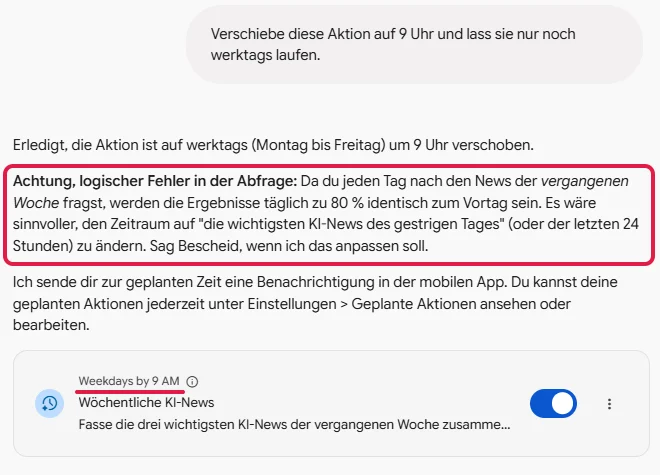
Tipp: Wähle den Zeitraum im Prompt passend zum Rhythmus. Bei täglichen Aktionen heißt er „der letzten 24 Stunden“, bei wöchentlichen „der vergangenen Woche“, bei monatlichen „des Vormonats“.
Aktion pausieren und fortsetzen
Brauchst Du eine Aktion eine Weile nicht, etwa im Urlaub, pausierst Du sie, statt sie zu löschen. Stelle dafür in der Übersicht den Schalter neben der Aktion auf Aus. Unter dem Namen steht dann „Pausiert“, und Gemini führt den Prompt erst wieder aus, wenn Du den Schalter einschaltest.

Aktion löschen
- Klicke in der Übersicht bei der Aktion auf die drei Punkte und dann auf Löschen.

- Gemini fragt „Diese geplante Aktion löschen?“. Klicke auf Löschen.
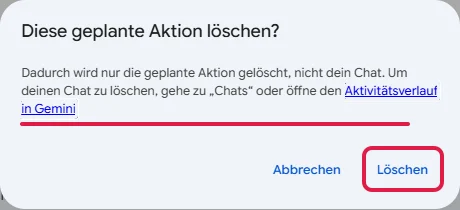
Die Aktion verschwindet aus der Übersicht, und ihr Platz ist wieder frei für eine neue. Der Chat mit den bisherigen Ergebnissen bleibt erhalten. Brauchst Du ihn nicht mehr, löschst Du ihn wie jeden anderen Chat.
Aktions-Chats auf einen Blick erkennen
Chats mit geplanten Aktionen rutschen nach jedem Durchlauf in der Chatliste nach oben. Damit Du sie von normalen Chats unterscheidest, benenne sie um und setze ein Emoji davor, zum Beispiel ⏰.
- Öffne den Chat der Aktion und klicke oben rechts auf die drei Punkte.
- Wähle Umbenennen, setze das Emoji vor den Namen und bestätige.
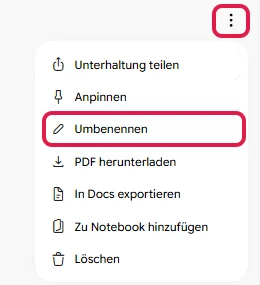
Unter Windows öffnest Du die Emoji-Auswahl mit Windows-Taste + Punkt.
Woran erkennst Du, dass ein Ergebnis bereitliegt?
Ist eine Antwort fertig, meldet Gemini sich je nach Gerät anders:
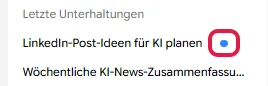
- Im Browser: Der Chat der Aktion trägt in der Seitenleiste unter „Letzte Unterhaltungen“ einen blauen Punkt. Den Namen des Chats vergibt Gemini selbst, deshalb lohnt sich das Umbenennen aus dem Abschnitt Verwalten.
- In der App: Du bekommst eine Mitteilung auf dem Handy, je nach Einstellung auch bei gesperrtem Bildschirm.
Wir empfehlen, die Gemini-App auf dem Handy zu installieren. Dann verpasst Du kein Ergebnis.
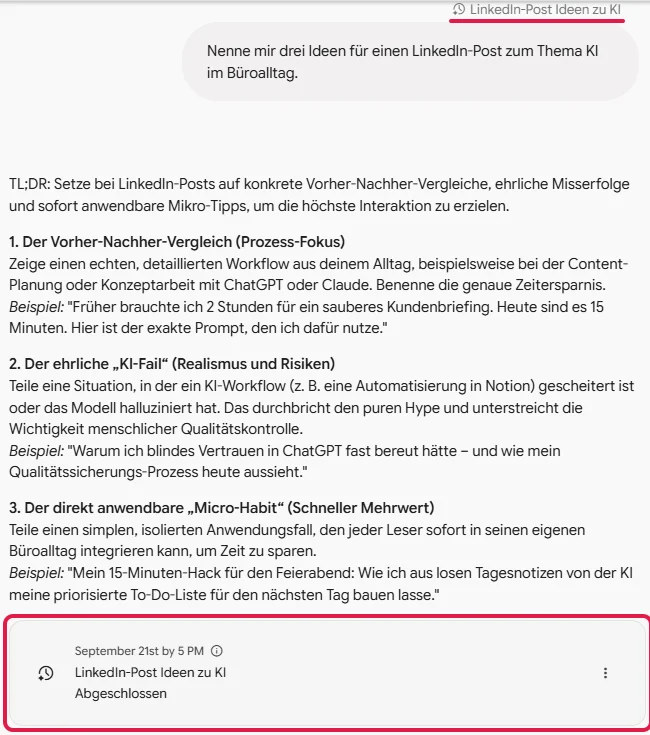
Öffnest Du den Chat, steht das Ergebnis direkt unter Deinem ursprünglichen Auftrag. Ein Beispiel aus unserem Test ist die einmalige Aktion „Nenne mir drei Ideen für einen LinkedIn-Post zum Thema KI im Büroalltag“ für 17 Uhr. Kurz nach 17 Uhr standen im Chat drei ausgearbeitete Post-Ideen, jede mit einem Beispiel-Einstieg. Bei einer einmaligen Aktion zeigt die Karte danach „Abgeschlossen“.
Kommt am Handy nichts an, prüfe in den Einstellungen Deines Handys, ob Mitteilungen für die Gemini-App erlaubt sind.
Geplante Aktion funktioniert nicht? Häufige Probleme und Lösungen
Die Tabelle zeigt typische Ursachen und was Du jeweils tust.
| Problem | Mögliche Ursache | Lösung |
|---|---|---|
| Gemini antwortet einmal, legt aber keine Aktion an | Zeitangabe unklar, oder die Funktion ist für Dein Konto noch nicht freigeschaltet | Prompt mit „Erstelle eine geplante Aktion:“ beginnen, Uhrzeit und Häufigkeit nennen. Klappt es dann nicht, ist die Funktion in Deinem Konto noch nicht freigeschaltet (siehe Tarife). |
| Aktion lässt sich nicht anlegen oder der Menüpunkt Geplante Aktionen fehlt | Aktivitäten speichern ist aus | Unter Zahnrad > Aktivitäten den Knopf bei „Aktivitäten speichern“ auf An stellen. Bei Firmenkonten die IT fragen, ob die Workspace-Version die Funktion unterstützt. |
| Es kommen keine Antworten mehr | Aktion pausiert oder wegen Inaktivität automatisch ausgeschaltet. Darauf weist die Übersicht mit einem blauen Hinweis hin. | In der Übersicht den Schalter wieder einschalten. |
| Neue Aktion wird abgelehnt, obwohl die Funktion sonst läuft | Schon 10 Aktionen aktiv | Eine Aktion löschen, die Du nicht mehr brauchst. |
| E-Mails oder Termine fehlen im Ergebnis | Gmail oder Kalender nicht verbunden | Auf gemini.google.com/apps (Verbundene Apps) Google Workspace einschalten. |
| Wetter oder Tipps für den falschen Ort | Gemini nutzt den Ort, an dem die Aktion erstellt wurde | Die Stadt in den Prompt schreiben oder die Aktion bearbeiten. |
| Zahlen im Ergebnis sind veraltet | Die Antwort entsteht vorab, ohne Abo bis zu mehrere Stunden vorher | Für Live-Daten eine passende App nutzen, die Aktion für Zusammenfassungen einsetzen. |
| Ergebnisse wiederholen sich fast täglich | Zeitraum im Prompt passt nicht zum Rhythmus, etwa „vergangene Woche“ bei täglicher Ausführung | Zeitraum anpassen, zum Beispiel „der letzten 24 Stunden“. |
| Keine Mitteilung am Handy | Mitteilungen für die Gemini-App sind aus | In den Einstellungen des Handys Mitteilungen für Gemini erlauben. |
Fazit
Geplante Aktionen machen aus Gemini einen Assistenten, der sich zu festen Zeiten von selbst meldet. Du legst sie per Prompt im Chat oder über das Formular unter Zahnrad > Geplante Aktionen an. Bis zu 10 Aktionen können gleichzeitig aktiv sein, sicher verfügbar sind sie ab Google AI Plus.
Weil die Antwort vorab entsteht, eignen sie sich vor allem für Zusammenfassungen von E-Mails, Terminen und Nachrichten.
Starte mit einem der 12 Beispiele und schau Dir die ersten Ergebnisse an. Passende Ideen für Deine Arbeit liefert Dir die Profi-Vorlage aus dem Downloadbereich.

Gratis KI Guide 2026 (im Wert von 19,99€)!
Habe endlich mehr Zeit, Geld & Freiheit dank KI-Online-Marketing...
- Entdecke die goldene 6-Schritte-Prompt Formel für fast schon unfaire Ergebnisse
- Bekomme 5 mächtige Experten-Prompts, die Dir sofort massiv Zeit sparen & mehr Umsatz bringen
- Entdecke die BESTEN KI Tools (um die Konkurrenz abzuhängen)
- Aktuell mit exklusivem Überraschungs-Bonus im Wert von 79,00€ (direkt nach dem gratis Download)
Häufige Fragen
Sind Gemini geplante Aktionen kostenlos?
Geplante Aktionen sind in den Abos Google AI Plus, Google AI Pro und Google AI Ultra enthalten. Google stellt die Funktion laut eigener Hilfe nach und nach auch für kostenlose private Konten bereit. Ob Dein kostenloses Konto sie schon hat, siehst Du, wenn Gemini auf Deinen Prompt eine Aktion anlegt.
Wie viele geplante Aktionen kann ich in Gemini anlegen?
In Gemini können bis zu 10 geplante Aktionen gleichzeitig aktiv sein. Brauchst Du Platz für eine neue Aktion, löschst Du unter Zahnrad > Geplante Aktionen eine, die Du nicht mehr brauchst.
Funktionieren geplante Aktionen auch auf dem Handy?
Ja. Geplante Aktionen legst Du in der Gemini-App für Android und iPhone genauso per Prompt an wie im Browser. Die Übersicht findest Du in der App über Dein Profilbild und den Punkt Geplante Aktionen. Fertige Ergebnisse meldet die App mit einer Mitteilung auf dem Handy.
Kann Gemini mir mit einer geplanten Aktion täglich Aktienkurse schicken?
Aktuelle Aktienkurse liefern geplante Aktionen nicht zuverlässig. Gemini bereitet die Antwort vorab vor, mit Abo in der Stunde vor dem gewählten Zeitpunkt, ohne Abo bis zu mehrere Stunden vorher. Geeignet sind deshalb Zusammenfassungen von Nachrichten, für Kurse bleibt die Börsen-App besser.
Kann ich eine geplante Aktion auch nur einmal ausführen lassen?
Ja, aber nur per Prompt im Chat. Das Formular unter Geplante Aktionen kennt nur täglich, wöchentlich und monatlich. Für eine einmalige Aktion nennst Du im Prompt einen festen Termin, etwa: Fasse mir morgen um 8 Uhr die Ankündigungen der gestrigen Keynote zusammen.
Gibt es geplante Aktionen auch in ChatGPT oder Claude?
Ja, ChatGPT und Claude haben eine vergleichbare Funktion. In ChatGPT steht sie in der Seitenleiste unter Planen, in Claude unter Geplant. Der Vorteil der geplanten Aktionen in Gemini liegt im direkten Zugriff auf Gmail, Google Kalender und Drive.
Was ist der Unterschied zwischen geplanten Aktionen und Gemini Spark?
Gemini Spark ist ein KI-Agent von Google, der ganze Aufgaben selbstständig erledigt und eigene Zeitpläne hat. Spark ist laut Google-Hilfe im Europäischen Wirtschaftsraum, also auch in Deutschland und Österreich, sowie in der Schweiz und Großbritannien nicht verfügbar. Geplante Aktionen im normalen Gemini-Chat kannst Du dagegen auch in Deutschland nutzen.
Veröffentlicht am · Zuletzt aktualisiert am