
KI
22 Claude Tipps & Tricks, die Dir wirklich Arbeit abnehmen
Mit ein paar gut versteckten Claude-Tipps und -Tricks holst Du deutlich mehr aus Claude heraus. Einige davon nehmen Dir sogar ganze Arbeitsschritte ab: Claude stellt Dir zuerst die richtigen Fragen, speichert gelungene Abläufe als wiederverwendbare Anleitung und erledigt Aufgaben zu festen Zeiten von selbst.
Hier findest Du 22 solcher Tricks, viele mit einem Beispiel aus unserem Test, und dazu Wege, mit denen Dein Nutzungslimit länger reicht.
Das Wichtigste in Kürze
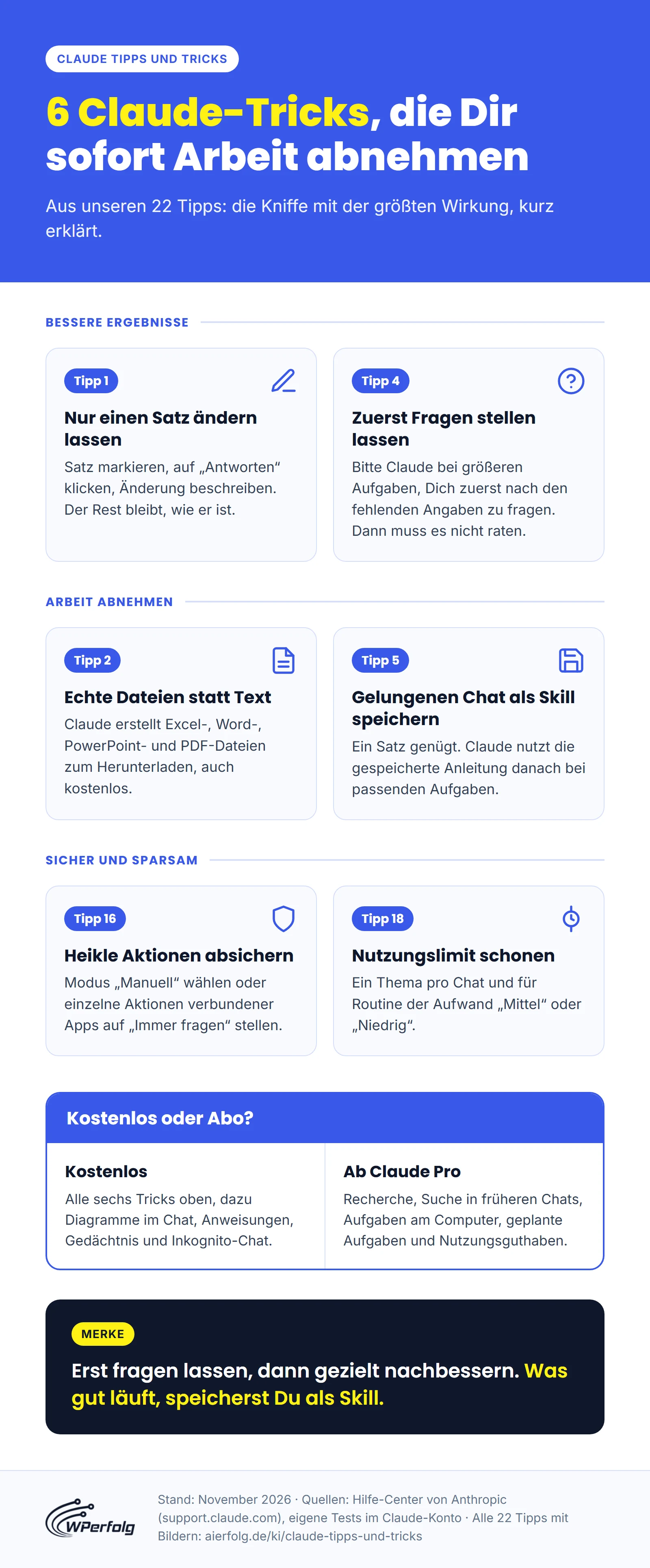
Die stärksten Claude-Tipps und -Tricks sind gut versteckt: Du markierst einen Satz und lässt nur ihn umschreiben, holst Dir echte Excel-Dateien und Diagramme aus dem Chat, lässt Claude zuerst Fragen stellen und speicherst einen gelungenen Chat als Skill, also als wiederverwendbare Anleitung. Die meisten Kniffe gehen kostenlos, einige brauchen ein Abo ab Claude Pro.
- Unter Einstellungen > Dein Claude > Anweisungen erklärst Du einmal, wer Du bist und wie Du Antworten willst, statt es in jedem Chat zu wiederholen.
- Claude erstellt echte Excel-, Word-, PowerPoint- und PDF-Dateien zum Herunterladen, auch im kostenlosen Tarif.
- Bitte Claude bei größeren Aufgaben, zuerst Rückfragen zu stellen. So fließen Deine Angaben von Anfang an ins Ergebnis ein.
- Unter Einstellungen > Datenschutz legst Du mit einem Schalter fest, ob Anthropic, der Hersteller von Claude, Deine Chats zum Training nutzen darf.
- Für Routine reicht der Aufwand Mittel oder Niedrig, also weniger gründliches Nachdenken. Zusammen mit einem Thema pro Chat schont das Dein Nutzungslimit.
Inhaltsverzeichnis
- 1. Einen Satz gezielt ändern lassen
- 2. Excel-, Word- und PDF-Dateien erstellen
- 3. Interaktive Diagramme im Chat
- 4. Zuerst Fragen stellen lassen
- 5. Aus einem Chat einen Skill machen
- 6. Nachrichten vormerken
- 7. Nachricht bearbeiten
- 8. Modell und Aufwand wählen
- 9. Recherche mit Belegen
- 10. Lange Dokumente richtig übergeben
- 11. Lange Prompts mit XML-Tags gliedern
- 12. Anweisungen einmal hinterlegen
- 13. Gedächtnis und frühere Chats
- 14. Aufgaben am Computer erledigen
- 15. Zu festen Zeiten arbeiten lassen
- 16. Verbundene Apps absichern
- 17. Vertrauliches schützen
- 18. Token sparen, Limit schonen
- 19. Weiterarbeiten mit Nutzungsguthaben
- 20. Den Monatsrückblick nutzen
- 21. Claude in Excel, PowerPoint und Word
- 22. Die wichtigsten Tastenkürzel
- Kostenlos oder Abo?
- Fazit
- Häufige Fragen
Was Dich in diesem Artikel erwartet, siehst Du hier auf einen Blick:
Tipp 1: Einen Satz markieren und nur ihn ändern lassen
Gefällt Dir an einer Antwort nur ein einziger Satz nicht, markierst Du genau diese Stelle und sagst Claude, was daran anders werden soll. Der Rest der Antwort bleibt, wie er ist.
So funktioniert’s:
- Markiere in Claudes Antwort mit der Maus den Satz, den Du ändern willst. Über der Markierung erscheint der Knopf Antworten. Klicke darauf.

- Der markierte Satz steht jetzt als Zitat über dem Eingabefeld. Schreib darunter, was sich ändern soll, und schick die Nachricht ab.

Beispiel:
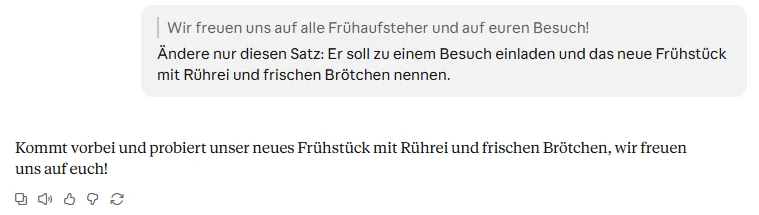
Wir haben Claude einen kurzen Newsletter-Text für ein Café schreiben lassen: Frühstück gibt es ab Montag schon ab 7 Uhr. Der letzte Satz war uns zu blass. Also haben wir nur ihn markiert und geschrieben:
„Ändere nur diesen Satz: Er soll zu einem Besuch einladen und das neue Frühstück mit Rührei und frischen Brötchen nennen.“
Claude hat daraufhin nur den einen neuen Satz geliefert. Du ersetzt ihn im Text und bist fertig.
Das hilft besonders bei langen E-Mails und Angeboten, in denen nur eine Stelle hakt.
Tipp 2: Echte Excel-, Word-, PowerPoint- und PDF-Dateien erstellen lassen
Auf Wunsch liefert Claude fertige Dateien, die Du herunterlädst und weiterbearbeitest. Excel-Tabellen, PowerPoint-Präsentationen, Word-Dokumente und PDFs erstellt Claude auch im kostenlosen Tarif, so steht es in der Hilfe zum Erstellen von Dateien.
Beispiel:
„Erstelle mir eine Excel-Datei als Haushaltsbuch für einen Monat: Spalten Datum, Kategorie, Betrag, Notiz, dazu ein Blatt mit den Summen je Kategorie als Formel. Trage fünf Beispielzeilen ein.“
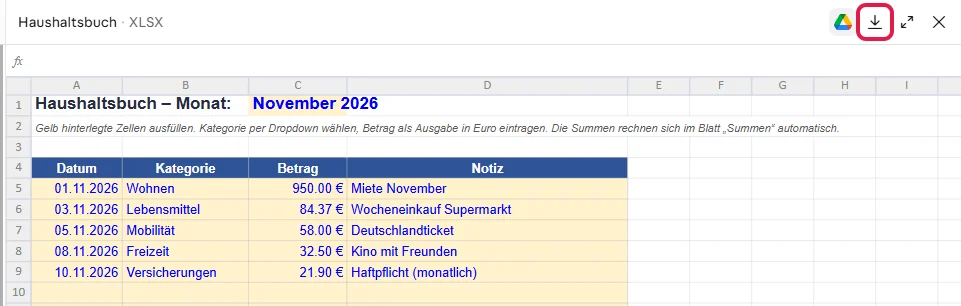
Heraus kam die Datei Haushaltsbuch.xlsx mit zwei Blättern. Die Kategorie wählst Du per Auswahlliste, und die Summen rechnen echte Formeln aus.
Eine Kontrollsumme zeigt sogar, ob eine Buchung keiner Kategorie zugeordnet ist. Die fünf Beispielzeilen ergeben 1.146,77 Euro. Das haben wir nachgerechnet.
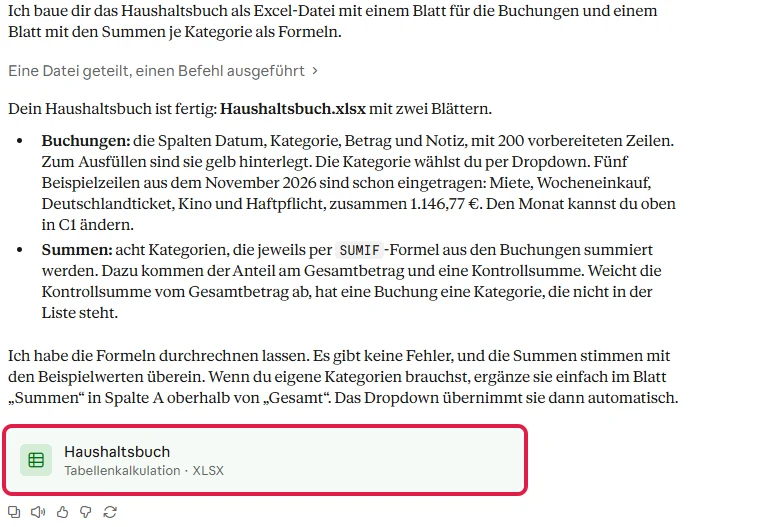
Ein Klick auf die Dateikarte, also den Kasten mit dem Dateinamen, öffnet rechts eine Vorschau. Oben rechts lädst Du die Datei herunter oder legst sie in Google Drive ab.
Erscheint keine Datei, prüfe die Einstellungen. Du öffnest sie unten links über Deinen Namen oder mit Strg + Umschalt + Komma. Unter Funktionen muss der Schalter Dateien erstellen und bearbeiten eingeschaltet (blau) sein.
Anthropic stellt die Einstellungen gerade auf eine neue Ansicht um, in der ältere heißen manche Bereiche anders. Findest Du einen Punkt nicht, tippe seinen Namen oben links ins Suchfeld der Einstellungen.
Tipp 3: Interaktive Diagramme direkt im Chat erstellen
Claude zeichnet Diagramme und kleine interaktive Grafiken direkt in seine Antwort. Die Funktion ist noch in der Testphase, also eine Beta (Hilfe zu Grafiken im Chat).
Du nutzt sie trotzdem schon im Browser und in der Desktop-App, auch im kostenlosen Tarif. In den Apps für iPhone und Android werden die Grafiken nicht angezeigt.
Beispiel:
„Zeig mir als interaktives Diagramm, wie 10.000 Euro bei 3 % und bei 5 % Zinsen pro Jahr in 20 Jahren wachsen, mit Zinseszins.“
Im Chat erschien ein Liniendiagramm mit zwei Reglern, mit denen Du Startkapital und Laufzeit verschiebst. Darüber stehen die Endwerte: 18.061 Euro bei 3 Prozent und 26.533 Euro bei 5 Prozent. Beide Werte stimmen mit unserer eigenen Rechnung überein.
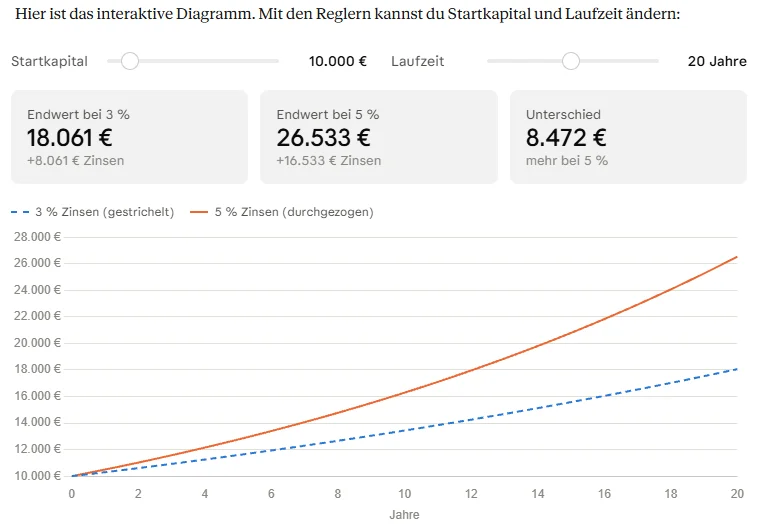
Diese Grafiken speichert Claude nicht dauerhaft. Zum Behalten oder Teilen bittest Du Claude, daraus ein Artefakt zu machen, also ein eigenes Fenster neben dem Chat.
Was mit Artefakten und Live-Daten möglich ist, siehst Du an unseren Claude Dashboards.
Der Schalter für die Grafiken heißt Diagramme und Grafiken im Chat und liegt wie der aus Tipp 2 unter Einstellungen > Funktionen.
Tipp 4: Claude zuerst Fragen stellen lassen
Bitte Claude bei größeren Aufgaben, zuerst Fragen zu stellen und erst danach zu schreiben. Sonst fehlen Claude Angaben, die nur Du kennst. Claude rät dann, und Du korrigierst hinterher mehrmals.
Beispiel:
„Ich möchte eine Einladung zum Sommerfest unseres Sportvereins schreiben. Stell mir zuerst bis zu fünf Fragen, die du für einen guten Text brauchst, und warte auf meine Antworten.“
Claude hat fünf gezielte Fragen gestellt, unter anderem zu Datum und Ort, zum Programm und zum gewünschten Ton.
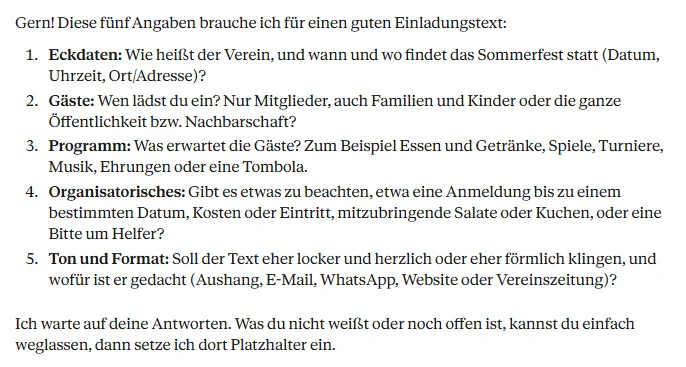
Wir haben kurz in Stichworten geantwortet. Heraus kam eine fertige Einladung für die WhatsApp-Gruppe des Vereins, mit Programm und der Bitte um Salat oder Kuchen.
Dazu kam ein Hinweis, den wir übersehen hatten. Der genannte 12. Juli ist im kommenden Jahr gar kein Samstag, sondern ein Montag.
Dauerhaft klappt das mit dem Satz „Stell mir bei größeren Aufgaben zuerst Rückfragen“ in Deinen Anweisungen (Tipp 12).
Tipp 5: Aus einem gelungenen Chat einen Skill machen
Ein Skill ist eine gespeicherte Anleitung, die Claude bei passenden Aufgaben automatisch nutzt. Am schnellsten entsteht er aus einem Chat, der schon gut lief. Dort reicht ein einziger Satz, und Claude schreibt die Anleitung selbst.
Beispiel:
Am Ende unseres Café-Chats aus Tipp 1 haben wir geschrieben:
„Solche Ankündigungen brauche ich jede Woche. Mach daraus einen Skill: Er soll immer drei lockere Sätze mit einem Augenzwinkern schreiben.“
Sofort schlug Claude einen fertigen Skill namens „cafe-newsletter-ankuendigung“ vor, samt Beschreibung. Über Inhalt liest Du die Anleitung vorab, mit Speichern übernimmst Du sie.
Dass über dem Kasten Plugin speichern steht, ist kein Fehler. Plugins ist in Claude der Sammelbegriff für Erweiterungen: Skills sind gespeicherte Anleitungen, Konnektoren verbinden Claude mit anderen Apps wie Gmail. Beides findest Du unter Plugins.
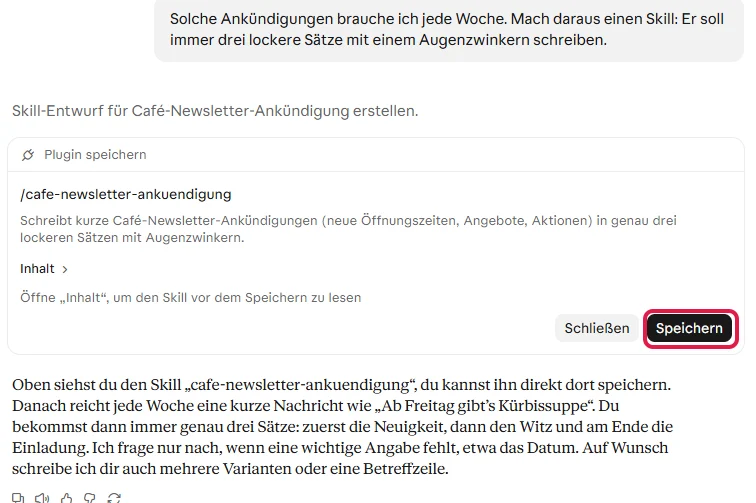
Laut Claude reicht danach jede Woche eine kurze Nachricht wie „Ab Freitag gibt’s Kürbissuppe“. Die Ankündigung kommt dann im gewohnten Ton.
Deine gespeicherten Skills findest Du links in der Seitenleiste unter Plugins. Dort schaltest Du sie auch wieder aus.
Skills brauchen den Schalter Dateien erstellen und bearbeiten aus Tipp 2. Einige Skills bringt Claude schon mit, etwa für Excel, Word, PowerPoint und PDF. Die nutzt Claude von selbst (Hilfe zu Skills).
Eigener Schreibstil: Die früheren Stile in Claude werden zu Skills. Soll Claude wie Du schreiben, füge zwei oder drei eigene Texte ein und bitte: „Mach aus meinem Schreibstil einen Skill.“
Weitere Wege, Claude Skills zu nutzen und zu bauen, haben wir in einer eigenen Anleitung gesammelt.
Tipp 6: Nachrichten vormerken, während Claude noch schreibt
Mit Strg + Enter statt Enter merkst Du eine Nachricht vor, während Claude noch an einer Antwort schreibt. Warten musst Du also nicht.
Die Nachricht landet dann in der Warteschlange über dem Eingabefeld. Sobald Claude mit der aktuellen Antwort fertig ist, arbeitet es die vorgemerkte Nachricht von selbst ab.

Solange sie noch wartet, änderst Du sie über den Stift rechts in der Leiste. Mit dem Kreuz löschst Du sie.
Ein Beispiel: Wir haben das Zinsen-Diagramm aus Tipp 3 angefordert. Während Claude noch rechnete, haben wir „Ergänze danach eine dritte Linie für 7 %“ vorgemerkt.
Direkt nach der ersten Antwort kam von selbst das Diagramm mit drei Linien.
Tipp 7: Nachricht bearbeiten statt Korrektur nachschieben
Hast Du eine Bitte zu ungenau formuliert, bearbeite einfach diese Nachricht, statt eine Korrektur hinterherzuschicken. So bleibt der Chat kurz, und Claude muss keine zwei widersprüchlichen Fassungen auseinanderhalten.
Vorher wissen: Beim Speichern startet Claude ab dieser Nachricht neu. In unserem Test war alles, was danach im Chat stand, verschwunden, und Claude zeigte keine Pfeile, um zur alten Fassung zurückzublättern.
Kopiere gute Ergebnisse aus dem späteren Verlauf deshalb vorher heraus.
So funktioniert’s:
- Fahre mit der Maus über Deine Nachricht und klicke darunter auf das Stift-Symbol (Bearbeiten).

- Ändere den Text und klicke auf Speichern.

Claude antwortet dann neu auf die geänderte Nachricht. Bei unserem Café-Text haben wir aus „vier Sätzen“ die Bitte um drei lockere Sätze mit Augenzwinkern gemacht.
Die neue Fassung hatte gleich eine Pointe: „Damit fällt die beliebteste Ausrede für den Kaffee aus der Thermoskanne im Auto endgültig weg.“
Eine andere Fassung derselben Antwort bekommst Du über das Kreispfeil-Symbol in der Leiste unter Claudes Antwort.
Tipp 8: Modell und Aufwand passend wählen - hoher Aufwand nur für wichtige Fragen
Für Routine reicht der Aufwand Mittel. Das stärkste Modell Deines Tarifs mit hohem Aufwand lohnt sich nur für wirklich wichtige Fragen, etwa eine Vertragsklausel oder eine Kaufentscheidung.
Der Aufwand steht unter dem Eingabefeld neben dem Modellnamen, zum Beispiel „Opus 5.5 Hoch“. Er legt fest, wie gründlich Claude nachdenkt. Mehr Aufwand bringt laut Claude gründlichere Antworten, dauert aber länger und verbraucht Deine Limits schneller.
So funktioniert’s:
- Klicke unten rechts unter dem Eingabefeld auf den Modellnamen oder drücke Strg + Umschalt + Punkt.
- Wähle oben das Modell. Fahre dann mit der Maus auf Aufwand und wähle die Stufe.
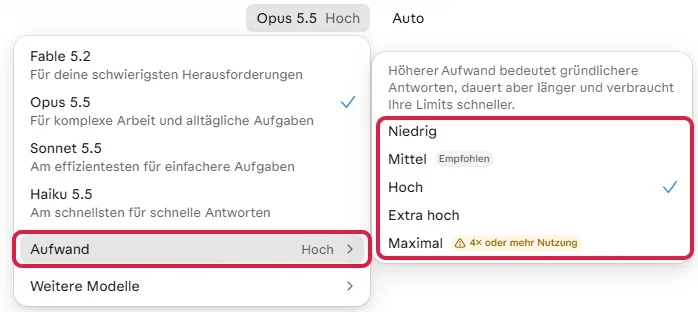
Zur Wahl stehen fünf Stufen:
- Niedrig und Mittel (Mittel ist von Claude empfohlen): Sie strecken Dein Kontingent, so steht es in der Hilfe zu Modell und Aufwand.
- Hoch: für wichtige Fragen, zusammen mit dem stärksten Modell Deines Tarifs.
- Extra hoch und Maximal: Bei Maximal warnt das Menü vor vierfacher oder noch höherer Nutzung.
Welche Modelle Dein Tarif enthält, steht in unserem Überblick zu den Kosten von Claude.
Tipp 9: Die Recherche einschalten, wenn Du Belege brauchst
Mit der Recherche durchsucht Claude viele Quellen und schreibt Dir einen Bericht mit Belegen. Gut, wenn Du nachprüfen willst, woher eine Aussage stammt.
Anthropic, die Firma hinter Claude, bietet sie in den bezahlten Tarifen ab Claude Pro an (Hilfe zur Recherche). Du schaltest sie über das Plus-Symbol (+) links im Eingabefeld ein.
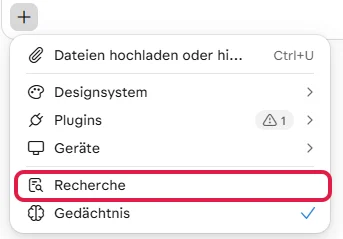
Für eine schnelle Info wie Öffnungszeiten reicht die normale Websuche, die es in allen Tarifen gibt. Die Recherche dauert länger. Außerdem verbraucht sie Deine Limits schneller als ein normaler Chat.
Tipp 10: Lange Dokumente richtig übergeben - erst Zitate, dann die Antwort
Bei langen Unterlagen wie Verträgen oder Studien setzt Du das Dokument oben in den Prompt. Claude soll zuerst die passenden Stellen wörtlich zitieren, und Deine Frage steht ganz am Ende.
So empfiehlt es Anthropic in seiner Prompt-Anleitung.
So funktioniert’s:
- Lade die Datei über das Plus-Symbol (+) hoch oder füge den Text ganz oben ein.
- Bitte Claude, zuerst alle passenden Stellen wörtlich herauszusuchen.
- Stell Deine eigentliche Frage ganz zum Schluss.
Beispiel:
„Oben ist mein Mietvertrag. Suche zuerst alle Stellen zur Kündigung heraus und zitiere sie wörtlich. Beantworte danach: Zu welchem Termin kann ich frühestens kündigen?“
Der Vorteil: Du siehst die Vertragsstellen, auf die sich Claude stützt, direkt über der Antwort. Eine erfundene Klausel fällt beim Vergleich mit dem Original sofort auf.
Enthält ein Dokument persönliche Daten, prüf vorher den Trainings-Schalter aus Tipp 17. Namen und Kontonummern kannst Du vor dem Hochladen auch schwärzen.
Tipp 11: Lange Prompts mit XML-Tags gliedern
Schreibst Du einen langen Prompt mit Hintergrund, eingefügtem Text und mehreren Vorgaben, verschwimmt für Claude leicht, was wozu gehört. Hier schaffen XML-Tags Ordnung.
XML-Tags sind Beschriftungen in spitzen Klammern, die einen Textteil einrahmen. Anthropic empfiehlt sie in seiner Prompt-Anleitung ausdrücklich, wenn ein Prompt Anweisungen, Kontext und Beispiele mischt.
Keine Sorge, dafür musst Du nicht programmieren können. Ein Tag hat immer einen Anfang wie <aufgabe> und ein Ende mit Schrägstrich wie </aufgabe>. Die Namen darfst Du frei wählen.
Für eine neue Zeile im Eingabefeld drückst Du Umschalt + Enter. Enter allein schickt die Nachricht sofort ab.
Beispiel:
<kontext>Ich betreibe einen kleinen Onlineshop für Tee.</kontext>
<kundenmail>Hallo, meine Teedose kam völlig verbeult an und der Deckel schließt nicht mehr. Das war ein Geschenk für meine Mutter. Was machen wir jetzt? Grüße, Sabine</kundenmail>
<aufgabe>Schreibe eine Antwort auf die Kundenmail. Biete einen kostenlosen Ersatz an.</aufgabe>
<vorgaben>Du-Form, höchstens 80 Wörter, keine Floskeln.</vorgaben>
In unserem Test hielt sich Claude an alle Vorgaben. Die Antwort hatte rund 60 Wörter, eine Betreffzeile und das Ersatzangebot.
Ein Satz kam allerdings ungefragt dazu: „Diesmal polstern wir sie deutlich besser.“ Solche Zusagen prüfst Du vor dem Absenden. Oder Du ergänzt in den Vorgaben: „Mach keine Zusagen, die oben nicht stehen.“
Für kurze Fragen brauchst Du keine Tags. Mehr Techniken für gute Prompts zeigt unser Ratgeber Prompting lernen.
Unsere ausdrückliche Empfehlung: Erprobte, ausführliche Prompt-Vorlagen, etwa für verkaufsstarke Überschriften, findest Du kostenlos in unserem Downloadbereich. Du trägst nur Deine Angaben ein und kopierst die Vorlage in Claude.
Tipp 12: Anweisungen für Claude einmal hinterlegen
Mit den Anweisungen hinterlegst Du einmal, wer Du bist und wie Du Antworten haben willst. Dann musst Du das nicht in jedem Chat neu erklären.
Unter Einstellungen > Dein Claude > Anweisungen trägst Du ein, was Claude immer wissen und beachten soll.
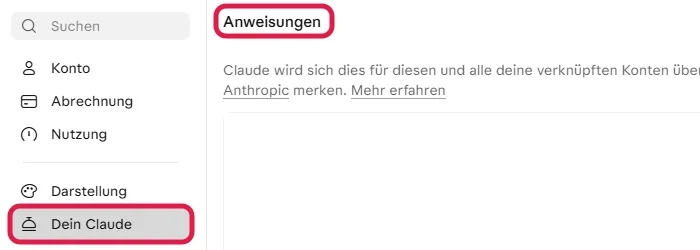
Beispiel:
„Ich arbeite im Kundenservice eines Möbelhändlers. Antworte auf Deutsch, kurz und ohne Fachbegriffe. Texte an Kunden immer in der Sie-Form. Stell mir bei größeren Aufgaben zuerst Rückfragen.“
So prüfst Du, ob es klappt: Öffne einen neuen Chat und bitte nur um eine Antwort auf eine Kundenbeschwerde. Kommt sie ohne weitere Angaben in der Sie-Form, nutzt Claude Deine Anweisungen.
Halte die Anweisungen kurz und allgemein. Was nur für ein Thema gilt, gehört in ein Projekt. Das ist ein eigener Bereich in der Seitenleiste, in dem Chats, Dateien und Anweisungen zu einem Thema zusammenliegen.
Ein Projekt legst Du links in der Seitenleiste unter Projekte an. Jeder neue Chat darin kennt dann die Anweisungen und Dateien des Projekts, etwa Deine Preisliste.
Tipp 13: Gedächtnis steuern und an frühere Chats anknüpfen
Claude baut aus Deinen Chats ein Gedächtnis auf, seit März 2026 auch im kostenlosen Tarif (Release Notes von Anthropic).
Die Schalter dazu findest Du unter Einstellungen > Dein Claude im Abschnitt Gedächtnis. In der älteren Ansicht der Einstellungen, die Anthropic gerade ablöst, liegt das Gedächtnis unter Einstellungen > Gedächtnis.
Anders als die Anweisungen aus Tipp 12, die Du selbst schreibst, sammelt Claude das Gedächtnis selbst aus Deinen Chats.
Ob Claude sich überhaupt etwas merkt, steuert der Schalter Gedächtnis aus Chats generieren. Ist er blau, ist das Gedächtnis an.
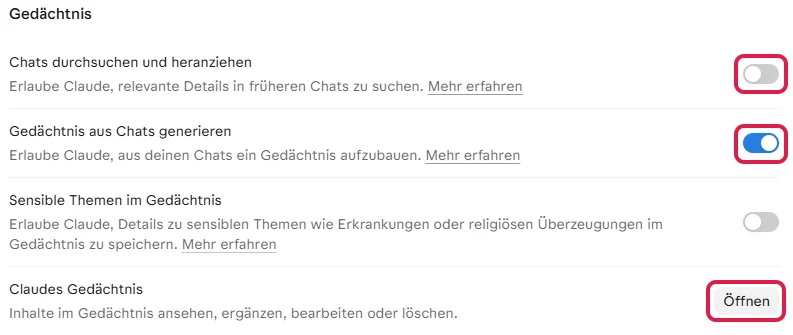
Drei Einstellungen, die sich lohnen:
- Gedächtnis aufräumen: Unter Claudes Gedächtnis klickst Du auf Öffnen. Dort siehst Du, was Claude sich gemerkt hat, und ergänzt, bearbeitest oder löschst einzelne Einträge.
- Sensible Themen ausklammern: Der Schalter Sensible Themen im Gedächtnis ist laut Anthropic standardmäßig aus. Dann landen etwa Gesundheitsfragen nicht im Gedächtnis.
- An frühere Chats anknüpfen: Mit Chats durchsuchen und heranziehen sucht Claude in Deinen alten Chats. Frag einfach: „Woran haben wir letzte Woche beim Newsletter gearbeitet?“ Claude sucht dann die passenden Chats heraus und fasst den Stand zusammen. Diese Suche gibt es nur in den bezahlten Tarifen (Hilfe zur Chat-Suche). Dort ist sie normalerweise eingeschaltet, in unserem Testkonto war sie aus.
Kommst Du von ChatGPT zu Claude, holst Du Dein bisheriges Wissen im selben Bereich über Gedächtnis von anderen KI-Anbietern importieren mit.
Tipp 14: Ganze Aufgaben am Computer erledigen lassen
Claude kann ganze Aufgaben auf Deinem Computer erledigen, etwa Dateien in einem Ordner bearbeiten. Diesen Arbeitsmodus nennt Anthropic Claude Cowork.
Seit September 2026 baut Anthropic Cowork in den Tarifen Pro, Max und Ultra schrittweise in den normalen Chat ein (Einstieg in Cowork). Cowork selbst gibt es nur in den bezahlten Tarifen. Hast Du schon die neue Oberfläche, in der Chat und Cowork zusammengelegt sind, beschreibst Du die Aufgabe einfach direkt im Chat.
Ein Beispiel: Du hast einen Ordner voller Rechnungen mit kryptischen Dateinamen. Verbindest Du ihn in der Desktop-App von Claude, kann Claude alle Dateien nach einem Muster wie „Rechnung_Nummer_Anbieter_Datum“ umbenennen.
Claude liest und schreibt dabei nur in Ordnern, die Du verbunden hast.
Probier es beim ersten Mal mit einer Kopie des Ordners aus. Dann bleibt das Original unberührt, falls Claude etwas anders macht als gedacht.
Websites bedient Claude über die Erweiterung Claude in Chrome. Wer mit Claude programmieren will, findet die passenden Kniffe im Claude Code Tutorial.
Tipp 15: Claude zu festen Zeiten arbeiten lassen
Mit geplanten Aufgaben erledigt Claude einen gespeicherten Auftrag regelmäßig von selbst, etwa jeden Montag um 8 Uhr einen Wochenüberblick. Er liegt fertig in Claude bereit, wenn Du mit der Arbeit anfängst. Die Läufe starten in der Cloud, auf Rechnern von Anthropic. Dein eigener Computer darf dabei aus sein.
Ausnahme: Soll die Aufgabe einen Ordner auf Deinem Computer bearbeiten, läuft sie nur, solange der Computer an und die Desktop-App geöffnet ist.
Du findest die geplanten Aufgaben links in der Seitenleiste unter Geplant. Dort legst Du eine neue Aufgabe an, beschreibst den Auftrag und wählst den Zeitplan. Nötig ist ein bezahlter Tarif ab Claude Pro (Hilfe zu wiederkehrenden Aufgaben).
Eine Anleitung mit zehn Beispielen findest Du bei den geplanten Aufgaben in Claude, Abläufe für Fortgeschrittene bei Claude Routinen.
Tipp 16: Verbundene Apps absichern - Claude vor heiklen Aktionen fragen lassen
Konnektoren verbinden Claude mit anderen Apps wie Gmail oder Google Kalender. Seit Ende Oktober 2026 führt Anthropic den Modus Auto schrittweise als Standard für neue Chats ein, unter anderem in den Tarifen Pro, Max und Team (Ankündigung von Anthropic).
Dann blockiert eine automatische Prüfung Aktionen, die sie als riskant einstuft. Andere Aktionen führt Claude unter Umständen aus, ohne vorher zu fragen.
Damit Claude vor heiklen Aktionen wie Termine löschen oder E-Mails senden nachfragt, hast Du zwei Wege.
Der einfache Weg: Modus Manuell
Klicke unter dem Eingabefeld auf Auto und wähle Manuell. Dann fragt Claude nach, bevor es neue Werkzeuge verwendet. Für den Anfang ist das die sichere Wahl.
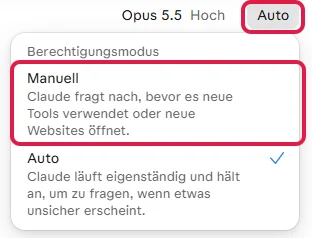
Gezielt: einzelne Aktionen auf „Immer fragen“ stellen
Willst Du im Modus Auto bleiben, stellst Du nur die heiklen Aktionen auf Immer fragen.
- Klicke links in der Seitenleiste auf Plugins. Unter Deine Plugins stehen Deine verbundenen Konnektoren.
- Klicke auf den Konnektor, zum Beispiel Google Calendar (so heißt Google Kalender dort), und öffne den Reiter Berechtigungen.
- Jede Zeile ist ein Werkzeug, also eine einzelne Aktion wie „Termin löschen“. Klicke bei der Aktion auf die Auswahl rechts und wähle Immer fragen.
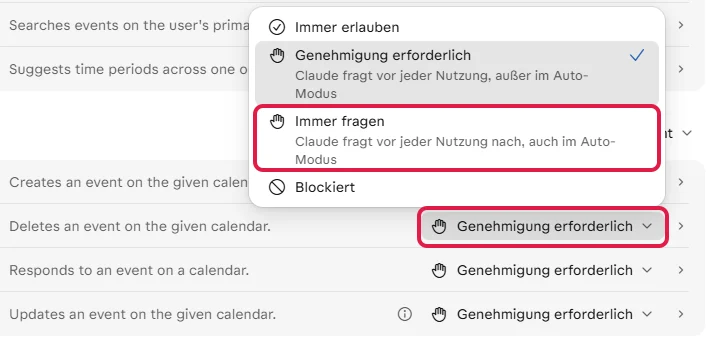
Die vier Stufen bedeuten:
- Immer erlauben: Claude nutzt die Aktion ohne Nachfrage.
- Genehmigung erforderlich: Claude fragt nach, außer im Auto-Modus.
- Immer fragen: Claude fragt vor jeder Nutzung, auch im Auto-Modus.
- Blockiert: Claude darf die Aktion gar nicht nutzen.
Die Werkzeuge sind oft auf Englisch beschriftet. „Deletes an event on the given calendar“ steht zum Beispiel für „Termin löschen“.
Tipp 17: Vertrauliches schützen - Inkognito-Chat und Datenschutz-Schalter
Vertrauliches schützt Du mit zwei Mitteln: dem Inkognito-Chat für einzelne Fragen und dem Trainings-Schalter für alle Chats.
Der Inkognito-Chat:
Manche Fragen sollen nicht in Deinem Chat-Verlauf landen, etwa ein Kündigungsschreiben. Den Inkognito-Chat startest Du über das kleine Geist-Symbol ganz oben rechts oder mit Strg + Umschalt + I.

Du erkennst ihn an der Überschrift Du bist inkognito unterwegs.
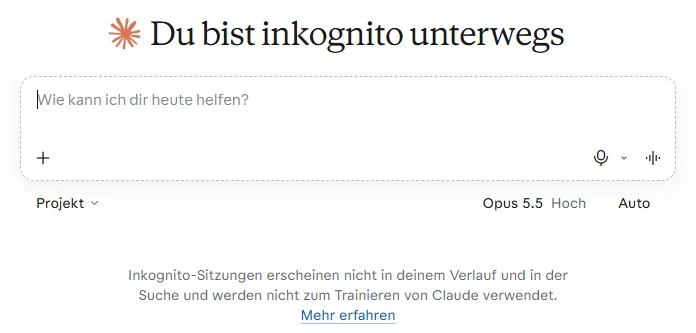
Inkognito-Chats erscheinen nicht in Deinem Verlauf und in der Suche, und Anthropic nutzt sie nicht zum Training. Sofort gelöscht werden sie aber nicht. Anthropic speichert sie standardmäßig 30 Tage (Hilfe zu Inkognito-Chats).
In Projekten gibt es den Inkognito-Chat nicht. Kopiere ein gutes Ergebnis heraus, bevor Du ihn schließt, denn später findest Du es nicht wieder.
Zwei Schalter für den Datenschutz:
Unter Einstellungen > Datenschutz stehen im Abschnitt Präferenzen zwei Schalter. Ein grauer Schalter ist aus, ein blauer an.
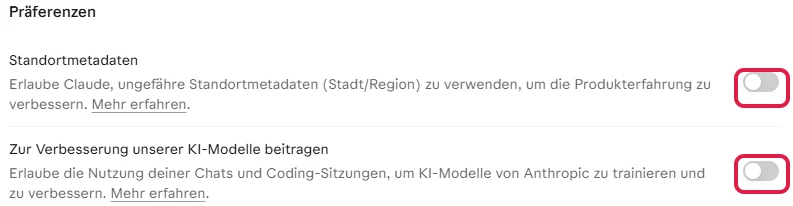
- Zur Verbesserung unserer KI-Modelle beitragen: Ist er an, darf Anthropic Deine Chats zum Training seiner KI-Modelle verwenden. Gibst Du Claude Kundendaten oder Privates, schalte ihn aus.
- Standortmetadaten: Damit nutzt Claude Deine ungefähre Stadt oder Region, etwa bei der Frage „Welche Bäckerei hat in der Nähe noch offen?“. Stellst Du solche Fragen nicht, kann er ausgeschaltet bleiben.
Alle übrigen Einstellungen erklärt unser Claude Tutorial Schritt für Schritt.
Tipp 18: Token sparen und das Nutzungslimit schonen
Kurze Chats, der passende Aufwand und Werkzeuge nur bei Bedarf schonen Dein Nutzungslimit am stärksten. Claude rechnet dabei in Token, also in kleinen Textstücken.
Je länger ein Chat wird, desto mehr Text muss Claude bei jeder Antwort mitlesen. Lange Chats verbrauchen deshalb mehr von Deinem Limit, das bestätigt auch die Hilfe zum Nutzungslimit.
Wie viel schon verbraucht ist, siehst Du unter Einstellungen > Nutzung. In Claude Pro stehen dort zwei Balken. Der erste gilt für das aktuelle Fünf-Stunden-Fenster, das sich alle fünf Stunden zurücksetzt. Der zweite gilt für die Woche. Im Bild siehst Du den Wochenbalken eines Ultra-Kontos.

So kommst Du weiter, bevor das Limit greift:
- Ein Thema pro Chat: Für eine neue Aufgabe startest Du einen neuen Chat, statt den alten endlos fortzusetzen.
- Langen Chat mitnehmen: Lass Claude den Stand zusammenfassen und mach in einem neuen Chat weiter. Die Vorlage dafür steht unter der Liste.
- Kurz halten: Bearbeite ungenaue Nachrichten (Tipp 7) und bündle mehrere Fragen in einer Nachricht.
- Projekte für Unterlagen: Dateien, die Du immer wieder brauchst, legst Du in ein Projekt. Laut Anthropic hält Claude Projektinhalte zwischengespeichert, deshalb zählen sie beim erneuten Verwenden weniger.
- Aufwand und Werkzeuge: Für Routine reicht Mittel oder Niedrig (Tipp 8). Schalte die Recherche nur für echte Recherchefragen ein, trenne Konnektoren, die Du gerade nicht brauchst, und schreib dazu, wenn Claude nicht im Internet suchen soll.
„Fasse unseren Stand in zehn Stichpunkten zusammen, damit ich in einem neuen Chat weitermachen kann.“
Tipp 19: Limit erreicht? Mit Nutzungsguthaben weiterarbeiten
Ist Dein Limit mitten in einer wichtigen Aufgabe erreicht, hilft in Claude Pro, Max und Ultra das Nutzungsguthaben. Damit arbeitet Claude nach dem Limit weiter.
So funktioniert’s:
- Öffne Einstellungen > Nutzung und scrolle zu Nutzungsguthaben.
- Schalte das Nutzungsguthaben mit dem Schalter rechts ein und hinterlege bei Bedarf eine Zahlungsmethode.
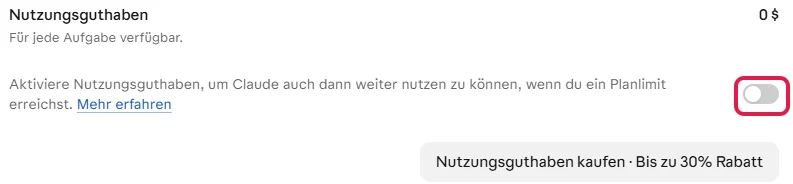
- Lege ein monatliches Ausgabenlimit fest, bevor Du Guthaben kaufst. So wird nie mehr abgerechnet als geplant.
- Lade über Nutzungsguthaben kaufen einen Betrag auf.
Abgerechnet wird nach Verbrauch, also je nachdem, wie viel Text Claude liest und schreibt (Hilfe zum Nutzungsguthaben). Die Preise sind dieselben, die Programmierer zahlen, wenn sie Claude in eigene Programme einbinden. In unserem Konto bot Claude beim Kauf zusätzlich bis zu 30 Prozent Rabatt an.
Claude arbeitet so weiter, bis Dein Guthaben oder Dein Ausgabenlimit erreicht ist. Automatisches Aufladen, bei dem Claude Guthaben nachkauft, richtest Du nur im Browser ein.
Stößt Du nur ab und zu an die Grenze, kann das günstiger sein als ein dauerhaft größerer Tarif.
Tipp 20: Den Monatsrückblick nutzen - Claude zeigt, was Du besser machen kannst
Der Rückblick ist ein Monatsbericht über Deine Arbeit mit Claude, mit konkreten Vorschlägen, was Du besser machen kannst. Du findest ihn unter Einstellungen > Wohlbefinden. Klicke dort beim Rückblick auf Ansehen.

Der Bericht zeigt Dir unter anderem:
- eine kurze Zusammenfassung Deines Monats,
- Deinen aktivsten Tag und Deine häufigste Uhrzeit,
- die Zahl Deiner Chats und Deine wichtigsten Themen.
Die Vorschläge stehen im Abschnitt Deine Fähigkeiten erweitern. Dort rät Claude anhand Deiner Chats etwa, einen Skill oder ein Projekt anzulegen.
Anthropic schaltet den Rückblick als Beta schrittweise frei, in den Tarifen Free, Pro, Max und Ultra (Hilfe zum Monatsrückblick). Er läuft im Browser und in der Desktop-App.
Das Gedächtnis muss eingeschaltet sein (Tipp 13), und Inkognito-Chats fließen nicht ein. Im selben Bereich stellst Du auch Pausenerinnerungen und Ruhezeiten je Wochentag ein.
Tipp 21: Claude direkt in Excel, PowerPoint und Word nutzen
Arbeitest Du ohnehin in Office, holst Du Claude direkt dorthin. Das Add-in Claude for Microsoft 365, eine Erweiterung für Office, bringt Claude als Seitenleiste in Excel, PowerPoint, Word und Outlook.
Nutzen kannst Du es ab Claude Pro (Anthropics Seite zu Claude in PowerPoint). Laut dieser Anleitung richtest Du es so ein:
So funktioniert’s:
- Öffne zum Beispiel PowerPoint und klicke im Reiter Start auf Add-Ins.
- Suche nach „Claude“, installiere das Add-in und melde Dich mit Deinem Claude-Konto an.
- Sag Claude in der Seitenleiste, welche Folien es erstellen oder ändern soll.
Der Kniff: Lege vorher im Folienmaster, der Vorlage für alle Folien, Deine Schriften und Farben fest (Ansicht > Folienmaster).
Laut Anthropic liest Claude Folienmaster, Layouts, Schriften und Farbschema Deiner Präsentation und nutzt sie für neue Folien. So passen die Folien von Anfang an zu Deinem Design.
In den Einstellungen des Add-ins hinterlegst Du außerdem feste Anweisungen, etwa „Aufzählungen immer einzeilig“. Sie gelten jeweils nur in dem Programm, in dem Du sie einträgst.
Tipp 22: Die wichtigsten Tastenkürzel kennen
Mit Strg + / öffnest Du in Claude eine durchsuchbare Liste aller Tastenkürzel. Den Schrägstrich findest Du auf der deutschen Tastatur auf der Taste 7 (zusammen mit Umschalt) oder auf dem Ziffernblock.
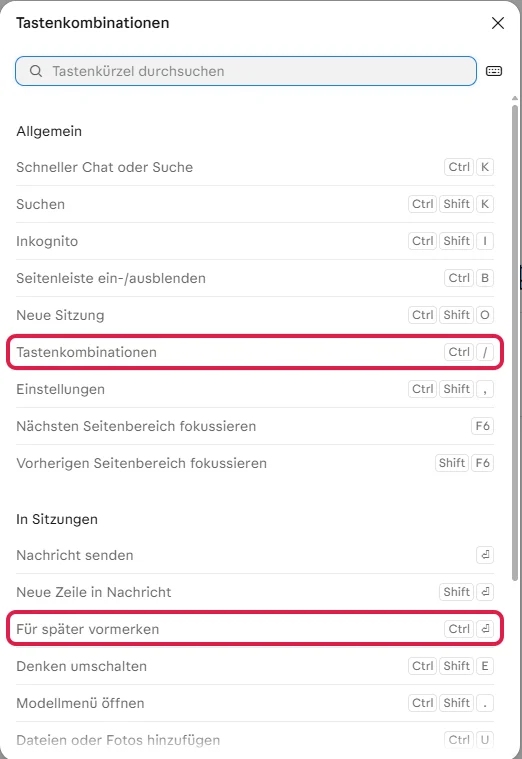
In der Liste steht Ctrl für Strg und Shift für Umschalt.
| Tastenkürzel (Windows) | Was passiert |
|---|---|
| Strg + K | Schneller Chat oder Suche |
| Strg + Umschalt + K | Suchen |
| Strg + Umschalt + O | Neue Sitzung (neuer Chat) |
| Strg + Umschalt + I | Inkognito-Chat |
| Strg + B | Seitenleiste ein- oder ausblenden |
| Umschalt + Enter | Neue Zeile, ohne abzuschicken |
| Strg + Enter | Für später vormerken |
| Strg + Umschalt + Punkt | Modellmenü öffnen |
| Strg + Umschalt + E | Denken umschalten (längeres Nachdenken vor der Antwort an oder aus) |
| Strg + U | Dateien oder Fotos hinzufügen |
| Strg + Umschalt + Komma | Einstellungen öffnen |
Merk Dir für den Anfang zwei davon. Strg + Enter merkt eine Nachricht vor (Tipp 6), Umschalt + Enter macht eine neue Zeile.
Welche Claude-Tipps gehen kostenlos, welche brauchen ein Abo?
Die meisten Kniffe funktionieren schon im kostenlosen Tarif. Für einige brauchst Du aber ein Abo ab Claude Pro.
Das gilt für die Recherche, die Suche in früheren Chats, Aufgaben am Computer und geplante Aufgaben. Auch das Nutzungsguthaben und die Office-Erweiterung gibt es erst ab Pro.
| Tipp | Kostenlos | Ab Claude Pro |
|---|---|---|
| Satz markieren (1), Rückfragen (4), vormerken (6), Nachricht bearbeiten (7), Tastenkürzel (22) | ja | ja |
| Dateien erstellen (2), Diagramme im Chat (3), Skills (5) | ja | ja |
| Lange Dokumente (10), XML-Tags (11), Limit schonen (18) | ja | ja |
| Anweisungen (12), Gedächtnis (13), Inkognito und Datenschutz (17) | ja | ja |
| Modell und Aufwand wählen (8) | ja (Auswahl je nach Tarif) | ja |
| Konnektoren absichern (16) | ja | ja |
| Monatsrückblick (20) | ja (Beta) | ja (Beta, ohne Team und Enterprise) |
| Recherche (9) | nein | ja |
| Frühere Chats durchsuchen (13) | nein | ja |
| Aufgaben am Computer (14), geplante Aufgaben (15) | nein | ja |
| Nutzungsguthaben (19) | nein | ja |
| Claude in Excel, PowerPoint, Word und Outlook (21) | nein | ja |
Alle Klickwege gelten für Claude im Browser unter claude.ai und in der Desktop-App. Welche Modelle und Aufwand-Stufen Du siehst, hängt ebenfalls vom Tarif ab. Preise und Grenzen aller Tarife findest Du bei den Kosten von Claude.
Fazit
Viele der stärksten Claude-Funktionen sind gut versteckt. Kennst Du sie, sparst Du Dir Korrekturrunden, und Dein Limit reicht länger.
Fang mit drei Tipps an. Markiere beim nächsten Text einen Satz, den Du ändern willst (Tipp 1). Lass Dir eine Excel-Datei erstellen (Tipp 2), und mach aus Deinem nächsten gelungenen Chat einen Skill (Tipp 5).
Fertige Prompt-Vorlagen für Deine nächsten Chats findest Du im Downloadbereich.

Gratis KI Guide 2026 (im Wert von 19,99€)!
Habe endlich mehr Zeit, Geld & Freiheit dank KI-Online-Marketing...
- Entdecke die goldene 6-Schritte-Prompt Formel für fast schon unfaire Ergebnisse
- Bekomme 5 mächtige Experten-Prompts, die Dir sofort massiv Zeit sparen & mehr Umsatz bringen
- Entdecke die BESTEN KI Tools (um die Konkurrenz abzuhängen)
- Aktuell mit exklusivem Überraschungs-Bonus im Wert von 79,00€ (direkt nach dem gratis Download)
Häufige Fragen
Wie bekomme ich bessere Antworten von Claude?
Bessere Antworten von Claude bekommst Du vor allem mit drei Gewohnheiten: Lass Claude bei größeren Aufgaben zuerst Rückfragen stellen, hinterlege einmal Anweisungen zu Dir und Deinem Stil, und gliedere lange Prompts mit XML-Tags, also Beschriftungen wie <aufgabe> und <kontext>. Gefällt Dir nur ein Satz nicht, markiere ihn und lass nur diesen ändern.
Wie benutze ich Claude am besten?
Am besten nutzt Du Claude mit ein paar festen Gewohnheiten. Starte für jedes Thema einen neuen Chat und sammle Unterlagen zu einem Thema in einem Projekt, einem eigenen Bereich mit Chats, Dateien und Anweisungen. Prüfe vor vertraulichen Inhalten den Trainings-Schalter unter Einstellungen > Datenschutz. Und lass Dir Ergebnisse gleich als Datei oder Diagramm geben, statt Text abzutippen.
Was sind die besten Skills für Claude?
Oft sind die eigenen Skills die nützlichsten, also gespeicherte Anleitungen, die Claude bei passenden Aufgaben von selbst nutzt. Aus einem gelungenen Chat machst Du mit einem Satz einen Skill für wiederkehrende Aufgaben. Dazu bringt Claude eingebaute Skills für Excel, Word, PowerPoint und PDF mit und nutzt sie von selbst. Skills gibt es in allen Tarifen, auch im kostenlosen.
Warum ist mein Claude-Limit so schnell aufgebraucht?
Meist liegt es an langen Chats. Claude liest bei jeder Antwort den ganzen bisherigen Chat mit, und das verbraucht mehr Token, also Textstücke. Auch hoher Aufwand, die Recherche und verbundene Apps (Konnektoren) erhöhen den Verbrauch. Starte deshalb für jedes Thema einen neuen Chat und nimm für Routine den Aufwand Mittel oder Niedrig.
Ist die Recherche-Funktion von Claude kostenlos?
Nein. Die Recherche-Funktion von Claude gibt es laut Hilfe-Center nur in den bezahlten Tarifen ab Claude Pro. Mit ihr durchsucht Claude viele Quellen und schreibt einen Bericht mit Belegen. Die normale Websuche für kurze, aktuelle Fragen nutzt Claude dagegen in allen Tarifen.
Kann Claude sich an frühere Chats erinnern?
Ja, auf zwei Wegen. Das Gedächtnis von Claude merkt sich wichtige Angaben aus Deinen Chats, auch im kostenlosen Tarif. In den bezahlten Tarifen kann Claude zusätzlich frühere Chats durchsuchen, wenn Du zum Beispiel fragst, woran Ihr letzte Woche gearbeitet habt.
Veröffentlicht am · Zuletzt aktualisiert am