KI
ElevenLabs Anleitung: Die wichtigsten Funktionen auf Deutsch erklärt
ElevenLabs ist eines der bekanntesten KI-Tools für Stimmen. Du gibst einen Text ein, und eine KI-Stimme liest ihn vor, auf Deutsch und in vielen anderen Sprachen.
ElevenLabs kann aber auch eigene Stimmen erstellen, Soundeffekte und Musik erzeugen, Aufnahmen abtippen und ganze Videos in eine andere Sprache übersetzen.
Wir haben die wichtigsten Funktionen in unserem ElevenLabs-Konto vielfach ausprobiert. In diesem Tutorial zeigen wir, wie Du schnell die passende Funktion für Dein Vorhaben findest. Zudem bekommst Du spezielle Tipps für bessere Ergebnisse und entdeckst, wie viel Guthaben die Funktionen aufbrauchen und wie Du Deine Ergebnisse verwenden darfst.
Das Wichtigste in Kürze
ElevenLabs ist eine KI-Plattform, die Texte mit KI-Stimmen vorliest, auch auf Deutsch. Außerdem erstellt ElevenLabs Stimmen, Soundeffekte und Musik, schreibt Aufnahmen ab und übersetzt Videos, im Browser oder per App. Kostenlos bekommst Du 10.000 Credits (Guthaben) im Monat, darfst die Ergebnisse aber nicht geschäftlich nutzen. Dafür brauchst Du einen bezahlten Tarif ab 6 US-Dollar im Monat.
- Alle Funktionen kosten Credits, das Vorlesen von Text etwa einen Credit je Zeichen.
- ElevenLabs nutzt Deine Eingaben zum KI-Training, das kannst Du im Konto abschalten.
- Für deutsche Texte nimmst Du am besten eine deutsche Stimme und die neueste KI-Version Eleven v4.
- Fremde Stimmen darfst Du nur mit Erlaubnis nachbilden, den Profi-Klon nur von Dir selbst.
Inhaltsverzeichnis
- Was ist ElevenLabs?
- Kosten, Credits und Nutzungsrechte
- Konto und Oberfläche auf Deutsch
- Text to Speech
- Deutsche Stimme finden
- Eigene Stimme erstellen
- Soundeffekte
- Musik erstellen
- Speech to Text
- Voice Changer
- Dubbing (Übersetzen)
- Studio
- ElevenAgents, Producer, Bild und Video
- Datenschutz und DSGVO
- Fazit
- Häufige Fragen
Was ist ElevenLabs?
ElevenLabs (oft auch „Eleven Labs“ geschrieben) ist eine KI-Plattform für Sprache und Audio. Ihr Kern ist Text to Speech, also Text zu Sprache: Die KI wandelt geschriebenen Text in gesprochene Sprache um. Dahinter steht ein gleichnamiges Unternehmen mit Sitz in New York, das Mati Staniszewski und Piotr Dąbkowski 2022 gegründet haben (Wikipedia).
Du nutzt ElevenLabs im Browser unter elevenlabs.io oder in der App für iPhone und Android. Bezahlt wird jede Funktion mit Credits, also mit Guthaben, das Dein Tarif jeden Monat auffüllt.
Alle Werkzeuge findest Du links in der Seitenleiste.
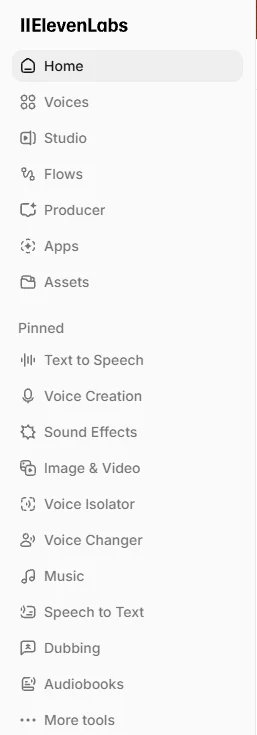
Was kann man mit ElevenLabs machen?
Mit ElevenLabs lässt Du Texte vorlesen, erstellst eigene Stimmen, Geräusche und Musik, tippst Aufnahmen ab und übersetzt Videos. Welche Funktion zu welchem Ziel passt, zeigt diese Übersicht:
| Das willst Du | Funktion in ElevenLabs | Im kostenlosen Tarif? |
|---|---|---|
| Einen Text vorlesen lassen, etwa für ein Erklärvideo | Text to Speech | ja |
| Eine fertige Stimme suchen | Voices (Stimmenbibliothek) | ja |
| Eine neue Stimme aus einer Beschreibung erzeugen | Voice Design | ja |
| Deine eigene Stimme nachbilden | Instant oder Professional Voice Clone | nein, ab Starter bzw. Creator |
| Geräusche für Video oder Präsentation | Sound Effects | ja |
| Hintergrundmusik oder Songs | Music | ja |
| Eine Aufnahme abtippen lassen | Speech to Text | ja |
| Eine Aufnahme mit anderer Stimme | Voice Changer | ja |
| Ein Video in eine andere Sprache übersetzen | Dubbing | ja, mit Wasserzeichen |
| Ein Hörbuch oder längeres Projekt | Studio | ja |
Die Angaben zum kostenlosen Tarif stammen von der Preisseite, aus der Schnellstart-Hilfe sowie der Hilfe zu Dubbing und Studio. Was Du geschäftlich nutzen darfst, steht im Abschnitt Nutzungsrechte.
Was kostet ElevenLabs? Kostenloser Tarif, Preise und Credits
ElevenLabs gibt es kostenlos mit 10.000 Credits im Monat, bezahlte Tarife beginnen bei 6 US-Dollar im Monat. Die Preise auf der Preisseite von ElevenLabs verstehen sich ohne Steuern (Stand 21.11.2026):
| Tarif | Preis im Monat | bei Jahreszahlung je Monat | Credits im Monat | wichtigster Unterschied |
|---|---|---|---|---|
| Free | 0 $ | 0 $ | 10.000 (ca. 10 Minuten Sprache) | nicht geschäftlich, beim Veröffentlichen mit Namensnennung |
| Starter | 6 $ | 5 $ | 30.000 (ca. 30 Minuten) | geschäftliche Nutzung erlaubt, Stimme klonen (Instant) |
| Creator | 22 $ | 18,33 $ | 121.000 (ca. 121 Minuten) | Profi-Stimmklon (Professional), Credits nachkaufen |
| Pro | 99 $ | 82,50 $ | 600.000 (ca. 600 Minuten) | mehr Credits, für Entwickler unkomprimierter Ton (PCM) über die Programmierschnittstelle |
| Scale | 299 $ | 249,17 $ | 1,8 Millionen (ca. 1.800 Minuten) | 3 Arbeitsplätze für Teams |
| Business | 990 $ | 825 $ | 6 Millionen (ca. 6.000 Minuten) | 10 Arbeitsplätze |
Die Minutenangaben beziehen sich auf Text to Speech. Für große Firmen gibt es zusätzlich den Tarif Enterprise mit individuellem Preis.
Was kostet ElevenLabs in Euro?
Feste Euro-Preise zeigt zum Beispiel die iPhone-App: Im deutschen App Store kostet Creator 25,00 Euro im Monat oder 249,99 Euro im Jahr. Credit-Pakete kosten dort 7,00 Euro (30.000 Credits) und 12,00 Euro (60.000 Credits).
Auf der Website zahlst Du dagegen in US-Dollar (Hilfe-Center), also ab 6 US-Dollar plus Steuern. Wie viel das in Euro ist, hängt vom Wechselkurs Deiner Bank ab.
Auf der Website bezahlst Du mit Kreditkarte, Apple Pay oder Google Pay. Ein Abo aus der App verwaltest und kündigst Du im App Store bzw. bei Google Play (Hilfe-Center). In Deinem Apple-Konto kannst Du in Deutschland auch PayPal als Zahlungsart hinterlegen (Apple-Support).
Wie viele Credits verbraucht welche Funktion?
Text to Speech kostet etwa einen Credit je Zeichen, Speech to Text rund 330 und Musik rund 900 Credits je Minute. Alle Funktionen teilen sich ein gemeinsames Guthaben. Wie viele Credits ein Auftrag kostet, zeigt ElevenLabs bei den meisten Funktionen vor dem Start neben dem Knopf. Unsere Werte haben wir im bezahlten Tarif Creator gemessen, die Richtwerte stammen von der Preisseite:
| Funktion | Unser Test | Credits laut Anzeige | Richtwert laut Preisseite |
|---|---|---|---|
| Text to Speech (Eleven v4) | 104 Zeichen, zwei Fassungen | 104 | - |
| Voice Design | eine Beschreibung, drei Vorschläge | 350 | - |
| Soundeffekt | 2,3 Sekunden, vier Varianten | 32 | - |
| Musik | 30 Sekunden | 450 | ca. 900 je Minute |
| Speech to Text | 10 Sekunden Audio | 55 | ca. 330 je Minute |
| Dubbing v1 / v2 | 19 Sekunden ins Englische | 964 / 4.337 | ca. 2.000 bis 10.000 je Minute (v2 lag bei uns darüber) |
| Voice Changer | 11 Sekunden | ohne eigene Anzeige | ca. 1.000 je Minute |
Der Voice Isolator, der Störgeräusche aus Aufnahmen entfernt, kostet laut Preisseite ebenfalls etwa 1.000 Credits je Minute. Dubbing mit Wasserzeichen im kostenlosen Tarif braucht weniger Credits.
Dein Guthaben siehst Du, wenn Du oben rechts auf das Profil-Symbol klickst. Unter Balance steht, wie viele Credits noch übrig sind (Remaining). Die Zahl bei Total kann über den Credits Deines Tarifs liegen, etwa durch mitgenommene Credits aus dem Vormonat.
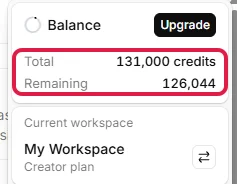
Ungenutzte Credits nimmt ElevenLabs in bezahlten Tarifen bis zu zwei Monate mit, im Gratis-Tarif verfallen sie. Kündigst Du oder wechselst in einen kleineren Tarif, sind die übrigen Credits am Ende des Abrechnungszeitraums weg (Preisseite, FAQ).
Darfst Du die Ergebnisse geschäftlich nutzen?
Ergebnisse aus ElevenLabs darfst Du nur mit einem bezahlten Tarif geschäftlich nutzen, also ab Starter. Diese Nutzungsrechte behältst Du laut Hilfe-Center von ElevenLabs auch nach einer Kündigung zeitlich unbegrenzt für alles, was Du während des Abos erstellt hast.
Für den kostenlosen Tarif gelten zwei Regeln:
- keine kommerzielle Nutzung, also zum Beispiel kein Werbevideo und kein verkauftes Hörbuch
- Veröffentlichst Du etwas, zum Beispiel ein privates Video, muss „elevenlabs.io“ oder „11.ai“ im Titel stehen (Namensnennung). Bei Musik reicht es, „Eleven Music“ als Quelle zu nennen.
Wichtig: Inhalte aus Funktionen im Beta-Stadium dürfen laut derselben Hilfe-Seite nicht kommerziell genutzt werden, auch nicht im bezahlten Tarif. Achte deshalb auf Zusätze wie „Alpha“ oder „Beta“ an einer Funktion. Beide stehen laut den Zusatzbedingungen für Testfunktionen für eine Testphase.
ElevenLabs auf Deutsch: Konto anlegen und Sprache umstellen
Ja, ElevenLabs gibt es auf Deutsch. Deutsche Texte spricht ElevenLabs ohnehin, und die Oberfläche stellst Du unter Profil-Symbol > Settings > Application language auf Deutsch um.
Zum Start legst Du auf elevenlabs.io ein kostenloses Konto an, zum Beispiel mit Deinem Google-Konto oder Deiner E-Mail-Adresse. Danach landest Du auf der Startseite mit allen Werkzeugen.
Die Oberfläche war in unserem Konto englisch. Für diese Anleitung lässt Du sie am besten so, denn alle Knopfnamen hier stammen aus der englischen Oberfläche. Die Wörter in Klammern sind unsere Übersetzung und können in der deutschen Oberfläche anders heißen.
Willst Du später auf Deutsch umstellen, geht das so:
- Klicke oben rechts auf das Profil-Symbol und dann auf Settings (Einstellungen).
- Scrolle nach unten bis Application language (Sprache der Anwendung).
- Klicke auf English und wähle Deutsch.
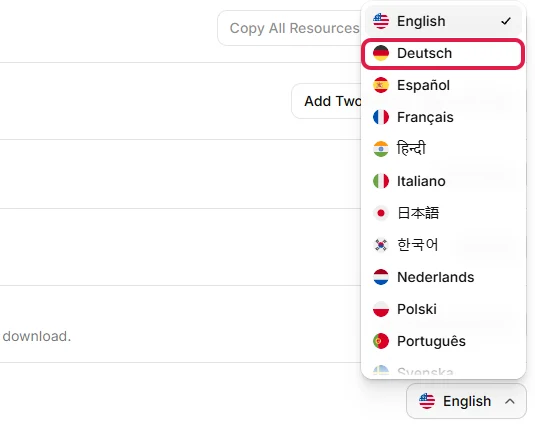
Auf die Sprache, in der ElevenLabs vorliest, hat diese Einstellung keinen Einfluss.
ElevenLabs nutzt Deine Eingaben zum Training seiner KI. Abschalten kannst Du das laut Datenschutzerklärung im Konto unter Terms and Privacy im Bereich Data use, am besten vor dem ersten Hochladen. Mehr dazu im Abschnitt Datenschutz.
Text to Speech: So vertonst Du Deinen ersten Text auf Deutsch
Mit Text to Speech liest eine KI-Stimme in ElevenLabs Deinen Text vor, auch auf Deutsch. Die Sprache erkennt ElevenLabs selbst an Deinem Text. Das eignet sich zum Beispiel für ein Voice-over, also eine Sprecherstimme für ein Video. Du wählst ein Modell und eine Stimme, gibst den Text ein und lässt die Sprache erzeugen.
Achte auf die Lautstärke: ElevenLabs spielt Hörproben und Ergebnisse oft sofort ab.
Modell wählen
Das Modell ist die KI-Version, die die Sprache erzeugt. Nach der Stimme prägt es Dein Ergebnis am stärksten (ElevenLabs-Hilfe).
- Klicke links in der Seitenleiste auf Text to Speech.
- Klicke rechts unter Model auf das voreingestellte Modell und wähle Eleven v4.
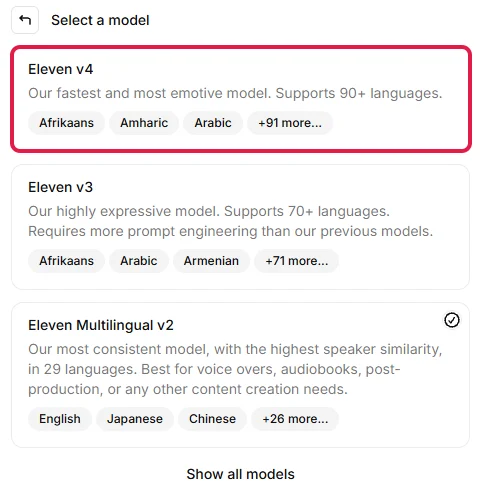
Eleven v4 ist das neueste Modell. Es spricht über 90 Sprachen und verarbeitet bis zu 100.000 Zeichen am Stück (ElevenLabs-Hilfe).
Eleven Multilingual v2 beherrscht 29 Sprachen und gilt laut Hilfe als besonders stabil bei langen Texten. Es schafft aber nur 10.000 Zeichen je Durchgang.
Stimme auswählen
- Klicke rechts unter Voice auf die voreingestellte Stimme. Es öffnet sich die Stimmenauswahl.
- Klicke links unter Language auf Select Language, tippe „German“ und wähle German aus. Weitere Filter erklärt der Abschnitt Stimmenbibliothek.
- Klicke auf eine Stimme. Dabei startet eine kurze Hörprobe. Gefällt sie Dir, klicke rechts in der Zeile auf Use (verwenden).

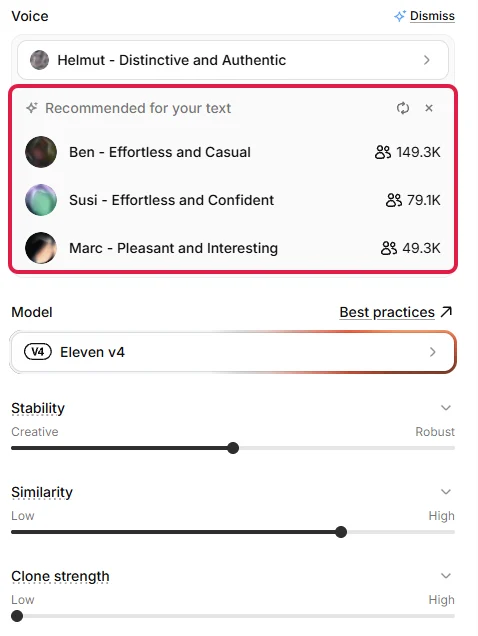
Jetzt steht der Name der Stimme rechts unter Voice. Wir haben „Helmut - Distinctive and Authentic“ gewählt, eine deutsche Stimme aus der Bibliothek.
Text eingeben und Regieanweisungen setzen
- Tippe oder kopiere Deinen Text in das große Textfeld in der Mitte.
Mit Eleven v4 und v3 kannst Du Audio-Tags nutzen. Das sind Regieanweisungen in eckigen Klammern, etwa [excited] für begeistert oder [whispers] für geflüstert. Unser Testtext:
[excited] Willkommen zu unserem kleinen Test! [whispers] Diese Stimme hat noch nie ein Mikrofon gesehen.
Im Textfeld färbt ElevenLabs die Tags lila ein.

Die Tags schreibst Du auf Englisch, der übrige Text bleibt deutsch. Mit Add speaker unter dem Textfeld fügst Du eine zweite Stimme hinzu, etwa für einen Dialog.
Einstellungen prüfen
Unter Modell und Stimme stehen die Regler. Für den Anfang lässt Du alle so, wie sie sind. Das bewirken die wichtigsten:
- Stability (Stabilität): weiter links klingt die Stimme lebendiger, weiter rechts gleichmäßiger
- Similarity (Ähnlichkeit): wie nah das Ergebnis am Klang der gewählten Stimme bleibt
- Audio effects: lässt die Stimme etwa wie am Telefon oder in einem großen Raum klingen
- Output Format: Dateiformat, voreingestellt ist MP3
Weitere Regler wie Clone strength lässt Du ebenfalls unverändert. Praktisch ist Recommended for your text: Sobald Text im Feld steht, schlägt ElevenLabs drei passende Stimmen vor.
Sprache erzeugen und herunterladen
- Klicke unten rechts auf Generate speech (Sprache erzeugen).

Die Kosten stehen hier nicht neben dem Knopf. Links siehst Du aber Deine restlichen Credits, in der Mitte die Zahl der Zeichen.
Es erscheinen zwei Fassungen, „Generation 1“ und „Generation 2“, und die Wiedergabe startet automatisch.
- Hör Dir beide an und klicke bei Deiner Lieblingsfassung auf das Download-Symbol.

Unser Testtext mit 104 Zeichen kostete 104 Credits für beide Fassungen zusammen, also einen Credit je Zeichen. Jede Fassung war 5 Sekunden lang.
Gefällt Dir keine Fassung, klicke auf Regenerate speech. Solange Du Text, Stimme und Modell nicht änderst und die Seite nicht neu lädst, sind laut ElevenLabs-Hilfe innerhalb von zwei Stunden die ersten zwei Neuerzeugungen kostenlos. Danach kostet jede weitere wieder Credits.
Alle bisherigen Ergebnisse findest Du rechts im Reiter History (Verlauf). Für ein Voice-over lädst Du die MP3-Datei anschließend in Dein Schnittprogramm.
Tipps für deutsche Texte
Die meisten dieser Tipps stammen aus der ElevenLabs-Hilfe zu Text to Speech:
- Deutsche Stimme wählen: Bei älteren Modellen wie Multilingual v2 behält eine Stimme ihren ursprünglichen Akzent. Eleven v4 spricht auch mit fremden Stimmen flüssig in der Zielsprache, eine deutsche Stimme ist trotzdem der sichere Weg.
- Zahlen ausschreiben: Schreibe Zahlen und Symbole als Wort, also „vierzehn“ statt „14“. Ziffern werden in vielen Sprachen gleich geschrieben, aber anders ausgesprochen.
- Abkürzungen und Emojis meiden: Ungewöhnliche Namen, Abkürzungen und Emojis können die KI verwirren.
- Pausen setzen: Mit Eleven v4 und v3 steuerst Du Pausen über Satzzeichen wie einen Bindestrich oder über Audio-Tags. Drei Punkte erzeugen manchmal eine Pause, können aber zögerlich klingen.
- Aussprache korrigieren: Spricht die Stimme ein Wort falsch, schreibe es so, wie man es spricht.
- Mehrmals erzeugen: Jede Generierung klingt etwas anders. Lohnt sich ein Satz, erzeuge ihn lieber zweimal.
Fertige Sprachaufnahmen kannst Du zum Beispiel für einen sprechenden Avatar nutzen. Unsere Anleitung KI-Avatar erstellen zeigt, wie das geht.
Die passende deutsche Stimme in der Stimmenbibliothek finden
Deutsche Stimmen findest Du in der Stimmenbibliothek (Voice Library) mit dem Filter German, auf Wunsch mit regionalem Akzent. Die Bibliothek ist eine Sammlung fertiger Stimmen, viele davon von anderen Nutzern geteilt. Du erreichst sie über Voices in der Seitenleiste oder direkt über die Stimmenauswahl in Text to Speech.
- Klicke links oben unter Language auf Select Language und tippe „German“.
- Wähle German aus. Daneben erscheint Select Accent (Akzent wählen).
- Wähle bei Bedarf einen Akzent, zum Beispiel Standard für Hochdeutsch oder Bavarian für Bairisch.
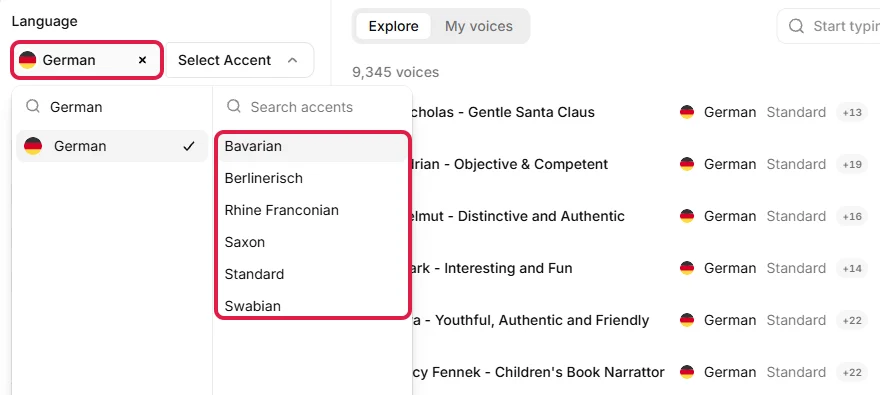
Mit dem Filter German zeigte die Bibliothek in unserem Konto 9.345 Stimmen. Als Akzente standen Bavarian (Bairisch), Berlinerisch, Rhine Franconian (Rheinfränkisch), Saxon (Sächsisch), Standard und Swabian (Schwäbisch) zur Auswahl.
- Grenze die Auswahl unter Categories ein, etwa mit Narration (Erzähler) oder Advertisement (Werbung), dazu mit Gender und Age (Geschlecht und Alter).
- Teste Deine Favoriten in Text to Speech mit einem Satz aus Deinem eigenen Text. Die Hörprobe in der Bibliothek liest einen fremden Text.
In jeder Zeile hast Du zwei Knöpfe. Use setzt die Stimme sofort ein. Add speichert sie unter My Voices (Deine eigenen Stimmen), damit Du sie später schnell wiederfindest.
Hinweis: Manche Stimmen tragen ein kleines Dollar-Symbol. Sie verbrauchen mehr Credits als üblich, weil die Person, die die Stimme geteilt hat, einen Aufschlag festgelegt hat (Hilfe zur Stimmenbibliothek). Das lässt sich links unter Custom rates filtern.
Eigene Stimme erstellen: Voice Design und Stimme klonen
Eine eigene Stimme erstellst Du in ElevenLabs auf drei Wegen: mit Voice Design aus einer Beschreibung, mit einem Instant Voice Clone aus einer kurzen Aufnahme oder mit einem Professional Voice Clone aus langen Aufnahmen. Alle drei findest Du unter Voice Creation in der Seitenleiste.
| Weg | Was Du brauchst | passt, wenn | Tarif |
|---|---|---|---|
| Voice Design | eine Beschreibung in Worten | Du eine Stimme für eine Figur, ein Video oder eine Marke suchst | auch kostenlos |
| Instant Voice Clone | 1 bis 2 Minuten saubere Aufnahme | Du schnell Deine eigene Stimme nutzen willst | ab Starter |
| Professional Voice Clone | laut Hilfe mindestens 30 Minuten, besser 1 bis 3 Stunden Aufnahme (die Oberfläche nennt 10 Minuten als Untergrenze) | Deine Stimme möglichst genau klingen soll | ab Creator |
Die Angaben zu Aufnahmelänge und Tarif stammen aus der ElevenLabs-Hilfe zum Stimmklonen. Den ausführlichen Weg zur eigenen KI-Stimme mit allen Aufnahmetipps zeigen wir in unserer Anleitung KI-Stimme erstellen.
Voice Design: Stimme aus einer Beschreibung erzeugen
Bei Voice Design beschreibst Du in Worten, wie die Stimme klingen soll. ElevenLabs erzeugt daraus drei Vorschläge. Wir wollten eine freundliche deutsche Podcast-Moderatorin.
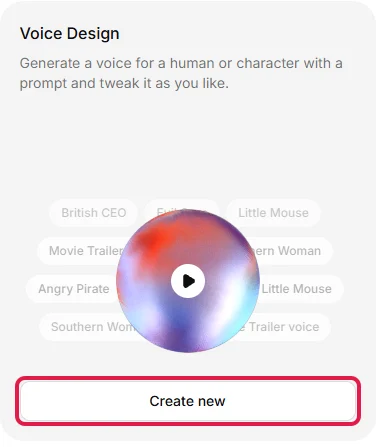
- Klicke bei Voice Design auf Create new.
Bevor Du die Beschreibung schreibst: Am besten folgst Du dem Aufbau aus der Voice-Design-Hilfe. Zuerst kommt die Sprache, sonst kann die Stimme in einen anderen Akzent rutschen. Dann folgen Geschlecht und Alter, Tonqualität, Rolle und Gefühl, zuletzt Klangfarbe und Tempo.
Die Beispiele der Hilfe sind englisch, deshalb haben wir unsere Beschreibung ebenfalls auf Englisch geschrieben:
Native German, Standard Hochdeutsch. Female, 35-40. Studio quality. Persona: friendly podcast host. Emotion: warm, upbeat, clear. Smooth mid-pitched timbre, relaxed pace with crisp articulation.
- Beschreibe Deine Stimme im Feld Prompt.
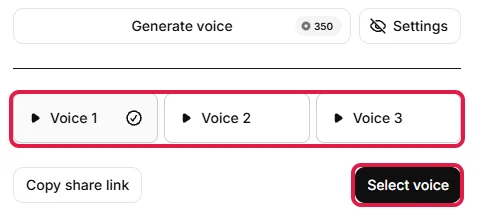
- Klicke auf Generate voice (Stimme erzeugen). Die Kosten stehen im Knopf.
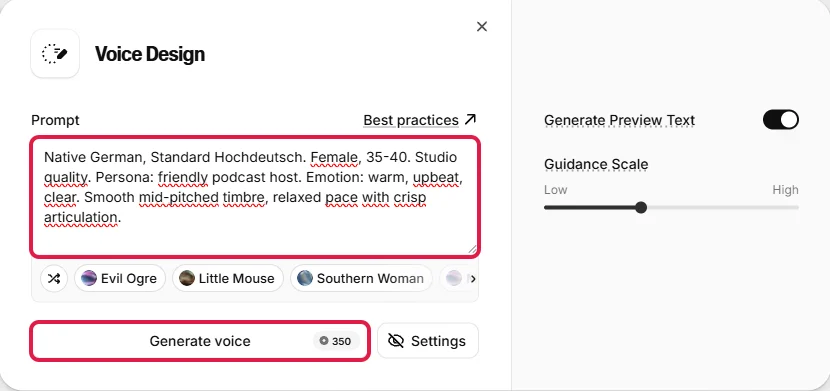
Die drei Vorschläge kosteten uns zusammen 350 Credits. Berechnet wird laut Hilfe der Vorschautext, den die Stimmen vorlesen.
- Hör Dir Voice 1 bis Voice 3 an und wähle Deinen Favoriten.
- Klicke auf Select voice (Stimme auswählen).
- Gib der Stimme einen Namen, prüfe das Sprach-Label und klicke auf Save voice (Stimme speichern).
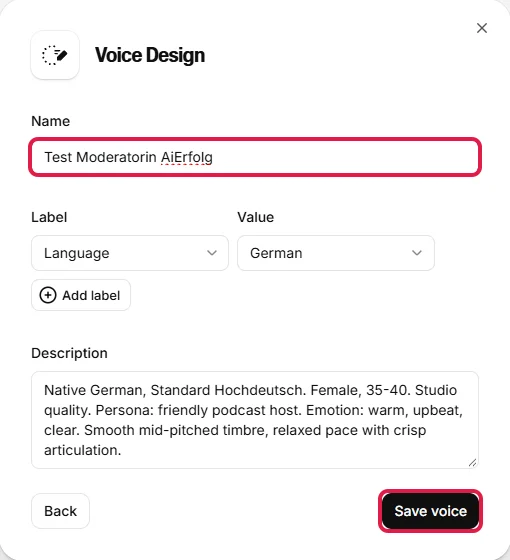
Gespeichert liegt die Stimme unter Voices > My Voices und steht in allen Werkzeugen zur Auswahl. Wir haben sie später im Voice Changer und im Studio eingesetzt. Jede selbst erstellte oder geklonte Stimme belegt einen Stimmplatz, im kostenlosen Tarif hast Du laut Preisseite drei davon. Stimmen, die Du mit Add aus der Bibliothek speicherst, zählen laut Hilfe nicht dazu.
Stimme klonen: Instant und Professional Voice Clone
Um Deine Stimme mit ElevenLabs zu klonen, brauchst Du mindestens den Tarif Starter. Empfohlen sind 1 bis 2 Minuten klare Aufnahme. Beim Klonen bildet ElevenLabs eine echte Stimme aus Aufnahmen nach. Für den Instant Voice Clone lädst Du Aufnahmen hoch (Upload files) oder sprichst direkt ins Mikrofon (Record audio).
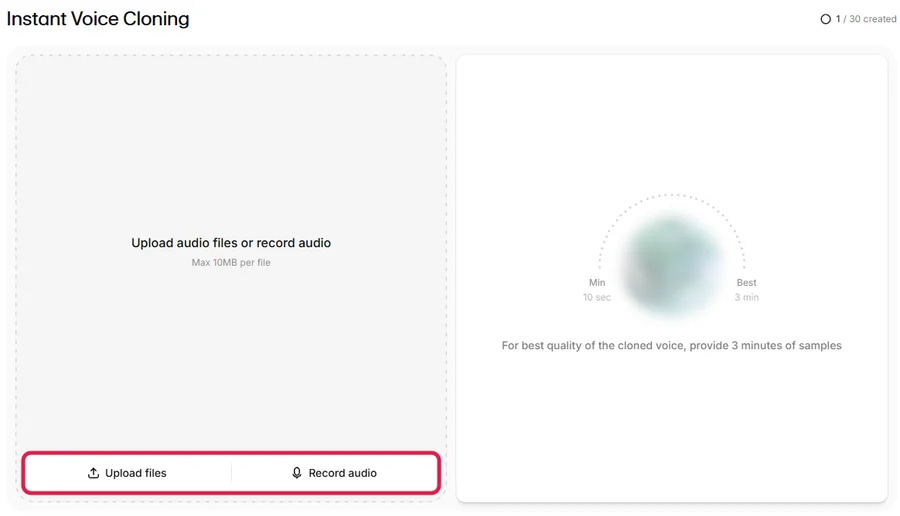
Achte auf eine Aufnahme ohne Hall und Hintergrundgeräusche, so empfiehlt es die Hilfe. Die Seite selbst verlangt mindestens 10 Sekunden, empfiehlt bis zu 3 Minuten und nimmt je Datei bis 10 MB an. Vor dem Speichern bestätigst Du, dass Du das Recht und die Einwilligung hast, diese Stimme zu klonen.
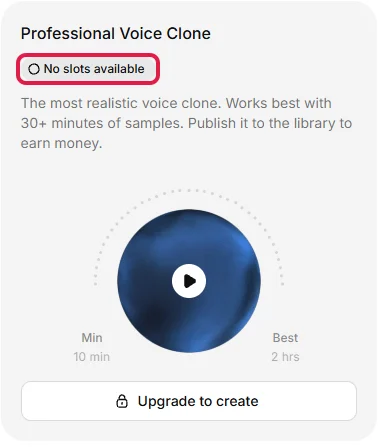
Der Professional Voice Clone trainiert ein eigenes Modell. Das dauert laut Hilfe meist 3 bis 6 Stunden, je nach Auslastung auch länger. Erlaubt ist er nur für Deine eigene Stimme, das bestätigst Du vorher mit einer Sprachprobe.
Die Tarife Creator und Pro enthalten je einen Platz dafür (Hilfe). In unserem Konto war er schon belegt, deshalb zeigt die Seite Voice Creation dort „No slots available“.
Beachte: Klone die Stimme einer anderen Person nur mit deren ausdrücklicher Erlaubnis. Für diese Anleitung haben wir bewusst keine echte Stimme geklont.
Soundeffekte mit ElevenLabs erstellen
Mit Sound Effects beschreibst Du ein Geräusch in Worten, und ElevenLabs erzeugt es. Das hilft bei Videos, Podcasts oder einer Präsentation mit KI, wenn ein Geräusch fehlt. Wir haben es mit dieser deutschen Beschreibung getestet:
Fahrradklingel, zweimal kurz hintereinander, draußen auf der Straße
- Klicke links auf Sound Effects.
- Lösche das Beispiel im Eingabefeld unten und beschreibe Dein Geräusch.
- Klicke auf die Uhr mit Sekundenangabe und stelle die Dauer ein. Kürzere Geräusche kosten weniger Credits.
- Unter dem Eingabefeld steht: „Generations may be shared to Explore page for other users to download“. Deine Soundeffekte können also für andere Nutzer zum Download erscheinen. Willst Du das nicht, klicke daneben auf Disable (abschalten).
- Klicke auf den Pfeil unten rechts, um das Geräusch zu erzeugen.
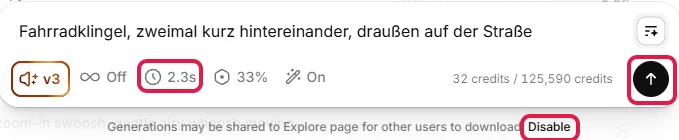
Die übrigen Schalter in der Leiste:
- v3 ist das Modell.
- Das Unendlich-Zeichen schaltet eine nahtlose Schleife ein (Looping).
- Der Prozentwert legt fest, wie streng sich die KI an Deine Beschreibung hält.
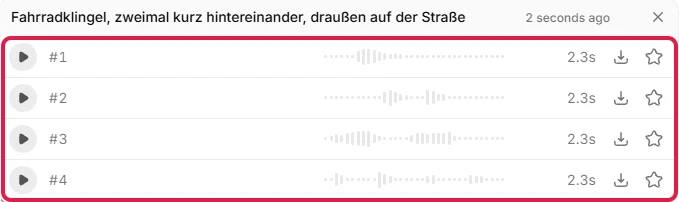
Ein Effekt darf höchstens 30 Sekunden lang sein (ElevenLabs-Hilfe). Voreingestellt waren bei uns 20,1 Sekunden für 268 Credits. Wir haben auf 2,3 Sekunden verkürzt und bekamen für 32 Credits vier Varianten unserer Fahrradklingel.
Wo Geräusche in einem Werbespot helfen, zeigt unser Artikel Werbevideo mit KI erstellen.
Musik erstellen mit Eleven Music
Eleven Music erzeugt Musikstücke aus einer Beschreibung, mit oder ohne Gesang. Gesang gibt es unter anderem auf Deutsch, ein Stück darf zwischen 3 Sekunden und 10 Minuten lang sein (ElevenLabs-Hilfe). Unsere Beschreibung für eine Hintergrundmusik:
Lockerer Lo-Fi-Beat als Hintergrundmusik für ein Erklärvideo, ruhiges Klavier, ohne Gesang
- Klicke links auf Music.
- Beschreibe im Eingabefeld Stil, Stimmung und Instrumente. Schreibe „ohne Gesang“ dazu, wenn Du nur Hintergrundmusik brauchst.
- Klicke auf die Dauer (voreingestellt 1:00) und wähle eine kürzere Länge, etwa 30s. Die Kosten neben dem Pfeil sinken mit.
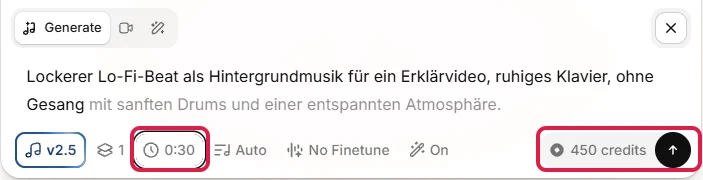
Während wir tippten, blendete ElevenLabs grau einen Vorschlag zur Ergänzung ein („mit sanften Drums und einer entspannten Atmosphäre“). Übernehmen musst Du ihn nicht.
- Klicke auf den Pfeil rechts.
Das fertige 30-Sekunden-Stück erschien im Reiter Generations. Den Titel „Calm Notes“ hat ElevenLabs selbst vergeben, ebenso die Stilrichtungen hip-hop, ambient und jazz.

Mit dem Download-Symbol rechts in der Zeile speicherst Du das Stück, über Edit Song verlängerst oder änderst Du es. Veröffentlichst Du ein Stück aus dem kostenlosen Tarif, musst Du „Eleven Music“ als Quelle nennen.
Speech to Text: Audio und Video abtippen lassen
Speech to Text (Sprache zu Text) schreibt gesprochene Sprache in ElevenLabs als Text auf. Das Modell dahinter heißt Scribe. Es erkennt über 90 Sprachen und bis zu 32 Sprecher und nimmt Audio- und Videodateien bis 3 GB an (ElevenLabs-Hilfe).
Für unseren Test haben wir mit der Sprachausgabe von Windows eine kurze Testansage aufgenommen. Bei vertraulichen Aufnahmen lies vorher den Abschnitt Datenschutz.
- Klicke links auf Speech to Text.
- Lade die Datei über Upload hoch. Mit URL nimmst Du stattdessen eine Datei aus dem Internet.
- Prüfe unter Settings die Optionen, etwa Include subtitles für Untertitel. Unter Keyterms trägst Du Fachbegriffe oder Namen ein, die richtig geschrieben werden sollen. Das kostet laut Hilfe 20 Prozent mehr Credits.

- Klicke auf den Pfeil rechts. Links daneben steht, was die Datei kostet, bei unseren 10 Sekunden 55 Credits.

Ist die Datei fertig, öffnest Du das Ergebnis per Klick auf den Dateinamen. Unser Transkript war fehlerfrei, und die Sprache Deutsch hatte ElevenLabs selbst erkannt.
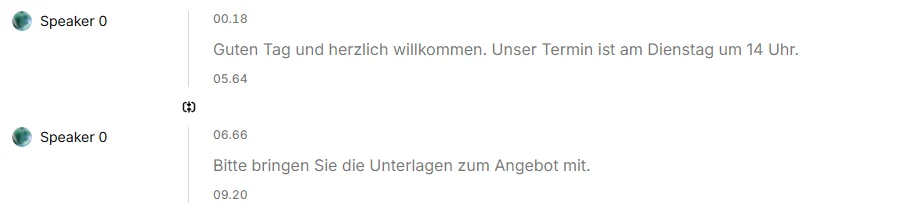
In unserem Test schrieb Scribe gesprochene Zahlen als Ziffern: Aus „vierzehn Uhr“ wurde „14 Uhr“. Brauchst Du den genauen Wortlaut, etwa für ein Zitat, prüfe solche Stellen nach.
Über Export oben rechts speicherst Du das Ergebnis als Text, PDF, DOCX (Word), JSON (Format für Programme), HTML oder als Untertiteldatei SRT bzw. VTT. Mit Transcribe live lässt sich außerdem direkt über das Mikrofon mitschreiben.
Voice Changer: Deine Aufnahme mit einer anderen Stimme
Der Voice Changer tauscht in einer Aufnahme die Stimme aus. Betonung, Pausen und Gefühl bleiben erhalten, nur der Klang wechselt zur gewählten Stimme. Du sprichst den Text also selbst mit der gewünschten Betonung ein und veröffentlichst ihn mit einer anderen Stimme.
Lädst Du ein Video hoch, bleibt seit November 2026 das Bild erhalten. Das Ergebnis lädst Du dann als Videodatei (MP4) herunter (Liste der Neuerungen von ElevenLabs).
- Klicke links auf Voice Changer und lade Deine Aufnahme hoch oder nimm sie mit Record audio direkt auf. Erlaubt sind bis zu 50 MB und 5 Minuten (Hilfe).
- Wähle rechts unter Voice die neue Stimme, wir nahmen unsere selbst erstellte Test-Stimme.
- Stelle unter Model auf Eleven Multilingual v2, wenn die Aufnahme deutsch ist.
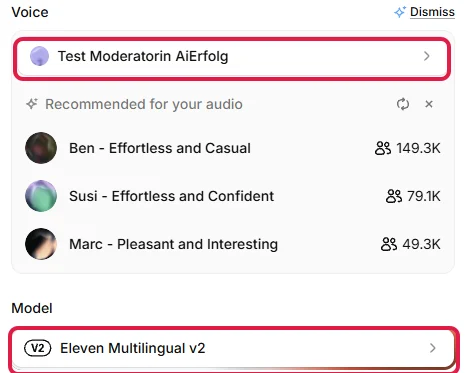
Eleven English v2, das im Test voreingestellt war, kann nur Englisch.
- Klicke unten auf den Knopf zum Erzeugen. Rechne mit etwa 1.000 Credits je Minute Aufnahme (Preisseite).
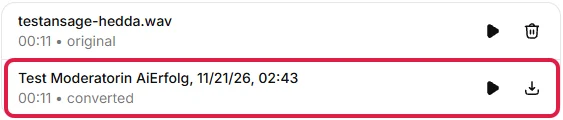
Unter dem Original erscheint die umgewandelte Fassung mit dem Zusatz „converted“ und einem Download-Symbol.
Dubbing: Videos und Audiodateien in andere Sprachen übersetzen
Dubbing übersetzt ein Video oder eine Audiodatei in eine andere Sprache und vertont es neu. Dabei erkennt ElevenLabs die Sprecher und überträgt ihre Stimmen in die Zielsprache (Hilfe).
Sprechen in Deiner Datei andere Personen, frag sie vorher. ElevenLabs bildet auch ihre Stimmen nach.
Dubbing v1 oder v2?
ElevenLabs bietet zwei Dubbing-Modelle, voreingestellt war bei uns Dubbing v2. So unterscheiden sie sich:
| Dubbing v1 | Dubbing v2 (Alpha) | |
|---|---|---|
| Sprachen laut Auswahlmenü | 29 | 92 |
| Unsere 19-Sekunden-Datei | 964 Credits | 4.337 Credits |
| Kurze Dateien | nicht getestet | lehnte 10 Sekunden ab („Clips shorter than 11 seconds are not supported“) |
| Besonderheit | älteres Modell (Legacy), wird laut Hilfe nur noch gepflegt; Bearbeitung im Dubbing Studio | Standardmodell, überträgt laut Menü Gefühl und Vortrag des Sprechers; Ergebnis in der Oberfläche bearbeitbar |
| Geschäftlich nutzbar | ab Starter | nein, weil Alpha (siehe Nutzungsrechte) |
- Klicke links auf Dubbing und lade Deine Datei über Select files hoch. Über das Globus-Symbol fügst Du stattdessen einen Link ein.
- Klicke auf Choose languages (Sprachen wählen) und wähle die Zielsprache, etwa English (United States).
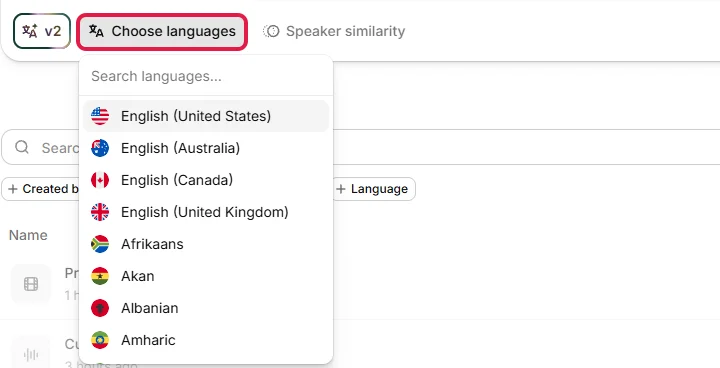
Du kannst mehrere Sprachen auf einmal wählen und zahlst je Zielsprache.
- Wähle links das Dubbing-Modell, für den Einstieg Dubbing v1 (siehe Tabelle oben).
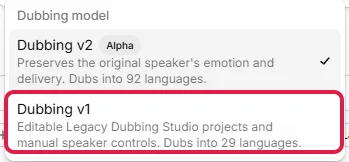
- Klicke auf den Pfeil rechts. Die Kosten stehen direkt daneben.
Die englische Fassung lag anschließend bereit. Mit Original und English schaltest Du zwischen beiden Fassungen um, über Download speicherst Du sie.
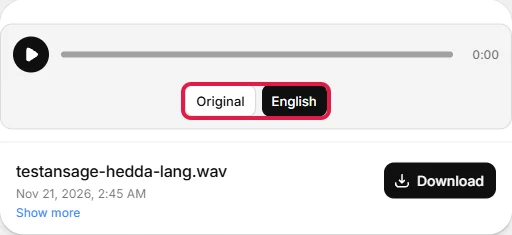
Im kostenlosen Tarif bekommt das Ergebnis ein Wasserzeichen. Hast Du noch kein Video zum Übersetzen, zeigt unser Artikel KI-Video erstellen, wie Du eines mit KI erzeugst.
Studio: Hörbücher und längere Projekte vertonen
Studio ist der Editor für längere Projekte, etwa ein Hörbuch, einen Podcast oder ein Video mit Sprecher. Anders als Text to Speech arbeitet Studio mit Kapiteln und Absätzen, und jeder Absatz kann eine eigene Stimme bekommen. Studio gibt es in allen Tarifen (ElevenLabs-Hilfe).
Projekt anlegen
- Klicke links auf Studio und dann auf New blank project (neues leeres Projekt).
- Wähle Audio project für reinen Ton oder das obere Video project (mit dem Zusatz New), wenn Du Sprache zu einem Video brauchst.
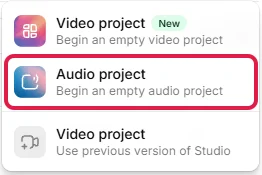
Statt eines leeren Projekts kannst Du ein Dokument hochladen, seit November 2026 auch eine Word-Datei (Neuerungen). Am besten eignet sich laut Hilfe eine E-Book-Datei (EPUB), deren Kapitelüberschriften als Überschrift 1 formatiert sind. Dann legt Studio die Kapitel automatisch an.
Text und Stimme festlegen
- Schreibe oder kopiere Deinen Text in den Editor. Jede Zeile wird zu einem eigenen Absatz, Pausen bis 3 Sekunden fügst Du mit Insert break ein. Neuere Modelle wie Eleven v4 können solche Pausen laut Hilfe abschwächen oder übergehen. Dann hilft oft ein Satzzeichen wie ein Bindestrich (siehe Tipps für deutsche Texte).
- Markiere die Absätze und wähle links unter Voice die Stimme.
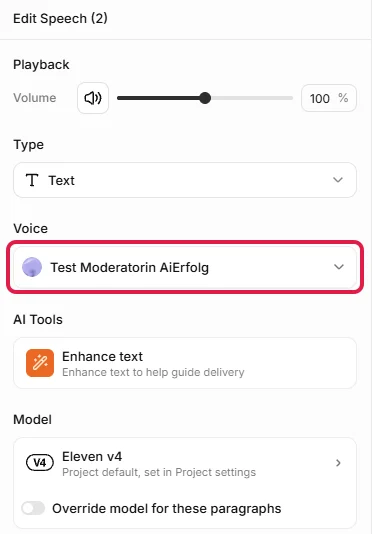
Das Werkzeug Enhance text schreibt Deinen Text um, damit die Stimme ihn ausdrucksvoller vorträgt. Klicke deshalb nur darauf, wenn Du diese Änderung willst.
In unserem Test wurde aus „Am Wochenende gibt es zusätzlich frische Waffeln.“ der Satz „Am Wochenende gibt es ZUSÄTZLICH frische Waffeln!“. Großbuchstaben und Ausrufezeichen sollen die Betonung lenken.
Ton erzeugen und exportieren
- Klicke oben auf Generate, um den Ton zu erzeugen.
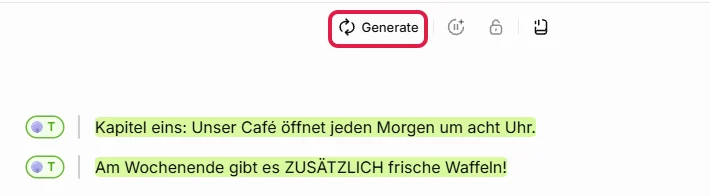
- Klicke oben rechts auf Export, wähle Medientyp, Dateiaufbau und Format, etwa MP3, und starte den Export.
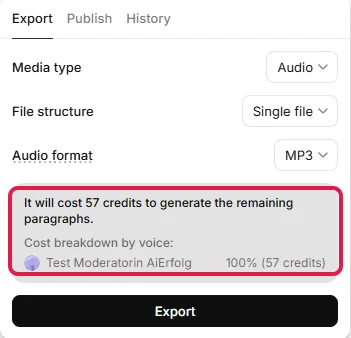
Vor dem Export zeigt ElevenLabs, ob noch Absätze ohne fertigen Ton übrig sind und was sie kosten. Diese erzeugt ElevenLabs beim Export mit, in unserem Projekt für 57 Credits.
Exportierst Du im kostenlosen Tarif ein Video-Projekt, trägt der Export ein Wasserzeichen.
Weitere Funktionen: ElevenAgents, Producer, Bild und Video
Neben den Stimmen-Werkzeugen hat ElevenLabs weitere Bereiche, von Sprachassistenten bis zur Programmierschnittstelle. Für die Schritte in dieser Anleitung brauchst Du keinen davon:
- Producer (Alpha, Ergebnisse daher nicht geschäftlich nutzbar): ein KI-Assistent mit eigenem Menüpunkt in der Seitenleiste, dem Du beschreibst, was am Ende herauskommen soll, etwa „Mach ein Podcast-Intro mit Musik“.
- ElevenAgents: ein eigener Bereich für Sprachassistenten, die zum Beispiel am Telefon oder auf einer Website Fragen beantworten. Ein KI-Helfer namens Architect baut sie auf Wunsch mit Dir. Wie KI-Agenten grundsätzlich arbeiten, zeigt unsere Anleitung KI-Agenten erstellen.
- Image & Video: Bilder und Videos mit Modellen anderer Anbieter erzeugen, in unserem Konto etwa mit dem Videomodell Seedance 2.5. Dazu kommen Hochskalieren (Bilder und Videos größer und schärfer rechnen) und Lippensynchronisation. Mehr zum Thema zeigen unsere Artikel KI-Bilder erstellen und Higgsfield AI.
- Flows: eine Arbeitsfläche, auf der Du Bild, Video, Sprache und Musik zu einem Ablauf verknüpfst.
- Voice Isolator: entfernt Hintergrundgeräusche aus Aufnahmen, mehr dazu in Hintergrundgeräusche entfernen. Eine Alternative dafür ist Auphonic.
- API: eine Programmierschnittstelle, über die Entwickler die Stimmen in eigene Apps einbauen. Für die Nutzung im Browser brauchst Du sie nicht.
Producer schlug uns zum Einstieg vier Aufgaben vor: Product launch voiceover, Podcast intro music, Images for a blog post und Product explainer video.
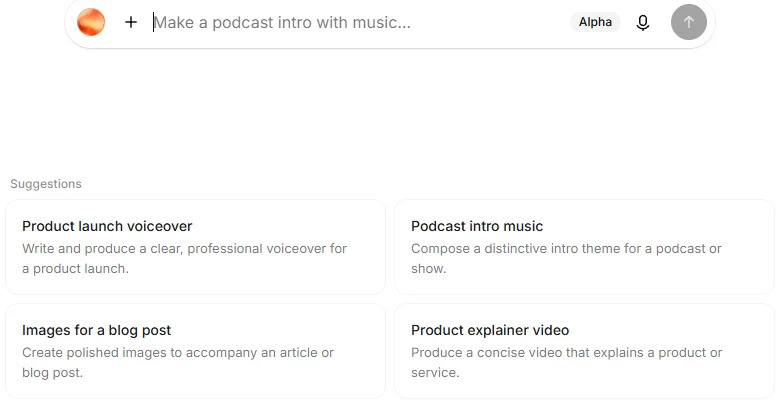
Producer haben wir nur angesehen und nicht getestet.
Datenschutz: Ist ElevenLabs DSGVO-konform?
ElevenLabs hat für Nutzer in der EU einen Verantwortlichen in Polen, überträgt Daten aber in die USA und nutzt Deine Eingaben zum KI-Training, solange Du nicht widersprichst. Ob das für Deinen Einsatz DSGVO-konform ist, musst Du deshalb selbst prüfen. Die Datenschutzerklärung nennt im Einzelnen:
- Für Nutzer in der EU ist die ElevenLabs Poland sp. z o.o. in Warschau verantwortlich.
- Daten werden in die USA übertragen und dort gespeichert. ElevenLabs stützt sich dafür auf anerkannte EU-Regeln für solche Übertragungen (EU-US Data Privacy Framework und Standardvertragsklauseln). Eine Speicherung in der EU bietet ElevenLabs nur im Tarif Enterprise an (Hilfe zur Datenhaltung).
Das KI-Training schaltest Du laut Datenschutzerklärung im Konto unter Terms and Privacy im Bereich Data use ab. Der Widerspruch gilt nur für die Zeit danach.
Einen Auftragsverarbeitungsvertrag, also einen Vertrag darüber, wie ein Dienstleister Deine Kundendaten verarbeitet (englisch Data Processing Addendum), stellt ElevenLabs online bereit. Er ist laut eigenem Text Teil der Vereinbarung mit Kunden und gilt auch ohne Enterprise-Vertrag.
Prüfe trotzdem vor dem Hochladen von Kundendaten oder vertraulichen Aufnahmen, ob Du sie an einen Anbieter mit Datenübertragung in die USA geben darfst.
Verwendest Du KI-Stimmen für eine Person, die es nicht gibt, etwa für eine Werbefigur, findest Du weitere rechtliche Hinweise in unserem Artikel KI-Influencer erstellen.
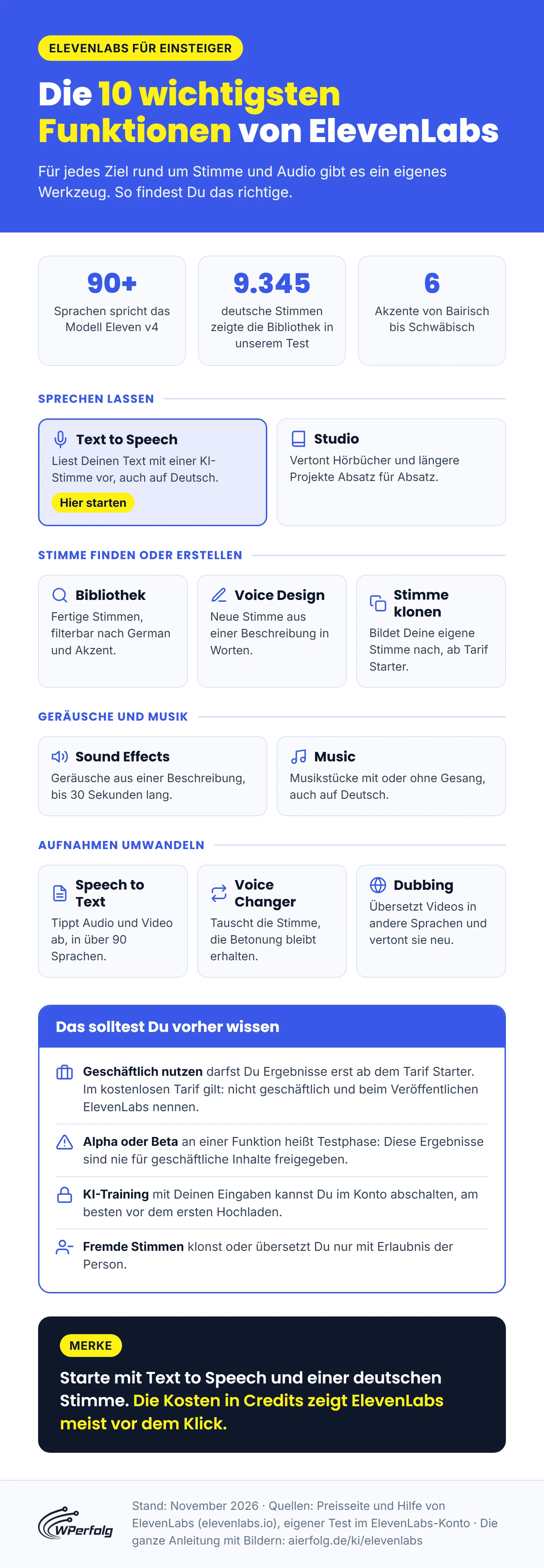
Die wichtigsten Funktionen und Regeln aus diesem Artikel siehst Du hier noch einmal auf einen Blick:
Fazit: Für wen lohnt sich ElevenLabs?
ElevenLabs lohnt sich für alle, die regelmäßig Sprache für Videos, Kurse, Podcasts oder Hörbücher brauchen und nicht selbst einsprechen wollen. Mit dem Filter German zeigte die Stimmenbibliothek bei uns 9.345 Stimmen, dazu Akzente wie Bairisch, Sächsisch oder Schwäbisch.
Stark ist ElevenLabs bei der Auswahl deutscher Stimmen und bei der Zahl der Werkzeuge unter einem Dach. Weniger geeignet ist es, wenn Du Kundendaten nicht in die USA geben darfst. Eine Speicherung in der EU gibt es nur im Tarif Enterprise. In kleineren Tarifen suchst Du für solche Aufnahmen besser einen Anbieter, der Daten in der EU verarbeitet.
Zum Ausprobieren reicht der kostenlose Tarif. Veröffentlichen darfst Du Ergebnisse daraus nur ohne geschäftlichen Zweck und mit Namensnennung. Sobald Du ein Ergebnis geschäftlich nutzen willst, brauchst Du mindestens Starter mit 30.000 Credits, also etwa 30 Minuten Sprache im Monat. Creator lohnt sich, wenn Du Deine eigene Stimme als Profi-Klon nutzen oder Credits nachkaufen willst.
Starte am besten mit Text to Speech und einer deutschen Stimme aus der Bibliothek. Wenn das sitzt, probiere Voice Design, Soundeffekte oder Dubbing aus und behalte Dein Guthaben unter Balance im Blick.

Gratis KI Guide 2026 (im Wert von 19,99€)!
Habe endlich mehr Zeit, Geld & Freiheit dank KI-Online-Marketing...
- Entdecke die goldene 6-Schritte-Prompt Formel für fast schon unfaire Ergebnisse
- Bekomme 5 mächtige Experten-Prompts, die Dir sofort massiv Zeit sparen & mehr Umsatz bringen
- Entdecke die BESTEN KI Tools (um die Konkurrenz abzuhängen)
- Aktuell mit exklusivem Überraschungs-Bonus im Wert von 79,00€ (direkt nach dem gratis Download)
Häufige Fragen
Kann man ElevenLabs monatlich kündigen?
Ja. Ein ElevenLabs-Abo über die Website kannst Du jederzeit kündigen. Es läuft bis zum Ende des bezahlten Zeitraums weiter, danach wechselt Dein Konto in den kostenlosen Tarif. Ein Abo aus der iPhone- oder Android-App kündigst Du dagegen im App Store bzw. bei Google Play.
Kann man bei ElevenLabs mit PayPal bezahlen?
Auf der Website von ElevenLabs nicht: Dort zahlst Du per Kreditkarte, Apple Pay oder Google Pay, und zwar in US-Dollar. Schließt Du das Abo in der iPhone-App ab, zahlst Du über Dein Apple-Konto in Euro. Dort kannst Du in Deutschland auch PayPal als Zahlungsart hinterlegen.
Ist ElevenLabs seriös?
Ja. ElevenLabs ist ein etablierter Anbieter für KI-Stimmen, Anfang 2022 in London von Mati Staniszewski und Piotr Dąbkowski gegründet, mit Sitz in New York. Für Nutzer in der EU ist laut Datenschutzerklärung die ElevenLabs Poland sp. z o.o. in Warschau verantwortlich. Einen Vertrag zur Auftragsverarbeitung stellt ElevenLabs online bereit.
Gibt es ElevenLabs als App?
Die App „ElevenLabs: AI Voice Generator“ gibt es für iPhone und Android. In der App kannst Du ein Abo direkt über den App Store abschließen. Im deutschen App Store kostet der Tarif Creator 25,00 Euro im Monat. Diese Anleitung zeigt die Website im Browser.
Kann ich mit ElevenLabs ein Hörbuch erstellen?
Ja. Für Hörbücher und längere Projekte gibt es in ElevenLabs das Studio. Dort lädst Du Dein Manuskript hoch, am besten als E-Book-Datei (EPUB) mit Kapitelüberschriften im Format Überschrift 1. Dann legt ElevenLabs die Kapitel automatisch an. Danach weist Du Stimmen zu, erzeugst den Ton und exportierst ihn als Audiodatei.
Welches Modell ist bei ElevenLabs das beste für Deutsch?
Für die meisten deutschen Texte ist Eleven v4 die erste Wahl: Es ist das neueste Modell, kann über 90 Sprachen, bis zu 100.000 Zeichen am Stück und versteht Regieanweisungen wie [whispers]. Eleven Multilingual v2 beschreibt ElevenLabs als besonders stabil bei langen Texten, es schafft aber nur 10.000 Zeichen je Durchgang.
Veröffentlicht am · Zuletzt aktualisiert am