KI
ChatGPT Prompts: 25 Vorlagen auf Deutsch zum Kopieren, 7 davon im Praxistest
Mit guten ChatGPT Prompts erhältst Du Antworten, die Du mit wenig Nacharbeit verwenden kannst. Fehlen die wichtigen Angaben, kommt ein allgemeiner Text heraus, den Du erst mühsam umschreiben musst.
Hier findest Du fertige Vorlagen für typische Aufgaben im Alltag und im Beruf, etwa die schwierige Kunden-E-Mail, einen Wochenplan oder ein Bild für einen Social-Media-Beitrag.
Sieben davon haben wir selbst in ChatGPT ausprobiert. So siehst Du, was dabei herauskommt und worauf Du beim Ergebnis achten solltest.
Dazu zeigen wir Dir, wie Du eine fast passende Antwort mit einem kurzen Satz verbesserst und Deine besten Vorlagen speicherst.
Das Wichtigste in Kürze
Hier findest Du 25 ChatGPT Prompts auf Deutsch zum Kopieren, von E-Mails über Lernen bis zu Bildern und Social Media. Eine gute Vorlage nennt Ziel, Kontext, Format und Grenzen, vor allem was ChatGPT nicht erfinden darf. Die Textvorlagen kannst Du auch in der kostenlosen Version nutzen, Bilder und Datei-Uploads sind dort begrenzt.
- Schreib in den Prompt, was feststeht, und lass ChatGPT Fehlendes als „offen“ markieren oder nachfragen.
- Prüfe jedes Ergebnis: Auch mit guter Vorlage ergänzt ChatGPT manchmal eigene Angaben.
- Passwörter und vertrauliche Daten gehören nie in einen Prompt, statt echter Namen reicht „Kunde A“.
- Passt ein Ergebnis fast, schärfst Du es im selben Chat mit einem kurzen Satz nach.
- Bewährte Vorlagen speicherst Du in einer Notiz-App oder als feste Vorgabe direkt in ChatGPT.
Inhaltsverzeichnis
- Was eine gute Prompt-Vorlage ausmacht
- So nutzt Du die Vorlagen
- E-Mails und Nachrichten
- Texte verbessern
- Zusammenfassen
- Recherche und Vergleiche
- Lernen
- Planen und Organisieren
- Entscheidungen
- Bilder
- Ideen und kreative Texte
- Social Media
- Bewerbung und Vorstellungsgespräch
- Wenn die Antwort nicht passt
- Vorlagen speichern
- Fazit
- Häufige Fragen
Was sind ChatGPT Prompts, und was macht eine gute Vorlage aus?
Ein ChatGPT Prompt ist der Auftrag, den Du ChatGPT gibst. Eine Prompt-Vorlage ist ein fertig formulierter Auftrag mit Lücken, die Du für Deinen Fall füllst.
Gute Vorlagen haben vier Bausteine, die auch OpenAI, das Unternehmen hinter ChatGPT, in seiner ChatGPT-Dokumentation beschreibt: Ziel, Kontext, Format und Grenzen.
Heißt: Was soll entstehen? Was muss ChatGPT wissen? Wie soll das Ergebnis aussehen? Und was darf ChatGPT nicht tun?
Laut OpenAI musst Du nicht jeden Baustein füllen. Darum sind die Vorlagen unten unterschiedlich gebaut: Eine Quizfrage braucht andere Angaben als eine heikle E-Mail.
Zwei Zusätze stehen trotzdem in vielen Vorlagen, weil sie in unseren Tests geholfen haben:
- „Erfinde nichts dazu“ oder „schreib ‚offen‘, wenn etwas fehlt“. In unserem Test hat ChatGPT fehlende Personen und Fristen damit als „offen“ markiert.
- „Stell mir zuerst Fragen“. Bei der Vorlage für Entscheidungen kamen so zuerst fünf Rückfragen und erst danach die Empfehlung.
Wie Du solche Prompts selbst aufbaust, zeigt unser Guide Prompting lernen.
Eigene Profi-Prompts schreiben, mit System
Du willst für jede Aufgabe selbst den passenden Prompt bauen? Im Profi Prompting Kurs lernst Du das Schritt für Schritt, auch ohne Technikkenntnisse.
Zum Profi Prompting KursSo nutzt Du die Vorlagen
Du kopierst eine Vorlage, ersetzt alles in eckigen Klammern durch Deine Angaben und schickst den Prompt ab. Jede Vorlage steht dafür in einem grauen Kasten. So gehst Du Schritt für Schritt vor:
- Kopiere den ganzen Text im Kasten und füge ihn ins Eingabefeld von ChatGPT ein.
- Überall, wo etwas in [eckigen Klammern] steht, schreibst Du Deine eigene Angabe hin. Die ganze Klammer verschwindet dabei, auch das Beispiel nach „z. B.“. Aus „[wem, z. B. einem langjährigen Kunden]“ wird etwa „einer Stammkundin“.
- Streiche Zeilen, die für Deine Aufgabe nicht passen.
- Schick den Prompt ab und prüfe das Ergebnis, bevor Du es weitergibst.
- Passt es fast, bitte ChatGPT im selben Chat um gezielte Änderungen. Fertige Sätze dafür findest Du unter Wenn die Antwort nicht passt.
Tipp: Beim Tippen schickt die Enter-Taste die Nachricht sofort ab. Einen Zeilenumbruch machst Du mit Umschalt + Enter. Längere Vorlagen füllst Du deshalb bequemer zuerst in einer Notiz-App oder in Word aus.
Wichtig: Echte Namen braucht ChatGPT nicht. Schreib „Kunde A“ oder „Kollegin B“. In Aufgabenlisten reichen Vornamen oder Kürzel.
Passwörter, Gesundheitsdaten und andere vertrauliche Angaben gehören nie in einen Prompt. Mehr dazu steht in unserem ChatGPT Tutorial unter Was nicht in ChatGPT gehört.
So haben wir getestet
- ChatGPT im Browser, mit bezahltem Tarif und deutscher Oberfläche.
- Meist in einem temporären Chat. Er landet nur im Verlauf, wenn Du ihn speicherst, und legt laut OpenAI-Hilfe zum temporären Chat keine neuen Erinnerungen an.
- Die Personalisierung war eingeschaltet, wie ChatGPT es von Haus aus vorsieht. ChatGPT konnte also unsere Einstellungen nutzen und seine Erinnerungen, also das, was es sich aus früheren Chats gemerkt hat.
- Je einmal getestet haben wir die Vorlagen 1, 3, 6, 10, 13, 16 und 18 sowie einen Prompt zum Nachschärfen. Du erkennst sie am Absatz „Unser Test“.
Wo ChatGPT danebenlag, haben wir die Vorlage danach verbessert. Im Kasten steht jeweils die verbesserte Fassung, die wir nicht noch einmal getestet haben. Die Ergebnisse sind Beispiele, bei Dir kann die Antwort anders ausfallen.
Unser Tipp für den Start: Probier zuerst Vorlage 6 für Besprechungsnotizen und Vorlage 16 für Entscheidungen. Bei beiden hat ChatGPT im Test fehlende Angaben sichtbar gemacht oder zuerst nachgefragt.
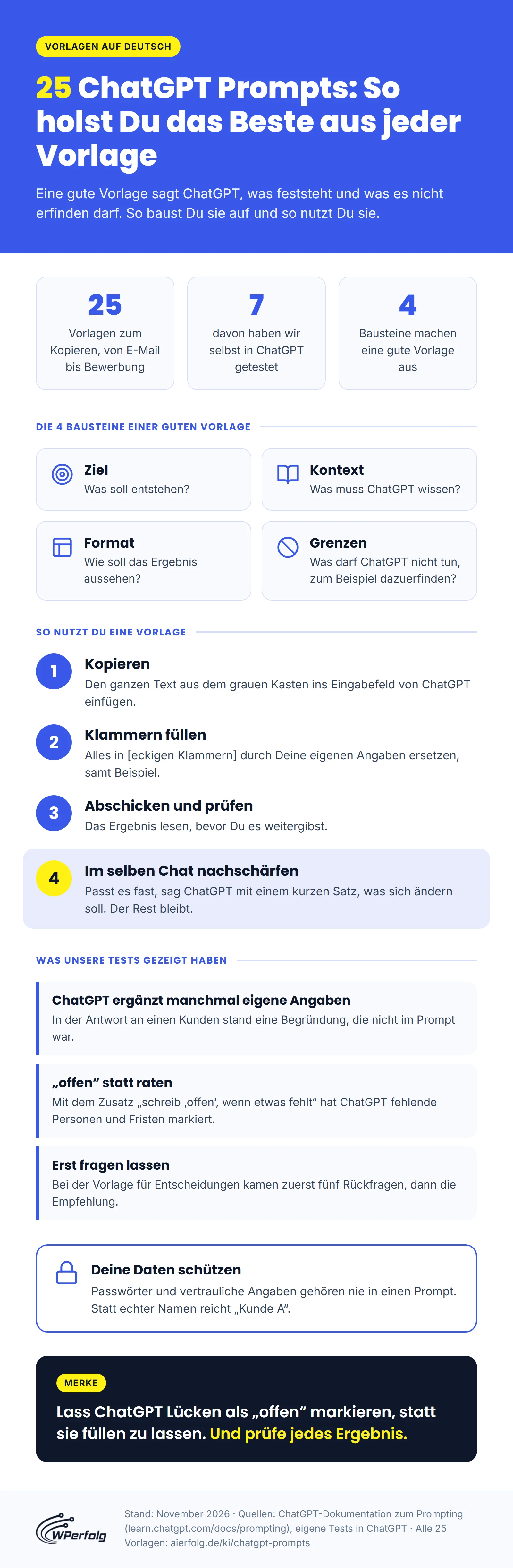
Wie Du eine gute Vorlage aufbaust und nutzt, siehst Du hier auf einen Blick:
ChatGPT Prompts für E-Mails und Nachrichten
Bei E-Mails zählt vor allem, was feststeht und was ChatGPT nicht versprechen darf. Sonst bekommst Du einen freundlichen Text mit Zusagen, die Du nicht halten kannst.
Vorlage 1: Auf eine Beschwerde oder schwierige Kundenanfrage antworten
Die Vorlage passt zu Beschwerden und zu allen Mails, bei denen Dir die richtigen Worte nicht sofort einfallen. Lösch vor dem Einfügen Signatur, Adresse und Telefonnummer aus der E-Mail. Für die Antwort braucht ChatGPT nur den Inhalt, den Namen des Absenders ersetzt Du durch „Kunde A“. Den echten Namen setzt Du erst in die fertige Antwort wieder ein.
Hilf mir, auf die E-Mail unten zu antworten.

Worum es geht: [kurz die Lage, z. B. die Lieferung verspätet sich]
Was ich erreichen will: [z. B. der Kunde soll den Auftrag nicht stornieren]
Was feststeht: [Fakten, Termine und Zusagen, die in die Antwort gehören]
Ton: [z. B. freundlich, klar, per Sie, ohne Floskeln]

Schreib eine Antwort mit höchstens [Zahl] Wörtern und einer Betreffzeile. Begründe nur mit den Angaben oben und erfinde keine Zusagen, Termine oder Rabatte. Wenn eine wichtige Angabe fehlt, frag mich, bevor du schreibst.

E-Mail:
[E-Mail einfügen]
Unser Test: Ein ausgedachter Kunde (im Bild „Herr Albers“) beschwert sich, weil sein Esstisch aus Eiche nicht kommt, und droht mit Storno. Wir haben ChatGPT den Grund genannt (das Holz ist noch nicht trocken genug), den neuen Liefertermin 12. Dezember und „kein Rabatt“.
ChatGPT hat die Antwort in einer Entwurfskarte gezeigt, also einem eigenen Kasten mit Betreff, Empfängerfeld und einem Knopf Senden. Den Termin hat es richtig übernommen. Einen Rabatt hat es nicht angeboten.
Die rot unterstrichenen Sätze standen aber nicht im Prompt. ChatGPT hat selbst erklärt, die Tischplatte könnte sich sonst verziehen oder Risse bilden.
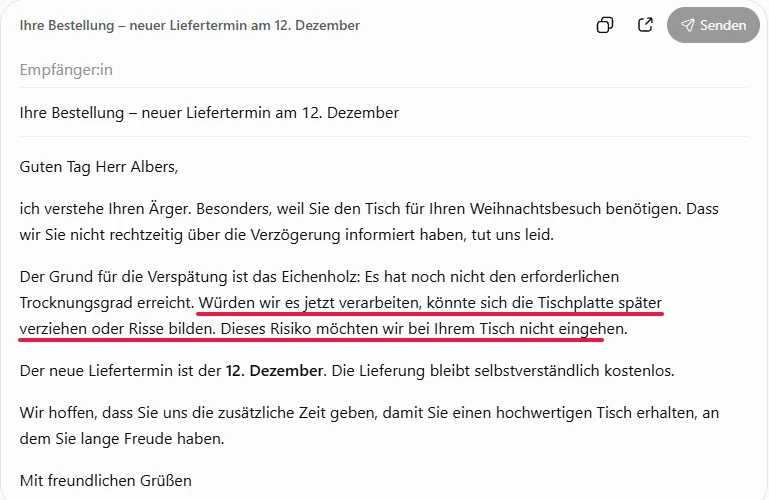
Der Kunde hätte diese Erklärung als Deine Aussage gelesen, obwohl sie von ChatGPT stammt. Der Satz „Begründe nur mit den Angaben oben“ in der Vorlage soll das verhindern.
Vorsicht beim Knopf Senden: Hast Du Plus oder einen höheren Tarif und Gmail oder Outlook mit ChatGPT verbunden, kannst Du die Mail laut den Versionshinweisen von OpenAI direkt aus der Entwurfskarte verschicken. In unserem Test war ein Postfach verbunden, und die Karte bot genau das an. Klicke erst auf Senden, wenn Du jeden Satz geprüft hast.
Änderungswünsche an ChatGPT schreibst Du ins normale Eingabefeld unten. Als unser Änderungswunsch in der Karte statt im Eingabefeld landete, kam bei uns nur eine Fehlermeldung.
Vorlage 2: Eine unangenehme Nachricht überbringen
Mit dieser Vorlage überbringst Du eine schlechte Nachricht, etwa eine Preiserhöhung oder eine Absage. Zwei Fassungen helfen Dir, den passenden Ton zu finden.
Ich muss [wem, z. B. einem langjährigen Kunden] etwas Unangenehmes mitteilen: [was, z. B. dass wir die Preise ab Januar um 8 Prozent erhöhen].
Der Grund: [ehrlicher Grund in einem Satz]
Was die Person jetzt tun kann: [z. B. bis 31.12. noch zum alten Preis bestellen]

Schreib zwei Fassungen mit je höchstens 100 Wörtern: eine sachlich-knappe und eine persönlich-warme. Keine Entschuldigungsfloskeln, keine Übertreibungen. Sag mir danach in zwei Sätzen, welche Fassung du für diese Person wählen würdest und warum.
Weitere E-Mail-Vorlagen, etwa für Angebote, Mahnungen und Absagen, findest Du in unserer Anleitung E-Mails mit KI schreiben.
Prompts zum Verbessern von Texten
Beim Überarbeiten soll Dein Text Deiner bleiben. Die Vorlagen legen fest, dass Ton und Aussagen erhalten bleiben, und lassen ChatGPT jede Änderung auflisten.
Vorlage 3: Text korrigieren und straffen
Die Vorlage korrigiert Fehler und kürzt, ohne Deinen Ton zu verändern.
Überarbeite meinen Text unten. Er ist [wofür und für wen, z. B. ein Aushang für die Kaffeeküche im Büro].

Behalte meinen Ton und meine Aussagen bei und erfinde nichts dazu. Korrigiere Rechtschreibung und Grammatik, kürze Füllwörter und zu lange Sätze. Ist ein Satz unklar, frag nach, statt ihn umzudeuten.

Gib mir zuerst den überarbeiteten Text. Darunter nenne die wichtigsten Änderungen, je eine Zeile mit kurzem Grund.

Text:
[Text einfügen]
Unser Test: Wir haben einen absichtlich holprigen Aushang zur Spülmaschine eingefügt. Darin standen ein doppeltes „leider“, „das“ statt „dass“ und ein Satz, der sich nicht eindeutig lesen ließ.
ChatGPT hat die Rechtschreib- und Grammatikfehler korrigiert und die Änderungen aufgelistet. Den unklaren Satz hat es dabei umgedeutet: Aus „wer die Maschine leer vorfindet“ wurde „ausräumt, wenn sie voll ist, bzw. einräumt, wenn sie leer ist“.
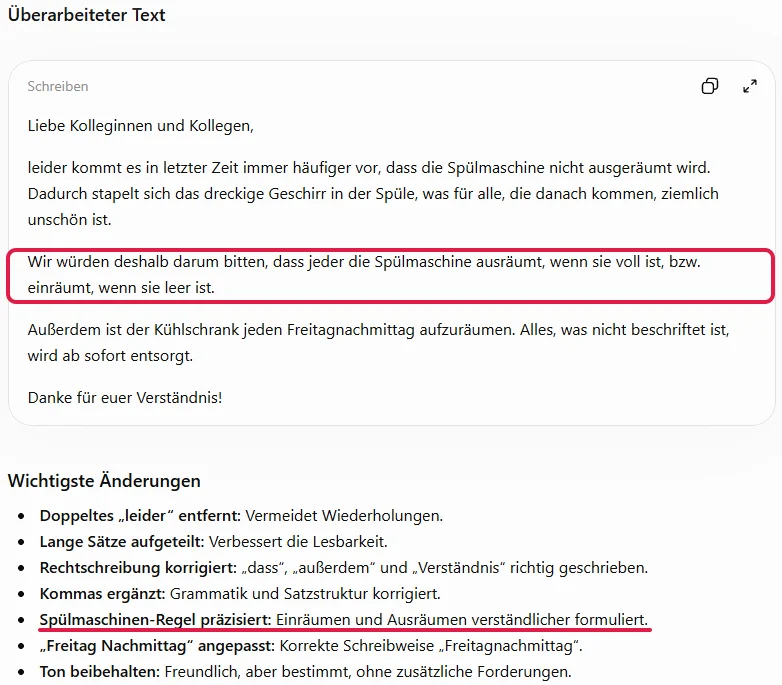
Aufgefallen ist uns das erst an der Änderungsliste. Dort hieß es nur „Spülmaschinen-Regel präzisiert“. Seit dem Test bittet die Vorlage ChatGPT, bei unklaren Sätzen nachzufragen.
Vorlage 4: Text für andere Leser umschreiben
Mit dieser Vorlage wird aus einem Fachtext einer, den auch Kundinnen oder Kinder verstehen.
Schreib den Text unten für [neue Zielgruppe, z. B. Kundinnen ohne Fachwissen] um.

Ziel: Nach dem Lesen soll die Zielgruppe [was sie verstehen oder tun soll].
Länge: höchstens [Zahl] Wörter.
Fachbegriffe ersetzt du durch Alltagssprache oder erklärst sie in einem Halbsatz.
Inhaltlich kommt nichts dazu. Liste am Ende auf, was du weggelassen hast.

Text:
[Text einfügen]
Lies am Ende die Liste der weggelassenen Punkte. Fehlt Dir dort etwas Wichtiges, holst Du es mit einem Satz zurück.
Vorlage 5: Ehrliches Feedback wie ein kritischer Leser
Hier liest ChatGPT Deinen Text mit den Augen der Person, die ihn bekommt, etwa einer Personalerin, und bewertet ihn nur.
Lies meinen Text unten wie [Leserin, z. B. eine Personalerin, die 50 Bewerbungen am Tag liest]. Bewerte ihn ehrlich, nicht freundlich.

1. Wo würdest du aufhören zu lesen, und warum?
2. Die drei schwächsten Stellen, jeweils mit Zitat und einem besseren Vorschlag.
3. Was fehlt, damit [Ziel, z. B. ich zum Gespräch eingeladen werde]?

Schreib den Text noch nicht um.

Text:
[Text einfügen]
Klingt ein Text nach KI, helfen Dir die Wege aus unserem Artikel KI-Texte vermenschlichen.
Prompts zum Zusammenfassen
Eine gute Zusammenfassung trennt, was entschieden ist, von dem, was noch offen ist. Das gelingt, wenn Du die Gliederung vorgibst und ChatGPT verbietest, Lücken zu füllen.
Vorlage 6: Besprechung für alle, die nicht dabei waren
Mit dieser Vorlage wird aus schnellen Besprechungsnotizen eine Übersicht, die auch Abwesende sofort verstehen.
Fasse die Notizen unten für Kolleginnen und Kollegen zusammen, die nicht dabei waren.

Gliedere so:
1. Das Wichtigste in drei Sätzen
2. Entscheidungen
3. Aufgaben als Tabelle mit den Spalten Was, Wer, Bis wann
4. Offene Fragen

Nutze nur, was in den Notizen steht. Fehlt bei einer Aufgabe die Person oder der Termin, schreib „offen“ in die Zelle.

Notizen:
[Notizen einfügen]
Unser Test: Wir haben schnelle Stichpunkte aus einer Teamrunde zum Sommerfest eingefügt. Der Termin stand, der Ort noch nicht, das Budget war genehmigt. Manche Aufgaben hatten einen Namen, manche nicht.
ChatGPT hat die Gliederung übernommen. In der Aufgabentabelle steht überall „offen“, wo in den Notizen niemand genannt war oder keine Frist stand.
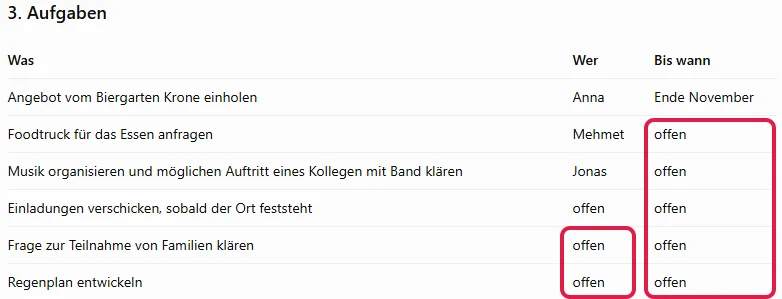
So siehst Du auf einen Blick, wo in der nächsten Runde noch jemand zuständig werden muss.
Vorlage 7: Langes Dokument für Eilige zusammenfassen
Bei langen Dokumenten nennst Du den Auftrag zweimal: kurz vor dem Dokument und ausführlich danach. Das empfiehlt OpenAI in seinem Prompting-Leitfaden. Warum die ausführliche Frage ans Ende gehört, erklärt unser Guide unter Lange Unterlagen richtig einfügen.
Fasse das Dokument unten zusammen. Die genauen Vorgaben stehen nach dem Dokument.

[Text einfügen oder Datei anhängen]

Vorgaben: Die Zusammenfassung ist für [wen, z. B. meine Chefin, die nur zwei Minuten Zeit hat]. Nutze nur das Dokument oben.

- Kernaussage in einem Satz
- die fünf wichtigsten Punkte, je mit einem kurzen wörtlichen Zitat als Beleg
- Was bedeutet das für [mich, mein Team, mein Projekt]?
- Was steht nicht drin, obwohl man es erwarten würde?
Prüf stichprobenartig, ob die Zitate wirklich im Dokument stehen. Fehlt eines, ist der Punkt dazu nicht belegt.
Eine Datei hängst Du über das Plus-Zeichen im Eingabefeld an oder ziehst sie ins Fenster (mit Bildern im ChatGPT Tutorial unter Dateien hochladen). Die Zeile mit der Klammer löschst Du dann.
Lösch vorher Namen, Adressen und Kontonummern, die ChatGPT für die Aufgabe nicht braucht. Im kostenlosen Tarif sind Nachrichten mit Uploads laut ChatGPT-Preisseite eingeschränkt.
Prompts für Recherche und Vergleiche
Für aktuelle Fragen braucht ChatGPT die Websuche und muss seine Quellen nennen. OpenAI rät selbst, Quellen anzufordern, wenn Du ein Ergebnis überprüfen willst, und fehlende Informationen markieren zu lassen, statt zu raten (ChatGPT-Dokumentation).
Vorlage 8: Recherche mit Quellen
Die Vorlage passt zu jeder Frage, bei der es auf den aktuellen Stand ankommt, etwa Förderungen, Preise oder Regeln. ChatGPT soll jede wichtige Aussage verlinken und trennen, was belegt und was unklar ist.
Recherchiere im Internet: [Frage, z. B. Welche Förderung gibt es aktuell für eine neue Heizung in Deutschland?]
Ich brauche das für [Zweck, z. B. ein Gespräch mit dem Heizungsbauer nächste Woche].

- Nutze aktuelle, verlässliche Quellen, am besten offizielle Seiten, und verlinke jede wichtige Aussage.
- Trenne klar: Was ist belegt, was ist umstritten, was ist unklar?
- Widersprechen sich Quellen, zeig beide Seiten.
- Rate nicht. Findest du etwas nicht, schreib das.
- Zum Schluss: drei Punkte, die ich selbst noch prüfen sollte.
Bei aktuellen Fragen sucht ChatGPT teils von selbst im Internet. Sicher gehst Du, wenn Du die Websuche selbst einschaltest. Wie das geht, steht im ChatGPT Tutorial unter Websuche in ChatGPT.
Die Websuche gibt es laut ChatGPT-Preisseite auch im kostenlosen Tarif. Hat ChatGPT gesucht, stehen die Quellen bei der Antwort. Klicke bei wichtigen Aussagen darauf, denn auch mit Websuche kann ChatGPT eine Quelle falsch wiedergeben.
Vorlage 9: Angebote vergleichen
Die Vorlage hilft immer, wenn Du zwischen mehreren Angeboten wählst, etwa beim neuen Laptop oder beim Handwerker.
Ich vergleiche [was, z. B. drei Angebote für einen neuen Laptop]. Hier sind die Angaben:
[Angebote einfügen oder Dateien anhängen]

Was mir wichtig ist, in dieser Reihenfolge: [z. B. Akkulaufzeit, Gewicht, Preis]
Mein Budget: [Betrag]

Vergleiche die Angebote in einer Tabelle nach meinen Kriterien. Markiere Angaben, die in den Unterlagen fehlen, statt sie zu schätzen. Danach: deine Empfehlung in drei Sätzen und die eine Frage, die ich dem Anbieter vor dem Kauf noch stellen sollte.
Achte in der Tabelle vor allem auf die markierten Lücken. Genau diese Punkte fragst Du beim Anbieter nach, bevor Du Dich entscheidest.
Prompts zum Lernen
Zum Lernen lässt Du Dich am besten von ChatGPT abfragen. Mit den Vorlagen wird ChatGPT zum Nachhilfelehrer, der wartet, bis Du antwortest.
Dafür hat ChatGPT auch einen eigenen Lernmodus, in dem es ein Thema Schritt für Schritt erklärt und Dir Rückfragen stellt. Den gibt es laut OpenAI-Hilfe zum Lernmodus in allen Tarifen, also auch kostenlos. Nur in temporären Chats, in GPTs (selbst gebauten ChatGPT-Versionen) und in Projekten fehlt er.
Auf Wunsch fragt ChatGPT Dich auch mit einem Quiz ab, in dem Du die Antworten direkt anklickst. Die Vorlagen unten funktionieren auch ohne Lernmodus.
Vorlage 10: Ein Thema Schritt für Schritt verstehen
Mit dieser Vorlage erklärt ChatGPT Dir ein neues Thema in kleinen Schritten und prüft nach jedem Schritt, ob Du mitkommst.
Ich möchte [Thema] verstehen. Mein Vorwissen: [z. B. Prozentrechnen aus der Schule, mehr nicht]. Ich brauche es für [Zweck].

Erkläre mir das Thema in kleinen Schritten mit Beispielen aus dem Alltag. Nach jedem Schritt stellst du mir eine kurze Frage und wartest auf meine Antwort. Ist meine Antwort falsch, erklär es anders, statt nur die Lösung zu nennen. Beginne mit dem ersten Schritt.
Unser Test: Thema war der Zinseszins, um Sparangebote vergleichen zu können. ChatGPT hat zuerst einfache Zinsen am Beispiel von 1.000 Euro erklärt und dann eine Quizfrage mit drei Antworten gestellt.
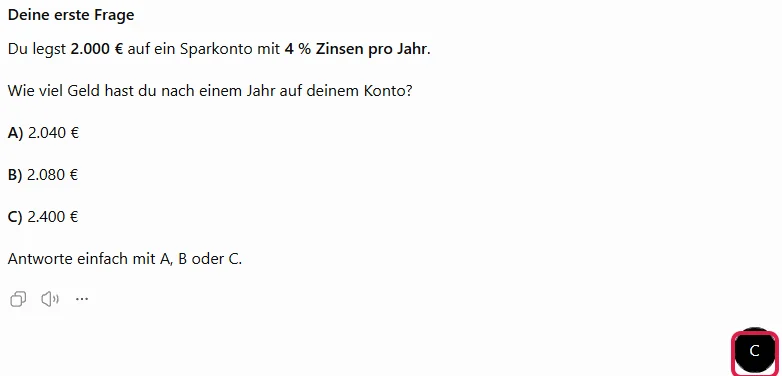
Wir haben absichtlich falsch mit C geantwortet. ChatGPT hat daraufhin die Rechnung kleiner zerlegt, ohne die Lösung zu nennen: 1 Prozent von 2.000 Euro sind 20 Euro. Danach kam dieselbe Frage noch einmal, mit einem Denkanstoß.
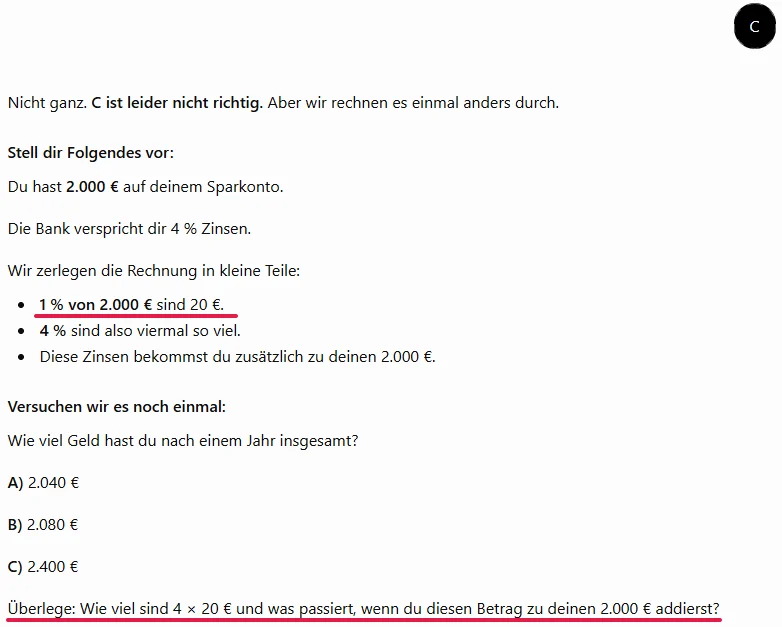
Den letzten Rechenschritt machst Du so selbst. Deine Antworten schreibst Du ins normale Eingabefeld. Erklärt ChatGPT trotzdem alles auf einmal, reicht ein Satz wie „Bitte nur den ersten Schritt, dann warte auf meine Antwort.“
Vorlage 11: Prüfungsfragen aus den eigenen Unterlagen
Mit dieser Vorlage fragt ChatGPT Dich aus Deinen eigenen Unterlagen ab, etwa vor einer Prüfung oder Schulung. Am Ende siehst Du, welche Themen Du wiederholen solltest.
[Lernunterlagen einfügen oder Datei anhängen]

Erstelle aus den Unterlagen oben 10 Prüfungsfragen für [Prüfung, z. B. die Zwischenprüfung im Mai]: 4 einfache, 4 mittlere, 2 schwere. Stell mir die Fragen einzeln und warte jeweils auf meine Antwort. Bewerte jede Antwort kurz und zeig mir die Stelle in den Unterlagen, die dazu passt. Am Ende: welche Themen ich wiederholen sollte.
Vorlage 12: Eine Sprache im Gespräch üben
Hier wird ChatGPT zu Deinem Gesprächspartner in der Fremdsprache und korrigiert Dich nach jeder Antwort kurz auf Deutsch.
Lass uns [Sprache] üben. Mein Niveau: [z. B. A2, also einfache Gespräche]. Situation: [z. B. Ich checke in einem Hotel ein, und mit meiner Buchung stimmt etwas nicht].

Du spielst [Rolle, z. B. die Person an der Rezeption] und schreibst nur auf [Sprache], in kurzen Sätzen. Nach jeder meiner Antworten korrigierst du meine Fehler in einer Zeile auf Deutsch, dann geht das Gespräch weiter. Beginne mit dem ersten Satz.
Prompts zum Planen und Organisieren
Für einen brauchbaren Plan braucht ChatGPT Deine verfügbare Zeit und Deine festen Termine. Ohne diese Angaben schätzt es nur, wie viel Zeit Dir an einem Tag bleibt.
Vorlage 13: Realistischer Wochenplan
Mit dieser Vorlage wird aus einer ungeordneten Aufgabenliste ein Wochenplan, der Deine festen Termine und Pausen berücksichtigt.
Hier ist alles, was diese Woche ansteht. Mach daraus einen realistischen Plan für [Tage, z. B. Montag bis Freitag].

Meine Zeit: [z. B. täglich 8 bis 16 Uhr, davon 1,5 Stunden für E-Mails]
Feste Termine: [Termine mit Uhrzeit]
Pausen: [z. B. 30 Minuten Mittag]
Am wichtigsten: [z. B. das Angebot muss Mittwochabend raus]

Sortiere nach Dringlichkeit und Wichtigkeit, plane Puffer ein und lege größere Aufgaben am Stück in Blöcke von mindestens 90 Minuten. Sag mir ehrlich, was nicht in die Woche passt und was ich verschieben oder abgeben sollte. Gib den Plan als Tabelle aus: Tag, Uhrzeit, Aufgabe.

Aufgaben:
[Liste mit geschätzter Dauer, gern ungeordnet]
Unser Test: Eine volle Arbeitswoche mit festen Terminen und täglich 1,5 Stunden für E-Mails. ChatGPT hat eine Zeitbilanz aufgestellt. Eine weniger dringende Aufgabe aus unserer Liste, die Ablage, hat es auf später verschoben, damit 3 Stunden Puffer bleiben.
Eine Mittagspause von 30 Minuten pro Tag hat ChatGPT selbst eingeplant. In unserem Test-Prompt stand sie nicht.
Schwachpunkt war der Freitag. Vor der Mittagspause standen vier Aufgaben hintereinander (im Bild rot umrahmt), meist Reste aus anderen Tagen. Zwei davon dauerten nur je 30 Minuten. Bei so vielen Wechseln bleibt kaum Zeit, sich in eine Aufgabe zu vertiefen.
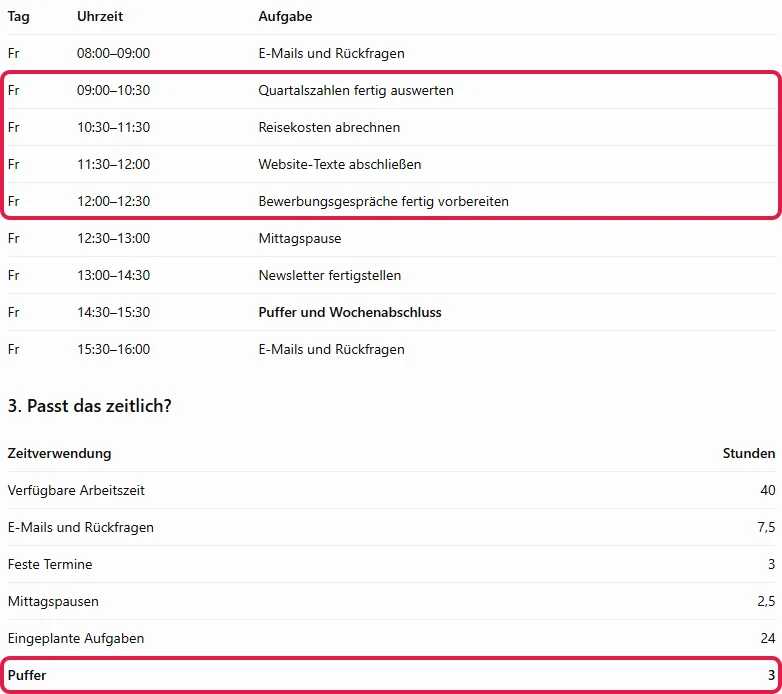
Die Vorlage oben fragt deshalb jetzt nach Pausen und verlangt, größere Aufgaben am Stück in Blöcke von mindestens 90 Minuten zu legen, statt sie über die Woche zu verteilen.
Vorlage 14: Reise planen
Mit dieser Vorlage planst Du Urlaub oder Kurztrip nach Budget und Vorlieben, mit höchstens zwei Programmpunkten am Tag und einem Plan B für Regen.
Plane eine Reise nach [Ziel] für [wen, z. B. zwei Erwachsene und ein Kind von 8 Jahren], [Zeitraum].
Budget ohne Anreise: [Betrag]
Was uns gefällt: [z. B. Natur, gutes Essen, wenig Autofahren]
Was wir nicht wollen: [z. B. volle Strände, frühes Aufstehen]

Erstelle einen Tagesplan mit höchstens zwei Programmpunkten pro Tag und einem Plan B für Regen. Nutze die Websuche für Öffnungszeiten und Preise und verlinke die Quellen. Stell mir vorher bis zu drei Fragen, falls dir etwas Wichtiges fehlt.
Prüfe Preise und Öffnungszeiten vor dem Buchen auf der verlinkten Seite.
Vorlage 15: Großes Vorhaben in Schritte zerlegen
Weißt Du bei einem großen Vorhaben nicht, wo Du anfangen sollst, zerlegt ChatGPT es mit dieser Vorlage in Etappen. Los geht es mit dem, was diese Woche machbar ist.
Ich will [Vorhaben, z. B. bis Ende März einen Online-Kurs veröffentlichen]. Stand heute: [was schon da ist]. Zeit pro Woche: [Stunden].

Zerlege das Vorhaben in Etappen mit je einem überprüfbaren Ergebnis. Nenne für jede Etappe die ersten drei konkreten Schritte, die geschätzte Zeit und was schiefgehen kann. Beginne mit dem, was ich diese Woche erledigen kann.
Prompts für Entscheidungen
Bei Entscheidungen soll ChatGPT Dir widersprechen dürfen. Frag im Prompt ausdrücklich nach dem stärksten Argument gegen die Option, zu der Du gerade neigst, und lass ChatGPT zuerst Rückfragen stellen.
Vorlage 16: Abwägen mit Gegenargument und klarer Empfehlung
Die Vorlage hilft Dir, wenn Du zu einer Option neigst und sichergehen willst, dass Du die Gegenseite nicht übersiehst.
Hilf mir bei einer Entscheidung: [Frage, z. B. Soll ich das Jobangebot annehmen oder bleiben?]

Was mir wichtig ist: [z. B. Zeit für die Familie, ein sicherer Job, Gehalt]
Was ich schon weiß: [Fakten, Zahlen, Fristen]
Wozu ich gerade tendiere: [Option]

Stell mir zuerst bis zu fünf Fragen, die für diese Entscheidung wirklich zählen, und warte auf meine Antworten. Danach vergleichst du die Optionen in einer Tabelle nach meinen Kriterien, nennst das stärkste Argument gegen die Option, zu der ich tendiere, und gibst eine klare Empfehlung mit Begründung.
Unser Test: Ein Jobangebot mit 450 Euro brutto mehr im Monat, aber 45 statt 15 Minuten Fahrweg je Strecke. Wir haben zum neuen Job tendiert. ChatGPT hat zuerst fünf Rückfragen gestellt, wir haben sie in einer Nachricht beantwortet.
Die Empfehlung war eindeutig: bleiben, vor allem wegen der verlorenen Familienzeit und der Probezeit im neuen Job. Dazu hat ChatGPT vorgerechnet, dass der längere Weg knapp 22 Stunden im Monat kostet (5 Stunden pro Woche). Jede zusätzliche Stunde Pendelzeit bringt also rund 20,80 Euro brutto.
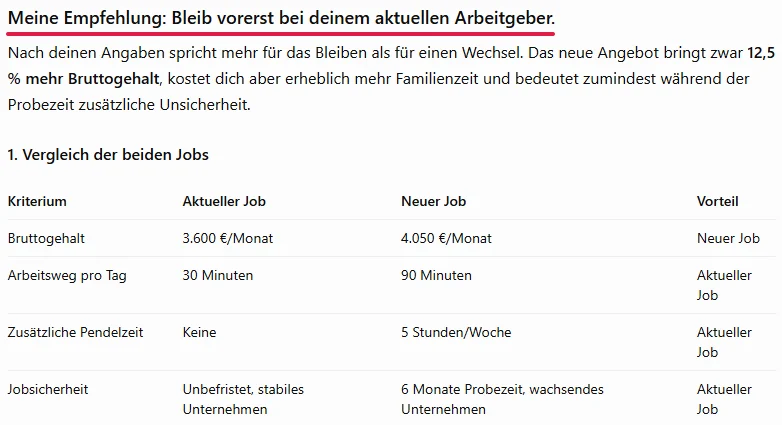
Nachgerechnet stimmt das. Urlaubstage hat ChatGPT allerdings nicht abgezogen. Prüfe solche Zahlen kurz, bevor Du Dich auf sie verlässt.
Vorlage 17: Den Plan vorher scheitern lassen
Diese Methode heißt Pre-Mortem: Du stellst Dir das Scheitern vor, bevor Du startest. So fallen Risiken auf, die in der Vorfreude untergehen.
Ich habe vor: [Plan, z. B. im Frühjahr einen zweiten Laden zu eröffnen].

Stell dir vor, es ist ein Jahr später und der Plan ist gescheitert. Schreib die fünf wahrscheinlichsten Gründe dafür auf, vom wahrscheinlichsten zum unwahrscheinlichsten. Nenne zu jedem Grund ein Warnzeichen, an dem ich es früh merke, und was ich heute dagegen tun kann.
ChatGPT Prompts für Bilder
Für ein Bild beschreibst Du Motiv, Stil, Licht, Ausschnitt und Format möglichst genau. Soll Text im Bild stehen, schreibst Du ihn wörtlich in Anführungszeichen dazu, mit Farbe und Position.
Vorlage 18: Bild nach Baukasten
Mit dieser Vorlage beschreibst Du ein Bild Baustein für Baustein, sodass ChatGPT möglichst wenig raten muss.
Erstelle ein Bild.

Motiv: [was genau zu sehen ist, z. B. ein Korb mit Brötchen und Brezeln auf der Theke einer kleinen Bäckerei]
Stil: [z. B. realistisches Foto, Aquarell, flache Illustration]
Licht und Stimmung: [z. B. früher Morgen, warmes Licht von der Seite]
Bildausschnitt: [z. B. Nahaufnahme, leicht von oben]
Format: [z. B. quadratisch für Instagram, 16:9 für eine Präsentation]
Text im Bild: [genauer Text in Anführungszeichen, mit Farbe und Position, oder „kein Text“]
Ohne: [z. B. Menschen, Logos, weiteren Text]
Unser Test: Dieses Bild haben wir in einem normalen Chat erstellt. Im temporären Chat antwortete ChatGPT bei uns: „Die Bildgenerierung ist in diesem temporären Chat leider nicht verfügbar.“
Bestellt haben wir ein quadratisches Foto für einen Instagram-Beitrag einer Bäckerei, mit dem Schriftzug „Frisch ab 7 Uhr“ in Weiß oben links. ChatGPT hat das geliefert: Brötchen und Brezeln im Korb, warmes Licht, Schaufenster unscharf im Hintergrund, Schrift richtig geschrieben und an der richtigen Stelle.
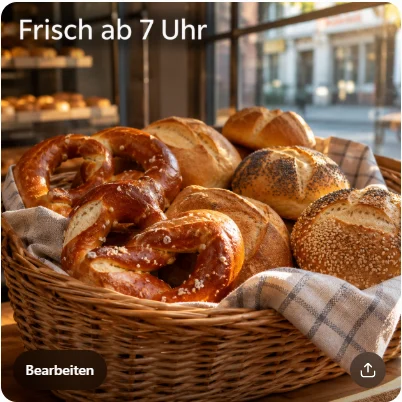
Im kostenlosen Tarif ist die Bilderstellung laut ChatGPT-Preisseite eingeschränkt. Was die Tarife beim Bilder-Erstellen bieten, zeigt unsere Anleitung ChatGPT Bilder erstellen. Dort findest Du auch weitere Bild-Prompts und die fertigen Bild-Vorlagen, die ChatGPT selbst anbietet, etwa für Poster oder Logos.
Vorlage 19: Aus einer vagen Idee einen Bild-Prompt machen
Du hast ein Bild im Kopf, weißt aber nicht, wie Du es beschreiben sollst? Dann lass ChatGPT zuerst nachfragen und das Bild erst nach Deiner Freigabe erstellen.
Ich will ein Bild für [Zweck, z. B. die Titelfolie einer Präsentation] erstellen. Meine Idee in Stichworten: [Idee].

Mach daraus einen genauen Bild-Prompt mit Motiv, Stil, Licht, Bildausschnitt, Format und Text im Bild. Stell mir vorher bis zu drei Fragen zu allem, was für das Bild wichtig ist und in meiner Idee fehlt. Erstelle das Bild erst, wenn ich den Prompt bestätigt habe.
Passt der vorgeschlagene Prompt, schreibst Du zum Beispiel „Passt so, erstelle das Bild.“ Eine Liste mit Fachbegriffen für Bild-Prompts samt Bild-Beispielen bekommst Du kostenlos in unserem Downloadbereich.
Prompts für Ideen und kreative Texte
Bei Ideen verlangst Du am besten mehr, als Du brauchst, und lässt sie danach bewerten. Bei Reden und Glückwünschen zählt dagegen etwas anderes: persönliche Details.
Vorlage 20: Ideen sammeln und gleich bewerten
Die Bewertung nach Aufwand und Wirkung zeigt Dir, mit welcher Idee Du am besten anfängst.
Ich suche Ideen für [Aufgabe, z. B. eine Aktion, mit der unser Café im Januar mehr Gäste bekommt].
Rahmen: [Budget, Zeit, was es schon gab]

Schreib mir 15 Ideen, davon mindestens 5 ungewöhnliche. Bewerte danach jede Idee in einer Tabelle nach Aufwand und Wirkung (je niedrig, mittel oder hoch) und sag mir, mit welchen zwei Ideen du anfangen würdest.
Vorlage 21: Persönliche Rede oder Glückwunsch
Zwei, drei echte Erinnerungen reichen, damit die Rede nur auf diesen einen Menschen passt.
Schreib eine kurze Rede für [Anlass, z. B. den 60. Geburtstag meines Vaters], gesprochen von mir, [Rolle, z. B. seiner Tochter]. Dauer: etwa [Zahl] Minuten.

Diese Erinnerungen und Eigenheiten sollen vorkommen:
[2 bis 4 Stichpunkte, z. B. repariert alles selbst, auch wenn es danach schlimmer ist]

Ton: [z. B. herzlich mit zwei, drei Lachern, aber nicht peinlich]. Keine Zitate berühmter Leute und keine allgemeinen Lebensweisheiten. Schreib so, wie man spricht, mit kurzen Sätzen.
ChatGPT Prompts für Social Media
Für einen Beitrag braucht ChatGPT die Plattform, Deine Leser und alle Fakten, die feststehen. Verbiete im Prompt ausdrücklich erfundene Angebote, Zahlen und Kundenstimmen. Für einen Monatsplan nennst Du Deine Zeit pro Woche, damit ChatGPT nur so viele Beiträge plant, wie Du wirklich schaffst.
Vorlage 22: Beitrag in drei Fassungen
Die Vorlage ist an kein Netzwerk gebunden, Plattform und Länge trägst Du selbst ein. Weil ChatGPT drei Fassungen schreibt, kannst Du den Einstieg nehmen, der am ehesten nach Dir klingt.
Schreib einen Beitrag für [Plattform, z. B. Instagram oder LinkedIn] über [Thema, z. B. unsere neuen Öffnungszeiten ab Januar].
Für wen: [Leser, z. B. Stammkunden aus der Nachbarschaft]
Was die Leser danach tun sollen: [z. B. vorbeikommen, einen Termin buchen, kommentieren]
Was feststeht: [Fakten, Termine, Preise]
Ton: [z. B. locker, per Du, höchstens zwei Emojis]

Schreib drei Fassungen mit je höchstens [Zahl] Wörtern. Die erste Zeile muss auch allein neugierig machen. Erfinde keine Angebote, Zahlen oder Kundenstimmen. Schlag am Ende höchstens fünf passende Hashtags vor.
Vorlage 23: Beiträge für einen Monat planen
Mit einem Monatsplan musst Du nicht jede Woche neu überlegen, worüber Du schreibst.
Erstelle einen Plan für höchstens [Anzahl] Beiträge auf [Plattform] im [Monat].
Worum es geht: [kurz, z. B. Fahrradwerkstatt mit Verkauf]
Was in dem Monat ansteht: [Termine, Aktionen, Feiertage]
Zeit pro Woche für Social Media: [Stunden]

Gib den Plan als Tabelle aus: Datum, Thema, Format (z. B. Foto, Kurzvideo, Text), erste Zeile. Plane nur so viele Beiträge, wie in meine Zeit passen, und sag mir, welche Themen sich für ein Kurzvideo eignen.
Die einzelnen Beiträge aus dem Plan schreibst Du danach mit Vorlage 22.
Prompts für Bewerbung und Vorstellungsgespräch
Im Anschreiben sollte nichts stehen, was Du im Gespräch nicht belegen kannst. Lass ChatGPT dort, wo ein Beleg fehlt, eine sichtbare Lücke wie „BELEG FEHLT“ schreiben. Fürs Vorstellungsgespräch spielt ChatGPT die Person, die Dich befragt, und gibt Dir nach jeder Antwort Rückmeldung.
Vorlage 24: Anschreiben passend zur Stellenanzeige
Die Vorlage verbindet jede Anforderung aus der Stellenanzeige mit einem Beleg aus Deinen eigenen Punkten.
Hilf mir beim Anschreiben für diese Stelle:
[Stellenanzeige einfügen]

Meine wichtigsten Punkte: [z. B. sechs Jahre Erfahrung im Einkauf, Lieferantenwechsel mit 12 Prozent Ersparnis]
Warum gerade diese Firma: [ehrlicher Grund]

Schreib ein Anschreiben mit höchstens 250 Wörtern. Verbinde jede Anforderung aus der Anzeige mit einem Beleg aus meinen Punkten. Erfinde keine Erfahrungen. Wo dir ein Beleg fehlt, schreib an die Stelle: BELEG FEHLT.
Steht im Ergebnis BELEG FEHLT, ergänzt Du dort ein echtes Beispiel aus Deinem Berufsleben oder streichst den Satz.
Vorlage 25: Vorstellungsgespräch üben
Mit dieser Vorlage probst Du das Gespräch, bevor es ernst wird. ChatGPT stellt Dir die Fragen einzeln, auch unangenehme, und sagt Dir nach jeder Antwort, was Du besser formulieren könntest.
Bereite mich auf ein Vorstellungsgespräch vor für: [Stelle und Firma]
[Stellenanzeige einfügen]

Spiel die Person, die das Gespräch führt. Stell mir nacheinander acht Fragen, darunter zwei unangenehme. Warte nach jeder Frage auf meine Antwort und gib mir kurz Rückmeldung: was gut war und was ich besser sagen könnte. Am Ende fasst du meine drei größten Baustellen zusammen.
Wenn die Antwort nicht passt: kurze Prompts zum Verbessern
Passt ein Ergebnis fast, verbesserst Du es im selben Chat. Du sagst ChatGPT, was sich ändern soll. Der Rest bleibt, wie er ist.
Laut der ChatGPT-Dokumentation muss der erste Prompt nicht perfekt sein. Mehr zu dieser Technik erklärt unser Guide unter Im Gespräch nachschärfen.
Unser Test: Aus der Zusammenfassung zum Sommerfest (Vorlage 6) sollte eine kurze Nachricht für den Team-Chat werden. Zwei kurze Sätze haben gereicht:
Mach daraus eine Nachricht für unseren Team-Chat: höchstens 60 Wörter, locker, per Du, ohne Tabelle. Die offenen Punkte sollen als Fragen an alle enden.ChatGPT lieferte rund 50 der erlaubten 60 Wörter, nannte die Aufgaben mit Namen und endete mit drei Fragen an alle. Ein Party-Emoji hat ChatGPT ungefragt ergänzt.
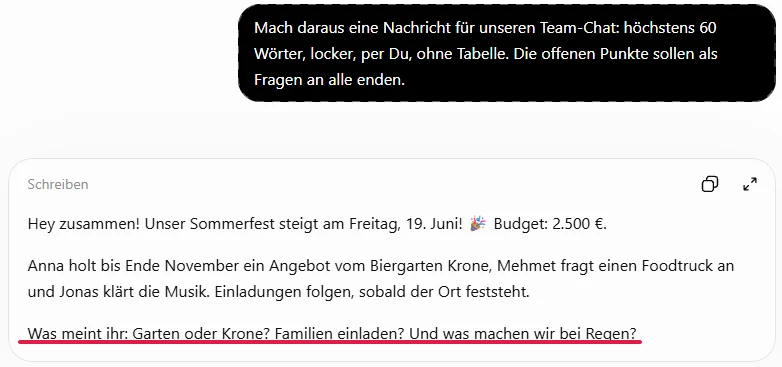
Diese kurzen Sätze helfen bei typischen Problemen:
| Das Problem | Der Satz zum Nachschärfen |
|---|---|
| zu lang | „Kürze auf höchstens [Zahl] Wörter. Streich zuerst Wiederholungen und Einleitungssätze.“ |
| zu allgemein | „Das passt auf jeden. Mach es konkret für [Situation] und nenn ein Beispiel aus [Bereich].“ |
| falscher Ton | „Schreib es so, wie [Person] es einer Kollegin sagen würde: [z. B. locker, per Du, ohne Fachwörter].“ |
| etwas dazuerfunden | „Streich alles, was nicht in meinen Angaben steht, und markiere, wo dadurch eine Angabe fehlt.“ |
| falsches Format | „Gib es mir als [Tabelle, Stichpunkte, E-Mail] mit [Spalten oder Gliederung].“ |
| Du willst Alternativen | „Gib mir drei deutlich unterschiedliche Fassungen und sag zu jeder, für wen sie passt.“ |
| beim Bild ist ein Detail falsch | „Ändere am Bild nur [Detail]. Alles andere bleibt genau gleich.“ |
Bleibt ein Ergebnis auch nach zwei, drei Versuchen schwach, fehlt im ersten Prompt vielleicht eine Angabe. Ergänze sie dort und starte einen neuen Chat.
Prompts, die zu Deinen Aufgaben passen
Im Profi Prompting Kurs lernst Du Schritt für Schritt, Prompts für ChatGPT, Claude und Gemini selbst zu bauen, auch für Aufgaben, für die es keine fertige Vorlage gibt.
Jetzt ansehenEigene Vorlagen speichern und wiederverwenden
Bewährte Vorlagen speicherst Du in einer Notiz-App, in einem ChatGPT-Projekt oder in den benutzerdefinierten Anweisungen, je nachdem, wie oft Du sie brauchst.
- Gelegentlich: Kopiere die angepasste Vorlage in eine Notiz-App oder ein Textdokument, sortiert nach Aufgaben.
- Für ein Thema immer wieder: Lege in ChatGPT ein Projekt an, also eine Art Ordner für alle Chats zu einem Thema. Die festen Teile der Vorlage hinterlegst Du dort in den Projektanweisungen, etwa Ton, Format und „Erfinde nichts dazu“. In jedem neuen Chat im Projekt schreibst Du dann nur noch die wechselnden Angaben, zum Beispiel die E-Mail, auf die Du antworten willst. Eine Anleitung dazu findest Du unter ChatGPT Projekte.
- Für jeden Chat: Vorgaben, die immer gelten, etwa die Du-Ansprache oder „keine Emojis“, trägst Du einmal als benutzerdefinierte Anweisungen ein. Dann musst Du sie in keine Vorlage mehr schreiben.
Unsere ausdrückliche Empfehlung: Für Deine benutzerdefinierten Anweisungen bekommst Du erprobte Vorlagen kostenlos in unserem Downloadbereich. Du passt sie nur noch an Dich an.
Soll ChatGPT eine bewährte Vorlage regelmäßig von selbst ausführen, etwa für einen Wochenrückblick, verfeinere sie laut OpenAI zuerst in einem normalen Chat. Wie Du sie danach einplanst, steht in unserem Artikel ChatGPT geplante Aufgaben. Sicher verfügbar sind geplante Aufgaben in den bezahlten Tarifen. Laut OpenAI-Hilfe gehen sie eingeschränkt auch kostenlos, mit Zeitfenstern wie „morgens“ statt einer genauen Uhrzeit. Die Preisseite führt sie im kostenlosen Tarif allerdings noch nicht.
Fazit
Gute ChatGPT Prompts sagen genau, was feststeht und was nicht dazuerfunden werden darf. Mit den 25 Vorlagen hast Du dafür einen Startpunkt, von der E-Mail bis zur Bewerbung.
In unseren Tests hat ChatGPT mehrmals etwas ergänzt, das nicht im Prompt stand, etwa eine Begründung in der Kunden-E-Mail und eine Mittagspause im Wochenplan. Einen unklaren Satz hat es umgedeutet. Lies jedes Ergebnis deshalb, bevor Du es weitergibst. Nimm Dir die Vorlage, die Du heute brauchst, und schärf sie nach, bis sie zu Dir passt.

Gratis KI Guide 2026 (im Wert von 19,99€)!
Habe endlich mehr Zeit, Geld & Freiheit dank KI-Online-Marketing...
- Entdecke die goldene 6-Schritte-Prompt Formel für fast schon unfaire Ergebnisse
- Bekomme 5 mächtige Experten-Prompts, die Dir sofort massiv Zeit sparen & mehr Umsatz bringen
- Entdecke die BESTEN KI Tools (um die Konkurrenz abzuhängen)
- Aktuell mit exklusivem Überraschungs-Bonus im Wert von 79,00€ (direkt nach dem gratis Download)
Häufige Fragen
Funktionieren die ChatGPT Prompts auch in der kostenlosen Version?
Ja, alle Textvorlagen kannst Du auch in der kostenlosen Version von ChatGPT nutzen, denn Textchats sind dort laut OpenAI bei angemessener Nutzung unbegrenzt. Eingeschränkt sind im kostenlosen Tarif (Free) unter anderem die Bilderstellung und Nachrichten mit hochgeladenen Dateien. Für die Bild-Vorlagen kann das Kontingent also schneller aufgebraucht sein.
Kann ich die Vorlagen auch in Claude oder Gemini nutzen?
Ja, die Vorlagen sind in normaler Sprache geschrieben und lassen sich in Claude oder Gemini genauso einfügen. Unsere Tests für diesen Artikel liefen in ChatGPT. In anderen KI-Assistenten können die Ergebnisse anders aussehen. Für die Bild-Vorlagen brauchst Du einen KI-Assistenten, der Bilder erstellen kann.
Gibt es die ChatGPT Prompts als PDF?
Ein fertiges PDF mit diesen Vorlagen gibt es nicht, Deine eigene Sammlung legst Du aber schnell an: Kopiere die Vorlagen, die Du brauchst, in eine Notiz-App. Die festen Teile wiederkehrender Vorlagen kannst Du in ChatGPT auch als Projektanweisung hinterlegen, also als feste Vorgabe für alle Chats in einem ChatGPT-Projekt (einer Art Ordner für Chats zu einem Thema).
Sollte ich ChatGPT auf Deutsch oder auf Englisch fragen?
Du kannst ChatGPT ruhig auf Deutsch fragen. Die sieben Vorlagen, die wir für diesen Artikel getestet haben, liefen auf Deutsch, und ChatGPT hat auch auf Deutsch geantwortet. Brauchst Du einen Text in einer anderen Sprache, schreib die gewünschte Sprache ausdrücklich in den Prompt.
Warum bekomme ich mit derselben Vorlage ein anderes Ergebnis?
Die Antworten von ChatGPT fallen auch bei gleichem Prompt meist etwas anders aus. Dazu kommen Deine Einstellungen: Erinnerungen (was ChatGPT sich aus früheren Chats merkt) und benutzerdefinierte Anweisungen (feste Vorgaben in den Einstellungen) fließen laut OpenAI in Deine Chats ein, wenn die Personalisierung eingeschaltet ist. Auch der Denkaufwand, also wie gründlich ChatGPT vor der Antwort überlegt, verändert das Ergebnis.
Darf ich persönliche Daten in die Vorlagen eintragen?
Trag in die Vorlagen nur ein, was ChatGPT für die Aufgabe wirklich braucht. Passwörter, Kundendaten, Gesundheitsdaten und andere vertrauliche Angaben gehören nicht hinein. Für Personen genügen Rollen oder Kürzel, etwa „die Kundin“ oder „Kollege M.“. ChatGPT versteht den Auftrag auch so.
Kann ChatGPT mir selbst einen guten Prompt schreiben?
Ja, ChatGPT kann aus Deinen Stichworten einen Prompt schreiben, das heißt Meta-Prompting. Am besten lässt Du Dir dabei zuerst Fragen stellen, damit ChatGPT Ziel und Hintergrund kennt. Den fertigen Prompt speicherst Du dann als eigene Vorlage.
Veröffentlicht am · Zuletzt aktualisiert am