KI
Hostinger KI Builder (2026): Tutorial & Erfahrungen für Einsteiger
Mit dem Hostinger KI Builder eine Website zu erstellen geht ganz ohne Programmierkenntnisse. Du beschreibst im Chat, was Du willst, und die KI baut die Seiten. Das Hosting ist gleich dabei.
Vielleicht kennst Du das Werkzeug noch unter seinem alten Namen Hostinger Horizons.
Doch wie funktioniert der Hostinger KI Builder Schritt für Schritt, sodass es auch ein totaler Einsteiger schafft?
Hier findest Du alle 5 Schritte zum Nachmachen, dazu 7 Möglichkeiten, Deine Website anzupassen, die Kosten und Erfahrungen aus unabhängigen Tests. Los geht’s...
Die 5 Schritte in Kürze:
- Tarif bei Hostinger wählen und den Rabattcode WPERFOLG eingeben, oder erst kostenlos testen.
- Im Kundenbereich von Hostinger (hPanel) ein neues Projekt im KI Builder anlegen und den KI-gesteuerten Modus wählen.
- Die Website mit einem genauen Startprompt bauen lassen und im Editor anpassen.
- Die Website auf Handy und Desktop prüfen und auf Veröffentlichen klicken.
- Die eigene Domain verbinden.
Das Wichtigste in Kürze
Der Hostinger KI Builder, früher Hostinger Horizons, baut Dir eine Website per Chat. Du beschreibst, wie sie aussehen soll, und die KI erstellt die Seiten. Hosting, also der Speicherplatz im Internet, ist gleich dabei. Kostenlos testen geht ohne Kreditkarte. Für die fertige Website unter eigener Adresse brauchst Du einen Hostinger-Tarif.
- Du wählst im Hostinger KI Builder den KI-gesteuerten Modus, der früher Horizons hieß.
- Du beschreibst Seiten, Farben, Zielgruppe und Tonalität in einem Startprompt, den Rest baut die KI.
- Kleine Text- und Bildänderungen machst Du selbst, größere Wünsche schreibst Du in den Chat.
- Du formulierst Deine Wünsche genau und kurz, denn jede KI-Anfrage verbraucht Credits.
- Für volle Kontrolle baust Du Deine Website mit Claude Code, dem KI-Werkzeug von Anthropic.
Inhaltsverzeichnis
Was ist der Hostinger KI Builder (früher Horizons)?
Der Hostinger KI Builder ist ein KI-Werkzeug des Hosting-Anbieters Hostinger, mit dem Du Websites und kleine Web-Apps per Chat erstellst. Du schreibst in normaler Sprache, was Du brauchst, und die KI erzeugt Texte, Design und den Code dahinter. Das nennt man auch Vibe Coding: Du beschreibst, die KI programmiert. So kannst Du eine Website mit KI erstellen, ohne eine Zeile Code zu schreiben.
Entstanden ist er aus zwei Produkten: Im August 2026 hat Hostinger Horizons und seinen bisherigen Website-Baukasten zum Hostinger KI Builder zusammengelegt. Bestehende Horizons-Projekte laufen weiter, und alte Horizons-Links leiten automatisch auf die neue Seite um.
Im KI Builder wählst Du zwischen zwei Modi:
| Modus | So arbeitest Du | KI-Credits |
|---|---|---|
| KI-gesteuerter Modus (Agentic, früher Horizons) | Du beschreibst im Chat, die KI baut und ändert die Website | werden verbraucht |
| Manueller Modus (früher Website-Baukasten) | KI-Entwurf als Start, danach verschiebst Du Elemente per Ziehen und Ablegen | werden nicht verbraucht |
Diese Anleitung zeigt den KI-gesteuerten Modus, also das frühere Horizons.
Drei Begriffe tauchen dabei immer wieder auf. Die Website sind Deine Seiten mit Texten und Bildern. Das Hosting ist der Speicherplatz im Internet, auf dem sie rund um die Uhr abrufbar ist. Die Domain ist Deine Adresse, zum Beispiel meine-praxis.de. Beim KI Builder bekommst Du Hosting und Website aus einer Hand.
Mehr Kontrolle über Deine Website mit KI
Du willst eine Website, die wirklich zu Dir, Deinem Angebot und Deiner Zielgruppe passt, und jedes Detail selbst bestimmen? Im KI-Website-System zeigen wir Dir den professionellen Weg mit Claude, Schritt für Schritt und auch ohne Vorkenntnisse.
Zum KI-Website-SystemAlles Wichtige auf einen Blick:
Was kostet der Hostinger KI Builder?
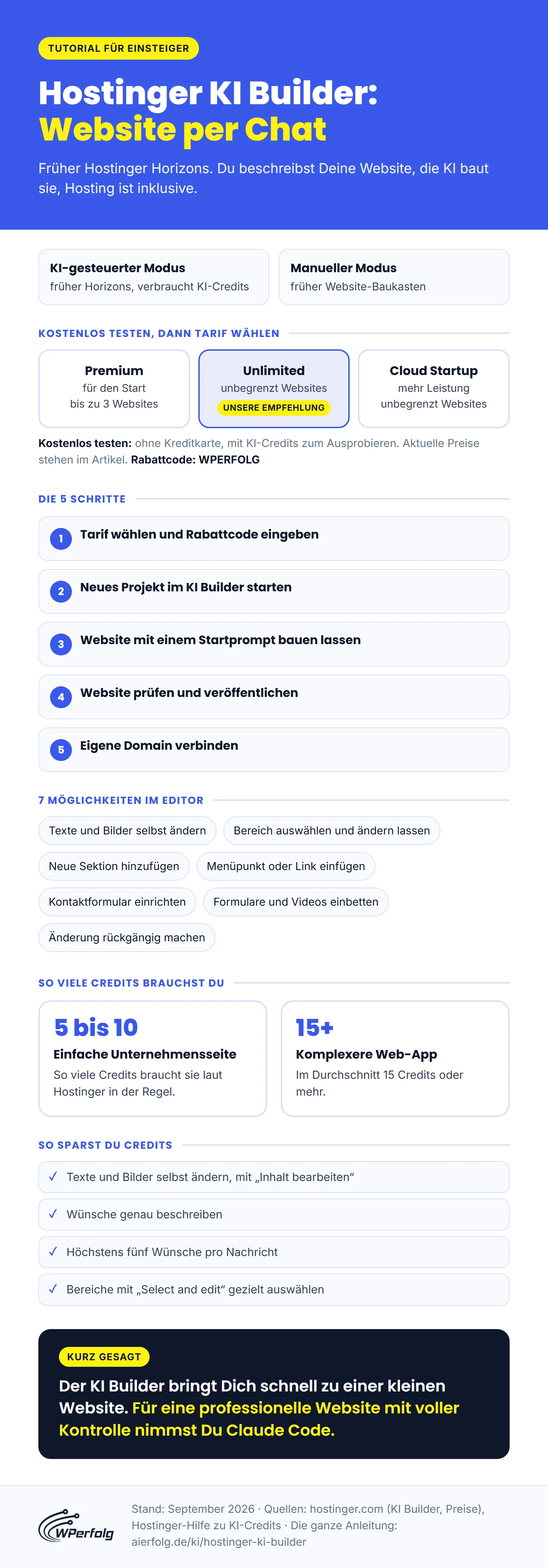
Testen kannst Du den Hostinger KI Builder kostenlos und ohne Kreditkarte. Im KI-gesteuerten Modus bekommst Du dafür 5 kostenlose KI-Credits. Für eine Website, die dauerhaft im Internet steht, brauchst Du einen Tarif mit Hosting.
KI-Credits (auf der Preisseite „KI-Guthaben“) sind Dein Guthaben für die KI. Jede Anfrage im Chat verbraucht davon etwas. Wie viel, hängt davon ab, wie aufwendig die Anfrage ist. Eine einfache Unternehmensseite braucht nach den Angaben von Hostinger in der Regel 5 bis 10 Credits, eine komplexere Web-App im Durchschnitt 15 Credits oder mehr.
| Tarif | Preis | KI-Credits zum Start | Websites |
|---|---|---|---|
| Premium | ab 2,99 € pro Monat | 5 | bis zu 3 |
| Unlimited | ab 3,99 € pro Monat | 15 | unbegrenzt |
| Cloud Startup | ab 7,99 € pro Monat | 15 | unbegrenzt |
Die Preise gelten bei 48 Monaten Laufzeit, zuzüglich Mehrwertsteuer (Stand: 21.09.2026, aktuelle Preise bei Hostinger*). In allen drei Tarifen sind eine Domain und E-Mail-Postfächer im ersten Jahr kostenlos dabei. Die KI-Credits zum Start sind ein einmaliges Geschenk, Du bekommst sie also nicht jeden Monat neu.
Wie Du mit dem Rabattcode WPERFOLG zusätzlich sparst, zeigt Schritt 1.
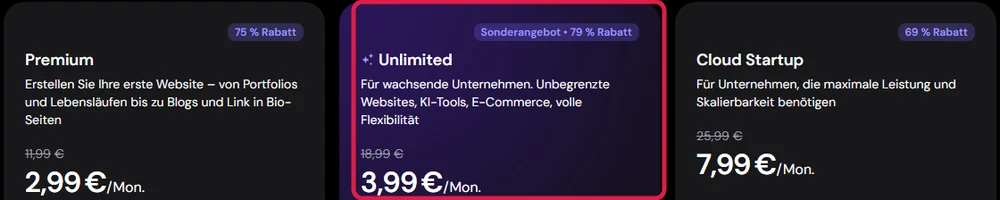
Wir empfehlen Dir Unlimited. Du hast damit dreimal so viele KI-Credits zum Start wie bei Premium, unbegrenzt viele Websites und Postfächer, dazu E-Commerce und E-Mail-Marketing mit Hostinger Reach. Brauchst Du später mehr Credits, kaufst Du sie direkt im Editor nach (siehe KI-Credits sparen).
Schritt 1: Tarif wählen und Rabattcode eingeben
Zuerst legst Du Dein Hostinger-Konto an und buchst den Tarif. Willst Du erst ausprobieren, startest Du auf der Seite des KI Builders über Kostenlos loslegen und buchst später.
Gib im Warenkorb den Rabattcode WPERFOLG ein, um den größtmöglichen Rabatt zu erhalten.
- Öffne die Seite von Hostinger* und wähle Deinen Tarif, zum Beispiel Unlimited.
- Wähle im Warenkorb die Laufzeit. Bei einem Jahresabonnement oder länger ist die kostenlose Domain dabei.
- Klicke auf Haben Sie einen Rabattcode? und gib WPERFOLG ein.
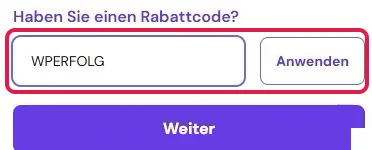
- Klicke auf Anwenden und danach auf Weiter.
- Lege Dein Konto an, trage Deine Adresse ein und wähle die Zahlungsart.
Nach der Zahlung landest Du im Kundenbereich von Hostinger, dem sogenannten hPanel. Hier verwaltest Du Websites, Domains und E-Mails. Siehst Du die Übersicht des hPanels, ist Dein Tarif aktiv.
Schritt 2: Neues Projekt im KI Builder starten
Jetzt legst Du im hPanel die neue Website an und wählst den KI-gesteuerten Modus. Diese Klicks gelten für einen gebuchten Tarif. Testest Du erst kostenlos über Kostenlos loslegen, beginnst Du auf der Seite des KI Builders direkt mit der Beschreibung Deiner Website und machst mit Schritt 3 weiter.
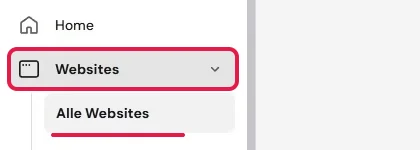
- Klicke links auf Websites und dann auf Alle Websites.
- Klicke oben rechts in der Liste auf Website hinzufügen.

- Wähle den KI Builder und dort den KI-gesteuerten Modus.
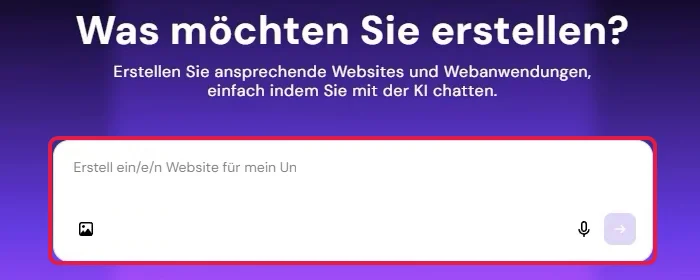
Danach siehst Du ein großes Eingabefeld für Deine Beschreibung. Hier beginnt die eigentliche Arbeit.
Tipp: Später findest Du Dein Projekt immer unter Websites > Alle Websites und öffnest es mit Website bearbeiten.
Schritt 3: Website mit einem Startprompt bauen lassen
Der erste Prompt entscheidet, wie gut der Entwurf wird. Je genauer Du beschreibst, desto weniger musst Du danach nachbessern, und desto weniger Credits verbrauchst Du.
Diese Bausteine gehören in einen guten Startprompt:
- Worum es geht: Branche und Angebot, zum Beispiel ein Abnehm-Coaching
- Markenname und Kontaktdaten: Name, Anschrift, E-Mail, Telefon
- Seiten: etwa Startseite, Über mich, Kontakt, Impressum, Datenschutzerklärung
- Aufbau der Startseite: welche Abschnitte in welcher Reihenfolge
- Design: Farben als Farbcodes, Schriftart, gewünschter Stil
- Zielgruppe und Tonalität: wen Du ansprichst und ob per Du oder Sie
Ein kurzes Beispiel, das Du anpassen kannst:
„Erstelle eine Website für mein Ernährungscoaching [Markenname]. Seiten: Startseite, Über mich, Kontakt, Impressum, Datenschutz. Startseite: großer Einstiegsbereich mit Überschrift und Button zum Kontaktformular, danach Vorteile des Coachings und ein Abschluss mit Handlungsaufforderung. Farben: [Farbcode 1], [Farbcode 2], Schrift: [Schriftart]. Zielgruppe: [Beschreibung]. Sprich die Besucher per Du an, motivierend und nahbar.“
Unsere ausdrückliche Empfehlung: Nutze für Deinen Startprompt unsere ausführliche, erprobte Vorlage. Du bekommst sie kostenlos im Downloadbereich und passt sie nur noch an Dein Projekt an.
Alternativ kannst Du statt eines Prompts die Adresse Deiner alten Website angeben oder ein Bild bzw. PDF hochladen, zum Beispiel Deinen Flyer. Die KI baut daraus eine bearbeitbare Website.
Füge den Prompt in das Feld ein und klicke auf den Pfeil zum Senden.
Danach fragt der KI Builder nach einer Domain. Wähle eine Domain oder zunächst die temporäre Domain, also eine vorläufige Adresse von Hostinger. Deine eigene Domain verbindest Du später in Schritt 5. Jetzt baut die KI die Seiten, das dauert einen Moment.
Sobald die KI fertig ist, teilt sich der Bildschirm. Links steht der Chat mit der Zusammenfassung, was gebaut wurde, unten das Feld für neue Anweisungen. Rechts siehst Du die Vorschau Deiner Website.
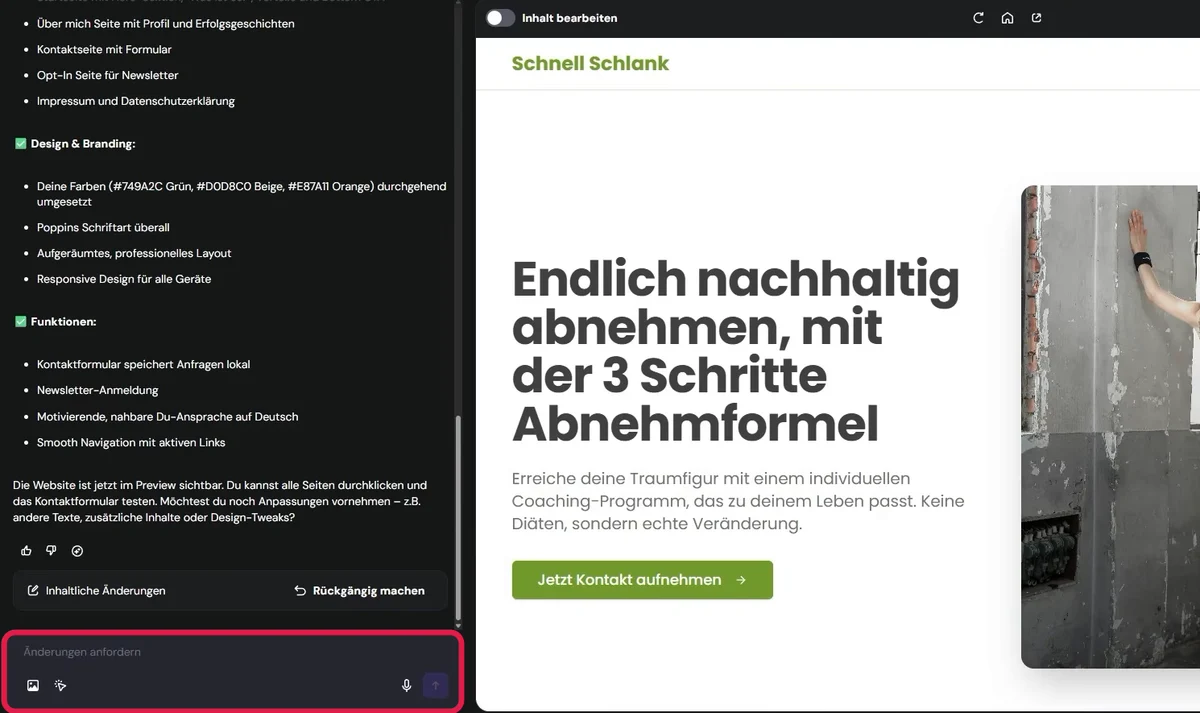
Klicke in der Vorschau durch alle Seiten. Fehlt etwas oder passt ein Teil nicht, forderst Du es einfach mit einer neuen Nachricht nach.
Wichtig: Die KI füllt Lücken mit Beispielinhalten, etwa erfundenen Erfolgsgeschichten, Beispieladressen oder Fotos fremder Personen. Ersetze alles davon durch Deine echten Angaben, bevor die Website online geht.
Website anpassen: 7 Möglichkeiten im Editor
Der erste Entwurf ist selten schon perfekt, das zeigen auch unabhängige Tests. Die folgenden Möglichkeiten hängen nicht voneinander ab. Nutze einfach die, die Du gerade brauchst:
| Du willst … | So geht’s |
|---|---|
| einen Text oder ein Bild tauschen | Texte und Bilder selbst ändern |
| einen bestimmten Bereich umbauen | Bereich auswählen und ändern lassen |
| einen neuen Abschnitt | Neue Sektion hinzufügen |
| einen Menüpunkt oder Link | Menüpunkt oder Link einfügen |
| Anfragen per E-Mail bekommen | Kontaktformular einrichten |
| ein Newsletter-Formular oder Video einbinden | Formulare und Videos einbetten |
| eine Änderung zurücknehmen | Änderung rückgängig machen |
Texte und Bilder selbst ändern
Kleine Änderungen machst Du am schnellsten selbst, ohne einen neuen Prompt zu schreiben. Für Texte und Bilder empfiehlt Hostinger genau diesen Weg, und er kostet höchstens wenige Credits.
- Schalte oben über der Vorschau Inhalt bearbeiten ein.

- Alles, was jetzt gestrichelt umrandet ist, kannst Du ändern. Klicke zum Beispiel auf die Überschrift.
- Ändere den Text im kleinen Fenster und klicke auf Speichern.
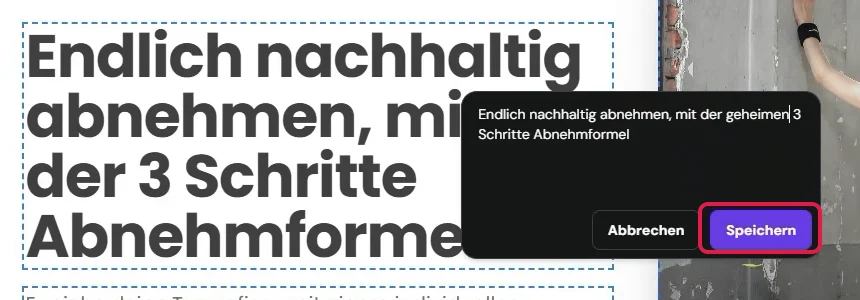
Die neue Überschrift steht sofort in der Vorschau.
Ein Bild tauschst Du genauso: anklicken und ein eigenes Foto hineinziehen. Manche Elemente, etwa Button-Beschriftungen, lassen sich unter Umständen nicht direkt bearbeiten. Das erledigst Du dann über den Chat.
Tipp: Verkleinere große Fotos vorher, zum Beispiel mit einem kostenlosen Online-Werkzeug wie iLoveIMG. Kleinere Dateien laden schneller. Mehr dazu erklärt unser Artikel zum Thema Bilder optimieren.
Bereich auswählen und ändern lassen
Willst Du einen ganzen Bereich umbauen, zeigst Du der KI genau, welchen Du meinst. Dann ändert sie nur diesen Teil. Ein Beispiel: Im Einstiegsbereich der Startseite soll ein Hintergrundbild statt des Fotos rechts erscheinen.
- Klicke im Eingabefeld unten auf das Symbol Select and edit (Pfeil mit Funken).

- Klicke in der Vorschau auf den Bereich. Über dem Eingabefeld erscheint Element selected.
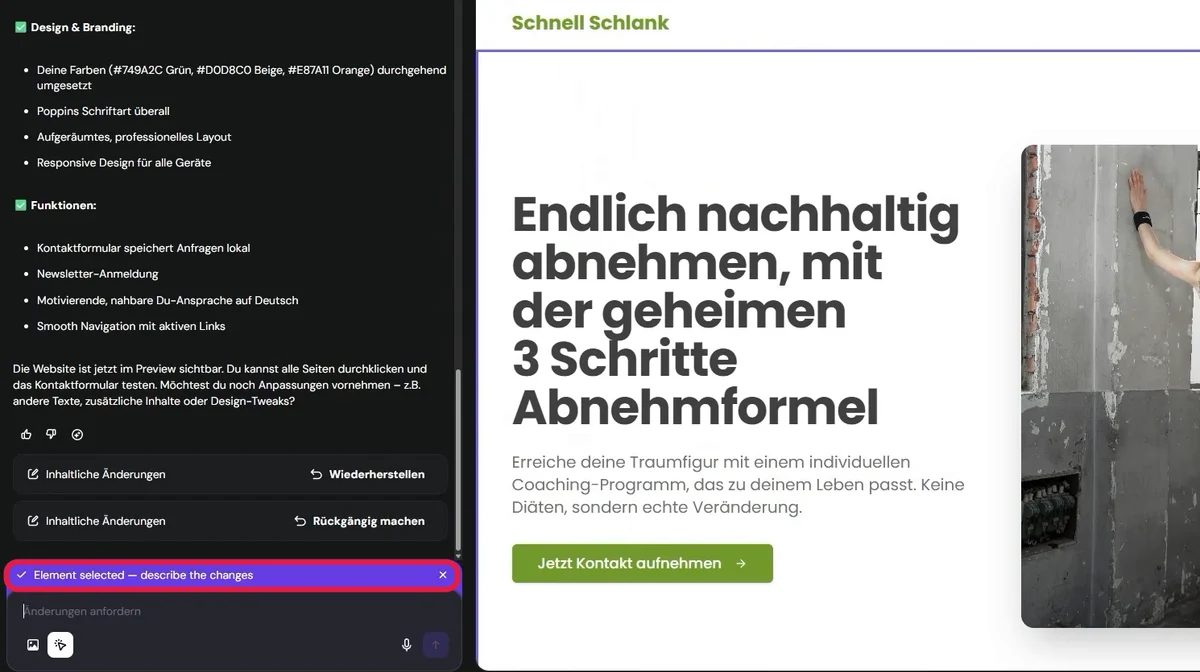
- Hänge über das Bild-Symbol Dein Foto an und beschreibe genau, was passieren soll. Klicke dann auf den Pfeil.
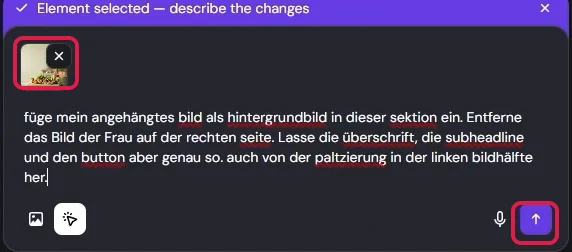
So kann die Anweisung lauten:
„Füge mein angehängtes Bild als Hintergrundbild in diese Sektion ein. Entferne das Bild der Frau auf der rechten Seite. Lass Überschrift, Unterzeile und Button unverändert und links platziert.“
Das Hintergrundbild im Beispiel ist mit ChatGPT erstellt. Wie Du dort gute Bilder bekommst, zeigen unsere ChatGPT Tipps und Tricks.
Das Ergebnis: Der Einstiegsbereich hat jetzt ein großes Hintergrundbild statt des separaten Fotos. Die Texte stehen weiterhin links und bleiben dank eines dunklen Schleiers gut lesbar.

Noch ein Trick: Über das Bild-Symbol kannst Du auch einen Screenshot einer Website hochladen, die Dir gefällt, und die KI bitten, einen Abschnitt in diesem Stil und in Deinen Farben zu bauen. Kopiere dabei keine fremden Inhalte.

Neue Sektion hinzufügen
Eine Sektion ist ein Abschnitt Deiner Seite, etwa „Vorteile“ oder „So funktioniert’s“. Für einen neuen Abschnitt brauchst Du keine Auswahl. Wichtig ist nur, dass Du genau sagst, wo er hin soll:
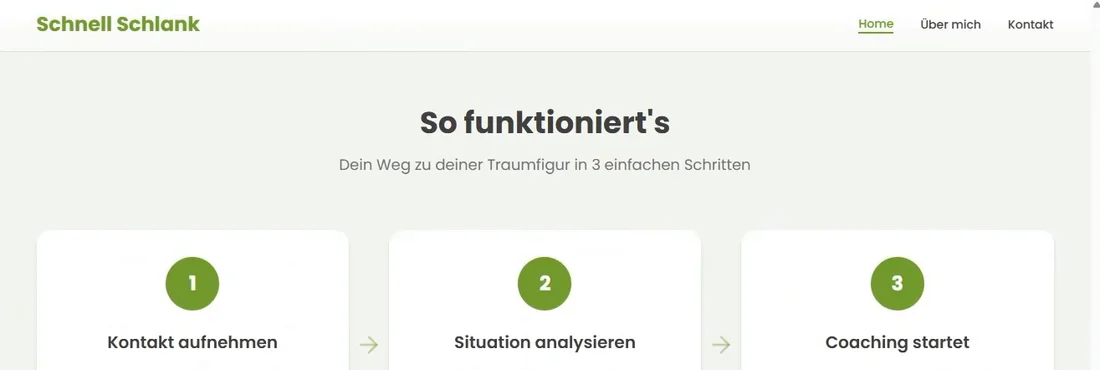
„Füge nach der Sektion ‚Vorteile des Coachings‘ eine Sektion ‚So funktioniert’s‘ ein, die drei Schritte zeigt: Kontakt aufnehmen, Situation analysieren, Coaching starten.“
Die KI baut daraus drei Karten mit Nummer und Überschrift, darunter je ein kurzer Text, passend zu Deinen Farben:
Willst Du die Texte selbst festlegen, schreib sie gleich in den Prompt. Dann sparst Du Dir eine Korrekturrunde.
Menüpunkt oder Link einfügen
Menüpunkte und Links änderst Du über den Chat. Nenne dabei Position, Namen, Ziel und ob sich der Link in einem neuen Tab öffnen soll:
„Füge einen Menüpunkt zwischen ‚Über mich‘ und ‚Kontakt‘ hinzu. Er soll ‚YouTube‘ heißen und auf [Adresse Deines Kanals] verlinken. Die Seite soll sich in einem neuen Tab öffnen.“

Klicke den neuen Menüpunkt in der Vorschau einmal an. Öffnet sich Dein Kanal in einem neuen Tab, sitzt der Link.
Kontaktformular einrichten
Ein Kontaktformular gehört auf fast jede Website. Damit Anfragen wirklich bei Dir ankommen, sag der KI ausdrücklich, dass das Formular funktionieren und Dir eine E-Mail schicken soll:
„Füge nach der Sektion ‚So funktioniert’s‘ ein funktionierendes Kontaktformular mit Name, E-Mail und Nachricht hinzu. Sende bei jeder Anfrage eine E-Mail an [Deine E-Mail-Adresse] und speichere die Einträge in einer Datensammlung ‚Kontaktanfragen‘.“
Hast Du schon ein Formular, etwa auf der Kontaktseite, kannst Du genauso anweisen, dass es an Deine Adresse sendet.
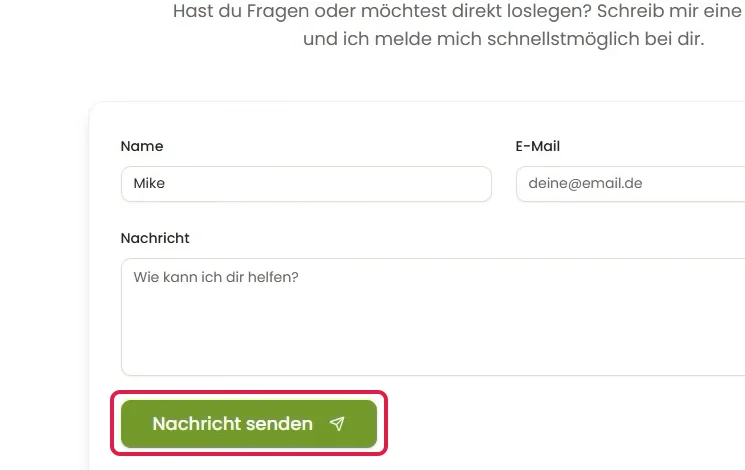
Teste das Formular gleich in der Vorschau mit einer Beispielnachricht. Kurz danach sollte die E-Mail mit Name, E-Mail-Adresse und Nachricht in Deinem Postfach liegen.
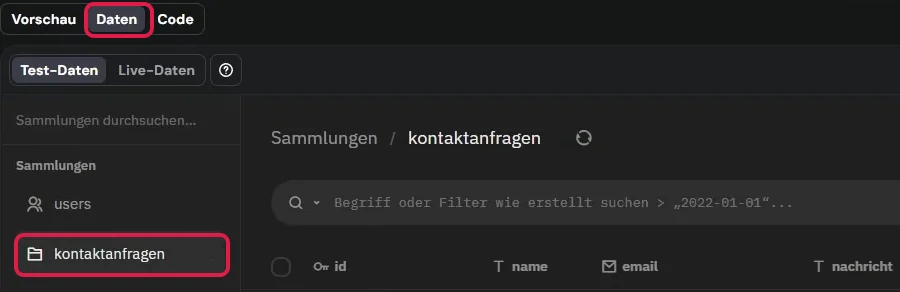
Zusätzlich findest Du alle Anfragen oben im Reiter Daten in der Sammlung kontaktanfragen. Deine Test-Nachricht aus der Vorschau liegt unter Test-Daten, echte Anfragen nach dem Veröffentlichen unter Live-Daten. Einträge kannst Du dort ansehen, löschen oder herunterladen.
Nimm in Dein Formular auch ein Häkchen zur Einwilligung in die Datenverarbeitung und einen Link zur Datenschutzerklärung auf. Auch das kannst Du per Prompt ergänzen lassen.
Formulare und Videos einbetten
Nutzt Du einen E-Mail-Marketing-Dienst wie KlickTipp* oder willst ein Video zeigen, bindest Du es mit dem Einbettungscode ein. Das ist ein Code-Schnipsel, den Dir der jeweilige Dienst zum Kopieren anbietet.
- Kopiere den Einbettungscode, zum Beispiel für das Anmeldeformular aus Deinem E-Mail-Marketing-Dienst (oft „iframe“ genannt). Für ein Video von YouTube findest Du ihn dort unter Teilen > Einbetten.
- Schreibe in den Chat, wo das Formular oder Video hin soll, und füge den Code darunter ein:
„Füge auf der Über-mich-Seite in der ersten Sektion unter dem Fließtext dieses Anmeldeformular ein. Hier ist der exakte Code: [Code einfügen]“
Danach erscheint das Formular auf der Über-mich-Seite. Trag Dich testweise selbst ein und prüfe, ob die Anmeldung in Deinem E-Mail-Programm ankommt.
Änderung rückgängig machen
Gefällt Dir eine Änderung nicht, springst Du im Chat zu der Antwort, nach der noch alles gepasst hat.
- Klicke unter dieser Antwort auf Wiederherstellen. Unter der neuesten Antwort steht stattdessen Rückgängig machen, das nimmt nur die letzte Änderung zurück.
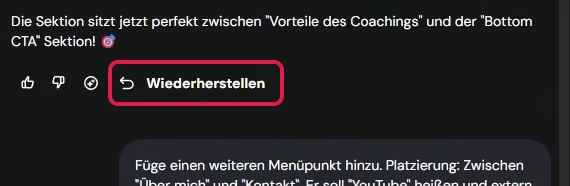
- Bestätige mit Wiederherstellen.
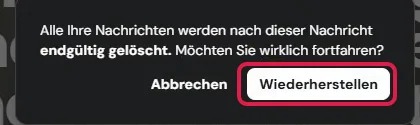
Alle Nachrichten nach diesem Punkt werden dabei endgültig gelöscht, und die Website springt auf den alten Stand. Verbrauchte Credits bekommst Du dabei nicht zurück.
Schritt 4: Website prüfen und veröffentlichen
Bevor Deine Website online geht, prüfst Du sie einmal gründlich, vor allem auf dem Handy.
- Nutze die Symbole über der Vorschau: Pfeil im Kreis lädt die Vorschau neu, das Haus springt zur Startseite, der Pfeil nach rechts oben öffnet die Website in einem neuen Tab.
- Klicke rechts auf das Handy-Symbol, um die mobile Ansicht zu sehen.

So sieht die Beispielseite auf dem Handy aus:

Passt etwas nicht, etwa zu große Abstände, beschreibst Du das im Chat: „Verkleinere in der mobilen Ansicht den Abstand über der Überschrift.“
Pflichtseiten nicht vergessen: Eine geschäftliche Website in Deutschland braucht ein Impressum und eine Datenschutzerklärung. Die Texte dafür erstellst Du am einfachsten mit dem Impressum-Generator von eRecht24* und dem Datenschutz-Generator von WBS.LEGAL. Danach lässt Du die KI die Texte in die passenden Seiten einsetzen.
Ist alles fertig, veröffentlichst Du die Website:
- Klicke oben rechts auf Veröffentlichen.

Nach kurzer Zeit erscheint die Meldung Glückwunsch, Ihre Website ist jetzt live! Deine Website ist jetzt unter einer temporären Domain erreichbar. Das ist eine vorläufige Adresse von Hostinger mit der Endung hostingersite.com.
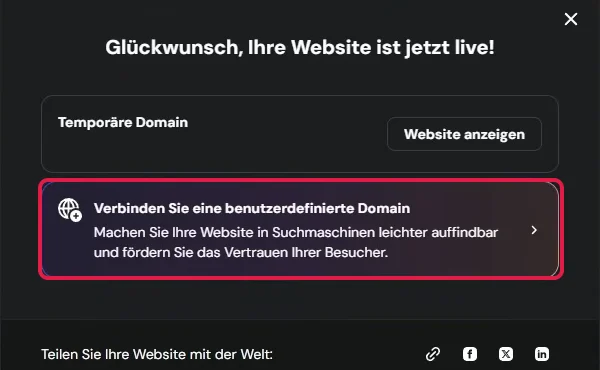
Änderungen, die Du später machst, sieht niemand, bis Du erneut auf Veröffentlichen klickst.
Schritt 5: Eigene Domain verbinden
Mit einer eigenen Domain wirkt Deine Website professionell und ist leichter zu finden. Mehr zur Wahl der richtigen Adresse steht im Artikel eigene Domain erstellen und kaufen.
- Gehe im hPanel zu Websites > Alle Websites.
- Klicke bei Deiner Website auf Domain verbinden. Alternativ klickst Du direkt in der Meldung nach dem Veröffentlichen auf Verbinden Sie eine benutzerdefinierte Domain.

- Gib die gewünschte Domain ein und klicke auf Weiter.

- Ist die Domain in Deinem Tarif enthalten, sicherst Du sie hier. Sonst schließt Du den Kauf der Domain ab.
Hast Du schon eine Domain bei einem anderen Anbieter, kannst Du auch diese verbinden. Das geht über die Nameserver oder einen CNAME-Eintrag. Beides sind Einstellungen, die Du beim bisherigen Domain-Anbieter änderst, damit die Adresse auf Hostinger zeigt.
Bis Deine Website unter der neuen Adresse erreichbar ist, können einige Minuten bis zu 24 Stunden vergehen. Keine Sorge: Deine Website bleibt in der Zwischenzeit unter der temporären Adresse erreichbar. Ruf die Domain danach in einem privaten Browserfenster auf, dann siehst Du den aktuellen Stand.
Wie sparst Du KI-Credits im Hostinger KI Builder?
Im Hostinger KI Builder sparst Du Credits, wenn Du Texte und Bilder selbst änderst, Deine Wünsche genau beschreibst und höchstens fünf davon pro Nachricht schickst. Diese Regeln helfen Dir dabei:
- Texte und Bilder selbst ändern: Mit Inhalt bearbeiten änderst Du Texte und Bilder ohne neuen Prompt. Das kostet höchstens wenige Credits.
- Genau beschreiben: Nenne Position, Inhalt und Ziel. Ungenaue Wünsche führen zu Korrekturschleifen.
- Höchstens fünf Wünsche pro Nachricht: Das rät die Hilfe von Hostinger für die besten Ergebnisse.
- Bereiche auswählen: Mit Select and edit ändert die KI nur, was Du markiert hast. Auch Änderungen über diese Auswahl kosten Credits, meist aber nur wenige.
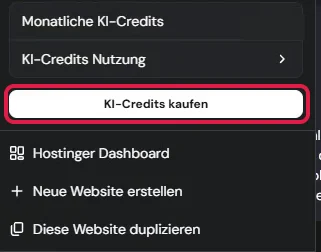
Wie viel eine einzelne Antwort gekostet hat, zeigt Dir das kleine Credit-Symbol unter der Antwort, wenn Du mit der Maus darüberfährst. Wie viele Credits Du insgesamt noch hast, siehst Du im Menü oben links (drei Striche). Dort kaufst Du über KI-Credits kaufen auch Guthaben nach, entweder als monatlichen Credit-Plan oder als Einmalpaket ab 10 Credits. Einmalpakete sind laut Hostinger-Hilfe pro Credit teurer als ein Credit-Plan, brauchen dafür aber kein zusätzliches Abo und gelten drei Monate.
Hostinger KI Builder Erfahrungen: Stärken und Grenzen
Der Hostinger KI Builder liefert in unabhängigen Tests für einfache Websites schnell ein ansprechendes Ergebnis. Bei komplexen Web-Apps brauchst Du mehr Korrekturrunden.
| Stärken | Worauf Du achten solltest |
|---|---|
| Kein Fachwissen nötig, Bedienung komplett per Chat | Kein freies Verschieben von Elementen im KI-gesteuerten Modus, vieles läuft über Anweisungen |
| Hosting, Domain, E-Mail und Veröffentlichen aus einer Hand | Jede KI-Anfrage verbraucht Credits |
| Moderne Entwürfe schon im ersten Durchgang | Ergebnisse schwanken, die KI ändert manchmal mehr als verlangt |
| Bilder und Screenshots als Vorlage möglich | Web-Apps mit vielen Funktionen brauchen mehr Anweisungen |
| Quellcode exportierbar (in bezahlten Tarifen) | Rechtliche Angaben und SEO-Details musst Du selbst prüfen |
Einige Beispiele aus Tests, entstanden noch unter dem Namen Horizons:
- heise Download baute eine Rechnungs-App für Freiberufler mit rund 30 Prompts. Details wie die Mehrwertsteuer reichten die Tester per Prompt nach, das Fazit fiel für Einsteiger positiv aus (Test bei heise, 2025).
- WPShout ließ eine Portfolio-Website anhand eines Screenshots nachbauen. Nach 16 Prompts war sie fertig, und das Design passte schon beim ersten Entwurf (Test bei WPShout, 2026).
Die Beispielwebsite in dieser Anleitung passt ins Bild: Aus einem Startprompt und wenigen gezielten Änderungen entstand eine ansprechende Coaching-Seite. Für eine Firmenseite, ein Portfolio oder eine einzelne Landingpage ist das ein realistisches Ziel. Lies trotzdem jede Seite selbst durch und ersetze alle Beispielinhalte.
Für wen lohnt sich der KI Builder, und wann ist Claude Code besser?
Für totale Einsteiger ist der Hostinger KI Builder ein einfacher Weg zur ersten eigenen Website. Du installierst nichts und hast Hosting, Domain und E-Mail direkt dabei.
| Hostinger KI Builder | Claude Code | |
|---|---|---|
| Bedienung | Chat im Browser | KI-Werkzeug auf Deinem Rechner |
| Ideal für | schnelle kleine Website | professionelle Website mit voller Kontrolle |
| Hosting | inklusive | zum Beispiel Web-App-Hosting von Hostinger |
| Anpassung | per Chat und über Inhalt bearbeiten | jedes Detail frei bestimmbar |
Gut passt der KI Builder, wenn Du:
- schnell eine kleine Firmenseite, ein Portfolio oder eine Landingpage brauchst
- Dich nicht in einen Website-Editor einarbeiten willst
- lieber beschreibst als selbst gestaltest
Willst Du dagegen eine Website, die richtig professionell ist, bei der Du jedes Detail bestimmst und die Du über Jahre ausbaust, empfehlen wir Dir Claude Code. Das ist ein KI-Werkzeug von Anthropic, das die komplette Website als Ordner auf Deinem Rechner baut. Du behältst damit die volle Kontrolle und bist an keinen Baukasten gebunden.
Wie das Schritt für Schritt geht, zeigt unsere Anleitung Website mit Claude erstellen. Hosting und Domain buchst Du dabei ebenfalls bei Hostinger, zum Beispiel das Web-App-Hosting von Hostinger*. Auch dort gilt der Rabattcode WPERFOLG. Über den Hostinger Connector, der in jedem Tarif kostenlos enthalten ist, kann Claude Code sogar direkt mit Deinem Hostinger-Konto arbeiten, etwa um ein Projekt online zu stellen oder eine Domain zu verbinden.
Arbeitest Du lieber mit WordPress und einem visuellen Editor, ist das ein dritter Weg. Mit welchen Kosten Du dort rechnen musst, zeigt der Artikel WordPress Website Kosten.
Und wenn Du den Weg mit Claude nicht allein gehen willst: Im KI-Website-System zeigen wir Dir diesen Weg Schritt für Schritt, auch ohne Vorkenntnisse.
Der professionelle Weg zur eigenen Website mit Claude
Du willst sehen, wie Du mit Claude eine Website baust, die wirklich zu Dir, Deinem Angebot und Deiner Zielgruppe passt? Im KI-Website-System gehen wir den Weg Schritt für Schritt gemeinsam, auch ohne Vorkenntnisse.
Zum KI-Website-SystemFazit: Lohnt sich der Hostinger KI Builder?
Für Einsteiger, die schnell eine kleine Firmenseite, ein Portfolio oder eine Landingpage brauchen, lohnt sich der Hostinger KI Builder, früher Hostinger Horizons. Du testest ihn kostenlos, die Tarife starten bei 2,99 € im Monat, und Hosting sowie eine Domain fürs erste Jahr sind dabei. Willst Du jedes Detail selbst bestimmen, ist Claude Code der passende Weg.
Starte mit einem genauen Startprompt, zum Beispiel mit der Vorlage aus dem Downloadbereich, und prüfe vor dem Veröffentlichen jede Seite.

Gratis KI Guide 2026 (im Wert von 19,99€)!
Habe endlich mehr Zeit, Geld & Freiheit dank KI-Online-Marketing...
- Entdecke die goldene 6-Schritte-Prompt Formel für fast schon unfaire Ergebnisse
- Bekomme 5 mächtige Experten-Prompts, die Dir sofort massiv Zeit sparen & mehr Umsatz bringen
- Entdecke die BESTEN KI Tools (um die Konkurrenz abzuhängen)
- Aktuell mit exklusivem Überraschungs-Bonus im Wert von 79,00€ (direkt nach dem gratis Download)
Häufige Fragen
Ist der Hostinger KI Builder dasselbe wie Hostinger Horizons?
Ja, Hostinger Horizons lebt im Hostinger KI Builder weiter. Hostinger hat Horizons und den Website-Baukasten zu einem Produkt zusammengelegt. Horizons ist dort der KI-gesteuerte Modus, der Baukasten der manuelle Modus. Bestehende Projekte laufen weiter, alte Horizons-Links leiten auf die neue Seite um.
Kann ich den Hostinger KI Builder kostenlos nutzen?
Den Hostinger KI Builder kannst Du kostenlos und ohne Kreditkarte testen. Im KI-gesteuerten Modus bekommst Du dafür 5 kostenlose KI-Credits. Um eine Website dauerhaft unter eigener Domain zu veröffentlichen, brauchst Du einen Hostinger-Tarif mit Hosting.
Wie viele Credits braucht eine Website mit dem Hostinger KI Builder?
Eine einfache Unternehmensseite braucht nach Angaben von Hostinger in der Regel 5 bis 10 KI-Credits. Komplexere Web-Apps verbrauchen im Durchschnitt 15 Credits oder mehr. Jede weitere Änderung im Chat kostet zusätzlich, wie viel genau, hängt vom Aufwand der Anfrage ab.
Kann ich meine Website aus dem KI Builder später woanders hosten?
Ja, mit einem kostenpflichtigen Tarif kannst Du den Quellcode eines Projekts aus dem Hostinger KI Builder jederzeit exportieren und herunterladen. Der exportierte Code ist dann eine fertige Website ohne KI-Chat. Er lässt sich nicht wieder in den KI Builder laden und dort per Chat weiterbearbeiten.
Kann ich eine Domain von einem anderen Anbieter mit dem KI Builder verbinden?
Ja, eine vorhandene Domain lässt sich mit einer Website aus dem Hostinger KI Builder verbinden. Das geht über die Nameserver oder einen CNAME-Eintrag, also Einstellungen beim bisherigen Domain-Anbieter. Die Umstellung kann bis zu 24 Stunden dauern.
Ist der Hostinger KI Builder gut für SEO?
Der Hostinger KI Builder bringt eingebaute SEO-Werkzeuge mit. Trotzdem lohnt sich ein Blick auf Seitentitel, Überschriften und Texte, denn KI-Entwürfe sind nicht automatisch für Google optimiert. Prüfe zum Beispiel, ob jede Seite genau eine Hauptüberschrift hat.
Veröffentlicht am · Zuletzt aktualisiert am