KI
Claude Skills Anleitung: 6 Wege, Skills zu nutzen und zu erstellen
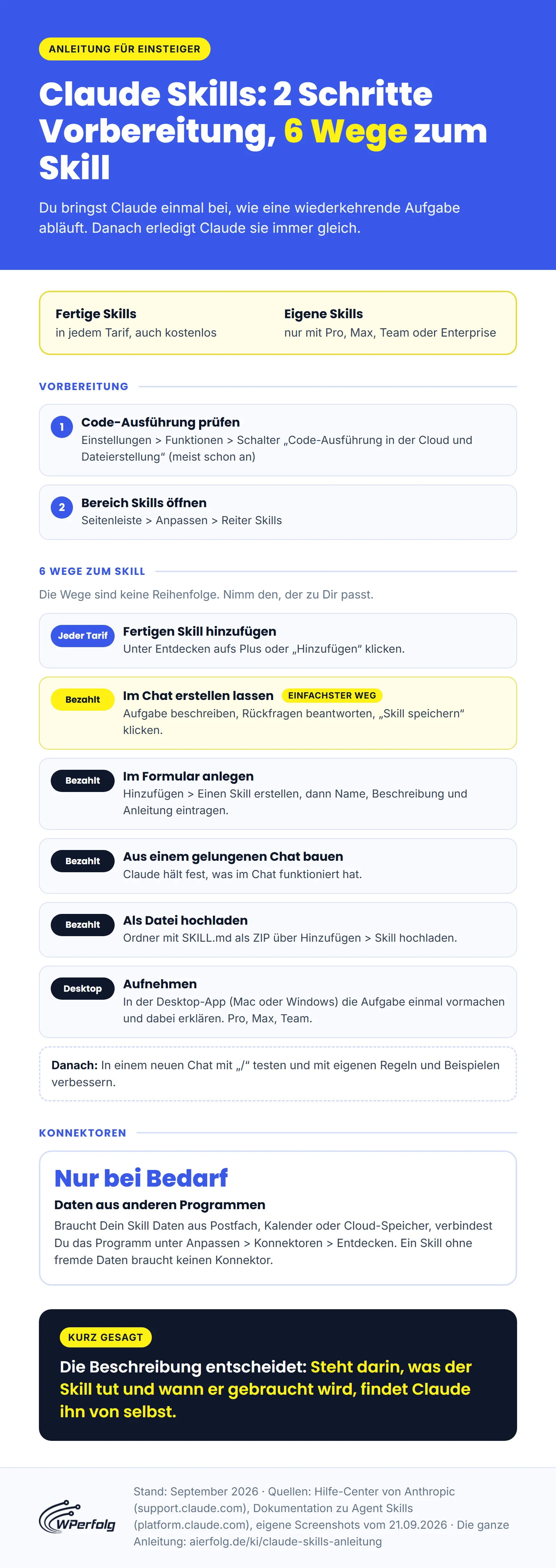
Mit Claude Skills bringst Du Claude einmal bei, wie eine wiederkehrende Aufgabe ablaufen soll. Danach erledigt Claude sie immer gleich, etwa Angebote im selben Aufbau und Ton.
Fertige Skills vom Claude-Hersteller Anthropic nutzt Du in jedem Tarif, auch im kostenlosen. Eigene Skills erstellst Du nur mit einem bezahlten Tarif wie Claude Pro.
Doch wie richtest Du Skills ein, und welcher Weg zum eigenen Skill passt zu Dir?
Hier findest Du die Vorbereitung in 2 Schritten und danach 6 Wege zum Nachmachen, mit Prompts zum Kopieren und Hilfe bei typischen Fehlern. Los geht’s...
Das Wichtigste in Kürze
Claude Skills sind gespeicherte Anleitungen für Aufgaben, die Du immer wieder erledigst, etwa Angebote schreiben. Claude holt den passenden Skill von selbst dazu. Fertige Skills von Anthropic nutzt Du in jedem Tarif, auch im kostenlosen. Eigene Skills erstellst Du nur mit einem bezahlten Tarif (Pro, Max, Team oder Enterprise), am einfachsten direkt im Chat.
- Fertige Skills von Anthropic nutzt Du in jedem Tarif, auch im kostenlosen.
- Eigene Skills erstellst Du nur mit Claude Pro, Max, Team oder Enterprise.
- Du beschreibst im Chat, was der Skill tun soll, und Claude baut ihn.
- Mit einem Schrägstrich im Eingabefeld rufst Du einen Skill gezielt auf und testest ihn.
- Gib dem Skill eigene Regeln und Beispiele mit, sonst enthält er nur Claudes Allgemeinwissen.
Inhaltsverzeichnis
- Was sind Claude Skills?
- Kosten und Tarife
- Vorbereitung in 2 Schritten
- Welcher Weg passt zu Dir?
- Weg: fertigen Skill hinzufügen
- Weg: Skill im Chat erstellen
- Weg: Skill im Formular anlegen
- Weg: Skill aus einem Chat bauen
- Weg: Skill als Datei hochladen
- Weg: Skill aufnehmen
- Skill nutzen und testen
- Skill verbessern und ändern
- Konnektoren für andere Programme
- Beispiele mit Prompts zum Kopieren
- Häufige Probleme
- Skill, Projekt oder Konnektor?
- Sicherheit bei fremden Skills
- Fazit
- Häufige Fragen
Was sind Claude Skills?
Claude Skills sind gespeicherte Anleitungen für wiederkehrende Aufgaben, die Claude von selbst lädt, sobald eine passende Aufgabe ansteht (Definition im Hilfe-Center). In der Anleitung (also dem Skill) steht, wie die Aufgabe abläuft, welche Regeln gelten und wie die Antwort aussehen soll.
Ein Beispiel: Du schreibst „Erstelle ein Angebot für Frau Becker“. Claude erkennt, dass Dein Angebots-Skill passt, lädt ihn und liefert das Angebot in Deinem Aufbau.
Ob ein Skill passt, erkennt Claude an seiner kurzen Beschreibung. Solange ein Skill nicht gebraucht wird, liest Claude nur Name und Beschreibung mit, das sind etwa 100 Token (Recheneinheiten für Text). Du kannst deshalb viele Skills nebeneinander aktiv haben.
Erst ab etwa 20 bis 50 aktiven Skills rät der Leitfaden von Anthropic dazu, die Liste durchzugehen und überflüssige oder selten benötigte Skills zu deaktivieren.
Du willst sofort loslegen? Dann springe zur Vorbereitung.
Sind Claude Skills kostenlos?
Fertige Skills ja, eigene nein. Die Skills von Anthropic nutzt Du in jedem Tarif, auch im kostenlosen, und sie kosten nichts extra. Dazu gehören die eingebauten Skills für Word, Excel, PowerPoint und PDF sowie die Skills aus dem Verzeichnis in der App (Hilfe-Center).
Eigene Skills erstellst Du nur mit einem bezahlten Tarif, also Pro, Max, Team oder Enterprise. Das gilt für jeden Weg zum eigenen Skill, ob im Chat, im Formular, aus einem fertigen Chat oder als hochgeladene Datei (Dokumentation von Anthropic). Das Aufnehmen eines Skills gibt es nur in Pro, Max und Team.
| Tarif | Fertige Skills nutzen | Eigene Skills erstellen | Skill aufnehmen (Desktop-App) |
|---|---|---|---|
| Kostenlos (Free) | ja | nein | nein |
| Pro und Max | ja | ja | ja |
| Team | ja | ja | ja |
| Enterprise | ja | ja | nein |
Claude Pro kostet 20 US-Dollar im Monat bei monatlicher Zahlung, bei jährlicher Zahlung 17 US-Dollar im Monat. Max gibt es ab 100 US-Dollar im Monat (Preisseite von Claude, Stand September 2026). Skills mit Kollegen teilen kannst Du nur in den Tarifen Team und Enterprise.
Claude Skills auf Deutsch nutzen
Ja, Claude Skills funktionieren auf Deutsch. Prompt, Beschreibung und Anleitung schreibst Du auf Deutsch, und Claude legt den Skill in dieser Sprache an. Nur der Name darf ausschließlich Kleinbuchstaben, Ziffern und Bindestriche enthalten, also „angebot-schreiben“ statt „Angebot schreiben“.
Welche Skills gibt es?
Um die eingebauten Skills für Office-Dateien und PDFs musst Du Dich nicht kümmern, Claude nutzt sie von selbst. Weitere fertige Skills holst Du Dir aus dem Verzeichnis, dem Katalog in der App.
Eigene Skills entstehen im Chat, in einem Formular, aus einem gelungenen Chat, als hochgeladene Datei oder per Bildschirmaufnahme in der Desktop-App. In Firmenkonten kommen die Skills dazu, die die Organisation bereitstellt.
Alles Wichtige auf einen Blick:
Vorbereitung: Code-Ausführung prüfen und den Bereich Skills öffnen
Bevor Du einen Skill installierst oder baust, erledigst Du zwei Dinge in dieser Reihenfolge. Skills brauchen die Code-Ausführung, eine abgeschottete Umgebung auf den Servern von Anthropic, in der Claude Dateien anlegen und kleine Programme ausführen darf.
Keine Sorge: Auf Deinem Rechner wird dabei nichts installiert. Die Bilder zeigen claude.ai im Browser. In der Desktop-App findest Du dieselben Bereiche, dort kann die Ansicht leicht abweichen.
Schritt 1: Code-Ausführung einschalten
- Klicke unten links in der Seitenleiste auf Deinen Namen. Im Menü wählst Du Einstellungen (Tastenkürzel Strg+Umschalt+Komma).
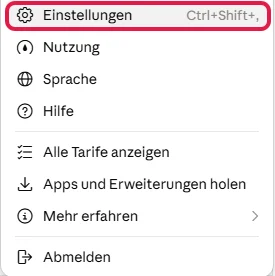
- Die Einstellungen öffnen sich als Fenster. Wechsle links zum Bereich Funktionen.
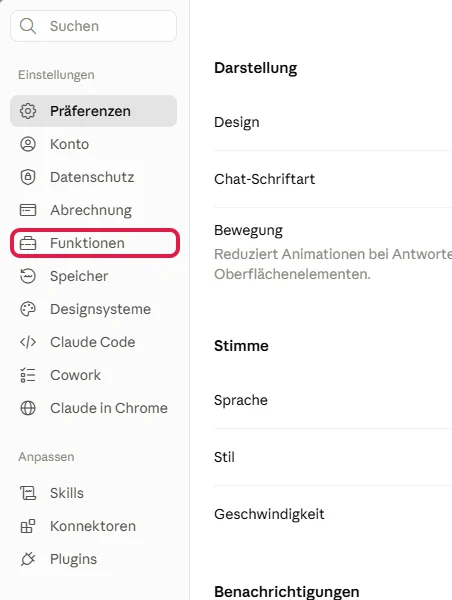
- Scrolle zum Abschnitt Codeausführung und Dateierstellung. Dort muss der Schalter Code-Ausführung in der Cloud und Dateierstellung blau sein, darunter steht „Erforderlich für Skills“. Ist er grau, klicke ihn an.

In den Tarifen Free, Pro und Max ist der Schalter ab Werk eingeschaltet, meist musst Du also nichts ändern. In Firmenkonten (Team und Enterprise) legt der Inhaber des Kontos diese Einstellung fest. Fehlt der Schalter bei Dir, fragst Du dort nach.
Schritt 2: Den Bereich Skills öffnen
- Schließe die Einstellungen und klicke in der linken Seitenleiste auf Anpassen.
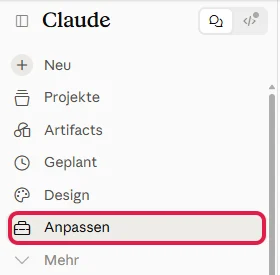
- Oben links wählst Du den Reiter Skills.

Jetzt bist Du in der Skill-Verwaltung. Unter Meine stehen Deine Skills, jeder mit eigenem Schalter, unter Entdecken das Verzeichnis mit fertigen Skills. Rechts sitzt der Knopf Hinzufügen, über den eigene Skills entstehen. Denselben Bereich erreichst Du auch in den Einstellungen unter Anpassen > Skills.
Welcher Weg passt zu Dir?
Ab hier gibt es keine feste Reihenfolge mehr. Such Dir den Weg aus, der zu Deiner Aufgabe passt, und spring direkt dorthin.
| Weg | Passt, wenn … | Tarif |
|---|---|---|
| Fertigen Skill hinzufügen | Du sofort loslegen willst, etwa mit dem skill-creator | jeder Tarif |
| Skill mit Claude im Chat erstellen | Du die Aufgabe in Worten beschreiben kannst | Pro, Max, Team, Enterprise |
| Skill im Formular anlegen | Du die Anleitung schon fertig im Kopf oder als Text hast | Pro, Max, Team, Enterprise |
| Skill aus einem Chat bauen | Claude die Aufgabe schon einmal so gelöst hat, wie Du es willst | Pro, Max, Team, Enterprise |
| Skill als Datei hochladen | Du eine fertige Skill-Datei hast, etwa mit Vorlagen | Pro, Max, Team, Enterprise |
| Skill aufnehmen | die Aufgabe leichter zu zeigen als zu beschreiben ist und Du die Desktop-App nutzt | Pro, Max, Team |
Für den Einstieg empfehlen wir: Füge zuerst den skill-creator hinzu und lass Dir danach Deinen ersten eigenen Skill im Chat bauen. Wie Du einen Skill testest und verbesserst, steht nach den sechs Wegen.
Fertigen Claude Skill hinzufügen
Fertige Skills findest Du im Verzeichnis, in dem Anthropic und andere Anbieter Skills bereitstellen. Das geht in jedem Tarif, auch im kostenlosen. Ein guter erster Kandidat ist der skill-creator, ein Skill von Anthropic, der Claude beim Bauen eigener Skills hilft.
- Öffne Anpassen > Skills und klicke oben auf Entdecken.

- Du siehst Vorschläge, neue und besonders oft installierte Einträge. Klicke in der Karte rechts oben auf das Plus.

Unter „Für dich“ zeigt Claude dieselbe Liste wie im Bereich Plugins. Productivity und Marketing sind Plugins von Anthropic, also Pakete aus mehreren Skills und Konnektoren. Hinzugefügt werden sie genauso über das Plus.
- Suchst Du einen bestimmten Skill, tippe seinen Namen über die Lupe in die Suche. Unter „Mehr zum Hinzufügen“ klickst Du beim Treffer auf Hinzufügen.

Ein hinzugefügter Skill wandert nach Meine und ist gleich eingeschaltet (Hilfe-Center). Im Bild oben steht der skill-creator schon dort, weil er in diesem Konto bereits aktiv ist.
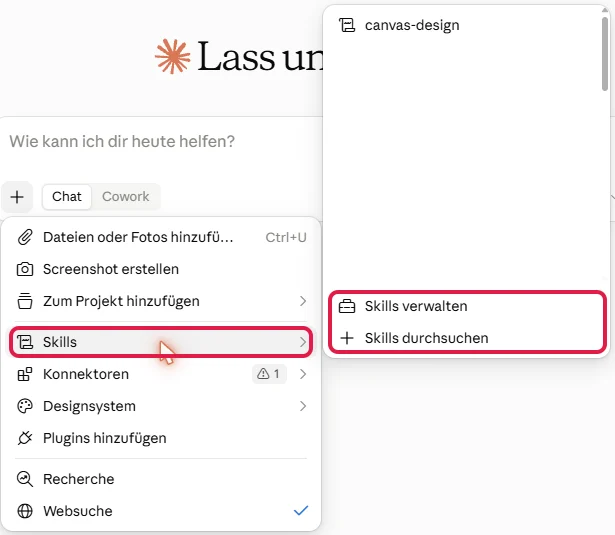
Aus einem Chat heraus kommst Du ebenfalls ins Verzeichnis: Klicke im Eingabefeld auf das Plus, dann auf Skills und unten auf Skills durchsuchen. Über Skills verwalten gelangst Du zu Deiner Liste.
Wozu der skill-creator gut ist
Nötig ist der skill-creator nicht, denn Claude baut Skills auch ohne ihn. Er nimmt Dir aber Arbeit ab: Claude stellt mit ihm vorher Rückfragen und bringt den Skill ins richtige Format.
Skills aus dem Verzeichnis kannst Du nicht direkt bearbeiten. Willst Du einen anpassen, legst Du über das Menü mit den drei Punkten eine Kopie an (Duplizieren) und änderst diese. Eine eigene Kopie ist ein eigener Skill und braucht deshalb einen bezahlten Tarif.
Eigenen Claude Skill im Chat erstellen lassen
Voraussetzung: ein bezahlter Tarif (Pro, Max, Team oder Enterprise). Im kostenlosen Tarif kannst Du keinen eigenen Skill speichern.
Im Chat ist der einfachste Weg zum eigenen Skill. Du beschreibst die Aufgabe, Claude stellt Rückfragen, baut daraus den Skill, und Du speicherst ihn mit einem Klick.
- Klicke unter Anpassen > Skills auf Hinzufügen und wähle Mit Claude erstellen.
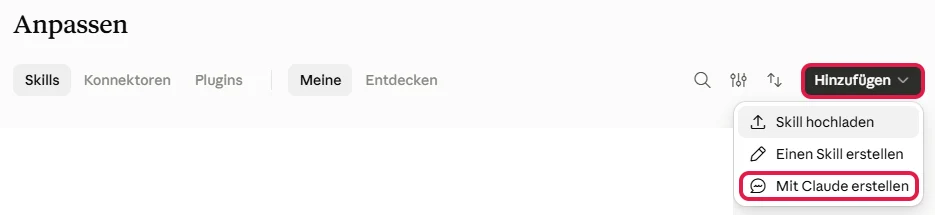
- Es öffnet sich ein neuer Chat, in dem schon ein englischer Satz steht. Er bittet Claude, zusammen mit Dir einen Skill über den skill-creator zu bauen und zuerst nach dem Zweck zu fragen.

Du kannst den Satz einfach abschicken und danach auf Deutsch antworten. Schneller geht es, wenn Du ihn durch einen der beiden Prompts unten ersetzt. Ein ganz normaler neuer Chat mit einem dieser Prompts funktioniert genauso.
Auf drei Angaben kommt es dabei besonders an, nämlich auf das Format der Antwort, den Ton und ein gutes Beispiel. Das empfiehlt auch die englische Anleitung von Anthropic. Viele Grundregeln aus unseren ChatGPT Tipps und Tricks gelten auch für Prompts in Claude.
Unsere ausdrückliche Empfehlung: Weitere erprobte Prompts und Vorlagen bekommst Du kostenlos in unserem Downloadbereich.
Prompt 1: Angebote schreiben
Dieser Skill kommt ohne andere Programme aus. Der Prompt zeigt zwei Dinge: wie Du Rückfragen erzwingst und wie Du ein Muster mitgibst. Den Namen legst Du gleich fest, und zwar in Kleinbuchstaben mit Bindestrichen.
„Erstelle mir einen Skill, der Angebote für meine Kunden schreibt.
Skillname: angebot-schreiben
Ablauf: Frage mich zuerst nach Kunde, Anlass, Leistungen, Umfang, Preis und Gültigkeit. Schreibe das Angebot erst, wenn alle Angaben da sind. Erfinde keine Preise und keine Fristen.
Aufbau: Anrede, Ausgangslage des Kunden in zwei Sätzen, Leistungen als Liste, Preis, nächster Schritt mit Termin.
Ton: freundlich, Sie-Form, klare Sätze, keine Werbesprache.
Im Anhang findest du ein Angebot, mit dem ich zufrieden war. Übernimm daraus Aufbau und Tonfall, aber keine Kundendaten.“
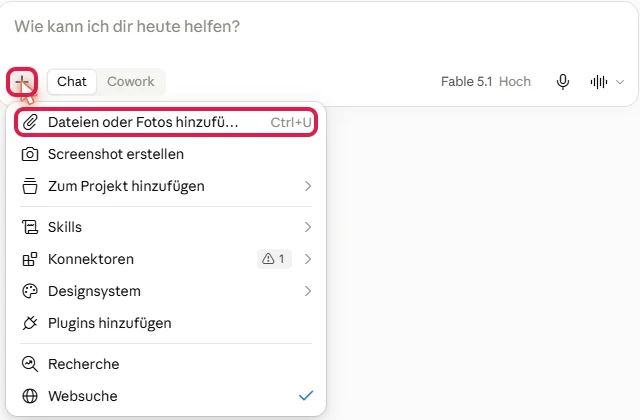
Das Muster-Angebot hängst Du über das Plus im Eingabefeld und Dateien oder Fotos hinzufügen an. Hast Du keines, lässt Du den letzten Absatz weg.
Prompt 2: Tagesüberblick aus Kalender und Postfach
Dieser Skill liest Deine Termine und Mails. Er funktioniert deshalb nur, wenn ein Kalender- und ein Mail-Programm über einen Konnektor mit Claude verbunden sind. Im Beispiel sind das Google Kalender und Gmail, mit Outlook geht es genauso.
„Erstelle mir einen Skill, der mir anhand meines Google Kalenders die heutigen Termine aufzeigt, die anstehen. Zeige mir zudem, welche wichtigen ungelesenen E-Mails der letzten 3 Tage bei mir in Gmail sind.
Skillname: daily-briefing
Ausgabeformat:
## Termine
- [Termin 1]
- [Termin 2]
...
---
## Mails
- [Absender 1]: [zusammengefasster Inhalt der Mail]
- [Absender 2]: [zusammengefasster Inhalt der Mail]
...“
Die beiden Rauten stehen für eine Überschrift. So schreibst Du Überschriften in Markdown, einem einfachen Textformat, das Claude versteht.
Prompt abschicken und Skill speichern
- Schicke den Prompt ab. Claude fragt zuerst nach, etwa in welchen Situationen Du den Skill nutzen willst oder woran Du ein gutes Ergebnis erkennst (englisch). Antworte kurz. Weißt Du etwas nicht, schreibst Du das dazu.
- Danach baut Claude den Skill. Am Ende erscheint im Chat eine Karte mit dem Namen Deines Skills. Klicke darin auf Skill speichern.

Erscheint keine Karte? Bitte Claude im selben Chat, den Skill fertigzustellen und Dir die Karte mit dem Knopf „Skill speichern“ anzuzeigen. Hilft das nicht, prüfe unter Anpassen > Skills, ob der skill-creator eingeschaltet ist.
Ein Klick auf die Karte selbst öffnet rechts die Anleitung, die Claude geschrieben hat. Prüfe, ob Format, Ton und Regeln so drinstehen, wie Du sie gemeint hast. Beim Tagesüberblick hat Claude etwa selbst festgelegt, welche Mails als „wichtig“ gelten (Mails von echten Personen, keine Newsletter). Passt Dir so etwas nicht, lässt Du den Skill im Chat anpassen.
Gespeichert ist der Skill, sobald er unter Anpassen > Skills > Meine auftaucht. Du kannst ihn dann mit einem Schrägstrich gezielt aufrufen, und Claude nutzt ihn zusätzlich von selbst. Wie Du das prüfst, steht beim Testen.
Skill im Formular anlegen, ganz ohne Datei
Hast Du Deine Anleitung schon als Text, etwa aus einem Dokument, trägst Du sie mit einem bezahlten Tarif direkt in ein Formular ein. Eine ZIP-Datei brauchst Du dafür nicht.
- Klicke unter Anpassen > Skills auf Hinzufügen und wähle Einen Skill erstellen.
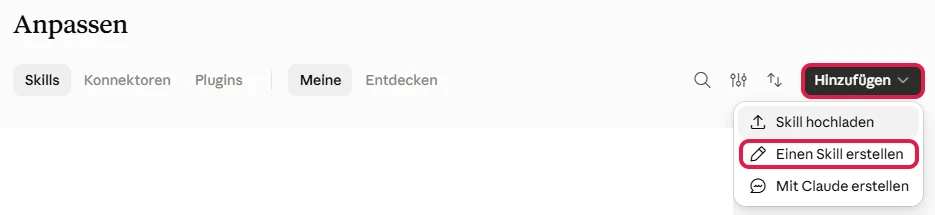
- Trage oben den Skill-Namen ein, in Kleinbuchstaben mit Bindestrichen. Das Feld zeigt als Beispiel „weekly-status-report“.
- Schreibe in die Beschreibung, was der Skill tut und wann Claude ihn nutzen soll. Daran erkennt Claude später, wann der Skill passt.
- In das große Feld darunter kommt die eigentliche Anleitung: Ablauf, Regeln, Aufbau der Antwort und ein Beispiel. Über + Datei hinzufügen hängst Du Vorlagen oder Beispieltexte an.
- Klicke auf Erstellen.
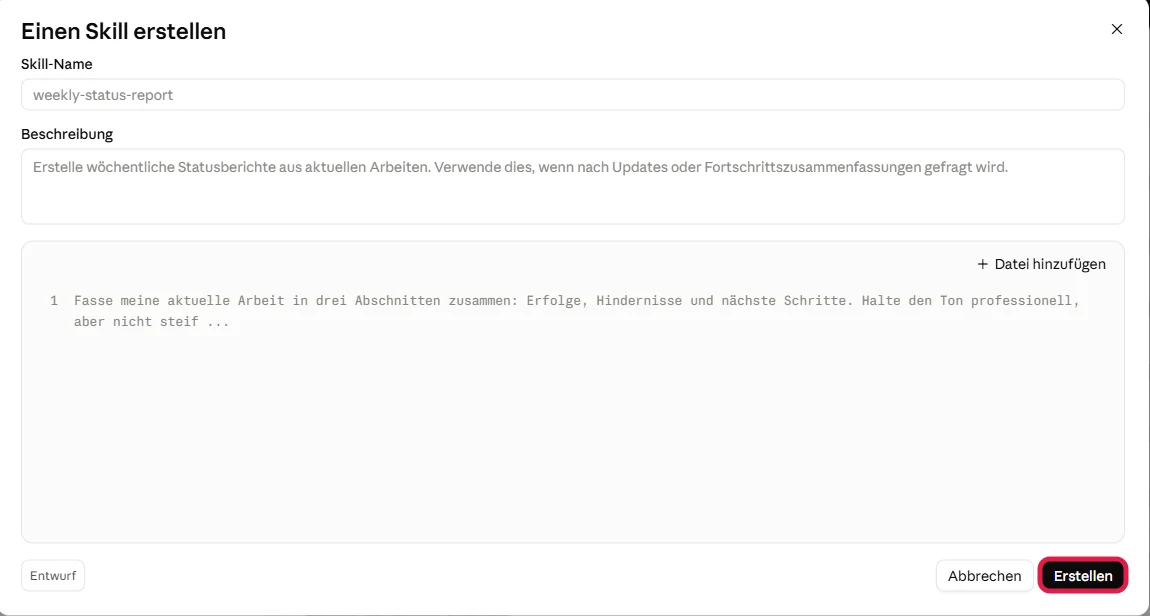
Der neue Skill steht danach unter Meine in Deiner Liste. Wie eine gute Anleitung aufgebaut ist, zeigt die Vorlage weiter unten, die Du auch hier verwenden kannst.
Skill aus einem gelungenen Chat bauen
Hat Claude eine Aufgabe in einem Chat schon so gelöst, wie Du sie haben willst, machst Du aus diesem Chat einen Skill. Auch dieser Weg braucht einen bezahlten Tarif. Anthropic beschreibt dieses Vorgehen in seinen Hinweisen für Skill-Autoren.
- Öffne den Chat mit dem gelungenen Ergebnis. Oder starte einen neuen Chat und hänge zwei bis drei gelungene Dokumente an, zum Beispiel frühere Angebote oder Newsletter.
- Schreibe diesen Prompt:
„Mach aus dem Ablauf in diesem Chat einen Skill. Skillname: [name-mit-bindestrichen]. Halte fest, welchen Aufbau, welchen Ton und welche Regeln du hier angewendet hast. Schreibe in die Beschreibung, bei welchen Aufgaben der Skill genutzt werden soll. Lass alles weg, was nur für diesen einen Fall galt.“
- Lies die Anleitung in der Karte, klicke auf Skill speichern und teste den Skill in einem neuen Chat.
Der Vorteil dieses Wegs: Claude hält fest, was in Deinem Chat tatsächlich funktioniert hat.
Skill als Datei hochladen: SKILL.md und ZIP
Einen Skill kannst Du auch von Hand schreiben und als ZIP-Datei hochladen, also als gepackten Ordner in einer einzigen Datei. Das lohnt sich, wenn Du einen Skill als Datei bekommen hast oder er weitere Dateien wie Vorlagen mitbringt. Wie bei allen eigenen Skills gilt: nur in Pro, Max, Team oder Enterprise.
Tipp: Hast Du nur den Text eines Skills, trägst Du ihn einfacher ins Formular ein. Das erspart Dir die ZIP-Datei.
So ist ein Skill aufgebaut: die Datei SKILL.md
Ein Skill besteht aus einem Ordner mit mindestens einer Datei namens SKILL.md, einer gewöhnlichen Textdatei. So sieht der Ordner des skill-creator in der öffentlichen Skill-Sammlung von Anthropic aus, neben der SKILL.md liegen Unterordner mit Zusatzmaterial.
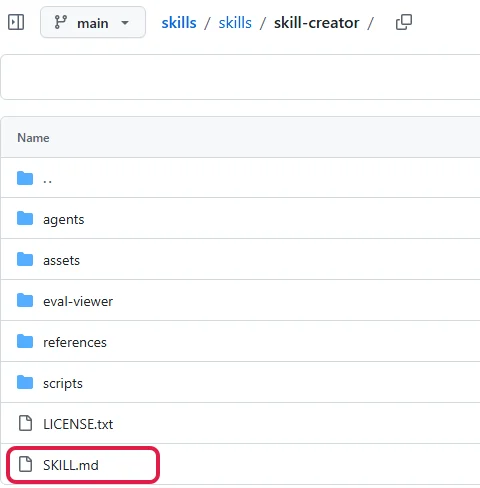
Die SKILL.md hat zwei Teile. Oben steht ein kurzer Kopf zwischen zwei Zeilen aus je drei Bindestrichen, Fachleute nennen ihn Frontmatter. Darunter folgt die Anleitung als normaler Text.
Das Format heißt offiziell Agent Skills und ist seit Dezember 2025 ein offener Standard, den auch andere KI-Programme lesen können.
Eine vollständige kleine Vorlage zum Kopieren:
---
name: kundenanfrage-beantworten
description: Entwirft Antworten auf Kundenanfragen per E-Mail. Nutze diesen Skill, wenn der Nutzer eine Anfrage, Reklamation oder Terminbitte beantworten will oder von Kundenmail oder Antwort entwerfen spricht.
---

# Kundenanfragen beantworten

## Ablauf
1. Lies die Anfrage und fasse das Anliegen in einem Satz zusammen.
2. Fehlt eine Angabe (Preis, Termin, Lieferzeit), frage nach.
3. Schreibe die Antwort: Dank, klare Antwort, nächster Schritt.

## Regeln
- Anrede mit Sie, freundlich, höchstens 120 Wörter.
- Keine Zusagen zu Preisen oder Fristen, die nicht genannt wurden.

## Beispiel
Guten Tag Frau Becker,
vielen Dank für Ihre Anfrage. Ein Termin für das Erstgespräch ist
am Dienstag oder Donnerstag ab 14 Uhr möglich. Welcher Tag passt Ihnen?
Freundliche Grüße
| Angabe | Regel |
|---|---|
| name | höchstens 64 Zeichen, nur Kleinbuchstaben, Ziffern und Bindestriche, ohne die Wörter „claude“ und „anthropic“ (Entwickler-Dokumentation) |
| description | in der Entwickler-Dokumentation höchstens 1.024 Zeichen, das Hilfe-Center nennt für hochgeladene Skills 200 Zeichen. Bleib unter 200, dann bist Du bei beiden Angaben auf der sicheren Seite. Die Vorlage oben hat 197 Zeichen. |
| Dateiname | exakt SKILL.md, in Großbuchstaben |
| Ordnername | gleich dem Namen des Skills |
| Länge der Anleitung | Empfehlung: unter 500 Zeilen, längere Inhalte in eigene Dateien auslagern (Hinweise für Skill-Autoren) |
Die Beschreibung schreibst Du in der dritten Person, also „Entwirft Antworten …“ und nicht „Ich entwerfe …“. Nimm die Wörter hinein, die Du im Alltag benutzt (siehe das Beispiel beim Testen).
Skill als ZIP-Datei hochladen (Windows)
Mit einer fertigen ZIP-Datei springst Du zu Punkt 4, bei fremden Skills erst nach dem Abschnitt zur Sicherheit.
- Lege einen neuen Ordner an und nenne ihn wie den Skill, zum Beispiel kundenanfrage-beantworten.
- Öffne den Windows-Editor, füge die Vorlage von oben ein und passe sie an. Speichere sie mit Datei > Speichern unter in diesem Ordner: bei Dateityp „Alle Dateien“ einstellen, als Dateinamen SKILL.md eintippen.
Ohne „Alle Dateien“ hängt Windows unbemerkt „.txt“ an, und die Datei heißt in Wahrheit SKILL.md.txt. Claude findet sie dann nicht. Im Explorer blendest Du die Endungen über das Menü Anzeigen (Windows 10: Ansicht) und Dateinamenerweiterungen ein.
- Klicke mit der rechten Maustaste auf den Ordner (nicht auf die Datei darin) und packe ihn als ZIP-Datei. Je nach Windows-Version heißt der Eintrag Komprimieren in > ZIP-Datei oder Senden an > ZIP-komprimierter Ordner. So liegt in der ZIP-Datei der Ordner selbst und nicht nur sein Inhalt, nur so nimmt Claude die Datei an.
- Öffne in Claude Anpassen > Skills, klicke auf Hinzufügen und wähle Skill hochladen.
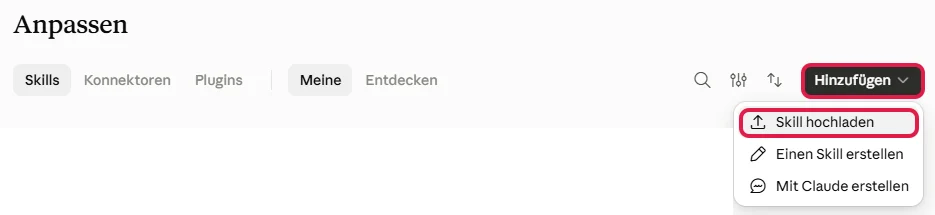
- Suche Deine ZIP-Datei aus und bestätige.
Taucht der Skill danach unter Meine auf, hat Claude die Datei angenommen. Er ist nur für Dein Konto sichtbar. Meldet Claude beim Hochladen einen Fehler, hilft die Tabelle bei den häufigen Problemen.
Skill aufnehmen: Arbeitsablauf am Bildschirm vormachen
Diesen Weg gibt es nur in der Desktop-App von Claude, am Mac und inzwischen auch unter Windows, und nur in den Tarifen Pro, Max und Team. Im Browser sowie in den Tarifen Free und Enterprise gibt es die Aufnahme nicht (Hilfe-Center).
Manche Abläufe sind leichter zu zeigen als zu beschreiben, etwa wenn Du jede Woche Zahlen aus einem Online-Portal in eine Tabelle überträgst. Beim Aufnehmen erledigst Du die Aufgabe einmal am Bildschirm und sagst dabei laut, was Du tust und warum. Claude sieht Bildschirm, Klicks und Eingaben, hört Deine Erklärung und schlägt daraus einen Skill vor.
Gestartet wird die Aufnahme in der Desktop-App über das Plus im Eingabefeld und Skill aufzeichnen. Beim ersten Mal fragt Dein Rechner nach den nötigen Freigaben, am Mac etwa für Bedienungshilfen und Bildschirmaufnahme. Eine Aufnahme dauert höchstens etwa 10 Minuten und endet mit Fertig. Danach zeigt Claude einen Vorschlag, den Du prüfst und speicherst.
Wichtig: Während der Aufnahme erfasst Claude alles, was auf dem Bildschirm zu sehen ist, und alles, was Du sagst. Tippe deshalb keine Passwörter ein und schließe vorher Fenster mit privaten Inhalten. Video und Ton bewahrt Claude nach der Auswertung nicht auf, einzelne Bildschirmfotos bleiben in der Aufgabe gespeichert.
Arbeitest Du im Browser, nimmst Du stattdessen den Weg über einen gelungenen Chat: Beschreibe den Ablauf dort Schritt für Schritt und hänge Bildschirmfotos der wichtigsten Stellen an.
Claude Skill nutzen und testen
Egal auf welchem Weg Dein Skill entstanden ist: Du nutzt ihn auf zwei Arten. Entweder Du beschreibst die Aufgabe, oder Du rufst ihn gezielt mit einem Schrägstrich auf. Zum Testen ist der Schrägstrich besser, weil Claude den Skill dann sicher verwendet.
- Öffne einen neuen Chat. So testest Du, ob der Skill auch ohne das Gespräch funktioniert, in dem Du ihn erstellt hast.
- Tippe einen Schrägstrich (/) in das Eingabefeld. Es erscheint die Liste Deiner Skills. Tippst Du weiter, wird sie kürzer, und beim markierten Eintrag zeigt Claude die Beschreibung.
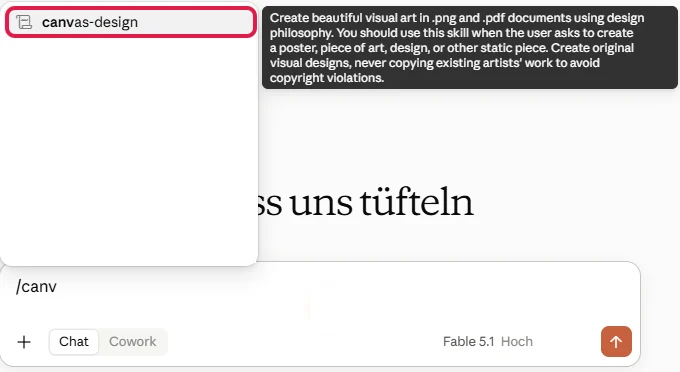
- Wähle Deinen Skill und schreib bei Bedarf eine Ergänzung dahinter, etwa „/angebot-schreiben Angebot für Frau Becker“.
- Schicke die Nachricht ab. Fragt Claude nach der Erlaubnis für einen Konnektor, bestätigst Du sie.
Einen schnellen Test startest Du auch auf der Detailseite eines Skills: Menü mit den drei Punkten, dann Im Chat ausprobieren.
Der Angebots-Skill arbeitet richtig, wenn Claude nicht sofort losschreibt, sondern zuerst nach Kunde, Anlass, Leistungen, Umfang, Preis und Gültigkeit fragt.
Den Tagesüberblick testest Du abends am besten mit einem Datum, an dem noch Termine anstanden:
„/daily-briefing teste den skill wie wenn der 8.6. wäre“
Er liefert dann genau das Format aus dem Prompt, hier mit erfundenen Testterminen:
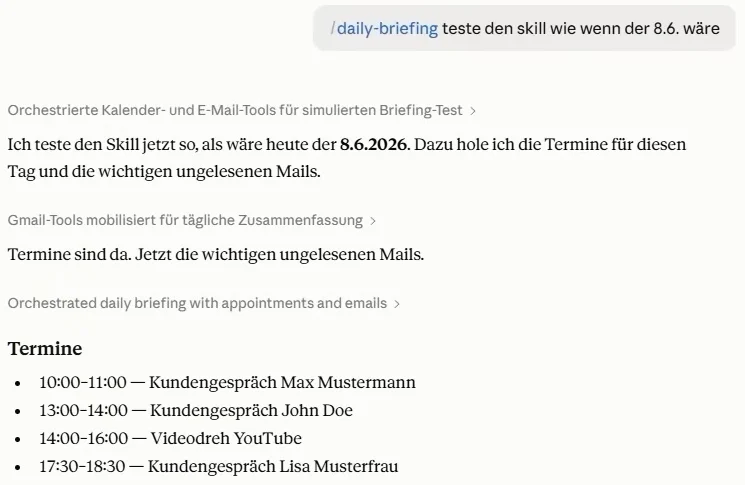
Darunter folgt der Abschnitt „Mails“ mit je einer Zeile pro Nachricht.
Gegenprobe: Lädt Claude den Skill auch von selbst?
Öffne noch einen neuen Chat und schreibe ohne Schrägstrich, was Du willst, zum Beispiel „Was steht heute an?“.
Über der Antwort stehen graue Zeilen mit einem kleinen Pfeil, so wie im Bild oben. Ein Klick darauf zeigt, was Claude gerade tut. Steht dort, dass Claude Deinen Skill liest oder nutzt, klappt auch das automatische Laden.
Probiere zwei weitere Formulierungen, etwa „Gib mir meinen Tagesüberblick“. Stelle danach eine ähnliche Frage, für die der Skill nicht gedacht ist, zum Beispiel nach den Terminen der nächsten Woche. Lädt Claude den Skill auch dann, ist die Beschreibung zu weit gefasst. Bleibt der Skill dagegen immer ungenutzt, fehlen in der Beschreibung die Wörter, die Du im Alltag sagst.
Welcher Skill passt, entscheidet Claude anhand der Beschreibung. Sie nennt deshalb beides, was der Skill tut und wann er gebraucht wird.
- Zu ungenau: „Hilft bei Terminen und E-Mails.“
- Besser (gekürzt aus dem Beispiel-Skill): „Erstellt ein tägliches Briefing aus Google Kalender und Gmail. Nutze diesen Skill, wenn der Nutzer nach Tagesüberblick, Terminen heute oder ‚Was steht heute an‘ fragt.“
Ändern lässt Du die Beschreibung im Chat: Bitte Claude, sie beim Skill anzupassen, und speichere den Skill neu.
Gelten Deine Skills auch in Cowork, Office und Claude Code?
Cowork ist der Bereich von Claude für längere Aufgaben, etwa an Deinen Dateien. Chat und Cowork teilen sich die Skills aus Anpassen > Skills, ebenso die Add-ins (Erweiterungen) von Claude für Excel, PowerPoint, Word und Outlook. Auch Claude Code, die Fassung von Claude für die Arbeit in Ordnern auf Deinem Rechner, übernimmt die Skills aus Deinem Konto automatisch.
Claude Code kommt zum Beispiel zum Einsatz, wenn Du mit Claude eine Website erstellst. In Ordnern abgelegte Skills gelten je nach Ordner für alle Projekte (~/.claude/skills) oder nur für eines (.claude/skills), im Chat erscheinen sie nicht.
Skill mit eigenem Fachwissen verbessern, ändern oder entfernen
Besser wird Dein Skill, wenn Du ihm Deine eigenen Regeln, Beispiele und typischen Fehler mitgibst. Ein Skill, den Claude allein gebaut hat, enthält nur, was Claude ohnehin weiß.
So gehst Du vor
- Sammle Dein eigenes Wissen zur Aufgabe, also Notizen, Checklisten, gelungene Beispiele und typische Fehler.
- Öffne einen Chat und füge Deine Notizen als Text ein oder hänge sie über das Plus als Datei an. Lass den Skill damit überarbeiten:
„Überarbeite meinen Skill [name]. Unten stehen meine eigenen Regeln und drei Beispiele, die ich gut finde. Baue sie ein und gib meinen Regeln Vorrang vor allgemeinen Tipps. Das Ausgabeformat bleibt, wie es ist.
[Deine Notizen und Beispiele]“
- Frage Claude danach, was noch fehlt:
„Was fehlt diesem Skill noch? Mach mir Vorschläge mit kurzer Begründung, ändere aber noch nichts.“
- Prüfe jeden Vorschlag einzeln. Lehne ab, was Dein Ausgabeformat aufbläht (zum Beispiel „liefere immer drei Varianten mit Begründung“) oder Regeln hinzufügt, die Du selbst nie anwenden würdest.
- Klicke auf Skill speichern, teste den Skill an echten Aufgaben, bessere nach und teste wieder.
Speicherst Du die neue Fassung unter demselben Namen, bietet Claude an, den vorhandenen Skill zu aktualisieren, statt einen zweiten anzulegen (Änderungsprotokoll der Desktop-App).
Tipp: Kleine Korrekturen gehen auch direkt in der Skill-Datei, die sich neben dem Chat öffnet. Markiere den Text, wähle die Funktion zum Bearbeiten mit Claude (englisch „Edit with Claude“) und tippe Deinen Wunsch ein.
Skill ausschalten oder entfernen
- Öffne Anpassen > Skills und klicke auf den Skill. Es öffnet sich seine Detailseite mit den Reitern Übersicht und Inhalte.
- Mit dem Schalter oben rechts schaltest Du ihn aus. Claude nutzt ihn dann nicht mehr, er bleibt aber gespeichert.
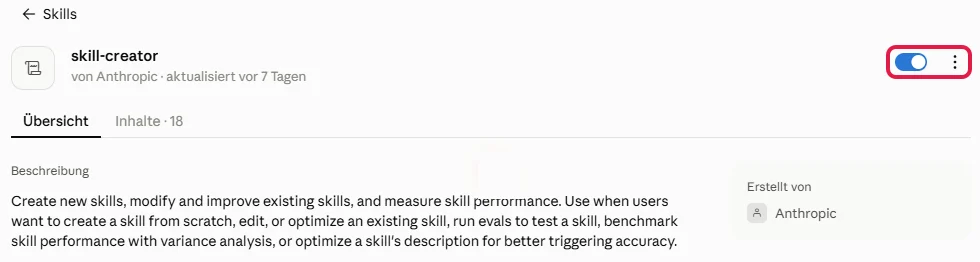
- Zum Entfernen klickst Du neben dem Schalter auf die drei Punkte und wählst Entfernen.
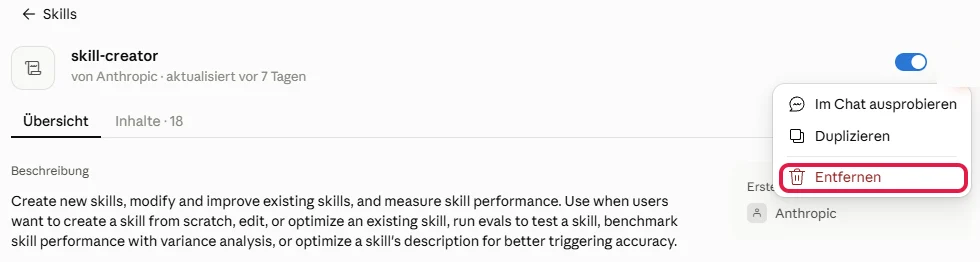
Einen entfernten fertigen Skill holst Du jederzeit wieder aus dem Verzeichnis. Einen entfernten eigenen Skill musst Du neu erstellen oder die Datei erneut hochladen (Hilfe-Center). Über Duplizieren legst Du vorher eine Sicherungskopie an.
Konnektoren: Wenn Dein Skill andere Programme braucht
Ein Konnektor ist eine Verbindung zwischen Claude und einem anderen Programm, etwa Deinem Mail-Postfach, Kalender, Cloud-Speicher oder Kundenverwaltung. Über ihn darf Claude dort Daten lesen oder, je nach Konnektor, auch etwas erledigen.
Ein Skill kann Konnektoren nutzen, braucht sie aber nicht. Der Angebots-Skill kommt ohne aus, weil alle Angaben aus dem Chat stammen. Nur Skills, die auf Daten aus anderen Programmen zugreifen, brauchen den passenden Konnektor. Der Tagesüberblick etwa braucht einen für den Kalender und einen für das Postfach, zum Beispiel Google Kalender und Gmail oder Microsoft 365 mit Outlook.
So verbindest Du einen Konnektor:
- Öffne in der Seitenleiste Anpassen und wähle oben den Reiter Konnektoren. Unter Meine stehen Deine Konnektoren: verbundene mit Haken, noch nicht verbundene mit dem Knopf Verbinden. Für weitere Programme klickst Du auf Entdecken.
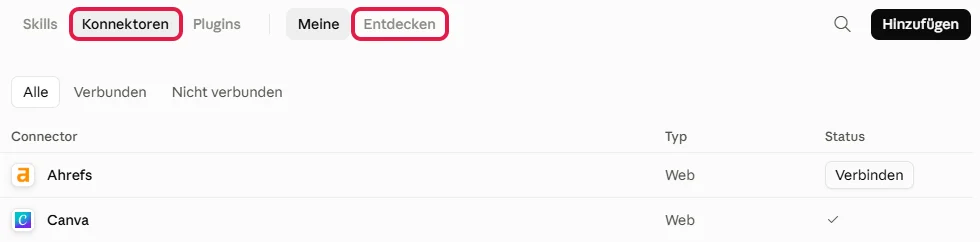
- Im Verzeichnis suchst Du das Programm über „Connectors durchsuchen“ oder nimmst es aus den beliebtesten Konnektoren. Das Plus in der Karte startet die Verbindung sofort, es heißt zum Beispiel „Notion mit Claude verbinden“. Willst Du erst sehen, was der Konnektor darf, klickst Du auf die Karte selbst, im Beispiel Notion. Ein grüner Haken in einer Karte heißt: schon verbunden.
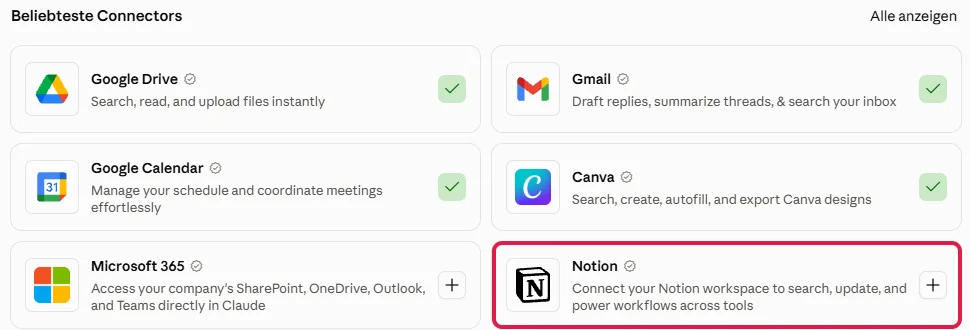
- Auf der Detailseite stehen Anbieter, Kategorie und die Werkzeuge des Konnektors. Mit Mit Claude verbinden startest Du von hier aus die Verbindung.

- Es öffnet sich ein Anmeldefenster des Anbieters. Wähle das Konto aus, auf das Claude zugreifen soll, und bestätige die Freigabe. Erlaubst Du dort nur einen Teil der Rechte, fehlen dem Skill später Daten.
Der Knopf Hinzufügen im Reiter Konnektoren ist für eigene, benutzerdefinierte Konnektoren gedacht. Für die fertigen nimmst Du den Weg über Entdecken.
Steht das Programm danach unter Meine mit einem Haken, ist die Verbindung da. Im Chat schaltest Du Konnektoren über das Plus im Eingabefeld und Konnektoren für ein Gespräch ein oder aus (Hilfe-Center).
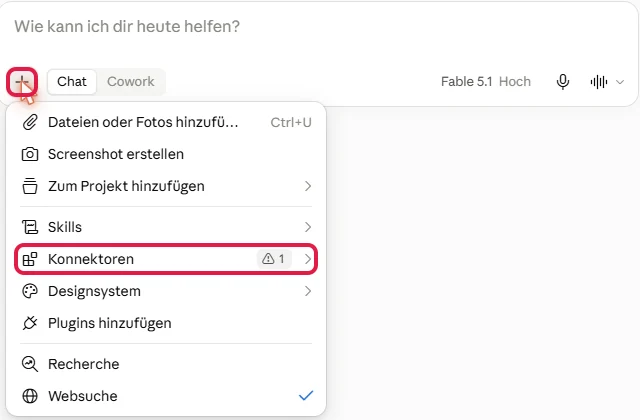
Hinweis: Anthropic nutzt die Daten aus den Konnektoren für Gmail, Drive und Kalender nach eigenen Angaben nicht, um seine KI weiterzuentwickeln (das sogenannte Training). Claude greift nur darauf zu, wenn eine Aufgabe diese Daten braucht. Ob Deine Chats zum Training verwendet werden dürfen, legst Du getrennt in den Einstellungen von Claude fest.
Beispiele: Claude Skills für Selbstständige und Marketing
Für Selbstständige lohnen sich vor allem Skills, die Angebote schreiben, Kundenanfragen beantworten oder aus Notizen einen Social-Media-Beitrag machen. Ebenso gut eignen sich Gesprächsprotokolle, Newsletter im eigenen Schreibstil und ein Tagesüberblick aus Kalender und Postfach.
Ein Skill lohnt sich, sobald Du Claude dieselbe Erklärung zum dritten Mal tippst. Für einmalige Aufgaben reicht ein normaler Prompt.
Prompt 3: Social-Media-Beitrag aus Notizen
Hier lernt der Skill Deinen Schreibstil aus drei eigenen Texten. Passe die Angaben in den eckigen Klammern an. Denselben Aufbau kannst Du für Deinen Newsletter verwenden.
„Erstelle mir einen Skill, der aus meinen Stichpunkten einen Beitrag für [LinkedIn oder Instagram] macht.
Skillname: social-post-aus-notizen
Aufbau: erster Satz mit einer konkreten Beobachtung, dann 3 bis 5 kurze Absätze, am Ende eine Frage an die Leser. Höchstens 1.200 Zeichen.
Ton: so, wie ich schreibe. Drei eigene Beiträge hängen an. Übernimm Satzlänge und Wortwahl, keine Emojis, keine Hashtag-Listen.
Regel: Verwende nur, was in meinen Stichpunkten steht. Fehlt etwas, frage nach.“
Prompt 4: Protokoll aus Stichpunkten
Dieser Prompt ist in ganzen Sätzen geschrieben und verlangt eine Tabelle als Ausgabe.
„Ich brauche einen Skill namens gespraechsprotokoll. Er soll aus meinen Gesprächsnotizen ein Protokoll für den Kunden machen. Oben stehen Datum und Teilnehmer, darunter die Ergebnisse als Liste und die Aufgaben als Tabelle mit den Spalten Aufgabe, Wer und Bis wann. Offene Punkte kommen ans Ende. Schreibe sachlich und in ganzen Sätzen. Fehlt bei einer Aufgabe der Termin, schreibe ‚offen‘ und erfinde nichts.“
Baue lieber mehrere kleine Skills als einen großen, dazu rät auch Anthropic im Hilfe-Center, denn Claude kann mehrere Skills in einer Aufgabe zusammen verwenden.
Fertige Skills von Anthropic
Neben dem skill-creator findest Du im Verzeichnis der App weitere Skills, die Du auch im kostenlosen Tarif nutzen kannst. Für Selbstständige sind aus unserer Sicht zuerst doc-coauthoring und canvas-design einen Blick wert.
- doc-coauthoring führt Dich in Etappen durch längere Dokumente wie Konzepte, Projektvorschläge und Entscheidungsvorlagen.
- canvas-design gestaltet Poster und Grafiken als PNG- oder PDF-Datei.
Die Anleitungen dieser Skills liegen offen in der Skill-Sammlung von Anthropic. Dort kannst Du nachlesen, was ein Skill genau tut, bevor Du ihn installierst.
Claude nutzt Deinen Skill nicht? Häufige Probleme und ihre Lösung
Meldet Claude einen Fehler oder bleibt der Skill ungenutzt, lohnt sich zuerst ein Blick auf drei Stellen: Deinen Tarif, den Schalter aus der Vorbereitung und die Beschreibung des Skills.
| Problem | Ursache | Lösung |
|---|---|---|
| Ein eigener Skill lässt sich nicht speichern, erstellen oder hochladen | Kostenloser Tarif, oder in Firmenkonten hat der Inhaber das Erstellen abgeschaltet | Eigene Skills brauchen Pro, Max, Team oder Enterprise. In Firmen den Inhaber des Kontos fragen. |
| Der Bereich Skills fehlt oder die Skills sind grau | Die Code-Ausführung ist aus | Schalter Code-Ausführung in der Cloud und Dateierstellung unter Einstellungen > Funktionen einschalten (Vorbereitung) |
| Der Eintrag „Skill aufzeichnen“ fehlt | Browser, veraltete Desktop-App oder ein Tarif ohne Aufnahme | Nur in der aktuellen Desktop-App (Mac oder Windows) mit Pro, Max oder Team; sonst den Weg über einen Chat nehmen |
| Nach dem Prompt erscheint keine Karte „Skill speichern“ | Claude hat nur mit Text geantwortet | siehe Skill im Chat erstellen |
| Claude nutzt den Skill nicht von selbst | Skill ist aus, oder die Beschreibung ist zu allgemein | Schalter prüfen, Beschreibung schärfen (Testen). Frage Claude: „Wann würdest du den Skill daily-briefing verwenden?“ Oder nenne den Skill im Satz. |
| Der Skill springt bei unpassenden Aufgaben an | Beschreibung ist zu weit gefasst | enger fassen und ergänzen, wofür der Skill nicht gedacht ist |
| Claude hält sich nicht an die Anleitung | Anleitung zu lang oder zu vage | kürzen, Regeln nach oben, konkrete Vorgaben statt „achte auf Qualität“ |
| Fehler beim Hochladen: „Could not find SKILL.md in uploaded folder“ | Datei heißt nicht exakt SKILL.md, unter Windows oft SKILL.md.txt | Dateiendungen einblenden und umbenennen (siehe ZIP-Anleitung). Prüfe auch, ob in der ZIP-Datei der Ordner selbst liegt. |
| Fehler beim Hochladen: „Invalid skill name“ oder „Invalid frontmatter“, Meldungen zu Größe, Dateizahl oder Zeichen | Leerzeichen, Umlaute oder Großbuchstaben im Namen, fehlende Zeilen mit den drei Bindestrichen oder überflüssige Dateien in der ZIP | Name in Kleinbuchstaben mit Bindestrichen, Ordner wie den Skill benennen, Kopf wie in der Vorlage aufbauen, nur nötige Dateien einpacken |
| Ein Skill, der andere Programme braucht, liefert keine Daten (etwa der Tagesüberblick) | Der passende Konnektor ist nicht verbunden, oder die Nachfrage von Claude wurde abgelehnt | Konnektor verbinden (Konnektoren) und eine Nachfrage im Chat bestätigen |
Claude Skills, Projekte oder Konnektoren (MCP): Was nimmst Du wofür?
Ein Claude Skill bringt Claude einen Ablauf bei. Ein Projekt liefert die Unterlagen zu einem Vorhaben, ein Konnektor holt Daten aus einem anderen Programm, und die Anweisungen für Claude (Einstellungen > Konto) gelten in jedem Chat.
| Du willst … | Dann nimm | Beispiel |
|---|---|---|
| etwas einmal erledigen | einen normalen Prompt | „Fasse diese eine Mail zusammen.“ |
| dieselbe Aufgabe immer wieder im selben Format erledigen | einen Skill | Angebote im festen Aufbau, Tagesüberblick |
| dass etwas in jedem Chat gilt | die Anweisungen für Claude unter Einstellungen > Konto | „Antworte kurz und duze mich.“ |
| dass Claude die Unterlagen zu einem Vorhaben kennt | ein Projekt (englisch Project) | alle Dokumente zur Einführung Deines Online-Kurses |
| dass Claude Daten aus einem Programm holt oder dort etwas tut | einen Konnektor (technisch: MCP) | Termine aus Deinem Kalender, Mails aus Deinem Postfach |
Claude Skills oder MCP?
Claude Skills und MCP ersetzen einander nicht. MCP (Model Context Protocol) ist der technische Standard hinter den Konnektoren und verschafft Claude den Zugang zu einem Programm. Der Skill legt fest, was Claude mit den Daten macht.
Was Claude Skills nicht können
- Ein Skill startet nicht von selbst. Claude lädt ihn erst, wenn Du eine passende Aufgabe stellst.
- Claude kann einen passenden Skill übergehen. Sicher ist nur der Aufruf mit dem Schrägstrich.
Bei den eigenen GPTs aus ChatGPT öffnest Du gezielt einen eigenen Assistenten. Ein Skill steckt dagegen in jedem normalen Chat und meldet sich von selbst, wenn er gebraucht wird.
Soll etwas ohne Dich zu festen Zeiten laufen, passt ein Automatisierungs-Werkzeug besser, zum Beispiel n8n auf dem eigenen Server.
Sicherheit: Fremde Skills erst prüfen, dann aktivieren
Installiere Skills nur aus Quellen, denen Du vertraust, also selbst gebaute Skills und die Skills von Anthropic. Ein Skill gibt Claude Anweisungen und kann kleine Programme mitbringen. Anthropic nennt zwei Risiken:
- Prompt Injection: versteckte Anweisungen, die Claude zu ungewollten Aktionen verleiten
- Daten wandern nach außen: Ein Skill schickt Inhalte weiter, zum Beispiel aus Deinem verbundenen Postfach.
Bei Skills aus anderen Sammlungen und Marktplätzen gehst Du vor dem Aktivieren diese Punkte durch.
- Öffne die SKILL.md (die Textdatei mit der Anleitung) und lies sie vollständig.
- Sieh in alle Unterordner. Liegen dort Programme (Dateien mit Endungen wie .py oder .js), lass Dir von Claude in einem eigenen Chat erklären, was sie tun.
- Werde misstrauisch, wenn der Skill Daten an Internetadressen senden oder von dort etwas nachladen soll. Verdächtig sind Webadressen (https://…) im Text und Befehle wie curl, wget oder fetch in den Programmdateien.
- Bist Du bei einem Abschnitt unsicher, lass den Skill lieber weg.
In eigene Skills gehören keine Passwörter und keine Zugangsschlüssel. Den Zugriff auf andere Programme regelst Du über Konnektoren.
Zusätzlich kannst Du Claude den Weg ins Internet sperren. Der Schalter Ausgehenden Netzwerkverkehr erlauben steht unter Einstellungen > Funktionen direkt unter dem Schalter aus der Vorbereitung und ist normalerweise eingeschaltet.
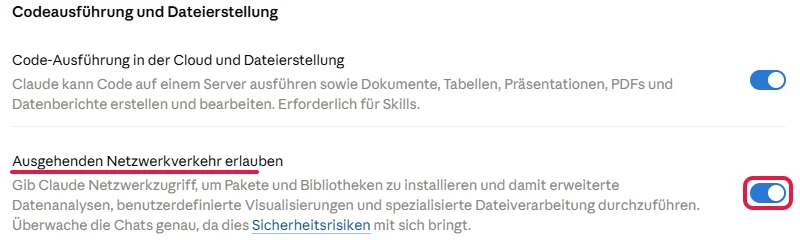
Schaltest Du ihn aus, kann Claude nichts mehr ins Internet senden. Skills, die etwas nachladen müssen, laufen dann aber nicht.
Fazit
Claude Skills lohnen sich für alles, was Du Claude regelmäßig neu erklärst. Fertige Skills nutzt Du in jedem Tarif, für eigene brauchst Du Pro, Max, Team oder Enterprise.
Nach der kurzen Vorbereitung wählst Du einen der sechs Wege, der zu Deiner Aufgabe passt. Für die meisten ist das der Chat. Richtig gut wird ein Skill, sobald Deine eigenen Regeln und zwei, drei gelungene Beispiele darin stehen. Fang mit einer Aufgabe an, die Du Claude schon mehrfach erklärt hast.

Gratis KI Guide 2026 (im Wert von 19,99€)!
Habe endlich mehr Zeit, Geld & Freiheit dank KI-Online-Marketing...
- Entdecke die goldene 6-Schritte-Prompt Formel für fast schon unfaire Ergebnisse
- Bekomme 5 mächtige Experten-Prompts, die Dir sofort massiv Zeit sparen & mehr Umsatz bringen
- Entdecke die BESTEN KI Tools (um die Konkurrenz abzuhängen)
- Aktuell mit exklusivem Überraschungs-Bonus im Wert von 79,00€ (direkt nach dem gratis Download)
Häufige Fragen
Brauche ich Claude Pro, um Skills zu nutzen?
Für fertige Skills nicht, für eigene schon. Die Skills von Anthropic nutzt Du auch im kostenlosen Tarif. Eigene Skills erstellen, hochladen oder aus einem Chat bauen geht nur in den bezahlten Tarifen Pro, Max, Team und Enterprise. Einen Skill aufnehmen kannst Du nur mit Pro, Max oder Team in der Desktop-App.
Funktionieren Claude Skills auf Deutsch?
Ja, Claude Skills funktionieren auf Deutsch. Beschreibung und Anleitung eines Skills schreibst Du in der Sprache, in der Du mit Claude arbeitest. Nur der Name eines Skills besteht aus Kleinbuchstaben, Ziffern und Bindestrichen, also ohne Umlaute und Leerzeichen.
Brauche ich Programmierkenntnisse, um einen Claude Skill zu erstellen?
Nein, für einen Claude Skill brauchst Du keine Programmierkenntnisse, wohl aber einen bezahlten Tarif. Den Skill schreibt Claude, nachdem Du im Chat erklärt hast, was er tun soll. Auch ein von Hand geschriebener Skill ist nur normaler Text mit zwei Pflichtangaben, nämlich Name und Beschreibung.
Wie viele Skills kann ich in Claude gleichzeitig aktivieren?
Eine feste Obergrenze für aktive Claude Skills nennt Anthropic nicht. Solange ein Skill nicht gebraucht wird, liest Claude nur Name und Beschreibung mit, etwa 100 Token (Recheneinheiten für Text). Ab etwa 20 bis 50 aktiven Skills rät Anthropic, die Liste durchzugehen und überflüssige oder selten benötigte Skills zu deaktivieren.
Gibt es Claude Skills auch auf dem Handy?
Ja, laut Anthropic stehen Skills auch in den Mobil-Apps von Claude für iPhone und Android bereit, sofern die Code-Ausführung eingeschaltet ist. Einrichten und verwalten lassen sich Claude Skills am bequemsten am Rechner, im Browser oder in der Desktop-App unter Anpassen > Skills.
Kann ich einen Claude Skill nachträglich ändern oder löschen?
Ja. Einen eigenen Claude Skill änderst Du im Chat: Du bittest Claude, den Skill zu überarbeiten, und speicherst die neue Fassung unter demselben Namen. Unter Anpassen > Skills schaltest Du ihn auf seiner Detailseite aus oder wählst über die drei Punkte Entfernen.
Kann ich Claude Skills mit anderen teilen?
In den Tarifen Team und Enterprise lassen sich Claude Skills direkt in der App mit Kollegen oder der ganzen Organisation teilen. In den anderen Tarifen ist ein Skill an Dein Konto gebunden. Wer den Text eines Skills bekommt, kann ihn mit einem bezahlten Tarif bei sich als eigenen Skill anlegen.
Laufen Claude Skills auch in ChatGPT oder anderen KI-Tools?
Claude Skills lassen sich auch außerhalb von Claude verwenden, weil ihr Format seit Dezember 2025 ein offener Standard namens Agent Skills ist. Auf der Website des Standards stehen unter anderem ChatGPT, das Google-Werkzeug Gemini CLI und GitHub Copilot als Programme, die solche Skills lesen können.
Veröffentlicht am · Zuletzt aktualisiert am