KI
OpenClaw installieren: In 8 Schritten mit Hostinger VPS & Telegram
OpenClaw zu installieren lohnt sich, wenn Du einen KI-Assistenten willst, der rund um die Uhr für Dich erreichbar ist. Du schreibst ihm in Telegram wie einem Kollegen, und er erledigt Aufgaben auf seinem eigenen Server.
Doch wie richtest Du das ein, sodass es auch ohne Technikwissen klappt?
Hier findest Du alle 8 Schritte zum Nachmachen, vom eigenen Server bei Hostinger über den API-Schlüssel bis zur ersten Nachricht an Deinen Bot. Dazu kommen Kosten, Sicherheit und Hilfe bei Fehlern. Los geht’s...
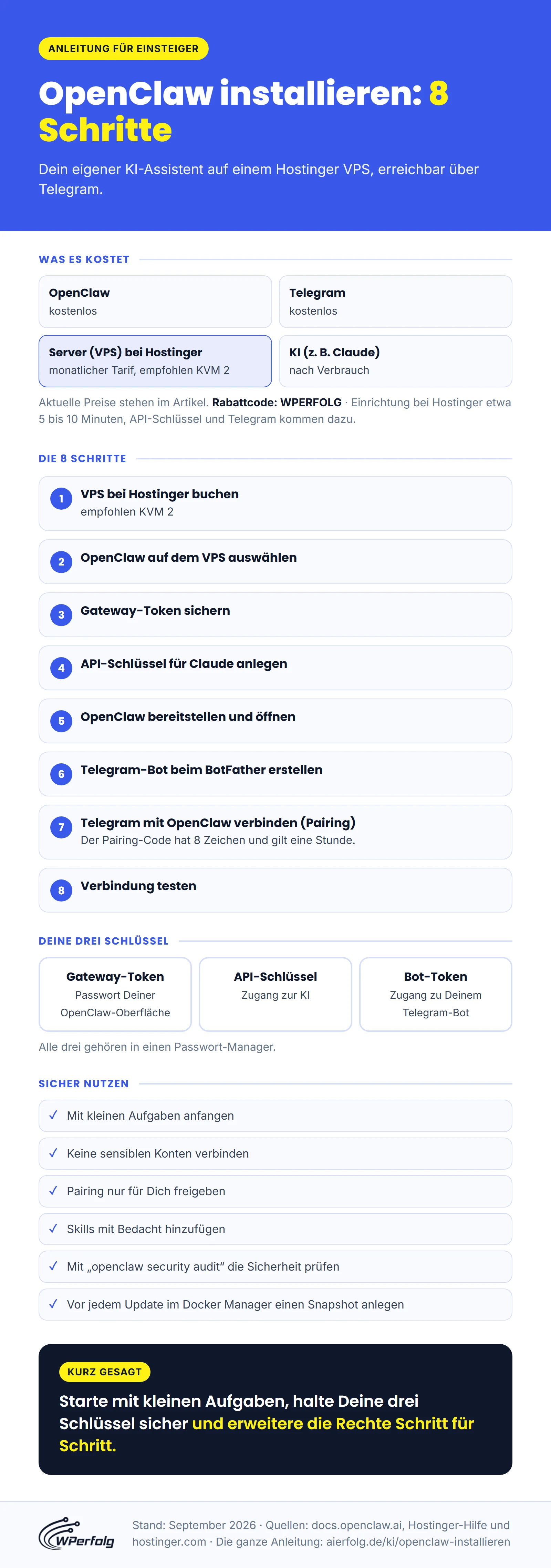
Die 8 Schritte im Überblick:
- Einen VPS bei Hostinger buchen, empfohlen ist der Plan KVM 2.
- Auf dem VPS die OpenClaw-Vorlage auswählen.
- Den Gateway-Token, das Passwort Deiner OpenClaw-Oberfläche, sicher speichern.
- In der Claude Console (der Anthropic-Seite für Entwickler) Guthaben aufladen, einen API-Schlüssel (das Passwort, mit dem OpenClaw die KI nutzen darf) anlegen und bei Hostinger einfügen.
- OpenClaw bereitstellen und mit dem Gateway-Token anmelden.
- In Telegram beim BotFather (dem offiziellen Telegram-Bot zum Anlegen von Bots) einen eigenen Bot erstellen.
- Den Bot-Token an OpenClaw geben und Dich per Pairing freischalten, also einmalig bestätigen, dass nur Du mit dem Bot sprichst.
- Deinem Bot eine Testnachricht schreiben.
Für die Einrichtung bei Hostinger nennt die OpenClaw-Anleitung für Hostinger etwa 5 bis 10 Minuten. API-Schlüssel und Telegram kommen dazu.
Das Wichtigste in Kürze
OpenClaw installierst Du bequem auf einem VPS, einem eigenen Server, etwa bei Hostinger mit fertiger OpenClaw-Vorlage. Du buchst den Server, wählst OpenClaw aus, fügst einen API-Schlüssel für eine KI wie Claude ein und stellst es bereit. OpenClaw selbst ist kostenlos, der Server kostet bei Hostinger ab 5,49 Euro im Monat je nach Laufzeit (zzgl. MwSt.), dazu kommt der KI-Verbrauch.
- OpenClaw ist kostenlos, Du zahlst nur für den Server und die Nutzung der KI.
- Bei Hostinger wählst Du nach der Buchung die fertige OpenClaw-Vorlage aus.
- Den Gateway-Token (Passwort Deiner OpenClaw-Oberfläche) und den API-Schlüssel speicherst Du sofort sicher.
- Über den offiziellen Telegram-Bot BotFather erstellst Du Deinen Bot und schaltest Dich per Code frei.
- Du gibst OpenClaw nur die Rechte und Konten, die es wirklich braucht.
Inhaltsverzeichnis
- Was ist OpenClaw?
- Voraussetzungen und Kosten
- 1. VPS bei Hostinger buchen
- 2. OpenClaw auswählen
- 3. Gateway-Token sichern
- 4. API-Schlüssel anlegen
- 5. Bereitstellen und öffnen
- 6. Telegram-Bot erstellen
- 7. Telegram verbinden
- 8. Verbindung testen
- Sicherheit
- OpenClaw aktualisieren
- Häufige Probleme
- OpenClaw ohne VPS installieren
- Fazit
- Häufige Fragen
Was ist OpenClaw?
OpenClaw ist ein kostenloser, quelloffener KI-Assistent, den Du selbst betreibst und über Chat-Apps wie Telegram, WhatsApp oder Discord steuerst. Entwickelt wird er laut offizieller Dokumentation von der gemeinnützigen OpenClaw Foundation, ohne Bezahlstufe.
Früher hieß das Projekt Clawdbot und danach Moltbot. Hostinger nennt die alten Namen noch in seiner Vorlage.
OpenClaw ist ein KI-Agent: Er beantwortet Fragen und führt auch selbst Aktionen aus, zum Beispiel Befehle auf dem Server, Webseiten lesen oder Erinnerungen planen. Wie so ein Agent bei ChatGPT arbeitet, zeigt unser Artikel zum ChatGPT Agent Mode.
Das Denken übernimmt ein KI-Modell Deiner Wahl, etwa Claude von Anthropic oder GPT von OpenAI. OpenClaw verbindet dieses Modell mit Deinen Chat-Apps und merkt sich den Verlauf.
Ein Beispiel: Du schickst Deinem Bot unterwegs einen Link und schreibst „Fasse mir diesen Artikel in fünf Punkten zusammen“. Der Agent ruft die Seite ab, fasst sie zusammen und schickt Dir die Punkte in Telegram, ohne dass Du einen Rechner aufklappst.
Damit das jederzeit klappt, läuft OpenClaw am besten auf einem VPS (Virtual Private Server). Das ist ein eigener, gemieteter Server im Rechenzentrum, der Tag und Nacht eingeschaltet ist. Ein zweiter Vorteil: Der Agent arbeitet dort getrennt von Deinem Computer und kommt nicht an Deine privaten Dateien.
Alles Wichtige auf einen Blick:
Was brauchst Du und was kostet es?
OpenClaw selbst ist kostenlos. Geld kosten nur der Server, auf dem es läuft, und die KI, die dahinter arbeitet.
| Was | Wofür | Kosten |
|---|---|---|
| OpenClaw | Der KI-Assistent selbst | kostenlos (Open Source) |
| OpenClaw bei Hostinger* | Eigener Server (VPS) mit fertiger OpenClaw-Vorlage, auf dem OpenClaw rund um die Uhr läuft | ab 5,49 Euro pro Monat (KVM 1) je nach Laufzeit, empfohlen KVM 2 für 7,99 Euro pro Monat bei 24 Monaten (jeweils zzgl. MwSt., Stand: September 2026) |
| API-Schlüssel für eine KI | Damit OpenClaw ein Modell wie Claude nutzen darf | nach Verbrauch, vorab aufgeladenes Guthaben (Abrechnung bei Anthropic) |
| Telegram-Konto und Bot | Chat-App, über die Du OpenClaw schreibst | kostenlos |
Ein Claude-Abo wie Pro deckt die API-Nutzung nicht ab. Für den API-Schlüssel lädst Du in der Claude Console separat Guthaben auf. Wer keinen fremden API-Schlüssel anlegen möchte, kann bei Hostinger in der Kaufabwicklung auch eigene KI-Credits dazubuchen. Diese Anleitung zeigt den Weg mit einem Claude-Schlüssel.
Bereitlegen solltest Du:
- eine E-Mail-Adresse und ein Zahlungsmittel für Hostinger und die Claude Console
- Telegram auf dem Handy oder Telegram Web im Browser
- einen sicheren Ort für drei Schlüssel (Gateway-Token, API-Schlüssel und Bot-Token), am besten einen Passwort-Manager, also ein Programm, das Passwörter verschlüsselt speichert
Programmieren musst Du nicht. Das Terminal, also das schwarze Befehlsfenster des Servers, brauchst Du auf diesem Weg nicht zu öffnen.
Hostinger, die Claude Console und OpenClaw entwickeln ihre Oberflächen laufend weiter. Knöpfe können deshalb bei Dir etwas anders aussehen oder anders heißen, der Ablauf bleibt gleich.
Eigener Server oder Managed OpenClaw?
Hostinger bietet OpenClaw auf zwei Arten an. Beide findest Du über das OpenClaw-Angebot von Hostinger*.
| Weg | So läuft es | Für wen |
|---|---|---|
| Eigener VPS mit OpenClaw-Vorlage (diese Anleitung) | Du mietest einen eigenen Server, Hostinger installiert OpenClaw darauf. Du wählst Dein KI-Modell über einen eigenen API-Schlüssel und hast vollen Zugriff auf den Server. Darauf können später auch weitere Tools laufen, etwa das Automatisierungs-Tool n8n. | Alle, die Kontrolle über ihren Server wollen und bereit sind, dafür die 8 Schritte zu gehen |
| Managed OpenClaw (von Hostinger als KI-Automatisierungs-App verwaltet) | Hostinger übernimmt Einrichtung, Updates, Backups und Sicherheit. KI-Credits sind vorkonfiguriert, auch ein ChatGPT-Plus- oder Pro-Abo lässt sich nutzen. Einen eigenen Server verwaltest Du nicht. | Alle, die gar nichts selbst einrichten wollen |
Managed OpenClaw kostet laut Hostinger* ab 5,49 Euro pro Monat bei 24 Monaten Laufzeit (zzgl. MwSt., Stand: September 2026). Managed OpenClaw ist also der Weg mit dem wenigsten Aufwand, der eigene VPS der Weg mit der meisten Kontrolle. Diese Anleitung zeigt den eigenen Server, weil Du dabei jeden Baustein selbst in der Hand hast und genau siehst, wie OpenClaw arbeitet.
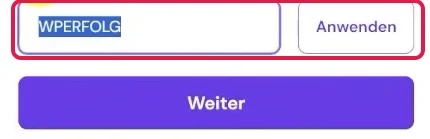
Gib bei beiden Wegen im Warenkorb den Rabattcode WPERFOLG ein, um den größtmöglichen Rabatt zu erhalten.
Schritt 1: VPS bei Hostinger buchen
Zuerst mietest Du den Server. Hostinger bietet VPS-Pläne an, auf denen Du OpenClaw nach dem Kauf mit wenigen Klicks installierst.
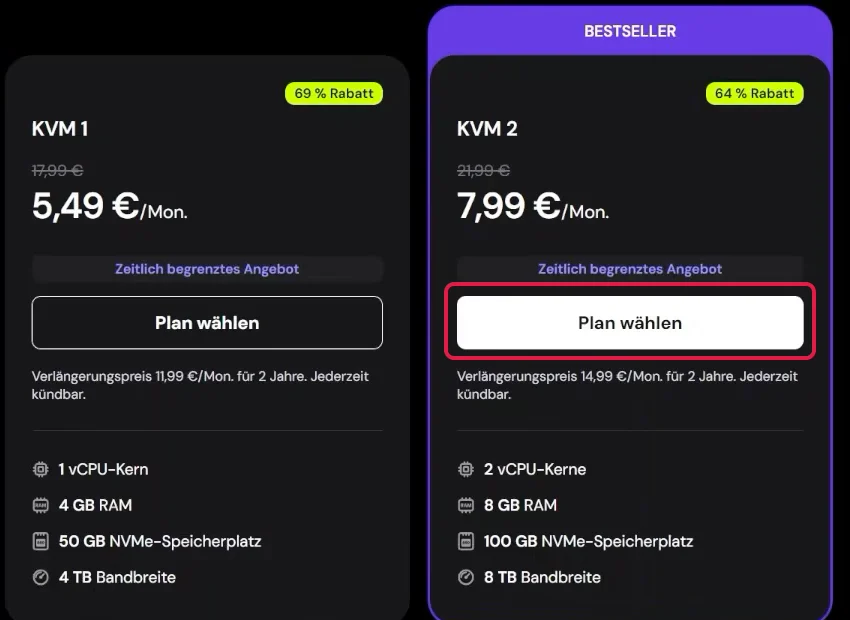
Wir empfehlen den Plan KVM 2. Mit 2 CPU-Kernen und 8 GB Arbeitsspeicher hat OpenClaw genug Luft, wenn es mehrere Aufgaben gleichzeitig erledigt. KVM 1 hat nur einen Kern und 4 GB. Auch die Hostinger-Hilfe zu OpenClaw empfiehlt KVM 2 oder größer.
- Öffne das OpenClaw-Angebot von Hostinger*. Du landest auf Hostingers Seite „KI-Automatisierungs-Apps“, dem Managed-Angebot. Die Kauf-Knöpfe oben auf dieser Seite gehören zu Managed OpenClaw. Für diese Anleitung klickst Du sie nicht an.
- Scrolle ganz nach unten auf der Seite, in den Bereich mit den vielen kleinen Links (die Fußzeile). Klicke dort unter der Überschrift „Hosting“ auf VPS Hosting. Richtig bist Du, wenn Du Pläne mit den Namen KVM 1, KVM 2, KVM 4 und KVM 8 siehst.
- Klicke beim Plan KVM 2 auf Plan wählen.
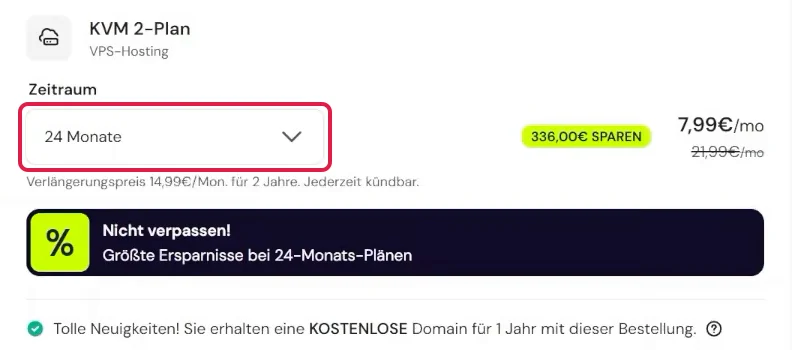
- Im Warenkorb stellst Du bei Zeitraum 12 oder 24 Monate ein. Je länger die Laufzeit, desto niedriger der Monatspreis, und ab 12 Monaten ist laut Hostinger eine Domain für ein Jahr kostenlos dabei. Ein Monat lohnt sich kaum, denn Hostinger gibt Dir ohnehin eine 30-Tage-Geld-zurück-Garantie. Du zahlst die gewählte Laufzeit auf einmal im Voraus. Danach verlängert sich der Plan zum Verlängerungspreis, den der Warenkorb direkt unter dem Zeitraum anzeigt, und er ist jederzeit kündbar.
- Klicke in der Bestellübersicht auf Haben Sie einen Rabattcode?, gib den Code WPERFOLG ein und klicke auf Anwenden.
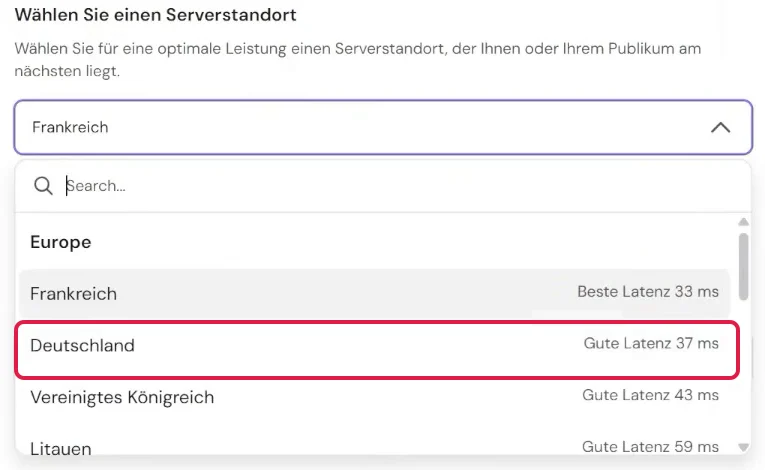
- Scrolle zu Wählen Sie einen Serverstandort und klicke auf das Feld mit dem Land. Hostinger schlägt den Standort mit der besten Latenz (kürzesten Antwortzeit) vor, im Bild Frankreich. Wohnst Du in Deutschland, wählst Du Deutschland: Der Unterschied ist gering, und Dein Server steht im eigenen Land.
- Klicke auf Weiter, lege mit Registrieren ein Hostinger-Konto an, gib Deine Rechnungsdaten ein und bezahle, zum Beispiel mit PayPal oder Karte.
Nach der Zahlung leitet Hostinger Dich direkt zur Einrichtung Deines Servers weiter, zur Seite „Wählen Sie, was Sie installieren möchten“. Diese Seite brauchst Du in Schritt 2.
Schritt 2: OpenClaw auf dem VPS auswählen
Jetzt legst Du fest, was auf dem neuen Server laufen soll. OpenClaw steckt bei Hostinger als Docker-Anwendung bereit. Docker packt ein Programm mit allem, was es braucht, in einen abgeschlossenen Container, den Hostinger für Dich startet und verwaltet.
Keine Sorge: Mit Docker selbst kommst Du dabei nicht in Berührung. Du klickst nur auf OpenClaw, den Rest erledigt Hostinger.
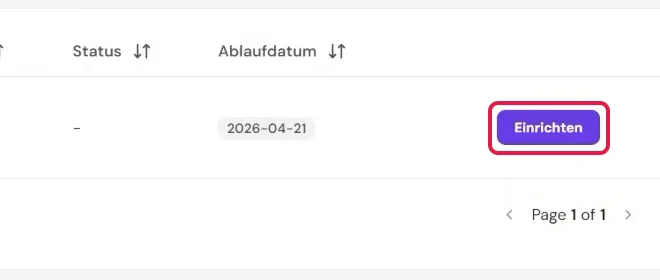
Landest Du nach dem Kauf nicht automatisch auf der Einrichtungsseite, meldest Du Dich im hPanel an, dem Kundenbereich von Hostinger unter hpanel.hostinger.com. Klicke links auf VPS und in der Zeile Deines Servers auf Einrichten. Diesen Knopf gibt es nur, solange der Server noch nicht eingerichtet ist.
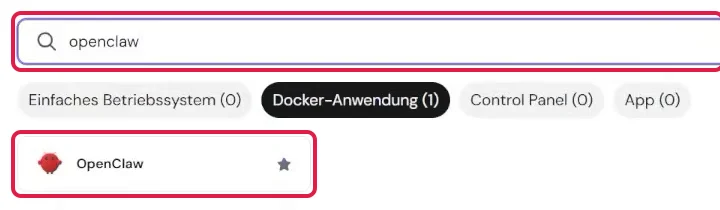
- Auf der Seite Wählen Sie, was Sie installieren möchten tippst Du „openclaw“ in das Suchfeld. Unter dem Reiter Docker-Anwendung erscheint dann ein Treffer.
- Klicke auf die Karte OpenClaw.
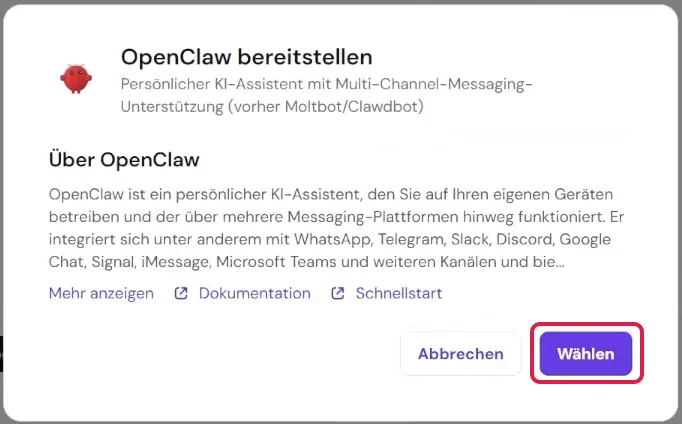
- Es öffnet sich der Dialog OpenClaw bereitstellen mit einer kurzen Beschreibung. Klicke auf Wählen.
Server schon früher eingerichtet? Beim ersten Mal überspringst Du diesen Absatz. Sonst gehst Du laut Hostinger-Hilfe zu OpenClaw über VPS > Verwalten > Docker Manager. Dort wechselst Du auf den Reiter Katalog, suchst nach „OpenClaw“ und wählst es aus. Danach siehst Du dieselbe OpenClaw-Konfiguration und machst mit Schritt 3: Gateway-Token sichern weiter.
Du siehst jetzt die Seite OpenClaw-Konfiguration mit mehreren Feldern. Lass sie offen, denn die nächsten beiden Schritte füllen dieses Formular.
Schritt 3: Gateway-Token sichern
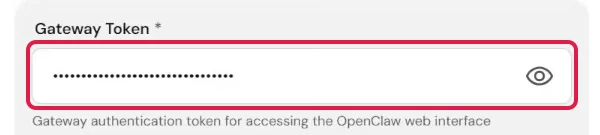
Ganz oben im Formular steht der Gateway Token. Das Gateway ist der Teil von OpenClaw, der alles zusammenhält: Chat-Apps, KI-Modell und die Weboberfläche. Der Token ist das Passwort, mit dem Du Dich später in dieser Oberfläche anmeldest. Hostinger erzeugt ihn automatisch.
- Klicke im Feld Gateway Token auf das Auge-Symbol rechts, damit Du den Token im Klartext siehst.
- Markiere den Token, kopiere ihn mit Strg + C (Mac: Cmd + C) und speichere ihn an einem sicheren Ort, am besten in Deinem Passwort-Manager.
Zeige den Token niemandem, auch nicht in Screenshots. Wer ihn kennt, kommt in Deine OpenClaw-Oberfläche. Vergisst Du ihn doch einmal, findest Du ihn im hPanel wieder, wie in Schritt 5 gezeigt.
Schritt 4: API-Schlüssel für Claude anlegen
OpenClaw braucht Zugang zu einem KI-Modell. Diesen Zugang bekommt es über einen API-Schlüssel (englisch: API Key): ein Passwort für Programme, mit dem OpenClaw Anfragen an die KI schickt. Abgerechnet wird nach Verbrauch.
Das Formular hat Felder für Anthropic, OpenAI, Gemini und xAI. Du brauchst nur einen Schlüssel, für die anderen Anbieter läuft es ähnlich. Wir nehmen hier Claude von Anthropic.
OpenClaw empfiehlt auf seiner Sicherheitsseite für Agenten mit Werkzeugen starke, aktuelle Modelle. In einem dort zitierten Test von 2026 waren Manipulationsversuche bei Claude am seltensten erfolgreich.
Konto anlegen und Guthaben aufladen
Öffne in einem neuen Browser-Tab platform.claude.com, die Claude Console für Entwickler. Früher hieß die Adresse console.anthropic.com, so steht es noch im Hilfetext bei Hostinger. Melde Dich mit Deiner E-Mail-Adresse an. Anthropic schickt Dir einen Link, über den Du Dich einloggst. Danach gibst Du Deinen Namen ein und wählst, ob Du als Einzelperson (Individual) oder als Firma (Organization) startest.
Ohne Guthaben funktioniert der Schlüssel nicht, denn API-Nutzung bezahlst Du bei Anthropic vorab. Lade deshalb zuerst Guthaben auf. Die Console ist auf Englisch, die Knöpfe nennen wir Dir jeweils.
Tipp: Unter Settings > Billing legst Du im Bereich Spend limits mit Set limit ein eigenes monatliches Ausgabenlimit fest, so beschreibt es die Anthropic-Dokumentation. Der Menüpunkt Limits zeigt dagegen nur technische Grenzen. Mit dem Ausgabenlimit weißt Du vorher, was Dich die KI-Nutzung höchstens kostet. Den Server betrifft es nicht.
- Klicke auf dem Dashboard der Claude Console auf Buy credits.
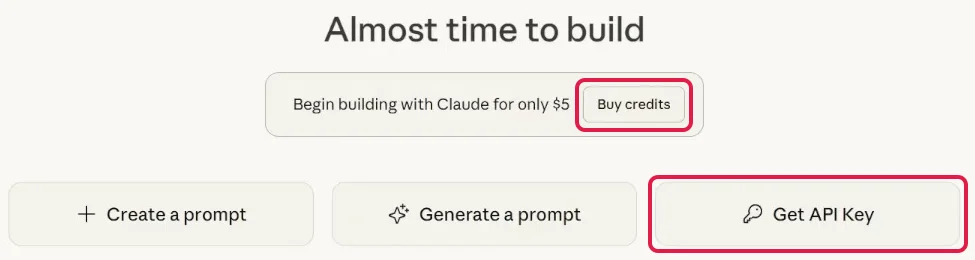
- Gib Betrag, Rechnungsadresse und Zahlungsdaten ein und schließe den Kauf ab. Für den Start genügt ein kleiner Betrag, nachladen kannst Du jederzeit.
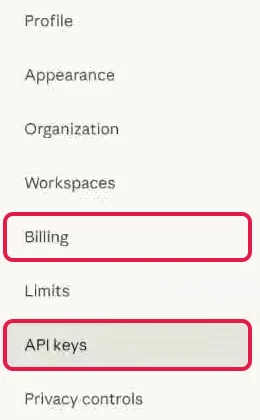
Findest Du den Knopf nicht, gehst Du über die Einstellungen der Console zu Billing. Dort liegen auch Kauf und Guthabenstand. Etwas weiter unten findest Du API keys.
Schlüssel erstellen und kopieren
- Klicke auf dem Dashboard auf Get API Key oder in den Einstellungen unter API keys auf Create Key.
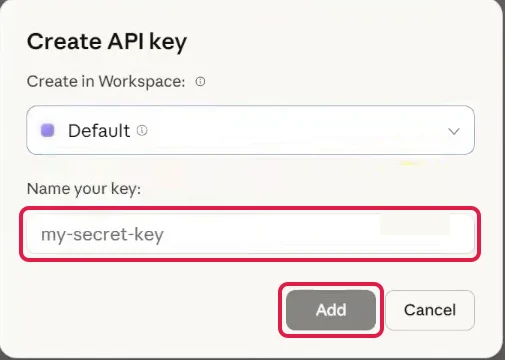
- Lass bei Create in Workspace den Eintrag Default stehen, gib bei Name your key einen Namen wie „openclaw-hostinger“ ein und klicke auf Add. Das graue „my-secret-key“ im Feld ist nur ein Beispiel.
- Der Dialog Save your API key zeigt Dir den Schlüssel, er beginnt mit „sk-ant-“. Klicke auf Copy Key und speichere ihn sofort an Deinem sicheren Ort.
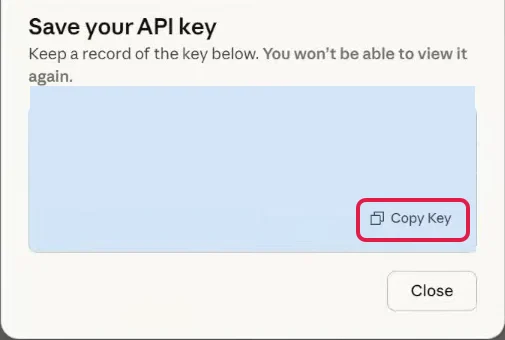
Nach dem Schließen zeigt Anthropic den Schlüssel nie wieder an. Geht er verloren, legst Du einfach einen neuen an.
- Wechsle zurück in den Hostinger-Tab. Füge den Schlüssel mit Strg + V (Mac: Cmd + V) in das Feld Anthropic API Key ein.
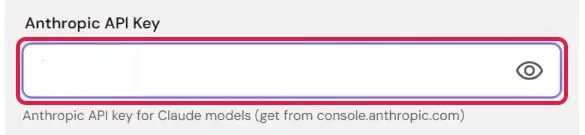
Steht Dein Schlüssel im Feld, sind die wichtigsten Angaben komplett. Die Felder für OpenAI, Gemini und xAI lässt Du leer.
Schritt 5: OpenClaw bereitstellen und öffnen
Jetzt startet Hostinger OpenClaw auf Deinem Server. Die Felder WhatsApp number und Telegram bot token lässt Du leer. Laut Hostinger-Hilfe kannst Du sie später ergänzen, Telegram verbindest Du in Schritt 6 und 7.
- Scrolle ans Ende des Formulars und klicke auf Bereitstellen. Eine kurze Umfrage von Hostinger kannst Du überspringen.
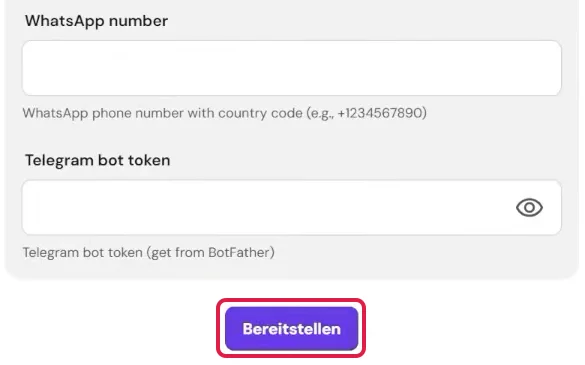
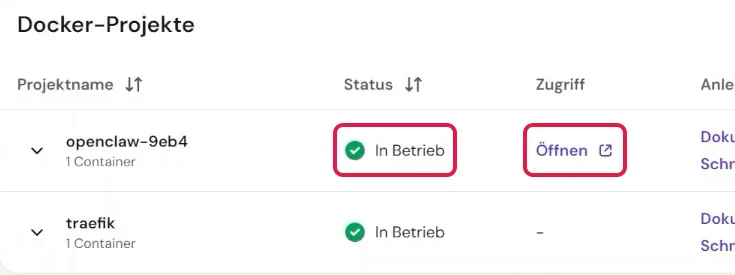
- Hostinger öffnet den Docker Manager. Das Projekt steht zunächst auf „Wird bereitgestellt“. Warte ein paar Minuten, bis in der Spalte Status In Betrieb erscheint.
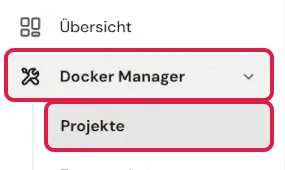
Nur zur Info für später: Du erreichst diese Liste im hPanel über VPS, Deinen Server und links Docker Manager > Projekte:
- Klicke in der Zeile des OpenClaw-Projekts in der Spalte Zugriff auf Öffnen.
Ein zweites Projekt (im Bild „traefik“) legt Hostinger mit an. Lass es unverändert.
Einen zweiten Weg gibt es über die Übersicht Deines VPS. Dort sitzen oben die Knöpfe OpenClaw und Gateway-Token. Über Gateway-Token holst Du Dir den Token jederzeit zurück.

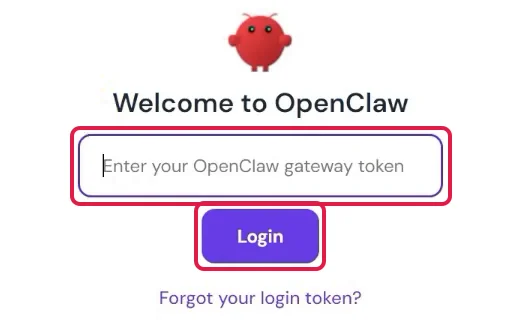
- Auf der Seite Welcome to OpenClaw fügst Du Deinen Gateway-Token aus Schritt 3 ein und klickst auf Login.
Du bist jetzt in der Weboberfläche von OpenClaw. Unter Übersicht zeigt die Kachel Status, ob alles läuft. Steht dort OK, läuft Dein Gateway.
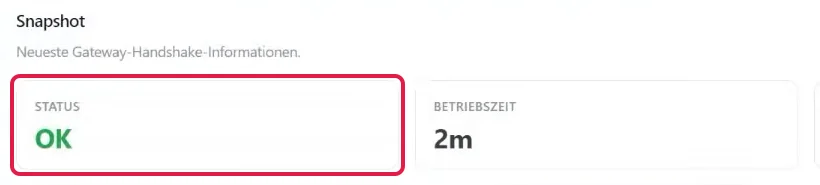
OpenClaw ist damit installiert. Die Oberfläche war im Bild auf Deutsch eingestellt, bei Dir kann sie je nach Version teils englisch sein.
Schritt 6: Telegram-Bot beim BotFather erstellen
Damit Du OpenClaw vom Handy aus schreiben kannst, bekommt es einen eigenen Telegram-Bot, also ein Telegram-Konto für Programme. Bots legst Du beim BotFather an, dem offiziellen Bot von Telegram für genau diesen Zweck.
- Klicke in der OpenClaw-Oberfläche links auf Chat und schreibe: „Lass uns Telegram aufsetzen“.
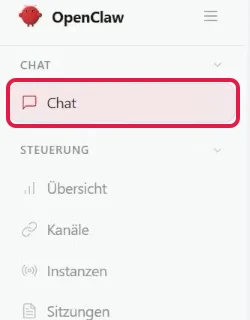
OpenClaw antwortet mit einem Plan. So sah die Antwort beim Einrichten aus:
„Klar, lass uns Telegram einrichten! Dafür brauchen wir einen Telegram-Bot. […] Öffne Telegram und suche nach @BotFather. Schreib ihm /newbot. Gib einen Namen und einen Username für deinen Bot ein (Username muss auf bot enden) […] Sobald du den Token hast, schick ihn mir und ich konfiguriere OpenClaw damit.“
Die genaue Antwort fällt bei Dir anders aus, weil die KI jedes Mal neu formuliert. Der Ablauf ist derselbe.
- Öffne Telegram Web im selben Browser wie die OpenClaw-Oberfläche. So kopierst Du den Token später direkt von einem Tab in den anderen. Dafür verknüpfst Du einmal Dein Handy per QR-Code. Noch kein Telegram? Dann installiere zuerst die App und registriere Dich mit Deiner Handynummer.
- Tippe oben links in das Suchfeld @BotFather und öffne den Treffer mit dem blauen Haken.
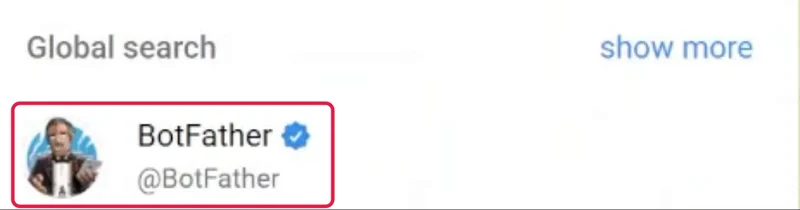
Achte auf den blauen Haken und die exakte Schreibweise @BotFather. Dazu rät auch die Telegram-Anleitung von OpenClaw.
- Klicke unten auf Start.

- Schreibe
/newbotund schicke die Nachricht ab. Der BotFather fragt nach einem Namen für Deinen Bot.

- Gib einen Anzeigenamen ein, zum Beispiel „Zero“. Den siehst Du später oben im Chat.
- Danach fragt der BotFather nach dem Benutzernamen. Er muss einmalig sein und auf „bot“ enden, etwa „assistentzerobot“ oder „mein_assistent_bot“.

Ist der Name schon vergeben, meldet sich der BotFather und Du probierst einen anderen. Passt er, antwortet er mit „Done! Congratulations on your new bot“, dem Link zu Deinem Bot und dem Token:
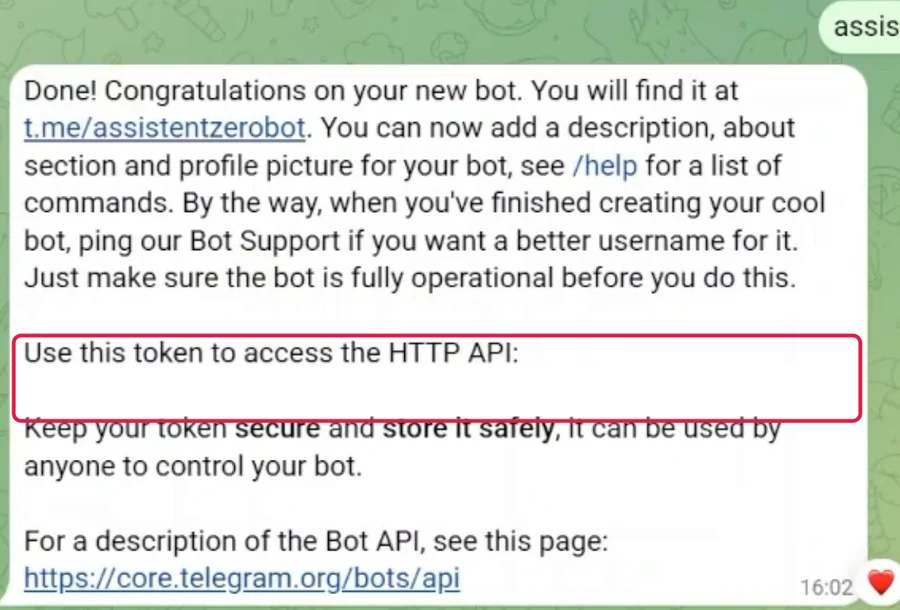
- Kopiere den Token unter „Use this token to access the HTTP API“ und speichere ihn zu Deinen anderen Schlüsseln. Im Bild ist er abgedeckt. Er besteht aus einer Zahl, einem Doppelpunkt und einer langen Zeichenfolge.
Mit diesem Token kann jeder Deinen Bot steuern. Gib ihn deshalb nur an OpenClaw weiter.
Schritt 7: Telegram mit OpenClaw verbinden (Pairing)
Jetzt bekommt OpenClaw den Token, und Du gibst Dich als Besitzer zu erkennen. Diese Freigabe heißt Pairing. OpenClaw beantwortet laut Telegram-Anleitung von OpenClaw keine Nachrichten von Unbekannten, bis Du sie bestätigt hast.
- Gib OpenClaw den Bot-Token. Der schnellste Weg: Wechsle in die OpenClaw-Oberfläche und füge den Token in den Chat ein. Dieser Chat läuft auf Deinem eigenen Server, der Token bleibt also bei Dir. OpenClaw trägt ihn dann selbst in seine Einstellungen ein und meldet, dass Telegram bereit ist.
Die KI formuliert dabei jedes Mal selbst. Meldet sie keinen Erfolg, schreibe ihr den offiziellen Befehl aus der Telegram-Anleitung von OpenClaw als normale Chat-Nachricht. Ersetze nur DEINTOKEN durch Deinen Token, alles andere bleibt gleich:
openclaw channels add --channel telegram --token DEINTOKEN- Öffne in Telegram Deinen neuen Bot über den Link aus der Antwort des BotFather, etwa t.me/assistentzerobot, und klicke auf Start. Telegram schickt dann „/start“.
Der Bot antwortet mit Deiner Telegram-User-ID, einem Pairing-Code und dem passenden Befehl. Im Bild sind ID und Code abgedeckt. Der „bot owner“, den die Nachricht nennt, also der Besitzer, bist Du selbst:
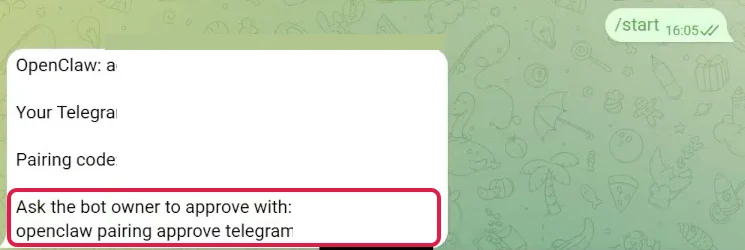
- Kopiere die letzte Zeile der Nachricht. Kopiert Telegram die ganze Nachricht, löschst Du beim Einfügen alles außer dieser Zeile. Sie sieht so aus, nur mit Deinem Code:
openclaw pairing approve telegram DEINCODE- Füge die Zeile in den Chat der OpenClaw-Oberfläche ein und schicke sie ab. OpenClaw führt den Befehl auf dem Server aus und bestätigt Dir, dass das Pairing geklappt hat.
Der Code besteht aus 8 Zeichen und verfällt laut OpenClaw-Dokumentation nach einer Stunde. Ist er abgelaufen, schreibst Du Deinem Bot einfach erneut und bekommst einen neuen.
Neuere Versionen von OpenClaw zeigen offene Anfragen zusätzlich in den Einstellungen der Oberfläche an, laut Dokumentation unter Settings > Channels > DM access requests (DM steht für Direktnachricht). Dort bestätigst Du sie mit Approve. Menünamen können je nach Version und Sprache abweichen.
Schritt 8: Verbindung testen
Zum Schluss prüfst Du, ob alles zusammenspielt. Schreibe Deinem Bot in Telegram eine Testfrage, zum Beispiel:
„Bist Du mit OpenClaw verbunden und welches Modell nutzt Du aktuell?“
OpenClaw antwortet zum Beispiel mit Version, Modell, Kanal und Server. So sah die Antwort mit Version 2026.3.12 aus. Bei Dir steht dort eine neuere Versionsnummer.
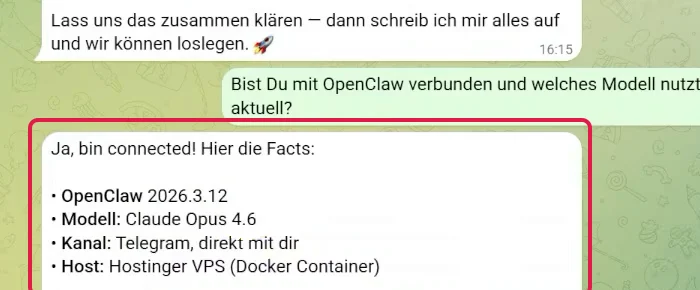
Antwortet Dein Bot in Telegram und nennt er Dein Modell, ist die Einrichtung abgeschlossen. Beim ersten Kontakt kann OpenClaw Dir ein paar Fragen stellen, etwa welchen Namen und Ton es haben soll. Beantworte sie einfach im Chat.
Im Bild arbeitet Claude Opus. Welches Modell bei Dir arbeitet, fragst Du mit dem Befehl /model ab, auch direkt in Telegram. Mit /model list öffnest Du laut OpenClaw-Dokumentation die Modellauswahl. In Telegram tippst Du erst auf den Anbieter, dann auf das Modell. Die Auswahl gilt für die laufende Unterhaltung. Das spart auch Geld: Große Modelle wie Claude Opus kosten laut Preisseite von Claude für dieselbe Anfrage mehr als kleinere wie Claude Sonnet.
Den Browser mit der OpenClaw-Oberfläche kannst Du jetzt schließen. OpenClaw läuft auf dem Server weiter, und Du schreibst ihm ab sofort einfach in Telegram.
Ein erster Auftrag mit Nutzen: „Erinnere mich jeden Montag um 8 Uhr an meine drei wichtigsten Aufgaben der Woche und frag mich danach, was erledigt ist.“ OpenClaw legt dafür eine wiederkehrende Aufgabe an und meldet sich pünktlich in Telegram, ohne dass Du eine App dafür brauchst. Stimmt die Uhrzeit nicht, nenne OpenClaw einmal Deine Zeitzone, zum Beispiel „Europe/Berlin“. Ohne diese Angabe nutzt OpenClaw laut Dokumentation die Zeitzone des Servers.
Ist OpenClaw sicher? So schützt Du Deinen KI-Agenten
OpenClaw ist so sicher, wie Du es einrichtest. Die Entwickler setzen laut Sicherheitsseite von OpenClaw auf vorsichtige Voreinstellungen, zum Beispiel das Pairing für Unbekannte. Weil ein KI-Agent aber selbst Befehle ausführt, lohnt sich ein bewusster Umgang mit Schlüsseln und Rechten.
Deine drei Schlüssel
| Schlüssel | Was er öffnet | Wenn er in falsche Hände gerät |
|---|---|---|
| Gateway-Token | Deine OpenClaw-Oberfläche | Token ersetzen, so rät es die OpenClaw-Doku für den Notfall. Bei Hostinger findest Du ihn im Docker Manager unter Projekte beim OpenClaw-Projekt über Verwalten in den Umgebungsvariablen als OPENCLAW_GATEWAY_TOKEN. Beim Austausch hilft Dir der Hostinger-Support. |
| API-Schlüssel (z. B. Claude) | Dein KI-Guthaben | In der Claude Console unter API keys löschen und neu anlegen |
| Bot-Token (Telegram) | Deinen Telegram-Bot | Beim BotFather mit /revoke sperren und neu erzeugen |
Speichere alle drei an einem sicheren Ort, am besten in einem Passwort-Manager. Ein Ausgabenlimit in der Claude Console, wie in Schritt 4 gezeigt, begrenzt zusätzlich die Kosten.
Was Du dem Agenten erlaubst
- Klein anfangen: Nutze OpenClaw zuerst für Recherche, Zusammenfassungen und Erinnerungen. Verbinde weitere Konten wie E-Mail oder Kalender erst, wenn Du weißt, wie der Agent arbeitet.
- Keine sensiblen Konten: Bank, Passwort-Manager oder Dein privates Google-Konto gehören nicht in die Hände eines Agenten. Die OpenClaw-Dokumentation empfiehlt eine Installation pro Person oder pro Team, das sich vertraut. Privates und Firmenkonten trennst Du am besten mit zwei getrennten Installationen.
- Pairing nur für Dich: Bestätige keine Pairing-Codes von Menschen, die Du nicht kennst. Jede bestätigte Person kann Deinem Agenten Aufträge geben.
- Skills mit Bedacht: Skills sind Erweiterungen, die OpenClaw neue Fähigkeiten geben, ähnlich wie die Skills in Claude. Installiere nur Skills aus Quellen, denen Du vertraust.
Dazu kommt das Thema Prompt-Injection. Damit sind Anweisungen gemeint, die Fremde in Webseiten, E-Mails oder Dateien unterbringen, damit der Agent sie beim Lesen ausführt. OpenClaw beschreibt das in seiner Seite zu Prompt-Injection ausführlich. Ganz verhindern lässt sich das nicht. Das Risiko senkst Du mit einem aktuellen, starken Modell wie Claude und wenigen Rechten für den Agenten.
Der Server selbst
Der VPS trennt OpenClaw von Deinem eigenen Rechner. Deine privaten Dateien bleiben dort, wo der Agent nicht hinkommt. Hostinger schützt seine VPS laut Seite zum OpenClaw-VPS mit Firewall und DDoS-Schutz (Schutz vor Überlastungsangriffen) und legt automatisch wöchentliche Backups an.
OpenClaw bringt außerdem eine eigene Prüfung mit: Der Befehl openclaw security audit meldet Einstellungen, die von den sicheren Standards abweichen. Du kannst OpenClaw im Chat bitten, den Befehl auszuführen und Dir das Ergebnis in einfachen Worten zu erklären, so wie beim Pairing.
Wie aktualisierst Du OpenClaw?
OpenClaw aktualisierst Du bei Hostinger mit einem Klick im Docker Manager. Das Projekt entwickelt sich schnell, und Updates schließen auch Sicherheitslücken. Schau deshalb regelmäßig nach, zum Beispiel einmal im Monat.
- Öffne im hPanel Deinen VPS und links Docker Manager > Projekte.
- Klicke in der Zeile des OpenClaw-Projekts auf das Menü mit den drei Punkten (⋮) und wähle Update.

Hostinger lädt laut seiner Hilfe zu OpenClaw auf dem VPS dann die neueste Fassung und startet den Container neu. Die aktuelle Version siehst Du in den Versionshinweisen auf GitHub.
Bleiben Chats und Telegram-Verbindung erhalten? Laut OpenClaw-Doku zu Docker liegen Einstellungen, Tokens und Verläufe in einem eigenen Datenordner, der beim Austausch des Containers bestehen bleibt. Beim Start übernimmt die neue Fassung diese Daten und sichert sie vorher. Zur Sicherheit legst Du vor einem Update in der Übersicht Deines VPS unter Snapshot und Backups einen Snapshot an, also eine Momentaufnahme des ganzen Servers, zu der Du zurückkehren kannst.
Hast Du OpenClaw nicht über Hostinger, sondern per Skript installiert, aktualisierst Du es laut Dokumentation mit dem Befehl openclaw update.
Was tun, wenn OpenClaw nicht funktioniert?
Antwortet Dein Bot nicht, prüfe zuerst die Freigabe per Pairing und das Guthaben in der Claude Console. Weitere Fälle und ihre Lösung zeigt die Tabelle.
Ein praktischer Trick bei Fehlern: Kopiere eine Fehlermeldung in den Chat der OpenClaw-Oberfläche. OpenClaw sieht seinen eigenen Server und hilft Dir, die Ursache zu finden.
| Problem | Lösung |
|---|---|
| Die OpenClaw-Oberfläche lädt nicht | Ein paar Minuten warten, bis die Bereitstellung fertig ist. Danach im Docker Manager prüfen, ob das Projekt auf In Betrieb steht, und die Protokolle (Logs) ansehen. |
| Der Container startet immer wieder neu | In den Logs nach fehlenden Tokens oder einem falschen API-Schlüssel suchen. |
| Der Bot antwortet in Telegram nicht | Das Pairing fehlt noch. Der Bot schickt Unbekannten nur einen Code, keine Antwort. Code wie in Schritt 7 bestätigen. |
| Der Pairing-Code funktioniert nicht | Der Code gilt eine Stunde. Dem Bot erneut schreiben und den neuen Code nehmen. |
| Login mit dem Gateway-Token klappt nicht | Token im hPanel über den Knopf Gateway-Token neu kopieren, ohne Leerzeichen davor oder dahinter. |
| OpenClaw meldet ein Limit oder keine Antwort der KI | Guthaben und Limits in der Claude Console prüfen und bei Bedarf aufladen. |
Mehr Hilfe findest Du in der OpenClaw-Anleitung für Hostinger. Hilft nichts davon, erreichst Du den Support von Hostinger über das hPanel.
Lässt sich OpenClaw ohne VPS installieren, etwa auf Windows oder Mac?
Ja, OpenClaw läuft auch ohne VPS: lokal unter Windows, macOS und Linux, per Installer-Skript, als App oder mit Docker. Wer gar nichts selbst einrichten will, nimmt Managed OpenClaw von Hostinger.
| Weg | So läuft es | Für wen |
|---|---|---|
| Managed OpenClaw bei Hostinger* | Hostinger übernimmt Einrichtung, Updates und Backups, Telegram oder WhatsApp verbindest Du im Einrichtungsassistenten (Details im Vergleich). | Alle, die gar nichts selbst verwalten wollen |
| Installer-Skript auf dem eigenen Rechner oder einem Server | Ein Befehl im Terminal installiert OpenClaw und startet die Einrichtung. | Technisch Interessierte |
| Windows Hub oder Mac-App | Normale App zum Herunterladen mit Einrichtung, Chat und Symbol in der Taskleiste bzw. Menüleiste | Alle, die OpenClaw erst lokal testen möchten |
| Docker auf eigenem Server | OpenClaw läuft als Container, ähnlich wie bei der Hostinger-Vorlage, nur selbst eingerichtet | Erfahrene mit Server-Kenntnissen |
Die folgenden Befehle brauchst Du für den Hostinger-Weg nicht, sie sind für technisch Interessierte. Für das Installer-Skript nennt die Installationsseite von OpenClaw diese Befehle. Unter macOS und Linux:
curl -fsSL https://openclaw.ai/install.sh | bashUnter Windows in der PowerShell:
iwr -useb https://openclaw.ai/install.ps1 | iexDas Skript installiert bei Bedarf auch Node.js, die Laufzeitumgebung, die OpenClaw braucht, und startet danach die Einrichtung. Nötig ist laut Dokumentation Node.js ab Version 24.16 oder 26.1.
Beachte beim eigenen Rechner: Der Agent arbeitet dann mit den Rechten Deines Benutzerkontos und ist nur erreichbar, solange der Rechner läuft. Genau deshalb ist ein getrennter Server für den Dauerbetrieb der bequemere Weg.
Ein VPS eignet sich übrigens nicht nur für OpenClaw. Wie Du auf demselben Weg das Automatisierungs-Tool n8n betreibst, zeigt unser Artikel n8n selber hosten mit Hostinger.
Fazit
OpenClaw zu installieren ist mit der Vorlage von Hostinger kein Technikprojekt mehr: Server buchen, Vorlage wählen, Schlüssel einfügen, Telegram per Pairing verbinden.
Jetzt hast Du einen eigenen KI-Agenten, der rund um die Uhr erreichbar ist. Starte mit kleinen Aufgaben, halte Deine drei Schlüssel sicher und erweitere die Rechte Schritt für Schritt.

Gratis KI Guide 2026 (im Wert von 19,99€)!
Habe endlich mehr Zeit, Geld & Freiheit dank KI-Online-Marketing...
- Entdecke die goldene 6-Schritte-Prompt Formel für fast schon unfaire Ergebnisse
- Bekomme 5 mächtige Experten-Prompts, die Dir sofort massiv Zeit sparen & mehr Umsatz bringen
- Entdecke die BESTEN KI Tools (um die Konkurrenz abzuhängen)
- Aktuell mit exklusivem Überraschungs-Bonus im Wert von 79,00€ (direkt nach dem gratis Download)
Häufige Fragen
Was kostet OpenClaw?
OpenClaw selbst ist kostenlos und quelloffen. Kosten entstehen für den Server, auf dem OpenClaw läuft, bei Hostinger ab 5,49 Euro pro Monat (zzgl. MwSt.) je nach Laufzeit, und für die KI dahinter. Die KI zahlst Du nach Verbrauch über einen API-Schlüssel, zum Beispiel bei Anthropic mit vorab gekauftem Guthaben.
Brauche ich für OpenClaw Programmierkenntnisse?
Nein. Mit der OpenClaw-Vorlage von Hostinger klickst Du Dich durch Formulare und kopierst ein paar Schlüssel. Das Terminal, also das Befehlsfenster des Servers, musst Du dafür nicht öffnen. Den einzigen Befehl für das Telegram-Pairing schickst Du einfach als Nachricht in den Chat von OpenClaw.
Welcher Hostinger-Plan reicht für OpenClaw?
Für OpenClaw empfehlen wir bei Hostinger den Plan KVM 2 mit 2 CPU-Kernen und 8 GB Arbeitsspeicher. Er kostet 7,99 Euro pro Monat (zzgl. MwSt.) bei 24 Monaten Laufzeit. Der kleinere Plan KVM 1 hat nur 4 GB Arbeitsspeicher und einen CPU-Kern und bietet damit weniger Reserve.
Kann ich OpenClaw statt mit Claude auch mit ChatGPT nutzen?
Ja. Die OpenClaw-Vorlage von Hostinger hat Felder für API-Schlüssel von Anthropic (Claude), OpenAI (ChatGPT), Google (Gemini) und xAI (Grok). Du brauchst nur einen davon. Alternativ bietet Hostinger beim Kauf eigene KI-Credits an, dann ist kein fremder API-Schlüssel nötig.
Kann ich OpenClaw auch mit WhatsApp verbinden?
Ja. OpenClaw unterstützt neben Telegram auch WhatsApp, Discord, Slack, Signal und weitere Chat-Apps. Die Hostinger-Vorlage hat dafür ein Feld für Deine WhatsApp-Nummer. Telegram ist der einfachste Einstieg: Du legst beim BotFather einen Bot an, fügst dessen Token ein und schaltest Dich einmal per Pairing frei.
Wo finde ich den Gateway-Token von OpenClaw wieder?
Den Gateway-Token von OpenClaw findest Du im hPanel, dem Kundenbereich von Hostinger. Öffne Deinen VPS und klicke in der Übersicht oder im Docker Manager unter Projekte auf den Knopf Gateway-Token. Behandle den Token wie ein Passwort, denn mit ihm kommt jeder in Deine OpenClaw-Oberfläche.
Veröffentlicht am · Zuletzt aktualisiert am