KI
ChatGPT Space (2026): Alle Infos, Anleitung & Praxistest
ChatGPT Space ist ein neuer Arbeitsbereich in ChatGPT. Stell Dir einen gemeinsamen Ordner vor, in dem ChatGPT Dokumente für Dich schreibt.
Diese Dokumente heißen Seiten, zum Beispiel ein Projektplan oder Besprechungsnotizen. Auch Dateien, die Du in ChatGPT hochgeladen hast, liegen dort.
Das Prinzip kennst Du vielleicht aus Notion oder Google Docs: Seiten bearbeiten, kommentieren und mit anderen teilen. Neu ist, dass ChatGPT direkt auf der Seite mitschreibt.
Wir haben Space in der deutschen Oberfläche getestet und zeigen Dir, wie Deine erste Seite entsteht, was andere beim Teilen sehen und was Space noch nicht kann.
Das Wichtigste in Kürze
ChatGPT Space ist ein neuer Arbeitsbereich in ChatGPT, eine Art gemeinsamer Ordner. Darin schreibt ChatGPT für Dich Seiten, also Dokumente wie Projektpläne oder Checklisten, die Du bearbeitest und teilst. Auch Dateien, die Du hochgeladen hast, etwa Excel-Tabellen, liegen dort. Space gibt es nur mit Pro, Business oder Enterprise, nicht kostenlos und nicht mit Plus. Auf Deutsch heißt es „Bereich“.
- Nur wegen Space lohnt sich Pro kaum, günstiger ist ChatGPT Business mit mindestens zwei Nutzerzugängen.
- Eingeladene sehen alles auf der Seite, aber nicht Deine Chats und ChatGPTs Erinnerungen an Dich.
- Im Test gab es keinen öffentlichen Link, und Personen ohne ChatGPT-Konto ließen sich nicht einladen.
- Präsentationen, Tabellendateien wie in Excel und sich selbst aktualisierende Seiten fehlen noch.
- Mit Pro, Business und Enterprise ersetzt Space die Dateiablage „Bibliothek“, Projekte bleiben unverändert.
Inhaltsverzeichnis
- Was ist ChatGPT Space?
- Tarife, Geräte und Deutschland
- Wo findest Du Space?
- Erste Seite Schritt für Schritt
- Bearbeiten, kommentieren, verwalten
- Seite teilen
- Was sehen andere beim Teilen?
- Eigenen Bereich anlegen
- Unterschied zu Projekten und Co.
- Was zum Start noch fehlt
- Ideen für Selbstständige
- Fazit
- Häufige Fragen
Was ist ChatGPT Space?
ChatGPT Space ist Dein Arbeitsbereich in ChatGPT, eine Art gemeinsamer Ordner für Deine Arbeit. Darin liegen laut OpenAI-Hilfe drei Dinge:
- Seiten: Dokumente, die ChatGPT für Dich schreibt, zum Beispiel ein Projektplan, Besprechungsnotizen oder eine Checkliste. Du bearbeitest sie weiter wie in einem Textprogramm.
- Dateien: alles, was Du in ChatGPT hochgeladen hast, etwa Excel-Tabellen, Textdateien oder Bilder.
- Bereiche: Ordner für ein Thema oder ein Team, die Du mit anderen teilen kannst.
Vorgestellt hat OpenAI Space am 29. September 2026 auf seiner Entwicklerkonferenz DevDay.
Viele schreiben „ChatGPT Spaces“, offiziell heißt es Space.
Die meiste Zeit arbeitest Du auf Seiten (englisch Pages). Sie können neben Text auch Tabellen, Checklisten, Diagramme und sogar kleine Werkzeuge wie einen Rechner enthalten.
Lädst Du andere ein, arbeitet jede Person mit ihrem eigenen ChatGPT an derselben Seite.
Mit Pro, Business und Enterprise ersetzt Space die bisherige Bibliothek für Dateien. Deine Projekte, also die Ordner für Chats zu einem Thema, bleiben unverändert (siehe Unterschied zu Projekten).
So hat OpenAI Space auf X vorgestellt:
ChatGPT Space is your new home for creating and collaborating with your team and AI.
- ChatGPT (@ChatGPT) 29. September 2026
In Space, you can work with pages - a new kind of interactive document with charts, images, checklists, and dashboards. ChatGPT can build pages for you based on the work you need to get done or… pic.twitter.com/uY04wMOb9j
Die wichtigsten Begriffe
Diese Begriffe begegnen Dir in Space immer wieder:
| Begriff | Bedeutung |
|---|---|
| Space | der ganze Ort für Seiten und Dateien in ChatGPT |
| Bereich | so heißt Space in der deutschen Oberfläche; zugleich eine einzelne Sammlung von Seiten zu einem Thema oder Team |
| Seite | ein Dokument, das Du mit ChatGPT schreibst und teilst |
| Unterseite | eine Seite innerhalb einer anderen Seite, sie übernimmt deren Freigaben |
| Seiten-Chat | unsere Bezeichnung für das Chatfenster rechts neben einer Seite, in dem Du ChatGPT Aufträge gibst |
ChatGPT Space auf einen Blick:
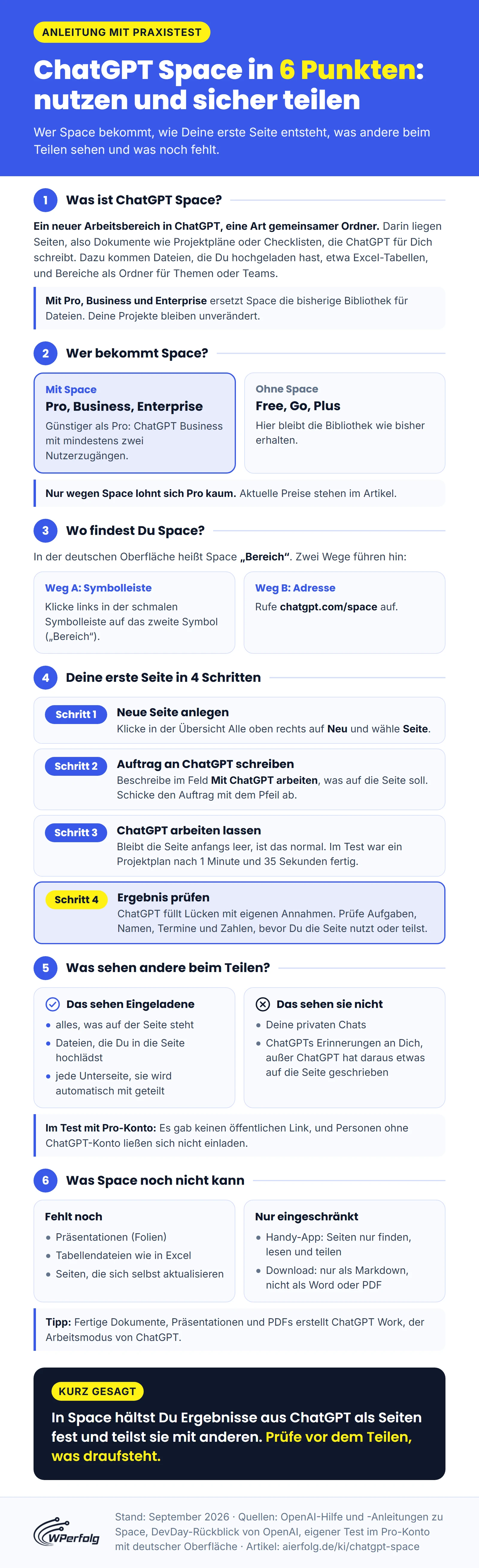
Wer kann ChatGPT Space nutzen?
ChatGPT Space gibt es nur in den Tarifen Pro, Business und Enterprise. Erstellen und bearbeiten kannst Du Seiten im Browser und in der Desktop-App.
In der Handy-App findest, liest und teilst Du Seiten nur. Bearbeiten soll später folgen.
| Tarif | ChatGPT Space | Hinweis |
|---|---|---|
| Free (kostenlos), Go, Plus | nein | Die Bibliothek bleibt wie bisher erhalten. |
| Pro, alle drei Stufen | ja | 100, 200 oder 500 US-Dollar im Monat |
| Business | ja | Mindestens 2 Benutzerlizenzen, eine Standard-Benutzerlizenz kostet in den meisten Ländern 25 US-Dollar im Monat. Beim Teilen gelten die Einstellungen des Kontos. |
| Enterprise | ja | Teilen ist noch eine Vorabversion, die der Admin eventuell erst einschalten muss. |
Preise und Währung können laut OpenAI je nach Land abweichen. Den genauen Betrag siehst Du im Fenster Tarif upgraden in Deinem Konto.
Lohnt sich Pro wegen Space?
Für Space allein eher nicht. Pro kostet ab 100 US-Dollar im Monat. Präsentationen oder Tabellendateien wie in Excel kann Space aber bisher nicht anlegen.
Günstiger als mit Pro kommst Du mit ChatGPT Business an Space. Ein Business-Konto braucht mindestens zwei Benutzerlizenzen, also zwei Nutzerzugänge.
Eine Standard-Benutzerlizenz kostet laut OpenAI in den meisten Ländern 25 US-Dollar im Monat oder 20 US-Dollar bei jährlicher Zahlung. Zwei Lizenzen kosten damit 50 bzw. 40 US-Dollar im Monat.
Das ist weniger als für Pro, selbst wenn nur Du Business nutzt.
Mit Plus decken zwei Funktionen einen Teil von Space ab.
Ein Projekt bündelt Chats, Dateien und Anweisungen und lässt sich in jedem Tarif mit anderen teilen, auch im kostenlosen.
Fertige Dokumente, Präsentationen und PDFs erstellt ChatGPT Work, der Arbeitsmodus von ChatGPT. Er ist in Plus enthalten.
ChatGPT Space in Deutschland
Für Deutschland nennt OpenAI keine Einschränkung bei ChatGPT Space.
Das zeigt die OpenAI-Hilfe zu Space. Die dots, neue KI-Agenten von OpenAI, die selbstständig und dauerhaft an Aufgaben weiterarbeiten, fehlen mit Pro dagegen vorerst in Deutschland. Für Space brauchst Du sie aber nicht. Was dots können und wer sie bekommt, erklärt unser Artikel zu ChatGPT dots.
Manche Business- und Enterprise-Konten nutzen eine Datenresidenz. OpenAI speichert ihre Inhalte dann in einer festgelegten Region, etwa in Europa, und verarbeitet sie auf Wunsch auch dort.
Keine Sorge: Mit Pro betrifft Dich das nicht. Eine Datenresidenz gibt es laut OpenAI nur in Konten, die ein Admin verwaltet.
Für ChatGPT Space gilt die Datenresidenz laut der OpenAI-Hilfe zur Datenresidenz nicht. Das betrifft Speichern wie Verarbeiten, auch in Europa.
Ist in Deinem Konto die Verarbeitung auf eine Region festgelegt, ist Space dort abgeschaltet.
Konten mit Datenresidenz in Kanada oder den Vereinigten Arabischen Emiraten bekommen Space erst später. Kläre den Einsatz in einem solchen Konto deshalb vorher mit dem Admin.
Wo findest Du Space in der deutschen Oberfläche?
In der deutschen Oberfläche heißt ChatGPT Space „Bereich“. Du findest es links in der schmalen Symbolleiste. Oder Du rufst chatgpt.com/space auf.
Die Begrüßung sagt „Space“ und die deutsche Preisseite „Raum“, gemeint ist jedes Mal dieselbe Funktion.
- Klicke links in der Leiste auf das zweite Symbol. Fährst Du mit der Maus darüber, erscheint der Hinweis Bereich.
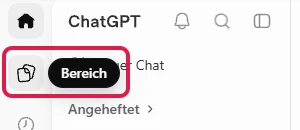
Kein Eintrag „Bereich“ zu sehen? In der englischen Oberfläche heißt er „Space“.
Fehlt er ganz, ist Space in Deinem Tarif nicht enthalten, so wie bei Plus. Space kann auch noch nicht freigeschaltet sein, weil OpenAI neue Funktionen schrittweise verteilt.
In einem Business-Konto kann außerdem der Admin Space ausgeschaltet haben. Darauf weist die OpenAI-Hilfe zum Meetings-Plugin hin, mit dem ChatGPT in Besprechungen für Dich mitschreibt.
- Beim ersten Öffnen erscheint „Willkommen in Space“. Klicke auf Weiter zu Space.
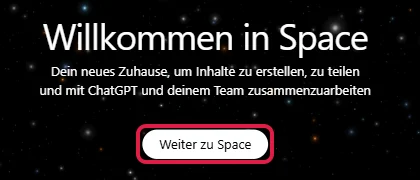
Die Übersicht Alle und die Seitenleiste
Nach der Begrüßung landest Du in der Übersicht Alle mit den Reitern Vorgeschlagen, Favoriten, Deine Elemente und Mit dir geteilt.
Unter „Erste Schritte“ liegen Vorlagen wie „Erste Schritte mit Seiten“ und „To-do-Liste“. Sie geben einer neuen Seite einen fertigen Aufbau.
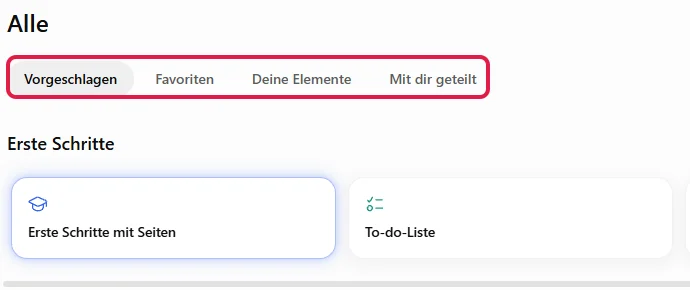
Weiter unten stehen Deine bisherigen Dateien aus der Bibliothek. Neue lädst Du über Neu > Dateien hochladen hoch. Ordner legst Du über Neu > Ordner an.
Je nach Ansicht zeigt Space links zusätzlich eine Seitenleiste mit der Überschrift „Bereich“. Über das Symbol Seitenleiste umschalten oben rechts in dieser Leiste blendest Du sie aus. Zum Zurückholen fährst Du mit der Maus auf das Symbol Bereich in der schmalen Leiste ganz links. Dann klappt die Seitenleiste auf, und ein Klick auf „Seitenleiste umschalten“ hält sie wieder offen.
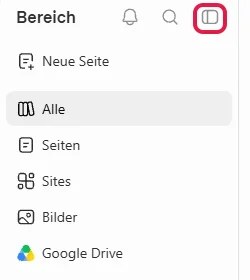
In der Leiste stehen Seiten und Sites direkt untereinander. Unter Seiten findest Du alle Dokumente, die Du erstellt hast oder öffnen darfst.
Sites sind dagegen Websites und kleine Werkzeuge, die Du mit ChatGPT baust (siehe unsere Anleitung zu ChatGPT Sites).
Weiter unten in der Leiste folgen Deine Bereiche und der Papierkorb.
ChatGPT Space nutzen: Die erste Seite Schritt für Schritt
Am einfachsten erstellst Du eine Seite in ChatGPT Space über Bereich > Neu > Seite. Diesen Weg haben wir getestet.
Danach beschreibst Du ChatGPT im Feld Mit ChatGPT arbeiten, was auf die Seite soll. Wir zeigen das am Projektplan für das Café.
Hast Du ein Thema schon in einem normalen Chat besprochen, geht es auch direkt aus dem Chat.
Schritt 1: Neue Seite anlegen
- Klicke in der Übersicht Alle oben rechts auf Neu.
- Wähle ganz oben Seite. Alternativ klickst Du in der Seitenleiste auf Neue Seite.
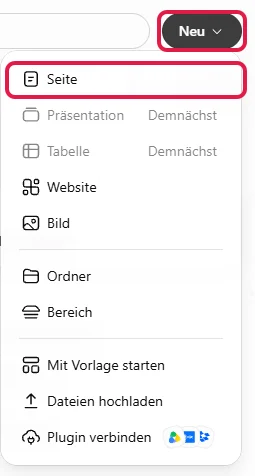
Es öffnet sich eine leere „Seite ohne Titel“. Gib oben gleich einen Titel ein, bei uns „Projektplan Website-Relaunch“.
Speichern musst Du nichts, denn Space sichert automatisch.
Rechts neben dem Namen der Seite stehen vier Symbole ohne Beschriftung, links vom Namen wieder das Symbol Seitenleiste umschalten. Fährst Du mit der Maus über die vier, zeigt jedes seinen Namen: Generieren, Bild, Visualisieren und Einfügen.

Laut OpenAI schreibt Generieren einen Textentwurf, und Visualisieren baut interaktive Diagramme oder Rechner. Über Bild lädst Du ein Bild hoch oder lässt eines erstellen. Einfügen, das Plus-Symbol, fügt weitere Inhalte hinzu.
Oben rechts folgen ein Uhr-Symbol, das Symbol Kommentare anzeigen und der Knopf Teilen. Das Uhr-Symbol gehört zu den Zeitplänen der Seite.

Schritt 2: Auftrag an ChatGPT schreiben
Beschreibe im Eingabefeld Mit ChatGPT arbeiten unten rechts, welche Abschnitte, Tabellen oder Listen auf die Seite sollen. Unser Auftrag im Test:
„Schreibe auf diese Seite einen Projektplan für den Relaunch der Website meines kleinen Cafés: Ziele, ein Zeitplan für 6 Wochen als Tabelle, Aufgaben mit Zuständigkeit (ich, Webdesignerin, Fotograf) und eine kurze Checkliste für den Start.“
Schicke den Auftrag mit dem Pfeil rechts unten ab.
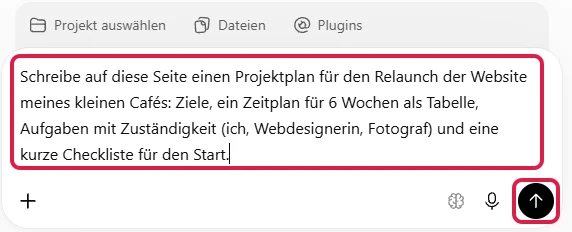
Projekt auswählen, Dateien und Plugins über der Eingabe brauchst Du für den ersten Versuch nicht. Unser Test lief ohne.
Später gibst Du ChatGPT damit Unterlagen oder verbundene Apps wie Google Drive mit.
Schritt 3: ChatGPT arbeiten lassen
Warte jetzt ab, während ChatGPT die Seite schreibt.
Nach dem Absenden öffnet sich rechts der Seiten-Chat. Dort steht „In Bearbeitung seit …“ mit mitlaufender Zeit.
Bleibt die Seite anfangs leer, ist das normal. Bei uns stand nach 51 Sekunden noch nichts darauf.
Nach 1 Minute und 35 Sekunden war der Plan fertig. Das Modell stand auf der Voreinstellung, bei uns GPT-6 Astra Max.
Dann fasst ChatGPT das Ergebnis zusammen und zeigt eine Karte mit dem Namen der Seite.
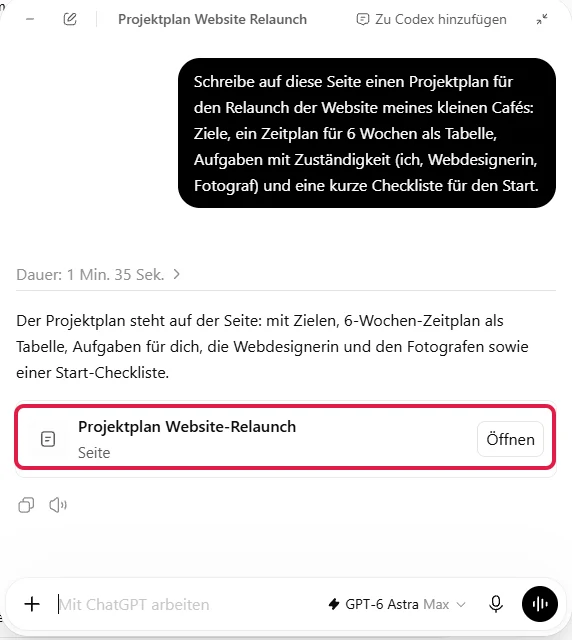
Der Plan steht jetzt links neben dem Chat. Auch ein Klick auf Öffnen in der Karte führt dorthin.
Verdeckt der Chat die Seite, minimierst Du ihn oben im Chatfenster.
Schritt 4: Ergebnis prüfen und anpassen
Lies die fertige Seite jetzt in Ruhe durch. So merkst Du, ob ChatGPT etwas ergänzt hat, das nicht im Auftrag stand.
Ganz oben auf der Seite stehen die Ziele mit vier Punkten, darunter der geplante Umfang und der Zeitrahmen.
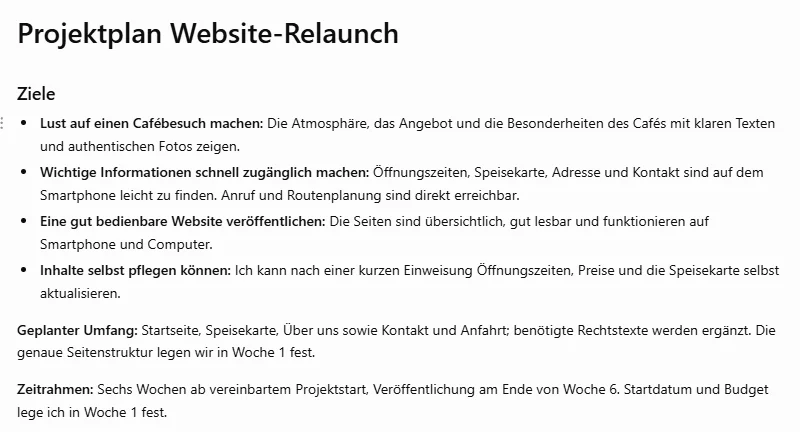
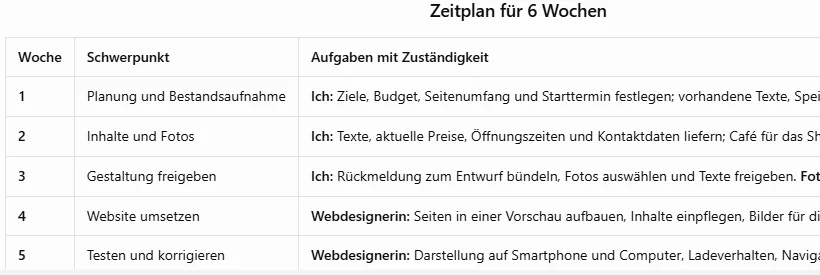
Danach kommen zwei Tabellen: die Zuständigkeiten von Dir, der Webdesignerin und dem Fotografen sowie ein Zeitplan für 6 Wochen.
Der Zeitplan ist breiter als die Seite. Den Rest erreichst Du über den waagerechten Scrollbalken unter der Tabelle.
Das Bild zeigt die ersten fünf Wochen, von Planung und Bestandsaufnahme bis Testen und korrigieren.
Zum Schluss kommt eine Checkliste für den Start, deren Kästchen Du direkt auf der Seite abhakst.
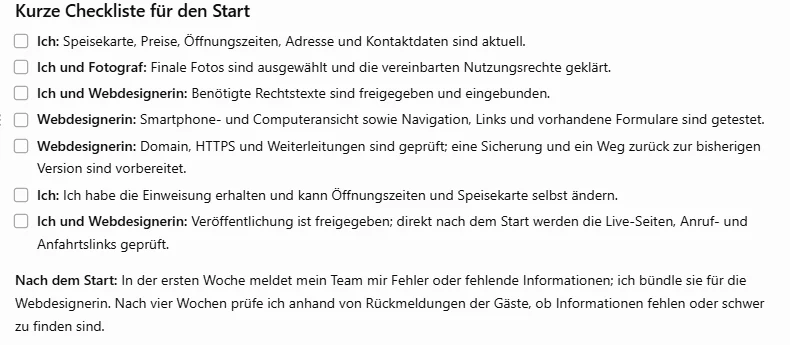
Wichtig: ChatGPT füllt Lücken mit eigenen Annahmen. In unserem Plan meldet etwa ein Team nach dem Start Fehler. Außerdem weist Dich die Webdesignerin in die Pflege ein.
Beides stand nicht im Auftrag. Teilst Du den Plan ungeprüft, rechnet die Webdesignerin womöglich mit einer Einweisung, die nie vereinbart war.
Prüfe deshalb Aufgaben, Namen, Termine und Zahlen, bevor Du die Seite nutzt oder teilst.
Falsches korrigierst Du direkt im Text oder per Auftrag an ChatGPT (siehe Seite bearbeiten).
Zurück zur Übersicht kommst Du über das Symbol Bereich links. Dort steht die neue Seite ganz oben.
Seite aus einem bestehenden Chat erstellen
Aus einem bestehenden Chat machst Du eine Seite, indem Du ChatGPT dort um eine Seite bittest. Beschreibe, was darauf stehen soll, und gib nötige Dateien mit.
So beschreibt es die OpenAI-Hilfe, mit diesem Beispiel: „Erstelle aus diesem Chat eine Seite mit den Projektzielen, Entscheidungen und nächsten Schritten.“
ChatGPT legt daraus eine neue Seite an. Die Ergebnisse des Chats musst Du also nicht von Hand zusammentragen. Prüfe und bearbeite die Seite danach wie jede andere.
Seite bearbeiten, kommentieren und verwalten
Eine Seite in ChatGPT Space bearbeitest Du wie ein normales Dokument: Du klickst in den Text und schreibst. Außer Dir können nur Personen mit Bearbeitungsrecht etwas ändern.
Änderungen von ChatGPT machen lassen
Schreibe in Mit ChatGPT arbeiten, was sich ändern und was bleiben soll. Zum Beispiel: Die Ziele sollen auf drei Punkte schrumpfen, der Zeitplan bleibt.
ChatGPT überarbeitet so die ganze Seite oder nur einen Abschnitt und baut auf Wunsch auch Diagramme ein.
Mit einem @ vor einem Namen sprichst Du Personen oder ChatGPT direkt an oder verweist auf Dateien und frühere Chats.
Schreibst Du @ChatGPT mit einem Auftrag auf die Seite oder in einen Kommentar, erledigt ChatGPT ihn. Ein Beispiel aus der OpenAI-Anleitung zu Agenten: „@ChatGPT Verschiebe den Starttermin auf Dienstag. Lass den Rest unverändert.“
Tippst Du auf der Seite einen Schrägstrich (/), öffnet sich laut der OpenAI-Anleitung zu Seiten ein Menü für Überschriften, Tabellen, Checklisten oder Unterseiten. Dort stehen auch Generieren und Visualisieren.
Kommentare und Änderungswünsche
Für Rückmeldungen zu einer Stelle markierst Du den Text, zum Beispiel per Doppelklick auf ein Wort. Darüber erscheint eine kleine Leiste.
Mit ihr formatierst Du den Text, etwa fett oder als Liste. Für Kommentare und Änderungswünsche hat sie zwei eigene Einträge:

- Kommentieren öffnet rechts das Feld „Kommentar hinzufügen…“.
- Änderung anfordern öffnet direkt im Text das Feld „Änderung beschreiben …“. Damit bittest Du ChatGPT, genau diese Stelle zu ändern.

In beiden Feldern schickst Du Deinen Text mit dem Pfeil ab.
Alle Kommentare blendest Du oben rechts über das Symbol Kommentare anzeigen ein.
Unterseiten anlegen
Eine Unterseite ist eine Seite innerhalb einer anderen, etwa für Besprechungsnotizen zum Projektplan. Um eine anzulegen, bittest Du ChatGPT laut der OpenAI-Hilfe darum und nennst die übergeordnete Seite.
Alle Unterseiten siehst Du, wenn Du oben links auf den Namen der Seite klickst und Seiten anzeigen wählst. Das Tastenkürzel dafür ist Strg+Umschalt+E, im Menü steht Ctrl+Shift+E.
Seite umbenennen, herunterladen oder löschen
Das Dateimenü öffnest Du oben links mit einem Klick auf den Namen der Seite.
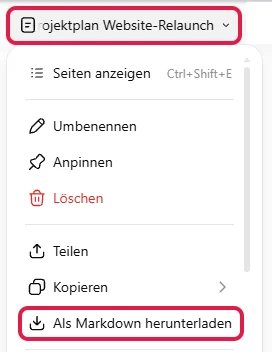
Über Umbenennen gibst Du der Seite einen neuen Namen.
Als Markdown herunterladen speichert die Seite als einfache Textdatei. Word oder PDF bietet das Menü nicht an, dafür gibt es ChatGPT Work.
Bevor Du löschst, sieh Dir über Seiten anzeigen die Unterseiten an. Sie wandern mit in den Papierkorb, auch Unterseiten anderer Personen.
Mit dem Projektplan landen dann auch die Notizen Deiner Webdesignerin dort.
Über Löschen verschiebst Du die Seite in den Papierkorb unten in der Seitenleiste. Das darf, wer die Seite erstellt hat oder besitzt.
Verlass Dich nicht darauf, gelöschte Seiten zurückholen zu können. Eine Anleitung dazu gibt es von OpenAI bisher nicht.
Auch wenn Du einen ganzen Bereich löschst, landen alle Seiten darin im Papierkorb.
Löschst Du dagegen einen Chat oder ein Projekt, bleiben Dateien erhalten, die Du separat in Space gespeichert hast.
Seite teilen und gemeinsam bearbeiten
Über den Knopf Teilen lädst Du andere Personen auf eine Seite ein. Wer bearbeiten darf, arbeitet gleichzeitig mit Dir daran.
Bevor Du jemanden einlädst, prüfe kurz diese Punkte (Hintergründe unter Was sehen andere?):
- Stehen private Angaben auf der Seite, die ChatGPT sich über Dich gemerkt hat (Erinnerungen)?
- Stehen Kundendaten, Preise oder Zahlen darauf, die nicht jeder sehen soll?
- Hat die Seite Unterseiten? Sie werden automatisch mit geteilt.
- Stammen Inhalte aus Dateien, die Eingeladene nicht sehen sollen?
- Weißt Du nicht, ob die Eingeladenen das Modelltraining ausgeschaltet haben, bei dem OpenAI mit Inhalten seine KI verbessert? Dann gehört nichts Vertrauliches darauf.
So lädst Du jemanden ein
- Klicke oben rechts auf der Seite auf Teilen.
- Tippe in das Feld Personen hinzufügen die E-Mail-Adresse der Person ein. Laut OpenAI wählst Du sie dann aus den angezeigten Treffern aus.
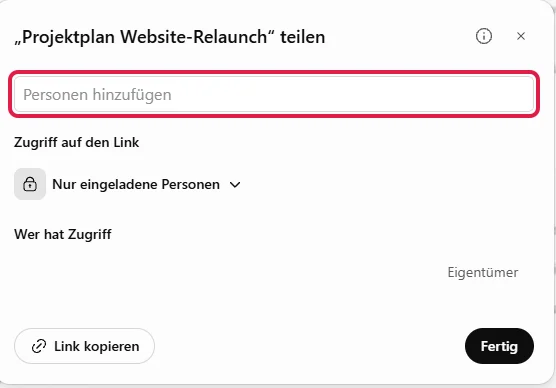
Eine Beispieladresse ohne ChatGPT-Konto ergab im Test nur „Keine passenden Personen oder Teams“. Einladen ließ sie sich nicht.
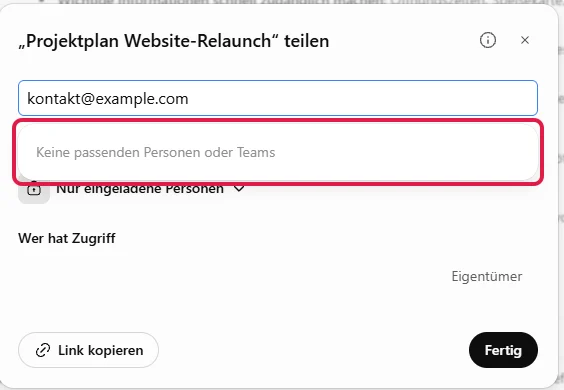
Ob Eingeladene einen bestimmten Tarif brauchen, lässt OpenAI bisher offen. Versprich Kunden den Zugriff deshalb erst, wenn eine Probe-Einladung geklappt hat.
- Lege danach fest, ob die Person die Seite nur ansehen, kommentieren oder bearbeiten darf. So beschreibt es die OpenAI-Anleitung zur Zusammenarbeit. Welche Stufen erscheinen, hängt von Konto und Empfänger ab.
- Lass unter Zugriff auf den Link die Einstellung Nur eingeladene Personen stehen. Den Link öffnen dann nur Personen, die schon Zugriff haben.
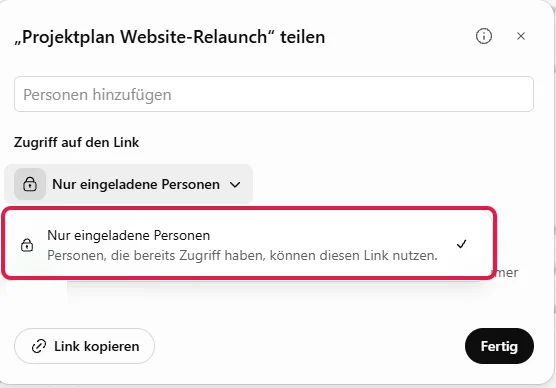
In unserem Pro-Konto gab es hier keine andere Option, also keinen öffentlichen Link.
- Klicke auf Link kopieren, wenn Du die Adresse zum Beispiel per E-Mail schicken willst. Mit Fertig schließt Du das Fenster.
Unter Wer hat Zugriff siehst Du anschließend, ob die Person mit dem richtigen Recht eingetragen ist. Freigaben lassen sich später ändern oder entziehen.
Vererbte Freigaben
Freigaben gelten auch nach unten: Wer eine übergeordnete Seite oder einen ganzen Bereich öffnen darf, sieht auch die Seiten darin.
Teilst Du den Projektplan mit dem Fotografen, sieht er also auch jede Unterseite, etwa Notizen zu Deinem Preisgespräch.
Entfernst Du nur die direkte Einladung, bleibt dieser geerbte Zugriff bestehen. Ändern musst Du ihn an der übergeordneten Seite oder am Bereich.
Verschiebst Du eine Seite unter eine andere, gelten danach auch deren Freigaben.
Was sehen andere, wenn Du eine Seite teilst?
Wer eine geteilte Seite in ChatGPT Space öffnen darf, sieht alles, was darauf steht, aber weder Deine Chats noch Deine Erinnerungen (Memory). Das bestätigt die OpenAI-Hilfe zu Teilen und Daten.
Einen Haken gibt es aber. Schreibt ChatGPT etwas aus Deinen Erinnerungen auf die Seite, lesen es alle mit Zugriff.
Wie Du Deine Erinnerungen ansiehst und ausschaltest, zeigt unser ChatGPT Tutorial.
| Was | Sehen Eingeladene es? |
|---|---|
| Text, Tabellen und Bilder auf der Seite | ja |
| Deine privaten Chats | nein |
| Deine Erinnerungen (Memory) | nein, außer ChatGPT hat daraus etwas auf die Seite geschrieben |
| Dateien, die Du in die Seite hochlädst | ja, mit denselben Rechten wie die Seite |
| Verlinkte Dateien, etwa aus Google Drive | nur, wenn sie das Original selbst öffnen dürfen |
| Inhalte, die ChatGPT aus einer Quelle abschreibt oder zusammenfasst | ja, auch ohne Zugriff auf die Quelle |
Hat eine eingeladene Person die Erinnerungen eingeschaltet, kann sich ihr ChatGPT Inhalte Deiner Seite merken. Das passiert auch dann, wenn Du Deine eigenen Erinnerungen ausgeschaltet hast.
Modelltraining bei geteilten Seiten
Beim Modelltraining verbessert OpenAI seine KI mit Inhalten aus ChatGPT. Ob das erlaubt ist, entscheidet jede Person für sich.
Liest oder schreibt das ChatGPT einer eingeladenen Person auf der Seite, gilt deren Einstellung.
So können Deine Beiträge ins Training gelangen, obwohl Du es ausgeschaltet hast.
Deine Einstellung findest Du unter Einstellungen > Datenkontrollen > Das Modell für alle verbessern. Wie Du das Modelltraining ausschaltest, zeigt unser ChatGPT Tutorial mit Bildern.
In Business und Enterprise trainiert OpenAI standardmäßig nicht mit Firmendaten.
Eigenen Bereich für ein Vorhaben oder Team anlegen
Einen neuen Bereich in ChatGPT Space legst Du über Neu > Bereich an. Darin bündelst Du Seiten und Dateien zu einem Thema oder für eine Gruppe.
Deinen persönlichen Bereich gibt es schon. Sein Inhalt steht in Alle unter Deine Elemente.
Weitere Bereiche legst Du so an:
- Klicke in der Übersicht Alle auf Neu und wähle Bereich.
- Gib in das Feld Thema oder Gruppe benennen einen Namen ein, zum Beispiel „Website-Relaunch“.
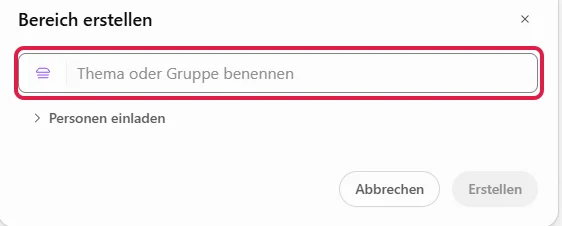
- Klappe bei Bedarf Personen einladen auf. Beachte: Eingeladene sehen alle Seiten im Bereich. Soll jemand nur eine einzelne Seite sehen, teile nur diese. Einladen geht auch später.
- Klicke auf Erstellen. Solange kein Name im Feld steht, bleibt der Knopf grau.
Deine Bereiche stehen danach in der Seitenleiste unter Bereiche. Du kannst ChatGPT auch bitten, einen Bereich anzulegen oder eine neue Seite in einen bestimmten Bereich zu legen.
Was unterscheidet ChatGPT Space von Projekten, Bibliothek und Canvas?
ChatGPT Space ist für Dokumente gedacht, die Du mit ChatGPT schreibst und mit anderen teilst. Projekte bündeln Chats zu einem Thema.
Canvas gibt es seit Mai 2026 in den aktuellen Modellen nicht mehr.
| Funktion | Wofür | Tarife | Stand |
|---|---|---|---|
| ChatGPT Space | Seiten und Dateien erstellen, ordnen und teilen | Pro, Business, Enterprise | neu |
| Projekte | Chats, Dateien und eigene Anweisungen zu einem Thema bündeln | alle Tarife | bleiben unverändert |
| Bibliothek | hochgeladene und erstellte Dateien wiederfinden | Free, Go, Plus | bei Pro, Business und Enterprise durch Space ersetzt |
| Canvas | früheres Fenster zum Bearbeiten von Texten und Code | - | in den aktuellen Modellen durch Schreibblöcke direkt in der Chat-Antwort ersetzt |
In einem Projekt kennt ChatGPT Deine Dateien und Projektanweisungen und nutzt sie in jedem neuen Chat. Auf einer Seite in Space steht dagegen das Ergebnis selbst, zum Beispiel der fertige Plan.
Du kannst ein Thema also im Projekt erarbeiten und das Ergebnis danach als Seite festhalten und teilen.
Was kann ChatGPT Space noch nicht?
ChatGPT Space kann zum Start keine Präsentationen und keine Tabellendateien wie in Excel anlegen. Die OpenAI-Hilfe kündigt beides für bald an.
Seiten, die sich von selbst aktualisieren, fehlen ebenfalls noch. Tabellen auf einer Seite gibt es dagegen schon.
| Funktion | Stand zum Start |
|---|---|
| Präsentationen (Folien) | im Menü Neu als „Demnächst“ markiert, laut OpenAI in den kommenden Wochen |
| Tabellendateien wie in Excel (im Menü „Tabelle“) | im Menü Neu als „Demnächst“ markiert, noch ohne Termin |
| Seiten, die sich selbst aktualisieren („Keep updated“) | noch nicht verfügbar |
| Seiten am Handy erstellen oder bearbeiten | noch nicht möglich, nur lesen, finden und teilen |
| Öffentlicher Link | in unserem Pro-Konto nicht angeboten, nur „Nur eingeladene Personen“ |
| Personen ohne ChatGPT-Konto einladen | im Test nicht möglich |
| Download als Word oder PDF | nicht im Dateimenü, nur Markdown |
Präsentationen sollen sich später nach PowerPoint oder Google Slides exportieren lassen.
Seiten regelmäßig aktualisieren lassen
Für wiederkehrende Updates empfiehlt OpenAI eine geplante Aufgabe. Anders als das angekündigte „Keep updated“ läuft sie zu festen Zeiten, die Du selbst vorgibst.
Schreibst Du nur „jeden Montag aktualisieren“ auf die Seite, ist damit noch nichts geplant.
Einen Einstieg bietet das Uhr-Symbol oben rechts auf der Seite. Es setzt im Seiten-Chat den Baustein „Manage the schedules for this page“ ein, auf Deutsch „Zeitpläne für diese Seite verwalten“.

Schreibe dahinter, was ChatGPT wann ändern soll und welche Quellen es nutzen darf, und schicke den Auftrag ab.
Kontrolliere danach die gespeicherte Aufgabe und nach dem ersten Lauf auch die Seite. Deine geplanten Aufgaben listet ChatGPT links in der Symbolleiste unter Geplant.
Wann lohnt sich ChatGPT Space für Selbstständige?
Space lohnt sich, wenn Du Ergebnisse aus ChatGPT festhalten oder mit anderen teilen willst. ChatGPT arbeitet direkt auf der Seite, und Du kopierst nichts zwischen Chat und Dokument hin und her.
- Für Kundenprojekte entsteht wie im Café-Beispiel ein Projektplan mit Zeitplan und Zuständigkeiten. Haben Webdesignerin und Fotograf ein ChatGPT-Konto und Zugriff auf die Seite, arbeiten alle drei am selben Stand.
- Vor dem Start eines Online-Kurses lässt Du Dir eine Checkliste mit Aufgaben pro Woche schreiben und hakst sie auf der Seite ab.
- Nach Kundenterminen trägt ChatGPT aus Deinen Stichpunkten Entscheidungen und nächste Schritte in den Projektplan ein. Mit Pro oder Business schreibt am Mac auch das Meetings-Plugin mit, bisher als Testversion in der Desktop-App. Frage vorher alle Teilnehmenden um Erlaubnis.
- Ein Handbuch für Mitarbeitende legst Du mit Abläufen und Vorlagen als Unterseiten an. Wer Zugriff hat, liest es auch in der Handy-App.
Für wen lohnt sich Space noch nicht?
Arbeitest Du mit Kunden schon in Google Docs, Notion oder Microsoft Office, wird Space zu einem weiteren Ablageort. Probiere es dann erst an einem eigenen Projekt aus, bevor Du Kunden einlädst.
Noch nicht passend ist Space außerdem, wenn Deine Kunden kein ChatGPT-Konto haben oder Du fertige Word-Dateien, PDFs oder Präsentationen brauchst.
Erste Reaktionen auf ChatGPT Space
Auf X vergleichen erste Stimmen Space mit dem Notiz- und Wiki-Programm Notion:
The ChatGPT Space demo is great, like a Notion for your dots/agents and teammates. https://t.co/XJHi5HfLVN pic.twitter.com/Ui7RuO9Grb
- Brad Groux (@BradGroux) 29. September 2026
Das US-Techportal TechCrunch sieht in Space eine eigene Office-Suite von OpenAI und eine Konkurrenz zu Microsoft. Ähnlich ordnet es dieser Beitrag auf X ein:
OpenAI announces ChatGPT Space. Looks like they are going after office productivity (competes with Microsoft and Google) pic.twitter.com/w2WKWTH4mR
- tae kim (@firstadopter) 29. September 2026
Fazit
In ChatGPT Space hältst Du Ergebnisse aus ChatGPT als Seiten fest und teilst sie mit anderen. Im Test genügte ein einziger Auftrag: Nach 1 Minute 35 Sekunden standen Ziele, zwei Tabellen und eine Checkliste auf der Seite.
Hast Du Pro oder Business? Dann probiere Space mit Deinem nächsten echten Projekt aus. Prüfe vor dem Teilen, was draufsteht.
Mit Plus bleiben Projekte und ChatGPT Work die naheliegenden Werkzeuge.

Gratis KI Guide 2026 (im Wert von 19,99€)!
Habe endlich mehr Zeit, Geld & Freiheit dank KI-Online-Marketing...
- Entdecke die goldene 6-Schritte-Prompt Formel für fast schon unfaire Ergebnisse
- Bekomme 5 mächtige Experten-Prompts, die Dir sofort massiv Zeit sparen & mehr Umsatz bringen
- Entdecke die BESTEN KI Tools (um die Konkurrenz abzuhängen)
- Aktuell mit exklusivem Überraschungs-Bonus im Wert von 79,00€ (direkt nach dem gratis Download)
Häufige Fragen
Ist ChatGPT Space kostenlos oder in Plus enthalten?
Nein. ChatGPT Space ist weder im kostenlosen Tarif noch in Go oder Plus enthalten, nur in Pro, Business und Enterprise. ChatGPT Pro kostet laut OpenAI 100, 200 oder 500 US-Dollar im Monat. Günstiger ist ChatGPT Business mit mindestens zwei Benutzerlizenzen (Nutzerzugängen). Eine Standard-Benutzerlizenz kostet in den meisten Ländern 25 US-Dollar im Monat, zwei also 50 US-Dollar.
Heißt es ChatGPT Space oder ChatGPT Spaces?
Der offizielle Name ist ChatGPT Space im Singular. Viele schreiben ChatGPT Spaces, auch OpenAI in der Beschreibung seines Vorstellungsvideos. Mit spaces im Plural meint OpenAI außerdem die einzelnen Sammlungen von Seiten, die in der deutschen Oberfläche Bereiche heißen.
Wo ist meine ChatGPT-Bibliothek hin?
Mit Pro, Business oder Enterprise ist die ChatGPT-Bibliothek in ChatGPT Space aufgegangen. Die bisherigen Dateien liegen dort in der Übersicht Alle, die Du links über das Symbol Bereich öffnest. Neue Dateien lädst Du über Neu > Dateien hochladen hoch. In Free, Go und Plus bleibt die Bibliothek wie gewohnt.
Funktioniert ChatGPT Space in Deutschland?
Nach allem, was OpenAI bisher veröffentlicht hat, ja. Für Deutschland nennt OpenAI keine Einschränkung bei ChatGPT Space, schaltet neue Funktionen aber schrittweise frei. Die dots, neue KI-Agenten von OpenAI, die selbstständig und dauerhaft an Aufgaben weiterarbeiten, fehlen mit Pro dagegen vorerst in der EU, in Island, Liechtenstein, Norwegen, der Schweiz und Großbritannien. Für ChatGPT Space brauchst Du sie nicht.
Kann ich ChatGPT Space auf dem Handy nutzen?
Teilweise. In der ChatGPT-App auf dem Handy findest, liest und teilst Du Seiten aus ChatGPT Space und wechselst zwischen Unterseiten. Neue Seiten erstellen oder bestehende bearbeiten geht bisher nur im Browser und in der ChatGPT-Desktop-App.
Kann ich eine Space-Seite als Word oder PDF speichern?
Nicht direkt. Das Dateimenü einer Seite in ChatGPT Space bietet bisher nur Als Markdown herunterladen an, ein einfaches Textformat. Fertige Dokumente, Präsentationen oder PDFs als Datei erstellt ChatGPT Work, der Arbeitsmodus von ChatGPT, den Du über den Umschalter von Chat auf Work einschaltest.
Wie lösche ich eine Seite in ChatGPT Space?
Öffne die Seite, klicke oben links auf ihren Namen und wähle Löschen. Die Seite landet mit allen Unterseiten im Papierkorb, auch mit Unterseiten anderer Personen. Löschen kann, wer die Seite erstellt hat oder besitzt. Den Papierkorb findest Du unten in der Seitenleiste von ChatGPT Space. Ist sie ausgeblendet, zeigt sie sich, wenn Du links auf das Symbol Bereich zeigst.
Kann ich Personen ohne ChatGPT-Konto zu einer Seite einladen?
In unserem Test nicht. Für eine Beispieladresse ohne ChatGPT-Konto zeigte das Feld Personen hinzufügen nur „Keine passenden Personen oder Teams“. Einladen ließ sie sich nicht. Welchen Tarif Eingeladene brauchen, nennt OpenAI bisher nicht.
Veröffentlicht am · Zuletzt aktualisiert am