KI
Gemini Skills: Die A-Z-Anleitung für Einsteiger
Mit Gemini Skills bringst Du Gemini bei, wie es Deine wiederkehrenden Aufgaben erledigen soll. Du legst einmal fest, wie zum Beispiel ein Protokoll oder eine E-Mail-Antwort aussehen soll. Danach hält sich Gemini daran.
Ein Skill funktioniert in jedem Chat. Gemini nutzt ihn von selbst, sobald Deine Aufgabe dazu passt. Außerdem lösen Skills die Gems ab, die bisherigen eigenen Assistenten in Gemini.
Doch wie erstellst Du Deinen ersten Skill in Gemini, und was passiert mit Deinen Gems?
Am Ende dieser Anleitung hast Du Deinen ersten Skill erstellt und weißt, wie Du ihn in Deinen Chats für Dich arbeiten lässt.
Das Wichtigste in Kürze
Gemini Skills sind gespeicherte Anleitungen für wiederkehrende Aufgaben, etwa für Protokolle. Gemini nutzt einen passenden Skill von selbst oder wenn Du ihn mit @ aufrufst. Skills liegen unter Einstellungen > Skills, im Browser und in der Handy-App. Laut Google brauchst Du kein Abo, musst aber mindestens 18 Jahre alt sein. Google schaltet Skills schrittweise frei, zuerst für private Google-Konten.
- Ein Skill lohnt sich für Aufgaben, die Du Gemini immer wieder gleich erklärst.
- Von den vier Wegen zum eigenen Skill ist der Chat mit Gemini der einfachste.
- Skills gelten in jedem Chat und lassen sich kombinieren.
- Ob Gemini einen Skill von selbst nutzt, entscheidet vor allem die Beschreibung des Skills.
- Google ersetzt die Gems durch Skills und wandelt vorhandene Gems automatisch um.
Inhaltsverzeichnis
- Was sind Gemini Skills?
- Gemini Gems werden zu Skills
- Kosten und Voraussetzungen
- Wo findest Du die Skills?
- Skill erstellen: Welcher Weg passt?
- Weg 1: Mit Gemini erstellen
- Weg 2: Manuell erstellen
- Weg 3: Vorlage von Google anpassen
- Weg 4: Skill als Datei hochladen
- Skill aufrufen: drei Möglichkeiten
- Gute Beschreibung und Anleitung
- Skills bearbeiten und löschen
- Gemini Gems in Skills umwandeln
- Beispiele: 8 Skills zum Kopieren
- Typische Probleme und Lösungen
- Skill, Gem oder geplante Aktion?
- Fazit
- Häufige Fragen
Was sind Gemini Skills?
Ein Gemini Skill ist eine gespeicherte Anleitung für eine bestimmte Art von Aufgabe. In seiner Hilfe zum Schreiben von Skills vergleicht Google ihn mit einem Spickzettel. Darauf stehen Dein Ablauf, Deine Vorlieben und die Details, die nur Du kennst.
Ein Beispiel: Nach jeder Besprechung soll Gemini aus Deinen Stichpunkten ein Protokoll schreiben. Ohne Skill müsstest Du jedes Mal neu erklären, wie das Protokoll aussehen soll.
Mit einem Skill legst Du das einmal fest: erst die Beschlüsse, dann die Aufgaben, zum Schluss die offenen Fragen. Ab dann fügst Du nur noch Deine Stichpunkte ein, und Gemini schreibt das Protokoll jedes Mal genau in diesem Aufbau.
Jeder Skill besteht aus drei Teilen:
- Name: kurz, in Kleinbuchstaben mit Bindestrichen, etwa protokoll-aus-stichpunkten.
- Beschreibung: ein bis zwei Sätze dazu, was der Skill tut und wann er gebraucht wird.
- Anleitung: der eigentliche Text mit Ablauf, Regeln und Aufbau der Antwort.
Einen Skill rufst Du im Chat mit dem Zeichen @ auf. Oder Gemini nutzt ihn von selbst, wenn Deine Nachricht zur Beschreibung passt.
Laut Google-Blog führt Google Skills seit dem 30. September 2026 im normalen Gemini-Chat ein.
Wann lohnt sich ein Skill?
Ein Gemini Skill lohnt sich laut Google-Hilfe, wenn Du Gemini immer wieder dieselben Anweisungen gibst oder Format und Stil der Antworten ständig nachbesserst.
Für eine einmalige Aufgabe brauchst Du keinen. Dasselbe gilt, wenn Gemini die Aufgabe schon ohne Zusatz gut löst oder sich der Ablauf ständig ändert.
Gemini Gems werden zu Skills: Was sich ändert
Skills lösen die Gemini Gems ab. Ein Gem ist eine eigene Gemini-Version mit fester Anleitung, die Du wie einen eigenen Chatpartner öffnest. Ein Skill gilt dagegen in jedem normalen Chat, und Du kannst mehrere Skills zusammen verwenden.
| Merkmal | Gems | Skills |
|---|---|---|
| Aufruf | Gem öffnen und darin chatten | in jedem Chat, mit @ oder automatisch |
| Mehrere zusammen | ein Gem je Chat | mehrere Skills in einem Chat |
| Eigene Dateien | unter „Wissen“ hochladen | nur zusammen mit einem hochgeladenen Skill |
| Teilen | ja | noch nicht |
| Canvas und Deep Research | im Gem fest einstellbar | funktionieren noch nicht mit Skills |
Canvas ist die Arbeitsfläche neben dem Chat. Deep Research ist die ausführliche Internet-Recherche. Wie Gems bisher funktionieren, zeigt der Abschnitt Gems im Gemini Tutorial.
Was passiert mit Deinen Gems?
Google wandelt Deine Gems automatisch in Skills um, samt allen unterstützten Dateien. Du musst dafür nichts tun.
Wann die Gems enden, hängt laut Google-Hilfe zur Umstellung von der Kontoart ab. Ein Workspace-Konto ist ein Google-Konto, das Du von Deiner Firma oder Schule bekommst.
| Kontoart | Gems enden |
|---|---|
| Privates Google-Konto | ab November 2026 |
| Workspace-Konten für Unternehmen und gemeinnützige Organisationen | ab März 2027 |
| Workspace-Konten für Bildungseinrichtungen | ab Juni 2027 |
In unserem privaten Konto steht oben auf der Seite Gem-Manager ein Hinweis zur Umstellung. Laut diesem Hinweis beginnt die automatische Umstellung am 17. November 2026. Bis dahin kannst Du Deine Gems weiter verwenden.
Im Menü der Einstellungen steht kein Eintrag Gems mehr. Den Gem-Manager öffnest Du über die Adresse gemini.google.com/gems/view.

Der Knopf Skills erstellen in diesem Kasten führt direkt zur Seite Skills.
Was Skills noch nicht können
Gemini Skills können noch nicht alles, was Gems können. Laut Google funktionieren sie noch nicht mit Canvas, Deep Research, der Lernhilfe (Gemini erklärt ein Thema Schritt für Schritt) und dem Erstellen von Videos und Musik.
Teilen kannst Du Skills auch noch nicht, und Dateien aus Google Drive oder Notebooks (Sammlungen von Quellen und Chats zu einem Thema) lassen sich nicht anhängen. Das soll laut Google-Hilfe zur Umstellung „in den kommenden Wochen“ dazukommen.
Bis dahin lässt sich ein Skill laut Google als ZIP-Datei herunterladen und weitergeben. Der Empfänger lädt sie am Computer über Erstellen > Hochladen hoch.
Für Canvas, Deep Research und die übrigen Funktionen nennt Google keinen Termin. Mit verbundenen Apps wie Gmail und Docs lassen sich Skills dagegen schon verwenden.
Unser Rat: Ein Gem, das mit Canvas oder Deep Research arbeitet, nutzt Du weiter, solange es geht.
Kopiere außerdem die Anleitung wichtiger Gems in eine Textdatei und lade die Dateien unter Wissen herunter, als Sicherung für die Umstellung.
Du kannst ein Gem auch schon jetzt selbst in einen Skill umwandeln.
Sind Gemini Skills kostenlos, und was brauchst Du dafür?
Ja, Gemini Skills kannst Du laut Google kostenlos nutzen. In der Google-Hilfe steht ausdrücklich, dass Skills ohne Google AI-Abo verfügbar sind.
Diese drei Voraussetzungen nennt Google:
- Du bist mindestens 18 Jahre alt.
- Du bist mit einem privaten Google-Konto angemeldet.
- Die Einstellung Aktivitäten speichern ist eingeschaltet.
Skills gibt es laut Google derzeit nur im Browser (gemini.google.com), in der Handy-App und in der Gemini-App für Mac. Die Gemini-App für Windows nennt Google nicht.
Hinweis: Google schaltet Skills nach und nach frei, zuerst für private Google-Konten. Der Menüpunkt kann in Deinem Konto also noch fehlen.
Du nutzt Gemini mit einem Konto von Deiner Firma, Schule oder Hochschule? Laut Gemini-Hilfe gibt es Skills für solche Workspace-Konten noch nicht. Nach eigenen Angaben schaltet Google Skills für sie aber ab dem 13. Oktober 2026 schrittweise frei. Bis Mitte November soll das abgeschlossen sein (Google Workspace Updates, englisch).
Datenschutz: Was nicht in Skills und Chats gehört
Mit „Aktivitäten speichern“ bewahrt Google Deine Chats in Deinem Konto auf und nutzt sie auch, um seine Dienste zu verbessern. Einen Teil der Daten sehen dabei Prüfer an, so steht es im Privacy Hub für Gemini-Apps.
Das gilt auch für den Text, den Du in einen Skill schreibst. Gib deshalb weder in einen Skill noch im Chat Vertrauliches ein: keine Passwörter, keine E-Mails oder Unterlagen mit Kundendaten.
Willst Du einen Skill mit einem echten Text ausprobieren, ersetze Namen, Adressen und Zahlen vorher durch Platzhalter.
Ob Deine Daten zur Verbesserung von Google AI verwendet werden dürfen, legst Du laut Google im Aktivitätsverlauf fest.
Nicht verwechseln: Skills und Gemini Spark
Du hast gelesen, dass Skills ein Abo brauchen? Das stammt aus der Zeit, als es Skills nur in Gemini Spark gab.
Spark ist der KI-Agent von Google, der Aufgaben selbstständig erledigt. Er braucht ein Abo und ist laut Google-Hilfe zu Spark im Europäischen Wirtschaftsraum und in der Schweiz nicht verfügbar, also auch nicht in Deutschland.
Für Gemini Skills im normalen Chat nennt Google keine Länder-Ausnahme, auch nicht für Deutschland. Im Google-Blog schreibt Google von einem weltweiten Start.
Wo findest Du die Skills in Gemini?
Die Skills findest Du in Gemini unter Einstellungen > Skills. Google stellt die Oberfläche gerade um. Bei Dir kann deshalb noch die ältere Ansicht erscheinen: mit drei Knöpfen auf der Seite Skills und dem Schrägstrich (/) statt des @ als Aufruf.
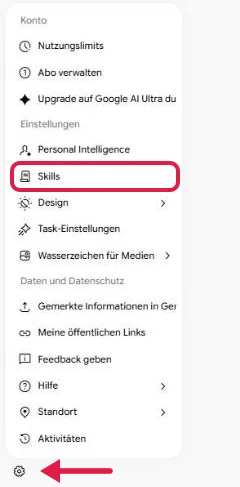
- Öffne gemini.google.com und klicke ganz unten links auf das Zahnrad (Einstellungen). Es sitzt direkt über Deinem Profilbild.
- Klicke im Menü, das sich öffnet, auf Skills.
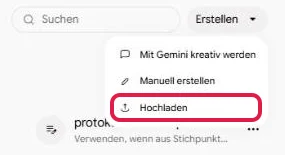
Du landest auf der Seite Skills. Rechts neben dem Suchfeld sitzt der Knopf Erstellen. Er öffnet ein Menü mit drei Einträgen: Mit Gemini kreativ werden, Manuell erstellen und Hochladen.
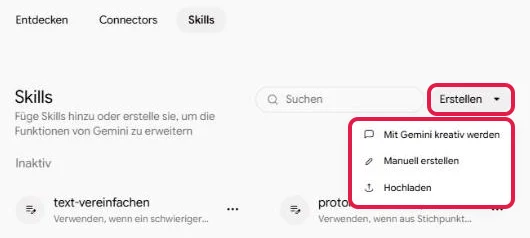
Darunter stehen Deine eigenen Skills als Karten in den Abschnitten Aktiv und Inaktiv. Es folgt der Abschnitt Empfohlen mit Vorlagen von Google.
Ganz oben auf der Seite stehen die Reiter Entdecken, Connectors (verbundene Apps wie Gmail oder Google Calendar) und Skills. Dorthin führt auch der Eintrag Anpassen in der Seitenleiste. Direkt zur Seite Skills führt die Adresse gemini.google.com/skills.
In der Handy-App führt der Weg laut Google über das Menü mit den drei Strichen oben, dann über Einstellungen und Skills.
Fehlt der Eintrag Skills bei Dir? Die möglichen Ursachen stehen bei den typischen Problemen.
Gemini Skills auf einen Blick:
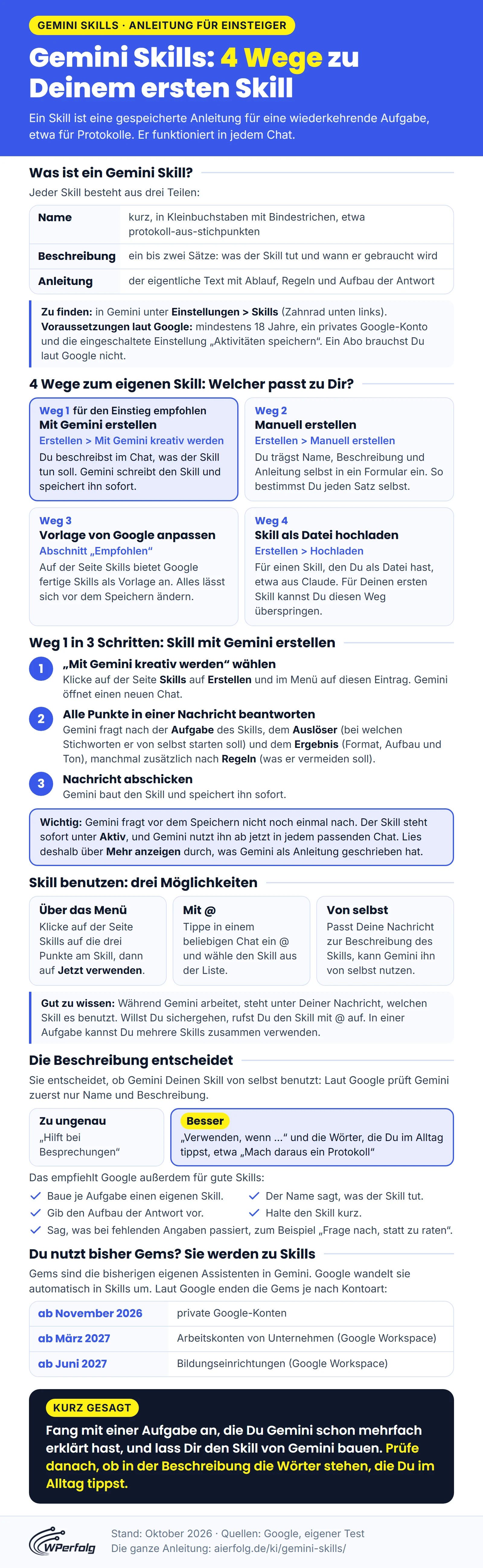
Gemini Skill erstellen: Welcher Weg passt zu Dir?
Einen Gemini Skill erstellst Du auf vier Wegen: im Chat mit Gemini, von Hand über ein Formular, aus einer Vorlage von Google oder durch Hochladen einer Datei. Für den Einstieg empfehlen wir Weg 1, weil Gemini den Skill dort für Dich schreibt.
| Weg | Passt, wenn … | Gut zu wissen |
|---|---|---|
| Weg 1: Mit Gemini erstellen | Du die Aufgabe in eigenen Worten beschreiben kannst | Gemini schreibt den Skill und speichert ihn sofort |
| Weg 2: Manuell erstellen | Du genau weißt, was im Skill stehen soll | Du bestimmst jeden Satz selbst |
| Weg 3: Vorlage anpassen | eine Vorlage von Google schon ungefähr passt | alles lässt sich vor dem Speichern ändern |
| Weg 4: Datei hochladen | Du einen Skill als Datei hast, etwa aus Claude | Gemini füllt das Formular aus der Datei aus. Laut Google geht das nur am Computer |
Weg 1: Skill mit Gemini erstellen (der einfachste Weg)
Am einfachsten erstellst Du einen Gemini Skill im Chat: Du beschreibst, was der Skill tun soll, und Gemini schreibt daraus Name, Beschreibung und Anleitung.
- Klicke auf der Seite Skills auf Erstellen und im Menü auf Mit Gemini kreativ werden.
Gemini öffnet einen neuen Chat und schickt die erste Nachricht selbst ab, bei uns „Create a skill“. Dann stellt es Rückfragen.
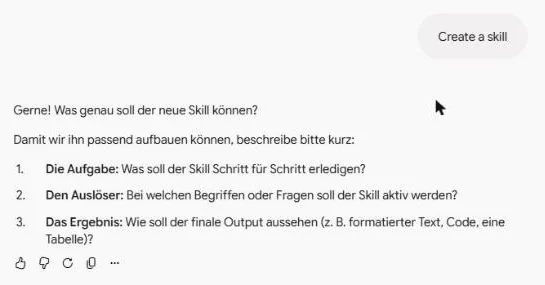
Die Zahl der Fragen ist nicht fest, in unseren Tests waren es drei oder vier:
- Aufgabe: Was soll der Skill tun?
- Auslöser: Bei welchen Stichworten oder Prompts soll er von selbst starten?
- Ergebnis: Welches Format, welchen Aufbau und welchen Ton erwartest Du?
- Regeln (nur manchmal gefragt): Was ist fest vorgegeben, und was soll der Skill vermeiden?
- Beantworte alle Punkte in einer Nachricht. Schreib sie einfach hintereinander, Absätze brauchst Du nicht. Für einen Skill, der Antworten auf E-Mails entwirft, sah unsere Antwort auf vier Fragen so aus:
„1. Der Skill soll kurze, freundliche Antworten auf E-Mails entwerfen. 2. Er soll starten, wenn ich eine E-Mail einfüge und schreibe ‚Antworte darauf‘ oder ‚Schreib eine Antwort‘. 3. Höchstens 120 Wörter, Sie-Form, freundlicher und klarer Ton, am Ende ein konkreter nächster Schritt. 4. Keine Floskeln wie ‚Ich hoffe, es geht Ihnen gut‘. Nichts versprechen, was nicht in meinen Angaben steht. Fehlt eine Information, füge eine Rückfrage in eckigen Klammern ein.“
- Schicke die Nachricht ab. Gemini baut den Skill und speichert ihn sofort.
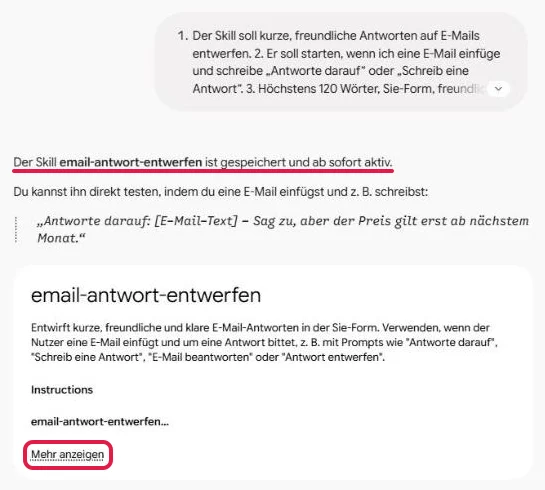
Gemini meldet, dass der Skill gespeichert und ab sofort aktiv ist. Namen und Beschreibung vergibt es selbst. Im Beispiel heißt der Skill email-antwort-entwerfen.
Wichtig: Gemini fragt vor dem Speichern nicht noch einmal nach. Der Skill steht sofort unter Aktiv, und Gemini nutzt ihn ab jetzt in jedem passenden Chat.
Lies deshalb über Mehr anzeigen in der Karte einmal durch, was Gemini als Anleitung geschrieben hat. In der Karte heißt sie „Instructions“. Passt etwas nicht, bearbeitest Du den Skill von Hand.
Den neuen Skill gleich testen
Ausprobieren kannst Du den Skill im selben Chat, am besten mit einer erfundenen E-Mail:
„Antworte darauf: ‚Guten Tag, können Sie mir bis Freitag ein Angebot für 20 Bürostühle schicken? Viele Grüße, M. Berger‘. Sag zu, das Angebot kommt am Donnerstag.“
Die Antwort hält sich an die Regeln aus dem Skill: kurz, in der Sie-Form und mit einem konkreten nächsten Schritt am Ende. Wo eine Angabe fehlt, steht eine Rückfrage in eckigen Klammern, ganz unten der Platzhalter [Dein Name].
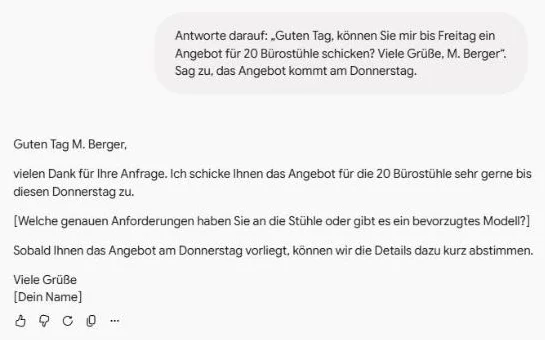
Lies einen solchen Entwurf durch und ersetze alle Stellen in eckigen Klammern, bevor Du ihn verschickst.
Bei echten E-Mails ersetzt Du Namen, Adressen und Kundendaten vorher durch Platzhalter wie [Kunde] (siehe Datenschutz).
Skill direkt im Chat anlegen
Du kannst Gemini auch in jedem beliebigen Chat bitten, einen Skill zu erstellen. Die Google-Hilfe nennt dafür dieses Muster:
„Erstelle einen Skill basierend auf diesen Anweisungen: [Deine Anweisungen]“
Laut Google speichert Gemini den Skill dann auf der Seite Skills. Änderungen beschreibst Du im selben Chat.
Weg 2: Skill manuell erstellen
Beim manuellen Erstellen trägst Du Name, Beschreibung und Anleitung selbst in ein Formular ein. Als Beispiel dient ein Skill, der aus Stichpunkten ein Besprechungsprotokoll macht.
- Klicke auf der Seite Skills auf Erstellen und im Menü auf Manuell erstellen. Du siehst ein leeres Formular mit drei Feldern.
- Trage oben den Namen ein, in Kleinbuchstaben und mit Bindestrichen statt Leerzeichen. Umlaute schreibst Du sicherheitshalber als ae, oe und ue.
protokoll-aus-stichpunkten
- Schreibe in das Feld Beschreibung, wann Gemini den Skill verwenden soll:
Verwenden, wenn aus Stichpunkten oder Notizen einer Besprechung ein Protokoll werden soll. Wird durch Prompts wie „Mach daraus ein Protokoll“ oder „Schreibe das Besprechungsprotokoll“ gestartet.
- In das Feld Anleitung kommt, was Gemini genau tun soll:
Erstelle aus den Stichpunkten ein kurzes Besprechungsprotokoll auf Deutsch. Aufbau: 1. Überschrift mit Thema und Datum, falls genannt. 2. Abschnitt „Beschlüsse“ als Liste. 3. Abschnitt „Aufgaben“ als Tabelle mit den Spalten Aufgabe, Zuständig, Termin. 4. Abschnitt „Offene Fragen“. Erfinde nichts dazu. Fehlt eine Angabe, schreibe „offen“.
- Klicke oben rechts auf Erstellen.
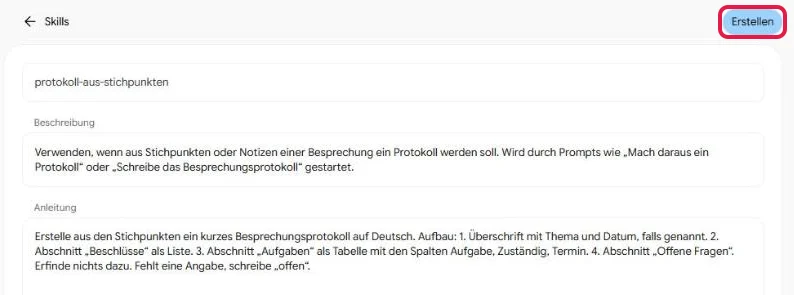
Nach einem kurzen Ladekreis wechselt Gemini zurück zur Seite Skills und zeigt unten links die Meldung „Skill erstellt“. Dein Skill steht jetzt im Abschnitt Aktiv.

Weg 3: Vorlage von Google anpassen
Auf der Seite Skills bietet Google im Abschnitt Empfohlen fertige Skills als Vorlage an, bei uns waren es fünf. Du übernimmst eine Vorlage, wie sie ist, oder änderst sie vorher.
- Klicke unter Empfohlen auf die Karte einer Vorlage, im Beispiel Weitere Perspektiven erhalten. Klicke dabei auf den Namen, nicht auf das Plus daneben.

- Du siehst dasselbe Formular wie beim manuellen Erstellen, nur schon ausgefüllt. Lies die Anleitung und ändere, was nicht zu Dir passt.
- Klicke oben rechts auf Erstellen, im Bild rot markiert. Erst damit wird aus der Vorlage Dein eigener Skill.
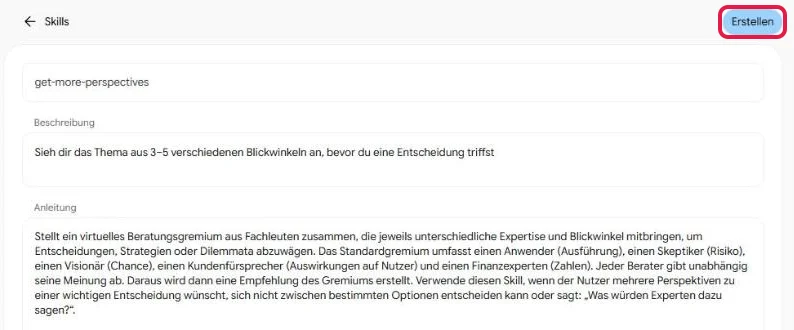
Bei dieser Vorlage ist der Name englisch (get-more-perspectives), die Anleitung deutsch. Der Skill lässt mehrere gedachte Berater, etwa einen Skeptiker und einen Finanzexperten, ihre Meinung abgeben und leitet daraus eine Empfehlung ab.
Weg 4: Skill als Datei hochladen (SKILL.md)
Das Hochladen brauchst Du, wenn Du einen Skill von jemandem bekommen hast, ihn aus einem anderen KI-Programm mitbringst oder ihm Dateien beilegen willst, etwa ein Stilbeispiel als PDF.
Für Deinen ersten Skill kannst Du diesen Weg überspringen.
Hochgeladen wird im einfachsten Fall eine einzelne Datei, die SKILL.md. Das geht laut Google-Hilfe zur Umstellung nur am Computer: im Browser unter gemini.google.com oder in der Gemini-App für Mac.
So ist eine SKILL.md aufgebaut
Eine SKILL.md ist eine einfache Textdatei mit denselben drei Teilen wie das Formular. Oben stehen zwischen zwei Zeilen aus je drei Bindestrichen der Name (name) und die Beschreibung (description). Darunter folgt die Anleitung als normaler Text (Beschreibung des Formats, englisch).
Diese SKILL.md haben wir im Test hochgeladen. Du kannst sie als Muster kopieren und die Beschreibung nach Regel 3 ergänzen:
---
name: text-vereinfachen
description: Verwenden, wenn ein schwieriger Text in einfache Sprache gebracht werden soll. Wird durch Prompts wie „Erkläre das einfacher“ oder „Schreib das in einfacher Sprache“ gestartet.
---

# Text vereinfachen

Schreibe den eingefügten Text in einfacher Sprache neu.

## Regeln

- Kurze Sätze mit höchstens 12 Wörtern.
- Fachwörter ersetzen oder in einem Halbsatz erklären.
- Die Reihenfolge der Aussagen bleibt gleich.
- Nichts weglassen, was für das Verständnis nötig ist, und nichts dazuerfinden.
- Am Ende eine Zeile „Das Wichtigste:“ mit einem Satz.
Die Rauten vor den Überschriften gehören zu Markdown, einer einfachen Schreibweise für Textdateien. Öffnen und schreiben kannst Du eine SKILL.md mit jedem Texteditor, unter Windows etwa mit dem Programm Editor. Achte beim Speichern darauf, dass die Datei SKILL.md heißt und nicht SKILL.md.txt.
So lädst Du die SKILL.md hoch
- Klicke auf der Seite Skills auf Erstellen und im Menü auf Hochladen, den untersten Eintrag.
- Im Fenster Skill hochladen klickst Du im gestrichelten Feld auf Dateien oder ziehst Deine Datei hinein.
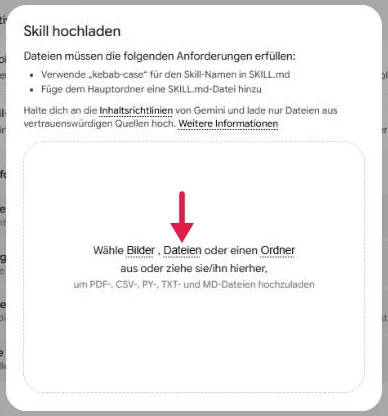
Das Wort „kebab-case“ im Fenster meint die Schreibweise des Namens in Kleinbuchstaben mit Bindestrichen.
- Wähle Deine SKILL.md aus und bestätige mit Öffnen.
- Gemini zeigt das Formular aus Weg 2, ausgefüllt mit Name, Beschreibung und Anleitung aus der Datei. Prüfe alles und klicke oben rechts auf Erstellen.
Erst nach diesem Klick ist der Skill gespeichert und steht unter Aktiv.
Welche Dateien Gemini annimmt
Laut Google-Hilfe nimmt Gemini statt einer einzelnen Datei auch einen Ordner oder eine ZIP-Datei an, also einen gepackten Ordner. Nötig ist das, sobald zum Skill weitere Dateien gehören.
Diese Regeln gelten dabei:
- Alle Dateien eines Skills dürfen zusammen höchstens 100 MB groß sein.
- Erlaubt sind Textdateien (zum Beispiel .txt, .md oder .csv), PDFs und Bilder. Word- und Excel-Dateien (.docx, .xlsx) nimmt Gemini nicht an. Speichere sie vorher als PDF.
Skills aus Claude übernehmen
Das Format SKILL.md ist ein offener Standard namens Agent Skills, also ein Format, das jeder Hersteller nutzen darf. Entwickelt hat ihn ursprünglich Anthropic, der Hersteller von Claude (agentskills.io).
Gemini liest dasselbe Format. Laut Hilfe zur Umstellung übernimmst Du über das Hochladen auch Skills von anderen Plattformen.
Skills für Claude erstellst Du nach unserer Claude Skills Anleitung.
Fremde Skills erst lesen, dann hochladen
Gemini weist im Fenster zum Hochladen selbst darauf hin, nur Dateien aus vertrauenswürdigen Quellen zu nehmen. Öffne eine fremde SKILL.md vorher im Texteditor und lies sie durch.
Passen die Anweisungen zu dem, was der Skill tun soll? Liegen Programmdateien dabei, etwa mit der Endung .py oder .sh? Bist Du unsicher, lass den Skill lieber weg.
Gemini Skill aufrufen und benutzen: drei Möglichkeiten
Einen Skill benutzt Du auf drei Arten. Du startest ihn über das Menü am Skill oder rufst ihn im Chat mit dem Zeichen @ auf. Oder Du schreibst nur Deine Aufgabe, und Gemini nutzt ihn von selbst.
Die Beispiele zeigen den Skill protokoll-aus-stichpunkten aus Weg 2.
Möglichkeit 1: Jetzt verwenden
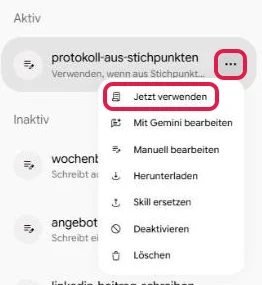
- Klicke auf der Seite Skills rechts an der Karte Deines Skills auf die drei Punkte und wähle Jetzt verwenden.
- Im Eingabefeld des neuen Chats steht schon der Aufruf @protokoll-aus-stichpunkten. Schreibe Deine Stichpunkte dahinter und klicke auf den Pfeil zum Senden.
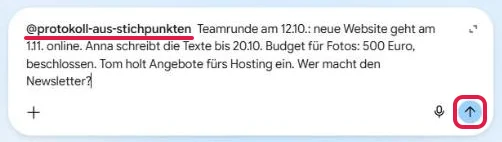
Im Beispiel sind es diese Stichpunkte:
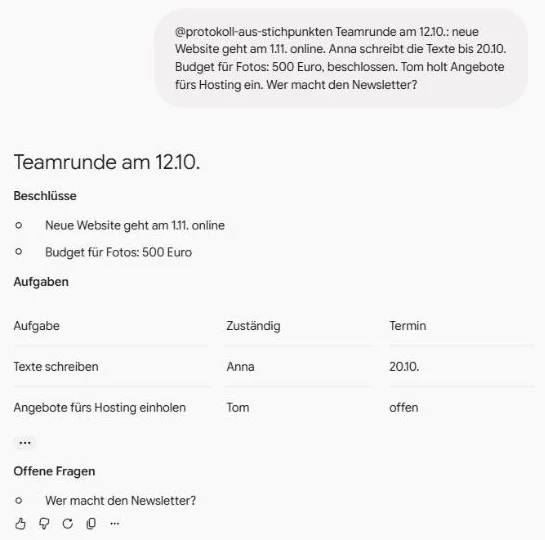
„Teamrunde am 12.10.: neue Website geht am 1.11. online. Anna schreibt die Texte bis 20.10. Budget für Fotos: 500 Euro, beschlossen. Tom holt Angebote fürs Hosting ein. Wer macht den Newsletter?“
Gemini liefert das Protokoll im Aufbau aus der Anleitung: Überschrift, Beschlüsse als Liste, Aufgaben als Tabelle, offene Fragen. Wo kein Termin oder kein Zuständiger genannt ist, steht „offen“.
Möglichkeit 2: Mit @ aufrufen
Tippe in einem beliebigen Chat ein @ in das Eingabefeld.
Gemini zeigt eine Liste. Unter dem Eintrag Avatar stehen Deine aktiven Skills, darunter grau die inaktiven. Wähle einen aktiven Skill aus und schreibe Deine Aufgabe dahinter.
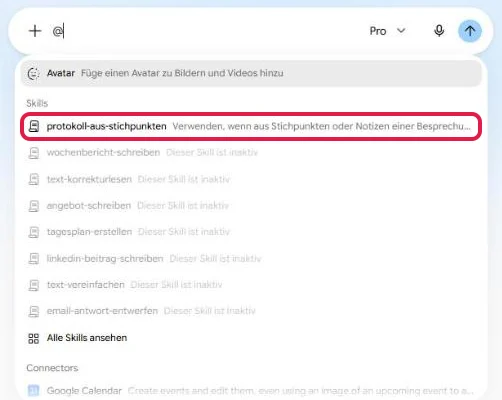
Weiter unten in derselben Liste folgen die Connectors. Damit sprichst Du gezielt eine verbundene App an, zum Beispiel Google Calendar.
Möglichkeit 3: Gemini nutzt den Skill von selbst
Ein aktiver Skill braucht keinen Aufruf. Passt Deine Nachricht zur Beschreibung des Skills, kann Gemini ihn von selbst nutzen.
Ein Beispiel aus einem neuen Chat, ohne Aufruf:
„Mach daraus ein Protokoll: Jour fixe am 14.10. Der Messestand ist gebucht. Lisa bestellt die Flyer bis 25.10. Wer fährt mit zur Messe?“
Die Antwort kommt wieder im Aufbau des Skills.
Gut zu wissen: Während Gemini arbeitet, steht unter Deiner Nachricht, welchen Skill es benutzt. Im Bild ist es der Skill angebot-schreiben aus den Beispielen.
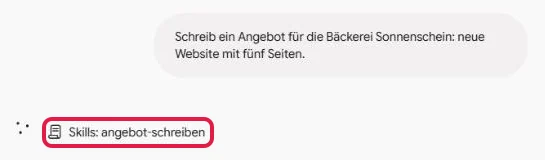
In der fertigen Antwort fehlt diese Zeile. Willst Du sichergehen, rufst Du den Skill mit @ auf.
Mehrere Skills kombinieren
In einer Aufgabe kannst Du mehrere Skills zusammen verwenden. In unserem Test genügte dafür eine Nachricht ohne Aufruf, die beide Aufgaben nennt. Aktiv waren protokoll-aus-stichpunkten und text-vereinfachen aus Weg 4:
„Mach daraus ein Protokoll und schreib es danach in einfacher Sprache: Quartalsrunde am 9.10. Die Migration des Ticketsystems wird auf Q1 verschoben, weil die Schnittstelle zur Buchhaltung noch nicht abgenommen ist. Jonas klärt bis 23.10. die offenen Punkte mit dem Dienstleister. Wer informiert den Kundendienst?“
Gemini wendet beide Skills in einer Antwort an. Oben steht das Protokoll, darunter der Abschnitt „In einfacher Sprache“ mit kurzen Sätzen und der Schlusszeile „Das Wichtigste:“.
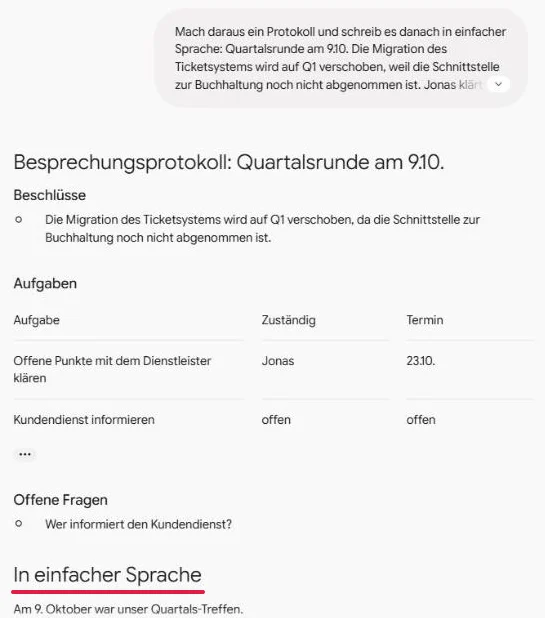
Vom zweiten Abschnitt zeigt das Bild nur den Anfang.
So schreibst Du eine gute Beschreibung und Anleitung
Die Beschreibung entscheidet, ob Gemini Deinen Skill von selbst benutzt. Laut Google-Hilfe prüft Gemini zuerst nur Name und Beschreibung. Die Anleitung liest es erst, wenn der Skill zur Aufgabe passt.
Ist die Beschreibung zu allgemein, bleibt der Skill ungenutzt, obwohl er passen würde. Länger als 1.024 Zeichen darf sie laut Google nicht sein.
Diese sieben Regeln empfiehlt Google für gute Skills. Die Beispiele kommen aus dem Protokoll-Skill von Weg 2.
- Baue je Aufgabe einen eigenen Skill. Größere Abläufe entstehen, indem Du mehrere Skills kombinierst.
- Der Name sagt, was der Skill tut. Nenne die Tätigkeit, also wochenbericht-schreiben statt wochenbericht-daten.
- Die Beschreibung nennt konkrete Auslöser. Schreibe „Verwenden, wenn …“ und die Wörter, die Du im Alltag tippst, etwa „Mach daraus ein Protokoll“. „Hilft bei Besprechungen“ wäre zu ungenau. Google rät, davor in der dritten Person zu sagen, was der Skill tut: „Erstellt aus Stichpunkten ein Protokoll“ statt „Ich helfe dir bei …“. Unser Protokoll-Skill und das Muster text-vereinfachen haben diesen Satz nicht, Gemini nutzte beide im Test trotzdem von selbst.
- Die Anleitung gilt für eine Art von Aufgabe. Beschreibe den Ablauf so allgemein, dass er für jede Aufgabe dieser Art passt, zum Beispiel für jedes Protokoll und nicht nur für die Teamrunde am 12.10.
- Gib den Aufbau der Antwort vor. Abschnitte, Tabellen-Spalten oder eine kleine Vorlage sorgen dafür, dass das Ergebnis jedes Mal gleich aussieht.
- Sag, was bei fehlenden Angaben passiert. Zum Beispiel „Fehlt eine Angabe, schreibe ‚offen‘“ oder „Frage nach, statt zu raten“.
- Halte den Skill kurz. Google rät zu knappen Anweisungen, Formatregeln und einer Liste häufiger Fehler.
Teste jeden neuen Skill in einem neuen Chat ohne @: mit einer passenden Aufgabe und mit einer, bei der er nicht anspringen soll. Springt er dort trotzdem an, fasst Du die Beschreibung enger.
Skills bearbeiten, deaktivieren, herunterladen und löschen
Alles, was Du mit einem fertigen Skill tun kannst, steckt im Menü an den drei Punkten rechts an seiner Karte.
Bei einem aktiven Skill hat das Menü sieben Einträge. Die Erklärungen folgen der Google-Hilfe:
- Jetzt verwenden: öffnet einen neuen Chat mit dem Aufruf des Skills.
- Mit Gemini bearbeiten: Du beschreibst die Änderung, Gemini passt den Skill an.
- Manuell bearbeiten: öffnet das Formular mit den drei Feldern.
- Herunterladen: speichert den Skill als ZIP-Datei mit seiner SKILL.md, etwa als Sicherung oder zum Weitergeben.
- Skill ersetzen: tauscht den Skill gegen eine hochgeladene Fassung aus, samt beigelegten Dateien.
- Deaktivieren: schaltet den Skill aus, ohne ihn zu löschen.
- Löschen: entfernt den Skill endgültig. Rückgängig machen lässt sich das nicht.
Skill bearbeiten
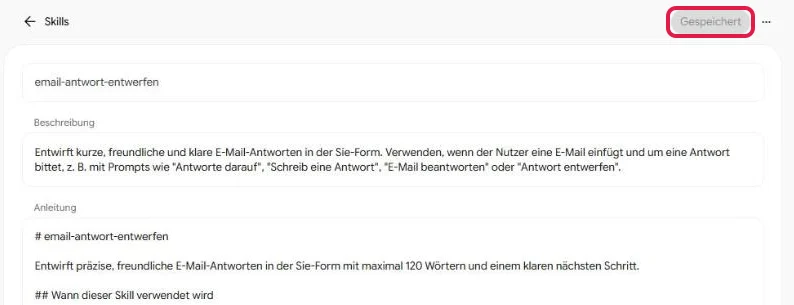
Das Beispiel zeigt den E-Mail-Skill aus Weg 1.
- Öffne das Menü am Skill und wähle Manuell bearbeiten.
- Ändere Beschreibung oder Anleitung direkt im Feld.
- Solange Du nichts änderst, steht oben rechts grau Gespeichert (im Bild rot markiert). Nach einer Änderung klickst Du dort auf Speichern.
Skill deaktivieren und wieder aktivieren
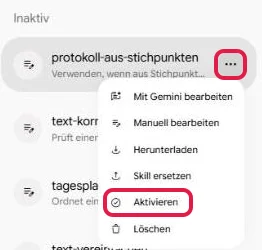
Zum Ausschalten öffnest Du das Menü am Skill und klickst auf Deaktivieren, den vorletzten Eintrag über Löschen.
Der Skill wandert sofort und ohne Rückfrage in den Abschnitt Inaktiv. Gemini benutzt ihn dann nicht mehr von selbst.
Wieder einschalten kannst Du den Skill über dasselbe Menü. Bei einem inaktiven Skill klickst Du dort auf Aktivieren.
In Gemini kannst Du beliebig viele Skills anlegen, gleichzeitig aktiv sein können laut Google-Hilfe zur Umstellung höchstens 100.
Gemini Gems in Skills umwandeln: warten oder selbst umziehen?
Gemini Gems ohne Dateien wandelst Du in vier Schritten selbst in Skills um. Bei einem Gem mit Dateien ist Abwarten bequemer, weil Google die unterstützten Dateien bei der automatischen Umstellung mitnimmt.
Die Schritte folgen der Google-Hilfe zur Umstellung.
- Öffne den Gem-Manager (gemini.google.com/gems/view) und klicke neben Deinem Gem auf Bearbeiten.
- Öffne in einem zweiten Tab die Adresse gemini.google.com/skills und klicke auf Erstellen, dann auf Manuell erstellen.
- Kopiere Name, Beschreibung und Anleitung aus dem Gem in die drei Felder. Den Namen bringt Gemini dabei selbst in die richtige Schreibweise.
- Ergänze in der Beschreibung, wann Gemini den Skill verwenden soll, und klicke auf Erstellen.
Hat Dein Gem Dateien unter Wissen, kommen drei Handgriffe dazu:
- Lade die Dateien im Gem einzeln herunter und lege sie in einen Ordner, der genauso heißt wie der Skill.
- Lade den neuen Skill über Herunterladen als ZIP-Datei herunter und lege seine SKILL.md in denselben Ordner.
- Wähle im Menü des Skills Skill ersetzen, klicke im Fenster auf Ordner und lade den Ordner hoch.
Word- und Excel-Dateien speicherst Du vorher als PDF.
Beispiele für Gemini Skills: 8 Skills zum Kopieren
Dieser Artikel enthält acht Gemini Skills zum Kopieren. Drei kennst Du schon von oben: die Vorgaben für den E-Mail-Skill in Weg 1, den Protokoll-Skill in Weg 2 und text-vereinfachen in Weg 4.
Die folgenden fünf sind Vorlagen für typische Aufgaben im Beruf. Du trägst sie über Erstellen > Manuell erstellen in die drei Felder ein.
Jede Vorlage haben wir einmal in Gemini ausprobiert, und Gemini wählte den Skill jedes Mal von selbst. Passe sie trotzdem an Deine Arbeit an und teste jeden Skill an zwei, drei eigenen Aufgaben, bevor Du Dich auf ihn verlässt.
Wochenbericht schreiben
Aus Stichpunkten zur Woche wird ein Bericht mit vier festen Abschnitten. Genau so kam er in unserem Test heraus.
Name: wochenbericht-schreiben
Beschreibung: Schreibt aus Stichpunkten zur Arbeitswoche einen Wochenbericht mit vier festen Abschnitten. Verwenden, wenn ein Wochenbericht gebraucht wird, zum Beispiel bei „Schreib den Wochenbericht“ oder „Fasse meine Woche zusammen“.
Anleitung: Schreibe aus den Stichpunkten einen Wochenbericht auf Deutsch. Aufbau: 1. „Erledigt“ als Liste. 2. „In Arbeit“ als Liste mit dem Stand in einem Halbsatz. 3. „Probleme und offene Punkte“. 4. „Nächste Woche“. Höchstens 200 Wörter, sachlicher Ton, keine Wertungen. Verwende nur, was in den Stichpunkten steht.
Text korrekturlesen
Dieser Skill verbessert nur Fehler und listet jede Änderung auf. Im Test stand unter dem korrigierten Text eine Tabelle mit fünf Änderungen.
Name: text-korrekturlesen
Beschreibung: Prüft einen Text auf Rechtschreibung, Grammatik und Zeichensetzung und listet jede Änderung auf. Verwenden bei Prompts wie „Lies das Korrektur“ oder „Prüfe diesen Text“.
Anleitung: Korrigiere Rechtschreibung, Grammatik und Zeichensetzung. Inhalt und Ton bleiben unverändert. Gib zuerst den korrigierten Text aus. Liste darunter jede Änderung in einer Tabelle mit den Spalten Vorher, Nachher, Grund auf. Schlage bei schwer verständlichen Sätzen eine einfachere Fassung vor, ändere sie aber nicht von dir aus.
Angebot schreiben
Dieser Skill schreibt ein Angebot mit festem Aufbau. Fehlen Angaben, fragt er erst nach, statt etwas zu erfinden. Bei unserem Versuch fehlten Preis und Gültigkeit, und Gemini fragte nach beiden.
Name: angebot-schreiben
Beschreibung: Schreibt ein Angebot für einen Kunden und fragt vorher nach fehlenden Angaben. Verwenden, wenn ein Angebot gebraucht wird, zum Beispiel bei „Schreib ein Angebot für …“ oder „Erstelle das Angebot“.
Anleitung: Prüfe zuerst, ob diese Angaben vorliegen: Kunde, Leistung, Umfang, Preis, Gültigkeit. Fehlt eine davon, frage nach und schreibe noch nichts. Aufbau des Angebots: Anrede, Ausgangslage des Kunden in zwei Sätzen, Leistungen als Liste, Preis, nächster Schritt. Sie-Form, klare Sätze, keine Werbesprache. Erfinde keine Preise und keine Fristen.
Tagesplan aus einer Aufgabenliste
Eine lose Aufgabenliste wird in drei Gruppen sortiert. Beim Ausprobieren stellte Gemini die Zeitleiste mit zwei Terminen voran und begründete jede Gruppe in einem Satz.
Name: tagesplan-erstellen
Beschreibung: Ordnet eine Liste von Aufgaben zu einem Plan für den Arbeitstag. Verwenden, wenn der Nutzer seinen Tag planen will, etwa mit „Plane meinen Tag“ oder „Mach daraus einen Tagesplan“.
Anleitung: Ordne die Aufgaben in drei Gruppen: 1. „Heute zuerst“ mit höchstens drei Aufgaben. 2. „Danach“. 3. „Kann warten“. Stelle Termine mit Uhrzeit als Zeitleiste voran. Begründe die Reihenfolge je Gruppe in einem Satz. Hat eine Aufgabe keine Frist, ordne sie unter „Danach“ ein. Erfinde keine Aufgaben und keine Termine.
LinkedIn-Beitrag aus Notizen
Aus Notizen oder einem Artikel wird ein kurzer LinkedIn-Beitrag, der mit einer Frage an die Leser endet. Heraus kamen im Test fünf kurze Absätze ohne Emojis und Hashtags.
Name: linkedin-beitrag-schreiben
Beschreibung: Schreibt aus Notizen oder einem Artikel einen Beitrag für LinkedIn. Verwenden bei Prompts wie „Mach daraus einen LinkedIn-Beitrag“ oder „Schreib dazu einen Beitrag für LinkedIn“.
Anleitung: Schreibe einen LinkedIn-Beitrag mit höchstens 1.200 Zeichen. Der erste Satz nennt eine konkrete Beobachtung aus den Notizen. Danach folgen drei bis fünf kurze Absätze, am Ende steht eine Frage an die Leser. Häufige Fehler, die du vermeidest: Emojis, Listen aus Hashtags, Werbesprache und Behauptungen, die nicht in den Notizen stehen.
Gemini nutzt Deinen Skill nicht? Typische Probleme und Lösungen
Nutzt Gemini Deinen Skill nicht von selbst, prüfe zuerst zwei Dinge. Steht der Skill auf der Seite Skills unter Aktiv? Und enthält seine Beschreibung die Wörter, die Du im Chat tippst?
Hilft beides nicht, zeigt die Tabelle weitere Probleme. Die meisten Ursachen nennt Google in der Hilfe zu Skills.
| Problem | Mögliche Ursache | Lösung |
|---|---|---|
| Der Eintrag Skills fehlt im Menü | Noch nicht freigeschaltet, unter 18, „Aktivitäten speichern“ ist aus, oder Du bist mit einem Arbeits- oder Schulkonto angemeldet | Aktivitäten speichern einschalten, sonst abwarten. Arbeits- und Schulkonten schaltet Google laut Ankündigung für Workspace schrittweise frei. Bis dahin kannst Du ein privates Konto probieren. |
| Gemini nutzt den Skill nicht von selbst | Die Beschreibung ist zu allgemein, oder der Skill ist inaktiv | Beschreibung schärfen, Skill aktivieren oder gezielt mit @ aufrufen |
| Nach dem @ steht Dein Skill nur grau in der Liste | Der Skill ist inaktiv | Skill auf der Seite Skills aktivieren |
| Das Hochladen schlägt fehl | Du bist in der Handy-App, oder Datei, Ordner oder Name erfüllen eine Regel nicht | Am Computer hochladen (laut Google geht es nur dort) und die sechs Punkte unter der Tabelle prüfen |
| Eine beigelegte Datei soll geändert werden | Dateien lassen sich nicht einzeln tauschen | Den ganzen Skill über Skill ersetzen neu hochladen |
| Nach der Umstellung fehlt ein Gem | Google hat es in einen Skill umgewandelt | Auf der Seite Skills nachsehen. In Workspace-Konten legt Google umgestellte Gems laut Ankündigung für Workspace als Entwürfe an. |
Schlägt das Hochladen fehl, prüfe diese sechs Punkte:
- Die SKILL.md liegt im Hauptordner.
- Der Name enthält keine Großbuchstaben und keine Leerzeichen.
- Alle Dateien sind zusammen höchstens 100 MB groß.
- Es liegen keine Word- oder Excel-Dateien bei.
- Im Ordner stecken keine versteckten Dateien wie .DS_Store (Mac).
- Ein hochgeladener Ordner heißt genauso wie der Skill.
Skills, Gems, Anweisungen oder geplante Aktionen: Was nimmst Du wofür?
Ein Skill ist das Richtige, wenn Gemini dieselbe Art von Aufgabe immer gleich erledigen soll. Für Vorgaben, die in jedem Chat gelten, gibt es die Anweisungen für Gemini. Für feste Uhrzeiten sind die geplanten Aktionen da.
| Du willst … | Dann nimm | Beispiel |
|---|---|---|
| etwas einmal erledigen | einen normalen Prompt | „Fasse diese eine E-Mail zusammen.“ |
| dieselbe Art von Aufgabe immer gleich erledigen | einen Skill | Protokolle im festen Aufbau |
| dass etwas in jedem Chat gilt | die Anweisungen für Gemini (Zahnrad > Personal Intelligence) | „Antworte kurz und per Du.“ |
| dass Gemini frühere Chats berücksichtigt | Memory, das Gedächtnis von Gemini, ebenfalls unter Personal Intelligence | „Welche Preise haben wir letzte Woche besprochen?“ |
| dass Gemini zu einer festen Zeit von selbst arbeitet | eine geplante Aktion | jeden Montagmorgen eine Übersicht der Woche |
| dass Gemini Daten aus Gmail, Kalender oder Drive nutzt | verbundene Apps | Termine aus Deinem Kalender |
| einen eigenen Assistenten mit Canvas oder Deep Research | vorerst weiter ein Gem | ein Gem, das mit Deep Research startet |
Skills gibt es auch in Claude (gleiches Dateiformat, siehe Weg 4) und in ChatGPT, dort als Teil der ChatGPT Plugins.
Was bei Google sonst noch „Skills“ heißt
Google verwendet das Wort Skills für mehrere Produkte. Dieser Artikel behandelt die Skills in der Gemini-App. Etwas anderes sind:
- Skills in Google Workspace: für Workspace-Konten, etwa in Gmail und Docs. Mit den Skills der Gemini-App werden sie nicht abgeglichen (Google Workspace Updates, englisch).
- Skills in Gemini in Chrome: gespeicherte Prompts, die Gemini auf die gerade geöffnete Webseite anwendet.
- Agent Skills in Gemini CLI: ein Werkzeug für Entwickler.
- Google Skills: eine Lernplattform mit Kursen.
Fazit
Gemini Skills lohnen sich für alles, was Du Gemini regelmäßig neu erklärst. Du legst den Ablauf einmal fest und rufst ihn danach in jedem Chat ab.
Fang mit einer Aufgabe an, die Du Gemini schon mehrfach erklärt hast, und lass Dir den Skill von Gemini bauen. Prüfe danach, ob in der Beschreibung die Wörter stehen, die Du im Alltag tippst.
Nutzt Du bisher Gems, musst Du nichts überstürzen: Google wandelt sie automatisch in Skills um. Was Gemini sonst noch kann, zeigen das Gemini Tutorial und unsere Gemini Tipps und Tricks.

Gratis KI Guide 2026 (im Wert von 19,99€)!
Habe endlich mehr Zeit, Geld & Freiheit dank KI-Online-Marketing...
- Entdecke die goldene 6-Schritte-Prompt Formel für fast schon unfaire Ergebnisse
- Bekomme 5 mächtige Experten-Prompts, die Dir sofort massiv Zeit sparen & mehr Umsatz bringen
- Entdecke die BESTEN KI Tools (um die Konkurrenz abzuhängen)
- Aktuell mit exklusivem Überraschungs-Bonus im Wert von 79,00€ (direkt nach dem gratis Download)
Häufige Fragen
Werden Gemini Gems abgeschafft?
Ja, Google ersetzt die Gems in Gemini durch Skills. Für private Google-Konten endet die Unterstützung für Gems laut Google ab November 2026. Für Arbeitskonten von Unternehmen (Google Workspace) ist es ab März 2027 so weit, für Bildungseinrichtungen ab Juni 2027. Vorhandene Gems wandelt Google automatisch in Skills um.
Gibt es Gemini Skills in Deutschland?
Google nennt für Gemini Skills keine Länder-Ausnahme. Im deutschen Google-Blog schreibt Google, dass Skills weltweit im Gemini-Chat starten. Nicht verfügbar in Deutschland, im übrigen Europäischen Wirtschaftsraum und in der Schweiz ist nur Gemini Spark, der KI-Agent von Google. Weil Google Skills schrittweise freischaltet, kann der Eintrag „Skills“ in einem Konto trotzdem noch fehlen.
Warum sehe ich in Gemini keine Skills?
In Gemini fehlt der Eintrag „Skills“, wenn Google die Funktion für das Konto noch nicht freigeschaltet hat oder eine Voraussetzung nicht erfüllt ist. Google nennt drei Voraussetzungen: ein Mindestalter von 18 Jahren, ein privates Google-Konto und die eingeschaltete Einstellung „Aktivitäten speichern“. Arbeitskonten schaltet Google nach eigenen Angaben schrittweise frei.
Gibt es Gemini Skills auch in der Handy-App?
Ja, laut Google gibt es Gemini Skills in der Handy-App für Android und iPhone, im Browser und in der Gemini-App für Mac. In der Handy-App liegen Skills im Menü unter Einstellungen > Skills und lassen sich dort laut Google auch erstellen. Nur das Hochladen einer Skill-Datei gibt es in der Handy-App laut Google nicht.
Kann ich Gemini Skills mit anderen teilen?
Noch nicht. Das Teilen von Gemini Skills hat Google Ende September 2026 für die folgenden Wochen angekündigt, ebenso das Anhängen von Dateien aus Google Drive. Einen festen Termin nennt Google nicht. Bis dahin lässt sich ein Skill laut Google als ZIP-Datei (gepackter Ordner) herunterladen und weitergeben. Der Empfänger lädt die ZIP-Datei am Computer über Erstellen > Hochladen hoch.
Funktionieren Gemini Skills auf Deutsch?
Ja, Gemini Skills funktionieren auf Deutsch. Beschreibung und Anleitung schreibst Du auf Deutsch, nur der Name eines Skills steht in Kleinbuchstaben mit Bindestrichen, zum Beispiel protokoll-aus-stichpunkten.
Funktionieren Gemini Skills mit einem Arbeitskonto?
Noch nicht überall. Google schaltet Gemini Skills für Arbeitskonten (Google Workspace) nach eigenen Angaben ab dem 13. Oktober 2026 schrittweise frei. Bis Mitte November 2026 soll das abgeschlossen sein. Die Gemini-Hilfe nennt Arbeits- und Bildungskonten noch als nicht unterstützt.
Wie viele Skills kann ich in Gemini anlegen?
In Gemini kannst Du laut Google beliebig viele Skills anlegen, gleichzeitig aktiv sein können aber höchstens 100 Skills. Ist diese Grenze erreicht, deaktivierst Du einen Skill, bevor Du einen weiteren aktivierst. Deaktivierte Skills bleiben gespeichert.
Veröffentlicht am · Zuletzt aktualisiert am