KI
ChatGPT Sites: Die A-Z-Anleitung für Einsteiger
Mit ChatGPT Sites erstellst Du Websites direkt in ChatGPT, und jede bekommt sofort eine eigene Adresse im Internet. Programmieren musst Du dafür nicht.
Du beschreibst einfach, was Du brauchst, zum Beispiel eine Seite für Deinen Workshop mit Anmeldeformular. ChatGPT baut sie, und Du bekommst einen Link zum Teilen.
Doch wie funktioniert ChatGPT Sites Schritt für Schritt, und wann solltest Du zu einer anderen Lösung greifen?
In dieser Anleitung baust Du Deine erste Website und verbindest sie mit Deiner eigenen Domain, also einer Adresse wie deinname.de. Auf Wunsch bekommt sie auch ein Kontaktformular, das Dich per E-Mail über neue Anfragen informiert.
Das Wichtigste in Kürze
ChatGPT Sites ist eine Funktion in ChatGPT, die aus Deiner Beschreibung eine Website oder ein kleines Online-Werkzeug baut, etwa einen Rechner. Die Site bekommt sofort eine eigene Internetadresse und ist zunächst nur für Dich sichtbar. Programmierkenntnisse brauchst Du nicht. ChatGPT Sites gibt es im Browser und in der Desktop-App ab dem Tarif Plus, nicht in Free und Go.
- Statt der Adresse auf chatgpt.site kannst Du Deine eigene Domain verbinden.
- Solange Sites in der Testphase (Beta) ist, zahlst Du ab Plus nichts extra dafür.
- Sites passt gut zu Seiten für einen Anlass, weniger zur dauerhaften Haupt-Website.
- Alle sehen Deine Site erst, wenn Du die Freigabe auf „Öffentlich“ stellst.
- Für eine öffentliche Site in Deutschland brauchst Du meist Impressum und Datenschutzerklärung. Beides fügst Du selbst hinzu, etwa per Nachricht an ChatGPT.
Inhaltsverzeichnis
- Was ist ChatGPT Sites?
- Kosten, Tarife und Deutschland
- Website erstellen: Schritt für Schritt
- Website ändern
- Einstellungen und Adresse
- Kontaktformular, Datenbank und E-Mail
- Impressum, Datenschutz und Prüfliste
- Veröffentlichen und teilen
- Eigene Domain verbinden
- Site verwalten
- Grenzen und Limits
- Sites oder andere Lösung?
- Häufige Probleme
- Fazit
- Häufige Fragen
Was ist ChatGPT Sites?
ChatGPT Sites ist eine Funktion in ChatGPT, die aus Deiner Beschreibung eine Website oder ein kleines Online-Werkzeug (eine Web-App) baut und sie im Internet bereitstellt. Eine Web-App ist eine Website, auf der Besucher etwas tun können, etwa ein Formular ausfüllen oder etwas berechnen.
Eine so gebaute Website nennen wir hier kurz Site. Auch das Hosting übernimmt OpenAI. Deine Site liegt auf einem Server und ist rund um die Uhr erreichbar (Produktseite von ChatGPT).
Zu jeder Site gehören:
- eine eigene Internetadresse auf chatgpt.site (Nutzungsbedingungen für Sites)
- auf Wunsch eine Datenbank, also ein Speicher für Einträge wie Anmeldungen
- Einstellungen dafür, wer die Site sehen darf
- eine eingebaute Besucherstatistik
Unsere frei erfundene Workshop-Seite entstand aus einer einzigen Beschreibung:

In ChatGPT gibt es Sites seit dem 9. Juli 2026 als öffentliche Beta (Release Notes von OpenAI). In dieser Testphase können sich Funktionen und Grenzen noch ändern.
Beispiele: Was Du mit ChatGPT Sites bauen kannst
Sites eignet sich für überschaubare Seiten und kleine Werkzeuge, zum Beispiel:
- Veranstaltung: Termin, Programm und ein Anmeldeformular, das die Anmeldungen speichert.
- Angebot: eine Seite mit Anfrageformular zum Verlinken in E-Mails.
- Rechner: etwa ein Preisrechner, der sofort ein Ergebnis zeigt.
- Übersicht (Dashboard): Zahlen, die ChatGPT nach Zeitplan selbst aktualisiert.
- Quiz oder kleines Spiel: etwa für einen Kurs, mit gespeicherten Punkten.
Mehr Kontrolle über Deine eigene Website
Du willst eine Website, die dauerhaft zu Dir passt und die Du selbst in der Hand hast? Im KI-Website-System zeigen wir Dir den professionellen Weg mit Claude, auch ohne Vorkenntnisse.
Zum KI-Website-SystemWas kostet ChatGPT Sites, und wer kann es nutzen?
ChatGPT Sites kostet während der Testphase nichts zusätzlich, Du brauchst aber mindestens den Tarif Plus (Preisübersicht von OpenAI). Sites gibt es in Plus, Pro und den Firmen-Tarifen Business, Enterprise und Edu (OpenAI-Hilfe), in Free und Go fehlt es (Preisseite von ChatGPT).
Ohne Plus liefert Dir ChatGPT höchstens den Code, ins Internet bringst Du ihn selbst. Einfacher ist dann ein Baukasten wie der Hostinger KI Builder.
| Tarif | Preis im Monat | Sites |
|---|---|---|
| Free | 0 Euro | nein |
| Go | 7,99 Euro (8 US-Dollar) | nein |
| Plus | 22,99 Euro (20 US-Dollar) | ja |
| Pro | ab 102,99 Euro (ab 100 US-Dollar) | ja |
Die Euro-Preise stehen so im deutschen App Store, die Dollar-Preise in der Preisübersicht von OpenAI (Stand 9. Oktober 2026). Alle ChatGPT-Tarife erklärt unser ChatGPT Tutorial.
Extra kosten nur Zusätze wie eine eigene Domain oder Credits, also zusätzliches Guthaben, falls die in Deinem Tarif enthaltene Nutzung aufgebraucht ist (mehr zu den Limits).
Gebaut wird eine Site in ChatGPT Work, dem Arbeitsmodus für längere Aufgaben, im Browser oder in der Desktop-App (OpenAI-Hilfe). Die ChatGPT-Desktop-App erklärt unser Artikel zu ChatGPT Work.
Gibt es ChatGPT Sites in Deutschland?
Ja, ChatGPT Sites gibt es laut OpenAI auch in Deutschland. Am 20. Juli 2026 meldete OpenAI die Freischaltung für Plus und Pro im Europäischen Wirtschaftsraum (EWR), in Großbritannien und der Schweiz (Beitrag von OpenAI auf X). Eine eigene Seite von OpenAI nennt 32 Länder, darunter Deutschland und Österreich, und zusätzlich die Firmen-Tarife (OpenAI, englisch).
Nur eine Hilfeseite zu Codex, dem Programmier-Werkzeug von OpenAI, nennt Sites für den EWR noch als nicht verfügbar. Steht Sites in Deinem Menü, kannst Du loslegen.
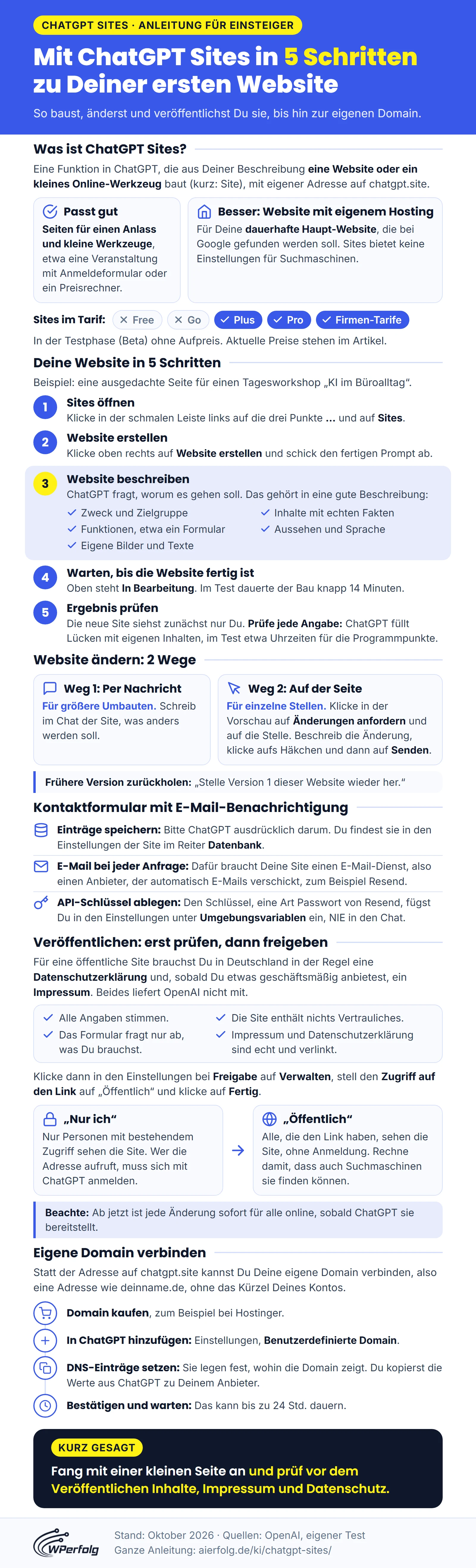
ChatGPT Sites auf einen Blick:
Website mit ChatGPT erstellen: Schritt für Schritt
Eine Website mit ChatGPT erstellst Du in fünf Schritten: Sites öffnen, auf „Website erstellen“ klicken, die Website beschreiben, den Bau abwarten und das Ergebnis prüfen. Als Beispiel dient eine ausgedachte Seite für einen Tagesworkshop „KI im Büroalltag“ mit Anmeldeformular.
Die Bilder zeigen ChatGPT im Browser mit dem Tarif Pro.
Schritt 1: Sites öffnen
- Melde Dich auf chatgpt.com an und klicke in der schmalen Leiste links auf die drei Punkte ….
- Klicke auf Sites.
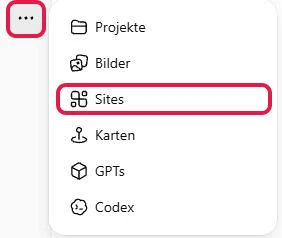
Du kannst auch direkt chatgpt.com/sites aufrufen.
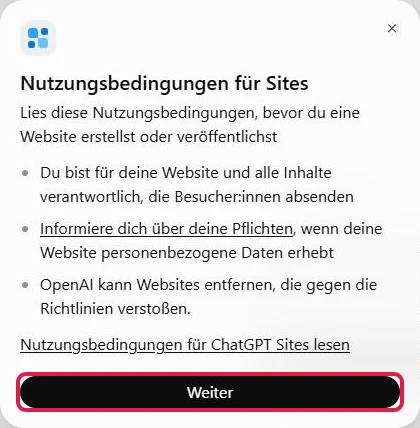
Beim ersten Öffnen zeigt ChatGPT die Nutzungsbedingungen für Sites. Lies sie und klicke auf Weiter.
Schritt 2: Website erstellen
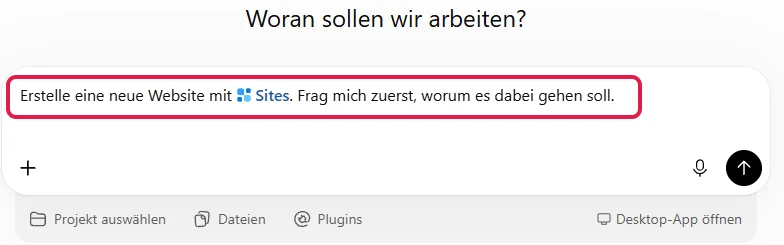
- Klicke oben rechts auf Website erstellen.

- ChatGPT wechselt zu Work und setzt einen fertigen Prompt ins Eingabefeld. Schick ihn mit der Eingabetaste ab.
Schritt 3: Website beschreiben
ChatGPT fragt zuerst, worum es auf der Website gehen soll.
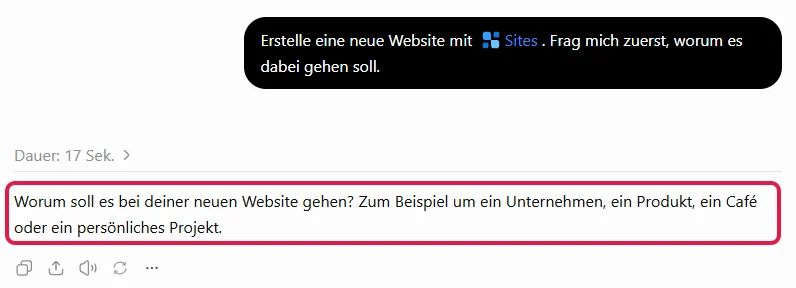
Diese Angaben gehören in eine gute Beschreibung:
- Zweck und Zielgruppe: Was soll die Seite erreichen, und für wen ist sie?
- Inhalte: echte Fakten wie Termin, Ort und Preis sowie die gewünschten Abschnitte.
- Funktionen: was Besucher tun können, etwa ein Formular ausfüllen. Sollen Einträge gespeichert werden, schreib das ausdrücklich dazu (Doku zu Sites).
- Aussehen und Sprache: Farben, Ton und ob Du Besucher duzt oder siezt.
- Eigene Bilder und Texte: Gib Deiner Beschreibung Dateien mit, etwa Dein Logo, und schreib dazu, wo sie erscheinen sollen (OpenAI-Hilfe).
Für die Beispielseite haben wir ChatGPT im Kern diese Beschreibung geschickt. Ersetze die Angaben durch Deine eigenen:
„Eine Seite für einen Tagesworkshop ‚KI im Büroalltag‘: Termin Samstag, 14. November 2026, 10 bis 16 Uhr in Köln, Preis 149 Euro, höchstens 12 Plätze. Abschnitte: kurze Einleitung, Programm in 4 Punkten, für wen der Workshop passt, 3 häufige Fragen und ein Anmeldeformular mit Name, E-Mail und Nachricht. Die Anmeldungen sollen gespeichert werden, damit ich sie später ansehen kann. Ton freundlich und klar, Farben Dunkelblau und Weiß, alles auf Deutsch. In der Fußzeile Platzhalter-Links für Impressum und Datenschutz.“
Stellt ChatGPT noch Rückfragen, etwa zu den Feldern im Formular, beantworte sie kurz.
Unsere ausdrückliche Empfehlung: Ausführliche, erprobte Prompt-Vorlagen für eine Website mit ChatGPT Sites und für ein Kontaktformular bekommst Du kostenlos in unserem Downloadbereich.
Schritt 4: Warten, bis die Website fertig ist
Jetzt arbeitet ChatGPT selbstständig. Oben steht In Bearbeitung, darunter kurz, was gerade passiert.
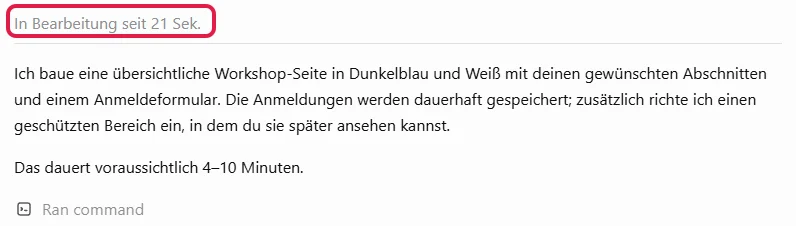
ChatGPT rechnete mit 4 bis 10 Minuten, in unserem Test dauerte der Bau knapp 14 Minuten.
Schritt 5: Ergebnis prüfen
Sobald die Site fertig ist, fasst ChatGPT zusammen, was es gebaut hat. Darunter steht eine Karte mit dem Hinweis Nur für dich sichtbar, denn eine neue Site siehst zunächst nur Du.
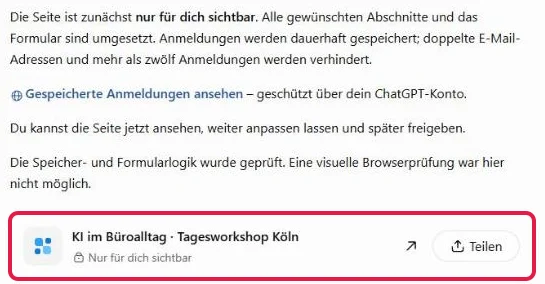
Rechts neben dem Chat öffnet sich die Vorschau. Mit dem Pfeil auf der Karte öffnest Du die Site direkt.
Wichtig: Prüfe jetzt jede Angabe. ChatGPT füllt Lücken mit eigenen Inhalten, in unserem Test etwa Uhrzeiten für die Programmpunkte. Ersetze, was nicht stimmt, klicke die Links durch und teste das Formular mit erfundenen Daten.
Wie Deine Site auf dem Handy aussieht, prüfst Du am Computer: Öffne die Site über den Pfeil auf der Karte im Browser und drücke F12. In den Entwicklertools von Chrome klickst Du oben auf Gerätesymbolleiste ein-/ausblenden, dann zeigt der Browser die Seite in Handy-Größe (Chrome-Hilfe).
Die Adresse besteht aus dem Namen der Website, einem Kürzel Deines Kontos und chatgpt.site. Den vorderen Teil kannst Du später ändern (siehe Adresse ändern).
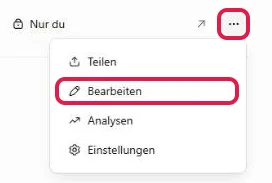
Später findest Du Deine Site in der Sites-Übersicht wieder. Über die drei Punkte … in ihrer Zeile und Bearbeiten arbeitest Du im Chat weiter.
Website ändern: per Nachricht oder mit „Änderungen anfordern“
Eine ChatGPT Site änderst Du per Nachricht im Chat oder mit „Änderungen anfordern“, indem Du direkt auf die Stelle klickst. Die Nachricht passt für größere Umbauten, „Änderungen anfordern“ für einzelne Stellen.
Weg 1: Änderung per Nachricht
Schreib im Chat der Site, was anders werden soll, zum Beispiel:
„Mach die Überschrift größer und ergänze im Programm eine Mittagspause.“
ChatGPT ändert die Site und zeigt die neue Fassung in der Vorschau.
Weg 2: Mit „Änderungen anfordern“ direkt auf der Seite
- Klicke oben links in der Vorschau auf Änderungen anfordern (im schmalen Fenster steht dort nur „Änderungen anfo…“). Unten erscheint eine dunkle Leiste.

- Klicke auf der Seite das Element an, das Du ändern willst, bei uns den Knopf „Anmeldung absenden“.
- Beschreib die Änderung im Feld Beschreibe die Änderung… und klicke auf das Häkchen.
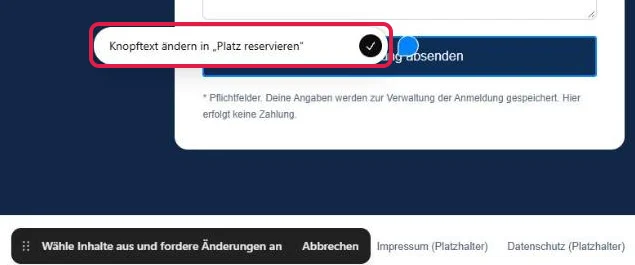
ChatGPT sammelt die Änderung als Anmerkung. So markierst Du nacheinander mehrere Stellen und schickst sie zusammen ab.
- Klicke in der Leiste unten auf Senden.

Im Chat erscheint Deine Anmerkung mit einem kleinen Bild der markierten Stelle.

In unserem Test hieß der Knopf nach gut 2 Minuten „Platz reservieren“.
Frühere Version wiederherstellen
ChatGPT speichert die Stände Deiner Site als Versionen, bei uns waren es nach der Änderung am Knopf zwei. Welche es gibt, sagt Dir ChatGPT auf Nachfrage.
Zu einer früheren Version kommst Du per Nachricht zurück:
„Stelle Version 1 dieser Website wieder her.“
Nach knapp einer Minute war Version 1 wiederhergestellt, der Knopf hieß wieder „Anmeldung absenden“.
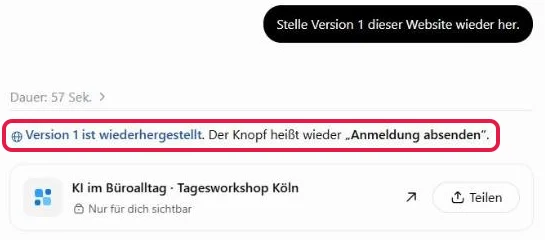
ChatGPT stellte sie ohne Rückfrage sofort bereit, bei einer veröffentlichten Site also gleich für alle.
Einstellungen öffnen und Adresse ändern
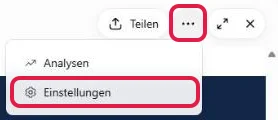
In den Einstellungen einer ChatGPT Site verwaltest Du Name, Adresse, Freigabe und Daten. Du öffnest sie in der Vorschau über die drei Punkte … und Einstellungen, sie erscheinen dann in einem neuen Tab.
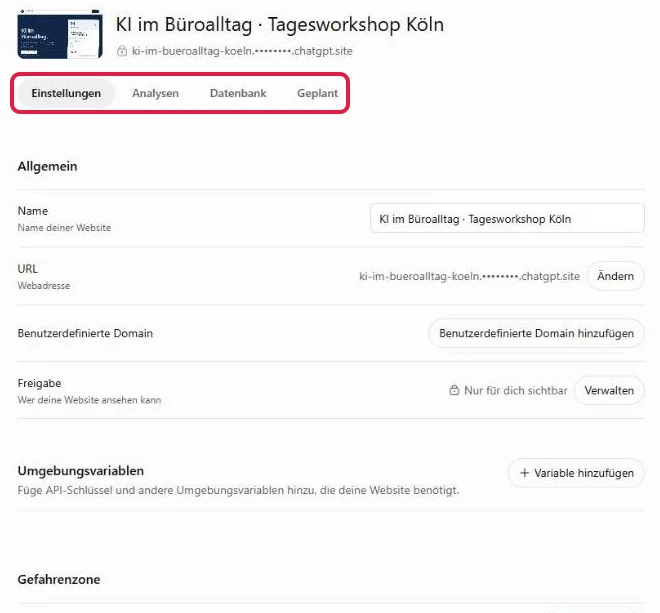
Oben wechselst Du zwischen vier Reitern: Einstellungen, Analysen (Besucherstatistik), Datenbank (gespeicherte Einträge) und Geplant (geplante Aufgaben).
Adresse ändern
Klicke bei URL auf Ändern.

Änderbar ist nur der vordere Teil der Adresse, das Kürzel Deines Kontos und chatgpt.site bleiben. Der neue Teil braucht mindestens fünf Zeichen und beginnt mit einem Kleinbuchstaben. Erlaubt sind nur Kleinbuchstaben, Zahlen und einzelne Bindestriche (Doku zu Sites).
Gib den neuen Teil ins Feld ein und klicke auf URL ändern.
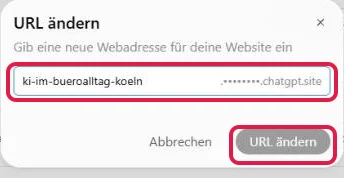
Die alte Adresse leitet danach auf die neue weiter.
Kontaktformular mit Datenbank und E-Mail-Benachrichtigung
Damit ein Kontaktformular auf einer ChatGPT Site Einträge dauerhaft speichert, bitte ChatGPT ausdrücklich darum. Für eine E-Mail bei jeder Anfrage braucht Deine Site zusätzlich einen E-Mail-Dienst, also einen Anbieter, der für Deine Site automatisch E-Mails verschickt. Einen eingebauten Versand beschreibt OpenAI nicht.
Für die Einträge legt ChatGPT eine Datenbank an, je Site mit bis zu 10 GB (Doku zu Sites). Das Speichern kannst Du auch nachträglich im Chat verlangen.
Unser Beispiel ist das Anmeldeformular, ein Kontaktformular funktioniert genauso.
Einträge ansehen
Die gespeicherten Daten findest Du in den Einstellungen im Reiter Datenbank. Bei uns stand dort die noch leere Tabelle „registrations“.
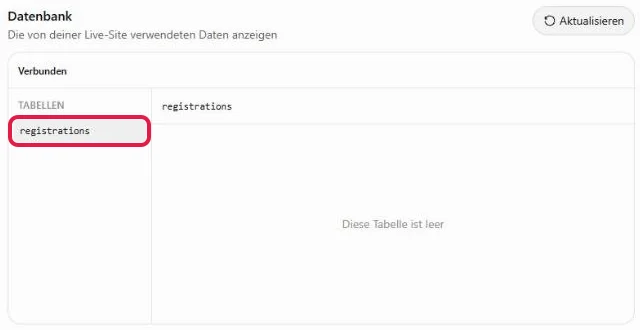
Weil wir die Anmeldungen später ansehen wollten, richtete ChatGPT zusätzlich eine geschützte Seite ein. Sie soll die Anmeldungen direkt auf der Site zeigen, ohne dass Du die Einstellungen öffnen musst.
Der Link „Gespeicherte Anmeldungen ansehen“ stand in der Schlussnachricht von ChatGPT. Beim Aufruf verlangte die Seite eine Anmeldung mit ChatGPT:
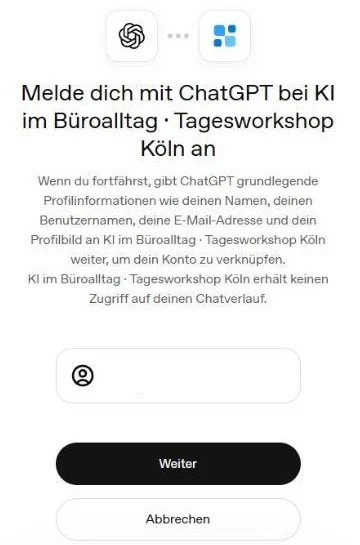
Wer die Seite nach der Anmeldung sieht, haben wir nicht getestet. Prüf deshalb nach dem Veröffentlichen, dass nur Du sie öffnen kannst (siehe Prüfen, ob Deine Site öffentlich ist).
E-Mail bei neuen Anfragen einrichten (Beispiel Resend)
Ein E-Mail-Dienst dafür ist zum Beispiel Resend. Er ist kostenlos für bis zu 100 E-Mails am Tag und 3.000 im Monat (Resend, englisch).
Nimm als Empfänger dieselbe Adresse, mit der Du Dich gleich bei Resend anmeldest. Ohne eigene, in Resend bestätigte Domain verschickt Resend E-Mails nur an diese Adresse (Resend, englisch). Schreib ChatGPT dann im Chat der Site zum Beispiel:
„Schick mir bei jeder neuen Anmeldung eine E-Mail an [Deine E-Mail-Adresse]. Nutze dafür Resend.“
Eine ausführliche Prompt-Vorlage für ein Kontaktformular liegt in unserem Downloadbereich.
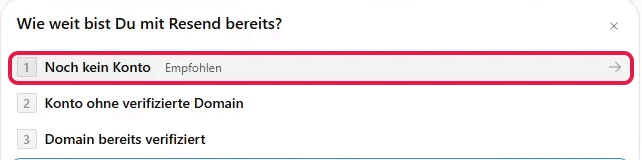
ChatGPT fragt dann eventuell, wie weit Du mit Resend bist. Wähle als Neuling Noch kein Konto.
Resend-Konto und API-Schlüssel anlegen
- Leg ein kostenloses Konto bei Resend an und bestätige Deine E-Mail-Adresse.
- Erstelle in Resend einen API-Schlüssel, also eine Art Passwort, mit dem Deine Site E-Mails über Resend verschicken darf. Beim ersten Einrichten klickst Du dafür direkt auf Add API Key.
Resend zeigt den Schlüssel nur einmal, kopiere ihn deshalb sofort.
Weitere Schlüssel erstellst Du später unter API Keys mit Create API Key. Als Berechtigung reicht dort Sending access, also nur das Verschicken (Resend, englisch).
API-Schlüssel in ChatGPT Sites hinterlegen
Umgebungsvariablen sind Werte, die Deine Site im Hintergrund braucht, etwa API-Schlüssel.
- Öffne die Einstellungen Deiner Site und klicke unter Umgebungsvariablen beim Feld RESEND_API_KEY auf Geheimen Wert ersetzen. Füge dort den Schlüssel ein.
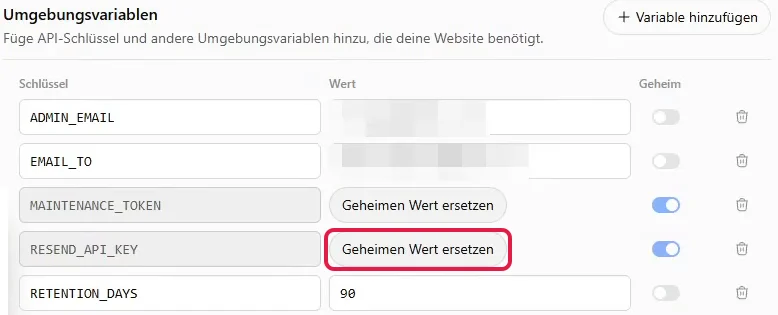
Die übrigen Zeilen hatte ChatGPT im Beispiel schon ausgefüllt.
Achte darauf: Schreib den Schlüssel NIE in den Chat. OpenAI rät ausdrücklich, geheime Werte aus Nachrichten, Dateien und Inhalten der Site herauszuhalten (Doku zu Sites).
Ohne vorbereitetes Feld klickst Du auf + Variable hinzufügen.

Trag in der neuen Zeile bei Schlüssel den Namen ein, den ChatGPT Dir nennt, bei Wert den API-Schlüssel, und schalte Geheim ein.

- Schreib ChatGPT im Chat, dass der Schlüssel hinterlegt ist, damit es die Einrichtung abschließt.
- Schick über Dein Formular eine Testanfrage ab und sieh in Deinem Postfach nach. Kommt nichts an, hilft die Tabelle unter Häufige Probleme.
Resend speichert Kontodaten und Protokolle in den USA (Resend, englisch). Nenne den Dienst deshalb in Deiner Datenschutzerklärung.
Speicherdauer festlegen
Personenbezogene Daten sind Angaben, die sich einer bestimmten Person zuordnen lassen, etwa Name oder E-Mail-Adresse.
Bewahre sie nur so lange auf, wie Du sie brauchst, das rät auch die OpenAI-Hilfe zum Datenschutz. Leg deshalb eine Löschfrist fest, etwa so:
„Lösche Einträge aus dem Formular automatisch, sobald sie älter als 90 Tage sind.“
ChatGPT kann dafür eine geplante Aufgabe einrichten, die Du danach im Reiter Geplant findest.
Vor dem Veröffentlichen: Impressum, Datenschutz und Prüfliste
Für eine öffentliche ChatGPT Site brauchst Du in Deutschland in der Regel eine Datenschutzerklärung und, sobald Du etwas geschäftsmäßig anbietest, ein Impressum. Beides liefert OpenAI nicht mit.
Für die Site und die Daten der Besucher bist Du laut Nutzungsbedingungen für Sites selbst verantwortlich. Dieser Abschnitt ist keine Rechtsberatung.
- Impressum: Wer etwas geschäftsmäßig anbietet, in der Regel gegen Geld, braucht ein Impressum, unter anderem mit Name, Anschrift und E-Mail-Adresse (§ 5 DDG). Erstellen kannst Du es kostenlos mit dem Impressum-Generator von eRecht24*.
- Datenschutzerklärung: Die Bausteine dafür nennt OpenAI auf einer eigenen Hilfeseite. Falls Deine Site die Anmeldung mit ChatGPT nutzt, gehört auch sie hinein, denn die Site erhält dabei Name, Benutzername, E-Mail-Adresse und Profilbild. Einen kostenlosen Generator gibt es bei WBS.LEGAL.
- Auftragsverarbeitung und Speicherort: OpenAI verarbeitet die Daten Deiner Besucher in Deinem Auftrag. Der Vertrag dafür gilt in privaten Tarifen wie Plus und Pro automatisch, sobald Du eine Site mit personenbezogenen Daten veröffentlichst. Eine Zusage, dass die Daten in der EU bleiben, gibt es nicht (OpenAI-Hilfe).
- Cookies: Für Cookies, die nicht unbedingt nötig sind, brauchst Du vorher eine Einwilligung (§ 25 TDDDG). Frag ChatGPT, ob Deine Site Cookies setzt.
Unsere Test-Site hatte in der Fußzeile Platzhalter für beide Seiten. Ersetze solche Platzhalter vor dem Veröffentlichen durch echte Seiten, etwa per Nachricht an ChatGPT.

Prüfliste vor dem Veröffentlichen
- Alle Angaben stimmen, von ChatGPT erfundene Inhalte sind ersetzt.
- Das Formular fragt nur ab, was Du brauchst, alte Einträge werden automatisch gelöscht, und Deine Testeinträge sind entfernt.
- Die Site enthält nichts Vertrauliches. Gesundheitsdaten und Zahlungskartendaten wie Kreditkartennummern verbietet OpenAI ausdrücklich, ebenso Seiten, die sich an Kinder richten (OpenAI-Hilfe).
- Die Adresse verrät nichts Privates. Das Kürzel Deines Kontos bleibt immer darin, sonst nimm eine eigene Domain.
- Impressum und Datenschutzerklärung sind echt und verlinkt, weitere Dienste wie Resend stehen darin.
Website veröffentlichen und teilen
Veröffentlichen heißt bei ChatGPT Sites: Du stellst den Zugriff auf den Link von „Nur ich“ auf „Öffentlich“. Einen eigenen Knopf dafür gab es in unserem Test mit einem privaten Konto nicht.
- Öffne die Einstellungen Deiner Site und klicke bei Freigabe auf Verwalten. Denselben Dialog öffnet auch Teilen in der Vorschau.

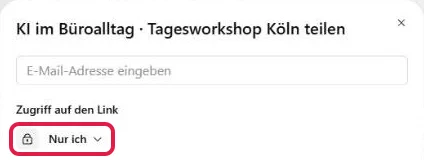
- Klicke bei Zugriff auf den Link auf „Nur ich“.
- Wähle „Öffentlich“.
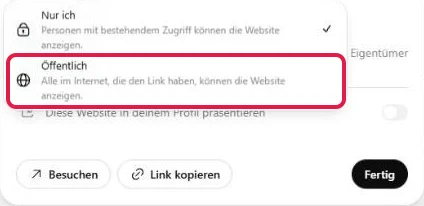
- Mit Besuchen öffnest Du die Site, mit Link kopieren holst Du die Adresse zum Teilen. Klicke zum Schluss auf Fertig.
Den Schalter „Diese Website in deinem Profil präsentieren“ brauchst Du dafür nicht.
Die beiden Stufen bedeuten:
- „Nur ich“: Nur Personen mit bestehendem Zugriff sehen die Site. Wer die Adresse aufruft, muss sich mit ChatGPT anmelden.
- „Öffentlich“: Alle im Internet, die den Link haben, sehen die Site, ohne Anmeldung. Rechne damit, dass auch Suchmaschinen sie finden können.
Statt die Site für alle freizuschalten, kannst Du oben im Dialog auch einzelne Personen per E-Mail einladen. Sie können die Site nur ansehen und melden sich dafür an, auch ohne bisheriges OpenAI-Konto (OpenAI-Hilfe). OpenAI schaltet das Einladen nach und nach frei.
In Firmen-Tarifen gibt es laut OpenAI-Hilfe weitere Stufen und einen eigenen Knopf Veröffentlichen.
Prüfen, ob Deine Site öffentlich ist
Öffne die Adresse in einem privaten Browserfenster, in dem Du nicht angemeldet bist (in Chrome und Edge mit Strg + Umschalt + N). Erscheint Deine Site ohne Anmeldeseite, ist sie öffentlich. In den Einstellungen steht bei Freigabe dann „Für alle sichtbar“.
Hat Deine Site eine geschützte Seite für die gespeicherten Einträge, öffne auch sie dort. Melde Dich dabei am besten mit einem zweiten ChatGPT-Konto an. Siehst Du die Seite damit, selbst mit leerer Liste, bitte ChatGPT, sie auf Dein Konto zu beschränken.
Änderungen nach dem Veröffentlichen
Beachte: Ab jetzt ist jede Änderung sofort für alle online, sobald ChatGPT sie bereitstellt. Bei größeren Änderungen schreibst Du deshalb dazu:
„Speichere die neue Fassung nur als Version und stell sie noch nicht bereit.“
Prüfe sie dann in der Vorschau und bitte ChatGPT erst danach, sie bereitzustellen (OpenAI-Hilfe).
Laut derselben Hilfe stößt Du eine Änderung auch direkt auf der veröffentlichten Site über Site bearbeiten an, wenn Du am Computer mit Deinem ChatGPT-Konto angemeldet bist.
Eigene Domain kaufen und mit ChatGPT Sites verbinden
Eine eigene Domain verbindest Du mit ChatGPT Sites, indem Du sie in den Einstellungen Deiner Site hinzufügst und die angezeigten DNS-Einträge bei Deinem Domainanbieter einträgst. Danach ist Deine Site unter Deiner eigenen Adresse erreichbar, ohne das Kürzel Deines Kontos.
DNS-Einträge sind Einstellungen bei Deinem Domainanbieter, die festlegen, wohin eine Domain zeigt. Die Domain muss Dir gehören, und Du musst ihre DNS-Einträge ändern können (OpenAI-Hilfe).
Das klingt technischer, als es ist: Du kopierst vor allem ein paar Werte aus ChatGPT zu Deinem Anbieter.
Domain kaufen, zum Beispiel bei Hostinger
Domains gibt es bei jedem Domainanbieter, wir zeigen es am Beispiel Hostinger. Mehr zu Domains und Webhostern allgemein erklärt unser Artikel Eigene Domain erstellen und kaufen.
- Öffne den Domain-Check von Hostinger* und gib Deine Wunschdomain ins Suchfeld ein.

- Ist die Domain frei, klicke auf Loslegen.

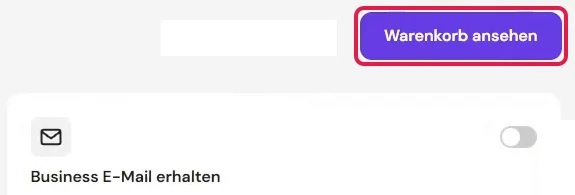
- Zusatzangebote wie Hosting oder E-Mail brauchst Du für Sites nicht. Klicke auf Warenkorb ansehen.
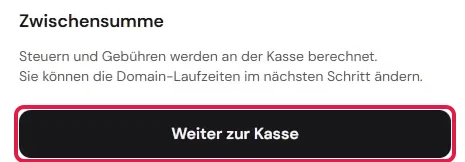
- Klicke rechts im Domains-Warenkorb auf Weiter zur Kasse.
- Prüfe im Warenkorb die Laufzeit der Domain. Gib dort den Rabattcode WPERFOLG ein, um den größtmöglichen Rabatt zu erhalten. Das Feld öffnet sich rechts, wenn Du auf Haben Sie einen Rabattcode? klickst.

- Klicke auf Weiter und schließe die Buchung ab.
Domain in ChatGPT hinzufügen
- Öffne die Einstellungen Deiner Site und klicke bei Benutzerdefinierte Domain auf Benutzerdefinierte Domain hinzufügen.

- Gib Deine Domain ein und klicke auf Domain hinzufügen.
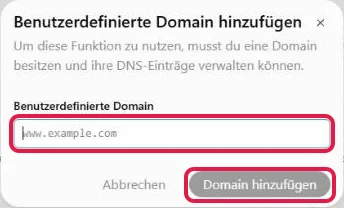
Du kannst die Hauptdomain eintragen, etwa meinvideoerfolg.de, oder eine Subdomain, also eine Adresse mit vorangestelltem Teil wie anmeldung.meinvideoerfolg.de.
Tipp: Nimm eine Subdomain, wenn auf Deiner Hauptdomain schon eine Website läuft. Dann bleiben die Einträge Deiner bestehenden Website unangetastet.
ChatGPT zeigt jetzt die Einträge für Deinen Anbieter, jeweils mit Typ, Hostname (dem Namen des Eintrags) und Wert. Ein A-Eintrag verweist die Domain auf einen Server, ein TXT-Eintrag beweist, dass sie Dir gehört. Im Beispiel mit einer Hauptdomain waren es je zwei.
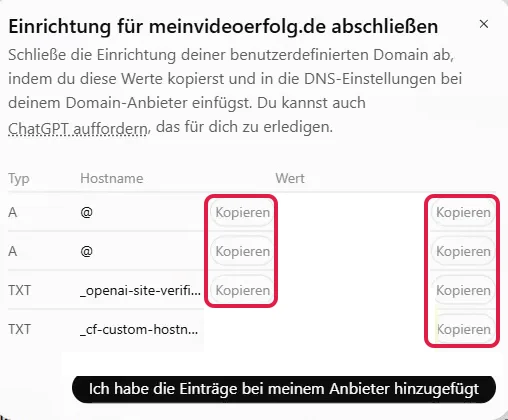
Lass das Fenster offen und kopiere Hostname und Wert jeweils mit Kopieren. Übernimm immer die Werte aus Deinem eigenen Fenster, sie gelten nur für Deine Site.
DNS-Einträge beim Anbieter setzen (Beispiel Hostinger)
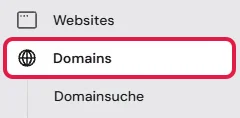
- Melde Dich bei Hostinger an und klicke im Dashboard links auf Domains.
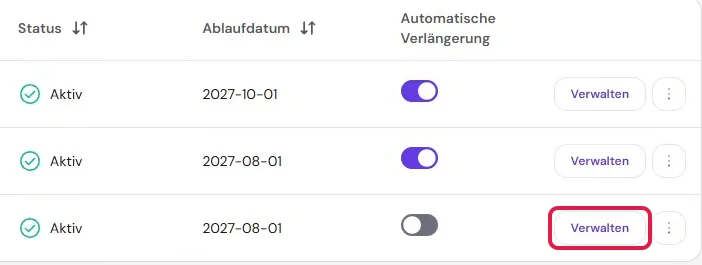
- Klicke bei Deiner Domain auf Verwalten.
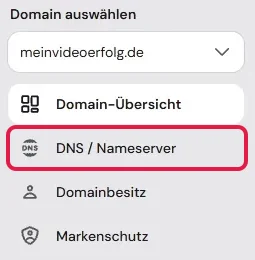
- Klicke links auf DNS / Nameserver.
In der Tabelle steht der Name @ für die Hauptdomain. AAAA ist die Variante des A-Eintrags für neuere Server-Adressen.
Bevor Du etwas löschst: Mach einen Screenshot der vorhandenen Einträge, damit Du im Notfall alles wiederherstellen kannst. Läuft unter der Domain schon eine Website, ist sie nach dem Löschen der Einträge mit dem Namen @ nicht mehr erreichbar.
Wenn die Domain schon mit einer Website bei Hostinger verbunden war, schalte dort zuerst das CDN ab, ein Netz aus Zwischenspeichern, das Websites schneller lädt. Du findest es laut Hostinger-Hilfe (englisch) unter Websites > Dashboard > Leistung > CDN.
- Nur wenn Du die Hauptdomain verbindest: Lösche die Einträge vom Typ AAAA und A mit dem Namen @.
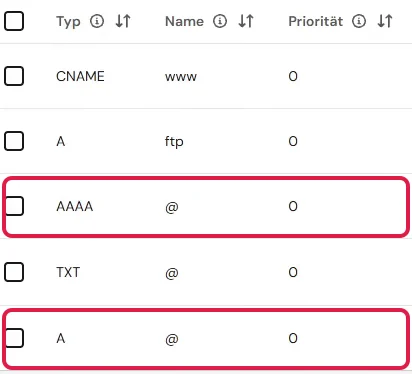
Klicke dafür jeweils am Zeilenende auf das rote Papierkorb-Symbol und bestätige mit Löschen.

Alle übrigen Einträge bleiben stehen, bei einer Subdomain auch die mit @.
- Leg jeden Eintrag aus ChatGPT neu an. Wähle bei Typ denselben Typ wie in ChatGPT, bei der Hauptdomain also A oder TXT. Füge bei Name den Hostnamen aus ChatGPT ein, Hostinger hängt Deine Domain dahinter selbst an.

- Füge den Wert aus ChatGPT in das Wertfeld ein, bei TXT heißt es TXT-Wert. Klicke auf Eintrag hinzufügen.

Beim zweiten A-Eintrag fragt Hostinger, ob Du einen weiteren A-Eintrag mit demselben Namen anlegen willst. Klicke auf Bestätigen, denn ChatGPT gibt genau diese zwei vor. Wiederhole die Schritte 5 und 6 für alle Einträge.
Bestätigen und warten
Wechsle zurück zu ChatGPT und klicke auf „Ich habe die Einträge bei meinem Anbieter hinzugefügt“.

In den Einstellungen steht danach „DNS-Änderungen ausstehend. Kann bis zu 24 Std. dauern, bis sie wirksam werden.“
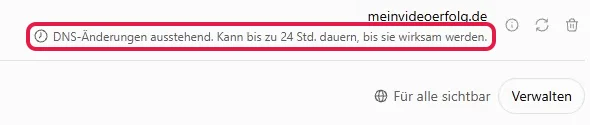
Die OpenAI-Hilfe rät, einige Minuten zu warten und dann den Domainstatus in Sites zu aktualisieren. Ruf danach Deine Domain im Browser auf. Erscheint Deine Site, ist alles fertig, bei der Freigabe „Nur ich“ siehst Du stattdessen eine Anmeldeseite.
Site verwalten: Statistik, Aufgaben, Code und Löschen
Eine fertige ChatGPT Site verwaltest Du in ihren Einstellungen: Dort findest Du die Besucherstatistik, geplante Aufgaben und das Löschen. Den Code sicherst Du per Nachricht im Chat.
Besucherstatistik und geplante Aufgaben
Im Reiter Analysen siehst Du eindeutige Besucher und Seitenaufrufe, wahlweise für 7 oder 30 Tage. Deine eigenen Aufrufe zählen mit. Unsere private Test-Site hatte 0 Besucher, aber schon 2 Seitenaufrufe aus der Vorschau.

Unter Geplant legst Du mit Aufgabe erstellen Aufgaben an, die ChatGPT regelmäßig an Deiner Site erledigt, etwa Veranstaltungen aktuell halten.
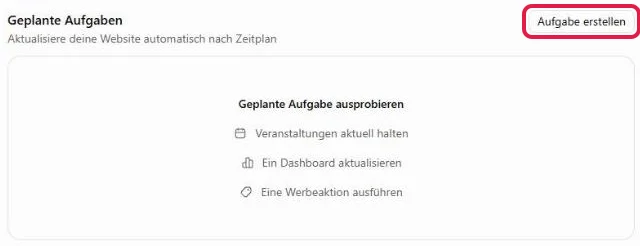
Mehr dazu in unserer Anleitung zu geplanten Aufgaben in ChatGPT.
Code sichern und Website löschen
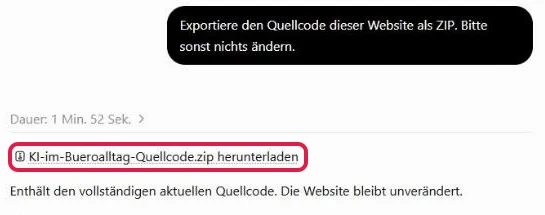
Den Quellcode, also die Dateien, aus denen die Website besteht, bekommst Du per Nachricht im Chat der Site, etwa so:
„Exportiere den Quellcode dieser Website als ZIP. Bitte sonst nichts ändern.“
In unserem Test stand nach knapp 2 Minuten ein Link zu einer ZIP-Datei bereit, laut ChatGPT mit dem vollständigen Quellcode, aber ohne gespeicherte Formulardaten.
Eine gelöschte Site lässt sich nicht wiederherstellen, auch die Daten Deiner Besucher sind dann weg. Sichere deshalb vorher den Code. Zum bloßen Verbergen reicht es, die Freigabe zurück auf „Nur ich“ zu stellen.
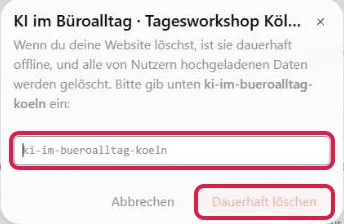
Zum Löschen klickst Du ganz unten in den Einstellungen unter Gefahrenzone auf Website löschen. Gib den Kurznamen der Site ein, den das Fenster anzeigt, und klicke auf Dauerhaft löschen.
Was ChatGPT Sites nicht kann: Grenzen und Limits
ChatGPT Sites ist kein Onlineshop-System und bietet weder Einstellungen für Suchmaschinen noch einen Passwortschutz.
Beim Bezahlen ist OpenAI uneinheitlich: Die Hilfe erlaubt Zahlungen nur über einen externen Zahlungsanbieter, die Doku zu Sites schließt Geldgeschäfte ganz aus. Verlange das Geld deshalb etwa per Rechnung nach der Anmeldung, und nimm für einen Onlineshop ein Shop-System wie Shopify.
Limits während der Testphase
Während der Testphase gelten je nach Tarif Limits für alle Sites eines Kontos zusammen. Feste Zahlen nennt OpenAI nicht, ChatGPT warnt Dich aber vorher (OpenAI-Hilfe).
Sobald ein Limit erreicht ist, kannst Du eventuell keine neue Site anlegen und keinen Speicher hinzufügen. Stark besuchte Sites sind dann womöglich nicht mehr öffentlich erreichbar. Bestehende Sites bearbeitest Du weiter.
Dazu kommt Dein Nutzungskontingent in Work, also wie viel Du dort in einem bestimmten Zeitraum arbeiten kannst. Work und Codex teilen es sich (Preisübersicht von OpenAI), und weil Sites in Work entsteht, zählt auch das Bauen mit.
Wie viel davon übrig ist, siehst Du in den ChatGPT-Einstellungen unter Nutzung, nicht in den Einstellungen der Site (direkt: chatgpt.com/settings/usage). Bei uns kosteten Bau und eine kleine Änderung im Tarif Pro einen Prozentpunkt des Wochenlimits (92 auf 91 Prozent).
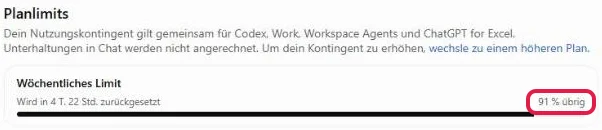
Laut OpenAI hängt der Verbrauch unter anderem vom Modell und vom Denkaufwand ab, also davon, wie gründlich ChatGPT nachdenkt. Reicht das Kontingent nicht, kaufst Du in Plus und Pro Credits nach (siehe Credits in ChatGPT Work).
ChatGPT Sites oder eine andere Lösung: Was passt wann?
ChatGPT Sites passt gut, wenn Du schnell eine Seite für einen Anlass oder ein kleines Werkzeug brauchst, auch zum Ausprobieren einer Idee.
Für Deine dauerhafte Haupt-Website (Homepage), die bei Google gefunden werden soll, empfehlen wir eine eigene Website mit eigenem Hosting.
| Punkt | ChatGPT Sites | Eigene Website mit Hosting |
|---|---|---|
| Hosting | bei OpenAI, im Tarif enthalten | bei Deinem Hoster |
| Technik und Suchmaschinen | keine Einstellungen für Suchmaschinen, Technik wählt ChatGPT | alle Einstellungen selbst wählbar |
| Datenstandort | keine Zusage für die EU | je nach Hoster wählbar |
| Testphase (Beta) | ja, Grenzen können sich ändern | nein |
Eine eigene Website mit KI baust Du zum Beispiel mit Claude Code, wie unsere Anleitung Website mit Claude erstellen zeigt. Als Hosting dafür empfehlen wir das Web-App-Hosting von Hostinger*. Gib im Warenkorb den Rabattcode WPERFOLG ein, um den größtmöglichen Rabatt zu erhalten.
Lieber ein Baukasten mit Hosting und Domain? Dann sieh Dir den Hostinger KI Builder an.
Den ganzen Weg bis zur fertigen Website mit Claude zeigen wir im KI-Website-System.
ChatGPT Sites fehlt oder funktioniert nicht? Häufige Probleme
Fehlt ChatGPT Sites, prüfe zuerst Deinen Tarif (erst ab Plus), Deine App, Dein angemeldetes Konto und ob die Freischaltung noch aussteht. In der älteren Desktop-App ChatGPT Classic gibt es Sites nicht. In Enterprise schaltet die Administration Sites frei. Weitere Fälle zeigt die Tabelle:
| Problem | Lösung |
|---|---|
| Die E-Mail kommt nicht an. | Prüfe, ob der API-Schlüssel in den Umgebungsvariablen steht und ob Du ChatGPT Bescheid gegeben hast. Ohne eigene Domain bei Resend gehen E-Mails nur an Deine Resend-Adresse. |
| Die eigene Domain funktioniert nicht. | Warte bis zu 24 Stunden. Vergleiche die Einträge beim Anbieter mit denen in ChatGPT und prüfe, ob alte A- und AAAA-Einträge für @ entfernt sind. |
| Die Site ist plötzlich offline. | OpenAI kann Sites bei Verstößen entfernen. Einspruch legst Du über den Link in der E-Mail von OpenAI ein (OpenAI-Hilfe). |
Fazit
ChatGPT Sites baut Dir aus einer Beschreibung im Chat eine Website mit eigener Adresse. Das passt gut für Seiten zu einem Anlass und kleine Werkzeuge, für die dauerhafte Haupt-Website empfehlen wir eine Website mit eigenem Hosting.
Fang mit einer kleinen Seite an und prüf vor dem Veröffentlichen Inhalte, Impressum und Datenschutz. Ausführliche Prompt-Vorlagen für Deine Site liegen in unserem Downloadbereich.
Bereit für Deine eigene Website?
Im KI-Website-System baust Du mit Claude Schritt für Schritt Deine eigene Website, auch ohne Vorkenntnisse.
Jetzt ansehen
Gratis KI Guide 2026 (im Wert von 19,99€)!
Habe endlich mehr Zeit, Geld & Freiheit dank KI-Online-Marketing...
- Entdecke die goldene 6-Schritte-Prompt Formel für fast schon unfaire Ergebnisse
- Bekomme 5 mächtige Experten-Prompts, die Dir sofort massiv Zeit sparen & mehr Umsatz bringen
- Entdecke die BESTEN KI Tools (um die Konkurrenz abzuhängen)
- Aktuell mit exklusivem Überraschungs-Bonus im Wert von 79,00€ (direkt nach dem gratis Download)
Häufige Fragen
Ist ChatGPT Sites kostenlos?
Nein, ChatGPT Sites gibt es erst ab dem Tarif Plus, in Free und Go fehlt es. In der Testphase ist Sites ohne Aufpreis in Plus, Pro und den Firmen-Tarifen enthalten. Extra kosten nur Zusätze wie eine eigene Domain oder Credits für zusätzliche Nutzung. Ohne Plus schreibt Dir ChatGPT höchstens den Code, ins Internet bringen musst Du ihn selbst.
Kann ChatGPT eine Website erstellen und veröffentlichen?
Ja. ChatGPT Sites baut aus Deiner Beschreibung eine Website und stellt sie samt Hosting unter einer Adresse auf chatgpt.site bereit, eine eigene Domain ist möglich. Alle sehen sie erst, wenn Du die Freigabe auf „Öffentlich“ stellst. Voraussetzung ist mindestens der Tarif Plus.
Brauche ich Programmierkenntnisse für ChatGPT Sites?
Nein. Für ChatGPT Sites beschreibst Du in normalen Worten, was die Website zeigen und können soll, den Code schreibt ChatGPT. Nur bei Extras wie einer eigenen Domain oder einer E-Mail-Benachrichtigung kopierst Du ein paar Werte zwischen ChatGPT und einem anderen Anbieter.
Brauchen Besucher ein ChatGPT-Konto, um eine ChatGPT Site zu sehen?
Nur bei einer privaten Site. Steht der Zugriff auf „Öffentlich“, öffnet jeder mit dem Link die ChatGPT Site ohne Anmeldung. Bei „Nur ich“ und bei eingeladenen Personen verlangt ChatGPT beim Aufruf eine Anmeldung. Eingeladene ohne OpenAI-Konto kommen laut OpenAI-Hilfe nach Bestätigung ihrer E-Mail-Adresse hinein.
Kann ich ChatGPT Sites auf dem Handy nutzen?
Zum Bauen nimmst Du besser den Computer, denn OpenAI nennt für ChatGPT Sites nur die Webversion und die ChatGPT-Desktop-App. Eine fertige, öffentliche Site ist dagegen eine normale Website, die Du wie jede andere Seite auch am Handy aufrufst.
Kann ich mit ChatGPT Sites etwas verkaufen?
Nur auf Umwegen: Anmeldungen oder Anfragen sammelst Du auf der ChatGPT Site und schreibst danach eine Rechnung. Bezahlen direkt auf der Site lieber nicht, denn OpenAI widerspricht sich: Die OpenAI-Hilfe erlaubt Zahlungen nur über einen externen Zahlungsanbieter, die Doku zu Sites schließt Geldgeschäfte ganz aus. Für einen Onlineshop nimmst Du ein Shop-System wie Shopify.
Nutzt OpenAI meine ChatGPT Site zum Training?
In Free, Go, Plus und Pro kann OpenAI die Chats, in denen Du eine ChatGPT Site baust oder bearbeitest, zum Training nutzen, wenn „Das Modell für alle verbessern“ eingeschaltet ist. Das gilt auch für Inhalte der Site, die ChatGPT dafür in den Chat holt. Schalte diese Einstellung aus, wenn Du das nicht willst. Business, Enterprise und Edu sind standardmäßig ausgenommen.
Wird meine ChatGPT Site bei Google gefunden?
Ob Google eine ChatGPT Site findet, ist offen: OpenAI macht dazu keine Angaben, und in den Einstellungen einer ChatGPT Site gibt es keine Optionen für Suchmaschinen. Rechne aber damit, dass Suchmaschinen eine öffentliche Site finden können. Für einen dauerhaften Auftritt bei Google ist eine eigene Website mit eigenem Hosting die bessere Wahl.
Veröffentlicht am · Zuletzt aktualisiert am