KI
ChatGPT Tutorial (2026): Komplette A-Z Anleitung - Alle Funktionen & Einstellungen erklärt
Wohl jeder benutzt heutzutage ChatGPT. Doch die meisten kratzen nur an der Oberfläche und übersehen viele mächtige Funktionen.
Dieses ChatGPT Tutorial führt Dich durch alle wichtigen Einstellungen und Funktionen, jeweils an einer echten Aufgabe aus dem Arbeitsalltag. Danach richtest Du ChatGPT so ein, dass es Dich kennt, und weißt bei jeder Aufgabe, womit Du am schnellsten ans Ziel kommst. Kennst Du die Grundlagen schon, springst Du direkt zur Funktionsübersicht.
Das Wichtigste in Kürze
ChatGPT nutzt Du im Browser unter chatgpt.com oder in der App für Handy und Computer. Am meisten holst Du heraus, wenn Du bei schwierigen Fragen den Denkaufwand hochstellst und feste Vorgaben einmal unter Personalisierung hinterlegst. Wiederkehrende Themen bündelst Du in Projekten. Im kostenlosen Tarif sind normale Textchats unbegrenzt, Uploads, Bilder und Deep Research dagegen begrenzt.
- Mehr Denkaufwand bringt gründlichere Antworten mit weniger Fehlern, dauert aber länger.
- Benutzerdefinierte Anweisungen schreibst Du selbst, die Erinnerung füllt ChatGPT aus Deinen Chats.
- In Projekten gelten eigene Anweisungen vor Deinen allgemeinen, so erklärst Du den Hintergrund zu einem Thema nur einmal.
- Die Websuche liefert schnelle Fakten, Deep Research einen Bericht, ChatGPT Work fertige Dateien.
- Das Training mit Deinen Chats lässt sich abschalten, ohne dass eine Funktion wegfällt.
Inhaltsverzeichnis
- Was kann ChatGPT?
- Was kostet ChatGPT?
- Schritt 1: Anmelden
- Schritt 2: Wo was liegt
- Schritt 3: Einstellungen
- Schritt 4: Erste Aufgabe
- Alle Funktionen im Überblick
- Denkaufwand und Modelle
- Dateien und Bibliothek
- Websuche
- Deep Research
- Bilder erstellen
- Editor statt Canvas
- Projekte
- Geplante Aufgaben
- ChatGPT Work
- Plugins und GPTs
- Lernmodus und Quiz
- Diktieren und Sprachchat
- Chats verwalten
- ChatGPT-App
- Datenschutz
- Wenn ChatGPT hakt
- Fazit
- Häufige Fragen
Was ist ChatGPT, und wofür nutzt Du es?
ChatGPT ist ein KI-Chatbot von OpenAI, der Fragen beantwortet, Texte schreibt, im Internet recherchiert und Dateien erstellt. Du tippst oder sprichst Deine Anfrage in normaler Sprache. ChatGPT läuft im Browser unter chatgpt.com sowie als App auf Handy und Computer.
Eine bekannte Alternative ist Claude von Anthropic. Wie Du damit arbeitest, zeigt unser Claude Tutorial.
Ein paar Aufgaben, die ChatGPT Dir abnehmen kann:
- Angebote, Kundenmails und Posts entwerfen und auf Deinen Ton trimmen
- eine Preisliste als Excel-Datei hochladen und Fragen dazu stellen
- Förderprogramme oder Wettbewerber recherchieren, mit Quellen
- Produktfotos und Grafiken erstellen
- jeden Montag Ideen für Posts bekommen, ohne selbst daran zu denken
Wichtig: ChatGPT kann sich irren und erfindet manchmal Antworten, die überzeugend klingen, aber falsch sind. Das nennt sich Halluzination. Unter dem Eingabefeld steht deshalb der Hinweis „ChatGPT kann Fehler machen. Überprüfe wichtige Informationen.“
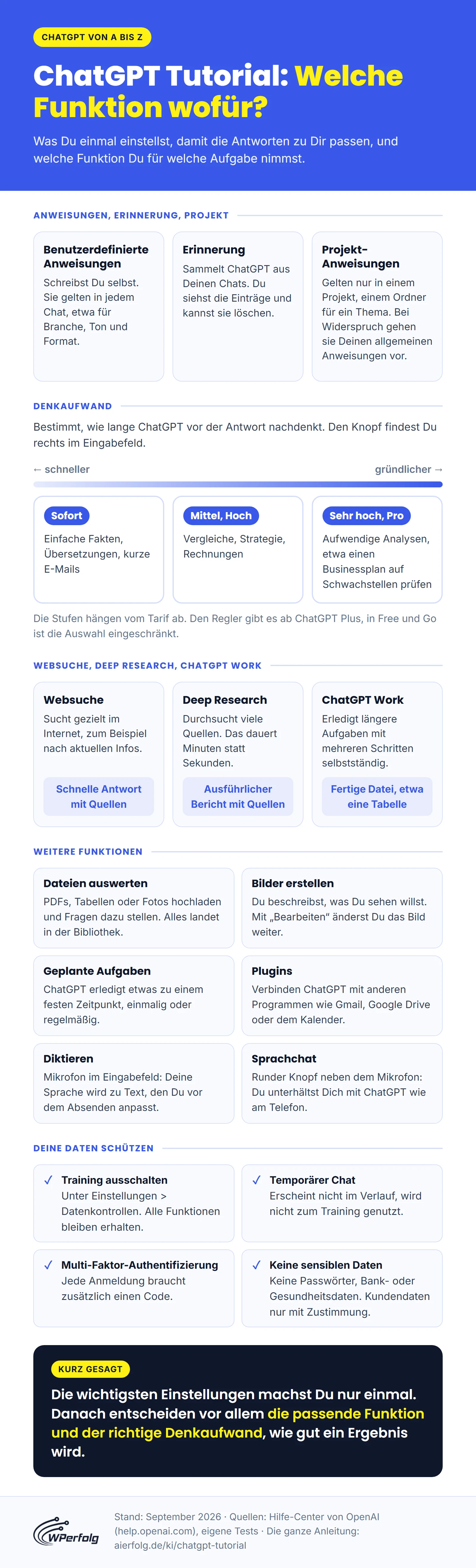
Alles Wichtige auf einen Blick:
Ist ChatGPT kostenlos? Free, Go, Plus, Pro und Business
Mit dem Tarif Free nutzt Du ChatGPT dauerhaft kostenlos. Normale Textchats mit dem Standardmodell sind darin laut OpenAI unbegrenzt, nur gegen Missbrauch gibt es eine Sperre (OpenAI-Hilfe). Begrenzt sind Uploads, Bilder, Sprachchats, Deep Research und der Denkaufwand, also wie gründlich ChatGPT vor der Antwort nachdenkt.
| Tarif | Preis im Monat | Das Wichtigste |
|---|---|---|
| Free | 0 Euro | Unbegrenzte Textchats, eingeschränkte Auswahl beim Denkaufwand, 3 Uploads pro Tag, Bilder und Deep Research nur begrenzt, kann Werbung enthalten |
| Go | 7,99 Euro | Wie Free, aber mehr Uploads, Bilder und Sprachchats, kann Werbung enthalten |
| Plus | 22,99 Euro (20 US-Dollar) | Stärkeres Modell mit mehreren Stufen des Denkaufwands, mehr Deep Research, ChatGPT Work, 5 aktive geplante Aufgaben, keine Werbung |
| Pro | 102,99 oder 229 Euro (100 oder 200 US-Dollar) | 5- bzw. 20-mal so viel Nutzung wie Plus, alle Stufen des Denkaufwands bis „Pro“; der Tarif für 229 Euro nimmt vorübergehend keine neuen Kunden auf |
| Business | ab 20 US-Dollar je Nutzer bei jährlicher Zahlung | Für Teams ab 2 Personen, mit Verwaltung und Firmen-Datenschutz |
Die Euro-Preise stehen so im deutschen App Store (Stand September 2026), die Dollar-Preise in der OpenAI-Hilfe zu Plus, Pro und Business. Den verbindlichen Betrag zeigt Dir die Preisseite von ChatGPT.
Hinter den Tarifen stecken verschiedene KI-Modelle: In Free und Go antwortet GPT-5.6 Luna, ab ChatGPT Plus das stärkere GPT-5.6 Sol (OpenAI-Hilfe). Einstellen musst Du dafür nichts.
In Free und Go kann ChatGPT Werbung unter den Antworten zeigen, klar als „gesponsert“ gekennzeichnet. Plus, Pro und Business sind werbefrei (OpenAI-Hilfe).
Unsere Empfehlung: Fang mit Free an. Brauchst Du regelmäßig gründliche Antworten, Deep Research oder viele Uploads, lohnt sich ChatGPT Plus. Den Tarif änderst Du später in den Einstellungen unter Abrechnung.
Schritt 1: Bei ChatGPT anmelden
In Deutschland brauchst Du für ChatGPT ein kostenloses Konto. Ohne Anmeldung geht es in Europa laut OpenAI derzeit nur im Vereinigten Königreich (OpenAI-Hilfe).
Öffne chatgpt.com, klicke auf Kostenlos registrieren und melde Dich mit Google, Apple, Microsoft oder Deiner E-Mail-Adresse an. In Deutschland geht es teils auch nur mit Deiner Telefonnummer (OpenAI-Hilfe). Nutzen darfst Du ChatGPT ab 13 Jahren, unter 18 nur mit Zustimmung der Eltern (Nutzungsbedingungen).
Sobald in der Mitte das Feld „ChatGPT fragen“ erscheint, bist Du drin.
Ohne Anmeldung kannst Du ChatGPT über WhatsApp ausprobieren. Schreib dafür dem verifizierten Kontakt 1-800-CHATGPT unter +1-800-242-8478 (Versionshinweise von OpenAI). Dort gelten engere Nutzungslimits, und OpenAI sieht Deine Telefonnummer.
Schritt 2: Wo in ChatGPT was liegt
Die Oberfläche von ChatGPT besteht aus zwei Bereichen: der Seitenleiste links und dem Eingabefeld in der Mitte. Von dort erreichst Du fast alles.
Seitenleiste links
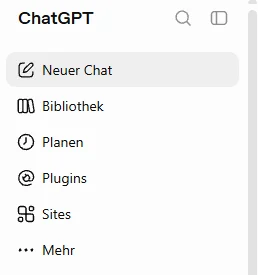
- Neuer Chat: startet ein neues Gespräch.
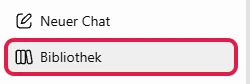
- Bibliothek: alle Dateien und Bilder, die Du hochgeladen oder erstellt hast (siehe Dateien und Bibliothek).
- Planen: Deine geplanten Aufgaben (siehe Geplante Aufgaben).
- Plugins: Verbindungen zu anderen Programmen wie Gmail oder Google Drive (siehe Plugins).
- Sites: kleine Websites und Apps, die ChatGPT für Dich baut, eine Testversion (Beta) für bezahlte Tarife (OpenAI-Hilfe).
- Mehr: die Ansicht Bilder und Deine GPTs.
Darunter folgen Angeheftet, Projekte und Deine bisherigen Chats. Oben neben dem ChatGPT-Schriftzug sitzt die Lupe für die Suche.
Siehst Du die Seitenleiste nicht, ist sie zugeklappt. Das kleine Rechteck-Symbol oben links holt sie zurück.
Ganz unten links steht Dein Name, darüber öffnest Du Dein Konto-Menü.
Oben in der Mitte wechselst Du zwischen Chat und Work. Für die ersten Schritte bleibst Du bei Chat, Work erklären wir weiter unten.
Eingabefeld und +-Menü
Ins Feld „ChatGPT fragen“ schreibst Du Deine Nachricht. Rechts daneben liegen der Knopf für den Denkaufwand (im Bild „Hoch“), das Mikrofon zum Diktieren und der runde Knopf für den Sprachchat.

Über das Plus-Zeichen (+) links im Eingabefeld öffnest Du die Werkzeuge:
- Fotos & Dateien hinzufügen (siehe Dateien)
- Aus Bibliothek hinzufügen
- Bild erstellen (siehe Bilder)
- Websuche (siehe Websuche)
- Deep Research (siehe Deep Research)
- Skizzieren: ein Bild zeichnen und anhängen
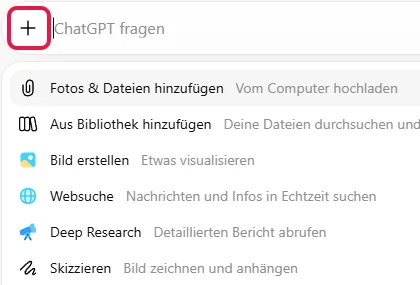
Darunter erscheinen Deine verbundenen Plugins und ein Suchfeld für Plugins, Dateien, Ordner und Skills. Skills sind gespeicherte Anleitungen für bestimmte Arbeitsabläufe, die in Plugins stecken (OpenAI-Hilfe). Wie Skills beim KI-Assistenten Claude funktionieren, zeigt unsere Claude Skills Anleitung.
Noch schneller geht es mit einem Schrägstrich (/) im Eingabefeld. ChatGPT zeigt dann Befehle wie Diktieren, Modell, In Projekt verschieben, Personalisierung, Intelligenz (der Denkaufwand), Temporärer Chat und Sprachmodus.
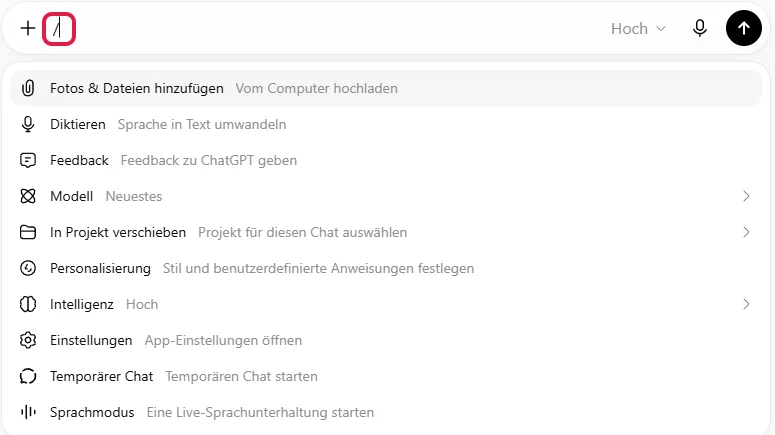
Mit @ rufst Du dagegen ein Plugin oder einen GPT direkt im Chat auf.
Schritt 3: ChatGPT einmal richtig einstellen
Die wichtigsten Einstellungen sind schnell erledigt: Training ausschalten, Antwortstil und benutzerdefinierte Anweisungen festlegen, das Konto mit Multi-Faktor-Authentifizierung absichern. Das machst Du einmal, danach gilt es für jeden Chat.
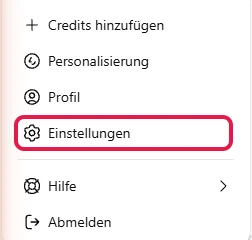
- Klicke ganz unten links auf Deinen Namen mit dem runden Symbol. Es öffnet sich ein Menü.
- Wähle darin Einstellungen (nicht den Eintrag „Profil“ direkt darüber).
Es öffnet sich ein Fenster mit allen Bereichen in einer Liste links, von Allgemein bis Tastatur. Für die unteren Einträge scrollst Du, oben hilft ein Suchfeld.
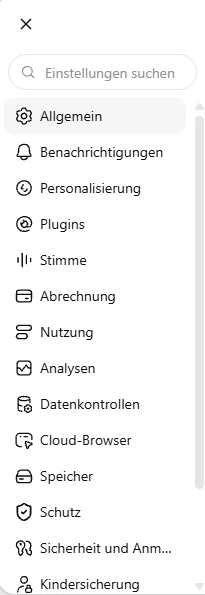
Sprache und Aussehen (Allgemein)
Unter Allgemein stellst Du Darstellung (hell oder dunkel), Kontrast und Akzentfarbe ein. Bei Sprache legst Du die Sprache der Oberfläche fest, voreingestellt ist „Automatisch erkennen“.
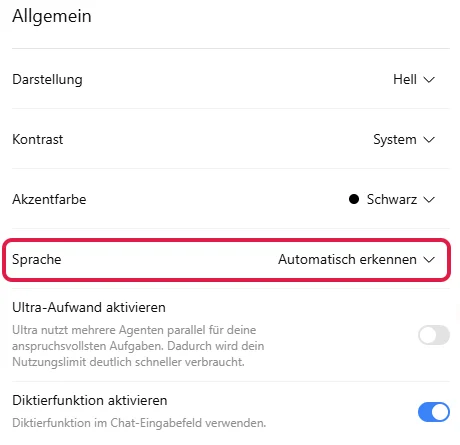
Je nach Tarif siehst Du unter Allgemein auch den Schalter Ultra-Aufwand aktivieren. Damit arbeiten mehrere KI-Helfer gleichzeitig an einer sehr aufwendigen Aufgabe. Laut Hinweis ist Dein Nutzungskontingent damit deutlich schneller aufgebraucht, im Alltag bleibt der Schalter deshalb aus.
Die Sprache, in der Du mit ChatGPT sprichst, stellst Du übrigens nicht hier ein, sondern unter Stimme.
Training mit Deinen Chats ausschalten (Datenkontrollen)
Standardmäßig darf OpenAI Deine Chats verwenden, um seine KI-Modelle zu verbessern. Wir empfehlen, das auszuschalten. Deine Chats bleiben gespeichert, und alle Funktionen bleiben erhalten.
- Öffne in den Einstellungen Datenkontrollen.
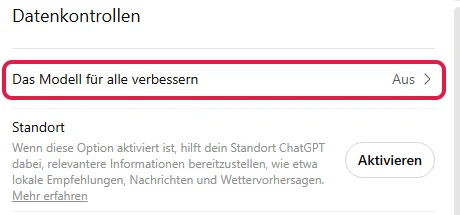
- Klicke auf die erste Zeile, Das Modell für alle verbessern. Rechts in der Zeile steht der aktuelle Zustand. Im Bild ist das Training schon ausgeschaltet, deshalb steht dort „Aus“.
- Es öffnet sich das Fenster Modellverbesserung. Schalte dort den Schalter Das Modell für alle verbessern aus und klicke auf Erledigt.
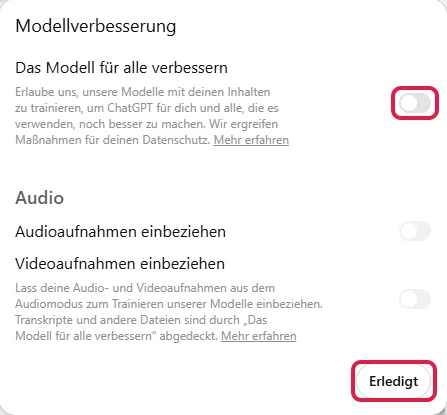
Rechts neben der Zeile steht jetzt „Aus“. Die beiden Schalter unter Audio regeln, ob Aufnahmen aus dem Sprachchat ins Training fließen dürfen. Auch sie lässt Du aus.
Das gilt für Dein ganzes Konto, auch in der Handy-App (OpenAI-Hilfe). Auf derselben Seite verwaltest Du weitergegebene Links und archivierte Chats, löschst alle Chats oder exportierst Deine Daten.
Bevor Du loslegst: Was nicht in ChatGPT gehört
Passwörter, Bankdaten und Gesundheitsdaten haben in ChatGPT nichts verloren, weder Deine eigenen noch die anderer Personen. Namen, Adressen und Daten Deiner Kunden gibst Du nur mit deren Zustimmung ein.
Enthält eine Datei solche Angaben, schwärze sie vor dem Hochladen. Mehr zum Thema steht unter Datenschutz.
Antwortstil festlegen (Personalisierung)
Unter Personalisierung bestimmst Du, wie ChatGPT mit Dir spricht. Diese Einstellungen wirken sich auf jede Antwort aus.
Bei Basisstil und -tonfall wählst Du zwischen sieben Stilen: Standard, Professionell, Freundlich, Aufrichtig, Skurril, Effizient und Zynisch. Unter jedem Stil steht eine kurze Beschreibung, etwa bei Professionell „Ausgereift und präzise“. Effizient („Prägnant und klar“) liefert knappe Antworten ohne Umschweife und passt gut zum Arbeitsalltag.
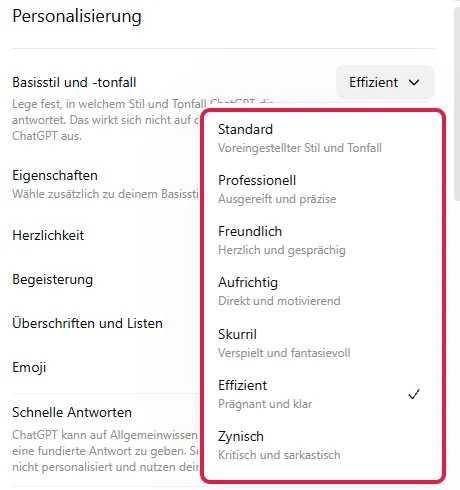
Darunter feilst Du bei den Eigenschaften nach. Herzlichkeit, Begeisterung, Überschriften und Listen sowie Emoji stellst Du jeweils stärker oder schwächer ein. Zu viele Emojis? Dann stellst Du Emoji auf weniger.
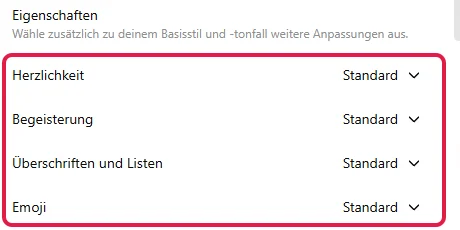
Weiter unten trägst Du unter Über dich Nickname, Beruf und weitere Infos zu Dir ein.
Benutzerdefinierte Anweisungen hinterlegen
In den Benutzerdefinierten Anweisungen legst Du fest, was in jedem Chat gelten soll. Branche, Ton und Format musst Du dann nicht mehr jedes Mal erklären.
Scrolle dafür unter Personalisierung nach unten. Unter den Eigenschaften folgt das Feld Benutzerdefinierte Anweisungen. Im kostenlosen Tarif und in Go passen dort 1.500 Zeichen hinein, in Plus und höher 5.000 (OpenAI-Hilfe).
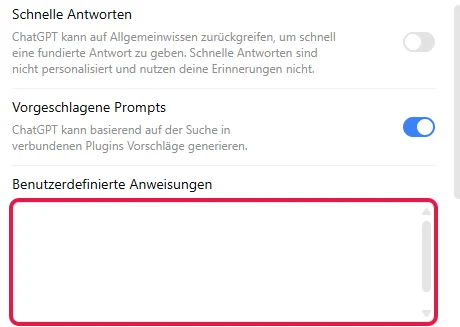
Ein Beispiel für einen kleinen Online-Shop:
„Ich betreibe einen kleinen Online-Shop für handgemachte Kerzen. Antworte auf Deutsch, per Du und ohne Fachchinesisch. Halte Antworten kurz und nenne am Ende einen konkreten nächsten Schritt. Frag nach, wenn Dir Angaben fehlen.“
Danach passt ChatGPT Mails und Posts an diese Angaben an. Zum Prüfen startest Du einen neuen Chat und stellst eine kurze Frage. Antwortet ChatGPT per Du, knapp und mit einem nächsten Schritt, greifen Deine Anweisungen.
Unsere ausdrückliche Empfehlung: Nutze für Deine Anweisungen und Anfragen (Prompts) unsere erprobten Vorlagen. Du bekommst sie kostenlos in unserem Downloadbereich und passt sie nur noch an Dich an.
Erinnerung ein- oder ausschalten
Mit der Erinnerung lernt ChatGPT über alle Chats hinweg, was Dir wichtig ist. Den Schalter Erinnerungen aktivieren findest Du ganz unten unter Personalisierung. ChatGPT nutzt dann Deine Chats, Dateien und verbundenen Apps, um Antworten auf Dich zuzuschneiden.
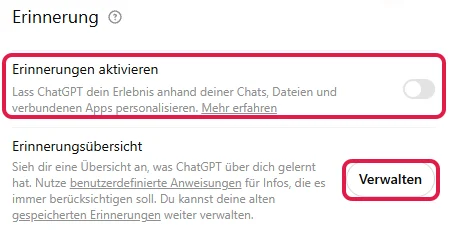
Sag zum Beispiel „Merke dir, dass mein Shop kerzen-muster.de heißt.“ Ab dann kann ChatGPT die Adresse in neuen Chats verwenden, etwa in Mail-Signaturen.
Unter Erinnerungsübersicht > Verwalten siehst Du, was ChatGPT über Dich gelernt hat, und löschst Einträge (OpenAI-Hilfe).
Was ist der Unterschied zwischen Anweisungen und Erinnerung?
Die benutzerdefinierten Anweisungen schreibst Du selbst, und sie gelten in jedem Chat. Die Erinnerung sammelt ChatGPT aus Deinen Chats, und Projekt-Anweisungen gelten nur in einem Projekt. Was ChatGPT immer beachten soll, schreibst Du deshalb in die benutzerdefinierten Anweisungen.
Konto absichern (Sicherheit und Anmeldung)
Mit der Multi-Faktor-Authentifizierung (MFA) braucht jede Anmeldung zusätzlich einen Code. Das schützt Dein Konto auch dann, wenn jemand Dein Passwort kennt, deshalb empfehlen wir sie für jedes Konto.
- Öffne in den Einstellungen Sicherheit und Anmeldung.
- Schalte bei Authenticator app oder bei Text message (Code per SMS oder WhatsApp) den Schalter ein und folge den Anweisungen auf dem Bildschirm.
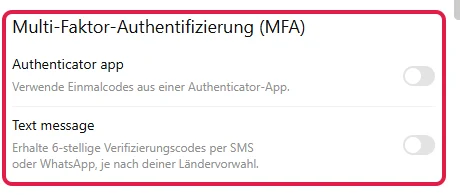
Eine Authenticator-App ist eine kostenlose App fürs Handy, etwa Google Authenticator oder Microsoft Authenticator. Sie zeigt alle paar Sekunden einen neuen Anmeldecode. Ist der Schalter danach eingeschaltet, läuft MFA.
Hast Du Dich nur mit Telefonnummer registriert, hinterlegst Du vorher eine E-Mail-Adresse (OpenAI-Hilfe).
Auf derselben Seite legst Du ein Passwort oder einen Passkey fest. Ein Passkey ersetzt das Passwort durch Fingerabdruck oder Gesichtserkennung. Unter Aktive Sitzungen siehst Du, wo Du angemeldet bist.
Die übrigen Bereiche der Einstellungen
Die übrigen Bereiche brauchst Du selten. Die Tabelle zeigt, was wo steht. Analysen und Schutz kannst Du für den Einstieg überspringen.
| Bereich | Was Du dort findest |
|---|---|
| Benachrichtigungen | ob ChatGPT Dir per Push-Nachricht aufs Handy oder per E-Mail Bescheid gibt, etwa wenn eine geplante Aufgabe fertig ist |
| Plugins | installierte Plugins und ihre Berechtigungen |
| Stimme | Stimme, Sprachmodell und Sprache für den Sprachchat |
| Abrechnung | Dein Tarif und Deine Zahlungen |
| Nutzung | Guthaben (Credits) für Codex (das Programmier-Werkzeug von OpenAI), Work und die Office-Add-ins |
| Cloud-Browser | welche Websites ChatGPT Work besuchen darf |
| Speicher | wie viel Platz Deine Dateien in der Bibliothek belegen |
| Kindersicherung | Eltern verknüpfen ihr Konto mit dem ihres Teenagers und schränken etwa Bilder oder Sprachchat ein (Hilfe) |
| Vertrauensperson | eine erwachsene Kontaktperson, die OpenAI in einer ernsten Krise benachrichtigen darf (Hilfe) |
Schritt 4: Deine erste Aufgabe an ChatGPT
Klicke auf Neuer Chat und beschreibe Deine Aufgabe so, als würdest Du sie einer neuen Mitarbeiterin erklären. Wer bist Du, was brauchst Du, und in welcher Form?
„Ich habe einen kleinen Blumenladen. Schreib mir drei kurze Instagram-Texte für unsere neuen Herbststräuße, jeweils mit einer Frage an die Leser am Ende und höchstens drei Hashtags.“
ChatGPT liefert die drei Texte als eigenen Block mit den Reitern Warm, Natürlich und Frisch. Der erste lautete in unserem Test: „Der Herbst zieht bei uns ein: warme Farben, feine Blüten und ganz viel Gemütlichkeit im Strauß. Welcher Herbstton darf bei dir nicht fehlen? #Herbststrauß #Blumenliebe #Herbstfarben“
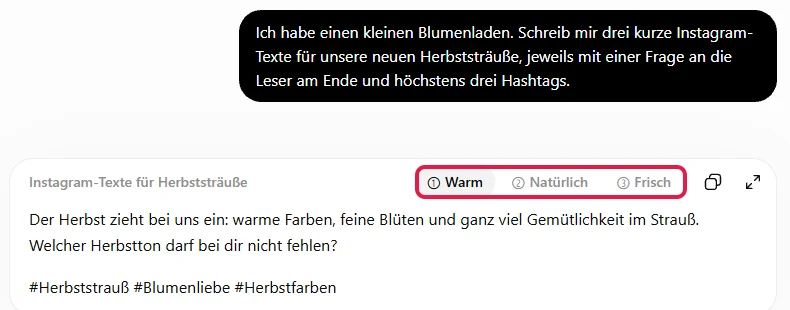
Damit hast Du drei fertige Posts, die Du nur noch kopieren musst.
Gefällt Dir etwas nicht, antworte im selben Chat: „Kürzer und etwas frecher, bitte.“ ChatGPT kennt den bisherigen Verlauf und passt die Texte an.
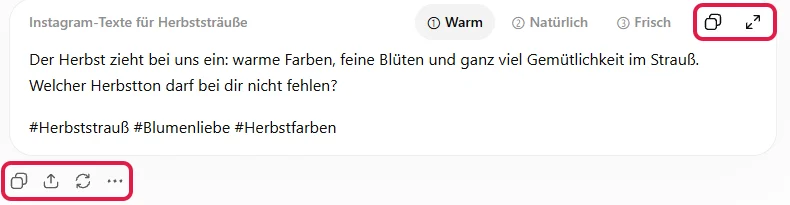
Oben rechts im Block kopierst Du den Text oder öffnest ihn im Editor. Unter der Antwort liegen Symbole zum Kopieren, zum Weitergeben (nur diese eine Antwort teilen), zum erneuten Erzeugen und das Menü Mehr Aktionen. Auch Deine eigene Nachricht lässt sich kopieren oder bearbeiten, sobald Du mit der Maus darüberfährst.
So baust Du eine gute Anfrage
Vier Bausteine machen einen Prompt brauchbar:
- Wer bist Du? Branche, Rolle, Zielgruppe.
- Was genau brauchst Du? Die Aufgabe in einem Satz.
- Welcher Hintergrund ist wichtig? Angebot, Anlass, bisherige Versuche.
- Wie soll das Ergebnis aussehen? Länge, Ton, Liste oder Fließtext.
Schwach:
„Schreib eine Mail an einen Kunden wegen der Rechnung.“
Besser:
„Ich bin Webdesigner. Ein Stammkunde hat seine Rechnung über 1.200 Euro seit drei Wochen nicht bezahlt. Schreib mir eine freundliche, aber klare Zahlungserinnerung mit neuer Frist in 7 Tagen, höchstens 100 Wörter.“
Die zweite Fassung braucht deutlich weniger Nacharbeit, weil ChatGPT Anlass, Betrag, Frist und Länge kennt. Bei der ersten muss es all das raten.
Tipp: Wechselst Du das Thema, öffne einen neuen Chat. Sonst schleppt ChatGPT Details aus dem alten Gespräch mit. Viele weitere Kniffe findest Du in unseren ChatGPT Tipps und Tricks.
Alle ChatGPT-Funktionen und wofür Du sie nimmst
Neben dem normalen Chat stellen wir Dir hier zwölf Funktionen vor, vom Denkaufwand über Deep Research und Projekte bis zu geplanten Aufgaben. Die Tabelle zeigt für typische Aufgaben die passende Funktion und in welchem Tarif sie verfügbar ist. Die Abschnitte bauen nicht aufeinander auf.
| Deine Aufgabe | Passende Funktion | Verfügbar |
|---|---|---|
| schwierige Fragen gründlich beantwortet bekommen | Denkaufwand | in Free und Go eingeschränkt, Regler mit mehreren Stufen ab ChatGPT Plus |
| ein PDF oder eine Tabelle auswerten | Dateien hochladen | in allen Tarifen, in Free begrenzt |
| aktuelle Infos mit Quellen | Websuche | in allen Tarifen |
| einen ausführlichen Recherche-Bericht | Deep Research | in allen Tarifen, in Free begrenzt |
| ein Bild erstellen oder bearbeiten | Bilder | in allen Tarifen, in Free begrenzt |
| einen längeren Text überarbeiten | Editor | in allen Tarifen |
| an einem Thema dauerhaft arbeiten | Projekte | in allen Tarifen |
| regelmäßig etwas automatisch bekommen | Geplante Aufgaben | in allen Tarifen, in Free höchstens 3 aktive |
| eine größere Aufgabe mit fertigem Ergebnis abgeben | ChatGPT Work | verfügbar ab ChatGPT Plus, in Free und Go eingeschränkt in der Desktop-App |
| Gmail, Kalender oder Drive einbinden | Plugins | je nach Plugin und Tarif |
| etwas lernen und abgefragt werden | Lernmodus | in allen Tarifen |
| sprechen statt tippen | Diktieren und Sprachchat | in allen Tarifen, Sprachchat in Free begrenzt |
Was ist der Unterschied zwischen Websuche, Deep Research und ChatGPT Work?
Die Websuche bringt eine schnelle Antwort mit Quellen. Deep Research arbeitet eine Recherche mit vielen Quellen ab und schreibt einen Bericht. ChatGPT Work erledigt ganze Aufgaben mit mehreren Schritten und liefert Dateien wie Tabellen oder Präsentationen.
Wie gründlich soll ChatGPT nachdenken? Denkaufwand und Modelle
Der Denkaufwand bestimmt, wie lange ChatGPT vor der Antwort nachdenkt. Bei einfachen Fragen reicht wenig, die Antwort kommt dann sofort. Bei Vergleichen oder Rechnungen macht ChatGPT mit mehr Denkaufwand weniger Fehler.
- Klicke rechts im Eingabefeld auf den Knopf für den Denkaufwand. Auf ihm steht die aktuelle Stufe, bei uns „Hoch“.
- Im Feld Denkaufwand schiebst Du den Regler nach links für schnellere oder nach rechts für gründlichere Antworten.
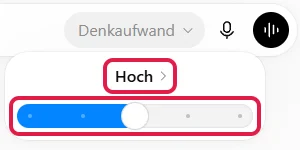
Im Pro-Tarif hat der Regler fünf Stufen: Sofort, Mittel, Hoch, Sehr hoch und Pro. „Hoch“ liegt also in der Mitte.
Den Regler gibt es ab ChatGPT Plus: Pro und Business haben alle Stufen von Sofort bis Pro, ChatGPT Plus mehrere. Im kostenlosen Tarif und in Go ist die Auswahl laut OpenAI eingeschränkt und sieht anders aus (OpenAI-Hilfe).
Welche Stufe wofür?
- Wenig Denkaufwand (Sofort): einfache Fakten, Übersetzungen, Umformulierungen, kurze E-Mails.
- Mittlerer bis hoher Denkaufwand: Vergleiche, Strategie, Rechnungen und Fragen mit vielen Faktoren.
- Höchste Stufen (Sehr hoch, Pro): aufwendige Analysen, etwa einen Businessplan auf Schwachstellen prüfen. In Pro und Business gelten dafür eigene Nutzungslimits.
In Plus und Pro stellt ChatGPT den Denkaufwand nicht mehr von selbst hoch. Kommt es auf eine Antwort an, drehst Du ihn deshalb selbst nach oben.
Wird ein langer Chat unzuverlässig, hilft oft mehr Denkaufwand. Oder Du startest einen neuen Chat mit einer kurzen Zusammenfassung.
Das Modell wählen
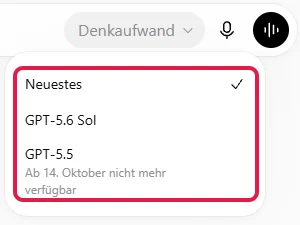
Klickst Du auf den Namen der Stufe mit dem kleinen Pfeil, wählst Du das Modell, also die KI-Version dahinter. Voreingestellt ist Neuestes. Daneben stehen das aktuelle Modell (bei uns GPT-5.6 Sol) und je nach Zeitpunkt ältere Modelle, die OpenAI nach und nach abschaltet.
Dateien hochladen und in der Bibliothek wiederfinden
ChatGPT wertet PDFs, Word-Dateien, Tabellen, Präsentationen und Fotos aus. Klicke im Eingabefeld auf das Plus-Zeichen und dann auf Fotos & Dateien hinzufügen, oder ziehe die Datei einfach ins Fenster.
„Fasse diesen Mietvertrag in 5 Punkten zusammen und markiere alle Fristen und Kosten.“
ChatGPT fasst die Kernpunkte in einfacher Sprache zusammen und listet die Fristen gesammelt auf. Das Kleingedruckte musst Du nicht mehr Zeile für Zeile lesen. Bei Tabellen rechnet ChatGPT aus und zeichnet auf Wunsch ein Diagramm, das Du mit der Maus erkunden und herunterladen kannst.
Eine einzelne Datei darf bis zu 512 MB groß sein, ein Bild bis zu 20 MB. Pro Nachricht hängst Du bis zu 20 Dateien an (Versionshinweise). Im kostenlosen Tarif sind 3 Uploads pro Tag möglich (OpenAI-Hilfe).
Die Bibliothek
Alles, was Du hochlädst oder von ChatGPT erstellen lässt, landet in der Bibliothek, auch Deine Bilder. Du öffnest sie in der Seitenleiste.
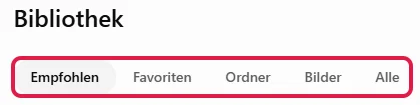
Die Reiter Empfohlen, Favoriten, Ordner, Bilder und Alle sortieren Deine Dateien, oben rechts suchst Du darin.
Brauchst Du eine Datei in einem neuen Chat, musst Du sie nicht neu hochladen. Wähle im +-Menü Aus Bibliothek hinzufügen. Der Speicherplatz hängt vom Tarif ab: 500 MB in Free, 4 GB in Go, 20 GB in Plus und 100 GB in Pro (OpenAI-Hilfe).
Wie nutzt Du die Websuche in ChatGPT?
Die Websuche startest Du über das Plus-Zeichen im Eingabefeld und dann Websuche (siehe Bild des +-Menüs). ChatGPT sucht dann gezielt im Internet und nennt die Quellen unter der Antwort.
Bei aktuellen Fragen sucht ChatGPT oft auch von selbst. Manchmal greift es aber auf sein internes Wissen zurück, und Du bekommst einen veralteten Stand. Dann hilft es, die Websuche gezielt einzuschalten.
„Welche Förderprogramme gibt es aktuell für die Gründung eines Einzelunternehmens in Bayern? Nenne die Quellen.“
Hinter jeder Angabe steht ein Quellenlink, den Du direkt anklicken und nachprüfen kannst. Die Websuche ist in allen Tarifen enthalten (OpenAI-Hilfe).
Mit Deep Research ausführliche Berichte erstellen
Deep Research durchsucht viele Quellen und schreibt Dir daraus einen ausführlichen Bericht mit Quellenangaben. Das dauert Minuten statt Sekunden.
- Klicke im Eingabefeld auf das Plus-Zeichen und dann auf Deep Research. Im Feld steht dann „Deep Research“.

- Beschreibe Deine Frage, für wen der Bericht ist und was er enthalten soll, und sende sie ab.
„Vergleiche die drei größten Online-Terminbuchungs-Tools für kleine Friseursalons in Deutschland: Preise, Funktionen, Datenschutz. Am Ende eine klare Empfehlung.“
- ChatGPT zeigt Dir einen Rechercheplan. Mit Bearbeiten änderst Du ihn, mit Starten legst Du sofort los, mit Abbrechen stoppst Du die Recherche. Tust Du nichts, startet die Recherche nach einem kurzen Countdown von selbst.
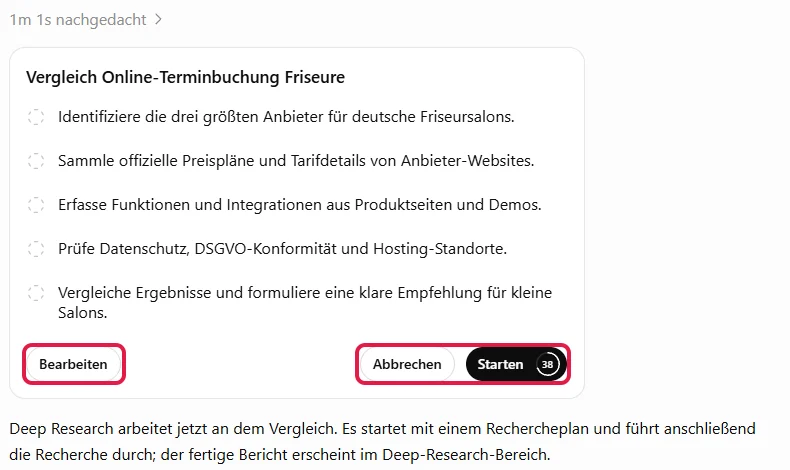
In unserem Test mit ChatGPT Pro plante ChatGPT fünf Schritte: Anbieter finden, Preise sammeln, Funktionen erfassen, Datenschutz prüfen und eine Empfehlung formulieren. Nach 8 Minuten war der Bericht fertig, mit 24 Quellenangaben.
Der fertige Bericht erscheint im Chat. Über das Download-Symbol (Pfeil nach unten) oben rechts lädst Du ihn herunter und hast eine Entscheidungsgrundlage mit Quellen.

Profi-Tipp: Laut OpenAI kannst Du Deep Research auf bestimmte Websites beschränken oder verbundene Plugins wie Google Drive einbeziehen. So fließen Deine eigenen Unterlagen mit ein. Im kostenlosen Tarif ist Deep Research begrenzt, bezahlte Tarife haben mehr (OpenAI-Hilfe).
Bilder mit ChatGPT erstellen und bearbeiten
Für ein Bild beschreibst Du einfach, was Du sehen willst. Du kannst vorher im +-Menü Bild erstellen wählen, nötig ist das aber nicht.
„Erstelle ein helles, freundliches Foto von einem Blumenstrauß aus Sonnenblumen und Eukalyptus auf einem Holztisch, quadratisch, ohne Text.“
ChatGPT dachte in unserem Test kurz nach und lieferte nach rund einer Minute ein fotorealistisches Bild. So könnte es auch auf der Website eines Blumenladens stehen.

Mit Bearbeiten änderst Du das Bild weiter, zum Beispiel „Entferne das Papier um den Strauß“. Auch eigene Fotos lädst Du hoch und lässt sie umgestalten.
Eine eigene Bilder-Seite mit Vorlagen öffnest Du über Mehr > Bilder in der Seitenleiste.

Dort beschreibst Du ein neues Bild oder startest mit einer Vorlage unter Templates, etwa Poster, Logo oder Illustration. Die Namen der Vorlagen sind teils englisch, zum Beispiel „Product photo“ für Produktfotos. Deine fertigen Bilder landen in der Bibliothek (OpenAI-Hilfe).
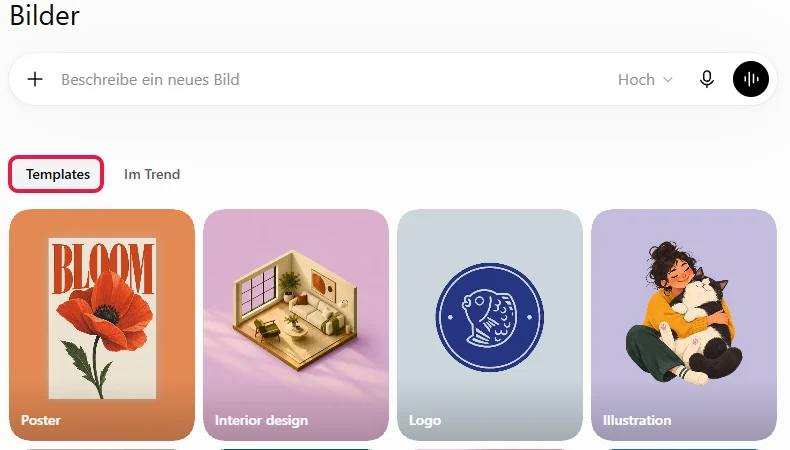
Bilder erstellen geht in allen Tarifen, im kostenlosen Tarif aber nur in begrenzter Zahl und langsamer.
Texte und Code bearbeiten: Editor statt Canvas
Den früheren Canvas-Modus gibt es nicht mehr. Seit Mai 2026 erscheinen Entwürfe als eigener Block direkt in der Antwort, OpenAI nennt sie Schreibblöcke. Code erscheint in Codeblöcken (OpenAI-Hilfe).
So einen Block kennst Du schon aus Schritt 4, die Instagram-Texte mit Titel und Reitern. Über das Pfeil-Symbol oben rechts im Block öffnest Du den Text im Editor. Er erscheint als eigener Bereich rechts neben dem Chat, dort bearbeitest Du den Text selbst.
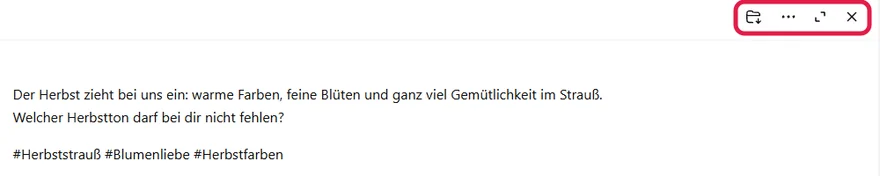
Oben rechts im Editor legst Du den Text in der Bibliothek ab oder öffnest ihn im Vollbild. Unter den drei Punkten findest Du weitere Aktionen, mit dem X schließt Du den Editor.
So streichst Du etwa in einer Gliederung einen Punkt, ergänzt einen neuen und lässt ChatGPT dann auf Basis Deiner Fassung weiterschreiben. Klingt ein Text danach zu sehr nach KI, helfen unsere Wege, KI-Texte zu vermenschlichen.
Codeblöcke zeigen bei Webseiten-Code (HTML) eine Vorschau. Ein kleines Formular oder einen Rechner siehst Du so sofort, ohne ihn irgendwo einzubauen.
Projekte in ChatGPT anlegen und nutzen
Ein Projekt ist ein Ordner für ein Thema. Darin liegen die passenden Chats, Dateien und eigene Anweisungen. In jedem Chat des Projekts kennt ChatGPT diese Anweisungen und Dateien. Projekte gibt es in allen Tarifen.
- Fahre in der Seitenleiste über Projekte und klicke auf das Plus-Zeichen daneben (Neues Projekt).

- Gib einen Projektnamen ein, zum Beispiel „Newsletter“.
- Unten links steht Standard-Erinnerung. Lass es für den Anfang so. Ist die Erinnerung in Deinen Einstellungen aus, zeigt ChatGPT hier nur einen Hinweis.
- Klicke auf Projekt erstellen. Der Knopf wird aktiv, sobald ein Name im Feld steht.
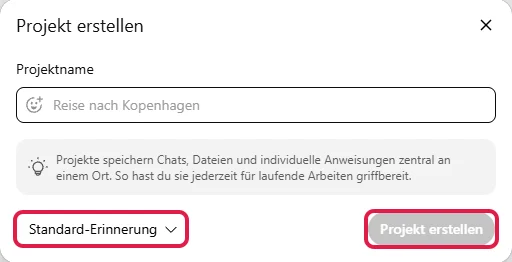
Die Erinnerungs-Einstellung lässt sich nach dem Anlegen nicht mehr ändern, darauf weisen die Projekteinstellungen hin.
- Klicke im Projekt oben rechts auf die drei Punkte und dann auf Projekteinstellungen.

- Trage unter Anweisungen ein, worum es geht und wie ChatGPT hier antworten soll, und übernimm die Änderung mit Speichern.
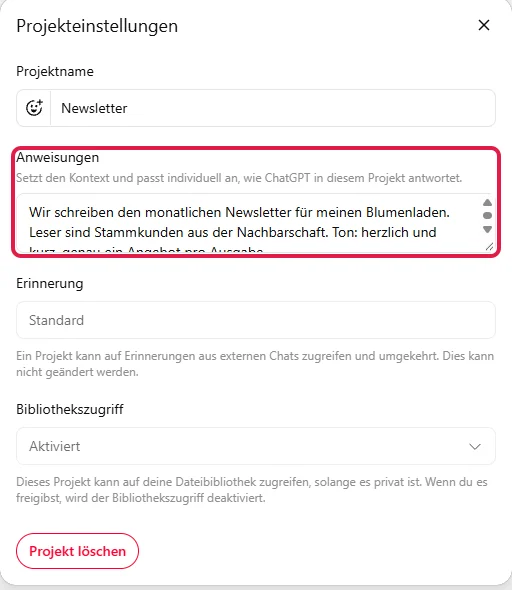
„Wir schreiben den monatlichen Newsletter für meinen Blumenladen. Leser sind Stammkunden aus der Nachbarschaft. Ton: herzlich und kurz, genau ein Angebot pro Ausgabe.“
Im Test schrieben wir im Projekt nur „Drei Betreffzeilen für Oktober“. Ohne weitere Erklärung kamen Vorschläge, die zu Laden, Lesern und Ton passen:
- Oktoberblüten für gemütliche Herbsttage
- Herbstzauber aus unserem Blumenladen
- Unser Oktober-Angebot: Farbe für graue Tage
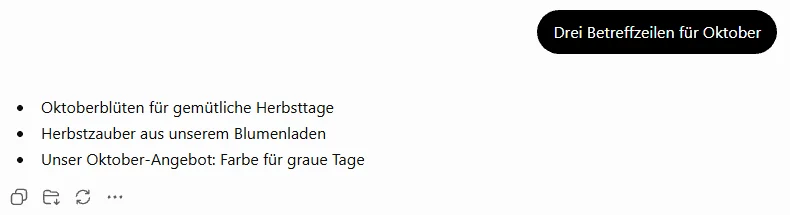
Die Projekt-Anweisungen gehen dabei Deinen allgemeinen Anweisungen vor (OpenAI-Hilfe).
Dateien wie Preislisten oder alte Newsletter legst Du im Projekt unter dem Reiter Quellen ab: 5 Dateien in Free, 25 in Go und Plus, 40 in Pro. Über Teilen arbeitest Du mit anderen im Projekt (OpenAI-Hilfe).
Geplante Aufgaben: ChatGPT arbeitet zu festen Zeiten
Mit geplanten Aufgaben erledigt ChatGPT etwas zu einem festen Zeitpunkt, einmalig oder regelmäßig. Du legst sie einfach im Chat an:
„Gib mir ab morgen jeden Montag um 8 Uhr fünf Ideen für Instagram-Posts rund um meinen Blumenladen, passend zur Jahreszeit.“
Die Ergebnisse findest Du unter Planen in der Seitenleiste. Auf Wunsch meldet ChatGPT sie Dir per Push-Nachricht oder E-Mail, das stellst Du unter Einstellungen > Benachrichtigungen ein (OpenAI-Hilfe).
Prüfe dort auch gleich, ob die Aufgabe angelegt ist. Auf derselben Seite legst Du über das Feld „Aufgabe planen“ auch direkt neue an. Unter Empfohlen stehen Vorlagen wie „Täglicher Überblick“, „E-Mail-Tracker“ oder „Wochenendlektüre“, die Du mit dem Plus-Zeichen daneben übernimmst.
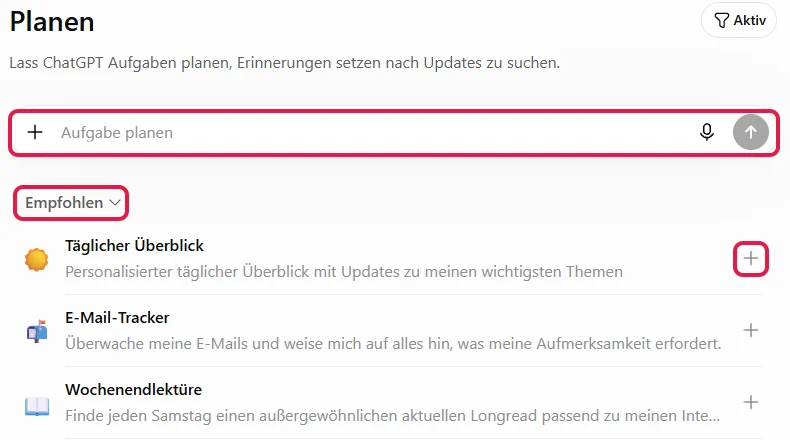
Damit Du keine geplante Aufgabe verpasst, schalte unter Einstellungen > Benachrichtigungen bei den Aufgaben die E-Mail- oder Push-Benachrichtigung ein.
Aktiv sein dürfen gleichzeitig 3 Aufgaben in Free und Go, 5 in Plus und 15 in Pro. Im kostenlosen Tarif läuft eine Aufgabe höchstens einmal am Tag und nur in einem Zeitfenster wie „morgens“. Eine genaue Uhrzeit wie im Beispiel gibt es erst in bezahlten Tarifen (OpenAI-Hilfe).
Aufgaben unter Planen können Dich auch an etwas erinnern. Mit der Einstellung Erinnerung hat das nichts zu tun, die merkt sich Wissen über Dich. Eine ähnliche Funktion wie Planen hat übrigens auch Google: Gemini geplante Aktionen.
ChatGPT Work, der Nachfolger des Agent-Modus
ChatGPT Work ist ein Arbeitsmodus für längere Aufgaben mit mehreren Schritten und fertigem Ergebnis. Er hat den früheren Agent-Modus abgelöst (OpenAI-Hilfe). Wie Du Work in der Desktop-App einrichtest und mit Ordnern, Skills und geplanten Aufgaben arbeitest, zeigt unser ChatGPT Work Tutorial Schritt für Schritt.
Du schaltest oben in der Mitte von Chat auf Work um.

Dann beschreibst Du die ganze Aufgabe auf einmal:
„Recherchiere die Öffnungszeiten und Preise der fünf größten Fitnessstudios in Leipzig und erstelle daraus eine Excel-Tabelle mit einer kurzen Empfehlung.“
Work arbeitet die Schritte selbstständig ab, am Ende bekommst Du laut OpenAI die fertige Datei (OpenAI-Hilfe). Für Websites nutzt Work einen eigenen Cloud-Browser, also einen Browser auf einem Rechner von OpenAI. Unter Einstellungen > Cloud-Browser legst Du fest, welche Seiten er ohne Nachfrage besuchen darf.
Im Browser und in der Handy-App ist Work verfügbar ab ChatGPT Plus. Free und Go haben einen eingeschränkten Zugang in der Desktop-App (Preisseite).
Plugins und GPTs: ChatGPT mit anderen Programmen verbinden
Plugins verbinden ChatGPT mit anderen Programmen. Über ein Plugin liest ChatGPT zum Beispiel Deine Mails in Gmail, Dateien in Google Drive oder Termine im Kalender (OpenAI-Hilfe).
- Klicke in der Seitenleiste auf Plugins.
- Suche das gewünschte Programm und klicke auf das Plus-Zeichen (+) daneben.

- Melde Dich beim jeweiligen Dienst an und erlaube den Zugriff.
Verbundene Plugins rufst Du im Chat mit @ auf oder wählst sie im +-Menü. Ein Beispiel mit verbundenem Kalender: „@Google Calendar Wo habe ich diese Woche noch zwei freie Stunden am Stück?“ ChatGPT kann Dir die Lücken heraussuchen, ohne dass Du den Kalender öffnest.
Mit einem Plugin kann ChatGPT auf die Inhalte des verbundenen Kontos zugreifen, also auch auf Mails Deiner Kunden. Verbinde deshalb nur, was Du wirklich brauchst.
Unter Einstellungen > Plugins entfernst Du Plugins, die Du nicht mehr nutzt (OpenAI-Hilfe). Bei Berechtigungen legst Du dort fest, wann ChatGPT vorher fragen muss. Ein Klick auf die aktuelle Stufe öffnet die Auswahl.
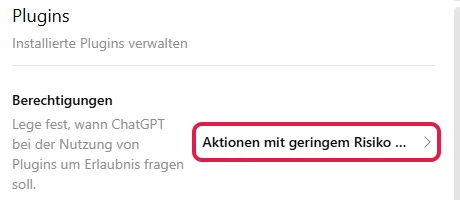
Zur Wahl stehen drei Stufen:
- Immer fragen: ChatGPT fragt, bevor es Daten aus einer App liest oder etwas ändert.
- Leseaktionen zulassen: ChatGPT darf ohne Nachfrage lesen, etwa Mails oder Termine, fragt aber vor jeder Änderung.
- Aktionen mit geringem Risiko zulassen: ChatGPT genehmigt harmlose Aktionen selbst, kann Aktionen mit sensiblen Informationen aber ablehnen. Diese Stufe war in unserem Test-Konto eingestellt.
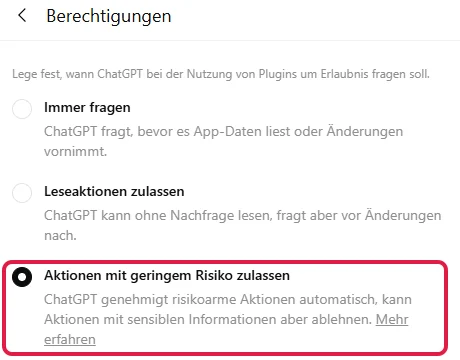
Was ist mit GPTs?
GPTs sind spezialisierte ChatGPT-Versionen für eine bestimmte Aufgabe, etwa ein Überschriften-Generator. Bestehende GPTs findest Du unter Mehr > GPTs und rufst sie im Chat mit @ und dem Namen auf.
Neue GPTs lassen sich in privaten Konten aber nicht mehr erstellen. OpenAI stellt GPTs am 11. Dezember 2026 ganz ein und bietet einen Umzug an: Die Anweisungen eines GPTs werden dabei zu einem Skill, seine Wissensdateien zu Referenzdateien, beides gebündelt in einem Plugin (OpenAI-Hilfe zum Umzug). Bis dahin kannst Du bestehende GPTs weiter nutzen (OpenAI-Hilfe).
Nicht verwechseln: Ein Plugin verbindet ChatGPT mit einem anderen Programm. Ein GPT ist eine fertig eingerichtete ChatGPT-Version mit eigenen Anweisungen. Ein Skill ist eine gespeicherte Anleitung für einen Arbeitsablauf, die in einem Plugin stecken kann. Und ein Projekt ist Dein eigener Arbeitsordner mit Anweisungen und Dateien.
Für feste Abläufe nimmst Du heute am besten ein Projekt.
Lernmodus und Quiz: ChatGPT erklärt und fragt Dich ab
Im Lernmodus erklärt ChatGPT ein Thema Schritt für Schritt, stellt Rückfragen und prüft, ob Du es verstanden hast. Du startest ihn, indem Du @study ins Eingabefeld tippst oder im +-Menü nach „Lernen“ suchst (OpenAI-Hilfe).
Neben dem Lernmodus kann ChatGPT Dich mit einem Quiz abfragen. Lade zum Beispiel Deine Unterlagen für eine Weiterbildung oder Prüfung hoch und schreib: „Frag mich mit 10 Quizfragen zu diesen Unterlagen ab.“ ChatGPT zeigt die Fragen direkt im Chat. Du klickst Deine Antworten an und siehst sofort, wo Du noch Lücken hast.
Den Lernmodus gibt es laut OpenAI in allen Tarifen, nur nicht in temporären Chats und Projekten (OpenAI-Hilfe).
Diktieren und Sprachchat: mit ChatGPT sprechen
Mit ChatGPT sprichst Du auf zwei Arten, die leicht zu verwechseln sind. Beim Diktieren wird Deine Sprache zu Text, im Sprachchat unterhältst Du Dich mit ChatGPT wie am Telefon.
Diktieren: Klicke im Eingabefeld auf das Mikrofon und sprich. ChatGPT wandelt Deine Worte in Text um, den Du vor dem Absenden noch anpassen kannst. Das ist praktisch, wenn Du viel Hintergrund liefern willst.
Sprachchat: Klicke auf den runden Knopf rechts daneben und sprich einfach los. Das Gespräch wird zusätzlich als Text gespeichert.

Unter Einstellungen > Stimme wählst Du die Stimme (etwa Arbor, „Lässig und vielschichtig“), das Modell und die Sprache. Beim Modell steht standardmäßig Live, das gleichzeitig zuhören und sprechen kann. Das Modell Erweitert brauchst Du, wenn Du am Handy die Kamera oder Deinen Bildschirm teilen willst (OpenAI-Hilfe).
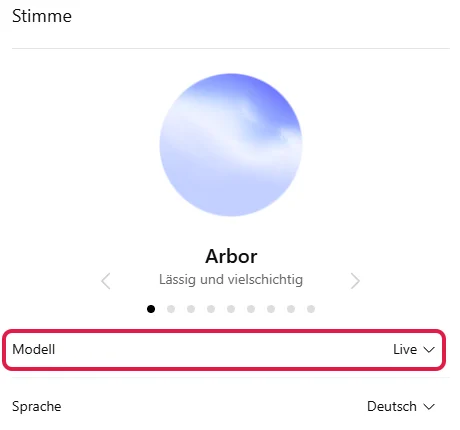
Steht die Sprache dort auf Deutsch, erkennt ChatGPT Deine gesprochenen Worte zuverlässiger.
Mit der Kamera zeigst Du ChatGPT etwas aus Deiner Umgebung und fragst live nach, etwa zu einer Pflanze oder einem Gerät. Für genaue Antworten klappt ein hochgeladenes Foto oft besser. Den Sprachchat gibt es auch kostenlos, aber begrenzt, in Plus sind es 3 Stunden Live-Gespräch innerhalb von 24 Stunden (OpenAI-Hilfe).
Temporärer Chat, Chats teilen, archivieren und finden
Oben rechts im Chat startest Du einen temporären Chat, teilst den Chat per Link oder räumst ihn über die drei Punkte auf.
Temporärer Chat
Ein temporärer Chat erscheint nicht in Deinem Verlauf, wird nicht zum Training genutzt und legt keine Erinnerungen an. Nützlich ist das für Fragen, die nirgends hängen bleiben sollen. Deine Eingaben gehen trotzdem an OpenAI, deshalb gilt auch hier: keine sensiblen Daten.
- Öffne einen neuen Chat und klicke oben rechts auf das Symbol für den temporären Chat.
- Links daneben wählst Du vor der ersten Nachricht: Personalisiert berücksichtigt Deine Plugins und benutzerdefinierten Anweisungen, Nicht personalisiert ignoriert beides.
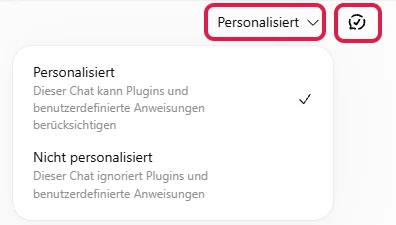
ChatGPT zeigt dann „Temporärer Chat“ und den Hinweis, dass der Chat nicht in Deinem Verlauf erscheint. Aus Sicherheitsgründen bewahrt OpenAI eine Kopie bis zu 30 Tage auf (OpenAI-Hilfe).
Chat teilen
Jeder, der einen geteilten Link bekommt, kann den Chat bis zu diesem Moment lesen. Teile deshalb keine Chats mit Namen, Zahlen oder Daten Deiner Kunden.
Über Teilen oben rechts im Chat erstellst Du einen öffentlichen Link. Im Fenster klickst Du auf Link kopieren oder teilst direkt auf X, LinkedIn oder Reddit.
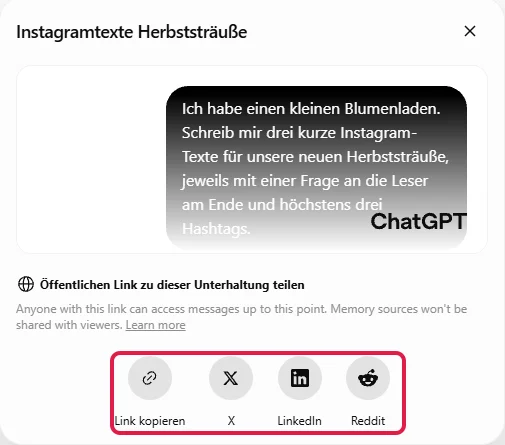
Nachrichten, die Du nach dem Teilen schreibst, sieht der Empfänger nicht. Einen Link nimmst Du unter Einstellungen > Datenkontrollen > Weitergegebene Links zurück, der Chat selbst bleibt erhalten (OpenAI-Hilfe).
Anheften, archivieren, verschieben
Neben Teilen sitzen drei Punkte (Mehr). Darüber zeigst Du die Dateien im Chat an, heftest ihn an, archivierst oder löschst ihn oder verschiebst ihn in ein Projekt.
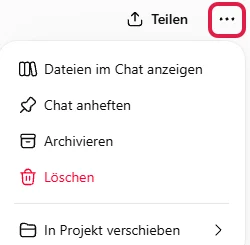
Archivierte Chats verschwinden aus der Seitenleiste, gelöscht sind sie aber nicht. Du findest sie unter Einstellungen > Datenkontrollen > Archivierte Chats.
Einen bestimmten Chat suchst Du über die Lupe oben in der Seitenleiste oder mit Strg + K (am Mac Cmd + K). Die Suche findet auch Projekte und Dateien.
Die ChatGPT-App für Handy und Computer
ChatGPT gibt es als App für iPhone, Android, Windows und macOS, dazu als Browser-Erweiterung und als Add-in für Word, Excel und PowerPoint. Dein Konto funktioniert überall gleich, Chats und Projekte sind auf allen Geräten synchron.
- Handy-App für iPhone und Android: am schnellsten für den Sprachchat, die Kamera und Fotos unterwegs.
- Desktop-App für Windows und macOS: vereint Chat, Work und Codex, das Programmier-Werkzeug von OpenAI, in einem Fenster (OpenAI-Hilfe).
- Browser-Erweiterung für Chrome und andere Browser: ChatGPT neben jeder Website.
- Office-Add-ins für Word, Excel und PowerPoint: ChatGPT direkt in Deinem Dokument, etwa um einen Bericht zusammenzufassen oder Formeln zu bauen. Die Add-ins gibt es in allen Tarifen, auch kostenlos (Versionshinweise).
Die Apps lädst Du über den App Store, Google Play oder die Download-Seite von ChatGPT. Achte darauf, dass OpenAI als Anbieter angegeben ist. Es gibt viele Nachahmer-Apps.
Was Du ChatGPT anvertrauen kannst (Datenschutz)
ChatGPT schickt alles, was Du eingibst, an OpenAI. Passwörter, Bankdaten und Gesundheitsdaten gehören deshalb nicht hinein, Daten Deiner Kunden nur mit deren Zustimmung (mehr dazu unter Was nicht in ChatGPT gehört).
Diese vier Einstellungen schützen Dich am meisten:
- Training ausschalten (siehe so schaltest Du es aus).
- Für Fragen, die nicht im Verlauf landen sollen, den temporären Chat nutzen.
- Die Multi-Faktor-Authentifizierung unter Sicherheit und Anmeldung einschalten.
- Nicht mehr benötigte Links unter Weitergegebene Links löschen.
Möchtest Du wissen, was OpenAI über Dich gespeichert hat, wähle Einstellungen > Datenkontrollen > Daten exportieren. Den Download-Link bekommst Du per E-Mail, bei reinen Telefonnummer-Konten per SMS. Das kann bis zu 7 Tage dauern, der Link gilt dann 24 Stunden (OpenAI-Hilfe).
Gelöschte Chats entfernt OpenAI in der Regel innerhalb von 30 Tagen, außer es muss sie aus Sicherheits- oder rechtlichen Gründen länger aufbewahren (OpenAI-Hilfe).
Für Firmen mit Kundendaten ist ChatGPT Business gedacht, mit dessen Daten OpenAI nicht trainiert (OpenAI-Hilfe).
Wenn ChatGPT hakt: Limits, falsche Antworten, fehlende Funktionen
Für fünf typische Fälle findest Du hier die Lösung: ein erreichtes Limit, eine falsche oder veraltete Antwort, eine fehlende Funktion, widersprüchliche Anweisungen und eine Störung.
- Hinweis auf ein erreichtes Limit: Du hast das Kontingent für ein Modell, Uploads oder Bilder aufgebraucht. ChatGPT zeigt in der Regel an, wann es weitergeht, bis dahin arbeitest Du mit weniger Denkaufwand weiter. Passiert das oft, lohnt sich ein höherer Tarif.
- Die Antwort ist falsch oder veraltet: Erzwinge die Websuche und lass Dir Quellen nennen. Bei Rechen- und Logikfragen hilft mehr Denkaufwand.
- Eine Funktion fehlt bei Dir: Viele Funktionen hängen vom Tarif ab oder werden schrittweise freigeschaltet. Schau in der Funktionsübersicht nach, ab welchem Tarif sie verfügbar ist, und lade die Seite neu.
- ChatGPT ignoriert Deine Vorgaben: Prüfe Deine benutzerdefinierten Anweisungen und die Anweisungen im Projekt. Widersprechen sie sich, gelten die des Projekts. Hilft das nicht, starte einen neuen Chat.
- ChatGPT lädt nicht: Meldet status.openai.com eine Störung, hilft nur Warten. Sonst lade die Seite neu, melde Dich ab und wieder an oder nimm einen anderen Browser.
Fazit zum ChatGPT Tutorial
Zwei Einstellungen machst Du nur einmal: Deine benutzerdefinierten Anweisungen machen jede Antwort passender, das abgeschaltete Training schützt Deine Daten. Wie gut ein einzelnes Ergebnis wird, entscheiden danach vor allem die passende Funktion und der richtige Denkaufwand.
Nimm Dir heute eine echte Aufgabe vor, etwa eine Mail, die ohnehin fällig ist, und probiere sie einmal mit höherem Denkaufwand aus. Weitere Kniffe findest Du in unseren ChatGPT Tipps und Tricks, erprobte Prompt-Vorlagen im Downloadbereich.

Gratis KI Guide 2026 (im Wert von 19,99€)!
Habe endlich mehr Zeit, Geld & Freiheit dank KI-Online-Marketing...
- Entdecke die goldene 6-Schritte-Prompt Formel für fast schon unfaire Ergebnisse
- Bekomme 5 mächtige Experten-Prompts, die Dir sofort massiv Zeit sparen & mehr Umsatz bringen
- Entdecke die BESTEN KI Tools (um die Konkurrenz abzuhängen)
- Aktuell mit exklusivem Überraschungs-Bonus im Wert von 79,00€ (direkt nach dem gratis Download)
Häufige Fragen
Kann man ChatGPT ohne Anmeldung nutzen?
Auf chatgpt.com und in der App nicht: Ohne Konto geht es in Europa laut OpenAI derzeit nur im Vereinigten Königreich. Ausprobieren kannst Du ChatGPT ohne Anmeldung aber über WhatsApp. Das Konto selbst ist kostenlos, Du meldest Dich mit E-Mail-Adresse, Google, Apple oder Microsoft an, in Deutschland teils auch nur mit Telefonnummer.
Ist ChatGPT auf Deutsch verfügbar?
Ja. ChatGPT versteht und schreibt Deutsch, und auch die Oberfläche gibt es auf Deutsch. Die Sprache der Oberfläche stellst Du in ChatGPT unter Einstellungen > Allgemein ein, die gesprochene Sprache für den Sprachchat unter Einstellungen > Stimme.
Lohnt sich ChatGPT Plus?
Für den Einstieg reicht der kostenlose Tarif von ChatGPT mit unbegrenzten normalen Textchats. ChatGPT Plus lohnt sich, wenn Du regelmäßig gründliche Antworten, Deep Research, ChatGPT Work oder viele Uploads brauchst. Plus ist außerdem werbefrei und kostet im deutschen App Store 22,99 Euro im Monat.
Ist ChatGPT sicher für meine Daten?
ChatGPT sendet alles, was Du eingibst, an OpenAI. Schalte deshalb unter Einstellungen > Datenkontrollen das Training mit Deinen Chats aus und gib keine Passwörter, Bankdaten, Gesundheitsdaten oder Kundendaten ohne Zustimmung ein. Schütze Dein Konto mit Multi-Faktor-Authentifizierung, also einem zusätzlichen Code bei jeder Anmeldung. Für Firmen gibt es ChatGPT Business.
Gibt es in ChatGPT Werbung?
In den Tarifen Free und Go kann ChatGPT Werbung unter den Antworten zeigen, gekennzeichnet als gesponsert. Ab ChatGPT Plus gibt es keine Werbung. In der EU sind personalisierte Anzeigen laut OpenAI zunächst nicht vorgesehen, temporäre Chats, die nicht im Verlauf gespeichert werden, bleiben immer werbefrei.
Wo ist der Canvas-Modus in ChatGPT?
Den Canvas-Modus gibt es in den aktuellen ChatGPT-Modellen nicht mehr. Seit Mai 2026 erscheinen Entwürfe als eigener Block direkt in der Antwort, Code als Codeblock. Über das Pfeil-Symbol oben rechts im Block öffnest Du den Text im Editor, einem Bereich rechts neben dem Chat, und bearbeitest ihn dort.
Was ist aus dem Agent-Modus von ChatGPT geworden?
Den Agent-Modus hat OpenAI durch ChatGPT Work ersetzt. Work übernimmt längere Aufgaben mit mehreren Schritten, zum Beispiel Recherche mit fertigem Bericht, Tabelle oder Präsentation, und kann dafür einen eigenen Cloud-Browser nutzen. Im Browser und in der Handy-App ist Work verfügbar ab ChatGPT Plus, Free und Go haben einen eingeschränkten Zugang in der Desktop-App.
Kann ich noch eigene GPTs erstellen?
In privaten ChatGPT-Konten (Free, Go, Plus, Pro) lassen sich keine neuen GPTs mehr erstellen. Bestehende GPTs kannst Du vorerst weiter nutzen, zum Beispiel mit einer @-Erwähnung im Chat. OpenAI stellt GPTs aber am 11. Dezember 2026 ein. Beim Umzug werden die Anweisungen eines GPTs zu einem Skill, gebündelt in einem Plugin.
Veröffentlicht am · Zuletzt aktualisiert am