KI
ChatGPT Work Tutorial (2026): A-Z Anleitung für Einsteiger
Mit ChatGPT Work erledigt ChatGPT ganze Aufgaben selbst, direkt in Deinen Ordnern. Du gibst ihm zum Beispiel einen Ordner voller Rechnungen, beschreibst, was Du brauchst, und bekommst sauber benannte Dateien, eine Excel-Auswertung und eine Präsentation zurück.
Wie Du Work in der neuen Desktop-App so einrichtest, dass es zuverlässig arbeitet und Dir enorm viel Zeit spart, zeigt Dir diese Anleitung Schritt für Schritt. Wir starten mit simplen Aufgaben und zeigen Dir dann immer mächtigere Funktionen und das Zusammenspiel von ChatGPT Work mit Skills, Projekten, der Browsersteuerung und mehr.
Das Wichtigste in Kürze
ChatGPT Work erledigt ganze Aufgaben und liefert fertige Ergebnisse, etwa sortierte Ordner oder eine Rechnungsauswertung. Direkt in Ordnern auf Deinem Rechner arbeitet Work nur in der Desktop-App, im Browser lädst Du Dateien hoch und wieder herunter. Work gibt es in der Desktop-App in jedem Tarif, in Free und Go eingeschränkt, im Browser und am Handy erst ab dem Tarif Plus.
- Lade die neue ChatGPT-Desktop-App, denn in der alten App ChatGPT Classic gibt es kein Work.
- ChatGPT Work liefert fertige Ergebnisse wie sortierte Ordner, Excel-Tabellen oder Präsentationen.
- Im Planmodus zeigt Work erst einen Plan und ändert nichts, bis Du ihn freigibst.
- Geplante Aufgaben mit Ordnern auf Deinem Rechner laufen nur bei eingeschaltetem Rechner und geöffneter App.
- Work und Codex teilen sich ein Nutzungslimit, normale Chats zählen dort nicht mit.
Inhaltsverzeichnis
- Was ist ChatGPT Work?
- Kosten und Tarife
- Desktop-App oder Browser?
- Desktop-App installieren
- Die Oberfläche im Überblick
- Genehmigungen einstellen
- Erste Aufgabe: Fotos sortieren
- Projekt anlegen, Ordner hinzufügen
- Planmodus nutzen
- Modell und Aufwand wählen
- Skill speichern und aufrufen
- Plugins und Gmail verbinden
- Geplante Aufgaben
- Browser und Programme steuern
- Gute Aufträge und Ideen
- Datenschutz und Sicherheit
- Nutzungslimits und Credits
- Häufige Probleme
- Für Fortgeschrittene
- Fazit
- Häufige Fragen
Was ist ChatGPT Work?
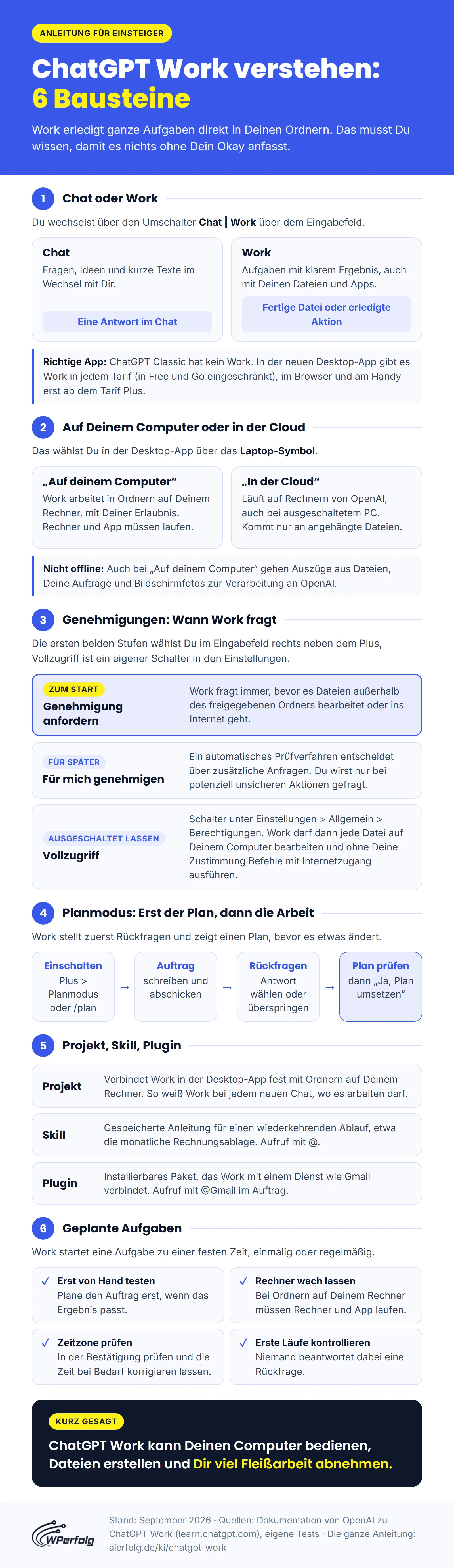
ChatGPT Work ist der Modus, in dem ChatGPT eine Aufgabe selbst abarbeitet und am Ende eine fertige Datei oder eine erledigte Aktion liefert, etwa eine Tabelle oder sortierte Ordner (OpenAI: Erste Schritte mit Work). Während Work arbeitet, siehst Du jeden Zwischenschritt und gibst wichtige Aktionen frei.
OpenAI hat Work am 9. Juli 2026 vorgestellt. Seitdem steht über dem Eingabefeld ein Umschalter mit Chat und Work.

Liegen unsortierte Urlaubsfotos in einem Ordner, müsstest Du sie im Chat alle hochladen und die umbenannten Dateien danach selbst einsortieren. Work öffnet den Ordner und erledigt beides dort.
So grenzt sich Work von ähnlichen Funktionen ab:
| Funktion | Wofür | Was Du bekommst |
|---|---|---|
| Chat | Fragen, Ideen und kurze Texte im Wechsel mit Dir | eine Antwort im Chat |
| Deep Research | ausführliche Recherche zu einem Thema | einen Bericht mit Quellen, aber keine Dateien in Deinen Ordnern |
| Work | Aufgaben mit klarem Ergebnis, auch mit Deinen Dateien und Apps | eine fertige Datei oder eine erledigte Aktion |
| Codex | Programmieren, mit mehr technischen Details wie Befehlen und Tests | Code und Änderungen an Programmen |
| Früherer Agentenmodus | mehrstufige Aufgaben, die ChatGPT im Browser erledigte | gibt es nicht mehr, OpenAI verweist dafür auf Work |
Für normale Fragen und Texte bleibst Du im Chat. Wie Du den Chat mit allen Einstellungen und Funktionen nutzt, zeigt unser ChatGPT Tutorial, weitere Kniffe findest Du in den ChatGPT Tipps und Tricks.
Alles Wichtige auf einen Blick:
Ist ChatGPT Work kostenlos? Tarife und Voraussetzungen
In der Desktop-App nutzt Du ChatGPT Work in jedem Tarif, auch kostenlos. Free und Go bekommen dort allerdings nur einen eingeschränkten Zugang (Preisseite von ChatGPT). Im Browser und in der Handy-App gibt es Work erst ab ChatGPT Plus (Produktseite ChatGPT Work).
| Tarif | Preis pro Monat in US-Dollar | Work in der Desktop-App | Work im Browser und am Handy | Geplante Aufgaben |
|---|---|---|---|---|
| Free | 0 | eingeschränkt | nein | nein |
| Go | 8 | eingeschränkt | nein | ja |
| Plus | 20 | ja, erweiterter Zugang | ja | ja |
| Pro | ab 100 | ja, 5- oder 20-mal so viel Nutzung wie Plus | ja | ja |
| Business | 20 je Nutzer bei jährlicher Zahlung, ab 2 Nutzern | ja | ja | je nach Workspace |
| Enterprise und Edu | auf Anfrage | ja | ja | je nach Workspace |
Die Tabelle nennt die US-Dollar-Preise der Preisseite für Work und Codex, beim Buchen siehst Du Euro-Preise. Workspace heißt das gemeinsame Konto einer Firma oder Schule.
Eingeschränkt heißt vor allem: In Free und Go nutzt Work ein sparsameres Modell, und Dein Limit ist kleiner.
Für Work in der Desktop-App brauchst Du ein ChatGPT-Konto und einen Rechner mit Windows oder macOS. Für Linux gibt es eine Vorschauversion.
Desktop-App oder Browser: Wo arbeitet ChatGPT Work?
Für ChatGPT Work empfehlen wir die Desktop-App. Nur dort arbeitet Work direkt in Ordnern auf Deinem Rechner und bedient Deine Programme, auch den Browser (OpenAI: ChatGPT nutzen).
Im Browser auf chatgpt.com läuft Work auf Rechnern von OpenAI. Dateien lädst Du dort hoch und die Ergebnisse wieder herunter, an Ordner auf Deinem Rechner kommt Work nicht heran (Geplante Aufgaben).
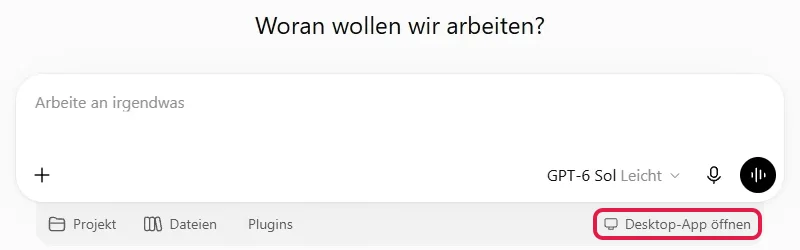
Auch im Browser schaltest Du oben auf Work. Unter dem Eingabefeld stehen dann Knöpfe für Projekt, Dateien und Plugins, rechts einer, der die Desktop-App öffnet.
Auf Deinem Computer oder in der Cloud
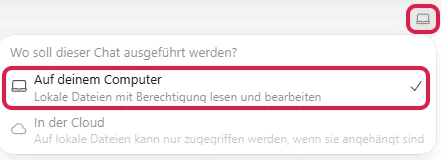
In der Desktop-App wählst Du für jede Aufgabe, wo sie läuft. Klicke dazu unter dem Eingabefeld rechts auf das Laptop-Symbol.
| Merkmal | Auf deinem Computer | In der Cloud |
|---|---|---|
| Ordner auf Deinem Rechner | ja, mit Deiner Erlaubnis | nur angehängte Dateien |
| Läuft bei ausgeschaltetem PC | nein, Rechner und App müssen laufen | ja |
| Später im Browser oder am Handy verfolgen | am Handy nur über die Remote-Verbindung, solange der Rechner läuft | ja |
Auch bei der Einstellung „Auf deinem Computer“ gehen Dateiauszüge zur Verarbeitung an OpenAI, mehr dazu unter Datenschutz. Cloud-Aufgaben können mehr von Deinem Limit verbrauchen. Für alle Beispiele hier bleibt die Einstellung auf „Auf deinem Computer“.
Die richtige Desktop-App installieren (nicht ChatGPT Classic)
Für Work brauchst Du die neue Desktop-App mit dem Namen ChatGPT, sie enthält Chat, Work und Codex. Die ältere App heißt jetzt ChatGPT Classic. Sie funktioniert weiter und bekommt Updates (OpenAI-Hilfe), hat aber kein Work.
- Öffne die Download-Seite von ChatGPT.
- Klicke auf Für Windows herunterladen oder auf Für macOS herunterladen.
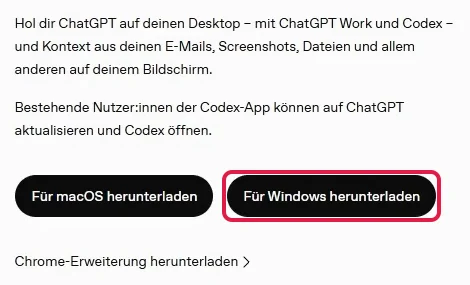
- Starte die heruntergeladene Datei, installiere die App und melde Dich mit Deinem ChatGPT-Konto an.
Wichtig: Ganz unten auf der Download-Seite steht klein der Link „ChatGPT Classic für Mac und Windows herunterladen“. Den klickst Du NICHT an.
Unter Windows bekommst Du die App auch im Microsoft Store. Achte dort auf den Namen ChatGPT ohne Classic.
Hast Du schon die Codex-App, wird sie per Update zur neuen ChatGPT-App. Die Oberfläche erscheint automatisch auf Deutsch.
Woran Du die richtige App erkennst
Über dem Eingabefeld steht der Umschalter Chat | Work. Oben links steht ChatGPT mit einem kleinen Pfeil, über den Du zu Codex wechselst.
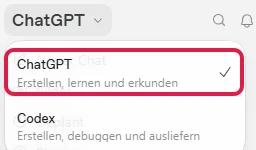
Siehst Du beides, ist alles richtig installiert. Für Work bleibt oben links ChatGPT ausgewählt.
Vor der ersten Aufgabe: Training abschalten
In Free, Go, Plus und Pro nutzt OpenAI Deine Inhalte ab Werk, um seine Modelle zu verbessern (Preisseite). Deine Aufträge und die Inhalte, die Work aus Deinen Dateien liest, können also in das Training künftiger Modelle einfließen. Bei Rechnungen, Verträgen oder anderen vertraulichen Unterlagen willst Du das in aller Regel nicht.
Schalte das Training deshalb ab, bevor Work mit Deinen eigenen Dateien arbeitet. An den Funktionen von Work ändert sich dadurch nichts.
In den Einstellungen der Desktop-App findest Du den Schalter nicht, er liegt in Deinen Kontoeinstellungen im Browser. Die Einstellung gilt für Dein ganzes Konto, also auch für Work.
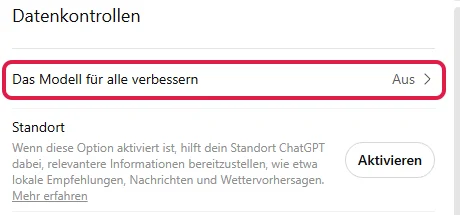
- Öffne im Browser chatgpt.com, gehe auf Einstellungen > Datenkontrollen und klicke auf die Zeile Das Modell für alle verbessern.
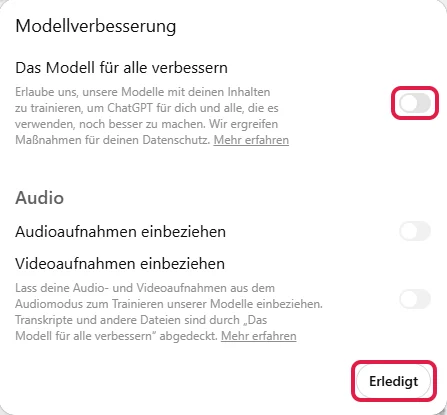
- Im Fenster Modellverbesserung schaltest Du Das Modell für alle verbessern aus und klickst auf Erledigt.
Die Oberfläche im Überblick
Die wichtigsten Einstellungen für Work sitzen direkt am Eingabefeld. In der Seitenleiste links findest Du Geplant für geplante Aufgaben, Plugins mit Deinen Plugins und Skills sowie Projekte.
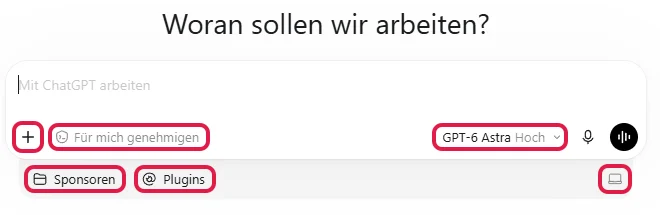
Von links nach rechts im Bild:
- Plus (unten im Eingabefeld): Dateien und Ordner anhängen, in einem Projekt arbeiten, ein Ziel setzen, den Planmodus einschalten oder eine Skizze zeichnen
- Genehmigung (rechts neben dem Plus): wann Work Dich um Erlaubnis fragt, im Bild „Für mich genehmigen“, mehr unter Genehmigungen
- Modell (rechts im Eingabefeld): welches KI-Modell arbeitet und wie gründlich, im Bild „GPT-6 Astra Hoch“, mehr unter Modell und Aufwand
- Projekt (unter dem Eingabefeld): das aktive Projekt, im Bild „Sponsoren“, sonst „Projekt auswählen“
- Plugins: Deine installierten Plugins, über die Work zum Beispiel auf Gmail zugreift
- Laptop-Symbol: der Ausführungsort
Während Work arbeitet, zeigt ein Bereich rechts die Ausgaben, also fertige Dateien, und die Quellen, die Work gelesen hat. Die Einstellungen öffnest Du unten links über Deinen Namen.
Genehmigungen: Wann Work nachfragt
In ChatGPT Work legen die Genehmigungen fest, wann Work vor einer Aktion um Erlaubnis bitten muss. Für den Anfang ist Genehmigung anfordern die richtige Wahl.
- Klicke im Eingabefeld unten, rechts neben dem Plus, auf die aktuelle Genehmigungsstufe. Es öffnet sich das Menü „Wie sollen ChatGPT-Aktionen genehmigt werden?“.
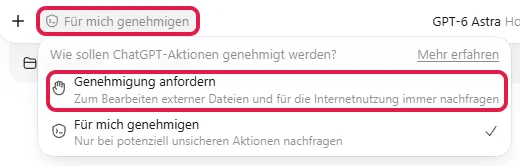
- Wähle eine Stufe. Sie gilt für den Chat, den Du gerade beginnst.
Die Stufen im Überblick (OpenAI: Berechtigungsmodi):
- Genehmigung anfordern: Work liest und bearbeitet Dateien im freigegebenen Ordner und fragt immer, bevor es Dateien außerhalb bearbeitet oder ins Internet geht. Rechne damit, dass Work öfter nachfragt.
- Für mich genehmigen: Ein automatisches Prüfverfahren entscheidet über zusätzliche Anfragen, Du wirst nur bei potenziell unsicheren Aktionen gefragt. Auch diese Prüfung kann sich irren.
- Vollzugriff: Work darf jede Datei auf Deinem Computer bearbeiten und ohne Deine Zustimmung Befehle mit Internetzugang ausführen. Die App warnt selbst, dass damit das Risiko steigt, Daten zu verlieren oder nach außen zu geben.
Vollzugriff ist ab Werk aus. Der Schalter liegt unter Einstellungen > Allgemein > Berechtigungen.
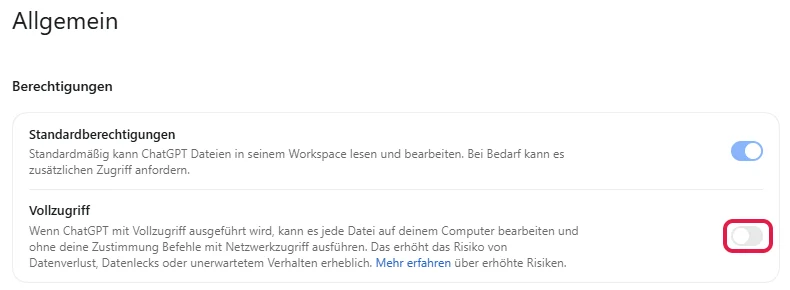
Der Schalter gibt die Stufe nur frei. Aktiv wird sie erst, wenn Du sie im Genehmigungsmenü auswählst.
Für später: Kennst Du Work besser, kannst Du für Routineaufgaben in eigenen Ordnern auf Für mich genehmigen wechseln. Vollzugriff lässt Du ausgeschaltet.
Weitere Freigaben, nach denen Work fragt
- Programme: Bei der Computersteuerung fragt ChatGPT je Programm (Computersteuerung).
- Websites: Der eingebaute Browser fragt vor jeder neuen Website und vor sensiblen Aktionen wie Absenden, Kaufen oder Löschen (Browser).
- Dein eigener Browser: Über die Browser-Erweiterung erlaubst Du eine Website einmal, dauerhaft oder für alle Websites (Browser-Erweiterung).
Die erste Aufgabe: Fotos umbenennen und nach Tagen sortieren
Für den Einstieg eignet sich ein Ordner mit Urlaubsfotos, die in einer ZIP-Datei stecken, also in einer gepackten Datei. Work soll sie entpacken, sinnvoll umbenennen und je Tag in einen eigenen Ordner legen.
Tipp: Nimm für den ersten Versuch eine Kopie Deiner Fotos.
- Schalte oben auf Work.
- Hänge den Ordner an. Am schnellsten ziehst Du ihn aus dem Windows-Explorer (am Mac aus dem Finder) ins Eingabefeld. Alternativ klickst Du auf das Plus und wählst Dateien und Ordner.
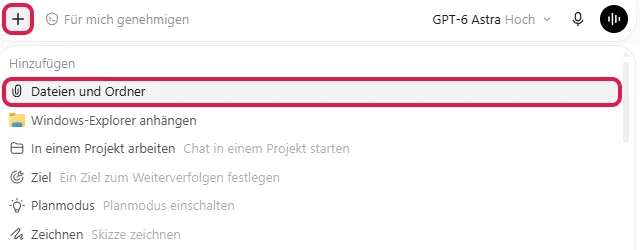
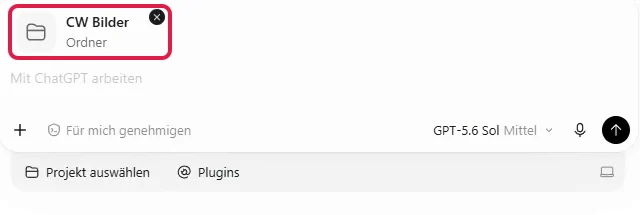
- Im Eingabefeld erscheint der Ordner als Kärtchen, hier der Beispielordner „CW Bilder“.
- Schreibe Deinen Auftrag darunter und schicke ihn ab:
„Entpacke die ZIP-Datei. Du findest dort Bilder vor. Benenne die Bilder passend nach folgendem Schema: TT-MM-JJJJ-BeschreibungDesBilds. Sortiere die Bilder in Ordner, für jeden Tag einen Ordner. Ordnername: TT-MM-JJJJ. Lösche keine Originale.“
Fragt Work vorher nach einer Freigabe, etwa ob es Dateien im Ordner ändern darf, lies die Anfrage. Ist es Dein Ordner, bestätigst Du sie.
Das Ergebnis prüfen
Work zeigt Dir jetzt oben „In Bearbeitung seit …“ und darunter jeden Arbeitsschritt, vom Prüfen des Ordners bis zum Sortieren. Am Ende meldet es, was erledigt ist:

Nach 2 Minuten und 43 Sekunden waren 42 Bilder umbenannt und auf 10 Tagesordner verteilt, ZIP-Datei und Originale blieben erhalten. Das Ergebnis lag im neuen Unterordner „Entpackt und sortiert“.
Öffne ihn und prüfe ein paar Dateinamen, bevor Du etwas löschst. Wie Du eigene Aufträge präzise formulierst, zeigt der Abschnitt Gute Aufträge schreiben.
Projekt anlegen und Ordner hinzufügen
Ein Projekt verbindet ChatGPT Work fest mit einem oder mehreren Ordnern auf Deinem Rechner. Dann weiß Work bei jedem neuen Chat, wo es arbeiten darf, praktisch für Aufgaben, die sich jeden Monat wiederholen.
Ein Projekt im Browser ist dagegen nur eine Sammelmappe für Chats und hochgeladene Dateien, ohne Zugriff auf Deine Ordner (OpenAI: Projekte).
Unser Projekt heißt „Rechnungen“ und gehört zu einem Ordner, in dem jeden Monat neue Rechnungen als PDF landen.
- Fahre in der Seitenleiste mit der Maus über Projekte. Rechts daneben erscheint ein Plus, klicke darauf.
- Im Fenster Projekt erstellen trägst Du einen Projektnamen ein und klickst in das Feld Quellordner.
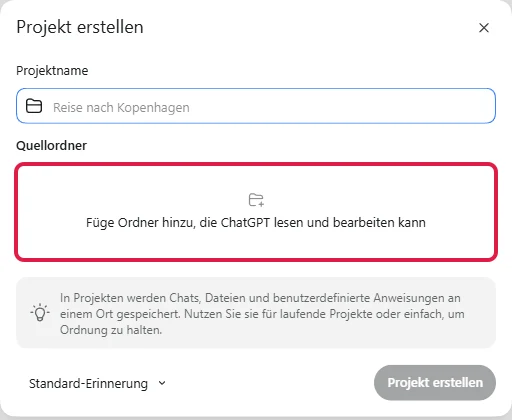
- Es öffnet sich ein Windows-Fenster mit dem englischen Titel „Select Project Root“. Markiere dort Deinen Ordner und klicke auf Ordner auswählen.
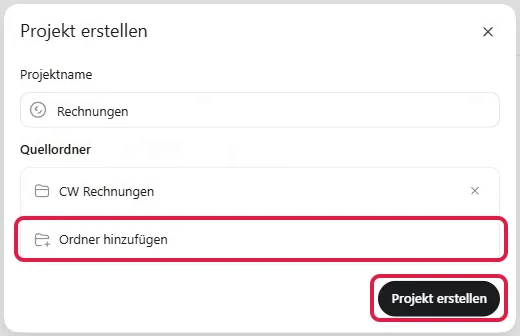
- Weitere Ordner fügst Du über Ordner hinzufügen hinzu. Klicke danach auf Projekt erstellen.
- Jetzt fragt die App auf Englisch „Trust this folder?“, also ob Du dem Ordner vertraust. ChatGPT darf dort Dateien lesen, bearbeiten und ausführen, Einstellungen im Ordner können sogar automatisch Code starten. Ist es Dein eigener Ordner, klicke auf Trust folder.
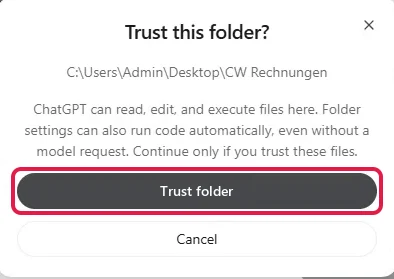
Ordner von Fremden oder aus unbekannten Downloads gibst Du so besser nicht frei. Keine Sorge: Diese Abfrage kommt für jeden Ordner nur einmal.
- Das Projekt steht nun in der Seitenleiste. Fahre darüber und klicke auf das Stift-Symbol, um einen neuen Chat im Projekt zu starten.
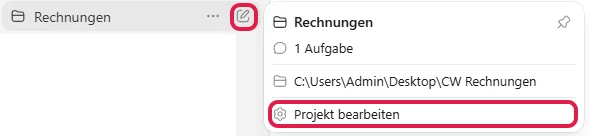
Über Projekt bearbeiten fügst Du später Ordner hinzu oder entfernst sie. Gib Work nur die Ordner, die es für die Aufgabe braucht.
Lokale Projekte funktionieren nur in Work. Im Chat zeigt die Projektauswahl den Hinweis „Lokale Projekte unterstützen Chat nicht“.
Planmodus: erst den Plan prüfen, dann arbeiten lassen
Im Planmodus sammelt ChatGPT Work zuerst Informationen, stellt Rückfragen und zeigt einen Plan, bevor es etwas ändert (Produktseite ChatGPT Work). Das lohnt sich, sobald Work mehrere Dateien ändern und neue erstellen soll.
Im Projektordner liegen 30 erfundene Test-Rechnungen eines Handwerksbetriebs aus dem August. Work soll sie umbenennen, in einen Monatsordner legen, eine Excel-Auswertung bauen und eine Präsentation für die Geschäftsführung erstellen. Echte Rechnungen mit Kundendaten gehören nur mit Auftragsverarbeitungsvertrag in Work.
Den Planmodus einschalten
Starte einen neuen Chat im Projekt.
Über das Plus-Menü
- Klicke auf das Plus und wähle Planmodus.
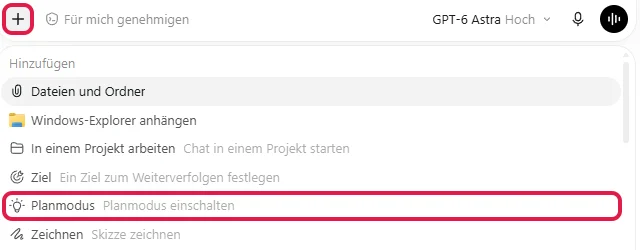
Mit dem Befehl /plan
- Tippe /plan ins Eingabefeld und wähle im Menü Planmodus (Lange Aufgaben).
Ist der Planmodus aktiv, steht unten im Eingabefeld Planen. Im Feld erscheint „Beschreibe deine Aufgabe, um einen Plan zu erstellen.“

Auftrag, Rückfragen und Plan
- Schreibe Deinen Auftrag und schicke ihn ab. Für die August-Rechnungen sah er so aus:
„Du findest in diesem Ordner Rechnungen vor. Benenne diese um in folgendes Format: Rechnung-Rechnungsnummer-Leistung-Kundenname-TT-MM-JJJJ. Packe sie in einen Ordner mit folgendem Namensformat: 01-Rechnungen-MONAT-JAHR (Beispiel: 03-Rechnungen-März-2026).
Erstelle zudem eine Excel-Datei (Format: MONAT-2026.xlsx): ein Blatt mit allen Rechnungen als Liste, ein Blatt mit der Auswertung pro Leistungsart (Anzahl, Umsatz, Stunden, Verdienst pro Stunde), sortiert nach Verdienst pro Stunde. Stelle die Werte mit passenden Diagrammen dar. Am Ende ein kurzes Fazit, welche Leistung sich am meisten und welche sich am wenigsten lohnt.
Erstelle zusätzlich eine hochwertige PowerPoint-Präsentation, die meinem Chef klar zeigt, welche Dienstleistungen sich lohnen und bei welchen wir die Preise anheben oder die Leistung streichen sollten.“
- Work verschafft sich einen Überblick und ändert in dieser Phase noch keine Dateien. Stellt es Rückfragen, wähle eine Antwort aus oder überspringe die Frage.
Work wollte wissen, wie „Verdienst pro Stunde“ berechnet werden soll, weil in den Rechnungen die Material- und Gemeinkosten fehlten. Als „Empfohlen“ schlug es vor, mit dem ausgewiesenen Lohnanteil je Stunde zu rechnen.
- Danach zeigt Work eine Karte Plan mit Titel und Zusammenfassung. Öffne sie, lies den Plan und lass ihn bei Bedarf ändern. Passt alles, klicke auf Ja, Plan umsetzen.
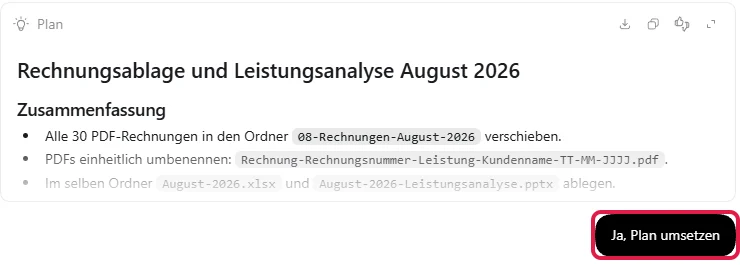
Das Ergebnis
In unserem Test arbeitete Work 11 Minuten und 43 Sekunden. Dann lagen alle 30 Rechnungen umbenannt im Ordner 08-Rechnungen-August-2026, daneben die Excel-Datei und die Präsentation mit sieben Folien.
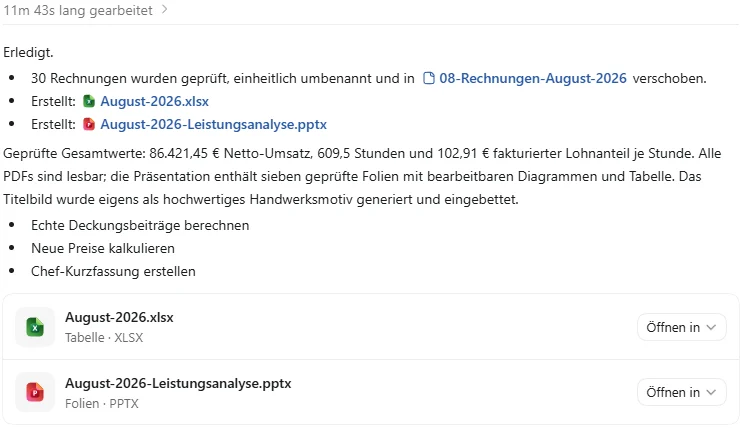
Prüfe die Zahlen stichprobenartig an zwei, drei Rechnungen. Work liefert einen Entwurf, die Kontrolle bleibt bei Dir.
Die Auswertung ersetzt weder Buchhaltung noch Steuerberatung. Als schneller Überblick hilft sie trotzdem.
Über Öffnen in an jeder Dateikarte öffnest Du die Datei im Standardprogramm, exportierst sie nach Google Sheets, zeigst sie im Datei-Explorer an oder lädst eine Kopie herunter.
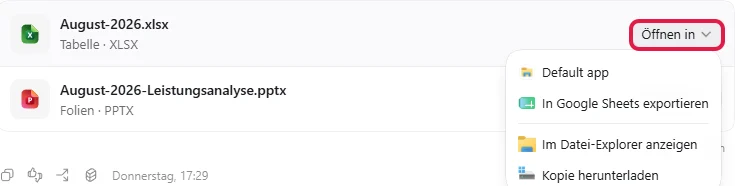
Die Präsentation zeigt die App auch direkt im Seitenbereich an.
Welches Modell und welcher Aufwand passen zu Deiner Aufgabe?
Unten rechts im Eingabefeld legst Du fest, welches KI-Modell arbeitet und wie gründlich es nachdenkt. Mehr Aufwand liefert oft bessere Ergebnisse, dauert aber länger und verbraucht mehr von Deinem Limit.
- Klicke auf den Modellnamen. Es öffnet sich der Regler Aufwand auswählen mit mehreren Stufen, von schnell bis gründlich. Im Bild steht er auf Hoch.
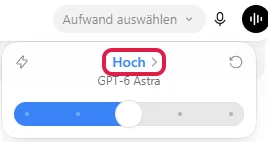
- Klicke im Regler auf die Stufe mit dem kleinen Pfeil, im Bild Hoch. Jetzt erscheint die Liste Modell auswählen.
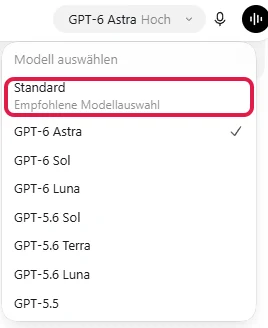
Mit Standard wählt die App das empfohlene Modell selbst, für den Einstieg die einfachste Wahl. Welche Modelle Du siehst, hängt vom Tarif ab, das Bild zeigt die Liste im Tarif Pro mit GPT-6 Astra, Sol und Luna.
Für Free und Go nennt die Preisseite für Work und Codex GPT-6 Luna, die allgemeine Preisseite von ChatGPT dagegen kein GPT-6-Modell. Sicher dabei ist GPT-6 Astra erst ab dem Tarif Pro.
Welches Modell wofür?
| Modell | Wofür | Aufträge auf Deinem Computer je 5 Stunden im Tarif Plus (Schätzwert) |
|---|---|---|
| GPT-6 Astra | das stärkste Modell, für schwierige Aufgaben und die Browsersteuerung | 5 bis 45 |
| GPT-6 Sol | Alltag und komplexe Aufgaben | 15 bis 150 |
| GPT-6 Luna | sparsam, für wiederholbare Routine wie Umbenennen | 350 bis 3.000 |
Die Spanne hängt davon ab, wie viel Text und wie viele Dateien Work mitlesen muss (Modellübersicht, Preisseite).
Ältere Modelle wie GPT-5.6 stehen teils noch in der Liste, das Ende von GPT-5.5 hat OpenAI in der Modellübersicht bereits angekündigt. Für neue Aufgaben nimmst Du Standard oder GPT-6.
Manche Modelle bieten zusätzlich die Stufe Ultra. Dabei arbeiten mehrere KI-Helfer parallel, das verbraucht Dein Limit schneller. Fehlt Ultra im Regler, schaltest Du es in der Desktop-App unter Einstellungen > Konfiguration frei, in der Modellübersicht heißt der Schalter „Ultra in model picker slider“. GPT-6 Luna bietet Ultra nicht.
Wiederkehrende Aufgaben als Skill speichern
Ein Skill ist in ChatGPT Work eine gespeicherte Anleitung für einen Ablauf, den Du immer wieder brauchst, etwa die monatliche Rechnungsablage. So schreibst Du den langen Auftrag nicht jedes Mal neu.
Work nutzt den Skill von selbst, wenn Dein Auftrag passt, oder Du rufst ihn gezielt auf (OpenAI: Skills und Plugins).
Skill, Plugin und Projekt klingen ähnlich, meinen aber Verschiedenes:
- Skill: die gespeicherte Anleitung für einen Ablauf
- Plugin: ein installierbares Paket, das Work mit einem Dienst wie Gmail verbindet oder neue Fähigkeiten mitbringt
- Projekt: der Ort, an dem Ordner, Chats und Anweisungen zusammenliegen
Den Skill anlegen
- Bleib in dem Chat, in dem die Rechnungen erfolgreich sortiert wurden. So kennt Work den Ablauf schon.
- Tippe @ ins Eingabefeld, dahinter „ski“, und wähle Skill Creator. Dieser eingebaute Skill hilft beim Anlegen neuer Skills (Skills erstellen).

- Schreibe dahinter, was der Skill tun soll, und schicke die Nachricht ab, zum Beispiel:
„Speichere das, was wir eben mit den Rechnungen gemacht haben, als Skill mit dem Namen rechnungen-sortieren. Er soll genau das machen, was wir soeben für den Monat August 2026 gemacht haben, nur eben für weitere Monate: Rechnungen benennen, Excel erstellen, PowerPoint erstellen.“
In der gesendeten Nachricht steht der Skill Creator als $skill-creator. Gut fünf Minuten später meldete Work: „Der Skill rechnungen-sortieren ist installiert und validiert“, samt Anleitungsdatei SKILL.md.
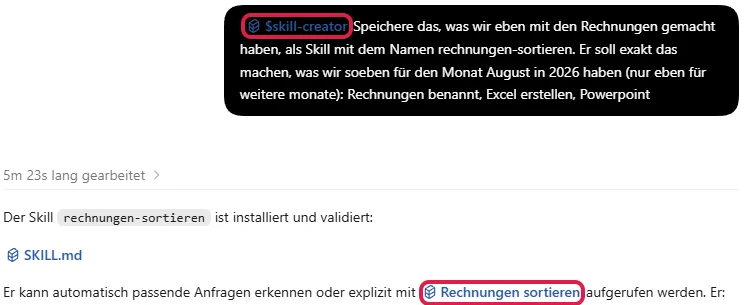
Darunter listet Work auf, was der Skill künftig tut. Er erkennt Monat und Jahr aus den PDFs, sortiert und benennt, erstellt Excel und PowerPoint und stoppt bei Dubletten, also doppelten Rechnungen.
Lies diese Liste genau, denn danach richtet sich der Skill jeden Monat.
Den Skill nutzen
- Liegen die Rechnungen für September im Ordner, starte einen neuen Chat im Projekt.
- Tippe @ und den Anfang des Namens, etwa „rechn“, und wähle Rechnungen sortieren.
- Schreibe dazu, was diesmal dran ist, zum Beispiel „für die neuen Rechnungen vom September 2026 ausführen“. Den Monatsordner legt der Skill selbst an.
Alle Skills findest Du in der Seitenleiste unter Plugins im Reiter Skills, Deine eigenen unter Persönlich.

Skills in ChatGPT nutzen ein offenes Format mit einer Datei namens SKILL.md. Auch die Skills in Claude sind so aufgebaut.
Plugins: Gmail und andere Apps verbinden
Plugins verbinden ChatGPT Work mit Diensten wie Gmail, Google Drive, Outlook oder Canva, OpenAI nennt mehr als 1.400. Die Verbindung zu Deinem Konto richtest Du einmal beim Installieren ein.
Das Beispiel zeigt Gmail, für Outlook gibt es unter Beliebt das Plugin Outlook Email. Work soll Sponsoring-Anfragen aus einem Test-Postfach in einer Excel-Tabelle sammeln.
- Lege zuerst wie oben beschrieben ein Projekt an, hier „Sponsoren“ mit einem leeren Ordner, und bestätige Trust folder.
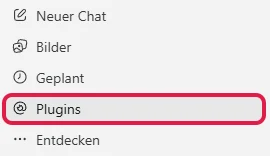
- Klicke in der Seitenleiste auf Plugins.
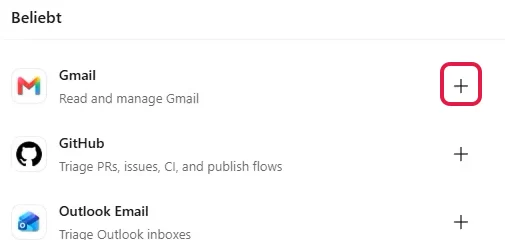
- Unter Beliebt klickst Du bei Gmail auf das Plus, alternativ findest Du Gmail über die Suche oben.
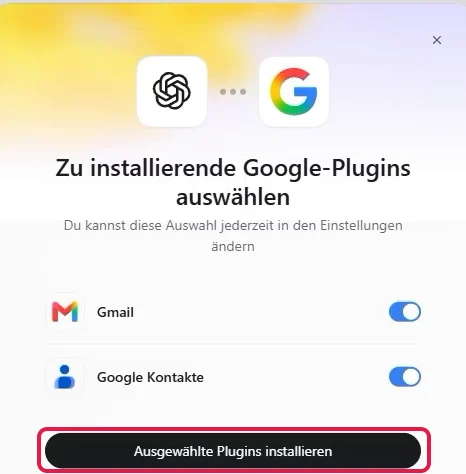
- Im Fenster Zu installierende Google-Plugins auswählen sind Gmail und Google Kontakte zunächst eingeschaltet, so wie im Bild. Google Kontakte brauchst Du nur, wenn Work auch Deine Kontakte lesen soll, sonst schaltest Du es aus. Klicke dann auf Ausgewählte Plugins installieren.
- Im Browser öffnet sich die Anmeldung von Google. Wähle Dein Konto und bestätige die Zugriffsrechte für OpenAI, je nach Konto mit einzelnen Haken.
- Klicke zum Schluss auf ChatGPT öffnen. Gmail steht jetzt auf der Plugins-Seite unter Installiert.
Den Katalog erreichst Du auch über Einstellungen > Plugins > Verzeichnis durchsuchen. Welche Plugins Du nutzen kannst, hängt von Tarif und Workspace ab, im kostenlosen Tarif nur eingeschränkt.
Technisch steckt hinter vielen Plugins ein MCP-Server, eine Schnittstelle, über die eine KI Daten mit einem Dienst austauscht. Eine solche Verbindung für Claude beschreibt unser Artikel zum Digistore24 MCP Server.
Gmail im Auftrag nutzen
Starte einen neuen Chat im Projekt „Sponsoren“. Schreibe @Gmail in den Auftrag, dann greift Work gezielt auf Dein Postfach zu (Plugins). Ein Auftrag dafür kann so aussehen:
„Rufe in meinem E-Mail-Postfach alle Sponsoren-Anfragen von dieser Woche ab. Sortiere sie in einer Excel-Tabelle in einem Ordner mit dem Namen Sponsoren-Anfragen. Schlüssle sie nach E-Mail-Adresse, Budget, Website-URL und Dringlichkeit (bis wann spätestens) auf. @Gmail“
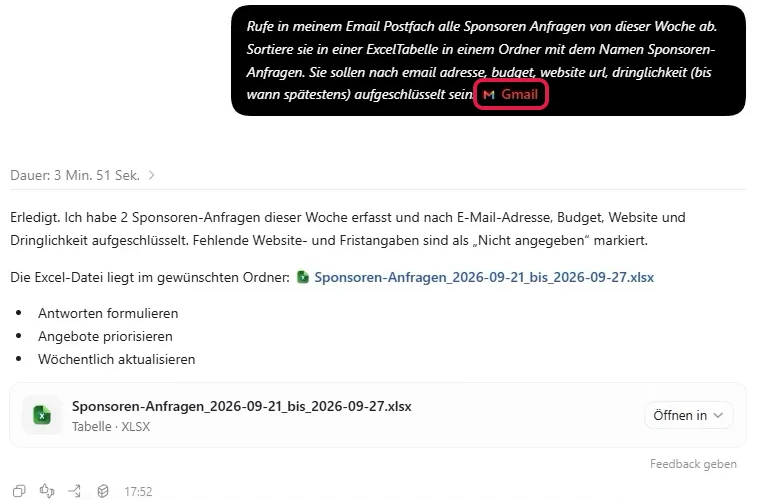
Im Test-Postfach lagen zwei erfundene Anfragen, Work legte beide als Excel-Datei im gewünschten Ordner ab. Fehlende Angaben wie eine Frist markierte es als „Nicht angegeben“, so siehst Du sofort, wo Du nachfragen musst.
Willst Du sichergehen, ergänze im Auftrag „Ändere nichts im Postfach.“
Das Gmail-Plugin darf laut seiner Beschreibung Mails lesen und verwalten, und E-Mails können versteckte Anweisungen an die KI enthalten. Arbeite bei Postfach-Aufgaben deshalb mit der Stufe Genehmigung anfordern und gib Senden oder Löschen nie ungelesen frei.
Arbeitest Du mit Deinem geschäftlichen Postfach, verarbeitet Work Daten Deiner Kontakte, dafür brauchst Du in der Regel einen Auftragsverarbeitungsvertrag.
Geplante Aufgaben: Work startet von selbst
Eine geplante Aufgabe startet ChatGPT Work zu einer festen Zeit, einmalig oder regelmäßig (OpenAI: Geplante Aufgaben). Teste den Auftrag vorher von Hand, so wie oben, und plane ihn erst, wenn das Ergebnis passt.
Braucht die Aufgabe Dateien auf Deinem Rechner, muss der Rechner zur geplanten Zeit eingeschaltet sein und die ChatGPT-App laufen. Im Standbymodus oder bei geschlossener App startet sie nicht. Verlass Dich nicht darauf, dass ein verpasster Lauf nachgeholt wird.
Soll eine Aufgabe nachts laufen, stelle in den Windows-Einstellungen unter System > Energie (am Laptop Energie und Akku) den Standbymodus bei Netzbetrieb auf „Nie“. Am Mac findest Du die Einstellung in den Systemeinstellungen unter Energie sparen bzw. Batterie.
Geplante Aufgabe anlegen
- Schreibe im Chat, in dem die Aufgabe schon einmal geklappt hat, wann sie künftig laufen soll:
„Plane diese Aufgabe (Scheduled Task) für jeden Montag um 3 Uhr nachts: Liste alle Sponsoren-Anfragen der letzten 7 Tage im Ordner Sponsoren-Anfragen auf, mit der zuvor beschriebenen Aufschlüsselung.“
- Work bestätigt, dass die Aufgabe aktiv ist, und nennt Wochentag, Uhrzeit, Speicherort und die nächste Ausführung. Prüfe dabei die Zeitzone. Stimmt sie nicht, schreib etwa „Stelle die Aufgabe auf Montag 3 Uhr deutscher Zeit um.“
- Unter der Bestätigung steht eine Karte mit dem Namen der Aufgabe. Klicke auf Öffnen.

In den Details änderst Du:
- Ausführen in: ein neuer Chat bei jeder Ausführung oder immer derselbe Chat, der sich an frühere Läufe erinnert
- Projekt, Modell und Reasoning, also den Aufwand
- Häufigkeit: stündlich, täglich, an bestimmten Wochentagen, wöchentlich oder benutzerdefiniert
- Benachrichtigungen: etwa nur dann, wenn eine Ausführung fehlschlägt
Alle geplanten Aufgaben verwalten
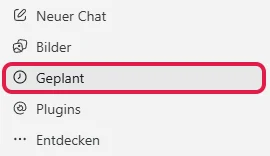
- Klicke in der Seitenleiste auf Geplant.
- Auf der Seite Geplante Aufgaben filterst Du nach Alle, Aktiv, Pausiert und Abgeschlossen. Ein Klick auf eine Aufgabe öffnet sie.
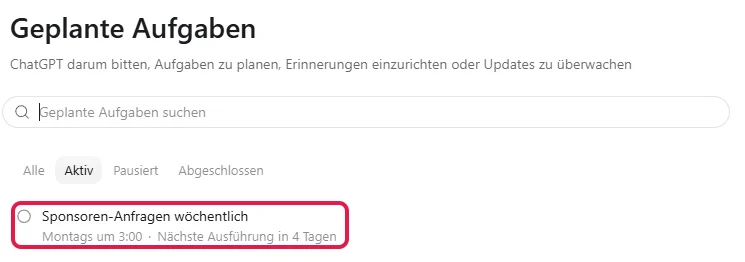
Neue Aufgaben legst Du oben rechts über Erstellen an oder im Chat über die drei Punkte und Geplante Aufgabe hinzufügen ….
Im Browser und in der Handy-App kann eine geplante Aufgabe zusätzlich bei einem Ereignis starten, etwa wenn eine neue Gmail-Nachricht eintrifft. In der Desktop-App gibt es das nicht.
Wo lokale und Cloud-Aufgaben laufen, zeigt die Tabelle weiter oben.
Geplante Aufgaben laufen unbeaufsichtigt mit Deinen Standard-Genehmigungen, niemand beantwortet eine Rückfrage. Kontrolliere deshalb die ersten Läufe.
Eine ähnliche Funktion bietet Google mit den geplanten Aktionen in Gemini. Für starre Abläufe zwischen vielen Apps eignen sich außerdem Automatisierungswerkzeuge wie n8n.
Browser und Programme steuern lassen
ChatGPT Work kann Websites aufrufen, sich durch Suchergebnisse klicken und Programme auf Deinem Rechner bedienen. Das hilft vor allem bei Tools ohne Plugin oder Schnittstelle, über die Programme direkt Daten austauschen.
| Weg | Was passiert | Passt für |
|---|---|---|
| Integrierter Browser | Ein Browser in der App mit eigenem Profil, getrennt von Deinem normalen Browser. Du öffnest ihn mit Strg+Umschalt+B oder schreibst @Browser in den Auftrag. | öffentliche Websites |
| Browser-Erweiterung | Work arbeitet in Chrome, Edge, Brave, Opera oder Vivaldi, in Tabs, in denen Du schon angemeldet bist. | Websites mit Login |
| Computersteuerung | Work sieht den Bildschirm und bedient Programme mit Maus und Tastatur. | Programme ohne Plugin |
Die Browser-Erweiterung installieren
Über die Seite Plugins
- Öffne in der Seitenleiste Plugins. Oben steht der Hinweis „ChatGPT beim Browsen nutzen“. Klicke dort auf Installieren.

Über die Einstellungen
- Öffne Einstellungen > Computernutzung. Dort stehen die gefundenen Browser. Klicke beim gewünschten Browser auf Installieren.
Danach geht es bei beiden Wegen gleich weiter:
- Der Browser öffnet die Seite der Erweiterung im Web Store. Klicke auf Hinzufügen.
- Dein Browser zeigt jetzt, welche Rechte die Erweiterung bekommt (im Bild Chrome). Lies die Liste und klicke auf Erweiterung hinzufügen. Ist der Knopf kurz grau, warte einen Moment.
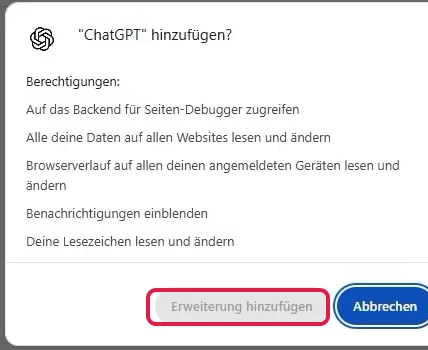
Die Rechte sind weitreichend: Laut Chrome darf die Erweiterung unter anderem Daten auf allen Websites und Deinen Browserverlauf lesen und ändern. Installiere sie deshalb nur, wenn Work in Deinem eigenen Browser arbeiten soll.
- Hefte die Erweiterung über das Puzzle-Symbol an die Symbolleiste. Auf der Willkommensseite klickst Du danach auf App öffnen.
In Einstellungen > Computernutzung steht jetzt beim Browser „Browser-Erweiterung installiert“ und ein Knopf Verwalten. Daran erkennst Du, dass alles verbunden ist.
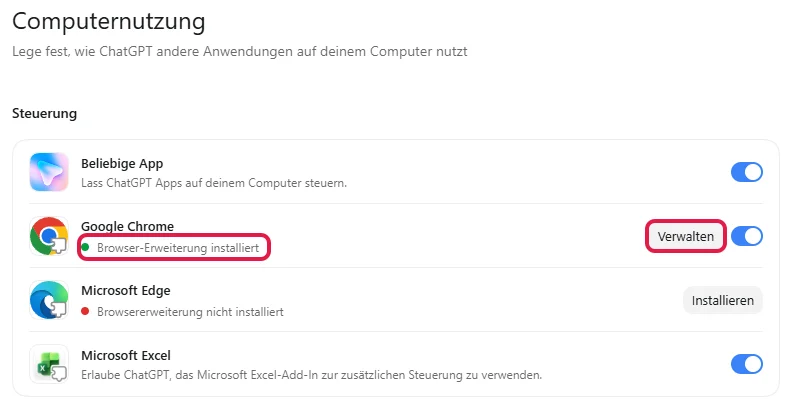
Darunter stehen die Apps, die Du bei der Computersteuerung dauerhaft erlaubt hast.
Beispiel: Gebrauchte Gerüste auf Kleinanzeigen suchen
Für die Browsersteuerung eignet sich GPT-6 Astra mit hohem Aufwand am besten, hast Du Astra nicht, nimm Standard. Starte einen neuen Chat in Work und schreibe:
„Such auf Kleinanzeigen im Umkreis von 50 Kilometern um Stuttgart nach gebrauchten Malergerüsten bis 1.000 Euro. Klick dich durch die ersten drei Ergebnisseiten und öffne jedes passende Angebot in einem Tab.“
Ist die Erweiterung installiert, nutzt Work sie auch für öffentliche Seiten wie hier. Soll es den integrierten Browser nehmen, schreibst Du @Browser in den Auftrag.
Während Work arbeitet, zeigt Chrome oben einen Hinweis, dass ChatGPT den Browser steuert, mit dem Knopf Abbrechen. Damit stoppst Du die Steuerung jederzeit.
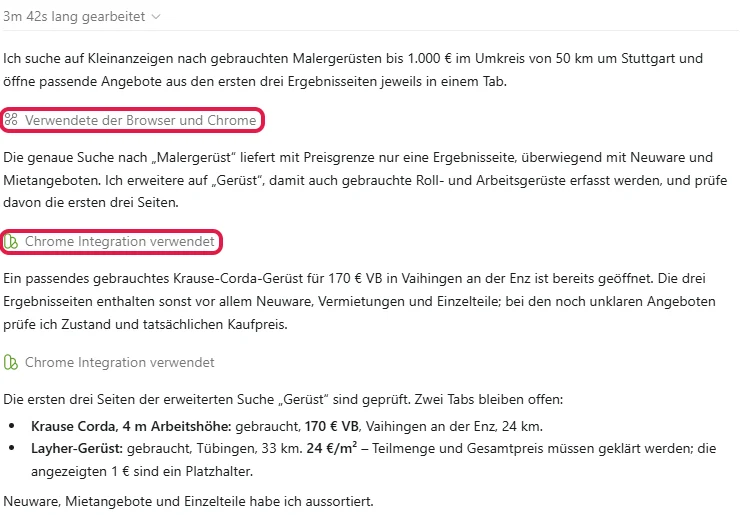
An Schritten wie „Chrome Integration verwendet“ erkennst Du, dass Work gerade in Deinem Chrome arbeitet.
Die genaue Suche lieferte vor allem Neuware und Mietangebote. Work erweiterte deshalb von selbst auf „Gerüst“, prüfte die ersten drei Seiten und ließ zwei passende Angebote offen.
Bei einem wies es darauf hin, dass der angezeigte Preis nur ein Platzhalter war. So bekommst Du eine Vorauswahl, ohne jede Anzeige selbst zu öffnen.
Grenzen und Vorsicht
- Die Computersteuerung funktioniert auch in Deutschland, unter Windows und macOS (Changelog). Falls die App danach fragt, installierst Du dafür das Plugin Computer Use.
- Unter Windows übernimmt sie Maus und Tastatur im Vordergrund. Nebenher kannst Du am selben Rechner nicht arbeiten.
- Am Mac gibst Du beim ersten Mal Bildschirmaufnahme und Bedienungshilfen frei.
- Befehlsfenster wie die Eingabeaufforderung, ChatGPT selbst, Anmeldungen als Administrator und Sicherheitsabfragen des Systems bedient Work nicht.
- Manche Websites blockieren automatische Browser oder verlangen eine Bestätigung, dass Du kein Roboter bist.
- Lass Work keine Bankgeschäfte erledigen und keine Passwörter eingeben, denn Websites können versteckte Anweisungen an die KI enthalten.
Gute Aufträge schreiben
Ein guter Auftrag sagt ChatGPT Work, was am Ende vorliegen soll, woraus es arbeitet und wann es fertig ist. Diese Vorlage passt Du für fast jede Aufgabe an (Tipps von OpenAI):
„Ziel: [Was am Ende vorliegen soll, zum Beispiel eine Excel-Tabelle mit allen offenen Angeboten]
Quellen: [Ordner, Dateien oder verbundene Plugins, zum Beispiel der Projektordner]
Regeln: [Namensschema, Sprache, Aufbau. Was nicht passieren darf, zum Beispiel: keine Originale löschen]
Fertig ist die Aufgabe, wenn: [ein prüfbares Kriterium, zum Beispiel: jede Rechnung aus dem Ordner steht in der Tabelle]
Halte vor jedem Senden, Löschen oder Kaufen an und frag mich.“
Die Zeile „Fertig ist die Aufgabe, wenn“ hilft Work, nicht zu früh aufzuhören. Nach dem Ergebnis lohnt diese Rückfrage im selben Chat:
„Welche Quellen hast du genutzt, was konntest du nicht prüfen, und welche Annahmen hast du getroffen?“
So erfährst Du, wo Work geraten hat, beim Rechnungs-Beispiel etwa beim fehlenden Materialeinsatz. Schreibt Work Texte für Dich, etwa Antworten an Kunden, helfen die Regeln aus KI Texte vermenschlichen.
Ideen für Deine nächsten Aufgaben
- drei Angebote aus einem Ordner vergleichen und eine Entscheidungstabelle anlegen
- Kundenanfragen der letzten Wochen nach Themen ordnen und häufige Fragen samt Antwortentwurf sammeln
- Belege eines Monats umbenennen und in eine Liste für die Buchhaltung übertragen
Datenschutz und Sicherheit
Auch „Auf deinem Computer“ heißt bei ChatGPT Work nicht offline: Auszüge aus Dateien, Deine Aufträge, Bildschirmfotos und Browserinhalte gehen zur Verarbeitung an OpenAI (Sicherheit bei lokaler Arbeit).
Wie Du das Training mit Deinen Inhalten abschaltest, steht im Abschnitt Training abschalten, die Einstellung gilt auch für Bildschirmfotos der Computersteuerung. Die Erinnerungen von Work und Codex, also gespeicherte Vorlieben und Abläufe, sind im Europäischen Wirtschaftsraum (EU plus Norwegen, Island und Liechtenstein), in Großbritannien und der Schweiz ab Werk aus (Changelog).
Für Unternehmen
- In Business, Enterprise und Edu trainiert OpenAI standardmäßig nicht mit Geschäftsdaten.
- Für personenbezogene Daten Deiner Kunden brauchst Du nach der DSGVO in der Regel einen Auftragsverarbeitungsvertrag, kurz AVV. OpenAI bietet ihn für die Business-Produkte an. Im privaten Tarif gehören Kundendaten deshalb nicht in Work.
- Eine Speicherung der Daten in Europa bietet OpenAI in ChatGPT nur für Enterprise und Edu an (Datenresidenz).
Sechs Regeln für den Alltag
- Eigener Arbeitsordner statt ganzer Festplatte
- Bei neuen Aufgaben mit Kopien arbeiten
- Keine Passwörter, Bank- oder Ausweisdaten in Aufträgen
- Nur die Plugins verbinden, die Du brauchst
- Anweisungen in fremden E-Mails und Websites misstrauen
- Die ersten Läufe jeder geplanten Aufgabe prüfen
Nutzungslimits und Credits im Blick behalten
ChatGPT Work und Codex teilen sich ein gemeinsames Nutzungslimit, normale Chats zählen nicht dazu. Wie viel noch übrig ist, siehst Du unter Einstellungen > Nutzung und Abrechnung, die Seite ist teils englisch.

Dort stehen das Wochenlimit mit Restanteil, Dein Guthaben an Credits, also zusätzlich gekaufter Nutzung, und die Zurücksetzungen des Limits. Im Browser zeigt die Seitenleiste die Nutzung von Work direkt an.
Ist das Limit erreicht, darf eine laufende Aufgabe zu Ende arbeiten (Preise und Limits). OpenAI rechnet mit Fenstern von fünf Stunden, dazu können Wochenlimits kommen.
In Plus und Pro kaufst Du Credits selbst nach, in Business und Enterprise übernimmt das der Administrator des Workspace.
Sparen kannst Du mit einem genauen Auftrag und wenigen Quellen. Bilder zu erzeugen verbraucht Dein Limit laut OpenAI drei- bis fünfmal so schnell.
ChatGPT Work funktioniert nicht? Häufige Probleme und Lösungen
Fehlt der Umschalter Chat und Work, ist meist ChatGPT Classic installiert. Weitere typische Stolpersteine und ihre Lösung:
| Problem | Mögliche Ursache | Lösung |
|---|---|---|
| Kein Umschalter Chat und Work | ChatGPT Classic ist installiert | neue App von der Download-Seite laden |
| Work fehlt im Browser | Tarif Free oder Go | Desktop-App nutzen oder auf Plus wechseln |
| Work findet den Ordner nicht | Ordner nicht angehängt oder nicht vertraut | über Projekt bearbeiten neu hinzufügen und Trust folder bestätigen |
| Geplante Aufgabe lief nicht | Rechner im Standbymodus oder App geschlossen | Rechner wach lassen oder Aufgabe ohne lokale Dateien in der Cloud laufen lassen |
| Aufgabe läuft zur falschen Uhrzeit | falsche Zeitzone | Bestätigung prüfen und Zeit korrigieren lassen |
| Keine Daten aus Gmail | Plugin nicht verbunden oder nicht genutzt | auf der Seite Plugins prüfen, @Gmail in den Auftrag schreiben |
| Aufgabe hält an | Rückfrage, Genehmigung oder Sicherheitsprüfung | Chat öffnen, Hinweis lesen, freigeben oder ablehnen |
| Browsersteuerung bricht ab | Anmeldung oder Roboter-Abfrage | selbst anmelden, Browser-Erweiterung nutzen |
| Limit erreicht | großes Modell, viele mitgelesene Dateien | warten, Credits kaufen oder ein sparsameres Modell wählen |
Hilft nichts davon, starte die App neu und prüfe, ob ein Update bereitsteht. In Firmenkonten kann auch der Administrator einzelne Funktionen abgeschaltet haben.
Für Fortgeschrittene: Ziel, AGENTS.md, Sites und mehr
Ziel, AGENTS.md, Hauptordner und Sites helfen in ChatGPT Work bei langen oder dauerhaften Aufgaben, für den Einstieg brauchst Du sie nicht:
- Ziel: Über das Plus und Ziel oder mit /goal gibst Du Work Erfolgskriterien vor. Anders als der Planmodus, der auf Dein Okay wartet, arbeitet Work dann weiter, bis das Ziel erreicht ist (Lange Aufgaben).
- AGENTS.md: Eine Textdatei mit genau diesem Namen im Projektordner hält dauerhafte Regeln fest, etwa Namensschema oder verbotene Aktionen. Neue Chats im Projekt kennen sie sofort. Du kannst Work bitten, die Datei anzulegen, halte sie aber kurz, denn sie verbraucht bei jeder Aufgabe Limit.
- Hauptordner: Hat ein Projekt mehrere Ordner, legst Du einen davon als Hauptordner fest (Projekte).
- Sites: Work baut aus Deinen Daten eine kleine interaktive Website, etwa ein Dashboard, und teilt sie per Link. Sites ist noch in der Testphase und steht laut OpenAI ab dem Tarif Plus bereit, in der Desktop-App unter Entdecken.
- Seiten-Chat: über die drei Punkte oben rechts, für Zwischenfragen während einer laufenden Aufgabe
- Ablauf vormachen: am Mac einen Ablauf am Bildschirm zeigen und daraus einen Skill machen lassen, laut Changelog seit Ende Juli 2026 auch in der EU
Soll ein KI-Assistent rund um die Uhr auf einem eigenen Server laufen, unabhängig vom eigenen Rechner, ist OpenClaw eine Möglichkeit.
Fazit
Mit ChatGPT Work erledigt ChatGPT ganze Aufgaben direkt in Deinen Ordnern, ohne dass Du etwas hoch- oder herunterlädst. Am meisten holst Du in der neuen Desktop-App heraus, mit einem Projekt je Aufgabenbereich und der Stufe „Genehmigung anfordern“ zum Start.
Fang mit einer kleinen Aufgabe an, etwa einem Ordner voller Fotos. Klappt das, speicherst Du Deinen ersten Ablauf als Skill und lässt ihn als geplante Aufgabe laufen.

Gratis KI Guide 2026 (im Wert von 19,99€)!
Habe endlich mehr Zeit, Geld & Freiheit dank KI-Online-Marketing...
- Entdecke die goldene 6-Schritte-Prompt Formel für fast schon unfaire Ergebnisse
- Bekomme 5 mächtige Experten-Prompts, die Dir sofort massiv Zeit sparen & mehr Umsatz bringen
- Entdecke die BESTEN KI Tools (um die Konkurrenz abzuhängen)
- Aktuell mit exklusivem Überraschungs-Bonus im Wert von 79,00€ (direkt nach dem gratis Download)
Häufige Fragen
Läuft ChatGPT Work weiter, wenn mein PC aus ist?
Nur Aufgaben in der Cloud laufen weiter, wenn der PC aus ist. Aufgaben auf Deinem Computer brauchen einen eingeschalteten Rechner und die geöffnete ChatGPT-App, auch als geplante Aufgabe. Cloud-Aufgaben laufen auf Rechnern von OpenAI, kommen aber nur an Dateien, die Du angehängt hast.
Was ist der Unterschied zwischen ChatGPT Work und Codex?
ChatGPT Work ist für Aufgaben mit fertigem Ergebnis gedacht, etwa Tabellen, Präsentationen oder sortierte Ordner, und zeigt wenig Technik. Codex ist die Ansicht für Programmierer mit Code, Befehlen und Tests. Beide stecken in derselben Desktop-App und teilen sich dasselbe Nutzungslimit.
Warum sehe ich ChatGPT Work nicht?
Meist ist die alte App ChatGPT Classic installiert, die kein Work enthält. Lade dann die neue App von chatgpt.com/de-DE/download. Im Browser fehlt Work in den Tarifen Free und Go, dort brauchst Du mindestens ChatGPT Plus. In Firmenkonten kann der Administrator Work außerdem abschalten.
Wie schalte ich ChatGPT Work wieder aus?
ChatGPT Work arbeitet nur, wenn der Umschalter über dem Eingabefeld auf Work steht. Stellst Du ihn auf Chat, nutzt Du ChatGPT wie gewohnt. Geplante Aufgaben laufen davon unabhängig weiter, Du pausierst oder löschst sie in der Seitenleiste unter Geplant.
Kann ChatGPT Work ZIP-Dateien entpacken?
Ja. Liegt eine ZIP-Datei in einem angehängten Ordner, entpackt ChatGPT Work sie auf Anweisung und arbeitet mit dem Inhalt weiter, etwa beim Umbenennen und Sortieren von Fotos. Schreib zur Sicherheit „Lösche keine Originale“ in den Auftrag.
Ist ChatGPT Work DSGVO-konform?
Nicht automatisch, das hängt von Tarif und Daten ab. Für private Aufgaben kannst Du ChatGPT Work nutzen, solltest aber das Training mit Deinen Inhalten abschalten. Für personenbezogene Kundendaten braucht ein Unternehmen in der Regel einen Auftragsverarbeitungsvertrag, den OpenAI für die Business-Produkte anbietet.
Schaltet das Wort Work im Prompt ChatGPT Work frei?
Nein. ChatGPT Work schaltest Du über den Umschalter Chat und Work über dem Eingabefeld ein. Das Wort Work im Prompt ersetzt den Umschalter nicht, der Chat bleibt ein normaler Chat.
Kann ich ChatGPT Work auf dem Handy nutzen?
Ja, in der ChatGPT-App für iPhone und Android mit den Tarifen Plus, Pro, Business, Enterprise und Edu. Aufgaben, die Du am Handy startest, laufen normalerweise in der Cloud. Ordner auf Deinem Rechner erreichst Du vom Handy aus nur über die Remote-Verbindung, die Du vorher in der Desktop-App einrichtest, und nur solange der Rechner läuft.
Veröffentlicht am · Zuletzt aktualisiert am