KI
Claude Routinen: Die A-Z-Anleitung für Einsteiger
Mit Claude Routinen (englisch Routines) erledigt Claude wiederkehrende Aufgaben von selbst. Du beschreibst einmal, was zu tun ist und wann, zum Beispiel jeden Morgen um 9 Uhr.
Am nächsten Tag um 9 Uhr wird dann genau diese Routine durchgeführt. Solche Routinen können Dir zum Beispiel Neuigkeiten aus Deiner Branche oder einen Überblick über Deine E-Mails und Termine geben. Sie bieten aber auch noch viele weitere Anwendungsmöglichkeiten.
Aber wie richtest Du eine Claude Routine ein, wenn Du nicht programmieren kannst?
Genau das zeigt Dir dieser Artikel. Du erfährst, was Routinen können, und legst Klick für Klick Deine erste eigene an.
Das Wichtigste in Kürze
Claude Routinen (englisch Routines) sind gespeicherte Anweisungen, die Claude nach einem Zeitplan von selbst erledigt. Eine Routine läuft als Cloud-Routine auf Rechnern des Claude-Herstellers Anthropic oder als lokale Routine auf Deinem eigenen Rechner. Du findest Routinen in Claude Code, dem Bereich Code: im Browser unter claude.ai/code/routines und in der Desktop-App. Nötig ist ein bezahlter Tarif ab Claude Pro.
- Eine Cloud-Routine läuft auch, wenn Dein Rechner aus ist, eine lokale Routine nur bei geöffneter Desktop-App.
- Die Anweisung schreibst Du in normalem Deutsch in ein Formular, programmieren musst Du nicht.
- Eine Cloud-Routine kann über verbundene Dienste wie Gmail ohne Rückfrage E-Mails senden: Gib ihr nur Zugriff auf die nötigsten Dienste.
- Teste jede neue Routine sofort mit „Jetzt ausführen“ und prüfe, ob das Ergebnis Deinen Wünschen entspricht.
- Routinen kosten nichts extra, jeder Lauf zählt aber zum normalen Nutzungslimit Deines Tarifs.
Inhaltsverzeichnis
- Was sind Claude Routinen?
- Kosten und Tarife
- Lokal oder Cloud?
- Wo Du Routinen findest
- Erste Cloud-Routine in 7 Schritten
- Praxisbeispiel: Morgen-Briefing
- Lokale Routine in der Desktop-App
- Alle Einstellungen im Überblick
- Bearbeiten, pausieren, löschen
- 3 weitere Beispiele
- Einmalig oder von Claude anlegen lassen
- Gute Anweisungen schreiben
- Limits und typische Probleme
- Routinen oder geplante Aufgaben?
- Fazit
- Häufige Fragen
Was sind Claude Routinen?
Eine Claude Routine ist eine gespeicherte Anweisung (Prompt) mit einem Auslöser. In der Anweisung steht, was Claude tun soll. Der Auslöser (englisch Trigger) legt fest, wann Claude damit beginnt, zum Beispiel jeden Tag zu einer festen Uhrzeit.
Wird der Auslöser getriggert, startet Claude von selbst und arbeitet die Anweisung ab, auch wenn Du gerade nicht am Rechner sitzt.
Routinen gehören zu Claude Code, dem Bereich „Code“ in Claude, und heißen deshalb auch Claude Code Routinen. Der Bereich ist für Programmierer gebaut. Eine Routine legst Du dort aber über ein Formular an, und die Anweisung schreibst Du in normalem Deutsch.
Programmieren musst Du dafür nicht. In unserem Test lief eine Cloud-Routine, ohne dass wir irgendetwas programmieren mussten.
Wofür sich eine Routine eignet und wofür nicht
Eine Routine passt zu Aufgaben, die regelmäßig wiederkehren und ein klares Ergebnis haben, zum Beispiel eine tägliche Zusammenfassung von Branchen-Neuigkeiten. Anthropic, der Hersteller von Claude, nennt in seiner Anleitung zu Claude Code (kurz: Doku) außerdem ein Morgen-Briefing aus Kalender und Posteingang.
Weniger geeignet ist sie, wenn Claude zwischendurch nachfragen müsste oder wenn etwas ungeprüft in Deinem Namen nach außen geht, etwa E-Mails an Kunden. Auch wenn etwas auf die Minute pünktlich starten muss, passt eine Routine schlecht: Der Start kann sich um einige Minuten verschieben.
Was Du vorab wissen solltest
- Jeder Lauf ist eine eigene Sitzung. Ein Lauf ist ein einzelner Durchgang der Routine. Claude legt dafür jedes Mal eine neue Sitzung an (so heißt ein Chat im Bereich Code) und kennt die früheren Läufe nicht. Schreib deshalb in die Anweisung, welcher Zeitraum gemeint ist, etwa „der letzten 24 Stunden“.
- Die Routine gehört Deinem Konto. Claude teilt sie nicht mit Deinen Kollegen (Doku). Was sie über verbundene Dienste tut, geschieht unter Deinem Namen.
- Routinen sind eine Vorschau-Version. Anthropic hat sie am 14. April 2026 als „Research Preview“ vorgestellt (englisch): Die Funktion ist nutzbar, Verhalten und Grenzen können sich aber noch ändern.
Leicht zu verwechseln ist die Routine mit einem Skill. Ein Skill ist eine gespeicherte Anleitung, wie Claude eine bestimmte Arbeit erledigt. Eine Routine startet dagegen von selbst.
Was kosten Claude Routinen?
Claude Routinen kosten nichts extra, Du brauchst aber einen bezahlten Tarif: Pro, Max, Team oder Enterprise (Doku). Im kostenlosen Tarif gibt es Claude Code nicht und damit auch keine Routinen.
| Tarif | Preis | Routinen |
|---|---|---|
| Free | 0 US-Dollar | nein |
| Pro | 20 US-Dollar im Monat (bei jährlicher Zahlung 17) | ja |
| Max | ab 100 US-Dollar im Monat | ja |
| Team | 25 US-Dollar je Standard-Platz im Monat (bei jährlicher Zahlung 20) | ja |
| Enterprise | 20 US-Dollar je Platz im Monat (jährliche Zahlung), dazu Nutzungskosten | ja, je nach Art des Platzes |
Die Preise gelten ohne Steuern (Preisseite von Claude, Stand Oktober 2026). Was die Tarife sonst unterscheidet, zeigt der Tarif-Vergleich in unserem Claude Tutorial.
Ein eigenes Tageslimit für Routinen gibt es nicht. Jeder Lauf zählt zu Deinem normalen Nutzungslimit, mehr dazu bei den Limits. Deinen Verbrauch siehst Du unter claude.ai/settings/usage (Doku).
Lokale Routine oder Cloud-Routine: Was passt zu Dir?
Eine Cloud-Routine läuft auf Rechnern von Anthropic, eine lokale Routine auf Deinem eigenen Rechner. Für den Einstieg empfehlen wir die Cloud-Routine.
Die Unterschiede im Überblick (Quellen: Doku zu Routinen und Doku zur Desktop-App):
| Merkmal | Cloud-Routine | Lokale Routine |
|---|---|---|
| Läuft auf | Rechnern von Anthropic | Deinem eigenen Rechner |
| Rechner muss an sein | nein | ja, wach und mit geöffneter Desktop-App |
| Zugriff auf Dateien Deines Rechners | nein | ja, den Arbeitsordner wählst Du selbst |
| Konnektoren (Verbindungen zu Diensten wie Gmail) | ja, je Routine ausgewählt | laut Doku ja |
| Rückfragen an Dich | keine, die Routine arbeitet durch | je nach Berechtigungsmodus |
| Auslöser | Zeitplan, API, GitHub-Ereignis, dazu Start von Hand | Zeitplan oder Start von Hand |
| Kürzester Abstand zwischen zwei Läufen | 1 Stunde | 1 Minute |
| Wo das Ergebnis landet | im Lauf, dazu eine Benachrichtigung | im Lauf, auf Wunsch als Datei im Arbeitsordner |
Eine Cloud-Routine kennt drei Auslöser: den Zeitplan (regelmäßig oder einmalig), die Schnittstelle (API) für den Start durch ein anderes Programm und ein Ereignis auf GitHub. Eine lokale Routine startet nach Zeitplan. Von Hand startest Du beide Arten jederzeit.
Die Cloud-Routine passt zu allem, was Claude im Internet oder über Konnektoren erledigt, etwa Neuigkeiten suchen oder E-Mails zusammenfassen. Die lokale Routine nimmst Du, wenn das Ergebnis als Datei in einem Ordner auf Deinem Rechner landen oder Claude mit Dateien aus diesem Ordner arbeiten soll.
Wo Du Routinen in Claude findest
Routinen findest Du im Bereich Code: im Browser unter claude.ai/code/routines und in der Desktop-App in der Seitenleiste unter Routinen. Die Desktop-App ist das Claude-Programm für Windows und Mac.
Ohne die Adresse wechselst Du im Browser oben in der Seitenleiste mit dem kleinen Umschalter vom Chat zu Code und klickst auf Routinen.
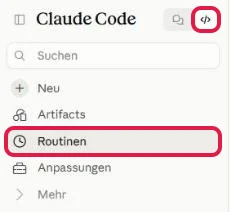
In der Desktop-App öffnest Du den Bereich Code und klickst in der Seitenleiste auf Routinen (Doku zur Desktop-App). Steht der Eintrag dort nicht, findest Du ihn im Menü Mehr.
Im Browser legst Du immer eine Cloud-Routine an. In der Desktop-App gehen beide Arten.
Claude Routinen auf einen Blick:
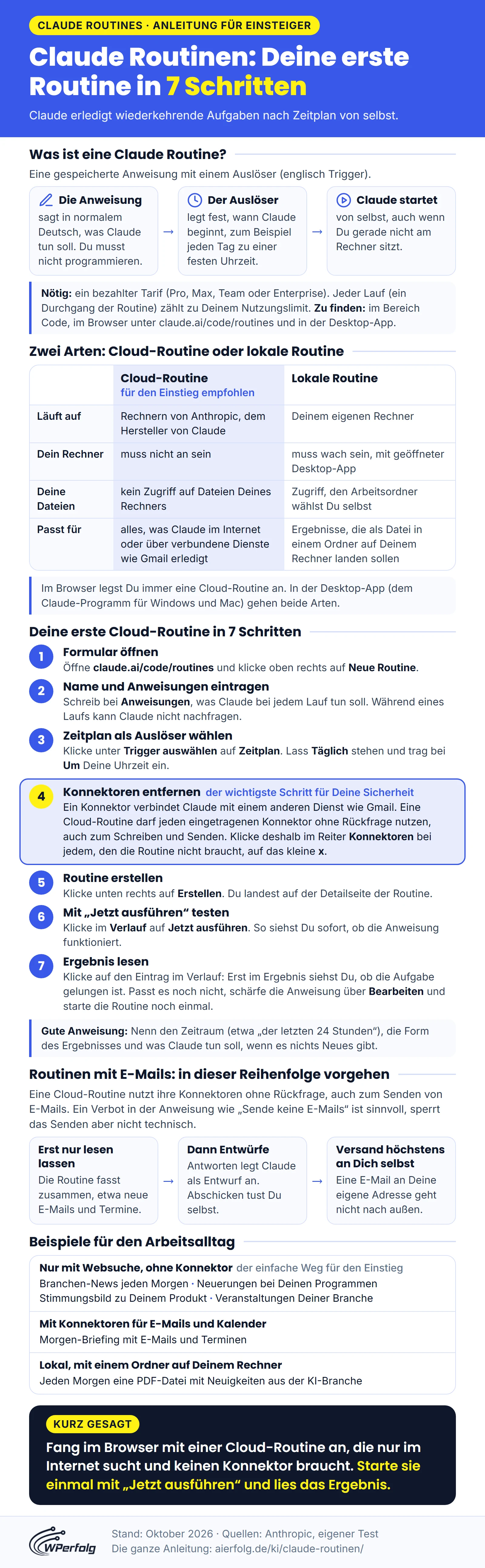
Claude Routine erstellen: Deine erste Cloud-Routine in 7 Schritten
Eine Cloud-Routine erstellst Du im Browser in sieben Schritten: Formular öffnen, Name und Anweisungen eintragen, Zeitplan wählen, Konnektoren entfernen, erstellen, testen und das Ergebnis lesen.
Unser Beispiel ist der einfache Weg für den Einstieg: Die Routine „Branchen-News“ sucht jeden Morgen die drei wichtigsten Neuigkeiten einer Branche heraus. Sie braucht nur die Websuche und keinen Zugriff auf Deine Daten. Wir haben sie selbst angelegt und getestet.
Schritt 1: Das Formular öffnen
- Öffne claude.ai/code/routines.
- Klicke oben rechts auf Neue Routine.

Es öffnet sich das Formular mit den Feldern Name und Anweisungen, darunter die Auslöser unter „Trigger auswählen“. Der graue Text in den Feldern ist nur ein Beispiel.
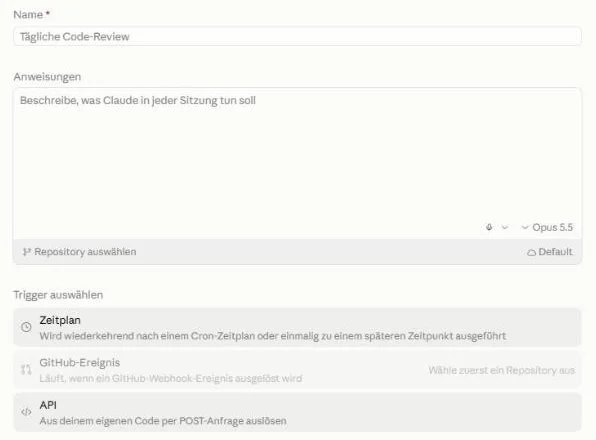
Fragt Claude beim Öffnen der Seite nach einer Verbindung zu GitHub? Die Anleitung zu Claude Code im Browser nennt sie als Voraussetzung und zeigt die Schritte. Bei uns kam keine Abfrage, in unserem Konto war Claude Code aber schon eingerichtet. Ein ganz neues Konto haben wir nicht getestet.
Schritt 2: Name und Anweisungen eintragen
- Gib bei Name einen kurzen Titel ein, an dem Du die Routine wiedererkennst.
- Schreib bei Anweisungen, was Claude bei jedem Lauf tun soll.
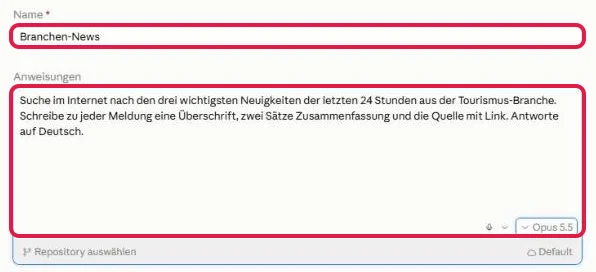
Im Bild siehst Du unsere Anweisung für die Tourismus-Branche. Sie sagt Claude drei Dinge: wonach es suchen soll, aus welchem Zeitraum die Meldungen stammen dürfen und wie das Ergebnis aufgebaut sein soll.
Unsere ausdrückliche Empfehlung: Die fertige, erprobte Vorlage für die News-Routine bekommst Du kostenlos in unserem Downloadbereich. Du trägst dort nur noch Deine eigenen Angaben ein, etwa Deine Branche, und fügst sie bei Anweisungen ein.
Die Anweisung muss für sich allein verständlich sein, denn während eines Laufs kann Claude nicht nachfragen. Mehr dazu unter Gute Anweisungen für eine Routine schreiben.
Die Modell-Auswahl und die Knöpfe Repository auswählen und Default unten im Feld lässt Du für den Einstieg, wie sie sind. Was dahintersteckt, steht unter Alle Einstellungen.
Schritt 3: Zeitplan als Auslöser wählen
- Klicke unter Trigger auswählen auf Zeitplan.
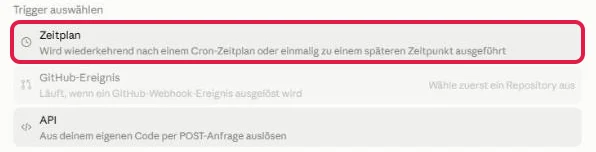
Voreingestellt ist jetzt Täglich mit einer krummen Uhrzeit, im Bild 09:42.

- Lass Täglich stehen und trag bei Um Deine Uhrzeit ein.
Wir haben 09:00 eingetragen. Bei einer vollen Stunde blendet das Formular den Hinweis ein, dass solche Routinen mehrere Minuten später starten können.

Soll das Ergebnis pünktlich da sein, nimm deshalb eine Uhrzeit abseits der vollen Stunde, etwa 08:50.
Die Uhrzeit gilt in Deiner eigenen Zeitzone (Doku).
Schritt 4: Konnektoren entfernen
Dieser Schritt ist der wichtigste für Deine Sicherheit. Ein Konnektor ist eine Verbindung zwischen Claude und einem anderen Dienst wie Gmail oder Google Kalender.
Unten im Formular steht der Reiter Konnektoren. Dort sind zunächst alle Konnektoren eingetragen, die Du in Deinem Konto verbunden hast.
Hast Du noch keinen Dienst verbunden, ist die Liste leer, und Du machst gleich mit Schritt 5 weiter.
Wie der gelbe Warnkasten im Formular sagt, darf eine Cloud-Routine jeden eingetragenen Konnektor ohne Rückfrage nutzen, auch zum Schreiben und Senden.
- Klicke bei jedem Konnektor, den die Routine nicht braucht, auf das kleine x.
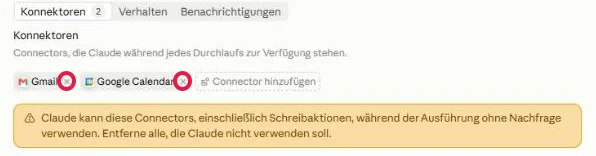
Unsere News-Routine braucht keinen Konnektor, wir haben deshalb alle entfernt. Danach verschwindet auch der Warnkasten.
Schritt 5: Routine erstellen
Nutzt Du Claude nur im Browser, schalte vorher im Reiter Benachrichtigungen zusätzlich E-Mail ein. Die Meldung zum fertigen Lauf geht sonst nur an die Claude-Apps auf Handy und Rechner.
- Klicke unten rechts auf Erstellen.
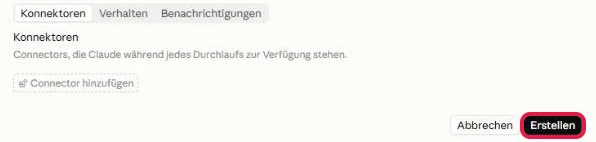
Der Knopf ist erst anklickbar, wenn Name, Anweisungen und ein Auslöser eingetragen sind.
Schritt 6: Mit „Jetzt ausführen“ testen
Nach dem Erstellen landest Du auf der Detailseite der Routine. Unter dem Namen steht die nächste Ausführung, darunter der noch leere Verlauf.
- Klicke im Verlauf auf Jetzt ausführen. So siehst Du sofort, ob die Anweisung funktioniert.
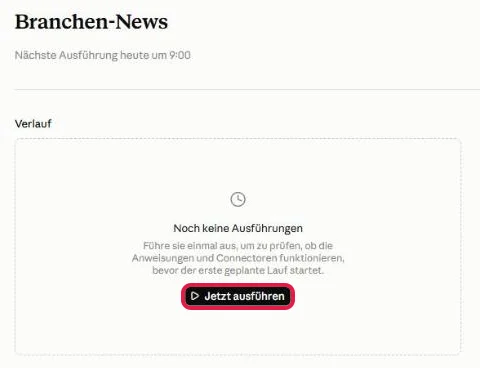
Der Lauf startet sofort, und im Verlauf erscheint ein Eintrag mit Name und Uhrzeit. Solange Claude arbeitet, steht rechts am Eintrag ein kleiner grauer Punkt.

Schritt 7: Ergebnis lesen
Nach dem Lauf schickt Claude eine Benachrichtigung mit einer Kurzfassung.
- Klicke auf den Eintrag im Verlauf.
Der Lauf öffnet sich als eigene Sitzung. Oben steht, was Claude getan hat, darunter folgt das Ergebnis.

Bei uns hat Claude das Web ohne weitere Einstellung durchsucht. Der erste Lauf hat allerdings nur eine knappe Zusammenfassung gebracht statt drei einzelner Meldungen.
Gepasst hat erst der zweite Lauf, für den wir die Anweisung auf die Fahrrad-Branche umgestellt hatten. Er brachte drei Meldungen, jede mit Überschrift, zwei Sätzen und der Quelle als Link. Zwei davon im Ausschnitt:

Wichtig: Ein abgeschlossener Lauf heißt nur, dass die Sitzung ohne technischen Fehler durchlief (Doku). Ob die Aufgabe gelungen ist, siehst Du erst im Ergebnis.
Passt das Ergebnis noch nicht, schärfe die Anweisung über Bearbeiten und starte die Routine noch einmal.
Die Routine läuft ab jetzt täglich zur eingestellten Zeit. Einen neuen Lauf zeigt auf der Seite Routinen ein blauer Punkt an der Karte der Routine, also an ihrem Eintrag in der Liste.
Praxisbeispiel: Morgen-Briefing mit E-Mails und Terminen
Ein Morgen-Briefing ist eine Claude Routine, die Dir vor dem Arbeitstag zusammenfasst, was ansteht: neue E-Mails, die Termine des Tages und auf Wunsch aktuelle Neuigkeiten. Dafür braucht die Routine Zugriff auf Dein Postfach und Deinen Kalender, also zwei Konnektoren.
Wir zeigen das mit Gmail und Google Kalender. Mit anderen Diensten für E-Mails und Termine funktioniert es genauso, solange es dafür einen Konnektor gibt.
Die Dienste verbindest Du vorher einmal in Deinem Konto, in Claude über Anpassungen > Konnektoren. Jeden Klick zeigt unsere Anleitung zu Claude Konnektoren.
Die Routine anlegen
Du legst die Routine an wie in den sieben Schritten oben. Drei Dinge sind anders:
- Zeitplan: Wähle Wochentage statt Täglich, wenn Du das Briefing nur von Montag bis Freitag brauchst.
- Konnektoren: Lass wie in Schritt 4 nur die zwei stehen, die das Briefing braucht, und entferne alle anderen. Einen zu viel entfernten nimmst Du mit Connector hinzufügen wieder dazu.
- Anweisungen: Beschreib, was im Briefing stehen soll und was Claude nicht tun darf.
In die Anweisung gehören drei Dinge: welche E-Mails Claude lesen soll (zum Beispiel die ungelesenen der letzten 24 Stunden), dass danach die heutigen Termine mit Uhrzeit folgen, und der Satz, dass Claude nichts senden, ändern oder löschen darf.
Die fertige, erprobte Vorlage für das Morgen-Briefing bekommst Du kostenlos im Downloadbereich.
Das Briefing steht dann im Lauf der Routine, und die Benachrichtigung meldet Dir, dass es fertig ist.
Sicherheit: Was die Routine mit Deinem Postfach darf
Eine Cloud-Routine verarbeitet Deine E-Mails auf Rechnern von Anthropic. Nutzt Du ein Postfach Deines Arbeitgebers, klär vorher, ob Du es mit Claude verbinden darfst.
Der Gmail-Konnektor erlaubt der Routine außerdem, E-Mails zu senden. Vorher fragt sie nicht nach. Ein Verbot in der Anweisung wie „Sende keine E-Mails“ ist sinnvoll, sperrt das Senden aber nicht technisch.
In einer E-Mail können auch versteckte Anweisungen stehen, die Claude für einen Auftrag halten könnte (Fachbegriff: Prompt-Injection). Anthropic rät im Hilfe-Center (englisch) bei den verwandten geplanten Aufgaben: Plane nichts, das in Deinem Namen Nachrichten sendet, und prüfe die Ergebnisse.
Geh deshalb in dieser Reihenfolge vor:
- Erst nur lesen lassen, wie oben beschrieben.
- Dann Entwürfe. Soll Claude Antworten vorbereiten, lass sie als Entwurf anlegen. Abschicken tust Du selbst.
- Versand höchstens an Dich selbst. Eine E-Mail an Deine eigene Adresse geht nicht nach außen. Willst Du das Briefing als E-Mail im Postfach haben, ersetze in der Anweisung das Verbot, E-Mails zu senden, durch: „Sende das Briefing als E-Mail ausschließlich an [Deine E-Mail-Adresse]. Sende sonst keine E-Mails.“
So kann ein Briefing aussehen, das als E-Mail im Postfach landet (persönliche Inhalte sind unkenntlich gemacht):
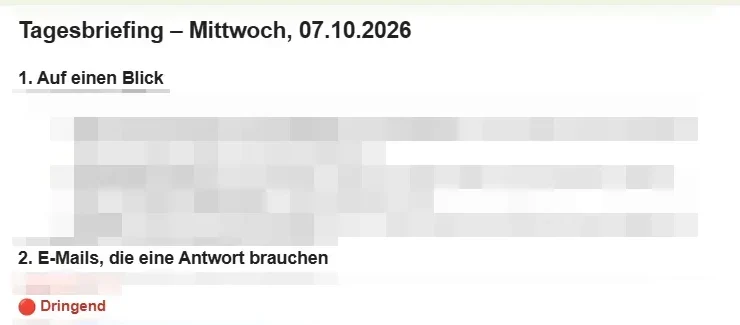
Teste auch diese Routine zuerst mit Jetzt ausführen und lies den Lauf.
Lokale Routine in der Desktop-App erstellen
In der Desktop-App erstellst Du eine lokale Routine in sechs Schritten. Im Beispiel entsteht jeden Morgen eine PDF-Datei mit den wichtigsten Neuigkeiten aus der KI-Branche, abgelegt in einem Ordner auf Deinem Rechner.
Die Angaben in diesem Abschnitt stammen aus der Doku zur Desktop-App. Das brauchst Du vorher:
- Die Claude-Desktop-App. Falls sie noch fehlt, findest Du den Download in der Anleitung zur Desktop-App.
- Einen wachen Rechner. Eine lokale Routine läuft nur, wenn die Desktop-App geöffnet und Dein Rechner wach ist. Schläft er zur geplanten Zeit, startet der Lauf nicht. Gegen das Einschlafen bei Untätigkeit gibt es den Schalter Computer aktiv halten unter Einstellungen > Dieser Computer > System. Ein zugeklappter Laptop schläft trotzdem.
- Einen eigenen, leeren Ordner, zum Beispiel auf dem Desktop. Er ist der Arbeitsordner, in dem Claude das Ergebnis ablegt. Der Ordner sperrt Claude aber nicht ein, denn eine lokale Routine hat direkten Zugriff auf Deine Dateien und Programme. Deshalb ist in Schritt 4 der Berechtigungsmodus wichtig: Er legt fest, wie viel Claude ohne Rückfrage tun darf.
Schritt 1: Neue Routine und „Lokal“ wählen
- Öffne in der Desktop-App den Bereich Code und klicke auf Routinen.
- Klicke auf Neue Routine und wähle im Menü Lokal.
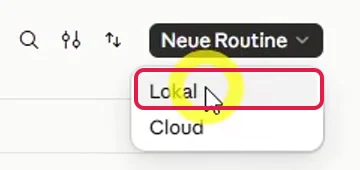
Schritt 2: Name und Beschreibung eintragen
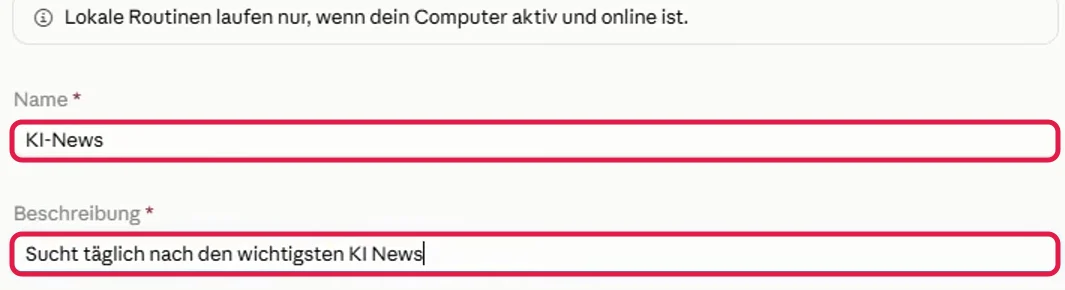
Das lokale Formular fragt zusätzlich nach einer Beschreibung und nach einem Ordner.
- Gib bei Name einen Titel ein, im Beispiel „KI-News“.
- Schreib bei Beschreibung in einem Satz, was die Routine tut.
Schritt 3: Anweisungen schreiben und Ordner wählen
- Schreib bei Anweisungen, was Claude tun soll und wie die Datei heißen soll.
Nimm dafür die Anweisung aus Schritt 2 der Cloud-Anleitung, hier mit der KI-Branche. Ergänze einen Satz dazu, in welchem Format Claude das Ergebnis im Ordner speichern und wie die Datei heißen soll, zum Beispiel als PDF mit dem Namen KI-News und dem Datum.
- Klicke unten im Feld auf Ordner auswählen und wähle Deinen vorbereiteten Ordner. Wenn er in der Liste fehlt, klicke auf Anderen Ordner auswählen.

Ohne Ordner lässt sich eine lokale Routine nicht speichern. Kennt die App den Ordner noch nicht, fragt sie, ob Du ihm vertraust. Bei Deinem eigenen, leeren Ordner kannst Du das bestätigen.
Das Kästchen Worktree rechts lässt Du aus. Es ist für Projekte mit Programmcode gedacht.
Schritt 4: Berechtigungsmodus wählen
Der Berechtigungsmodus legt fest, wie viel Claude ohne Rückfrage tun darf. Du findest ihn links unten im Feld Anweisungen, im Bild oben steht dort Manuell.
- Klicke auf den Modus und wähle den passenden Eintrag.

Markiert ist unsere Wahl. Wähle für eine Routine ausdrücklich einen dieser vier Einträge, dann weißt Du genau, was sie darf (Doku zu den Berechtigungsmodi):
- Manuell: Claude fragt, bevor es Dateien bearbeitet oder Befehle ausführt. Ein geplanter Lauf bleibt dann stehen, bis Du antwortest.
- Bearbeitungen automatisch akzeptieren: Claude bearbeitet Dateien ohne Rückfrage und fragt nur noch vor anderen Befehlen.
- Plan: Claude schlägt einen Plan vor, ohne Dateien zu bearbeiten.
- Auto: Claude arbeitet ohne wiederkehrende Rückfragen. Ein Kontrollprogramm prüft im Hintergrund, ob eine Aktion zum Auftrag passt.
Für eine Routine wie diese, die nur im Internet sucht und eine Datei in ihren Ordner schreibt, passt Auto. Soll eine Routine vorhandene Dateien ändern oder löschen, bleib bei Manuell.
Fehlt Auto bei Dir, bietet Dein Modell oder Dein Firmenkonto den Eintrag nicht an. Nimm dann ebenfalls Manuell.
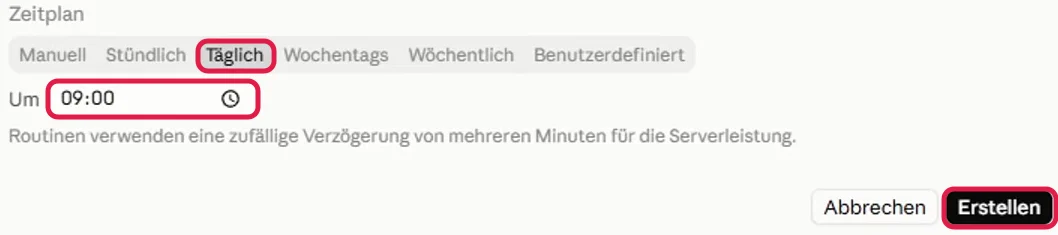
Schritt 5: Zeitplan einstellen und erstellen
- Wähle unter Zeitplan den Eintrag Täglich und trag bei Um die Uhrzeit ein.
- Klicke auf Erstellen.
Schritt 6: Testen und Datei prüfen
- Öffne die Routine und klicke oben rechts auf Jetzt ausführen.

Die App meldet einen Lauf mit einer Benachrichtigung auf Deinem Rechner. Du findest ihn als Sitzung in der Seitenleiste des Bereichs Code unter Geplant.
Hast Du Manuell gewählt, wartet Claude dort auf Deine Freigabe. Erlaube die abgefragten Aktionen in diesem ersten Lauf dauerhaft, dann fragen spätere Läufe nicht mehr danach.
- Öffne nach dem Lauf Deinen Ordner. Dort liegt jetzt die PDF-Datei.

Wenn keine PDF-Datei entsteht, lies im Lauf nach, woran es lag, oder lass das Ergebnis als Textdatei speichern.
Alle Einstellungen einer Cloud-Routine im Überblick
Für eine Routine im Arbeitsalltag brauchst Du im Formular nur Name, Anweisungen, Zeitplan und Konnektoren. Alles andere lässt Du stehen. Die Tabelle zeigt, was dahintersteckt.
| Einstellung | Was sie bedeutet und was Du für den Einstieg wählst |
|---|---|
| Modell (unten rechts im Feld Anweisungen) | Die Claude-Version, mit der die Routine arbeitet. Lass die Voreinstellung stehen. |
| Repository auswählen (graue Leiste unter den Anweisungen) | Der Projektordner auf GitHub, an dem die Routine arbeiten soll. Lass das Feld leer, wenn Du nicht mit Code arbeitest. |
| Default (rechts daneben) | Die Umgebung, also die Grundeinstellung des Cloud-Rechners, auf dem die Routine läuft. Ändere sie nicht. |
| Trigger GitHub-Ereignis | Startet die Routine, wenn in einem Repository etwas passiert. Für den Einstieg nicht nötig. |
| Trigger API | Eine Schnittstelle, über die ein anderes Programm die Routine startet. Ebenfalls nicht nötig. |
| Weiteren Trigger hinzufügen | Kombiniert mehrere Auslöser. Für den Einstieg reicht der Zeitplan. |
| Reiter Konnektoren | Die Dienste, die die Routine nutzen darf. Eine Einstellung für einzelne Aktionen, etwa nur lesen, haben wir nicht gefunden. Lass nur stehen, was die Routine braucht. |
| Reiter Verhalten | Nur der Schalter Pull Requests automatisch korrigieren, gedacht für Routinen an Programmcode. Lass ihn aus. |
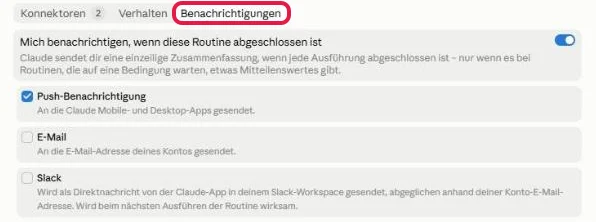
| Reiter Benachrichtigungen | Claude meldet jeden fertigen Lauf mit einer Zeile. Lass Push an. Ohne Claude-App schaltest Du zusätzlich E-Mail ein. |
Ein Klick auf den Modellnamen öffnet die Liste der Modelle.

Wird Dein Nutzungslimit knapp, nimm Sonnet 5.5 oder Haiku 5.5. Opus braucht je Arbeitsschritt ein Mehrfaches von Sonnet und Sonnet mehr als Haiku (Hilfe-Center, englisch).
Im Reiter Benachrichtigungen ist der Schalter voreingestellt an. Darunter wählst Du die Wege: Push-Benachrichtigung (voreingestellt), E-Mail an die Adresse Deines Claude-Kontos oder Direktnachricht in Slack, einem Chat-Programm für Teams.
Die Zeitplan-Optionen
Im Zeitplan wählst Du zwischen Einmal (mehr unter Einmalige Routine), Stündlich, Täglich, Wochentage (Montag bis Freitag), Wöchentlich und Benutzerdefiniert.
Für Benutzerdefiniert trägst Du einen Cron-Ausdruck ein, eine Kurzschrift aus fünf Angaben, mit der Computer Zeitpläne beschreiben. Im Bild steht „0 * * * *“, das Formular übersetzt das darüber in „Wird stündlich ausgeführt“.

Den Ausdruck musst Du nicht kennen. Frag Claude in einem normalen Chat, zum Beispiel: „Wie lautet der Cron-Ausdruck für jeden Ersten des Monats um 8 Uhr?“
Kopiere die Antwort ins Feld. Die Zeile darüber zeigt in Worten, wann die Routine läuft.
Routine bearbeiten, Läufe ansehen, pausieren und löschen
Bearbeiten, pausieren und löschen kannst Du eine Claude Routine auf ihrer Detailseite. Dort steht auch der Verlauf mit allen Läufen. Du öffnest sie auf der Seite Routinen per Klick auf die Karte der Routine.
Routine bearbeiten
- Klicke oben im Pfad auf den kleinen Pfeil neben dem Namen der Routine.
- Wähle im Menü Bearbeiten.
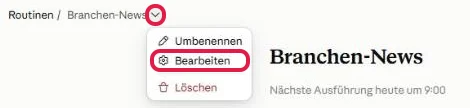
Es öffnet sich das Fenster Routine bearbeiten mit denselben Feldern wie beim Anlegen. Wir haben dort in der Anweisung die Tourismus-Branche durch die Fahrrad-Branche ersetzt.
- Ändere, was Du ändern willst, und klicke auf Speichern. Der Knopf wird erst nach einer Änderung anklickbar.
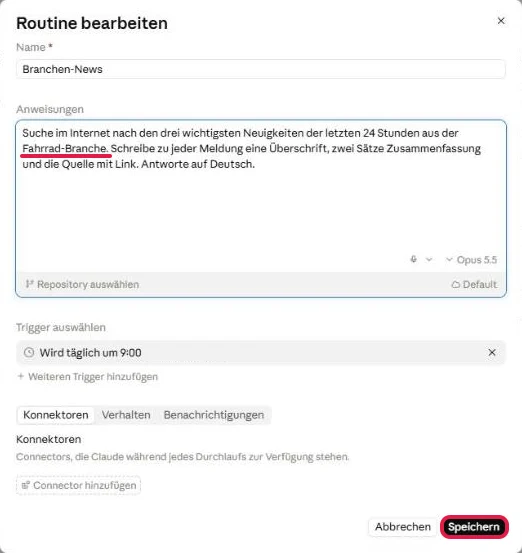
Die Detailseite zeigt danach die neue Anweisung. Den Namen änderst Du über Umbenennen im selben Menü.
In der Desktop-App erreichst Du das Bearbeiten über den Stift oben rechts auf der Detailseite.
Läufe ansehen
Einen Lauf öffnest Du wie in Schritt 7 per Klick im Verlauf.
Öffne bei Meldungen wie in unserem Beispiel den Link zur Quelle, bevor Du etwas weitergibst. Claude kann sich bei Zusammenfassungen irren. Bei uns hat es selbst darauf hingewiesen, dass nicht jede Meldung sicher aus den letzten 24 Stunden stammt.
Rechts neben der Sitzung zeigt die Leiste Ausführungen alle Läufe der Routine. Darüber springst Du auch zu einem früheren Lauf.
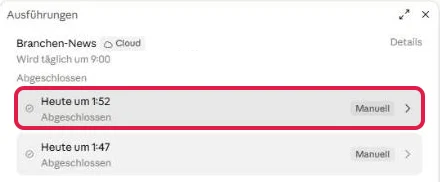
Das Etikett Cloud zeigt, wo die Routine läuft. Manuell steht bei Läufen, die Du von Hand gestartet hast.
Routine pausieren oder löschen
Brauchst Du eine Routine vorübergehend nicht, schaltest Du sie aus, ohne sie zu löschen. Das schont auch Dein Nutzungslimit.
- Klicke oben rechts auf der Detailseite auf den Schalter. Die Beschriftung wechselt von Aktiv zu Pausiert.

Unter dem Namen steht dann „Alle Trigger sind pausiert“. Alle Einstellungen bleiben erhalten. Zum Fortsetzen schaltest Du den Schalter wieder ein.
Das kleine Dreieck links neben dem Schalter ist der Knopf Jetzt ausführen. Damit startest Du eine Routine jederzeit von Hand.
Zum Löschen öffnest Du wieder das Menü am Pfeil neben dem Namen und klickst auf den roten Eintrag Löschen. In der Desktop-App nimmst Du dafür den Papierkorb oben rechts.
3 weitere Beispiele für Claude Routinen im Arbeitsalltag
Drei weitere Beispiele für Claude Routinen im Arbeitsalltag: Neuerungen bei Deinen Programmen, ein Stimmungsbild zu Deinem Produkt und die Veranstaltungen Deiner Branche.
Alle drei brauchen nur die Websuche und keinen Konnektor. Ergänze Deine Angaben und die gewünschte Form des Ergebnisses.
Neuerungen bei Deinen Programmen (Zeitplan Wöchentlich): Einmal pro Woche bekommst Du eine kurze Liste der Änderungen und musst die Ankündigungen der Hersteller nicht selbst verfolgen.
„Suche nach neuen Funktionen und Änderungen der letzten sieben Tage bei [Programm 1] und [Programm 2] und erkläre jede in zwei Sätzen mit Link zur offiziellen Quelle.“
Stimmungsbild (Zeitplan Wöchentlich): Du erfährst, wie über Dein Produkt oder Deinen Namen gesprochen wird.
„Suche öffentliche Bewertungen und Beiträge der letzten Woche zu [Produkt oder Firmenname] und fasse Lob, Kritik und häufige Fragen in je drei Punkten zusammen.“
Veranstaltungen Deiner Branche (Zeitplan Benutzerdefiniert, einmal im Monat): Am Ende liegt eine Terminliste vor, an der Du früh siehst, welche Veranstaltung sich für Dich lohnt.
„Finde Messen, Konferenzen und Online-Veranstaltungen zu [Branche] in den nächsten acht Wochen. Nenne zu jeder das Datum, den Ort und den Link zur offiziellen Seite.“
Monatlich steht nicht in der Auswahl. Dafür nimmst Du Benutzerdefiniert.
Fertige Vorlagen (englisch Templates) von Anthropic stehen auf der Seite Routinen im Reiter Vorlagen, auf Englisch und meist für Entwickler. Für den Arbeitsalltag passen Briefing und Email triage (Posteingang sortieren). Prüfe auch dort die Konnektoren.
Weitere Ideen mit E-Mails und Kalender findest Du in den 10 Beispielen für geplante Aufgaben, die sich auch als Routine umsetzen lassen.
Einmalige Routine und Routine von Claude anlegen lassen
Eine Routine muss nicht regelmäßig laufen, und Du musst sie nicht selbst im Formular anlegen. Mit dem Zeitplan Einmal läuft sie genau einmal. In der Desktop-App legt Claude sie auf eine Bitte hin an.
Einmalige Routine: genau ein Lauf zu einem Zeitpunkt
Eine einmalige Routine läuft ein einziges Mal und schaltet sich danach selbst ab (Doku). Du wählst dafür im Formular der Cloud-Routine beim Zeitplan Einmal und trägst bei Ausführen um Datum und Uhrzeit ein.

Das passt zu allem, was Du sonst als Erinnerung notieren würdest. Ein Beispiel: Du hast ein Angebot verschickt und willst am Freitag um 16 Uhr wissen, ob eine Antwort da ist.
„Suche in Gmail nach dem letzten Angebot an [Firma]. Prüfe, ob seitdem eine Antwort gekommen ist. Wenn nicht, schreib eine kurze, freundliche Nachfrage und lege sie als Entwurf an. Verschicke nichts.“
Am Freitag liegt dann entweder die Info vor, dass geantwortet wurde, oder ein fertiger Entwurf, den Du selbst prüfst und abschickst. Die Routine braucht dafür nur den Gmail-Konnektor. Die ausführliche Vorlage dazu liegt ebenfalls im Downloadbereich.
Routine von Claude anlegen lassen
In der Desktop-App reicht dafür in einer Sitzung im Bereich Code eine normale Bitte (Doku zur Desktop-App):
„Richte eine tägliche Routine um 9 Uhr ein, die die Neuigkeiten meiner Branche zusammenfasst.“
So entsteht eine lokale Routine. Sieh danach auf der Seite Routinen nach, was Claude angelegt hat.
Im normalen Claude-Chat entsteht aus so einer Bitte dagegen eine geplante Aufgabe.
Gute Anweisungen für eine Routine schreiben
Eine gute Anweisung für eine Claude Routine ist so genau, dass Claude sie ohne Rückfrage erledigen kann:
- Zeitraum nennen: etwa „der letzten 24 Stunden“ oder „seit Montag“.
- Form des Ergebnisses: Anzahl, Länge und Aufbau, zum Beispiel „drei Meldungen mit Überschrift, zwei Sätzen und Link“.
- Der leere Fall: Sag, was Claude tun soll, wenn es nichts Neues gibt, etwa „Schreib dann nur: Heute nichts Neues.“
- Claude mitschreiben lassen: Beschreib Dein Ziel in einem normalen Chat und bitte Claude, daraus eine Anweisung für eine Routine zu formulieren. Den fertigen Text kopierst Du ins Formular.
Mehr dazu steht in unserem Artikel zu geplanten Aufgaben im Abschnitt gute Aufträge.
Routine läuft nicht? Limits und typische Probleme
Läuft eine Claude Routine nicht, prüfe zuerst vier Ursachen: Die Routine ist pausiert, bei einer lokalen Routine schlief der Rechner, ein lokaler Lauf wartet auf Deine Freigabe, oder Dein Nutzungslimit ist erreicht.
Schalter, nächste Ausführung und Verlauf zeigt die Detailseite. Alle Ursachen mit Lösung stehen in der Tabelle.
| Problem | Mögliche Ursache und Lösung |
|---|---|
| Die Routine startet gar nicht mehr. | Der Schalter auf der Detailseite steht auf Pausiert. Schalte ihn wieder ein, siehe Routine pausieren oder löschen. |
| Du findest keine Routinen. | Im kostenlosen Tarif gibt es Claude Code nicht. In Firmenkonten kann der Inhaber Routinen abschalten. In der Desktop-App stehen sie im Bereich Code, notfalls unter Mehr. |
| Die lokale Routine ist nicht oder zu einer unerwarteten Zeit gelaufen. | Der Rechner schlief oder die App war zu. Nach dem Aufwachen holt die App einen verpassten Lauf nach. Lass die App offen und schalte Computer aktiv halten ein, oder nimm eine Cloud-Routine. |
| Ein lokaler Lauf bleibt stehen. | Im Modus Manuell wartet Claude auf Deine Freigabe. Öffne den Lauf, erlaube die Aktion dauerhaft oder stell den Modus um. |
| Die Routine findet Dateien auf Deinem Rechner nicht. | Cloud-Routinen haben keinen Zugriff auf Deinen Rechner. Nimm eine lokale Routine oder stell die Dateien über einen Konnektor bereit, etwa Google Drive. |
| Die Routine kann eine bestimmte Website nicht öffnen. | In der Umgebung Default erreicht eine Cloud-Routine laut Doku direkt nur eine feste Liste von Adressen. Die Websuche und Konnektoren sind davon nicht betroffen. Lass Claude suchen, statt eine Adresse aufzurufen. |
| Der Lauf ist abgeschlossen, aber das Ergebnis fehlt oder ist dünn. | Öffne den Lauf und lies nach, was Claude getan hat. Schärfe die Anweisung über Bearbeiten und teste erneut. |
| Läufe werden abgelehnt. | Das Nutzungslimit ist erreicht: Warte, bis es sich erneuert. Weiter laufen Routinen nur, wenn Du Nutzungsguthaben eingeschaltet hast, eine Zusatznutzung, die Du extra bezahlst. War Dein Abo pausiert, schalte die Routine danach wieder ein. |
Limits: Wie oft darf eine Routine laufen?
Ein Tageslimit für Claude Routinen gibt es nicht mehr. Zum Start im April 2026 lag es je nach Tarif bei 5, 15 oder 25 Läufen pro Tag (Ankündigung, englisch).
Seit dem 18. Juni 2026 zählt laut Änderungsprotokoll (englisch) jeder Lauf zum normalen Nutzungslimit. Dazu kommen diese Grenzen pro Stunde (Doku):
- Geplante Läufe: höchstens 100 pro Stunde je Konto.
- Von Hand gestartete Läufe: höchstens 30 pro Stunde je Routine.
Routinen oder geplante Aufgaben: Was ist der Unterschied?
Claude Routinen laufen in der Cloud oder auf Deinem eigenen Rechner, geplante Aufgaben in den Tarifen Pro und Max in der Cloud. Routinen gehören zu Claude Code, geplante Aufgaben (englisch Scheduled Tasks) zu Claude Cowork, dem Arbeitsmodus für längere Aufgaben.
| Merkmal | Routinen | Geplante Aufgaben |
|---|---|---|
| Läuft | in der Cloud oder auf Deinem Rechner | in der Cloud (Tarife Pro und Max) |
| Startet | nach Zeitplan, einmalig, auf Klick, über eine Schnittstelle (API) oder bei einem GitHub-Ereignis | nach Zeitplan oder auf Klick |
| Kürzester Abstand zwischen zwei Läufen | Cloud 1 Stunde, lokal 1 Minute | 1 Stunde |
| Rückfragen | Cloud: keine, lokal: Modus wählbar | Berechtigung je Aufgabe wählbar |
Quellen: Doku zu Routinen, Hilfe-Center zu geplanten Aufgaben und unsere Anleitung zu den geplanten Aufgaben in Claude.
Wofür welcher Weg?
Für Recherchen und Zusammenfassungen eignen sich beide Wege. Nimm den, den Du schon nutzt.
- Geplante Aufgaben legst Du in Claude in der Seitenleiste unter Geplant an, ohne den Bereich Code.
- Eine Routine brauchst Du in drei Fällen: Das Ergebnis soll in einem Ordner auf Deinem Rechner landen. Du brauchst genau einen Lauf zu einem festen Zeitpunkt. Oder ein anderes Programm soll die Routine später starten.
Für neue Aufgaben, die nur auf dem eigenen Rechner laufen sollen, empfiehlt auch Anthropic Claude Code in der Desktop-App (Hilfe-Center, englisch).
Hinweis: Die Läufe einer lokalen Routine stehen im Bereich Code ebenfalls unter Geplant. Mit den geplanten Aufgaben aus Claude Cowork haben sie nichts zu tun.
Können Routinen Make, Zapier oder n8n ersetzen?
Nur zum Teil. Make*, Zapier* und n8n sind Automatisierungstools für feste Abläufe zwischen mehreren Programmen.
Dort klickst Du jeden Schritt einmal zusammen, und er läuft dann immer gleich. Ein Beispiel: Jede neue Rechnung aus dem Postfach landet in einem Ordner.
Eine Routine entscheidet dagegen bei jedem Lauf neu, wie sie den Auftrag löst. Sie passt zu Aufgaben, bei denen Claude lesen, suchen, bewerten und formulieren muss.
Ähnliche Funktionen wie Routinen haben auch andere KI-Assistenten: die geplanten Aufgaben in ChatGPT und die geplanten Aktionen in Gemini.
Fazit
Claude Routinen nehmen Dir Arbeit ab, die jeden Tag oder jede Woche wiederkommt. Das geht in der Cloud oder auf Deinem eigenen Rechner.
Fang im Browser mit einer Cloud-Routine an, die nur im Internet sucht und keinen Konnektor braucht. Starte sie einmal mit Jetzt ausführen und lies das Ergebnis.
Passt es, nimmst Du Postfach und Kalender dazu, mit so wenigen Konnektoren wie möglich.
Die ausführlichen Vorlagen für die Routinen aus diesem Artikel bekommst Du kostenlos im Downloadbereich.

Gratis KI Guide 2026 (im Wert von 19,99€)!
Habe endlich mehr Zeit, Geld & Freiheit dank KI-Online-Marketing...
- Entdecke die goldene 6-Schritte-Prompt Formel für fast schon unfaire Ergebnisse
- Bekomme 5 mächtige Experten-Prompts, die Dir sofort massiv Zeit sparen & mehr Umsatz bringen
- Entdecke die BESTEN KI Tools (um die Konkurrenz abzuhängen)
- Aktuell mit exklusivem Überraschungs-Bonus im Wert von 79,00€ (direkt nach dem gratis Download)
Häufige Fragen
Sind Claude Routinen kostenlos?
Claude Routinen kosten nichts extra, setzen aber einen bezahlten Tarif voraus: Pro, Max, Team oder Enterprise. Im kostenlosen Tarif gibt es den Bereich Claude Code nicht und damit auch keine Routinen.
Laufen Claude Routinen, wenn der Computer aus ist?
Cloud-Routinen ja, lokale Routinen nein. Eine Cloud-Routine läuft auf Rechnern von Anthropic und braucht Deinen Rechner nicht. Die lokale Variante läuft auf Deinem Rechner und startet nur, wenn die Claude-Desktop-App geöffnet und der Rechner wach ist. Schläft der Rechner zur geplanten Zeit, startet der Lauf nicht. Nach dem Aufwachen holt die App laut Anthropic genau einen verpassten Lauf nach.
Brauche ich für Claude Routinen GitHub oder Programmierkenntnisse?
Programmieren musst Du für Claude Routinen nicht: Die Anweisung schreibst Du in normalem Deutsch in ein Formular. In unserem Test lief eine Cloud-Routine, ohne dass wir einen Projektordner (Repository) auf der Code-Plattform GitHub ausgewählt hatten. Die Anleitung von Anthropic nennt für Claude Code im Browser allerdings eine Verbindung zu GitHub. Es kann sein, dass Claude beim ersten Öffnen danach fragt.
Seit wann gibt es Claude Routinen?
Claude Routinen gibt es seit dem 14. April 2026. Anthropic führt die Funktion weiterhin als Vorschau-Version (Research Preview): Sie ist nutzbar, Verhalten und Grenzen können sich aber noch ändern.
Gibt es Claude Routinen auf dem Handy?
Eine Claude Routine legst Du im Browser oder in der Desktop-App an. Die Handy-App nennt die Anleitung von Anthropic dafür nicht. Die Ergebnisse erreichen Dich trotzdem unterwegs: Cloud-Routinen laufen unabhängig von Deinen Geräten, und die Benachrichtigung über einen fertigen Lauf geht laut Hinweis im Formular auch an die Claude-App auf dem Handy.
Wie viele Claude Routinen kann ich pro Tag laufen lassen?
Ein eigenes Tageslimit für Claude Routinen gibt es nicht mehr. Die früheren Grenzen von 5, 15 oder 25 Läufen pro Tag hat Anthropic abgeschafft. Jeder Lauf zählt jetzt zum normalen Nutzungslimit Deines Tarifs, dazu kommen Stundengrenzen wie 100 geplante Läufe pro Stunde je Konto. Eine Cloud-Routine läuft höchstens einmal pro Stunde, eine lokale Routine bis zu einmal pro Minute.
Kann eine Claude Routine E-Mails senden?
Ja, eine Claude Routine kann E-Mails senden, wenn sie einen Konnektor für E-Mails enthält, also eine Verbindung zu einem Dienst wie Gmail. Eine Cloud-Routine nutzt ihre Konnektoren ohne Rückfrage, auch zum Senden. Lass deshalb nur die Konnektoren in der Routine, die sie braucht, und lass E-Mails am besten als Entwurf anlegen oder nur an Deine eigene Adresse schicken.
Was sind Claude Code Routines?
Claude Code Routines ist der englische Name der Claude Routinen. Gemeint ist dieselbe Funktion: gespeicherte Anweisungen in Claude Code, die nach Zeitplan, über eine Schnittstelle oder bei einem Ereignis auf der Code-Plattform GitHub von selbst starten. In der deutschen Oberfläche heißt die Funktion Routinen.
Veröffentlicht am · Zuletzt aktualisiert am