KI
ChatGPT Bilder erstellen: Anleitung, Praxistest & 10 Prompt-Vorlagen
Bilder mit ChatGPT zu erstellen ist so einfach wie eine Nachricht zu schreiben. Du beschreibst, was Du sehen willst, und ChatGPT macht daraus ein Foto, ein Poster oder einen Logo-Entwurf.
Gefällt Dir etwas nicht, schreibst Du ChatGPT, was anders werden soll, etwa eine andere Farbe oder ein neues Format. Auch Deine eigenen Fotos verwandelt ChatGPT, auf Wunsch in ein Aquarell.
In dieser Anleitung lernst Du an einem echten Beispiel, wie Du ein Bild so beschreibst, dass ChatGPT es auf Anhieb trifft.
Dazu bekommst Du zehn Vorlagen zum Kopieren und das Wichtigste zu Rechten und Kennzeichnung.
Das Wichtigste in Kürze
Bilder mit ChatGPT erstellst Du, indem Du im Chat beschreibst, was zu sehen sein soll, im Browser oder in der App. ChatGPT erzeugt daraus mit der eingebauten Funktion ChatGPT Bilder 2.5 ein Bild und ändert es auf Zuruf, auch Deine eigenen Fotos. Erstellen und Bearbeiten geht in allen Tarifen, im kostenlosen Tarif aber nur in begrenzter Zahl.
- Ein guter Bild-Prompt, also Deine Beschreibung für ChatGPT, nennt Zweck, Motiv, Umgebung, Stil und Format, dazu Text in Anführungszeichen.
- Fertige Bilder änderst Du mit einem Satz und sagst dazu, was gleich bleiben soll.
- Im Bildeditor zeigst Du per Markierung oder Kommentar, welche Stelle sich ändern soll.
- Die Bilder darfst Du auf Deiner Website nutzen, echte Personen zeigst Du nur mit Einverständnis.
- Täuschend echte KI-Bilder kennzeichnest Du bei beruflicher Nutzung als mit KI erstellt.
Inhaltsverzeichnis
- Erstes Bild in 4 Schritten
- Kosten und Limits
- Drei Wege zum Bild
- Praxistest: Bild mit Text
- Einen guten Bild-Prompt schreiben
- Bilder bearbeiten im Bildeditor
- Eigene Fotos bearbeiten
- Skizze in ein Bild umwandeln
- Herunterladen, wiederfinden, löschen
- Seitenverhältnis und Auflösung
- Rechte und Kennzeichnung
- Datenschutz
- Grenzen und Schwächen
- Probleme und Lösungen
- Alternativen zu ChatGPT
- Fazit
- Häufige Fragen
In 4 Schritten Dein erstes Bild mit ChatGPT erstellen
Ein Bild erstellst Du in ChatGPT, indem Du es im Chat beschreibst. Dahinter steckt ChatGPT Bilder: So heißt die eingebaute Funktion, die Deine Bilder generiert und bearbeitet. Die aktuelle Version ist ChatGPT Bilder 2.5 (englisch ChatGPT Images 2.5). Ein eigenes Programm brauchst Du dafür nicht.
- Öffne ChatGPT im Browser unter chatgpt.com oder in der App und melde Dich an. Ein kostenloses Konto genügt, ohne Konto geht es über WhatsApp.
- Beschreibe im Prompt, also in Deiner Beschreibung für ChatGPT, was zu sehen ist, wo, in welchem Stil und Format. Text fürs Bild setzt Du in Anführungszeichen.
- Schick die Nachricht mit dem Pfeil rechts im Eingabefeld ab. Während das Bild entsteht, kannst Du weiterchatten.
- Klicke auf das fertige Bild, um es im Bildeditor zu ändern oder herunterzuladen.
Version 2.5 läuft seit dem 8. September 2026 (Ankündigung von OpenAI). Den früheren DALL·E-GPT hat OpenAI aus ChatGPT entfernt, Anleitungen mit DALL·E sind deshalb veraltet.
Einen Überblick über alle anderen Funktionen gibt unser ChatGPT Tutorial.
Kosten: Bilder kostenlos erstellen und was die Tarife bieten
Bilder erstellen und bearbeiten kannst Du in ChatGPT auch kostenlos. ChatGPT Bilder gibt es in allen Tarifen, im kostenlosen ist die Zahl der Bilder aber begrenzt (OpenAI-Hilfe).
Die Tabelle zeigt, was die Tarife bei Bildern bieten. Erstellte Bilder zählen dabei zum Speicher Deines Kontos.
Der Denkmodus bedeutet, dass ChatGPT das Bild vor dem Erstellen plant (so funktioniert der Denkmodus).
| Tarif | Bilder laut OpenAI | Bilder mit Denkmodus | Speicher für Dateien und Bilder |
|---|---|---|---|
| Free | Eingeschränkte Bilderstellung | Nein | 500 MB |
| Go | Mehr Bilderstellung | Nein | 4 GB |
| Plus | Komplexere und präzisere Bilderstellung | Ja | 20 GB |
| Pro | Unbegrenzte und schnellere Bilderstellung, Grenzen nur zum Schutz vor Missbrauch | Ja | 100 GB |
| Business | keine Angabe zu Bildlimits | Ja | 20 GB |
Quellen: Preisseite (Free bis Pro), OpenAI-Hilfe zu Business (englisch), Speicher aus den Versionshinweisen von OpenAI vom 14. Mai 2026 (englisch).
Plus kostet 20 US-Dollar im Monat (OpenAI-Hilfe). Pro gibt es in Stufen zu 100, 200 und 500 US-Dollar im Monat (Hilfeartikel zu Pro), den Preis in Deiner Währung zeigt die Preisseite.
Feste Zahlen pro Tag oder Stunde nennt OpenAI nirgends. Was dazu im Netz kursiert, stammt nicht von OpenAI.
Für Bilder gilt ein eigenes Limit, getrennt vom normalen Chat (FAQ zum kostenlosen Tarif). Ist es erreicht, zeigt ChatGPT einen Hinweis, und Du musst eine Weile warten. Wechselst Du dann zu Plus, Pro oder Business, wird das Limit zurückgesetzt.
Bilder mit Denkmodus: ChatGPT plant das Bild vorher
Der Denkmodus heißt bei OpenAI „Bilder mit Denkmodus“ und ist die gründlichere Bilderstellung ab dem Tarif Plus. Er greift, wenn Du ein Denk- oder Pro-Modell wählst, also ein Modell, das vor der Antwort nachdenkt (Versionshinweise vom 21. April 2026, englisch). Die Preisseite verspricht damit eine „komplexere und präzisere Bilderstellung“.
Wie gründlich ChatGPT dabei nachdenkt, heißt Denkaufwand. Du wählst ihn im Auswahlmenü rechts im Eingabefeld, bei uns stand dort „Medium“ (teils auch „Mittel“).
Die Einstellung erklären wir im Artikel zu Denkaufwand und Modellen in ChatGPT.
Ohne ChatGPT-Konto: Bilder über WhatsApp
Ohne Anmeldung erstellst Du Bilder nur über WhatsApp, im Browser brauchst Du ein ChatGPT-Konto. In unserem Test ohne Anmeldung war die Bilder-Seite zwar zu sehen. Nach dem Abschicken eines Bildwunschs erschien aber das Fenster Anmelden oder registrieren, und es entstand kein Bild.
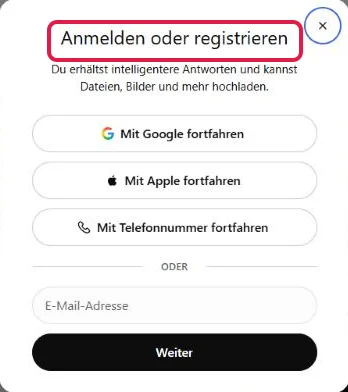
Ein kostenloses Konto reicht. Damit nutzt Du auch den Bildeditor und die Bibliothek aus dieser Anleitung.
Den Weg über WhatsApp bietet OpenAI im Europäischen Wirtschaftsraum an. Ein Konto bei WhatsApp brauchst Du dafür natürlich. Du schreibst dem verifizierten Kontakt 1-800-CHATGPT (+1-800-242-8478) und beschreibst dort Dein Bild.
Es gelten Nutzungslimits, mit verknüpftem ChatGPT-Konto sind sie höher. Ob der Kontakt bei Dir schon funktioniert, hängt von der Ländervorwahl Deiner Nummer ab (Versionshinweise vom 13. Juli 2026, englisch).
Drei Wege zum Bild in ChatGPT
Bilder erstellst Du direkt im Chat, über das Menü hinter dem Plus-Zeichen oder auf der eigenen Bilder-Seite. Die Wege unterscheiden sich nur darin, wie viel Hilfe Du beim Start bekommst.
- Weg 1, im Chat: am schnellsten, wenn Du schon weißt, was Du willst.
- Weg 2, Plus-Zeichen: das Menü hinter dem Plus-Zeichen links im Eingabefeld, mit dem Tarif Plus hat es nichts zu tun. Gut, wenn Du direkt am Eingabefeld Vorlagen und Ideen sehen willst.
- Weg 3, Bilder-Seite: zum Stöbern in Vorlagen und Trends, mit einem großen Eingabefeld.
Weg 1: Im Chat beschreiben (der schnellste Weg)
Du schreibst Deine Bildidee in ein ganz normales Chatfenster. Beginne am besten mit „Erstelle ein Bild …“, damit klar ist, dass Du ein Bild willst und keinen Text.
Das klappt auch mitten in einem laufenden Chat. Hast Du gerade einen Text geschrieben, bittest Du gleich danach um ein passendes Bild dazu.
Weg 2: Plus-Zeichen > Bild erstellen
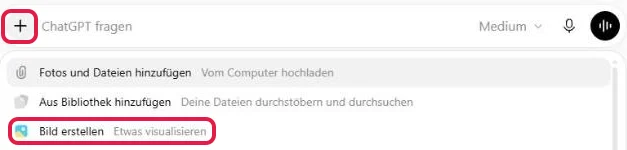
Über das Menü hinter dem Plus-Zeichen schaltest Du das Eingabefeld ausdrücklich auf Bilder um.
- Klicke links im Eingabefeld auf das Plus-Zeichen.
- Wähle Bild erstellen („Etwas visualisieren“).
- Im Eingabefeld steht jetzt der Baustein Bild erstellen. Darunter erscheint eine Galerie mit den Reitern Im Trend und Vorlagen.
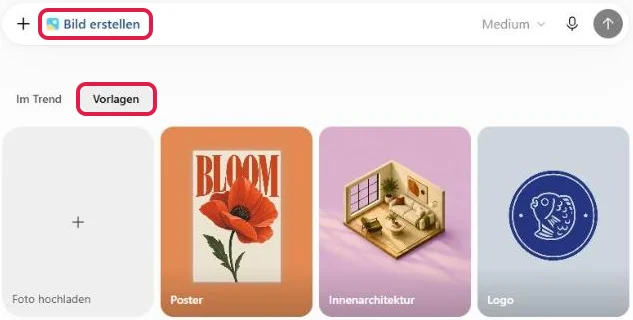
- Beschreibe Dein Bild im Eingabefeld und schick es ab. Oder klicke auf eine Kachel, um mit einer Vorlage zu starten.
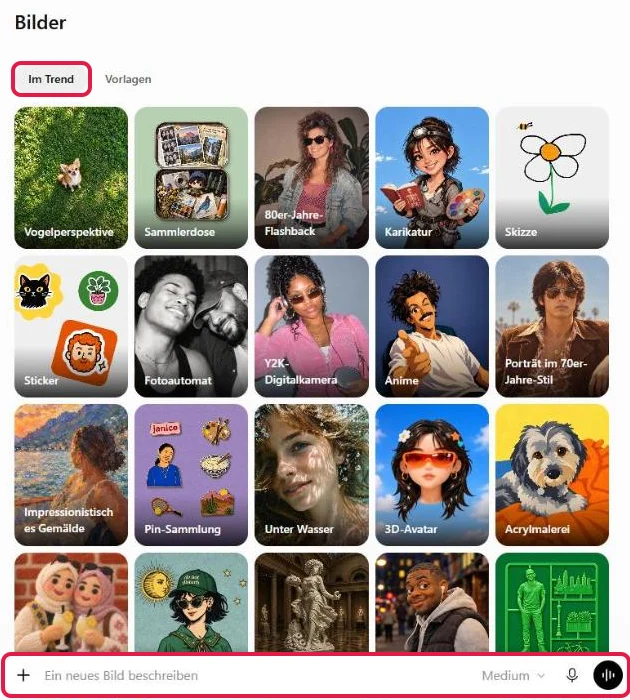
Unter Im Trend findest Du beliebte Bildideen zum Ausprobieren, etwa Vogelperspektive oder 80er-Jahre-Flashback.
Unter Vorlagen liegen fertige Bildarten wie Poster, Innenarchitektur und Logo. Ganz vorn steht jeweils die Kachel Foto hochladen.
Weg 3: Entdecken > Bilder (die Bilder-Seite)
Die Bilder-Seite ist ChatGPTs Startpunkt für Bilder, mit allen Vorlagen auf einen Blick.
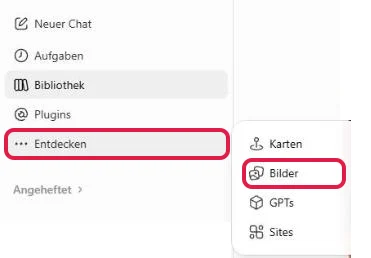
- Klicke in der Seitenleiste auf Entdecken.
- Wähle im Menü Bilder.
- Die Seite Bilder öffnet sich mit dem Reiter Im Trend, daneben liegt Vorlagen. Unten beschreibst Du im Feld Ein neues Bild beschreiben Dein eigenes Bild.
Hinweis: Findest Du Entdecken nicht, sieh direkt in der Seitenleiste oder unter Mehr nach und such den Eintrag Bilder, dort nennt ihn die OpenAI-Hilfe. Oder öffne die Seite direkt unter chatgpt.com/images.
Eine Vorlage läuft laut OpenAI-Hilfe so ab: Du wählst Kategorie und Vorlage, ergänzt Deine Angaben und schickst die Anfrage ab. Stellt ChatGPT Rückfragen, etwa zum Stil, klickst Du eine Antwort an oder schreibst eine eigene.
Praxistest: ein Bild mit Text im Querformat
Unser Testbild in ChatGPT Plus war nach rund 30 bis 40 Sekunden fertig: Querformat 16:9 wie verlangt, der Schriftzug korrekt. Das Motiv verbindet zwei häufige Wünsche: Text im Bild und ein festes Seitenverhältnis.
Getestet haben wir im Browser im Tarif Plus, über Plus-Zeichen > Bild erstellen. Das war der Prompt:
Fotorealistisches Bild: eine weiße Kaffeetasse auf einem hellen Holztisch im Morgenlicht, daneben ein aufgeschlagenes Notizbuch. Auf der Tasse steht gut lesbar „Guten Morgen“. Querformat 16:9.
Während das Bild entsteht, zeigt ChatGPT die Ansicht Erste Skizze entsteht mit einer Prozentanzeige.
Keine Sorge: Das ist nur die Ladeanzeige. Mit der Skizzen-Funktion weiter unten hat sie nichts zu tun.
Unsere Zeit ist nur ein Beispiel. Je nach Anfrage kann ein Bild laut OpenAI auch einige Minuten brauchen.
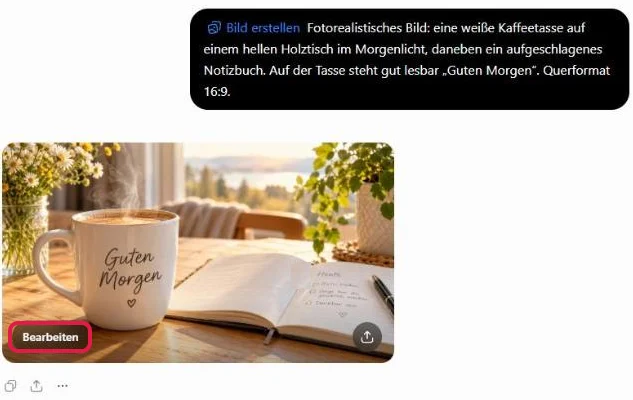
Unten links im Bild liegt der Knopf Bearbeiten. Damit öffnest Du den Bildeditor.
So fiel das Ergebnis aus:
- Format: Querformat, wie verlangt.
- Schrift: „Guten Morgen“ stand korrekt und gut lesbar auf der Tasse, handschriftlich mit kleinem Herz.
- Ungefragt dazu: Blumen, eine Pflanze, ein Fenster mit Landschaft und im Notizbuch ein lesbarer deutscher Text („Heute: Positiv bleiben …“).
Die Extras passten hier gut ins Bild. Auf einem Produktfoto oder einer Werbegrafik würden sie stören.
Schreib dort deshalb dazu, was nicht ins Bild soll, zum Beispiel „kein weiterer Text“.
Einen guten Bild-Prompt für ChatGPT schreiben
Ein guter Bild-Prompt beschreibt in ein bis drei klaren Sätzen, was zu sehen ist, wo, wie es aussehen soll und wofür Du das Bild brauchst. So empfiehlt es OpenAI in seiner Anleitung ChatGPT Learn (englisch).
Diese Bausteine kannst Du dafür nutzen:
| Baustein | Was Du festlegst | Beispiel |
|---|---|---|
| Zweck | wofür und für wen das Bild ist | „Titelbild für einen Blogartikel über Balkonpflanzen“ |
| Motiv | wer oder was zu sehen ist und was passiert | „eine Frau gießt Tomatenpflanzen“ |
| Umgebung | wo und wann die Szene spielt | „auf einem kleinen Stadtbalkon am Abend“ |
| Stil | die Machart des Bildes | „fotorealistisch“, „flache Illustration“, „Aquarell“ |
| Licht und Farben | woher das Licht kommt, welche Farben dominieren | „warmes Abendlicht von links, Grüntöne“ |
| Ausschnitt und Format | Perspektive, Nähe, Seitenverhältnis | „Nahaufnahme von vorn, Querformat 16:9“ |
| Text | genauer Wortlaut, Schrift, Platz | „Schriftzug ‚Frühlingsmarkt‘ oben in Weiß“ |
| Ausschlüsse | was auf keinen Fall ins Bild soll | „keine Logos, kein weiterer Text“ |
Nicht jedes Bild braucht alle Bausteine. Je wichtiger Dir ein Detail ist, desto ausdrücklicher gehört es in den Prompt.
Hilfreich sind konkrete Angaben, die sich jeder vorstellen kann. Für „schönes Licht“ schreibst Du also, woher das Licht kommt: „Sonnenlicht fällt von links durchs Fenster“.
Tipp: Fällt Dir die Beschreibung schwer, lass ChatGPT helfen. Bitte es, Dir drei Fragen zu Deinem Bild zu stellen und aus Deinen Antworten einen Bild-Prompt zu schreiben.
Schwacher und starker Prompt im Vergleich
Schwach:
„Mach ein Bild von einem Café.“
Stark:
„Fotorealistisches Bild für die Startseite eines kleinen Cafés: ein Cappuccino mit Milchschaum-Herz auf einem Marmortisch am Fenster, Morgenlicht von links, im Hintergrund unscharf die Theke. Querformat 16:9, oben links eine ruhige freie Fläche für eine Überschrift. Keine Menschen, kein Text im Bild.“
Beim ersten Prompt entscheidet ChatGPT über Stil, Ausschnitt, Format und Extras allein. Beim zweiten steht alles fest, was für eine Website zählt, inklusive Platz für die Überschrift.
Text im Bild: So stimmt die Schreibweise
Soll Text ins Bild, helfen diese Tipps aus ChatGPT Learn (englisch):
- den genauen Text in Anführungszeichen schreiben, mit der gewünschten Groß- und Kleinschreibung
- Schriftart, Größe, Farbe und Platz im Bild beschreiben
- ungewöhnliche Namen Buchstabe für Buchstabe ausschreiben, wenn es auf Genauigkeit ankommt
- sagen, ob weiterer Text erlaubt ist, und den Text kurz halten
In unserem Test stimmte der Schriftzug auf Anhieb. Sogar der ungefragte Notizbuch-Text mit Umlaut („glücklich“) war richtig. Prüfe trotzdem jeden Buchstaben, bevor Du ein Bild mit Text veröffentlichst.
Gibt es Geheimcodes für ChatGPT-Bilder?
Nein, einen offiziellen Kurzbefehl für Bildstile gibt es nicht. In sozialen Netzwerken kursieren zwar Listen mit Befehlen, die mit einem Schrägstrich beginnen. In der OpenAI-Hilfe zu Bildern kommt aber kein solcher Befehl vor.
Nützlich an diesen Listen sind die Fachbegriffe, zum Beispiel für Perspektiven wie Vogelperspektive oder Bildarten wie Produktfoto. Schreib sie als normalen Teil Deiner Beschreibung.
Unsere ausdrückliche Empfehlung: Eine Liste mit solchen Fachbegriffen für Bild-Prompts, samt Bild-Beispielen, bekommst Du kostenlos in unserem Downloadbereich.
10 Prompt-Vorlagen zum Kopieren
Die folgenden Vorlagen sind Ausgangspunkte für typische Bilder im Arbeitsalltag. Wir haben sie nach den Prompt-Tipps von OpenAI aufgebaut, aber nicht einzeln getestet. Ersetze die Angaben in eckigen Klammern durch Deine eigenen.
Für die Vorlagen 2, 7 und 9 brauchst Du ein eigenes Foto. Das Hochladen erklärt der Abschnitt Eigene Fotos bearbeiten.
1. Titelbild für Blogartikel oder Website
Fotorealistisches Titelbild für einen Artikel über [Thema]: [Motiv] in [Umgebung], natürliches Licht von [Richtung]. Querformat 16:9. Lass rechts ein Drittel des Bildes ruhig und frei, damit dort später eine Überschrift Platz hat. Kein Text, keine Logos.
2. Produktfoto aus einem eigenen Foto
Mach aus meinem hochgeladenen Foto ein Produktfoto: [Produkt] auf hellgrauem Hintergrund, weiches Studiolicht, leichter Schatten darunter. Form, Farbe und Aufschrift des Produkts bleiben genau wie im Original. Quadratisch.
3. Social-Media-Beitrag mit Text
Hochformat 4:5 für einen Beitrag in sozialen Netzwerken. Flache Illustration in [Farben]. Oben steht in großer, gut lesbarer Schrift genau dieser Text: „[Text]“. Darunter [Motiv]. Sonst kein weiterer Text im Bild.
4. Einladung oder Flyer
Gestalte einen Flyer im Hochformat für [Anlass]. Stil: [modern / verspielt / elegant]. Diese Texte kommen jeweils genau einmal vor: Überschrift „[Überschrift]“, Datum „[Datum]“, Ort „[Ort]“. Achte darauf, dass jedes Wort richtig geschrieben ist.
5. Illustration für eine Präsentation
Schlichte Illustration im Querformat 16:9 als Folienhintergrund zum Thema [Thema]. Flacher Stil, höchstens drei Farben ([Farben]), viel freie Fläche in der Mitte, keine Schrift.
6. Icons mit transparentem Hintergrund
Erstelle [Anzahl] einfache Icons im gleichen Stil für [Begriffe]. Einfarbig in [Farbe], klare Linien, alle gleich groß nebeneinander, transparenter Hintergrund.
Ist der Hintergrund danach nicht durchsichtig, öffne das Bild im Editor und klicke auf HG entfernen (HG steht für Hintergrund).
7. Foto in einen anderen Stil verwandeln
Verwandle mein hochgeladenes Foto in ein [Aquarell / Comic / Ölgemälde]. Aufbau, Gegenstände und Personen bleiben an derselben Stelle, nur der Malstil ändert sich.
8. Logo-Entwurf
Entwirf ein schlichtes Logo für [Name], [kurze Beschreibung des Angebots]. Zwei Farben reichen, und das Logo soll auch ganz klein noch gut erkennbar sein. Der Name steht genau so darin: „[Name]“. Weißer Hintergrund.
9. Hintergrund austauschen
Tausche nur den Hintergrund meines Fotos aus: Statt [alter Hintergrund] soll [neuer Hintergrund] zu sehen sein. Das Motiv, das Licht darauf und der Bildausschnitt bleiben genau gleich.
10. Einfache Ablaufgrafik
Erstelle als Bild eine einfache Ablaufgrafik mit [Anzahl] Schritten von links nach rechts, verbunden mit Pfeilen. Die Schritte heißen „[Schritt 1]“, „[Schritt 2]“ und „[Schritt 3]“. Klare, flächige Formen, weißer Hintergrund, große Schrift, sonst kein Text.
Passt ein Ergebnis noch nicht, nennst Du ChatGPT die eine Sache, die anders sein soll. Im Bildeditor geht das besonders gezielt.
Allgemeine Tipps für bessere Anweisungen gibt unser Guide Prompting lernen.
Bilder mit ChatGPT bearbeiten: der Bildeditor
Ein fertiges Bild änderst Du, indem Du ChatGPT im Chat sagst, was anders sein soll, oder indem Du es im Bildeditor bearbeitest. Den Editor öffnest Du mit einem Klick auf das Bild.
Er liegt dann groß über dem Chat. Mit Bearbeiten unten links im Bild erscheint er stattdessen rechts neben dem Chat.
Der Bildeditor im Überblick
Unten im Editor liegt die Werkzeugleiste, darunter das Feld Änderungen beschreiben. Oben rechts findest Du Herunterladen, Teilen und das X zum Schließen.

Das machen die einzelnen Werkzeuge:
| Werkzeug | Was es macht | Unser Test |
|---|---|---|
| Änderungen beschreiben | Du schreibst in einem Satz, was anders werden soll. | getestet: Tasse wird blau |
| Markierungen | Du malst die Stelle im Bild an und schreibst die Anweisung selbst. | getestet: Vase entfernt |
| Kommentieren | Du klickst auf eine Stelle im Bild und schreibst Deinen Wunsch dazu. ChatGPT ergänzt die Position der Stelle in Prozent. | getestet: Stift wird rot |
| HG entfernen | Macht den Hintergrund durchsichtig. Der Knopf schickt selbst eine fertige Anweisung. | getestet: Tasse freigestellt |
| Radieren | Steht in der Leiste, eine Beschreibung von OpenAI gibt es dazu noch nicht. | nicht getestet |
| Größe ändern | Wechselt das Seitenverhältnis. Auch dieser Knopf schickt eine fertige Anweisung. | getestet: Story 9:16 |
Änderungen beschreiben: die Tasse wird blau
Meist reicht für eine Änderung ein Satz im Feld Änderungen beschreiben. Sag dazu, was gleich bleiben soll.
- Klicke auf das Bild, um den Editor zu öffnen.
- Schreibe ins Feld Änderungen beschreiben, was anders werden soll und was bleibt.
- Schick die Nachricht ab.
Unser Satz lautete:
„Mach nur die Tasse dunkelblau, alles andere bleibt genau gleich.“
Nach rund 40 Sekunden stand das neue Bild im Chat, direkt unter dem Original. Die Tasse war dunkelblau, die Schrift hell. Der Rest blieb praktisch gleich, nur der Dampf sah etwas anders aus.
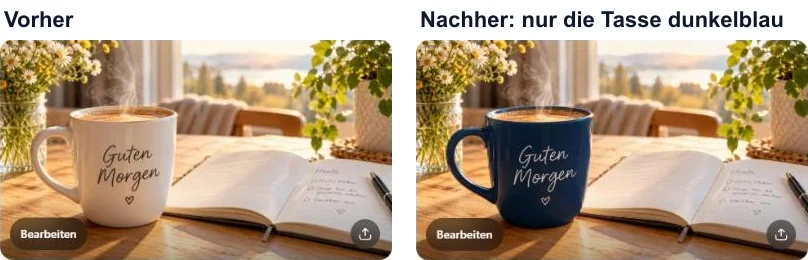
Ändere pro Runde möglichst nur eine Sache. So rät es auch OpenAI, damit Bildaufbau und Details nicht verrutschen.
Jede Änderung legt eine neue Version an, das Original bleibt erhalten. Gefällt Dir die neue Fassung nicht, klicke im Chat unter einer älteren Fassung auf Bearbeiten und arbeite von dort weiter. In der großen Ansicht des Editors siehst Du alle Fassungen außerdem links als kleine Vorschaubilder.
Markierungen: nur eine Stelle im Bild ändern
Markierungen zeigen ChatGPT, welche Stelle im Bild sich ändern soll. Das hilft, wenn ein Satz allein nicht eindeutig ist, zum Beispiel bei einem von mehreren ähnlichen Gegenständen.
- Öffne das Bild im Editor und klicke unten auf Markierungen.
- Unten erscheint eine Zeichenleiste, der Stift ist schon ausgewählt. Male damit über die Stelle, die sich ändern soll, die Strichstärke stellst Du am Regler links ein. Wir haben ein dünnes rotes Kreuz über die Blumenvase gezogen.
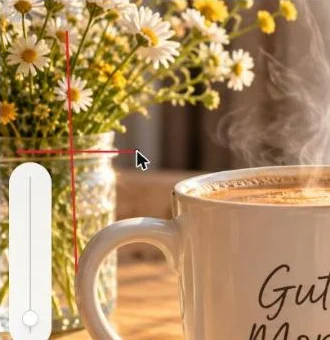
- Im Eingabefeld des Chats steht jetzt der Baustein Markierung mit einem kleinen Vorschaubild. Schreib ins Feld Anweisungen hinzufügen, was an der markierten Stelle passieren soll, und schick die Nachricht ab.
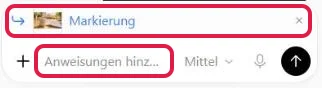
Dazu haben wir geschrieben:
„Entferne die markierte Blumenvase. Alles andere bleibt genau gleich.“
Die Vase war danach weg, der Blick aus dem Fenster frei. Gedauert hat das rund 30 bis 35 Sekunden.
Ganz sauber war es nicht. Der Bildausschnitt verschob sich leicht, die Tasse sitzt etwas anders.
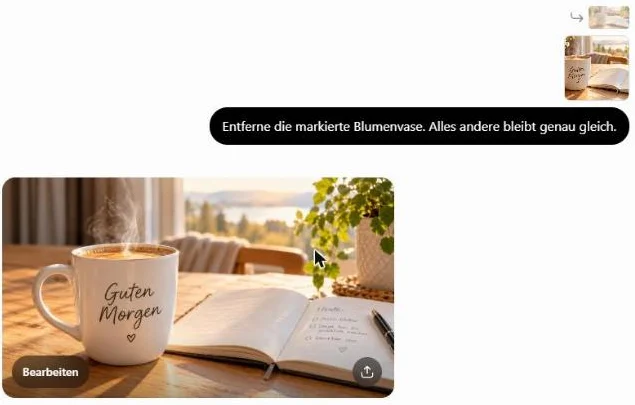
Wichtig: Markierungen sind nicht immer präzise, Änderungen können über die markierte Stelle hinausgehen (OpenAI-Hilfe). Vergleiche das Ergebnis deshalb immer mit dem Original.
HG entfernen: Hintergrund transparent machen
HG entfernen stellt die Motive frei und macht den Hintergrund durchsichtig. So legst Du ein freigestelltes Bild auf eine farbige Folie, ohne dass ein Kasten drumherum zu sehen ist.
- Öffne das Bild im Editor.
- Klicke unten auf HG entfernen.
Bei uns lag die neue Version nach rund 20 bis 30 Sekunden vor. Tisch und Wand waren verschwunden, die Kanten an Blüten und Blättern sauber.
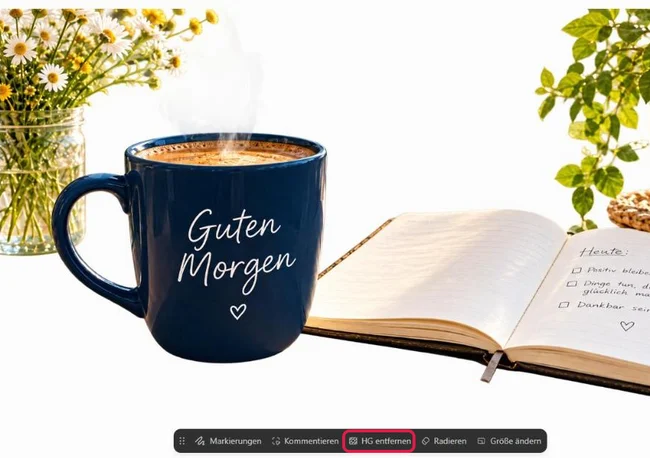
Die unscharfe Chat-Oberfläche, die im Editor hinter den Motiven durchscheint, ist der durchsichtige Hintergrund.
Tasse, Blumen, Notizbuch und Pflanze sind noch da. Der Grund: Der Knopf schickt eine fertige Anweisung in den Chat, die Du nach dem Schließen des Editors siehst.
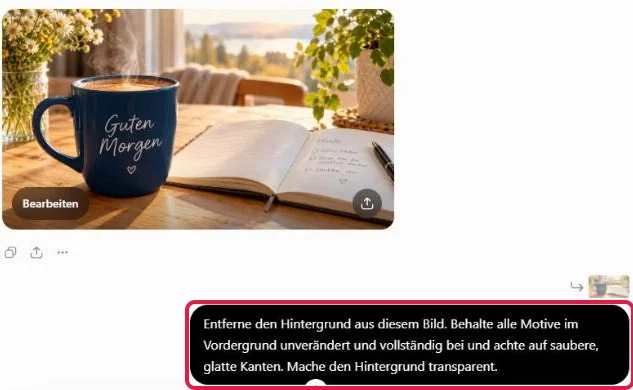
Darin steht „Behalte alle Motive im Vordergrund unverändert und vollständig bei“. Deshalb blieb auch das Notizbuch stehen.
Willst Du nur ein einzelnes Motiv, schreibst Du die Anweisung selbst ins Feld Änderungen beschreiben, zum Beispiel:
„Entferne alles außer der Tasse und mache den Hintergrund transparent.“
So prüfst Du das Ergebnis: Lege das heruntergeladene Bild einmal auf eine farbige Fläche, etwa in einer Präsentation. So siehst Du sofort, ob der Hintergrund wirklich durchsichtig ist.
Größe ändern: ein anderes Seitenverhältnis
Größe ändern bringt ein fertiges Bild in ein anderes Seitenverhältnis. ChatGPT erstellt das Bild dafür neu und erfindet fehlende Bildteile dazu.
- Klicke im Editor unten auf Größe ändern.
- Wähle das neue Format: Quadratisch 1:1, Hochformat 3:4, Story 9:16, Querformat 4:3 oder Breitbild 16:9.
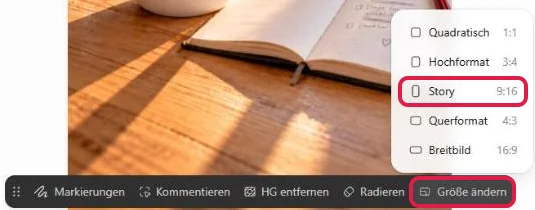
Wir haben die Fassung ohne Vase auf Story 9:16 umgestellt. ChatGPT schrieb dazu selbst in den Chat:
„Ändere das Seitenverhältnis auf 9:16“
Mit rund 50 Sekunden dauerte das Hochformat am längsten. Oben hat ChatGPT mehr Himmel, Fenster und See dazuerfunden. Die Schrift auf der Tasse stimmte weiterhin.

Kommentieren: den Wunsch direkt an die Stelle schreiben
Mit Kommentieren klickst Du auf eine Stelle im Bild und schreibst dort hin, was sich ändern soll. Malen musst Du dafür nichts.
- Öffne das Bild im Editor und klicke unten auf Kommentieren.
- Klicke im Bild auf die Stelle, die sich ändern soll. Es erscheint ein blauer Punkt mit dem Feld Kommentar hinzufügen.
- Schreib Deinen Wunsch hinein und drücke die Eingabetaste. Der Punkt bekommt eine Nummer, unten steht „1 Kommentar“.
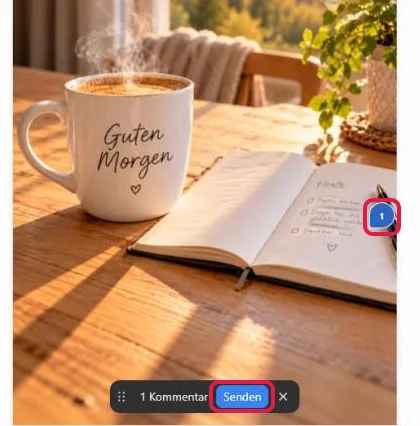
- Klicke auf Senden.
Wir haben im Hochformat-Bild aus dem vorigen Abschnitt den Stift neben dem Notizbuch angeklickt und „Mach den Stift rot.“ geschrieben. Nach dem Senden stand im Chat unser Wunsch, ergänzt um Bildnummer und Position:
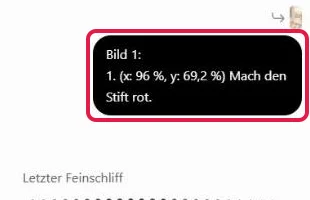
Die Werte in Klammern beschreiben die Stelle im Bild: x zählt von links, y von oben. So weiß ChatGPT, welcher Gegenstand gemeint ist.
Nach rund 50 Sekunden war der Stift rot. Der Rest des Bildes blieb praktisch gleich.
Eigene Fotos mit ChatGPT bearbeiten
Ein eigenes Foto lädst Du über das Plus-Zeichen hoch und beschreibst dann, was ChatGPT daraus machen soll. Ein hochgeladenes Bild bearbeitest Du laut OpenAI-Hilfe also genauso wie ein erstelltes: Du beschreibst die gewünschte Änderung im Chat.
Im Menü hinter dem Plus-Zeichen heißt der Eintrag Fotos und Dateien hinzufügen, in der Galerie gibt es dafür die Kachel Foto hochladen.
Lade nur Fotos hoch, die Du auch weitergeben würdest, also keine Ausweise, Verträge oder Fotos von Kunden (mehr zum Datenschutz).
Fotos anderer Menschen lädst Du nur mit deren Einverständnis hoch. Die Nutzungsrichtlinien von OpenAI verbieten, das Abbild einer Person ohne Zustimmung so zu verwenden, dass es täuschen könnte.
Willst Du ein solches Bild veröffentlichen, gilt zusätzlich das Recht am eigenen Bild. Nach § 22 Kunsturhebergesetz dürfen Bildnisse nur mit Einwilligung der Person verbreitet werden, von Ausnahmen abgesehen.
Erlaubt sind PNG, JPEG und nicht animierte GIF-Dateien bis 20 MB pro Bild, die Du auch ins Eingabefeld ziehen oder einfügen kannst (OpenAI-Hilfe).
Typische Aufgaben sind ein anderer Malstil, ein neuer Hintergrund oder ein sauberes Produktfoto (Vorlagen 2, 7 und 9). Sag dabei ausdrücklich, was gleich bleiben soll, zum Beispiel Gesicht, Form oder Aufschrift.
Referenzfotos: Bilder von Dir selbst
Für Bilder von Dir kannst Du ein Referenzfoto hinterlegen. Du findest es unter Einstellungen > Personalisierung > Referenzfotos, die Einstellungen öffnest Du über Dein Profil unten links.
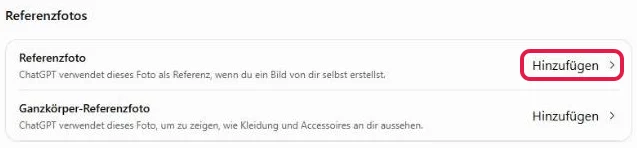
Das Referenzfoto nutzt ChatGPT, wenn Du ein Bild von Dir selbst erstellst. Das Ganzkörper-Referenzfoto zeigt, wie Kleidung und Accessoires an Dir aussehen.
Ein Foto legst Du jeweils über Hinzufügen an. An derselben Stelle änderst oder löschst Du es wieder.
Eine Skizze in ein Bild umwandeln
Eine grobe Skizze zeigt ChatGPT, wie das Bild aufgebaut sein soll, und ChatGPT macht daraus ein fertiges Bild. Gut geeignet ist das für Ideen, die sich schwer in Worte fassen lassen, zum Beispiel die Aufteilung eines Raums.
Zeichnest Du etwa ein einfaches Haus, kannst Du dazu schreiben: „Mach daraus ein Aquarell von einem roten Haus zwischen Bäumen.“ Die Skizze gibt dann den Aufbau vor, Dein Text Farben und Stil.
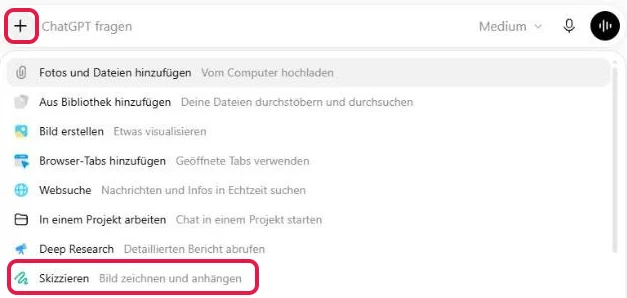
Im Browser startest Du eine Skizze über das Plus-Zeichen, in der Handy-App über das @-Zeichen.
Im Browser: Plus-Zeichen > Skizzieren
Im Browser findest Du die Funktion im Menü hinter dem Plus-Zeichen als Skizzieren („Bild zeichnen und anhängen“). Auf der Bilder-Seite gibt es außerdem die Kachel Skizze.
In der Handy-App: @ > Skizze
In der Handy-App funktioniert es laut OpenAI-Hilfe so:
- Gib im Nachrichtenfeld @ ein und wähle Skizze.
- Zeichne Deine Skizze. Farbe, Löschen und Rückgängig stehen Dir dabei zur Verfügung.
- Tippe auf das Häkchen.
- Beschreibe, was daraus werden soll, also Motiv, Farben und Stil, und schick die Nachricht ab.
Bilder herunterladen, wiederfinden und löschen
Herunterladen kannst Du ein Bild oben rechts im Bildeditor. Wiederfinden und löschen kannst Du es in der Bibliothek.
Zum Herunterladen öffne das Bild im Editor und klicke oben rechts auf das Symbol zum Herunterladen. Daneben liegen Teilen und, in der großen Ansicht, Im Seitenbereich öffnen.

Ein geöffnetes Bild kannst Du außerdem in die Zwischenablage kopieren oder direkt an eine andere App senden (OpenAI-Hilfe).
Bilder wiederfinden in der Bibliothek
ChatGPT legt alle erstellten und hochgeladenen Bilder automatisch in der Bibliothek ab, egal in welchem Chat sie entstanden sind (OpenAI-Hilfe zur Bibliothek).
Nicht verwechseln: Unter Entdecken > Bilder startest Du mit Vorlagen ein neues Bild, unter Bibliothek > Bilder liegen Deine fertigen Bilder.
- Klicke in der Seitenleiste auf Bibliothek.
- Wähle den Reiter Bilder.
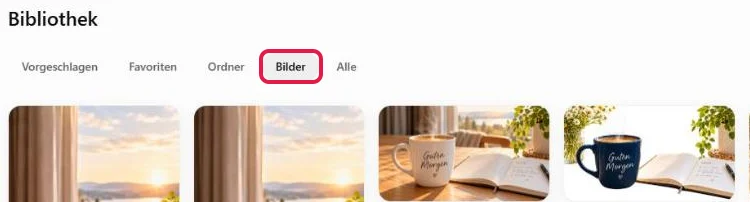
Dort stehen alle Bilder im Raster, die neuesten oben. Jede Version zählt einzeln, deshalb standen unsere Tassen-Bilder nebeneinander.
In der Listenansicht tragen die Bilder automatisch Namen aus dem Inhalt, bei uns etwa „Guten Morgen am Schreibtisch.png“. Mehr dazu erklärt unser Abschnitt Dateien und Bibliothek in ChatGPT.
Hinweis: Bei manchen Pro-, Business- und Enterprise-Konten ersetzt der Bereich Space inzwischen die Bibliothek (Versionshinweise vom 29. September 2026, englisch). Laut OpenAI-Hilfe erscheinen erstellte Bilder weiterhin im Tab Bilder.
Bilder löschen
Ein Bild löschst Du in der Bibliothek. Löschst Du nur den Chat, in dem es entstanden ist, bleibt das Bild laut OpenAI-Hilfe zur Bibliothek dort gespeichert. Willst Du beides loswerden, löschst Du Bild und Chat.
Ein einzelnes Bild in der Bibliothek löschen
- Öffne Bibliothek > Bilder.
- Fahre mit der Maus über das Bild und klicke oben rechts auf die drei Punkte.
- Wähle Löschen.
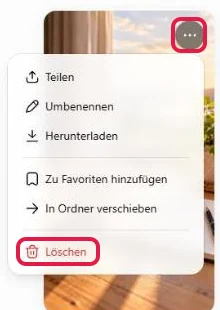
Hat Deine Bibliothek den Bereich „Zuletzt gelöscht“, kannst Du ein gelöschtes Bild dort noch wiederherstellen. Aus den Systemen von OpenAI verschwindet es innerhalb von 30 Tagen (OpenAI-Hilfe).
Was das Löschen in der Bibliothek mit dem Bild im Chat macht, beschreibt OpenAI nicht. Lade Bilder, die Du behalten willst, deshalb vorher herunter.
Den Chat löschen
Die Unterhaltung löschst Du in der Seitenleiste: Fahre über ihren Titel und wähle im Menü ••• den Eintrag Löschen (OpenAI-Hilfe).
Der Chat verschwindet sofort aus Deinem Konto und wird innerhalb von 30 Tagen endgültig gelöscht (OpenAI-Hilfe zum Löschen).
Seitenverhältnis und Auflösung der Bilder
ChatGPT erstellt Bilder in jedem Seitenverhältnis, das Du im Prompt nennst (OpenAI-Hilfe). In unserem Test genügte „Querformat 16:9“ am Ende des Prompts.
Gängige Formate, die Du im Prompt nennen kannst:
- 1:1 quadratisch, für Profilbilder und Beiträge
- 4:5 leicht hochkant, für Beiträge im Feed sozialer Netzwerke
- 9:16 Hochformat, für Storys
- 16:9 Querformat, für Präsentationen und Titelbilder
Ein fertiges Bild stellst Du mit Größe ändern um. Das Menü bietet fünf feste Formate, 4:5 ist nicht dabei.
Eine feste Auflösung in Pixeln nennt OpenAI nicht. Unser Testbild in 16:9 war im Browser 1.672 × 941 Pixel groß, die Fassung in 9:16 941 × 1.672 Pixel.
Die heruntergeladene Datei kann davon abweichen. Willst Du ein Bild drucken, klicke die Datei unter Windows mit der rechten Maustaste an und wähle Eigenschaften > Details.
Dort stehen die Pixelmaße, die nötige Größe nennt Dir die Druckerei.
Rechte und Kennzeichnung: was Du mit den Bildern darfst
Laut OpenAI gehören Dir die Bilder, die ChatGPT für Dich erstellt. Ob sie in Deutschland urheberrechtlich geschützt sind, ist eine andere Frage.
Das ist der aktuelle Stand der Regeln, aber keine Rechtsberatung.
Eigentum und Urheberrecht
Die Nutzungsbedingungen für Europa sprechen Dir das Ergebnis zu, soweit gesetzlich zulässig. Damit kannst Du die Bilder grundsätzlich auch im Beruf einsetzen, etwa auf Deiner Website.
Dieselben Bedingungen nennen zwei Einschränkungen: Ergebnisse sind nicht unbedingt einzigartig, und Du darfst nicht behaupten, ein KI-Bild habe ein Mensch erstellt.
Ob KI-Bilder urheberrechtlich geschützt sind, ist offen. Nach § 2 Abs. 2 Urheberrechtsgesetz sind Werke „nur persönliche geistige Schöpfungen“, also von Menschen geschaffen.
Ein Beispiel: Am 13. Februar 2026 hat das Amtsgericht München entschieden, dass drei KI-Logos nicht geschützt sind (Urteil, Az. 142 C 9786/25). Lange Prompts und mehrere Anpassungsrunden reichten dem Gericht nicht.
Geschützt sein kann ein KI-Bild laut Urteil nur, wenn die eigenen kreativen Vorgaben das Ergebnis klar erkennbar prägen.
Ob das Urteil schon endgültig ist, ist nicht bekannt. Für Dich heißt das: Bei einem rein mit KI erstellten Bild kannst Du anderen die Nutzung nicht sicher über das Urheberrecht verbieten.
Unsichtbare Herkunftssignale: C2PA und SynthID
Bilder aus ChatGPT tragen zwei unsichtbare Kennzeichen (OpenAI-Hilfe):
- Content Credentials (C2PA): Herkunftsangaben in den Metadaten, also in Zusatzdaten der Datei
- SynthID: ein unsichtbares Wasserzeichen im Bild selbst, eine Technik von Google DeepMind
Die Metadaten gehen bei einem Screenshot oder beim Umwandeln schnell verloren. Das Wasserzeichen übersteht leichte Änderungen, starkes Zuschneiden oder Komprimieren kann es aber unkenntlich machen.
Ob ein Bild von OpenAI stammt, prüfst Du unter openai.com/verify (PNG, JPG oder WEBP). Eine sichtbare Kennzeichnung, wo sie rechtlich nötig ist, ersetzen diese Signale nicht.
Musst Du KI-Bilder kennzeichnen?
Ja, wenn sie täuschend echt wirken und Du sie beruflich nutzt. Seit dem 2. August 2026 gelten dafür die Transparenzpflichten aus Artikel 50 der EU-KI-Verordnung (EU-Kommission).
Offenlegen muss, wer mit einem KI-System sogenannte Deepfakes erzeugt (Art. 50 Abs. 4, nicht amtliche Fassung). Gemeint sind Bilder, die echten Personen, Gegenständen, Orten oder Ereignissen ähneln und fälschlich echt wirken würden.
Rein private Nutzung fällt nicht darunter. Bei offensichtlich künstlerischen, satirischen oder fiktionalen Werken reicht ein Hinweis, der den Genuss nicht stört.
Unser Rat: Könnte man ein Bild mit Menschen oder Orten für ein echtes Foto halten, schreib im Beruf dazu, dass es mit KI erstellt wurde.
Datenschutz bei hochgeladenen Fotos
Hochgeladene Fotos darf OpenAI in den Tarifen für Einzelpersonen wie Free, Plus und Pro zum Verbessern der Modelle nutzen, solange Du das nicht abschaltest (OpenAI-Hilfe). In Business, Enterprise und Edu trainiert OpenAI standardmäßig nicht mit Deinen Inhalten.
Abschalten kannst Du das unter Einstellungen > Datenkontrollen > Das Modell für alle verbessern. Die Einstellung gilt für Dein ganzes Konto. Mit Bildern erklärt unser Tutorial, wie Du das Training in ChatGPT ausschaltest.
Eine Ausnahme nennt OpenAI ausdrücklich: Bewertest Du eine Antwort mit Daumen hoch oder runter, kann die ganze Unterhaltung trotzdem ins Training fließen.
Ein temporärer Chat wird nicht zum Training genutzt und taucht nicht im Verlauf auf. Eine Kopie bewahrt OpenAI aber bis zu 30 Tage aus Sicherheitsgründen auf (OpenAI-Hilfe).
Hochgeladene Fotos bleiben in Deiner Bibliothek, auch wenn Du den Chat löschst (OpenAI-Hilfe zur Bibliothek). Entferne sie dort, wie unter Bilder löschen gezeigt.
Ein hinterlegtes Referenzfoto löschst Du unter Einstellungen > Personalisierung.
Grenzen: was ChatGPT ablehnt und was noch nicht klappt
ChatGPT lehnt Bilder ab, die gegen die Regeln von OpenAI verstoßen. Dazu gehören täuschende Bilder echter Personen ohne deren Zustimmung und fremdes geistiges Eigentum wie Logos bekannter Marken (Nutzungsrichtlinien).
Dafür prüft OpenAI Prompts und Bilder vor und nach der Erstellung (Sicherheitsbericht zum Bildmodell, englisch).
Für Jugendkonten kann ein Elternteil festlegen, ob Bilder erstellt oder bearbeitet werden dürfen (OpenAI-Hilfe).
Auch bei erlaubten Bildern arbeitet ChatGPT nicht fehlerfrei. In unserem Test ergänzte ChatGPT ungefragt Details, verschob beim Entfernen der Vase leicht den Ausschnitt und stellte mit HG entfernen auch das Notizbuch frei.
Wie Du das behebst, zeigt der Abschnitt Probleme und Lösungen.
Probleme und Lösungen, wenn ChatGPT keine Bilder erstellt
Erstellt ChatGPT kein Bild, steckt meist ein erreichtes Limit dahinter, eine abgelehnte Anfrage oder eine Nachricht, die ChatGPT nicht als Bildwunsch erkennt. Die Tabelle zeigt auch, was hilft, wenn das Bild nicht passt.
| Problem | Lösung |
|---|---|
| Das Bild dauert sehr lange. | Das kann je nach Anfrage einige Minuten dauern. Du kannst währenddessen weiterchatten. |
| ChatGPT meldet ein Limit. | Warte, bis ChatGPT wieder Bilder erstellt, der Hinweis sagt Dir Bescheid. Ein Wechsel auf Plus, Pro oder Business setzt das Limit zurück. |
| ChatGPT lehnt die Anfrage ab. | Prüfe, ob echte Personen, fremde Marken oder Logos vorkommen. Beschreibe stattdessen ein eigenes, allgemeines Motiv. |
| ChatGPT antwortet mit Text statt mit einem Bild. | Beginne mit „Erstelle ein Bild …“ oder wähle vorher Plus-Zeichen > Bild erstellen. |
| Der Text im Bild ist falsch geschrieben. | Setze den Text in Anführungszeichen, halte ihn kurz und buchstabiere ungewöhnliche Namen. Lass das falsche Wort im Editor korrigieren. |
| Im Bild ist mehr, als Du wolltest. | Schreibe dazu, was nicht ins Bild soll, zum Beispiel „keine Menschen, kein weiterer Text“. |
| Beim Bearbeiten ändert sich zu viel. | Nenne, was gleich bleiben soll, und ändere pro Runde nur eine Sache. Zeige die Stelle mit einer Markierung oder einem Kommentar. |
| Der Hintergrund ist nicht durchsichtig, oder es bleibt zu viel stehen. | Klicke im Editor auf HG entfernen oder schreib selbst, welches Motiv bleiben soll. Prüfe das Ergebnis auf einer farbigen Fläche. |
| Die Vorlagen fehlen. | Im Arbeitsmodus ChatGPT Work gibt es sie laut OpenAI noch nicht. Wechsle in den normalen Chat oder öffne chatgpt.com/images. |
| Das Foto lässt sich nicht hochladen. | Erlaubt sind PNG, JPEG und nicht animierte GIF bis 20 MB pro Bild (OpenAI-Hilfe). |
| Nichts geht mehr. | Sieh auf der Statusseite von OpenAI nach, ob eine Störung vorliegt. |
Alternativen zu ChatGPT: Gemini, Midjourney und Higgsfield
Gute Alternativen zu ChatGPT für Bilder sind Gemini von Google, Midjourney und Higgsfield. ChatGPT lohnt sich vor allem, wenn Du ohnehin dort arbeitest und ein Bild im Gespräch nachbessern willst.
| Werkzeug | Was es auszeichnet |
|---|---|
| Gemini (Google) | Bildmodell Nano Banana 2, mit Google-AI-Abo zusätzlich Nano Banana Pro. Bilder gibt es auch ohne Abo, der Download dann in geringerer Auflösung (bei quadratischen Bildern 1.024 statt 2.048 Pixel laut Google-Entwicklerdoku). Bilder erst ab 18 Jahren. |
| Midjourney | Eigener Bilddienst, aktuell Version V8.2. Vier Abos von 10 bis 120 US-Dollar im Monat, private Bilder nur in den Tarifen Pro und Mega. |
| Higgsfield* | Viele Bild- und Videomodelle unter einem Konto. In der Modellliste von Higgsfield stehen etwa Nano Banana Pro, Seedream und ein Modell namens GPT Image 2. Lässt sich als Plugin (Erweiterung) mit ChatGPT verbinden. |
Arbeitest Du viel mit Google-Diensten, liegt Gemini nahe. Den Weg dorthin beschreibt unser Gemini Tutorial im Abschnitt Bilder.
Higgsfield passt, wenn Du verschiedene Bildmodelle vergleichen oder aus Bildern Videos machen willst. Du kannst Higgsfield direkt ausprobieren*.
Videos erstellst Du mit OpenAI selbst nicht mehr, denn OpenAI hat sein Videomodell Sora eingestellt (OpenAI-Hilfe).
Wie Du es Schritt für Schritt nutzt und mit ChatGPT verbindest, erklärt unser Higgsfield Tutorial.
Brauchst Du ein Logo als Vektordatei, die sich ohne Qualitätsverlust beliebig vergrößern lässt, oder ein Layout auf den Millimeter, ist ein Design-Programm der richtige Ort. Die Idee dafür kann trotzdem aus ChatGPT kommen.
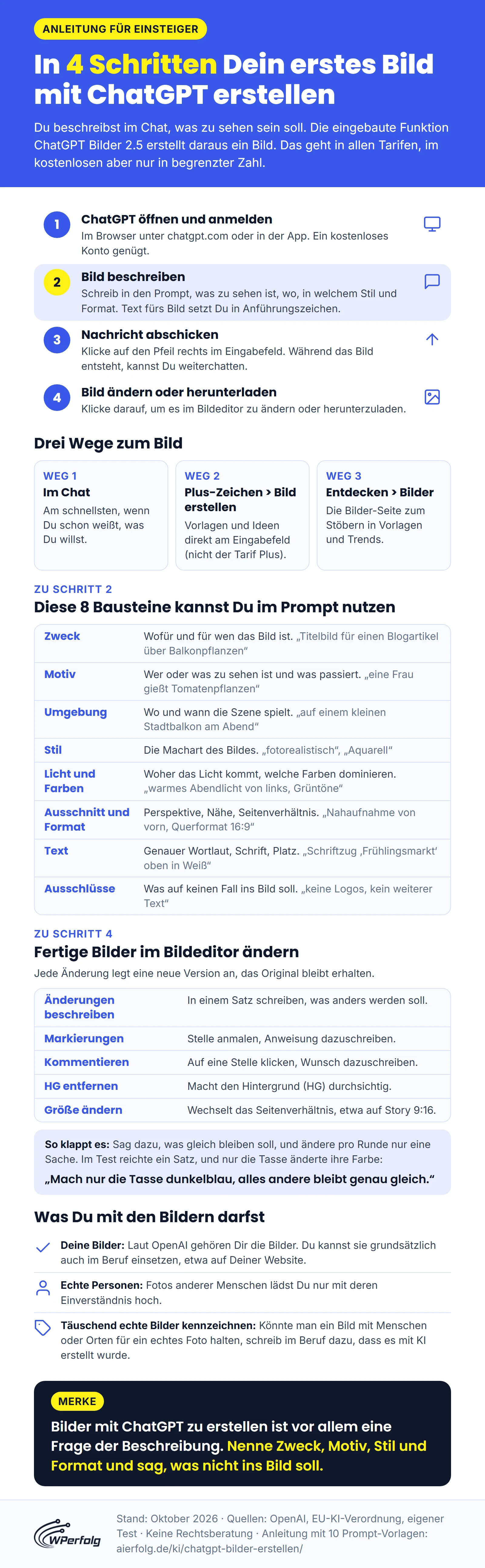
Die wichtigsten Schritte noch einmal auf einen Blick:
Fazit
Bilder mit ChatGPT zu erstellen ist vor allem eine Frage der Beschreibung. Nenne Zweck, Motiv, Stil und Format und sag, was nicht ins Bild soll.
In unserem Test stimmten Format und Schriftzug so schon beim ersten Bild. Am meisten überzeugt hat uns das Nachbessern im Bildeditor: Ein Satz reichte, und nur die Tasse änderte ihre Farbe.
Starte am besten mit einer der Vorlagen oben und passe das Ergebnis im Editor an. Eine Liste mit Fachbegriffen für Bild-Prompts samt Bild-Beispielen findest Du im Downloadbereich.
Gratis KI Guide 2026 (im Wert von 19,99€)!
Habe endlich mehr Zeit, Geld & Freiheit dank KI-Online-Marketing...
- Entdecke die goldene 6-Schritte-Prompt Formel für fast schon unfaire Ergebnisse
- Bekomme 5 mächtige Experten-Prompts, die Dir sofort massiv Zeit sparen & mehr Umsatz bringen
- Entdecke die BESTEN KI Tools (um die Konkurrenz abzuhängen)
- Aktuell mit exklusivem Überraschungs-Bonus im Wert von 79,00€ (direkt nach dem gratis Download)
Häufige Fragen
Kann ich in ChatGPT noch mit DALL·E Bilder erstellen?
Nein. OpenAI hat den offiziellen DALL·E-GPT aus ChatGPT entfernt. Bilder erstellt ChatGPT heute mit dem Bildmodell ChatGPT Bilder 2.5 (englisch ChatGPT Images 2.5), das seit dem 8. September 2026 in allen Tarifen läuft. Anleitungen, die DALL·E voraussetzen, sind deshalb veraltet.
Wie viele Bilder kann ich mit ChatGPT kostenlos pro Tag erstellen?
Eine feste Zahl nennt OpenAI nicht. Im kostenlosen Tarif gilt für Bilder ein eigenes Limit, getrennt vom normalen Chat. Ist es erreicht, zeigt ChatGPT einen Hinweis, und Du musst eine Weile warten. Mit Go, Plus oder Pro sind laut OpenAI mehr Bilder möglich.
Kann ich mit ChatGPT ohne Anmeldung Bilder erstellen?
Im Browser nicht: Ohne Anmeldung zeigt ChatGPT nach dem Abschicken eines Bildwunschs das Fenster Anmelden oder registrieren. Ohne ChatGPT-Konto geht es nur im Europäischen Wirtschaftsraum über WhatsApp. Dort schreibst Du laut OpenAI dem verifizierten Kontakt 1-800-CHATGPT (+1-800-242-8478), sofern er für Deine Ländervorwahl schon freigeschaltet ist. Es gelten Nutzungslimits.
Kann ChatGPT Bilder mit transparentem Hintergrund erstellen?
Ja. Im Bildeditor von ChatGPT macht der Knopf HG entfernen (HG steht für Hintergrund) den Hintergrund durchsichtig. In unserem Test blieben dabei alle Motive im Vordergrund erhalten, also auch Nebensachen wie ein Notizbuch. Soll nur ein Gegenstand bleiben, schreibst Du das ausdrücklich in die Anweisung.
Haben Bilder aus ChatGPT ein Wasserzeichen?
Ja, aber ein unsichtbares. Laut OpenAI tragen Bilder aus ChatGPT Herkunftsdaten nach dem Standard C2PA und das unsichtbare Wasserzeichen SynthID. Im Bild selbst siehst Du davon nichts. Ob ein Bild von OpenAI stammt, lässt sich unter openai.com/verify prüfen. Bei einem Screenshot gehen diese Herkunftsdaten allerdings verloren.
Kann ChatGPT ein Bild von mir erstellen?
Ja. Du lädst ein Foto von Dir hoch oder hinterlegst unter Einstellungen > Personalisierung ein Referenzfoto. ChatGPT nutzt es, wenn Du ein Bild von Dir selbst erstellst. Ein Ganzkörper-Referenzfoto zeigt, wie Kleidung und Accessoires an Dir aussehen. Das gespeicherte Foto kannst Du dort ändern oder löschen.
Kann ChatGPT aus Bildern ein Video machen?
Nein, nicht mehr mit OpenAI selbst. Sora, das Videomodell von OpenAI, gibt es nicht mehr: Die Sora-App und die Web-Version hat OpenAI am 26. April 2026 eingestellt, die Schnittstelle für Entwickler (API) am 24. September 2026. Für Videos aus Deinen ChatGPT-Bildern nimmst Du deshalb ein anderes Werkzeug, zum Beispiel Higgsfield.
Funktioniert das Bilder-Erstellen auch in der ChatGPT-App?
Ja. ChatGPT Bilder gibt es im Browser sowie in den Apps für iPhone und Android, laut Ankündigung von OpenAI auch in den Apps für den Computer. In der Handy-App öffnest Du ein Bild per Antippen im Vollbild und bearbeitest es dort. Eine Skizze zeichnest Du in der Handy-App über @ > Skizze.
Veröffentlicht am · Zuletzt aktualisiert am