KI
ChatGPT Erinnerung (Memory): Gedächtnis einschalten, ansehen & löschen
Die ChatGPT Erinnerung, auch Gedächtnis oder englisch Memory genannt, sorgt dafür, dass ChatGPT Dich mit der Zeit besser kennt.
ChatGPT merkt sich, was Dir wichtig ist, zum Beispiel, woran Du gerade arbeitest. So musst Du nicht in jedem Chat neu erklären, wer Du bist und was Du brauchst.
Was ChatGPT dabei über Dich speichert, kannst Du jederzeit nachlesen und ändern. Wir zeigen Dir, wo das geht, was Du beachten musst und ob sich das Einschalten für Dich lohnt.
Das Wichtigste in Kürze
Die ChatGPT Erinnerung (Memory, Gedächtnis) merkt sich Vorlieben und Angaben aus Deinen Chats und nutzt sie in späteren Chats. Du schaltest die Erinnerung unter Einstellungen > Personalisierung mit dem Schalter „Erinnerung aktivieren“ ein oder aus. Unter „Erinnerungszusammenfassung“ siehst, korrigierst und löschst Du, was ChatGPT gelernt hat. Die Erinnerung gibt es auch im kostenlosen Tarif, dort eingeschränkt.
- Unsere Empfehlung: Erinnerung einschalten, wenn Du ChatGPT regelmäßig nutzt, und Gespeichertes ab und zu prüfen.
- Was ChatGPT über Dich gespeichert hat, siehst und änderst Du unter Einstellungen > Personalisierung.
- Mit „Merk dir …“ speichert ChatGPT eine Angabe gezielt.
- Löschst Du nur die Erinnerung, kann ChatGPT die Angabe weiter aus dem alten Chat kennen. Ganz weg ist sie erst, wenn Du auch diesen Chat löschst.
- Für einen Chat ohne Erinnerung öffnest Du einen temporären Chat und wählst „Nicht personalisiert“.
Inhaltsverzeichnis
- Was ist die Erinnerung?
- Aktivieren oder nicht? Unsere Empfehlung
- Erinnerung einschalten
- Gezielt etwas merken lassen
- Ansehen, korrigieren, löschen
- Ausschalten oder ohne Erinnerung chatten
- Erinnerung voll
- Kosten und Tarife
- Erinnerung in Projekten
- Was gehört wohin?
- Datenschutz
- Sichern und mitnehmen
- Typische Probleme
- Fazit
- Häufige Fragen
Was ist die ChatGPT Erinnerung (Memory)?
Die ChatGPT Erinnerung ist die Funktion, mit der ChatGPT Dinge über Dich behält und in neuen Chats nutzt, etwa Deine Vorlieben, laufende Vorhaben oder Details aus früheren Chats. Auf Englisch heißt sie Memory. Viele sagen auch Gedächtnis.
Was sich ChatGPT merkt, steht an zwei Stellen. Beide kannst Du selbst ansehen:
- Erinnerungszusammenfassung: ein Überblick, den ChatGPT im Hintergrund aus Deinen Chats schreibt und laufend aktualisiert (OpenAI-Blog). Er gehört zur verbesserten Erinnerung. So heißt die neue Form der Erinnerung, die OpenAI seit Juni 2026 nach und nach einführt. Hast Du sie, ist die Zusammenfassung die maßgebliche Stelle.
- Gespeicherte Erinnerungen: eine Liste einzelner Einträge aus der älteren Form der Erinnerung. Laut einem Hinweis im Fenster verwendet ChatGPT sie nicht mehr. Angaben nach „Merk dir …“ landeten in unserem Test trotzdem dort.
Je nach Tarif und Region nutzt ChatGPT noch mehr: frühere Chats, Deine Dateien und verbundene Apps wie Gmail (OpenAI-Hilfe). Dazu kommen Deine benutzerdefinierten Anweisungen, also feste Vorgaben, die Du selbst in den Einstellungen einträgst.
Nicht verwechseln: Der Bereich Speicher in den Einstellungen ist der Platz für Deine Dateien und hat mit der Erinnerung nichts zu tun.
Für Erinnerungen an Termine gibt es eine eigene Funktion: geplante Aufgaben in ChatGPT.
Erinnerung aktivieren oder nicht? Unsere Empfehlung
Wir empfehlen, die Erinnerung einzuschalten, wenn Du ChatGPT regelmäßig nutzt, etwa im Arbeitsalltag. Was Du einmal erzählt hast, etwa zu laufenden Vorhaben oder Deinen Vorlieben, musst Du dann nicht in jedem Chat neu erklären.
Was ChatGPT gelernt hat, siehst und korrigierst Du in den Einstellungen. Für einzelne Fragen gibt es außerdem einen Chat ohne Erinnerung.
Zwei Punkte sprechen dagegen:
- Vertrauliches, das Du teilst, kann in der Erinnerung landen (OpenAI-Hilfe).
- ChatGPT kann aus einzelnen Fragen falsche Schlüsse über Dich ziehen oder an veralteten Angaben festhalten. Suchst Du etwa ein Geschenk für Deine Schwester, hält es ihren Geschmack später womöglich für Deinen.
Achte deshalb auf vier Dinge:
- Schalte das Training aus, also die Erlaubnis für OpenAI, mit Deinen Chats seine KI zu verbessern.
- Gib keine Passwörter, Gesundheitsdaten oder vertraulichen Daten anderer Menschen ein, etwa von Kunden oder Kollegen.
- Schreib feste Vorgaben in die benutzerdefinierten Anweisungen.
- Stell einmalige oder private Fragen, auch solche für andere Personen, in einem temporären Chat. Er bleibt nicht in Deinem Verlauf und legt keine Erinnerungen an.
Lass die Erinnerung aus, wenn Du lieber jeden Chat frisch beginnst. Deine benutzerdefinierten Anweisungen gelten dann trotzdem in jedem Chat.
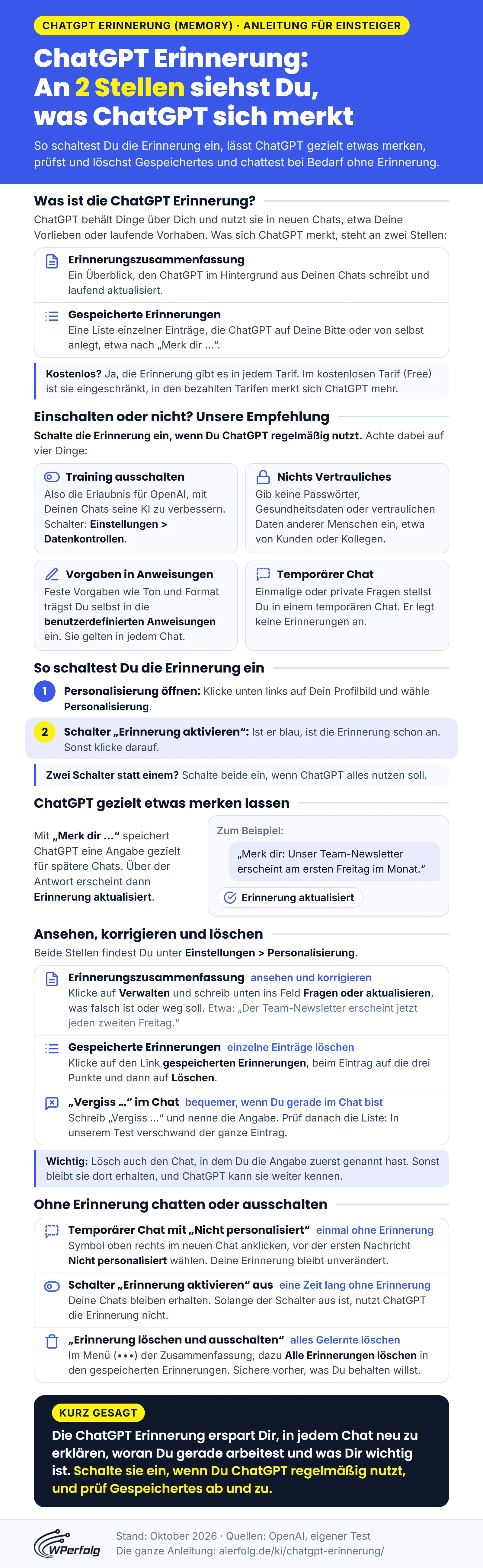
Die ChatGPT Erinnerung auf einen Blick:
ChatGPT Erinnerung einschalten: So geht’s
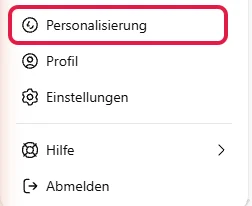
Du schaltest die Erinnerung, also die Gedächtnisfunktion von ChatGPT, auf der Seite Einstellungen > Personalisierung mit dem Schalter Erinnerung aktivieren ein. Am schnellsten kommst Du so dorthin:
- Klicke ganz unten links auf Dein Profilbild und wähle im Menü Personalisierung. Die Seite öffnet sich direkt.
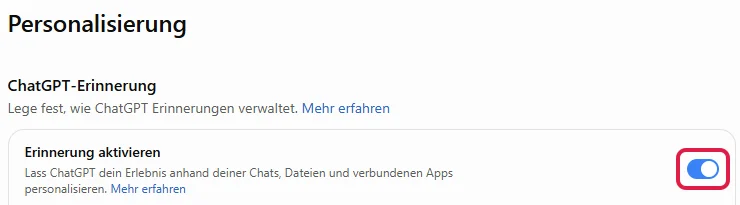
- Oben auf der Seite steht der Abschnitt ChatGPT-Erinnerung. Ist der Schalter bei Erinnerung aktivieren blau, ist die Erinnerung schon an, und Du musst nichts tun. Sonst klicke darauf.
In manchen Konten stehen hier zwei Schalter statt einem. Das ist kein Fehler. Sie heißen:
- Gespeicherte Erinnerungen berücksichtigen: einzelne gespeicherte Einträge, etwa nach „Merk dir …“
- Chatverlauf berücksichtigen: was ChatGPT aus Deinen früheren Chats lernt
Schalte beide ein, wenn ChatGPT alles nutzen soll. Der zweite Schalter funktioniert nur, wenn der erste an ist.
Hinweis: Diese Anleitung zeigt ChatGPT im Browser. In der Desktop-App und in der Handy-App kann es anders aussehen.
Nutzt Du die Handy-App, aktualisiere sie zuerst. Für die verbesserte Erinnerung braucht sie die neueste Version (Versionshinweise, englisch).
Eine Einstellung fehlt ganz? Die Erinnerung unterscheidet sich laut OpenAI-Hilfe je nach Tarif und Region. Manches ist für Dein Konto vielleicht noch nicht freigeschaltet.
ChatGPT gezielt etwas merken lassen
Mit „Merk dir …“ bittest Du ChatGPT ausdrücklich, sich etwas Bestimmtes für spätere Chats zu merken. Zum Beispiel:
„Merk dir: Unser Team-Newsletter erscheint am ersten Freitag im Monat.“
Über der Antwort erscheint dann der Hinweis Erinnerung aktualisiert. Daran erkennst Du, dass die Angabe gespeichert ist.
In unserem Test haben wir ChatGPT ein ausgedachtes Café merken lassen, mit Name, Spezialität und Wünschen für Social-Media-Texte:
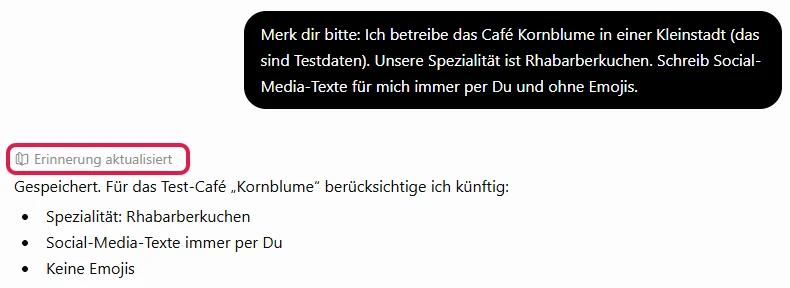
Ein Klick auf den Hinweis öffnet die Erinnerungszusammenfassung. In unserem Test landete die Angabe als eigener Eintrag in der älteren Liste der gespeicherten Erinnerungen, von ChatGPT in eigene Worte gefasst.
Wieder loswerden kannst Du sie mit „Vergiss …“ im Chat.
In einem neuen Chat baten wir danach nur um einen Instagram-Post für den Kuchen der Woche. ChatGPT schrieb ihn mit dem gespeicherten Café-Namen und der Spezialität, per Du und ohne Emojis:

Quellen einer Antwort ansehen
Die Quellen zeigen Dir, woher ChatGPT eine Angabe über Dich hat. Hat ChatGPT für eine Antwort Deine Erinnerung genutzt, kann darunter das Symbol für die Quellen stehen.
Es sieht aus wie ein aufgeschlagenes Buch und ist das letzte Symbol in der Leiste unter der Antwort. Im Bild oben ist es unten links rot umrandet.
Ein Klick darauf öffnet rechts die Leiste Quellen. Im Abschnitt Erinnerung steht, aus welchem Chat ChatGPT sein Wissen hatte, in unserem Test der Chat mit der Merk-dir-Bitte.
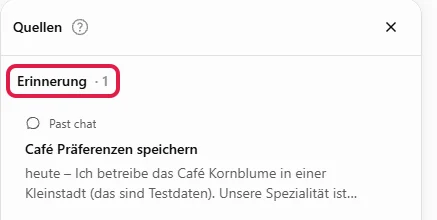
Neben der Quelle sitzt ein Menü mit drei Punkten. In unserem Test bot es Relevant, Nicht relevant und Chat löschen. Mit Nicht relevant zeigst Du ChatGPT, dass diese Quelle nicht passt. Chat löschen entfernt den früheren Chat, aus dem die Angabe stammt. Je nach Art der Quelle kannst Du eine gespeicherte Erinnerung dort auch gleich korrigieren oder löschen (OpenAI-Hilfe).
Erinnerungen ansehen, korrigieren und löschen
Was ChatGPT über Dich gelernt hat, siehst und korrigierst Du in der Erinnerungszusammenfassung. Einzelne Einträge löschst Du in der älteren Liste der gespeicherten Erinnerungen oder direkt im Chat mit „Vergiss …“.
Woher ChatGPT eine einzelne Angabe hat, zeigen Dir die Quellen unter einer Antwort.
- Öffne wie beim Einschalten die Seite Einstellungen > Personalisierung.
- Klicke bei Erinnerungszusammenfassung auf Verwalten.

Es öffnet sich ein Fenster mit der Zusammenfassung. Eine neue Zusammenfassung zeigt zuerst „Wird erstellt“, in unserem Test nur wenige Sekunden lang.
Nicht jedes Konto hat schon eine Erinnerungszusammenfassung. Je nach Erinnerungsfunktion gibt es nur die Liste der gespeicherten Erinnerungen.
Was in der Zusammenfassung steht, kannst Du laut OpenAI-Hilfe so ändern oder löschen:
- Korrigieren oder entfernen: Schreib ganz unten in das Feld Fragen oder aktualisieren, was falsch ist oder weg soll, und schick es mit dem Pfeil ab. Zum Beispiel: „Der Team-Newsletter erscheint jetzt jeden zweiten Freitag.“ ChatGPT passt die Zusammenfassung dann an.

- Nicht mehr erwähnen lassen: Soll ChatGPT eine Angabe nur nicht mehr verwenden, sag es ChatGPT im Chat, etwa: „Erwähne den Newsletter-Termin künftig nicht mehr.“ Der Chat, aus dem ChatGPT die Angabe kennt, bleibt in beiden Fällen erhalten.
- Alles löschen und ausschalten: Wähle im Menü mit den drei Punkten (•••) oben im Fenster Erinnerung löschen und ausschalten. Das löscht, was in der Zusammenfassung steht, und schaltet die Erinnerung aus. Deine Chats bleiben erhalten. Willst Du das Gelernte behalten, sichere es vorher.

Die Zusammenfassung zeigt nicht unbedingt alles, was ChatGPT nutzt. Frag deshalb auch direkt im Chat, zum Beispiel mit „Was weißt du über mich?“
Gespeicherte Erinnerungen einzeln löschen
Die gespeicherten Erinnerungen stehen in einer eigenen Liste, etwa Angaben nach „Merk dir …“. So löschst Du einen einzelnen Eintrag:
- Klicke auf der Seite Einstellungen > Personalisierung im Text bei Erinnerungszusammenfassung auf den Link gespeicherten Erinnerungen.

- Im Fenster Gespeicherte Erinnerungen steht jede Angabe als eigener Eintrag. Über das Feld Erinnerungen durchsuchen findest Du einen bestimmten Eintrag schnell wieder.
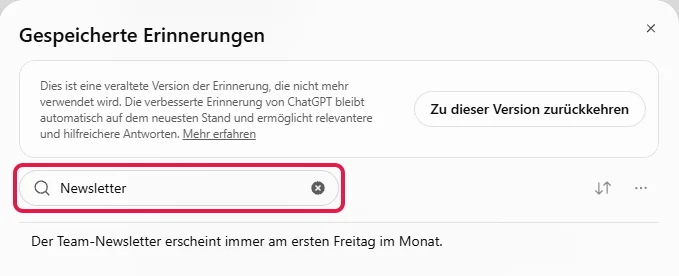
Oben im Fenster weist ChatGPT darauf hin, dass dies eine veraltete Version der Erinnerung ist. Klick dort nicht aus Versehen auf Zu dieser Version zurückkehren. Damit schaltest Du auf die alte Form zurück.
- Klicke beim Eintrag auf die drei Punkte und wähle Löschen.
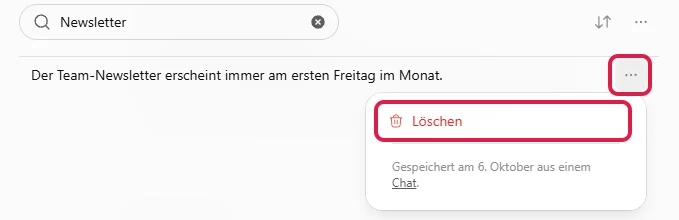
In unserem Test gab es dort nur Löschen, kein Bearbeiten. Für eine Korrektur löschst Du den Eintrag dann und lässt ChatGPT die richtige Angabe mit „Merk dir …“ neu speichern.
Die ganze Liste leerst Du über die drei Punkte oben rechts im Fenster mit Alle Erinnerungen löschen.

Im Chat vergessen lassen
Eine gespeicherte Erinnerung wirst Du auch direkt im Chat los. Schreib „Vergiss …“ und nenne die Angabe, zum Beispiel:
„Vergiss bitte, dass unser Team-Newsletter am ersten Freitag im Monat erscheint.“
In unserem Test sollte ChatGPT nur vergessen, dass wir für das Café keine Emojis möchten. Danach erschien wieder Erinnerung aktualisiert, und der ganze Café-Eintrag verschwand aus den gespeicherten Erinnerungen, also auch Name und Spezialität.
Prüf deshalb nach „Vergiss …“ die Liste. Was bleiben soll, speicherst Du mit „Merk dir …“ neu. Willst Du genau einen Eintrag entfernen, ist die Liste der gespeicherten Erinnerungen der genauere Weg. „Vergiss …“ ist bequemer, wenn Du gerade im Chat bist.
In einem neuen Chat kannte ChatGPT Namen und Spezialität trotzdem noch. Als Quelle zeigte es den ersten Chat, in dem wir die Angaben genannt hatten. Soll eine Angabe ganz verschwinden, sieh auch in der Zusammenfassung nach.
Wichtig: Lösch auch den Chat, in dem Du die Angabe zuerst genannt hast. Laut OpenAI-Hilfe bleibt sie dort sonst erhalten.
Erinnerung ausschalten oder einmal ohne Erinnerung chatten
Ganz deaktivieren kannst Du die Erinnerung mit demselben Schalter, mit dem Du sie eingeschaltet hast: Erinnerung aktivieren unter Einstellungen > Personalisierung. Für einen einzelnen Chat ohne Erinnerung nimm einen temporären Chat mit „Nicht personalisiert“.
Deine Chats bleiben beim Ausschalten erhalten. Nach dem Wiedereinschalten kann ChatGPT daraus neue Erinnerungen bilden.
Willst Du auch löschen, was ChatGPT schon gelernt hat, nimm statt des Schalters Erinnerung löschen und ausschalten in der Erinnerungszusammenfassung.
Siehst Du zwei Schalter, schaltest Du mit Gespeicherte Erinnerungen berücksichtigen beide aus. Was ChatGPT aus früheren Chats gelernt hat, wird dann innerhalb von 30 Tagen gelöscht (OpenAI-Hilfe).
Was bei den einzelnen Wegen bleibt, zeigt die Übersicht:
| Du willst … | So geht’s | Was bleibt? |
|---|---|---|
| eine einzelne Angabe loswerden | „Vergiss …“ im Chat oder den Eintrag in den gespeicherten Erinnerungen löschen | Deine Chats und die Erinnerungszusammenfassung; aus beiden kann ChatGPT die Angabe weiter kennen |
| einmal ohne Erinnerung chatten | temporärer Chat mit „Nicht personalisiert“ | Deine Erinnerung, unverändert |
| dauerhaft ohne Deine übrige Erinnerung chatten, aber mit gespeichertem Verlauf | Projekt mit Erinnerung „Nur Projekt“ | Deine Erinnerung; das Projekt merkt sich nur, was in ihm passiert |
| eine Zeit lang ohne Erinnerung arbeiten | Schalter „Erinnerung aktivieren“ ausschalten | Deine Chats; solange der Schalter aus ist, nutzt ChatGPT die Erinnerung nicht |
| alles Gelernte löschen und die Erinnerung ausschalten | „Erinnerung löschen und ausschalten“ im Menü (•••) der Erinnerungszusammenfassung, dazu „Alle Erinnerungen löschen“ in den gespeicherten Erinnerungen | Deine Chats, Deine benutzerdefinierten Anweisungen und Dateien |
| eine Angabe überall entfernen | in Erinnerung, Chats und Dateien löschen, verbundene Apps trennen (Liste unten) | nur interne Protokolle, die OpenAI aus Sicherheitsgründen bis zu 30 Tage aufbewahrt |
Eine Angabe überall löschen
Soll eine Angabe ganz verschwinden, löschst Du sie an jeder Stelle, an der sie steht:
- Erinnerungszusammenfassung und gespeicherte Erinnerungen
- jeder Chat, in dem die Angabe vorkommt, auch archivierte
- Dateien in Deiner Bibliothek, also der Ablage für Deine Dateien in ChatGPT
- verbundene Apps mit der Angabe, bei denen Du die Verbindung trennst
Temporärer Chat mit „Nicht personalisiert“
Ein temporärer Chat erscheint nicht in Deinem Verlauf und legt nie neue Erinnerungen an.
Nach dem Verlassen kannst Du einen temporären Chat nicht wieder öffnen. Kopiere wichtige Ergebnisse deshalb vorher heraus oder speichere den Chat in Deinem Verlauf.
Speicherst Du ihn, wird er zu einem normalen Chat. Dann gelten wieder Deine Einstellungen zu Erinnerung und Training.
- Öffne einen neuen Chat und klicke oben rechts auf das Symbol für den temporären Chat. Es sieht aus wie eine Sprechblase mit gestricheltem Rand.

- Oben rechts erscheint jetzt eine Auswahl, im Bild mit Personalisiert. Klicke darauf und wähle Nicht personalisiert. Damit ignoriert ChatGPT Deine Erinnerung, Deine benutzerdefinierten Anweisungen und Plugins, also verbundene Apps wie Gmail.
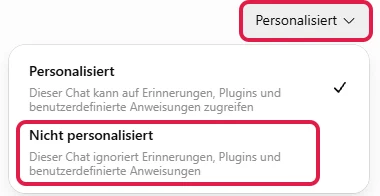
- Achte auf den Satz unter der Überschrift Temporärer Chat: Beginnt er mit „Dieser Chat ignoriert“, hat es geklappt. Erst jetzt schreibst Du Deine erste Nachricht, denn danach lässt sich die Wahl nicht mehr ändern.

Kontrollier die Auswahl jedes Mal, denn in unserem Test blieb die zuletzt gewählte Option beim nächsten temporären Chat eingestellt.
Den Unterschied haben wir mit derselben Frage zu unserem ausgedachten Café getestet. Mit Personalisiert nannte ChatGPT Namen und Spezialität richtig: Kornblume und Rhabarberkuchen.
Mit Nicht personalisiert kannte es das Café nicht:
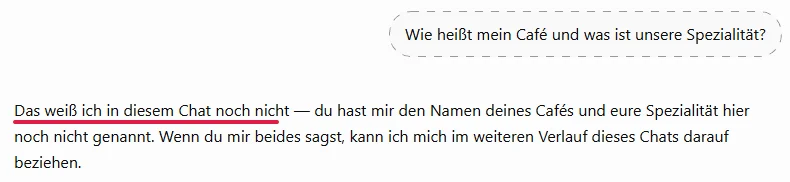
Eine Kopie des temporären Chats bewahrt OpenAI aus Sicherheitsgründen bis zu 30 Tage auf, zum Training nutzt es ihn nicht.
ChatGPT Erinnerung voll: Was Du tun kannst
Ist Dein ChatGPT-Erinnerungsspeicher voll, hat die Liste der gespeicherten Erinnerungen keinen Platz mehr. Dann räumst Du sie auf und löschst, was ChatGPT nicht mehr braucht.
In den Tarifen Plus und Pro hilft ChatGPT selbst dagegen. Dort verwaltet es die Liste im Browser seit Oktober 2025 automatisch, damit sie nicht voll läuft (Versionshinweise, englisch).
Für das, was ChatGPT aus Deinem Chatverlauf nutzt, gibt es kein eigenes Speicherlimit.
- Öffne die Liste über den Link gespeicherten Erinnerungen auf der Seite Einstellungen > Personalisierung.
- Lösche doppelte und veraltete Einträge über die drei Punkte und Löschen.
- Übertrage feste Vorgaben wie Ton und Format in die benutzerdefinierten Anweisungen und lösche sie danach aus der Liste.
Mit einer vollen Erinnerung hat der Dateispeicher unter Einstellungen > Speicher nichts zu tun. Dasselbe gilt für die Grenze, an die ein sehr langer einzelner Chat stößt.
Ist die ChatGPT Erinnerung kostenlos?
Ja, die Erinnerung gibt es in jedem Tarif. Im kostenlosen Tarif (Free) ist sie laut Preisseite von OpenAI aber eingeschränkt.
| Tarif | Erinnerung laut OpenAI |
|---|---|
| Free (kostenlos) | eingeschränkte Erinnerung |
| Go | längere Erinnerung |
| Plus | erweiterte Erinnerung |
| Pro | maximale Erinnerung |
| Business, Enterprise und Edu (Tarife für Unternehmen und Universitäten) | Euer Admin legt fest, welche Einstellungen Du nutzen kannst. |
In den bezahlten Tarifen merkt sich ChatGPT mehr, am meisten in Pro. Wie viel genau, nennt OpenAI nicht.
Mit der verbesserten Erinnerung hat ChatGPT in Plus und Pro doppelt so viel Platz wie vorher (Versionshinweise, englisch).
Was die Tarife sonst unterscheidet und was sie kosten, zeigt unser Überblick über die ChatGPT-Tarife Free, Go, Plus und Pro.
Erinnerung in Projekten: Standard oder nur Projekt
Ein Projekt ist in ChatGPT ein Ordner für ein Thema, mit eigenen Chats, Dateien und Anweisungen. Für jedes Projekt legst Du fest, ob es Deine allgemeine Erinnerung mitnutzt. Wie Du ein Projekt anlegst und einrichtest, zeigt unsere Anleitung zu ChatGPT Projekten.
Beim Anlegen wählst Du unten im Fenster zwischen zwei Möglichkeiten:
- Standard-Erinnerung: Das Projekt kann auf Erinnerungen aus Deinen anderen Chats zugreifen und umgekehrt.
- Erinnerungen nur für das Projekt: Das Projekt nutzt nur seine eigenen Erinnerungen, und Chats außerhalb sehen sie nicht.
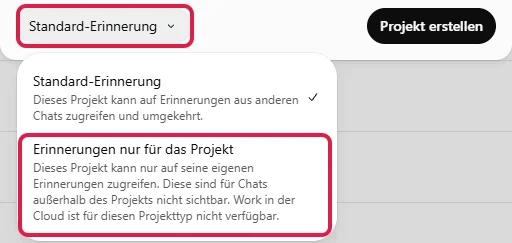
Die Auswahl gibt es nur, wenn die Erinnerung in Deinen Einstellungen an ist. Die zweite Wahl passt, wenn Du ein Thema sauber trennen willst, etwa die Arbeit für einen bestimmten Kunden.
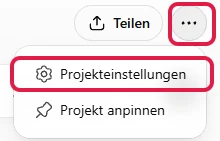
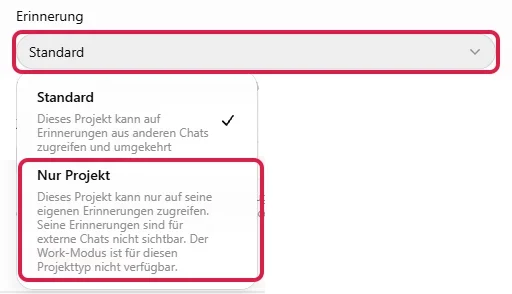
Ändern kannst Du die Wahl später in den Projekteinstellungen:
- Öffne das Projekt. Klicke oben rechts auf der Projektseite, neben Teilen, auf die drei Punkte und wähle Projekteinstellungen.
- Stell im Feld Erinnerung Standard oder Nur Projekt ein.
- Klicke auf Speichern. Der Knopf erscheint erst, wenn Du etwas geändert hast.
Bis die Änderung wirkt, können einige Stunden vergehen.
Erinnerung, Anweisungen oder Projekt: Was gehört wohin?
Was in jedem Chat gelten soll, schreibst Du am besten selbst in die benutzerdefinierten Anweisungen. Die Erinnerung nutzt dagegen, was sich aus Deinen Chats ergibt.
| Ort | Wer schreibt? | Gilt für | Gehört hinein |
|---|---|---|---|
| Benutzerdefinierte Anweisungen (Einstellungen > Personalisierung) | Du | jeden Chat | feste Vorgaben wie Ton, Format oder Dein Beruf |
| Erinnerung | ChatGPT, Du korrigierst | alle Chats, in Projekten je nach Einstellung | Vorlieben und laufende Vorhaben, die sich beim Chatten ergeben |
| Projektanweisungen | Du | nur Chats im Projekt, dort gehen sie Deinen allgemeinen Anweisungen vor | alles zu einem Thema oder Kunden |
In die benutzerdefinierten Anweisungen passen im kostenlosen Tarif und in Go 1.500 Zeichen, ab Plus 5.000. Wie Du sie einträgst, zeigt unser ChatGPT Tutorial im Abschnitt benutzerdefinierte Anweisungen hinterlegen.
Unsere ausdrückliche Empfehlung: Für Deine benutzerdefinierten Anweisungen bekommst Du erprobte Vorlagen kostenlos in unserem Downloadbereich. Du passt sie nur noch an Dich an.
Datenschutz: Training, Löschfristen und sensible Daten
Ob OpenAI mit Deinen Chats und gespeicherten Informationen seine KI trainieren darf, legst Du bei einem persönlichen Konto selbst fest. Dafür gibt es unter Einstellungen > Datenkontrollen den Schalter Das Modell für alle verbessern (OpenAI-Hilfe).
Schalte ihn aus, wenn Du das nicht willst. Die Erinnerung arbeitet danach normal weiter, denn beides sind getrennte Einstellungen.
Den Klickweg mit Bildern zeigt unser ChatGPT Tutorial unter Training mit Deinen Chats ausschalten.
Eine Ausnahme ist das Feedback per Daumen hoch oder runter. Damit darf OpenAI das ganze Gespräch zum Training nutzen, auch bei ausgeschaltetem Schalter.
Sensible Angaben wie Gesundheitsdaten soll sich ChatGPT laut OpenAI nur merken, wenn Du ausdrücklich darum bittest. Steht so etwas trotzdem in Deiner Erinnerung, lösch es an allen Stellen.
Protokolle gelöschter Erinnerungen bewahrt OpenAI noch bis zu 30 Tage auf. Ein gelöschter Chat verschwindet sofort aus Deinem Verlauf, endgültig löscht OpenAI ihn in der Regel innerhalb von 30 Tagen.
Erinnerungen sichern und zu einer anderen KI mitnehmen
Am einfachsten sicherst Du Deine Erinnerung mit einer Bitte im Chat, etwa: „Liste alles auf, was du über mich gespeichert hast.“ Die Antwort kopierst Du in ein Dokument.
Lies die Liste durch und lösche, was eine andere KI nicht wissen soll, etwa Gesundheitsangaben oder Namen anderer Menschen. Dann hast Du eine Sicherung und kannst Deine Angaben mitnehmen:
- Zu Claude: Claude hat einen eigenen Import. Unser Artikel zum Claude Memory Import erklärt ihn und enthält einen deutschen Prompt für ChatGPT.
- Zu Gemini: Gemini hat ebenfalls einen Import. In Deutschland, Österreich und der Schweiz gibt es ihn laut Google-Hilfe derzeit aber nicht.
Du kommst von einer anderen KI zu ChatGPT? Dann füge deren Liste in einen neuen Chat ein und schreib „Merk dir bitte diese Angaben:“ davor.
Prüf danach in den gespeicherten Erinnerungen, ob alles angekommen ist.
Typische Probleme mit der ChatGPT Erinnerung
Merkt sich ChatGPT nichts, prüf zuerst den Schalter „Erinnerung aktivieren“ und ob Du gerade in einem temporären Chat schreibst. Taucht eine gelöschte Angabe wieder auf, kann sie noch in einem Chat oder an einer anderen Stelle stehen.
Die Tabelle zeigt die Lösungen für vier typische Probleme:
| Problem | Lösung |
|---|---|
| ChatGPT merkt sich nichts mehr. | Schalte „Erinnerung aktivieren“ ein und schreib in einem normalen Chat, nicht in einem temporären. Speichere Wichtiges mit „Merk dir …“. |
| ChatGPT nutzt eine Erinnerung nicht. | Eine Erinnerung zieht ChatGPT nur heran, wenn sie zur Frage passt. Sieh in der Erinnerungszusammenfassung oder den gespeicherten Erinnerungen nach, ob die Angabe dort steht. In einem Projekt mit „Nur Projekt“ sieht ChatGPT Erinnerungen aus Deinen anderen Chats nicht. Schnelle Antworten auf allgemeine Wissensfragen nutzen laut OpenAI keine Erinnerung und lassen sich unter Einstellungen > Personalisierung abschalten. |
| ChatGPT erwähnt etwas Falsches oder Unerwünschtes. | Korrigiere die Angabe in der Erinnerungszusammenfassung oder bitte ChatGPT im Chat, sie nicht mehr zu erwähnen. Unter der Antwort kannst Du die Quelle als nicht relevant markieren. |
| Eine gelöschte Angabe taucht noch auf. | Lösch sie an allen Stellen, auch den Chat, in dem Du sie genannt hast. Löschungen brauchen laut OpenAI außerdem etwas Zeit. |
Fazit: ChatGPT Erinnerung einschalten und ab und zu prüfen
Die ChatGPT Erinnerung erspart Dir, in jedem Chat neu zu erklären, woran Du gerade arbeitest und was Dir wichtig ist. Schalte sie ein, wenn Du ChatGPT regelmäßig nutzt.
Vertrauliches hältst Du besser heraus, und feste Vorgaben gehören in die benutzerdefinierten Anweisungen.
Prüf als Nächstes unter Einstellungen > Personalisierung den Schalter Erinnerung aktivieren und wirf einen Blick in die Erinnerungszusammenfassung. Vorlagen für Deine benutzerdefinierten Anweisungen findest Du in unserem Downloadbereich.

Gratis KI Guide 2026 (im Wert von 19,99€)!
Habe endlich mehr Zeit, Geld & Freiheit dank KI-Online-Marketing...
- Entdecke die goldene 6-Schritte-Prompt Formel für fast schon unfaire Ergebnisse
- Bekomme 5 mächtige Experten-Prompts, die Dir sofort massiv Zeit sparen & mehr Umsatz bringen
- Entdecke die BESTEN KI Tools (um die Konkurrenz abzuhängen)
- Aktuell mit exklusivem Überraschungs-Bonus im Wert von 79,00€ (direkt nach dem gratis Download)
Häufige Fragen
Hat ChatGPT ein Gedächtnis?
Ja. Die ChatGPT Erinnerung, englisch Memory, ist das Gedächtnis von ChatGPT. Ist sie eingeschaltet, kennt ChatGPT auch in einem neuen Chat noch Vorlieben und Angaben, die Du früher genannt hast. Ein- und ausschalten lässt sie sich unter Einstellungen > Personalisierung.
Wo sehe ich, was ChatGPT über mich weiß?
Unter Einstellungen > Personalisierung klickst Du bei Erinnerungszusammenfassung auf Verwalten. Dort steht ein Überblick, was ChatGPT über Dich gelernt hat. Einzelne Einträge, etwa nach „Merk dir …“, stehen in der älteren Liste, die Du über den Link „gespeicherten Erinnerungen“ darunter öffnest. Du kannst ChatGPT auch direkt fragen: „Was weißt du über mich?“
Kann ChatGPT Erinnerungen erstellen?
Ja, auf zwei Arten. Damit sich ChatGPT etwas über Dich merkt, schreibst Du „Merk dir …“, und ChatGPT speichert die Angabe für spätere Chats. Für eine Erinnerung an einen Termin legst Du in ChatGPT eine geplante Aufgabe an, etwa mit „Erinnere mich morgen früh an die Rechnungen“. Sicher verfügbar sind geplante Aufgaben ab dem bezahlten Tarif Go.
Wie lange erinnert sich ChatGPT an etwas?
Eine feste Ablaufzeit nennt OpenAI nicht. Ausdrücklich gespeicherte Erinnerungen nutzt ChatGPT, bis Du sie löschst oder ChatGPT bittest, sie zu vergessen. Was ChatGPT von selbst aus Deinen Chats lernt, kann sich laut OpenAI ändern, wenn ChatGPT neu bewertet, was am nützlichsten zu merken ist.
Löscht ChatGPT eine Erinnerung, wenn ich den Chat lösche?
Nicht unbedingt. Laut OpenAI liegt eine gespeicherte Erinnerung getrennt vom Chat und bleibt bestehen, wenn Du nur den Chat löschst. Lösche deshalb beides: die Erinnerung in den Einstellungen oder per „Vergiss …“ und den Chat, in dem Du die Angabe zuerst genannt hast. Prüf danach auch die Erinnerungszusammenfassung.
Kann ich gelöschte ChatGPT-Erinnerungen wiederherstellen?
Verlass Dich nicht darauf. Laut OpenAI lässt sich ein gelöschter Chat nicht wiederherstellen. Für gespeicherte Erinnerungen kann es je nach Tarif und Gerät einen Versionsverlauf geben, in unserem Test fanden wir aber keine Möglichkeit zum Wiederherstellen. Sichere wichtige Angaben deshalb vorher, etwa als Liste in einem Dokument.
Nutzt OpenAI meine Erinnerungen zum Training?
Bei persönlichen Konten kann OpenAI Chats und gespeicherte Informationen zum Training nutzen, wenn der Schalter „Das Modell für alle verbessern“ an ist. Du schaltest ihn unter Einstellungen > Datenkontrollen aus, die Erinnerung arbeitet danach normal weiter. In den Tarifen für Unternehmen und Universitäten (Business, Enterprise und Edu) trainiert OpenAI standardmäßig nicht mit den Inhalten.
Kann ich meine ChatGPT-Erinnerungen exportieren?
Nur über einen Umweg: Bitte ChatGPT, alles aufzulisten, was es über Dich gespeichert hat, und kopier die Antwort in ein Dokument. Der Datenexport unter Einstellungen > Datenkontrollen enthält laut OpenAI Deinen Chatverlauf und andere Kontodaten, Erinnerungen nennt OpenAI dort aber nicht ausdrücklich.
Veröffentlicht am · Zuletzt aktualisiert am