KI
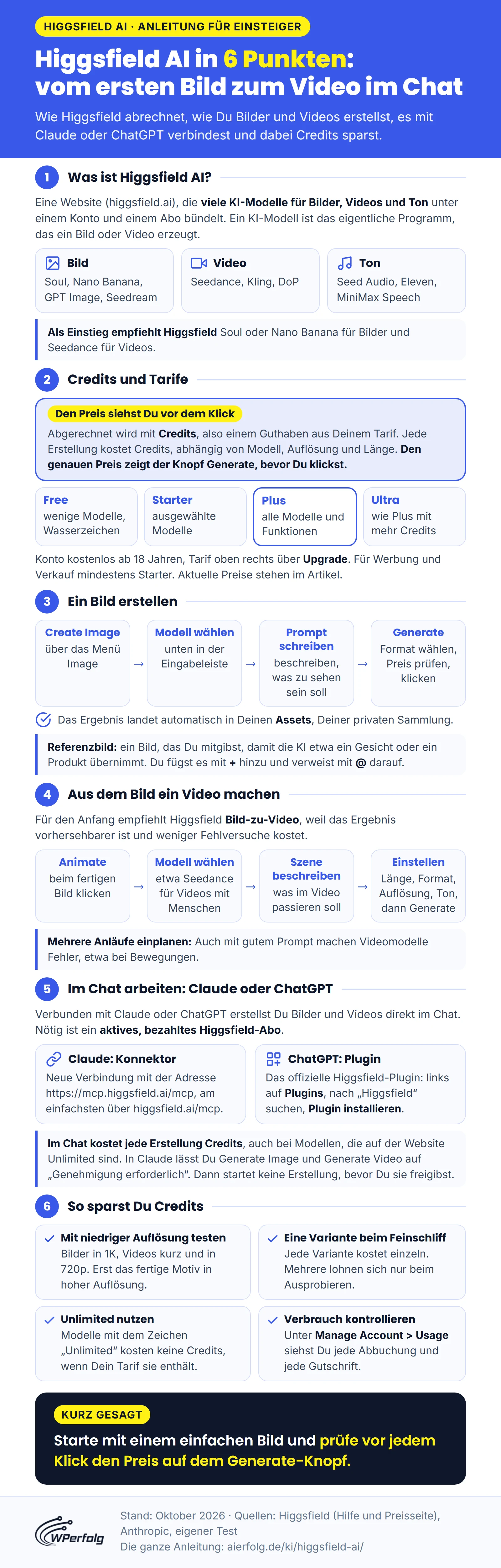
Higgsfield AI Tutorial: A-Z Anleitung für Einsteiger
Higgsfield AI ist eine Plattform, auf der Du KI-Bilder, KI-Videos und vieles mehr erstellen kannst. Das Besondere: Du nutzt dort viele bekannte KI-Modelle in nur einem Konto. Gleichzeitig hast Du sehr mächtige Funktionen, die das Erstellen Deiner Bilder und Videos deutlich vereinfachen und verbessern.
Damit entstehen zum Beispiel Produktfotos, kurze Werbespots, Clips für Social Media oder eine eigene KI-Figur, die Deine Bewegungen nachmacht.
In diesem Higgsfield-Tutorial lernst Du alle wichtigen Funktionen Schritt für Schritt kennen, damit Du nichts übersiehst. Außerdem zeigen wir Dir, wie Du Higgsfield mit Claude oder ChatGPT verbindest. Dann entstehen Bilder und Videos direkt im Chat.
Lies jetzt den Artikel, um zu verstehen, ob sich Higgsfield für Dich lohnt, was Du damit machen kannst und wie Higgsfield Schritt für Schritt funktioniert.
Das Wichtigste in Kürze
Higgsfield AI ist eine Website, auf der Du viele KI-Modelle, also die Programme, die Bilder und Videos erzeugen, unter einem Konto nutzt, etwa Nano Banana, Seedance oder Kling. Jede Erstellung kostet Credits, also Guthaben. Für regelmäßiges Arbeiten brauchst Du einen bezahlten Tarif. Alle Modelle und Funktionen gibt es ab dem Tarif Plus.
- Was eine Erstellung kostet, zeigt der Generate-Knopf, bevor Du klickst.
- Am leichtesten startest Du mit einem Bild und machst daraus anschließend ein Video.
- Verbunden mit Claude oder ChatGPT erstellst Du Bilder und Videos direkt im Chat.
- Die Credits aus Deinem Abo gelten jeweils bis zum Ende des Abrechnungszeitraums.
Hier für Higgsfield registrieren und gratis Credits bekommen*
Inhaltsverzeichnis
- Was ist Higgsfield AI?
- Kosten, Tarife und Credits
- Registrieren
- Die wichtigsten Bereiche
- Bilder erstellen
- Videos erstellen
- Marketing Studio
- AI Influencer
- Weitere Funktionen
- Mit Claude verbinden (MCP)
- Mit ChatGPT verbinden
- Credits sparen
- Prompt-Tipps
- Rechte, Datenschutz, Kennzeichnung
- Typische Probleme
- Kündigen und Erstattung
- Erfahrungen: Vor- und Nachteile
- Alternativen
- Fazit
- Häufige Fragen
Was ist Higgsfield AI?
Higgsfield AI ist eine Website (higgsfield.ai), die viele KI-Modelle für Bilder, Videos und Ton unter einem Konto und einem Abo bündelt. Ein KI-Modell ist das eigentliche Programm, das ein Bild oder Video erzeugt (Higgsfield-Hilfe).
Ein Beispiel: Für ein Produktfoto nimmst Du Nano Banana von Google, für das passende Video Seedance von ByteDance.
Dazu kommen eigene Werkzeuge wie das Bildmodell Soul, das Marketing Studio für Werbung und das Cinema Studio für Filmszenen. Technische Vorkenntnisse brauchst Du laut Higgsfield nicht.
Betrieben wird Higgsfield von der Higgsfield Inc. aus San Francisco (Nutzungsbedingungen). Higgsfield läuft im Browser, auch am Handy, eine offizielle App gibt es nicht (offizielle Higgsfield-Plattformen).
Welche KI-Modelle gibt es in Higgsfield?
Neue Versionen kommen laufend dazu. Für den Start reichen die wichtigsten Familien und ihre Stärken (Modell-Übersicht von Higgsfield):
| Bereich | Modellfamilie (Hersteller) | Stärke laut Higgsfield |
|---|---|---|
| Bild | Soul (Higgsfield) | Mode- und Filmlook, gleiche Person in vielen Bildern |
| Bild | Nano Banana (Google) | schnell, gut mit Referenzbildern (Bildern, die Du als Vorlage mitgibst) |
| Bild | GPT Image (OpenAI) | lesbarer Text im Bild, genaue Farben |
| Bild | Seedream (ByteDance) | komplexe, detailreiche Prompts (Textanweisungen) |
| Video | Seedance (ByteDance) | realistische Bewegungen von Menschen |
| Video | Kling (Kuaishou) | längere Clips und mehrere Einstellungen |
| Video | DoP (Higgsfield) | Kamerabewegungen und Effekte per Vorlage |
| Ton | Seed Audio, Eleven, MiniMax Speech | Stimmen, Musik, Geräusche |
Als Einstieg empfiehlt Higgsfield Soul oder Nano Banana für Bilder und Seedance für Videos.
Was kostet Higgsfield? Tarife und Credits erklärt
Higgsfield gibt es als eingeschränktes Gratis-Konto und in bezahlten Tarifen ab 19 US-Dollar im Monat. Alle Modelle und Funktionen bekommst Du ab dem Tarif Plus für 59 US-Dollar im Monat, jeweils zuzüglich Steuern (Preisseite von Higgsfield, Aktionspreise wechseln oft).
Abgerechnet wird mit Credits, also einem Guthaben, das Du mit dem Tarif bekommst. Jede Erstellung kostet eine bestimmte Zahl an Credits, abhängig von Modell, Auflösung und Länge. Den genauen Preis zeigt der Knopf Generate, bevor Du klickst (Higgsfield-Hilfe zu Credits).
Ist Higgsfield kostenlos?
Higgsfield ist nur eingeschränkt kostenlos: Ohne bezahlten Tarif kannst Du wenige Modelle ausprobieren und bekommst einzelne Gratis-Erstellungen, etwa für AI Influencer. Ein monatliches Credit-Guthaben und eine Testphase gibt es im Gratis-Konto laut Higgsfield-Hilfe nicht (Higgsfield-Tarife).
Außerdem trägt im Gratis-Konto jedes Ergebnis ein Higgsfield-Wasserzeichen (Hilfe zum Wasserzeichen). Für Werbung und Verkauf brauchst Du mindestens den Tarif Starter (mehr unter Rechte).
Die Tarife im Überblick
Die Preisseite von Higgsfield zeigte am 9. Oktober 2026 diese Tarife, in US-Dollar und zuzüglich Steuern:
| Tarif | monatlich | je Monat bei Jahreszahlung | Credits pro Monat | Besonderheit |
|---|---|---|---|---|
| Free | 0 $ | - | 0 | wenige Modelle, Wasserzeichen |
| Starter | 19 $ | 19 $ | 270 | ausgewählte Modelle, bei Seedance nur 2.0 Fast und 2.0 Mini |
| Plus | 59 $ | 47 $ | 1.200 | alle Modelle und Funktionen |
| Ultra | 129 $ | 99 $ | 3.000 (bis 9.000 wählbar) | wie Plus mit mehr Credits, zusätzlich Nano Banana Pro in 2K für 7 Tage ohne Credit-Verbrauch (Unlimited) |
| Teams | ab 65 $ pro Person und Monat | ab 1.000 pro Person | gemeinsamer Arbeitsbereich | |
Die Preisseite zeigt zuerst die Monatspreise bei Jahreszahlung. Mit dem Umschalter Monthly / Annual siehst Du, was der Tarif ohne Jahresbindung kostet:
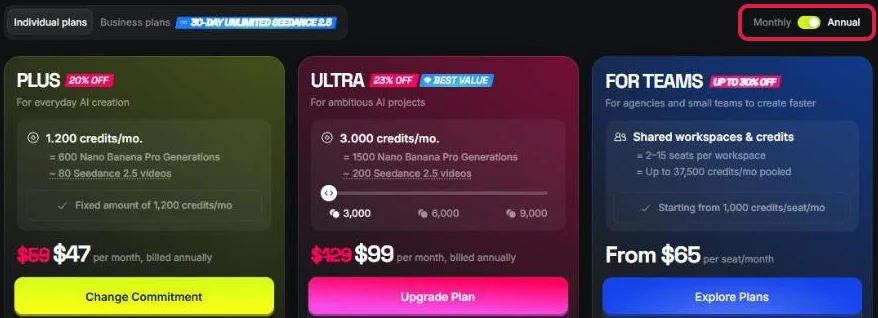
Aktionen und Rabatte auf der Preisseite wechseln oft. Ein Aktionspreis gilt laut Higgsfield nur für die erste Zahlung oder den genannten Zeitraum (Hilfe zu Aktionspreisen).
Welcher Tarif passt zu Dir?
Willst Du alle Modelle und Funktionen nutzen, etwa Seedance 2.5, brauchst Du mindestens Plus. Die Tarife im Vergleich:
- Starter (270 Credits): zum Ausprobieren. Das reicht laut Preisseite für etwa 135 Bilder mit Nano Banana Pro oder rund 15 Videos mit Seedance 2.0 Fast. Bei Videos gibt es nur Seedance 2.0 Fast und 2.0 Mini. Außerdem fehlt die Funktion Start- und Endbild, bei der Du das erste und das letzte Bild eines Videos vorgibst.
- Plus (1.200 Credits): alle Modelle und Funktionen, etwa Seedance 2.5 (Hilfe zu Seedance). Laut Preisseite reicht das für 600 Bilder mit Nano Banana Pro oder rund 80 Videos mit Seedance 2.5.
- Ultra (3.000 bis 9.000 Credits): lohnt sich, wenn Dir die Credits aus Plus regelmäßig nicht reichen.
Tipp: Wechselst Du später von monatlich auf jährlich, geht das jederzeit. Andersherum geht es laut Higgsfield nicht (Hilfe zum Wechsel). Starte deshalb lieber monatlich.
Credits: Was kostet ein Bild oder Video?
Ein Bild kostet je nach Modell und Einstellung etwa 0,1 bis 7 Credits, ein Video mit 4 bis 5 Sekunden etwa 7 bis 64 Credits. Richtwerte aus der Preisseite und unseren Beispielen:
| Erstellung | Einstellung | Credits (etwa) |
|---|---|---|
| Bild mit Higgsfield Soul 2.0 | 1 Bild | 0,12 |
| Bild mit Nano Banana Pro | 1 Bild (in 4K: 4) | 2 |
| Bild mit Seedream 5.0 lite (Preis laut Generate-Knopf) | 1 Bild, 2K | 1 |
| Bild mit GPT Image 2 (Preis laut Generate-Knopf) | 1 Bild, 2K, High | 6,5 |
| Video mit Kling 3.0 | 5 Sekunden, 720p | 7 |
| Video mit Seedance 2.0 | 5 Sekunden, 720p / 1080p | 22 / 45 |
| Video mit Seedance 2.5 (unser Beispiel) | 4 Sekunden, 720p / 1080p | 28 / 48 (1080p als Aktionspreis, regulär 64) |
In Geld umgerechnet: Bei monatlicher Zahlung im Tarif Plus kostet ein Credit rund 5 US-Cent (59 US-Dollar für 1.200 Credits). Unser 4-Sekunden-Clip in 720p lag mit 28 Credits also bei rund 1,40 US-Dollar.
Achtung bei Kommazahlen: Higgsfield schreibt sie auf Englisch mit Punkt. 6.5 auf dem Knopf bedeutet 6,5 Credits, 1.125 bedeutet gut einen Credit und nicht über tausend.
Erstellst Du mehrere Varianten auf einmal, kostet jede Variante einzeln (Hilfe zum Credit-Verbrauch). Auch ein zweiter Versuch mit demselben Prompt kostet erneut.
Die Credits aus dem Abo verfallen am Ende jedes Abrechnungszeitraums, beim Jahresabo alle 30 Tage. Extra gekaufte Credit-Pakete gelten 90 Tage (Hilfe zum Verfall der Credits).
Manche Modelle kosten zeitweise gar keine Credits. Wie dieses Unlimited funktioniert, steht bei Unlimited richtig verstehen.
Higgsfield AI auf einen Blick:
Bei Higgsfield registrieren
Für Higgsfield brauchst Du ein kostenloses Konto, und Du musst mindestens 18 Jahre alt sein (Hilfe zur Anmeldung).
- Öffne Higgsfield, zum Beispiel über diesen Link*, und klicke oben rechts auf Sign up. Auf der deutschen Seite heißt der Knopf Registrieren.

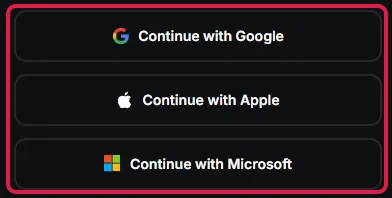
- Wähle, wie Du Dich anmelden willst: mit Google, Apple, Microsoft oder per E-Mail. Bei E-Mail schickt Higgsfield Dir einen 6-stelligen Bestätigungscode.
Hat es geklappt, siehst Du oben rechts Dein Profilbild statt der Knöpfe Login und Sign up.
- Willst Du mehr als die Gratis-Modelle nutzen, klicke danach oben rechts auf Upgrade und wähle einen Tarif.
Gut zu wissen: Deine E-Mail-Adresse kannst Du später nicht ändern.
Testangebote und Aktionspreise gehen nach ihrem Zeitraum in das normale Abo über (Nutzungsbedingungen, Abschnitt 10.7). Wie Du ein Abo beendest, steht unter Kündigen.
Die Oberfläche: Diese Bereiche brauchst Du
Nach dem Einloggen wirkt Higgsfield mit über 20 Menüpunkten in der oberen Leiste erst einmal überwältigend. Für den Anfang brauchst Du nur wenige davon:
- Image: Bilder erstellen und bearbeiten
- Video: Videos aus Text oder aus einem Bild erstellen
- Marketing Studio: Werbebilder und Werbeclips mit Vorlagen
- AI Influencer: eine eigene KI-Figur per Baukasten erstellen
- Explore: Ergebnisse anderer Nutzer mit Prompt, gut zum Abschauen
- Assets (oben rechts): Deine private Sammlung aller Ergebnisse
- Profilbild (oben rechts): zeigt Deinen Credit-Stand, wenn Du mit der Maus darüberfährst
Öffentlich wird nur, was Du selbst veröffentlichst (Hilfe zum Konto).
Nach dem Einloggen sind Menüs und Knöpfe größtenteils auf Englisch, auch auf higgsfield.ai/de. Wir nennen deshalb immer die Namen, die Du auf dem Bildschirm siehst.
Bilder erstellen mit Higgsfield: Schritt für Schritt
Für ein Bild wählst Du ein Modell, beschreibst das Bild im Prompt, also in Deiner Textanweisung an die KI, und legst Format und Qualität fest. Am Ende klickst Du auf Generate.
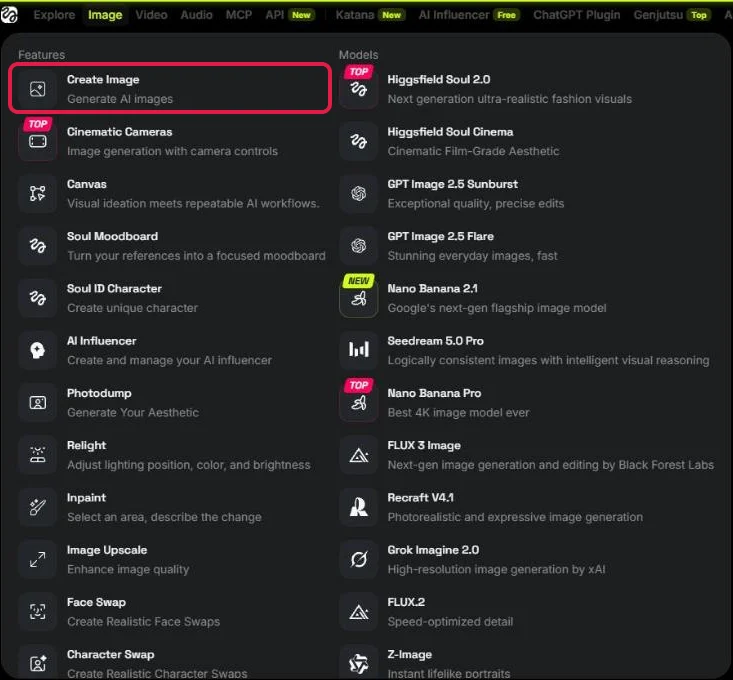
- Fahre oben mit der Maus über Image und klicke auf Create Image.
- Klicke unten in der Eingabeleiste auf den Modellnamen und wähle ein Modell aus der Liste.
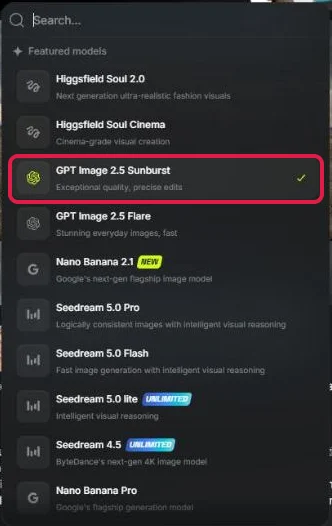
Ein guter Allrounder ist GPT Image 2.5 Sunburst. Higgsfield beschreibt ihn als stark bei Qualität und genauen Änderungen.
Modelle mit dem Zeichen „Unlimited“ kosten keine Credits, wenn Dein Tarif sie enthält. Unter „All models“ gibt es außerdem Auto: Higgsfield wählt dann selbst ein passendes Modell.
- Beschreibe im Textfeld unten, was auf dem Bild zu sehen sein soll.
- Stelle in der Leiste darunter die Optionen ein und prüfe den Preis auf dem Knopf Generate.

Im Bild ist als Beispiel GPT Image 2 eingestellt. Was die einzelnen Einstellungen bedeuten, steht direkt unter dieser Anleitung.
- Klicke auf Generate. Das Ergebnis erscheint oben in der Übersicht und landet automatisch in Deinen Assets.
Erscheint danach eine Seite mit Schieberegler, hilft die Tabelle bei den typischen Problemen weiter.
Die Einstellungen beim Bild
Die Leiste unter dem Prompt, von links nach rechts:
- + und @: Referenzbilder hinzufügen und im Prompt darauf verweisen (mehr dazu unten)
- Seitenverhältnis: 16:9 quer für YouTube und Website, 9:16 hochkant für Reels und TikTok, 1:1 quadratisch, Auto übernimmt das Format aus dem Prompt
- Qualität: High ist meist eine gute Wahl
- Auflösung: 1K ist günstiger, 2K oder 4K schärfer
- Anzahl: wie viele Varianten auf einmal entstehen (bis zu 4)
Nicht jedes Modell hat jede Einstellung, die Leiste ändert sich also mit dem Modell.
Englische Prompts bringen oft etwas bessere Ergebnisse, deutsche gehen aber auch. Lass Dir den Prompt bei Bedarf von ChatGPT oder Claude übersetzen.
Das Ergebnis weiterverwenden
Fährst Du mit der Maus über ein fertiges Bild, erscheinen rechts oben Symbole und unten mehrere Knöpfe:
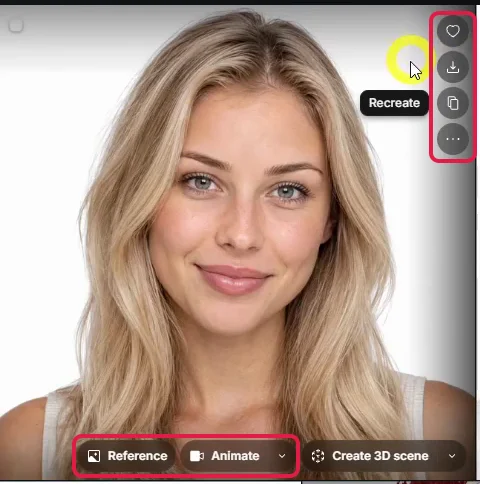
- Herz: als Favorit speichern
- Pfeil nach unten: Bild herunterladen
- Recreate: holt den Prompt dieses Bildes zurück ins Eingabefeld, auch bei älteren Bildern
- Drei Punkte: weitere Aktionen, etwa das Bild veröffentlichen oder als Element speichern (siehe unten)
- Reference: hängt das Bild als Referenz an Deinen nächsten Prompt an
- Animate: öffnet direkt die Videoerstellung mit diesem Bild als Startbild
Mit Referenzbildern arbeiten
Ein Referenzbild ist ein Bild, das Du mitgibst, damit die KI etwas Bestimmtes übernimmt, zum Beispiel ein Gesicht, ein Produkt oder einen Stil. Über das + lädst Du eigene Bilder hoch oder wählst frühere Ergebnisse.
Die Bilder erscheinen als kleine Vorschau über dem Prompt. Mit @ verweist Du im Prompt auf jedes Bild, etwa als @Image 1, damit die KI weiß, welches Bild welche Rolle hat:
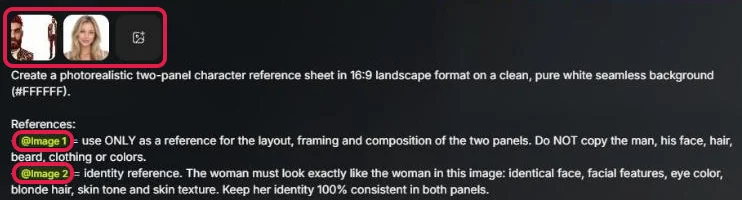
In diesem Beispiel dient @Image 1 nur als Vorlage für den Bildaufbau, @Image 2 liefert das Gesicht. So entstand mit GPT Image 2.5 Sunburst das Charaktersheet aus dem nächsten Abschnitt.
Brauchst Du dieselbe Figur oder dasselbe Produkt öfter, speichere das Bild als Element, also als wiederverwendbare Referenz. Das geht in den Assets über die drei Punkte und Create Element, danach holst Du es mit @ in neue Prompts.
Profi-Tipp: Ein Charaktersheet für gleichbleibende Figuren
Ein Charaktersheet ist ein Bild, das dieselbe Person einmal als Nahaufnahme und einmal in voller Größe zeigt. Es lohnt sich, wenn die Figur später in Videos vorkommt.
Hängst Du es dort als Referenz an, muss die KI nicht raten, wie Körper und Kleidung aussehen:

Unsere ausdrückliche Empfehlung: Die vollständigen Prompts aus diesem Tutorial, etwa für das Porträt und das Charaktersheet, findest Du kostenlos im Downloadbereich. Damit sparst Du Dir viele Fehlversuche.
Videos erstellen mit Higgsfield: Schritt für Schritt
Ein Video erstellst Du entweder nur aus einer Beschreibung (Text-zu-Video) oder aus einem vorhandenen Bild (Bild-zu-Video). Für den Anfang empfiehlt Higgsfield Bild-zu-Video, weil das Ergebnis vorhersehbarer ist und weniger Fehlversuche kostet (Hilfe zu Seedance).
- Klicke oben auf Video. Links öffnet sich die Seitenleiste mit dem Reiter Create Video. Alternativ klickst Du bei einem Bild auf Animate.
- Wähle zuerst das Modell unter Model, denn davon hängen die übrigen Einstellungen ab.
Für realistische Videos mit Menschen eignet sich Seedance. Seedance 2.5 schafft Clips bis 30 Sekunden mit Ton, Seedance 2.0 reicht für vieles und erlaubt 4 bis 15 Sekunden (Seedance-Hilfe). Günstigere Modelle sparen Credits, brauchen aber oft mehr Anläufe, bis eine Szene passt.
- Hänge unter References Dein Bild an, etwa das Charaktersheet, und beschreibe im Prompt, was in der Szene passieren soll. Verweise mit @ auf das Bild, genau wie bei Bildern.
- Stelle Länge, Format, Auflösung und Ton ein.
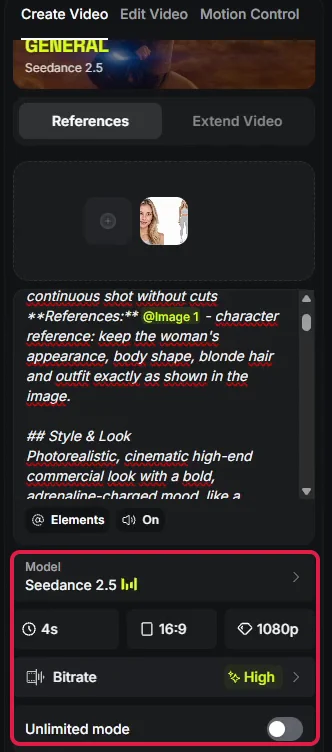
Eine Erklärung jeder Einstellung folgt nach dem fertigen Clip.
- Prüfe den Preis auf dem Knopf Generate und klicke darauf.
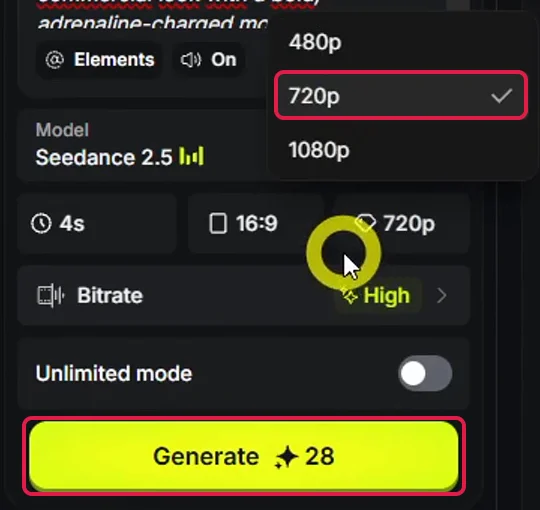
Unser 4-Sekunden-Testclip mit Seedance 2.5 kostete in 1080p zum Aktionspreis 48 statt 64 Credits. Mit 720p zeigte der Knopf nur noch 28 Credits:
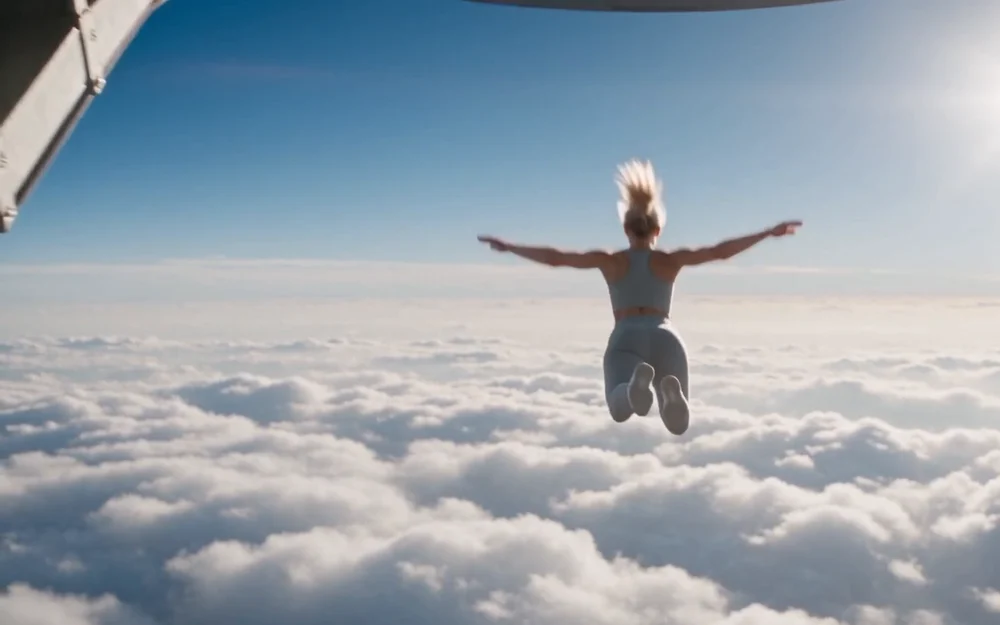
Nach ein paar Minuten liegt der fertige Clip in der Übersicht. Hier springt die KI-Frau aus dem Charaktersheet aus einem Flugzeug:
Die Einstellungen beim Video
Das bedeuten die Einstellungen in der Seitenleiste:
- On / Off (Lautsprecher unter dem Prompt): Ton an oder aus. Bei Seedance ändert der Ton laut Higgsfield nichts am Preis.
- Länge (hier 4s): je länger, desto teurer
- Format (hier 16:9): wie bei Bildern
- Auflösung (480p, 720p, 1080p): niedriger spart viele Credits
- Bitrate: wie stark die Videodatei komprimiert wird. High sieht besser aus und änderte bei uns den Preis nicht.
- Unlimited mode: Video ohne Credits, nur bei passenden Modellen (siehe Unlimited)
So gelingen Videos mit weniger Versuchen
- Mehrere Anläufe einplanen: Auch mit gutem Prompt machen Videomodelle Fehler, etwa bei Bewegungen.
- Draft Mode nutzen: Bei Seedance 2.5 gibt es einen Entwurfsmodus. Er erstellt erst eine günstige Vorschau in 480p und danach die gewählte Fassung in 1080p (Higgsfield-Changelog).
- Eine Sache pro Versuch ändern: Ändere entweder den Prompt oder die Referenz, nicht beides.
Start- und Endbild: Bei passenden Modellen gibst Du ein erstes und ein letztes Bild vor, und die KI erfindet die Bewegung dazwischen. Diese Funktion gibt es laut Preisseite ab dem Tarif Plus.
Werbung erstellen mit dem Marketing Studio
Das Marketing Studio ist der Bereich für Werbung: Aus einem Produktbild oder einem Link zur Produktseite entstehen Werbebilder und Werbeclips.
Dafür gibt es laut Higgsfield über 1.500 Vorlagen, etwa für Produktfotos, Anzeigen, Poster und UGC-Videos. Videos sind dort höchstens 15 Sekunden lang (Hilfe zum Marketing Studio).
UGC (User Generated Content) sind Videos, die echte Kunden selbst drehen, meist mit dem Handy. Mit KI-Avataren lässt sich dieser Stil nachbauen.
Erstelle damit aber keine gefälschten Kundenbewertungen. Das ist in Deutschland als unlautere Werbung ausdrücklich verboten (UWG, Anhang Nr. 23c).
Für ein schnelles, vorhersehbares Ergebnis nimmst Du eine Vorlage. Willst Du mehr selbst bestimmen, schreibst Du einen eigenen Prompt.
Weg 1: Mit einer Vorlage
- Klicke oben auf Marketing Studio und scrolle zu Explore Templates. Über die Kategorien filterst Du die Vorlagen.

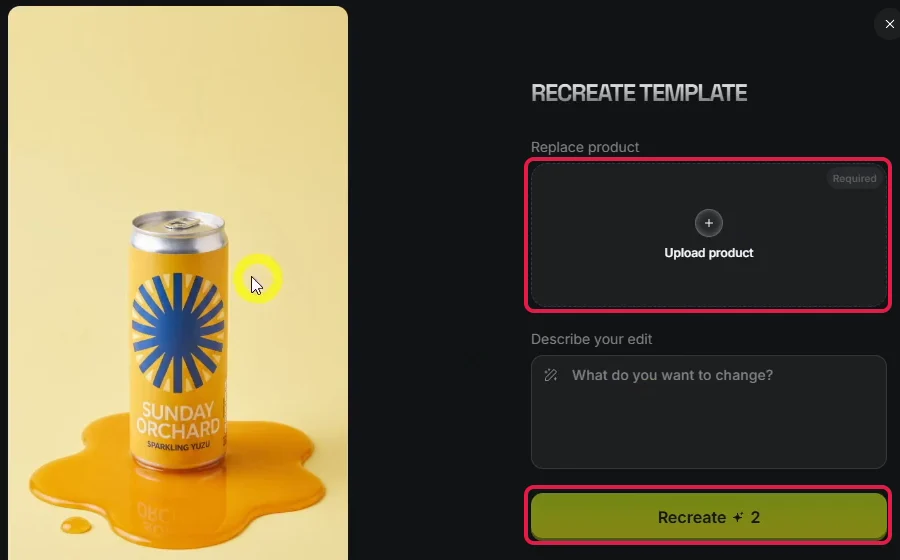
- Klicke auf eine Vorlage, die Dir gefällt. Unter Replace product lädst Du Dein Produktbild hoch.
- Beschreibe bei Bedarf unter Describe your edit, was anders sein soll, und klicke auf Recreate. Auch hier steht der Preis auf dem Knopf.
Weg 2: Mit eigenem Prompt
- Beschreibe im Eingabefeld oben im Marketing Studio Dein Video und wähle links Image oder Video.
- Wähle unten in der Leiste als Modell Marketing Studio Video. Klicke dann daneben auf den Stil-Knopf, der den aktuell gewählten Stil zeigt, etwa Hypermotion.

- Es öffnet sich das Fenster Choose style. Wähle links eine Kategorie, etwa Motion, und dann einen Stil, etwa Typography.
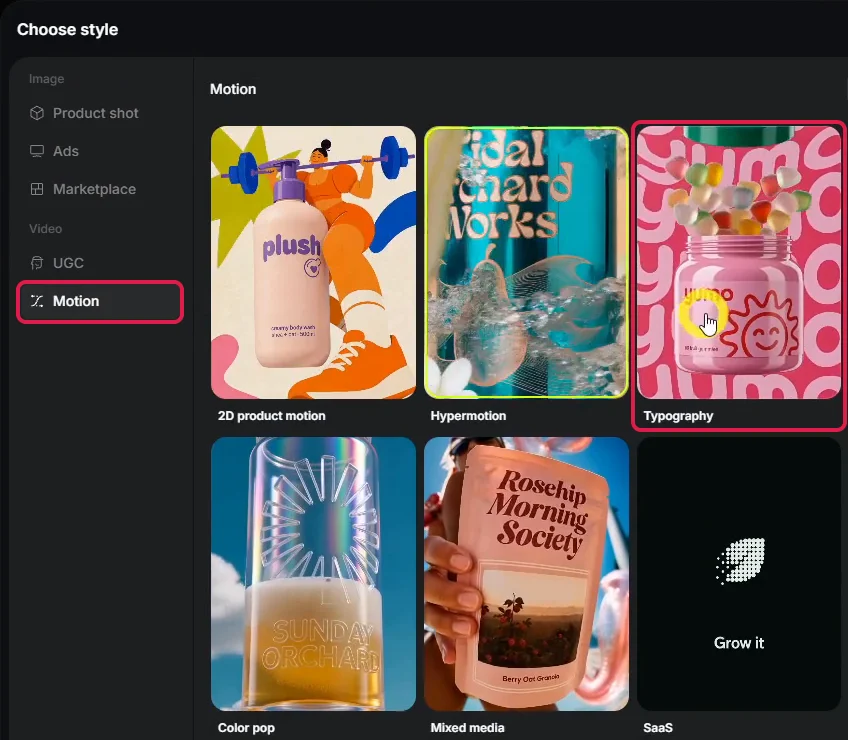
Andere Modelle funktionieren hier auch. Die Stile gibt es aber nur mit dem Modell Marketing Studio Video. Bei uns verlangte es mindestens 5 Sekunden Länge.
- Klicke in der Leiste auf Product. Ohne Produkt oder Bild startet die Erstellung nicht.
- Wähle im Reiter Products ein vorhandenes Produkt oder klicke auf Add product. Alternativ nimmst Du unter Uploads oder Generations einfach ein Bild.
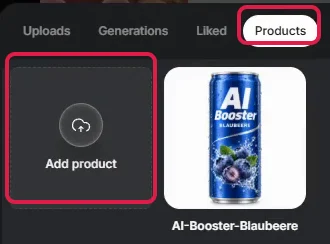
- Lade im Fenster Create Product ein oder mehrere Bilder hoch, gib einen Namen und auf Wunsch eine Beschreibung ein und klicke auf Create product.
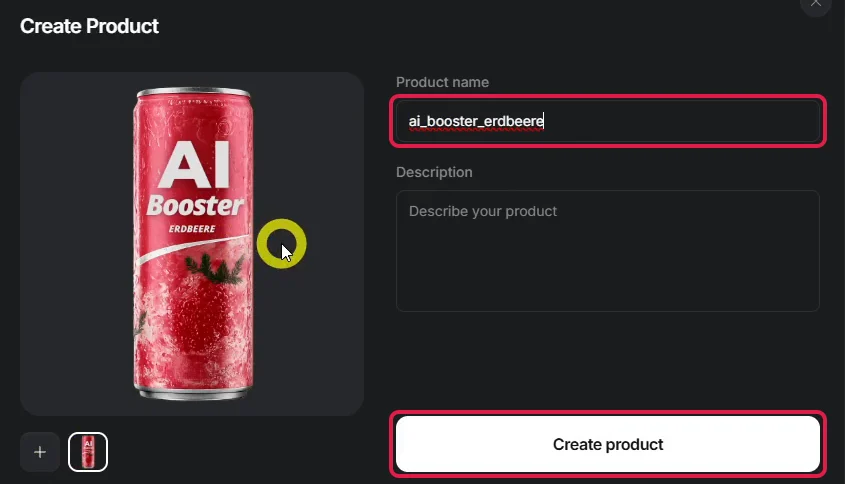
Danach steht das Produkt in der Leiste neben dem gewählten Stil:

- Klicke auf Generate. Das Ergebnis findest Du links in einem eigenen Ordner zum Produkt, in dem Du weitere Bilder und Videos erstellen kannst.
So sah unser 5-Sekunden-Spot mit dem Stil Typography für eine erfundene Getränkedose aus:
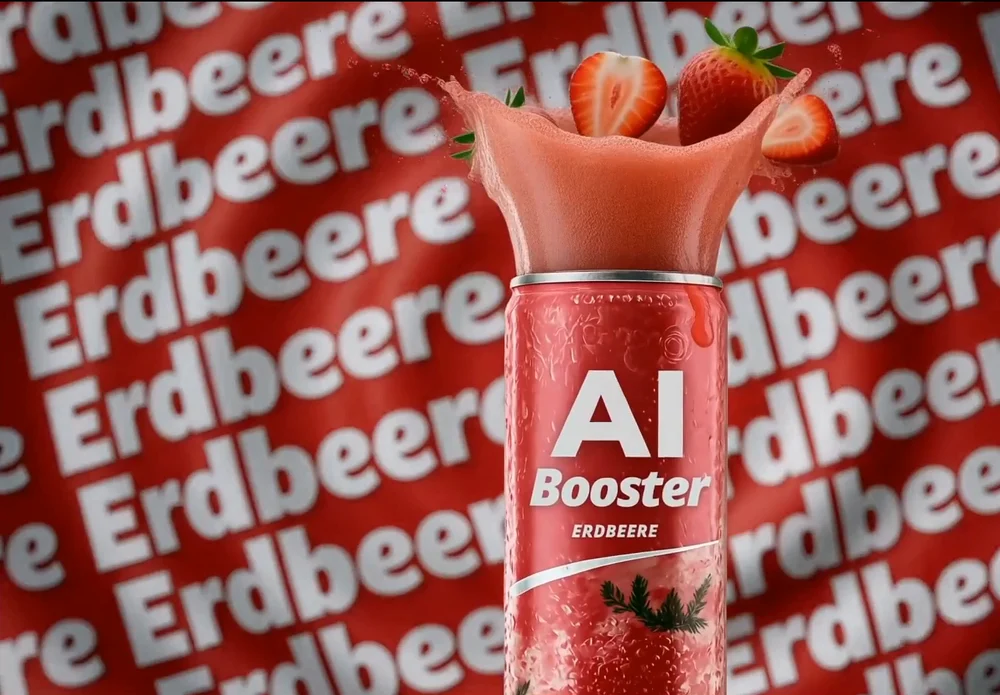
AI Influencer: Eigene KI-Figur erstellen und bewegen
AI Influencer ist ein Baukasten, mit dem Du eine erfundene Figur per Menü statt per Prompt zusammenstellst. Neben Menschen gibt es etwa Tiere, Mischwesen oder Außerirdische. Die Figuren entstehen in bis zu 4K (Hilfe zu AI Influencer).
- Klicke oben auf AI Influencer. Links öffnet sich der Reiter Create Influencer.
- Lade unter Upload your photo optional ein Ausgangsfoto hoch oder wähle unter Character type einen Typ, zum Beispiel Frog.
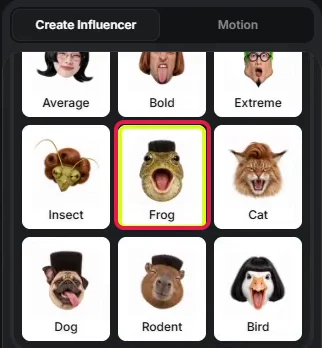
- Lege darunter weitere Eigenschaften fest, etwa Geschlecht, Körperbau, Frisur und Accessoires.
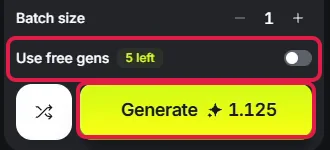
- Hast Du noch Gratis-Erstellungen, schalte Use free gens ein. Klicke dann auf Generate.
Higgsfield erstellt daraus ein Charaktersheet mit Porträt und Ganzkörperansicht. Gratis-Erstellungen für AI Influencer gibt es laut Higgsfield-Changelog für jeden Nutzer, mit bezahltem Tarif gibt es mehr.
Ohne Gratis-Erstellungen kostet eine Figur gut einen Credit: Der Knopf im Bild zeigt 1.125, also 1,125 Credits.
Bewegung übertragen mit Turn to motion
Turn to motion überträgt die Bewegungen aus einem kurzen Video auf Deine Figur, zum Beispiel aus einer Handyaufnahme von Dir.
- Fahre mit der Maus über die fertige Figur und klicke auf Turn to motion.
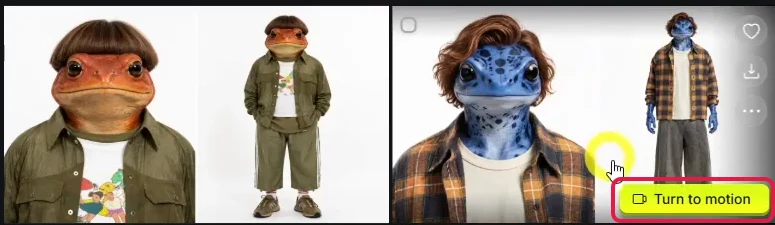
- Higgsfield wechselt in den Reiter Motion mit der Funktion Motion transfer. Lade unter Add a reference video Dein Bewegungsvideo hoch, laut Hinweis 4 bis 30 Sekunden lang. Schneide es bei Bedarf zu und klicke auf Confirm.
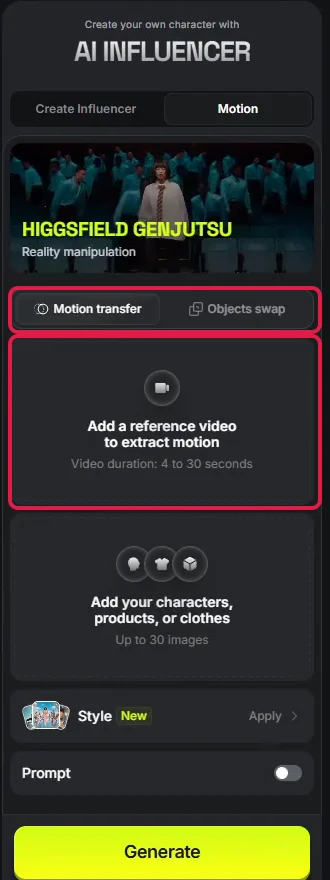
- Füge unter Add your characters, products, or clothes weitere Bilder hinzu, etwa ein Produkt, das die Figur in der Hand halten soll.
- Schalte bei Bedarf Prompt ein und beschreibe, was passieren soll. Wähle die Qualität und klicke auf Generate.
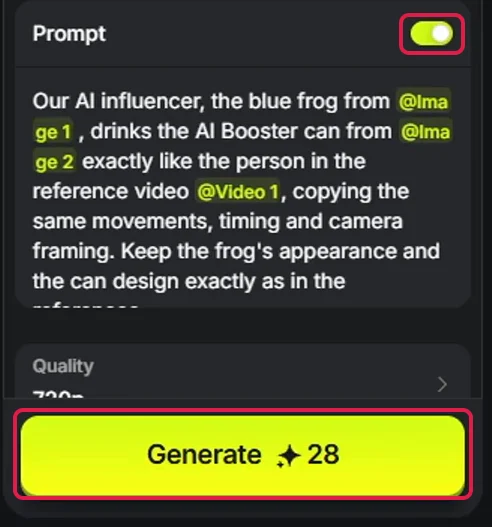
Mit Produktbild und Prompt steuerst Du genauer, was die Figur tut. Unser Frosch trinkt aus der Dose, genau wie im Referenzvideo:

Der Motion-Transfer-Clip mit dem Frosch kostete in 720p 28 Credits.
Wichtig: Nimm für Bewegungsvideos nur Aufnahmen von Dir selbst oder von Personen, die zugestimmt haben. Higgsfield darf Uploads laut Datenschutzerklärung zum Trainieren nutzen (siehe Rechte und Datenschutz). Filme deshalb am besten vor einem ruhigen Hintergrund, der nichts Privates zeigt.
Weitere Higgsfield-Funktionen kurz erklärt
Neben Bild, Video, Marketing Studio und AI Influencer hat Higgsfield Werkzeuge für Spezialaufgaben, etwa für Ton oder ganze Filmprojekte. Für den Einstieg brauchst Du sie nicht:
- Audio: Texte vorlesen lassen, Stimmen in Videos tauschen oder Videos in eine andere Sprache übersetzen.
- Lipsync Studio: lässt eine Figur einen Text sprechen, mit passenden Lippenbewegungen.
- Soul ID: trainiert aus 20 bis 80 Fotos einer Person eine Figur, die in jedem Bild gleich aussieht. Nur mit eigenen Fotos oder mit Erlaubnis der Person (Hilfe zu Soul ID).
- Bildwerkzeuge: Relight ändert das Licht, Inpaint nur eine markierte Stelle, Image Upscale macht ein Bild größer und schärfer.
- Higgsfield Standard (DoP): macht aus einem Bild einen kurzen Clip mit einer fertigen Kamerafahrt als Vorlage (Hilfe zu DoP).
- Ads Studio: macht aus dem Link zu Deiner Website fertige Werbebilder mit Deinem Logo und Deinen Produkten (Changelog).
- Cinema Studio: eine Film-Werkstatt mit Kamera-, Licht- und Farbsteuerung für Clips bis 30 Sekunden (Hilfe zu Cinema Studio).
- Supercomputer: ein KI-Assistent in Higgsfield, der aus einer groben Idee ein ganzes Projekt plant und erstellt. Jeder Schritt kostet Credits.
- Genjutsu: tauscht in einem echten Video eine Person, einen Gegenstand oder den Ort aus.
- Canvas: eine Arbeitsfläche, auf der Du mehrere Modelle hintereinander verkettest.
Higgsfield mit Claude verbinden (Higgsfield MCP)
Higgsfield verbindest Du mit Claude über einen Konnektor mit der Adresse https://mcp.higgsfield.ai/mcp. Danach erstellst Du Bilder und Videos direkt im Chat.
Die offizielle Verbindung heißt Higgsfield MCP. MCP ist ein offener Standard, über den KI-Assistenten wie Claude andere Dienste bedienen. In Claude heißt so eine Verbindung Konnektor.
Du beschreibst Deine Idee in normalen Worten, und Claude schreibt daraus die Prompts und wählt die Modelle. Weil Claude den ganzen Chatverlauf kennt, bleibt der Stil auch über mehrere Szenen gleich.
Die Ergebnisse landen trotzdem in Deinen Higgsfield-Assets (Hilfe zu Higgsfield MCP).
Das brauchst Du:
- ein aktives, bezahltes Higgsfield-Abo
- ein Claude-Konto, im Browser oder in der Desktop-App. Eigene Konnektoren gehen laut Anthropic in allen Tarifen, im Gratis-Tarif ist einer möglich (Anthropic-Hilfe).
Einen API-Schlüssel, also einen geheimen Zugangscode für Programme, brauchst Du nicht. Beachte aber: Jede Erstellung über Claude kostet Credits, auch bei Modellen, die auf der Website Unlimited sind (Higgsfield-Hilfe zur Verbindung).
Weg 1: Über die Higgsfield-Seite (einfachster Weg)
- Melde Dich im Browser bei Claude an. Öffne dann higgsfield.ai/mcp, wähle den Reiter Claude und klicke auf Connect Higgsfield.
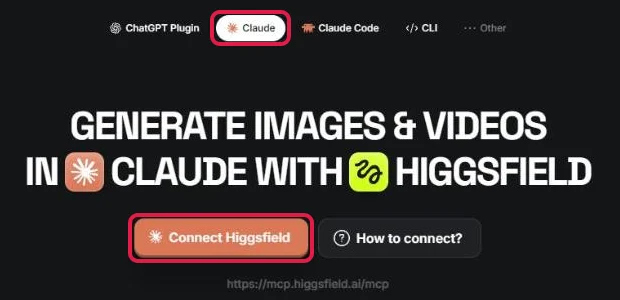
- Claude öffnet das Fenster Benutzerdefinierten Connector hinzufügen, Name und Adresse sind schon eingetragen. Prüfe, dass dort genau https://mcp.higgsfield.ai/mcp steht, und klicke auf Weiter.
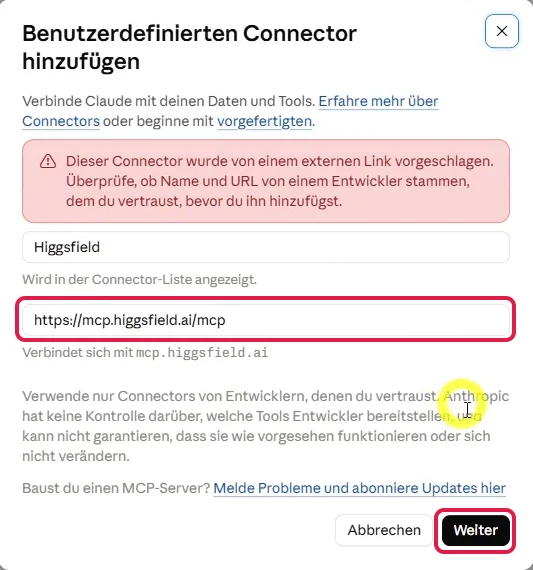
Keine Sorge wegen des roten Hinweises: Er erscheint, weil der Konnektor über einen Link von außen vorgeschlagen wurde. Laut Higgsfield ist mcp.higgsfield.ai/mcp die einzige offizielle Adresse.
- Lass im nächsten Schritt alle Voreinstellungen stehen, scrolle nach unten und klicke auf Hinzufügen.
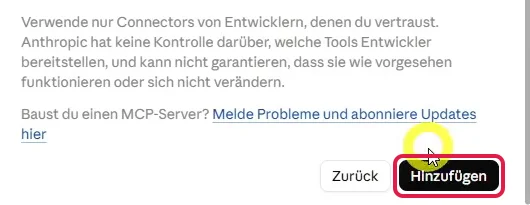
- Klicke auf der nächsten Seite auf Verbinden. Melde Dich bei Higgsfield an, falls Du es im Browser noch nicht bist.
- Higgsfield fragt, ob Claude auf Dein Konto zugreifen darf. Klicke auf Allow.
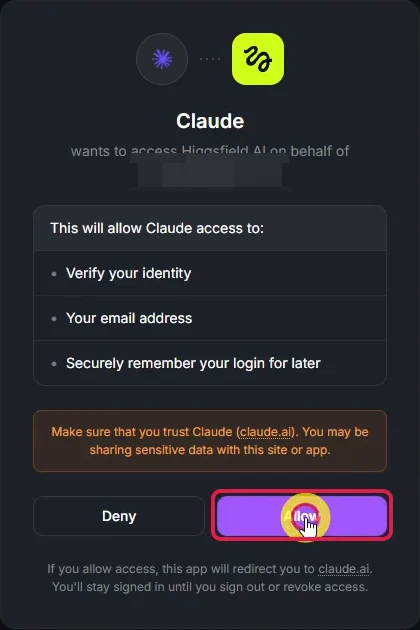
Mit diesem Klick erlaubst Du Claude den Zugriff, ohne Passwort oder Schlüssel weiterzugeben. Danach bist Du zurück in Claude.
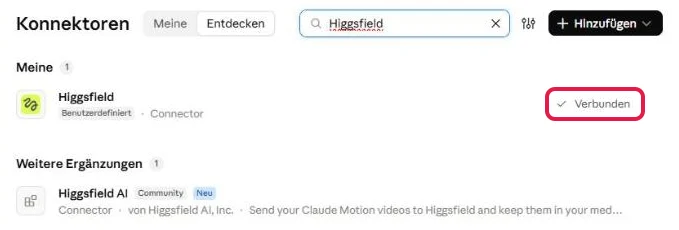
In der Liste Deiner Konnektoren steht Higgsfield jetzt als Verbunden:
Weg 2: Manuell in Claude
Klappt der Knopf nicht, legst Du den Konnektor selbst an:
- Öffne in Claude die Einstellungen und klicke links im Bereich Anpassungen auf Konnektoren. Schneller geht es über die Adresse claude.ai/customize/connectors.
- Klicke oben rechts auf + Hinzufügen und wähle Benutzerdefinierten Connector hinzufügen.
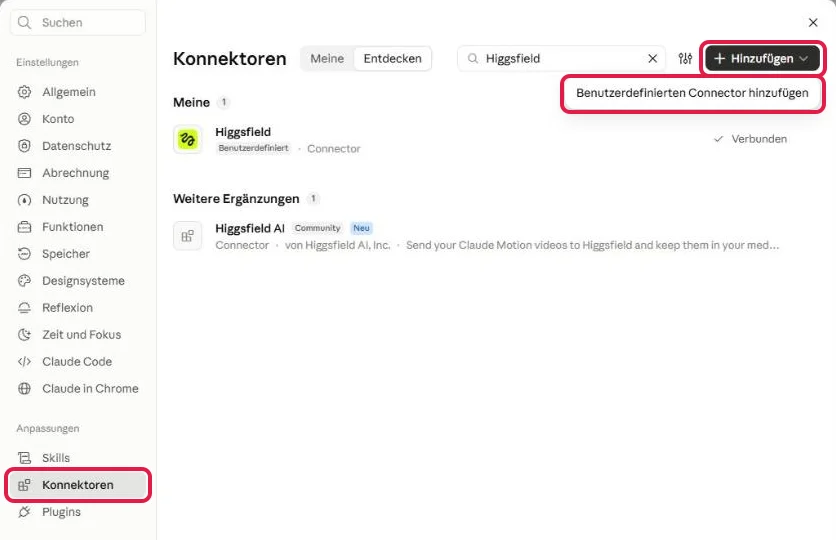
Hinweis: Suchst Du in den Konnektoren nach Higgsfield, erscheint unter Weitere Ergänzungen auch „Higgsfield AI“. Das ist eine andere Erweiterung. Für diese Anleitung brauchst Du den benutzerdefinierten Connector.
- Gib als Name Higgsfield und als Adresse https://mcp.higgsfield.ai/mcp ein und klicke auf Weiter.
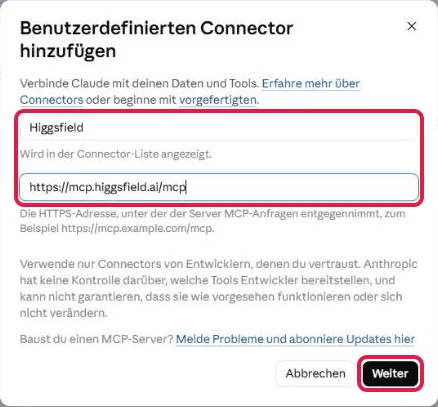
- Mach weiter wie bei Weg 1 ab Schritt 3: Hinzufügen, Verbinden, bei Higgsfield anmelden und Allow klicken.
Verwechsle die beiden Adressen nicht: higgsfield.ai/mcp ist die Seite zum Einrichten, in den Konnektor gehört nur https://mcp.higgsfield.ai/mcp.
Berechtigungen einstellen
Klickst Du in der Konnektor-Liste auf Higgsfield, siehst Du unter Tool-Berechtigungen alle Werkzeuge, die Claude nutzen darf. Jedes Tool hat drei Symbole:
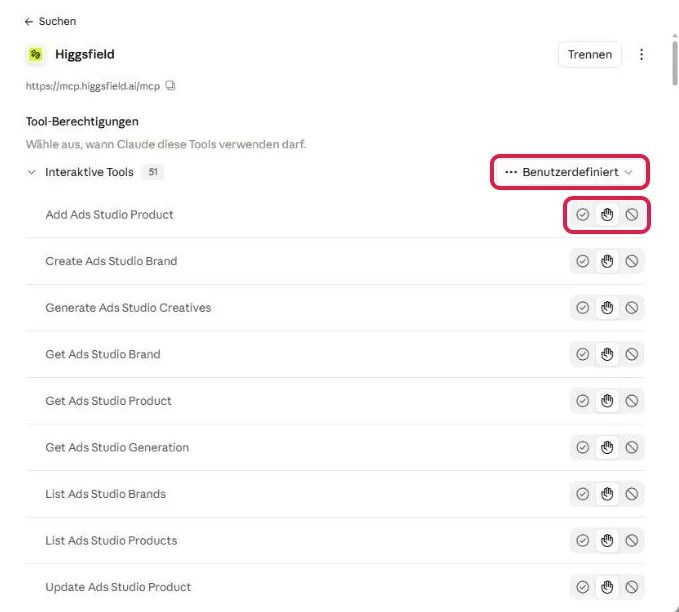
- Haken (immer erlauben): Claude nutzt das Tool ohne Rückfrage.
- Hand (Genehmigung erforderlich): Claude fragt jedes Mal im Chat nach, bevor es das Tool nutzt.
- Durchgestrichener Kreis (blockiert): Claude darf das Tool nicht nutzen.
Unsere Empfehlung: Lass alle Tools, die etwas erstellen, auf „Genehmigung erforderlich“ (Hand). Das sind vor allem Generate Image und Generate Video, denn sie kosten Credits.
Dann startet keine Erstellung, bevor Du sie freigibst. Reine Abfragen wie den Credit-Stand kannst Du auf „immer erlauben“ stellen. Mehr zu den Stufen findest Du in unserer Anleitung zu den Berechtigungen von Claude-Konnektoren.
Verbindung testen
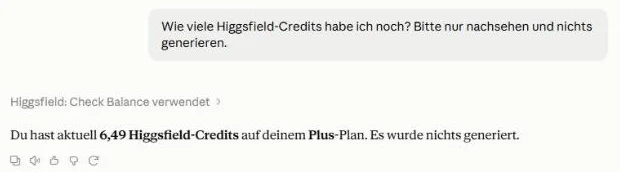
Starte einen neuen Chat und frag nach Deinem Credit-Stand. Diese Abfrage erstellt nichts und kostet deshalb keine Credits.
„Wie viele Higgsfield-Credits habe ich noch? Bitte nur nachsehen und nichts generieren.“
Steht das Tool Check Balance noch auf „Genehmigung erforderlich“, fragt Claude zuerst nach. Klicke dann auf Einmal erlauben:

So sieht später auch die Rückfrage vor jeder Erstellung aus. Nennt Claude Dir danach Deinen Kontostand, steht die Verbindung:
Praxisbeispiel: Ein Werbespot mit Claude
So entsteht ein Werbespot aus drei Szenen für einen erfundenen Energy-Drink. Die erste Szene, der Sprung aus dem Flugzeug, gibt es schon, die beiden weiteren erstellt Claude im selben Stil.
- Hänge Produktbild, Charaktersheet und erste Szene an den Chat an. In der Desktop-App gibt es außerdem den Modus Cowork, in dem Claude direkt mit Dateien auf Deinem Computer arbeitet. Dort hängst Du gleich den ganzen Ordner an.
- Beschreibe im Prompt, was Du angehängt hast und was in Szene 2 und 3 passieren soll. Bitte Claude, zuerst den Prompt für die nächste Szene zu schreiben.
- Bitte Claude, vor jeder Erstellung die Kosten zu nennen.
„Bevor du etwas mit Higgsfield erstellst, nenne mir immer zuerst die Kosten in Credits und warte auf mein OK.“
Einen solchen Satz empfiehlt auch Higgsfield, denn im Chat gibt es kein eigenes Credit-Limit. Die sichere Bremse bleibt aber „Genehmigung erforderlich“ bei den Tool-Berechtigungen.
- Braucht Claude Deine Bilder als Referenz, öffnet sich im Chat ein Upload-Fenster von Higgsfield. Wähle die Dateien aus und klicke auf Continue.
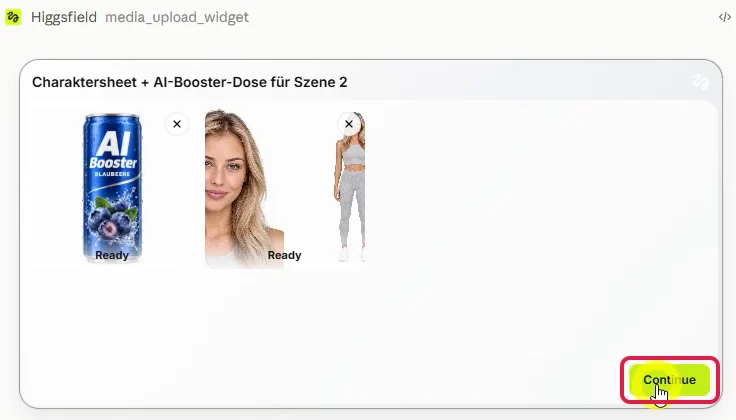
Das Upload-Fenster ist laut Higgsfield-Hilfe nötig, weil Claude Bilder aus dem Chat nicht direkt an Higgsfield weitergeben kann.
- Claude nennt die Kosten und bittet um Erlaubnis für Generate Video. Klicke erst dann auf Einmal erlauben, wenn Dir der Preis passt. Danach erstellt Claude den Clip und zeigt ihn direkt im Chat.
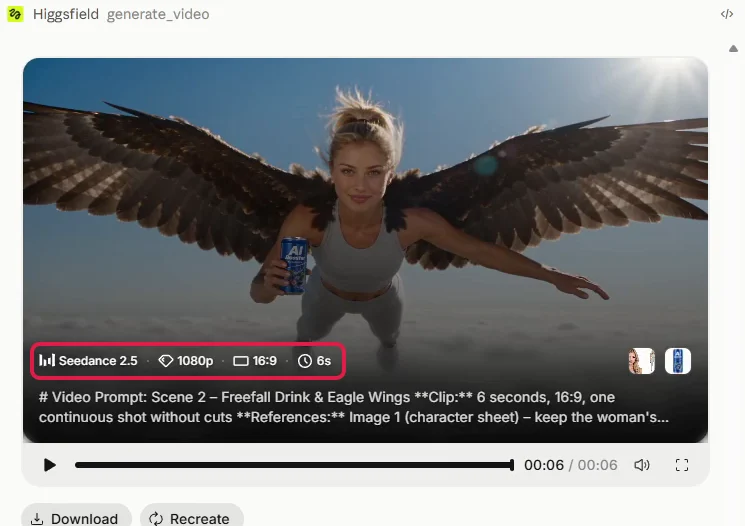
Szene 2 mit Seedance 2.5, 6 Sekunden in 1080p, kostete 72 Credits. Die Frau trinkt darin den Energy-Drink, und ihr wachsen Flügel.
Die drei Szenen hängst Du am Ende in einem Schnittprogramm aneinander und ergänzt dort Geräusche und Musik. Beides kann Claude über Higgsfield auch selbst erstellen, etwa mit dem Tonmodell Seed Audio (Modell-Übersicht). Den fertigen Spot zeigst Du dann zum Beispiel auf Deiner Website (Video in WordPress einbinden).
Higgsfield mit ChatGPT verbinden
In ChatGPT verbindest Du Higgsfield über das offizielle Higgsfield-Plugin. Plugins sind Erweiterungen, mit denen ChatGPT andere Dienste nutzen kann (mehr zu ChatGPT Plugins). Auch hier brauchst Du ein aktives Higgsfield-Abo, und jede Erstellung kostet Credits.
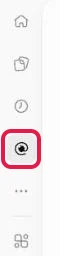
- Klicke in ChatGPT links in der schmalen Leiste auf das Symbol für Plugins.
- Suche oben rechts nach „Higgsfield“ und klicke auf den Treffer oder das +.

- Klicke auf der Detailseite auf Plugin installieren.
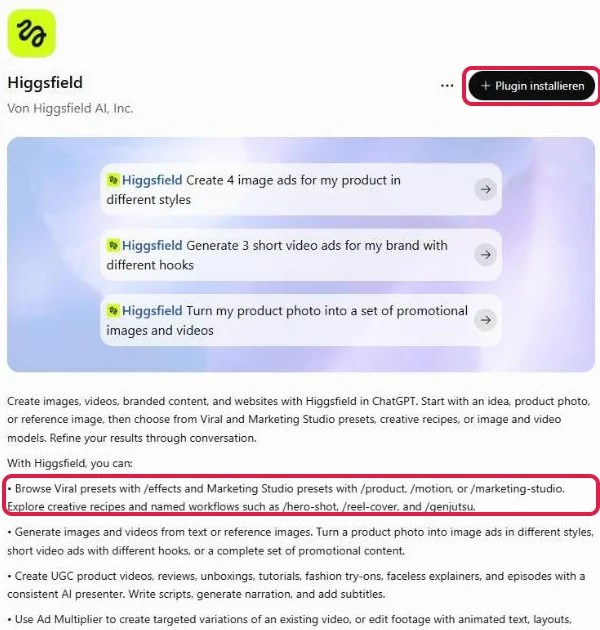
- Higgsfield öffnet ein Fenster und fragt, ob ChatGPT auf Dein Konto zugreifen darf. Klicke auf Allow. Danach leitet Higgsfield Dich zurück zu ChatGPT.
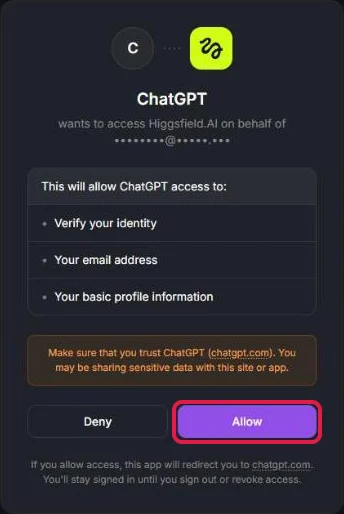
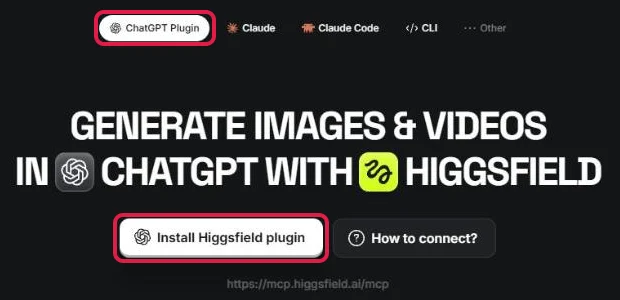
Tipp: Bist Du gerade auf der Higgsfield-Website, geht es von dort genauso. Du startest auf higgsfield.ai/mcp im Reiter ChatGPT Plugin mit dem Knopf Install Higgsfield plugin:
Zum Testen fragst Du wie bei Claude nach Deinem Credit-Stand. Danach beschreibst Du im Chat einfach, was Du brauchst. Für schnelle Ergebnisse gibt es Kurzbefehle mit Schrägstrich:
- /effects: fertige Trend-Effekte
- /product, /motion, /marketing-studio: laut Plugin-Beschreibung Vorlagen aus dem Marketing Studio
- /genjutsu: tauscht Personen oder Gegenstände in einem Video aus
Ein Unterschied zu Claude: Ton und Stimmen erstellst Du über ChatGPT laut Higgsfield nicht. Dafür nutzt Du die Website oder Claude.
So sparst Du Credits
Am meisten sparst Du bei Videos über Auflösung und Länge (siehe Testclip oben: 28 statt 48 Credits). Diese Gewohnheiten helfen:
- Mit niedriger Auflösung testen: Bilder in 1K, Videos kurz und in 720p. Erst das fertige Motiv in hoher Auflösung erstellen.
- Nur eine Variante beim Feinschliff: Mehrere Varianten lohnen sich nur beim Ausprobieren.
- Verbrauch kontrollieren: Unter Manage Account > Usage siehst Du jede Abbuchung und jede Gutschrift. Manage Account öffnest Du direkt unter higgsfield.ai/me/settings.
Unlimited richtig verstehen
Unlimited bedeutet: Ein bestimmtes Modell kostet für einen festgelegten Zeitraum keine Credits. Das gilt nur für die Modelle, die in Deinem Tarif enthalten sind oder die Du extra gekauft hast (Hilfe zu Unlimited).
Welche Modelle das sind, steht auf der Preisseite in jeder Tarifkarte unter Unlimited & Free Gens. Im Tarif Plus war es am 9. Oktober 2026 zum Beispiel Nano Banana 2 in 2K für 7 Tage, bei jährlicher Zahlung zusätzlich Kling 3.0:
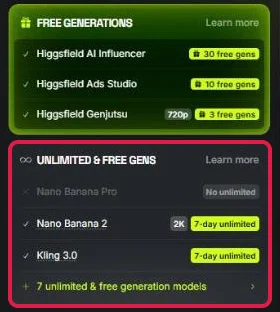
Darüber stehen die Free Generations, also einmalige Gratis-Erstellungen für bestimmte Werkzeuge wie AI Influencer. Sie erneuern sich nicht, wenn sich Dein Abo verlängert.
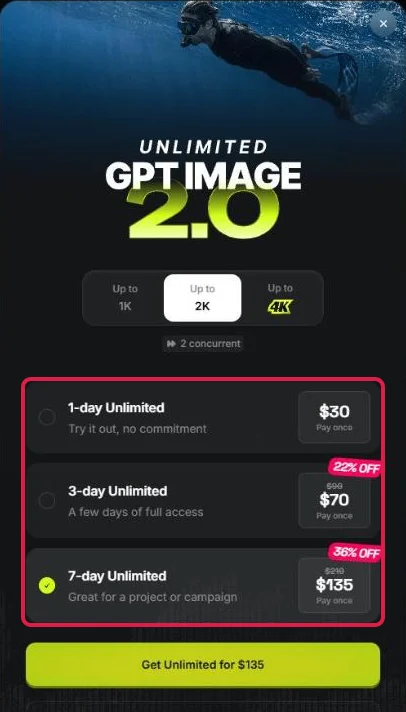
Für andere Modelle verkauft Higgsfield Unlimited als Zusatzpaket auf Zeit. Klickst Du bei einem solchen Modell auf den Schalter, öffnet sich ein Kaufdialog:
Ist Unlimited für das gewählte Modell aktiv, schaltest Du es mit dem Schalter Unlimited ein. Statt eines Preises steht dann „Unlimited“ auf dem Knopf:

Drei Einschränkungen solltest Du kennen:
- Nur auf higgsfield.ai: In Claude, ChatGPT, Canvas und Supercomputer kostet jede Erstellung Credits.
- Langsamer: Unlimited läuft in der normalen Warteschlange, Credit-Erstellungen haben Vorrang.
- Nur mit aktivem Abo: Endet Dein Abo, endet auch Unlimited.
Prompt-Tipps für bessere Ergebnisse
Der wichtigste Tipp laut Higgsfield ist simpel: genau beschreiben. Ein kurzer, vager Prompt lässt die KI raten, und sie rät jedes Mal anders (Hilfe zu guten Prompts).
Ein guter Bild-Prompt beschreibt diese Punkte:
- Motiv: wer oder was im Bild ist
- Details: Aussehen, Kleidung, Ausdruck, Material
- Umgebung: wo die Szene spielt und welches Licht herrscht
- Stil: etwa fotorealistisch, filmisch oder gezeichnet
Für Videos kommen zwei Punkte dazu: die Kamerabewegung, etwa langsame Fahrt auf das Produkt zu, und die Stimmung. Beschreibe außerdem, was zu hören sein soll, wenn der Ton an ist.
Weitere Tipps aus der Praxis:
- Schreibe beim Bearbeiten dazu, was gleich bleiben muss, etwa „Gesicht, Kleidung und Hintergrund bleiben exakt gleich“.
- Mit Recreate übernimmst Du einen Prompt aus Explore als Ausgangspunkt.
Rechte, Datenschutz und KI-Kennzeichnung
Die Ergebnisse gehören Dir, eine Namensnennung brauchst Du nicht. Andere Nutzer können aber sehr ähnliche Ergebnisse erhalten (Hilfe zu Rechten).
Die kommerzielle Nutzung ist laut Vergleichstabelle der Preisseite ab dem Tarif Starter enthalten.
Bei Personen, Marken und Daten gilt außerdem:
- Echte Personen: Fotos, Gesichter und Stimmen anderer nur mit deren Einwilligung verwenden.
- Marken und bekannte Figuren: Prompts oder Bilder mit geschützten Marken, Figuren oder Namen lebender Künstler blockiert Higgsfield (Hilfe zu Urheberrechtssperren).
- Training: Higgsfield darf Deine Uploads, Prompts und Ergebnisse zum Trainieren nutzen. Ausgenommen sind nur Enterprise-Verträge. Lade deshalb nichts hoch, was privat bleiben soll (Datenschutzerklärung).
- Datenverarbeitung: Higgsfield verarbeitet Daten laut Datenschutzerklärung vor allem in den USA.
Kennzeichnung: Deepfakes sind KI-Bilder, -Videos oder -Tonaufnahmen, die echt wirken und echten Personen, Orten oder Ereignissen ähneln. Veröffentlichst Du solche Inhalte beruflich, etwa für Werbung, musst Du sie in der EU seit dem 2. August 2026 als KI-erzeugt kennzeichnen. So steht es in Artikel 50 der EU-Verordnung über künstliche Intelligenz.
Für erkennbar künstlerische oder satirische Werke gelten Erleichterungen.
Im Zweifel kennzeichnest Du KI-Inhalte lieber einmal zu viel. Diese Hinweise ersetzen keine Rechtsberatung.
Typische Probleme und Lösungen
Die meisten Probleme lösen sich mit einem neuen Versuch oder einem umformulierten Prompt (Higgsfield-Hilfe zu Fehlern):
| Problem | Ursache | Lösung |
|---|---|---|
| Nach Generate erscheint eine Seite mit Schieberegler („Wir vergewissern uns …“) | Sicherheitsprüfung von Higgsfield, ob ein Mensch klickt | Prüfung wie angezeigt erledigen und erneut versuchen |
| Erstellung hängt bei „Queued“ | wartet auf einen freien Platz | Maus über die Kachel, Cancel, neu starten |
| „Something went wrong“ | kurzer Fehler beim Anbieter oder im Browser | Seite neu laden, erneut versuchen |
| Website lädt nicht oder bleibt weiß | meist alte gespeicherte Seitendaten im Browser (Cache), Werbeblocker oder VPN | Strg+Umschalt+R drücken, Inkognito-Fenster oder anderen Browser testen (Hilfe) |
| „You've hit your limit of generations at the same time“ | zu viele Erstellungen gleichzeitig | warten oder eine wartende Erstellung abbrechen |
| „Rejected due to copyright restrictions“ oder „IP detected“ | Marke, Figur oder Promi im Prompt oder Bild | Prompt ohne Namen umschreiben |
| Als NSFW (nicht jugendfrei) markiert | Inhaltsfilter, teils Fehlalarm etwa bei Bademode | Prompt umformulieren oder anderes Modell testen |
Fällt eine Erstellung aus, bucht Higgsfield die Credits meist automatisch zurück. Eine Ausnahme ist laut Hilfe das Modell Grok: Dort wird eine Erstellung schon beim Start abgerechnet.
Higgsfield kündigen und Erstattung
Ein Higgsfield-Abo verlängert sich automatisch. Du kündigst es unter Manage Account im Bereich Subscription, Dein Tarif läuft danach bis zum Ende der bezahlten Zeit weiter. So geht es Schritt für Schritt (Hilfe zur Kündigung):
- Öffne die Seite Manage Account, am einfachsten über higgsfield.ai/me/settings.
- Öffne Subscription und scrolle ganz nach unten zu Plan Settings.
- Klicke auf Manage Subscription, dann auf Show und auf Cancel Subscription.
Danach hast Du ein Gratis-Konto, Deine Ergebnisse bleiben erhalten. Gekaufte Credit-Pakete bleiben bis zum Ablauf ihrer 90 Tage nutzbar.
Eine Erstattung ist laut Higgsfield beim ersten Kauf innerhalb von 7 Tagen möglich, wenn Du noch keine Credits verbraucht hast. Die genauen Bedingungen stehen in der Hilfe zur Erstattung.
In der EU gilt zusätzlich ein 14-tägiges Widerrufsrecht. Es endet laut Higgsfield, sobald Du Credits verbrauchst oder etwas erstellst (Nutzungsbedingungen, Abschnitt 17.2).
Unsere Erfahrungen: Vor- und Nachteile von Higgsfield
Higgsfield lohnt sich, wenn Du regelmäßig KI-Bilder und -Videos in hoher Qualität brauchst und gern zwischen Modellen wechselst. Dann kommt aus unserer Sicht kaum etwas an Higgsfield vorbei. Das sind die Stärken, und darauf solltest Du achten:
Vorteile
- Viele Modelle unter einem Dach: Die gängigen Bild- und Videomodelle nutzt Du mit einem Konto und einem Abo. Vorlagen, Recreate und AI Influencer nehmen zusätzlich viel Arbeit ab.
- Starke Ergebnisse: Mit guten Prompts wirken Bilder und Werbeclips sehr professionell. Alle drei Szenen unseres Werbespots entstanden in Higgsfield, die zweite und dritte direkt aus dem Claude-Chat.
- Sehr produktiv mit Claude: Du arbeitest im Chat, und Claude behält über viele Szenen den Überblick. ChatGPT geht ebenfalls.
- Faires Preis-Leistungs-Verhältnis: Für die Rechenleistung, die ein KI-Video braucht, ist der Preis angemessen.
Nachteile
- Nicht günstig: Vor allem Videos verbrauchen viele Credits, und ungenutzte Abo-Credits verfallen.
- Viele Rabattaktionen: Rabatt-Banner und Countdowns wechseln ständig, das kann nerven.
- Anfangs überwältigend: Die vielen Menüs und Modelle brauchen etwas Einarbeitung.
- Übung nötig: Ohne gutes Prompting und einen klaren Ablauf verbrennst Du Credits. Billig wirkende KI-Inhalte können Deinem Auftritt eher schaden.
Brauchst Du nur ab und zu ein Bild, reicht oft schon ein Chat-Assistent (siehe Alternativen). Du kannst Higgsfield hier ausprobieren*.
Alternativen zu Higgsfield
Viele Modelle aus Higgsfield gibt es auch direkt beim Hersteller. Das lohnt sich, wenn Du nur ein einzelnes Modell brauchst:
- Gemini: Googles Bildmodell Nano Banana nutzt Du auch direkt in Gemini (Bilder erstellen mit Gemini).
- ChatGPT: Für gelegentliche Bilder reicht oft schon die Bilderstellung in ChatGPT (ChatGPT Tutorial).
- Einzelne Videomodelle: Kling oder Veo bieten auch ihre Hersteller selbst an, dann aber mit eigenem Konto und Abo.
Fazit
Higgsfield AI bringt die wichtigsten KI-Modelle für Bilder und Videos an einen Ort und ergänzt sie um praktische Werkzeuge für Werbung und eigene KI-Figuren. Mit Claude oder ChatGPT verbunden, arbeitest Du sogar direkt im Chat.
Starte mit einem einfachen Bild und prüfe vor jedem Klick den Preis auf dem Generate-Knopf. Sitzt das, arbeitest Du Dich zu Videos und ganzen Werbespots vor.
Die fertigen Prompts aus diesem Tutorial findest Du im Downloadbereich.

Gratis KI Guide 2026 (im Wert von 19,99€)!
Habe endlich mehr Zeit, Geld & Freiheit dank KI-Online-Marketing...
- Entdecke die goldene 6-Schritte-Prompt Formel für fast schon unfaire Ergebnisse
- Bekomme 5 mächtige Experten-Prompts, die Dir sofort massiv Zeit sparen & mehr Umsatz bringen
- Entdecke die BESTEN KI Tools (um die Konkurrenz abzuhängen)
- Aktuell mit exklusivem Überraschungs-Bonus im Wert von 79,00€ (direkt nach dem gratis Download)
Häufige Fragen
Ist Higgsfield seriös?
Ja, Higgsfield ist ein echtes Unternehmen: Hinter der Plattform steht die Higgsfield Inc. aus San Francisco, bezahlt wird über den Zahlungsdienst Stripe. Offiziell ist nur die Website higgsfield.ai. Higgsfield-Apps in App-Stores sind laut Hersteller nicht offiziell.
Was ist Higgsfield MCP?
Higgsfield MCP ist die offizielle Verbindung, über die Claude und andere KI-Assistenten direkt in Higgsfield Bilder und Videos erstellen. In Claude trägst Du dafür die Adresse https://mcp.higgsfield.ai/mcp als Konnektor ein, also als neue Verbindung in den Claude-Einstellungen. In ChatGPT nutzt Du stattdessen das offizielle Higgsfield-Plugin. Nötig ist ein aktives, bezahltes Higgsfield-Abo, jede Erstellung kostet Credits.
Gibt es Higgsfield auf Deutsch?
Teilweise. Die Higgsfield-Website gibt es unter higgsfield.ai/de auf Deutsch, etwa die Startseite und die Preisseite. Nach dem Einloggen sind viele Bereiche und Knöpfe wie Generate aber Englisch. Deutsche Prompts kannst Du trotzdem eingeben, englische bringen oft etwas bessere Ergebnisse.
Gibt es eine Higgsfield-App fürs Handy?
Nein. Laut Higgsfield gibt es weder eine Handy- noch eine Desktop-App, die Plattform läuft im Browser auf higgsfield.ai, auch am Handy. Apps in App-Stores, die sich als Higgsfield ausgeben, sind laut Hersteller Kopien.
Darf ich Higgsfield-Ergebnisse kommerziell nutzen?
Ja, Higgsfield-Ergebnisse darfst Du in den bezahlten Tarifen kommerziell nutzen. Laut Nutzungsbedingungen gehören die Ergebnisse Dir, und Du darfst sie auch für Werbung und Verkauf nutzen. Für Fotos echter Personen brauchst Du deren Einwilligung, und realistische Deepfakes musst Du in der EU als KI-erzeugt kennzeichnen.
Kann ich bei Higgsfield mit PayPal bezahlen?
Nein, PayPal und Kryptowährungen nimmt Higgsfield nicht an. Bezahlt wird über den Zahlungsdienst Stripe, laut Hilfe mit Kreditkarten wie Visa, Mastercard, American Express und JCB, mit Apple Pay oder per Bankzahlung.
Kostet Higgsfield in Claude oder ChatGPT extra?
Higgsfield kostet in Claude oder ChatGPT keine Extra-Gebühr, aber jede Erstellung dort kostet Credits aus Deinem Higgsfield-Konto. Auch Modelle, die auf der Website zeitweise ohne Credits laufen (Unlimited), kosten im Chat Credits, und Gratis-Erstellungen gibt es dort nicht. Für die Verbindung brauchst Du außerdem ein aktives, bezahltes Higgsfield-Abo.
Wie lange dauert eine Generierung bei Higgsfield?
Eine Generierung dauert bei Higgsfield laut Hersteller meist wenige Minuten. Videos und hohe Auflösungen dauern länger. Gratis-Generierungen und Generierungen im Unlimited-Modus, also ohne Credit-Verbrauch, laufen in einer geteilten Warteschlange und können deshalb länger brauchen als Generierungen mit Credits.
Veröffentlicht am · Zuletzt aktualisiert am