KI
Gemini Tutorial (2026): Komplette A-Z Google Gemini Anleitung mit allen Funktionen
Nach dieser Anleitung verstehst Du Google Gemini besser als 98% der anderen Menschen: Du bekommst alle wichtigen Funktionen erklärt, sowie versteckte Einstellungen und Tricks. Zudem erfährst Du Dinge, die man schnell mal übersieht, zum Beispiel wie Gemini mit anderen Programmen kommunizieren und Dir dadurch deutlich mehr Arbeit abnehmen kann. Los geht's...
Das Wichtigste in Kürze
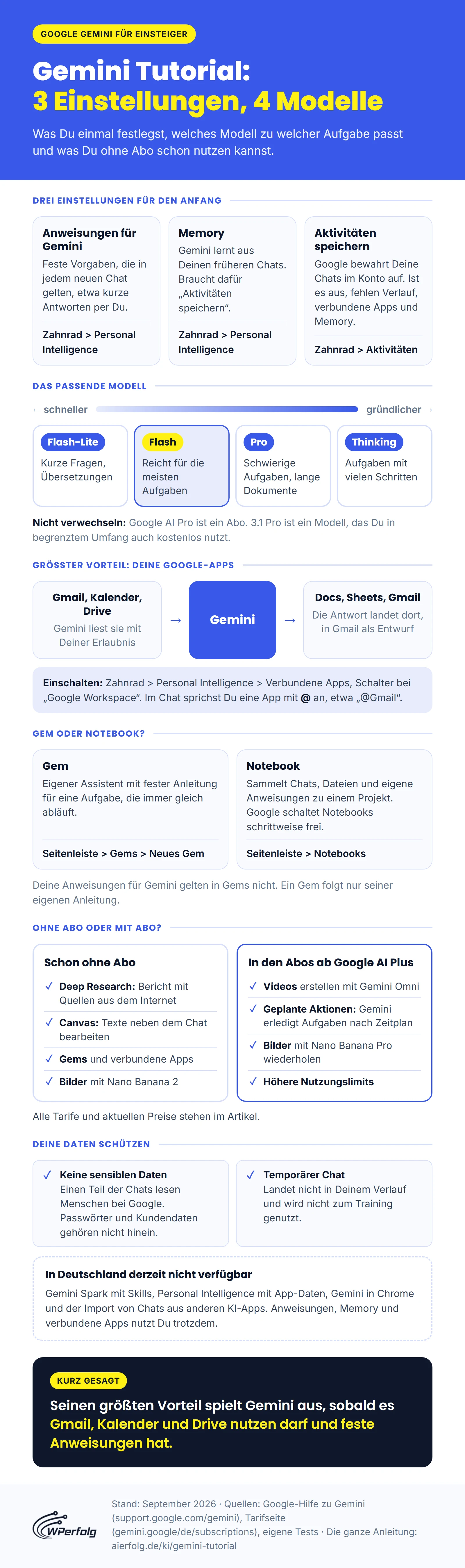
Google Gemini nutzt Du kostenlos mit einem Google-Konto, im Browser auf gemini.google.com, als Handy-App und am Computer. Die Stärke von Gemini ist der Zugriff auf Gmail, Kalender und Drive. Die ausführliche Internet-Recherche Deep Research, die Arbeitsfläche Canvas und eigene Assistenten (Gems) gibt es schon ohne Abo. Video-Generierung und geplante Aktionen gehören zu den Abos ab Google AI Plus.
- Für den Alltag reicht das Modell Flash, für knifflige Aufgaben wählst Du Pro oder Thinking.
- Anweisungen für Gemini gelten in jedem neuen Chat, aber nicht in Gems.
- Ohne „Aktivitäten speichern“ verliert Gemini den Zugriff auf Deine Google-Apps und frühere Chats.
- Gems sparen Dir den langen Prompt bei Aufgaben, die immer gleich ablaufen.
- Einen Teil der Chats lesen Menschen bei Google, deshalb gehören Passwörter und Kundendaten nicht hinein.
Inhaltsverzeichnis
- Was ist Gemini?
- Kosten und Nutzungslimits
- Gemini starten
- Die Oberfläche
- Anweisungen und Datenschutz
- Welches Modell wofür?
- Mit Antworten arbeiten
- Google-Apps verbinden
- Dateien hochladen
- Deep Research
- Canvas
- Bilder erstellen
- Videos erstellen
- Gems
- Notebooks
- Lernhilfe, Quiz, Musik
- Geplante Aktionen
- Chats verwalten
- Gemini Live
- In Deutschland nicht verfügbar
- Die häufigsten Probleme
- Fazit
- Häufige Fragen
Google Gemini kurz erklärt: KI-Assistent mit Draht zu Deinen Google-Diensten
Google Gemini ist der KI-Assistent von Google. Er schreibt Texte, beantwortet Fragen mit Quellen aus der Google-Suche, wertet Dateien aus und erstellt Bilder und Videos. Im Browser erreichst Du ihn unter gemini.google.com, außerdem gibt es Apps für Android, iPhone, Mac und Windows.
Der größte Unterschied zu anderen KI-Tools: Gemini arbeitet direkt mit Deinen Google-Diensten. Mit Deiner Erlaubnis liest Gemini E-Mails in Gmail, Dateien in Drive und Termine im Google Kalender.
Antworten landen auf Wunsch direkt in Google Docs, Google Sheets oder als Entwurf in Gmail.
Über den normalen Chat hinaus bietet Gemini eigene Tools:
- Deep Research recherchiert ein Thema und schreibt einen Bericht mit Quellen.
- Canvas ist eine Arbeitsfläche, auf der Du Texte gemeinsam mit Gemini überarbeitest.
- Gems sind eigene Assistenten mit fester Anleitung.
- Nano Banana und Gemini Omni erstellen Bilder und Videos.
Wer schon mit ChatGPT arbeitet, findet sich schnell zurecht. Viele Kniffe aus unseren ChatGPT Tipps und Tricks funktionieren in Gemini genauso, und wie ChatGPT im Vergleich aufgebaut ist, zeigt unser ChatGPT Tutorial. Noch mehr Kniffe für den Alltag findest Du in unseren Gemini Tipps und Tricks. Wie der Einstieg beim KI-Assistenten von Anthropic aussieht, zeigt unser Claude Tutorial.
Auch Gemini irrt sich manchmal, gerade bei Zahlen und Fristen. Wie Du Antworten prüfst, steht unter Quellen prüfen.
Alles Wichtige auf einen Blick:
Gemini kostenlos oder mit Abo? Preise und Nutzungslimits
Gemini lässt sich kostenlos nutzen, schon mit Deep Research, Canvas, Gems, Bildern und verbundenen Google-Apps. Die Abos erhöhen vor allem, wie viel Du nutzen kannst.
Die vier Tarife (Preise laut Google und Funktionen laut Google-Hilfe, Stand: September 2026):
| Funktion | Kostenlos | Google AI Plus | Google AI Pro | Google AI Ultra |
|---|---|---|---|---|
| Preis pro Monat | 0 Euro | 4,99 Euro | 21,99 Euro | ab 99,99 Euro |
| Nutzungslimit | Standard | 2-mal so hoch wie kostenlos | 4-mal so hoch wie kostenlos | 5- oder 20-mal so hoch wie Google AI Pro |
| Kontextfenster (wie viel Text Gemini auf einmal berücksichtigt) | 32.000 Tokens | 128.000 Tokens | 1 Million Tokens | 1 Million Tokens |
| Speicherplatz bei Google | 15 GB | 400 GB | 5 TB | ab 20 TB |
| Deep Research, Canvas, Gems, verbundene Apps | ja | ja | ja | ja |
| Bilder mit Nano Banana 2, Musik | ja | ja | ja | ja |
| Bilder mit Nano Banana Pro wiederholen | nein | ja | ja | ja |
| Videos erstellen | nein | ja | ja | ja |
| Geplante Aktionen | nein | ja | ja | ja |
| Deep Think (längstes Nachdenken) | nein | nein | nein | ja |
Google AI Pro hieß früher Gemini Advanced, den alten Namen hat Google im Mai 2025 abgelöst (Release Notes).
Ein Token ist ein Wortteil. In 1 Million Tokens passen laut Google-Hilfe bis zu 1.500 Seiten Text. Rechnerisch sind das im kostenlosen Tarif rund 50 Seiten auf einmal, mit Google AI Pro bis zu 1.500.
So funktionieren die Nutzungslimits
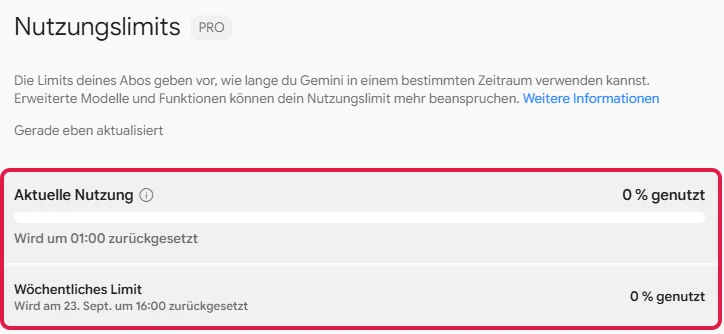
Eine feste Zahl an Anfragen pro Tag nennt Google seit Mai 2026 nicht mehr. Es zählt der Aufwand: Das Pro-Modell, langes Nachdenken, Deep Research sowie Bilder, Videos und Musik verbrauchen mehr (Google-Hilfe).
Das Nutzungskontingent von Gemini füllt sich laut Google-Hilfe alle 5 Stunden wieder auf, bis das Wochenlimit erreicht ist.
Wie viel Du schon verbraucht hast, zeigt Dir Zahnrad > Nutzungslimits. Dort steht auch, wann das aktuelle Kontingent und das Wochenlimit zurückgesetzt werden.
Tipp: Studierende und Auszubildende ab 18 bekommen Google AI Plus laut Google ein Jahr lang kostenlos, einlösbar bis zum 31.12.2026 (Google-Blog).
Ein Abo schließt Du über Zahnrad > Abo verwalten ab und kündigst es dort auch wieder. Die Abrechnung läuft über Google One, den Abo-Dienst von Google, der auch Deinen Speicherplatz verwaltet. Im Europäischen Wirtschaftsraum musst Du für ein Abo mindestens 18 Jahre alt sein.
Gemini starten: Anleitung für Browser, Handy und Computer
Du brauchst nur ein Google-Konto. Hast Du Gmail oder ein Android-Handy, hast Du bereits eins. Falls nicht, legst Du beim Anmelden direkt ein kostenloses Konto an. Welches Gerät Du nimmst, ist egal: Chats, Gems und Einstellungen hängen am Konto und sind überall gleich.
Im Browser
Öffne gemini.google.com und klicke oben rechts auf Anmelden. Laut Google funktionieren Chrome, Safari, Firefox, Opera und Edge.

Ohne Anmeldung stellst Du nur einfache Fragen und kannst das Modell nicht wechseln. Bilder, Uploads, Gems, verbundene Apps und der Chat-Verlauf fehlen dann (Google-Hilfe).
Die Sprache der Oberfläche übernimmt Gemini im Browser aus Deinen Browser-Einstellungen. Einen eigenen Sprach-Schalter gibt es dort nicht.
Auf dem Handy
Die Gemini-App gibt es im Google Play Store und im App Store. Die Einstellungen erreichst Du dort über Dein Profilbild, die Sprache stellst Du auf Android unter Einstellungen > Sprachen ein (Google-Hilfe).
Auf Android ersetzt die App den Google Assistant: Nach dem Wechsel startet Gemini bei „Hey Google“ oder wenn Du die Ein-/Aus-Taste lang drückst. Lautsprecher, Smart Displays und Fernseher behalten laut Google-Hilfe den Assistant.
Voraussetzung sind Android 9 und 2 GB Arbeitsspeicher, Handys mit Android Go werden nicht unterstützt (Google-Hilfe).
Am Computer
Für Mac und Windows gibt es eigene Desktop-Apps. Die Mac-App öffnest Du mit Option + Leertaste (ab macOS 15, Google-Hilfe), die Windows-App mit Alt + Leertaste (ab Windows 10, Google-Hilfe). Beide lädst Du über gemini.google/desktop herunter. So fragst Du Gemini aus jedem Programm heraus, ohne erst den Browser zu öffnen.
Mit einem Konto Deiner Firma oder Schule geht die Anmeldung genauso. Welche Funktionen Du dort bekommst, legt aber die Firma bzw. Schule über ihren Vertrag für Google Workspace fest, das Büro-Paket von Google für Firmen.
Die Oberfläche: Seitenleiste, Plus-Menü und Zahnrad
Fast alles in Gemini erreichst Du über drei Stellen: die Seitenleiste links, das Plus im Eingabefeld und das Zahnrad unten links. Alle Klickwege in diesem Tutorial gelten für gemini.google.com im Browser. In der App liegen manche Punkte woanders, meist hinter Deinem Profilbild.
Links: die Seitenleiste
Mit Neuer Chat beginnst Du eine neue Unterhaltung. Darunter liegen Chats durchsuchen, die Startseiten für Bilder und Videos, die Mediathek mit allem, was Gemini für Dich erstellt hat, Deine Gems und Notebooks.
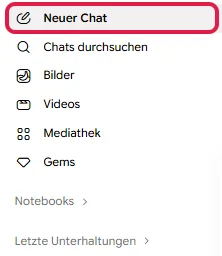
Ganz oben siehst Du je nach Konto noch einen Umschalter zwischen „Chat“ und „Spark“. Spark gibt es in Deutschland derzeit nicht, mehr dazu im Abschnitt In Deutschland nicht verfügbar.
In der Mitte: Eingabefeld und Plus-Symbol
Im Feld Frag Gemini schreibst Du Deine Aufgabe. Links sitzt das Plus, rechts der Name des gewählten Modells, im Bild „Pro“, daneben das Mikrofon zum Diktieren.

Das Plus-Symbol (+) öffnet ein Menü mit zwei Teilen. Oben stehen die Uploads, darunter die Tools: Bild erstellen, Video erstellen, Musik erstellen, Canvas, Deep Research und Weitere Tools.
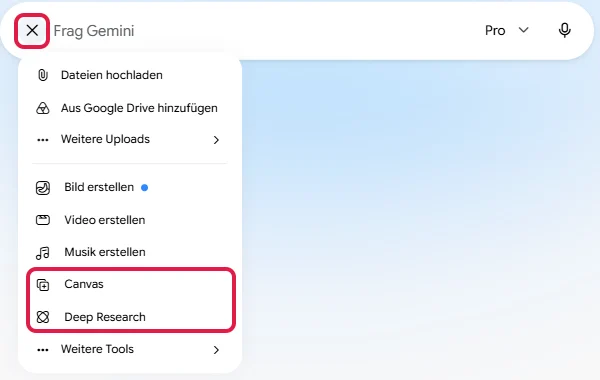
Solange das Menü offen ist, wird aus dem Plus ein X. Ein gewähltes Tool erscheint mit seinem Namen als kleines Feld im Eingabefeld, ein Klick auf das X daran schaltet es ab.
Probier es gleich aus: Schreib ins Feld „Nenne mir fünf Ideen für einen Instagram-Beitrag über meine Tischlerei.“ und drück Enter. Gemini liefert Dir fünf Beitragsideen, etwa ein Vorher-nachher-Foto einer restaurierten Kommode, die Du übernehmen oder mit einem zweiten Satz anpassen kannst.
Wie Du noch bessere Prompts schreibst, zeigt der Abschnitt über gute Prompts.
Unten links: das Zahnrad
Über das Zahnrad unten links erreichst Du alle Einstellungen.
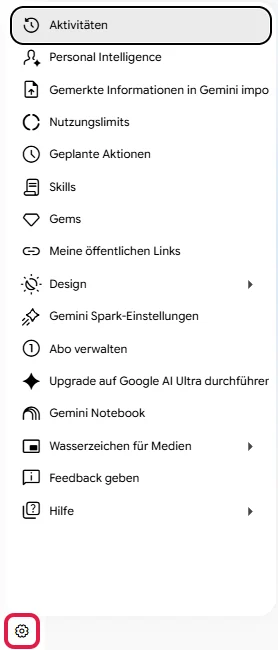
Wie viele Einträge dort stehen, hängt von Tarif und Land ab. Skills, Gemini Spark-Einstellungen und den Import gemerkter Informationen siehst Du in Deutschland nicht, mehr dazu unter In Deutschland nicht verfügbar.
Die wichtigsten Klickwege im ganzen Gemini zum Nachschlagen:
| Aufgabe | Klickweg |
|---|---|
| Modell wechseln | Modellname rechts im Eingabefeld (Modelle) |
| Gmail, Kalender oder Drive im Chat ansprechen | @ im Eingabefeld (Google-Apps) |
| Dateien, Fotos oder Code hochladen | Plus > Dateien hochladen bzw. Weitere Uploads (Dateien) |
| Ein Thema gründlich recherchieren | Plus > Deep Research (Deep Research) |
| Einen Text neben dem Chat bearbeiten | Plus > Canvas (Canvas) |
| Ein Bild erstellen | Seitenleiste > Bilder (Bilder) |
| Ein Video erstellen | Seitenleiste > Videos (Videos) |
| Einen eigenen Assistenten bauen | Seitenleiste > Gems > Neues Gem (Gems) |
| Chats und Quellen zu einem Projekt sammeln | Seitenleiste > Notebooks (Notebooks) |
| Etwas lernen oder Musik erstellen | Plus > Weitere Tools > Lernhilfe bzw. Plus > Musik erstellen (Lernhilfe und Musik) |
| Feste Vorgaben für alle Chats | Zahnrad > Personal Intelligence > Anweisungen für Gemini (Anweisungen) |
| Gmail, Kalender, Drive freigeben | Zahnrad > Personal Intelligence > Verbundene Apps (Google-Apps) |
| Chat-Verlauf speichern oder löschen | Zahnrad > Aktivitäten (Aktivitäten) |
| Privat chatten ohne Verlauf | Symbol oben rechts auf der Startseite (Temporärer Chat) |
| Restliches Kontingent ansehen | Zahnrad > Nutzungslimits (Kosten) |
| Wiederkehrende Aufgaben planen | Zahnrad > Geplante Aktionen (Geplante Aktionen) |
| Chat teilen, als PDF speichern, löschen | drei Punkte oben rechts im Chat (Chats verwalten) |
| Geteilte Chat-Links verwalten | Zahnrad > Meine öffentlichen Links |
| Helles oder dunkles Design | Zahnrad > Design |
| Sichtbares Wasserzeichen auf Bildern | Zahnrad > Wasserzeichen für Medien (nicht in jedem Konto vorhanden) |
| Abo abschließen oder kündigen | Zahnrad > Abo verwalten |
Gemini einrichten: Anweisungen, Memory und Datenschutz
Drei Einstellungen setzt Du am besten gleich am Anfang: Anweisungen für Gemini, Memory und Aktivitäten speichern. Damit legst Du fest, wie Gemini antwortet und was Google speichert.
Anweisungen für Gemini
Anweisungen sind feste Vorgaben, die Gemini in jedem neuen Chat beachtet. Schreibst Du dort einmal, dass Du kurze Antworten per Du willst, musst Du es nie wieder dazuschreiben.
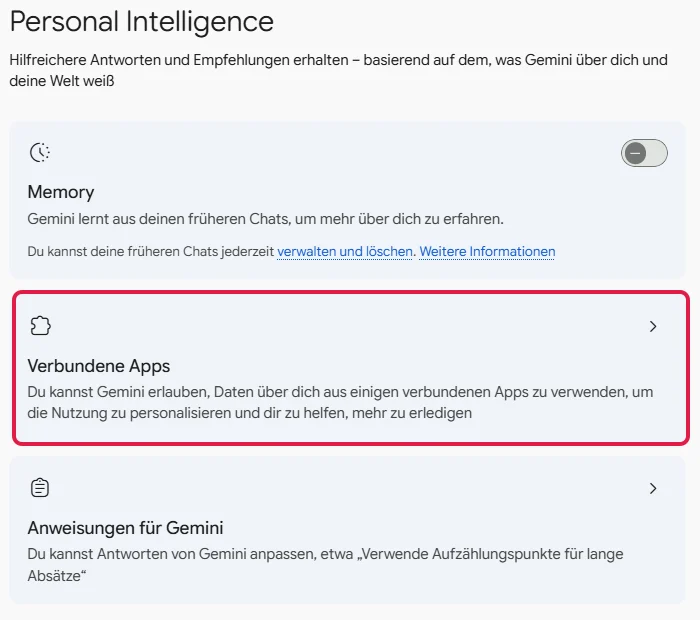
- Klicke unten links auf das Zahnrad und dann auf Personal Intelligence. So heißt der Bereich, in dem Anweisungen, Memory und verbundene Apps liegen.
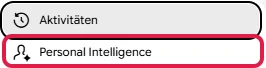
- Klicke auf die Karte Anweisungen für Gemini.
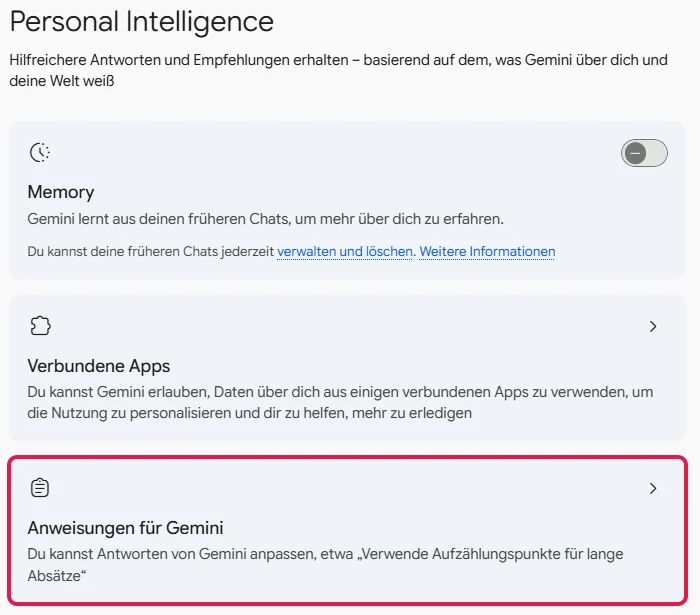
- Auf der Seite „Deine Anweisungen für Gemini“ muss der Schalter oben rechts eingeschaltet sein. Klicke auf Hinzufügen, schreibe Deine Anweisung und bestätige sie. Gespeicherte Anweisungen stehen danach in der Liste unter dem Knopf, jede weitere fügst Du genauso hinzu.
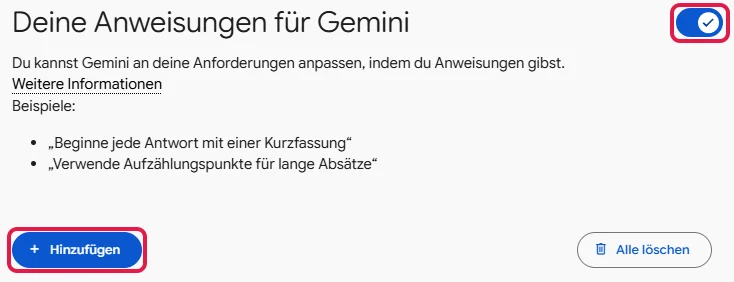
Gute Anweisungen legen Tonalität, Länge, Format, Stil und Neutralität fest. Eine Anweisung für die Inhaberin einer kleinen Tischlerei könnte so lauten:
„Ich habe eine Tischlerei mit drei Mitarbeitern und schreibe viel mit Privatkunden. Erklär mir Dinge so, wie Du sie einem Handwerker erklären würdest, der kein Techniker ist. Das Wichtigste zuerst, dann Details als Liste. Bist Du unsicher, sag es dazu.“
Ab dem nächsten Chat kommen die Antworten ohne Technikjargon, das Wichtigste steht vorn. Auch Kurzbefehle funktionieren, zum Beispiel „Wenn ich 10i schreibe, gib mir 10 Ideen zum genannten Thema“.
Unsere ausdrückliche Empfehlung: Nimm unsere ausführliche Vorlage für die Anweisungen. Sie deckt alle diese Punkte ab, Du ergänzt nur Deine eigenen Angaben. Du bekommst sie kostenlos im Downloadbereich.
Hinweis: In Gems gelten diese Anweisungen nicht. Ein Gem folgt nur seiner eigenen Anleitung.
Memory: Gemini merkt sich frühere Chats
Unter Zahnrad > Personal Intelligence liegt auch die Karte Memory. Ist der Schalter blau, lernt Gemini aus Deinen früheren Chats, im Bild ist er ausgeschaltet. Fragst Du später „Welche Preise haben wir letzte Woche für die Eichentreppe besprochen?“, sucht Gemini den passenden alten Chat heraus.
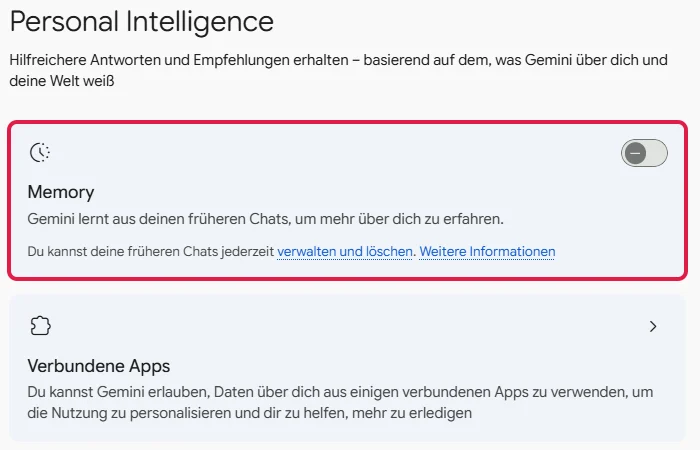
Memory funktioniert ab 18 Jahren und nur mit eingeschaltetem „Aktivitäten speichern“ (Google-Hilfe). Soll jeder Chat unbeeinflusst beginnen, lässt Du den Schalter aus.
Aktivitäten speichern und automatisch löschen
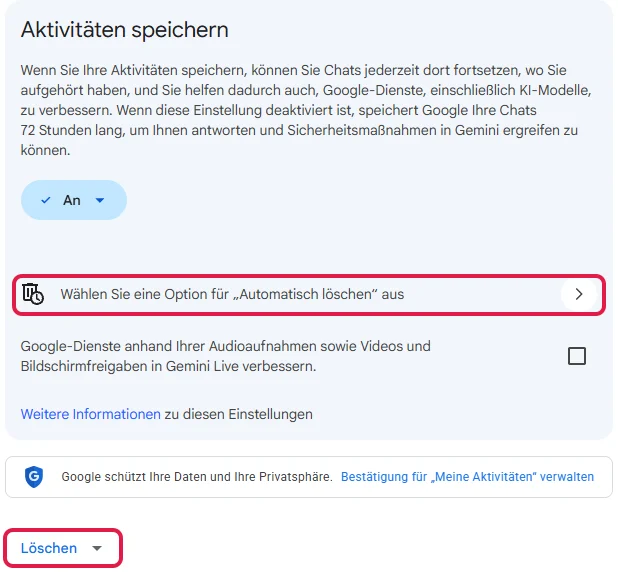
Die Einstellung Aktivitäten speichern entscheidet, ob Google Deine Chats in Deinem Konto aufbewahrt. Ab 18 Jahren ist sie standardmäßig an.
- Klicke auf das Zahnrad und dann auf Aktivitäten. Es öffnet sich die Seite „Aktivitätsverlauf in Gemini-Apps“ in Deinem Google-Konto.

- Im Kasten Aktivitäten speichern zeigt der Knopf, ob die Einstellung An ist. Ein Klick auf den Knopf öffnet eine Auswahl mit Deaktivieren und Deaktivieren und Aktivitäten löschen.
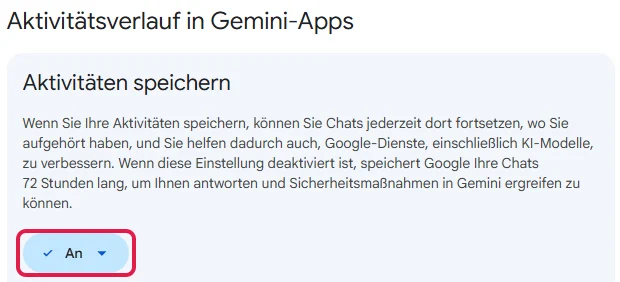
Achtung: „Deaktivieren und Aktivitäten löschen“ löscht zusätzlich ALLE bisherigen Chats. Willst Du nur das Speichern beenden, wähle Deaktivieren.
Auch das Ausschalten allein hat Folgen:
- Deine Chats verschwinden aus der Seitenleiste.
- Verbundene Apps und Memory fehlen.
- Uploads aus Drive und geplante Aktionen fehlen.
- Notebooks speichern keine neuen Chats mehr, und bestehende Chats kannst Du nicht mehr hinzufügen.
Google speichert jeden Chat trotzdem noch 72 Stunden, nutzt ihn laut eigener Aussage aber nicht zum Training (Privacy Hub für Gemini-Apps).
Oft passt das automatische Löschen besser. Standard sind 18 Monate, über Automatisch löschen wählst Du 3 oder 36 Monate oder schaltest es ab (Privacy Hub). Mit Löschen entfernst Du Chats der letzten Stunde, des letzten Tages, eines eigenen Zeitraums oder der gesamten Zeit.
Wichtig: Einen Teil der Chats lesen Menschen bei Google, um die Qualität zu prüfen. Diese Chats werden vom Konto getrennt und bis zu drei Jahre aufbewahrt, auch wenn Du Deine Aktivitäten löschst (Privacy Hub). Gib deshalb keine Passwörter, Gesundheitsdaten oder vertraulichen Kundendaten ein.
Temporärer Chat für private Fragen
Für Fragen, die nicht in Deinem Verlauf landen sollen, gibt es den temporären Chat. Google nutzt ihn nicht zum Training und bewahrt ihn laut Privacy Hub 72 Stunden auf. Du startest ihn über das Symbol oben rechts auf der Startseite, der Hinweis dazu lautet „Temporären Chat aktivieren“.

Das passt für eine Frage zu einer Kündigung oder einer Krankheit. Gems, Memory und verbundene Apps gibt es im temporären Chat nicht.
Flash-Lite, Flash, Pro oder Thinking: Welches Gemini-Modell wofür?
Für die meisten Aufgaben reicht Flash. Für knifflige Aufgaben, lange Dokumente oder Code nimmst Du Pro oder Thinking, für schnelle Kurzfragen Flash-Lite.
Das Modell ist die KI-Version, die Dir antwortet. Du wechselst es rechts im Eingabefeld, indem Du auf den Modellnamen klickst. Das geht nur mit Anmeldung.
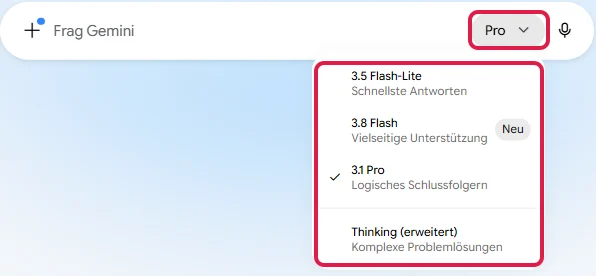
In der Auswahl stehen vier Einträge, jeweils mit kurzer Beschreibung:
| Eintrag | Beschreibung im Menü | Nimm es für … |
|---|---|---|
| 3.5 Flash-Lite | Schnellste Antworten | kurze Fragen, Übersetzungen, Rechtschreibung |
| 3.8 Flash | Vielseitige Unterstützung | die meisten Alltagsaufgaben: E-Mails, Texte, Ideen, Zusammenfassungen |
| 3.1 Pro | Logisches Schlussfolgern | schwierige Aufgaben, lange Dokumente, Rechnungen, Code |
| Thinking (erweitert) | Komplexe Problemlösungen | Aufgaben mit vielen Schritten, bei denen Gemini länger nachdenken soll |
Im Bild siehst Du ein Konto mit Google AI Pro, deshalb steht dort 3.8 Flash. Im kostenlosen Tarif nennt Google derzeit 3.6 Flash und einen begrenzten Zugang zu 3.1 Pro (Tarifseite).
Siehst Du also eine andere Nummer, ist das kein Fehler. Wähle einfach den Eintrag mit Flash, Pro oder Thinking im Namen.
Nicht verwechseln: Google AI Pro ist ein Abo. 3.1 Pro ist ein Modell, das Du in begrenztem Umfang auch kostenlos nutzt.
Längeres Nachdenken bringt bei einer einfachen Frage nichts, kostet aber mehr von Deinem Kontingent. Deep Think, die höchste Denkstufe, gibt es nur mit Google AI Ultra.
Hast Du ein Abo und ist Dein Kontingent erschöpft, chattest Du mit Flash-Lite weiter, bis es sich wieder auffüllt.
Gute Prompts schreiben und mit der Antwort weiterarbeiten
Gute Antworten bekommst Du, wenn Du Ziel, Empfänger und Form nennst und für jedes Thema einen neuen Chat öffnest. Gemini berücksichtigt nämlich alles, was vorher im selben Chat stand. Fragst Du erst nach Pflegetipps für geölte Eichentische und danach im selben Chat nach Ideen für den Betriebsausflug, schlägt Gemini womöglich einen Besuch im Sägewerk vor.
Ein Beispiel für einen genauen Prompt:
„Ein Kunde hat vor drei Wochen ein Angebot für einen Einbauschrank bekommen und sich nicht gemeldet. Schreib eine kurze, freundliche Nachfrage per E-Mail, höchstens 80 Wörter, ohne Druck, mit einer konkreten Frage am Ende.“
Gemini liefert eine fertige Nachfass-Mail, die Du nur noch abschickst.
Die Leiste unter jeder Antwort
Unter jeder Antwort stehen Daumen hoch und runter, Wiederholen für eine neue Fassung, Kopieren und die drei Punkte. Die drei Punkte öffnen diese Einträge:
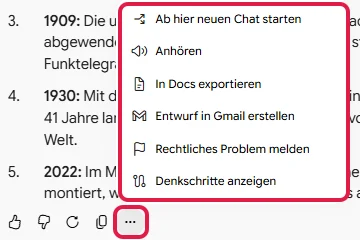
- Ab hier neuen Chat starten: zweigt einen neuen Chat ab, der alles bis zu dieser Antwort kennt.
- Anhören: Gemini liest die Antwort vor.
- In Docs exportieren und Entwurf in Gmail erstellen: die Antwort landet direkt in Google Docs oder als Mail-Entwurf in Gmail.
- Denkschritte anzeigen: zeigt, wie Gemini zur Antwort gekommen ist.
Die Nachfass-Mail aus dem Beispiel landet mit Entwurf in Gmail erstellen als fertiger Entwurf in Deinem Postfach. Tabellen exportierst Du über die drei Punkte unter der Tabelle nach Google Sheets.
Ab und zu zeigt Gemini zwei Antworten nebeneinander und fragt „Welche Antwort ist hilfreicher?“. Wähle eine aus oder schließe den Vergleich mit dem X.
Quellen prüfen
Sucht Gemini im Internet, stehen hinter einzelnen Absätzen kleine graue Quellen-Chips, zum Beispiel „IHK + 1“. Ein Klick darauf zeigt die Seiten, auf die sich die Aussage stützt.
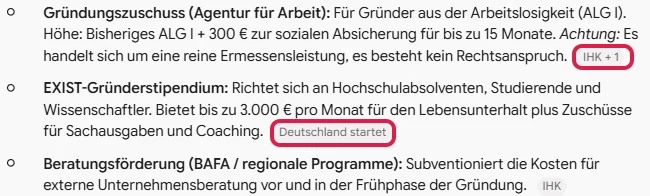
Öffne die Quellen bei Zahlen, Fristen, Rechts- und Gesundheitsfragen immer. Steht hinter einer wichtigen Aussage kein Chip, frag nach: „Welche Quelle hast Du dafür?“
Gmail, Kalender und Drive mit Gemini verbinden
Mit verbundenen Apps greift Gemini auf Deine Google-Dienste zu. Das ist der größte Vorteil gegenüber anderen KI-Assistenten. Gmail, Kalender und Drive sind dabei nur die bekanntesten Beispiele, freigeben kannst Du auch Google Docs, Notizen, Tasks, Fotos oder YouTube Music.
- Klicke auf das Zahnrad, dann auf Personal Intelligence und auf die Karte Verbundene Apps. Direkt kommst Du über gemini.google.com/apps dorthin.
- Schalte beim Kasten Google Workspace den Schalter ein. Damit darf Gemini Gmail, Google Kalender, Docs, Drive, Google Notizen und Google Tasks nutzen. Gemeint sind hier einfach Deine Google-Apps, ein Firmenkonto brauchst Du dafür nicht.
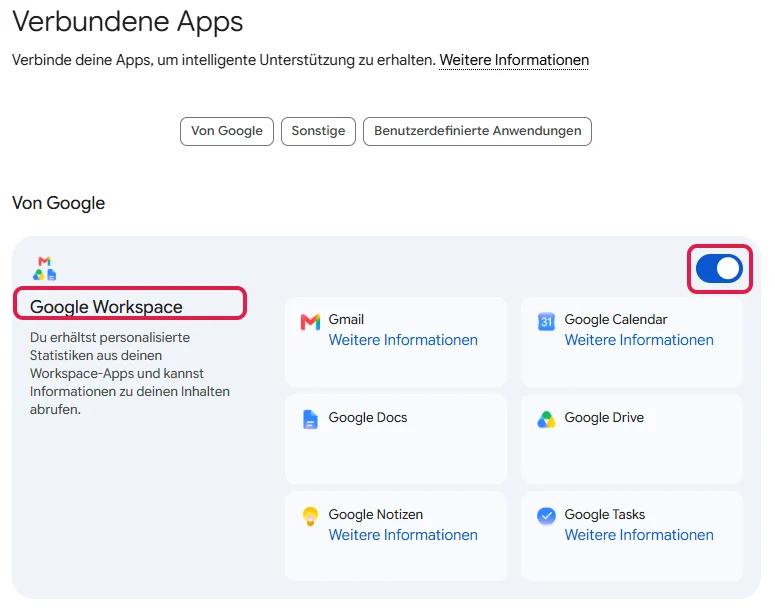
Steht der Schalter auf Blau, ist die Freigabe aktiv. Weitere Apps darunter haben eigene Schalter, und Weitere Informationen erklärt jeweils, was Gemini dort darf.
Im Chat sprichst Du eine App gezielt an, indem Du @ tippst und sie aus der Liste wählst. Über dieselbe Liste wechselst Du übrigens auch das Modell.
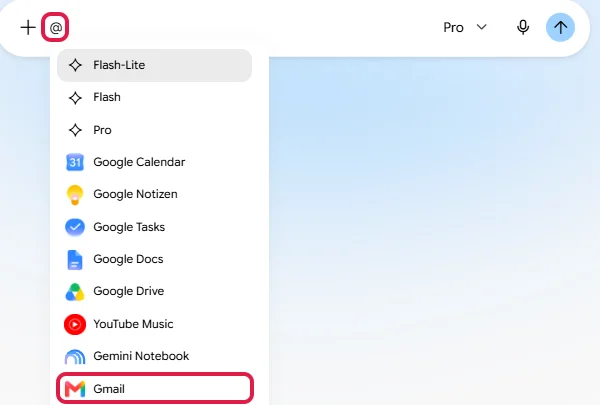
„@Gmail Welche Kundenanfragen von letzter Woche sind noch unbeantwortet? Liste Absender, Anliegen und Datum auf.“
„@Google Calendar Trag am Donnerstag von 8 bis 10 Uhr ‚Aufmaß Küche Familie Berger‘ ein.“
Die erste Anfrage liefert Dir eine Liste offener Anfragen mit Absender und Datum. Nach der zweiten steht der Termin in Deinem Kalender.
Verbundene Apps brauchen Aktivitäten speichern. Ist die Einstellung aus, fehlen sie im Browser.
Umgekehrt gibt es Gemini auch direkt in Gmail, als Seitenleiste neben der geöffneten Mail. Das gehört laut Tarifseite zu den Abos ab Google AI Plus.
Dateien, Fotos und Code hochladen
Gemini wertet Dateien aus, vergleicht etwa zwei Angebote oder fasst eine lange Tabelle zusammen. Klicke dafür im Eingabefeld auf das Plus-Symbol. Oben im Menü stehen Dateien hochladen und Aus Google Drive hinzufügen, unter Weitere Uploads findest Du Fotos, Code importieren und Notebooks.
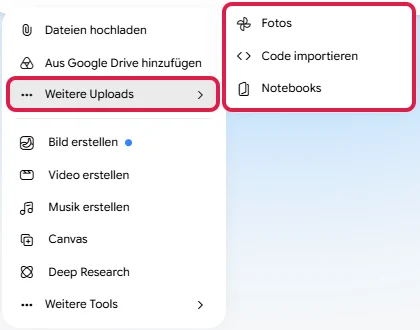
- Fotos: Bilder aus Google Fotos
- Code importieren: ein Ordner vom Computer oder ein GitHub-Projekt, also Code, der online auf GitHub liegt. Gemini erklärt oder verbessert ihn.
- Notebooks: Quellen aus einem Notebook
Laut Google-Hilfe lädst Du bis zu 10 Dateien pro Anfrage hoch, jede bis 100 MB, Videos bis 2 GB. Videos wertet Gemini bis 5 Minuten aus, Audio bis 10 Minuten. Mit Google AI Pro oder Ultra sind es insgesamt bis zu 1 Stunde Video und 3 Stunden Audio.
„Hier sind zwei Angebote von Holzlieferanten. Vergleiche Preis pro Kubikmeter, Lieferzeit und Zahlungsbedingungen in einer Tabelle und sag mir, wo die Haken stecken.“
Die Unterschiede stehen dann in einer Tabelle, und Du siehst sofort, wo Du nachverhandeln solltest.
Gemini erstellt auch selbst Dateien, etwa eine Excel-Tabelle oder ein PDF. Schreib zum Beispiel „Mach daraus eine Excel-Tabelle“ und lade die Datei danach herunter.
Deep Research: ein Thema gründlich recherchieren lassen
Deep Research durchsucht für Dich das Internet und schreibt daraus einen Bericht mit Quellen. Das passt für Anbietervergleiche oder die Vorbereitung auf ein wichtiges Gespräch. Deep Research ist auch kostenlos enthalten, verbraucht aber viel von Deinem Kontingent. Du musst mindestens 18 Jahre alt sein.
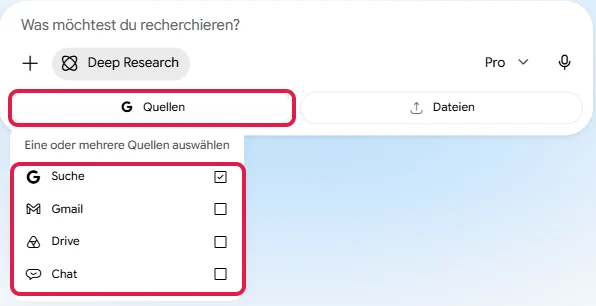
- Klicke im Eingabefeld auf das Plus und wähle Deep Research. Das Feld fragt jetzt „Was möchtest du recherchieren?“.
- Über Quellen legst Du fest, wo Gemini sucht: Suche (voreingestellt), Gmail, Drive oder Chat. Über Dateien gibst Du eigene Unterlagen mit.
- Schreibe Deine Frage und schicke sie ab, zum Beispiel:
„Vergleiche die fünf bekanntesten Tools für Online-Terminbuchung für kleine Beratungsfirmen in Deutschland. Preise, DSGVO, Kalender-Anbindung.“
- Gemini legt einen Rechercheplan vor. Mit Plan bearbeiten sagst Du, was anders laufen soll, mit Recherche starten geht es los.
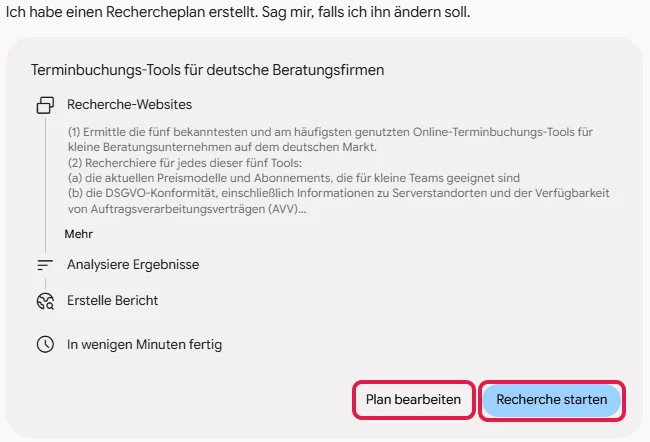
Im Plan steht schon, was Gemini genau prüfen will, im Beispiel etwa Preismodelle und Serverstandorte.
Während Gemini arbeitet, darfst Du den Chat verlassen. Gemini gibt Bescheid, sobald der Bericht fertig ist, laut Google-Hilfe meist nach 5 bis 10 Minuten.
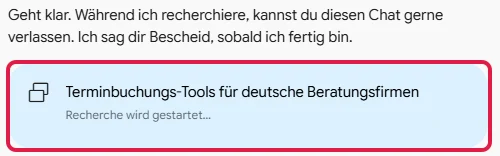
Rechts zeigt Dir Gedankengang anzeigen, woran Gemini gerade arbeitet.

Ist der Bericht fertig, klickst Du auf Öffnen, und er erscheint rechts neben dem Chat. Laut Google-Hilfe exportierst Du den Bericht nach Google Docs oder lässt Dir eine Audio-Zusammenfassung im Podcast-Stil erstellen, die Du Dir zum Beispiel auf dem Weg zum Kunden anhörst.
Canvas: Texte und kleine Apps neben dem Chat bearbeiten
Canvas ist eine Arbeitsfläche für längere Texte und kleine Apps. Im Canvas bearbeitest Du das Ergebnis direkt und lässt Gemini gezielt einzelne Stellen ändern. Kopieren zwischen Chat und Textprogramm entfällt.
- Klicke im Eingabefeld auf das Plus und wähle Canvas.
- Beschreibe, was entstehen soll:
„Schreibe einen Blogartikel mit 500 Wörtern, der Einsteigern erklärt, was Generative Engine Optimization ist.“
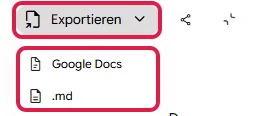
Das Ergebnis erscheint als Karte im Chat. Oben stehen Exportieren, Teilen, das Symbol für die Vollansicht und das X zum Schließen. Klickst Du in den Text, schreibst Du selbst weiter. Markierst Du einen Absatz, bittest Du Gemini, nur diesen zu ändern.

In der Vollansicht bekommst Du eine Formatleiste für Überschriften, Fett, Kursiv und Listen. Unten bleibt das Feld „Frag Gemini“, über das Du Änderungen für den ganzen Text anforderst, etwa „Kürze jeden Absatz auf höchstens drei Sätze“.

Über Exportieren speicherst Du den fertigen Text als Google Docs oder als Markdown-Datei (.md), einer einfachen Textdatei mit Formatierungszeichen.
Canvas baut auch kleine Web-Apps, etwa einen Materialrechner für Holzplatten oder eine Mindmap. Die Karte zeigt dann zwei Reiter, Code und Vorschau, und Du lädst die fertige App herunter.
Für eine richtige Firmen-Website reicht das nicht, dafür zeigt unsere Anleitung, wie Du eine Website mit Claude erstellst. Soll ein Text am Ende nicht nach KI klingen, helfen unsere Tipps zum KI-Texte vermenschlichen.
Bilder erstellen und bearbeiten mit Nano Banana
Gemini erstellt Bilder mit Googles Bildmodell Nano Banana. Klicke in der Seitenleiste auf Bilder. Die Seite „Bilder erstellen“ bietet Vorlagen, ein Eingabefeld und die Auswahl für das Seitenverhältnis.
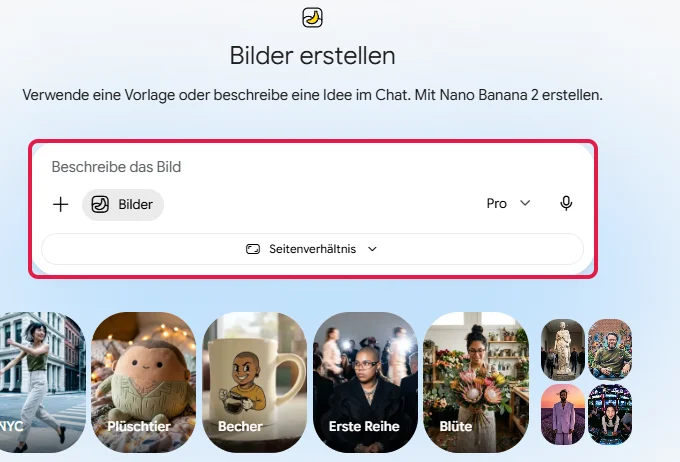
„Realistisches Foto einer hellen Tischlerwerkstatt, auf der Hobelbank liegt ein halbfertiger Esstisch aus Eiche, Sägespäne, Morgenlicht durch große Fenster, Querformat, links Platz für Text.“
So entsteht ein Titelbild für die Startseite der Tischlerei, auf dem links noch die Überschrift Platz hat.
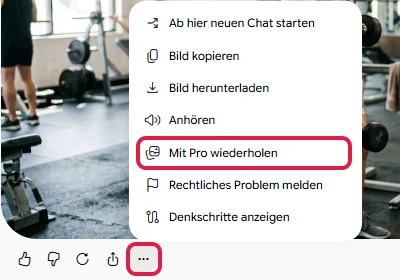
Voreingestellt ist laut der Seite „Bilder erstellen“ Nano Banana 2. Mit einem Abo holst Du Dir eine hochwertigere Fassung: Klicke unter dem Bild auf die drei Punkte und dann auf Mit Pro wiederholen. Im Bild unten siehst Du das Menü unter einem anderen Testbild.
Gemini erstellt das Bild dann mit Nano Banana Pro neu. Hast Du Dein Limit für Bilder schon erreicht, fehlt diese Möglichkeit bis zum Zurücksetzen (Google-Hilfe).
Eigene Fotos bearbeitest Du, indem Du sie über das Plus hochlädst und beschreibst, was sich ändern soll, etwa „Ersetze den Hintergrund durch eine helle Wand“. Das Bearbeiten ist ab 18 Jahren möglich.
Ohne Abo lädst Du Bilder in geringerer Auflösung (1K) herunter, mit Abo in höherer (2K) (Google-Hilfe). Jedes Bild trägt das unsichtbare Wasserzeichen SynthID, an dem Google KI-Bilder erkennt.
Das sichtbare Wasserzeichen schaltest Du laut Google-Hilfe unter Zahnrad > Wasserzeichen für Medien auf Aus (Google-Hilfe). Fehlt der Punkt in Deinem Menü, bleibt es an.
Für diesen Fall gibt es den kostenlosen Gemini Watermark Remover: Er läuft ohne Anmeldung im Browser und entfernt das sichtbare Wasserzeichen, das unsichtbare SynthID bleibt erhalten.
Alle Bilder findest Du später in der Mediathek. Bessere Bild-Prompts baust Du mit unserer Bild-Prompt-Vorlage aus dem Downloadbereich.
Videos erstellen mit Gemini Omni
Videos erstellt Gemini mit dem Videomodell Gemini Omni. Du brauchst dafür ein Abo ab Google AI Plus und musst mindestens 18 sein (Google-Hilfe).
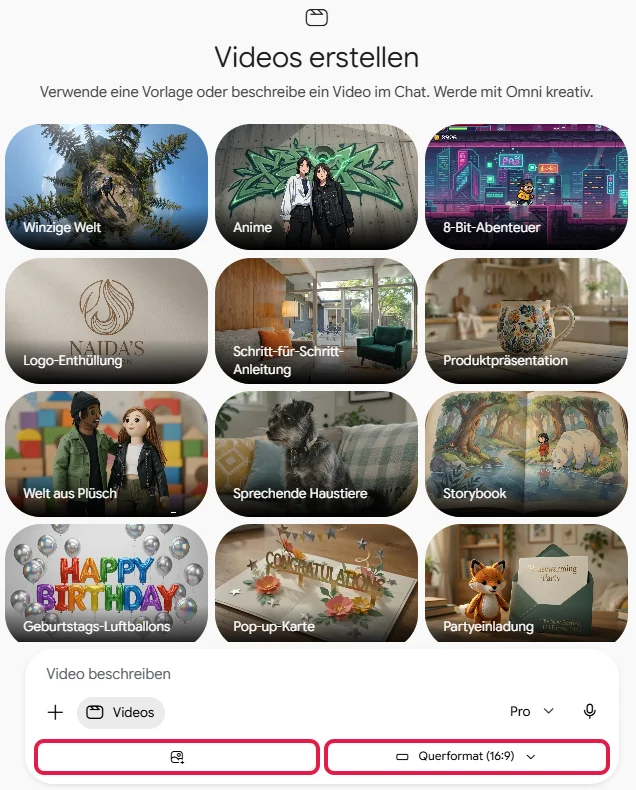
- Klicke in der Seitenleiste auf Videos. Die Seite „Videos erstellen“ zeigt Vorlagen wie Produktpräsentation oder Logo-Enthüllung.
- Wähle eine Vorlage oder beschreibe die Szene unten im Feld Video beschreiben. Über den linken Knopf unter dem Feld (mit dem Bildsymbol) fügst Du bis zu fünf Bilder hinzu, über den rechten wählst Du das Format, voreingestellt ist Querformat (16:9).
- Schicke die Anfrage ab. Die Erstellung dauert einige Minuten.
„Langsame Kamerafahrt über einen frisch geölten Esstisch aus Eiche, warmes Werkstattlicht, feine Maserung im Detail, dazu leises Knistern von Holz.“
Heraus kommt ein kurzer Clip für Instagram oder Deine Website. Das fertige Video lädst Du herunter oder teilst es auf YouTube.
Änderungen wünschst Du Dir im selben Chat, etwa „Mach das Licht wärmer“.
Eine Vorlage für bessere Video-Prompts gibt es ebenfalls im Downloadbereich.
Gems: eigene Gemini-Assistenten für wiederkehrende Aufgaben
Ein Gem ist eine Gemini-Version mit fester Anleitung, spezialisiert auf eine Aufgabe. Statt jedes Mal einen langen Prompt einzufügen, öffnest Du das Gem und schreibst nur noch das Nötigste. Gems gibt es in allen Tarifen. Ein Gem erstellst Du unter Seitenleiste > Gems > Neues Gem.
Im Beispiel baust Du ein Gem, das Kundenanfragen der Tischlerei beantwortet.
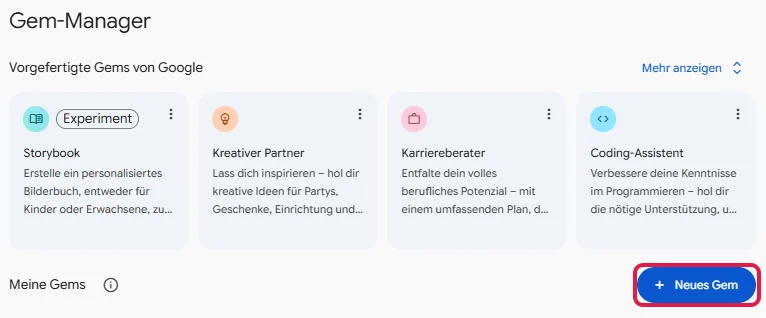
- Klicke in der Seitenleiste auf Gems. Du landest im Gem-Manager.
- Klicke bei „Meine Gems“ auf Neues Gem.
- Gib dem Gem einen Namen und eine kurze Beschreibung.
- Schreibe in das Feld Anleitung (die festen Vorgaben des Gems), was es tun soll und worauf es achtet.
- Unter Wissen lädst Du Dateien hoch, auf die das Gem zurückgreifen soll, etwa Preislisten oder Beispielantworten.
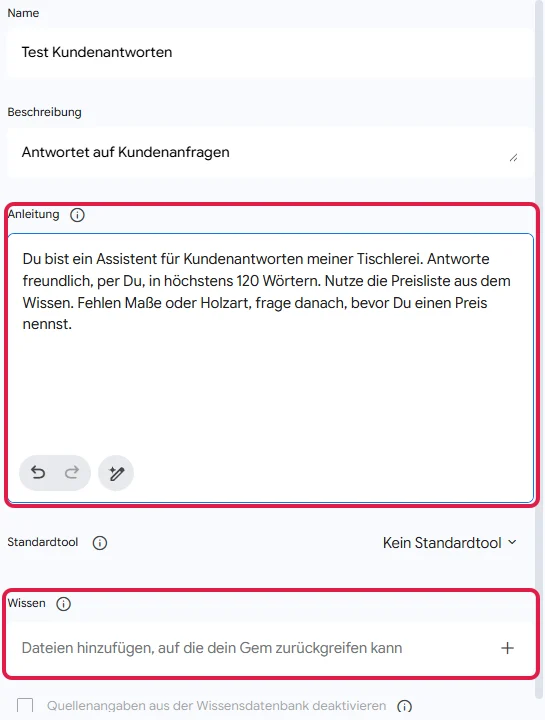
Die Anleitung im Bild lautet:
„Du bist ein Assistent für Kundenantworten meiner Tischlerei. Antworte freundlich, per Du, in höchstens 120 Wörtern. Nutze die Preisliste aus dem Wissen. Fehlen Maße oder Holzart, frage danach, bevor Du einen Preis nennst.“
Im Bild ist unter Wissen noch keine Datei hochgeladen. Dort landet Deine Preisliste.
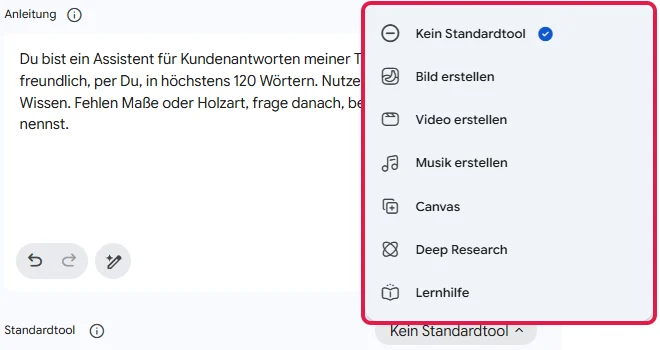
- Unter Standardtool legst Du optional fest, mit welchem Werkzeug das Gem startet: Bild erstellen, Video erstellen, Musik erstellen, Canvas, Deep Research oder Lernhilfe.
- Teste das Gem rechts in der Vorschau und klicke oben rechts auf Speichern.

Gemini bestätigt, dass das Gem erstellt wurde, und bietet Dir Teilen oder Chat starten an. Fügst Du danach eine Kundenanfrage ein, bekommst Du eine Antwort im richtigen Ton mit Preisen aus Deiner Liste, oder eine Rückfrage nach den Maßen.
Oben im Gem-Manager stehen außerdem vorgefertigte Gems von Google, etwa Kreativer Partner, Karriereberater oder Coding-Assistent. Jedes eigene Gem teilst Du über das Teilen-Symbol mit Kollegen und bearbeitest es über den Stift.
Soll ein Gem auch Deine allgemeinen Vorgaben beachten, etwa die Du-Form, schreib sie in seine Anleitung. In Gemini Live lassen sich Gems nicht nutzen.
Notebooks: Chats und Quellen zu einem Projekt bündeln
Ein Notebook sammelt Chats, Dateien und eigene Anweisungen zu einem Projekt. Die Unterlagen legst Du einmal im Notebook ab und musst sie nicht in jedem Chat neu hochladen.
Der Unterschied zum Gem: Ein Gem erledigt immer dieselbe Aufgabe, ein Notebook sammelt alles zu einem Projekt, an dem Du über Wochen arbeitest. Deine Anweisungen für Gemini gelten dagegen in jedem normalen Chat.
Alles erscheint auch in Gemini Notebook, das früher NotebookLM hieß (Google-Hilfe).
- Klappe in der Seitenleiste Notebooks auf und klicke auf Neues Notebook.
- Gib einen Namen ein, stelle eine erste Frage und füge Quellen hinzu, etwa PDFs, Drive-Dateien oder Webseiten.
Einen bestehenden Chat schiebst Du über die drei Punkte oben rechts im Chat mit Zu Notebook hinzufügen in ein Notebook. So wächst etwa ein Notebook „Küche Familie Berger“ mit Aufmaß, Angebot und allen Chats dazu, und Gemini kennt bei jeder Frage den ganzen Stand.
Google schaltet Notebooks schrittweise frei. Im Europäischen Wirtschaftsraum musst Du die App Gemini Notebook von Hand verbinden, zum Beispiel mit „@Gemini Notebook“ im Eingabefeld. Siehst Du den Bereich noch nicht, ist er für Dein Konto noch nicht freigeschaltet.
Lernhilfe, Quiz und Musik
Gemini hilft auch beim Lernen, baut Quizze und Lernkarten und komponiert kurze Musikstücke, in allen Tarifen.
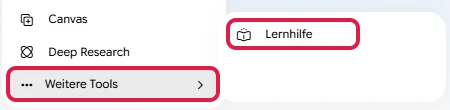
Lernhilfe: Über Plus > Weitere Tools > Lernhilfe erklärt Gemini ein Thema Schritt für Schritt wie ein Nachhilfelehrer, mit Rückfragen, Grafiken und, bei eingeschaltetem „Aktivitäten speichern“, passenden Videos von YouTube (Google-Hilfe). Das hilft zum Beispiel einem Azubi, der sich auf die Gesellenprüfung vorbereitet.
Quiz und Lernkarten: Schreib „Erstelle ein Quiz mit zehn Fragen zu Holzverbindungen“ oder „Erstelle Lernkarten zu den wichtigsten Holzarten und ihren Eigenschaften“. Gemini baut daraus ein klickbares Quiz mit Auswertung oder Karten zum Umdrehen.
Musik: Mit Plus > Musik erstellen komponiert Gemini Songs oder Instrumentalstücke nach Deiner Beschreibung, kurz mit etwa einer Minute oder vollständig mit zwei bis drei Minuten, etwa eine ruhige Hintergrundmusik für das Werkstattvideo. Die Musikfunktion gibt es ab 18 Jahren (Google-Hilfe).
Geplante Aktionen: Gemini erledigt Aufgaben nach Zeitplan
Geplante Aktionen sind Prompts, die Gemini zu einer festen Zeit von selbst ausführt, einmalig oder täglich, wöchentlich oder monatlich. Du schreibst zum Beispiel:
„Erstelle eine geplante Aktion: Fasse mir jeden Werktag um 7 Uhr meine neuen Kundenanfragen aus Gmail und die heutigen Termine zusammen.“
Ab dann liegt jeden Werktag um 7 Uhr eine Übersicht bereit, welche Anfragen warten und wo Du heute hin musst. Alle Aktionen verwaltest Du unter Zahnrad > Geplante Aktionen.
Geplante Aktionen gehören laut Google-Tarifübersicht zu den Abos ab Google AI Plus. Höchstens 10 Aktionen können gleichzeitig aktiv sein (Google-Hilfe).
Beide Wege zum Einrichten, 12 Beispiele zum Kopieren und Lösungen für typische Probleme findest Du in unserer Anleitung zu den geplanten Aktionen in Gemini.
Chats teilen, anpinnen, exportieren und löschen
Alte Chats findest Du über Chats durchsuchen in der Seitenleiste. Alles Weitere erledigst Du im Chat selbst: Oben rechts öffnen die drei Punkte ein Menü mit sieben Einträgen.
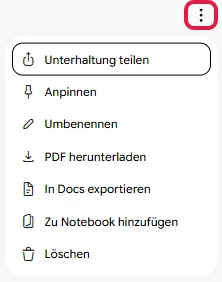
- Unterhaltung teilen: erzeugt einen öffentlichen Link. Jeder, der ihn hat, sieht den ganzen Chat und kann ihn im eigenen Gemini fortsetzen.
- Anpinnen: hält den Chat oben in der Liste, praktisch für Chats, die Du oft brauchst.
- Umbenennen: ersetzt den Namen, den Gemini automatisch vergibt.
- PDF herunterladen und In Docs exportieren: speichern die Unterhaltung als PDF bzw. in Google Docs.
- Zu Notebook hinzufügen: schiebt den Chat in ein Notebook.
- Löschen: entfernt den Chat samt Eintrag in Deinen Aktivitäten.
Teile keine Chats mit privaten Daten. Alle geteilten Links siehst und löschst Du unter Zahnrad > Meine öffentlichen Links (Google-Hilfe).
Gemini Live: mit Gemini sprechen und die Kamera nutzen
Gemini Live ist ein Gespräch mit Gemini per Sprache, in der App für Android und iPhone. Du tippst unten auf Live und sprichst einfach los. Unterbrechen kannst Du Gemini jederzeit, wie in einem Telefonat (Google-Hilfe).
- Mit Kamera zeigst Du Gemini, was vor Dir liegt, etwa eine Fehlermeldung an der Kantenleimmaschine.
- Mit der Bildschirmfreigabe sieht Gemini, was auf Deinem Handy läuft, und hilft Dir durch die Einstellungen einer App.
Beim Schätzen von Werten, etwa dem Preis eines alten Möbelstücks, kann Gemini auch mit Kamera deutlich danebenliegen. Prüfe solche Antworten nach. Im Browser gibt es Live nicht, dort nutzt Du stattdessen das Mikrofon im Eingabefeld zum Diktieren.
Welche Gemini-Funktionen gibt es in Deutschland (noch) nicht?
In Deutschland gibt es laut Google-Hilfe derzeit weder Gemini Spark mit Skills noch Personal Intelligence mit App-Daten, den Import von Chats aus anderen KI-Apps, Gemini in Chrome oder das Umbauen eigener Videos. Meist gilt das für den ganzen Europäischen Wirtschaftsraum (EU plus Island, Liechtenstein und Norwegen).
In Artikeln aus den USA tauchen diese Funktionen oft auf. Damit Du sie einordnen kannst, hier jede in Kürze:
| Funktion | Was sie macht | Wo sie fehlt |
|---|---|---|
| Gemini Spark und Skills | Spark ist ein KI-Agent, also ein Assistent, der mehrere Schritte selbstständig ausführt, auch im Hintergrund und nach Zeitplan. Skills sind gespeicherte Anleitungen, die Spark bei passenden Aufgaben anwendet. | EWR, Schweiz, Großbritannien; sonst ab Google AI Pro (Google-Hilfe) |
| Personal Intelligence mit App-Daten | Gemini zieht von sich aus Informationen aus Gmail, Fotos, Suche und YouTube heran, um Antworten persönlicher zu machen. Wo es sie gibt, liegt der Schalter unter Plus-Symbol > Weitere Tools. | EWR (Google-Hilfe) |
| Chats aus anderen KI-Apps importieren | Erinnerungen und ganze Chat-Verläufe aus ChatGPT oder Claude übernehmen. | EWR, Schweiz, Großbritannien (Google-Hilfe) |
| Gemini in Chrome | Gemini als Seitenleiste im Chrome-Browser, die die geöffnete Webseite mitliest. | Deutschland nicht in der Länderliste |
| Eigene Videos umbauen | Ein vorhandenes Video hochladen und von Gemini Omni verändern lassen. Neue Videos aus Text und Bildern gehen. | EWR, Schweiz, Großbritannien (Google-Hilfe) |
Anweisungen, Memory und verbundene Apps unter dem Menüpunkt Personal Intelligence nutzt Du in Deutschland trotzdem. Skills gibt es hierzulande aber bei Claude, siehe unsere Claude Skills Anleitung.
Gemini funktioniert nicht richtig? Die häufigsten Probleme
Läuft etwas nicht wie erwartet, steckt meist ein erschöpftes Nutzungslimit oder das ausgeschaltete „Aktivitäten speichern“ dahinter.
| Problem | Mögliche Ursache | Lösung |
|---|---|---|
| Gemini meldet, das Limit sei erreicht | Kontingent für die nächsten Stunden oder die Woche verbraucht | Unter Zahnrad > Nutzungslimits nachsehen, wann es weitergeht. Bis dahin mit Flash oder Flash-Lite weiterarbeiten, die weniger verbrauchen. |
| Modell lässt sich nicht wechseln | nicht angemeldet | Oben rechts auf Anmelden klicken. |
| Gemini findet keine E-Mails oder Termine | Google Workspace nicht freigegeben oder Aktivitäten speichern aus | Auf gemini.google.com/apps Google Workspace einschalten und Aktivitäten speichern prüfen. |
| Alte Chats fehlen in der Seitenleiste | Aktivitäten speichern ist aus | Zahnrad > Aktivitäten, Knopf auf An stellen. Chats aus der Zeit davor kommen nicht zurück. |
| Deep Research startet nicht | hohe Nachfrage ohne Abo oder Limit erreicht | Später erneut versuchen, Nutzungslimits prüfen. |
| Kein Video erstellen, keine geplanten Aktionen | kostenloser Tarif | Beides gehört zu den Abos ab Google AI Plus. |
| Gemini lehnt eine harmlose Anfrage ab | Schutzfilter greift zu streng | Frage anders formulieren oder den Zweck dazuschreiben. |
| Antworten nehmen Bezug auf alte Themen | Chat zu lang oder Memory an | Neuen Chat öffnen, bei Bedarf Memory ausschalten. |
| Antwort kommt auf Englisch | Sprache nicht festgelegt | Unter Anweisungen für Gemini festhalten: „Antworte immer auf Deutsch.“ |
| Upload bricht ab | mehr als 10 Dateien oder Datei größer als 100 MB | Dateien aufteilen oder verkleinern. |
Fazit
Seinen größten Vorteil spielt Google Gemini aus, sobald es Gmail, Kalender und Drive nutzen darf und feste Anweisungen hat. Dazu kommen Deep Research, Canvas und Gems, die meisten davon schon im kostenlosen Tarif, und die Wahl des passenden Modells für jede Aufgabe.
Fang mit einem Gem für die Aufgabe an, die Dich am häufigsten Zeit kostet. Die Vorlage für Deine Anweisungen liegt im Downloadbereich.

Gratis KI Guide 2026 (im Wert von 19,99€)!
Habe endlich mehr Zeit, Geld & Freiheit dank KI-Online-Marketing...
- Entdecke die goldene 6-Schritte-Prompt Formel für fast schon unfaire Ergebnisse
- Bekomme 5 mächtige Experten-Prompts, die Dir sofort massiv Zeit sparen & mehr Umsatz bringen
- Entdecke die BESTEN KI Tools (um die Konkurrenz abzuhängen)
- Aktuell mit exklusivem Überraschungs-Bonus im Wert von 79,00€ (direkt nach dem gratis Download)
Häufige Fragen
Ist Google Gemini kostenlos?
Ja. Mit einem kostenlosen Google-Konto nutzt Du Gemini ohne Abo, inklusive Deep Research, Canvas, Gems, Bildern und verbundenen Google-Apps. Die Nutzung ist begrenzt. Google AI Plus, Pro und Ultra erhöhen die Limits und schalten zum Beispiel Videos frei. Auch geplante Aktionen gehören zu den Abos ab Google AI Plus.
Kann ich Gemini ohne Anmeldung nutzen?
Ja, aber nur eingeschränkt. Ohne Anmeldung stellst Du auf gemini.google.com einfache Fragen, das Modell wechseln kannst Du aber nicht. Bilder, Datei-Uploads, Gems, verbundene Apps und gespeicherte Chats gibt es erst, wenn Du Dich mit einem Google-Konto anmeldest.
Gibt es Gemini auf Deutsch?
Ja. Gemini versteht und schreibt Deutsch. Die Oberfläche von gemini.google.com übernimmt die Sprache Deines Browsers. In der Android-App stellst Du die Sprache über Dein Profilbild, Einstellungen und Sprachen ein.
Was ist der Unterschied zwischen Gemini und Google Assistant?
Gemini ist der KI-Assistent von Google und ersetzt auf Android-Handys den Google Assistant. Nach dem Wechsel startet Gemini, wenn Du „Hey Google“ sagst oder die Ein-/Aus-Taste lang drückst. Lautsprecher, Smart Displays und Fernseher behalten laut Google den Assistant.
Wie lösche ich meinen Verlauf in Gemini?
Einzelne Chats löschst Du in Gemini über die drei Punkte oben rechts im Chat. Den ganzen Verlauf löschst Du unter Zahnrad, Aktivitäten, Löschen, mit Zeitraum von letzter Stunde bis gesamte Zeit. Dort stellst Du auch ein, nach wie vielen Monaten Google automatisch löscht.
Was speichert Google von meinen Gemini-Chats?
Ist die Einstellung „Aktivitäten speichern“ eingeschaltet, bewahrt Google Deine Gemini-Chats im Google-Konto auf, standardmäßig 18 Monate. Ist die Einstellung aus, speichert Google jeden Chat noch 72 Stunden. Einen Teil der Chats lesen Menschen zur Qualitätsprüfung, diese Chats bewahrt Google getrennt vom Konto bis zu drei Jahre auf.
Warum finde ich Gemini Spark oder Skills nicht?
Gemini Spark und die dazugehörigen Skills gibt es laut Google-Hilfe nicht im Europäischen Wirtschaftsraum, in der Schweiz und in Großbritannien. Außerdem brauchen sie Google AI Pro oder Ultra. Die übrigen Gemini-Funktionen stehen Dir in Deutschland zur Verfügung.
Was kann Gemini besser als ChatGPT?
Gemini arbeitet direkt mit Gmail, Google Kalender, Drive und Docs zusammen und bietet Deep Research, Canvas und Gems schon im kostenlosen Tarif. Wer seine Arbeit ohnehin in Google-Diensten erledigt, spart sich damit das Kopieren zwischen den Programmen. Welcher Assistent bei einer Aufgabe besser antwortet, zeigt am schnellsten ein Test mit demselben Prompt in beiden.
Veröffentlicht am · Zuletzt aktualisiert am