KI
ChatGPT geplante Aufgaben einrichten: Tutorial für Einsteiger & 10 Beispiele
Geplante Aufgaben in ChatGPT nehmen Dir Arbeit ab, an die Du sonst selbst denken müsstest. Du sagst einmal, was ChatGPT wann tun soll, und es erledigt das zur vereinbarten Zeit.
Am Monatsende erinnert es Dich zum Beispiel an Deine Rechnungen und schickt die Checkliste gleich mit. Oder es prüft jeden Werktag die Preisseite eines Mitbewerbers und schreibt Dir nur, wenn sich dort etwas geändert hat.
Doch wie richtest Du geplante Aufgaben in ChatGPT Schritt für Schritt ein, damit die Ergebnisse auch wirklich bei Dir ankommen? Genau das zeigt Dir dieses Tutorial, dazu bekommst Du 10 fertige Vorlagen für Selbstständige.
Das Wichtigste in Kürze
Mit geplanten Aufgaben erledigt ChatGPT Aufträge zur festgelegten Zeit von selbst, etwa am Monatsende die Erinnerung an Deine Rechnungen samt Checkliste. Anlegen geht mit einem Satz im Chat, auch in der Handy-App. Sicher verfügbar sind geplante Aufgaben ab dem bezahlten Tarif ChatGPT Go. Kostenlos gehen laut OpenAI-Hilfe bis zu 3 aktive Aufgaben mit Zeitfenstern wie morgens, laut Preisseite noch keine.
- Geplant ist eine Aufgabe erst, wenn unter der Antwort ein Kästchen mit Uhr-Symbol erscheint.
- Im Browser oder in der Handy-App angelegte Aufgaben laufen auch bei ausgeschaltetem Computer.
- Handy-Mitteilungen kommen erst, wenn Du in der ChatGPT-App eine Aufgabe anlegst und Mitteilungen erlaubst.
- Bei Überwachungen gehört „Melde dich nur, wenn sich etwas geändert hat“ in den Auftrag.
- ChatGPT pausiert Aufgaben auch von selbst, feste Fristen gehören deshalb zusätzlich in Deinen Kalender.
Inhaltsverzeichnis
- So funktionieren geplante Aufgaben
- Kosten und Limits je Tarif
- Die Seite „Aufgaben“
- Drei Wege im Überblick
- Weg 1: Ein Satz im Chat
- Weg 2: Über „+ Neue Aufgabe“
- Weg 3: Plugins und ChatGPT Work
- Testlauf, Ergebnis, Benachrichtigung
- Aufgaben verwalten
- Gute Aufträge schreiben
- 10 Beispiele für Selbstständige
- Wenn eine Aufgabe nicht funktioniert
- Unterschied zu Gemini
- Fazit
- Häufige Fragen
So funktionieren geplante Aufgaben in ChatGPT
Eine geplante Aufgabe führt Deinen Auftrag, also Deine Anweisung an ChatGPT, zu einem festgelegten Zeitpunkt selbst aus.
Je nach Auftrag kann sie:
- einmal laufen, zum Beispiel als Erinnerung am Montag um 9 Uhr,
- sich wiederholen, von stündlich bis monatlich,
- etwas überwachen, also regelmäßig nach Änderungen suchen und sich nur bei Neuem melden,
- bei einem Ereignis starten, etwa bei einer neuen Mail. Das geht in ChatGPT Work, dem Arbeitsmodus für längere Aufgaben (siehe Weg 3).
Die Ergebnisse stehen im Chat der Aufgabe. Auf Wunsch meldet ChatGPT sie zusätzlich per Push, also als Mitteilung im Browser oder auf dem Handy, oder per E-Mail.
OpenAI hat die Funktion Anfang 2025 unter dem Namen „Tasks“ gestartet und im Juni 2026 ausgebaut. Seitdem haben geplante Aufgaben, englisch Scheduled tasks, eine eigene Seite.
Dabei wurde Pulse eingestellt, ein täglicher Überblick für Pro-Kunden, den seitdem eine geplante Aufgabe ersetzt.
Leicht zu verwechseln sind zwei andere ChatGPT-Funktionen:
- Die Einstellung Erinnerung merkt sich Wissen über Dich.
- ChatGPT dots sind KI-Agenten, die dauerhaft für Dich arbeiten und von sich aus tätig werden, etwa wenn eine Rechnung offen ist. In Deutschland gibt es sie zum Start nur mit einer Premium-Benutzerlizenz in ChatGPT Business oder als Testversion in ChatGPT Enterprise.
Was geplante Aufgaben nicht können
Drei Grenzen nennt die OpenAI-Hilfe:
- Höchstens stündlich: Öfter läuft keine Aufgabe nach festem Zeitplan.
- Keine GPTs und kein Sprachchat: Kopiere die wichtigsten Anweisungen eines GPT, also einer spezialisierten ChatGPT-Version, direkt in den Auftrag.
- Keine Projektdateien: Auf Dateien aus einem ChatGPT-Projekt greift die Aufgabe nicht zu. Schreib alles Nötige in den Auftrag.
Für feste Abläufe zwischen vielen Apps sind Automatisierungstools wie Make* oder Zapier* gemacht. Damit legst Du zum Beispiel neue Rechnungen aus Deinem Postfach automatisch in einem Ordner ab.
Geplante Aufgaben in ChatGPT auf einen Blick:

Kosten und Limits in Free, Go, Plus und Pro
Sicher verfügbar sind geplante Aufgaben ab ChatGPT Go, laut OpenAI-Hilfe mit Einschränkungen auch im kostenlosen Tarif. Gleichzeitig aktiv sein dürfen in Free und Go bis zu 3 Aufgaben, in Plus 5 und in Pro 15.
Kostenlos läuft eine Aufgabe höchstens einmal am Tag, und statt einer Uhrzeit wählst Du ein Zeitfenster wie morgens. Genaue Uhrzeiten und stündliche Läufe gibt es nur in geeigneten bezahlten Tarifen. Ausdrücklich zugesagt sind sie ab Plus.
Unsere Empfehlung: Probier die Funktion zuerst mit Deinem jetzigen Konto aus. Willst Du geplante Aufgaben regelmäßig im Geschäft nutzen, nimm Plus. Dort sind genaue Uhrzeiten, bis zu 5 aktive Aufgaben und der Start bei einer neuen Mail ausdrücklich dabei.
Die Tarife im Überblick (Preise aus dem App Store Deutschland, Limits aus der OpenAI-Hilfe, Stand: Oktober 2026):
| Tarif | Monatspreis | Höchstens gleichzeitig aktiv | Zeitpunkt |
|---|---|---|---|
| Free | 0 Euro | 3 | einmalig oder höchstens einmal täglich, nur Zeitfenster wie morgens, nachmittags, nachts |
| Go | 7,99 Euro | 3 | genaue Uhrzeit nicht ausdrücklich zugesagt |
| Plus | 22,99 Euro | 5 | genaue Uhrzeit, bis zu stündlich |
| Pro | ab 102,99 Euro | 15 | genaue Uhrzeit, bis zu stündlich |
| Business, Edu, Enterprise | Tarife für Teams, Bildung und Unternehmen | Business und Edu 10, Enterprise 15 | genaue Uhrzeit, bis zu stündlich |
Die Preisseite führt Free allerdings noch ohne geplante Aufgaben. Die Versionshinweise von OpenAI kündigen sie am 25.08.2026 dagegen ausdrücklich für kostenlose Konten an.
Ob die Funktion in Deinem Konto freigeschaltet ist, siehst Du nach einem Satz wie in Weg 1. Erscheint danach unter der Antwort eine Karte, also ein Kästchen mit Uhr-Symbol und Termin, ist sie da.
Wo Du Deine geplanten Aufgaben findest
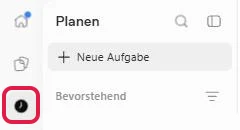
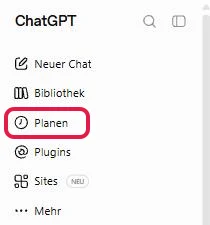
Alle geplanten Aufgaben sammelt ChatGPT auf der Seite Aufgaben. Je nach Version heißt sie auch Planen oder Geplant, in den Bildern steht noch der frühere Name Planen. Die Bilder in dieser Anleitung zeigen ein Pro-Konto im Browser, in anderen Tarifen kann manche Einstellung fehlen.
Du öffnest die Seite in der schmalen Leiste ganz links über das Uhr-Symbol.
In der breiten Seitenleiste steht der Eintrag Aufgaben zwischen Bibliothek und Plugins (im Bild noch mit dem früheren Namen Planen). Ein Klick darauf öffnet dieselbe Seite.
Links auf der Seite findest Du:
- + Neue Aufgabe zum Anlegen über ein Fenster,
- oben die Lupe, mit der Du Deine Aufgaben nach einem Wort durchsuchst,
- die Liste Bevorstehend mit jeder aktiven Aufgabe und ihrem nächsten Termin, etwa „5. Okt. · Wöchentlich“,
- rechts daneben einen Filter, der auch pausierte und abgeschlossene Aufgaben zeigt.
In der Mitte stehen wechselnde Vorlagen für fertige Aufgaben.
Geplante Aufgaben funktionieren im Browser und in den ChatGPT-Apps für iPhone und Android. Sie laufen auf Rechnern von OpenAI, Dein Computer darf also aus sein. Nur Aufgaben der Desktop-App, die mit Dateien auf Deinem Computer arbeiten, brauchen einen eingeschalteten Rechner und die geöffnete App.
Fehlt die Seite in Deiner Desktop-App, nimm den Browser.
Drei Wege, eine geplante Aufgabe anzulegen
Für den Start empfehlen wir, eine geplante Aufgabe mit einem Satz im Chat anzulegen, weil ChatGPT Dir Termin und Rhythmus dort sofort bestätigt. Alle drei Wege im Überblick:
- Weg 1, im Chat: Du schreibst in einem Satz, was ChatGPT wann tun soll. Das geht auch in der Handy-App.
- Weg 2, über + Neue Aufgabe: Ein Fenster zeigt jede Einstellung, vom Rhythmus bis zum Enddatum.
- Weg 3, mit Plugins und ChatGPT Work: für Aufgaben, die Deine Mails oder Termine lesen sollen. Dafür braucht ChatGPT ein Plugin, also eine Verbindung zu Gmail, Google Calendar (Google Kalender) oder einem anderen Programm.
Weg 1: Geplante Aufgabe mit einem Satz im Chat anlegen
Am schnellsten legst Du eine geplante Aufgabe in ChatGPT mit einem Satz im Chat an. Du schreibst, was ChatGPT erledigen soll und wann, bei Wiederholungen auch, wie oft.
- Öffne einen neuen Chat, denn die Aufgabe nutzt bei jedem Lauf, was dort schon steht.
- Tippe Deinen Auftrag mit Datum oder Rhythmus und Uhrzeit ein, ohne Passwörter und Kundendaten. Ein Beispiel für eine einmalige Erinnerung:
„Erinnere mich am Montag um 9 Uhr deutscher Zeit daran, die Rechnungen für September zu schreiben.“
- Schicke den Satz ab.
ChatGPT bestätigt Tag und Uhrzeit, zum Beispiel so: „Erinnerung ist für Montag, den 5. Oktober, um 9:00 Uhr deutscher Zeit eingerichtet.“
Darunter erscheint eine Karte mit Uhr-Symbol, Termin und einem Namen, den sich ChatGPT ausdenkt, im Bild „September-Rechnungen“.

Keine Karte zu sehen? Dann hat ChatGPT nur geantwortet und nichts geplant. Schreib den Satz noch einmal mit Datum und Uhrzeit.
- Klicke auf der Karte auf Öffnen. Das Fenster Aufgabe bearbeiten erscheint.
- Prüfe Name, Anweisung und Zeitpunkt. Bei einer einmaligen Erinnerung ist der Schalter Aufgabe wiederholen aus, darunter steht das Datum.

Das Datum kann im englischen Format erscheinen, im Bild „Oct 5, 2026“.
Unter dem Datum folgen die Zeile Startzeit mit Uhrzeit und Zeitzone sowie der Bereich Erweitert. Karte und Fenster zeigen die Uhrzeit zunächst in der Zeitzone Deines Geräts.
Läuft Dein Gerät nicht auf deutscher Zeit, etwa auf Reisen, rechnet ChatGPT eine Uhrzeit mit dem Zusatz „deutscher Zeit“ in diese Zeitzone um.
Passt die Zeitzone nicht zu Deinem Wohnort, stellst Du unter Erweitert die Mitteleuropäische Zeit ein. Wie das geht, zeigt Weg 2.
- Hast Du etwas geändert, prüfe Uhrzeit und Zeitzone noch einmal und klicke auf Speichern.
Auftrag vorher im Chat ausprobieren
OpenAI empfiehlt in seinem Lernangebot ChatGPT Training, einen Auftrag zuerst ganz normal im Chat laufen zu lassen. Gefällt Dir das Ergebnis, schreibst Du im selben Chat dazu, wann es sich wiederholen soll:
„Mach daraus eine geplante Aufgabe, freitags um 13 Uhr.“
ChatGPT bestätigt das mit einer Karte, und ab dann läuft jeden Freitag genau der Auftrag, dessen Ergebnis Dir gefallen hat.
Weg 2: Über „+ Neue Aufgabe“ jede Einstellung selbst wählen
Über + Neue Aufgabe auf der Seite Aufgaben legst Du eine geplante Aufgabe in einem Fenster an und wählst Rhythmus, Uhrzeit und Ende selbst. Das lohnt sich, wenn Du jede Einstellung vor dem Speichern sehen willst.
- Öffne die Seite Aufgaben über das Uhr-Symbol in der schmalen Leiste oder über den Eintrag Aufgaben in der breiten Seitenleiste.
- Klicke oben links auf + Neue Aufgabe (im Bild steht darüber noch der frühere Name Planen).

- Schreibe im Fenster Aufgabe planen ins Feld Anweisungen, was ChatGPT tun soll.

Ein Beispiel-Auftrag für einen wöchentlichen KI-Tool-Überblick:
„Suche die wichtigsten Neuigkeiten der letzten 7 Tage zu KI-Tools, die für Selbstständige und kleine Unternehmen in Deutschland nützlich sind. Fasse sie in höchstens 5 Punkten zusammen: je eine Zeile, was neu ist, ein Satz, wofür ich es nutzen kann, und die Quelle als Link. Schreibe auf Deutsch.“
Ein Feld für den Namen gibt es hier nicht. Als Titel zeigt ChatGPT später den Anfang Deiner Anweisung, bei diesem Beispiel „Suche die wichtigsten Neuigkeiten …“.
- Lass den Schalter Aufgabe wiederholen an, wenn die Aufgabe regelmäßig laufen soll. Für eine einmalige Aufgabe schaltest Du ihn aus, wählst Datum und Startzeit und machst mit Schritt 9 weiter.
- Klicke in der Zeile Wiederholen rechts auf „Täglich“ und wähle den Rhythmus: Stündlich, Täglich, Wochentage, Wöchentlich, Monatlich oder Benutzerdefiniert. Für das Beispiel nimmst Du Wöchentlich.

- Bei Wöchentlich kommt die Zeile Am dazu. Klicke rechts auf den Tag und hake in der Liste einen oder mehrere Tage an, für das Beispiel den Montag. Entferne danach mit einem Klick den Haken beim voreingestellten Sonntag, sonst läuft die Aufgabe an beiden Tagen.

- Klicke in der Zeile Uhrzeit rechts auf die angezeigte Zeit und wähle eine neue. Die Liste springt in Viertelstunden.
- Bei Ende der Wiederholung bleibt „Nie“ stehen, solange die Aufgabe dauerhaft laufen soll, wie im Beispiel. „An einem Datum“ beendet sie automatisch, etwa nach einer Rabattwoche.

- Die Einstellungen unter Erweitert kannst Du für den Anfang so lassen, wie sie sind, solange die Zeitzone stimmt. Im Bild ist dort die Mitteleuropäische Zeit gewählt.
- Klicke auf Erstellen.
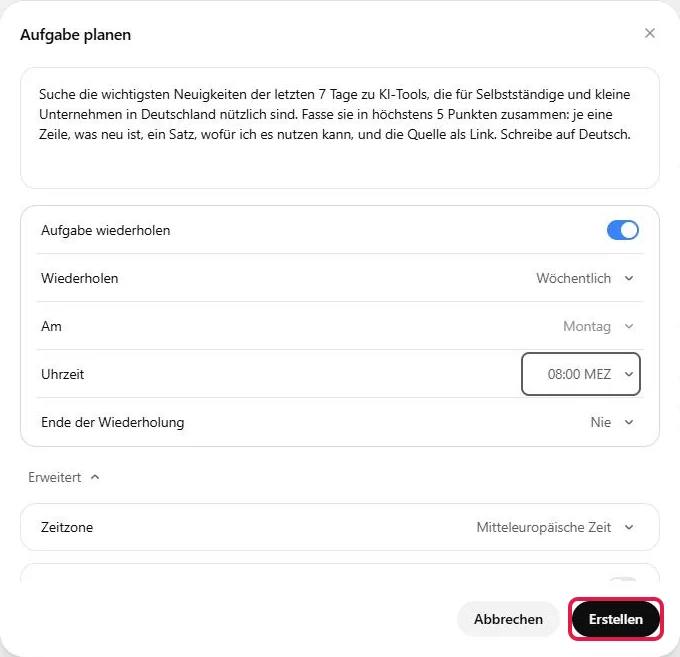
Fertig. ChatGPT öffnet den Chat der neuen Aufgabe.
Unter Deiner Anweisung steht jetzt „Deine Aufgabe ist geplant“ mit der nächsten Ausführung. Darunter folgt eine Karte mit dem Rhythmus, hier „Montags um 8:00“.

Die Einstellungen unter „Erweitert“
Unter Erweitert stecken vier weitere Einstellungen:
- Zeitzone: übernimmt ChatGPT von Deinem Gerät. Ändern musst Du sie nur, wenn sie nicht zu Deinem Wohnort passt.
- Jede Ausführung in einem neuen Chat starten: Eingeschaltet beginnt jeder Lauf in einem eigenen Chat. Lass den Schalter aus, wenn alle Ergebnisse in einem Chat bleiben sollen. Für Überwachungen ist das praktisch, weil alle Meldungen untereinander in einem Chat stehen.
- Modell: das KI-Modell, das die Aufgabe bearbeitet. Welche zur Wahl stehen, hängt von Deinem Tarif ab. Nimmt OpenAI ein Modell aus ChatGPT, stellst Du hier in jeder Aufgabe, die es nutzt, ein anderes ein.
- Aufwand: wie gründlich ChatGPT nachdenkt, im Bild „Gering“. Sind Dir die Ergebnisse zu oberflächlich, stell mehr Aufwand ein.
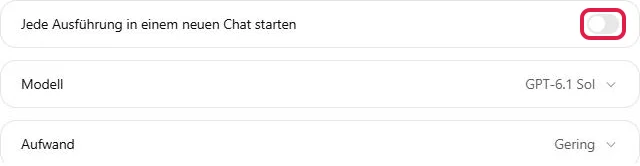
So stellst Du die Zeitzone um: Klicke in der Zeile Zeitzone rechts auf den kleinen Pfeil, tippe „Berlin“ und wähle Mitteleuropäische Zeit.

Die Zahl neben dem Treffer zeigt nur, wie spät es in dieser Zeitzone gerade ist.
Im Beispiel steht danach im Fenster „08:00 MEZ“. Nach dem Erstellen zeigt die Bestätigung im Chat für den 5. Oktober „08:00 MESZ“, also Mitteleuropäische Sommerzeit.
Vorlagen auf der Seite „Aufgaben“
In der Mitte der Seite Aufgaben stehen unter „Aufgabe planen“ sechs Vorschläge, zum Beispiel der E-Mail-Tracker. Die Karten wechseln bei jedem Laden der Seite.

Hinweis: Ein Klick auf eine Karte schickt sofort eine fertige Nachricht an ChatGPT ab. Eine Aufgabe entsteht dadurch noch nicht.
ChatGPT stellt zuerst Rückfragen mit Kästchen zum Anhaken, beim E-Mail-Tracker etwa, welche Mails Dir wichtig sind. „1 of 2“ oben rechts heißt: Es folgt noch eine zweite Frage. Ob nach Deinen Antworten eine Aufgabe entstanden ist, siehst Du in der Liste „Bevorstehend“.
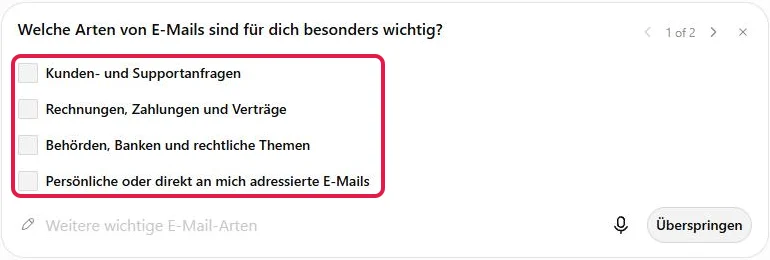
Für den E-Mail-Tracker braucht ChatGPT Zugriff auf Dein Postfach und liest dann auch die Mails Deiner Kunden (mehr dazu in Weg 3).
Weg 3: Mit Plugins in ChatGPT Work auf Mails und Termine zugreifen
Soll eine geplante Aufgabe Deine Mails oder Termine lesen, braucht ChatGPT Zugriff über ein Plugin wie Gmail oder Google Calendar. Leg solche Aufgaben in ChatGPT Work an. Dort sind Plugins in geplanten Aufgaben ausdrücklich vorgesehen, ab dem Tarif Plus.
Bevor Du Dein Postfach verbindest: In Deinen Mails und Terminen stehen Daten Deiner Kunden, und ChatGPT kann dann darauf zugreifen. Kläre vorher, ob das für Dein Geschäft erlaubt ist, im Zweifel mit einer Fachperson für Datenschutz.
Zum Ausprobieren nimmst Du besser ein Postfach ohne Kundenpost.
- Verbinde das Plugin über Plugins in der Seitenleiste. Wie Du ein Plugin verbindest und festlegst, wann ChatGPT vorher fragen muss, zeigt unser Artikel zu ChatGPT Plugins.
- Öffne ChatGPT Work. Den Einstieg erklärt unser ChatGPT Work Tutorial.
- Lass den Auftrag einmal ganz normal laufen und nenne die Plugins mit vorangestelltem @, zum Beispiel @Gmail.
- Passt das Ergebnis, schreibe im selben Chat, wann er künftig laufen soll, etwa „Plane diese Aufgabe für jeden Werktag um 8 Uhr.“
- Prüfe in der Bestätigung Termin und Rhythmus und öffne die Karte über Öffnen.
Schreib in solche Aufträge ausdrücklich „Sende keine Nachrichten und ändere keine Termine“, ein fertiges Muster ist Beispiel 10.
Soll eine Aufgabe doch etwas senden oder ändern, kann ChatGPT vorher Deine Genehmigung verlangen. Bis Du zustimmst, pausiert die Aufgabe.
Start bei einer neuen Mail
In ChatGPT Work kann eine Aufgabe statt zu einer Uhrzeit bei einem Ereignis starten, etwa wenn eine neue Mail in Gmail eintrifft. Auf Wunsch filterst Du dabei nach Absender oder Betreff.
Der Start bei einer neuen Mail klappt in Plus, Pro, Business, Enterprise und Edu, aber nur in Aufgaben aus dem Browser oder der Handy-App. Eine Aufgabe startet dabei entweder bei einem Ereignis oder zu einer Uhrzeit. Brauchst Du beides, legst Du zwei getrennte Aufgaben an.
Seit dem 29.09.2026 können auch weitere unterstützte Plugins eine Aufgabe starten, sobald sich in der verbundenen App etwas ändert.
Beschreib in Work, bei welcher Mail was passieren soll, und prüfe danach, ob ChatGPT Auslöser und Auftrag richtig verstanden hat. Ein Beispiel:
„Wenn eine Mail mit ‚Angebot‘ im Betreff eintrifft, schreib mir in zwei Sätzen, worum es geht. Sende keine Antwort.“
Trifft eine passende Mail ein, steht die Kurzfassung im Chat der Aufgabe. So siehst Du, ob ein Angebot eilt, ohne Dein Postfach zu öffnen.
Aufgabe testen und Ergebnisse erhalten
Mit Jetzt ausführen testest Du eine wiederkehrende Aufgabe sofort, noch vor dem ersten Termin. Das Ergebnis steht danach im Chat der Aufgabe. Damit Dich jedes weitere Ergebnis erreicht, schaltest Du unter Einstellungen > Benachrichtigungen Push oder E-Mail ein.
Sofort testen mit „Jetzt ausführen“
- Fahre auf der Seite Aufgaben mit der Maus über die Aufgabe. Rechts im Eintrag erscheinen drei Punkte, dahinter stecken alle Befehle für die Aufgabe. Klicke darauf.
- Wähle Jetzt ausführen.
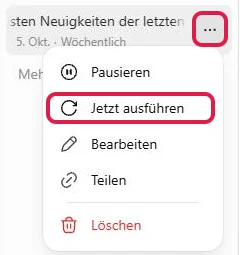
Der Lauf startet sofort, und über dem Ergebnis steht danach, wie lange ChatGPT nachgedacht hat.
Das Ergebnis finden
Jeder Lauf schreibt sein Ergebnis in den Chat der Aufgabe, solange unter Erweitert „Jede Ausführung in einem neuen Chat starten“ ausgeschaltet ist. Den Chat öffnest Du über die Seite Aufgaben.
- Suche die Aufgabe in der Liste Bevorstehend. Bei vielen Aufgaben hilft die Lupe oben auf der Seite.
- Klicke auf die Aufgabe, im Bild „Suche die wichtigsten Neuigkeiten …“.

Es öffnet sich ihr Chat. Oben steht Deine Anweisung, darunter der Name der Aufgabe mit einem kleinen Pfeil und dann das Ergebnis.
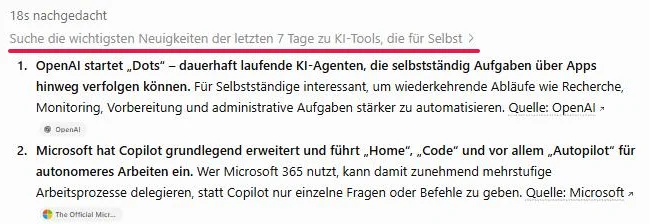
Im Bild hält sich das Ergebnis an das Format aus dem Auftrag: je Punkt ein Kernsatz, der Nutzen und ein Quellen-Link. Bevor Du auf eine Meldung reagierst, öffne den Link und schau, ob dort dasselbe steht.
In der Chatliste erkennst Du den Chat einer Aufgabe an einem kleinen Uhr-Symbol, im Bild beim Chat „Erinnerung Rechnungen schreiben“ zur Aufgabe September-Rechnungen.
Ein neues Ergebnis erkennst Du auch ohne Benachrichtigung: Das Startseiten-Symbol oben links trägt dann einen blauen Punkt.
Benachrichtigung per Push oder E-Mail
So schaltest Du die Benachrichtigung für Aufgaben ein:
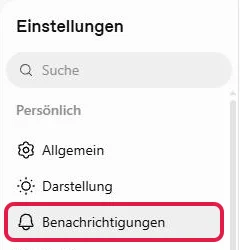
- Öffne über Dein Profilbild ganz unten links die Einstellungen.
- Klicke links auf Benachrichtigungen.
- Klicke in der Zeile Aufgaben rechts auf die aktuelle Auswahl und hake Push, E-Mail oder beides an. Über Aufgaben verwalten darunter springst Du direkt zur Seite Aufgaben.
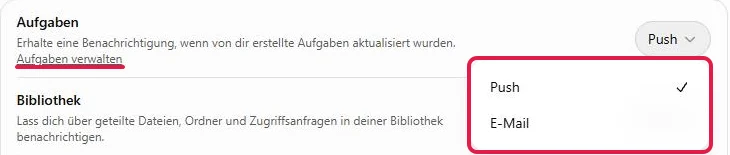
Fragt Dein Browser, ob chatgpt.com Benachrichtigungen senden darf, klicke auf Zulassen. Kommen trotzdem keine Benachrichtigungen an, prüfe in den Website-Einstellungen Deines Browsers, ob chatgpt.com sie senden darf.
Aufs Handy kommen Mitteilungen erst, wenn Du einmal eine Aufgabe in der ChatGPT-App angelegt und dort Mitteilungen erlaubt hast.
Aufgaben pausieren, ändern, teilen und löschen
Alle Befehle für eine geplante Aufgabe stecken auf der Seite Aufgaben im Menü hinter den drei Punkten rechts im Eintrag der Aufgabe. Die Punkte erscheinen, wenn Du mit der Maus über die Aufgabe fährst.
Im Menü pausierst, änderst, teilst und löschst Du die Aufgabe. Bei einer pausierten Aufgabe steht dort Fortsetzen statt Pausieren.
Aufgabe pausieren
Machst Du Urlaub, halte Deine Aufgaben an, statt sie zu löschen. Eine pausierte Aufgabe behält alle Einstellungen, zählt aber nicht mehr zu Deinen aktiven Aufgaben.
- Öffne das Menü der Aufgabe über die drei Punkte und wähle Pausieren.
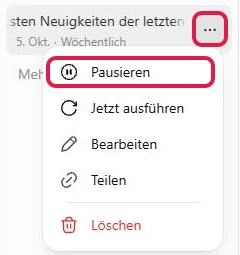
Oben erscheint kurz „Automatisierung erfolgreich pausiert“, und die Aufgabe verschwindet aus „Bevorstehend“.
ChatGPT kann Aufgaben auch selbst pausieren, etwa wenn sie längere Zeit unbeachtet laufen oder auf Deine Genehmigung warten. Für feste Fristen wie Steuertermine trägst Du deshalb zusätzlich einen Termin in Deinen Kalender ein.
Pausierte Aufgabe fortsetzen
In der normalen Liste „Bevorstehend“ fehlt eine pausierte Aufgabe. Du findest sie über die Lupe oder über den Filter und holst sie dann über ihr Menü zurück.
Über die Lupe
- Klicke oben auf die Lupe und tippe ein Wort aus dem Namen ein, im Bild „September“. Die Treffer stehen unter „Bevorstehend“, die pausierte Aufgabe in grauer Schrift mit dem Vermerk „Pausiert“.
- Öffne über die drei Punkte ihr Menü und klicke auf Fortsetzen.
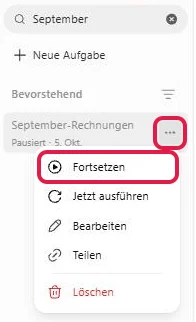
Nach kurzem Laden fällt im Eintrag das Wort „Pausiert“ weg. Die Schrift ist dann nicht mehr grau.
Über den Filter
- Klicke rechts neben „Bevorstehend“ auf den Filter und dann auf Pausiert, bis dahinter ein Haken steht.
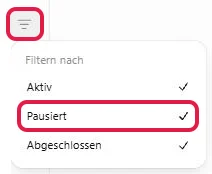
- Die Liste zeigt jetzt Deine pausierten Aufgaben. Öffne bei der gewünschten Aufgabe das Menü über die drei Punkte und klicke auf Fortsetzen.
Aufgabe ändern
Hat sich Dein Ablauf geändert, passt Du die Aufgabe einfach an.
- Wähle im Menü hinter den drei Punkten den Eintrag Bearbeiten.

- Ändere im Fenster Aufgabe bearbeiten Anweisung, Rhythmus oder Uhrzeit und klicke auf Speichern. Im Bild ist es die wöchentliche Beispiel-Aufgabe aus Weg 2.

Dasselbe Fenster öffnest Du auch über Öffnen auf der Karte im Chat der Aufgabe, wie in Weg 1.
Aufgabe teilen
Mit einem geteilten Link kann sich zum Beispiel eine Kollegin eine eigene Kopie Deiner Aufgabe einplanen. Sie braucht dafür ein eigenes ChatGPT-Konto mit Platz für eine weitere aktive Aufgabe.
- Im Link stehen: Titel, Anweisungen, Zeitplan und Zeitzone.
- Nicht im Link: Dein Name, frühere Ergebnisse und Daten aus Plugins.
Prüfe vorher die Anweisung. Den Link kann jeder öffnen, der ihn bekommt, und ein Ablaufdatum lässt sich nicht festlegen. Nimm Kundennamen, Preise und andere interne Angaben heraus.
- Wähle im Menü hinter den drei Punkten den Eintrag Teilen.
- Kopiere im folgenden Fenster den Link und schick ihn weiter.
Nach einer Änderung kopierst Du den Link dort noch einmal, dann zeigt er den neuen Stand. Der Link bleibt gültig, bis Du ihn oder die Aufgabe löschst, auch wenn Du nur den Chat der Aufgabe entfernst. Einzeln löschen kannst Du ihn unter Einstellungen > Datenkontrollen > Geteilte Links > Verwalten.
Aufgabe löschen
Brauchst Du eine Aufgabe gar nicht mehr, löschst Du sie.
- Wähle im Menü hinter den drei Punkten ganz unten Löschen.
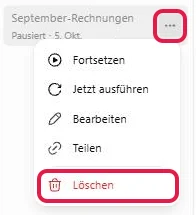
- ChatGPT fragt mit dem Namen der Aufgabe nach und warnt, dass sie dauerhaft gelöscht wird. Bestätige mit Geplante Aufgabe löschen.

Der Chat der Aufgabe bleibt mit Deiner Anweisung und allen Ergebnissen erhalten. Löschst Du dagegen beim Aufräumen nur den Chat einer Aufgabe, pausiert ChatGPT die Aufgabe.
Gute Aufträge für geplante Aufgaben schreiben
Ein guter Auftrag für eine geplante Aufgabe nennt den Zeitraum passend zum Rhythmus, die Zielgruppe, Länge und Form des Ergebnisses sowie Quelle und Sprache. Ein knapper Auftrag wie dieser lässt dagegen offen, was ChatGPT suchen und wie es antworten soll:
„Halte mich über KI auf dem Laufenden.“
Der Beispiel-Auftrag aus Weg 2 enthält alle Bausteine:
- Zeitraum passend zum Rhythmus: Bei wöchentlichen Läufen passt „der letzten 7 Tage“, bei täglichen „seit gestern“. Sonst tauchen dieselben Meldungen mehrfach auf.
- Für wen: „für Selbstständige und kleine Unternehmen in Deutschland“ filtert heraus, was Dir nichts bringt.
- Länge und Form: „in höchstens 5 Punkten“ und „je eine Zeile“ halten das Ergebnis kurz.
- Beleg und Sprache: „die Quelle als Link“ macht jede Meldung nachprüfbar, „Schreibe auf Deutsch“ sorgt auch bei englischen Quellen für deutsche Antworten.
Für Überwachungen kommt ein Satz dazu: „Melde dich nur, wenn sich etwas geändert hat.“ Solche Aufgaben können auch von selbst enden, sobald eine Bedingung erfüllt ist, wie bei der Messe-Anmeldung in Beispiel 9.
Was nicht in einen Auftrag gehört
Eine geplante Aufgabe bleibt mit ihrem Auftrag in Deinem Konto gespeichert und läuft ohne Dich weiter. Bevor Du die Beispiele unten anpasst, beachte deshalb:
- Keine sensiblen Daten: Gesundheits- und Finanzdaten, Passwörter oder Kontonummern haben in Titel und Anweisung nichts zu suchen. Ein geteilter Link zeigt die vollständige Anweisung.
- Kunden mit Kürzel: Nenne Kunden mit einem Kürzel oder dem Namen des Auftrags wie „Website Bäckerei“ statt mit vollem Namen.
- Training: Mit der Einstellung „Das Modell für alle verbessern“ legst Du fest, ob OpenAI Deine Chats zum Training seiner Modelle nutzt. So schaltest Du das Training aus.
Geplante Aufgaben für Selbstständige in 10 Beispielen
Für Selbstständige lohnen sich vor allem vier Arten geplanter Aufgaben: Erinnerungen mit Entwurf, feste Überblicke, Überwachungen und Aufgaben mit Mails und Terminen.
Fülle bei jedem Beispiel die eckigen Klammern aus und gib den Auftrag in einem frischen Chat ein, wie in Weg 1.
Für Weg 2 lässt Du die Zeitangabe weg und stellst Rhythmus und Uhrzeit im Fenster ein. Im kostenlosen Tarif ersetzt Du die Uhrzeit durch „morgens“, „nachmittags“ oder „nachts“.
Erinnerungen mit fertigem Entwurf
1. Bei einem Angebot nachfassen (einmalig)
„Erinnere mich am [Datum] um 10 Uhr daran, beim Angebot für [Projekt] nachzufassen. Schreib mir dazu einen kurzen, freundlichen Entwurf für die Nachfrage-Mail.“
Zur verabredeten Zeit liegt der Entwurf schon bereit. Du passt ihn kurz an und schickst ihn selbst ab.
2. Monatsabschluss mit Checkliste
„Jeden Monat am 28. um 9 Uhr: Erinnere mich an den Monatsabschluss. Gib mir dazu eine kurze Checkliste: offene Rechnungen schreiben, Zahlungseingänge prüfen, Belege für [Buchhaltungsprogramm oder Steuerberatung] sammeln.“
Du hast den Abschluss vor Monatsende auf dem Schirm und arbeitest die Liste in einem Rutsch ab.
Überblicke im festen Rhythmus
3. Neue Regeln für Selbstständige
„Fasse mir jeden Monatsersten um 7 Uhr zusammen, welche neuen Regeln für Selbstständige in Deutschland in diesem Monat gelten, etwa bei Steuern, Rechnungen oder Sozialversicherung. Nenne zu jedem Punkt die offizielle Quelle und ob ich etwas tun muss.“
Am Monatsanfang weißt Du, ob eine neue Pflicht auf Dich zukommt. Wichtiges klärst Du dann rechtzeitig mit Deiner Steuerberatung.
4. Themen für den Newsletter
„Schlag mir jeden Mittwoch um 9 Uhr drei Themen für meinen Newsletter über [Dein Thema] vor, passend zur Jahreszeit und zu aktuellen Anlässen. Zu jedem Thema bitte zwei mögliche Betreffzeilen.“
Am Mittwoch liegen die Themen samt Betreffzeilen bereit, Du wählst nur noch aus.
5. Wochenrückblick am Freitag
„Stell mir jeden Freitag um 16 Uhr drei Fragen zu meiner Woche: Was lief gut, was hat mich aufgehalten, was nehme ich mir für nächste Woche vor? Halte meine Antworten danach als kurze Notiz fest.“
Die Fragen kommen jede Woche in denselben Chat. Dort siehst Du nach ein paar Wochen, was Dich immer wieder bremst.
Überwachungen, die sich bei Neuem melden
6. Erwähnungen Deines Unternehmens
„Suche jeden Freitag um 11 Uhr nach neuen Erwähnungen von [Name Deines Unternehmens] im Netz, zum Beispiel in Artikeln, Foren oder Branchenverzeichnissen. Liste jeden Fund mit Fundort und einem Satz zum Ton auf. Schreib mir nur, wenn du neue Erwähnungen findest.“
Lob kannst Du gleich teilen. Auf Kritik antwortest Du, solange sie frisch ist.
7. Preisseite eines Mitbewerbers
„Schau jeden Werktag um 10 Uhr auf [Adresse der Preisseite] nach. Haben sich Preise, Pakete oder Rabatte verändert, stell mir alt und neu gegenüber. Bleibt alles gleich, brauchst du dich nicht zu melden.“
Ändert der Mitbewerber etwas, siehst Du alt und neu nebeneinander und kannst Deine eigenen Preise prüfen.
8. Förderprogramme im Blick
„Ich suche Fördergeld für [Deine Branche] in [Dein Bundesland]. Schau jeden Dienstag um 9 Uhr nach neuen Förderprogrammen oder Zuschüssen und liste Name, Zielgruppe, Frist und Link auf. Melde dich nur, wenn du etwas Neues findest.“
Neue Programme kommen gesammelt bei Dir an, und die Fristen siehst Du auf einen Blick. Ob ein Programm wirklich zu Dir passt, prüfst Du über den Link.
9. Anmeldung für eine Messe
„Sag mir Bescheid, sobald die Anmeldung für [Messe oder Fachkonferenz] in [Stadt] öffnet. Schau dafür jeden Tag um 8 Uhr nach und beende die Aufgabe, wenn man sich anmelden kann.“
Du erfährst spätestens am nächsten Morgen davon und sicherst Dir früh einen Platz.
Mit Deinen Mails und Terminen
Dieses Beispiel braucht die Plugins Google Calendar (Google Kalender) und Gmail. Lies vorher den Hinweis zu Kundendaten in Weg 3.
10. Kundentermine vorbereiten (ChatGPT Work, ab Plus)
„Nutze @Google Calendar und @Gmail: Schreib mir jeden Werktag um 8 Uhr zu jedem Kundentermin von heute, worum es zuletzt per Mail ging und welche Frage noch offen ist. Sende keine Nachrichten und ändere keine Termine.“
Vor jedem Gespräch weißt Du, wo Du mit Deinem Kunden stehst. Alte Mails musst Du dafür nicht mehr durchsuchen.
Wenn Dir keine Aufgabe einfällt
Dann dreh den Spieß um und lass Dich von ChatGPT befragen:
„Ich bin [Beruf] und arbeite meist allein. Frag mich nacheinander nach den Dingen, die ich jede Woche oder jeden Monat wiederhole. Schlag mir danach drei geplante Aufgaben vor, jeweils mit Rhythmus, Uhrzeit und fertiger Anweisung zum Kopieren.“
Die beste Idee kopierst Du in einen neuen Chat und legst sie dort wie in Weg 1 als Aufgabe an.
Wenn eine geplante Aufgabe nicht funktioniert
Funktioniert eine geplante Aufgabe nicht wie gedacht, starte sie zuerst mit Jetzt ausführen. Bringt schon dieser Lauf nichts Brauchbares, überarbeite die Anweisung. Weitere Ursachen und was hilft:
| Das siehst Du | Woran es liegen kann | Das hilft |
|---|---|---|
| Nach Deinem Satz erscheint keine Karte | Zeitpunkt unklar oder Funktion im Konto noch nicht freigeschaltet | Datum oder Rhythmus und Uhrzeit ausdrücklich nennen, sonst Tarif und Limit prüfen. |
| Für eine weitere Aufgabe ist kein Platz | Limit aktiver Aufgaben erreicht | Eine Aufgabe pausieren oder löschen oder warten, bis eine einmalige erledigt ist. |
| Statt einer Uhrzeit gibt es nur „morgens“ | kostenloser Tarif | Mit Zeitfenstern arbeiten oder für genaue Uhrzeiten auf Plus wechseln. |
| Die Aufgabe läuft zur falschen Uhrzeit | Die Zeitzone des Geräts passt nicht | Unter Erweitert die Zeitzone prüfen. |
| Die Aufgabe hat sich selbst pausiert | längere Zeit unbeachtet, Genehmigung offen oder Chat gelöscht | Offene Genehmigung prüfen und erteilen, dann die Aufgabe fortsetzen. |
| Keine Benachrichtigung | Benachrichtigung aus oder im Browser nicht erlaubt | Unter Einstellungen > Benachrichtigungen bei Aufgaben Push oder E-Mail wählen und im Browser erlauben. |
| Keine Mitteilung auf dem Handy | noch keine Aufgabe in der Handy-App angelegt, App veraltet oder Mitteilungen im System aus | Einmal eine Aufgabe in der App anlegen, App aktualisieren und Mitteilungen für ChatGPT im System erlauben. |
| ChatGPT kennt Deine Mails oder Termine nicht | Plugin nicht verbunden oder Aufgabe nicht in Work angelegt | Plugin verbinden und die Aufgabe am besten in ChatGPT Work anlegen. |
| Jedes Mal dieselben Meldungen | Zeitraum im Auftrag länger als der Abstand zwischen zwei Läufen | Zeitraum anpassen, siehe gute Aufträge. |
Der Unterschied zu Gemini
Der größte Unterschied zwischen geplanten Aufgaben in ChatGPT und Gemini liegt im Rhythmus. Ab Plus laufen geplante Aufgaben in ChatGPT bis zu stündlich, in Gemini höchstens täglich. Dafür ist Gemini direkt mit Gmail, Google Kalender und Google Drive verbunden.
In Gemini heißt die vergleichbare Funktion geplante Aktionen. Die Angaben zu Gemini stammen aus der Google-Hilfe und unserer verlinkten Gemini-Anleitung.
| ChatGPT | Gemini | |
|---|---|---|
| Höchstens gleichzeitig aktiv | 3 bis 15, je nach Tarif | 10 |
| Kostenloses Konto | laut OpenAI-Hilfe bis zu 3 Aufgaben mit Zeitfenstern, siehe Kosten und Limits | wird nach und nach freigeschaltet |
| Rhythmus | einmalig, stündlich (ab Plus), täglich, wöchentlich, monatlich, benutzerdefiniert | einmalig, täglich, wöchentlich, monatlich |
| Besonderheit | Start durch Ereignis in ChatGPT Work, Teilen per Link | direkte Anbindung an Gmail, Google Kalender und Google Drive, Antwort entsteht vor dem Termin |
Wer den Arbeitstag vor allem in Gmail und Google Kalender verbringt, ist mit Gemini gut bedient. Arbeitest Du meist in ChatGPT, bleib bei den geplanten Aufgaben, denn dort landen die Ergebnisse neben Deinen übrigen Chats.
Fazit
Am meisten bringen geplante Aufgaben bei Erinnerungen mit fertigem Entwurf und bei Überwachungen, die sich nur bei Änderungen melden.
Leg Deine erste Aufgabe mit einem Satz im Chat an. Eine wiederkehrende Aufgabe prüfst Du gleich mit Jetzt ausführen, danach schaltest Du die Benachrichtigung ein. Von den 10 Beispielen nimmst Du Dir das vor, das Deinem Alltag am nächsten kommt, und schärfst den Auftrag nach den ersten Läufen nach.

Gratis KI Guide 2026 (im Wert von 19,99€)!
Habe endlich mehr Zeit, Geld & Freiheit dank KI-Online-Marketing...
- Entdecke die goldene 6-Schritte-Prompt Formel für fast schon unfaire Ergebnisse
- Bekomme 5 mächtige Experten-Prompts, die Dir sofort massiv Zeit sparen & mehr Umsatz bringen
- Entdecke die BESTEN KI Tools (um die Konkurrenz abzuhängen)
- Aktuell mit exklusivem Überraschungs-Bonus im Wert von 79,00€ (direkt nach dem gratis Download)
Häufige Fragen
Sind geplante Aufgaben in ChatGPT kostenlos?
Sicher verfügbar sind geplante Aufgaben erst ab dem bezahlten Tarif ChatGPT Go. Laut OpenAI-Hilfe erlaubt auch der kostenlose Tarif bis zu 3 aktive Aufgaben, einmalig oder höchstens einmal täglich und nur mit Zeitfenstern wie morgens. Die Preisseite führt den kostenlosen Tarif aber noch ohne geplante Aufgaben. Aktiv sein dürfen in Go 3, in Plus 5 und in Pro 15 Aufgaben.
Kann ChatGPT mich zu einer bestimmten Uhrzeit an etwas erinnern?
Ja, mit einer geplanten Aufgabe. Schreib zum Beispiel „Erinnere mich morgen um 9 Uhr an die Rechnungen“, dann legt ChatGPT die Aufgabe an und zeigt sie im Chat als Kästchen mit Uhr-Symbol und Termin. Im kostenlosen Tarif gibt es laut OpenAI-Hilfe statt der Uhrzeit nur Zeitfenster wie morgens. Die Einstellung Erinnerung ist etwas anderes: Sie merkt sich Wissen über Dich.
Wurden die ChatGPT Tasks abgeschafft?
Nein. OpenAI hat die geplanten Aufgaben, die zum Start Anfang 2025 kurz Tasks hießen, im Juni 2026 sogar ausgebaut. Seitdem haben geplante Aufgaben eine eigene Seite, die inzwischen Aufgaben heißt, je nach Version auch Planen oder Geplant. Eingestellt wurde nur Pulse, ein täglicher Überblick für Pro-Kunden, den jetzt eine geplante Aufgabe ersetzt.
Laufen geplante Aufgaben, wenn mein Computer aus ist?
Ja, wenn Du die geplante Aufgabe im Browser oder in der ChatGPT-App für iPhone oder Android anlegst. Sie läuft dann auf Rechnern von OpenAI. Anders ist es bei Aufgaben aus der Desktop-App, die Dateien auf Deinem Computer brauchen: Sie starten nur, wenn der Rechner läuft und die App geöffnet ist.
Kann eine geplante Aufgabe meine E-Mails lesen und verschicken?
Ja, über ein Plugin, also eine Verbindung zu Gmail, kann eine geplante Aufgabe Mails lesen und senden. Ausdrücklich vorgesehen ist das in ChatGPT Work, dem Arbeitsmodus für längere Aufgaben, ab dem Tarif Plus. Die Vorlagen auf der Seite Aufgaben bieten zudem eine Mail-Überwachung an. Vor dem Senden kann ChatGPT Deine Genehmigung verlangen. Bis Du zustimmst, pausiert die Aufgabe.
Kann ChatGPT Termine in meinen Google Kalender eintragen?
Ja, mit dem Plugin Google Calendar, also einer Verbindung zu Deinem Google Kalender, kann ChatGPT Termine lesen und neue Einträge vorbereiten oder anlegen. In geplanten Aufgaben ist das in ChatGPT Work, dem Arbeitsmodus für längere Aufgaben, ab dem Tarif Plus vorgesehen. Vor dem Eintragen kann ChatGPT Dich um Freigabe bitten. Ohne Plugin bleibt es bei einer Erinnerung im Chat.
Funktionieren geplante Aufgaben in der ChatGPT-App auf dem Handy?
Ja. In der ChatGPT-App für iPhone und Android bittest Du ChatGPT im Chat, etwas zu einem bestimmten Zeitpunkt zu erledigen. Damit Mitteilungen aufs Handy kommen, legst Du einmal eine geplante Aufgabe in der App an und erlaubst Mitteilungen für ChatGPT.
Veröffentlicht am · Zuletzt aktualisiert am