KI
ChatGPT Plugins: A bis Z Tutorial für Einsteiger
Mit ChatGPT-Plugins verknüpfst Du Tools wie Gmail, Google Kalender oder Google Drive mit ChatGPT. Du kannst ChatGPT damit sogar komplette Prozesse beibringen, die es dann immer so erledigt, wie Du es einmal festgelegt hast.
So entwirft ChatGPT Antworten auf Deine Mails oder findet freie Termine, ohne dass Du den Prompt neu schreibst.
Doch wie installierst Du ChatGPT-Plugins? Und kannst Du ein eigenes Plugin auch ohne Programmierkenntnisse erstellen?
In dieser Anleitung bekommst Du jetzt exakt gezeigt, wie Du Plugins installierst und sogar komplett eigene Plugins erstellst, und zwar einfach im ChatGPT-Chat.
Wichtiger Hinweis für alle, die Custom GPTs genutzt haben: OpenAI schaltet Custom GPTs am 11. Dezember 2026 ab. Eigene GPTs musst Du zwingend zuvor in ein Plugin umwandeln, sonst gehen diese verloren. Wie der Umzug geht, erfährst Du hier.
Das Wichtigste in Kürze
ChatGPT-Plugins sind installierbare Pakete aus Skills (gespeicherten Arbeitsanleitungen), Apps (Verbindungen zu Diensten wie Gmail) oder beidem. ChatGPT nutzt sie von selbst oder per @, auch in der Desktop- und Handy-App. Im kostenlosen Tarif Free stehen Plugins nur eingeschränkt bereit. Eigene Plugins baust Du ohne Code mit dem Plugin Creator, einem Hilfs-Plugin, das es laut OpenAI in allen Tarifen gibt.
- Anleitungen mit „Plugin Store“ oder Beta-Schalter beschreiben die früheren ChatGPT-Plugins, die es nicht mehr gibt.
- Ein ChatGPT-Plugin arbeitet mit den Rechten Deines verbundenen Kontos, also verbinde nur nötige Dienste.
- Stell Postfach und Kalender auf „Tools mit reinem Lesezugriff zulassen“, dann fragt ChatGPT vor Änderungen.
- Am einfachsten entsteht ein eigenes Plugin, wenn Du im gelungenen Chat den Plugin Creator aufrufst.
- OpenAI schaltet Custom GPTs am 11. Dezember 2026 ab, eigene ziehst Du vorher um.
Inhaltsverzeichnis
- Was sind ChatGPT Plugins?
- Plugin, Skill, App, GPT: der Unterschied
- Kosten und Tarife
- Plugins finden und installieren
- Berechtigungen festlegen
- Plugins im Chat nutzen
- Eigenes Plugin erstellen
- Weg 1, der einfachste: Plugin aus einem Chat
- Weg 2: Plugin mit Ordner und Dienst
- Testen, bearbeiten, teilen
- Custom GPTs umziehen
- Verwalten und entfernen
- Häufige Probleme
- Datenschutz und Sicherheit
- Fazit
- Häufige Fragen
Was sind ChatGPT Plugins (und was nicht)?
Ein ChatGPT-Plugin ist ein installierbares Paket aus Skills, Apps oder beidem, das ChatGPT bei einer bestimmten Aufgabe hilft (OpenAI-Hilfe zu Plugins).
- Skills sind gespeicherte Arbeitsanleitungen. Mit ihnen läuft eine Aufgabe jedes Mal nach denselben Vorgaben ab.
- Apps verbinden ChatGPT mit einem anderen Dienst, etwa Gmail oder Google Drive. Früher hießen sie Konnektoren.
Das Plugin-Verzeichnis gibt es seit dem 9. Juli 2026. Es hat das frühere App-Verzeichnis ersetzt. Bestehende Verbindungen blieben erhalten (Versionshinweise von OpenAI).
Manche Plugins bringen eigene Ansichten mit, wie ein Formular oder einen Datei-Viewer.
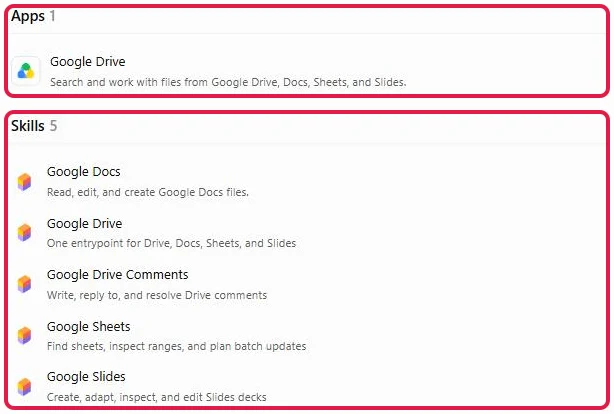
Das Google-Drive-Plugin zum Beispiel besteht aus einer App und fünf Skills für Docs, Drive, Kommentare, Sheets und Slides:
Nicht verwechseln: alte Plugins, Browser-Erweiterungen, Add-ins
Die heutigen Plugins sind ein neues System. Die alten ChatGPT-Plugins gab es nur von März 2023 bis 2024 (englische Ankündigung von 2023).
Anleitungen mit einem „Plugin Store“, einem Beta-Schalter in den Einstellungen oder der Modellauswahl „Plugins“ beschreiben dieses alte System. Anbieter von damals suchst Du heute im Plugin-Verzeichnis.
Websuche und Code-Interpreter, 2023 noch Plugins von OpenAI, sind heute feste Funktionen von ChatGPT.
Auch diese Dinge heißen oft Plugin, gehören aber nicht ins Plugin-Verzeichnis von ChatGPT:
- Browser-Erweiterungen wie OpenAIs ChatGPT-Erweiterung für Chrome, die Du über die ChatGPT-Desktop-App einrichtest (englische OpenAI-Doku zur Erweiterung).
- Office-Add-ins wie ChatGPT for Word, Excel oder PowerPoint aus dem Microsoft Marketplace (englische Versionshinweise).
- WordPress-Plugins mit KI-Funktionen. Sie erweitern Deine Website, nicht ChatGPT.
Plugin, Skill, App oder Custom GPT: Was ist der Unterschied?
Ein ChatGPT-Plugin ist das installierbare Paket, in dem Skills und Apps als Bausteine stecken. Custom GPTs ersetzt OpenAI durch Plugins und schaltet sie ab.
So unterscheiden sich die Begriffe, wobei die Abgrenzung von Skill und Plugin der englischen OpenAI-Doku zu Skills und Plugins folgt:
| Begriff | Was es ist | Beispiel | Wann Du es nimmst |
|---|---|---|---|
| Plugin | installierbares Paket aus Skills, Apps oder beidem | Google Drive mit einer App und fünf Skills | für Abläufe, die Du öfter brauchst |
| Skill | gespeicherte Anleitung für eine Aufgabe | feste Gliederung für Deinen Wochenbericht | meist als Teil eines Plugins |
| App (früher Konnektor) | Verbindung zu einem anderen Dienst | Zugriff auf Dein Gmail-Postfach | steckt heute in einem Plugin und kommt mit dessen Installation |
| Custom GPT | selbst eingerichtete ChatGPT-Version mit Anweisungen und Wissensdateien | ein Generator für Überschriften | nicht mehr neu anlegen, OpenAI schaltet GPTs ab |
| Projekt | Sammelmappe für Chats, Dateien und Anweisungen | Projekt „Rechnungen“ mit dem Rechnungsordner | wenn Material zusammenliegen soll; ein Plugin kann mit seinem Ordner arbeiten (Weg 2) |
Unsere Empfehlung: Speichere einen Ablauf lieber als Plugin statt als einzelnen Skill. Den Bereich Skills neben Plugins gibt es zwar weiter, ein Plugin kann aber zusätzlich Apps wie Gmail mitbringen.
Außerdem läuft es laut OpenAI im Browser, in der Desktop-App und am Handy (englische OpenAI-Doku zu Skills). In Business und Enterprise kannst Du es zudem mit Kollegen teilen.
Auch Claude nennt gespeicherte Anleitungen Skills, mehr dazu in unserer Anleitung zu Claude Skills.
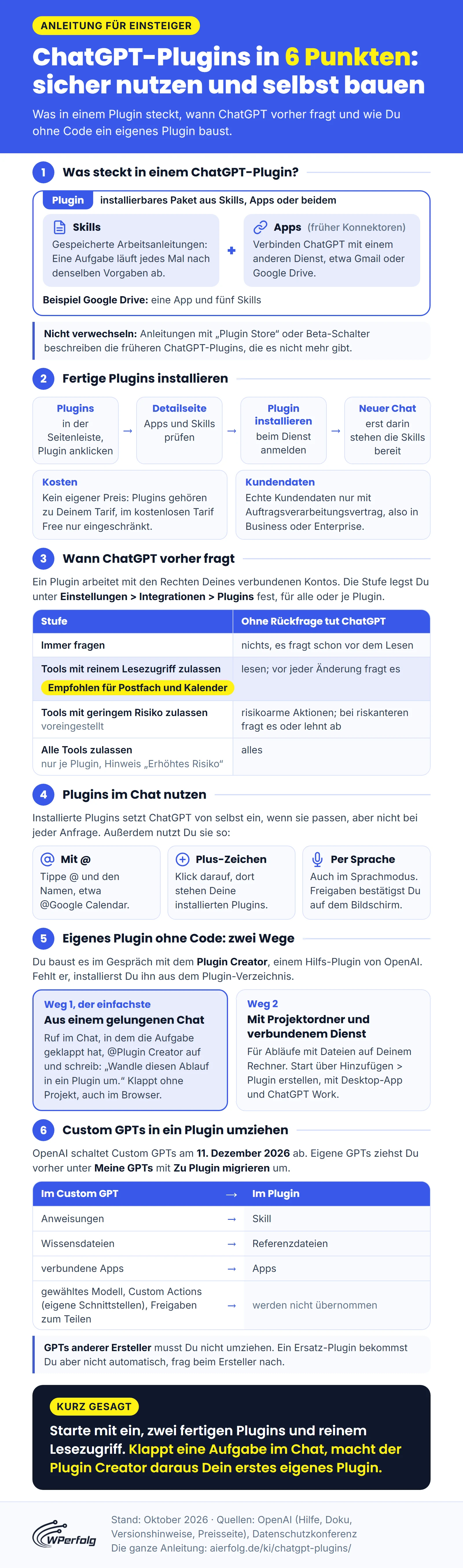
ChatGPT-Plugins auf einen Blick:
Was kosten ChatGPT Plugins?
Einen eigenen Preis haben ChatGPT-Plugins nicht. Sie gehören zu Deinem ChatGPT-Tarif. Kostenlos nutzt Du sie im Tarif Free, laut Preisseite aber nur eingeschränkt.
Einige Plugins verlangen einen bezahlten Tarif (Plugin-Seite von ChatGPT). Welche Dein Tarif erlaubt, zeigt Dir das Plugin-Verzeichnis (OpenAI-Hilfe zu Plugins).
Bei verbundenen Diensten wie Canva meldest Du Dich mit Deinem eigenen Konto dort an.
Für Plugins, die mit Ordnern auf Deinem Rechner arbeiten (wie in Weg 2), brauchst Du zusätzlich ChatGPT Work. Das ist der Arbeitsmodus für ganze Aufgaben mit fertigen Dateien.
| Tarif | Preis pro Monat (US-Dollar) | Plugins nutzen | ChatGPT Work |
|---|---|---|---|
| Free | 0 | eingeschränkt | eingeschränkt, nur Desktop-App |
| Go | 8 | ja | eingeschränkt, nur Desktop-App |
| Plus | 20 | ja | Desktop-App, Browser, Handy |
| Pro | ab 100 | ja | Desktop-App, Browser, Handy |
| Business | 20 bis 25 je Nutzer | ja | ja |
Business gibt es ab 2 Nutzern. Die 20 US-Dollar gelten bei jährlicher Zahlung. Auf der Preisseite siehst Du je nach Standort Deine Landeswährung.
Den Plugin Creator für eigene Plugins gibt es laut OpenAI in allen Tarifen (englischer DevDay-Rückblick). Ob er bei Dir bereitsteht, siehst Du unter Plugins > Hinzufügen. Steht dort Plugin erstellen, kannst Du loslegen.
Fertige Plugins finden und installieren
Fertige Plugins findest Du in ChatGPT links in der Seitenleiste unter Plugins.
Verbinde nur Dienste, mit denen ChatGPT für Dich arbeiten soll. Ein Plugin arbeitet mit den Rechten Deines verbundenen Kontos.
Wichtig bei Kundendaten: Verarbeitet ChatGPT Mails oder Rechnungen Deiner Kunden, brauchst Du nach der DSGVO in der Regel einen Auftragsverarbeitungsvertrag (Kurzpapier der Datenschutzkonferenz). Er regelt die Verarbeitung durch OpenAI.
OpenAI bietet ihn für ChatGPT Business und Enterprise an (OpenAI zum Datenschutz für Unternehmen). In Free, Go, Plus und Pro gehören echte Kundendaten deshalb nicht in ChatGPT.
Dort probierst Du die Beispiele dieser Anleitung mit Testdaten aus, Mail-Plugins etwa mit einem Test-Postfach.
- Klicke in der Seitenleiste auf Plugins. Direkt kommst Du über chatgpt.com/plugins dorthin.
- Such Dein Plugin im Reiter Öffentlich unter Rubriken wie Beliebt oder über das Suchfeld. Klicke auf seinen Namen, hier Google Drive.
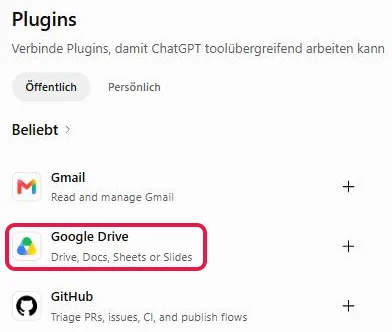
Das Plus-Zeichen (+) rechts daneben installiert sofort, ohne dass Du vorher siehst, was im Plugin steckt.
- Prüfe auf der Detailseite, was im Plugin steckt: unter Apps die Verbindungen, unter Skills die Anleitungen. Steht dort „Nur Desktop“, läuft das Plugin nur in der Desktop-App.
- Klicke oben rechts auf Plugin installieren.
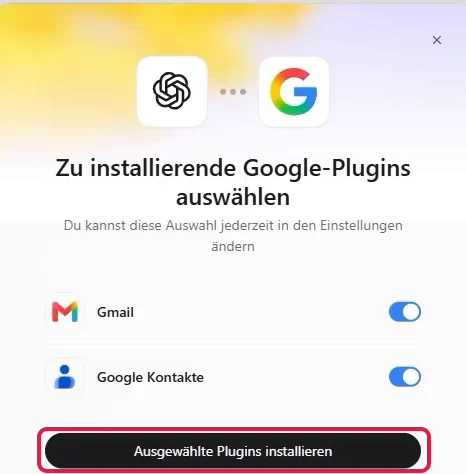
- Erscheint eine Auswahl weiterer Google-Plugins, schalte aus, was Du nicht brauchst, und klicke auf Ausgewählte Plugins installieren. Bei Gmail schlägt ChatGPT zum Beispiel Google Contacts mit vor, im Fenster „Google Kontakte“ genannt:
- Melde Dich beim Dienst an und erlaube den Zugriff. Bei Google setzt Du alle angefragten Haken. Sonst meldet ChatGPT, dass es alle Berechtigungen braucht.
- Im Browser landest Du danach wieder auf der Plugins-Seite. Oben meldet ChatGPT die Installation. In der Desktop-App bestätigst Du nach der Anmeldung im Browser ChatGPT öffnen. Jeden Klick zeigt unsere Anleitung Gmail mit ChatGPT Work verbinden.
- Starte einen neuen Chat. Erst darin stehen die Skills des Plugins bereit.
Woran Du erkennst, dass es geklappt hat: Das Plugin steht unter Installiert. In der Liste trägt es drei Punkte statt des Plus-Zeichens.
Stell danach gleich die Berechtigung für das Plugin ein.
Welche Plugins lohnen sich für Selbstständige?
Starte mit ein, zwei Plugins für Dienste, die Du täglich nutzt. Die Aufträge in der Tabelle sind Beispiele zum Anpassen.
Viele Plugins sind im Verzeichnis englisch beschrieben, Deine Aufträge schreibst Du trotzdem auf Deutsch:
| Plugin | Wofür Du es nutzt | Beispiel-Auftrag |
|---|---|---|
| Gmail | Posteingang zusammenfassen, Antworten entwerfen | „@Gmail Fasse den Mailverlauf mit meinem Steuerbüro zusammen.“ |
| Outlook Email | Posteingang in Outlook sortieren | „@Outlook Email Welche Mails von dieser Woche warten noch auf eine Antwort?“ |
| Google Calendar | freie Zeiten finden, Termine anlegen, ändern oder löschen | „@Google Calendar Wann habe ich nächste Woche zwei Stunden am Stück frei?“ |
| Google Drive | Dateien in Drive, Docs, Sheets und Slides suchen und bearbeiten | „@Google Drive Such die neueste Fassung meiner Preisliste.“ |
| Canva | Designs erstellen, prüfen und bearbeiten | „@Canva Mach aus diesem Text eine Grafik für einen Instagram-Beitrag.“ |
| Notion | Notizen und Abläufe einbeziehen | „@Notion Fasse meine Projektnotizen zum Website-Relaunch zusammen.“ |
Weitere Plugins für den Arbeitsalltag findest Du im Verzeichnis, etwa HubSpot, monday.com, Dropbox, Zoom oder Typeform.
Berechtigungen: Wann ChatGPT vorher fragt
Bei ChatGPT-Plugins legst Du über Berechtigungen fest, wann ChatGPT vor einer Aktion fragt. Tools nennt ChatGPT dabei die einzelnen Funktionen eines Plugins, etwa Termine lesen oder einen Termin anlegen.
Voreingestellt ist „Tools mit geringem Risiko zulassen“. Für Postfach und Kalender empfehlen wir die strengere Stufe Tools mit reinem Lesezugriff zulassen. Dann legt ChatGPT einen Mail-Entwurf oder Termin erst nach Deiner Freigabe an.
Hinweis: Findest Du die Berechtigungen nicht, installiere zuerst ein Plugin mit App wie Google Drive. In Privatkonten erscheinen sie teils erst danach.
Für alle Plugins: die Standardberechtigung
- Öffne über Dein Profilbild oder Deinen Namen unten links Einstellungen > Integrationen > Plugins.
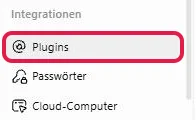
- Klicke in der Zeile Standardberechtigung auf die aktuelle Stufe.

- Wähle die gewünschte Stufe aus der Liste.
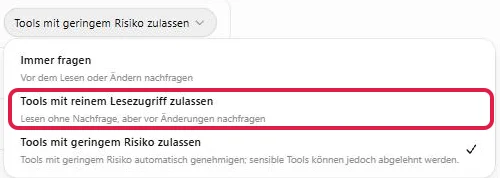
So wirken die vier Stufen. Die vierte gibt es nur für einzelne Plugins (englische OpenAI-Hilfe zu Berechtigungen):
| Stufe | Was ChatGPT ohne Rückfrage tut | Wo einstellbar |
|---|---|---|
| Immer fragen | nichts, es fragt schon vor dem Lesen | für alle und je Plugin |
| Tools mit reinem Lesezugriff zulassen | lesen; vor jeder Änderung fragt es | für alle und je Plugin |
| Tools mit geringem Risiko zulassen (voreingestellt) | risikoarme Aktionen; bei riskanteren fragt es oder lehnt ab | für alle und je Plugin |
| Alle Tools zulassen (Hinweis „Erhöhtes Risiko“) | alles | nur je Plugin |
Für ein einzelnes Plugin
- Klicke unter Einstellungen > Integrationen > Plugins weiter unten auf das Plugin, im Bild Google Contacts. Auf seiner Seite öffnet die Zeile Berechtigung die Auswahl.
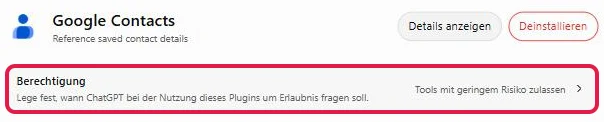
- Wähle die Stufe für dieses Plugin. Für den Start passt Tools mit reinem Lesezugriff zulassen.
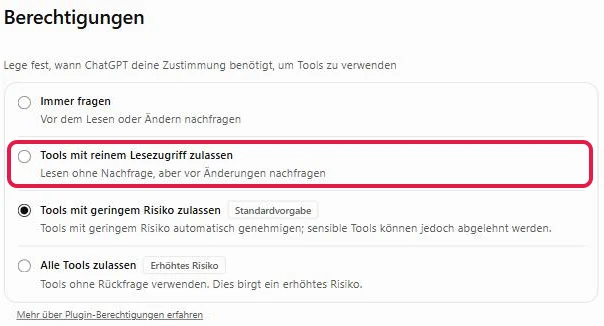
Alle Tools zulassen passt nur zu Plugins ohne riskante Aktionen wie Senden oder Löschen.
Eine geänderte Stufe trennt übrigens keine Verbindung.
Die Freigabe-Karte im Chat
Fragt ChatGPT nach, erscheint im Chat eine Freigabe-Karte. Sie beschreibt die geplante Aktion, etwa das Senden einer E-Mail.
Dort erlaubst Du die Aktion einmal oder lehnst sie ab. Je nach Karte kannst Du auch künftige Aktionen dieses Kontos ohne Rückfrage erlauben, nur risikoarme oder alle.
Bei sensiblen Diensten wie Deinem Postfach wählst Du nur die einmalige Freigabe.
Plugins im Chat nutzen
Installierte Plugins setzt ChatGPT von selbst ein, wenn sie zu Deiner Aufgabe passen. Mit @ rufst Du ein Plugin gezielt auf. Das klappt im normalen Chat und in ChatGPT Work.
- Automatisch: Beschreibe nur Deine Aufgabe, etwa „Was steht morgen in meinem Kalender?“. Das greift aber nicht bei jeder Anfrage (OpenAI-Hilfe zur GPT-Umstellung).
- Mit @: Tippe im Eingabefeld @ und den Namen des Plugins. Tippst Du nur „@Plug“, zeigt ChatGPT die Liste Plugins wie im Bild. Wähle Dein Plugin, hier Google Calendar.
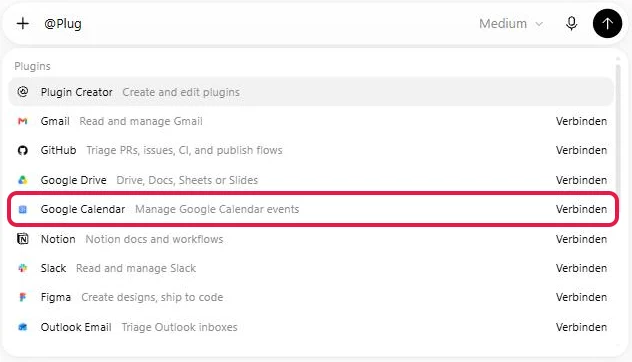
Steht rechts Verbinden wie im Bild, ist das Plugin noch nicht verbunden. Mit diesem Knopf holst Du das direkt im Chat nach.
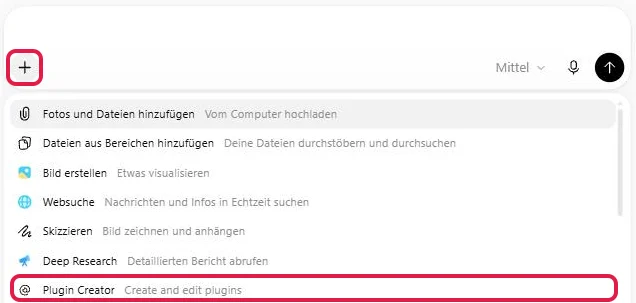
- Über das Plus-Zeichen: Klicke links im Eingabefeld auf das Plus-Zeichen. Unter Werkzeugen wie Websuche und Deep Research, der ausführlichen Recherche, stehen Deine installierten Plugins, im Bild der Plugin Creator. Je nach Ansicht liegen sie unter Mehr.
- Per Sprache: Auch im Sprachmodus nutzt ChatGPT Deine Plugins, im Browser und in den Handy-Apps. Freigaben bestätigst Du auf dem Bildschirm, nicht per Sprache (OpenAI-Hilfe zum Sprachchat).
Ab dem Tarif Plus startet ChatGPT Work Aufgaben auf Wunsch auch von selbst, etwa bei einer neuen Gmail-Nachricht (OpenAI-Hilfe zu verbundenen Apps). Dann fasst ChatGPT zum Beispiel jede neue Anfrage zusammen, sobald sie eingeht.
Für feste Zeiten nutzt Du die geplanten Aufgaben in ChatGPT Work.
Beispiel: freie Termine im Google Kalender finden
Installiere Google Calendar wie oben bei Google Drive oder klicke in der @-Liste auf Verbinden. Danach schreibst Du:
„@Google Calendar Ich möchte nächste Woche dreimal ins Fitnessstudio, jeweils zwei Stunden, nicht vor 7 und nicht nach 21 Uhr. Finde bis zu fünf passende Termine in meinem Kalender, die sich nicht mit anderen Terminen überschneiden.“
ChatGPT antwortet mit freien Zeitfenstern samt Tag und Uhrzeit. Passen Dir Dienstag, Mittwoch und Donnerstag, schreibst Du:
„Trag diese drei Termine mit dem Namen ‚Gym‘ in meinen Kalender ein und färbe sie rot.“
Vor dem Eintragen fragt ChatGPT je nach Berechtigung nach. Gib die Aktion auf der Freigabe-Karte einmal frei. Danach trägt ChatGPT die Termine in Deinen Google Kalender ein, im Beispiel auch in Rot.
Tipp: Prüfe im Kalender die Uhrzeiten. Bist Du auf Reisen oder nutzt Dein Kalender eine andere Zeitzone, nenne die gewünschte Zeitzone gleich im Auftrag.
Wiederholst Du diese Suche jede Woche, mach daraus ein eigenes Plugin wie in Weg 1.
Beispiel: Antworten in Gmail entwerfen lassen
Für Anfragen im Posteingang nimmst Du das Plugin Gmail. Echte Kundenmails gehören nur mit Auftragsverarbeitungsvertrag in ChatGPT, also in Business oder Enterprise.
In den anderen Tarifen übst Du mit einem Test-Postfach und schreibst nach der Installation zum Beispiel:
„@Gmail Fasse die ungelesenen Anfragen von heute zusammen und lege zu jeder einen kurzen, freundlichen Antwortentwurf an. Sende nichts.“
Die Zusammenfassung steht im Chat. Die Entwürfe legt ChatGPT bei reinem Lesezugriff erst nach Deiner Freigabe an.
Danach findest Du sie in Gmail unter Entwürfe. Dort prüfst Du jeden Entwurf und sendest ihn selbst.
Ohne Rückfrage sendet ChatGPT, wenn Du Alle Tools zulassen wählst oder auf der Freigabe-Karte dauerhaft zustimmst.
Steht in ChatGPT Work die Genehmigung auf „Für mich genehmigen“, entscheidet statt Dir eine automatische Prüfung.
Ein eigenes ChatGPT-Plugin erstellen: zwei Wege
Ein eigenes Plugin baust Du ohne Code im Gespräch mit dem Plugin Creator, einem Hilfs-Plugin von OpenAI. Am einfachsten geht das in einem Chat, in dem die Aufgabe schon geklappt hat.
Den Plugin Creator findest Du im Eingabefeld, wenn Du @ tippst oder auf das Plus-Zeichen klickst. Fehlt er dort, installiere den Plugin Creator aus dem Plugin-Verzeichnis wie jedes andere Plugin.
Zwei Wege führen zum eigenen Plugin:
- Weg 1, aus einem gelungenen Chat (am einfachsten): Du hast eine Aufgabe gerade im Chat erledigt und willst sie künftig per @ abrufen. Das klappt ohne Projekt, auch im Browser.
- Weg 2, mit Projektordner und verbundenem Dienst: für Abläufe mit Dateien auf Deinem Rechner, etwa Rechnungen. Du startest über Hinzufügen > Plugin erstellen und beschreibst den Ablauf selbst. Dafür brauchst Du die Desktop-App und ChatGPT Work.
Weg 1, der einfachste: Ein Plugin aus einem gelungenen Chat machen
Aus einem gelungenen Chat machst Du ein Plugin, indem Du im selben Chat den Plugin Creator aufrufst. Das Beispiel knüpft an die Terminsuche im Kalender an.
- Bleib in dem Chat, in dem die Aufgabe geklappt hat.
- Tippe @ und „Plug“ und wähle Plugin Creator. Fehlt er in der Liste, installiere ihn zuerst wie oben beschrieben.

- Schreib hinter @Plugin Creator, dass der Ablauf ein Plugin werden soll. Dieser eine Satz kann schon reichen:
„Wandle diesen Ablauf in ein Plugin um.“
Willst Du auf Nummer sicher gehen, nenne zusätzlich feste Vorgaben und Standardwerte, für die Terminsuche zum Beispiel:
„Es soll genauso vorgehen wie in diesem Chat. Trag die Termine immer in Rot ein, ohne nachzufragen. Plane standardmäßig für die kommende Woche, außer ich nenne einen anderen Zeitraum.“
„Ohne nachzufragen“ gilt nur für die Farbe. Vor dem Eintragen fragt ChatGPT trotzdem, wenn Deine Berechtigung das verlangt.
- Sende die Nachricht ab. Stellt der Plugin Creator Rückfragen, beantworte sie in eigenen Worten. Fachbegriffe brauchst Du dafür nicht.
- Ist das Plugin fertig, öffnest Du es direkt aus dem Chat oder über Plugins, Reiter Persönlich, Bereich Von dir erstellt. Das Bild zeigt die Desktop-App. Im Browser heißt der Bereich genauso.

Das neue Plugin heißt im Beispiel „Gym Termin Finder“ und besteht aus einem Skill. Zeigt ChatGPT einen Hinweis zum Installieren, folge ihm.
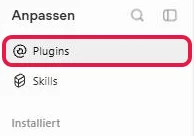
Siehst Du Dein Plugin nicht, prüfe, ob Plugins und nicht Skills ausgewählt ist. Im Browser steht diese Auswahl links im Bereich Anpassen, in der Desktop-App oben auf der Plugins-Seite.
Ab jetzt schreibst Du nur „@Gym Termin Finder“ und bekommst Termine nach Deinen Regeln.
Weg 2: Plugin mit Projektordner und verbundenem Dienst bauen
Ein Plugin, das mit einem Ordner auf Deinem Rechner und einem Dienst wie Gmail arbeitet, baust Du in der ChatGPT-Desktop-App. Dort nutzt Du ChatGPT Work und ein Projekt, denn im Browser kommt Work nicht an lokale Dateien heran (OpenAI-Hilfe zu ChatGPT Work).
Das Beispiel-Plugin benennt Kundenrechnungen um, wertet sie in Excel aus und legt auf Wunsch einen Gmail-Entwurf an. Gmail steht dabei nur als Beispiel für einen verbundenen Dienst, also eine App im Plugin.
Vorbereitung: Testordner, Projekt und verbundener Dienst
Bevor Du startest: Das Plugin benennt die Dateien direkt im Ordner um. Übe deshalb mit Testrechnungen oder mit einer Kopie Deines Rechnungsordners, nie mit den Originalen. Für echte Rechnungen gilt der Hinweis zum Auftragsverarbeitungsvertrag.
Keine Sorge: Projekt, Gmail-Verbindung und Gmail-Berechtigung richtest Du nur einmal ein, nicht bei jedem Durchlauf.
- Öffne die ChatGPT-Desktop-App, nicht die ältere ChatGPT Classic. Hilfe beim Installieren gibt unser ChatGPT Work Tutorial.
- Schalte oben in der Mitte von Chat auf Work um.
- Lege ein Projekt wie „Rechnungen“ an und wähle nur den Ordner mit Deinen Testrechnungen aus. Bestätige, dass Du dem Ordner vertraust. Die Klicks dafür zeigt der Abschnitt Projekt anlegen und Ordner hinzufügen.
- Installiere Gmail schon jetzt wie unter Plugins installieren, damit Du das Erstellen nicht unterbrechen musst. Google Contacts schaltest Du dabei aus, wenn ChatGPT Deine Kontakte nicht lesen soll.
- Stell die Berechtigung für Gmail auf Tools mit reinem Lesezugriff zulassen. Sie gilt getrennt von der Genehmigung in Work, die Du gleich im Chat einstellst.
Plugin Creator starten, Projekt und Genehmigung wählen
- Öffne links Plugins, klicke oben rechts auf Hinzufügen und dann auf Plugin erstellen.
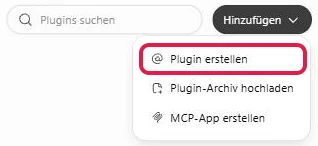
Das Bild zeigt das Menü im Browser. Die Desktop-App zeigt zusätzlich Marketplace hinzufügen. Die übrigen Einträge sind für Entwickler (englische OpenAI-Seite für Entwickler).
- Ein neuer Work-Chat öffnet sich mit dem Text „@Plugin Creator Hilf mir, ein Plugin zu erstellen“. Klicke darunter auf Projekt auswählen und wähle Dein Projekt. Damit ist der Ordner gleich dabei.
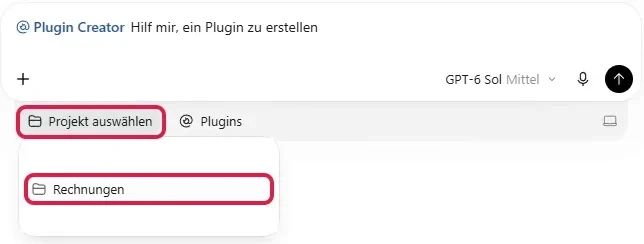
- Stell in diesem Chat die Genehmigung auf Genehmigung anfordern. Die Auswahl steht im Eingabefeld rechts neben dem Plus-Zeichen (Schritt für Schritt unter Genehmigungen). Dann fragt Work, bevor es Dateien außerhalb des Ordners bearbeitet oder ins Internet geht.
Auftrag schreiben und Vorlagen anhängen
Ohne vorherigen Chat beschreibst Du den Ablauf selbst. OpenAI empfiehlt dafür vier Bausteine, die auch Deine Vorgaben aus Weg 1 schärfen (englische OpenAI-Doku zum Plugin-Bau):
- Zweck: welche Aufgabe das Plugin erledigt und wann Du es nutzt
- Eingaben: was Du jedes Mal mitlieferst, etwa einen Monat oder Dateien
- Ergebnis: Format, Länge und Ton, am besten mit Vorlage
- Regeln: feste Schritte, was Du vorher prüfen willst und was bei fehlenden Angaben passiert
Beschränke die erste Version auf einen einzigen Ablauf, etwa wie unten die monatliche Auswertung Deiner Rechnungen. Erweitern kannst Du das Plugin später.
- Lösch den vorausgefüllten Satz hinter @Plugin Creator und schreib dort Deinen Auftrag, zum Beispiel:
„Erstelle ein Plugin, das meine Kundenrechnungen eines Monats im Projektordner bearbeitet. Frag mich zuerst nach dem Monat und danach, welche Schritte ich möchte:
1. nur die Rechnungen umbenennen, nach dem Muster [Datum_Kunde_Rechnungsnummer]
2. zusätzlich eine Excel-Übersicht aller Rechnungen mit einer Auswertung, welche Leistung pro Stunde am meisten einbringt
3. zusätzlich eine PowerPoint-Präsentation mit den Ergebnissen
Lege außerdem in Gmail einen E-Mail-Entwurf mit der Excel-Datei im Anhang an. Sende nie selbst. Gestalte Excel und PowerPoint immer im Stil der angehängten Vorlagen.“
Beachte: „Sende nie selbst“ ist nur eine Anweisung an ChatGPT. Technisch verhindert sie das Senden nicht. Davor schützt Dich die Gmail-Berechtigung aus der Vorbereitung.
- Hänge über das Plus-Zeichen eine Excel- und eine PowerPoint-Datei als Vorlage an, am besten ohne echte Kundendaten. Hast Du keine Vorlagen, lass den letzten Satz des Auftrags weg.
- Sende den Auftrag ab und beantworte die Rückfragen.
Das fertige Plugin taucht unter Persönlich auf. Steht auf seiner Seite oben rechts Plugin installieren, klicke darauf, bevor Du es testest.
Das Beispiel-Plugin heißt „Rechnungen analysieren“ und verbindet die App Gmail mit einem Skill:
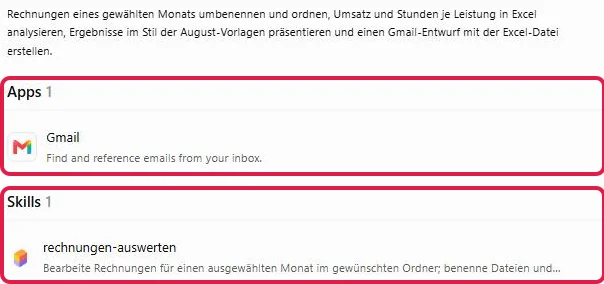
Im Skill steckt eine Datei mit Gestaltungsvorgaben, die der Plugin Creator aus den beiden Vorlagen angelegt hat. Daran soll sich das Plugin bei jeder Tabelle und Präsentation orientieren.
Eigenes Plugin testen, bearbeiten und teilen
Teste jedes neue Plugin in einem neuen Chat. Nimm erst eine vertraute Aufgabe, dann einen Fall mit fehlenden Angaben (englische OpenAI-Doku zum Testen).
- Starte einen neuen Work-Chat und wähle über Projekt auswählen Dein Projekt „Rechnungen“. Statt „Projekt auswählen“ steht dort nun der Projektname. Stell auch in diesem Chat die Genehmigung auf Genehmigung anfordern.
- Tippe @ und wähle Dein Plugin aus der Liste.
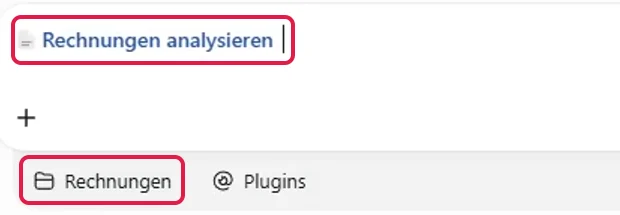
- Schreib die Aufgabe dahinter, im Beispiel „August“, und sende sie ab.
- Beantworte die Rückfragen zum Monat und zu den gewünschten Schritten. Über das Feld Oder eigene Antwort schreiben kombinierst Du die Schritte frei, etwa „Schritt 1 und 2 plus den Gmail-Entwurf“.
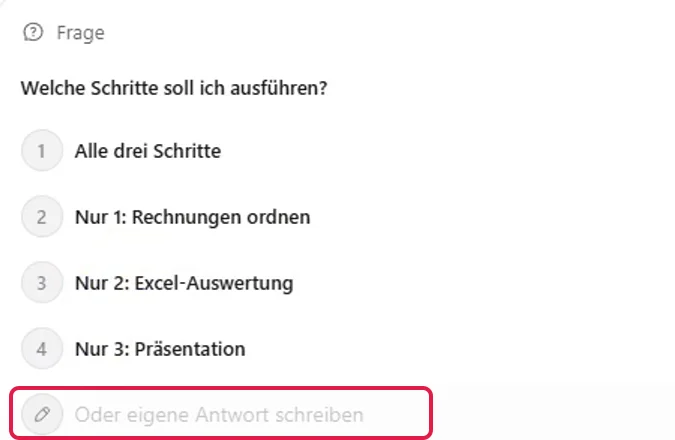
Die Antworten formuliert das Plugin selbst. Sie können deshalb anders heißen als die Schritte in Deinem Auftrag.
Den Gmail-Entwurf gibst Du wegen des reinen Lesezugriffs einmal frei.
- Prüfe das Ergebnis anhand dieser Liste:
- Heißen die Rechnungen im Ordner nach dem Muster Datum_Kunde_Rechnungsnummer?
- Liegt die Excel-Tabelle daneben?
- Steht in Gmail unter Entwürfe eine Mail mit der Tabelle im Anhang?
Den Empfänger der Mail trägst Du selbst ein.
- Nimm danach eine Testrechnung ohne Rechnungsnummer, also einen Fall mit fehlenden Angaben. Fragt das Plugin nach oder meldet es die Lücke? Erfindet es eine Nummer, ergänze über Plugin bearbeiten eine Regel für fehlende Angaben.
Nutzt Du Chat und Work, teste beide getrennt. Heb Deine Test-Prompts auf, damit Du nach jeder Änderung erneut prüfen kannst.
Besteht das Plugin beide Tests, startest Du ab dann jeden Monat einen neuen Work-Chat im Projekt und schreibst „@Rechnungen analysieren“ mit dem Monat. Die Rechnungen sind danach einheitlich benannt, und die Tabelle zeigt, welche Leistung pro Stunde am meisten einbringt.
Wählst Du den Gmail-Entwurf mit, liegt die Mail mit der Tabelle im Anhang fertig in Gmail unter Entwürfe.
Plugin bearbeiten
- Öffne das Plugin unter Plugins > Persönlich, klicke auf die drei Punkte und dann auf Plugin bearbeiten.
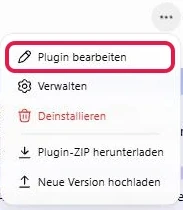
- Beschreib im neuen Chat mit dem Plugin Creator, was sich ändern und was bleiben soll. Hat ein Ergebnis nicht gepasst, füge es ein und schreib dazu, was Du erwartet hast.
- Teste das Plugin danach mit Deinen aufgehobenen Prompts.
Im selben Menü sicherst Du Dein Plugin mit Plugin-ZIP herunterladen als Datei.
Eigene Plugins teilen
Eigene Plugins teilst Du nur in Business und Enterprise, und zwar mit Mitgliedern Deines Workspace, also Deines gemeinsamen Firmenkontos in ChatGPT.
Dafür klickst Du unter Persönlich beim Plugin auf die drei Punkte und auf Plugin teilen. Unter Wer hat Zugriff? legst Du fest, wer es bekommt (OpenAI-Hilfe zum Teilen von Plugins).
Wer Dein Plugin nutzt, installiert es selbst und braucht eigenen Zugang zu den Apps darin. Öffentlich wird ein Plugin nur über eine Einreichung bei OpenAI (OpenAI-Hilfe zur GPT-Umstellung).
Custom GPTs in ein Plugin umziehen
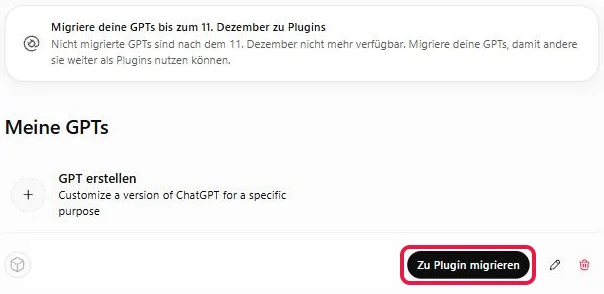
OpenAI schaltet Custom GPTs am 11. Dezember 2026 ab (OpenAI-Hilfe zur Abschaltung). Selbst erstellte GPTs ziehst Du vorher mit Zu Plugin migrieren in ein Plugin um.
Nutzt Du GPTs anderer Ersteller, musst Du nichts umziehen. Ein Ersatz-Plugin bekommst Du aber nicht automatisch. Frag dafür beim Ersteller nach.
Neue GPTs kannst Du in Free, Go, Plus und Pro schon jetzt nicht mehr erstellen (OpenAI-Hilfe zu GPTs). Der Knopf „GPT erstellen“ ist teils trotzdem noch zu sehen, wie im Bild unten.
- Sichere vorher bewährte Prompts und die Gesprächsstarter, also die vorgeschlagenen Einstiegsfragen Deines GPTs, in einem eigenen Dokument. So hast Du sie, auch wenn beim Umzug etwas fehlt.
- Veröffentliche letzte Änderungen am GPT. Der Umzug übernimmt die zuletzt veröffentlichte Fassung. Veröffentlichen heißt dabei nicht, das GPT öffentlich zu teilen.
- Öffne Meine GPTs, direkt über chatgpt.com/gpts/mine oder in der Seitenleiste über Mehr > GPTs. Klicke beim GPT auf Zu Plugin migrieren.
- Prüfe das neue Plugin unter Plugins > Persönlich und teste es mit Deinen vertrauten Prompts.
Hält es sich schlechter an Deine Vorgaben als das GPT, verbessere es wie unter Plugin bearbeiten beschrieben.
Fehlt der Knopf zum Migrieren, ist der Umzug für Dein Konto vermutlich noch nicht freigeschaltet. Prüfe auch, ob Du mit dem Konto oder Workspace angemeldet bist, in dem Du das GPT erstellt hast.
Was beim Umzug mitkommt
Der Umzug übernimmt nicht alles:
| Im Custom GPT | Im Plugin |
|---|---|
| Anweisungen | Skill |
| Wissensdateien | Referenzdateien, also Material, an dem sich ChatGPT orientiert |
| verbundene Apps | Apps |
| gewähltes Modell, Custom Actions (eigene Schnittstellen), Freigaben zum Teilen | werden nicht übernommen |
Das Original bleibt bis zur Abschaltung nutzbar. Nach dem Umzug ist es aber schreibgeschützt und lässt sich nicht löschen.
Der Hinweis im Bild oben rät zum Umzug, damit andere Dein GPT weiter als Plugin nutzen können. Dafür reicht der Umzug allein aber nicht: Das neue Plugin ist zunächst privat. Andere erreichen es nur, wenn Du es im Firmentarif teilst oder es nach einer Einreichung bei OpenAI im Verzeichnis steht.
Deine bisherigen Gespräche mit GPTs bleiben auch nach der Abschaltung lesbar (englische OpenAI-Hilfe zur Abschaltung).
Plugins verwalten und entfernen
Jedes installierte ChatGPT-Plugin hat eine eigene Seite unter Einstellungen > Integrationen > Plugins. Dort schaltest Du einzelne Skills ab, verbindest weitere Konten oder entfernst das Plugin.
Einzelne Skills abschalten
- Öffne Plugins, klicke beim installierten Plugin auf die drei Punkte und dann auf Verwalten. Das Bild zeigt das Menü bei einem eigenen Plugin.
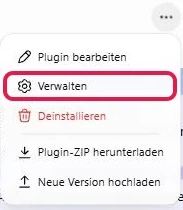
- Schalte unter Skills mit dem Schalter daneben aus, was ChatGPT nicht nutzen soll, im Bild Google Drive Comments. Im Zweifel lässt Du einen Skill an.

Ohne diesen Skill fehlt ChatGPT die gespeicherte Anleitung für Kommentare in Google Drive. Die App und die übrigen Skills arbeiten weiter.
Soll ChatGPT vor jedem Kommentar fragen, stell das Plugin auf reinen Lesezugriff.
Weitere Konten verbinden
Je nach Plugin kannst Du mehrere Konten desselben Dienstes verbinden, etwa Dein privates und Dein geschäftliches Google-Konto. Das geht seit dem 17. September 2026 in allen Tarifen (englische Versionshinweise von OpenAI).
- Öffne über Verwalten die Seite des Plugins.
- Klicke unter Verknüpfte Konten auf Weiteres Konto verbinden und melde Dich mit dem zweiten Konto an.
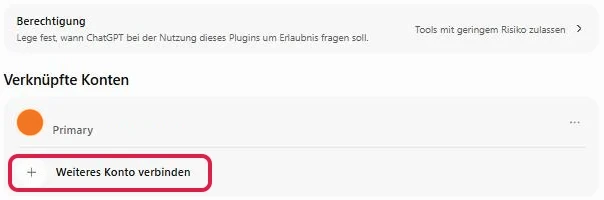
Schreib im Auftrag dazu, welches Konto gemeint ist, zum Beispiel „in meinem Geschäftskalender“.
Plugin deinstallieren oder Verbindung trennen
Ein Plugin entfernst Du über die drei Punkte und Deinstallieren, sofern es das anbietet. Den gleichen Knopf hat die Seite des Plugins, im Bild bei Google Contacts:

Das Deinstallieren kann alle Konten trennen, die über dieses Plugin verbunden sind (OpenAI-Hilfe zu App-Konten).
Ein selbst erstelltes Plugin bleibt unter Von dir erstellt stehen und lässt sich später wieder installieren.
Du willst nur ein Konto trennen? Das geht unter Verknüpfte Konten über die drei Punkte neben dem Konto.
Plugin fehlt oder funktioniert nicht? Häufige Probleme
Fehlt ein Plugin oder arbeitet es nicht wie erwartet, prüfe zuerst Tarif und Verbindung. Starte dann einen neuen Chat und ruf das Plugin mit @ auf.
Weitere Ursachen und Lösungen:
| Problem | Mögliche Ursache | Lösung |
|---|---|---|
| Plugin Creator oder „Plugin erstellen“ fehlt | noch nicht installiert, für Dein Konto noch nicht freigeschaltet oder im Firmenkonto gesperrt | Plugin Creator im Verzeichnis installieren, sonst später erneut nachsehen; im Firmenkonto den Admin fragen |
| Handy-App zeigt „Apps“ statt „Plugins“ | veraltete App-Version | App im App Store oder bei Google Play aktualisieren |
| Plugin lässt sich im Browser nicht installieren | Kennzeichnung „Nur Desktop“ | in der Desktop-App installieren |
| Work findet die Dateien nicht | Browser statt Desktop-App oder Chat außerhalb des Projekts | Desktop-App nutzen und den Chat im Projekt starten |
| Kein Plugin im temporären Chat | temporärer Chat ohne Personalisierung | normalen Chat nutzen |
| Plugin ist nicht auffindbar | Tarif, Region oder Workspace | Tarif prüfen, sonst den Support von OpenAI fragen |
Sind ChatGPT Plugins sicher? Datenschutz und Kontrolle
ChatGPT-Plugins sind so sicher wie die Rechte, die Du ihnen gibst. Über die Berechtigungen legst Du fest, wann ChatGPT vorher fragt.
Ein Restrisiko bleibt trotzdem. Deine Daten gehen an OpenAI und an den Anbieter des Dienstes.
- Was Apps sehen: Eine verbundene App kann passende Inhalte aus Deinen Chats nutzen, dazu Angaben wie IP-Adresse, Gerät, Sprache und ungefähren Standort. Ist die Erinnerung an, mit der sich ChatGPT Angaben aus früheren Chats merkt, gilt das auch dafür. Zusätzlich gelten die Bedingungen des App-Anbieters (OpenAI-Hilfe zu verbundenen Apps).
- Training: In Free, Go, Plus und Pro darf OpenAI Informationen aus Apps zum Training nutzen. Das gilt, solange der Schalter „Das Modell für alle verbessern“ an ist. In Business und Enterprise ist dieses Training ab Werk aus (OpenAI-Hilfe zum Training mit App-Daten).
- Freigaben: Nachrichten und Websites können irreführende Anweisungen an die KI enthalten (englische OpenAI-Doku zu Plugins). Gib Senden oder Löschen deshalb nie ungelesen frei.
- Plugin-Archive: Lade kein fremdes Plugin-Archiv (ZIP-Datei) hoch, dessen Herkunft Du nicht kennst. Es kann eigene Skills und Verbindungen zu Diensten mitbringen.
- Kundendaten: Was dafür gilt, steht im Hinweis zum Auftragsverarbeitungsvertrag. Mehr dazu findest Du unter Datenschutz und Sicherheit in unserer Work-Anleitung.
- Prüfzeichen: Das Abzeichen OpenAI Verified tragen Plugins, die OpenAI auf Qualität und Zuverlässigkeit prüft. Deine eigene Prüfung von Datenschutz und Sicherheit ersetzt es nicht. Sieh Dir deshalb vor dem Installieren an, welche Apps und Skills ein Plugin mitbringt.
Nutzt Du ein Plugin nicht mehr, trenne die Verbindung.
Fazit
Mit ChatGPT-Plugins bringst Du ChatGPT einen Ablauf wie die wöchentliche Terminsuche einmal bei und rufst ihn danach per @ auf.
Starte mit ein, zwei fertigen Plugins und reinem Lesezugriff. Klappt eine Aufgabe im Chat, macht der Plugin Creator daraus Dein erstes eigenes Plugin.
Hast Du eigene Custom GPTs, zieh sie bis zum 11. Dezember 2026 um. Alle Grundlagen zu ChatGPT selbst findest Du in unserem ChatGPT Tutorial.

Gratis KI Guide 2026 (im Wert von 19,99€)!
Habe endlich mehr Zeit, Geld & Freiheit dank KI-Online-Marketing...
- Entdecke die goldene 6-Schritte-Prompt Formel für fast schon unfaire Ergebnisse
- Bekomme 5 mächtige Experten-Prompts, die Dir sofort massiv Zeit sparen & mehr Umsatz bringen
- Entdecke die BESTEN KI Tools (um die Konkurrenz abzuhängen)
- Aktuell mit exklusivem Überraschungs-Bonus im Wert von 79,00€ (direkt nach dem gratis Download)
Häufige Fragen
Gibt es die alten ChatGPT-Plugins mit Plugin Store noch?
Nein. Die alten ChatGPT-Plugins mit eigenem Plugin Store waren eine Testphase ab 2023, die OpenAI 2024 beendet hat. Die heutigen ChatGPT-Plugins gibt es seit Juli 2026 im Plugin-Verzeichnis. Anleitungen mit Plugin Store oder einem Beta-Schalter in den Einstellungen beschreiben das alte System und funktionieren nicht mehr.
Sind ChatGPT-Plugins kostenlos?
Einen eigenen Preis haben ChatGPT-Plugins nicht, sie gehören zu Deinem ChatGPT-Tarif. Auch im kostenlosen Tarif Free nutzt Du sie, aber nur eingeschränkt, und einige Plugins verlangen einen bezahlten Tarif. Für einen verbundenen Dienst wie Canva brauchst Du dort ein eigenes Konto. Den Plugin Creator für eigene Plugins gibt es laut OpenAI in allen Tarifen.
Gibt es ChatGPT-Plugins für Word, Excel oder Chrome?
Im Plugin-Verzeichnis nicht, dafür gibt es eigene Erweiterungen von OpenAI. Word, Excel und PowerPoint bekommen das ChatGPT-Add-in aus dem Microsoft Marketplace. Die ChatGPT-Erweiterung für Chrome, Edge und weitere Browser richtest Du über die Desktop-App ein. Outlook-Mails erreichst Du dagegen mit dem Plugin Outlook Email aus dem Verzeichnis.
Brauche ich Programmierkenntnisse für ein eigenes ChatGPT-Plugin?
Im Normalfall nicht. Ein eigenes ChatGPT-Plugin baust Du im Gespräch mit dem Plugin Creator, einem Hilfs-Plugin von OpenAI. Am einfachsten rufst Du ihn in einem Chat auf, in dem die Aufgabe schon geklappt hat. Technikwissen brauchst Du nur für Sonderfälle wie eine eigene Verbindung zu einem MCP-Server, also einer technischen Schnittstelle zu einem anderen Dienst.
Kann ich ChatGPT-Plugins auf dem Handy nutzen?
Ja. ChatGPT-Plugins funktionieren im Browser, in der Desktop-App und in der Handy-App von ChatGPT. Ausnahme sind Plugins mit der Kennzeichnung „Nur Desktop“, die nur in der Desktop-App laufen. Ein eigenes Plugin, das mit Ordnern auf Deinem Rechner arbeitet, baust Du ebenfalls in der Desktop-App.
Kann ein ChatGPT-Plugin ohne meine Zustimmung E-Mails senden?
In der Voreinstellung nicht. Das Senden einer E-Mail gehört laut OpenAI zu den Aktionen, vor denen ChatGPT um Freigabe bittet. Ohne Rückfrage sendet ChatGPT etwa, wenn Du für das Plugin „Alle Tools zulassen“ wählst oder dauerhaft zustimmst. Steht in ChatGPT Work, dem Arbeitsmodus, die Genehmigung auf „Für mich genehmigen“, kann eine automatische Prüfung an Deiner Stelle entscheiden.
Kann ich ein ChatGPT-Plugin wie ein Custom GPT per Link an Kunden weitergeben?
Nein, nicht wie bisher. Eigene Plugins teilst Du laut OpenAI-Hilfe nur in Business und Enterprise, und zwar mit Mitgliedern Deines Workspace, also des gemeinsamen Firmenkontos. Ein umgezogenes GPT startet als privates Plugin ohne die früheren Freigaben zum Teilen. Öffentlich wird ein Plugin nur über eine Einreichung bei OpenAI.
Was passiert nach der Abschaltung mit meinen Chats mit einem Custom GPT?
Deine bisherigen Gespräche mit einem Custom GPT bleiben laut OpenAI auch nach der Abschaltung am 11. Dezember 2026 lesbar. Das GPT selbst ist danach nicht mehr verfügbar. Eigene GPTs ziehst Du deshalb vorher mit „Zu Plugin migrieren“ um und nutzt sie dann als Plugin. Bei fremden GPTs brauchst Du ein Ersatz-Plugin, falls der Ersteller eines anbietet.
Veröffentlicht am · Zuletzt aktualisiert am