KI
Claude Tutorial Deutsch (2026): A bis Z Komplettanleitung
Mit Claude schreibst Du Texte, recherchierst im Internet, lässt Dir eigene kleine Werkzeuge programmieren, bedienst externe Tools wie Canva und vieles mehr, ganz ohne Programmierkenntnisse. Hinter dem KI-Assistenten steckt deutlich mehr, als der erste Blick verrät.
Doch welche Funktionen von Claude brauchst Du wirklich, und wie nutzt Du sie richtig?
In diesem Claude Tutorial (Deutsch) bekommst Du Claude im Detail gezeigt, von A bis Z. Zuerst richten wir gemeinsam das Konto ein, und dann lernst Du alle wichtigen Funktionen kennen, damit Du nichts übersiehst und Claude danach besser durchschaust als die meisten. Los geht’s...
Das Wichtigste in Kürze
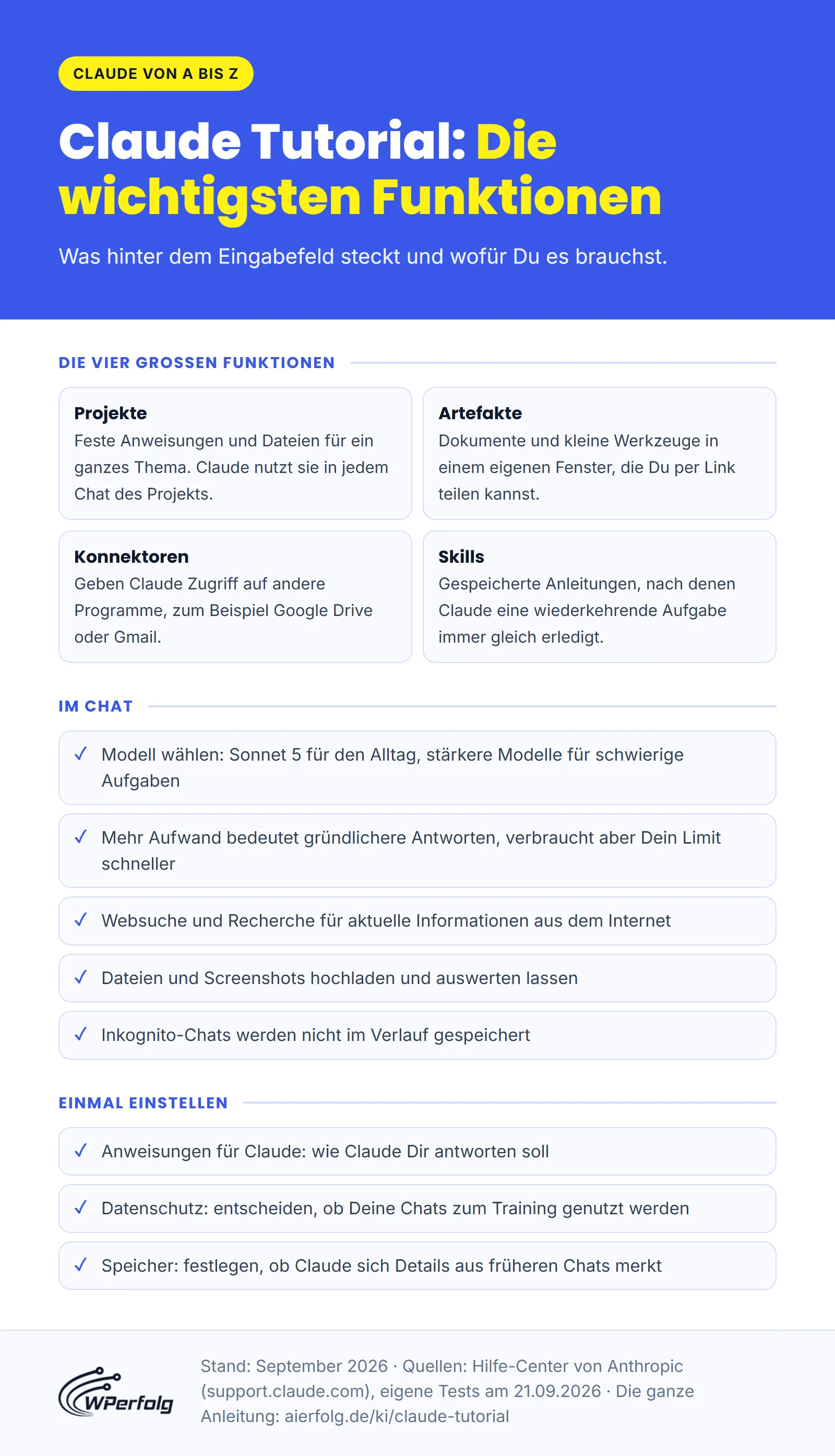
Claude ist der KI-Assistent von Anthropic. Du nutzt Claude im Browser unter claude.ai oder in der kostenlosen Desktop-App für Windows und Mac. In diesem Tutorial geht es um die Web-Ansicht. Neben dem Chat bietet Claude Projekte, Artefakte, Konnektoren und Skills. Vieles davon ist kostenlos, stärkere Modelle wie Opus und die Recherche gibt es ab Claude Pro.
- In einem Projekt gibst Du Claude feste Anweisungen und Dateien für ein ganzes Thema.
- In einem Artefakt baut Claude Dir Dokumente oder kleine Werkzeuge, die Du per Link teilst.
- Über einen Konnektor gibst Du Claude Zugriff auf ein anderes Programm wie Google Drive.
- In einem Skill speicherst Du eine Anleitung, nach der Claude eine Aufgabe immer gleich erledigt.
- Im kostenlosen Tarif arbeitest Du mit Sonnet 5, Opus und Recherche kommen mit Claude Pro dazu.
Inhaltsverzeichnis
- Was ist Claude?
- Kosten und Tarife
- Schritt 1: Konto erstellen
- Schritt 2: Oberfläche kennenlernen
- Schritt 3: Einstellungen
- Schritt 4: Erster Chat
- Funktionen im Überblick
- Modelle und Aufwand
- Dateien und Screenshots
- Websuche und Recherche
- Projekte
- Artefakte
- Konnektoren
- Skills
- Inkognito, Teilen, Ordnen
- Sprachmodus
- Nutzungslimits
- Häufige Probleme
- Fazit
- Häufige Fragen
Was ist Claude und was kann es?
Claude, oft auch Claude AI genannt, ist ein KI-Assistent der US-Firma Anthropic, ähnlich wie ChatGPT oder Gemini. Du schreibst Claude eine Frage oder eine Aufgabe, Claude antwortet im Chat.
Im Browser erreichst Du Claude unter claude.ai.
Daneben gibt es kostenlose Apps für Computer und Handy mit denselben Chats. In diesem Tutorial geht es um die Web-Ansicht im Browser.
Unter dem Namen Claude laufen inzwischen mehrere Werkzeuge. Claude Chat ist der normale Chat, um den es hier geht.
Cowork arbeitet längere Aufgaben selbstständig ab, Claude Code ist für Programmierer gedacht. Beide gibt es nur in bezahlten Tarifen.
Du kannst in jeder Sprache chatten, egal wie die Oberfläche eingestellt ist (Hilfe-Center).
Typische Aufgaben für Claude:
- E-Mails, Angebote und Blogartikel schreiben oder überarbeiten
- PDFs, Tabellen und Verträge zusammenfassen und auswerten
- Ideen sammeln und Entscheidungen durchdenken
- Kleine Rechner, Checklisten oder Präsentationen bauen
Was Claude nicht kann: Fotos oder gemalte Bilder erzeugen. Claude wertet Bilder aus, die Du hochlädst, und zeichnet Diagramme oder Grafiken als Code (Hilfe-Center, englisch).
Alles Wichtige auf einen Blick:
Ist Claude kostenlos? Die Tarife im Überblick
Ja, Claude hat einen kostenlosen Tarif. Websuche, Dateien, Artefakte, Speicher, Konnektoren und fertige Skills sind schon dabei. Die Grenzen liegen vor allem bei der Menge, die Du nutzen kannst, und bei den Modellen.
| Funktion | Kostenlos (Free) | Pro | Max |
|---|---|---|---|
| Preis | 0 US-Dollar | 20 US-Dollar im Monat, 17 bei jährlicher Zahlung (zzgl. Steuern) | ab 100 US-Dollar im Monat (zzgl. Steuern) |
| Nutzung | begrenzt | mehr als Free | 5- oder 20-mal so viel wie Pro |
| Modelle | Sonnet, Haiku | zusätzlich Opus; Fable nur über Nutzungsguthaben | zusätzlich Opus; Fable bis 50 Prozent der Wochenlimits |
| Websuche, Dateien, Artefakte, Speicher | ja | ja | ja |
| Konnektoren | ja, dazu höchstens 1 eigener Konnektor | ja | ja |
| Skills | fertige ja, eigene nein | ja | ja |
| Projekte | bis zu 5 | unbegrenzt | unbegrenzt |
| Recherche (ausführliche Internet-Suche) | nein | ja | ja |
| Geplante Aufgaben, Claude Design, Cowork | nein | ja | ja |
Die Preise stehen in US-Dollar und ohne Steuern auf der Preisseite von Claude (Stand September 2026). Für Firmen gibt es zusätzlich die Tarife Team und Enterprise.
Für das stärkste Modell Fable gilt laut Preisseite von Claude: Im kostenlosen Tarif gibt es Fable nicht, in Pro nur über zusätzlich bezahltes Nutzungsguthaben und in Max bis zu 50 Prozent der wöchentlichen Limits. Das Hilfe-Center (englisch) beschreibt die Tarife genauso.
Für den Einstieg brauchst Du Fable nicht, Sonnet 5 reicht für die meisten Aufgaben.
Unsere Empfehlung: Starte kostenlos.
Stößt Du oft an das Limit oder brauchst Du die Recherche, lohnt sich Claude Pro. Wechseln kannst Du jederzeit in den Einstellungen unter Abrechnung.
Schritt 1: Konto auf claude.ai erstellen
Für Claude brauchst Du ein Konto und musst mindestens 18 Jahre alt sein (Nutzungsbedingungen, englisch). Halte Dein Handy bereit, denn Anthropic bestätigt jedes neue Konto per SMS.
- Öffne claude.ai im Browser.
- Melde Dich mit Deinem Google-Konto an oder gib Deine E-Mail-Adresse ein. Bei der E-Mail-Variante bekommst Du einen Anmelde-Link per Mail, ein Passwort gibt es nicht.
- Stimme den Nutzungsbedingungen zu.
- Gib Deine Handynummer ein und tippe den Code aus der SMS ein. Festnetz- und Internet-Telefonnummern funktionieren dabei nicht (Hilfe-Center, englisch).
- Beantworte die kurzen Fragen zum Start, etwa ob Du Claude privat oder im Team nutzt.
- Wähle beim Tarif die kostenlose Variante, wenn Du erst einmal testen willst.
Beim Einrichten fragt Claude auch, ob Anthropic Deine Chats zum Training seiner KI-Modelle verwenden darf.
Schalte das am besten aus. Falls Du den Punkt verpasst, holst Du es in Schritt 3 nach.
Sobald Du das Eingabefeld mit der Frage „Wie kann ich dir heute helfen?“ siehst, ist Dein Konto fertig.
Schritt 2: Die Oberfläche kennenlernen und auf Deutsch stellen
Die Oberfläche von Claude besteht aus der Seitenleiste links und dem Eingabefeld in der Mitte, aufgebaut wie bei ChatGPT.
Die Seitenleiste
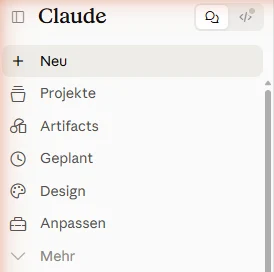
- Neu: startet einen neuen Chat.
- Projekte: Arbeitsbereiche mit festen Anweisungen und Dateien (siehe Projekte).
- Artifacts: alle Dokumente und kleinen Apps, die Claude für Dich gebaut hat.
- Geplant: Aufgaben, die Claude regelmäßig von selbst erledigt, etwa ein Wochenbericht (nur bezahlte Tarife).
- Design: Claude Design für Entwürfe, Prototypen und Folien (Beta, nur bezahlte Tarife).
- Anpassen: Skills (gespeicherte Anleitungen für Aufgaben), Konnektoren (Verbindungen zu anderen Programmen) und Plugins.
- Mehr: klappt weitere Bereiche auf.
Darunter stehen Deine bisherigen Chats unter Chats und Aufgaben.
Heftest Du einen Chat oder ein Projekt an, erscheint darüber der Bereich Angeheftet. Ganz unten links sitzt Dein Name mit dem Konto-Menü.
Das Eingabefeld
Ins Eingabefeld schreibst Du Deine Nachricht. Rechts daneben zeigt Claude das gewählte Modell und den Aufwand.
Im kostenlosen Tarif ist dort Sonnet 5 voreingestellt, auf dem Bild ist ein bezahltes Konto mit Fable 5.1 zu sehen. Mehr dazu im Abschnitt Modelle.

Der Umschalter Chat | Cowork wechselt zu Cowork. Für dieses Tutorial bleibst Du bei Chat.
Über das Plus links im Eingabefeld erreichst Du fast alle Zusatzfunktionen: Dateien, Screenshots, Projekte, Skills, Konnektoren, Recherche und Websuche.
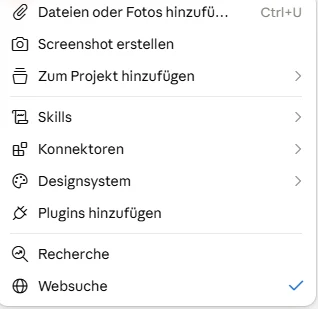
Hinweis: Anthropic stellt die Oberfläche gerade schrittweise um, zuerst in Pro und Max.
In der neuen Ansicht sind Chat und Cowork zusammengelegt, und einzelne Schalter wie die Websuche fallen weg (Hilfe-Center, englisch). Sieht bei Dir ein Knopf etwas anders aus, liegt es meist daran.
Wie stellst Du Claude auf Deutsch um?
Ist Claude noch auf Englisch? Dann stellst Du die Sprache direkt im Konto-Menü um.
- Klicke unten links auf Deinen Namen.
- Wähle Sprache (englisch: Language).
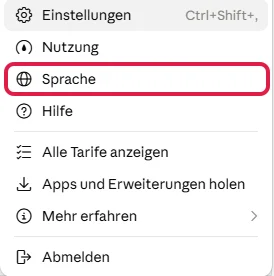
- Klicke im Fenster Wähle deine Sprache auf Deutsch (Deutschland).
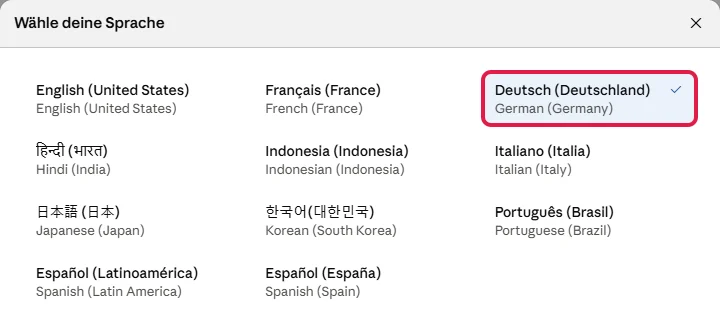
Ein Haken zeigt die aktive Sprache, und die Oberfläche wechselt sofort.
Schritt 3: Die wichtigsten Einstellungen vornehmen
In den Einstellungen legst Du einmal fest, wie Claude mit Dir arbeitet und was mit Deinen Daten passiert.
- Klicke unten links auf Deinen Namen.
- Wähle Einstellungen. Schneller geht es mit Strg+Umschalt+Komma, im Menü als „Ctrl+Shift+,“ angezeigt.
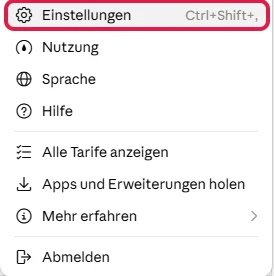
Es öffnet sich ein Fenster mit den Bereichen links. Die wichtigsten gehst Du jetzt der Reihe nach durch.
Präferenzen: Design, Schrift und Stimme
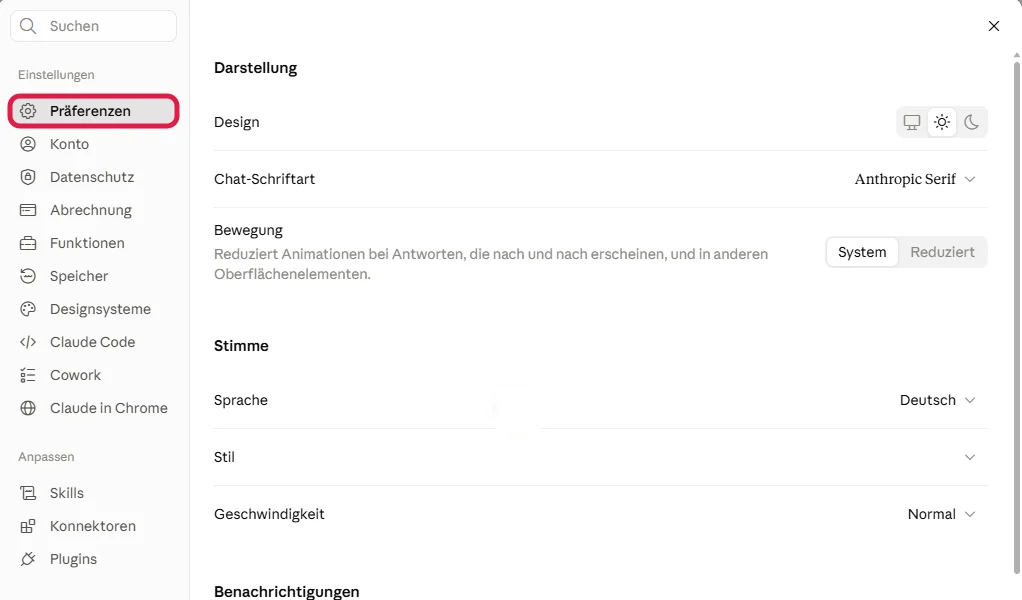
- Design: hell, dunkel oder wie Dein System.
- Chat-Schriftart: die Schrift, in der Claude antwortet.
- Stimme: Sprache, Stil und Geschwindigkeit der Stimme im Sprachmodus. Stelle die Sprache hier auf Deutsch.
- Benachrichtigungen: Claude meldet sich, sobald eine Antwort fertig ist. Das hilft bei langen Aufgaben.
Konto: Profil und Anweisungen für Claude
Unter Konto stehen oben Deine Profilangaben. Bei Wie soll Claude dich nennen? trägst Du Deinen Vornamen ein, bei Was beschreibt deine Arbeit am besten? wählst Du Deinen Bereich.
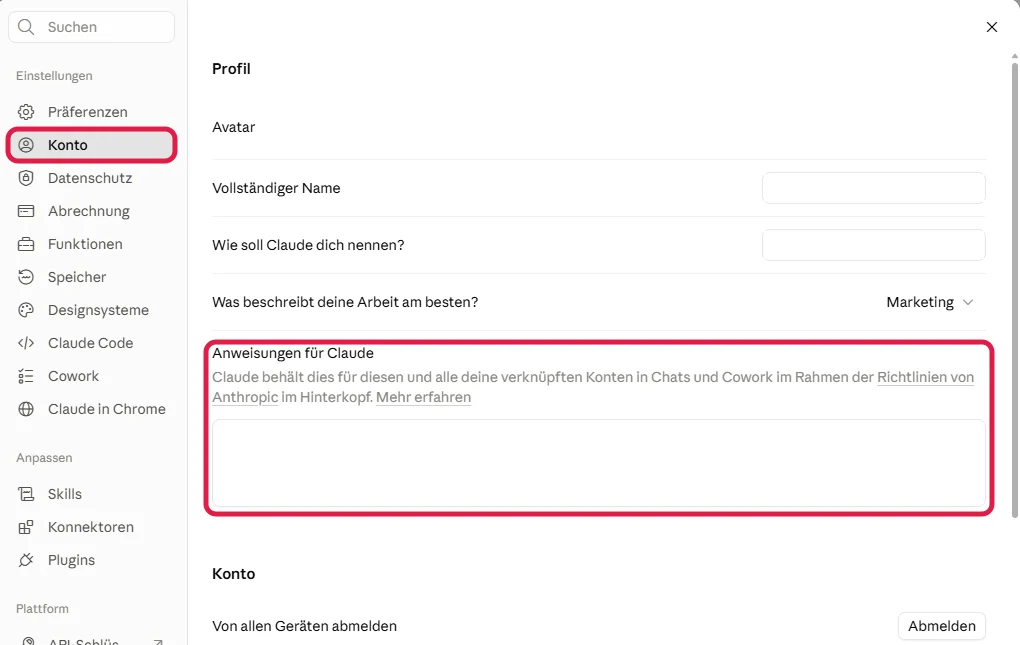
Darunter folgt das Feld Anweisungen für Claude.
Was Du hier einträgst, gilt für jeden Chat (Hilfe-Center). In der neuen Ansicht liegt das Feld unter Allgemein.
Schreib hinein, was Claude über Dich und Deine Arbeit wissen soll und wie die Antworten aussehen sollen. Ein kurzes Beispiel:
„Ich bin selbstständige Fotografin und betreue Privatkunden. Antworte auf Deutsch, duze mich, schreib sachlich und ohne Floskeln. Halte Antworten kurz, außer ich bitte um Details. Stell mir eine Rückfrage, wenn dir Angaben fehlen.“
Mit diesen wenigen Sätzen sparst Du Dir in jedem Chat die gleichen Vorgaben. Klingen Claudes Texte trotzdem zu glatt, helfen Dir unsere Tipps, KI-Texte zu vermenschlichen.
Unsere ausdrückliche Empfehlung: Eine ausführliche, erprobte Vorlage für die Anweisungen an Claude findest Du kostenlos in unserem Downloadbereich. Du passt sie nur noch an Dich an.
Weiter unten unter Konto meldest Du Dich bei Bedarf mit Von allen Geräten abmelden überall ab.
Datenschutz: Wie verhinderst Du, dass Claude mit Deinen Chats trainiert wird?
Unter Datenschutz steht der Schalter Hilf uns, unsere KI-Modelle zu verbessern. Ist er an, darf Anthropic Deine Chats zum Training verwenden und sie dafür anonymisiert bis zu 5 Jahre aufbewahren. Löschst Du einen Chat, verschwindet er innerhalb von 30 Tagen auch von den Servern (Datenschutz-Center, englisch).
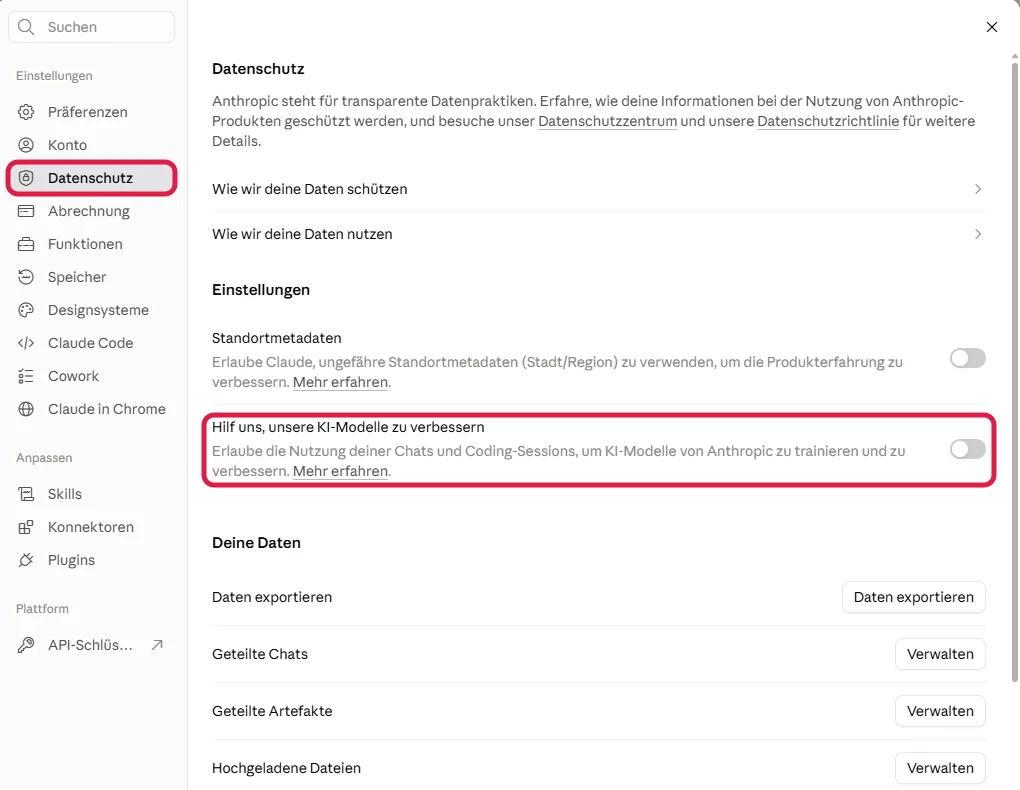
Wir empfehlen, ihn auszuschalten, vor allem wenn Deine Chats Kundendaten oder Geschäftliches enthalten. Alle Funktionen bleiben dabei erhalten.
Darüber steht Standortmetadaten: Damit darf Claude Deine ungefähre Stadt oder Region nutzen, etwa für passendere Ergebnisse bei der Websuche (Datenschutz-Center, englisch).
Brauchst Du das nicht, lass den Schalter aus. Unter Deine Daten lädst Du mit Daten exportieren alles herunter und verwaltest geteilte Chats und Artefakte.
Für Nutzer in Deutschland und der EU ist Anthropic Ireland, Limited für Deine Daten verantwortlich (Datenschutzerklärung von Anthropic, englisch). Einen Vertrag zur Auftragsverarbeitung gibt es nur für die Firmen-Angebote wie Team, Enterprise und die API, nicht für Free, Pro und Max (Datenschutz-Center, englisch).
Faustregel: Gib in den privaten Tarifen keine vollständigen Kundendaten, Passwörter oder Gesundheitsdaten ein. Anonymisiere Namen vorher, etwa „Kundin A“ statt des echten Namens.
Funktionen: Artefakte und Code-Ausführung einschalten
Unter Funktionen legst Du fest, was Claude für Dich bauen darf. Lass diese Schalter eingeschaltet:
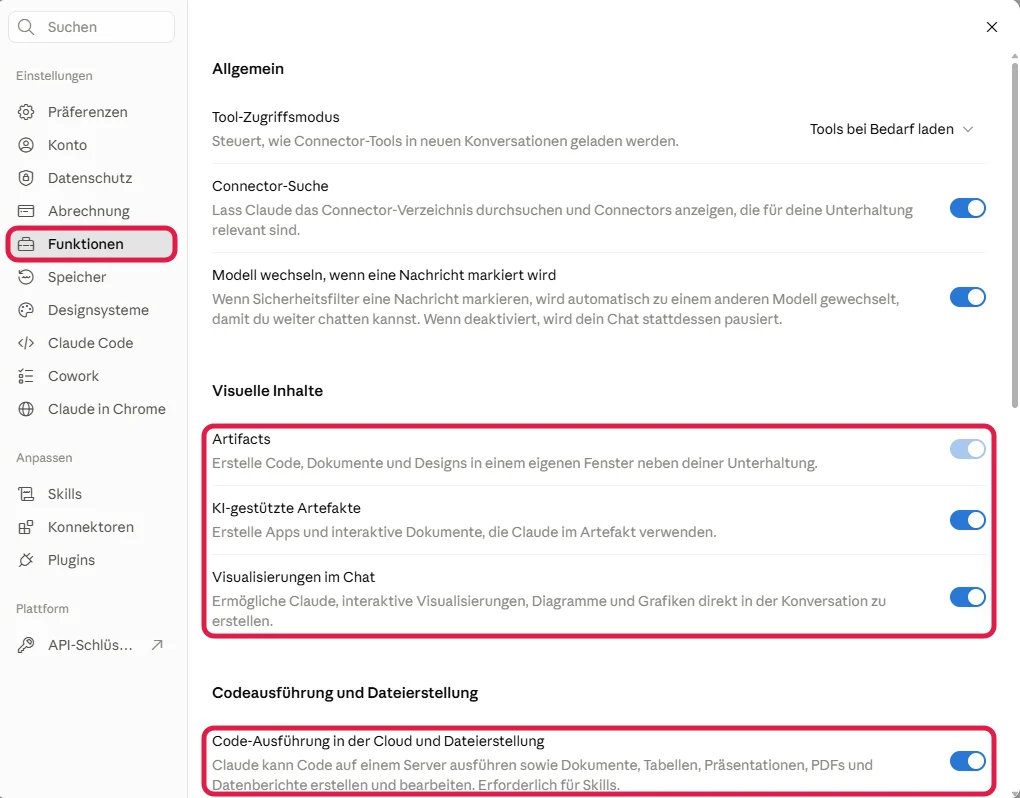
- Artifacts: Claude baut Dokumente, Grafiken und kleine Apps in einem eigenen Fenster.
- KI-gestützte Artefakte: Solche Apps dürfen selbst Claude nutzen, etwa ein kleiner Chatbot.
- Visualisierungen im Chat: Diagramme erscheinen direkt in der Antwort.
- Code-Ausführung in der Cloud und Dateierstellung: Nur damit erstellt Claude Word-, Excel-, PowerPoint- und PDF-Dateien, und nur so laufen Skills.
Keine Sorge: Programmieren musst Du dafür nicht. Claude rechnet und baut Dateien auf einem Server von Anthropic und gibt Dir das fertige Ergebnis.
Ganz oben steht der Tool-Zugriffsmodus auf Tools bei Bedarf laden.
Lass ihn so. Dann lädt Claude die Werkzeuge verbundener Programme erst, wenn es sie braucht.
Speicher: Was sich Claude merken darf
Unter Speicher regelst Du Claudes Gedächtnis über einzelne Chats hinaus. Die Funktion gibt es seit März 2026 auch im kostenlosen Tarif (Hilfe-Center).
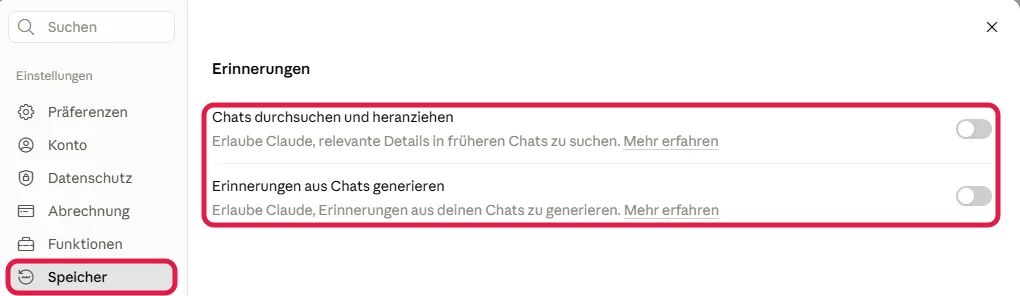
- Chats durchsuchen und heranziehen: Claude darf in früheren Chats nachschlagen („Was hatten wir letzte Woche zum Angebot besprochen?“).
- Erinnerungen aus Chats generieren: Claude merkt sich wichtige Dinge aus Deinen Chats, etwa Deinen Beruf oder laufende Vorhaben.
Schalte beide ein, wenn Claude Dich über Chats hinweg kennen soll. Wer lieber jedes Gespräch neu beginnt, lässt sie aus.
Schließe das Fenster oben rechts mit dem X. Ab dem nächsten Chat antwortet Claude nach Deinen Anweisungen.
Schritt 4: Den ersten Chat starten
Für den ersten Chat klickst Du auf Neu und beschreibst Deine Aufgabe so genau wie möglich. Hilfreich ist der Aufbau Ziel, Hintergrund, Aufgabe und gewünschtes Format: Dann weiß Claude, wofür der Text ist, für wen er ist und wie das Ergebnis aussehen soll.
Viele Grundregeln aus unseren ChatGPT Tipps und Tricks gelten für Claude genauso.
- Klicke in der Seitenleiste auf Neu.
- Schreib Deine Aufgabe ins Eingabefeld, zum Beispiel:
„Ich bin selbstständige Fotografin und will Kundinnen nach dem Shooting eine kurze Dankes-Mail schicken. Schreib mir drei Varianten, locker und persönlich, jeweils höchstens 80 Wörter.“
- Schicke die Nachricht mit der Eingabetaste ab.
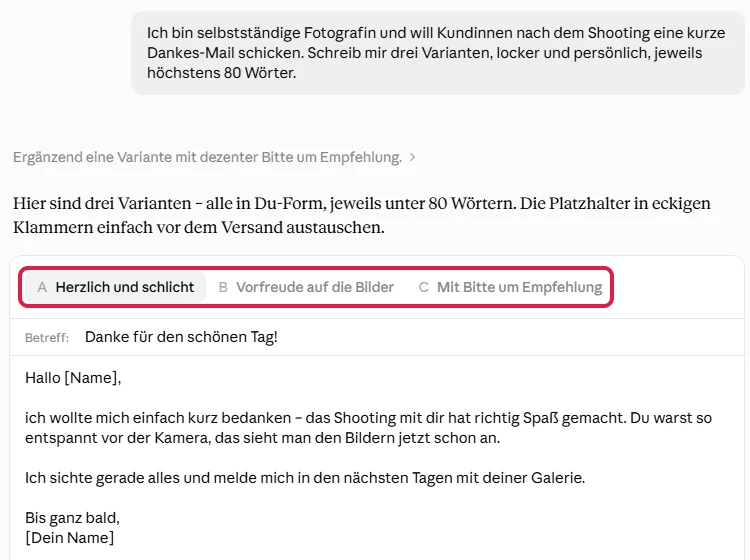
Im Test (September 2026, Max-Konto mit Fable 5.1) lieferte Claude drei fertige Mails als Reiter: „Herzlich und schlicht“, „Vorfreude auf die Bilder“ und „Mit Bitte um Empfehlung“.
Jede hat eine Betreffzeile und Platzhalter wie [Name]. Mit Kopieren übernimmst Du Deine Lieblingsvariante direkt in Dein Mailprogramm.
Gefällt Dir keine, schreibst Du einfach weiter: „Variante B, aber etwas förmlicher.“
Antwort kopieren, bewerten oder neu erzeugen
Unter jeder Antwort stehen kleine Symbole: Kopieren, Vorlesen, Gute Antwort, Schlechte Antwort und Wiederholen für eine neue Fassung.

Fährst Du mit der Maus über Deine eigene Nachricht, erscheinen dort Wiederholen, Bearbeiten und Kopieren. Mit Bearbeiten änderst Du Deine Frage nachträglich, und Claude antwortet neu.
Tipp: Öffne für jedes neue Thema einen neuen Chat.
Schreibst Du im selben Chat erst an einer Fantasy-Geschichte und dann an einer Mail an Deinen Chef, klingt die Mail womöglich plötzlich nach Mittelalter. Ein frischer Chat hält die Antworten sauber und spart Nutzungslimit.
Welche Funktion brauchst Du wofür?
Die vier Schritte oben waren nur der Einstieg, jetzt geht es um die eigentlichen Funktionen. Sie bauen nicht aufeinander auf. Du nutzt sie nach Bedarf, springe also direkt zu dem, was Du gerade brauchst.
| Du willst … | Funktion | Tarif |
|---|---|---|
| schnellere oder gründlichere Antworten | Modell und Aufwand | alle (Opus ab Pro) |
| eine PDF, Tabelle oder ein Foto auswerten lassen | Dateien und Screenshots | alle |
| aktuelle Infos aus dem Internet | Websuche und Recherche | Websuche alle, Recherche ab Pro |
| an einem Thema über viele Chats arbeiten | Projekte | alle (Free bis 5) |
| ein Dokument, eine Grafik oder ein kleines Werkzeug | Artefakte | alle |
| Claude auf andere Programme zugreifen lassen | Konnektoren | alle |
| eine Aufgabe immer gleich erledigt haben | Skills | alle (eigene ab Pro) |
| etwas fragen, ohne dass es gespeichert wird | Inkognito-Chat | alle |
| mit Claude sprechen statt tippen | Sprachmodus | alle |
Konnektor oder Skill? Die beiden werden oft verwechselt. Ein Konnektor verbindet Claude mit einem anderen Programm, damit Claude dort Daten lesen oder etwas erledigen kann. Ein Skill ist eine gespeicherte Anleitung, die festlegt, wie Claude eine bestimmte Aufgabe erledigt.
Welches Claude-Modell solltest Du wählen?
Für die meisten Aufgaben reicht Sonnet 5, das im kostenlosen Tarif und in Pro voreingestellt ist (Ankündigung von Anthropic). Claude hat vier aktuelle Modelle, also Ausbaustufen der KI: Haiku 4.5 antwortet am schnellsten und schont Dein Limit, Opus 5.5 und Fable 5.1 arbeiten bei kniffligen Aufgaben gründlicher. Du wechselst sie über den Modellnamen im Eingabefeld. Was das aktuelle Opus-Modell besser kann und wann es sich lohnt, zeigt der Artikel zu Claude Opus 5.5.
| Modell | Beschreibung im Menü | Tarif |
|---|---|---|
| Haiku 4.5 | Am schnellsten für schnelle Antworten | alle |
| Sonnet 5 | Am effizientesten für Alltagsaufgaben | alle |
| Opus 5.5 | Am leistungsfähigsten für anspruchsvolle Aufgaben | ab Pro |
| Fable 5.1 | Für Ihre schwierigsten Herausforderungen | Pro nur über Nutzungsguthaben, Max bis 50 Prozent der Wochenlimits |
So wechselst Du Modell und Aufwand
- Klicke im Eingabefeld auf den Modellnamen.
- Wähle das Modell aus der Liste. Ältere Modelle findest Du unter Weitere Modelle.
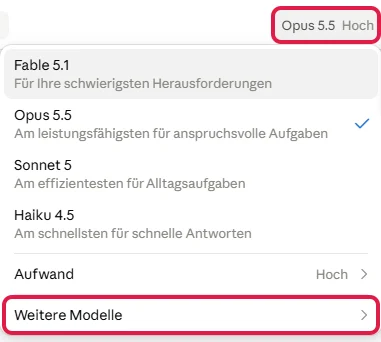
- Fahre bei Bedarf auf Aufwand und wähle eine Stufe: Niedrig, Mittel, Hoch, Extra hoch oder Maximal.
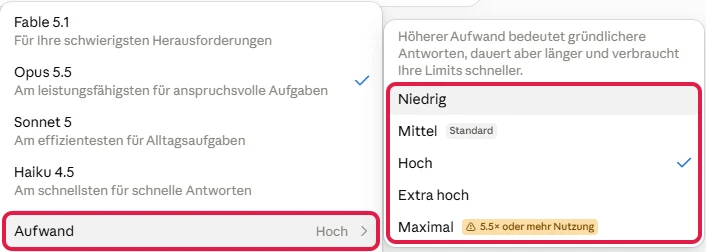
Die voreingestellte Stufe trägt den Hinweis Standard und hängt vom Modell ab. Mehr Aufwand heißt: Claude denkt länger nach, bevor es antwortet.
Das Menü sagt es selbst, höherer Aufwand dauert länger und verbraucht Deine Limits schneller. Bei Maximal warnt Claude vor 5,5-mal oder mehr Nutzung.
Das ist wie der Unterschied zwischen Kopfrechnen und Rechnen mit Zettel und Stift. Mit Papier kommst Du seltener auf ein falsches Ergebnis, brauchst aber länger.
Modell und Aufwand kannst Du jederzeit mitten im Chat ändern. Die Änderung gilt ab der nächsten Antwort (Hilfe-Center).
Dateien, Fotos und Screenshots hochladen
Claude liest PDFs, Word- und Excel-Dateien, Tabellen und Bilder. Du kannst also fragen: „Fasse mir diesen Vertrag in fünf Punkten zusammen“ oder „Welche Kosten sind in dieser Tabelle am stärksten gestiegen?“
- Klicke im Eingabefeld auf das Plus.
- Wähle Dateien oder Fotos hinzufügen (Strg+U) und such die Datei auf Deinem Computer aus.
Die Datei erscheint als kleine Karte im Eingabefeld, dann schreibst Du Deine Frage dazu. Alternativ ziehst Du die Datei mit der Maus ins Eingabefeld.
Im Chat sind bis zu 20 Dateien mit je bis zu 500 MB erlaubt (Hilfe-Center, englisch). Für Excel-Dateien muss die Code-Ausführung eingeschaltet sein.
Screenshot direkt aus Claude
Mit Screenshot erstellen im Plus-Menü nimmst Du ein Bild eines Browser-Tabs, eines Fensters oder des ganzen Bildschirms auf. Dein Browser fragt, was Du freigeben willst, danach landet der Screenshot im Chat.
Praktisch ist das, wenn Du Claude eine Fehlermeldung oder eine Website zeigen willst, ohne erst eine Bilddatei zu speichern.
Kann Claude im Internet suchen? Websuche und Recherche
Ja, Claude kann im Internet suchen, und zwar auf zwei Arten. Die Websuche holt in allen Tarifen aktuelle Infos wie Preise, Nachrichten oder Öffnungszeiten in die Antwort. Die Recherche ab Claude Pro wertet viele Quellen aus und schreibt daraus einen ausführlichen Bericht. Ohne beides kennt Claude die Welt nur bis zu einem bestimmten Datum.
Websuche
Im Plus-Menü zeigt ein Haken, dass die Websuche eingeschaltet ist (Hilfe-Center, englisch).
Lass sie an. Claude sucht dann selbst, wenn eine Frage aktuelle Infos braucht, und nennt die Quellen in der Antwort.
Recherche
Die Recherche geht deutlich tiefer. Claude durchsucht viele Quellen und schreibt Dir einen ausführlichen Bericht mit Belegen.
Das dauert meist ein bis drei Minuten und kostet mehr Limit (Hilfe-Center, englisch).
- Klicke auf das Plus.
- Schalte Recherche ein. Im Eingabefeld erscheint ein blaues Lupen-Symbol.

- Stell Deine Frage, etwa „Vergleiche die fünf bekanntesten Buchungstools für Fotografen nach Preis und Funktionen.“
Am Ende bekommst Du einen Bericht mit Quellen, den Du als Grundlage für Deine Entscheidung nutzt. Für besonders gründliche Ergebnisse kombinierst Du die Recherche mit einem starken Modell und hohem Aufwand.
Was sind Projekte in Claude und wie legst Du eins an?
Ein Projekt ist ein eigener Arbeitsbereich für ein Thema, etwa Deinen Newsletter, ein Buch oder einen Kunden.
Anweisungen und Dateien, die Du im Projekt hinterlegst, gelten in jedem Chat dieses Projekts (Hilfe-Center, englisch). Im kostenlosen Tarif sind bis zu 5 Projekte möglich.
Projekt anlegen
- Klicke in der Seitenleiste auf Projekte und dann oben rechts auf Neues Projekt.

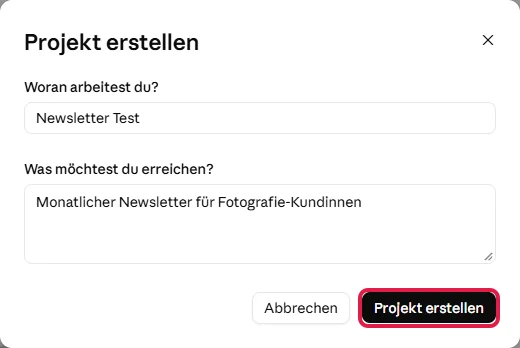
- Trag bei Woran arbeitest du? einen Namen ein, zum Beispiel „Newsletter Test“.
- Beschreib bei Was möchtest du erreichen? kurz das Ziel und klicke auf Projekt erstellen.
Anweisungen und Dateien hinzufügen
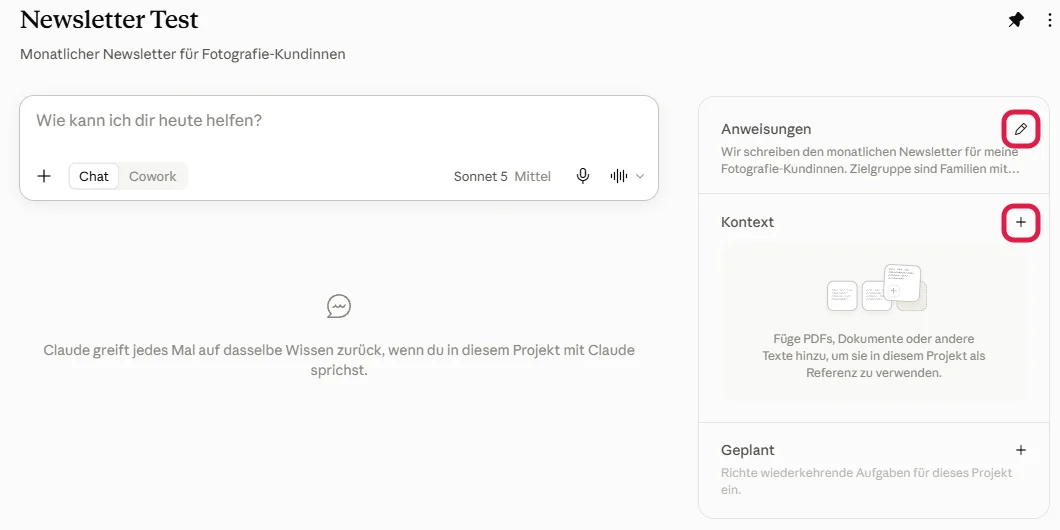
Rechts im Projekt findest Du die Bereiche Anweisungen, Kontext und Geplant.
Über den Stift bei Anweisungen legst Du fest, was für dieses Thema immer gilt. Über das Plus bei Kontext lädst Du Dateien hoch, etwa zwei alte Newsletter als Vorbild.
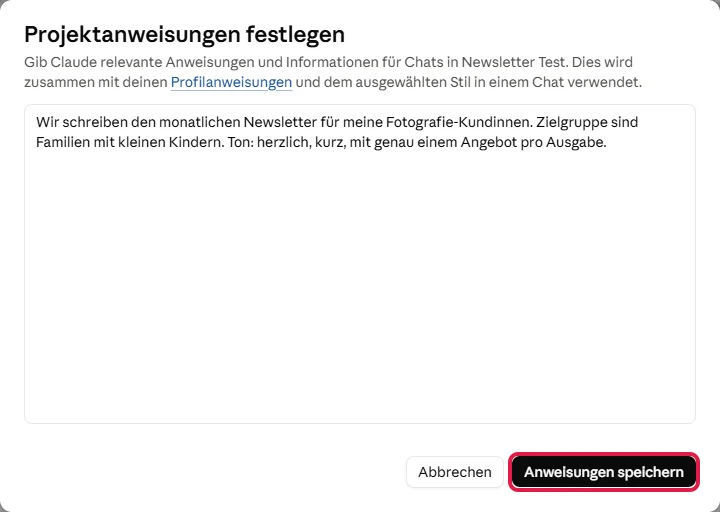
In das Fenster Projektanweisungen festlegen schreibst Du zum Beispiel:
„Wir schreiben den monatlichen Newsletter für meine Fotografie-Kundinnen. Zielgruppe sind Familien mit kleinen Kindern. Ton: herzlich, kurz, mit genau einem Angebot pro Ausgabe.“
Dann klickst Du auf Anweisungen speichern.
Im Projekt chatten
Starte jetzt im Projekt einen neuen Chat und schreib nur: „Schreib mir drei Betreffzeilen für den Oktober-Newsletter.“
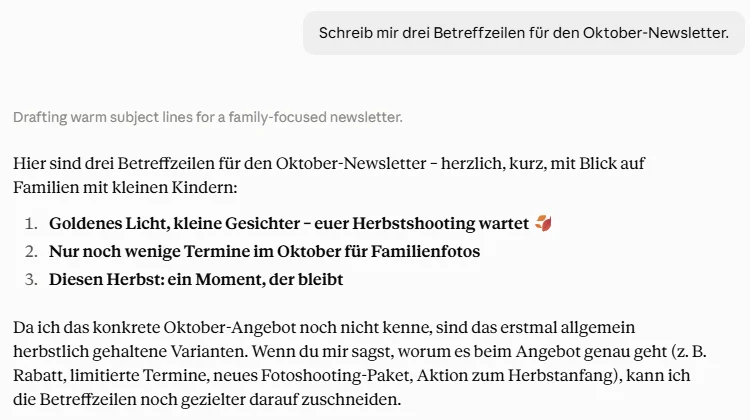
Im Test mit Sonnet 5 kamen drei herzliche Betreffzeilen für Familien heraus, etwa „Nur noch wenige Termine im Oktober für Familienfotos“.
Zielgruppe und Ton musst Du nicht wiederholen, sie stehen in den Anweisungen. Claude fragte sogar nach dem konkreten Angebot, um die Zeilen noch genauer zu machen.
Einen Chat, den Du außerhalb begonnen hast, holst Du über das Chat-Menü mit Zum Projekt hinzufügen nachträglich ins Projekt.
Wichtig: Was Du nur in einem einzelnen Chat festlegst, etwa welche Betreffzeile Du ausgewählt hast, kennt ein anderer Chat im Projekt nicht zuverlässig. Trag solche Ergebnisse in die Anweisungen ein, dann gelten sie überall im Projekt.
Was sind Artefakte in Claude?
Ein Artefakt ist ein eigenes Stück Arbeit, das Claude für Dich baut: ein Dokument, eine Grafik, eine Präsentation oder ein kleines Werkzeug. Es öffnet sich in einem Fenster neben dem Chat, links das Gespräch, rechts das Ergebnis (Hilfe-Center).
Beispiel: Stundensatz-Rechner
Starte einen neuen Chat und schreib:
„Baue mir als Artefakt einen einfachen Stundensatz-Rechner für Selbstständige. Eingaben: gewünschtes Jahreseinkommen, Urlaubstage, Arbeitsstunden pro Woche, Anteil nicht bezahlter Stunden in Prozent. Ausgabe: Mindest-Stundensatz. Deutsche Beschriftung.“
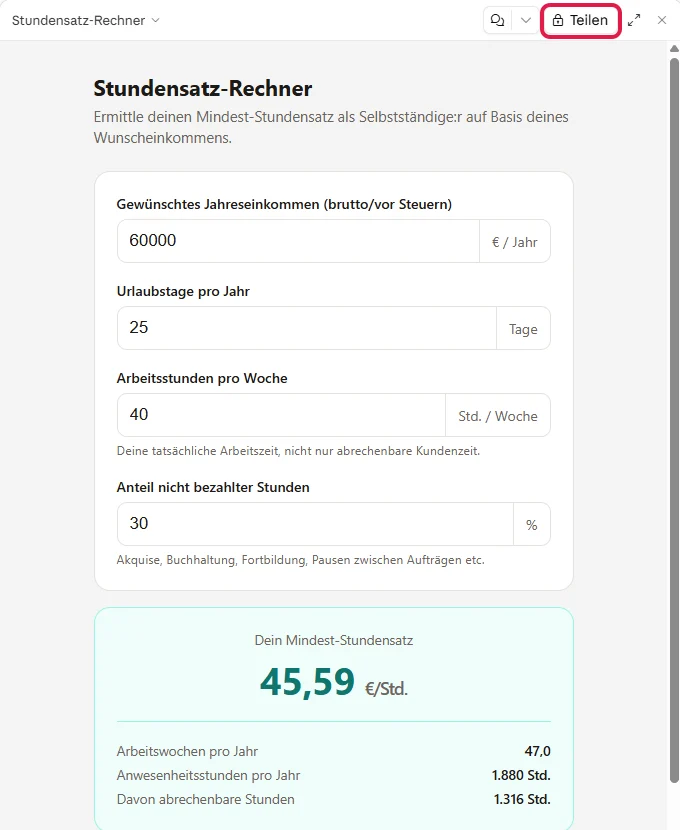
Im Test mit Sonnet 5 stand rechts sofort ein fertiger Rechner, mit Beispielwerten vorbelegt.
Bei 60.000 Euro Wunscheinkommen, 25 Urlaubstagen, 40 Wochenstunden und 30 Prozent unbezahlter Zeit zeigte er einen Mindest-Stundensatz von 45,59 Euro. Du tippst Deine eigenen Zahlen ein und weißt sofort, was Du mindestens verlangen musst.
Soll etwas anders aussehen, schreibst Du es in den Chat, und Claude baut eine neue Fassung.
Artefakt teilen und wiederfinden
Anfangs siehst nur Du das Artefakt.
Über Teilen oben rechts im Artefakt gibst Du es frei und bekommst einen Link, den auch Leute ohne Claude-Konto öffnen können (Hilfe-Center, englisch). Geteilte Artefakte verwaltest Du später unter Einstellungen > Datenschutz (so kommst Du dorthin).
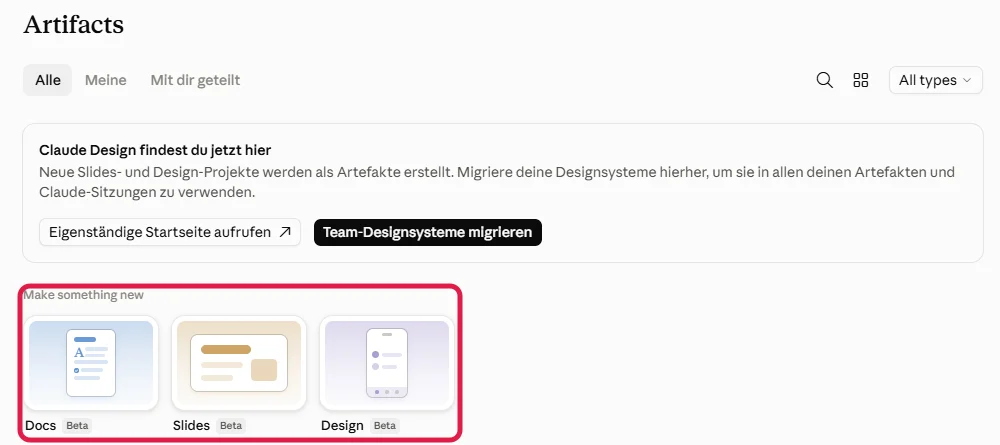
Alle Deine Artefakte findest Du unter Artifacts in der Seitenleiste, sortiert nach Alle, Meine und Mit dir geteilt.
Unter Make something new startest Du dort auch neue Dokumente (Docs), Präsentationen (Slides) und Designs. Alle drei sind noch Beta und laut Preisseite von Claude erst ab Pro enthalten.
Kleine Diagramme zeichnet Claude seit März 2026 auch direkt in die Antwort, ohne eigenes Fenster (Hilfe-Center, englisch). Eine gelungene Grafik speicherst Du dann als Artefakt oder lädst sie herunter.
Aus einem Artefakt entsteht auch schnell der Entwurf einer Website.
Für eine echte, dauerhaft erreichbare Website mit eigener Domain gehst Du aber einen anderen Weg. Wie das geht, zeigt unsere Anleitung Website mit Claude erstellen.
Konnektoren: Claude mit Deinen Programmen verbinden
Ein Konnektor verbindet Claude mit einem anderen Programm, zum Beispiel Google Drive, Gmail, Notion oder Canva.
Danach kann Claude dort nachsehen und, wenn Du es erlaubst, auch etwas erledigen. Konnektoren gibt es in allen Tarifen (Hilfe-Center, englisch).
Nicht verwechseln: Ein Konnektor gibt Claude Zugriff auf ein Programm, ein Skill dagegen enthält eine Anleitung für eine Aufgabe. Die Programme hier sind nur Beispiele, der Weg ist bei jedem Konnektor derselbe.
- Klicke in der Seitenleiste auf Anpassen.
- Wähle den Reiter Konnektoren und dann Entdecken.
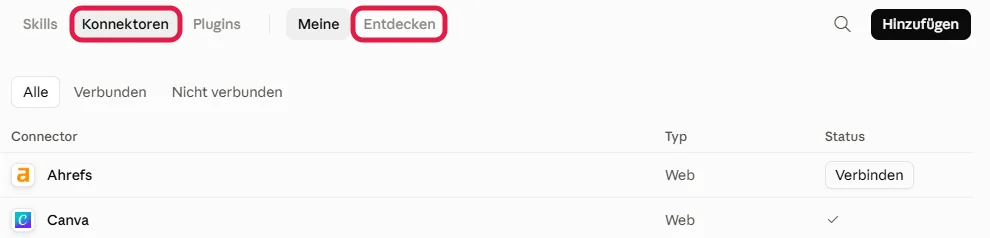
- Klicke auf das Programm, das Du verbinden willst, etwa Notion.
- Klicke auf Mit Claude verbinden und melde Dich beim Programm an.

Verbundene Programme stehen danach unter Meine mit einem Haken. Im Chat wählst Du sie über Plus > Konnektoren aus.
Rechte je Werkzeug festlegen
Klickst Du unter Meine auf einen verbundenen Konnektor, siehst Du die Tool-Berechtigungen. Die Werkzeuge sind in Interaktive Tools (sie können etwas ändern) und Schreibgeschützte Tools (sie lesen nur) aufgeteilt.
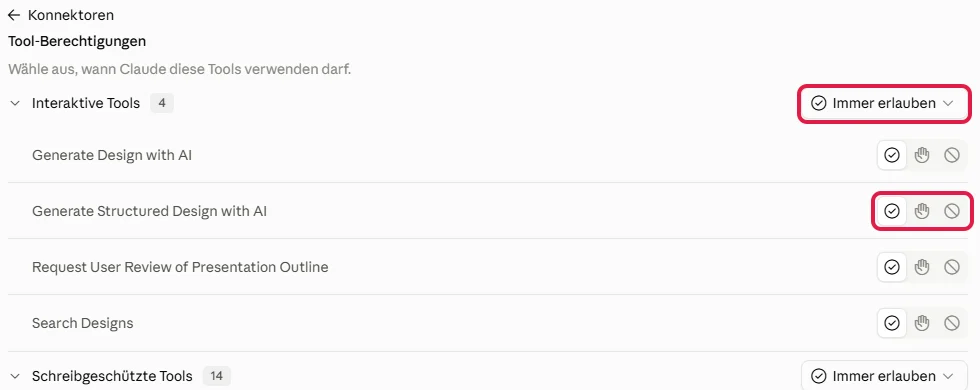
Für jede Gruppe stellst Du oben rechts ein, was gilt. Bei jedem einzelnen Werkzeug stehen dieselben drei Stufen als Symbole zur Auswahl:
- Haken (Immer erlauben): Claude nutzt das Werkzeug, ohne zu fragen.
- Hand: Claude fragt Dich vor jeder Nutzung um Erlaubnis.
- Durchgestrichener Kreis: Claude darf das Werkzeug nicht nutzen.
In der Oberfläche ist nur „Immer erlauben“ ausgeschrieben, die beiden anderen Stufen heißen im Hilfe-Center (englisch) „Needs approval“ und „Blocked“.
Tipp: Lesen darf Claude ruhig ohne Rückfrage.
Bei interaktiven Werkzeugen, die etwas anlegen, verschicken oder löschen, wählst Du die Hand. Dann fragt Claude Dich, bevor es etwa einen Kalendertermin anlegt.
Auch Programme ohne fertigen Konnektor lassen sich anbinden, über einen eigenen Konnektor. Dafür nennt der Anbieter des Programms eine Internet-Adresse, die Du unter Anpassen > Konnektoren über Hinzufügen einträgst. Die Technik dahinter heißt MCP (Model Context Protocol), ein offener Standard, über den KI-Assistenten mit anderen Programmen sprechen. Im kostenlosen Tarif ist höchstens ein eigener Konnektor möglich.
Ein Beispiel ist der Digistore24 MCP Server, mit dem Claude Deine Verkaufszahlen abruft.
Skills: wiederkehrende Aufgaben einmal erklären
Ein Skill ist eine gespeicherte Anleitung für eine Aufgabe, die Du immer wieder brauchst, etwa Angebote nach Deinem Aufbau schreiben. Anders als ein Konnektor verbindet ein Skill Claude mit keinem Programm, er beschreibt nur, wie eine Aufgabe abläuft. Claude lädt den passenden Skill von selbst, sobald eine solche Aufgabe ansteht (Hilfe-Center).
Fertige Skills für Word, Excel, PowerPoint und PDF sind schon eingebaut und laufen in jedem Tarif, sofern die Code-Ausführung eingeschaltet ist.
Weitere findest Du unter Anpassen > Skills. Einen bestimmten Skill rufst Du im Chat über Plus > Skills gezielt auf.
Eigene Skills erstellst Du nur in einem bezahlten Tarif. Wie das Schritt für Schritt geht und welche Wege es gibt, zeigt unsere ausführliche Claude Skills Anleitung.
Inkognito-Chat, Chats teilen und Chats ordnen
Mit einem Inkognito-Chat fragst Du, ohne dass der Chat in Deinem Verlauf landet. Über Teilen gibst Du einen Chat an andere weiter, und über das Chat-Menü ordnest Du Deine Chats.
Inkognito-Chat
Ein Inkognito-Chat erscheint nicht in Deinem Verlauf, fließt nicht in Claudes Gedächtnis ein und wird nicht zum Training verwendet. Anthropic bewahrt ihn noch 30 Tage auf und löscht ihn dann (Hilfe-Center).
- Klicke auf Neu.
- Klicke oben rechts auf das Geist-Symbol (Inkognito verwenden).

Claude begrüßt Dich jetzt mit „Du bist inkognito unterwegs“, darunter steht der Hinweis zu Verlauf und Training.
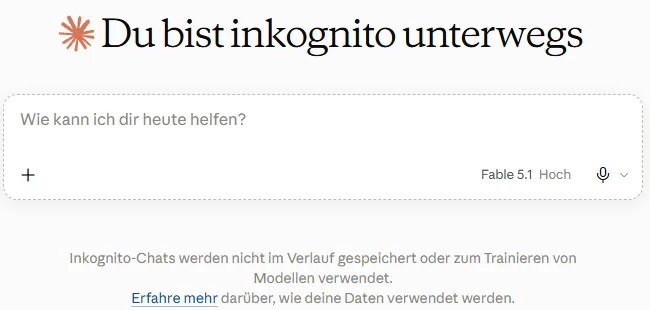
In Projekten gibt es keinen Inkognito-Chat. Schließt Du einen Inkognito-Chat, findest Du ihn nicht wieder.
Chat teilen
- Öffne den Chat und klicke oben rechts auf Teilen.
- Trag bei Personen per E-Mail hinzufügen die Adressen ein und klicke auf Einladen. Solange unter Wer hat Zugriff „Nur eingeladene Personen“ steht, öffnen nur diese Personen den Chat. Mit einem Klick auf diese Zeile änderst Du, wer Zugriff hat.
- Klicke auf Link kopieren und gib den Link weiter.
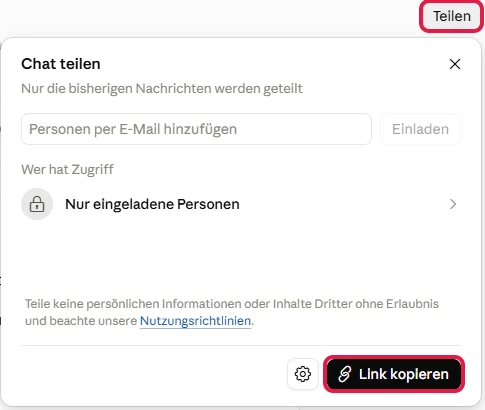
Wer Zugriff hat, sieht den Chat bis zu der Nachricht, die beim Teilen die letzte war. Das Fenster sagt es selbst: Nur die bisherigen Nachrichten werden geteilt. Was Du danach schreibst, bleibt privat, und hochgeladene Dateien gehen nicht mit (Hilfe-Center).
Eine Liste aller geteilten Chats findest Du unter Einstellungen > Datenschutz bei Geteilte Chats mit dem Knopf Verwalten. Dort nimmst Du eine Freigabe auch wieder zurück (so kommst Du zum Datenschutz).
Chats anheften, umbenennen und löschen
Fahr in der Seitenleiste mit der Maus über einen Chat und klick auf die drei Punkte. Dasselbe Menü öffnet der kleine Pfeil neben dem Chat-Titel oben.
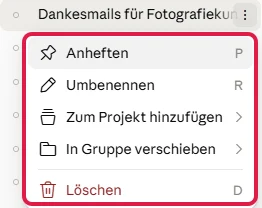
- Anheften: Der Chat steht dauerhaft oben unter Angeheftet.
- Umbenennen: Mit einem klaren Namen wie „Angebot Hochzeit Müller“ findest Du den Chat nach Wochen wieder.
- Zum Projekt hinzufügen und In Gruppe verschieben: ordnen den Chat ein.
- Löschen: entfernt den Chat.
Kannst Du mit Claude sprechen? Sprachmodus und Diktieren
Ja, mit Claude kannst Du sprechen, über zwei Symbole rechts im Eingabefeld. Mit dem Mikrofon (Diktieren) sprichst Du Deine Nachricht ein, statt sie zu tippen. Das Schallwellen-Symbol (Sprachmodus verwenden) startet ein echtes Gespräch, in dem Claude mit Stimme antwortet.

Im Sprachmodus redest Du einfach weiter, sobald Claude fertig ist. Er ist in allen Tarifen als Beta verfügbar (Hilfe-Center, englisch). Sprache, Stil und Geschwindigkeit der Stimme stellst Du unter Einstellungen > Präferenzen bei Stimme ein (so findest Du die Präferenzen).
Nutzungslimits: Was tun, wenn Claude pausiert?
Pausiert Claude, hast Du Dein Nutzungslimit erreicht. Jeder Tarif hat eines, es setzt sich in einem rollierenden Fenster von fünf Stunden zurück, und Pro und Max haben zusätzlich ein Wochenlimit (Preisseite). Deinen Stand siehst Du im Konto-Menü unter Nutzung.
Lange Chats, große Dateien, starke Modelle und hoher Aufwand verbrauchen mehr davon.
- Klicke unten links auf Deinen Namen.
- Wähle Nutzung.
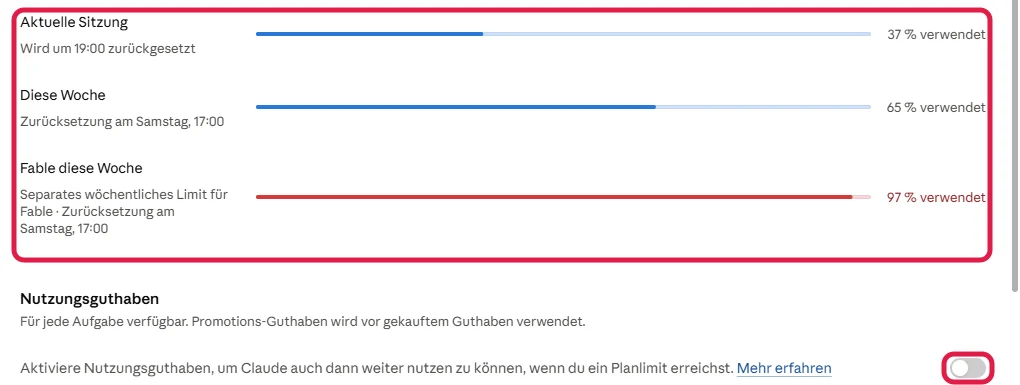
Unter Aktuelle Sitzung siehst Du das Fünf-Stunden-Fenster und wann es zurückgesetzt wird.
Diese Woche zeigt das Wochenlimit. Wer Fable nutzt, hat dafür mit Fable diese Woche ein eigenes Wochenlimit.
Ist das Limit erreicht, hast Du drei Möglichkeiten:
- Du wartest, bis das Fenster zurückgesetzt ist.
- Du wechselst in einen höheren Tarif unter Einstellungen > Abrechnung.
- In Pro und Max schaltest Du auf derselben Seite das Nutzungsguthaben ein oder klickst auf Mehr Nutzung kaufen. Dann arbeitest Du sofort weiter. Abgerechnet wird getrennt vom Abo, eine monatliche Obergrenze legst Du selbst fest (Hilfe-Center, englisch).
Limit sparst Du, wenn Du einfache Fragen mit Haiku oder Sonnet stellst.
Häufige Probleme und ihre Lösung
Die meisten Probleme mit Claude haben eine einfache Ursache: ein erreichtes Limit, eine ausgeschaltete Funktion oder eine zu knappe Anfrage. Die Tabelle zeigt die häufigsten Fälle und was Du dann tust.
| Problem | Lösung |
|---|---|
| Claude meldet, das Limit sei erreicht. | Unter Nutzung prüfen, wann es weitergeht; neuen Chat für neue Themen öffnen; kleineres Modell wählen. |
| Claude kennt aktuelle Ereignisse oder Preise nicht. | Websuche im Plus-Menü einschalten. In der neuen Ansicht ohne Schalter bittest Du Claude ausdrücklich um eine Websuche. |
| Claude erstellt keine Word- oder Excel-Datei. | Unter Einstellungen > Funktionen die Code-Ausführung einschalten. |
| Claude baut kein Artefakt oder zeigt keine Diagramme. | Unter Einstellungen > Funktionen Artifacts und Visualisierungen im Chat einschalten. |
| Die Antworten klingen allgemein. | Ziel, Hintergrund und Format in die Anfrage schreiben; feste Vorgaben in die Anweisungen für Claude. |
| Ein Projekt „vergisst“ Ergebnisse aus anderen Chats. | Wichtige Ergebnisse in die Projektanweisungen übernehmen. |
| Recherche fehlt im Plus-Menü. | Die Recherche gibt es erst ab Claude Pro. |
| Claude lädt nicht oder bricht ab. | Auf status.claude.com nach Störungen sehen, Seite neu laden. |
Fazit: Was Du aus diesem Claude Tutorial mitnimmst
Das Einrichten ist nur der Anfang: Konto anlegen, Oberfläche auf Deutsch stellen, Anweisungen und Datenschutz festlegen, ersten Chat starten. Richtig stark wird Claude mit den Funktionen dahinter, also Projekten für wiederkehrende Themen, Artefakten für Dokumente und Werkzeuge, Konnektoren für Deine Programme und Skills für feste Abläufe.
Starte mit dem kostenlosen Tarif und einer Aufgabe, die Du diese Woche ohnehin erledigen musst.
Sobald Du ein Thema öfter bearbeitest, lege dafür ein Projekt an. Die Vorlage für Deine Anweisungen an Claude findest Du in unserem Downloadbereich.

Gratis KI Guide 2026 (im Wert von 19,99€)!
Habe endlich mehr Zeit, Geld & Freiheit dank KI-Online-Marketing...
- Entdecke die goldene 6-Schritte-Prompt Formel für fast schon unfaire Ergebnisse
- Bekomme 5 mächtige Experten-Prompts, die Dir sofort massiv Zeit sparen & mehr Umsatz bringen
- Entdecke die BESTEN KI Tools (um die Konkurrenz abzuhängen)
- Aktuell mit exklusivem Überraschungs-Bonus im Wert von 79,00€ (direkt nach dem gratis Download)
Häufige Fragen
Gibt es Claude als App?
Ja, Claude gibt es als kostenlose App für Windows, macOS, iPhone und Android, dazu eine Erweiterung für Chrome. Die Apps laufen in jedem Tarif, auch im kostenlosen. Mit demselben Konto siehst Du auf allen Geräten dieselben Chats, Projekte und Einstellungen.
Kann Claude Deutsch?
Ja, Claude versteht und schreibt Deutsch. Du kannst in jeder Sprache chatten, egal wie die Oberfläche eingestellt ist. Die Oberfläche von claude.ai selbst stellst Du über Deinen Namen unten links und den Eintrag Sprache auf Deutsch um.
Kann ich Claude ohne Anmeldung nutzen?
Nein, für claude.ai brauchst Du ein Konto. Anthropic verlangt dafür eine E-Mail-Adresse oder ein Google-Konto und bestätigt jedes neue Konto per SMS an eine Handynummer. Das Konto selbst ist kostenlos, eine Kreditkarte brauchst Du für den kostenlosen Tarif nicht.
Kann Claude Bilder erstellen?
Nein, Claude erzeugt keine Fotos oder gemalten Bilder. Claude kann aber Bilder auswerten, die Du hochlädst, und Grafiken wie Diagramme, Schaubilder oder Icons als Code zeichnen. Für KI-Bilder brauchst Du ein eigenes Bild-Werkzeug.
Wo finde ich die Stile in Claude?
Im Plus-Menü von claude.ai gibt es keinen Eintrag für Stile mehr, auch wenn einzelne Fenster den Stil noch erwähnen. Wie Claude schreiben soll, legst Du in den Anweisungen für Claude unter Einstellungen fest, für einzelne Themen in den Projektanweisungen und für feste Abläufe in einem Skill.
Wie kündige ich Claude Pro?
Claude Pro kündigst Du in den Einstellungen unter Abrechnung. Dort änderst Du auch den Tarif und findest Deine Rechnungen. Nach der Kündigung nutzt Du Claude im kostenlosen Tarif weiter, Deine Chats und Projekte bleiben in Deinem Konto.
Warum funktioniert Claude gerade nicht?
Meist ist ein Nutzungslimit erreicht, dann zeigt Claude an, wann es weitergeht. Liegt es nicht am Limit, prüfe auf status.claude.com, ob Anthropic gerade eine Störung meldet. Hilft beides nicht, lade die Seite neu oder starte einen neuen Chat.
Veröffentlicht am · Zuletzt aktualisiert am