
KI
Gemini Deep Research: Anleitung mit Praxistest und Quellen-Check
Mit Gemini Deep Research lässt Du Googles KI ein Thema gründlich recherchieren. Du stellst eine Frage. Nach einer Weile bekommst Du einen ausführlichen Bericht mit Quellen.
Das ist ideal, wenn Du vor einer Entscheidung einen Überblick brauchst, etwa vor einem größeren Kauf oder bei einer neuen Vorschrift, die Dich betrifft.
Wie bekommst Du gute Berichte, und wie verlässlich sind sie?
Wir haben Gemini Deep Research selbst getestet und die Quellen eines Berichts nachgeprüft. Hier erfährst Du Schritt für Schritt, wie Du Gemini den richtigen Auftrag gibst und woran Du erkennst, ob Du dem Bericht trauen kannst.
Das Wichtigste in Kürze
Gemini Deep Research ist der Recherche-Modus von Googles KI-Assistent Gemini. Deep Research erstellt zu Deiner Frage einen Plan, durchsucht viele Websites und auf Wunsch Gmail, Drive oder eigene Dateien und schreibt daraus einen Bericht mit Quellen. Laut Google ist Deep Research kostenlos nutzbar, ab 18 Jahren und mit Limits. Bezahlte Abos erhöhen die Limits.
- Je genauer Deine Anfrage (Prompt) Ziel, Land und Format nennt, desto passender wird der Plan.
- Den Plan solltest Du sofort prüfen, weil die Recherche nach wenigen Sekunden von selbst startet.
- Während Gemini recherchiert, kannst Du den Chat verlassen und später zurückkommen.
- Prüfe wichtige Aussagen an der Originalquelle, denn Gemini zitiert nicht immer die offiziellen Seiten.
- Deep Research lohnt sich für Vergleiche und Entscheidungen, für schnelle Einzelfragen reicht der normale Chat.
Inhaltsverzeichnis
- Was ist Gemini Deep Research?
- Wofür sich Deep Research lohnt
- Kostenlos? Tarife und Limits
- So haben wir getestet
- Schritt 1: Starten und Quellen wählen
- Schritt 2: Prompt schreiben und absenden
- Schritt 3: Plan prüfen und ändern
- Schritt 4: Recherche laufen lassen
- Schritt 5: Bericht öffnen, Quellen prüfen
- Gmail, Drive und eigene Dateien
- Bericht weiterverwenden
- Wie zuverlässig ist Deep Research?
- Datenschutz
- Vergleich mit ChatGPT und Claude
- Probleme und Lösungen
- Fazit
- Häufige Fragen
Was ist Gemini Deep Research?
Gemini Deep Research ist der Recherche-Modus der Gemini-App. Er untersucht ein Thema selbstständig und schreibt daraus einen Bericht mit Quellen. Google nennt das eine agentische Funktion: Gemini erledigt dabei mehrere Arbeitsschritte nacheinander.
Auf der Produktseite beschreibt Google vier Phasen:
- Planung: Aus Deiner Frage wird ein Rechercheplan mit Teilschritten. Den siehst Du vorher und kannst ihn ändern.
- Recherche: Gemini durchsucht das Web und auf Wunsch Gmail, Drive oder Deine Dateien.
- Schlussfolgern: Gemini wertet die Funde aus. Du kannst dabei mitlesen.
- Bericht: Am Ende steht ein mehrseitiger Bericht mit Quellenangaben.
Der Unterschied zum normalen Chat: Dort bekommst Du in Sekunden eine Antwort. Deep Research nimmt sich Minuten, liest laut Google Hunderte von Websites und liefert einen gegliederten Bericht.
Nicht verwechseln solltest Du Deep Research mit Deep Think, einer Denkstufe für besonders schwierige Aufgaben. Deep Think gehört nicht zu Deep Research und ist nur im teuersten Abo Google AI Ultra enthalten. Laut Google-Hilfe wird es auf Gemini 4 Argon umgestellt, das neueste KI-Modell von Google.
Einen Überblick über alle anderen Funktionen der App gibt unser Gemini Tutorial.
Wofür sich Deep Research lohnt und wofür nicht
Deep Research ist richtig, wenn Du für eine Frage sonst viele Seiten selbst lesen und vergleichen müsstest. Google nennt auf der Produktseite als Beispiele Wettbewerbsanalysen, Produktvergleiche und das Einarbeiten in ein neues Thema. Für eine schnelle Einzelfrage ist es zu langsam.
Wer nur wissen will, wann ein Geschäft öffnet, nimmt besser den normalen Chat oder die Google-Suche.
| Deine Frage | Besser geeignet |
|---|---|
| Eine Zahl, ein Begriff, eine kurze Erklärung | normaler Gemini-Chat |
| Mehrere Anbieter oder Produkte vergleichen | Deep Research |
| Eine neue Regel oder ein Gesetz verstehen | Deep Research, danach Fachleute fragen |
| Ein Gespräch oder eine Entscheidung vorbereiten | Deep Research |
| Eigene Unterlagen gezielt auswerten | Deep Research mit eigenen Quellen |
Rechne mit Wartezeit und mit viel Text: Deep Research braucht mehrere Minuten und liefert einen mehrseitigen Bericht. Wie Du die Länge steuerst, zeigt Schritt 2.
Ist Gemini Deep Research kostenlos? Tarife und Limits
Ja, Gemini Deep Research ist auch ohne Abo nutzbar, allerdings mit Limits. Du musst mindestens 18 Jahre alt und angemeldet sein (Google-Hilfe).
Die Limits gelten für die Zahl der Rechercheanfragen pro Tag und für Recherchen, die gleichzeitig laufen. Feste Zahlen nennt Google nicht.
Außerdem hat Gemini ein allgemeines Nutzungslimit für alle Funktionen. Es füllt sich alle 5 Stunden wieder auf, bis Du Dein Wochenlimit erreichst. Deep Research verbraucht davon besonders viel, weil Gemini dafür viele Suchen und Denkdurchgänge ausführt.
| Tarif | Preis pro Monat (Abo-Seite) | Nutzungslimit (laut Google-Hilfe) | Besonderheiten |
|---|---|---|---|
| Ohne Abo | 0 € | Standardlimit | bei hoher Nachfrage zeitweise nicht verfügbar |
| Google AI Plus | 4,99 € | 2-mal so hoch wie das Standardlimit | - |
| Google AI Pro | 21,99 € | 4-mal so hoch wie das Standardlimit | stärkeres Modell für Berichte (in der Hilfe „Pro“ genannt) |
| Google AI Ultra | 99,99 € oder 219,99 € | 5-mal (99,99 €) oder 20-mal (219,99 €) so hoch wie bei AI Pro | stärkeres Modell, dazu Diagramme und interaktive Elemente im Bericht |
Hinweis: Bei Ultra vergleicht Google mit AI Pro, nicht mit der Version ohne Abo.
Unsere Empfehlung: Für gelegentliche Recherchen reicht die kostenlose Version. Stößt Du regelmäßig ans Limit, ist Google AI Pro der sinnvolle nächste Schritt, auch wegen des stärkeren Modells. Ultra brauchst Du nur für Diagramme im Bericht oder sehr viele Recherchen.
Deinen Verbrauch prüfen
Klicke unten links auf das Zahnrad und dann auf Nutzungslimits. Dort siehst Du Deine aktuelle Nutzung und Dein Wochenlimit, jeweils mit der Uhrzeit, zu der sie zurückgesetzt werden.
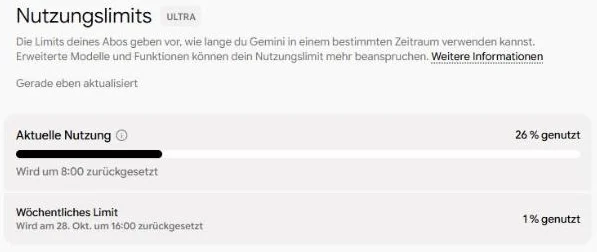
Den Anteil einer einzelnen Recherche zeigt die Seite nicht. Welches Gemini-Abo Du für Gemini 4 Argon brauchst, erklärt unser Artikel zu Gemini 4.
So haben wir Gemini Deep Research getestet
Für diese Anleitung haben wir Gemini Deep Research mit drei echten Recherchen ausprobiert, alle in einem Konto mit Google AI Ultra. Auf diese Tests beziehen sich die Ergebnisse in den folgenden Schritten:
- Recherche zur E-Rechnung: ein ausführlicher Prompt zur neuen Pflicht für elektronische Rechnungen in Deutschland, mit der Bitte um offizielle Quellen
- Kurze E-Bike-Recherche: nur die zwei Wörter „E-Bike kaufen“
- Ausführliche E-Bike-Recherche: ein genauer Prompt zum E-Bike für den Arbeitsweg, dessen Plan wir vor dem Start geändert haben
Schritt 1: Deep Research starten und Quellen wählen
Deep Research schaltest Du im Eingabefeld von Gemini ein, bevor Du Deine Frage schreibst. Danach legst Du fest, wo Gemini suchen soll.
- Öffne gemini.google.com und melde Dich an.
- Klicke links im Eingabefeld auf das Plus. Im geöffneten Menü wird daraus ein X.
- Wähle Deep Research.
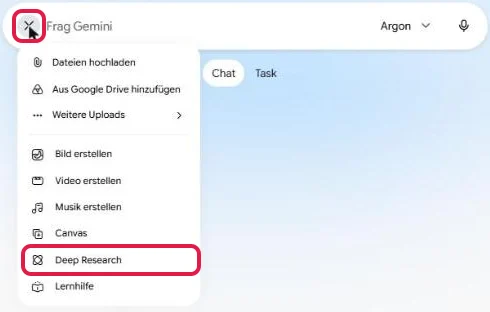
Im Eingabefeld steht jetzt „Was möchtest du recherchieren?“. Darunter, neben dem Plus, zeigt ein kleines Feld die Aufschrift Deep Research. Unter dem Eingabefeld liegen zwei neue Knöpfe: Quellen und Dateien.
- Klicke auf Quellen, wenn Du festlegen willst, wo Gemini sucht.
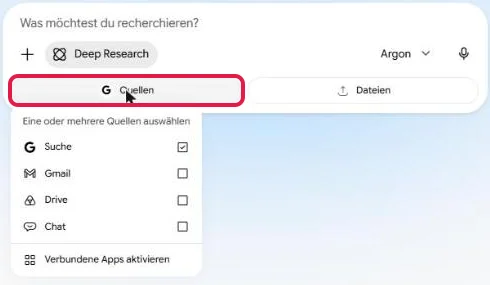
Voreingestellt ist Suche, also die Google-Suche. Zusätzlich kannst Du Gmail, Drive und Chat anhaken. Im Menü heißt der Eintrag schlicht Chat; auf Googles Produktseite wird Google Chat als Quelle genannt.
Für eine normale Web-Recherche änderst Du hier nichts.
Über Dateien lädst Du eigene Unterlagen hoch. Mehr dazu unter Gmail, Drive und eigene Dateien.
Rechts im Eingabefeld stand bei uns der Modellname „Argon“. Je nach Tarif steht dort bei Dir vielleicht ein anderer Name. Für den Start musst Du dort nichts umstellen.
Den Weg in der Handy-App beschreibt die Google-Hilfe für Android, kurz zusammengefasst in den häufigen Fragen am Ende.
Schritt 2: Einen guten Prompt schreiben und absenden
Je genauer Dein Prompt, desto passender plant Gemini die Recherche. Sag, was Du entscheiden willst, für welches Land und welchen Zeitraum, welche Punkte zählen und wie das Ergebnis aussehen soll.
Unser Test: kurzer und ausführlicher Prompt
Wie groß der Unterschied ist, zeigen unsere beiden E-Bike-Recherchen, zuerst die kurze mit nur zwei Wörtern:
„E-Bike kaufen“
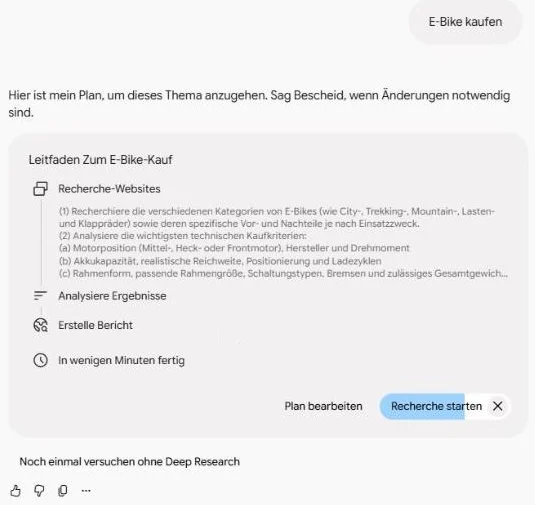
Gemini machte daraus einen breiten Leitfaden zum E-Bike-Kauf: Kategorien vom Stadtrad bis zum Lastenrad, dazu Motor, Akku und Rahmen ganz allgemein. Budget, Strecke oder Testinstitute kamen nicht vor.
Nenne immer das Land, für das Du recherchierst. Ohne Landesangabe richtete Gemini den fertigen Bericht zu diesem kurzen Prompt nach dem Ort aus, an dem wir Gemini genutzt haben.
Neben Deutschland bekamen deshalb Händler und Behörden von dort einen eigenen Abschnitt. Woher Gemini den Standort nimmt, haben wir nicht geprüft.
Für die ausführliche Recherche haben wir diesen Prompt geschickt:
„Ich will ein E-Bike für den täglichen Arbeitsweg kaufen: 12 km pro Strecke, hügelig, Budget bis 3.000 Euro. Vergleiche, worauf es bei Motor, Akku und Rahmen für diesen Einsatz ankommt, nenne aktuelle Testergebnisse von Stiftung Warentest und ADAC und gib mir am Ende eine Checkliste für die Probefahrt. Halte den Bericht kurz (höchstens zwei Seiten) und verlinke die Quellen.“
Der Plan dazu übernahm jede Vorgabe, vom Budget bis zur Checkliste für die Probefahrt (Bild in Schritt 3). Ob der Bericht die zwei Seiten einhielt, wissen wir nicht. Die Recherche blieb hängen (siehe Schritt 4).
Vorlage für Deinen Prompt
Ersetze die Teile in eckigen Klammern durch Deine Angaben:
Ich will [Ziel, z. B. eine Entscheidung treffen]. Recherchiere [Thema] für [Land oder Region], möglichst mit Quellen aus [Zeitraum].
Vergleiche [Punkte, die Dir wichtig sind]. Bevorzuge [Art der Quellen, z. B. Behörden, Testinstitute, Herstellerseiten] und kennzeichne Angaben, die nur vom Hersteller stammen.
Gib mir am Ende [Format, z. B. eine Tabelle und eine kurze Empfehlung]. Halte den Bericht [Länge] und schreibe für [Zielgruppe, z. B. Einsteiger].
Tipp: Schreib dazu, für wen der Bericht gedacht ist und wie lang er sein soll. Ohne solche Angaben wurden unsere Berichte rund 6.400 und 12.000 Wörter lang.
Der Bericht zur E-Rechnung war zudem in sehr förmlichem Juristendeutsch geschrieben, mit Wörtern wie „Fristenarchitektur“.
Allgemeine Tipps für Aufträge an KI-Agenten findest Du in unserem Artikel Prompting lernen.
Ist Dein Prompt fertig, schicke ihn ab. Das geht wie bei einer normalen Nachricht mit der Eingabetaste oder dem Pfeil rechts unten im Feld. In unseren Tests stand der Rechercheplan nach rund 20 bis 30 Sekunden da.
Schritt 3: Den Rechercheplan prüfen und ändern
Den Rechercheplan musst Du schnell prüfen, denn tust Du nichts, startet Gemini die Recherche nach wenigen Sekunden von selbst.
Sobald der Plan da ist, füllt sich der Knopf Recherche starten wie ein Ladebalken. Ist er voll, startet die Recherche. Bei der E-Rechnung passierte genau das, bevor wir etwas geklickt hatten.
Bei der kurzen E-Bike-Recherche dauerte dieser Countdown nur etwa 10 bis 15 Sekunden. Daneben sitzt ein X:

Zwei Knöpfe halten den Start auf:
- X neben Recherche starten: stoppt den Countdown. Der Knopf zeigt dann keinen Balken mehr und startet erst, wenn Du ihn anklickst.
- Plan bearbeiten: stoppt ebenfalls, und Gemini fragt Dich im Chat nach Deinen Änderungen.
Am sichersten klickst Du gleich auf das X. So sieht der Plan danach aus:
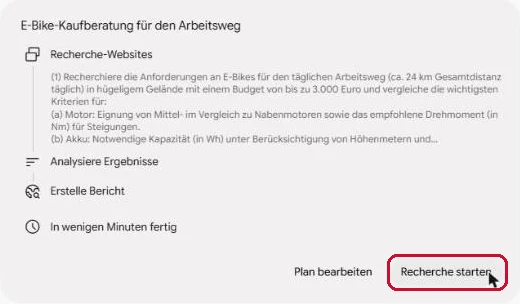
Achte im Plan vor allem darauf, ob das Land stimmt und ob eine Frage fehlt, die Dir wichtig ist. Plant Gemini Themen ein, die Du nicht brauchst, lass sie über Plan bearbeiten streichen.
So änderst Du den Plan
Ein Klick auf Plan bearbeiten schickt die Nachricht „Bearbeite den Rechercheplan“ in den Chat. Gemini antwortet mit dem kompletten Plan als Text, hier zu unserer ausführlichen E-Bike-Recherche, und fragt, was Du ändern möchtest.
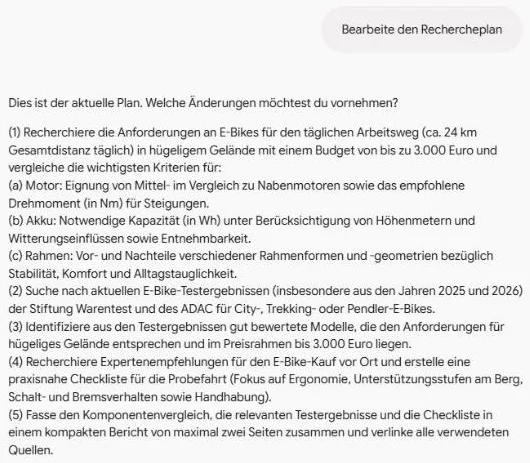
Punkte direkt im Plan löschen oder umschreiben kannst Du nicht. So gehst Du vor:
- Klicke auf Plan bearbeiten.
- Schreibe Deine Änderung als ganz normale Nachricht ins Eingabefeld und schicke sie ab.
- Prüfe den neuen Plan, stoppe bei Bedarf wieder den Countdown und klicke auf Recherche starten.
Wir haben zum Beispiel geschrieben:
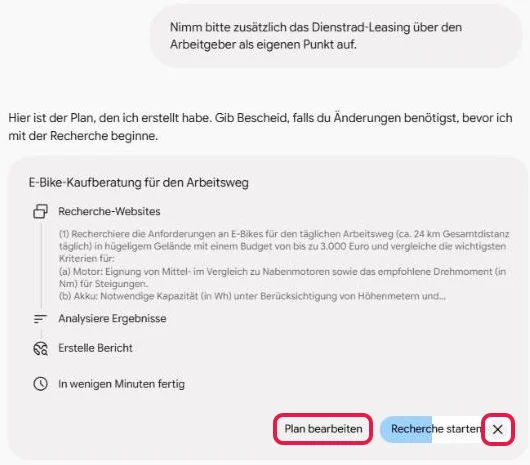
„Nimm bitte zusätzlich das Dienstrad-Leasing über den Arbeitgeber als eigenen Punkt auf.“
Nach rund 6 Sekunden stand ein geänderter Plan da. Der zusätzliche Punkt 4 zum Dienstrad-Leasing steht im aufgeklappten Plan, das Bild zeigt nur dessen Anfang.
Auch dieser Plan startete wieder mit Countdown. Halte ihn mit dem X an oder schicke über Plan bearbeiten eine weitere Änderung:
Schritt 4: Die Recherche laufen lassen
Nach dem Start arbeitet Gemini selbstständig. Du kannst in der Zeit etwas anderes tun. Das schreibt Gemini auch in den Chat: Du kannst ihn verlassen, Gemini sagt Bescheid, wenn es fertig ist.
Im Chat zeigt eine Karte, woran Gemini gerade arbeitet, etwa „Auf 15 Websites wird recherchiert…“.
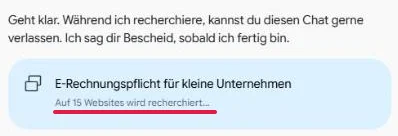
Rechts kannst Du über Gedankengang anzeigen mitlesen.

Dort stehen die Zwischenschritte und kleine Kärtchen mit den Websites, die Gemini gerade liest:

Im Gedankengang siehst Du früh, ob Gemini die Seiten liest, die Du erwartest. Was dort steht, ist aber nur ein Zwischenstand (mehr dazu in Schritt 5).
Dauer: oft länger als angegeben
Laut Google-Hilfe dauert ein Bericht in der Regel 5 bis 10 Minuten, komplexere Berichte länger. Bei unseren drei Tests mit Google AI Ultra dauerte es deutlich länger:
- Recherche zur E-Rechnung: rund 22 Minuten
- Kurze E-Bike-Recherche: rund 25 Minuten
- Ausführliche E-Bike-Recherche: nach über zwei Stunden noch nicht fertig
Im Plan stand jeweils „In wenigen Minuten fertig“, plane deshalb mehr Zeit ein.
Wenn die Anzeige hängt: Verlasse den Chat und schau später wieder rein. Bei der E-Rechnung lief die Recherche im Hintergrund weiter, nach dem Neuladen der Seite war der Bericht kurz darauf da.
Manchmal hilft auch das nicht. Bei der ausführlichen E-Bike-Recherche stand die Karte über eine Stunde auf „Visuelle Elemente für den Bericht erstellen…“, auch nach dem Neuladen.
In diesem Schritt erstellt Gemini Diagramme und andere visuelle Elemente, die es laut Google nur mit Ultra gibt.
Geht es auch später nicht weiter, starte die Recherche in einem neuen Chat noch einmal.
Wenn der Bericht fertig ist
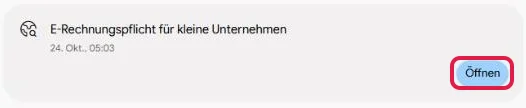
Im Chat erscheint dann eine Karte mit Titel und Uhrzeit. Klicke auf Öffnen, um den Bericht anzusehen.
Schritt 5: Den Bericht öffnen und Quellen prüfen
Der Bericht öffnet sich rechts neben dem Chat. Prüfe dort vor allem seine Quellen. Diesen Bereich nennt Google Canvas. Oben findest Du die Knöpfe Inhalt (das Inhaltsverzeichnis), Teilen und exportieren und Erstellen.
Hinter vielen Absätzen sitzt ein kleiner Pfeil. Klickst Du darauf, klappen die Quellen zu diesem Absatz auf.

Die Quellenliste am Ende
Ganz unten im Bericht stehen drei Bereiche zum Aufklappen: Im Bericht verwendete Quellen, Gelesene Quellen, die nicht im Bericht verwendet wurden und Gedanken, also der Gedankengang.
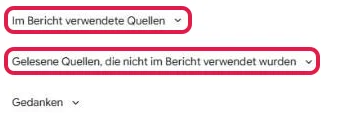
Aufgeklappt zeigt die Liste jede Quelle mit Website und Seitentitel. Bei der E-Rechnung standen unter den verwendeten Quellen 48 einzelne Seiten von 40 verschiedenen Websites. Weitere 156 Seiten hatte Gemini gelesen, aber nicht verwendet, zusammen also rund 200 Webseiten.
Obwohl unser Prompt ausdrücklich Quellen vom Bundesfinanzministerium verlangte, stand unter den 48 verwendeten Quellen des Gemini-Berichts keine einzige Seite des Ministeriums. 16 Ministeriumsseiten hatte Gemini gelesen, aber nicht verwendet.
Die Schreiben des Ministeriums zitierte der Bericht nur indirekt, über Seiten von Steuerberatern, Kammern und Software-Anbietern.
Unsere Stichprobe: Stimmen die Aussagen?
Im Großen und Ganzen ja: Die Kernaussagen unseres Gemini-Berichts zur E-Rechnung stimmten, einzelne Details waren ungenau.
Wir haben acht konkrete Aussagen aus dem Bericht nachgeprüft, am Gesetzestext oder, wo das nicht ging, an Fachbeiträgen der Beratungsgesellschaften PwC und Ecovis. Das Thema war nur unser Testbeispiel, für eigene Steuerfragen frag bitte Fachleute.
| Aussage im Bericht (vereinfacht) | Ergebnis |
|---|---|
| Ab 2028 gilt die Pflicht für alle Firmen, 2027 noch eine Übergangsregel für kleinere (bis 800.000 Euro Vorjahresumsatz) | stimmt (§ 27 Abs. 38 UStG) |
| Papier und PDF bleiben bis Ende 2026 erlaubt, PDF nur mit Zustimmung des Empfängers | stimmt (§ 27 Abs. 38 UStG) |
| Kleine Rechnungen bis 250 Euro sind dauerhaft ausgenommen | stimmt (§ 33 UStDV) |
| Kleinunternehmer müssen keine E-Rechnungen ausstellen | stimmt (§ 34a UStDV). Die genaue Stelle im Paragrafen, die Gemini nannte, haben wir nicht sicher geprüft. |
| Ein älteres Austauschverfahren zwischen Firmen (EDI) bleibt bis Ende 2027 erlaubt | stimmt (§ 27 Abs. 38 UStG) |
| Datum, Aktenzeichen und sechs Regeln eines neuen Schreibens des Bundesfinanzministeriums (einer Anweisung an die Finanzämter, wie Gesetze anzuwenden sind) | stimmt laut PwC und Ecovis |
| Eine Erleichterung bei Rechnungen mit Bruttopreisen gilt „bis 31.12.2027“ | ungenau: je nach Fall bis Ende 2027 oder Mitte 2030 (Ecovis, PwC) |
| Erlaubte Varianten des Rechnungsformats ZUGFeRD | Widerspruch zwischen Gedankengang und Bericht, laut PwC lag der Bericht richtig |
Ungenau war vor allem eine Frist für Sonderfälle.
Beim letzten Punkt nannte Gemini im Gedankengang andere erlaubte Varianten als später im fertigen Bericht. Was im Gedankengang steht, ist eben nur ein Zwischenstand.
Übernimm Aussagen deshalb nur aus dem fertigen Bericht und erst, wenn Du sie geprüft hast.
So prüfst Du einen Bericht
- Markiere die drei bis fünf Aussagen, auf die es für Deine Entscheidung ankommt, vor allem Zahlen, Fristen und Preise.
- Öffne am Ende die Liste Im Bericht verwendete Quellen. Sind Originalquellen wie Behörden, Gesetze oder Hersteller dabei? Fehlen sie, prüfe die wichtigsten Aussagen dort selbst.
- Klappe die Quellen zu Deinen Aussagen auf und öffne sie. Eine verlinkte Seite kann laut Google auch nur teilweise in die Antwort eingeflossen sein.
- Prüfe, ob die Aussage dort wirklich steht, ob die Seite aktuell ist und für Dein Land gilt.
Weitere Tipps zum Prüfen von Quellen in Gemini findest Du in unserem Gemini Tutorial.
Gmail, Drive und eigene Dateien als Quellen nutzen
Deep Research kann neben dem Web auch Deine eigenen Unterlagen auswerten. Dafür gibt es zwei Wege. Eigene Dateien hochzuladen passt für einzelne Unterlagen, die Du gerade zur Hand hast. Gmail und Drive als Quelle nimmst Du, wenn Gemini selbst in Deinen Mails und Dokumenten suchen soll.
Bevor Du private Mails oder Unterlagen einbindest, lies den Abschnitt Datenschutz. Gmail und Drive funktionieren laut Hilfe nur mit der Einstellung „Aktivitäten speichern“, und dann können bei einem privaten Konto Google-Prüfer Chats lesen.
Eigene Dateien hochladen
Über Dateien unter dem Eingabefeld lädst Du zum Beispiel ein PDF oder ein Bild hoch. Laut Deep-Research-Hilfe gehen auch Notebooks, also Sammlungen Deiner Unterlagen aus Googles Notizwerkzeug Gemini Notebook (früher NotebookLM).
Gmail und Drive als Quelle anhaken
Gmail und Drive hakst Du unter Quellen an. Das geht nur, wenn Gemini mit der Google-Workspace-App verbunden ist, so nennt Google die Verbindung zu Gmail, Drive und Docs. In der Quellenauswahl steht dafür der Eintrag Verbundene Apps aktivieren.
Wie Du „Aktivitäten speichern“ einschaltest, zeigt unser Gemini Tutorial.
Nur eigene Quellen: Soll Gemini ausschließlich mit Deinen Unterlagen arbeiten, nimm unter Quellen den Haken bei Suche heraus. Dann bleibt das Web außen vor.
Einschränkungen bei eigenen Quellen
Zwei Einschränkungen nennt Google:
- Mit Gmail oder Drive als Quelle fehlen die Diagramme und interaktiven Elemente, die Ultra-Abonnenten sonst im Bericht bekommen.
- Bei Mails und Dateien kann Gemini Fehler machen, etwa eine ältere statt der neuesten E-Mail erwischen. Prüfe deshalb auch hier die angegebenen Quellen.
Bericht weiterverwenden: Docs, PDF, Infografik und mehr
Mit dem fertigen Bericht kannst Du über zwei Menüs weiterarbeiten: Teilen und exportieren sowie Erstellen. Beide liegen oben im Berichtsfenster.
Teilen und exportieren
Ein Klick auf Teilen und exportieren zeigt vier Einträge:
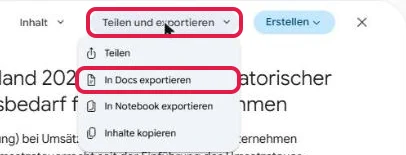
- Teilen: erstellt laut Canvas-Hilfe einen öffentlichen Link. Wer den Link bekommt, kann den Bericht öffnen und sich eine Kopie davon erstellen. Deine öffentlichen Links findest Du unter Zahnrad > Meine öffentlichen Links. Dort löschst Du laut Google-Hilfe zum Teilen geteilte Chats wieder.
- In Docs exportieren: Oben rechts erscheint kurz der Hinweis „Dokument wird erstellt…“. Danach öffnet sich der Bericht laut Google-Hilfe als neues Google-Dokument, das Du dort weiterbearbeitest.
- In Notebook exportieren: haben wir nicht getestet, die Google-Hilfe beschreibt den Eintrag noch nicht.
- Inhalte kopieren: kopiert den Text, etwa für Word oder eine E-Mail.
Als PDF: Einen eigenen PDF-Knopf gibt es nicht. Exportiere den Bericht nach Docs und lade ihn dort über Datei > Herunterladen als PDF herunter (so beschreibt es die Docs-Hilfe).
Erstellen: Infografik, Quiz und mehr
Unter Erstellen baut Gemini aus dem Bericht etwas Neues. Zur Auswahl standen bei uns:
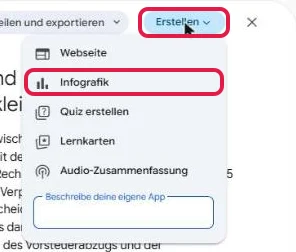
- Webseite und Infografik: Gemini bereitet den Bericht als Seite auf
- Quiz erstellen und Lernkarten: zum Lernen und Abfragen
- Audio-Zusammenfassung: laut Hilfe ein Gespräch im Podcast-Stil, das Du anhören und herunterladen kannst
- Beschreibe deine eigene App: ein Feld für Deinen eigenen Wunsch
Wir haben Infografik ausprobiert. Nach rund 2 Minuten stand rechts eine interaktive Seite mit Navigation, Kennzahlen und Zeitstrahl.
Die Zahlen passten zum Bericht. Aber an mehreren Stellen standen Sternchen als Text auf der Seite, etwa je zwei vor und hinter der Umsatzgrenze „≤ 800.000 €“. Diese Formatierungszeichen sollten eigentlich Fettdruck erzeugen.
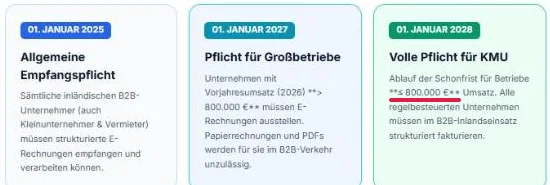
Sieh Dir deshalb jedes Ergebnis aus Erstellen an, bevor Du es teilst. Bei kleinen Fehlern wie diesen bittest Du Gemini im Chat um eine Korrektur, etwa mit „Entferne die Sternchen“.
Mehr über den Bereich rechts neben dem Chat erklärt unsere Anleitung zu Gemini Canvas.
Statt etwas Neues zu erstellen, kannst Du im selben Chat auch einfach nachfragen. Gemini lädt nach dem Bericht ausdrücklich dazu ein. Bitte etwa um eine kurze Zusammenfassung für Einsteiger, wenn Dir der Bericht zu lang ist.
Wie zuverlässig ist Gemini Deep Research?
Gemini Deep Research kann Fehler machen, deshalb prüfst Du die wichtigsten Aussagen selbst an der Quelle. Darauf weist auch Google in der Hilfe hin. Diese Grenzen solltest Du kennen:
- Quellenauswahl: Gemini wählt die Quellen selbst und nimmt nicht immer die offiziellen Seiten, die Du verlangst (siehe Schritt 5).
- Details: Die Kernaussagen können stimmen, während einzelne Fristen oder Zahlen ungenau sind.
- Länge und Stil: Ohne Vorgaben können Berichte sehr lang und förmlich werden. Länge und Zielgruppe gibst Du deshalb im Prompt vor.
- Dauer: Eine Recherche kann viel länger dauern als angegeben oder hängen bleiben (siehe Schritt 4).
- Standort: Ohne Landesangabe kann Gemini Deinen Standort in die Recherche einbeziehen.
Bei Steuer-, Rechts- und Gesundheitsfragen hilft Dir der Bericht, Dich auf das Gespräch mit Fachleuten vorzubereiten.
Datenschutz: Was passiert mit Deinen Daten?
Bei einem privaten Google-Konto kann Google Deine Deep-Research-Chats zum Verbessern seiner KI nutzen und dafür von Menschen lesen lassen. Das gilt, solange die Einstellung „Aktivitäten speichern“ eingeschaltet ist.
Zum Verbessern gehört laut den Datenschutzhinweisen für Gemini auch das Training von KI-Modellen. Von Prüfern gelesene Chats bewahrt Google demnach getrennt vom Konto bis zu 3 Jahre auf.
Standardmäßig löscht Google Aktivitäten nach 18 Monaten, Du kannst das ändern.
Für Deep Research ist das wichtig, weil Gmail und Drive als Quelle nur mit eingeschalteter Einstellung funktionieren. Auch alte Berichte findest Du nur so wieder.
Gib deshalb nichts ein, was Du nicht mit Googles Prüfern teilen würdest. Das empfiehlt auch Google.
Mit einem Arbeits- oder Schulkonto (Google Workspace) werden Chats und hochgeladene Dateien laut Googles Datenschutzseite für Workspace (englisch) ohne Erlaubnis weder von Menschen geprüft noch zum Training genutzt.
Gemini Deep Research im Vergleich mit ChatGPT und Claude
Nimm Gemini Deep Research, wenn Du ohnehin mit Gmail, Drive und Google Docs arbeitest. Wer schon ChatGPT oder Claude bezahlt, findet dort eine ähnliche Funktion und muss nicht wechseln.
Wir haben keinen Vergleichstest mit demselben Prompt gemacht. Die Tabelle beruht auf den Hilfe- und Preisseiten der Hersteller: Google-Hilfe, OpenAI-Hilfe, ChatGPT-Preise, Claude-Hilfe und Claude-Preise.
| Gemini Deep Research | ChatGPT Deep Research | Claude Research | |
|---|---|---|---|
| Ohne Abo | ja, mit Limits | ja, eingeschränkt | nein, nur in bezahlten Tarifen |
| Eigene Quellen | Dateien, Gmail, Drive, Google Chat, Notebooks | Dateien, ausgewählte Websites, verbundene Apps | Gmail, Google Kalender, Google Docs und andere Verbindungen |
| Plan vor dem Start ändern | ja | ja | in der Hilfe nicht beschrieben |
| Bericht exportieren | nach Google Docs | Download als Word, PDF oder Markdown (einfaches Textformat) | in der Hilfe nicht beschrieben |
| Verbrauch | eigenes Tageslimit plus allgemeines Nutzungslimit | Kontingent je Tarif, ein Zähler zeigt die verbleibenden Aufgaben | zählt auf die normalen Limits, verbraucht sie aber schneller |
Den Ablauf bei der Konkurrenz beschreiben unsere Anleitungen zu Deep Research in ChatGPT und zur Recherche in Claude.
Deep Research funktioniert nicht? Häufige Probleme und Lösungen
Klappt Gemini Deep Research nicht, kann das an einer fehlenden Anmeldung, an einem erreichten Limit oder an einer hängenden Anzeige liegen, während die Recherche weiterläuft. Die Fälle in der Tabelle stammen aus der Google-Hilfe zu Deep Research und zu den Nutzungslimits sowie aus unserem Test:
| Problem | Lösung |
|---|---|
| Deep Research ist nicht zu finden | Deep Research steckt im Plus-Menü links im Eingabefeld (siehe Schritt 1). Fehlt es dort, prüfe, ob Du angemeldet bist. Du musst mindestens 18 Jahre alt sein. |
| Deep Research ist ohne Abo gerade nicht verfügbar | Das kommt bei hoher Nachfrage vor. Versuche es später noch einmal. |
| Limit erreicht | Unter Zahnrad > Nutzungslimits unten links siehst Du, wann es zurückgesetzt wird. Oder Du wechselst in einen Tarif mit höherem Limit. |
| Recherche startet, bevor Du den Plan geändert hast | Der Countdown am Knopf Recherche starten ist abgelaufen. Klicke beim nächsten Mal sofort auf das X daneben. |
| Gmail oder Drive lassen sich nicht anhaken | Verbinde die Google-Workspace-App und schalte „Aktivitäten speichern“ ein. Bei Arbeitskonten muss der Administrator den Zugriff erlauben. |
| Es dauert sehr lange, oder die Statuskarte bewegt sich nicht mehr | Schließe den Chat und öffne ihn später noch einmal, meist läuft die Recherche bei Google weiter. Was sonst hilft, auch bei „Visuelle Elemente für den Bericht erstellen…“, steht in Schritt 4. |
| Alter Bericht ist nicht mehr zu finden | Ältere Berichte gibt es nur mit eingeschalteter Einstellung „Aktivitäten speichern“. |
| Keine Diagramme im Bericht | Diese gibt es nur mit Google AI Ultra und nicht, wenn Gmail oder Drive als Quelle dienen. |
Weitere Lösungen für allgemeine Gemini-Probleme stehen im Abschnitt Gemini funktioniert nicht richtig? im Gemini Tutorial.
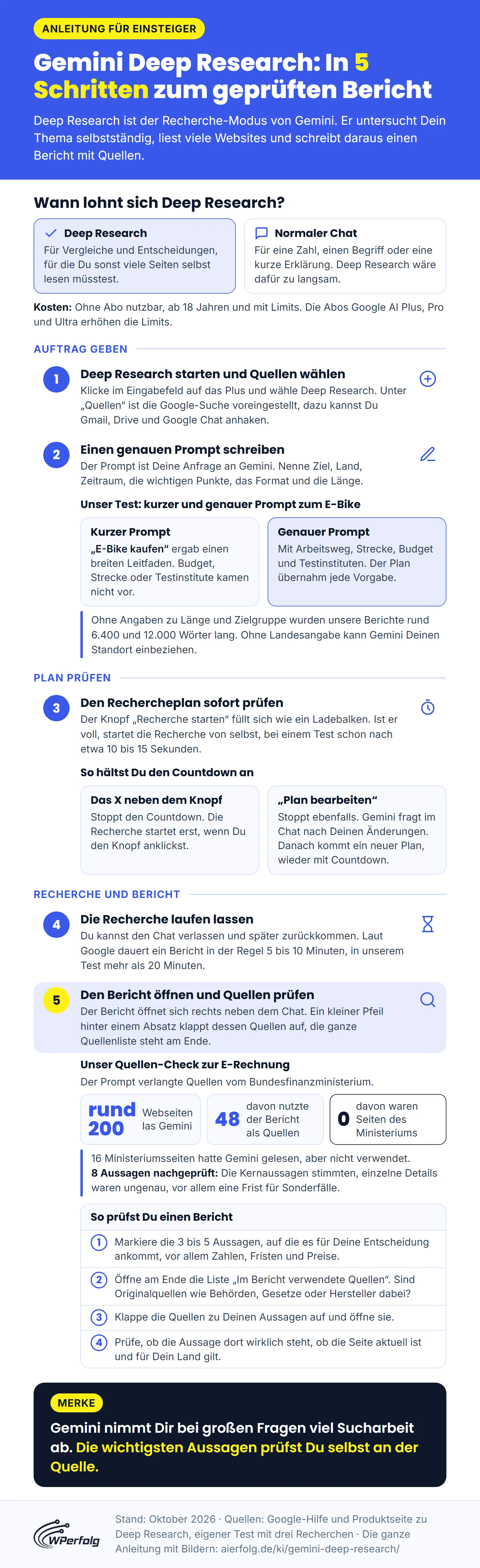
Der ganze Ablauf mit unseren Testergebnissen noch einmal auf einen Blick:
Fazit
Gemini Deep Research nimmt Dir bei großen Fragen viel Sucharbeit ab. Du bekommst einen Bericht mit Quellen, den Du nach Docs exportieren oder zur Infografik machen kannst.
Gute Ergebnisse bekommst Du mit einem genauen Prompt und einem Blick auf den Plan, bevor der Countdown abläuft. Bevor Du Zahlen aus dem Bericht übernimmst, öffne die Quelle dahinter.
Fang am besten mit einer Frage an, für die Du sonst selbst mehrere Seiten vergleichen würdest, etwa vor dem nächsten größeren Kauf.

Gratis KI Guide 2026 (im Wert von 19,99€)!
Habe endlich mehr Zeit, Geld & Freiheit dank KI-Online-Marketing...
- Entdecke die goldene 6-Schritte-Prompt Formel für fast schon unfaire Ergebnisse
- Bekomme 5 mächtige Experten-Prompts, die Dir sofort massiv Zeit sparen & mehr Umsatz bringen
- Entdecke die BESTEN KI Tools (um die Konkurrenz abzuhängen)
- Aktuell mit exklusivem Überraschungs-Bonus im Wert von 79,00€ (direkt nach dem gratis Download)
Häufige Fragen
Wie lange dauert Gemini Deep Research?
Ein Bericht von Gemini Deep Research dauert laut Google in der Regel 5 bis 10 Minuten, komplexere Themen länger. In unserem Test mit Google AI Ultra brauchten zwei Berichte jeweils mehr als 20 Minuten, ein dritter war nach über zwei Stunden noch nicht fertig. Warten musst Du nicht: Du kannst den Chat verlassen und später wiederkommen.
Gibt es Gemini Deep Research auf Deutsch?
Ja. Bei Gemini Deep Research stellst Du Deine Frage auf Deutsch und bekommst den Bericht auf Deutsch, auch die Oberfläche ist deutsch. Laut Googles Produktseite ist Deep Research in über 45 Sprachen verfügbar. In unserem Test kamen nur einzelne kurze Meldungen im Chat auf Englisch.
Wie viele Berichte kann ich mit Gemini Deep Research pro Tag erstellen?
Eine feste Zahl nennt Google für Gemini Deep Research nicht. Es gibt ein Tageslimit und eine Grenze für gleichzeitig laufende Recherchen. Kurz vor dem Limit zeigt Gemini an, wie viele Rechercheanfragen Dir an diesem Tag noch bleiben. Mit Google AI Pro oder Ultra ist das Limit höher als ohne Abo.
Kann ich Gemini Deep Research am Handy nutzen?
Ja. In der Gemini-App fürs Handy tippst Du im Eingabefeld auf das Plus (in der Google-Hilfe „Dateien hinzufügen“) und dann auf Deep Research. Die Auswahl eigener Quellen wie Gmail und Drive führt Google in der App nach und nach ein. Ist der Bericht fertig, bekommst Du je nach Einstellung eine Benachrichtigung aufs Handy.
Wie speichere ich einen Gemini-Deep-Research-Bericht als PDF?
Einen eigenen PDF-Knopf hat der Bericht von Gemini Deep Research nicht. Exportiere ihn über Teilen und exportieren > In Docs exportieren. Der Text öffnet sich dann laut Google in einem neuen Google-Dokument. Dort lädst Du ihn über Datei > Herunterladen herunter und wählst als Dateityp PDF.
Welches Modell nutzt Gemini Deep Research?
Laut Google-Hilfe erstellt Gemini Deep Research Berichte für alle Nutzer mit dem Modell „Thinking“. Mit Google AI Pro oder Ultra kannst Du zusätzlich das stärkere Modell „Pro“ nutzen. Welche Modellversion dahintersteckt, nennt Google nicht. In unserem Ultra-Konto stand im Deep-Research-Modus „Argon“ in der Modellauswahl.
Wo finde ich alte Deep-Research-Berichte wieder?
Alte Berichte von Gemini Deep Research liegen als Chat in der Chatliste links. Laut Google findest Du sie dort nur, wenn die Einstellung „Aktivitäten speichern“ eingeschaltet ist. Wählst Du den Chat aus, kannst Du den Bericht im Fenster rechts neben dem Chat wieder öffnen, anhören oder exportieren.
Was ist Gemini Deep Research Max?
Deep Research Max ist laut Google eine besonders gründliche Variante des Recherche-Agenten für Entwickler. Google stellt sie über die Gemini API bereit, also über die Programmierschnittstelle. Im Plus-Menü der Gemini-App gibt es nur das normale Deep Research.
Veröffentlicht am · Zuletzt aktualisiert am