KI
Gemini Canvas: Die Anleitung mit Praxistest für Texte und Apps
Gemini Canvas macht aus Deiner Idee einen Text, eine kleine App oder eine Präsentation. An diesem Ergebnis arbeitest Du direkt weiter: Du tippst selbst oder lässt Gemini einzelne Stellen ändern, bis alles passt.
Doch wie funktioniert Gemini Canvas Schritt für Schritt, und wofür setzt Du es am besten ein?
In dieser Anleitung lernst Du alle wichtigen Funktionen von Canvas kennen. An echten Beispielen siehst Du, wie Du einzelne Absätze gezielt ändern lässt, eine eigene Rechen-App baust und eine Präsentation als PowerPoint-Datei herunterlädst. Dazu erfährst Du, was Du vor dem Weitergeben prüfen solltest.
Das Wichtigste in Kürze
Gemini Canvas ist ein Arbeitsbereich in Google Gemini für Texte, kleine Apps und Präsentationen. Das Ergebnis bearbeitest Du selbst oder lässt Gemini einzelne Stellen ändern. Gemini Canvas kannst Du kostenlos nutzen, Du brauchst nur ein Google-Konto. Ein Abo bringt höhere Nutzungslimits und stärkere Modelle. Am Computer startest Du Canvas über das Plus im Eingabefeld, in der Handy-App über Hinzufügen.
- Markierst Du einen Absatz, ändert Gemini nur diese Stelle und lässt den Rest stehen.
- Aus einer Beschreibung baut Canvas kleine Apps, die Du sofort in der Vorschau ausprobierst.
- Präsentationen aus Canvas exportierst Du nach Google Präsentationen, als PDF oder als PowerPoint-Datei.
- Teilen erzeugt bei privaten Google-Konten einen öffentlichen Link: Wer ihn hat, sieht Deinen Canvas.
- Zahlen und Inhalte prüfst Du selbst, bevor Du ein Canvas-Ergebnis weitergibst.
Inhaltsverzeichnis
- Was ist Gemini Canvas?
- Was kann Gemini Canvas?
- Ist Gemini Canvas kostenlos?
- Gemini Canvas öffnen
- Texte schreiben und überarbeiten
- Eine kleine App erstellen
- Präsentation erstellen
- Infografik, Quiz oder Webseite erstellen
- Exportieren: Was geht wohin?
- Teilen: Wer sieht was?
- Canvas in der Handy-App
- Grenzen und Datenschutz
- Probleme und Lösungen
- Canvas, Claude-Artefakte oder ChatGPT?
- Fazit
- Häufige Fragen
Was ist Gemini Canvas?
Gemini Canvas ist ein Arbeitsbereich in Google Gemini, in dem ein Dokument, eine App, eine Präsentation oder Code entsteht. Das Ergebnis bearbeitest Du selbst oder lässt es von Gemini ändern (Gemini-Hilfe).
Im normalen Chat schreibt Gemini auf jeden Wunsch eine neue Antwort, während Canvas das vorhandene Dokument Stück für Stück verändert. Jede Änderung speichert Canvas automatisch.
Markierst Du zum Beispiel einen Absatz und bittest um eine kürzere Fassung, ersetzt Gemini nur diesen Absatz. Wie das aussieht, zeigt unser Praxisbeispiel zum Überarbeiten.
Beachte: Canva ist ein eigenständiges Designprogramm eines anderen Anbieters. Gemini Canvas gehört zu Google und hat mit Canva nichts zu tun.
Chat, Canvas oder Google Docs?
Ob Du Canvas brauchst, hängt davon ab, was Du mit dem Ergebnis vorhast:
| Was Du vorhast | Am besten geeignet |
|---|---|
| Schnelle Frage oder kurze Formulierung | normaler Chat |
| Text, der mehrere Runden Überarbeitung braucht | Canvas |
| Kleiner Rechner oder Checkliste zum Ausprobieren | Canvas |
| Text, an dem andere mitschreiben sollen | erst Canvas, dann über Exportieren nach Google Drive bzw. Google Docs |
Den Weg über Google Docs empfiehlt auch Google (Google-Blog zum Start von Canvas).
Einen allgemeinen Einstieg in Gemini bietet unser Gemini Tutorial.
Was kann Gemini Canvas? Die Möglichkeiten im Überblick
Gemini Canvas erstellt Texte, kleine Apps und Präsentationen. Aus einem Bericht von Deep Research, der Gemini-Funktion für ausführliche Recherchen (Anleitung zu Gemini Deep Research), erstellt es außerdem weitere Formate wie eine Infografik, ein Quiz oder eine Webseite, per Prompt oder über das Menü Erstellen.
Die Tabelle zeigt, was geht und wo Du es im Artikel findest:
| Was entsteht | Beispiel aus dem Arbeitsalltag | Im Artikel |
|---|---|---|
| Texte und Dokumente | Kundeninfo, Angebot, Anleitung | Praxisbeispiel Kundeninfo |
| Kleine Web-Apps (Programme, die im Browser laufen) | Rechner, Checkliste, Mindmap | Praxisbeispiel Angebotsrechner |
| Präsentationen | Folien für die Teamrunde | Praxisbeispiel Verkaufszahlen |
| Infografik, Webseite, Quiz oder Lernkarten aus einem Deep-Research-Bericht | Übersicht für Kunden, Schulung für neue Kollegen | Praxisbeispiel Infografik |
| Audio-Zusammenfassung (Gespräch zweier KI-Stimmen über den Inhalt) | Bericht unterwegs anhören | im Menü Erstellen |
| Formeln mit LaTeX (Schreibweise für mathematische Formeln) und Python-Code | Berechnungen, Datenauswertung | beim Exportieren |
Die Funktionen mit Praxisbeispiel haben wir selbst ausprobiert. Die übrigen Angaben stammen aus der Canvas-Hilfe von Google.
Ist Gemini Canvas kostenlos?
Ja, Gemini Canvas ist laut Google in allen Tarifen enthalten, auch ohne Abo (Gemini-Hilfe zu Funktionen und Limits). Du musst nur mit Deinem Google-Konto in Gemini angemeldet sein.
Ohne Abo ist die Nutzung allerdings begrenzt: Ist Dein Limit erreicht, wartest Du, bis es sich wieder auffüllt. Ein Abo bringt Dir vor allem höhere Nutzungslimits und stärkere Modelle.
Was bringt ein Abo?
Modelle sind die verschiedenen KI-Versionen hinter Gemini. Sie reichen von Flash-Lite, einem schnellen Modell für einfache Aufgaben, bis Argon, Googles leistungsstärkstem Modell.
Dazu kommt ein größeres Kontextfenster, also die Textmenge, die Gemini auf einmal lesen kann. Google misst sie in Tokens, also Wortbausteinen. 1 Million Tokens reichen laut Gemini-Hilfe für bis zu 1.500 Seiten Text.
| Tarif | Preis pro Monat | Modelle | Nutzungslimit | Kontextfenster |
|---|---|---|---|---|
| Ohne Abo | 0 Euro | wählt Gemini selbst, meist Flash-Lite | Standardlimits | 32.000 Tokens |
| Google AI Plus | 4,99 Euro | Flash-Lite, Flash, Pro | 2-mal so hoch wie ohne Abo | 128.000 Tokens |
| Google AI Pro | 21,99 Euro | Flash-Lite, Flash, Pro, Argon | 4-mal so hoch wie ohne Abo | 1 Million Tokens |
| Google AI Ultra (zwei Stufen) | 99,99 Euro oder 219,99 Euro | Flash-Lite, Flash, Pro, Argon | je nach Stufe 5- oder 20-mal so hoch wie bei AI Pro | 1 Million Tokens |
Preise laut Abo-Seite von Google, Nutzungslimits und Kontextfenster laut Gemini-Hilfe zu Funktionen und Limits, Modelle laut Gemini-Hilfe zu den Modellen.
Ein Abo lohnt sich für Canvas vor allem, wenn Du oft an das Limit stößt oder Deine Unterlagen mehr als 32.000 Tokens umfassen. Mehr zu Argon liest Du in unserem Artikel zu Gemini 4 Argon.
Hinweis: Mit einem Arbeitskonto (Google Workspace) hängt Canvas von der gebuchten Workspace-Version ab, der sogenannten Edition. Google nennt unter anderem Business, Enterprise und Education (Google Workspace Updates).
Gemini Canvas öffnen: So startest Du
Canvas startest Du über das Plus im Eingabefeld. Am Computer geht das so:
- Öffne gemini.google.com und melde Dich mit Deinem Google-Konto an.
- Klicke links im Eingabefeld auf das Plus. Es öffnet sich ein Menü mit Uploads und Werkzeugen.
- Wähle Canvas.
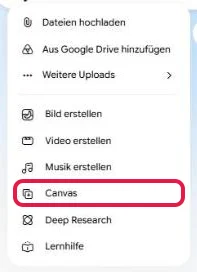
Sieht Dein Menü anders aus? Das kann an der Fensterbreite liegen, Canvas steht trotzdem in der Liste.
Im Eingabefeld steht jetzt das Kästchen Canvas, und der graue Text im Feld lautet „Lass uns gemeinsam schreiben oder programmieren“. Daran erkennst Du, dass Canvas aktiv ist.

- Beschreibe im Eingabefeld, was entstehen soll, und schicke den Prompt ab.
Eigene Unterlagen hängst Du über das Plus und Dateien hochladen an den Prompt an, zum Beispiel eine Tabelle mit Deinen Zahlen (Gemini-Hilfe).
Das Ergebnis erscheint im Canvas-Bereich, wie Google ihn nennt, mit eigener Titelzeile und Knöpfen wie Exportieren. In unseren Beispielen dauerte das je nach Format 20 Sekunden bis zwei Minuten.
Den Bereich siehst Du entweder als Karte im Chatverlauf oder rechts neben dem Chat. In unserem Test kamen Text und App als Karte im Chat, die Infografik aus einem Deep-Research-Bericht öffnete sich rechts daneben. Über das Vollbild-Symbol machst Du Canvas groß.
Tipp: Nenne das gewünschte Format gleich im Prompt, also zum Beispiel „Erstelle eine Präsentation …“ oder „Baue eine kleine Web-App …“. Das empfiehlt auch die Canvas-Hilfe. Warum das Format im Prompt so viel ausmacht, erklärt unser Artikel Prompting lernen.
Modell und eigene Daten
Das Modell wählst Du rechts im Eingabefeld, wie im normalen Chat. Unsere Tests liefen im Tarif Google AI Ultra mit dem stärksten Modell Argon. Ohne Abo nimmt Gemini meist Flash-Lite, Ergebnisse und Wartezeiten können bei Dir deshalb anders ausfallen.
Wichtig: Prüfe, was Du einfügst. Bei einem privaten Google-Konto können menschliche Prüfer Teile Deiner Chats lesen. Ist die Einstellung Aktivitäten speichern an, nutzt Google die Chats außerdem zum Trainieren seiner KI.
Vertrauliche Kunden- oder Firmendaten fügst Du deshalb nur mit Bedacht ein. Mehr dazu im Abschnitt Datenschutz.
Texte mit Gemini Canvas schreiben und gezielt überarbeiten
In Gemini Canvas lässt Du einen Text zuerst komplett schreiben. Danach tippst Du selbst darin weiter oder markierst einen Absatz und lässt nur diesen umschreiben. Unser erstes Praxisbeispiel ist eine Kundeninfo zu neuen Öffnungszeiten:
„Schreibe eine kurze Kundeninfo zu unseren neuen Öffnungszeiten ab 1. Dezember 2026: Montag bis Freitag 8 bis 18 Uhr, Samstag 9 bis 13 Uhr, sonntags geschlossen. Telefonisch erreichbar Montag bis Freitag 9 bis 16 Uhr. Mit Zwischenüberschriften und einer Tabelle der Öffnungszeiten, freundlich und auf einer Seite.“
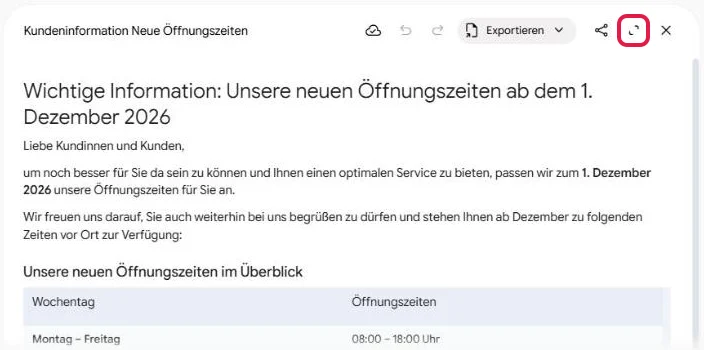
Das fertige Dokument hatte eine Überschrift, eine Anrede, eine Tabelle mit den Öffnungszeiten und einen Abschnitt zur telefonischen Erreichbarkeit. Jede Uhrzeit entsprach dem Prompt.
Für Telefonnummer, E-Mail-Adresse, Website und Firmennamen setzte Gemini Platzhalter in eckigen Klammern, etwa „[Telefonnummer einfügen]“. Ersetze sie, bevor Du den Text verschickst.
Oben in der Canvas-Karte findest Du Rückgängig, Wiederholen, Exportieren, das Teilen-Symbol und direkt links neben dem X das Vollbild-Symbol.
Vollbild und Formatleiste
Ein Klick auf das Vollbild-Symbol öffnet das Dokument über die ganze Breite. Bei uns erschien erst dort die Formatleiste für Überschriften, Fett, Kursiv, Listen und Formeln.

Klickst Du in den Text, tippst Du selbst weiter.
Nur einen Absatz ändern lassen
So überarbeitet Gemini nur eine markierte Stelle:
- Öffne das Dokument im Vollbild und markiere den Absatz mit der Maus. Ein Dreifachklick markiert ihn komplett.
- Direkt darunter erscheint ein Feld mit der Aufschrift Frag Gemini. Schreibe hinein, was sich an dieser Stelle ändern soll.
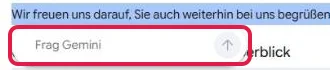
- Klicke auf den Pfeil rechts im Feld. In unserem Test schickte die Eingabetaste die Anweisung nicht ab, erst der Pfeil.
Unsere Anweisung lautete:
„Kürzer formulieren, höchstens ein Satz mit 12 Wörtern.“
Das Ergebnis kam nach rund 25 Sekunden: Gemini hatte nur den markierten Absatz ersetzt, aus 24 Wörtern wurden zehn. Anrede und erster Absatz darüber blieben unverändert, genau wie der Rest des Dokuments.

Gefällt Dir die neue Fassung nicht, nimmst Du sie mit dem Pfeil Rückgängig oben zurück.
Länge, Tonfall und Versionen
Länge und Tonfall änderst Du am einfachsten per Anweisung. Für eine markierte Stelle schreibst Du den Wunsch ins Feld Frag Gemini, etwa „Formuliere das lockerer“. Für das ganze Dokument schreibst Du ihn ins Eingabefeld unter dem Chat, etwa „Kürze jeden Absatz auf zwei Sätze“.
Die Google-Hilfe nennt dafür eigene Knöpfe (Länge ändern, Tonfall ändern) rechts im Canvas-Bereich. Für gespeicherte Stände nennt sie die Knöpfe Vorherige Version und Nächste Version. In unserem Textdokument waren diese Knöpfe nicht zu sehen. Dort standen oben nur Rückgängig und Wiederholen.
Damit der fertige Text nicht nach KI klingt, helfen Dir unsere Tipps, wie Du KI-Texte vermenschlichst.
Mit Gemini Canvas eine kleine App erstellen und prüfen
Gemini Canvas baut aus einer Beschreibung kleine Web-Apps. Programmieren musst Du dafür nicht, den Code schreibt Gemini. Unser zweites Praxisbeispiel ist ein Angebotsrechner:
„Baue eine kleine Web-App als Angebotsrechner: Eingaben Stundensatz in Euro, Anzahl Stunden, Materialkosten in Euro und ein Rabatt in Prozent. Die App zeigt Zwischensumme, Rabatt, Nettobetrag, 19 % Mehrwertsteuer und Bruttobetrag mit deutschen Zahlenformaten. Schlichtes, modernes Design.“
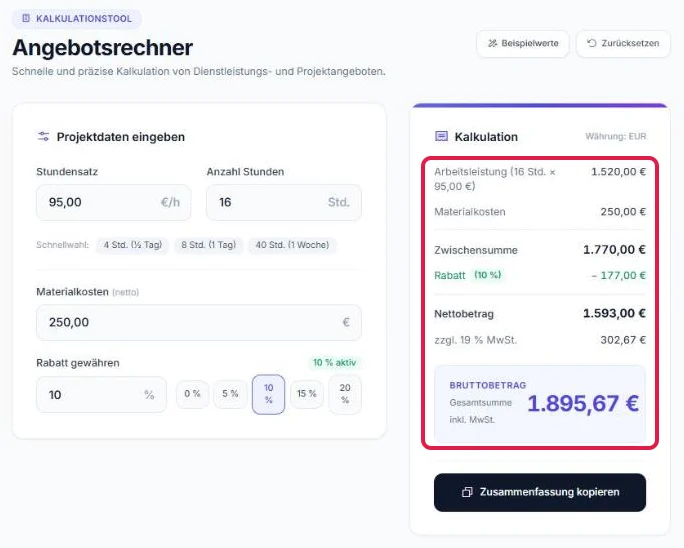
Die App war in rund anderthalb Minuten fertig. Gemini hatte sogar Extras eingebaut, die nicht im Prompt standen: Schnellwahl-Knöpfe für Stunden und Rabatt sowie die Knöpfe Beispielwerte und Zusammenfassung kopieren.
Im Bild rot markiert ist die Kalkulation mit den Beispielwerten der App.
Wir haben diese Werte nachgerechnet:
- 16 Stunden mal 95,00 Euro ergeben 1.520,00 Euro, plus 250,00 Euro Material sind 1.770,00 Euro.
- 10 Prozent Rabatt sind 177,00 Euro, netto bleiben 1.593,00 Euro.
- 19 Prozent Mehrwertsteuer sind 302,67 Euro, brutto also 1.895,67 Euro.
Die App rechnet also auf den Cent genau. Eine Regel hat sie allerdings selbst festgelegt: Der Rabatt galt auch für das Material. Solche Regeln schreibst Du am besten gleich in den Prompt.
Code, Vorschau und Änderungen
Oben rechts schaltest Du zwischen Code und Vorschau um. In der Vorschau probierst Du die App aus, im Code siehst Du, woraus sie besteht.

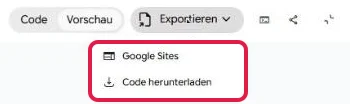
Unser Rechner bestand aus einer einzigen HTML-Datei, also Webseiten-Code. Diese Datei sicherst Du über Exportieren > Code herunterladen.
Änderungen wünschst Du Dir einfach im Eingabefeld, etwa „Mach die Knöpfe größer“. Die Google-Hilfe nennt außerdem diese Werkzeuge:
- Auswählen und fragen: Du markierst einen Bereich der App und sagst, was sich dort ändern soll.
- Konsole anzeigen: zeigt technische Fehlermeldungen der App, die Du Gemini beschreiben kannst.
- Letzte Änderungen anzeigen: zeigt, welche Stellen im Code Gemini zuletzt geändert hat.
- Gemini-Funktionen hinzufügen: baut KI in die App ein, zum Beispiel zum Erzeugen von Texten oder Bildern.
Tritt in einer App ein Fehler auf, versucht Canvas laut den Versionshinweisen von Gemini (Release Notes), ihn selbst zu beheben.
Eine weitere App-Idee ist eine klickbare Mindmap, die unser Tipp zu interaktiven Mindmaps mit Canvas zeigt.
Einfache Webseite mit Vorlage
Auch eine einfache Webseite baut Canvas: eine einzelne Seite, die Du per Link teilst oder an Google Sites übergibst. Google Sites ist Googles Baukasten für einfache Websites. Nutze dafür diese Vorlage und ersetze die Angaben in eckigen Klammern:
Baue eine einfache Webseite für [Dein Angebot oder Anlass]: Überschrift, kurze Beschreibung, [drei] Vorteile als Liste und ein Kontaktbereich mit [Telefon oder E-Mail]. Schlichtes, modernes Design, auf Deutsch.
Im Test für ein kleines Café stand nach gut zwei Minuten eine fertige Seite in der Vorschau. Einige Angaben hatte Gemini aber selbst erfunden: den Namen „Kaffeewerk“ (im Canvas-Titel hieß das Café „Café am Markt“), Öffnungszeiten, „100 % Arabica“ und zwei Milchsorten.

Gib deshalb echte Angaben wie Name, Öffnungszeiten und Angebot gleich im Prompt mit und prüfe vor dem Teilen jedes Detail.
Eine Website mit eigener Domain (Adresse wie meinefirma.de) ist etwas anderes: Sie hat meist mehrere Seiten und braucht Hosting, also gemieteten Speicherplatz im Internet. Dafür eignet sich etwa unsere Anleitung Website mit Claude erstellen.
Präsentation mit Gemini Canvas erstellen und exportieren
Gemini Canvas erstellt Präsentationen, wenn Du Canvas auswählst und das Format im Prompt nennst. Die Folien lädst Du auch als PowerPoint-Datei herunter.
- Wähle über das Plus im Eingabefeld Canvas, wie unter Gemini Canvas öffnen beschrieben.
- Füge Deine Daten ein und schreibe im Prompt ausdrücklich, dass Du eine Präsentation willst.
Wir haben die Verkaufszahlen eines Halbjahres als Text eingefügt und dazu geschrieben:
„Erstelle aus diesen Verkaufsdaten eine Präsentation mit 6 Folien für unsere Teamrunde: Titel, Überblick, Umsatz je Monat als Diagramm, Gewinner und Verlierer, mögliche Ursachen, nächste Schritte. Sachlich, modernes Design, auf Deutsch. Ich brauche sie als PowerPoint-Datei.“
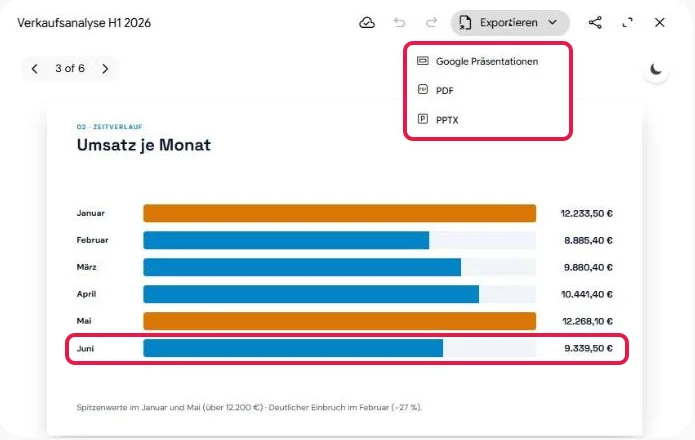
Rund 50 Sekunden später lagen sechs Folien im Canvas. Über Exportieren bot Gemini drei Wege an: Google Präsentationen, PDF und PPTX, das Dateiformat von PowerPoint. Im Bild ist außerdem der Juni-Wert markiert, in dem ein Fehler steckt.
Die PowerPoint-Datei ließ sich direkt herunterladen. Die Texte darin waren bearbeitbar, das Diagramm war aber nur ein Bild.
Den Fehler zeigte erst das Nachrechnen: Für Juni stand auf der Folie 9.339,50 Euro, richtig wären 9.560,50 Euro gewesen. Alle anderen Monatswerte stimmten.
Gleiche deshalb jede Zahl auf den Folien mit Deinen Ausgangsdaten ab.
Wie Claude, ChatGPT und Gamma dieselbe Präsentation gelöst haben, zeigt unser Test Präsentation mit KI erstellen.
Infografik, Quiz oder Webseite erstellen: das Menü „Erstellen“
Infografik, Quiz oder Webseite bekommst Du auf zwei Wegen. Am schnellsten schreibst Du Deinen Wunsch ins Eingabefeld. Mit einem fertigen Deep-Research-Bericht nutzt Du das Menü Erstellen.
Schneller Weg: Wunsch ins Eingabefeld schreiben
Wähle über das Plus Canvas und beschreibe, was aus Deinem Text oder Thema werden soll, zum Beispiel:
„Erstelle aus diesem Text ein Quiz mit fünf Fragen.“
Ein Quiz nennt die Google-Hilfe als Beispiel, Infografiken die Canvas-Seite von Gemini. Beispiele zeigen unser Tipp zu Quiz und Audio-Zusammenfassung aus einem Text und unser Test mit der Webseiten-Vorlage.
Menü Erstellen über einem Deep-Research-Bericht
Bei uns erschien der Knopf Erstellen nur über einem Deep-Research-Bericht, beim einfachen Textdokument nicht. So kommst Du hin:
- Klicke im Eingabefeld auf das Plus und wähle Deep Research. Es steht im selben Menü direkt unter Canvas.
- Beschreibe Dein Thema und schicke den Prompt ab. Gemini zeigt zuerst einen Rechercheplan, über Recherche starten geht es los.
- Warte, bis der Bericht fertig ist, und öffne ihn. In unserem Test dauerte die Recherche rund 22 Minuten.
- Klicke oben rechts im Bericht auf Erstellen und wähle das Format, zum Beispiel Infografik.
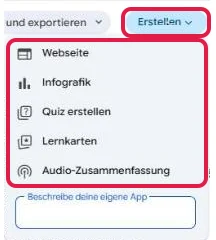
Das Menü bietet diese Einträge:
| Eintrag | Was entsteht | Wofür im Arbeitsalltag |
|---|---|---|
| Webseite | eine Webseite aus dem Inhalt | Übersicht für Kunden oder das Team |
| Infografik | eine Übersichtsseite mit Kennzahlen, bei uns als kleine App | Ergebnisse auf einen Blick zeigen |
| Quiz erstellen | klickbare Fragen mit Antwortmöglichkeiten | Schulung, Einarbeitung |
| Lernkarten | Karteikarten mit Frage und Antwort | Fachwissen lernen |
| Audio-Zusammenfassung | ein Gespräch zweier KI-Stimmen über den Inhalt | Bericht unterwegs anhören |
| Beschreibe deine eigene App | was Du in das Feld schreibst | eigene Ideen, etwa ein Rechner |
Beispiel: Infografik aus einem Bericht
Wir haben aus einem Deep-Research-Bericht zur E-Rechnungspflicht eine Infografik erstellen lassen. Nach rund zwei Minuten stand im Canvas eine interaktive Seite mit Navigation, vier Kennzahlen und einem Zeitstrahl, aufgebaut wie eine kleine App.
Die Zahlen in den Kacheln passten zum Bericht. Im Text standen aber Markdown-Sternchen, also Formatierungszeichen für Fettdruck: Vor und hinter Wörtern wie „Empfang“ stand jeweils ein doppeltes Sternchen.
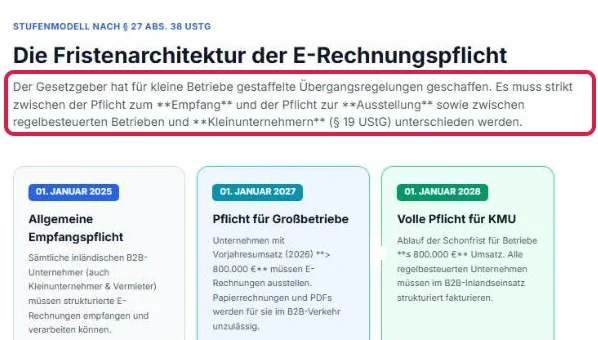
Solche Stellen siehst Du nur, wenn Du das Ergebnis einmal ganz durchliest. Korrigieren lässt Du sie per Anweisung im Eingabefeld.
Gemini Canvas exportieren: Was geht wohin?
Texte exportierst Du aus Gemini Canvas als .md-Datei (eine einfache Textdatei mit Formatierungszeichen) oder nach Google Drive, Apps nach Google Sites oder als Code-Datei. Präsentationen gehen nach Google Präsentationen, als PDF oder als PPTX für PowerPoint.
Die Einträge im Menü Exportieren hängen also vom Inhalt ab:
| Inhalt | Einträge beim Export | Was Du damit bekommst |
|---|---|---|
| Textdokument | .md, Google Drive | .md ist eine einfache Textdatei mit Formatierungszeichen. Über Google Drive entsteht laut Google-Hilfe ein neues Google-Dokument (Google Docs) in Deinem Drive. |
| App | Google Sites, Code herunterladen | Google Sites ist Googles Baukasten für einfache Websites. Mit Code herunterladen sicherst Du die App als Datei. |
| Präsentation | Google Präsentationen, PDF, PPTX | Folien zum Weiterbearbeiten in Google oder PowerPoint oder als PDF zum Verschicken |
| Deep-Research-Bericht | unter Teilen und exportieren: In Docs exportieren, In Notebook exportieren, Inhalte kopieren | den Bericht als Google-Dokument, in einem Notebook (Projektbereich in Gemini, in dem Du Chats und Quellen sammelst) oder in der Zwischenablage |
| Python-Code | In Colab exportieren (laut Google) | den Code in Google Colab, einem Online-Dienst, in dem Python-Code läuft |
Weil beim Export nach Google eine eigene Kopie entsteht, exportierst Du einen Text am besten erst, wenn er fertig ist.
So exportierst Du Text und App
Beim Textdokument klickst Du im Vollbild oben rechts auf Exportieren und wählst .md oder Google Drive.
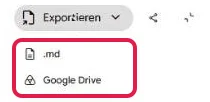
Einen PDF-Export für normale Texte gibt es in diesem Menü nicht. Die Gemini-Hilfe nennt ihn nur für Dokumente mit Formeln (LaTeX).
Bei einer App steht der Knopf Exportieren rechts neben dem Schalter für Code und Vorschau.
Gemini Canvas teilen: Wer sieht was?
Teilst Du einen Gemini Canvas mit einem privaten Google-Konto, entsteht ein öffentlicher Link. Jeder, der ihn hat, sieht Deinen Canvas, auch wenn Du ihn der Person nicht selbst geschickt hast (Gemini-Hilfe zum Teilen).
Bei Apps kann jeder mit dem Link außerdem die zur App gehörigen Daten einsehen und bearbeiten (Canvas-Hilfe). Trage deshalb keine Kundendaten oder andere vertrauliche Angaben in eine App ein, die Du teilen willst.
- Klicke oben rechts im Canvas auf das Teilen-Symbol.

- Wähle Teilen. Inhalte kopieren kopiert stattdessen nur den Inhalt in die Zwischenablage.
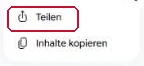
Laut Google-Hilfe zeigt Gemini bei Apps danach zuerst die App-Informationen, also eine Übersicht mit Angaben zu Deiner App. Über Link kopieren bekommst Du eine Adresse, die mit g.co/gemini/share beginnt.
Was für geteilte Links gilt
Für geteilte Links nennt Google diese Regeln:
- Der Link zeigt den Stand beim Teilen. Spätere Änderungen erscheinen dort nicht.
- Dein Name steht weder in der Adresse noch auf der geteilten Seite.
- Empfänger öffnen den Link im Browser unter gemini.google.com, in der Handy-App öffnet er sich nicht.
- Wer den Link bekommt, kann eine eigene Kopie erstellen und weiterbearbeiten.
Mit einem Arbeitskonto teilst Du Canvas-Inhalte seit Ende Mai 2026 über das Teilen-Menü von Google Drive. Ob das erlaubt ist, legt der Administrator Deiner Firma fest (Google Workspace Updates).
Geteilten Link löschen
Einen Link löschst Du am Computer über das Zahnrad unten links. Im Menü steht unter Daten und Datenschutz der Eintrag Meine öffentlichen Links.
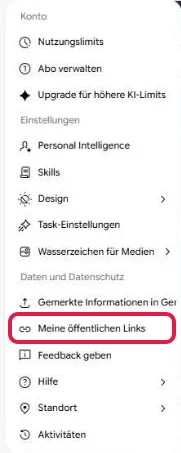
Dort klickst Du laut Gemini-Hilfe zum Teilen neben dem Link auf das Löschen-Symbol.
Wer den Link danach öffnet, sieht eine Fehlermeldung. Hat jemand den Chat schon in seinem Konto fortgesetzt, bleibt diese Fassung bei ihm erhalten.
Gemini Canvas in der Handy-App
Canvas gibt es auch in der Gemini-App für Android und iPhone. Texte formatieren kannst Du dort nicht. Das geht nur am Computer im Browser, genau wie das Öffnen geteilter Canvas-Links.
Diese Angaben stammen aus der Google-Hilfe für Android und iPhone, am Handy haben wir Canvas nicht getestet.
- Starten: unter dem Textfeld auf Hinzufügen > Canvas tippen.
- Apps ausprobieren: oben auf Vorschau tippen.
- Exportieren: über das Dreipunkt-Menü oben, zum Beispiel In Google Docs exportieren.
- App auf den Startbildschirm: Dreipunkt-Menü > Zum Startbildschirm hinzufügen, Namen eingeben, Hinzufügen.
Grenzen und Datenschutz bei Gemini Canvas
Jedes Ergebnis aus Gemini Canvas ist ein Entwurf, den Du selbst prüfst. In drei unserer fünf Beispiele steckte ein Fehler: ein falscher Monatswert in der Präsentation, Markdown-Sternchen in der Infografik und erfundene Angaben auf der Café-Webseite.
Kundeninfo und Angebotsrechner waren fehlerfrei. Google weist selbst unter dem Eingabefeld darauf hin, dass Gemini Fehler machen kann. Dazu kommen diese Grenzen:
- Platzhalter wie „[Firmenname einfügen]“ musst Du selbst ersetzen.
- Ohne Abo verarbeitet Gemini laut Gemini-Hilfe höchstens 32.000 Tokens auf einmal. Längere Unterlagen berücksichtigt es unter Umständen nicht vollständig.
- Skills, also gespeicherte Anleitungen für wiederkehrende Aufgaben, funktionieren laut Google noch nicht mit Canvas. Was Skills sind, zeigt unser Artikel zu Gemini Skills.
- Unter 18 Jahren fehlen laut Canvas-Hilfe das Menü Erstellen, KI-Funktionen in Apps und das Kopieren geteilter Canvas-Inhalte.
Datenschutz
Canvas läuft in Deinen Gemini-Chats, deshalb gelten dieselben Regeln. Laut den Datenschutzhinweisen für Gemini hängt viel an der Einstellung Aktivitäten speichern:
| Konto und Einstellung | Was mit Deinen Chats passiert |
|---|---|
| Privat, Aktivitäten speichern an | Google nutzt sie auch zum Trainieren von KI-Modellen, Teile lesen menschliche Prüfer. Standardmäßig löscht Google sie nach 18 Monaten. |
| Privat, Aktivitäten speichern aus | Neue Chats bleiben 72 Stunden gespeichert und dienen ohne Feedback von Dir nicht zum Training. |
| Arbeitskonto (Google Workspace) | Ohne Erlaubnis keine Prüfung durch Menschen und kein Training außerhalb der eigenen Organisation. |
Wie Du die Einstellung ausschaltest, zeigt unser Tipp Aktivitäten speichern ausschalten. Die Regeln für Arbeitskonten stehen im Privacy Hub für Google Workspace.
Nutzt Du eine Canvas-App, die jemand anderes gebaut hat, sieht der Ersteller laut den Datenschutzhinweisen alles, was Du eingibst. Löschen kann diese Daten nur er.
Gemini Canvas funktioniert nicht? Probleme und Lösungen
Fehlt Gemini Canvas im Menü, prüfe zuerst, ob Du mit Deinem Google-Konto angemeldet bist: Ohne Anmeldung gibt es Canvas nicht.
Weitere typische Probleme und ihre Lösung, aus unserem Test und aus der Google-Hilfe:
| Problem | Lösung |
|---|---|
| Canvas fehlt im Menü, obwohl Du angemeldet bist | Am Computer steht Canvas hinter dem Plus im Eingabefeld, in der Handy-App unter Hinzufügen. |
| Der Knopf Erstellen ist nicht da | Öffne einen Bericht aus Deep Research oder schreibe den Wunsch ins Eingabefeld. Unter 18 Jahren fehlt der Knopf ganz. |
| Die Anweisung im Feld Frag Gemini geht nicht ab | Klicke auf den Pfeil rechts im Feld. Bei uns reichte die Eingabetaste nicht. |
| Die App zeigt nur Code | Schalte oben rechts auf Vorschau um. |
| Die Vorschau funktioniert nicht | Öffne Konsole anzeigen und beschreibe Gemini die Fehlermeldung. |
| Die Formatleiste fehlt | Öffne das Vollbild. Fehlen Einträge, stecken sie laut Google im Dreipunkt-Menü. Am Handy gibt es keine Formatleiste. |
| Sternchen oder falsche Zahlen im Ergebnis | Beschreibe Gemini im Eingabefeld, was falsch ist, oder korrigiere es selbst. |
| Ein geteilter Link öffnet sich nicht | Öffne ihn im Browser unter gemini.google.com statt in der Handy-App. |
| Gemini meldet ein erreichtes Limit | Die Limits füllen sich laut Gemini-Hilfe alle 5 Stunden wieder auf, bis ein Wochenlimit erreicht ist. Über das Zahnrad unten links und Nutzungslimits siehst Du, wann es weitergeht. Mit Abo arbeitet Gemini bis dahin mit Flash-Lite weiter. |
Gemini Canvas, Claude-Artefakte oder ChatGPT?
Gemini Canvas und die Artefakte in Claude funktionieren ähnlich: Das Ergebnis steht in einem eigenen Bereich, den Du direkt bearbeitest. Arbeitest Du ohnehin mit Google Drive und Google Docs, ist Gemini Canvas der naheliegende Weg.
ChatGPT geht seit Mai 2026 einen anderen Weg. In den aktuellen Modellen hat OpenAI Canvas durch Schreib- und Codeblöcke ersetzt, die direkt in der Antwort stehen (Versionshinweise von ChatGPT).
| Gemini Canvas | Claude-Artefakte | ChatGPT | |
|---|---|---|---|
| Ort | als Karte im Chatverlauf oder als Bereich rechts neben dem Chat, Vollbild möglich | Fenster neben dem Chat | Schreib- und Codeblöcke in der Antwort |
| Ohne Abo | ja | ja, auch die Vorlagen für Dokumente, Folien und Designs | Funktionen hängen laut OpenAI von Tarif, Gerät und Modell ab |
| Texte bearbeiten | direkt tippen, Absatz markieren und ändern lassen, Formatleiste | direkt im Artefakt oder per Chat | direkt im Block, Auswahl überarbeiten lassen, Vollbild |
| Kleine Apps | Code und Vorschau, Konsole | kleine interaktive Werkzeuge | Codeblock mit Vorschau, zum Beispiel für HTML |
| Präsentation exportieren | Google Präsentationen, PDF, PPTX | PowerPoint, PDF, aus der Folien-Vorlage auch Google Präsentationen | keine Angabe in der OpenAI-Hilfe |
Quellen: eigener Test und Gemini-Hilfe, Claude-Hilfe zu Artefakten, OpenAI-Hilfe zu Schreib- und Codeblöcken.
Wie die Artefakte in Claude funktionieren, zeigt unser Claude Tutorial.
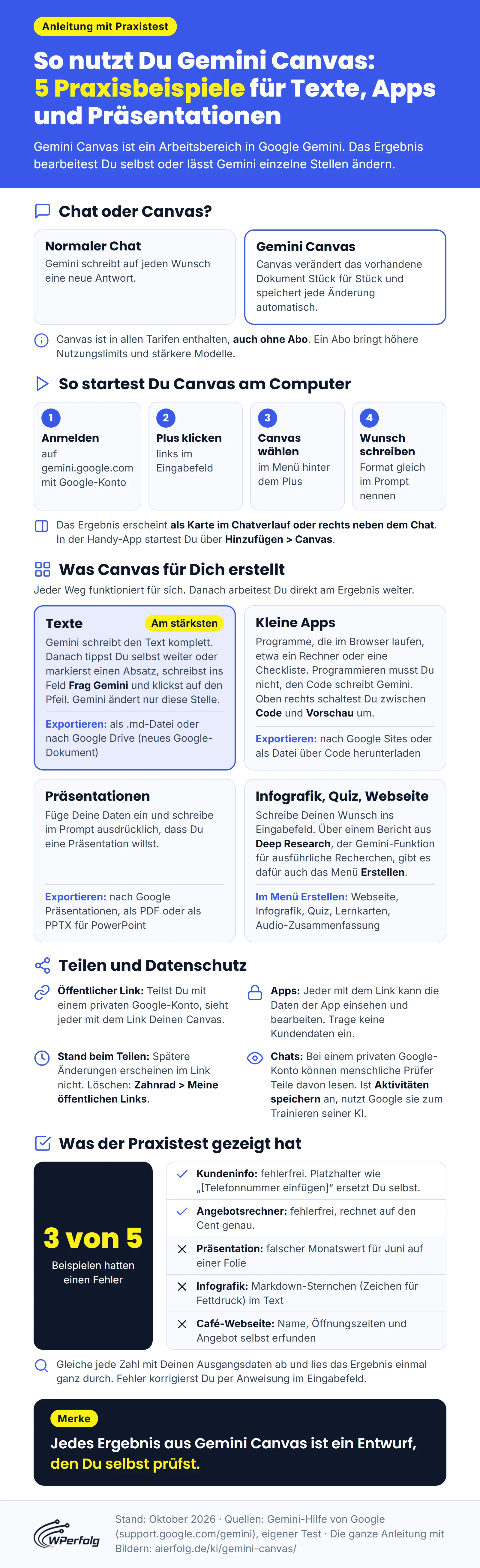
Alles Wichtige zu Gemini Canvas auf einen Blick:
Fazit
Gemini Canvas passt immer dann, wenn aus einem Prompt ein Ergebnis werden soll, an dem Du weiterarbeitest. Am stärksten ist das gezielte Ändern einzelner Absätze, bei dem der Rest des Textes stehen bleibt. Für kleine Apps musst Du selbst nicht programmieren.
Zahlen und Platzhalter prüfst Du trotzdem immer selbst. Fang am besten mit einem echten Text aus Deinem Arbeitsalltag an und lass Gemini einen einzelnen Absatz überarbeiten.

Gratis KI Guide 2026 (im Wert von 19,99€)!
Habe endlich mehr Zeit, Geld & Freiheit dank KI-Online-Marketing...
- Entdecke die goldene 6-Schritte-Prompt Formel für fast schon unfaire Ergebnisse
- Bekomme 5 mächtige Experten-Prompts, die Dir sofort massiv Zeit sparen & mehr Umsatz bringen
- Entdecke die BESTEN KI Tools (um die Konkurrenz abzuhängen)
- Aktuell mit exklusivem Überraschungs-Bonus im Wert von 79,00€ (direkt nach dem gratis Download)
Häufige Fragen
Warum sehe ich Canvas in Gemini nicht?
Gemini Canvas gibt es laut Google nur, wenn Du mit einem Google-Konto angemeldet bist. Am Computer steht Canvas im Menü hinter dem Plus im Eingabefeld, in der Handy-App unter Hinzufügen. Mit einem Arbeitskonto (Google Workspace) hängt Canvas von der gebuchten Workspace-Version (Edition) ab, Google nennt dafür unter anderem Business, Enterprise und Education.
Was ist der Unterschied zwischen Gemini Canvas und Canva?
Gemini Canvas ist eine Funktion in Google Gemini, in der Texte, kleine Apps und Präsentationen per Prompt entstehen. Canva ist ein eigenständiges Designprogramm eines anderen Anbieters für Grafiken und Vorlagen. Die beiden haben trotz des ähnlichen Namens nichts miteinander zu tun.
Kann Gemini Canvas eine PowerPoint-Datei erstellen?
Ja. In unserem Test bot Gemini Canvas bei einer Präsentation unter Exportieren drei Wege an: Google Präsentationen, PDF und PPTX, das Dateiformat von PowerPoint. In der PPTX-Datei ließen sich die Texte bearbeiten, das Diagramm war aber nur als Bild enthalten.
Kann ich mit Gemini Canvas eine Website erstellen?
Gemini Canvas erstellt einzelne, einfache Webseiten und kleine Web-Apps, wenn Du sie im Prompt beschreibst. Aus einem Deep-Research-Bericht geht es auch über Erstellen > Webseite. Fehlende Angaben wie Öffnungszeiten hat Gemini in unserem Test erfunden, prüfe also jedes Detail. Für eine Website mit mehreren Seiten und eigener Domain (Adresse wie meinefirma.de) ist ein Website-Baukasten oder ein eigenes Website-Projekt besser.
Kann ich in Gemini Canvas mit anderen zusammenarbeiten?
Ja, über Google Docs: Für die Zusammenarbeit mit anderen empfiehlt Google, den Canvas-Inhalt nach Google Docs zu exportieren. Bei Texten heißt der Eintrag im Menü Exportieren heute Google Drive. Ein geteilter Canvas-Link zeigt nur den Stand beim Teilen. Empfänger können daraus eine eigene Kopie erstellen und diese weiterbearbeiten. Dein eigener Canvas bleibt dabei unverändert.
Speichert Gemini Canvas Änderungen automatisch?
Ja, laut Google speichert Gemini Canvas Änderungen automatisch, egal ob Du selbst tippst oder Gemini etwas ändern lässt. Den Canvas findest Du später im zugehörigen Chat wieder. Mit dem Rückgängig-Pfeil oben im Canvas nimmst Du die letzte Änderung zurück.
Wie lösche ich einen geteilten Gemini-Canvas-Link?
Einen geteilten Link aus Gemini löschst Du am Computer über das Zahnrad unten links und den Eintrag Meine öffentlichen Links. Dort klickst Du laut Google neben dem Link auf das Löschen-Symbol, mit „Alle Links löschen“ entfernst Du alle auf einmal. Wer den Link danach öffnet, sieht eine Fehlermeldung.
Gibt es ChatGPT Canvas noch?
Nicht mehr als feste Funktion. Laut den Versionshinweisen (Release Notes) von OpenAI vom 28. Mai 2026 gibt es Canvas in den Modellen GPT-5.5 Instant und Thinking nicht mehr. Texte und Code bearbeitest Du dort in Schreib- und Codeblöcken in der Antwort. Zahlende Nutzer sollten Canvas laut OpenAI noch für begrenzte Zeit über ältere Modelle nutzen können, bis diese abgeschaltet werden.
Veröffentlicht am · Zuletzt aktualisiert am