KI
35 Gemini Tipps & Tricks: Versteckte Funktionen für bessere Ergebnisse
Nutzt Du Google Gemini bisher vor allem für schnelle Fragen zwischendurch, bleibt ein großer Teil ungenutzt. Mit den richtigen Gemini-Tipps und -Tricks kommst Du besonders schnell auf die Überholspur und kannst dadurch sehr viel Zeit, Stress und Nerven sparen.
Hier erfährst Du, welche Einstellungen jede Antwort besser machen und welche Profi-Funktionen Dir viel Arbeit abnehmen. Zu jedem Kniff gibt es ein Beispiel aus dem Alltag, das Du direkt übernehmen kannst.
Gut zu wissen: Alle Klickwege in diesem Artikel gelten für Gemini im Browser. Du öffnest es unter gemini.google.com und meldest Dich mit Deinem Google-Konto an. In der Gemini-App auf dem Handy liegen manche Punkte an anderer Stelle. Wie Gemini grundsätzlich aufgebaut ist, erklärt unser Gemini Tutorial.
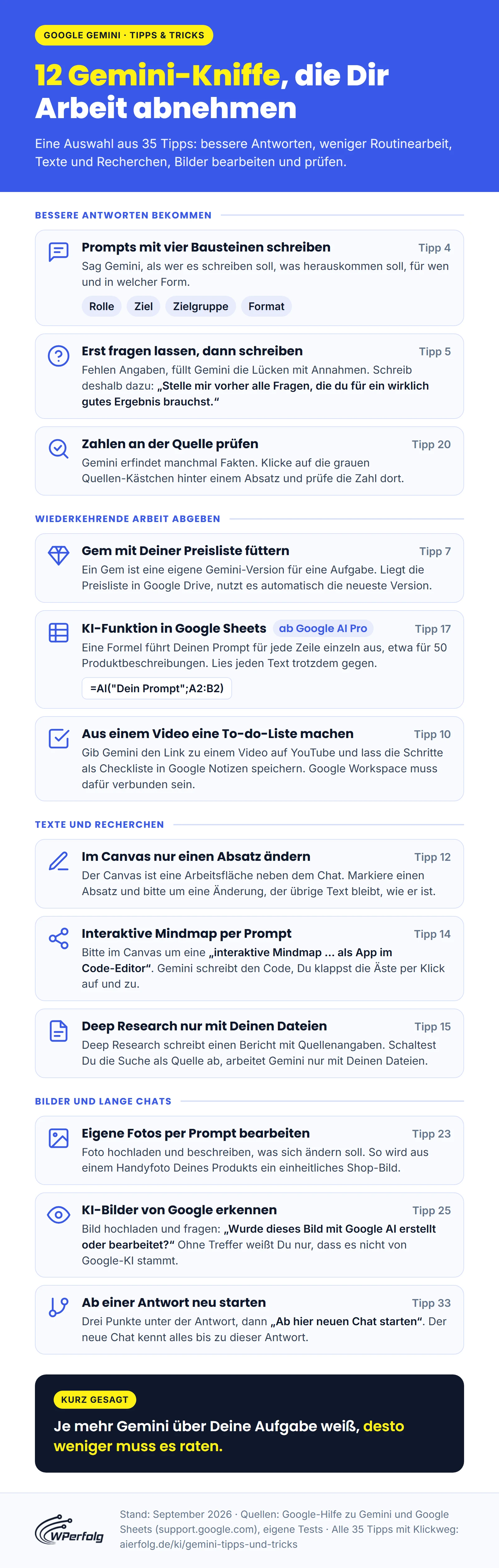
Zwölf besonders nützliche Kniffe auf einen Blick:
Das Wichtigste in Kürze
Gemini kann weit mehr als Fragen beantworten: Es baut Dir aus einem Text ein interaktives Quiz, programmiert per Prompt eine klickbare Mindmap, macht aus einem YouTube-Video eine To-do-Liste und arbeitet zu festen Zeiten von selbst für Dich. Die meisten dieser Tipps funktionieren mit einem kostenlosen Google-Konto, geplante Aktionen brauchen ein Abo ab Google AI Plus.
- Aus jedem Text baut Gemini per Prompt ein interaktives Quiz mit Tipps und Auswertung.
- Ein einziger Prompt reicht, und Gemini programmiert Dir eine klickbare Mindmap.
- Aus dem Link zu einem YouTube-Video macht Gemini eine fertige To-do-Liste in Google Notizen.
- Ein eigenes Gem kennt Deine Preisliste und beantwortet wiederkehrende Kundenanfragen in Deinem Ton.
- Mit geplanten Aktionen (ab Google AI Plus) liefert Dir Gemini jeden Werktag morgens eine Nachrichten-Zusammenfassung.
Inhaltsverzeichnis
- 1. Anweisungen für Gemini hinterlegen
- 2. Gemini Dinge merken lassen
- 3. Das passende Modell wählen
- 4. Prompts mit Rolle, Ziel und Format
- 5. Lass Dir zuerst Fragen stellen
- 6. Gems für wiederkehrende Aufgaben
- 7. Gems mit Dateien füttern und teilen
- 8. Gmail, Kalender und Drive verbinden
- 9. Mit @ gezielt eine App ansprechen
- 10. Video auf YouTube als To-do-Liste
- 11. Geplante Aktionen nutzen
- 12. Texte im Canvas bearbeiten
- 13. Quiz oder Audio aus einem Text
- 14. Interaktive Mindmaps erstellen
- 15. Deep Research mit eigenen Quellen
- 16. Nach Docs, Gmail oder Sheets exportieren
- 17. KI-Funktion in Google Sheets
- 18. Gemini direkt in Gmail
- 19. Text in Google Docs umschreiben
- 20. Quellen prüfen
- 21. Wetter, Aktien und Sport als Grafik
- 22. Bilder mit Nano Banana Pro wiederholen
- 23. Eigene Fotos bearbeiten
- 24. Sichtbares Wasserzeichen: Schalter prüfen
- 25. KI-Bilder erkennen
- 26. Videos erstellen
- 27. Song oder Jingle erstellen
- 28. Gemini Live mit Kamera
- 29. Mit der Lernhilfe lernen
- 30. Temporäre Chats nutzen
- 31. Aktivitäten speichern ausschalten
- 32. Chats anpinnen und markieren
- 33. Ab einer Antwort neu starten
- 34. Chats in Notebooks sammeln
- 35. Gemini mit Alt und Leertaste öffnen
- Noch nicht in Deutschland
- Bonus: Die besten fünf für den Start
- Kostenlos oder Abo?
- Fazit
- Häufige Fragen
Tipp 1: Anweisungen für Gemini hinterlegen - Antworten in Deinem Stil
Mit den Anweisungen für Gemini legst Du einmal fest, wie Gemini Dir antworten soll, etwa „antworte sachlich und ohne Füllwörter“. Die Vorgaben gelten dann in jedem normalen Chat, ohne dass Du sie in den Prompt schreibst.
So funktioniert’s:
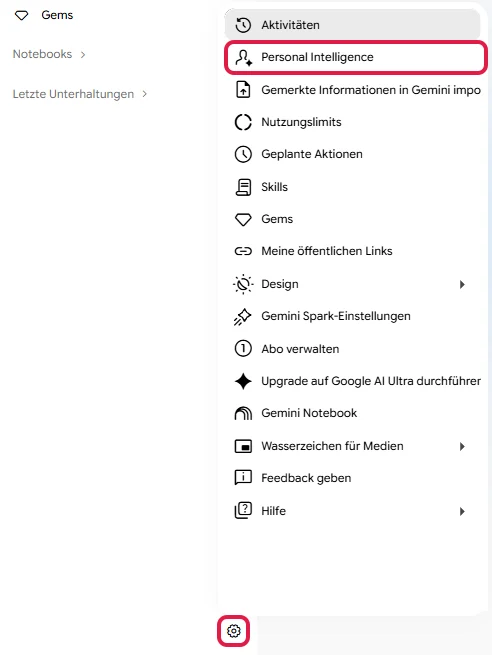
- Klicke unten links auf das Zahnrad und dann auf Personal Intelligence. Heißt der Punkt bei Dir „Persönliche Informationen“, ist es derselbe Weg.
- Klicke auf Anweisungen für Gemini.
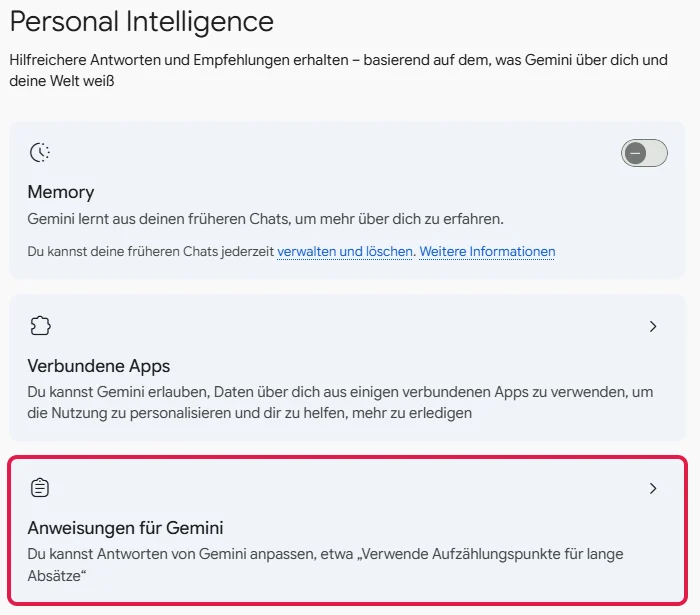
- Klicke auf Hinzufügen, schreibe Deine Anweisung ins Feld und klicke auf Senden. Die Anweisung erscheint danach in der Liste unter dem Knopf.
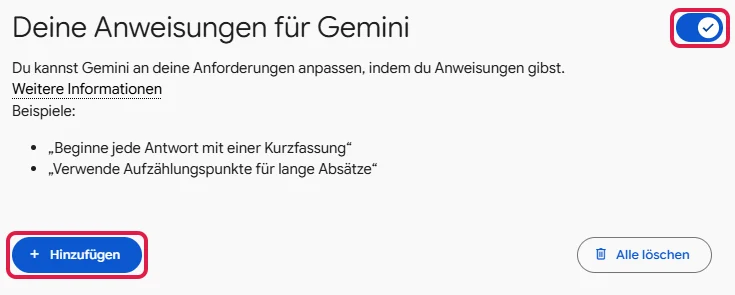
Solange der Schalter oben auf der Seite an ist, gelten Deine Anweisungen für alle neuen Chats. Einzelne Einträge änderst oder löschst Du über die drei Punkte daneben.
Beispiele:
„Antworte sachlich, präzise und direkt. Geh so tief wie nötig, aber ohne Füllwörter. Beginne längere Antworten mit einer Zusammenfassung in zwei Sätzen.“
„Ich bin selbstständige Fotografin und arbeite vor allem für kleine Unternehmen. Schreibe Texte für meine Kunden in der Du-Form.“
Die zweite Anweisung erspart Dir den Satz über Dich und Deine Kunden. Bittest Du später um einen Instagram-Text, ist er gleich auf Deine Zielgruppe zugeschnitten.
Unsere ausdrückliche Empfehlung: Eine ausführliche, erprobte Vorlage für die Anweisungen für Gemini findest Du kostenlos im Downloadbereich. Du trägst nur Deine Angaben ein und kopierst sie in das Feld.
In Gems wirken diese Anweisungen übrigens nicht. Dort gilt die Anleitung des jeweiligen Gems (siehe Tipp 6).
Tipp 2: Gemini Dinge merken lassen - weniger wiederholen
Gemini kann sich Informationen aus Deinen früheren Chats merken. Nennst Du einmal Deinen Firmennamen oder Deine Lieblingstools, musst Du sie später nicht wiederholen.
In den Einstellungen heißt die Funktion Memory.
So funktioniert’s:
- Öffne über das Zahnrad unten links den Bereich Personal Intelligence.
- Schalte bei der Karte Memory den Schalter rechts ein.
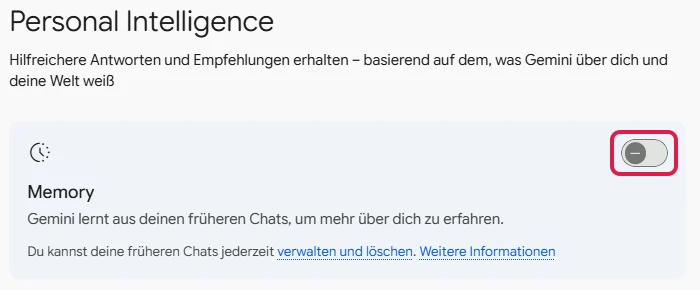
Voraussetzung ist die Einstellung Aktivitäten speichern (mehr dazu in Tipp 31). Außerdem brauchst Du ein privates Konto und musst mindestens 18 Jahre alt sein.
Du kannst Gemini auch direkt bitten, sich etwas zu merken:
„Merke dir: Mein Unternehmen heißt Grünwerk. Wir planen Gärten für Privatkunden in Norddeutschland und schreiben unseren Kunden immer in der Du-Form.“
Bittest Du eine Woche später um einen Newsletter-Text, kennt Gemini Firmennamen, Angebot und Ansprache bereits.
Wunderst Du Dich über eine Antwort, frag nach: „Hast du Informationen aus früheren Chats verwendet?“ Gemini sagt Dir dann, worauf es sich gestützt hat.
Was gehört wohin? Die Anweisungen für Gemini gelten in jedem normalen Chat, etwa Dein Stil und Deine Ansprache. Memory merkt sich nebenbei Fakten aus Deinen Chats, zum Beispiel Deinen Firmennamen.
Ein Gem ist eine eigene Gemini-Version für genau eine wiederkehrende Aufgabe mit eigener Anleitung (Tipp 6). Ein Notebook ist ein Projektordner, in dem Chats und Dateien zu einem Thema zusammenliegen (Tipp 34).
Tipp 3: Das passende Modell wählen - Pro für knifflige Aufgaben
Die Antwort auf Deine knifflige Frage bleibt an der Oberfläche? Dann wechsle in Gemini das Modell.
Für kurze Fragen reicht ein schnelles Modell. Für lange Texte und Analysen lohnt sich 3.1 Pro.
So funktioniert’s:
- Klicke rechts im Eingabefeld auf den Modellnamen, zum Beispiel „Pro“ mit dem kleinen Pfeil.
- Wähle das Modell für Deine Aufgabe.
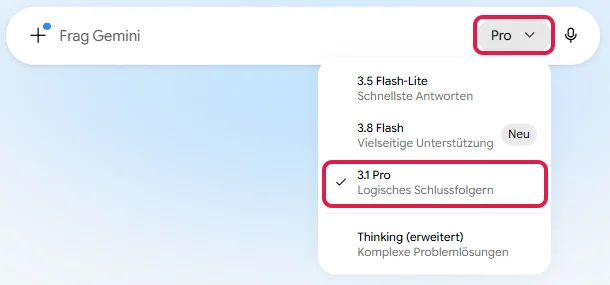
In der Liste stehen derzeit vier Einträge:
- 3.5 Flash-Lite für die schnellsten Antworten
- 3.8 Flash für den Alltag
- 3.1 Pro für logisches Schlussfolgern, also Analysen und längere Texte
- Thinking (erweitert) für komplexe Probleme, bei denen Gemini länger nachdenkt
Pro nutzt Du auch im kostenlosen Tarif, allerdings mit engeren Grenzen. Pro und Thinking verbrauchen mehr von Deinem Kontingent, für eine schnelle Umrechnung reicht Flash.
Auch bei Bildern gibt es eine Pro-Stufe: Mit einem Abo ab Google AI Plus erstellt Gemini ein Bild mit Nano Banana Pro neu (siehe Tipp 22).
Ideal für: Angebote, Vertragsfragen, lange Blogartikel und Datenanalysen.
Tipp 4: Prompts mit Rolle, Ziel, Zielgruppe und Format schreiben
Je mehr Gemini über Deine Aufgabe weiß, desto weniger muss es raten.
Gute Prompts enthalten deshalb vier Bausteine:
- Rolle: Als wer soll Gemini schreiben oder denken?
- Ziel: Was genau soll herauskommen?
- Zielgruppe: Für wen ist das Ergebnis?
- Format: Wie lang, in welcher Form, in welchem Ton?
Beispiel:
So schreiben die meisten:
„Schreib eine Mail an meine Kunden wegen der Preiserhöhung.“
So bekommst Du ein brauchbares Ergebnis:
„Du bist Kundenbetreuerin einer kleinen Hausverwaltung. Schreibe eine E-Mail, die unsere Eigentümer über die neue Verwaltungsgebühr ab Januar informiert. Die Leser sind meist über 60 und schätzen klare Worte. Höchstens 150 Wörter, freundlich und sachlich, mit einem Satz, warum die Gebühr steigt, und einer Telefonnummer für Rückfragen als Platzhalter.“
Mit der ersten Fassung bekommst Du eine austauschbare Standard-Mail, die Du komplett umschreibst. Die zweite passt in Ton und Länge zu Deinen Lesern, Du ergänzt nur Betrag und Telefonnummer.
Was immer gilt, etwa Deine Branche oder die Du-Form, tippst Du nicht jedes Mal neu. Das gehört in die Anweisungen für Gemini.
Tipp 5: Lass Dir zuerst Fragen stellen - für treffende Ergebnisse
Fehlen Gemini wichtige Angaben, füllt es die Lücken mit Annahmen. Dreh den Spieß um und lass Gemini erst fragen, dann schreiben.
Beispiel:
„Schreibe mir eine Produktbeschreibung für meinen neuen Online-Kurs. Stelle mir vorher alle Fragen, die du für ein wirklich gutes Ergebnis brauchst. Warte mit dem Text, bis ich geantwortet habe.“
Gemini fragt dann zum Beispiel nach Zielgruppe, Preis, Umfang und Tonfall. Du beantwortest alles in einer Nachricht.
Die Produktbeschreibung trifft danach Zielgruppe und Ton, und Du musst deutlich weniger nachbessern. Das lohnt sich bei allen Texten, für die Gemini Deine Situation kennen muss, etwa Bewerbungen oder Angebote.
Tipp 6: Gems für wiederkehrende Aufgaben erstellen
Dieselbe Art Anfrage landet jede Woche in Deinem Posteingang? Dann bau Dir ein Gem, also eine eigene Gemini-Version mit gespeicherter Anleitung für genau diese Aufgabe. Gems gibt es auch im kostenlosen Tarif.
So funktioniert’s:
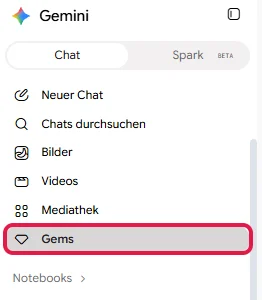
- Klicke links in der Seitenleiste auf Gems.
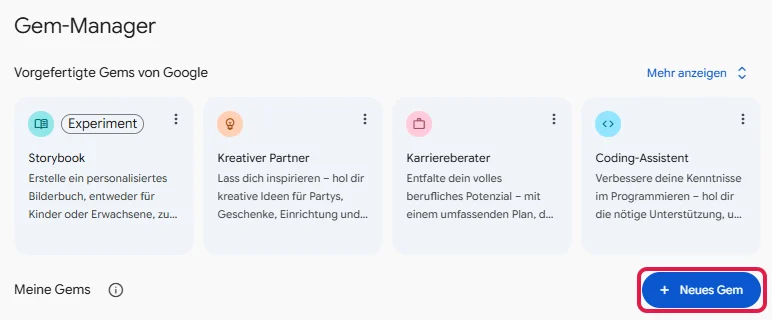
- Im Gem-Manager klickst Du auf Neues Gem. Die Karten darüber sind fertige Gems von Google, etwa der Karriereberater.
- Trage oben Name und Beschreibung ein. Die Beschreibung sieht nur Du, sie erinnert Dich später an den Zweck.
- Das Herzstück ist das Feld Anleitung. Hier steht, wie das Gem arbeiten soll.
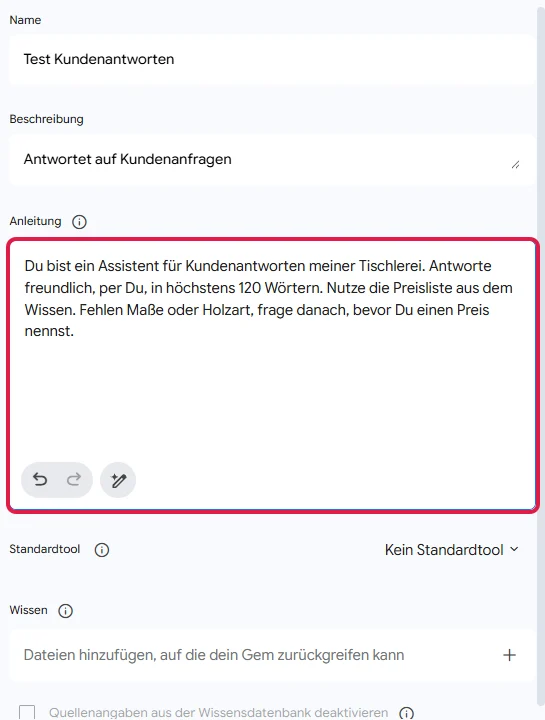
Das Beispiel im Bild ist ein Test-Gem für die Kundenanfragen einer Tischlerei. Seine Anleitung legt drei Dinge fest: den Ton, die Höchstlänge und was es tun soll, wenn Angaben fehlen. Genau diese drei Punkte machen die meisten Gems brauchbar.
- Probiere das Gem in der Vorschau rechts aus. Passt das Ergebnis, sichere es über Speichern oben rechts.

Mit Chat starten legst Du los. Im Alltag kopierst Du nur noch die Kundenanfrage hinein, und das Gem liefert einen Antwortentwurf im gewohnten Ton. Zum Ändern klickst Du später im Gem-Manager auf das Stift-Symbol.
Extra-Kniffe:
- Das Stift-Symbol mit Funken unten im Feld Anleitung schreibt eine knappe Anleitung ausführlicher neu.
- Unter Standardtool startet das Gem gleich mit einem Werkzeug, ein Grafik-Gem etwa direkt mit Bild erstellen.
Tipp 7: Gems mit eigenen Dateien füttern und im Team teilen
Ein Gem arbeitet mit den Dateien, die Du ihm im Bereich Wissen mitgibst, etwa Deiner Preisliste oder gelungenen Texten von früher.
So funktioniert’s:
- Klicke links auf Gems und im Gem-Manager in der Zeile Deines Gems auf das Stift-Symbol.
- Klicke unter Wissen auf Dateien hinzufügen und wähle Dateien vom Rechner oder aus Google Drive.
- Klicke auf Speichern.
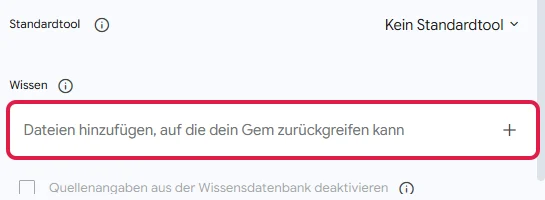
Dateien aus Google Drive haben einen Vorteil. Änderst Du dort Deine Preisliste, nutzt das Gem automatisch die neueste Version.
Gems lassen sich außerdem teilen wie eine Datei in Google Drive. Klicke dazu im Gem-Manager in der Zeile des Gems auf das Teilen-Symbol.
Im Dialog trägst Du oben die Personen ein und wählst als Rolle Betrachter oder Bearbeiter. Darunter legst Du unter Allgemeiner Zugriff fest, wer den Link öffnen darf.
Wichtig: Lass Allgemeiner Zugriff auf „Eingeschränkt“. Stellst Du auf „Jeder mit dem Link“, sieht jede Person, an die der Link weitergeleitet wird, die Anleitung und alle hochgeladenen Dateien. Lade deshalb nur hoch, was jeder mit Zugriff sehen darf.
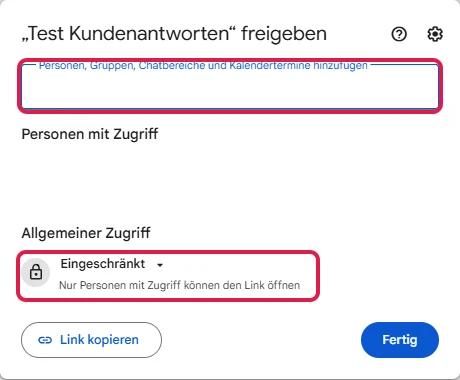
So beantwortet Dein ganzes Team Kundenanfragen mit demselben Gem, und neue Kolleginnen treffen ab dem ersten Tag den gewohnten Ton.
Tipp 8: Gmail, Kalender und Drive mit Gemini verbinden
Darf Gemini auf Deine Google-Apps zugreifen, fasst es zum Beispiel Deine ungelesenen E-Mails zusammen oder trägt einen Termin in den Kalender ein.
So funktioniert’s:
- Öffne die Seite Verbundene Apps unter gemini.google.com/apps. Über das Menü führt der Weg über Zahnrad > Personal Intelligence > Verbundene Apps.
- Aktiviere bei Google Workspace den Schalter rechts oben.
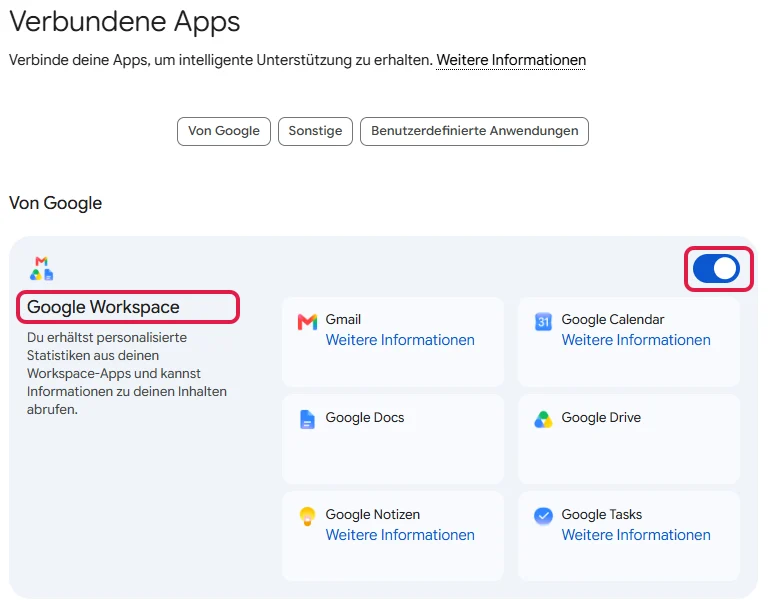
Ist der Schalter blau, hat Gemini Zugriff auf Gmail, Kalender, Docs, Drive, Google Notizen und Google Tasks.
Was Gemini in einer App genau darf, verrät der Link Weitere Informationen darunter. Im Kalender legt es zum Beispiel Termine an und ändert sie. E-Mails verschicken kann es nicht.
Beispiele:
„Fasse die ungelesenen E-Mails zusammen, die ich heute bekommen habe. Markiere, was noch heute eine Antwort braucht.“
„Trag mir für Donnerstag um 15 Uhr einen Termin ‚Angebot Müller nachfassen‘ in den Kalender ein.“
Den Posteingang öffnest Du danach mit einer Prioritätenliste. Der Nachfass-Termin steht im Kalender, ohne dass Du die Kalender-App aufgerufen hast.
Hinweis: Klappt die Verbindung zu Gmail nicht, prüfe in Gmail unter Einstellungen > Alle Einstellungen aufrufen > Allgemein die Option „Smarte Funktionen in anderen Google-Produkten“. Sie muss laut Gmail-Hilfe aktiv sein. Für Gemini direkt in Gmail (Tipp 18) zählt dagegen eine andere Option.
Tipp 9: Mit @ gezielt eine App ansprechen
Manchmal sucht Gemini an der falschen Stelle. Mit dem @-Zeichen legst Du selbst fest, welche App es nutzen soll.
So funktioniert’s:
- Tippe im Eingabefeld ein @.
- Wähle aus der Liste die App, zum Beispiel Gmail, Google Drive oder Google Calendar. Ganz oben stehen außerdem die Modelle Flash-Lite, Flash und Pro.
- Schreibe Deinen Prompt dahinter und schicke ihn ab.
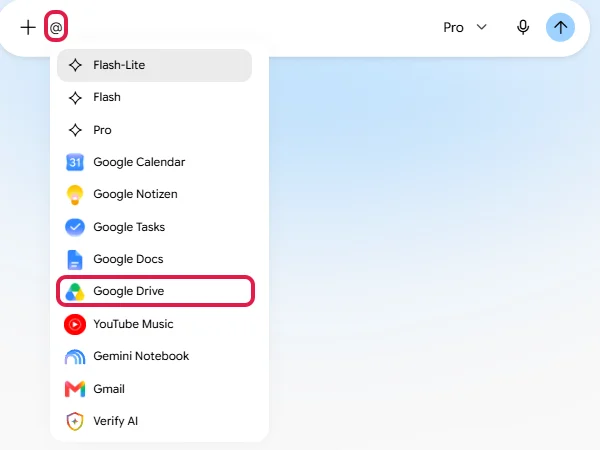
Beispiel:
„@Google Drive Finde mein Angebot für die Bäckerei Schmidt vom Frühjahr und nenne mir den Gesamtpreis und die Zahlungsbedingungen.“
Preis und Zahlungsziel hast Du in einer Antwort, ohne einen Ordner zu öffnen. Die App muss dafür unter Verbundene Apps eingeschaltet sein (siehe Tipp 8).
Pro-Tipp: Füge keine Links zu Dokumenten oder E-Mails in den Prompt ein. Es klappt besser, wenn Du die Datei mit Namen oder Stichworten beschreibst.
Tipp 10: Aus einem Video auf YouTube eine To-do-Liste in Google Notizen machen
Gemini wertet Videos auf YouTube aus, wenn Du ihm den Link gibst. Zusammen mit Google Notizen entsteht daraus eine Aufgabenliste zum Abhaken auf dem Handy.
Bei einem 40-Minuten-Tutorial bekommst Du so eine Checkliste mit den Schritten, die Du selbst umsetzen willst. Voraussetzung ist, dass Google Workspace verbunden ist (siehe Tipp 8).
So funktioniert’s:
- Füge den YouTube-Link in einen neuen Chat ein und schreibe dazu:
„Fasse dieses Tutorial zusammen und liste alle Schritte auf, die ich selbst umsetzen muss.“
- Schreibe danach im selben Chat:
„@Google Notizen Erstelle aus diesen Schritten eine Checkliste mit dem Titel ‚To-dos aus dem Tutorial‘ und speichere sie in Google Notizen.“
Die Liste landet in Google Notizen (früher Google Keep). Dort hakst Du jeden Schritt ab, sobald er erledigt ist.
Zeigt Gemini die Liste nur im Chat an, schreib nach: „Speichere die Liste bitte in Google Notizen.“ Beim zweiten Anlauf klappt es dann meist.
Dasselbe geht mit einem aufgezeichneten Team-Meeting, das Du auf YouTube als nicht gelistet hochlädst. Nicht gelistet heißt, dass nur Leute mit dem Link die Aufzeichnung finden. Nimm dafür nur Meetings, bei denen alle mit der Aufzeichnung einverstanden sind, und lade nichts Vertrauliches hoch.
Tipp 11: Geplante Aktionen - Gemini arbeitet zu festen Zeiten für Dich
Mit geplanten Aktionen führt Gemini einen Prompt zu einer festen Zeit aus, zum Beispiel jeden Morgen um 7 Uhr. Die Ergebnisse landen im selben Chat, und die Gemini-App auf dem Handy meldet sie Dir. Sicher verfügbar sind geplante Aktionen ab Google AI Plus, so ordnet Google sie auch in der Tarifübersicht ein.
Beispiel:
„Richte eine geplante Aktion ein: Schick mir jeden Montag um 8 Uhr drei Ideen für Social-Media-Posts zu meinem Friseursalon, passend zur Jahreszeit.“
Gemini bestätigt die Aktion mit einer Karte und dem Zeitplan. Ausgeführt wird sie erst zum ersten Termin.
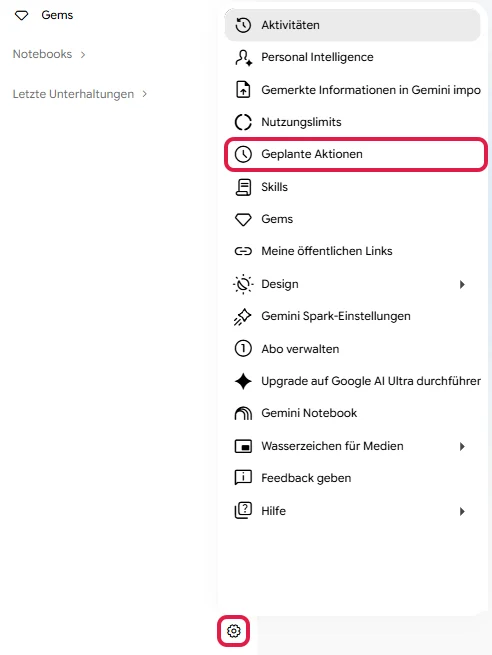
Alle Aktionen verwaltest Du danach unter Zahnrad > Geplante Aktionen. Dort pausierst oder löschst Du sie auch.
Für Live-Daten wie Aktienkurse eignen sich geplante Aktionen nicht. Gemini bereitet die Antwort vor dem gewählten Zeitpunkt vor, der Kurs kann dann schon veraltet sein.
Ideen, Zusammenfassungen und Rückblicke passen dagegen gut. Soll ein Ergebnis automatisch in andere Programme weiterlaufen, hilft ein Automatisierungs-Tool wie n8n, siehe n8n selber hosten.
Wie Du Aktionen verwaltest und welche sich lohnen, zeigt unser Artikel Gemini geplante Aktionen mit 12 Beispielen zum Kopieren. Einen Prompt, mit dem Gemini passende Aktionen für Deinen Arbeitsalltag vorschlägt, gibt es im Downloadbereich.
Tipp 12: Texte im Canvas direkt bearbeiten
Du willst in einem langen Text nur einen Absatz ändern, ohne dass Gemini alles neu schreibt? Dafür gibt es den Canvas, eine Arbeitsfläche, in der Du Texte selbst änderst oder gezielt von Gemini ändern lässt. Er ist in allen Tarifen enthalten.
So funktioniert’s:
- Klicke links im Eingabefeld auf das Plus und wähle Canvas.
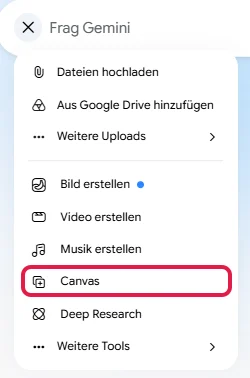
- Beschreibe, welchen Text Du brauchst, zum Beispiel:
„Erkläre Selbstständigen in einem Blogbeitrag mit höchstens 400 Wörtern, was Generative Engine Optimization ist. Drei Zwischenüberschriften, lockerer Ton.“
Der Text öffnet sich im Canvas. Klickst Du an eine beliebige Stelle, tippst Du selbst weiter.
Für eine Änderung an einer bestimmten Stelle markierst Du den Absatz und bittest Gemini etwa: „Mach diesen Absatz kürzer und lockerer.“ Der übrige Text bleibt, wie er ist.
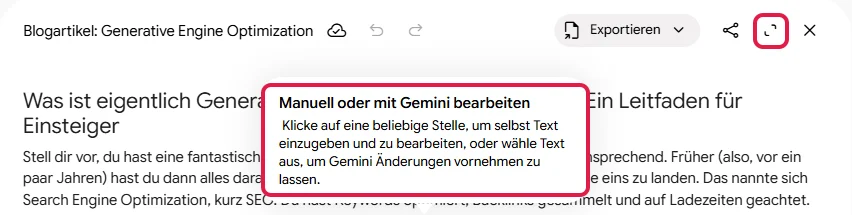
- Für mehr Platz öffnest Du die Vollansicht über das Symbol mit den zwei Ecken oben rechts, links neben dem X.
Dort findest Du eine Leiste zum Formatieren mit Überschriften, Fett, Kursiv und Listen. Mit den gebogenen Pfeilen neben dem Titel machst Du eine Änderung rückgängig.

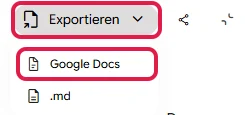
- Ist der Text fertig, klicke oben rechts auf Exportieren und wähle Google Docs. Alternativ speicherst Du ihn als .md-Datei.
Damit Dein Text danach nicht nach KI klingt, helfen unsere Tipps zum KI-Texte vermenschlichen.
Tipp 13: Aus einem Text ein Quiz oder eine Audio-Zusammenfassung machen
Aus einem fertigen Text macht Gemini auf Wunsch ein Quiz oder eine Audio-Zusammenfassung, also ein Gespräch zweier KI-Stimmen im Podcast-Stil.
So funktioniert’s:
- Öffne den Chat mit Deinem Text, zum Beispiel einen Blogbeitrag aus dem Canvas.
- Schreibe darunter, was Gemini daraus machen soll:
„Erstelle aus diesem Text ein Quiz mit fünf Fragen.“
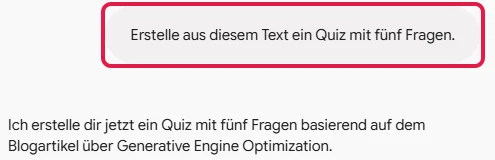
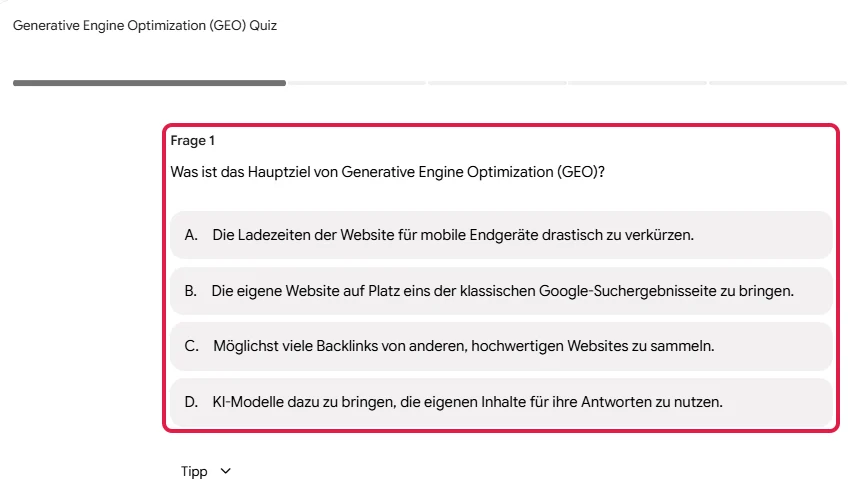
Rechts öffnet sich ein klickbares Quiz mit Fortschrittsbalken und vier Antwortmöglichkeiten je Frage. Ein aufklappbarer Tipp hilft weiter, mit Zurück und Weiter blätterst Du durch die Fragen.
Für eine Audio-Zusammenfassung lädst Du den Text am besten als Datei hoch, etwa ein PDF mit Deiner Produktschulung, und schreibst dazu:
„Erstelle aus der hochgeladenen Datei eine Audio-Zusammenfassung.“
Die Erstellung dauert meist 3 bis 5 Minuten. Danach hörst Du die Zusammenfassung im Chat an oder lädst sie über die drei Punkte im Player herunter.
Das Quiz schickst Du Deinem Team als Schulung, die Audio-Zusammenfassung hörst Du beim Autofahren. Lernkarten und Quiz gibt es auch in der Lernhilfe.
Tipp 14: Interaktive Mindmaps mit Canvas erstellen
Einen eigenen Knopf für Mindmaps hat Gemini nicht. Mit dem richtigen Prompt im Canvas bekommst Du trotzdem eine interaktive Mindmap, deren Äste Du auf- und zuklappst.
So funktioniert’s:
- Wähle über das Plus im Eingabefeld den Canvas und am besten das Modell 3.1 Pro.
- Schreibe einen Prompt, in dem das Wort „interaktiv“ vorkommt:
„Erstelle eine interaktive Mindmap zum Thema ‚Neukunden gewinnen als Fotografin‘ als App im Code-Editor. Die Äste sollen sich per Klick auf- und zuklappen lassen.“
Der Zusatz „als App im Code-Editor“ sorgt dafür, dass Gemini eine klickbare Mindmap programmiert und keine Liste schreibt. Programmieren musst Du dabei nichts, den Code schreibt Gemini komplett selbst.
- Wechsle oben rechts im Canvas von Code auf Vorschau, sobald die App fertig ist.
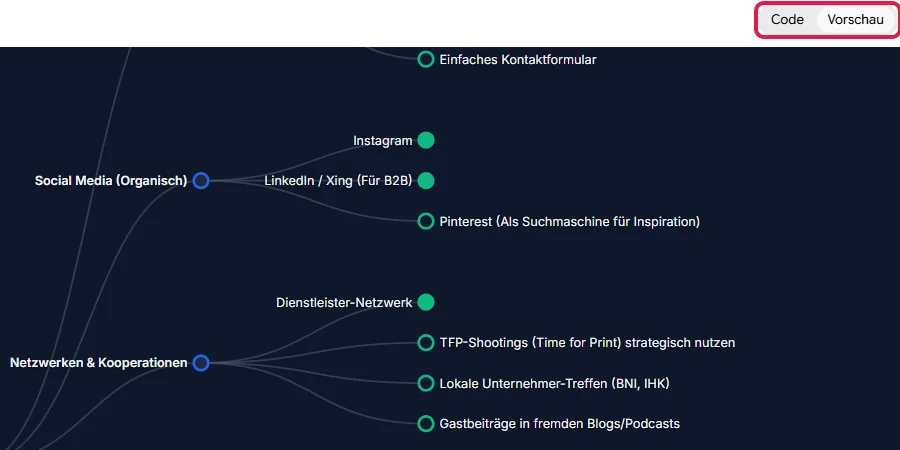
Im Bild siehst Du zwei aufgeklappte Äste, „Social Media (Organisch)“ und „Netzwerken & Kooperationen“, mit ihren Ideen. Ein Klick auf einen Knoten klappt die Ideen darunter auf oder zu.
Über Herunterladen sicherst Du die Mindmap als Datei.
Brauchst Du nur ein Bild zum Einfügen, schreib statt „interaktiv“: „als Diagramm im Mermaid-Format“. Mermaid ist eine einfache Diagramm-Sprache, das Ergebnis eine feste Grafik ohne Aufklappen.
Tipp 15: Deep Research mit Deinen eigenen Quellen
Mit Deep Research durchsucht Gemini zahlreiche Websites und schreibt einen Bericht mit Quellenangaben. Das dauert meist 5 bis 10 Minuten.
Du kannst dabei auch eigene Quellen einbinden, etwa Dateien, Gmail, Google Drive oder Deine bisherigen Chats.
So funktioniert’s:
- Klicke links im Eingabefeld auf das Plus und wähle Deep Research.
- Klicke auf Quellen und hake zusätzlich zur Suche zum Beispiel Gmail oder Drive an. Eigene Dateien lädst Du über Dateien hoch.
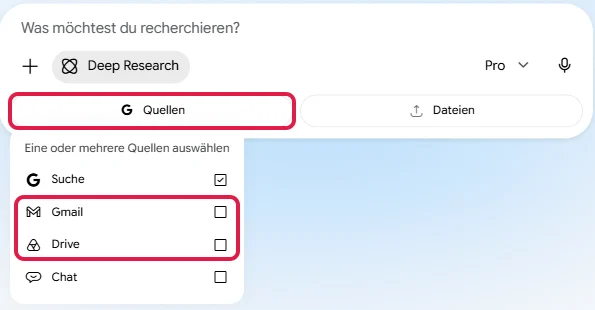
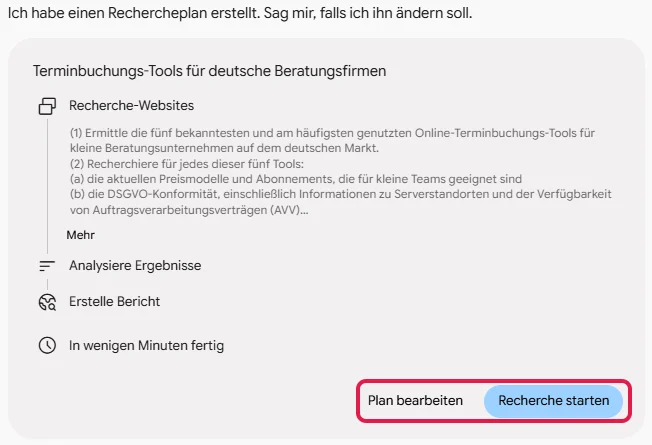
- Schreibe Deine Frage und schicke sie ab. Gemini zeigt Dir zuerst einen Rechercheplan.
- Passe den Plan über Plan bearbeiten an oder klicke direkt auf Recherche starten.
Beispiel:
„Welche Tools für Online-Terminbuchung eignen sich für eine kleine Beratungsfirma in Deutschland? Gleiche Preise, Datenschutz und die Anbindung an Google Kalender mit den Anforderungen in meiner hochgeladenen Datei ab.“
Nach dem Start darfst Du den Chat verlassen, Gemini meldet sich, sobald der Bericht fertig ist. Er vergleicht den Markt mit Deinen eigenen Anforderungen und verlinkt jede Quelle zum Nachprüfen.
Pro-Tipp: Schaltest Du die Suche als Quelle ab, arbeitet Gemini nur mit Deinen Dateien. So wertest Du etwa alle Kundenfeedbacks eines Jahres aus. Den Bericht machst Du danach mit Tipp 13 zur Audio-Zusammenfassung oder zum Quiz.
Tipp 16: Antworten nach Docs, Gmail oder Google Sheets exportieren
Kopieren und Einfügen zerschießt oft die Formatierung. Gemini schickt Antworten deshalb direkt in andere Google-Apps.
So funktioniert’s:
- Klicke unter einer Antwort auf die drei Punkte.
- Wähle In Docs exportieren oder Entwurf in Gmail erstellen.
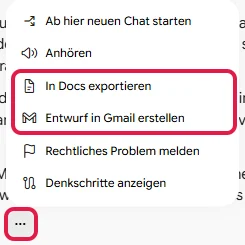
Das neue Dokument liegt danach in Deinem Google Drive. Den Gmail-Entwurf prüfst Du nur noch und schickst ihn ab.
Den ganzen Chat exportierst Du über die drei Punkte oben rechts im Chat. Dort stehen In Docs exportieren und PDF herunterladen.
Für Tabellen gibt es einen eigenen Weg. Klicke direkt unter der Tabelle auf die drei Punkte und dann auf In Google Sheets exportieren.
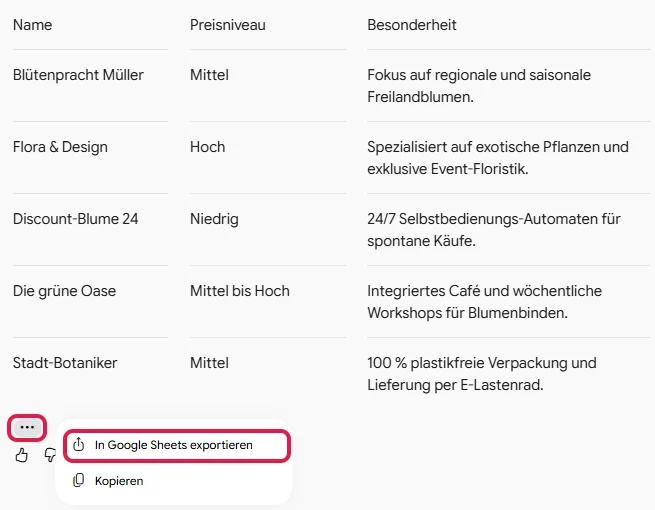
Beispiel:
„Erstelle eine Tabelle mit fünf fiktiven Wettbewerbern eines Blumenladens: Name, Preisniveau, Besonderheit.“
Ein Klick, und die Tabelle steht in Google Sheets. Dort sortierst Du sie, ersetzt die Beispiele durch Deine echten Mitbewerber oder teilst sie mit Deinem Team.
Tipp 17: Die KI-Funktion in Google Sheets nutzen
Du brauchst für 50 Produkte je eine Beschreibung? In Google Sheets erledigt das die KI-Funktion, eine Formel, die Deinen Prompt für jede Zeile einzeln ausführt.
Du brauchst dafür Google AI Pro oder Ultra. Die Funktion versteht auch Deutsch.
So funktioniert’s:
- Öffne eine Tabelle mit Deinen Daten, zum Beispiel Produktname in Spalte A und Merkmale in Spalte B.
- Schreibe in die erste freie Zelle von Spalte C eine Formel nach diesem Muster:
=AI("Schreibe eine Produktbeschreibung mit höchstens 60 Wörtern nach dem AIDA-Prinzip. Gehe auf die Merkmale ein.";A2:B2)- Drücke Enter und prüfe das Ergebnis.
- Kopiere die Zelle mit Strg + C, markiere die Zellen darunter und füge die Formel mit Strg + V ein.
AIDA steht für Aufmerksamkeit, Interesse, Wunsch und Handlung, ein bewährter Aufbau für Werbetexte. Hinter dem Semikolon stehen die Zellen, auf die sich der Prompt bezieht.
Beim Kopieren passt Sheets diese Angabe für jede Zeile an. So bekommt jedes Produkt einen ersten Entwurf für seine Beschreibung. Formeln musst Du dafür nicht beherrschen: Kopiere das Muster und tausche nur den Text in den Anführungszeichen aus.
Lies jeden Text trotzdem gegen, bevor er online geht. Sheets verarbeitet höchstens 350 markierte Zellen mit KI-Funktion auf einmal.
Tipp 18: Gemini direkt in Gmail nutzen
Im vollen Posteingang geht unter, welche Anfragen noch offen sind? Frag Gemini direkt in Gmail, ohne den Tab zu wechseln. Dafür brauchst Du ein Abo ab Google AI Plus.
So funktioniert’s:
- Aktiviere in Gmail unter Einstellungen > Alle Einstellungen aufrufen > Allgemein die Option Smarte Funktionen in Google Workspace und speichere die Änderungen ganz unten auf der Seite. An genau dieser Option hängt Gemini in Gmail.
- Klicke im Posteingang rechts oben auf Frag Gemini. Rechts öffnet sich eine Seitenleiste (so beschreibt es die Gmail-Hilfe).
Beispiel:
„Welche wichtigen E-Mails der letzten Woche habe ich noch nicht beantwortet?“
Gemini listet Dir die offenen Anfragen auf, und Du arbeitest sie gezielt ab.
Beim Antworten hilft zusätzlich Formuliere für mich. Du schreibst in Stichworten, was drinstehen soll, etwa „Termin passt, Angebot kommt bis Freitag“.
Gemini macht daraus eine ganze E-Mail. Du übernimmst sie mit Einfügen und passt sie vor dem Senden an.
Den Verlauf der Seitenleiste merkt sich Gmail nicht. Lädst Du die Seite neu, ist er weg.
Tipp 19: Markierten Text in Google Docs umschreiben lassen
Einen langen Absatz im Bericht kürzen, ohne ihn in einen Chat zu kopieren? Das erledigt Gemini direkt in Google Docs, ab Google AI Pro.
So funktioniert’s:
- Öffne ein Dokument und klicke rechts oben auf Frag Gemini. Dort schreibst Du zum Beispiel: „Fasse dieses Dokument in fünf Sätzen zusammen.“
- Für einzelne Stellen markierst Du einen Absatz. Neben der Markierung erscheint eine kleine Leiste.
- Klicke laut Docs-Hilfe auf Präzisieren und wähle zum Beispiel Umformulieren oder unter Mehr die Option Kürzen. Du kannst auch einen eigenen Prompt eingeben, etwa „Mach daraus eine Liste mit fünf Punkten“.
Gemini zeigt Dir die neue Fassung, und Du entscheidest, ob sie den markierten Text ersetzt.
Dein Chef erfasst den Projektbericht dann auf einen Blick, weil der lange Absatz jetzt eine kurze Liste ist.
Tipp 20: Quellen prüfen, bevor Du Zahlen übernimmst
KI-Modelle halluzinieren. Das heißt, sie erfinden manchmal Fakten, die plausibel klingen, aber falsch sind.
Übernimm deshalb keine Zahl ungeprüft, schon gar nicht in ein Angebot oder einen Antrag.
So funktioniert’s:
- Achte in der Antwort auf die kleinen grauen Kästchen hinter einem Absatz, etwa „IHK + 1“. Das sind die Quellen.
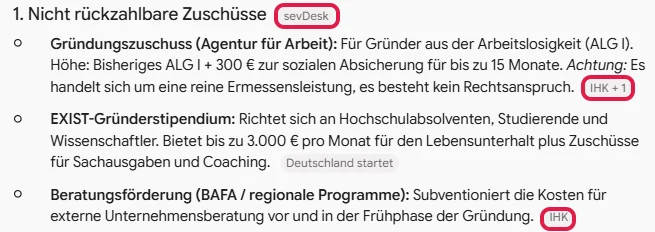
Die Beträge im Bild sind eine Beispielantwort von Gemini und nicht geprüft.
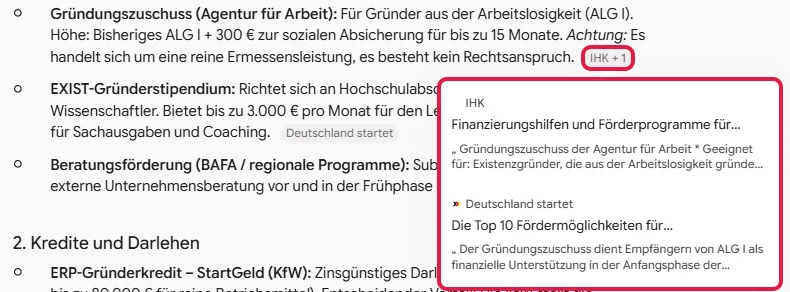
- Klicke auf ein Kästchen. Ein Fenster zeigt Dir die Seiten mit Titel und einem Auszug. Öffne die Seite und prüfe die Zahl dort.
Fehlen Quellen, fordere sie an:
„Prüfe deine letzte Antwort mit der Google Suche. Nenne zu jeder Zahl eine seriöse Quelle mit Link und markiere alles, was du nicht belegen kannst.“
Angenommen, Du lässt Dir Förderprogramme für Existenzgründer auflisten. An den Quellen siehst Du sofort, ob eine Förderhöhe von der IHK oder nur aus einem Blog stammt.
Zahlen ohne offizielle Quelle schlägst Du vor dem Antrag selbst nach. Gemini prüft übrigens auch Antworten aus ChatGPT gegen, wenn Du sie hineinkopierst. Wie das umgekehrt geht, zeigen unsere ChatGPT Tipps und Tricks.
Tipp 21: Wetter, Aktienkurse und Sporttabellen als Grafik anzeigen
Bei manchen Fragen zeigt Gemini die Antwort gleich als fertige Grafik. Die Daten dafür stammen aus der Google Suche.
Beispiele:
- „Wie wird das Wetter heute in Hamburg?“ liefert eine Wetterkarte mit Stundenverlauf und Reitern für Temperatur, Niederschlag und Wind. Die Uhrzeiten im Verlauf können je nach Einstellung im englischen Format erscheinen, etwa „7 PM“.
- „Zeig mir den Aktienkurs von Alphabet im letzten Jahr“ liefert ein Kursdiagramm.
- „Wie ist der aktuelle Stand der Bundesliga?“ liefert die Tabelle.
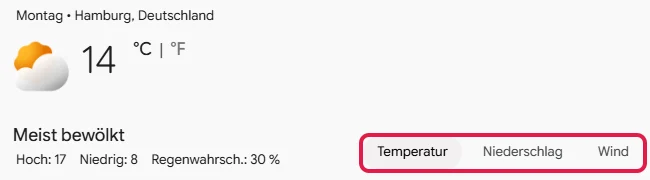
So erfasst Du die Lage schneller als in einem Absatz voller Zahlen. Fragst Du nach, etwa „Brauche ich heute Nachmittag einen Schirm?“, bezieht sich Gemini auf die Grafik.
Tipp 22: Bilder mit Nano Banana Pro wiederholen - für mehr Qualität
Dein KI-Bild setzt den Prompt nur halb um? Dann lass es mit Nano Banana Pro neu erstellen.
Nano Banana heißt das Bildmodell in Gemini, im kostenlosen Tarif arbeitet Nano Banana 2. Die Pro-Fassung gibt es ab Google AI Plus.
So funktioniert’s:
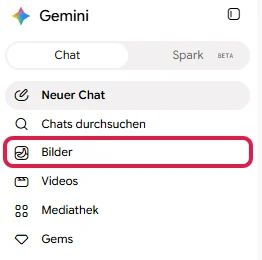
- Klicke links in der Seitenleiste auf Bilder und schreibe Deinen Prompt. Alternativ wählst Du über das Plus im Eingabefeld Bild erstellen.
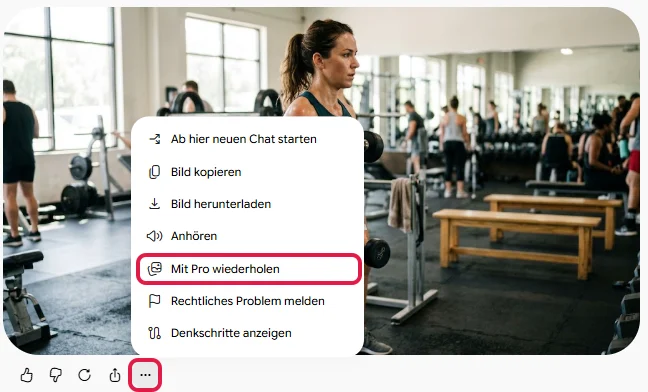
- Gefällt Dir das Ergebnis nicht, klicke unter dem Bild auf die drei Punkte und dann auf Mit Pro wiederholen.
Beispiel:
„Realistisches Foto einer Frau Mitte 30, die im Fitnessstudio mit Kurzhanteln trainiert, natürliches Licht, leicht verschwitzt, Blick zur Seite.“
Bei solchen Personenbildern siehst Du den Unterschied deutlich. Die Pro-Fassung setzt Details wie Licht und Blickrichtung meist genauer um.
Ohne Abo lädst Du Bilder in 1K herunter, mit Abo in 2K, also mit etwa 1.000 oder 2.000 Pixeln Kantenlänge. Für Social Media reicht beides, für große Drucke ist 2K besser.
Tipp 23: Eigene Fotos per Prompt bearbeiten
Gemini bearbeitet auch Deine eigenen Fotos. Du lädst das Bild hoch und beschreibst in einem Satz, was sich ändern soll.
So funktioniert’s:
- Lade über das Plus links im Eingabefeld ein Foto hoch.
- Beschreibe, was sich ändern soll.
Beispiele:
„Entferne die Person im Hintergrund und ersetze den grauen Himmel durch einen Sonnenuntergang.“
„Stell das Produkt freigestellt auf einen hellgrauen Hintergrund mit weichem Schatten, wie für einen Online-Shop.“
Aus einem schnellen Handyfoto Deines Produkts wird so ein einheitliches Shop-Bild. Stimmt ein Detail noch nicht, sagst Du es im selben Chat, und Gemini bearbeitet das letzte Bild weiter.
Fotos anderer Menschen bearbeitest Du nur mit deren Einverständnis.
Tipp 24: Sichtbares Wasserzeichen - Schalter prüfen
Nicht in jedem Konto vorhanden: Den Schalter für das sichtbare Wasserzeichen gibt Google nicht überall frei. In der EU fehlt er laut Medienberichten bisher, Google selbst nennt in seiner Hilfe nur Einschränkungen in anderen Ländern.
Auf Bildern aus Gemini steht unten rechts ein kleines Gemini-Symbol. Ob Du es abschalten kannst, siehst Du im Einstellungsmenü.
So prüfst Du es:
- Klicke unten links auf das Zahnrad.
- Steht dort Wasserzeichen für Medien, fahre mit der Maus darauf und wähle Aus. Fehlt der Punkt, bleibt das sichtbare Symbol an.
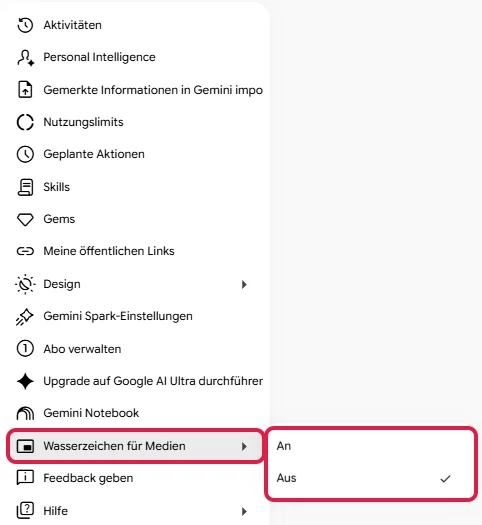
Das unsichtbare Wasserzeichen namens SynthID bleibt in jedem Fall in der Datei. Daran lässt sich auch später erkennen, dass ein Bild mit Google-KI entstanden ist (Tipp 25).
Fehlt der Schalter in Deinem Konto, hilft der kostenlose Gemini Watermark Remover. Das Tool läuft ohne Anmeldung komplett im Browser, Deine Bilder verlassen also Deinen Rechner nicht. Es entfernt nur das sichtbare Gemini-Symbol, SynthID bleibt auch hier im Bild.
Tipp 25: KI-Bilder erkennen mit SynthID
Dir kommt ein Foto in einer Nachricht oder auf Social Media verdächtig vor? Gemini prüft für Dich, ob es mit Google-KI erstellt oder bearbeitet wurde. Das klappt über das unsichtbare Wasserzeichen SynthID.
So funktioniert’s:
- Lade das Bild in einen Chat hoch.
- Stelle diese Frage:
„Wurde dieses Bild mit Google AI erstellt oder bearbeitet?“
Findet Gemini das Wasserzeichen, sagt es Dir, dass das Bild ganz oder teilweise mit Google-KI entstanden ist. Das geht auch mit Videos bis 90 Sekunden und mit Audiodateien.
Ohne Treffer weißt Du nur, dass das Bild nicht von Google-KI stammt. Mit einem anderen KI-Tool kann es trotzdem erstellt sein.
Die Prüfung ist außerdem auf etwa 10 Dateien je Art in 24 Stunden begrenzt.
Tipp 26: Videos erstellen - mit Abo in Gemini, ohne Abo in Flow
Ein kurzer Clip als Hingucker für Dein Instagram-Reel? Mit einem Abo ab Google AI Plus erstellst Du ihn direkt in Gemini, das dafür seit Mai 2026 das Videomodell Gemini Omni nutzt (Versionshinweise vom 19.05.2026). Ohne Abo gehst Du über Googles Video-Tool Flow.
Mit Abo in Gemini:
- Klicke links in der Seitenleiste auf Videos. Alternativ wählst Du über das Plus im Eingabefeld Video erstellen.
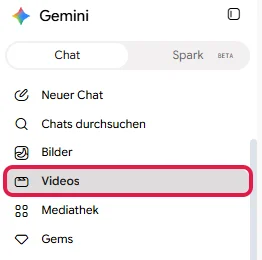
- Wähle eine Vorlage oder beschreibe im Feld Video beschreiben, was zu sehen sein soll. Darunter stellst Du das Format ein, etwa Querformat (16:9). Auf Wunsch lädst Du bis zu fünf Bilder als Vorlage hoch.
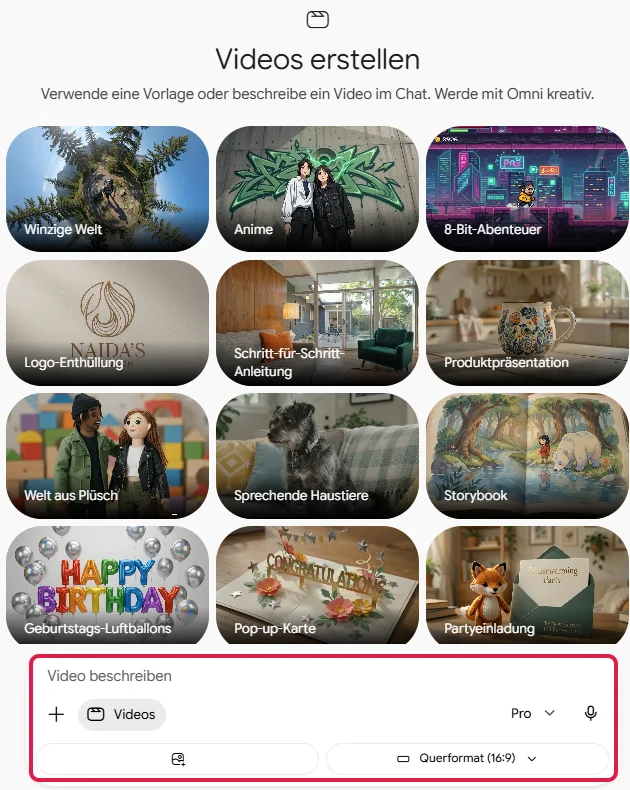
Gemini erstellt daraus ein kurzes Video. Du kannst es herunterladen oder direkt auf YouTube teilen.
Ohne Abo in Flow:
- Öffne flow.google und melde Dich mit Deinem Google-Konto an.
- Lege ein neues Projekt an, beschreibe Dein Video und klicke auf Generieren.
Flow gibt Dir jeden Tag 50 kostenlose Credits, also Guthabenpunkte für Videos. Wie viele Punkte ein Video kostet, hängt von Modell, Länge und Qualität ab.
Nicht genutzte Punkte verfallen am Ende des Tages.
Beispiel:
„Eine Katze tanzt auf einem Küchentisch, Kamera fährt langsam heran, fröhliche Stimmung, warmes Licht.“
Solche kurzen Clips eignen sich für den Anfang eines Reels oder als bewegter Hintergrund in einer Präsentation.
Tipp 27: Einen Song oder Jingle erstellen
Gemini komponiert auch Musik mit Gesang und Text. Die Funktion heißt Musik erstellen und steht in allen Tarifen bereit.
So funktioniert’s:
- Klicke links im Eingabefeld auf das Plus und wähle Musik erstellen.
- Wähle Länge, Genre und ob gesungen werden soll, und beschreibe den Song.
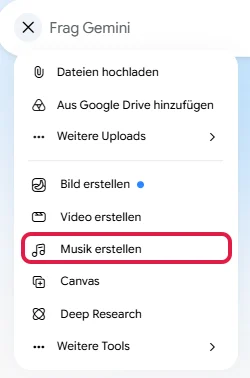
Beispiel:
„Ein fröhlicher, kurzer Jingle für den Anfang meines Podcasts ‚Kaffee mit Kundschaft‘, akustische Gitarre, der Podcast-Name wird einmal gesungen.“
Die kurze Fassung dauert etwa eine Minute. Für einen vollständigen Track mit 2 bis 3 Minuten wechselst Du zum Modell Pro.
Den Song lädst Du als MP3 oder als MP4 mit Cover herunter. Ideal für Podcast-Intros, Geburtstagslieder oder die Hintergrundmusik eines Firmenvideos.
Tipp 28: Gemini Live mit Kamera nutzen - die KI sieht mit
Mit Gemini Live sprichst Du mit Gemini wie am Telefon. Dabei kannst Du die Kamera oder den Bildschirm Deines Handys teilen, und Gemini sieht, was Du siehst.
Gemini Live ist kostenlos, läuft aber nur in der Gemini-App für Android und iPhone.
So funktioniert’s:
- Öffne die Gemini-App auf dem Handy und tippe unten auf Live.
- Schalte die Kamera ein oder teile Deinen Bildschirm.
- Stell Deine Frage einfach laut.
Beispiele:
- Du hältst die Kamera auf eine Fehlermeldung Deiner Waschmaschine und fragst: „Was bedeutet dieser Fehlercode, und was kann ich selbst tun?“
- Du teilst den Bildschirm mit einem Formular vom Finanzamt und fragst, was in ein bestimmtes Feld gehört.
Du musst nichts abtippen oder fotografieren und bekommst die Erklärung, während Du vor dem Gerät stehst. Unterbrechen und nachfragen kannst Du jederzeit.
Auch ohne Kamera ist Live praktisch, etwa zum Üben vor einem Termin:
„Ich übe gleich ein Preisgespräch. Spiel einen skeptischen Kunden, der mein Angebot zu teuer findet.“
Du trainierst Deine Antworten laut, bevor es ernst wird.
Tipp 29: Mit der Lernhilfe schneller lernen
Du willst ein Thema wirklich verstehen? Dann nutze die Lernhilfe. Gemini erklärt Schritt für Schritt, stellt Dir Zwischenfragen und bindet passende Bilder und Videos ein.
So funktioniert’s:
- Klicke links im Eingabefeld auf das Plus, dann auf Weitere Tools und wähle Lernhilfe.
- Schreibe, was Du lernen willst.
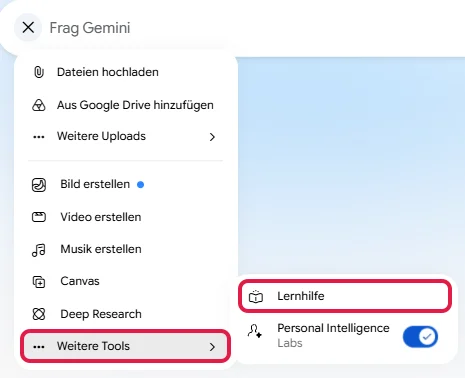
Beispiel:
„Erkläre mir, wie eine Einnahmen-Überschuss-Rechnung funktioniert. Ich bin seit drei Monaten selbstständig und habe keine Vorkenntnisse.“
Am Ende kannst Du Dir ein Quiz oder Lernkarten erstellen lassen. Mit Meine Leistung analysieren zeigt Dir Gemini beim Quiz, wo Du noch Lücken hast.
So gehst Du gut vorbereitet ins Gespräch mit Deiner Steuerberaterin.
Tipp 30: Temporäre Chats für private Fragen nutzen
Manche Fragen sollen nicht in Deinem Chatverlauf auftauchen, zum Beispiel ein Kündigungsschreiben am Arbeitsplatz. Dafür gibt es den temporären Chat.
So funktioniert’s:
- Klicke auf der Startseite oben rechts auf das Symbol mit dem gestrichelten Kreis. Fährst Du mit der Maus darüber, erscheint Temporären Chat aktivieren.
- Stelle Deine Frage wie gewohnt.

Beispiel:
„Schreibe mir ein höfliches Kündigungsschreiben für meine Stelle als Bürokauffrau zum nächstmöglichen Termin.“
Der Chat erscheint nicht in der Liste links. Laut Privacy Hub von Google bleibt er 72 Stunden im Konto gespeichert und wird nicht zum Training der KI verwendet.
Schaut jemand über Deine Schulter auf die Chatliste, sieht er davon nichts.
Beachte: Im temporären Chat gibt es keine Gems, keine verbundenen Apps und keine personalisierten Antworten. Gemini kennt dort weder Deine Anweisungen noch das, was es sich per Memory gemerkt hat.
Tipp 31: Aktivitäten speichern ausschalten - und was Du dafür aufgibst
Du willst nicht, dass Google Deine Chats zum Training nutzt? Dann geht es um die Einstellung Aktivitäten speichern. Sie sorgt dafür, dass Gemini Deine Chats in Deinem Google-Konto aufbewahrt.
Laut Privacy Hub nutzt Google gespeicherte Chats auch, um seine Dienste zu verbessern, einschließlich des Trainings von KI-Modellen.
So funktioniert’s:
- Klicke unten links auf das Zahnrad und dann auf Aktivitäten.
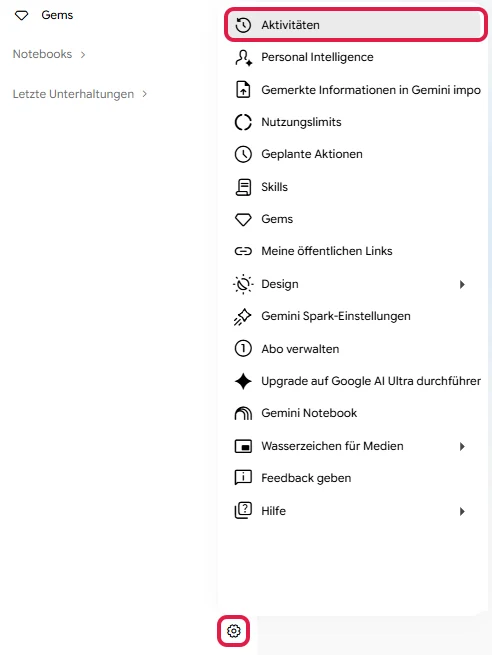
- Im Kasten Aktivitäten speichern klickst Du auf den Knopf An.
- Wähle Deaktivieren. Willst Du auch die bisherigen Chats löschen, nimm Deaktivieren und Aktivitäten löschen. Achtung: Damit löschst Du alle bisherigen Chats endgültig.
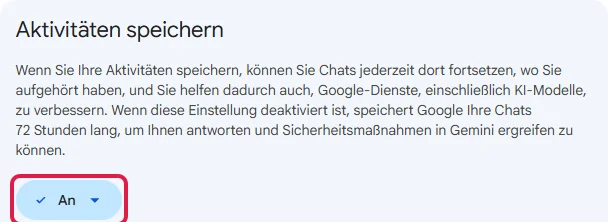
Neue Chats bleiben danach nur noch 72 Stunden im Konto. Dafür verzichtest Du auf einiges:
- Deine Chatliste links ist nicht mehr erreichbar, auch nicht die alten Chats.
- Geplante Aktionen, Memory und verbundene Apps funktionieren in Gemini im Browser nicht mehr.
- Chats mit Gems werden nicht gespeichert.
Unsere Empfehlung: Lass Aktivitäten speichern an und nutze für vertrauliche Themen den temporären Chat.
Unter Automatisch löschen legst Du außerdem fest, ob Google Deine Aktivitäten nach 3, 18 (Standard) oder 36 Monaten löscht oder gar nicht automatisch.
Ganz gleich, welche Einstellung Du wählst: Gib Gemini keine Passwörter, Kontonummern oder Gesundheitsdaten Dritter. Das gilt für jedes KI-Tool.
Tipp 32: Wichtige Chats anpinnen und mit Emoji markieren
Nach ein paar Wochen ist die Chatliste lang, und wichtige Chats wie Deine laufende To-do-Liste rutschen nach unten. Zwei Handgriffe helfen: Anpinnen und Umbenennen mit Emoji.
So funktioniert’s:
- Öffne den Chat und klicke oben rechts auf die drei Punkte.
- Klicke auf Anpinnen. Der Chat steht jetzt dauerhaft oben.
- Klicke im selben Menü auf Umbenennen und setze ein Emoji an den Anfang des Namens. Unter Windows öffnest Du die Emoji-Auswahl mit der Windows-Taste und dem Punkt.
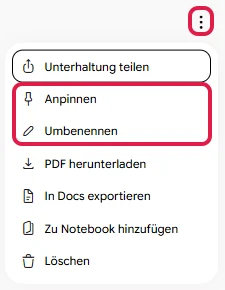
Mit einem festen Farbsystem findest Du alles auf einen Blick, etwa so:
- 🔴 dringend, etwa „🔴 Angebot Müller“
- 🟡 Chats mit geplanten Aktionen, etwa „🟡 Social-Media-Ideen montags“
- 🟢 abgeschlossen, zum Nachschlagen
Die Suche oben in der Seitenleiste findet Chats natürlich auch. Ein farbiger Punkt fällt beim Scrollen aber sofort auf, selbst wenn Du den Namen des Chats vergessen hast.
Tipp 33: Ab einer Antwort einen neuen Chat starten
Du hast in einem langen Chat eine gute Antwort und willst von dort aus etwas anderes ausprobieren, ohne den bisherigen Verlauf durcheinanderzubringen? Dann zweig einen neuen Chat ab.
So funktioniert’s:
- Klicke unter der Antwort, ab der Du weitermachen willst, auf die drei Punkte.
- Wähle Ab hier neuen Chat starten.
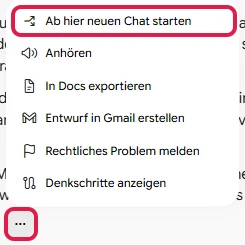
Der neue Chat kennt alles bis zu dieser Antwort. Stell Dir vor, Gemini hat Dir ein gutes Konzept für einen Workshop geschrieben.
Im Original-Chat arbeitest Du die Einladung aus, im abgezweigten Chat testest Du eine Variante für Online-Teilnehmer.
Auch bei sehr langen Chats hilft das. Dort vergisst Gemini frühere Vorgaben leichter, deshalb machst Du ab der besten Antwort in einem frischen Chat mit sauberem Stand weiter.
Tipp 34: Chats und Dateien in Notebooks sammeln
Arbeitest Du länger an einem Projekt, verteilen sich die Chats über die ganze Liste. In einem Notebook sammelst Du alles zu einem Thema an einem Ort: Chats, Dateien, Links und eigene Anweisungen.
Die Notebooks sind mit Gemini Notebook verknüpft, Googles Recherche-Tool für eigene Quellen, das früher NotebookLM hieß. Sie sind in allen Tarifen enthalten.
In Deutschland und Österreich musst Du Gemini Notebook laut Google-Hilfe einmal von Hand verbinden. Dafür tippst Du im Eingabefeld @Gemini Notebook ein und bestätigst die Verbindung, wenn Gemini danach fragt.
So funktioniert’s:
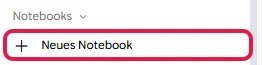
- Klicke links in der Seitenleiste auf Notebooks und dann auf Neues Notebook. Gib ihm einen Namen und füge Quellen hinzu.
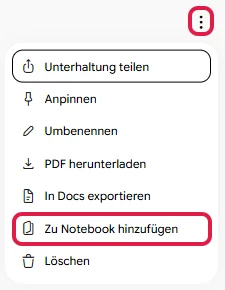
- Einen bestehenden Chat verschiebst Du über die drei Punkte oben rechts im Chat und Zu Notebook hinzufügen.
Für den Relaunch Deiner Website sammelst Du zum Beispiel im Notebook „Website 2027“ die Texte, das Briefing als PDF und alle Chats zum Thema.
Fragst Du dort nach dem Stand, kennt Gemini alle Unterlagen, und Du musst nichts erneut hochladen.
Tipp 35: Gemini am PC mit Alt und Leertaste öffnen
Du willst mitten in einer E-Mail kurz etwas fragen, ohne erst den Browser zu suchen? Mit der Gemini-App für Windows öffnest Du Gemini aus jedem Programm mit Alt + Leertaste.
So funktioniert’s:
- Lade die App auf gemini.google/desktop herunter und installiere sie.
- Melde Dich mit Deinem Google-Konto an.
- Drücke künftig Alt + Leertaste, wenn Du Gemini brauchst.
Die App läuft ab Windows 10, der Download ist kostenlos. Für den Mac gibt es eine eigene App, die Du mit Option + Leertaste öffnest.
Im Browser geht es ähnlich schnell: Tippe in die Adresszeile von Chrome @gemini und drücke die Tabulatortaste. Danach schreibst Du Deine Frage direkt in die Adresszeile.
Diese Gemini-Funktionen fehlen in Deutschland noch
Drei bekannte Funktionen von Gemini gibt es derzeit nicht in Deutschland, Österreich und der Schweiz.
Chats und Erinnerungen aus ChatGPT oder Claude importieren
Nicht verfügbar: Den Import gibt es laut Google-Hilfe im Europäischen Wirtschaftsraum, in der Schweiz und in Großbritannien derzeit nicht.
Wo er freigeschaltet ist, übernimmt Gemini gemerkte Informationen und ganze Chatverläufe aus anderen KI-Tools. Der Menüpunkt heißt Gemerkte Informationen in Gemini importieren und sitzt hinter dem Zahnrad.
Chats kommen als ZIP-Datei vom alten Anbieter, bis zu fünf Dateien am Tag mit je höchstens 5 GB.
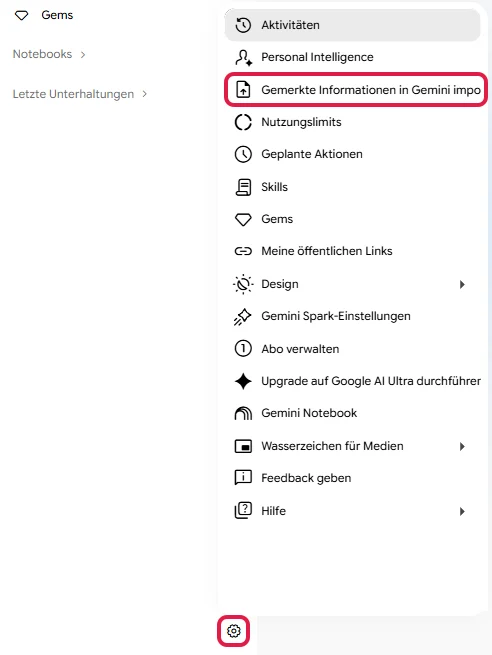
Bis dahin hilft ein Handgriff: Bitte ChatGPT, alles zusammenzufassen, was es über Dich weiß, und trage das Wichtigste als Anweisungen für Gemini ein.
Gemini in Chrome
Nicht verfügbar: Deutschland, Österreich und die Schweiz stehen derzeit nicht auf Googles Länderliste für Gemini in Chrome.
Wo es die Funktion gibt, sitzt Gemini direkt im Browser. Über „Gemini fragen“ oben in Chrome fasst es die geöffnete Seite zusammen und bezieht bis zu 10 weitere Tabs ein.
So vergleichst Du etwa drei Angebote für Webhosting in einer Antwort. Solange die Funktion hier fehlt, tippst Du @gemini in die Adresszeile (siehe Tipp 35) und fügst den Link oder Text der Seite in den Chat ein.
Gemini Spark und Skills
Nicht verfügbar: Spark gibt es laut Google-Hilfe nur mit Google AI Pro oder Ultra und derzeit nicht im Europäischen Wirtschaftsraum und nicht in der Schweiz.
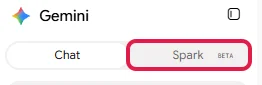
Gemini Spark ist ein KI-Agent, der Aufgaben selbstständig abarbeitet, auch auf Websites. Wo Spark freigeschaltet ist, steht oben in der Seitenleiste der Umschalter Chat | Spark.
Zu Spark gehören Skills, also gespeicherte Anleitungen, mit denen Du Spark beibringst, wie eine Aufgabe bei Dir abläuft. Wiederkehrende Aufgaben deckst Du hierzulande mit Gems und geplanten Aktionen ab.
Bonus: Mit diesen fünf Tipps startest Du am besten
35 Tipps auf einmal sind viel. Diese fünf bringen im Alltag am schnellsten etwas, in dieser Reihenfolge:
- Anweisungen hinterlegen, damit jede Antwort zu Deinem Stil passt.
- Prompts mit Rolle, Ziel, Zielgruppe und Format für die Aufgaben, die nicht in die Anweisungen gehören.
- Google Workspace verbinden, damit Gemini Deine E-Mails, Termine und Dateien kennt.
- Ein erstes Gem für die Anfrage, die Du am häufigsten beantwortest.
- Temporäre Chats für alles, was nicht im Verlauf landen soll.
Der Rest ergibt sich, sobald Du eine Aufgabe vor Dir hast, zu der ein Tipp passt.
Welche Gemini-Tipps sind kostenlos und welche brauchen ein Abo?
Die meisten Tipps funktionieren mit einem kostenlosen Google-Konto. Für einige brauchst Du ein Google-AI-Abo, also einen kostenpflichtigen Tarif für Gemini (Funktionen je Tarif, Preise):
| Tarif | Preis pro Monat | Das kommt bei den Tipps dazu |
|---|---|---|
| Kostenlos | 0 Euro | Anweisungen, Gems, Canvas, Deep Research, verbundene Apps, Bilder mit Nano Banana 2, Musik, Gemini Live, Lernhilfe |
| Google AI Plus | 4,99 Euro | zusätzlich geplante Aktionen, Videos, Nano Banana Pro und Gemini in Gmail |
| Google AI Pro | 21,99 Euro | zusätzlich Gemini in Google Docs und die KI-Funktion in Google Sheets |
| Google AI Ultra | ab 99,99 Euro | die höchsten Nutzungslimits |
Die Preise gelten für Deutschland, Stand: September 2026.
Auch kostenlos gibt es Grenzen. Seit Mai 2026 rechnet Google mit einem Kontingent, das sich alle 5 Stunden erneuert, bis ein Wochenlimit erreicht ist.
Google AI Plus hat das doppelte Kontingent, Google AI Pro das vierfache. Bilder, Videos, Deep Research und das Pro-Modell verbrauchen mehr als normale Chats.
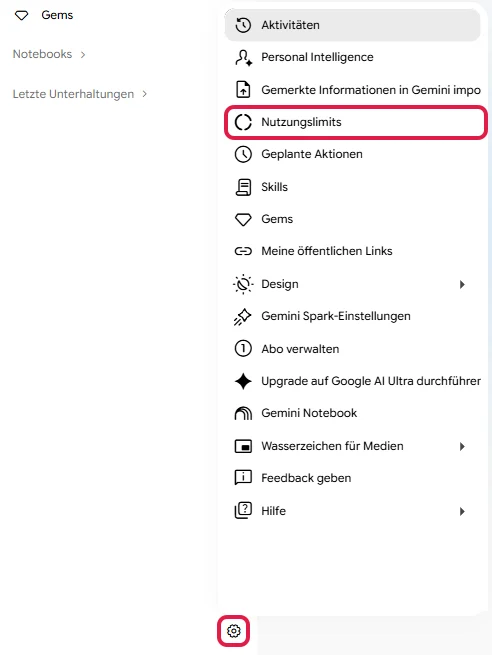
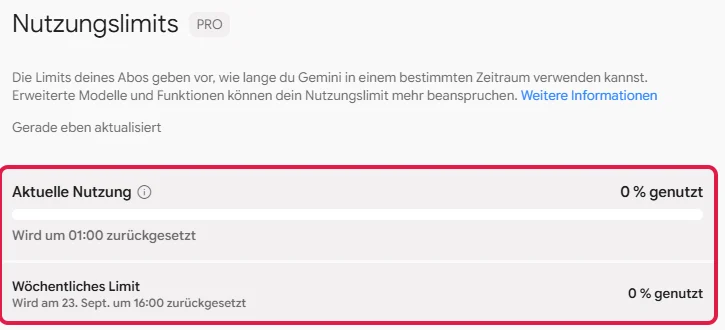
Wie viel Du schon verbraucht hast, zeigt das Zahnrad unten links unter Nutzungslimits.
Die Seite nennt Deine aktuelle Nutzung in Prozent und den Zeitpunkt, zu dem das Kontingent zurückgesetzt wird, einmal für die nächsten Stunden und einmal für die Woche.
Viele Funktionen, etwa Deep Research, Bilder oder die Audio-Zusammenfassung, gibt es laut Google erst ab 18 Jahren.
Fazit
Die meisten dieser Gemini-Tipps kosten nichts und sind in ein paar Klicks eingerichtet. Mit Anweisungen und einem ersten Gem antwortet Gemini passender, Canvas und Deep Research übernehmen größere Aufgaben.
Die ausführliche Vorlage für die Anweisungen findest Du kostenlos im Downloadbereich. Du nutzt auch ChatGPT oder Claude? Dann schau in unsere ChatGPT Tipps und Tricks und unser Claude Tutorial.

Gratis KI Guide 2026 (im Wert von 19,99€)!
Habe endlich mehr Zeit, Geld & Freiheit dank KI-Online-Marketing...
- Entdecke die goldene 6-Schritte-Prompt Formel für fast schon unfaire Ergebnisse
- Bekomme 5 mächtige Experten-Prompts, die Dir sofort massiv Zeit sparen & mehr Umsatz bringen
- Entdecke die BESTEN KI Tools (um die Konkurrenz abzuhängen)
- Aktuell mit exklusivem Überraschungs-Bonus im Wert von 79,00€ (direkt nach dem gratis Download)
Häufige Fragen
Wie bekomme ich bessere Antworten von Gemini?
Bessere Antworten von Gemini bekommst Du, wenn Du einmal Anweisungen zu Deinem Stil hinterlegst, im Prompt Rolle, Ziel, Zielgruppe und Format nennst und Gemini bei wichtigen Texten zuerst Rückfragen stellen lässt. Für knifflige Aufgaben wählst Du zusätzlich das Modell 3.1 Pro.
Wo finde ich die Einstellungen von Gemini?
Die Einstellungen von Gemini öffnest Du auf gemini.google.com über das Zahnrad unten links. Dort liegen unter anderem Aktivitäten, Personal Intelligence mit den Anweisungen für Gemini, Nutzungslimits, geplante Aktionen und Gems.
Trainiert Google seine KI mit meinen Gemini-Chats?
Ist die Einstellung Aktivitäten speichern aktiv, nutzt Google Chats laut Privacy Hub auch zur Verbesserung seiner Dienste, einschließlich des Trainings von KI-Modellen. Temporäre Chats verwendet Google nicht zum Training. Sie bleiben 72 Stunden im Konto und erscheinen nicht im Chatverlauf.
Kann ich das Wasserzeichen auf Gemini-Bildern entfernen?
Das sichtbare Gemini-Symbol lässt sich unter Wasserzeichen für Medien abschalten, wo Google diesen Schalter anbietet. Fehlt er, entfernt der kostenlose Gemini Watermark Remover das Symbol direkt im Browser. Das unsichtbare SynthID-Wasserzeichen bleibt in beiden Fällen im Bild.
Merkt sich Gemini, was ich in früheren Chats geschrieben habe?
Ja, wenn unter Personal Intelligence der Schalter Memory an ist und Aktivitäten speichern aktiviert ist. Gemini greift dann auf frühere Chats zurück. Mit der Frage „Hast du Informationen aus früheren Chats verwendet?“ prüfst Du, woher eine Antwort stammt.
Gibt es Gemini als Programm für Windows?
Ja. Die Gemini-App für Windows 10 und 11 lädst Du kostenlos unter gemini.google/desktop herunter. Mit der Tastenkombination Alt und Leertaste öffnest Du Gemini dann aus jedem Programm heraus. Für den Mac gibt es eine eigene App mit Option und Leertaste.
Veröffentlicht am · Zuletzt aktualisiert am