KI
Higgsfield mit Claude verbinden: So richtest Du Higgsfield MCP ein
Higgsfield mit Claude zu verbinden lohnt sich, wenn Du KI-Bilder und KI-Videos lieber im Chat erstellst.
Du beschreibst Deine Idee in normalen Worten. Claude schreibt daraus die Prompts und wählt in Higgsfield das passende Modell. Das fertige Bild oder Video erscheint in derselben Unterhaltung.
So entsteht etwa ein Video-Einstieg wie im Video oben: Hinter Dir rollt eine Flutwelle an, während Du ganz ruhig in die Kamera sprichst.
Wie Du Claude mit Higgsfield verbindest, bekommst Du hier ganz einfach gezeigt. Und auch, wie Du damit Inhalte erstellst. Los geht’s...
Das Wichtigste in Kürze
Higgsfield verbindest Du mit Claude über Higgsfield MCP, die offizielle Verbindung. In Claude legst Du dafür einen eigenen Konnektor an, also eine selbst eingerichtete Verbindung, mit der Adresse https://mcp.higgsfield.ai/mcp. Danach erlaubst Du Claude einmalig den Zugriff auf Dein Higgsfield-Konto. Der kostenlose Claude-Tarif reicht. Bei Higgsfield brauchst Du ein bezahltes Abo, und jede Erstellung kostet Credits, also Guthaben.
- Am schnellsten startest Du bei Higgsfield im Menüpunkt MCP mit dem Knopf Higgsfield zu Claude hinzufügen (Link unten).
- Einen API-Schlüssel, also einen Zugangscode für Programme, brauchst Du nicht.
- Außer in Testphasen kostet über Claude jede Erstellung Credits, auch bei sonst Credit-freien Modellen.
- Stell alle Aktionen des Konnektors auf Genehmigung erforderlich und den Chat auf Manuell.
- Nutze nur die Adresse https://mcp.higgsfield.ai/mcp, Seiten mit ähnlichem Namen gehören nicht zu Higgsfield.
Inhaltsverzeichnis
Was ist Higgsfield MCP?
Higgsfield MCP ist die offizielle Verbindung zwischen Higgsfield und KI-Assistenten wie Claude von Anthropic. Über sie erstellt Claude Bilder, Videos und Ton in Deinem Higgsfield-Konto (Higgsfield-Hilfe zu MCP).
MCP steht für Model Context Protocol, einen offenen Standard, über den KI-Assistenten andere Dienste bedienen. Higgsfield betreibt dafür einen MCP-Server, der Claude seine Tools bereitstellt, also einzelne Aktionen wie ein Bild erstellen oder den Credit-Stand abfragen. Claude nennt so eine Verbindung Konnektor (englisch Connector), mehr dazu in unserem Artikel zu Claude Konnektoren.
Laut Higgsfield kann Claude über den Konnektor unter anderem:
- Bilder und Videos mit Modellen wie Nano Banana Pro von Google, Seedance von ByteDance oder Kling erstellen
- Werbevideos aus einem Produktlink bauen (Marketing Studio)
- Stimmen und Ton erzeugen
- Deinen Credit-Stand und frühere Erstellungen abrufen
Alles, was Claude erstellt, landet zusätzlich in Deinen Assets, also Deiner Mediathek auf higgsfield.ai. Einen Überblick über alle Funktionen gibt unser Higgsfield AI Tutorial.
Im Verzeichnis von Claude gibt es Higgsfield MCP nicht, Du legst es als eigenen Konnektor an. Findest Du in Claude den Eintrag „Higgsfield AI“ mit dem Schild „Community“, ist das ein anderer Konnektor des Anbieters, den Du hier nicht brauchst.
Was kostet Higgsfield MCP, und was brauchst Du?
Higgsfield MCP selbst kostet nichts extra. Du brauchst aber ein bezahltes Higgsfield-Abo mit Credits, Deinem Guthaben für jede Erstellung. Bei Claude reicht der kostenlose Tarif, und einen API-Schlüssel brauchst Du nicht (Higgsfield-Hilfe zur Verbindung).
| Tarif | Kosten | Was er Dir bringt |
|---|---|---|
| Claude Free | 0 Euro | ein eigener Konnektor, begrenzt viele Nachrichten |
| Higgsfield Starter | 19 Euro pro Monat* zuzüglich Mehrwertsteuer | 270 Credits pro Monat, nur ausgewählte Modelle, für Videos etwa Seedance 2.0 Fast |
| Higgsfield Plus | 59 Euro pro Monat* bei monatlicher Zahlung, zuzüglich Mehrwertsteuer | 1.200 Credits pro Monat, alle Modelle wie Seedance 2.5 und alle Funktionen, nötig für das Beispiel unten |
Neben Starter und Plus gibt es bei Higgsfield noch Ultra mit mehr Credits sowie Team und Scale für Teams. Alle Higgsfield-Tarife mit Steuer, Jahrespreisen und Credit-Preisen findest Du in unserem Artikel Higgsfield Kosten.
Für längere Abläufe wie das Beispiel lohnt sich Claude Pro. Die Tarife vergleicht unser Artikel Claude Kosten.
Bei der Registrierung schreibt Higgsfield Dir einmalig 10 Gratis-Credits gut, mit einer geschäftlichen E-Mail-Adresse 50. Sie reichen zum Ausprobieren auf der Website. Mit Claude verbinden lässt sich Higgsfield erst mit einem bezahlten Abo.
Zeitweise bietet Higgsfield für MCP eine kostenlose Testphase an, an die sich ein Abo anschließt. Ob es gerade eine gibt, siehst Du auf higgsfield.ai/mcp.
Gut zu wissen: Über Claude rechnet Higgsfield jede Erstellung in Credits ab, auch bei Modellen, die auf higgsfield.ai gerade Unlimited sind, also dort ohne Credits laufen. Eine eingebaute Obergrenze, die den Verbrauch im Chat stoppt, gibt es nicht (Higgsfield-Hilfe). In Schritt 3 stellst Du ein, dass Claude vor jeder Erstellung auf Dein Okay wartet. Dort findest Du auch die Credit-Preise einzelner Modelle.
Unser Werkzeug für KI-Bilder und KI-Videos
In Higgsfield nutzt Du Modelle wie Nano Banana Pro, Seedance und Kling unter einem Konto, auf der Website oder direkt aus Claude heraus.
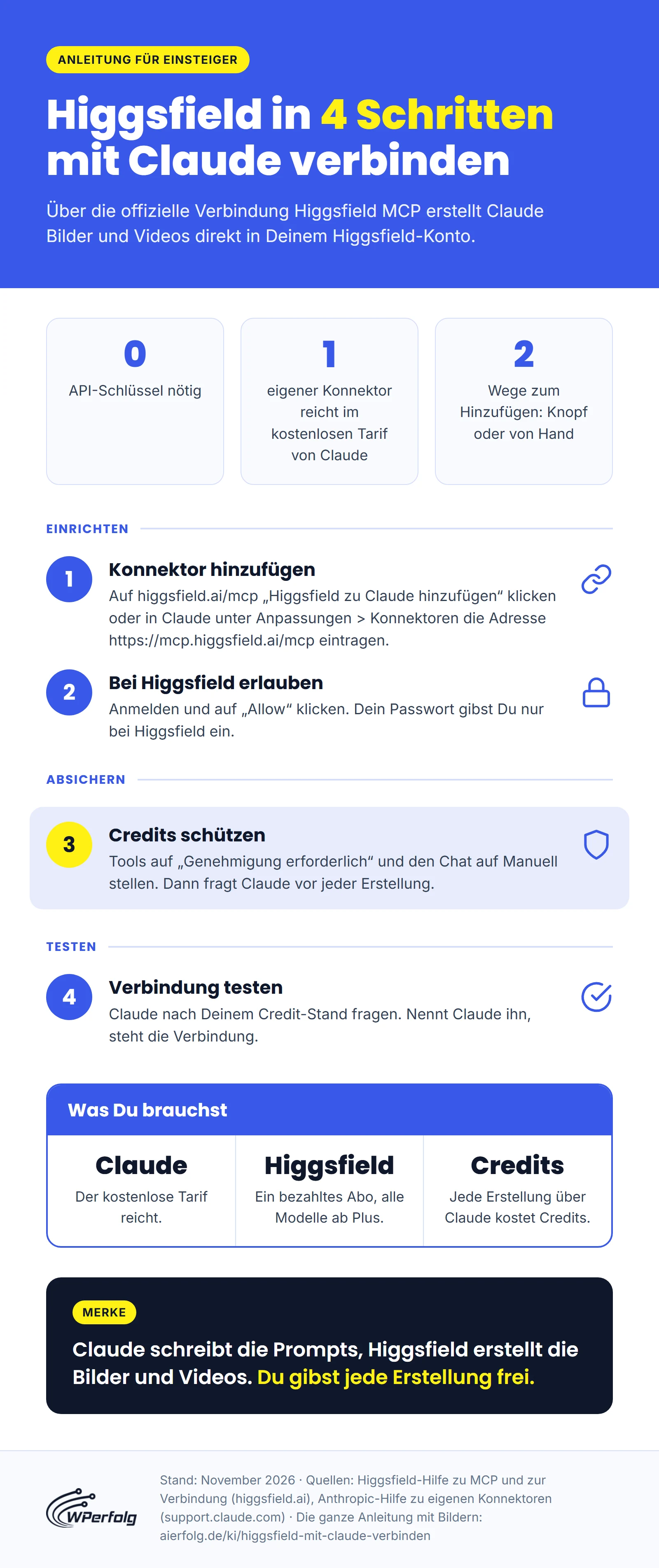
Higgsfield ausprobieren*Die vier Schritte auf einen Blick:
Schritt 1: Higgsfield als Konnektor zu Claude hinzufügen
Higgsfield fügst Du als eigenen Konnektor mit der Adresse https://mcp.higgsfield.ai/mcp zu Claude hinzu, entweder über einen Knopf auf higgsfield.ai/mcp oder von Hand in Claude. Beide Wege enden im selben Fenster. Lege Dir vorher auf higgsfield.ai* ein Konto an und wähle ein Abo, für das Beispiel unten Plus.
Weg 1 ist der kürzeste, weil Higgsfield Name und Adresse für Dich einträgt. Weg 2 nimmst Du in der Desktop-App von Claude oder wenn der Knopf bei Dir nicht funktioniert.
Weg 1: Über die Higgsfield-Seite (im Browser)
- Melde Dich im Browser bei Claude an.
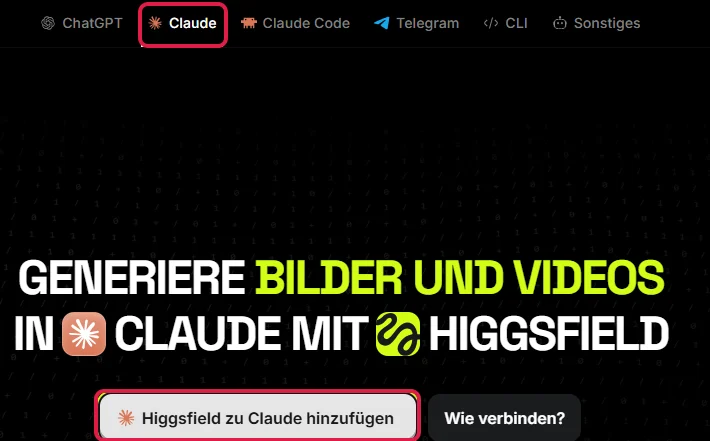
- Öffne higgsfield.ai/mcp, wähle oben den Reiter Claude und klicke auf Higgsfield zu Claude hinzufügen. Auf der englischen Seite heißt der Knopf Add Higgsfield to Claude, bei einem Testangebot MCP verbinden.
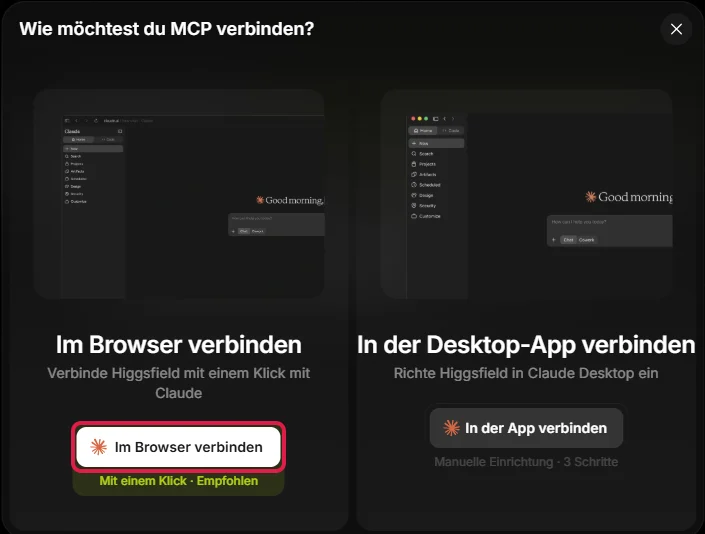
- Higgsfield fragt: Wie möchtest du MCP verbinden? Klicke auf Im Browser verbinden (auf der englischen Seite Connect in the browser). Claude öffnet sich in einem neuen Tab.
- Claude zeigt das Fenster Benutzerdefinierten Konnektor hinzufügen mit eingetragenem Namen und eingetragener Adresse. Prüfe, dass dort genau https://mcp.higgsfield.ai/mcp steht, und klicke auf Weiter.
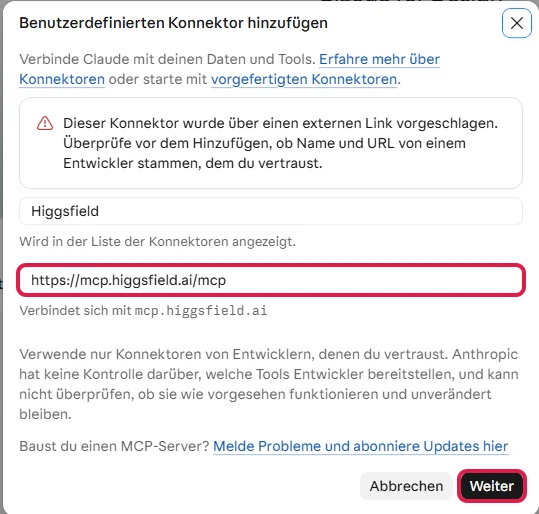
Der Hinweis auf den externen Link ist in Ordnung, wenn Du selbst auf higgsfield.ai/mcp geklickt hast und die Adresse stimmt.
Weg 2: Von Hand in Claude
- Klicke in Claude links in der Seitenleiste auf Anpassungen. Direkt kommst Du über claude.ai/customize/connectors dorthin.
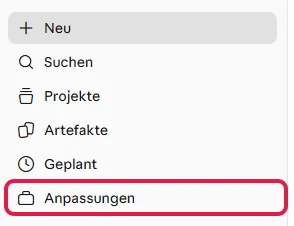
- Wähle oben den Reiter Konnektoren, klicke rechts auf + Hinzufügen und dann auf Benutzerdefinierten Konnektor hinzufügen.

- Gib als Name Higgsfield ein und als Adresse https://mcp.higgsfield.ai/mcp. Klicke auf Weiter. Das Fenster sieht aus wie im Bild bei Weg 1, nur ohne den Hinweis auf den externen Link.
Bei beiden Wegen: Hinzufügen
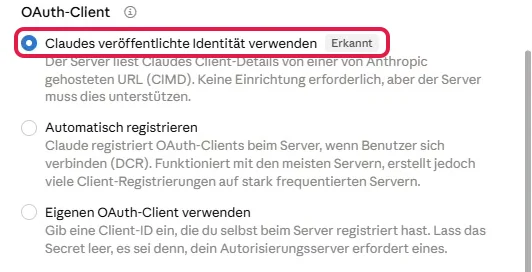
Im nächsten Fenster fragt Claude, wie die Anmeldung laufen soll. Lass alle Voreinstellungen stehen, auch Claudes veröffentlichte Identität verwenden, und klicke unten auf Hinzufügen.
Schritt 2: Higgsfield mit Claude verbinden und Zugriff erlauben
Die Anmeldung läuft einmalig über ein Fenster von Higgsfield, und nur dort gibst Du Dein Passwort ein. Claude erhält lediglich die Erlaubnis, auf Dein Konto zuzugreifen.
- Claude zeigt die Seite des neuen Konnektors mit dem Hinweis, dass Du noch nicht mit Higgsfield verbunden bist. Klicke auf Verbinden. Öffnet sich schon von selbst ein Fenster von Higgsfield, entfällt dieser Klick.

- Melde Dich im Fenster von Higgsfield an, falls Du es noch nicht bist.
- Higgsfield fragt, ob Claude auf Dein Konto zugreifen darf. Klicke auf Allow.
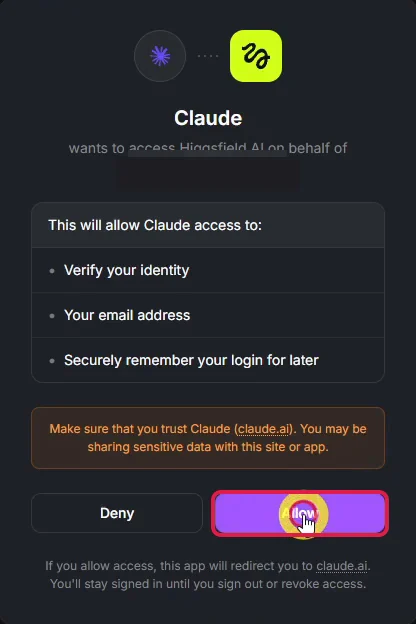
Higgsfield leitet Dich danach zurück zu Claude. Unter Anpassungen > Konnektoren > Meine steht Higgsfield jetzt mit dem Schild „Benutzerdefiniert“. Ein Haken in der Spalte Status bestätigt die Verbindung. Steht dort noch Verbinden, klicke darauf und erlaube den Zugriff.
Schritt 3: Freigaben einstellen und Credits schützen
Damit Claude keine Credits ohne Dein Okay ausgibt, soll es vor jeder Aktion in Higgsfield auf Deine Freigabe warten. Das legst Du einmal in den Tool-Berechtigungen fest.
- Klicke unter Anpassungen > Konnektoren auf Higgsfield. Unter Tool-Berechtigungen stehen alle Tools des Konnektors.
- Klicke rechts neben der Gruppe Interaktive Tools auf die Auswahl (im Bild steht dort Benutzerdefiniert) und wähle Genehmigung erforderlich. Bei jedem Tool ist dann die Hand markiert.
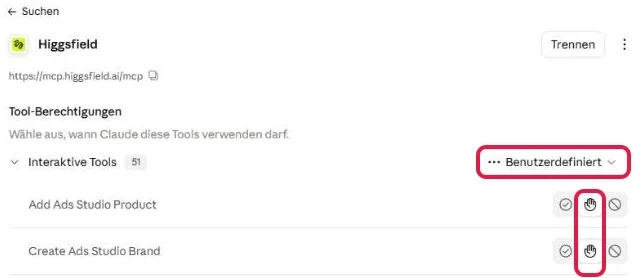
Neben der Gruppe steht dann Genehmigung erforderlich mit einem Hand-Symbol:

Die drei Symbole je Tool bedeuten:
- Haken (Immer erlauben): Claude nutzt das Tool ohne Rückfrage. Nur für reine Abfragen wie Check Balance geeignet, nie für Tools, die etwas erstellen.
- Hand (Genehmigung erforderlich): Claude fragt vor jeder Nutzung im Chat nach.
- Durchgestrichener Kreis (Blockiert): Claude darf das Tool gar nicht nutzen.
Die Freigabe greift nur im Modus Manuell. Den Modus siehst Du unten rechts am Eingabefeld. Steht dort Auto, klicke darauf und wähle Manuell, denn in Pro, Max und Team startet ein neuer Chat inzwischen meist im Modus Auto (Anthropic).
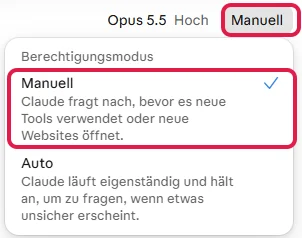
Zwei Ausnahmen solltest Du kennen:
- Modus Auto: Eine automatische Prüfung stoppt nur Aktionen, die sie für riskant hält. Sonst handelt Claude ohne Nachfrage, auch bei Genehmigung erforderlich.
- Recherche: Die Recherche-Funktion von Claude nutzt Tools von Konnektoren, ohne zu fragen (Anthropic-Hilfe). Schalte Higgsfield aus, wenn Du recherchierst.
Mehr zu den Stufen steht in unserem Artikel über die Berechtigungen von Konnektoren.
Zusätzlich hilft eine kurze Anweisung am Anfang jedes neuen Chats. Higgsfield empfiehlt selbst, sich die Kosten vorher nennen zu lassen (Higgsfield-Blog):
„Nenne mir vor jeder Erstellung in Higgsfield das Modell und die voraussichtlichen Credits und warte auf mein Okay.“
Eine feste Grenze ist das laut Higgsfield nicht. Verlässlich ist die Einstellung oben: Mit den markierten Hand-Symbolen und dem Modus Manuell startet jede Erstellung erst nach Deinem Klick.
So viele Credits kostet eine Erstellung
Was eine Erstellung kostet, hängt vom Modell, der Auflösung und bei Videos von der Länge ab. Die Auflösung (1K, 4K, 720p, 1080p) gibt an, wie scharf ein Bild oder Video wird. Einige Werte von der Higgsfield-Preisseite und aus dem Higgsfield-Blog:
| Modell | Ergebnis | Credits |
|---|---|---|
| Nano Banana Pro | 1 Bild | 2 (in 4K: 4) |
| Kling 3.0 | 5 Sekunden Video, 720p | ca. 7 |
| Seedance 2.0 Fast (auch in Starter) | 5 Sekunden Video, 720p | ca. 12 |
| Seedance 2.0 | 5 Sekunden Video, 720p | ca. 22 |
| Seedance 2.0 | 5 Sekunden Video, 1080p | ca. 60 |
| Seedance 2.5 | 10 Sekunden Video, 720p | 70 (in 1080p: 160) |
Schritt 4: Verbindung testen
Zum Testen fragst Du Claude nach Deinem Credit-Stand, denn das Tool dafür liest nur Dein Guthaben aus.
- Öffne einen neuen Chat. Klicke links unten im Eingabefeld auf das +, gehe auf Konnektoren und prüfe, dass der Schalter bei Higgsfield an ist. Ist er aus, klicke ihn an.
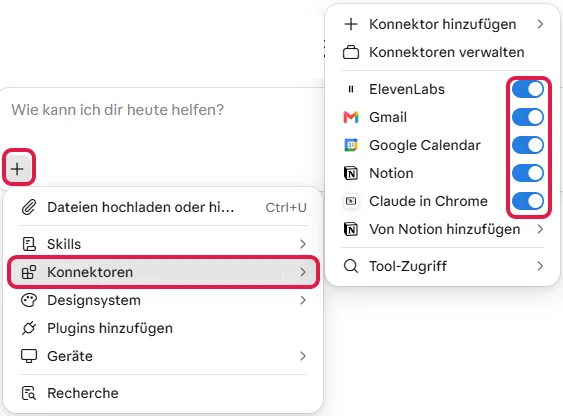
Im Bild sind andere Konnektoren eingeschaltet. Higgsfield erscheint nach dem Verbinden in derselben Liste.
- Schicke diese Frage ab:
„Wie viele Higgsfield-Credits habe ich noch? Bitte nur nachsehen und nichts generieren.“
- Direkt über dem Eingabefeld fragt Claude, ob es das Tool Check Balance von Higgsfield verwenden darf. Klicke auf Einmal erlauben.

Fragt Claude nicht nach, steht der Chat vermutlich auf Auto. Stell ihn wie in Schritt 3 auf Manuell. Nennt Claude Dir danach Deinen Kontostand, steht die Verbindung. Erscheint stattdessen eine Fehlermeldung oder ruft Claude Higgsfield gar nicht auf, hilft die Tabelle im nächsten Abschnitt.
Higgsfield MCP funktioniert nicht? Typische Fehler und Lösungen
Die meisten Probleme lösen ein neuer Chat oder eine neue Anmeldung bei Higgsfield. Meldungen und Lösungen in der Tabelle stammen größtenteils aus der Higgsfield-Hilfe.
| Problem | Lösung |
|---|---|
| Claude ruft Higgsfield nicht auf, obwohl der Konnektor verbunden ist | Neuen Chat starten, unter + > Konnektoren den Schalter bei Higgsfield prüfen und Higgsfield in der Nachricht ausdrücklich nennen |
| „Authorization with the MCP server failed“ | Die Anmeldung ist abgelaufen. Higgsfield unter Anpassungen > Konnektoren trennen, neu verbinden und wieder auf Allow klicken |
| „MCP HTTP exchange failed“ | Meist nur eine kurze Störung. Erneut versuchen, sonst trennen und neu verbinden |
| Claude sagt, es sieht Dein Bild nicht | Schreib Claude: „Öffne das Upload-Feld von Higgsfield.“ Lade das Bild dort hoch, nicht nur im Chat |
| Upload von Bild und Video bricht ab | Beides einzeln hochladen, erst das Bild, dann das Video |
| Im Free-Tarif von Claude lässt sich der Konnektor nicht anlegen | Free erlaubt nur einen eigenen Konnektor. Einen anderen eigenen Konnektor entfernen oder auf einen bezahlten Tarif wechseln |
| In Claude Team oder Enterprise fehlt Benutzerdefinierten Konnektor hinzufügen | Dort legt der Inhaber des Firmenkontos Higgsfield in den Einstellungen der Organisation an. Du klickst bei Higgsfield dann nur noch auf Verbinden |
| Ergebnis fehlt in Deinen Assets | Es erscheint meist innerhalb von 60 Sekunden. Sonst unter Manage Account (deutsch: Konto verwalten) > Usage bei Higgsfield prüfen, ob die Erstellung gelaufen ist |
Beispiel: Einen Video-Hook mit Claude und Higgsfield erstellen
Ein Bild oder Video erstellst Du, indem Du Claude beschreibst, was zu sehen sein soll, und Modell, Format und Länge nennst. Den Prompt formuliert Claude selbst und startet im Modus Manuell erst nach Deiner Freigabe.
Unser Beispiel ist ein Hook, also der Einstieg eines Videos, der Zuschauer in den ersten Sekunden festhält. Du sitzt ruhig da und sprichst Deinen ersten Satz, während hinter Dir eine Gefahr auf Dich zukommt.
Nutze dafür nur Aufnahmen von Dir selbst oder von Menschen, die zugestimmt haben, denn Foto und Video werden zu Higgsfield hochgeladen.
Die Startbilder erstellen
- Filme Dich mit dem Handy, wie Du Deinen ersten Satz sprichst, bei gutem Licht und in Kleidung, die sich vom Hintergrund abhebt. Diese Aufnahme dient später als Vorlage für Gestik und Lippen. Schneide Anfang und Ende knapp weg, etwa mit CapCut, und kopiere das Video auf Deinen Rechner.
- Halte das Video am Rechner ganz am Anfang an einer scharfen Stelle an. Speichere dieses Bild als Screenshot, unter Windows etwa mit dem Snipping Tool, zum Beispiel als erster-frame.png.
- Öffne in Claude einen neuen Chat und schicke zuerst die Anweisung aus Schritt 3, mit der Claude Dir vor jeder Erstellung Modell und Credits nennt. Danach folgt Dein Auftrag mit dem Bild. Ein einfaches Beispiel:
„Erstelle mit Nano Banana Pro über Higgsfield vier Bilder in 1K und im Format 9:16. Lass die Person aus meinem Bild genau gleich und entferne den Hintergrund. Setze sie in vier Gefahrensituationen, eine davon: Hinter ihr rollt eine Flutwelle heran. Das spätere Video ist 4 Sekunden lang, die Gefahr soll erst am Ende ankommen.“
Das Format 9:16 passt für Reels und Shorts, 16:9 für normale YouTube-Videos. Aus der Länge berechnet Claude, wie weit die Gefahr am Anfang entfernt sein muss. Gib deshalb eine Sekunde mehr an, als Dein Satz dauert, sonst ist die Gefahr zu früh da. Ausführlichere Prompt-Vorlagen für diesen Ablauf bekommst Du kostenlos in unserem Downloadbereich. Die vier Bilder kosten zusammen 8 Credits, vor jedem fragt Claude nach Deiner Freigabe.
- Claude zeigt im Chat ein Upload-Feld von Higgsfield. Lade Dein Bild dort hoch, auch wenn es schon im Chat hängt, denn Bilder im Chat kann der Konnektor nicht lesen. Warte, bis unten im Vorschaubild Ready steht. Erscheint keine Nachricht im Eingabefeld, klicke auf Continue.
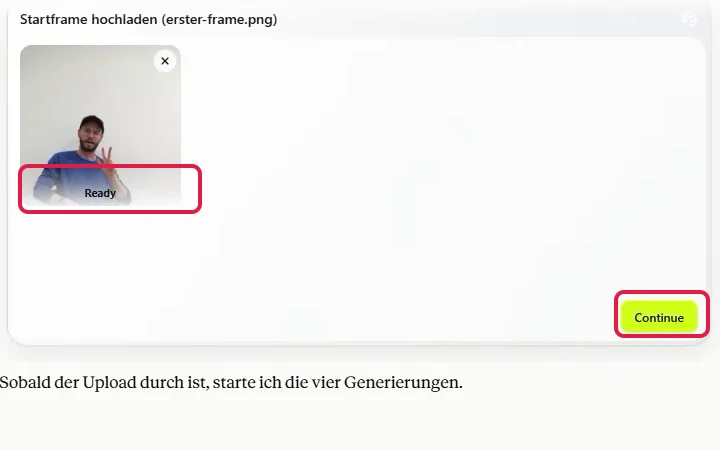
- Claude setzt eine englische Nachricht wie „The Higgsfield upload is complete …“ ins Eingabefeld. Schicke sie unverändert ab. Anschließend erscheinen die vier Bilder im Chat.
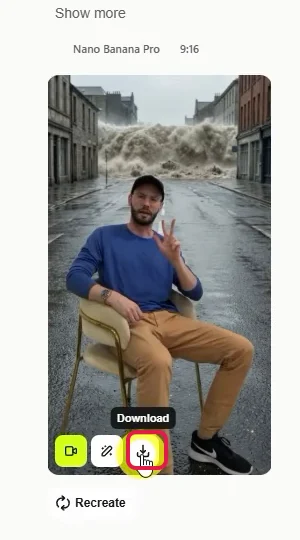
- Speichere das Bild, das Dir am besten gefällt: Klicke unten im Bild auf das Download-Symbol und dann auf Link öffnen. Klicke das Bild im neuen Tab mit der rechten Maustaste an, wähle Bild speichern unter und speichere es zum Beispiel als erste-szene.png. Die beiden anderen Knöpfe im Bild starten eine neue Erstellung und kosten wieder Credits.
Das Video erstellen
- Lass Claude zuerst nur den Videoprompt schreiben, also die genaue Anweisung für das Videomodell:
„Schreibe mir einen Videoprompt für Higgsfield. Startbild ist erste-szene.png, mein Handyvideo ist die Vorlage für Gestik und Lippen. Modell Seedance 2.0, 4 Sekunden, ruhige Kamera, 720p im Format 9:16. Am Ende steht die Welle direkt hinter mir. Erstelle noch nichts.“
Seedance 2.0 kostet je Sekunde weniger als Seedance 2.5 (siehe Tabelle in Schritt 3) und reicht für so einen kurzen Clip. Teste den Prompt zuerst in 720p. Gefällt Dir die Richtung, bitte Claude, dasselbe Video in 1080p zu erstellen. Es entsteht dabei neu und kann etwas anders ausfallen.
- Bitte Claude dann, das Video in 720p zu erstellen und für Startbild und Handyvideo zwei getrennte Upload-Felder zu öffnen. Lade erst das Bild hoch, dann das Video, jeweils wie in Punkt 4.
Am Ende steht die Welle direkt hinter Dir, ein guter Übergang zur nächsten Szene. Herunterladen kannst Du das fertige Video genauso wie das Bild, über das Download-Symbol und Link öffnen.

Unsere ausdrückliche Empfehlung: Nutze für Startbilder und Videoprompt unsere ausführlichen Prompt-Vorlagen. Du bekommst sie kostenlos in unserem Downloadbereich.
Weitere fertige Abläufe, etwa für Werbeanzeigen oder mehrere Hooks zu einem Video, findest Du auf higgsfield.ai/mcp unter Ein-Klick-Presets für Claude. Wie Du KI-Videos auch ohne Claude erstellst, zeigt unser Ratgeber KI Video erstellen.
Sicherheit: nur die offizielle Higgsfield MCP URL nutzen
Nutze für Higgsfield MCP nur die Adresse https://mcp.higgsfield.ai/mcp. Laut Higgsfield ist das die einzige offizielle Adresse für diesen Konnektor (offizielle Higgsfield-Plattformen).
Bei der Suche nach „Higgsfield MCP“ erscheinen auch Seiten mit ähnlichen Namen, die nicht zu Higgsfield gehören. Öffne higgsfield.ai/mcp deshalb selbst über die Adresszeile. Richte Higgsfield nur von dort ein oder, bei ChatGPT, aus dem Plugin-Verzeichnis von ChatGPT.
Verbindung trennen
Willst Du die Verbindung beenden, öffnest Du Anpassungen > Konnektoren > Higgsfield und klickst auf Trennen. Über die drei Punkte daneben entfernst Du den Konnektor ganz.

Higgsfield mit ChatGPT oder Claude Code verbinden
In ChatGPT nutzt Du statt einer Adresse das offizielle Higgsfield-Plugin. In Claude Code steht der Konnektor aus Claude bereit, sonst trägst Du ihn mit einem Befehl ein.
ChatGPT
Ein Plugin ist in ChatGPT ein fertiger Zusatz, den Du mit einem Klick installierst, statt eine Adresse einzutragen. Mit den Plugins in Claude hat es nichts zu tun. Das Higgsfield-Plugin findest Du auf higgsfield.ai/mcp im Reiter ChatGPT oder in ChatGPT im Plugin-Verzeichnis. Anschließend meldest Du Dich bei Higgsfield an und klickst auf Allow, genau wie bei Claude in Schritt 2 (Higgsfield-Hilfe).
In ChatGPT zieht jede Erstellung genauso Credits ab. Ton und Stimmen bietet das ChatGPT-Plugin laut Higgsfield nicht, dafür nutzt Du Claude oder higgsfield.ai. Eine bebilderte Anleitung findest Du in unserem Higgsfield-Tutorial im Abschnitt ChatGPT.
Claude Code
Bist Du in Claude Code mit Deinem Claude-Abo angemeldet, steht Dein Higgsfield-Konnektor dort automatisch bereit (Claude-Code-Doku). Fehlt er, trägst Du ihn im Terminal ein. Mit --scope user steht er Dir in allen Ordnern zur Verfügung:
claude mcp add --transport http --scope user higgsfield https://mcp.higgsfield.ai/mcpIn Claude Code tippst Du dann /mcp, wählst Higgsfield und meldest Dich im Browser an.
Higgsfield empfiehlt für Claude Code zusätzlich sein Kommandozeilen-Programm mit fertigen Skills, also gespeicherten Anleitungen, die Claude einen Ablauf Schritt für Schritt vorgeben. Schick Claude Code dafür die Einrichtungs-Nachricht aus der Higgsfield-Hilfe. Claude installiert das Programm, danach meldest Du Dich im Browser bei Higgsfield an.
Higgsfield in Claude ausprobieren
Mit einem Abo bei Higgsfield erstellst Du Bilder und Videos auf der Website und direkt aus Deinem Claude-Chat.
Higgsfield ausprobieren*Fazit
Mit Higgsfield MCP holst Du Dir die Bild- und Videomodelle von Higgsfield in Claude. Konnektor anlegen, bei Higgsfield erlauben, Tools auf Genehmigung erforderlich und den Chat auf Manuell stellen, und schon erstellst Du Bilder und Videos im Chat.
Starte am besten mit einem einzelnen Bild mit Nano Banana Pro. Für Deinen ersten Video-Hook helfen Dir die Prompt-Vorlagen aus unserem Downloadbereich.

Gratis KI Guide 2026 (im Wert von 19,99€)!
Habe endlich mehr Zeit, Geld & Freiheit dank KI-Online-Marketing...
- Entdecke die goldene 6-Schritte-Prompt Formel für fast schon unfaire Ergebnisse
- Bekomme 5 mächtige Experten-Prompts, die Dir sofort massiv Zeit sparen & mehr Umsatz bringen
- Entdecke die BESTEN KI Tools (um die Konkurrenz abzuhängen)
- Aktuell mit exklusivem Überraschungs-Bonus im Wert von 79,00€ (direkt nach dem gratis Download)
Häufige Fragen
Ist Higgsfield MCP kostenlos?
Higgsfield MCP selbst kostet nichts extra, Du brauchst aber ein bezahltes Higgsfield-Abo. Jede Erstellung über Claude zieht Credits zum normalen Preis ab, auch bei Modellen, die auf higgsfield.ai gerade ohne Credits laufen (Unlimited). Ausnahme sind Testphasen, die Higgsfield zeitweise für MCP anbietet und die danach in ein bezahltes Abo übergehen.
Welchen Claude-Tarif brauche ich für Higgsfield?
Für Higgsfield genügt der kostenlose Claude-Tarif, denn er erlaubt einen eigenen Konnektor, also eine selbst angelegte Verbindung zu einem Dienst wie Higgsfield. Hast Du diesen Platz schon für einen anderen Dienst belegt, brauchst Du einen bezahlten Tarif wie Pro. Pro lohnt sich auch für längere Abläufe, weil Free nur begrenzt viele Nachrichten erlaubt.
Wie lautet die Higgsfield MCP URL?
Die Higgsfield MCP URL lautet https://mcp.higgsfield.ai/mcp. Laut Higgsfield ist das die einzige offizielle Adresse für den Konnektor, mit dem Claude Bilder und Videos erstellt. Die Seite zum Einrichten findest Du unter higgsfield.ai/mcp. Seiten mit ähnlichem Namen gehören nicht zu Higgsfield.
Brauche ich für Higgsfield MCP einen API-Schlüssel?
Nein, für Higgsfield MCP brauchst Du keinen API-Schlüssel. Du meldest Dich beim Verbinden einmal bei Higgsfield an und erlaubst Claude den Zugriff. Deine Zugangsdaten bleiben dabei bei Higgsfield. Einen API-Schlüssel braucht nur, wer die Higgsfield-API in eigene Programme einbaut.
Wo finde ich Bilder und Videos, die Claude mit Higgsfield erstellt hat?
Bilder und Videos aus Claude erscheinen im Chat und zusätzlich in Deinen Assets, also Deiner Mediathek auf higgsfield.ai, laut Higgsfield meist innerhalb von 60 Sekunden. Im Chat klickst Du auf das Download-Symbol am Ergebnis und dann auf Link öffnen. Fehlt etwas, zeigt Manage Account (deutsch: Konto verwalten) > Usage, ob die Erstellung gelaufen ist.
Veröffentlicht am · Zuletzt aktualisiert am