
KI
Claude Code Tutorial Deutsch: Die A-Z-Anleitung für Einsteiger
Mit Claude Code setzt Claude Deine Ideen direkt auf Deinem Rechner um. Du beschreibst in normalen Sätzen, was entstehen soll, und Claude legt die Dateien dafür selbst an und ändert sie.
So entsteht zum Beispiel eine kleine Website oder ein Helfer, der Deine Fotos sortiert, ohne dass Du programmieren musst.
In diesem Claude Code Tutorial gehen wir alles von A bis Z durch. Du richtest Claude Code ein, verstehst Modi, Modelle und Kosten und baust danach Schritt für Schritt Dein erstes eigenes Projekt.
Unterwegs erfährst Du, wie Du sicher arbeitest und mit Deinem Nutzungslimit auskommst.
Das Wichtigste in Kürze
Claude Code ist ein KI-Agent von Anthropic, der in einem Ordner auf Deinem Rechner Dateien anlegt, ändert und Befehle ausführt. Du beschreibst nur, was Du brauchst. Am einfachsten startest Du in der Claude-Desktop-App. Es gibt Claude Code aber auch im Browser und im Terminal, einem Fenster für getippte Befehle. Nötig ist ein bezahlter Tarif ab Pro.
- Gib Claude Code für jedes Projekt einen eigenen Ordner, nie Desktop oder Benutzerordner.
- Starte jedes neue Projekt im Plan-Modus, dann zeigt Claude Dir zuerst seinen Plan.
- Erlaube Befehle nur, wenn Du verstehst, was sie tun, sonst frag Claude.
- Prüfe jedes Ergebnis, denn fehlende Angaben wie Preise denkt sich Claude als Beispiel aus.
- Claude Code teilt das Nutzungslimit mit dem Chat, das Modell Sonnet verbraucht weniger als Opus.
Inhaltsverzeichnis
- Was ist Claude Code?
- Kosten, Tarife und Limits
- Welche Variante passt zu Dir?
- Installieren und einrichten
- Die Modi erklärt
- Modell und Aufwand
- Dein erstes Projekt
- Gute Aufträge schreiben
- CLAUDE.md: Feste Regeln
- Befehle und Tastenkürzel
- Sicherheit und Datenschutz
- Limits schonen
- Typische Probleme und Lösungen
- Wie geht es weiter?
- Fazit
- Häufige Fragen
Was ist Claude Code?
Claude Code ist ein KI-Agent von Anthropic, der selbstständig in einem Ordner auf Deinem Rechner arbeitet. Ein KI-Agent erledigt eine Aufgabe in mehreren Schritten: Er liest die Dateien eines Projekts, plant, ändert sie und führt Befehle aus, bis das Ergebnis steht.
Befehle sind kleine Programmaufrufe, mit denen Claude zum Beispiel eine Website testet.
Im Chat bekommst Du dagegen eine Antwort oder Code zum Kopieren, den Du selbst speichern und einbauen musst.
| Merkmal | Claude im Chat | Claude Code |
|---|---|---|
| Ergebnis | Antwort, Text oder Code zum Kopieren | fertige Dateien in Deinem Projektordner |
| Arbeitet mit | dem, was Du in den Chat lädst | allen Dateien im gewählten Ordner, die Claude bei Bedarf selbst liest |
| Wer setzt um | Du | Claude, nach Deinen Freigaben |
| Tarif | auch kostenlos | ab Claude Pro |
Ist das Ergebnis ein Gespräch oder ein Text, reicht meist der Chat. Sollen Dateien entstehen oder sich ändern, nimm Claude Code. Für längere Aufgaben in Dokumenten und verbundenen Programmen gibt es außerdem Cowork, das wir im Claude Cowork Tutorial erklären.
Brauchst Du Programmierkenntnisse?
Nein, für Claude Code musst Du nicht programmieren können. In seiner Anleitung für Terminal-Neulinge (das Terminal ist ein Fenster, in das Du Befehle tippst) schreibt Anthropic ausdrücklich: Du beschreibst, was Du möchtest, und Claude schreibt den Code.
Deshalb eignet sich Claude Code auch für Anfänger. Die Café-Website aus unserem Test weiter unten entstand samt späterer Änderung nur aus normalen Sätzen, ohne eine Zeile eigenen Code.
Eine Grenze gibt es trotzdem: Bevor Claude einen Befehl ausführt, entscheidest Du über die Freigabe. Die Sicherheitshinweise von Anthropic sehen die Verantwortung für diese Prüfung ausdrücklich bei Dir. Verstehst Du einen Befehl nicht, lass ihn Dir von Claude in einfachen Worten erklären.
Hilfreich sind außerdem klare Aufträge und ein prüfender Blick auf das Ergebnis, etwa ob alle Texte stimmen und die Seite auf dem Handy gut aussieht.
Was kannst Du mit Claude Code machen?
Claude Code legt Dateien an und ändert sie. Das reicht von einer kleinen Website bis zu Aufgaben im Arbeitsalltag, bei denen Du sonst viele Dateien von Hand anfassen würdest.
| Aufgabe | So könnte Dein Auftrag lauten |
|---|---|
| kleine Website | „Baue eine einseitige Website für mein Café mit Öffnungszeiten und Kontaktbereich.“ |
| kleines Werkzeug | „Erstelle eine Checkliste für den Wochenstart als einzelne HTML-Datei, die ich im Browser abhaken kann.“ |
| Dateien umbenennen | „Benenne die Fotos in diesem Ordner nach ihrem Inhalt um und zeig mir vorher die Liste der neuen Namen.“ |
| Ordnung schaffen | „Sortiere die Dateien in diesem Ordner nach Dateityp in Unterordner. Lösche nichts.“ |
| Tabelle auswerten | „Lies die Datei umsatz.csv und schreib mir die Summe je Monat in eine neue Datei.“ |
HTML ist die Sprache, in der Websites geschrieben sind. Eine HTML-Datei öffnest Du mit einem Doppelklick in Deinem Browser, eine CSV-Datei ist eine einfache Tabelle, die zum Beispiel Excel öffnen kann.
Die Café-Website bauen wir weiter unten Schritt für Schritt nach. Das Umbenennen von Bildern nach ihrem Inhalt nennt Anthropic in seiner Anleitung für Einsteiger als Beispiel. Beim Umbenennen und Sortieren arbeitest Du am besten mit einer Kopie Deiner Dateien.
Wo sind die Grenzen?
Claude Code macht Fehler und füllt Lücken in einem Auftrag mit ausgedachten Inhalten, etwa Preisen oder Kontaktdaten. Im Café-Projekt hat Claude solche Beispiele selbst markiert, kontrollieren solltest Du sie trotzdem.
Für Software, bei der Fehler teuer oder gefährlich werden, zum Beispiel ein Bestellformular mit Zahlung oder eine Kundendatenbank, lässt Du die Ergebnisse von Fachleuten prüfen. Außerdem braucht Claude Code immer eine Internetverbindung.
Der professionelle Weg zur eigenen Website mit Claude
Du willst mit Claude Code eine Website bauen, die wirklich zu Dir, Deinem Angebot und Deiner Zielgruppe passt? Im KI-Website-System gehen wir den Weg Schritt für Schritt gemeinsam, auch ohne Vorkenntnisse.
Zum KI-Website-SystemWas kostet Claude Code? Tarife und Limits
Claude Code gibt es ab Claude Pro für 20 US-Dollar im Monat, bei Jahreszahlung für 17 US-Dollar im Monat. In allen bezahlten Claude-Tarifen ist Claude Code ohne Aufpreis enthalten, im kostenlosen Tarif nicht. Die Claude-Desktop-App selbst lädst Du kostenlos herunter, für ihre Registerkarte Code brauchst Du aber ein Pro-, Max-, Team- oder Enterprise-Abo.
| Tarif | Preis | Claude Code |
|---|---|---|
| Free | 0 US-Dollar | nicht enthalten |
| Pro | 20 US-Dollar im Monat, bei Jahreszahlung 17 US-Dollar im Monat (200 US-Dollar im Voraus) | enthalten |
| Max 5x | 100 US-Dollar im Monat | enthalten, 5-mal so viel Nutzung wie Pro |
| Max 20x | 200 US-Dollar im Monat | enthalten, 20-mal so viel Nutzung wie Pro |
| Team | ab 20 US-Dollar pro Platz und Monat bei Jahreszahlung, für 2 bis 150 Personen | enthalten |
| Enterprise | 20 US-Dollar pro Platz und Monat bei Jahreszahlung, mindestens 20 Plätze, plus Nutzung zu API-Preisen | enthalten |
| API (Claude Console) | Abrechnung nach Verbrauch | nutzbar |
Die Dollar-Preise der Preisseite von Anthropic gelten ohne Steuern. Wo möglich, zeigt Claude die Preise in Deiner Landeswährung an, je nach Region mit oder ohne Steuer.
Diese Preise gelten für ein Abo über die Website. Buchst Du in der iPhone- oder Android-App, können die Preise abweichen.
Die API ist die Schnittstelle für Entwickler. Dort zahlst Du pro Token, also pro verarbeitetem Textstück, ohne festes Limit. Für den Einstieg ist ein Abo einfacher, weil die Kosten fest bleiben.
Wie funktionieren die Nutzungslimits?
Claude Code hat kein eigenes Kontingent. claude.ai, Claude Code und die Desktop-App zählen auf dasselbe Nutzungslimit.
Bezahlte Tarife haben zwei Grenzen: ein Limit für einen Zeitraum von fünf Stunden, das danach zurückgesetzt wird, und ein Wochenlimit.
Eine feste Nachrichtenzahl nennt die Hilfe nicht. Wie schnell das Limit sinkt, hängt von Länge und Umfang der Aufgabe, vom Modell und vom gewählten Aufwand ab.
Deinen Stand siehst Du auf claude.ai unter Einstellungen > Nutzung. In der Desktop-App zeigt ihn ein kleiner Kreis neben der Modellauswahl, im Terminal der Befehl /usage.
Ist das Limit erreicht, wartest Du bis zum Zurücksetzen, wechselst in einen größeren Tarif oder arbeitest mit Nutzungsguthaben weiter, also mit zusätzlich bezahltem Kontingent.
Desktop-App, Browser, Terminal oder VS Code: Welche Variante passt zu Dir?
Für Einsteiger ist die Claude-Desktop-App der einfachste Weg. Claude Desktop ist das Programm von Anthropic für Windows und Mac (für Linux als Testversion), Claude Code steckt darin in der Registerkarte Code.
Alle Varianten nutzen dieselbe Technik, und Einstellungen wie die CLAUDE.md, eine Datei mit festen Regeln für Dein Projekt, gelten überall.
| Variante | Wo Claude Code arbeitet | Passt, wenn … |
|---|---|---|
| Desktop-App (Registerkarte Code) | in einem Ordner auf Deinem Rechner, auf Wunsch auch in der Cloud | Du mit Fenstern und Knöpfen arbeiten willst, ohne Terminal |
| Browser (claude.ai/code), auch in der Claude-App für iOS und Android | in einer Cloud-Umgebung, also auf einem Rechner bei Anthropic | Du ohne Installation arbeitest oder Deine Projekte auf GitHub liegen |
| Terminal (Kommandozeile) | in dem Ordner, in dem Du es startest | Du gern Befehle tippst und alles selbst einstellen willst |
| VS Code ab Version 1.94 und JetBrains (Programme, in denen Entwickler Code schreiben) | im geöffneten Projekt dieses Programms | Du ohnehin in einem dieser Programme arbeitest |
Die meisten Einstellungen bietet die Fassung fürs Terminal. Die Desktop-App kann dafür etwas, das dem Terminal fehlt, zum Beispiel Bilder und PDFs als Anhang annehmen. Für den Einstieg brauchst Du das Terminal nicht.
Im Browser ist Claude Code für GitHub-Projekte gedacht: Claude kopiert das Projekt in eine abgeschottete Cloud-Umgebung und arbeitet dort. GitHub ist ein Online-Dienst, der Projekte mit allen Versionen speichert.
In unserem Test lief eine Sitzung im Browser auch ohne verbundenes GitHub. Für Projekte, die Du auf Deinem Rechner behalten und weiter bearbeiten willst, ist die Desktop-App trotzdem der bessere Weg.
Claude Code vom Einrichten bis zum ersten Projekt auf einen Blick:
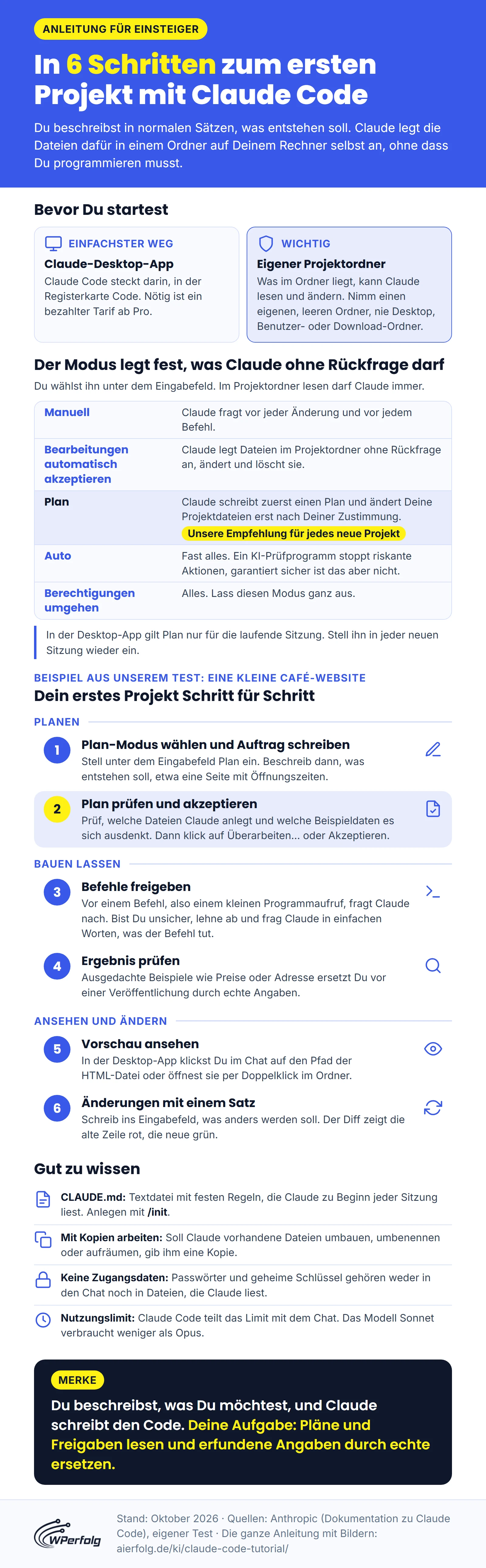
Claude Code installieren und einrichten
Installieren musst Du nur die Claude-Desktop-App, Claude Code steckt schon darin. Die Schritte folgen der Anleitung zur Desktop-App. Node.js, ein Programmpaket, das ältere Anleitungen noch als Voraussetzung nennen, brauchst Du dafür nicht.
Die Bilder zur Desktop-App stammen aus unserem Test im September 2026, die Oberfläche kann inzwischen leicht anders aussehen.
Schritt 1: Desktop-App herunterladen und installieren
Zuerst holst Du Dir die Claude-Desktop-App auf Deinen Rechner, denn darin steckt Claude Code.
- Öffne die Download-Seite von Claude.
- Klicke bei Deinem System auf Download. Unter Windows ist das der Knopf in der Zeile Windows.
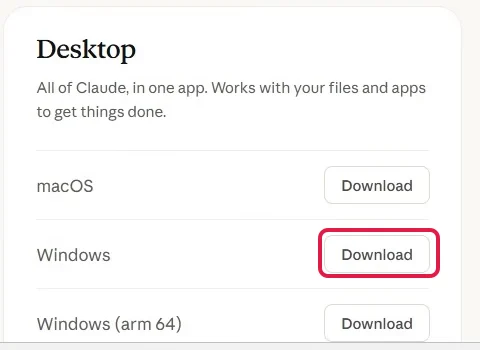
Die Fassung Windows (arm 64) ist nur für Rechner mit ARM-Prozessor. Welchen Prozessor Dein Rechner hat, steht in den Windows-Einstellungen unter System > Info bei den Gerätespezifikationen. Steht dort kein ARM-Prozessor, nimmst Du die normale Windows-Fassung.
- Starte die heruntergeladene Datei und folge dem Installer.
- Öffne Claude danach unter Windows über das Startmenü, auf dem Mac aus dem Ordner Programme.
Die App läuft ab macOS 13 oder Windows 10.
Schritt 2: Anmelden und die Registerkarte Code öffnen
Nach der Installation meldest Du Dich an und öffnest den Bereich der App, in dem Claude Code arbeitet.
- Melde Dich mit Deinem Claude-Konto an.
- Klicke oben in der Seitenleiste auf die Registerkarte Code und darunter auf Neu. Das startet eine neue Sitzung, also ein Gespräch mit eigenem Verlauf und eigenem Ordner.
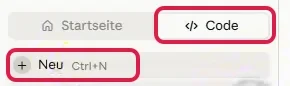
Klappt dabei etwas nicht, hilft meist einer dieser Punkte:
- Nur Symbole zu sehen: Fahr mit der Maus darüber, dann erscheint der Name.
- Aufforderung zum Upgrade: Deinem Konto fehlt ein bezahlter Tarif.
- Erneute Anmeldung verlangt: Schließ die Anmeldung ab und starte die App neu.
Schritt 3: Projektordner anlegen und auswählen
Claude Code arbeitet immer in einem Ordner. Was darin liegt, kann Claude lesen und ändern.
Lege deshalb für jedes Projekt einen eigenen, leeren Ordner an, zum Beispiel cafe-website in Deinen Dokumenten. Unter Windows geht das im Explorer mit einem Rechtsklick auf eine freie Stelle und Neu > Ordner.
Wichtig: Wähle nie Deinen ganzen Benutzerordner, den Desktop oder den Download-Ordner. Dort liegen Dateien, die mit der Aufgabe nichts zu tun haben.
Danach wählst Du in der App die Umgebung und Deinen Ordner, so wie es die Anleitung zur Desktop-App beschreibt.
Wähle in der Zeile unter dem Eingabefeld die Umgebung Lokal und dann mit Ordner öffnen… Deinen Projektordner cafe-website. Lokal heißt: Claude arbeitet direkt auf Deinem Rechner.
So sah die Auswahl in unserem Test im September 2026 aus, damals noch über dem Eingabefeld:

Modus und Modell stehen in der Zeile unter dem Eingabefeld. Beide erklären wir in den nächsten zwei Abschnitten.
Steht die Auswahl bei Dir wie in unserem Bild noch über dem Eingabefeld und heißt der Knopf Ordner auswählen …, nutzt Deine App die ältere Oberfläche. Aktualisiere sie unter Windows mit Hilfe > Nach Updates suchen, auf dem Mac mit Claude > Nach Updates suchen.
Checkliste vor dem ersten Auftrag
Bevor Du den ersten echten Auftrag schickst, prüfst Du Ordner, Modus und Auftrag. Diese vier Punkte gehören dazu:
- Am Eingabefeld stehen Lokal und Dein eigener Projektordner.
- Auf die Frage „Welche Dateien sind in diesem Ordner?“ listet Claude die Dateien auf oder meldet einen leeren Ordner. Daran erkennst Du, dass Claude im richtigen Ordner arbeitet.
- Der Modus steht auf Plan. Warum, erklären wir bei den Modi.
- Dein Auftrag sagt, woran Du erkennst, dass er fertig ist.
Alternative: Claude Code im Terminal installieren
Keine Sorge: Für die Desktop-App brauchst Du diesen Abschnitt nicht. Er ist für alle, die Claude Code lieber im Terminal nutzen.
Das Terminal ist ein Fenster, in das Du Befehle tippst, statt zu klicken. Die Installation dort kommt ohne Node.js, ohne WSL (eine Linux-Umgebung in Windows) und ohne Administratorrechte aus.
Dein Rechner braucht dafür mindestens 4 GB Arbeitsspeicher und Windows 10 ab Version 1809 oder macOS 13 (Systemanforderungen).
Windows
- Drücke Win + X und wähle Windows PowerShell oder Terminal.
- Prüfe den Anfang der Zeile. Steht dort
PS C:\, bist Du in der PowerShell. - Füge diesen Befehl ein und drücke Enter:
irm https://claude.ai/install.ps1 | iexFehlt das PS am Zeilenanfang, bist Du in der Eingabeaufforderung (CMD). Dort gilt dieser Befehl:
curl -fsSL https://claude.ai/install.cmd -o install.cmd && install.cmd && del install.cmdMac
Drücke Cmd + Leertaste, tippe Terminal, drücke Enter und gib dann diesen Befehl ein:
curl -fsSL https://claude.ai/install.sh | bashDer Installer zeigt keinen Fortschritt. Warte, bis „Claude Code successfully installed!“ erscheint.
Öffne dann ein neues Terminal-Fenster und gib claude --version ein. Erscheint eine Versionsnummer, ist Claude Code installiert.
Danach wechselst Du in Deinen Projektordner. Das geht mit dem Befehl cd (kurz für „change directory“) und dem Ordnernamen. Unter Windows tippst Du zum Beispiel cd Documents\cafe-website, auf dem Mac cd Documents/cafe-website.
Liegt Dein Dokumente-Ordner in OneDrive, sieht der Pfad anders aus.
Dann startest Du Claude Code mit claude. Beim ersten Start öffnet sich der Browser zur Anmeldung. Starte Claude Code dabei immer in einem Projektordner, nie direkt im Benutzerordner.
Was darf Claude Code? Die Modi erklärt
Der Modus legt fest, was Claude Code ohne Deine Zustimmung tun darf. Du findest ihn in der Zeile unter dem Eingabefeld. In der Desktop-App wechselst Du ihn per Klick, im Terminal mit Umschalt + Tab.
Dateien im Projektordner lesen darf Claude in jedem Modus ohne Rückfrage. Was darüber hinaus erlaubt ist, unterscheidet sich je Modus:
| Modus | Was Claude ohne Rückfrage darf | Wann sinnvoll |
|---|---|---|
| Manuell | nur lesen; jede Änderung zeigt Claude vorher als Diff (alte und neue Fassung im Vergleich) und fragt, ebenso vor jedem Befehl | erste Versuche und heikle Projekte |
| Bearbeitungen automatisch akzeptieren | Dateien anlegen und ändern, einfache Dateibefehle wie Verschieben, Kopieren und Löschen im Projektordner; andere Befehle fragen weiter | zügiges Arbeiten in einem Ordner, der nur für dieses Projekt da ist |
| Plan | Dateien lesen und zum Erkunden einzelne Befehle ausführen; Claude schreibt einen Plan und ändert Deine Projektdateien erst nach Deiner Zustimmung | der Start jedes neuen Projekts und größere Aufgaben |
| Auto | fast alles; ein zweites KI-Prüfprogramm (Klassifikator) prüft im Hintergrund, ob Aktionen zu Deinem Auftrag passen, und stoppt riskante | längere Aufgaben, wenn Du den Ablauf kennst |
| Berechtigungen umgehen | alles | nur abgeschottete Testumgebungen; in der Desktop-App musst Du ihn erst in den Einstellungen freischalten |
In der Desktop-App stehen in der Liste Manuell, Bearbeitungen automatisch akzeptieren, Plan und Auto. Im Browser fehlt Manuell, weil Claude in Cloud-Sitzungen Dateien immer ohne Rückfrage ändern darf. Wie das Menü im Browser aussieht, zeigt Schritt 1 im Projekt.
Welcher Modus ist voreingestellt?
Im Terminal und in VS Code startet Claude Code im Auto-Modus, im Browser war bei uns ebenfalls Auto voreingestellt. Für die Desktop-App nennt die Anleitung von Anthropic keine feste Voreinstellung.
Wählst Du in der Desktop-App einen Modus, merkt sie sich ihn für diesen Ordner. Plan ist die Ausnahme: Dieser Modus gilt nur für die laufende Sitzung. Den Plan-Modus stellst Du also in jeder neuen Sitzung wieder ein.
Schau deshalb vor jedem neuen Auftrag in die Zeile unter dem Eingabefeld.
Welchen Modus nimmst Du am Anfang?
Wir empfehlen für jedes neue Projekt den Plan-Modus: Claude zeigt Dir erst, was es vorhat, und legt nach Deiner Freigabe los, so wie es auch Anthropic für größere Aufgaben vorschlägt.
Auto hebst Du Dir für später auf. Er bedeutet weniger Rückfragen, aber keine garantierte Sicherheit. Den Modus Berechtigungen umgehen lässt Du ganz aus.
Welches Modell und welcher Aufwand?
In Claude Code ist in allen bezahlten Tarifen Opus 5.5 voreingestellt, für Routinearbeit reicht oft Sonnet 5.5.
Das Modell wählst Du rechts in der Zeile unter dem Eingabefeld. Das geht auch mitten in einer Sitzung, das bisherige Gespräch bleibt erhalten.
In unserem Konto mit Max-Tarif standen diese Modelle zur Wahl:
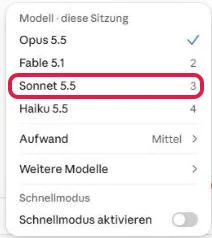
- Opus 5.5: das große Modell für schwierige Aufgaben und Planung. Über die API kostet es etwa doppelt so viel wie Sonnet 5.5.
- Sonnet 5.5: für die meisten Aufgaben gut geeignet.
- Haiku 5.5: das schnelle, sparsame Modell für einfache Aufgaben.
- Fable 5.1: laut Anthropic das leistungsfähigste Modell, gedacht für sehr große Aufgaben, die länger als eine Sitzung dauern. Im Max-Tarif verbraucht es Dein Limit schneller als die anderen Modelle. Du kannst es nutzen, bis es die Hälfte Deines Wochenlimits verbraucht hat, danach nur noch gegen Nutzungsguthaben. Im Pro-Tarif nutzt Du es nur gegen Nutzungsguthaben, also gegen Aufpreis. Für den Einstieg brauchst Du es nicht.
Mehr zu den beiden Hauptmodellen findest Du in unseren Artikeln zu Claude Opus 5.5 und Claude Sonnet 5.5.
Unter Aufwand stellst Du ein, wie gründlich Claude nachdenkt. Voreingestellt ist Mittel. Mehr Aufwand hilft bei kniffligen Aufgaben, verbraucht aber auch mehr vom Limit.
Lass Opus den Plan schreiben und stell zum Bauen auf Sonnet um. Im Terminal übernimmt das die Modell-Einstellung opusplan, die Du mit /model opusplan wählst.
Claude Code Tutorial: Dein erstes Projekt Schritt für Schritt
Dein erstes Projekt, eine kleine Café-Website, läuft in sechs Schritten: Plan-Modus wählen, Plan prüfen, Befehle freigeben, Ergebnis prüfen, Vorschau ansehen und per Satz ändern.
Wir haben das mit einer Website für ein ausgedachtes Café durchgespielt, ohne selbst eine Zeile Code zu schreiben.
In der Desktop-App läuft Dein Projekt genauso ab. Plan, Freigaben, Zähler für die Änderungen und Vorschau gibt es dort laut Anleitung von Anthropic ebenfalls.
Unsere Aufnahmen stammen aus der Browser-Fassung unter claude.ai/code, die dieselbe Oberfläche nutzt. Dort lief Claude Code in einer Cloud-Umgebung bei Anthropic. In der Desktop-App liegt das Ergebnis dagegen in Deinem eigenen Ordner.
Schritt 1: Plan-Modus wählen und Auftrag schreiben
Damit Claude Dir zuerst zeigt, was es vorhat, stellst Du vor dem Auftrag den Plan-Modus ein.
- Klicke unter dem Eingabefeld auf den Modus. Im Browser stand dort bei uns Auto.

Links davon stehen im Browser die Cloud-Umgebung Default und Repo (kurz für Repository, ein Projekt auf GitHub). In der Desktop-App stehen an dieser Stelle Lokal und Dein Ordner.
- Wähle im Menü Plan.
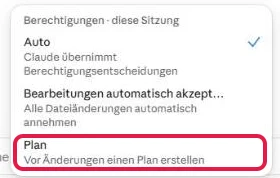
- Schreib Deinen Auftrag ins Eingabefeld und schicke ihn mit Enter ab.
Unser Auftrag lautete:
„Erstelle eine einfache, moderne Website für ein kleines Café namens ‚Kaffeeklatsch‘: eine Seite (index.html mit eingebettetem CSS) mit Öffnungszeiten, drei Kaffeesorten mit Preisen und einem Kontaktbereich. Alles auf Deutsch, gut lesbar auf dem Handy.“
Die index.html ist die Startdatei einer Website. CSS legt das Aussehen fest, „eingebettet“ heißt: Alles steckt in dieser einen Datei.
Schritt 2: Plan prüfen und akzeptieren
Claude sieht sich den Arbeitsordner an und schlägt dann einen Plan vor. In unserem Test erschien die Karte Claude hat einen Plan vorgeschlagen nach rund 20 Sekunden. Sie bietet vier Knöpfe:
- Ablehnen: Du verwirfst den Plan.
- Überarbeiten…: Du schreibst Claude, was am Plan anders werden soll.
- Akzeptieren: Claude setzt den Plan um.
- Akzeptieren und Auto-Modus: Claude setzt den Plan um und fragt danach im Auto-Modus seltener nach.
Bevor Du zustimmst, klicke oben rechts in der Karte auf Plan öffnen.
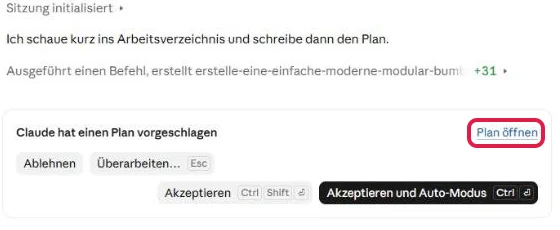
Der ganze Plan erscheint dann rechts als Dokument, bei uns unter anderem mit den Abschnitten Context, Datei und Aufbau. Markierst Du darin einen Text, kannst Du einen Kommentar für Claude hinterlassen.
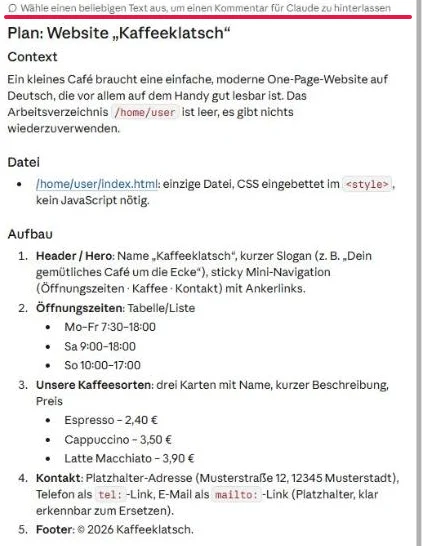
Der Pfad /home/user darin ist der Arbeitsordner der Cloud-Umgebung. In der Desktop-App steht dort Dein eigener Ordner. Prüfe im Plan diese Punkte:
- Welche Dateien legt Claude an, und wo?
- Stehen alle verlangten Inhalte drin, hier Öffnungszeiten, drei Kaffeesorten und Kontaktbereich?
- Welche Annahmen trifft Claude, etwa zu Aufbau, Farben oder Sprache?
- Welche Beispieldaten denkt es sich aus? Bei uns standen schon Beispielpreise wie 2,40 Euro für einen Espresso im Plan.
Passt etwas nicht, klicke auf Überarbeiten… und schreib, was anders werden soll. Laut Anthropic verhindert der Plan so teure Nacharbeit, falls die erste Richtung falsch ist.
Passt der Plan, klicke auf Akzeptieren. In unserem Test sprang der Modus danach auf Bearbeitungen automatisch akzeptieren, und Claude legte die Datei an.
Schritt 3: Befehle freigeben
Dateien schreibt Claude jetzt ohne Rückfrage. Vor einem Befehl fragt es trotzdem nach.
Bei uns wollte Claude Screenshots der Seite in Handy- und Desktop-Breite machen, um sie zu prüfen.
Bevor Du klickst: Ein freigegebener Befehl kann anders als Claudes Dateiänderungen auch außerhalb Deines Projektordners schreiben (mehr dazu bei der Sicherheit). Gib deshalb nur Befehle frei, deren Zweck Du verstehst und der zu Deinem Auftrag passt.
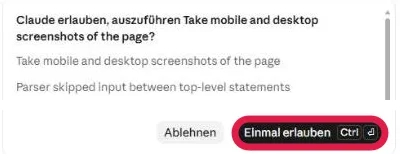
Die Karte nennt oben den Zweck und darunter den genauen Befehl (im Bild ausgeblendet). Darunter kann noch eine technische Zeile stehen, die Du nicht verstehen musst. Der Zweck kann auf Englisch dastehen, auch wenn der Rest deutsch ist.
Einmal erlauben gibt nur diesen einen Befehl frei, Ablehnen verbietet ihn. Bist Du unsicher, lehne ab und frag Claude in einfachen Worten, was der Befehl tut.
Passt der Zweck zu Deinem Auftrag, klicke auf Einmal erlauben.
Schritt 4: Ergebnis prüfen
Ist Claude fertig, fasst es zusammen, was entstanden ist. Bei uns stand die Website rund zwei Minuten nach dem Akzeptieren. Claude hatte sie nach eigener Angabe in Handy-Breite getestet.
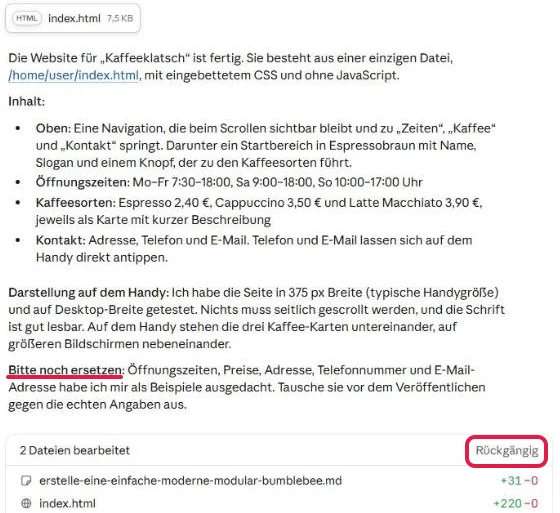
Achte auf den Absatz „Bitte noch ersetzen“. Öffnungszeiten, Preise, Adresse, Telefonnummer und E-Mail-Adresse hatte sich Claude als Beispiele ausgedacht. Solche Platzhalter ersetzt Du vor einer Veröffentlichung durch echte Angaben.
Im Bild siehst Du außerdem:
- Kachel index.html (oben): ein Download-Link, über den Du die Website aus der Cloud-Umgebung auf Deinen Rechner holst.
- Kasten 2 Dateien bearbeitet (unten): Zahlen wie +220 -0 zeigen, wie viele Zeilen dazukamen und wie viele wegfielen. Die erste Datei darin ist der Plan, die zweite Deine Website index.html.
- Rückgängig (rechts im Kasten): Damit bietet Claude Code an, die Änderungen zurückzunehmen.
In der Desktop-App öffnet ein Klick auf so einen Zähler eine eigene Diff-Ansicht. Dort kannst Du einzelne Zeilen kommentieren, und Claude überarbeitet sie.
Schritt 5: Website in der Vorschau ansehen
Wie Du die fertige Seite öffnest, hängt davon ab, wo Claude Code bei Dir läuft.
Im Browser
Im Browser findest Du die Datei in der Spalte rechts neben dem Chat unter Ausgaben. Klicke auf index.html, um den Code zu öffnen.
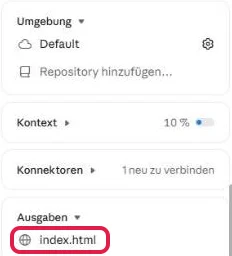
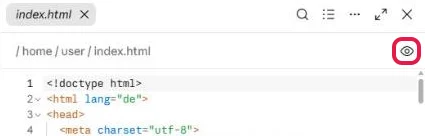
Klicke dann oben rechts im Dateifenster auf das Augen-Symbol. Statt des Codes siehst Du jetzt die fertige Seite.
Unsere Seite hatte oben eine Navigation und einen braunen Startbereich mit Knopf, darunter die Öffnungszeiten, drei Kaffeesorten und einen Kontaktbereich. Der obere Teil sah so aus:

In der Desktop-App
In der Desktop-App klickst Du im Chat auf den Pfad der HTML-Datei, hier index.html. Laut Anleitung von Anthropic öffnet sie sich dann im Browser-Bereich der App.
Außerdem liegt die Datei in Deinem Projektordner. Per Doppelklick öffnest Du sie in Deinem Browser.
Schritt 6: Änderungen mit einem Satz
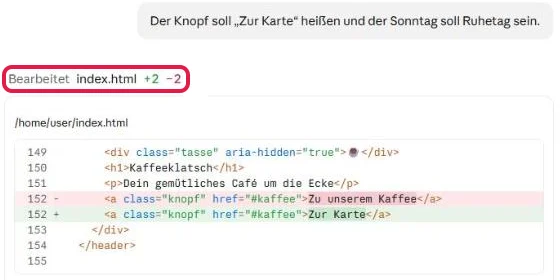
Gefällt Dir etwas nicht, schreib es ins Eingabefeld. Wir wollten einen anderen Knopftext und einen Ruhetag:
„Der Knopf soll ‚Zur Karte‘ heißen und der Sonntag soll Ruhetag sein.“
Nach weniger als 20 Sekunden meldete Claude Bearbeitet index.html +2 -2. Klicke auf die Zeile, dann klappt der Diff auf: Rot ist die alte Zeile, Grün die neue.
Fällt Dir ein Darstellungsfehler auf, mach einen Screenshot und häng ihn an Deine Nachricht. So musst Du nicht lange beschreiben, welche Stelle Du meinst.
In der Desktop-App klickst Du dafür auf das + neben dem Eingabefeld oder ziehst das Bild ins Eingabefeld. Auch PDFs nimmt die App so an.
Und wie kommt die Website ins Internet?
Bisher liegt die Seite nur in Deinem Ordner oder in der Cloud-Umgebung. Wie Du eine Website aus Claude Code mit GitHub, Hosting und eigener Domain online stellst, zeigt unsere Anleitung Website mit Claude erstellen.
Soll Deine Website wirklich zu Deinem Angebot passen, begleitet Dich das KI-Website-System auf diesem Weg.
So schreibst Du gute Aufträge für Claude Code
Ein guter Auftrag sagt Claude, was entstehen soll und woran Du erkennst, dass es fertig ist. Je genauer Du das beschreibst, desto weniger muss Claude raten oder erfinden.
Nenne Dateien beim Namen. In der Desktop-App holst Du mit @ und dem Dateinamen eine bestimmte Datei ins Gespräch. Und bevor Du eine Datei ändern lässt, die Du nicht kennst, frag Claude, was sie macht.
Läuft Claude in die falsche Richtung, schick eine Korrektur, während es arbeitet, oder halte es mit dem Stopp-Knopf oder Esc an.
Vorlage für größere Aufgaben
Für größere Aufgaben empfehlen wir ein Briefing, also einen Auftrag mit allen Angaben, wie Du ihn einem Dienstleister geben würdest. Es hat vier Teile und ein paar feste Regeln:
Ziel: [Was soll entstehen, in einem Satz?]
Vorgaben: [Format, Sprache, Technik, zum Beispiel eine einzige HTML-Datei, alles auf Deutsch]
Fertig ist es, wenn: [2 bis 4 Punkte, die Du selbst prüfen kannst]
Nicht hinzufügen: [Was ausdrücklich nicht dazukommen soll, zum Beispiel kein Login]
Regeln: Lösche und überschreibe keine vorhandenen Dateien. Schreib dazu, wo du unsicher bist oder Inhalte erfindest. Zeig mir zuerst deinen Plan.
Ausgefüllt könnte das so aussehen:
„Ziel: eine Checkliste für den Wochenstart, die ich im Browser abhaken kann. Vorgaben: eine einzige HTML-Datei, alles auf Deutsch, die Häkchen bleiben nach dem Neuladen erhalten. Fertig ist es, wenn ich Aufgaben hinzufügen, abhaken und löschen kann. Nicht hinzufügen: kein Login, keine Verbindung zu anderen Diensten.“
Das Ergebnis prüfst Du dann Punkt für Punkt gegen „Fertig ist es, wenn“. Klappt einer der Punkte nicht, beschreibst Du Claude im nächsten Auftrag genau diesen Punkt.
Wie Du Aufträge an KI generell besser formulierst, zeigt unser Guide Prompting lernen.
CLAUDE.md: Feste Regeln für Dein Projekt
Die CLAUDE.md ist eine Textdatei im Projektordner, die Claude Code zu Beginn jeder Sitzung liest. Darin stehen Regeln, die für das ganze Projekt gelten. So musst Du sie nicht in jedem Auftrag wiederholen.
Am einfachsten legst Du sie mit dem Befehl /init an. Claude sieht sich das Projekt an und schreibt einen ersten Entwurf. Gibt es schon eine CLAUDE.md, schlägt /init Verbesserungen vor, statt sie zu überschreiben.
Danach ergänzt Du Deine eigenen Regeln, zum Beispiel:
„Antworte immer auf Deutsch und erkläre Fachbegriffe kurz.
Alle Texte auf der Website sprechen die Besucher mit Du an.
Ändere nichts im Ordner bilder, ohne mich zu fragen.
Lösche keine Dateien, ohne mich vorher zu fragen.“
Halte die Datei kurz. Anthropic empfiehlt weniger als 200 Zeilen, weil lange Dateien mehr Platz im Gespräch belegen und schlechter befolgt werden.
Eine Garantie, dass Claude der CLAUDE.md folgt, gibt es nicht. Was auf keinen Fall passieren darf, sicherst Du über den Modus und eigene Kopien ab.
Was merkt sich Claude Code von selbst?
Jede neue Sitzung beginnt mit einem leeren Gespräch. Dauerhaft wirken zwei Dinge: Deine CLAUDE.md und das Auto-Memory.
Beim Auto-Memory legt Claude selbst Notizen an, etwa zu Deinen Vorlieben oder zu Korrekturen. Es ist in lokalen Sitzungen standardmäßig eingeschaltet.
Die Notizen bleiben auf Deinem Rechner. Mit /memory siehst Du sie und schaltest die Funktion bei Bedarf ab.
Das ist etwas anderes als das Gedächtnis im Claude-Chat, das wir in Claude Memory erklären.
Die wichtigsten Claude-Code-Befehle und Tastenkürzel
Für den Einstieg reichen wenige Befehle: /init legt die CLAUDE.md an, /plan wechselt in den Plan-Modus und /clear startet ein neues Gespräch. Alle Befehle siehst Du, wenn Du einen Schrägstrich (/) ins Eingabefeld tippst. In der Desktop-App kommst Du auch über das Plus-Zeichen neben dem Eingabefeld an die Befehle.
Diese Befehle aus der Befehlsliste helfen Dir am Anfang:
| Befehl | Was er tut |
|---|---|
/init | legt eine erste CLAUDE.md für Dein Projekt an |
/plan | wechselt in den Plan-Modus, auf Wunsch gleich mit einer Aufgabe |
/model | wechselt das Modell |
/clear | startet ein neues, leeres Gespräch; die CLAUDE.md bleibt |
/compact | fasst das bisherige Gespräch zusammen und schafft Platz |
/context | zeigt, wie voll das Kontextfenster ist |
/usage | zeigt Verbrauch und Limits Deines Tarifs |
/memory | öffnet die CLAUDE.md und die Auto-Memory-Notizen |
/resume | holt eine frühere Sitzung zurück |
/rewind | setzt im Terminal Gespräch und/oder Dateien auf einen früheren Stand zurück |
/help | zeigt Hilfe und alle Befehle |
Das Kontextfenster ist die Menge an Text, die Claude gleichzeitig im Blick hat. Wird es knapp, fasst Claude Code das Gespräch von selbst zusammen. Nachdem unsere Café-Website stand, zeigte die Kontext-Anzeige im Browser 10 Prozent.
Die wichtigsten Tastenkürzel
Das wichtigste Tastenkürzel ist Esc: Damit stoppst Du Claude mitten in der Antwort. Die Kürzel in der Tabelle gelten unter Windows, auf dem Mac nimmst Du Cmd statt Strg:
| Tastenkürzel | Wirkung | Wo |
|---|---|---|
| Esc | stoppt Claude mitten in der Antwort | Desktop-App und Terminal |
| Strg + N | neue Sitzung | Desktop-App |
| Strg + Umschalt + M | Modusauswahl öffnen | Desktop-App |
| Strg + Umschalt + I | Modellauswahl öffnen | Desktop-App |
| Strg + / | alle Tastenkürzel anzeigen | Desktop-App |
| Umschalt + Tab | Modus wechseln | Terminal |
| zweimal Esc | Menü zum Zurücksetzen öffnen (bei leerem Eingabefeld) | Terminal |
In der Desktop-App wechselt Umschalt + Tab den Modus nicht, dort nimmst Du Strg + Umschalt + M.
Ist Claude Code sicher? Freigaben, Rückgängig und Datenschutz
Claude Code ist so sicher wie die Ordner, Modi und Freigaben, die Du wählst, denn es arbeitet mit den Rechten Deines Benutzerkontos.
Die Ordnergrenze gilt laut Sicherheitsseite von Anthropic nur für Claudes eigene Datei-Werkzeuge. Ein Befehl, den Du freigibst, kann dagegen überall dort schreiben, wo Dein Benutzerkonto Schreibrechte hat.
Für die Prüfung von Code und Befehlen vor der Freigabe bist Du deshalb selbst verantwortlich. Diese Regeln schützen Dich:
- Ein Ordner pro Projekt, wie bei der Einrichtung beschrieben.
- Mit Kopien arbeiten. Soll Claude vorhandene Dateien umbauen, umbenennen oder aufräumen, gib ihm eine Kopie. Im Modus Bearbeitungen automatisch akzeptieren darf Claude im Projektordner auch löschen.
- Befehle lesen. Gib nur frei, was zu Deinem Auftrag passt.
- Keine Zugangsdaten. Passwörter und geheime Schlüssel gehören weder in den Chat noch in Dateien, die Claude liest.
- Vorsicht mit fremden Inhalten. Websites und Dateien aus unbekannten Quellen können versteckte Anweisungen an die KI enthalten (Prompt Injection). Gib solche Inhalte nicht direkt an Claude weiter.
- Verbindungen nur zu vertrauenswürdigen Anbietern. MCP-Server, also Verbindungen zu anderen Programmen, nimmst Du nur von Anbietern, denen Du vertraust.
Wie machst Du etwas rückgängig?
In der Desktop-App schützt Dich vor allem eine Kopie Deines Ordners, im Modus Manuell lehnst Du Änderungen außerdem ab, bevor sie passieren. Im Browser nimmst Du Claudes Änderungen mit dem Knopf Rückgängig zurück, im Terminal mit /rewind.
| Was | Wo | Hinweis |
|---|---|---|
| Knopf Rückgängig | Browser, im Kasten mit den bearbeiteten Dateien | erscheint, wenn Claude fertig ist (siehe Schritt 4 im Projekt) |
| Änderung ablehnen | Modus Manuell | Du lehnst die Änderung ab, bevor sie passiert |
/rewind oder zweimal Esc | Terminal | springt zu einem Zwischenstand vor einer Deiner Nachrichten zurück, mit Gespräch und Dateien, nur Gespräch oder nur Dateien; Dateien, die nur ein Befehl verändert hat, erfasst es nicht |
| Kopie des Ordners oder Git | überall, auch in der Desktop-App | vor größeren Umbauten anlegen; Git ist eine Versionsverwaltung, die jeden gespeicherten Stand festhält |
Was passiert mit Deinen Daten?
Claude Code läuft zwar auf Deinem Rechner, schickt Deine Aufträge und die Antworten des Modells aber verschlüsselt über das Internet zu Anthropic. Was Claude in Deinen Dateien liest, gehört zum Gespräch mit dem Modell, deshalb haben private Dokumente im Projektordner nichts verloren.
Bei Free, Pro und Max entscheidest Du in den Datenschutz-Einstellungen, ob Anthropic Deine Daten zum Training neuer Modelle nutzen darf. Das gilt auch für Claude Code.
Mit Erlaubnis speichert Anthropic die Daten bis zu 5 Jahre, ohne Erlaubnis 30 Tage. Bei Team, Enterprise und der API trainiert Anthropic laut eigener Angabe standardmäßig nicht mit Deinen Inhalten.
Wo Du die Einstellung findest, zeigt unser Claude Tutorial.
Limits schonen: So reicht Dein Kontingent länger
Am meisten sparst Du, wenn Gespräche kurz bleiben und Opus nur dort arbeitet, wo es nötig ist. Die Seite zu den Kosten nennt dafür diese Hebel:
- Das passende Modell: Sonnet für die meisten Aufgaben, Opus für schwierige Entscheidungen (zum Preisunterschied siehe Modell und Aufwand).
- /clear bei jeder neuen Aufgabe: Alter Gesprächsverlauf kostet sonst bei jeder weiteren Nachricht mit. Das alte Gespräch holst Du bei Bedarf mit
/resumezurück. - /compact in langen Gesprächen, die Du fortsetzen willst.
- Erst planen lassen bei größeren Aufgaben, damit Claude nicht in die falsche Richtung baut.
- Eine kurze CLAUDE.md, weil sie in jeder Sitzung mitgelesen wird.
- Niedriger Aufwand bei einfachen Aufgaben; erhöhe ihn nur, wenn Claude wirklich gründlicher nachdenken muss.
Tipp: Klappt eine Korrektur auch im zweiten Anlauf nicht, starte mit /clear oder einer neuen Sitzung neu und beschreibe das Problem knapp samt genauer Fehlermeldung. Laut den Best Practices ist eine saubere Sitzung mit besserem Auftrag fast immer besser als eine lange Sitzung voller Korrekturen.
Typische Probleme und Lösungen
Viele Startprobleme lösen eine neue Anmeldung, ein Update der App oder ein neues Terminal-Fenster. Die häufigsten Fälle im Überblick:
| Problem | Lösung |
|---|---|
| Nach dem Klick auf Code erscheint eine Aufforderung zum Upgrade. | Claude Code gibt es erst ab dem Tarif Pro, siehe Kosten. |
| Fehler 403 in der Registerkarte Code | In der App ab- und wieder anmelden. Das ist laut Anthropic die häufigste Lösung. |
| Unter dem Eingabefeld fehlt die Umgebungsauswahl. | Die App ist veraltet. Aktualisiere sie wie in Schritt 3 der Einrichtung beschrieben. |
| „claude“ wird im Terminal nicht erkannt. | Neues Terminal-Fenster öffnen. Hilft das nicht, fehlt der Installationsordner im PATH, der Liste der Ordner, in denen das Terminal nach Programmen sucht. |
| „irm is not recognized“ | Du bist in der Eingabeaufforderung (CMD). Nimm den CMD-Befehl oder öffne die PowerShell. |
| „The token '&&' is not a valid statement separator“ | Du bist in der PowerShell. Nimm den PowerShell-Befehl. |
| Claude Code rechnet über die API ab statt über Dein Abo. | Auf Deinem Rechner ist ein API-Schlüssel als Systemeinstellung hinterlegt (Umgebungsvariable ANTHROPIC_API_KEY), und Claude Code nutzt ihn nach einer Rückfrage. Mit /status siehst Du, wie Du angemeldet bist. |
| Das Nutzungslimit ist erreicht. | Warten, Tarif wechseln oder Nutzungsguthaben nutzen. In der Desktop-App kannst Du auf der Limit-Karte einstellen, dass Claude danach von selbst weitermacht. |
| Claude dreht sich im Kreis. | Mit /clear oder einer neuen Sitzung frisch starten und das Problem samt Fehlermeldung kurz beschreiben. |
| Claude arbeitet im falschen Ordner. | Eine neue Sitzung starten und dort den richtigen Ordner wählen. |
Weitere Lösungen findest Du in der Hilfe zur Desktop-App und zur Installation.
Wie geht es weiter?
Nach dem ersten Projekt erweiterst Du Claude Code mit Skills, Konnektoren, Plugins, geplanten Aufgaben und Cloud-Sitzungen. Wir empfehlen, mit Skills zu beginnen. Das bringen die einzelnen Funktionen:
- Skills: gespeicherte Arbeitsanleitungen für wiederkehrende Aufgaben, die Du mit / aufrufst. Mehr dazu in der Claude Skills Anleitung.
- Konnektoren: Verbindungen zu anderen Programmen, zum Beispiel GitHub, Slack oder Notion. Wie das geht, steht im Artikel zu den Claude Connectors.
- Plugins: Pakete, die Skills, Helfer und Verbindungen auf einmal mitbringen. Siehe Claude Plugins.
- Geplante Aufgaben: Claude erledigt einen Auftrag regelmäßig von selbst, zum Beispiel jeden Morgen. Lokal zeigen wir das bei den geplanten Aufgaben, in der Cloud bei den Claude Routinen.
- Cloud-Sitzungen: Lange Aufgaben laufen auf Rechnern von Anthropic weiter, auch wenn Du die App schließt. Wie das geht, beschreibt die Anleitung zur Desktop-App.
Danach nimmst Du die Funktion dazu, die Dir im Alltag die meiste Wiederholung abnimmt.
Mit Claude Code zur eigenen Website
Aus Deinem ersten Projekt soll eine Website werden, die wirklich zu Dir und Deinem Angebot passt? Im KI-Website-System gehen wir diesen Weg mit Claude Schritt für Schritt gemeinsam.
Zum KI-Website-SystemFazit
Mit Claude Code baust Du eine kleine Website oder ein Werkzeug für den Arbeitsalltag, ohne selbst zu programmieren. Am einfachsten startest Du in der Desktop-App mit einem eigenen Projektordner und stellst für den ersten Auftrag den Plan-Modus ein.
Wichtig ist nur, dass Du Pläne und Freigaben liest und erfundene Angaben durch echte ersetzt. Such Dir danach eine kleine Aufgabe aus Deinem Alltag.

Gratis KI Guide 2026 (im Wert von 19,99€)!
Habe endlich mehr Zeit, Geld & Freiheit dank KI-Online-Marketing...
- Entdecke die goldene 6-Schritte-Prompt Formel für fast schon unfaire Ergebnisse
- Bekomme 5 mächtige Experten-Prompts, die Dir sofort massiv Zeit sparen & mehr Umsatz bringen
- Entdecke die BESTEN KI Tools (um die Konkurrenz abzuhängen)
- Aktuell mit exklusivem Überraschungs-Bonus im Wert von 79,00€ (direkt nach dem gratis Download)
Häufige Fragen
Ist Claude Code kostenlos oder in Claude Pro enthalten?
In Claude Pro ist Claude Code ohne Aufpreis enthalten, im kostenlosen Claude-Tarif nicht. Enthalten ist Claude Code auch in Max, Team und Enterprise. Alternativ nutzt Du ein Konto in der Claude Console, das nach Verbrauch abrechnet. Die Claude-Desktop-App selbst lädst Du kostenlos herunter.
Was ist der Unterschied zwischen Claude Desktop und Claude Code?
Claude Desktop ist das Programm von Anthropic für Windows und Mac. Claude Code steckt darin als Registerkarte Code. Im Chat bekommst Du Antworten, in der Registerkarte Code arbeitet Claude Code direkt in einem Ordner auf Deinem Rechner und legt dort Dateien an. Für die Registerkarte Code brauchst Du einen bezahlten Tarif.
Kann Claude Code Deutsch?
Ja, Claude Code versteht Aufträge auf Deutsch. In unserem Test schrieb Claude Code auch Plan und Zusammenfassung auf Deutsch. Soll das immer so sein, schreib die Regel in die CLAUDE.md, die Regeldatei Deines Projekts. Im Terminal, dem Fenster für getippte Befehle, bleiben die Bedienelemente von Claude Code allerdings englisch.
Brauche ich Node.js oder WSL für Claude Code?
Nein. Die Claude-Desktop-App enthält Claude Code bereits, Node.js brauchst Du dafür nicht. Auch der offizielle Installer für das Terminal kommt unter Windows ohne Node.js, ohne WSL und ohne Administratorrechte aus. WSL ist eine Linux-Umgebung in Windows und für den Einstieg nicht nötig.
Kann Claude Code Dateien auf meinem Computer löschen?
Ja, Claude Code kann Dateien löschen, deshalb legt der Modus fest, was erlaubt ist. Im Modus Bearbeitungen automatisch akzeptieren darf Claude Code im Projektordner auch Dateien löschen, ohne zu fragen. Gib Claude Code deshalb immer einen eigenen Projektordner und arbeite bei Aufräumaufgaben mit einer Kopie.
Funktioniert Claude Code in VS Code?
Ja, für VS Code, ein Programm zum Schreiben von Code, gibt es eine offizielle Erweiterung von Anthropic. Die Erweiterung läuft ab VS Code 1.94 und auch in Abwandlungen wie Cursor. Du brauchst dafür einen bezahlten Claude-Tarif oder ein Konto in der Claude Console. Ohne Programmiererfahrung ist die Claude-Desktop-App der einfachere Weg.
Brauche ich für Claude Code einen schnellen Computer?
Nein. Das KI-Modell rechnet auf den Servern von Anthropic, Dein Rechner liest und speichert nur die Dateien. Für das Terminal-Programm nennt Anthropic mindestens 4 GB Arbeitsspeicher und Windows 10 ab Version 1809 oder macOS 13. Eine Internetverbindung braucht Claude Code immer.
Wie lerne ich Claude Code am besten?
Claude Code lernst Du am besten mit kleinen, echten Aufgaben aus Deinem Alltag. Starte mit einem einseitigen Projekt wie einer Website oder einer Checkliste, lies jeden Plan und jede Freigabe und probiere danach neue Funktionen wie die CLAUDE.md aus. Dazu bietet Anthropic kostenlose Kurse wie Claude Code 101 in der Claude Academy an.
Veröffentlicht am · Zuletzt aktualisiert am