KI
Nano Banana Pro: Anleitung, Kosten & Test gegen Nano Banana 2.1
Nano Banana Pro ist Googles KI-Modell für anspruchsvolle Bilder, etwa Plakate mit gut lesbarem Text oder Produktfotos auf Grundlage eines eigenen Fotos. Du beschreibst das Bild, die KI erstellt es.
Inzwischen hat Google aber neuere Nano-Banana-Modelle. Lohnt sich Pro überhaupt noch, und wo nutzt Du es am günstigsten?
Du erfährst, wie Du Pro in der Gemini-App, in Googles KI-Studio Flow und auf der Plattform Higgsfield nutzt, und bekommst Beispiel-Prompts zum Kopieren.
Im eigenen Test mussten Pro und das neuere Nano Banana 2.1 dieselben Prompts umsetzen. So weißt Du am Ende, wann sich Pro lohnt.
Das Wichtigste in Kürze
Nano Banana Pro ist Googles KI-Modell für anspruchsvolle Bilder. In der Gemini-App wählst Du mit einem Abo ab Google AI Plus unter einem fertigen Bild „Mit Pro wiederholen“. Ohne Abo gibt es Pro laut Google höchstens eingeschränkt in Google Flow, Googles KI-Studio für Bilder und Videos. Meist reicht das neuere Nano Banana 2.1, das in Googles Messung vorn liegt.
- Pro lohnt sich für einen zweiten Versuch, wenn Dir ein Bild von 2.1 nicht gefällt.
- In Google Flow und auf der Plattform Higgsfield wählst Du Pro direkt als Modell aus.
- Das Bildmodell Nano Banana Pro und das Abo Google AI Pro sind zwei verschiedene Dinge.
- Lies Texte im Bild immer Korrektur, auch Pro macht bei kleiner Schrift Fehler.
- Generator-Websites mit „nanobanana“ im Domainnamen sind keine Angebote von Google.
Inhaltsverzeichnis
- Was ist Nano Banana Pro?
- Alle Nano-Banana-Modelle im Vergleich
- Kostenlos? Kosten und alle Wege
- In Gemini nutzen
- In Google Flow nutzen, mit Tipps
- Bei Higgsfield nutzen
- Über AI Studio, API und Adobe nutzen
- Pro oder 2.1? Messwerte und eigener Test
- Prompt-Tipps mit Beispielen
- Wasserzeichen, Auflösung, Rechte
- Typische Probleme
- Fazit
- Häufige Fragen
Was ist Nano Banana Pro?
Nano Banana Pro ist ein KI-Bildmodell von Google, das Bilder nach einer Textbeschreibung erstellt und vorhandene Bilder bearbeitet. Technisch heißt es Gemini 3 Pro Image und baut auf dem KI-Modell Gemini 3 Pro auf (Google-Blog).
„Nano Banana“ ist der Spitzname der ganzen Familie von Bildmodellen in Gemini. Pro ist darin das Modell für schwierige Aufgaben.
Bevor ein Bild entsteht, plant Pro es in einem Denkmodus. Dabei prüft es Aufbau und Logik. Bis zu zwei Zwischenbilder entstehen so vorab (Google-Doku für Entwickler).
Was kann Nano Banana Pro?
Bei diesen Aufgaben sieht Google DeepMind die Stärken von Pro:
- Text im Bild: lesbare Überschriften und längere Texte, etwa für Plakate und Infografiken. In unserem Plakat-Test klappte das fehlerfrei, samt Umlauten und ß, beim neueren 2.1 allerdings genauso.
- Weltwissen: Infografiken und Diagramme zu echten Themen. Aktuelle Daten wie das Wetter holt sich das Modell über die Google-Suche.
- Übersetzen: Texte in einem Bild in eine andere Sprache übertragen, zum Beispiel auf einer Verpackung.
- Mehrere Referenzbilder: Ein Referenzbild ist ein eigenes Foto oder Bild, das die KI als Vorlage nutzt. Pro baut aus bis zu 14 solchen Bildern ein neues, davon bis zu 5 mit Personen.
- Kamera und Licht: Blickwinkel, Tageszeit und Schärfentiefe gezielt steuern, etwa nur das Motiv scharf und den Hintergrund verschwommen.
Nano Banana Pro auf einen Blick
Die wichtigsten technischen Daten aus Googles Doku für Entwickler und dem Prompting-Leitfaden von Google Cloud:
| Merkmal | Nano Banana Pro |
|---|---|
| Hersteller und technischer Name | Google DeepMind, Gemini 3 Pro Image |
| Vorgestellt | 20. November 2025 |
| Allgemein verfügbar | seit 28. Mai 2026 in der Gemini API, Googles Schnittstelle für Entwickler (Änderungsprotokoll) |
| Nutzbar in | Gemini-App ab Google AI Plus, Google Flow, Google AI Studio, Gemini API, Higgsfield, Adobe (alle Wege erklären wir unten) |
| Referenzbilder | bis zu 14, davon bis zu 5 Personen |
| Auflösung | 1K, 2K oder 4K (bei quadratischen Bildern 1.024, 2.048 oder 4.096 Pixel) |
| Seitenverhältnisse | 10 Formate von 1:1 bis 21:9, etwa 16:9 quer und 9:16 hochkant |
| Wissensstand | Januar 2025, Aktuelles über die Google-Suche |
| Kennzeichnung | unsichtbares Wasserzeichen SynthID in jedem Bild |
Das Seitenverhältnis beschreibt die Form des Bildes. 16:9 passt etwa für YouTube und Websites, 9:16 für Reels und Storys.
Alle Nano-Banana-Modelle im Vergleich: Pro, 2.1, 2, 2 Lite und das Original
Zur Nano-Banana-Familie gehören fünf Modelle, und Nano Banana Pro ist nicht mehr das neueste. Seit dem 6. Oktober 2026 gibt es Nano Banana 2.1 (Änderungsprotokoll der Gemini API).
| Modell | Wo Du es nutzt | Seit | Stärke laut Google | Technischer Name |
|---|---|---|---|---|
| Nano Banana 2.1 | Gemini mit Abo, Flow, AI Studio, Higgsfield | Oktober 2026 | neuestes Modell, das Google in Gemini als sein bestes Bildmodell bezeichnet | basiert auf Gemini 3.6 Flash (Modellkarte) |
| Nano Banana Pro | Gemini ab Google AI Plus, Flow, AI Studio, Higgsfield, Adobe | November 2025 | schwierige Aufgaben, viel Weltwissen, Text und Übersetzen | Gemini 3 Pro Image |
| Nano Banana 2 | Gemini ohne Abo, wenn als Textmodell Flash arbeitet | Februar 2026 | schnell, Vorgänger von 2.1 | Gemini 3.1 Flash Image |
| Nano Banana 2 Lite | Gemini, wenn als Textmodell Flash-Lite arbeitet; Flow | Juni 2026 | schnellstes und günstigstes Modell | Gemini 3.1 Flash-Lite Image |
| Nano Banana (Original) | nur noch in der API, Abschaltung dort am 15. März 2027 (Google-Liste) | August 2025 | das erste Modell der Familie | Gemini 2.5 Flash Image |
Die Namen verwirren leicht: Nano Banana 2 ist die schnellere Modellreihe und soll Stärken von Pro mit mehr Tempo verbinden (Google-Blog zu Nano Banana 2). Nano Banana 2.1 ist ihr Nachfolger.
In Googles eigener Messung liegt Nano Banana 2.1 in allen gemessenen Bereichen vor Nano Banana Pro, beim Gesamteindruck mit 1050 zu 935 Punkten (Modellkarte zu Nano Banana 2.1). Was das für Dich heißt, zeigt unser Vergleich mit eigenem Test.
Welches Modell in der Gemini-App arbeitet, hängt vom Abo ab. Mit einem Abo von Google AI erstellt Gemini Bilder mit Nano Banana 2.1, ohne Abo mit Nano Banana 2 (Google-Seite zur Bildgenerierung).
Dass mit Abo 2.1 arbeitet, bestätigte Gemini in unserem Konto mit Google AI Ultra nach dem ersten Bild unter Denkschritte anzeigen:

Beim Gratis-Modell sind Googles Angaben nicht ganz einheitlich. Entscheidend ist das Textmodell, also das KI-Modell für den Chat, das Du über den Modellknopf im Eingabefeld wählst (Flash-Lite, Flash oder Pro). Was diese Modelle unterscheiden, erklärt unser Artikel Gemini Modelle. Laut Gemini-Hilfe zu Bildern arbeitet bei Flash-Lite Nano Banana 2 Lite. Ohne Abo wählst Du nur zwischen Auto und Flash-Lite, und Auto nimmt meist Flash-Lite (Gemini-Hilfe zu den Modellen). Ohne Abo bekommst Du also oft Bilder von 2 Lite.
In Gemini holst Du Pro also erst nachträglich für ein fertiges Bild dazu, wie weiter unten gezeigt.
Ist Nano Banana Pro kostenlos? Kosten und alle Wege im Überblick
Kostenlos gibt es Nano Banana Pro höchstens eingeschränkt in Google Flow. In der Gemini-App brauchst Du ein Abo ab Google AI Plus für 4,99 Euro im Monat. Beides nennt Googles Abo-Seite für Deutschland (zu Flow ohne Abo mehr unten).
Ohne Abo arbeitet in der Gemini-App nie Pro, sondern Nano Banana 2 oder 2 Lite (Google-Hilfe zu Limits und Abos).
Nicht verwechseln: Das Abo Google AI Pro und das Bildmodell Nano Banana Pro sind zwei verschiedene Dinge. Für Nano Banana Pro in Gemini reicht schon das günstigere Google AI Plus. Weitere leicht verwechselte Google-Namen erklärt unser Artikel zu Gemini 4 Argon.
Flow, Higgsfield und Adobe rechnen mit Credits ab, also mit Guthabenpunkten, die jedes Bild verbraucht. Die Euro-Preise und Limits der Gemini-App in der Tabelle stammen von der Abo-Seite:
| Weg | Kosten | Pro nutzbar? |
|---|---|---|
| Gemini-App ohne Abo | 0 Euro | nein, nur Nano Banana 2 oder 2 Lite |
| Gemini-App mit Google AI Plus | 4,99 Euro im Monat | ja, über „Mit Pro wiederholen“ |
| Gemini-App mit Google AI Pro | 21,99 Euro im Monat | ja, mit höheren Limits |
| Gemini-App mit Google AI Ultra | 99,99 oder 219,99 Euro im Monat (zwei Stufen mit 5- bzw. 20-mal höheren Limits als Google AI Pro) | ja, mit den höchsten Limits |
| Google Flow | 50 Credits pro Tag, mit Abo zusätzlich 200 (Plus), 1.000 (Pro) oder 10.000 bzw. 25.000 (Ultra) im Monat (Flow-Hilfe) | ja, Modell wählbar; ohne Abo laut Google nur eingeschränkt (siehe unten) |
| Higgsfield | ab 19 US-Dollar im Monat zzgl. Steuern, 2 Credits je Bild, in 4K 4 Credits (Higgsfield*) | ja |
| Google AI Studio (Googles Web-Werkzeug zum Ausprobieren der Modelle) | kleines kostenloses Kontingent, mehr mit dem Abo Google AI Pro (Google-Übersicht) | ja mit dem Abo Google AI Pro; ohne Abo von Google nicht angegeben |
| Gemini API | 0,134 US-Dollar je Bild, in 4K 0,24 US-Dollar (Preisliste) | ja |
| Adobe | 40 Generative Credits je Bild (Adobe-Hilfe) | ja |
Welcher Weg passt zu Dir? Hast Du schon ein Gemini-Abo, ist die Gemini-App der einfachste Weg. Google Flow nimmst Du, wenn Du Pro direkt auswählen und mehrere Varianten auf einmal erstellen willst. Higgsfield passt zum Vergleich mit Modellen anderer Anbieter und für Bilder in 4K. Die API ist für eigene Programme gedacht.
Was die Gemini-Abos außer Bildern noch enthalten, zeigt unser Gemini Tutorial.
Lässt sich Nano Banana Pro kostenlos testen?
Am ehesten über Google Flow. Laut Abo-Seite enthält der kostenlose Tarif Flow mit eingeschränktem Zugriff auf Nano Banana Pro. Auch die Flow-Hilfe zum Guthaben nennt 50 Credits am Tag ohne Abo.
Eine andere Hilfeseite zu Flow setzt dagegen ein Abo voraus, und selbst getestet haben wir Flow ohne Abo nicht. Ob es bei Dir klappt, siehst Du am schnellsten in der Modellauswahl von Flow.
Studierende und Auszubildende können Google AI Plus ein Jahr lang kostenlos bekommen (Google). Ob das Angebot noch gilt, zeigt Google auf derselben Seite.
Vorsicht bei Websites mit „nanobanana“ im Domainnamen
Suchst Du nach Nano Banana Pro, findest Du viele Websites mit „nanobanana“ im Domainnamen, die kostenlose Bilder versprechen. Diese Websites gehören nicht zu Google.
Wer dahintersteht und welches Modell dort arbeitet, ist oft nicht erkennbar.
Offiziell nutzt Du Pro bei Google selbst und bei Anbietern, die das Modell erkennbar eingebaut haben, etwa Higgsfield* oder Adobe. Bevor Du anderswo Zahlungsdaten eingibst oder private Fotos hochlädst, prüf Impressum und Datenschutzerklärung.
Nano Banana Pro in Gemini nutzen
Am einfachsten nutzt Du Nano Banana Pro in der Gemini-App: Du erstellst zuerst ein normales Bild und lässt es dann mit Pro neu erstellen. Das klappt schon mit dem günstigsten Abo Google AI Plus.
Bilder erstellen und bearbeiten darfst Du in Gemini erst ab 18 Jahren (Google-Hilfe zu Bildern). Für Google Flow gilt dieselbe Altersgrenze (Flow-Hilfe).
- Öffne Gemini im Browser und melde Dich mit Deinem Google-Konto an. Gemini gibt es auch als App für Android und iPhone, unsere Schritte zeigen die Browser-Fassung.
- Klicke links im Eingabefeld auf das Plus-Symbol (+).
- Wähle im Menü Bild erstellen.

Im Eingabefeld steht jetzt Beschreibe das Bild, darunter der Knopf Bilder. Die Beispielbilder darüber brauchst Du nicht.
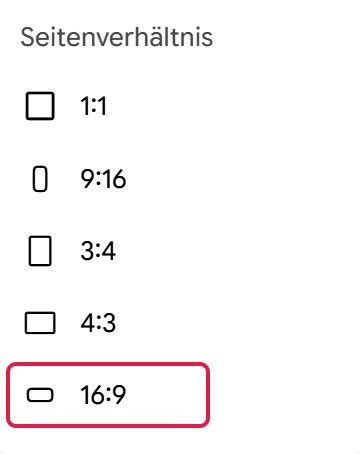
- Klicke unter dem Eingabefeld auf Seitenverhältnis.
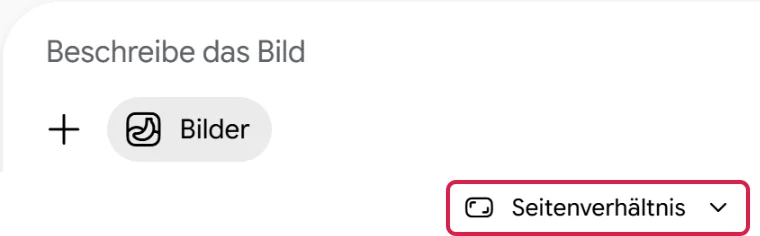
- Wähle das Format, zum Beispiel 16:9 für ein Querformat.
- Beschreibe Dein Bild im Eingabefeld und schicke den Prompt ab.
- Klicke links unter dem fertigen Bild auf die drei Punkte.

- Wähle Mit Pro wiederholen.

Jetzt erstellt Gemini das Bild mit Pro neu. In unserem Plakat-Test dauerte das rund 25 bis 30 Sekunden. Das erste Bild bleibt erhalten.
Rechts unter dem Bild steht dann 2 / 2. Mit den Pfeilen schaltest Du zwischen beiden Fassungen um:
Zum Speichern öffnest Du wieder die drei Punkte und wählst Bild herunterladen. Laut Google-Hilfe zu Bildern lädst Du mit Abo Bilder in 2K herunter.
So siehst Du, welches Modell gearbeitet hat
Im selben Dreipunkt-Menü steht ganz unten Denkschritte anzeigen. Ein Klick öffnet rechts eine Leiste.
Ganz unten steht das genutzte Modell:

Bei Pro stehen darüber einige Absätze, in denen das Modell sein Bild plant. In unserem Test waren sie auf Englisch, obwohl die Oberfläche deutsch war. Die Texte im Bild standen trotzdem auf Deutsch.
Eigenes Foto als Referenzbild hochladen
Willst Du ein vorhandenes Foto verändern oder ein Produkt daraus in eine neue Szene setzen, lädst Du es vor dem Prompt hoch. Dieses Referenzbild nutzt die KI als Vorlage für das neue Bild.
Wichtig: Lade nur Fotos hoch, an denen Du die Rechte hast, und Fotos anderer Menschen nur mit deren Einverständnis. Darauf weist auch Google in der Hilfe zu Bildern hin.
- Klicke im Eingabefeld auf das Plus-Symbol (+) und wähle Dateien hochladen.
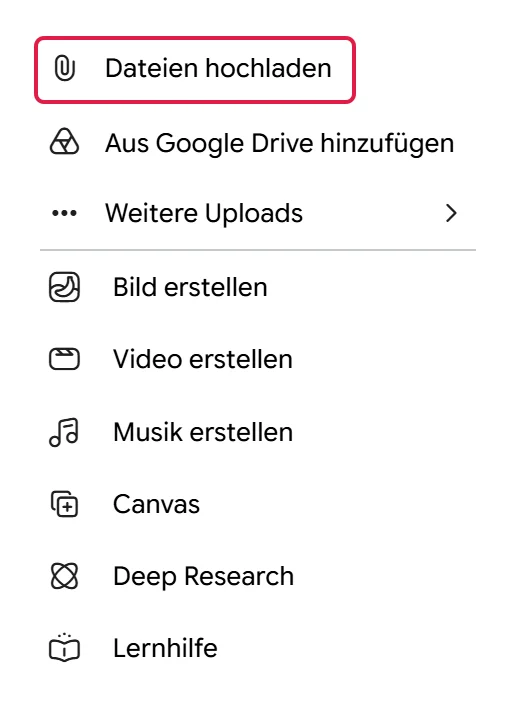
- Wähle das Foto auf Deinem Computer aus.
- Öffne danach wieder das Plus-Symbol und wähle Bild erstellen.
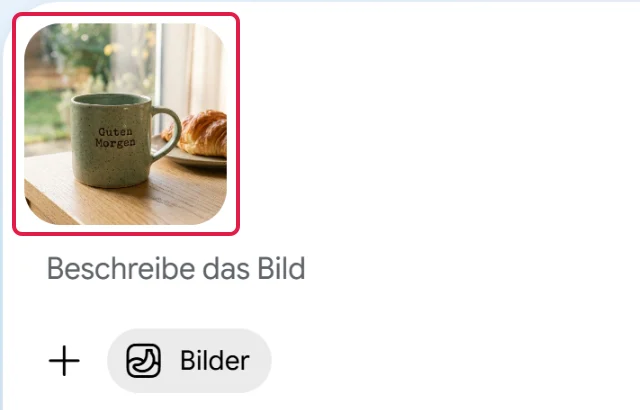
Das Foto steht jetzt als kleines Vorschaubild über dem Feld Beschreibe das Bild:
- Wähle wie oben das Seitenverhältnis und beschreibe, was mit dem Foto passieren soll. Danach geht es weiter wie beim normalen Bild bis Mit Pro wiederholen.
Alles Weitere zu Bildern in Gemini zeigt unser Artikel Gemini Bilder erstellen. Mehr Ideen für den Alltag mit Gemini findest Du in unseren Gemini Tipps und Tricks.
Nano Banana Pro in Google Flow nutzen
In Google Flow wählst Du Nano Banana Pro direkt als Bildmodell aus und legst fest, wie viele Varianten auf einmal entstehen. Flow ist Googles KI-Studio für Videos und Bilder im Browser (Flow-Hilfe zu Bildern).
Unsere Schritte stammen aus einem Konto mit Google AI Ultra. Was ohne Abo geht, steht unter Kostenlos testen.
So erstellst Du ein Bild mit Nano Banana Pro in Flow
- Öffne Google Flow und melde Dich mit Deinem Google-Konto an.
- Klicke auf Neues Projekt.
- Klicke unten rechts im Eingabefeld auf den Knopf mit den aktuellen Einstellungen, links neben dem Pfeil. Bei uns stand dort zuerst Video · 720p · 8 Sek. · 1-mal, bei Dir kann es anders aussehen.
Der Knopf sieht eher wie eine Beschriftung aus. Im Bild zeigt er schon die Einstellungen, die Du in den nächsten Schritten wählst:

- Oben im Fenster stehen die Reiter Bild und Video. Klicke auf Bild und wähle darunter das Seitenverhältnis, etwa 16:9.
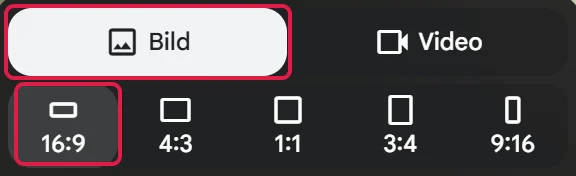
- Klicke auf das Feld mit dem voreingestellten Modell (bei uns Nano Banana 2.1) und wähle in der Liste Nano Banana Pro. Darunter legst Du fest, wie viele Bilder entstehen, von 1-mal bis 4-mal.
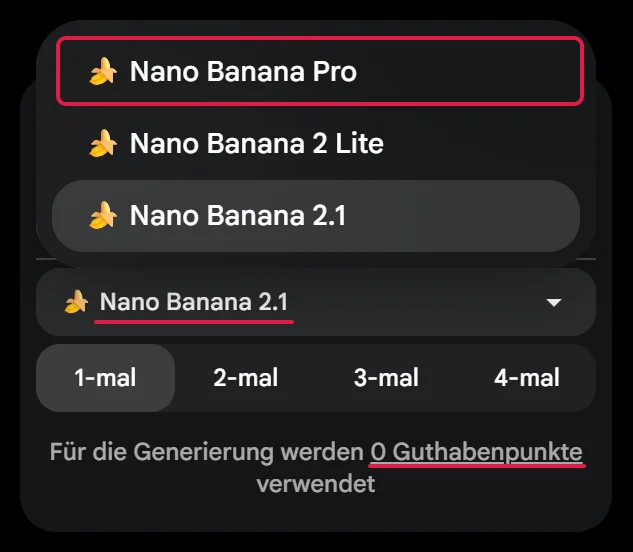
Unter der Anzahl zeigt Flow, wie viele Guthabenpunkte die Erstellung kostet. In unserem Konto mit Google AI Ultra standen dort bei Nano Banana Pro und bei 2.1 0 Guthabenpunkte. Was Flow in Deinem Abo berechnet, siehst Du an derselben Stelle.
Prüf danach den Einstellungsknopf aus Schritt 3: Dort steht jetzt Nano Banana Pro mit der gewählten Anzahl, so wie im Bild oben.
- Beschreibe Dein Bild im Feld Was möchten Sie erstellen? und klicke rechts neben dem Einstellungsknopf auf den Pfeil.
In unserem Test standen nach weniger als 30 Sekunden zwei Varianten nebeneinander im Projekt.
Tipps für Google Flow
- Agentenmodus: Schalte ihn unten im Eingabefeld ein und beschreibe Deinen Wunsch, etwa 20 Varianten eines Bildes mit unterschiedlicher Beleuchtung. Der Agent erledigt die Schritte und wählt das Bildmodell selbst.
- Bild weiterverwenden: Über die drei Punkte an einem Bild und Zum Prompt hinzufügen nutzt Du es als Referenzbild für das nächste Bild.
- Gleiche Figuren: Gespeicherte Charaktere holst Du mit @ und ihrem Namen in den Prompt, Dich selbst mit @me, wenn Du einen Avatar angelegt hast.
- Frühere Fassungen: Bearbeitest Du ein Bild, findest Du alle früheren Fassungen samt Prompts im Bereich Verlauf.
- Bild als Start eines Videos: Ein Bild von Nano Banana Pro kannst Du in Flow als erstes oder letztes Bild eines Videoclips festlegen. Den Clip selbst erstellt dann ein Videomodell wie Veo oder Gemini Omni, Pro macht nur Bilder (Flow-Hilfe zu Modellen).
- Auf Englisch schreiben: Für Flow empfiehlt die Flow-Hilfe englische Prompts, weil die Qualität in anderen Sprachen schwanken kann. Lass Dir Deinen Prompt bei Bedarf von Gemini übersetzen.
- Fehlversuche: Schlägt eine Erstellung fehl, berechnet Google dafür keine Credits (Flow-Hilfe).
Nano Banana Pro bei Higgsfield nutzen
Bei Higgsfield wählst Du Nano Banana Pro im Bildgenerator direkt als Modell aus und bezahlst mit Credits. Higgsfield ist eine Plattform, auf der Du viele Bild- und Videomodelle verschiedener Anbieter unter einem Konto nutzt, auch Nano Banana 2.1.
Das ist praktisch, wenn Du Ergebnisse mehrerer Modelle vergleichen oder aus einem Bild gleich ein Video machen willst.
Laut Higgsfield* beginnen die Tarife bei 19 US-Dollar im Monat zuzüglich Steuern. Der Tarif Plus kostet 59 Dollar im Monat, bei Jahreszahlung 47 Dollar, und reicht für rund 600 Bilder mit Nano Banana Pro.
Der Tarif Ultra kostet laut Preisseite von Higgsfield* ab 129 Dollar monatlich oder ab 99 Dollar bei Jahreszahlung. Damit erstellst Du sieben Tage lang Bilder mit Nano Banana Pro in 2K. Credits verbrauchst Du dabei nicht.
Higgsfield nennt das Unlimited. Wann die sieben Tage starten, entscheidest Du selbst. Wie das geht, zeigt unser Higgsfield-Tutorial zu Unlimited.
So nutzt Du Nano Banana Pro bei Higgsfield
- Öffne Higgsfield* und melde Dich an. Wie die Registrierung klappt, zeigt unser Higgsfield-Tutorial.
- Klicke oben im Menü auf Image. Damit öffnet sich direkt der Bildgenerator.
- Klicke unten links in der Eingabeleiste auf den Modellnamen. Dort steht anfangs das zuletzt genutzte Modell, im Bild schon Nano Banana Pro.

- Wähle in der Liste Nano Banana Pro. Oben in der Liste hilft ein Suchfeld.
Achte auf den genauen Namen, denn Nano Banana 2.1 steht in derselben Liste. Das gewählte Modell bekommt einen Haken:
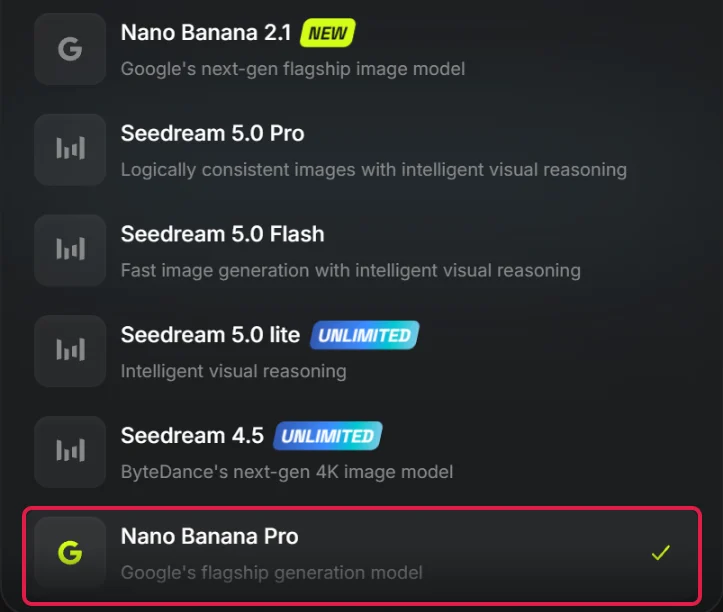
- Stelle daneben Seitenverhältnis, Auflösung (1K, 2K oder 4K) und die Anzahl der Bilder ein. Bei 1/4 entsteht 1 Bild, höchstens sind 4 möglich.

- Beschreibe Dein Bild im Textfeld und klicke auf Generate. Der Preis in Credits steht direkt auf dem Knopf.
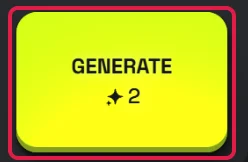
Bei 1K und 2K zeigte der Knopf 2 Credits, bei 4K 4 Credits. Mit dem Schalter Unlimited in derselben Leiste erstellst Du Bilder ohne Credits, wenn Dein Tarif das für das Modell enthält.
Einen Rundgang durch Higgsfield, auch zu Videos und Credits, gibt es als Video-Anleitung:
Nano Banana Pro über AI Studio, API und Adobe nutzen
Nano Banana Pro gibt es außerdem in der Gemini API, in Google AI Studio und in Adobe-Programmen wie Firefly. Die API ist eine Schnittstelle, über die eigene Programme und Apps das Modell direkt nutzen.
Für Gemini, Flow oder Higgsfield brauchst Du davon nichts. Diese Wege sind vor allem für Entwickler und für Nutzer von Adobe-Programmen gedacht.
In der API zahlst Du pro Bild 0,134 US-Dollar in 1K oder 2K und 0,24 Dollar in 4K (Preisliste der Gemini API). Ein Gratis-Kontingent gibt es dort für Nano Banana Pro nicht.
Zum Vergleich: Nano Banana 2.1 kostet laut derselben Preisliste je nach Auflösung 0,0336 bis 0,113 Dollar.
Google AI Studio wird getrennt von der API abgerechnet. Kostenlos gibt es dort ein kleines Kontingent. Premium-Modelle wie Nano Banana nennt Google erst für das Abo Google AI Pro. Ob Nano Banana Pro im kostenlosen Kontingent läuft, sagt Google nicht (Google-Übersicht zu AI Studio).
Adobe führt das Modell als „Gemini 3 (mit Nano Banana Pro)“ und berechnet 40 Generative Credits pro Bild, laut Adobe vorübergehend (Adobe-Hilfe).
Nano Banana Pro, Nano Banana 2 oder 2.1: Welches ist besser?
Für die meisten Bilder ist Nano Banana 2.1 die bessere Wahl, auch nach Googles eigener Messung. Pro bleibt eine gute zweite Fassung, wenn Dir ein Bild von 2.1 nicht gefällt.
Zwischen Nano Banana 2 und Pro gibt es keinen klaren Sieger. Nano Banana 2, das Google für Gemini ohne Abo nennt, liegt in Googles Messung beim Gesamteindruck und bei der Gestaltung von Infografiken vorn. Pro gewinnt bei der Faktentreue in Infografiken und bei mehreren Personen.
Was Googles eigene Messung zeigt
Am deutlichsten liegt Nano Banana 2.1 bei der Faktentreue in Infografiken vorn: 0,521 gegen 0,265 bei Pro. Auch bei Produkten, die beim Bearbeiten gleich bleiben sollen, hat 2.1 die Nase vorn.
Die Zahlen stammen aus der Modellkarte zu Nano Banana 2.1, Googles technischem Steckbrief zum Modell vom 6. Oktober 2026. Menschen haben dafür jeweils zwei Bilder verglichen. Die Fakten in Infografiken hat Google zusätzlich automatisch prüfen lassen.
| Bereich (höher ist besser) | Nano Banana 2.1 | Nano Banana 2 | Nano Banana Pro |
|---|---|---|---|
| Gesamteindruck bei Bildern aus Text | 1050 | 990 | 935 |
| Gestaltung von Infografiken | 1048 | 961 | 912 |
| Faktentreue von Infografiken | 0,521 | 0,179 | 0,265 |
| Produkt bleibt beim Bearbeiten gleich | 1024 | 955 | 965 |
| Mehrere Personen bleiben gleich | 1106 | 978 | 1011 |
So liest Du die Tabelle: Die meisten Werte sind Punktzahlen aus diesen Bildvergleichen, die Faktentreue stammt aus der automatischen Prüfung. Für 2.1 lief dabei der Denkmodus.
Beim Produkt liegen Nano Banana 2 und Pro mit 955 und 965 Punkten praktisch gleichauf, denn die Messungenauigkeit, die Google angibt, ist größer als der Abstand.
Trotzdem ist Pro für Google weiterhin die Premium-Wahl. Die Doku für Entwickler nennt dafür komplexe Aufgaben mit viel Weltwissen, Übersetzungen im Bild, einheitlichem Markenauftritt und genauer Steuerung.
Die Gemini-Hilfe ergänzt: Pro kann beim Neuerstellen zusätzliche Details einfügen, vor allem bei Infografiken und Text im Bild.
In der API kostet ein Bild mit 2.1 außerdem weniger als die Hälfte (siehe API-Preise).
Unser Test: dieselben Prompts mit 2.1 und Pro
Wir haben drei Prompts in der Gemini-App ausprobiert, am 30. Oktober 2026 mit dem Abo Google AI Ultra und deutscher Oberfläche.
Jedes Bild entstand zuerst mit dem voreingestellten 2.1. Danach haben wir es über Mit Pro wiederholen mit Pro neu erstellen lassen.
Test 1: Plakat mit deutschem Text
Gesucht war ein Plakat im Querformat 16:9 mit viel Text:
Erstelle ein Plakat im Querformat für das Sommerfest der Bäckerei Sonnenkorn. Oben groß die Überschrift „Sommerfest bei Sonnenkorn“, darunter „Samstag, 12. Juni 2027, ab 14 Uhr“. Links ein Foto von frischem Brot und Erdbeerkuchen auf einem Holztisch im Garten, rechts drei Programmpunkte mit Symbolen: „Kinderbacken“, „Live-Musik“, „Brotverkostung“. Unten klein: „Lindenstraße 8, Eintritt frei“. Warme, sommerliche Farben, alle Texte gut lesbar und fehlerfrei.
Beide Modelle schrieben alle Wörter richtig, auch Umlaute und ß. Die Anführungszeichen aus dem Prompt ließen beide weg. 2.1 gestaltete das Plakat aufwendiger, mit Rahmen, Wimpeln und runden Symbolen, Pro blieb schlichter:
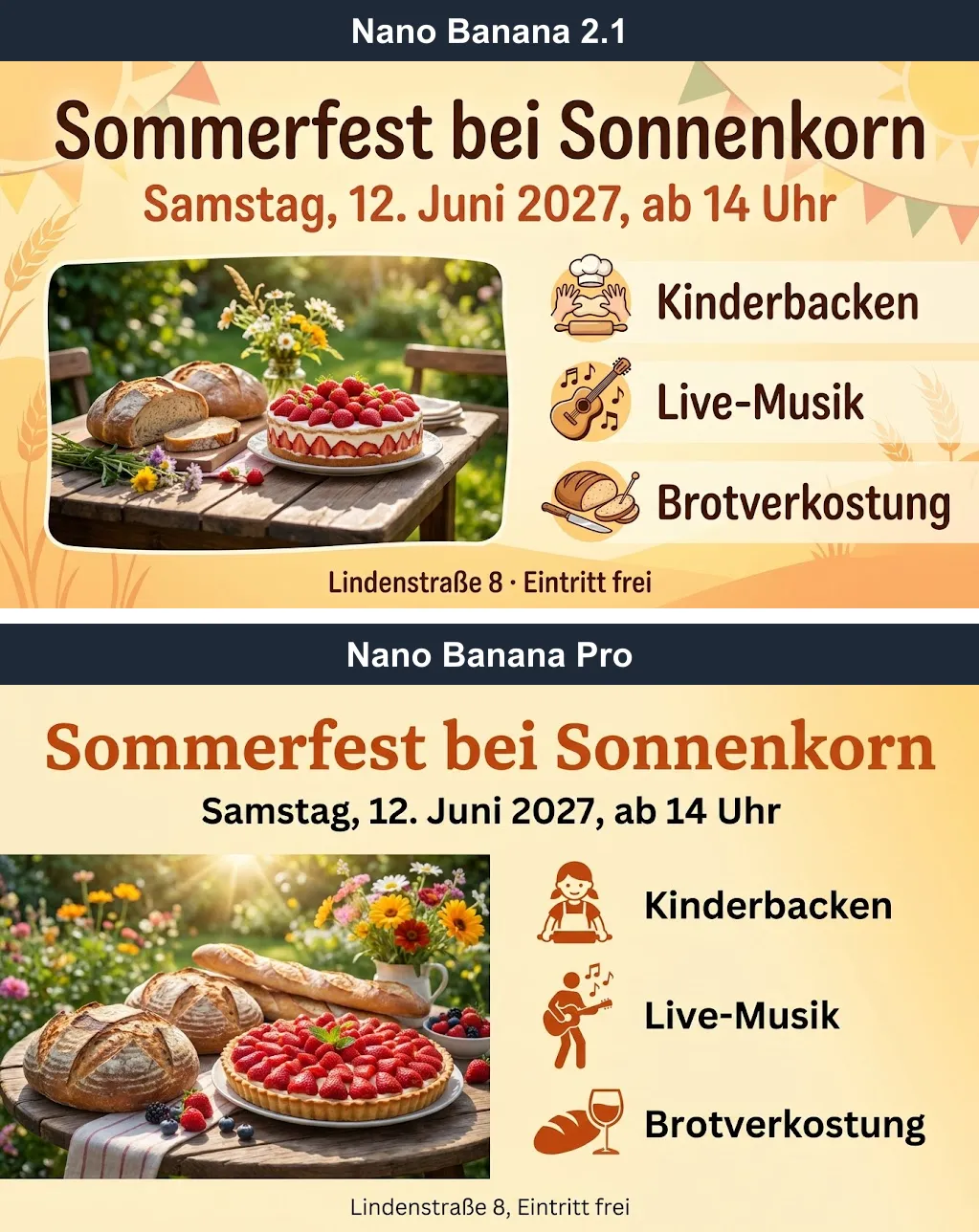
Ein Unterschied steckt in der kleinsten Zeile. 2.1 ersetzte in der Adresszeile das Komma durch einen Mittelpunkt (·), Pro übernahm sie wörtlich:

Test 2: Infografik mit fünf Schritten
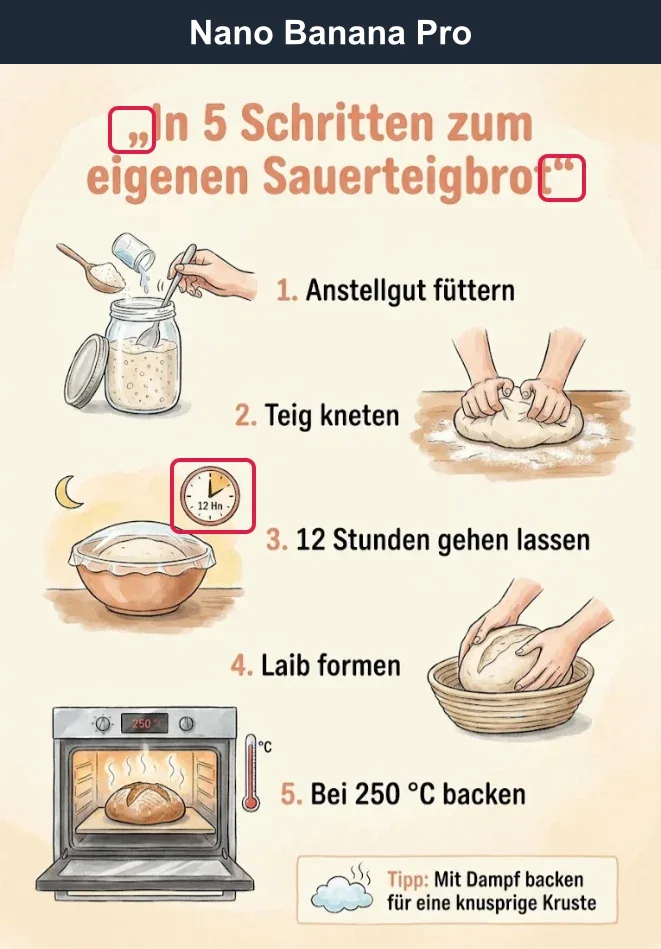
Im zweiten Test sollte eine Infografik im Hochformat 3:4 fünf Schritte zum Sauerteigbrot zeigen. Titel und Schritte standen wie beim Plakat in Anführungszeichen:
Erstelle eine Infografik im Hochformat mit dem Titel „In 5 Schritten zum eigenen Sauerteigbrot“. Darunter fünf nummerierte Schritte mit je einer kleinen Illustration und einer kurzen Zeile Text: 1. „Anstellgut füttern“, 2. „Teig kneten“, 3. „12 Stunden gehen lassen“, 4. „Laib formen“, 5. „Bei 250 °C backen“. Unten ein Hinweis: „Tipp: Mit Dampf backen für eine knusprige Kruste“. Heller, freundlicher Stil, alle Texte auf Deutsch und fehlerfrei.
2.1 lieferte ein klares Raster mit fehlerfreien Texten:

Pro zeichnete Illustrationen im Aquarell-Stil und nahm den Prompt wörtlicher.
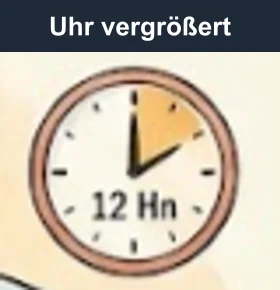
Im Titel stehen die Anführungszeichen aus dem Prompt mit im Bild, und die kleine Uhr neben Schritt 3 zeigt die unsinnige Angabe „12 Hn“:
Vergrößert ist der Fehler auf der Uhr gut zu erkennen:
In diesem Test lieferte 2.1 das sauberere Ergebnis. Wie Du Anführungszeichen im Bild vermeidest, steht in den Prompt-Tipps.
Test 3: Produktfoto aus einem Referenzbild
Diesmal haben wir ein Referenzbild hochgeladen. Es ist kein echtes Foto, sondern ein KI-Bild einer Tasse, das wir vorher in Google Flow mit Nano Banana Pro erstellt hatten. Die KI sollte das Produkt übernehmen:

Dazu kam dieser Prompt, diesmal mit Texten ohne Anführungszeichen:
Nimm die Tasse aus dem Bild und stelle sie auf einen weißen Marmortresen in einem hellen Café. Daneben steht ein kleines Holzschild mit dem Text Neu: Salbei-Edition. Die Tasse selbst mit Form, Farbe, Sprenkeln und dem Aufdruck Guten Morgen soll genau gleich bleiben. Querformat, Produktfoto-Stil.
Beide Modelle übernahmen Farbe, Sprenkel und Aufdruck und schrieben den Text auf dem Schild richtig, Pro mit einem kleinen Leerzeichen vor dem Doppelpunkt. 2.1 machte die Tasse etwas breiter. Außerdem füllte es sie mit dampfendem Kaffee.
In diesem einen Durchlauf blieb Pro näher an der Vorlage, mit gleicher Form und leerer Tasse:

Was der Test zeigt
| Test | Nano Banana 2.1 | Nano Banana Pro |
|---|---|---|
| Plakat mit deutschem Text | alle Wörter richtig, aufwendiger gestaltet, Mittelpunkt statt Komma in der Adresszeile | alle Wörter richtig, schlichter, Adresszeile wörtlich |
| Infografik mit fünf Schritten | klares Raster, Texte fehlerfrei | Aquarell-Stil, Anführungszeichen im Titel, „12 Hn“ auf der Uhr |
| Produktfoto aus Referenzbild | Tasse breiter und mit Kaffee gefüllt | Form gleich, Tasse leer wie in der Vorlage |
| Dauer beim Plakat | 15 bis 20 Sekunden | 25 bis 30 Sekunden |
In unserem Test mit drei Prompts gab es zwischen Nano Banana 2.1 und Nano Banana Pro keinen klaren Gesamtsieger.
Pro hielt sich in unseren Durchläufen enger an Referenzbild und Wortlaut. Bei der Tasse blieb so die Form erhalten. Weil die Vorlage selbst von Pro stammte, kann dieser Test Pro allerdings begünstigt haben. In der Infografik führte die wörtliche Umsetzung dazu, dass die Anführungszeichen aus dem Prompt mit im Titel standen. Beim Plakat ließ Pro sie weg.
Drei Prompts mit je einem Durchlauf sind nur eine Stichprobe. Googles Messung mit vielen Bildern sieht 2.1 auch beim Produkt vorn.
Was unabhängige Ranglisten sagen
In der Arena-Rangliste für Bilder aus Text stimmen Menschen blind ab, welches Bild ihnen besser gefällt.
Am 26. Oktober 2026 lag Nano Banana 2.1 dort auf Platz 5, noch vorläufig wegen weniger Stimmen. Nano Banana 2 (mit Websuche) folgte auf Platz 11.
Selbst das kleine Nano Banana 2 Lite stand mit Platz 15 knapp vor Pro auf Platz 16. Beim Bearbeiten von Bildern stand 2.1 auf Platz 7 (vorläufig) und Pro auf Platz 14 (Arena-Rangliste Bildbearbeitung vom 23. Oktober 2026).
Ganz vorn stehen bei Bildern aus Text die GPT-Image-Modelle von OpenAI. Wie Bilder mit ChatGPT gelingen, zeigt unser Artikel ChatGPT Bilder erstellen.
Welches Modell nimmst Du wofür?
Als Faustregel startest Du mit Nano Banana 2.1 und wiederholst das Bild mit Pro, wenn es nicht passt. Gleich mit Pro startest Du nur bei Bildern aus Fotos von fünf Personen, und zwar dort, wo Du das Modell selbst wählst. In der Gemini-App entsteht das erste Bild immer mit 2.1.
| Aufgabe | Zuerst | Wenn es nicht passt |
|---|---|---|
| Alltagsbilder, Social-Media-Grafiken, schnelle Ideen | Nano Banana 2.1 | Pro |
| Plakate und Infografiken | 2.1 | Pro, wenn Details fehlen; Fakten immer selbst prüfen |
| Texte im Bild übersetzen | 2.1 | Pro, Google nennt Übersetzen als Stärke |
| Produktfoto genau nach Referenzbild | 2.1 | Pro, blieb in unserem Test näher an der Vorlage, die allerdings selbst von Pro stammte |
| Bild mit 5 Personen aus eigenen Fotos (nur mit Einverständnis der Abgebildeten) | Pro in Flow oder bei Higgsfield, denn 2.1 schafft laut API-Doku bis 4 Personen | - |
| Gemini ohne Abo | Nano Banana 2 oder 2 Lite | Pro steht dort nicht zur Wahl |
Prompt-Tipps für Nano Banana Pro
Ein guter Prompt für Nano Banana Pro beschreibt das Motiv konkret und sagt, in welchem Stil und Format Du das Bild brauchst. Als Einstieg empfiehlt Google eine einfache Formel: „Erstelle ein Bild von [Motiv] [Handlung] [Ort]“. Danach ergänzt Du so viele Details wie möglich (Google-Seite zur Bildgenerierung).
Schreib Deine Prompts ruhig auf Deutsch. Die API-Doku zählt Deutsch zu den Sprachen mit den besten Ergebnissen, nur für Google Flow empfiehlt Google englische Prompts (siehe Tipps für Flow).
Der Baukasten für Deinen Prompt
Diese Bausteine nennt Google in seinen Tipps für Nano Banana Pro, die Beispiele stammen von uns:
| Baustein | Frage | Beispiel |
|---|---|---|
| Motiv | Wer oder was ist zu sehen? | eine handgemachte Keramiktasse in Salbeigrün |
| Handlung | Was passiert? | aus der Tasse steigt Dampf |
| Ort | Wo spielt die Szene? | auf einem hellen Holztisch am Fenster |
| Bildaufbau | Wie nah, aus welchem Winkel? | Nahaufnahme leicht von oben |
| Licht und Kamera | Welche Stimmung? | weiches Morgenlicht, Hintergrund unscharf |
| Stil | Foto, Zeichnung oder 3D? | Produktfoto mit natürlichen Farben |
| Format | Wofür brauchst Du das Bild? | Querformat 16:9 für eine Website |
| Text | Was soll im Bild stehen? | Aufdruck: Guten Morgen |
Nicht jeder Prompt braucht alle Bausteine. Beschreib vor allem die Details genau, auf die es Dir ankommt, etwa den Aufdruck auf einem Produkt.
Text im Bild genau angeben
Schreib genau hin, welcher Text im Bild stehen soll, am besten mit Schrift und Position. So rät es auch Google, und in den Beispielen dort steht der Text in Anführungszeichen.
Diese Anführungszeichen landen aber manchmal mit im Bild. Im Plakat-Test ließen beide Modelle die Anführungszeichen weg, im Infografik-Test schrieb Pro sie dagegen mit in den Titel. Tauchen sie bei Dir auf, schreib den Text ohne Anführungszeichen in den Satz, so wie in unserem Produktfoto-Test.
Kurze Texte gelingen am zuverlässigsten. Kleine Schrift und richtige Rechtschreibung nennt Google in seinen Tipps selbst als Grenze, lies deshalb jeden Text im Bild Korrektur.
Referenzbilder nutzen und gezielt nachbessern
Lädst Du mehrere Referenzbilder hoch, sag bei jedem, wofür es dient. So empfiehlt es Google in seinen Tipps, zum Beispiel:
„Nimm die Person aus Bild 1, die Pose aus Bild 2 und den Hintergrund aus Bild 3.“
Fotos anderer Menschen nutzt Du dabei nur mit deren Einverständnis. Soll ein Produkt gleich bleiben, nenne die Merkmale, die sich nicht ändern dürfen. Das sind etwa Form, Farbe und Aufdruck.
Beschreibe außerdem, was im Bild zu sehen sein soll. Laut Google klappt „eine leere, ruhige Straße“ besser als das Verbot „keine Autos“.
Gefällt Dir ein Detail nicht, bitte um genau diese Änderung und lass den Rest stehen, etwa so:
„Lass alles gleich und mach nur das Licht wärmer.“
Große Szenen baust Du so in mehreren Runden auf.
Beispiel-Prompts zum Kopieren
Ersetze die eckigen Klammern samt Inhalt durch Deine eigenen Angaben. Für die Prompts mit Foto lädst Du es vorher hoch, wie unter Eigenes Foto als Referenzbild gezeigt.
Plakat mit Text:
Erstelle ein Plakat im Querformat 16:9 für [Anlass]. Oben groß steht die Überschrift [Text der Überschrift], darunter kleiner [Datum und Uhrzeit]. Links ein Foto von [Motiv], rechts drei Punkte mit Symbolen: [Punkt 1], [Punkt 2], [Punkt 3]. Warme Farben, alle Texte gut lesbar und ohne Anführungszeichen.
Produktfoto aus Deinem eigenen Foto:
Nimm [das Produkt] aus dem hochgeladenen Bild und stelle es auf [Untergrund] in [Umgebung]. Form, Farbe und Aufdruck bleiben genau gleich. Weiches Tageslicht von links, Hintergrund leicht unscharf, Querformat im Stil eines Produktfotos.
Text im Bild übersetzen (laut Google eine Stärke von Pro):
Übersetze alle Texte auf der Verpackung im hochgeladenen Bild ins [Sprache]. Jeder übersetzte Text steht an seiner bisherigen Stelle, in der Schrift und Farbe des Originals.
Infografik:
Infografik im Hochformat 3:4, oben der Titel [Thema]. Darunter [Anzahl] nummerierte Schritte, jeder mit einer kleinen Illustration und einer kurzen Zeile Text: [Schritt 1], [Schritt 2], [Schritt 3]. Heller, freundlicher Stil, alle Texte auf Deutsch.
Wie Du Prompts allgemein besser aufbaust, erklärt unser Artikel Prompting lernen.
Wasserzeichen, Auflösung und Nutzungsrechte
Jedes Bild von Nano Banana Pro trägt ein unsichtbares Wasserzeichen namens SynthID, das Du nicht abschalten kannst. Daran erkennt Google, dass ein Bild mit Google-KI entstanden ist. Dazu kommen Herkunftsangaben in den Bilddaten, die Content Credentials (Google-Hilfe zu Wasserzeichen).
Ob ein Bild mit Google-KI entstanden ist, prüfst Du selbst: Lade es in der Gemini-App hoch und frag danach. Gemini sucht dann nach SynthID (Google-Seite zur Bildgenerierung).
Das sichtbare Gemini-Symbol im Bild kannst Du dagegen ausschalten. Ein KI-Bild bleibt es trotzdem, und die Google-Nutzungsbedingungen verbieten, KI-Inhalte als von Menschen gemacht auszugeben.
In der Gemini-App schaltest Du das Symbol so aus:
- Klicke links unten auf das Zahnrad Einstellungen.
- Wähle im Menü Wasserzeichen für Medien und dann Aus.
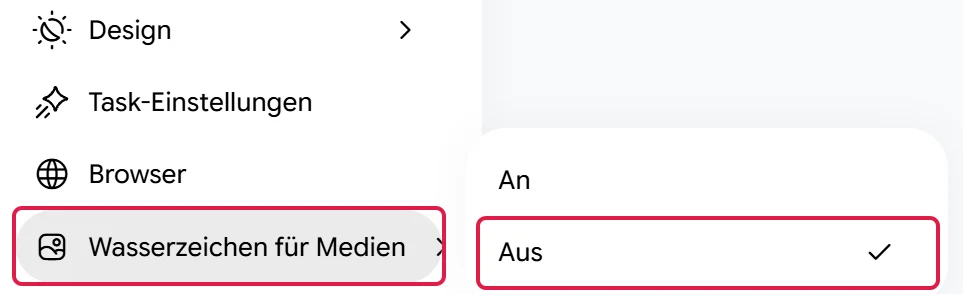
In Google Flow findest Du den Schalter Sichtbares Wasserzeichen im Menü unter Deinem Profilbild (Flow-Hilfe).
Welche Auflösung bekommst Du?
In 4K bekommst Du Bilder von Nano Banana Pro bei Higgsfield und über die Gemini API. In der Gemini-App lädst Du laut Google-Hilfe mit Abo Bilder in 2K herunter.
- Gemini-App: laut Google-Hilfe Download in 2K mit Abo (ohne Abo in 1K, dort aber ohne Pro)
- Google Flow: Eine Auflösung für Bilder nennt die Flow-Hilfe nicht
- Higgsfield: 1K, 2K oder 4K, in 4K für 4 statt 2 Credits (Higgsfield-Abschnitt)
- Gemini API: 1K, 2K oder 4K, in 4K für 0,24 statt 0,134 US-Dollar (Preisliste)
Darfst Du die Bilder für Werbung verwenden?
Eine ausdrückliche Erlaubnis für Werbung oder Firmenzwecke nennt Google in seinen Nutzungsbedingungen nicht. Google beansprucht aber auch keine Eigentumsrechte an Inhalten, die Du mit seinen Diensten erstellst.
Achte außerdem auf die Rechte anderer, etwa an Fotos fremder Personen. Google rät, jedes Bild vor dem Veröffentlichen sorgfältig zu prüfen.
Bei Werbung oder heiklen Motiven klärst Du rechtliche Fragen am besten mit einer Fachperson.
Typische Probleme und Lösungen
Typische Probleme mit Nano Banana Pro betreffen Text im Bild, Abweichungen vom Referenzbild und Limits. Meist hilft ein genauerer Prompt, ein Abo oder ein anderes Modell:
| Problem | Lösung |
|---|---|
| „Mit Pro wiederholen“ fehlt oder klappt nicht | Du brauchst ein Abo ab Google AI Plus. Ist Dein Tageslimit für Bilder in der Gemini-App erreicht, geht auch „Mit Pro wiederholen“ erst wieder, wenn das Limit zurückgesetzt ist (Google-Hilfe). |
| Anführungszeichen aus dem Prompt stehen im Bild | Den Text ohne Anführungszeichen in den Satz schreiben und das Bild neu erstellen lassen |
| Ein Wort im Bild ist falsch geschrieben | Bitte Gemini, genau dieses Wort zu korrigieren und den Rest gleich zu lassen. Kurze Texte klappen zuverlässiger. |
| Produkt oder Person sieht anders aus als auf dem Referenzbild | Merkmale nennen, die gleich bleiben sollen, und das Bild mit Pro wiederholen |
| Fakten in einer Infografik stimmen nicht | Zahlen und Fakten selbst in den Prompt schreiben und das Ergebnis prüfen, Google nennt das als bekannte Grenze |
| Flow liefert mit deutschem Prompt schwache Ergebnisse | Prompt auf Englisch schreiben, das empfiehlt die Flow-Hilfe |
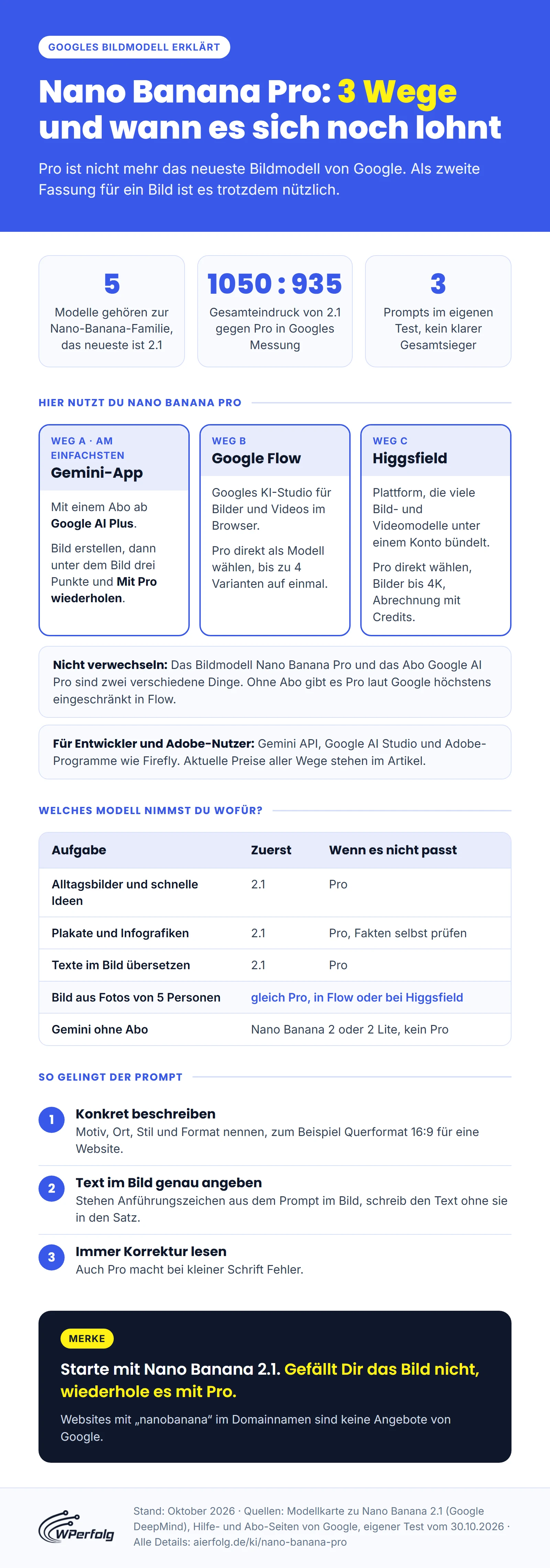
Wo Du Nano Banana Pro nutzt, welches Modell Du wofür nimmst und wie der Prompt gelingt, siehst Du hier auf einen Blick:
Fazit
Nano Banana Pro ist heute die zweite Wahl nach Nano Banana 2.1. Sinnvoll ist es als zweite Fassung, etwa bei Übersetzungen im Bild, die Google als Stärke von Pro nennt, oder wenn ein Produkt vom Referenzbild abweicht. Für ein Bild aus Fotos von fünf Personen wählst Du es in Flow oder bei Higgsfield direkt. Im Alltag startest Du mit 2.1.
Bei Text im Bild brachte Pro in unserem Test keinen Vorteil. Beim Plakat schrieben beide alle Wörter richtig, bei der Infografik lieferte 2.1 das sauberere Ergebnis. Auch Googles Messung sieht 2.1 bei Infografiken vorn.
In Gemini holst Du Pro mit zwei Klicks unter dem fertigen Bild dazu. In Google Flow und bei Higgsfield wählst Du das Modell direkt aus.
Probier es am besten mit einem unserer Beispiel-Prompts aus und vergleiche beide Fassungen selbst.

Gratis KI Guide 2026 (im Wert von 19,99€)!
Habe endlich mehr Zeit, Geld & Freiheit dank KI-Online-Marketing...
- Entdecke die goldene 6-Schritte-Prompt Formel für fast schon unfaire Ergebnisse
- Bekomme 5 mächtige Experten-Prompts, die Dir sofort massiv Zeit sparen & mehr Umsatz bringen
- Entdecke die BESTEN KI Tools (um die Konkurrenz abzuhängen)
- Aktuell mit exklusivem Überraschungs-Bonus im Wert von 79,00€ (direkt nach dem gratis Download)
Häufige Fragen
Wann ist Nano Banana Pro erschienen?
Google hat Nano Banana Pro am 20. November 2025 vorgestellt, zunächst als Vorschau. Seit dem 28. Mai 2026 ist das Modell in der Gemini API allgemein verfügbar. Danach kamen Nano Banana 2 im Februar 2026, Nano Banana 2 Lite im Juni 2026 und Nano Banana 2.1 im Oktober 2026.
Kann Nano Banana Pro Videos erstellen?
Nein, Nano Banana Pro erstellt und bearbeitet nur Bilder. Für Videos hat Google eigene Modelle wie Gemini Omni und Veo. In Google Flow kannst Du ein Bild von Nano Banana Pro aber als erstes oder letztes Bild eines Videos verwenden.
Kann ich Nano Banana Pro herunterladen und offline nutzen?
Nein, Nano Banana Pro läuft nur online bei Google und lässt sich nicht herunterladen. Du nutzt das Modell im Browser oder in einer App, etwa über die Gemini-App, Google Flow, Google AI Studio oder bei Anbietern wie Higgsfield.
Woran erkenne ich ein Bild von Nano Banana Pro?
Jedes Bild von Nano Banana Pro enthält das unsichtbare Wasserzeichen SynthID von Google. Lade das Bild in Gemini hoch und frage, ob es mit Google-KI erstellt wurde, dann prüft Gemini dieses Wasserzeichen. Auf das sichtbare Gemini-Symbol kannst Du Dich nicht verlassen, weil es sich in Gemini und Google Flow ausschalten lässt.
Wie viele Bilder kann ich mit Nano Banana Pro am Tag erstellen?
Eine feste Zahl nennt Google für Nano Banana Pro nicht. Die Limits der Gemini-App richten sich nach der benötigten Rechenleistung und steigen mit dem Abo. Ist Dein Tageslimit für Bilder in der Gemini-App erreicht, kannst Du auch nichts mehr mit Pro wiederholen.
Funktioniert Nano Banana Pro auf Deutsch?
Ja, Nano Banana Pro versteht deutsche Prompts, und Google zählt Deutsch zu den Sprachen mit den besten Ergebnissen. In unserem Test standen deutsche Texte samt Umlauten und ß richtig im Bild. Für Google Flow empfiehlt die Flow-Hilfe dagegen englische Prompts.
Ist Nano Banana Pro besser als ChatGPT bei Bildern?
In Nutzerabstimmungen nicht: In der unabhängigen Arena-Rangliste für Bilder aus Text lagen am 26. Oktober 2026 die GPT-Image-Modelle von OpenAI, dem Anbieter von ChatGPT, auf den Plätzen 1 bis 3. Nano Banana 2.1 stand auf Platz 5, Nano Banana Pro auf Platz 16.
Ab welchem Alter darf ich Nano Banana Pro nutzen?
In der Gemini-App und in Google Flow musst Du mindestens 18 Jahre alt sein, um Bilder zu erstellen und zu bearbeiten. Das gilt auch für Nano Banana Pro. Gemini mit einem Google-AI-Abo darfst Du im Europäischen Wirtschaftsraum ebenfalls erst ab 18 nutzen.
Veröffentlicht am · Zuletzt aktualisiert am