KI
ChatGPT Projekte (Projects): Die A-Z-Anleitung für Einsteiger
ChatGPT Projekte (englisch Projects) sind wie Ordner für ein Thema. Darin sammelst Du alle Chats, die zusammengehören, etwa zu einem Online-Kurs, den Du erstellen willst, oder zu jedem anderen Thema, an dem Du länger arbeitest.
Du hinterlegst dort einmal Anweisungen, also alles, was ChatGPT zu Deinem Thema wissen und beachten soll, und lädst Deine Unterlagen hoch. Jeder neue Chat im Projekt kennt beides dann schon. Du fängst also nicht mehr bei null an.
In diesem kompakten Artikel erfährst Du, wie Du Schritt für Schritt Dein erstes Projekt richtig einrichtest. Danach weißt Du alles Wichtige, um mit ChatGPT Projekten loszulegen.
Das Wichtigste in Kürze
ChatGPT Projekte bündeln alles, was zu einem Thema gehört: die passenden Chats, Deine Anweisungen und Unterlagen wie PDFs. ChatGPT nutzt Anweisungen und Unterlagen in jedem Chat des Projekts, Du musst nichts neu erklären. Projekte gibt es in jedem Tarif. Im kostenlosen Tarif passen bis zu 5 Dateien in ein Projekt. Du nutzt Projekte im Browser und in den Apps.
- Projekte lohnen sich für Arbeit über viele Chats, für schnelle Einzelfragen reicht ein normaler Chat.
- Regeln für Antworten gehören in die Projektanweisungen, Unterlagen wie Preislisten lädst Du als Datei hoch.
- Mit der Erinnerungs-Einstellung „Nur Projekt“ bleibt das Projekt von Deinen anderen Chats getrennt.
- Bestehende Chats kannst Du nachträglich in ein Projekt verschieben.
- Wer in einem geteilten Projekt mitarbeitet, sieht alle Chats, Dateien und Anweisungen darin.
Inhaltsverzeichnis
- Was sind ChatGPT Projekte?
- Kosten, Tarife und Grenzen
- Projekt erstellen: Schritt für Schritt
- Projektanweisungen mit Vorlage
- Quellen: Dateien, Text und Apps
- Erinnerung im Projekt
- Chats verschieben und entfernen
- Projekt teilen
- Projekt verwalten und löschen
- Handy, Desktop-App und Work
- Projekte oder Custom GPTs?
- Ideen für den Arbeitsalltag
- Häufige Probleme
- Fazit
- Häufige Fragen
Was sind ChatGPT Projekte?
Ein ChatGPT-Projekt ist ein eigener Arbeitsbereich für ein Thema. Neben den passenden Chats liegen dort Deine Unterlagen und Deine Anweisungen, also alles, was ChatGPT zu diesem Thema wissen und beachten soll.
Werkzeuge wie die Websuche oder das Erstellen von Bildern funktionieren darin wie in normalen Chats (OpenAI-Hilfe).
Jedes Projekt hat eine eigene Seite. Oben startest Du neue Chats, darunter liegen zwei Reiter:
- Chats: alle Unterhaltungen, die zum Projekt gehören.
- Quellen: Deine Unterlagen, zum Beispiel PDFs, Tabellen oder eingefügte Texte.

In den Projekteinstellungen stehen außerdem Deine Anweisungen und die Erinnerung. Die Erinnerung bestimmt, ob ChatGPT im Projekt auch auf Deine anderen Chats zurückgreift.
Wann lohnt sich ein Projekt?
Ein Projekt lohnt sich für jede Arbeit, die über mehrere Chats läuft und immer wieder dieselben Unterlagen braucht. Beispiele findest Du bei den Ideen für den Arbeitsalltag.
Für eine schnelle, einmalige Frage reicht ein normaler Chat (OpenAI Academy).
Sind ChatGPT Projekte kostenlos? Tarife und Grenzen
Ja, ChatGPT Projekte gibt es auch im kostenlosen Tarif. Extra kosten sie nichts, und Du legst beliebig viele Projekte an.
Die Tarife unterscheiden sich laut OpenAI-Hilfe bei diesen Grenzen:
| Tarif | Dateien je Projekt | Mitwirkende beim Teilen |
|---|---|---|
| Free | 5 | 5 |
| Go, Plus | 25 | 10 |
| Pro, Business, Enterprise, Edu | 40 | 100 |
ChatGPT Work ist der Arbeitsmodus für längere Aufgaben. Im Browser und am Handy gibt es ihn erst ab Plus. In Free und Go läuft Work nur eingeschränkt in der Desktop-App (Preisseite von ChatGPT).
Unsere Empfehlung: Starte kostenlos. Ein bezahlter Tarif lohnt sich erst, wenn Dir 5 Dateien je Projekt nicht reichen. Für Work im Projekt brauchst Du im Browser mindestens Plus. Die Preise stehen in unserem ChatGPT Tutorial.
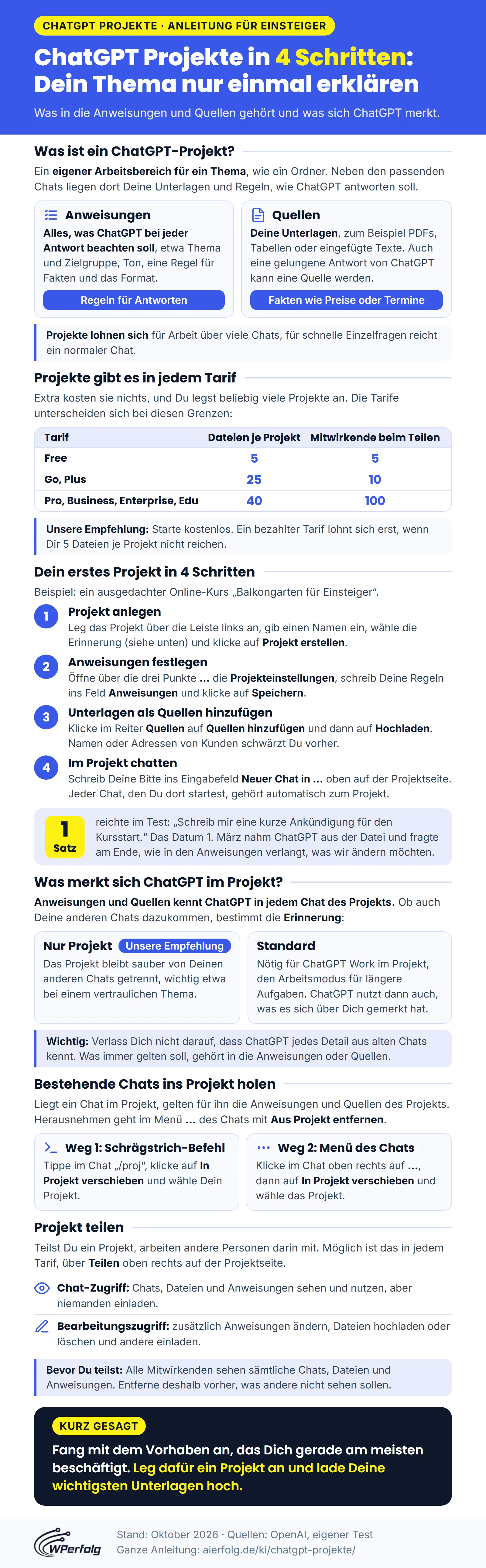
ChatGPT Projekte auf einen Blick:
ChatGPT-Projekt erstellen: Schritt für Schritt
Ein neues ChatGPT-Projekt legst Du über die Leiste links an, gibst einen Namen ein und klickst auf Projekt erstellen. Melde Dich dafür zuerst mit Deinem ChatGPT-Konto auf chatgpt.com an.
Unser ausgedachtes Beispiel ist ein Online-Kurs „Balkongarten für Einsteiger“. Die Bilder stammen aus ChatGPT im Browser mit deutscher Oberfläche und Tarif Pro.
In anderen Tarifen sieht manches etwas anders aus.
Schritt 1: Projekt anlegen
Die Leiste links ist je nach Ansicht schmal mit Symbolen, wie auf unseren Bildern, oder breit mit Text. Bis zum Fenster Projekt erstellen gibt es deshalb zwei Wege.
Mit schmaler Leiste
- Klicke links auf die drei Punkte … und dann auf Projekte.

- Klicke oben rechts auf + Erstellen.

Mit breiter Seitenleiste
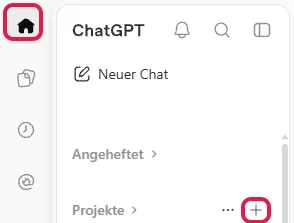
Auch mit schmaler Leiste kommst Du an die breite Seitenleiste: Sie klappt auf, sobald Du mit der Maus über das Haus-Symbol (Startseite) fährst. Mit Seitenleiste ein/aus bleibt sie offen. Dort findest Du auch Suche, Angeheftet und unter Letzte Deinen Chatverlauf.
Fahre dort mit der Maus über die Überschrift Projekte und klicke auf das Plus (Neues Projekt hinzufügen).
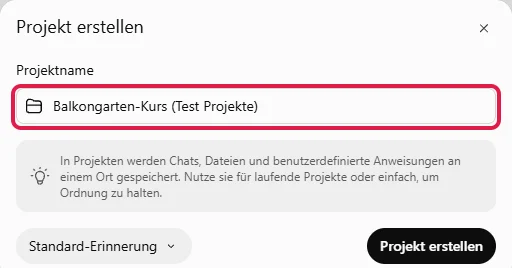
Im Fenster „Projekt erstellen“
- Gib bei Projektname einen Namen ein, bei uns „Balkongarten-Kurs (Test Projekte)“.
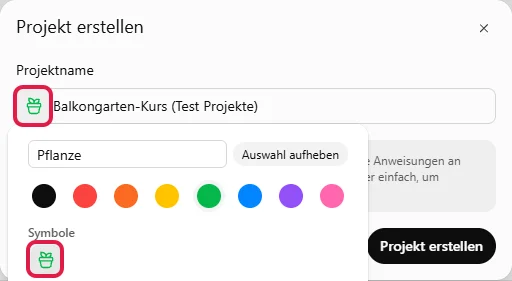
- Optional: Klicke links im Namensfeld auf das Ordner-Symbol und wähle Symbol und Farbe, bei uns eine Pflanze. Deine Auswahl erscheint sofort im Namensfeld.
- Klicke unten links auf Standard-Erinnerung und wähle die Erinnerung für das Projekt. Wir empfehlen Erinnerungen nur für das Projekt.
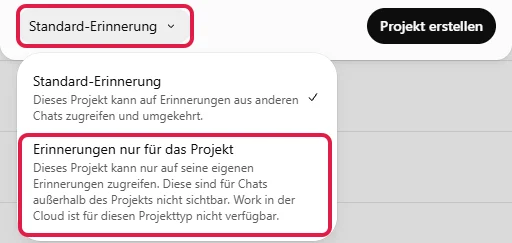
Mit dieser Option bleibt das Projekt von Deinen anderen Chats getrennt. Unser Beispielprojekt nutzt trotzdem Standard-Erinnerung, weil wir später ChatGPT Work zeigen, das nur damit im Projekt läuft.
Ändern kannst Du die Erinnerung später in den Projekteinstellungen (mehr zur Erinnerung im Projekt).
- Klicke auf Projekt erstellen.
Hat alles geklappt, öffnet sich die Seite Deines Projekts mit dem Hinweis „Noch keine Chats“.
Schritt 2: Anweisungen festlegen
In den Anweisungen legst Du fest, wie ChatGPT im Projekt antworten soll, etwa in welchem Ton und Format. In älteren Anleitungen heißt dieses Feld noch „Hinweise“.
- Klicke oben rechts auf der Projektseite auf die drei Punkte … und dann auf Projekteinstellungen.
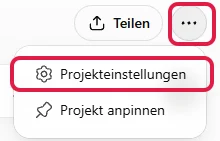
- Schreib Deine Regeln in das Feld Anweisungen. Ein Beispiel steht unter dem Bild.
- Klicke auf Speichern. Der Knopf erscheint erst, sobald Du etwas geändert hast.
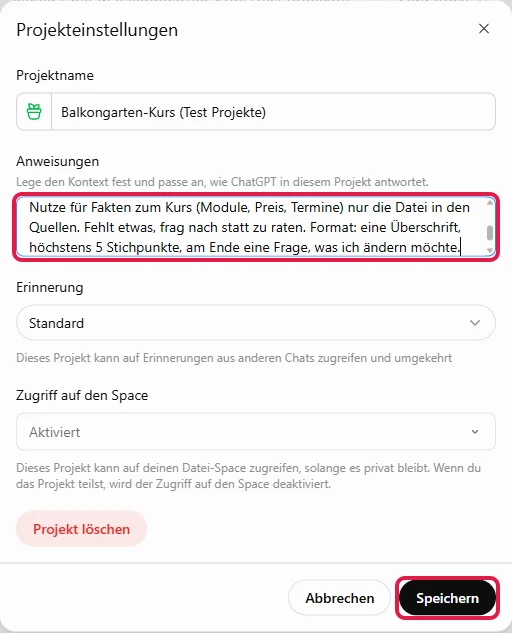
Komplett lauten unsere Beispiel-Anweisungen so:
Du hilfst mir bei meinem Online-Kurs „Balkongarten für Einsteiger“.
Zielgruppe: Menschen mit Balkon in der Stadt, ohne Gartenerfahrung.
Ton: locker, per Du, kurze Sätze, Fachbegriffe immer kurz erklären.
Nutze für Fakten zum Kurs (Module, Preis, Termine) nur die Datei in den Quellen. Fehlt etwas, frag nach statt zu raten.
Format: eine Überschrift, höchstens 5 Stichpunkte, am Ende eine Frage, was ich ändern möchte.
Schritt 3: Unterlagen als Quellen hinzufügen
Unter Quellen legst Du Unterlagen ab, die ChatGPT im Projekt kennen soll, etwa Preislisten oder frühere Texte als Vorbild. Namen oder Adressen von Kunden schwärzt Du vorher (was nicht in ChatGPT gehört).
- Klicke auf der Projektseite auf den Reiter Quellen.

- Klicke im noch leeren Reiter auf Quellen hinzufügen.
- Klicke auf Hochladen und wähle eine Datei auf Deinem Rechner, oder zieh sie mit der Maus in die gestrichelte Fläche.

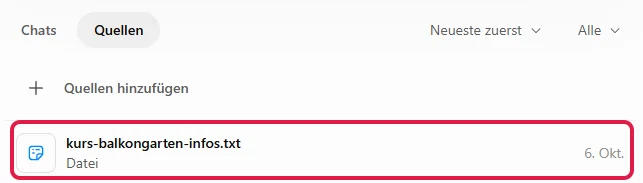
Unsere Beispieldatei mit erfundenen Kursinfos (Module, Kursstart am 1. März, Preis) erscheint nach dem Hochladen als Karte im Reiter Quellen.
Schritt 4: Im Projekt chatten
Schreib Deine Bitte in das Eingabefeld Neuer Chat in … oben auf der Projektseite. Jeder Chat, den Du dort startest, gehört automatisch zum Projekt.
Rechts im Eingabefeld stellst Du wie in jedem Chat den Denkaufwand ein, also wie gründlich ChatGPT nachdenkt. Welche Stufe wofür passt, zeigt unser Artikel zu den ChatGPT Modellen.
Unsere Bitte war nur ein Satz:
„Schreib mir eine kurze Ankündigung für den Kursstart.“
ChatGPT lieferte eine kurze Ankündigung per Du. Am Ende fragte es, was wir ändern möchten, so wie es die Anweisungen verlangen.

Das Datum 1. März stammt aus unserer Datei. Unter dem Satz dazu zeigt ChatGPT einen kleinen Verweis mit dem Dateinamen (im Bild rot markiert).
Prüfe Preise und Termine trotzdem selbst.
Danach steht der neue Chat im Reiter Chats, mit einem Titel von ChatGPT.

Was gehört in die Projektanweisungen? Vorlage zum Kopieren
In die Projektanweisungen gehört alles, was ChatGPT in diesem Projekt bei jeder Antwort beachten soll. Fakten wie Preise oder Termine legst Du dagegen als Datei in den Quellen ab.
Unsere Beispiel-Anweisungen aus Schritt 2 zeigen den Aufbau: Thema und Zielgruppe, Ton, eine Regel für Fakten und das Format. So weiß ChatGPT in jedem neuen Chat, worum es geht und wie es antworten soll.
Projektanweisungen gelten nur im jeweiligen Projekt. Dort haben sie Vorrang vor Deinen benutzerdefinierten Anweisungen für alle Chats (OpenAI-Hilfe).
Vorlage für Deine Anweisungen
Kopiere diese Vorlage, ersetze die eckigen Klammern durch Deine Angaben und lass weg, was Du nicht brauchst. Die Beispiele in den Klammern zeigen einen anderen Fall, Antworten auf Kundenanfragen in einem Onlineshop:
Worum es geht: Du hilfst mir bei [Vorhaben, z. B. den Antworten auf Kundenanfragen für unseren Onlineshop].
Für wen: [Zielgruppe, z. B. Privatkunden, die meist zum ersten Mal bestellen].
Ton: [z. B. per Sie, freundlich, kurze Sätze, keine Fachbegriffe].
Fakten: Nimm Preise, Termine und Bedingungen nur aus den Dateien in den Quellen. Fehlt dir etwas, frag nach.
Antwort: [z. B. erst ein kurzer Entwurf, darunter eine Zeile mit offenen Fragen an mich].
Tipp: Musst Du ChatGPT im Projekt zum zweiten Mal dasselbe korrigieren, etwa „schreib kürzer“, ergänze es gleich in den Anweisungen. Dann gilt es in jedem neuen Chat.
Unsere ausdrückliche Empfehlung: Erprobte Vorlagen für Anweisungen und Anfragen (Prompts) bekommst Du kostenlos in unserem Downloadbereich. Du passt sie nur noch an Dein Projekt an.
Welche Quellen kannst Du einem ChatGPT-Projekt hinzufügen?
Als Quellen nimmt ein ChatGPT-Projekt PDFs, Tabellen, Dokumente und Bilder auf, außerdem eingefügten Text (OpenAI-Hilfe). Im Fenster Quellen hinzufügen gab es in unserem Test mit Pro diese Knöpfe:
- Hochladen: eine Datei von Deinem Rechner.
- Text einfügen: für kurze Infos, für die sich keine eigene Datei lohnt.
- Google Drive und Slack: für Links auf Dateien in Google Drive oder auf Kanäle in Slack, einem Chat-Programm für Teams.
- Space: für Inhalte aus ChatGPT Space, einem eigenen Bereich für Deine Seiten und Dateien, nur in Pro, Business und Enterprise.
Eine gute Antwort als Quelle speichern
Auch eine gelungene Antwort von ChatGPT kann eine Quelle werden, zum Beispiel eine fertige Gliederung. Neue Chats im Projekt bauen dann darauf auf.
- Klicke unter der Antwort auf das Ordner-Symbol mit dem Pfeil (Zu den Projektquellen hinzufügen).
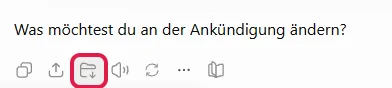
ChatGPT bestätigt das kurz mit „Zu den Projektquellen hinzugefügt“, danach steht die Antwort in den Quellen des Projekts.
Grenzen und volle Projekte
- Höchstens 10 Dateien lädst Du auf einmal hoch, jede bis 512 MB.
- Ist das Projekt voll, lösch alte Dateien oder leg kleine Notizen in einer Datei zusammen.
- Ändert sich eine Unterlage, ersetze die Datei und lösche die alte Fassung. So arbeitet ChatGPT nicht mit veralteten Angaben.
Was merkt sich ChatGPT im Projekt? Die Erinnerung einstellen
Anweisungen und Quellen kennt ChatGPT in jedem Chat des Projekts. Frühere Chats im selben Projekt kann es ebenfalls heranziehen. Ob auch Chats außerhalb des Projekts dazukommen, legst Du je Projekt fest.
Dasselbe gilt für Deine gespeicherten Erinnerungen, also das, was sich ChatGPT über Dich gemerkt hat.
Voraussetzung ist, dass die Erinnerung in Deinen allgemeinen Einstellungen eingeschaltet ist. Im Tarif Free nutzt ChatGPT frühere Chats nur eingeschränkt (Preisseite von ChatGPT).
Verlass Dich trotzdem nicht darauf, dass ChatGPT jedes Detail aus alten Chats kennt. Was immer gelten soll, gehört in die Anweisungen oder Quellen.
Zur Wahl stehen „Standard“ und „Nur Projekt“ (beim Anlegen „Standard-Erinnerung“ und „Erinnerungen nur für das Projekt“):
| Was | Standard | Nur Projekt |
|---|---|---|
| ChatGPT im Projekt greift auf Chats außerhalb zurück | ja (nicht in Enterprise und Edu) | nein |
| Deine anderen Chats greifen auf Chats im Projekt zurück | ja (nicht in Enterprise und Edu) | nein |
| Gespeicherte Erinnerungen | werden genutzt | werden nicht genutzt |
| ChatGPT Work im Projekt | verfügbar (im Browser ab Plus) | nicht verfügbar |
Wir empfehlen „Nur Projekt“. Dann bleibt das Projekt sauber von Deinen anderen Chats getrennt, wichtig etwa bei einem vertraulichen Thema. „Standard“ brauchst Du, wenn Du im Projekt ChatGPT Work nutzen willst oder ChatGPT hier auch Deine gespeicherten Erinnerungen kennen soll.
Erinnerung nachträglich ändern
- Öffne über die drei Punkte … auf der Projektseite die Projekteinstellungen.
- Klicke bei Erinnerung auf die Auswahl und wähle Standard oder Nur Projekt.

- Klicke auf Speichern.
Bis die Änderung wirkt, kann es einige Stunden dauern (OpenAI-Hilfe).
Chats in ein Projekt verschieben oder herausnehmen
Einen bestehenden Chat holst Du am sichersten mit dem Schrägstrich-Befehl „/proj“ in ein Projekt. Danach gelten für ihn die Anweisungen und Quellen des Projekts.
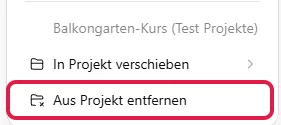
Laut OpenAI-Hilfe kannst Du einen Chat außerdem in der Seitenleiste auf das Projekt ziehen. Herausnehmen geht im Menü … des Chats mit Aus Projekt entfernen.
Weg 1: Mit dem Schrägstrich-Befehl
- Tippe im Eingabefeld des Chats einen Schrägstrich und „proj“. ChatGPT schlägt In Projekt verschieben vor.
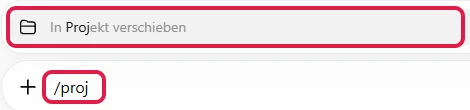
- Klicke auf den Vorschlag und tippe hinter dem Schrägstrich die ersten Buchstaben Deines Projekts, bei uns „Balkon“.
- Klicke auf das Projekt, das ChatGPT anzeigt.
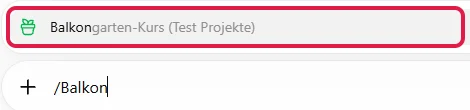
Liegt der Chat jetzt im Projekt, zeigt seine Kopfzeile den Projektnamen.
Weg 2: Über das Menü des Chats
- Öffne den Chat und klicke oben rechts auf die drei Punkte ….
- Klicke auf In Projekt verschieben. Fehlt der Eintrag, nimm Weg 1.
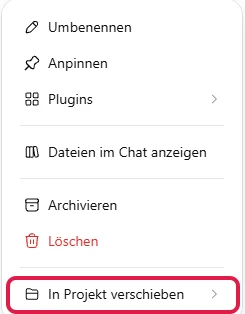
- Wähle im Untermenü das Projekt.

Manche Chats lassen sich nicht verschieben, etwa solche, die Du mit einem Custom GPT (einem selbst gebauten Assistenten) begonnen hast, oder ungespeicherte temporäre Chats.
Auch die Erinnerungs-Einstellung eines Projekts kann das Verschieben verhindern (OpenAI-Hilfe). Klappt es auf keinem der beiden Wege, starte einen neuen Chat im Projekt.
Chat aus dem Projekt entfernen
Im Menü … eines Chats im Projekt steht zusätzlich Aus Projekt entfernen. Damit wandert der Chat zurück in Deinen normalen Chatverlauf, in der Seitenleiste unter Letzte.
ChatGPT-Projekt teilen und gemeinsam nutzen
Teilst Du ein ChatGPT-Projekt, arbeiten andere Personen darin mit, zum Beispiel Dein Team an einem Newsletter. Alle sehen die Chats im Projekt, starten eigene und nutzen dieselben Anweisungen und Dateien.
Möglich ist das in jedem Tarif, im Browser und in den Handy-Apps (OpenAI-Hilfe). Wie viele Personen mitmachen dürfen, zeigt die Tabelle bei den Kosten.
Bevor Du teilst: Alle Mitwirkenden sehen sämtliche Chats, Dateien und Anweisungen sowie Namen und E-Mail-Adressen der anderen Mitglieder.
Die Dateien können sie auch herunterladen. Entferne deshalb vorher, was andere nicht sehen sollen.
Ein geteiltes Projekt nutzt immer „Nur Projekt“ als Erinnerung, also ohne ChatGPT Work. Auch Quellen aus Space, Google Drive und Slack gehen dort nicht.
- Klicke auf der Projektseite oben rechts auf Teilen.

- Gib im Fenster die E-Mail-Adressen der Personen ein, getrennt durch Kommas. Bei Wer hat Zugriff lässt Du „Nur eingeladene Personen“ stehen.
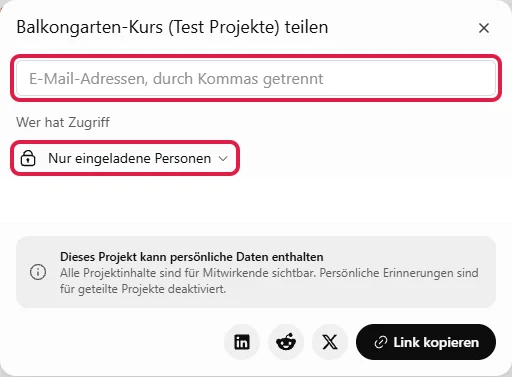
- Laut OpenAI-Hilfe wählst Du danach Chat-Zugriff oder Bearbeitungszugriff und klickst auf Einladen. Alle Beteiligten bekommen eine Bestätigung per E-Mail.
Zugriff und Mitglieder
Die beiden Zugriffsstufen unterscheiden sich so:
- Chat-Zugriff: Chats, Dateien und Anweisungen sehen und nutzen, aber niemanden einladen.
- Bearbeitungszugriff: zusätzlich Anweisungen ändern, Dateien hochladen oder löschen und andere einladen. Eine gelöschte Datei ist für alle weg.
Gleichzeitig im selben Chat schreiben können mehrere Personen nicht.
Mitglieder entfernst Du als Eigentümer jederzeit über Teilen. Eingeladene können ein geteiltes Projekt laut OpenAI-Hilfe über die Seitenleiste wieder verlassen.
Statt „Nur eingeladene Personen“ gibt es auch „Jeder mit dem Link“. Dann kann jede angemeldete Person mit dem Link beitreten, auch mit einem weitergeleiteten. Nutze das nur für Projekte ohne Vertrauliches.
Willst Du nur ein Ergebnis zeigen, teile statt des Projekts einen einzelnen Chat. Wer den Link hat, sieht dann weder Dateien noch Anweisungen.
Projekt umbenennen, anpinnen, suchen und löschen
Über die drei Punkte … oben rechts auf der Projektseite erreichst Du Projekteinstellungen und Projekt anpinnen.
- Umbenennen: In den Projekteinstellungen änderst Du Name, Symbol und Farbe.
- Anpinnen: Das Projekt steht danach in der Seitenleiste unter Angeheftet.
- Suchen: Für Projekte gibt es auf der Seite Projekte das Feld Projekte suchen, für Chats den Eintrag Suche in der Seitenleiste.
- Archivieren: Ein ganzes Projekt ließ sich in unserem Test nicht archivieren, einzelne Chats schon.
Projekt löschen
Wichtig: Das Löschen lässt sich nicht rückgängig machen. Chats, Anweisungen und Dateien, die nur im Projekt liegen, sind dann dauerhaft weg. Auch Mitglieder eines geteilten Projekts verlieren den Zugriff (OpenAI-Hilfe).
Sichere deshalb vorher Anweisungen und wichtige Antworten, zum Beispiel in einem Textdokument. Dateien, die nur im Projekt liegen, lädst Du über die Liste der Quellen herunter.
Der Knopf Projekt löschen steht ganz unten in den Projekteinstellungen.

Projekte am Handy, in der Desktop-App und mit Work
ChatGPT Projekte gibt es im Browser, in der Desktop-App und in den Handy-Apps. Du beginnst auf einem Gerät und arbeitest auf einem anderen weiter (OpenAI-Hilfe).
Die Desktop-App für Windows und macOS kennt zusätzlich lokale Projekte, die mit Ordnern auf Deinem Rechner arbeiten (mehr dazu bei ChatGPT Work).
Mit ChatGPT Work erledigt ChatGPT längere Aufgaben mit mehreren Schritten und liefert am Ende fertige Dateien. Auf der Projektseite schaltest Du dafür oben von Chat auf Work um.
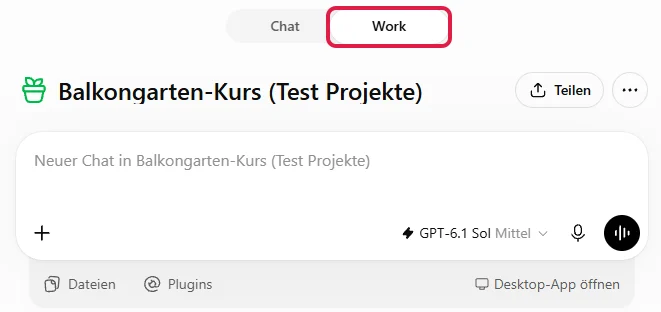
Work nutzt dann Anweisungen und Quellen des Projekts. Die Voraussetzungen stehen bei den Kosten und der Erinnerung.
ChatGPT Projekte oder Custom GPTs: Was passt wofür?
Für eine Arbeit über viele Chats mit eigenen Unterlagen nimmst Du ein ChatGPT-Projekt. Neue Custom GPTs lassen sich in privaten Konten nicht mehr erstellen. OpenAI plant, auch bestehende GPTs am 11. Dezember 2026 abzuschalten (OpenAI-Hilfe, englisch).
| Funktion | Wofür sie da ist |
|---|---|
| Projekt | eine Arbeit über viele Chats mit eigenen Unterlagen, auch wiederkehrende Aufgaben wie ein Wochenbericht |
| Benutzerdefinierte Anweisungen | Vorlieben für alle Chats, etwa die Du-Ansprache |
| Custom GPT (auf Deutsch auch „individuelles GPT“) | ein fester Assistent mit gleichbleibenden Anweisungen (läuft aus) |
Deine bisherigen GPTs ziehst Du in ein Plugin um, also ein installierbares Zusatzpaket mit festen Arbeitsanleitungen und Verbindungen zu anderen Diensten. Den Umzug erklärt unser Ratgeber zu ChatGPT Plugins.
Auch Claude kennt Projekte. Beide Funktionen vergleicht unsere Anleitung zu Claude Projekten.
Ideen für Projekte im Arbeitsalltag
ChatGPT Projekte eignen sich für jedes Vorhaben, bei dem Du immer wieder dieselben Regeln und Unterlagen brauchst. Jeder neue Chat im Projekt kennt dann Ton und Unterlagen und liefert passende Entwürfe, ohne dass Du etwas neu erklärst. Ein paar Beispiele:
| Projekt | In die Anweisungen | In die Quellen |
|---|---|---|
| Newsletter | Leserschaft, Ton, feste Rubriken | frühere Ausgaben als Vorbild, Themenliste |
| Kundenanfragen beantworten | Anrede, Ton, bei welchen Anfragen ChatGPT keinen Entwurf schreibt, etwa bei Reklamationen | Preisliste, Liefer- und Rückgabebedingungen, häufige Fragen |
| Angebote schreiben | Aufbau eines Angebots, was immer drinstehen muss | Leistungsbeschreibung, Preisliste, ein gelungenes altes Angebot |
| Besprechungen im Team | Aufbau des Protokolls, Aufgaben immer mit Name und Termin | Notizen aus den Treffen, Zeitplan des Vorhabens |
| Recherche zu einem Thema | Fragestellung, Umfang, Fundstellen immer angeben | gesammelte Artikel als PDF, eigene Notizen |
ChatGPT Projekte verschwunden oder laden nicht? Häufige Probleme
Findest Du Deine Projekte nicht? Je nach Ansicht stehen sie in der breiten Seitenleiste unter Projekte oder in der schmalen Leiste hinter den drei Punkten ….
Fährst Du links mit der Maus über das Haus-Symbol (Startseite), klappt die breite Seitenleiste auf. Mit Seitenleiste ein/aus bleibt sie offen.
Laden Projekte gar nicht, lade die Seite neu oder melde Dich ab und wieder an. Ob OpenAI gerade eine Störung meldet, siehst Du auf status.openai.com.
| Problem | Lösung |
|---|---|
| Deine Projekte fehlen. | Prüfe, ob Du im richtigen Konto angemeldet bist, etwa privat statt im Firmenkonto. Dort kann dessen Eigentümer festlegen, wer Projekte anlegen darf. |
| Ein Chat fehlt im Projekt. | Such ihn über Suche in der Seitenleiste und sieh unter Einstellungen > Datenkontrollen > Archivierte Chats nach. |
| ChatGPT hält sich nicht an die Anweisungen oder nutzt die Datei nicht. | Prüfe am Projektnamen in der Kopfzeile, ob der Chat wirklich im Projekt liegt. Nenne im Auftrag den Dateinamen und lösche veraltete Fassungen. |
| Beim Anlegen fehlt die Auswahl der Erinnerung. | Die Erinnerung ist in Deinen Einstellungen ausgeschaltet. So schaltest Du sie ein. |
| Du kannst keine Datei mehr hochladen. | Ist die Dateigrenze Deines Tarifs erreicht, entferne alte Dateien oder fasse mehrere zusammen. Ohne bezahlten Tarif kann auch das Tageslimit von 3 Uploads erreicht sein (OpenAI-Hilfe). |
Fazit
Mit einem Projekt erklärst Du ChatGPT ein Thema nur einmal. In unserem Test reichte danach ein einziger Satz für eine passende Ankündigung.
Fang mit dem Vorhaben an, das Dich gerade am meisten beschäftigt. Leg dafür ein Projekt an, kopiere die Vorlage in die Anweisungen und lade Deine wichtigsten Unterlagen hoch.
Weitere erprobte Vorlagen für Anweisungen findest Du in unserem Downloadbereich.

Gratis KI Guide 2026 (im Wert von 19,99€)!
Habe endlich mehr Zeit, Geld & Freiheit dank KI-Online-Marketing...
- Entdecke die goldene 6-Schritte-Prompt Formel für fast schon unfaire Ergebnisse
- Bekomme 5 mächtige Experten-Prompts, die Dir sofort massiv Zeit sparen & mehr Umsatz bringen
- Entdecke die BESTEN KI Tools (um die Konkurrenz abzuhängen)
- Aktuell mit exklusivem Überraschungs-Bonus im Wert von 79,00€ (direkt nach dem gratis Download)
Häufige Fragen
Wie viele Projekte kann man in ChatGPT erstellen?
In ChatGPT legst Du beliebig viele Projekte an, auch im kostenlosen Tarif. Begrenzt ist die Zahl der Dateien je Projekt: 5 in Free, 25 in Go und Plus, 40 in Pro, Business, Enterprise und Edu.
Kann ich einen Custom GPT in einem ChatGPT-Projekt nutzen?
Ja, einen Custom GPT kannst Du in einem ChatGPT-Projekt nutzen, aber nur in einem Chat, der schon im Projekt läuft. Beginnt ein Chat mit einem Custom GPT, landet er laut OpenAI-Hilfe außerhalb des Projekts und lässt sich nicht hineinschieben. OpenAI plant allerdings, Custom GPTs am 11. Dezember 2026 abzuschalten.
Kann man ChatGPT Projekte mit einem Passwort schützen?
Nein, einen Passwortschutz für ChatGPT Projekte gibt es nicht. Weder die Projekteinstellungen noch die OpenAI-Hilfe nennen eine solche Option. Ein neues ChatGPT-Projekt ist trotzdem privat, bis Du jemanden über Teilen einlädst.
Kann man ChatGPT Projekte exportieren?
Einen Export-Knopf gibt es im Projekt nicht. Unter Einstellungen > Datenkontrollen forderst Du laut OpenAI-Hilfe einen Export Deines Chatverlaufs an, den Link bekommst Du per E-Mail. Ob Projektanweisungen und Dateien dabei sind, sagt OpenAI nicht. Wichtige Anweisungen speicherst Du am besten zusätzlich in einer eigenen Datei.
Kann man ein gelöschtes ChatGPT-Projekt wiederherstellen?
Nein, ein gelöschtes ChatGPT-Projekt lässt sich nicht wiederherstellen. Beim Löschen entfernt ChatGPT die Chats, Anweisungen und nur im Projekt gespeicherten Dateien laut OpenAI-Hilfe dauerhaft. Kopiere vorher, was Du behalten willst, etwa die Anweisungen in eine Textdatei.
Nutzt OpenAI Inhalte aus ChatGPT Projekten zum Training?
In privaten Konten wie Free, Plus und Pro darf OpenAI Inhalte aus ChatGPT Projekten laut OpenAI-Hilfe zum Training nutzen, wenn die Einstellung „Das Modell für alle verbessern“ eingeschaltet ist. Ausschalten kannst Du sie unter Einstellungen > Datenkontrollen. Inhalte aus Business, Enterprise und Edu nutzt OpenAI standardmäßig nicht zum Training.
Veröffentlicht am · Zuletzt aktualisiert am