KI
Claude Memory (Gedächtnis): Einschalten, verwalten & importieren
Claude Memory, auf Deutsch Claudes Gedächtnis, sorgt dafür, dass Claude nicht in jedem Chat wieder bei null anfängt. Das Gedächtnis behält, was über ein einzelnes Gespräch hinaus wichtig ist, und Claude greift später darauf zurück.
So musst Du Dich nicht ständig neu erklären.
Aber was merkt sich Claudes Gedächtnis eigentlich, und wie bestimmst Du selbst, was davon bleibt?
Hier erfährst Du, wie Du das Gedächtnis einschaltest und jederzeit nachliest, was Claude sich gemerkt hat. Außerdem zeigen wir Dir, wie Du alles, was ChatGPT über Dich weiß, in Dein Claude Memory überträgst.
Das Wichtigste in Kürze
Mit Claude Memory (Gedächtnis) merkt sich Claude Wichtiges aus Deinen Chats, etwa Deinen Beruf, und nutzt es in neuen Chats. Unter Einstellungen > Speicher schaltest Du es ein oder aus und siehst, änderst oder löschst jede Erinnerung. Das Gedächtnis ist auch im kostenlosen Tarif enthalten, die Suche in früheren Chats nur im Abo.
- Sensible Themen wie Gesundheit oder Religion speichert Claude nur, wenn Du es ausdrücklich erlaubst.
- Löschst Du einen Chat, bleiben Erinnerungen daraus bestehen, bis Du sie selbst löschst.
- Inkognito-Chats landen nicht im Gedächtnis, werden aber noch 30 Tage aufbewahrt.
- Jedes Projekt, also jeder eigene Arbeitsbereich in Claude, hat ein eigenes Gedächtnis.
- Erinnerungen aus ChatGPT lässt Du per Prompt auflisten und fügst sie geprüft in Claude ein.
Inhaltsverzeichnis
Was ist Claude Memory?
Claude Memory ist eine Funktion von Anthropic, der Firma hinter Claude. Damit merkt sich Claude wichtige Angaben aus Deinen Chats und nutzt sie in neuen Chats wieder. Auf Deine Bitte durchsucht Claude außerdem Deine früheren Chats nach Details.
In den Einstellungen heißt der Bereich Speicher. Dort schaltest Du unter der Überschrift Erinnerungen zwei Funktionen getrennt ein und aus:
| Schalter unter Speicher | Was Claude damit tut | Beispiel |
|---|---|---|
| Gedächtnisgenerierung aus Chats | Claude legt während des Gesprächs Erinnerungen an und nimmt sie in neue Chats mit. | Du erwähnst, dass sich eine Abgabefrist verschoben hat. Im nächsten Chat rechnet Claude schon mit dem neuen Termin. |
| Chats durchsuchen und heranziehen | Claude sucht auf Deine Bitte in früheren Chats nach Details. | Du fragst, was Du letzte Woche mit Claude zum Angebot besprochen hast. Claude findet den alten Chat und verlinkt ihn. |
Deine Erinnerungen zeigt Claude als Liste von Themen, etwa zu Deinem Beruf oder zu einem laufenden Vorhaben. Jedes Thema kannst Du lesen, ändern und löschen.
Zusätzlich hat jedes Projekt, ein eigener Arbeitsbereich in Claude, sein eigenes Gedächtnis.
Diese Anleitung gilt für Claude im Browser, in der Desktop-App und auf dem Handy. Suchst Du die Datei CLAUDE.md für Claude Code? Dann lies bei Claude Code und CLAUDE.md weiter.
Was merkt sich Claude und was nicht?
Claude merkt sich vor allem Angaben zu Deiner Arbeit, etwa Deine Rolle, laufende Vorhaben und wie Du arbeitest. Sensible Themen wie Gesundheit oder Religion speichert es nur mit Deiner Erlaubnis, Ausweis- und Kontonummern nie:
| Art der Angabe | Speichert Claude? | Beispiele |
|---|---|---|
| Arbeit und Leben | ja | Deine Rolle und Dein beruflicher Hintergrund, Menschen und Orte, wie Du arbeitest und kommunizierst, technische Vorlieben, laufende Vorhaben |
| Sensible Themen | nur, wenn Du es mit einem eigenen Schalter erlaubst | Gesundheit, Herkunft, Religion, politische Ansichten, Geschlechtsidentität |
| Amtliche Angaben und Kontodaten | nie, auch nicht auf Bitte | Ausweisnummern, Vorstrafen, Kontonummern, Aufenthaltsstatus |
Den Schalter für sensible Themen nennt Anthropic Sensible Themen im Memory einbeziehen. Er erscheint unter Einstellungen > Speicher, sobald das Gedächtnis an ist.
Er wirkt erst ab dem Einschalten, nicht rückwirkend. Bei jeder sensiblen Erinnerung erscheint dann ein Hinweis über dem Eingabefeld. Schaltest Du ihn aus, entfernt Claude die sensiblen Erinnerungen wieder.
Nutzt Du Claude beruflich, lass ihn ausgeschaltet.
Angaben, die Claude nie speichert, bleiben im Chat selbst stehen, bis Du ihn löschst. Gib sie deshalb am besten gar nicht erst ein.
Ist Claudes Gedächtnis kostenlos?
Ja, Claudes Gedächtnis ist in jedem Tarif enthalten, auch im kostenlosen. Nur die Suche in früheren Chats setzt ein bezahltes Abo voraus.
In den Firmentarifen Team und Enterprise gibt der Inhaber, der das Konto der Organisation verwaltet, das Gedächtnis erst frei. Danach schaltet es jedes Mitglied selbst ein.
| Funktion | Free | Pro und Max | Team und Enterprise |
|---|---|---|---|
| Gedächtnisgenerierung aus Chats | ja, standardmäßig an | ja, standardmäßig an | ja, erst gibt der Inhaber es frei, dann schaltest Du es selbst ein |
| Chats durchsuchen und heranziehen | nein | ja | ja |
| Import aus ChatGPT und anderen KIs | ja | ja | Team ja, für Enterprise keine Angabe von Anthropic |
Schaltet der Inhaber das Gedächtnis später für alle ab, sind die Erinnerungen aller Mitglieder sofort gelöscht.
Claudes Gedächtnis auf einen Blick:
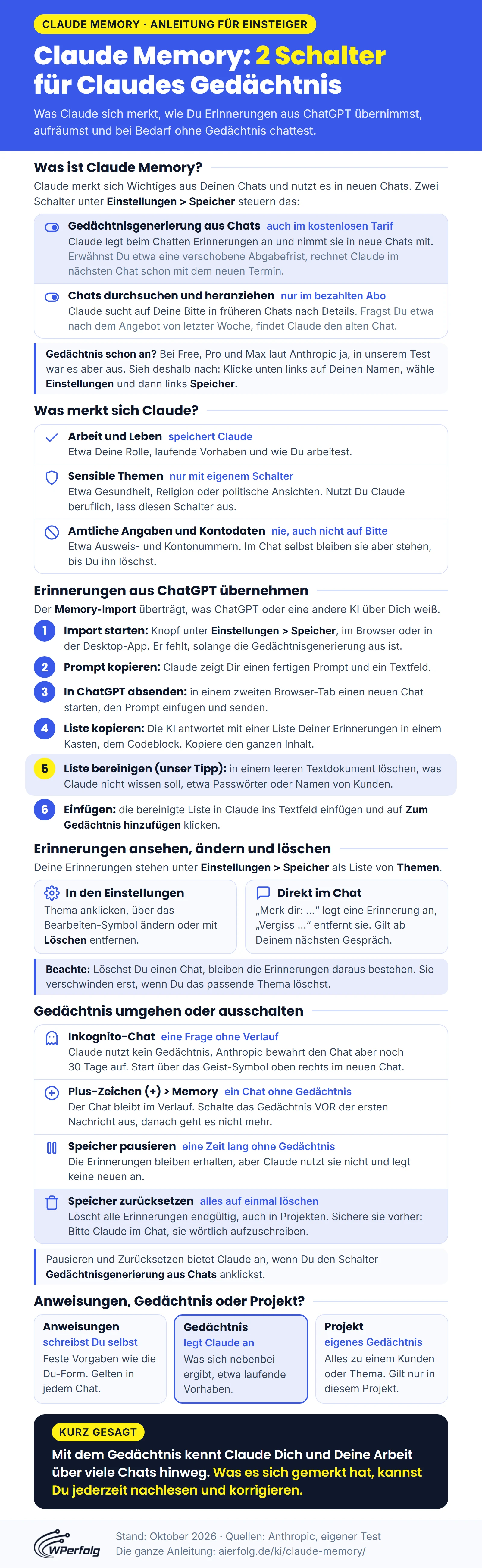
Claudes Gedächtnis einschalten
Claudes Gedächtnis aktivierst Du in den Einstellungen im Bereich Speicher. Bei Free, Pro und Max ist es von Haus aus an. In dem Konto, mit dem wir getestet haben, war es aber aus. Sieh deshalb kurz nach.
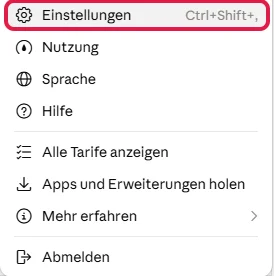
- Klicke unten links auf Deinen Namen und wähle Einstellungen.
- Die Einstellungen öffnen sich als Fenster über dem Chat. Klicke dort links auf Speicher.

Rechts erscheint der Abschnitt Erinnerungen mit zwei Schaltern. Ein grauer Schalter mit dem Punkt links ist aus.
- Klicke auf den unteren Schalter bei Gedächtnisgenerierung aus Chats. Ab jetzt legt Claude in Deinen Chats Erinnerungen an.
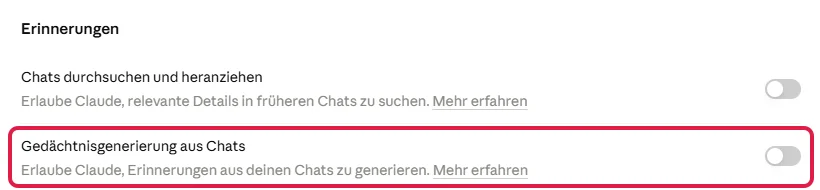
- Mit Abo: Schalte zusätzlich den oberen Schalter Chats durchsuchen und heranziehen ein, wenn Claude auch in alten Chats nachschlagen soll.
- Schließe das Fenster oben rechts mit dem X.
Hinweis: Ältere Anleitungen beschreiben noch eine tägliche Zusammenfassung statt einzelner Themen (Änderungsprotokoll von Anthropic, englisch) und nennen oft Einstellungen > Funktionen. Dort fanden wir kein Gedächtnis mehr.
Steht es bei Dir noch dort, nutzt Dein Konto die ältere Fassung. Das betrifft laut Anthropic nur noch wenige Team- und Enterprise-Organisationen.
Prüfen, ob das Gedächtnis an ist
Ob das Gedächtnis wirklich arbeitet, testest Du in einem neuen Chat außerhalb eines Projekts, denn Projekte haben ein eigenes Gedächtnis. Bitte Claude dort, sich etwas zu merken.
Ist das Gedächtnis an, legt Claude laut Anthropic dafür eine Erinnerung an. Du findest sie danach unter Einstellungen > Speicher in der Liste Themen.
Ohne Gedächtnis gilt die Angabe nur für den laufenden Chat. Das zeigte unser Test bei ausgeschaltetem Schalter:
„Merk dir bitte: Ab November heißt unser Kuchen der Woche Apfel-Zimt-Tarte.“
Claude wies selbst darauf hin, dass es sich die Angabe nur für diesen Chat merken kann, und riet, die „Erinnerung aus früheren Chats“ einzuschalten. Gemeint ist der Schalter Gedächtnisgenerierung aus Chats. Weil unser Test-Chat in einem Projekt lag, schlug Claude zusätzlich eine Projektdatei vor:

Einschalten oder nicht? Unsere Empfehlung
Wir empfehlen, Claudes Gedächtnis einzuschalten, wenn Du Claude regelmäßig für die Arbeit nutzt. Claude kennt dann Deine Arbeit über alle Chats hinweg, zum Beispiel Deinen Beruf und Deine laufenden Projekte. Du musst sie nicht jedes Mal neu erklären.
Achte dabei auf Folgendes:
- Gib keine vollständigen Kundendaten, Passwörter oder Gesundheitsdaten ein. Schreib lieber „Kundin A“ statt des echten Namens, denn der Chat und alles, was Claude sich daraus merkt, bleiben gespeichert, bis Du sie löschst.
- Schalte unter Einstellungen > Datenschutz das Training aus, also die Erlaubnis für Anthropic, mit Deinen Chats seine KI-Modelle zu verbessern.
- Lege die Arbeit für jeden Kunden, mit dem Du öfter arbeitest, in ein eigenes Projekt. Dann bleibt das Wissen über ihn in diesem Projekt.
- Nutze für private Einzelfragen einen Inkognito-Chat.
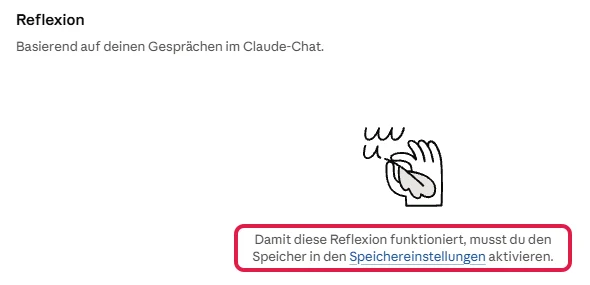
Nur mit eingeschaltetem Gedächtnis gibt es die Reflexion unter Einstellungen > Reflexion. Sie zeigt Dir im Rückblick, wie Du Claude genutzt hast, etwa Deine häufigsten Themen. Anthropic testet sie noch in Free, Pro und Max, im Browser und in der Desktop-App.
Ohne Gedächtnis steht dort nur dieser Hinweis:
Du startest lieber jedes Gespräch frisch? Dann lass das Gedächtnis aus. Feste Vorgaben wie die Du-Form gehören dann in die Anweisungen für Claude.
Claude Memory Import: Erinnerungen aus ChatGPT übernehmen
Mit dem Memory-Import überträgst Du, was ChatGPT oder eine andere KI über Dich weiß, in Claudes Gedächtnis. Das klappt per Kopieren und Einfügen: Die alte KI listet ihre Erinnerungen auf, und Claude liest diese Liste ein.
In unserem Test fehlte der Knopf Import starten, solange die Gedächtnisgenerierung aus war. Schalte sie deshalb zuerst ein. Den Import gibt es in Free, Pro, Max und Team, im Browser und in der Desktop-App, nicht in der Handy-App (Anleitung von Anthropic).
Laut der Anleitung von Anthropic gehst Du so vor:
- Öffne in Claude Einstellungen > Speicher und klicke auf Import starten. Claude zeigt Dir dann einen fertigen Prompt und ein Textfeld.
- Kopiere den Prompt.
- Öffne ChatGPT oder Deine bisherige KI in einem zweiten Browser-Tab, starte einen neuen Chat, füge den Prompt ein und sende ihn ab.
- Die KI antwortet mit einer Liste Deiner Erinnerungen in einem eigenen Kasten, einem sogenannten Codeblock. Kopiere den ganzen Inhalt des Kastens, zum Beispiel durch Markieren und Strg+C (am Mac Cmd+C).
- Unser Tipp: Füge die Liste zuerst in ein leeres Textdokument ein. Lies sie durch und lösche alles, was Claude nicht wissen soll, zum Beispiel Gesundheitsangaben, Passwörter oder Namen von Kunden.
- Kopiere die bereinigte Liste, füge sie in Claude in das Textfeld ein und klicke auf Zum Gedächtnis hinzufügen.
Kurz danach stehen die neuen Erinnerungen unter Speicher. Claude bietet außerdem an, in einem Chat zu zeigen, was es über Dich gelernt hat. Nutze das und korrigiere gleich, was nicht stimmt.
Anthropic bezeichnet den Import noch als experimentell. Claude konzentriert sich dabei auf Berufliches und übernimmt private Einzelheiten womöglich nicht.
Fehlt etwas Wichtiges, sag es Claude danach im Chat, etwa mit „Merk dir: …“.
Eigener deutscher Prompt für den Import
Möchtest Du lieber einen deutschen Prompt, der Sensibles wie Passwörter gleich weglässt, nimm diese Vorlage:
„Ich wechsle zu einem anderen KI-Assistenten und möchte mitnehmen, was du über mich weißt. Liste alles auf, was du über mich gespeichert oder aus unseren Chats gelernt hast: meine Vorgaben für deine Antworten (Ton, Format, Stil), Angaben zu mir und meiner Arbeit, meine Projekte, Ziele und Werkzeuge, meine Korrekturen an deinen Antworten und alles Übrige. Lass Passwörter, Gesundheitsangaben und Namen von Kunden weg. Gib alles in einem einzigen Codeblock aus, jeden Punkt als ‚[Datum, falls bekannt] - Inhalt‘, möglichst wörtlich und ohne Zusammenfassung. Sag mir am Ende, ob die Liste vollständig ist.“
Füge ihn in Schritt 3 statt des Prompts von Anthropic ein. Alle übrigen Schritte bleiben gleich.
Wo ChatGPT selbst seine Erinnerungen anzeigt und wie Du sie dort verwaltest, zeigt unser ChatGPT Tutorial.
Erinnerungen ansehen, ändern und löschen
Alles, was Claude sich merkt, steht unter Einstellungen > Speicher in der Liste Themen. Die Liste gibt es erst, wenn das Gedächtnis eingeschaltet ist.
Schau am besten einmal im Monat hinein und lösche, was nicht mehr stimmt. Laut der Hilfe von Anthropic gehst Du so vor:
- Öffne Einstellungen > Speicher.
- Klicke unter Themen auf ein Thema, um es zu lesen.
- Ändere es über das Bearbeiten-Symbol oder entferne es mit Löschen.
Eine Änderung an einem Thema gilt sofort für alle folgenden Gespräche.
Beachte: Löschst Du einen Chat, bleiben die Erinnerungen daraus bestehen. Sie verschwinden erst, wenn Du das passende Thema löschst.
Im Chat merken, ändern oder vergessen lassen
Du kannst Claude auch direkt im Chat sagen, was es sich merken, ändern oder vergessen soll. Eine solche Änderung gilt ab Deinem nächsten Gespräch.
Zum Merken schreibst Du zum Beispiel:
„Merk dir: Ich biete nur noch Online-Coachings an, keine Termine vor Ort.“
Claude legt dafür eine Erinnerung an. Formuliert Claude später ein Angebot für Dich, kann es so von reinen Online-Coachings ausgehen.
Soll Claude etwas vergessen, nenn die Sache beim Namen, etwa mit „Vergiss die Angaben zu meinem alten Firmennamen.“ Claude entfernt sie dann aus seinem Gedächtnis.
Ob das geklappt hat, prüfst Du in der Liste Themen.
Claudes Gedächtnis exportieren und sichern
Am einfachsten sicherst Du Claudes Gedächtnis mit einer Bitte im Chat. Anthropic schlägt dafür in seiner Hilfe einen Satz vor (englisch), der auf Deutsch etwa so lautet:
„Schreib alle Erinnerungen, die du über mich gespeichert hast, wortwörtlich so auf, wie sie in deinem Gedächtnis stehen.“
Claude listet daraufhin seine Erinnerungen auf. Kopiere die Antwort in ein Dokument.
So hast Du eine Sicherung, falls Du das Gedächtnis zurücksetzt. Und Du kannst Deine Erinnerungen zu einer anderen KI mitnehmen.
Zusätzlich steckt Claudes Gedächtnis laut der Hilfe von Anthropic in Deinem kompletten Datenexport. Den startest Du unter Einstellungen > Datenschutz mit Daten exportieren, den Download-Link bekommst Du dann per E-Mail.
Gedächtnis ausschalten oder nur für einen Chat umgehen
Du kannst das Gedächtnis für einen einzelnen Chat umgehen oder ganz ausschalten. Nur Speicher zurücksetzen löscht dabei alle Erinnerungen auf einmal. Alle anderen Wege lassen Deine übrigen Erinnerungen stehen:
| Du willst … | So geht’s | Chat im Verlauf? | Folge fürs Gedächtnis |
|---|---|---|---|
| eine falsche Erinnerung korrigieren oder loswerden | Thema bearbeiten oder löschen oder im Chat „Vergiss …“ schreiben | ja | nur dieses Thema ändert sich |
| eine Frage stellen, die nicht im Verlauf landet | Inkognito-Chat | nein | wird nicht genutzt, keine neuen Erinnerungen |
| einen Chat ohne Gedächtnis, der im Verlauf bleibt | Plus-Zeichen (+) > Memory aus, vor der ersten Nachricht | ja | wird nicht genutzt, keine neuen Erinnerungen |
| eine Zeit lang ohne Gedächtnis arbeiten | Speicher pausieren | ja | bleibt erhalten, ruht |
| alle Erinnerungen auf einmal löschen | Speicher zurücksetzen | ja | alle Erinnerungen endgültig weg, auch in Projekten; Deine Chats bleiben und sind per Chat-Suche weiter auffindbar |
| nicht, dass Claude in alten Chats sucht | Chats durchsuchen und heranziehen ausschalten | ja | Erinnerungen bleiben, nur die Suche ist aus |
| einen alten Chat loswerden | Chat löschen | nein | Erinnerungen daraus bleiben, einzeln löschen |
Inkognito-Chat
Ein Inkognito-Chat landet nicht in Deinem Verlauf. Claude nutzt darin kein Gedächtnis und legt keine Erinnerungen an. Anthropic verwendet ihn nicht zum Training, bewahrt ihn aber noch 30 Tage auf.
- Klicke in der Seitenleiste auf Neu, um einen neuen Chat außerhalb eines Projekts zu öffnen.
- Klicke oben rechts auf das Geist-Symbol (Inkognito verwenden).

Claude begrüßt Dich jetzt mit „Du bist inkognito unterwegs“. Unter dem Eingabefeld steht ein Hinweis zu Verlauf, Suche und Training.
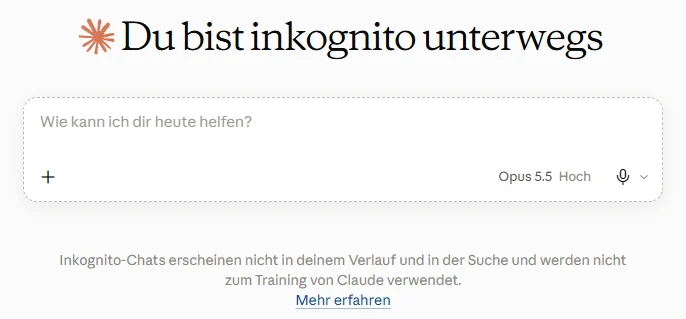
Einen verlassenen Inkognito-Chat findest Du nicht wieder. Kopiere deshalb vorher alles, was Du aus den Antworten behalten willst. Zum Verlassen klickst Du dann auf das X oben rechts im schwarzen Rahmen um den Chat.
Deine Anweisungen für Claude aus den Einstellungen kennt Claude auch im Inkognito-Chat. In Projekten gibt es keinen Inkognito-Chat.
Gedächtnis für einen einzelnen Chat ausschalten
Über das Plus-Zeichen (+) im Eingabefeld eines neuen Chats schaltest Du das Gedächtnis nur für diesen einen Chat aus. Das klappt auch in Projekten, und der Chat bleibt ganz normal in Deinem Verlauf.
Claude nutzt darin kein Gedächtnis, durchsucht keine alten Chats und speichert nichts Neues. Anders als ein Inkognito-Chat taucht er aber später wieder auf, wenn Claude aus einem anderen Chat heraus in Deinen alten Chats sucht.
Den Eintrag dafür gibt es nur, wenn das Gedächtnis für Dein Konto an ist.
Wichtig: Schalte das Gedächtnis VOR Deiner ersten Nachricht aus. Danach lässt es sich in diesem Chat nicht mehr ändern.
Im Browser und in der Desktop-App geht das laut der Hilfe von Anthropic so:
- Öffne einen neuen Chat.
- Klicke im Eingabefeld auf das Plus-Zeichen (+).
- Klicke auf den Eintrag Memory (er kann bei Dir auch Speicher heißen), um das Gedächtnis für diesen Chat auszuschalten.
- Schreib erst jetzt Deine erste Nachricht und sende sie ab.
Laut Anthropic erscheint danach neben dem Chat-Titel ein durchgestrichenes Gedächtnis-Symbol. Daran erkennst Du, dass Claude in diesem Chat ohne Gedächtnis arbeitet.
Auf dem Handy tippst Du auf das Plus-Zeichen (+) neben dem Eingabefeld und schaltest dort denselben Eintrag aus.
Gedächtnis pausieren oder ganz löschen
Ganz ausschalten kannst Du das Gedächtnis mit demselben Schalter, mit dem Du es eingeschaltet hast: Gedächtnisgenerierung aus Chats unter Einstellungen > Speicher. Klickst Du ihn an, bietet Claude laut Anthropic zwei Möglichkeiten an:
- Speicher pausieren: Die Erinnerungen bleiben erhalten, aber Claude nutzt sie nicht und legt keine neuen an. Schaltest Du wieder ein, nutzt Claude sie wieder. Was Du in der Pause schreibst, trägt es auch später nicht nach.
- Speicher zurücksetzen: Bestätigst Du diese Wahl, löscht Claude alle Erinnerungen endgültig, auch die Gedächtnisse Deiner Projekte. Das lässt sich nicht rückgängig machen. Sichere Deine Erinnerungen deshalb vorher.
Deine Chats bleiben in beiden Fällen im Verlauf. Die Suche darin schaltest Du getrennt aus, mit Chats durchsuchen und heranziehen.
Gedächtnis in Projekten, Cowork und auf dem Handy
Alle Chats außerhalb von Projekten teilen sich ein gemeinsames Gedächtnis, ob im Browser, in der Desktop-App oder auf dem Handy. Projekte und Cowork verhalten sich etwas anders.
Projekte: Was Claude in einem Projekt lernt, landet im eigenen Gedächtnis dieses Projekts. Es vermischt sich nicht mit anderen Projekten oder Deinen übrigen Chats, und auch die Chat-Suche bleibt im Projekt.
Was in einem Projekt immer gelten soll, schreibst Du in die Projektanweisungen, denn das Projekt-Gedächtnis füllt Claude selbst.
Cowork: Cowork ist der Arbeitsmodus, in dem Claude größere Aufgaben selbstständig erledigt. Läuft Cowork in der Cloud, also auf den Servern von Anthropic, teilt es sich das Gedächtnis mit Deinen Chats. Cowork-Sitzungen, die nur auf Deinem Rechner laufen, nutzen kein Gedächtnis.
Für eine einzelne Cowork-Aufgabe schaltest Du das Gedächtnis laut Anthropic wie im Chat über das Plus-Zeichen (+) aus, bevor Du die Aufgabe startest.
Handy: In der Claude-App für iPhone und Android nutzt Claude dasselbe Gedächtnis wie im Browser, sofern Du die neueste Version der App hast (Hilfe von Anthropic). Auch dort schaltest Du es für einzelne Chats aus. Nur den Import startest Du am Handy nicht.
Datenschutz: Was passiert mit Deinen Erinnerungen?
Claudes Gedächtnis liegt in Deinem Claude-Konto bei Anthropic, nicht auf Deinem Gerät. Für Deine Erinnerungen gelten dieselben Aufbewahrungsregeln wie für Deine Chats.
- Training: Ist unter Einstellungen > Datenschutz der Schalter Help improve our AI models an (auch in der deutschen Oberfläche englisch beschriftet), nutzt Anthropic Deine Chats zum Training. Dann bewahrt Anthropic sie anonymisiert bis zu 5 Jahre auf.
- Ausnahmen: Auch bei ausgeschaltetem Schalter nutzt Anthropic laut seinem Datenschutz-Center Chats, die bei einer Sicherheitsprüfung auffallen. Dasselbe gilt, wenn Du ausdrücklich an einem Trainingsprogramm teilnimmst. Für Erinnerungen nennt Anthropic keine eigene Regel.
- Feedback: Bewertest Du eine Antwort mit Daumen hoch oder runter, speichert Anthropic den ganzen Chat bis zu 5 Jahre und darf ihn zum Training nutzen. Das gilt auch bei ausgeschaltetem Schalter.
- Verstöße: Markieren die automatischen Sicherheitssysteme von Anthropic einen Chat als Verstoß gegen die Nutzungsrichtlinie, speichert Anthropic ihn bis zu 2 Jahre.
- Gelöschte Chats: Sie verschwinden sofort aus Deinem Verlauf und innerhalb von 30 Tagen von den Servern von Anthropic. Erinnerungen daraus löschst Du einzeln.
- Inkognito-Chats: Sie landen weder im Training noch im Gedächtnis. Anthropic bewahrt sie aber 30 Tage auf.
Wir raten Dir, das Training auszuschalten. Das Gedächtnis arbeitet danach ganz normal weiter. Wo der Schalter sitzt, zeigt unser Claude Tutorial im Abschnitt Datenschutz.
Für personenbezogene Daten Deiner Kunden gilt die DSGVO, gib sie deshalb höchstens anonymisiert ein. Ob Du bestimmte Daten überhaupt mit einer KI verarbeiten darfst, klärt im Zweifel ein Datenschutzbeauftragter oder Anwalt.
Anweisungen, Gedächtnis oder Projekt: Was gehört wohin?
Feste Vorgaben wie die Du-Form gehören in die Anweisungen für Claude, alles zu einem Kunden oder Thema gehört in ein Projekt. Den Rest ergänzt Claudes Gedächtnis von selbst.
Die Anweisungen tippst Du selbst ein, Erinnerungen legt Claude beim Chatten an.
| Ort | Wer schreibt? | Gilt für | Gehört hinein |
|---|---|---|---|
| Anweisungen für Claude (Einstellungen > Konto) | Du | jeden Chat, auch Inkognito | feste Vorgaben wie Du-Form, Ton und Antwortlänge |
| Gedächtnis (Einstellungen > Speicher) | Claude, Du korrigierst | alle Chats außerhalb von Projekten sowie Cowork-Aufgaben in der Cloud | was sich nebenbei ergibt, etwa laufende Vorhaben |
| Projekt mit Anweisungen, Dateien und eigenem Gedächtnis | Du und Claude | nur Chats in diesem Projekt | alles zu einem Kunden oder Thema |
| Skill, eine gespeicherte Anleitung für eine bestimmte Art von Aufgabe | Du oder Claude | Aufgaben dieser Art | feste Abläufe, etwa Angebote nach Deinem Aufbau |
Wie Du einen Skill anlegst, zeigt unsere Claude Skills Anleitung.
Unsere ausdrückliche Empfehlung: Eine ausführliche, erprobte Vorlage für Deine Anweisungen an Claude bekommst Du kostenlos in unserem Downloadbereich. Du passt sie nur noch an Dich an.
Nicht verwechseln: Claude Code, CLAUDE.md und Memory-Plugins
Für Claude im Browser, in der Desktop-App und auf dem Handy brauchst Du keine Datei und kein Plugin. Das Gedächtnis steuerst Du dort nur unter Einstellungen > Speicher.
Wer nach „Claude Memory“ sucht, landet aber schnell bei Werkzeugen für Programmierer:
- CLAUDE.md: eine Textdatei für Claude Code, das Programmier-Werkzeug von Anthropic. Darin steht, was Claude Code über ein Software-Projekt wissen soll (Claude-Code-Doku).
- Auto-Memory: Notizen, die sich Claude Code selbst zu einem Software-Projekt anlegt, etwa aus Deinen Korrekturen und Vorlieben. Sie werden nicht zwischen Geräten geteilt.
- Plugins und Skills mit „memory“ im Namen: Erweiterungen anderer Entwickler, vor allem für Claude Code.
- Memory-Tool der API: ein Baustein für Entwickler, die Claude über die Programmierschnittstelle (API) in eigene Anwendungen einbauen (API-Doku, englisch).
Häufige Probleme mit Claudes Gedächtnis
Claude vergisst etwas, oder ein Knopf fehlt? Meist liegt es an einem der zwei Schalter unter Einstellungen > Speicher oder an Deinem Tarif.
| Problem | Lösung |
|---|---|
| Claude sagt, es könne sich etwas nur für diesen Chat merken. | Gedächtnisgenerierung aus Chats einschalten. |
| Claude hat sich in einem Chat nichts gemerkt, obwohl das Gedächtnis an ist. | Prüfen, ob es ein Inkognito-Chat war oder ob das Gedächtnis für diesen Chat aus war (durchgestrichenes Symbol am Chat-Titel). Sensible Themen brauchen einen eigenen Schalter. |
| In einem Projekt kennt Claude nicht, was Du im normalen Chat erzählt hast. | Projekte haben ein eigenes Gedächtnis. Was dort immer gelten soll, gehört in die Projektanweisungen. |
| Im Menü hinter dem Plus-Zeichen (+) fehlt der Eintrag Memory. | Gedächtnis für das Konto einschalten. Im Inkognito-Chat gibt es den Eintrag nicht. |
| Claude findet alte Chats nicht. | Chats durchsuchen und heranziehen einschalten. Die Suche gibt es nur im Abo, in einem Projekt sucht Claude nur in dessen Chats. |
| Der Knopf Import starten fehlt. | Gedächtnis einschalten und den Import im Browser oder in der Desktop-App starten, nicht auf dem Handy. |
| Nach dem Import fehlen Erinnerungen aus ChatGPT. | In der Liste Themen nachsehen und Fehlendes im Chat mit „Merk dir: …“ ergänzen. Der Import übernimmt laut Anthropic vor allem Berufliches. |
| In Team oder Enterprise fehlt das Gedächtnis. | Der Inhaber muss es erst freigeben, danach schaltest Du es selbst ein. Bei besonderen Datenschutz-Verträgen, etwa im Gesundheitswesen, gibt es kein Gedächtnis. |
Fazit: Claudes Gedächtnis bewusst nutzen
Mit dem Gedächtnis kennt Claude Dich und Deine Arbeit über viele Chats hinweg. Was es sich gemerkt hat, kannst Du jederzeit nachlesen und korrigieren.
Schau am besten gleich unter Einstellungen > Speicher nach, ob die Schalter so stehen, wie Du es willst. Trag danach Deine festen Vorgaben in die Anweisungen für Claude ein. Eine Vorlage dafür findest Du in unserem Downloadbereich.

Gratis KI Guide 2026 (im Wert von 19,99€)!
Habe endlich mehr Zeit, Geld & Freiheit dank KI-Online-Marketing...
- Entdecke die goldene 6-Schritte-Prompt Formel für fast schon unfaire Ergebnisse
- Bekomme 5 mächtige Experten-Prompts, die Dir sofort massiv Zeit sparen & mehr Umsatz bringen
- Entdecke die BESTEN KI Tools (um die Konkurrenz abzuhängen)
- Aktuell mit exklusivem Überraschungs-Bonus im Wert von 79,00€ (direkt nach dem gratis Download)
Häufige Fragen
Hat Claude ein Gedächtnis über Chats hinweg?
Ja. Claudes Gedächtnis speichert wichtige Angaben aus Deinen Chats als Erinnerungen und nutzt sie in neuen Chats. Das Gedächtnis ist in jedem Tarif enthalten, auch im kostenlosen. Du steuerst es unter Einstellungen > Speicher mit dem Schalter „Gedächtnisgenerierung aus Chats“.
Ist Claudes Gedächtnis standardmäßig eingeschaltet?
Laut Anthropic ja: In den Tarifen Free, Pro und Max ist Claudes Gedächtnis von Haus aus an, im Browser und in den Apps. In den Firmentarifen Team und Enterprise muss der Inhaber der Organisation das Gedächtnis erst freigeben. Danach schaltet es jedes Mitglied selbst ein. In unserem Test war das Gedächtnis aus. Prüf deshalb den Schalter unter Einstellungen > Speicher.
Wie lange speichert Claude meine Chats und Erinnerungen?
Deine Chats bleiben im Verlauf und Deine Erinnerungen im Gedächtnis, bis Du sie löschst. Ein gelöschter Chat verschwindet sofort aus dem Verlauf und binnen 30 Tagen von den Servern von Anthropic, Erinnerungen daraus bleiben aber. Mit erlaubtem Training bewahrt Anthropic Chats anonymisiert bis zu 5 Jahre auf, als Verstoß gegen die Nutzungsrichtlinie markierte Chats bis zu 2 Jahre.
Wo speichert Claude meine Erinnerungen?
Claude speichert Deine Erinnerungen in Deinem Claude-Konto bei Anthropic, nicht auf Deinem Gerät. Deshalb kennt Claude sie im Browser, in der Desktop-App und in der Handy-App gleichermaßen. Ansehen, ändern und löschen kannst Du sie unter Einstellungen > Speicher.
Kann ich Claudes ganzes Gedächtnis auf einmal löschen?
Ja. Laut Anthropic schaltest Du unter Einstellungen > Speicher die „Gedächtnisgenerierung aus Chats“ aus und wählst „Speicher zurücksetzen“. Claude löscht dann alle Erinnerungen endgültig, auch die Gedächtnisse Deiner Projekte. Deine Chats bleiben im Verlauf. Sichere die Erinnerungen vorher, indem Du Claude bittest, sie wörtlich aufzuschreiben.
Nutzt Anthropic mein Claude-Gedächtnis zum Training?
Anthropic nutzt Deine Chats zum Training, wenn unter Einstellungen > Datenschutz der Schalter „Help improve our AI models“ an ist. Eine eigene Regel für Erinnerungen nennt Anthropic nicht. Auch bei ausgeschaltetem Schalter nutzt Anthropic Chats, die bei Sicherheitsprüfungen auffallen, aus freiwilligen Trainingsprogrammen stammen oder deren Antworten Du mit Daumen hoch oder runter bewertest. Inkognito-Chats sind ausgenommen.
Veröffentlicht am · Zuletzt aktualisiert am