KI
Claude Cowork Tutorial (2026): So erledigt Claude ganze Aufgaben für Dich
Mit Claude Cowork arbeitet Claude für Dich, statt nur zu antworten. Du übergibst eine ganze Aufgabe, und Claude plant die Schritte und arbeitet sie selbstständig ab. Dabei nutzt es Deine Dateien und Programme und arbeitet auf Wunsch direkt auf Deinem Computer.
Wie gibst Du Claude so eine Aufgabe, und wofür lohnt sich das im Alltag?
Diese Anleitung zeigt Dir, wie Du Cowork startest und Deine erste Aufgabe abgibst. Danach weißt Du alles Wichtige, was Du zu Claude Cowork wissen musst.
Das Wichtigste in Kürze
Claude Cowork ist die Funktion von Claude, mit der Du ganze Aufgaben abgibst: Claude plant die Schritte, arbeitet sie selbstständig ab und liefert fertige Dateien wie Excel-Tabellen. Voraussetzung ist ein bezahlter Tarif ab Claude Pro. Du startest Aufgaben schon im Webbrowser auf claude.ai oder in der Handy-App. Die Desktop-App brauchst Du nur, wenn Claude direkt auf Deinem Rechner arbeiten soll.
- Claude Cowork erledigt ganze Aufgaben selbstständig und liefert fertige Dateien wie Excel-Tabellen oder Berichte.
- Mit mindestens Claude Pro nutzt Du Cowork im Webbrowser, in der Desktop-App oder am Handy.
- Cowork-Aufgaben laufen bei zugeklapptem Laptop auf Anthropics Servern weiter, außer Claude arbeitet auf Deinem Rechner.
- Mit der Einstellung „Manuell genehmigen“ hält Claude vor Aktionen an und wartet auf Deine Freigabe, zum Beispiel bevor es eine Website abruft.
- Cowork verbraucht das Nutzungslimit Deines Tarifs schneller als der Chat, bündle Zusammengehöriges deshalb in einer Aufgabe.
Inhaltsverzeichnis
- Was ist Claude Cowork, was kann es?
- Kosten und Nutzungslimit
- Webbrowser, Handy oder Desktop-App?
- Erste Aufgabe Schritt für Schritt
- Output: Format des Ergebnisses
- Genehmigungen einstellen
- Sicherheit und Datenschutz
- Projekte und Anweisungen
- Konnektoren, Skills und Plugins
- Was nur die Desktop-App kann
- Geplante Aufgaben
- 5 Beispiele mit Prompts
- Typische Probleme
- Fazit
- Häufige Fragen
Was ist Claude Cowork und was kann es?
Claude Cowork ist die Funktion von Claude, dem KI-Assistenten von Anthropic, mit der Du eine Aufgabe komplett an Claude übergibst. Claude plant dann als KI-Agent die nötigen Schritte, arbeitet sie selbstständig ab und liefert fertige Dateien, zum Beispiel eine Excel-Tabelle.
Typische Aufgaben für Cowork, zu denen Du weiter unten Prompts zum Kopieren findest:
- Dateien umbenennen und sortieren
- Inhalte auswerten und daraus eine Tabelle, ein Dokument oder eine Präsentation machen
- im Internet recherchieren, mit Quellen
- über Konnektoren, also Verbindungen zu Diensten wie Gmail, Daten lesen und Entwürfe anlegen
- Aufgaben nach Zeitplan wiederholen
Der Unterschied zu Chat und Claude Code
Im Chat steuerst Du jeden Schritt selbst mit. In Cowork gibst Du eine ganze Aufgabe ab und prüfst am Ende das Ergebnis.
Claude Code nutzt dieselbe Agenten-Technik wie Cowork, ist aber für Programmierer gebaut. Es läuft etwa im Terminal, dem Befehlsfenster Deines Rechners. Damit baust Du zum Beispiel eine eigene Website, wie in unserer Anleitung Website mit Claude erstellen.
Die Claude Academy von Anthropic unterscheidet Chat und Cowork so:
| Merkmal | Chat | Cowork |
|---|---|---|
| Wofür | Fragen, Ideen und Texte im Wechsel mit Dir | Aufgaben mit einem klaren Ergebnis |
| Deine Rolle | Du steuerst jeden Schritt mit | Du beschreibst das Ziel und prüfst am Ende |
| Arbeitsweise | wenige Wortwechsel | viele Schritte, mehrere Quellen, auch längere Laufzeit |
| Ergebnis | Text zum Lesen oder Kopieren | fertige Datei oder erledigte Aktion |
Ähnliches bietet OpenAI mit ChatGPT Work. Wer einen KI-Assistenten auf dem eigenen Server betreiben will, nimmt OpenClaw.
Was kostet Claude Cowork? Tarife und Nutzungslimit
Claude Cowork gibt es nur in bezahlten Tarifen. Am günstigsten ist Claude Pro mit 17 US-Dollar im Monat bei jährlicher oder 20 US-Dollar bei monatlicher Zahlung.
| Tarif | Preis pro Monat in US-Dollar | Cowork |
|---|---|---|
| Free | 0 | nein |
| Pro | 17 bei jährlicher, 20 bei monatlicher Zahlung | ja, reicht für kleinere Aufgaben |
| Max | 100 (Max 5x) oder 200 (Max 20x) | ja, 5- oder 20-mal so viel Nutzung wie Pro |
| Team | Standard-Platz: 20 je Person bei jährlicher, 25 bei monatlicher Zahlung, für 2 bis 150 Personen | ja |
| Enterprise | 20 je Platz bei jährlicher Zahlung plus Kosten nach Verbrauch | ja, wenn die Firma es freischaltet |
Alle Preise gelten ohne Steuern (Stand Oktober 2026), Quellen: Preisseite von Claude und Hilfe-Center zu Max.
Was Du in Deiner Währung zahlst, zeigt Dir Dein Konto, bevor Du den Tarif wechselst.
Nutzungslimit im Blick behalten
Jeder Tarif erlaubt nur eine bestimmte Menge Arbeit, das Nutzungslimit. Es setzt sich nach fünf Stunden zurück, dazu kommt ein Limit pro Woche. Beides gilt gemeinsam für Webbrowser, Desktop-App, Handy und Claude Code.
Cowork verbraucht dieses Limit schneller als der Chat, weil jeder Arbeitsschritt zählt. Bündle deshalb Zusammengehöriges in einer Aufgabe. Für ein neues Thema startest Du eine neue.
Deinen Verbrauch siehst Du unter Einstellungen > Nutzung.
Wo läuft Cowork? Webbrowser, Handy oder Desktop-App
Claude Cowork läuft auf claude.ai im Webbrowser und in der Claude-App für iPhone und Android, installieren musst Du nichts. Beides gibt es seit Juli 2026 als Beta, also als Testversion.
Die kostenlose Desktop-App für Windows und Mac brauchst Du nur, wenn Claude direkt auf Deinem Rechner arbeiten soll.
Deine Aufgaben laufen in der Cloud auf den Servern von Anthropic, auch bei zugeklapptem Laptop. Am Handy verfolgst Du sie, beantwortest Rückfragen und bekommst eine Mitteilung, wenn Claude fertig ist.
Fast alle Funktionen gibt es überall. Die wichtigsten Unterschiede:
| Funktion | Webbrowser | Handy-App | Desktop-App |
|---|---|---|---|
| Artefakte, also Dokumente oder kleine Anwendungen von Claude zum Teilen | ja | nein | ja |
| Ordner auf Deinem Rechner | nein | nein | ja, in Aufgaben, die Du in der App startest |
| Websites und Programme auf Deinem Rechner bedienen lassen | nur, wenn die Desktop-App geöffnet ist | nur, wenn die Desktop-App geöffnet ist | ja |
Ausnahme: In der Seitenleiste der Chrome-Erweiterung Claude in Chrome bedient Claude Websites auch ohne Desktop-App.
Claude Cowork auf einen Blick:
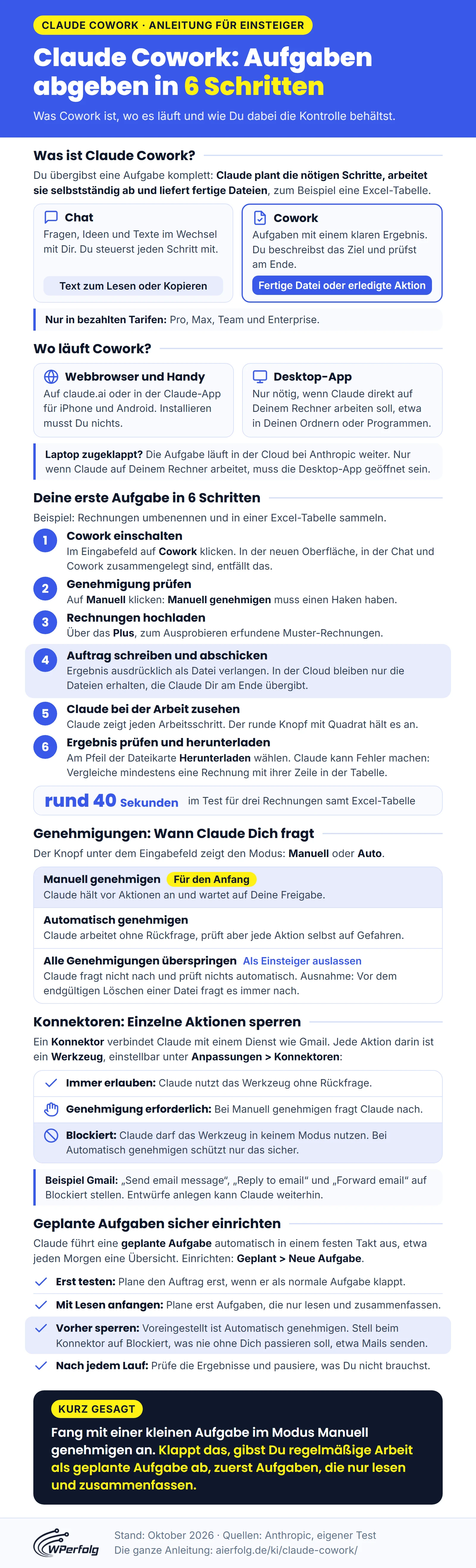
Anleitung: Deine erste Aufgabe in Claude Cowork Schritt für Schritt
In Claude Cowork gibst Du eine Aufgabe in sechs Schritten ab: Cowork einschalten, Genehmigung prüfen, Dateien hochladen, Auftrag senden, zusehen und das Ergebnis herunterladen.
Für den Einstieg eignet sich eine typische Büroaufgabe: Rechnungen einheitlich umbenennen und in einer Excel-Tabelle sammeln. Das klappt komplett im Webbrowser.
Wir haben das mit drei erfundenen Muster-Rechnungen und deutscher Oberfläche getestet.
Bevor Du startest
- Du brauchst einen bezahlten Tarif ab Claude Pro.
- Zwei Oberflächen: Anthropic legt Chat und Cowork gerade zu einer Oberfläche zusammen, die für Pro und Max schrittweise ausgerollt wird. In dieser neuen Oberfläche fehlt der Umschalter, Du beschreibst die Aufgabe einfach im normalen Eingabefeld. Unsere Bilder zeigen die bisherige Oberfläche mit Umschalter.
- Nimm zum Ausprobieren erfundene Muster-Rechnungen, denn Anthropic zählt Finanzunterlagen zu den sensiblen Daten. Möchtest Du echte nehmen, schwärze in einer Kopie Kontonummer, Adresse und Kundennamen.
- Prüfe unter Einstellungen > Datenschutz den Schalter Hilf uns, unsere KI-Modelle zu verbessern. Ist er an, darf Anthropic auch Deine Cowork-Aufgaben zum Training nutzen. Wie Du ihn ausschaltest, zeigt unser Claude Tutorial zur Datenschutz-Einstellung.
Schritt 1: Cowork einschalten
Öffne claude.ai, melde Dich an und klicke im Eingabefeld unten auf Cowork.

Unter dem Feld erscheinen drei Knöpfe: Projekt für den Arbeitsbereich, Manuell für die Rückfragen und Output für das Format des Ergebnisses. Am grauen Schild Beta oben rechts erkennst Du, dass Cowork aktiv ist.
Kein Umschalter zu sehen? Mit Pro oder Max hast Du dann schon die neue Oberfläche. Mach direkt mit Schritt 3 weiter, Manuell genehmigen ist dort voreingestellt.
Schritt 2: Genehmigung und Modell prüfen
Klicke auf Manuell und prüfe, dass Manuell genehmigen einen Haken hat. Das ist die Voreinstellung.
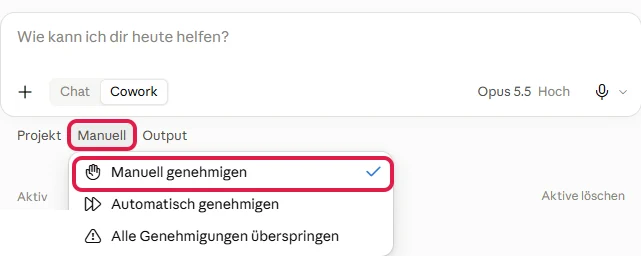
So hält Claude an und fragt Dich, bevor es zum Beispiel Websites abruft.
Rechts im Feld steht das KI-Modell, also die Claude-Version für diese Aufgabe. Lass es, wie es ist (bei uns Opus 5.5). Mehr dazu: Claude Opus 5.5 und Claude Sonnet 5.5.
Schritt 3: Rechnungen hochladen
Klicke links im Eingabefeld auf das Plus. Im Cowork-Modus öffnet sich direkt die Dateiauswahl Deines Rechners. Erscheint stattdessen ein Menü, wähle Dateien oder Fotos hinzufügen.

Markiere die Rechnungen, mehrere mit gedrückter Strg-Taste (am Mac Befehlstaste), und klicke auf Öffnen. Die Dateien erscheinen dann als Karten über dem Feld.
Schritt 4: Auftrag schreiben und abschicken
Schreibe unter die Dateikarten, was Claude damit tun soll, und klicke rechts unten auf den Pfeil.
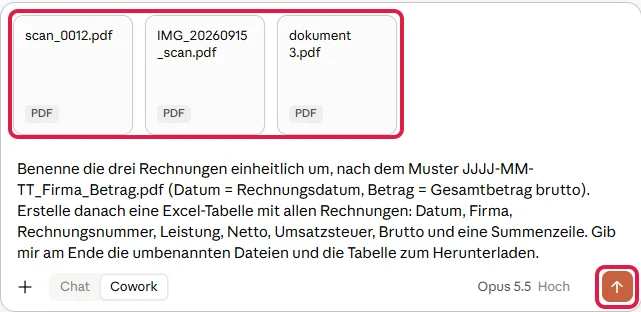
Unser Auftrag lautete:
„Benenne die drei Rechnungen einheitlich um, nach dem Muster JJJJ-MM-TT_Firma_Betrag.pdf (Datum = Rechnungsdatum, Betrag = Gesamtbetrag brutto). Erstelle danach eine Excel-Tabelle mit allen Rechnungen: Datum, Firma, Rechnungsnummer, Leistung, Netto, Umsatzsteuer, Brutto und eine Summenzeile. Gib mir am Ende die umbenannten Dateien und die Tabelle zum Herunterladen.“
Den letzten Satz brauchst Du, weil in der Cloud nur die Dateien erhalten bleiben, die Claude Dir am Ende übergibt.
Schritt 5: Claude bei der Arbeit zusehen
Claude legt sofort los. Jeden Arbeitsschritt zeigt es im Verlauf. Die Zwischenschritte stehen teils auf Englisch, etwa „Extract text from the three invoice PDFs“, also: Text aus den drei Rechnungen auslesen.
Dazu kommen Meldungen wie „Arbeite an deinem Computer…“ oder „Ran a command on your computer“. Keine Sorge: Gemeint ist Claudes abgeschottete Arbeitsumgebung auf den Servern von Anthropic.
Auch der Hinweis, dass kein Ordner verbunden ist, ist im Webbrowser normal. Die Dateien liefert Claude dann in der Aufgabe aus.
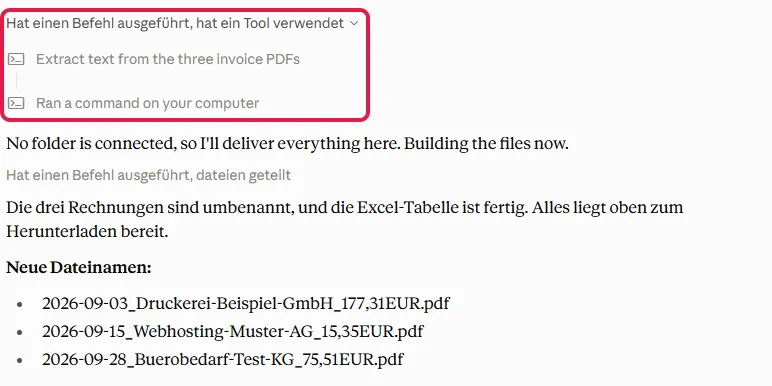
Nach rund 40 Sekunden war alles fertig.
Eine Rückfrage gab es dabei nicht. Die kam erst in einem späteren Test beim Abruf einer Website.
Läuft etwas in die falsche Richtung, hältst Du Claude mit dem runden Knopf mit Quadrat rechts im Eingabefeld an (Antwort stoppen). Nachsteuern kannst Du auch mit einer weiteren Nachricht.

Laufende und fertige Aufgaben findest Du auf der Startseite unter dem Eingabefeld in der Liste Aktiv.

Schritt 6: Ergebnis prüfen und herunterladen
Lies zuerst Claudes Zusammenfassung am Ende der Aufgabe. Die neuen Namen stehen dort vollständig in der Liste im Verlauf. Aus „scan_0012.pdf“ wurde zum Beispiel „2026-09-03_Druckerei-Beispiel-GmbH_177,31EUR.pdf“.
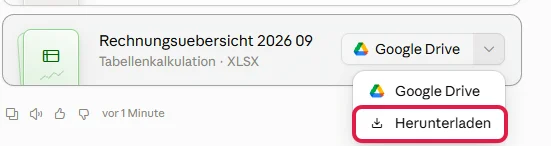
Auf den Dateikarten darunter erscheinen sie verkürzt und ohne Unterstriche. Zum Speichern auf Deinem Rechner klickst Du an einer Karte auf den kleinen Pfeil rechts neben dem Knopf Google Drive. Google Drive selbst brauchst Du dafür nicht.
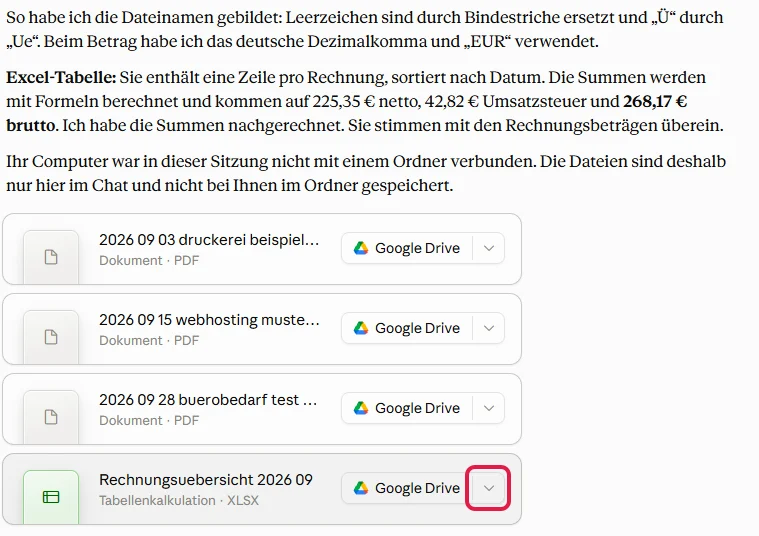
Wähle Herunterladen, dann landet die Datei in Deinem Download-Ordner. Das wiederholst Du für jede Datei.
Ein Klick auf die Karte selbst öffnet rechts eine Vorschau. Die Summenzeile blieb dort bei uns leer, hier die ersten drei Spalten:

Die Summen berechnet Claude mit Formeln. Beim Nachrechnen stimmte alles.
Prüfe sie trotzdem in der heruntergeladenen Datei.
Wichtig: Claude kann Fehler machen. Vergleiche vor dem Weitergeben mindestens eine Rechnung mit ihrem neuen Dateinamen und ihrer Zeile in der Tabelle. Datum, Firma und Bruttobetrag müssen übereinstimmen.
Mit Output das Format des Ergebnisses wählen
Über den Knopf Output unter dem Eingabefeld wählst Du, in welcher Form Claude das Ergebnis liefert. Ohne Auswahl richtet sich Claude nach Deinem Auftrag.
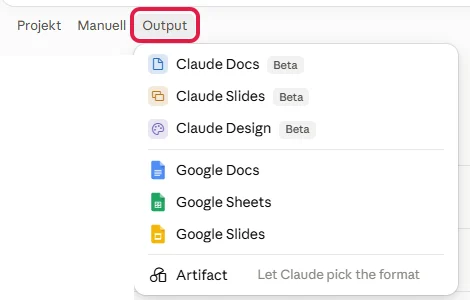
- Claude Docs, Claude Slides und Claude Design (alle Beta): Dokumente, Präsentationen und visuelle Entwürfe, die Du in Claude weiterbearbeitest und teilst.
- Google Docs, Google Sheets und Google Slides: Claude legt die Datei in Deinem Google-Konto an, dafür muss Google Drive verbunden sein.
- Artifact: Claude sucht das Format aus und erstellt ein Artefakt.
So lief unser Recherche-Test mit Claude Docs
Für den zweiten Test haben wir Claude Docs gewählt. Unter dem Feld erscheint dann ein Kärtchen.
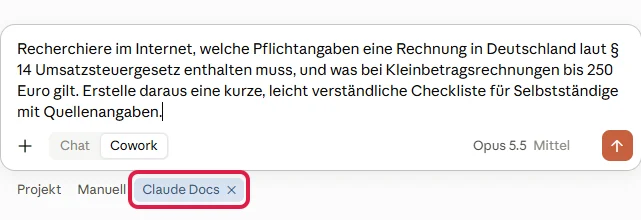
Der Auftrag:
„Recherchiere im Internet, welche Pflichtangaben eine Rechnung in Deutschland laut § 14 Umsatzsteuergesetz enthalten muss, und was bei Kleinbetragsrechnungen bis 250 Euro gilt. Erstelle daraus eine kurze, leicht verständliche Checkliste mit Quellenangaben.“
Claude lud dafür automatisch den passenden Skill, eine gespeicherte Anleitung.
Beim Abruf von gesetze-im-internet.de kam eine Rückfrage, die wir erlaubt haben.
Nach rund fünf Minuten lag das Dokument als Checkliste zum Abhaken vor, die nur Du siehst, bis Du sie teilst. Über Öffnen bearbeitest Du es weiter.
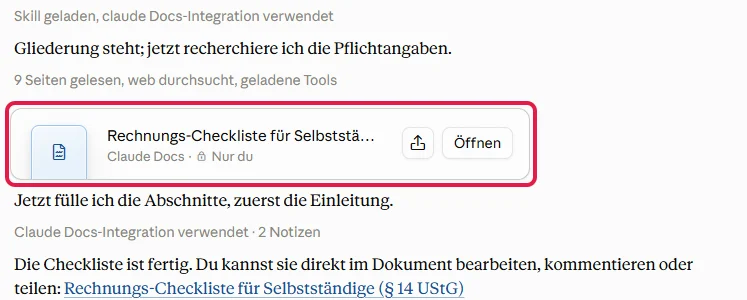
Trotz der Erlaubnis meldete Claude im Schlusstext, dass es die Gesetzestexte nicht direkt abrufen konnte. Es stützte sich stattdessen auf die IHK und Fachportale. Lies solche Hinweise, bevor Du ein Ergebnis weiterverwendest.
Bei Rechts- und Steuerthemen fragst Du im Zweifel Deine Steuerberatung.
So stellst Du die Genehmigungen ein
Mit dem Genehmigungsmodus legst Du fest, wann Claude Dich um Erlaubnis fragt. Für den Anfang empfehlen wir Manuell genehmigen.
Du wechselst den Modus jederzeit über den Knopf unter dem Eingabefeld, der den aktuellen Modus anzeigt: Manuell oder Auto.
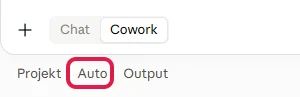
Zur Wahl stehen drei Stufen, in der neuen Oberfläche nur die ersten beiden:
- Manuell genehmigen: Claude hält vor Aktionen an und wartet auf Deine Freigabe.
- Automatisch genehmigen: Claude arbeitet ohne Rückfrage, prüft aber jede Aktion selbst auf Gefahren und hält an, wenn ihm etwas unsicher erscheint. Diese Prüfung verbraucht zusätzlich Limit.
- Alle Genehmigungen überspringen: Claude fragt nicht nach und prüft nichts automatisch.
Die letzte Stufe lässt Du als Einsteiger aus, schon das Menü warnt davor:

Eine Rückfrage bleibt aber in jedem Modus, auch beim Überspringen. Bevor Claude eine Datei endgültig löscht, fragt es ausdrücklich nach.
Für Konnektoren wie Gmail stellst Du zusätzlich jede einzelne Aktion ein.
So sieht eine Rückfrage aus
In unserem Recherche-Test erschien diese Karte, als Claude Seiten von gesetze-im-internet.de abrufen wollte:

Mit Alles für diese Website erlauben ruft Claude weitere Seiten dieser Website ohne neue Frage ab.
Das passt für Seiten, die Du kennst und denen Du vertraust. Sonst nimmst Du Einmal erlauben, das nur für diesen Abruf gilt, oder Ablehnen.
Sicherheit und Datenschutz in Cowork
Wie sicher Claude Cowork ist, hängt vor allem davon ab, was Claude lesen kann und was es tun darf. Beides legst Du fest, wenn Du Dateien oder Dienste freigibst und den Genehmigungsmodus wählst.
Das größte Risiko heißt Prompt-Injection. Dabei stecken in einer Website, Mail oder Datei versteckte Anweisungen, die Claude zu etwas verleiten sollen, das Du nicht willst. Anthropic nennt als Beispiel eine Mail, die Claude auffordert, Geld zu überweisen.
Mehrere Schutzschichten prüfen solche Inhalte, ganz ausschließen kann Anthropic einen Angriff aber nicht. Für alles, was Claude in Deinem Namen tut, bleibst Du verantwortlich. Diese Regeln aus den Sicherheitstipps von Anthropic senken das Risiko:
- Gib Claude nur die Dateien, die es für die Aufgabe braucht, und arbeite mit Kopien.
- Keine Passwörter oder Zugangsdaten in Aufträge und Dateien.
- Lass Claude nur auf Websites arbeiten, denen Du vertraust, und verbinde nur die Konnektoren, die Du brauchst.
- Geht es um Mails, Zahlungen oder wichtige Dateien, bleibst Du auf Manuell genehmigen.
- Greift Claude auf etwas zu, das Du nicht erwähnt hast, oder wird die Aufgabe größer als gedacht, stoppe sie mit dem Stopp-Knopf.
Datenschutz und DSGVO in Cowork
Ob Du Claude Cowork DSGVO-gerecht mit Kundendaten nutzen kannst, hängt auch vom Tarif ab.
Einen Vertrag zur Auftragsverarbeitung (AVV) gibt es nur in den geschäftlichen Tarifen wie Team und Enterprise, nicht für Pro und Max. Der AVV regelt, wie Anthropic Daten in Deinem Auftrag verarbeitet.
Willst Du mit Pro oder Max echte Kundendaten verarbeiten, etwa Namen, Adressen oder Mails? Dann kläre vorher mit Deiner Datenschutz- oder Rechtsberatung, ob das ohne AVV zulässig ist. Alternativ prüfst Du einen Team-Tarif (ab 2 Personen).
Was sonst mit Deinen Daten passiert:
- Cowork verarbeitet Deine Dateien auf den Servern von Anthropic, auch Dateien, die Claude über die Desktop-App von Deinem Rechner öffnet.
- Für Nutzer in der EU ist Anthropic Ireland datenschutzrechtlich verantwortlich. Die Daten gehen aber auch auf Server in den USA, abgesichert über Standardvertragsklauseln oder Angemessenheitsbeschlüsse, also anerkannte Regeln der EU für solche Übertragungen.
- Das Training mit Deinen Aufgaben regelt ein Schalter in den Einstellungen.
- Gelöschte Aufgaben entfernt Anthropic sofort aus dem Verlauf und innerhalb von 30 Tagen aus seinen Systemen.
Mit Projekten und Anweisungen lernt Claude Dein Business kennen
Ein Projekt ist ein Arbeitsbereich in Deinem Claude-Konto für zusammengehörende Aufgaben, mit eigenen Anweisungen, Dateien und einem Gedächtnis, das nur dort gilt.
Ein Projekt nutzt Du auch im Webbrowser und am Handy, einen Ordner auf Deinem Rechner verbindest Du dagegen nur über die Desktop-App.
Im Projekt hinterlegst Du einmal Infos zu Angebot und Zielgruppe. Bittest Du in einem Projekt „Newsletter“ dann um einen Newsletter für Dein neues Angebot, kennt Claude die Hintergründe schon.
Klicke unter dem Eingabefeld auf Projekt. Du siehst eine Suche, Deine Projekte und ganz unten Neues Projekt.

Wählst Du ein Projekt aus, läuft die nächste Aufgabe darin. Wie Du Anweisungen und Dateien in einem Projekt hinterlegst, zeigt unsere Anleitung zu Claude Projekten.
So unterscheiden sich Projekt, Anweisungen und Speicher:
| Ort | Gilt für | Wer pflegt es |
|---|---|---|
| Projekt mit Anweisungen und Dateien | alle Aufgaben in diesem Projekt | Du |
| Anweisungen für Claude in den Einstellungen | alle Gespräche, in der neuen Oberfläche auch alle Aufgaben | Du |
| Einstellungen > Speicher | Chat und Cowork gemeinsam | Claude lernt selbst, Du siehst und löschst die Einträge |
Konnektoren, Skills und Plugins in Cowork
Mit Konnektoren, Skills und Plugins erweiterst Du, was Claude Cowork kann:
- Konnektor (auch Connector): eine Verbindung zu einem anderen Dienst wie Gmail, Google Drive oder Slack, über die Claude dort liest oder etwas anlegt.
- Skill: eine gespeicherte Anleitung, nach der Claude eine Aufgabe immer gleich erledigt, etwa einen täglichen Mail-Überblick. Tippst Du im Eingabefeld einen Schrägstrich (/), erscheinen Deine Skills. Passende lädt Claude auch von selbst. Eigene baust Du mit unserer Claude Skills Anleitung.
- Plugin: ein Paket aus Skills, Konnektoren und weiteren Bausteinen für eine Rolle wie Marketing oder Finanzen. Plugins richtest Du in der linken Seitenleiste unter Anpassungen ein, am besten nur aus Quellen, denen Du vertraust.
Während einer Aufgabe findest Du alle drei im Plus-Menü des Eingabefelds.

Konnektoren
Unter Konnektoren schaltest Du verbundene Dienste für diese Aufgabe ein oder aus. Einen neuen Dienst fügst Du über Connector hinzufügen > Connectors durchsuchen hinzu und meldest Dich dort an.

Für Outlook gibt es den Konnektor Microsoft 365, aber nur für geschäftliche Konten, nicht für Adressen wie @outlook.com.
Werkzeuge eines Konnektors freigeben oder blockieren
Ohne laufende Aufgabe verwaltest Du Konnektoren in der linken Seitenleiste unter Anpassungen > Konnektoren.

Öffnest Du dort einen verbundenen Konnektor, siehst Du unter Tool-Berechtigungen seine Werkzeuge.
Ein Werkzeug ist eine einzelne Aktion des Konnektors, bei Google Calendar (dem Google Kalender) etwa Termine auflisten, anlegen oder löschen. Für jede Werkzeug-Gruppe wählst Du eine Stufe, einzelne Werkzeuge stellst Du über drei Symbole daneben ein:
- Immer erlauben (Haken): Claude nutzt das Werkzeug ohne Rückfrage.
- Genehmigung erforderlich (Hand): Im Modus Manuell genehmigen fragt Claude vorher nach. Im Modus Automatisch genehmigen entscheidet Claude bei Schreib- und Lösch-Werkzeugen selbst.
- Blockiert (Verbotsschild): Claude darf das Werkzeug in keinem Modus nutzen.
Bei Google Calendar war die Gruppe Schreib-/Lösch-Tools in unserem Test auf Genehmigung erforderlich voreingestellt:
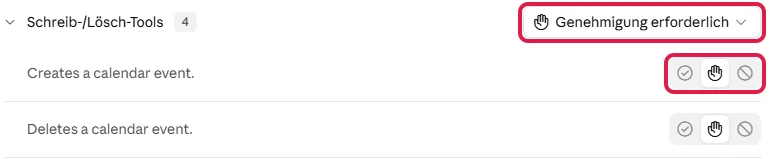
Für Aufgaben mit Automatisch genehmigen, etwa geplante Aufgaben, reicht das nicht. Dort schützt nur Blockiert sicher.
Jede Einstellung hier gilt in allen Chats und Aufgaben mit diesem Konnektor. Blockiere deshalb einzeln, was Claude nie ohne Dich tun soll.
Bei Gmail sind das die drei Sende-Tools „Send email message“, „Reply to email“ und „Forward email“. Sie heißen auch in der deutschen Oberfläche so. Stelle sie jeweils mit dem Verbotsschild rechts in ihrer Zeile auf Blockiert:
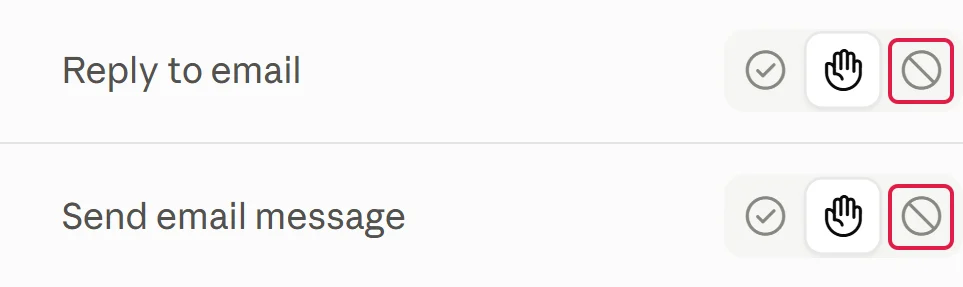
„Forward email“ steht weiter oben in derselben Liste. Das hell hinterlegte Symbol zeigt die aktuelle Stufe. Im Bild ist es noch die Hand.
Entwürfe anlegen („Create draft email“) kann Claude danach weiterhin.
Was nur mit der Desktop-App geht
Mit der Desktop-App arbeitet Claude Cowork direkt auf Deinem Rechner: in verbundenen Ordnern, in einem Browser, den Claude selbst bedient, und in Programmen. Dafür muss die App geöffnet sein.
Die App gibt es für Windows ab Version 10 und macOS ab Version 11, als Beta auch für Linux.
Ordner auf Deinem Rechner verbinden
So verbindest Du laut Hilfe-Center von Anthropic einen Arbeitsordner:
- Lege einen eigenen Arbeitsordner an, etwa „Cowork“, und kopiere nur die Dateien hinein, die Claude braucht. Die Originale bleiben so als Sicherung liegen.
- Lade die App auf der Download-Seite von Claude für Windows oder Mac herunter und installiere sie.
- Starte Claude und melde Dich mit demselben Konto an wie im Webbrowser.
- Wähle im Eingabefeld Cowork (in der neuen Oberfläche entfällt das).
- Klicke unter dem Eingabefeld auf die Ordner-Option (englisch „Work in a folder“) und wähle Deinen Arbeitsordner aus.
- Erlaube den Zugriff, wenn die App nachfragt.
Danach liest und schreibt Claude nur in diesem Ordner. Neue Dateien legt es dort ab.
Das klappt, solange die App geöffnet ist und Du die Aufgabe dort gestartet hast.
Websites und Programme bedienen lassen
Die Desktop-App bringt einen eingebauten Browser mit. Darin öffnet Claude Websites, klickt und füllt Formulare aus, getrennt von Deinem eigenen Webbrowser.
Alternativ steuert Claude über Claude in Chrome, die Browser-Erweiterung von Anthropic, Deinen eigenen Chrome, auch auf Seiten, auf denen Du angemeldet bist. Aus einer Aufgabe im Webbrowser oder am Handy klappt das nur mit geöffneter Desktop-App.
Eine Ausnahme ist die Seitenleiste der Erweiterung: Ohne Desktop-App startet sie bei Max und Team direkt eine Cowork-Aufgabe. Bei Pro wird das gerade ausgerollt.
Für Bankkonten, Gesundheitsdaten oder Daten anderer Personen nutzt Du keinen der beiden Wege.
Mit der Computer-Steuerung bedient Claude Programme direkt auf Deinem Bildschirm. Die Funktion ist eine Beta für Pro und Max, unter Windows und ab macOS 14.
Laut Hilfe-Center von Anthropic schaltest Du sie in der Desktop-App unter Einstellungen > Allgemein mit dem Schalter Computernutzung aktivieren ein.
Bevor Claude ein Programm bedient, fragt es Dich um Erlaubnis. Danach arbeitet es darin ohne die weiteren Sicherheitsprüfungen von Cowork. Gib Banking-Apps und andere sensible Programme deshalb NICHT frei.
Geplante Aufgaben: Cowork arbeitet nach Zeitplan
Eine geplante Aufgabe ist ein Auftrag, den Claude automatisch in einem festen Takt ausführt, etwa jeden Morgen eine Übersicht.
Geplante Aufgaben laufen in der Cloud, auch wenn Dein Rechner aus ist. Nur Aufgaben mit Dateien auf Deinem Rechner brauchen die geöffnete Desktop-App.
Tipp: Teste den Auftrag vorher einmal als normale Aufgabe und plane ihn erst, wenn das Ergebnis passt.
Sicher planen
Geplante Aufgaben laufen standardmäßig mit Automatisch genehmigen, auch wenn Claude sie für Dich anlegt.
Fang deshalb mit Aufgaben an, die nur lesen und zusammenfassen, wie einem Wochenüberblick. Was in Deinem Namen etwas sendet, kauft oder sich schwer rückgängig machen lässt, planst Du am Anfang nicht.
Ein Satz wie „Nur lesen, nichts senden“ im Auftrag hilft, schützt aber nicht sicher vor Prompt-Injection in einer Mail. Das schaffen nur blockierte Werkzeuge.
Geplante Aufgabe einrichten
Einsteigern raten wir zu Manuell einrichten. Dort siehst Du jede Einstellung samt Berechtigungen. Beschreibst Du die Aufgabe lieber in eigenen Worten, nimm Mit Claude erstellen.
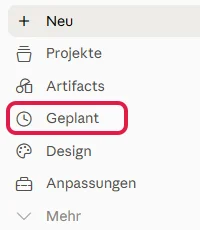
- Klicke in der Seitenleiste links auf Geplant.
- Klicke oben rechts auf Neue Aufgabe und wähle Manuell einrichten.

- Gib im Fenster Geplante Aufgabe erstellen einen Namen und die Anweisungen (Deinen Auftrag) ein. Darunter wählst Du auf Wunsch ein Projekt und das Modell.
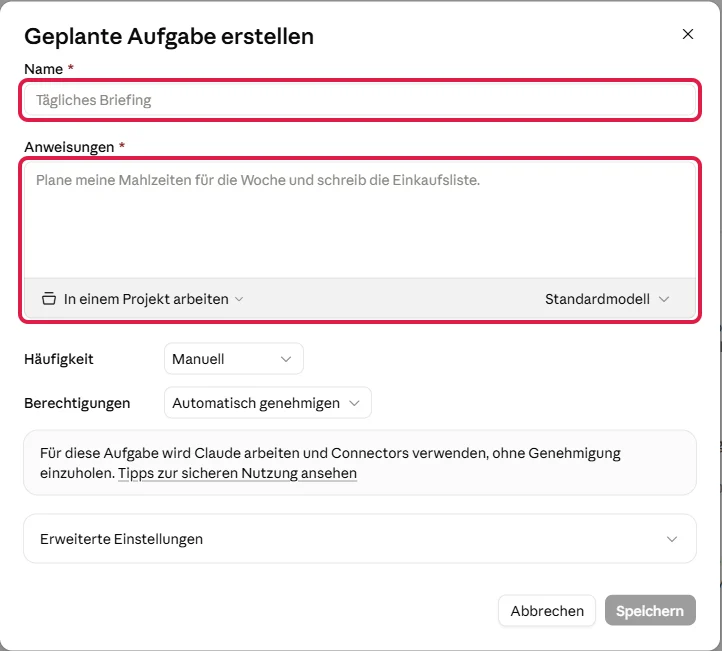
- Wähle unter Häufigkeit den Takt: Manuell, Stündlich, Täglich, Wochentags, Wöchentlich oder Monatlich.

Bei Täglich stellst Du daneben die Uhrzeit ein, vorbelegt ist 09:00. Bei Wöchentlich kommt der Wochentag dazu.

- Lege unter Berechtigungen fest, wie viel Claude allein darf. Voreingestellt ist Automatisch genehmigen.

- Liest die Aufgabe nur, lässt Du Automatisch genehmigen stehen. Setze vorher aber bei den genutzten Konnektoren auf Blockiert, was nie ohne Dich passieren soll, etwa Mails senden.
- Könnte die Aufgabe Mails senden oder Daten ändern, wähle Manuell genehmigen. Dann fragt Claude vor Werkzeugen mit Genehmigung erforderlich nach.
- Unter Erweiterte Einstellungen schaltest Du auf Wunsch Benachrichtige mich, wenn diese Aufgabe abgeschlossen ist ein. Claude schickt Dir dann nach jedem Lauf eine einzeilige Zusammenfassung, per Push-Benachrichtigung (vorausgewählt), E-Mail oder Slack.

- Klicke zum Schluss unten rechts auf Speichern.
Fertig. Die Aufgabe steht danach unter Geplant, wo Du sie pausierst, sofort startest, änderst oder löschst. Prüfe die Ergebnisse nach jedem Lauf und pausiere, was Du gerade nicht brauchst.
Mit Claude erstellen
Statt das Formular auszufüllen, wählst Du unter Neue Aufgabe den Eintrag Mit Claude erstellen. Dann beschreibst Du die Aufgabe in eigenen Worten, zum Beispiel „Jeden Montag um 7:30 Uhr …“.
Claude stellt Rückfragen und schlägt die geplante Aufgabe vor. Prüfe vor dem Bestätigen vor allem die Berechtigungen. In einer laufenden Cowork-Aufgabe geht das auch mit dem Befehl /schedule.
Ähnlich funktionieren die geplanten Aufgaben in ChatGPT und die geplanten Aktionen in Gemini.
5 Beispiele für Claude Cowork mit Prompts zum Kopieren
Ein guter Auftrag in Cowork klingt wie eine Bitte an eine Kollegin. Nenne darin das gewünschte Ergebnis, das Format und die Eingaben, also welche Dateien, Links oder Dienste Claude nutzen soll.
Diese Sätze passen in fast jeden Auftrag:
- „Zeig mir zuerst deinen Plan.“
- „Lösche nichts.“
- „Markiere alles, was du nicht sicher weißt.“
- „Gib mir das Ergebnis als Datei zum Herunterladen.“
Platzhalter in eckigen Klammern ersetzt Du durch Deine Angaben. Bis auf das letzte Beispiel klappen alle im Webbrowser. Bei Kundendaten (Beispiel 2, 3 und 4) gilt der Hinweis zum Datenschutz.
1. Wettbewerber vergleichen
Vor einer Preiserhöhung willst Du wissen, was andere anbieten. Claude sucht dafür im Internet:
„Ich biete [Leistung, z. B. Websites für Handwerksbetriebe] in [Region] an. Finde fünf Anbieter, die Ähnliches anbieten, und vergleiche sie in einer Excel-Tabelle: Leistungen, öffentlich genannte Preise oder Pakete, Zielgruppe und ihr wichtigstes Versprechen. Schreib dazu eine einseitige Zusammenfassung als Word-Datei: Wo sind Lücken, die ich nutzen kann? Gib zu jeder Angabe die Quelle an und markiere, was du nicht sicher belegen kannst.“
Du bekommst die Vergleichstabelle und die einseitige Zusammenfassung. Klick vor allem bei den Preisen ein paar Quellen an, bevor Du Dich darauf verlässt.
2. Angebot aus Gesprächsnotizen
Lade Deine Notizen aus dem Erstgespräch und ein altes Angebot als Vorlage hoch:
„Hier sind meine Notizen aus dem Erstgespräch mit [Kunde] und mein letztes Angebot als Vorlage. Bau daraus ein neues Angebot als Word-Datei im gleichen Aufbau: Ausgangslage in drei Sätzen, Leistungen als Liste, Ablauf mit Terminen. Den Preis nimmst du aus meinen Notizen. Steht dort keiner, lässt du die Stelle frei. Lege zusätzlich eine Liste mit offenen Fragen an den Kunden an.“
Der Satz zum Preis senkt das Risiko, dass Claude eine Zahl erfindet. Den Preis gleichst Du vor dem Versand trotzdem mit Deinen Notizen ab.
3. Antwortentwürfe für Kundenanfragen
Mit dem Gmail-Konnektor sichtet Claude Dein Postfach und legt Entwürfe an. Vor dem Senden fragt Claude standardmäßig nach.
Weil Mails ein typischer Weg für Prompt-Injection sind, bleibst Du auf Manuell genehmigen und lässt nur Entwürfe anlegen:
„Durchsuche mein Gmail-Postfach nach Anfragen von neuen Interessenten aus den letzten sieben Tagen, die ich noch nicht beantwortet habe. Sammle sie in einer Tabelle mit Absender, Datum, Anliegen in einem Satz und Dringlichkeit. Lege für jede Anfrage einen freundlichen Antwortentwurf in Gmail an, mit dem Vorschlag für ein kurzes Telefonat. Sende nichts, ich prüfe die Entwürfe selbst.“
Danach findest Du die Entwürfe in Gmail, liest sie und schickst sie selbst ab.
4. Montags-Überblick als geplante Aufgabe
Richte diese Aufgabe als wöchentliche geplante Aufgabe für Montag ein. Sie nutzt Kalender und Gmail. Stell vorher beim Kalender die Gruppe Schreib-/Lösch-Tools und bei Gmail das Senden auf Blockiert.
„Schau in meinen Kalender für diese Woche und in mein Postfach der letzten sieben Tage. Erstelle eine Übersicht als Dokument: Termine der Woche mit Hinweis zur Vorbereitung, unbeantwortete Mails, die wichtig aussehen, Fristen dieser Woche und meine drei wichtigsten Aufgaben. Nur lesen und zusammenfassen, nichts senden, keine Termine ändern.“
So bekommst Du jeden Montag eine Wochenübersicht, ohne Kalender und Postfach einzeln durchzugehen. Prüfe die ersten Läufe trotzdem: Stimmen Termine und Fristen mit Deinem Kalender überein?
5. Dateien in einem Arbeitsordner sortieren
Dieses Beispiel braucht die Desktop-App mit verbundenem Ordner. Kopiere nur die Dateien, die Claude sortieren soll, in einen eigenen Ordner wie „Cowork-Sortieren“. Kontoauszüge oder Passwortlisten lässt Du draußen, denn Claude liest jede Datei im Ordner.
„Räum den Ordner ‚Cowork-Sortieren‘ auf. Schau dir zuerst alle Dateien an und schlag mir einen Plan vor: welche Unterordner du anlegen willst, zum Beispiel Rechnungen, Verträge, Bilder und Installationsdateien, und welche Dateien doppelt aussehen. Doppelte Dateien verschiebst du in einen Ordner ‚Doppelt prüfen‘, du löschst nichts. Fang erst an, wenn ich den Plan bestätigt habe.“
Gib den Plan erst frei, wenn er passt. Was im Ordner „Doppelt prüfen“ landet, löschst Du danach selbst.
Claude Cowork funktioniert nicht? Typische Probleme
Fehlt Cowork ganz, prüfe Deinen Tarif, aktualisiere die App und schau, ob Du schon die neue Oberfläche ohne Umschalter hast.
Weitere Stolpersteine:
| Problem | Mögliche Ursache | Lösung |
|---|---|---|
| Claude arbeitet nicht weiter | eine Rückfrage wartet auf Dich, oder bei Ordnern ist die Desktop-App zu | Aufgabe öffnen und Rückfrage beantworten, App geöffnet lassen |
| Claude macht mehr als gewünscht | Auftrag zu offen oder versteckte Anweisungen in Inhalten | mit dem Stopp-Knopf anhalten, Auftrag enger fassen |
| Dateien fehlen nach der Aufgabe | Zwischendateien bleiben in der Cloud nicht erhalten | Ergebnis ausdrücklich als Datei verlangen |
| Claude nutzt Gmail oder Google Drive nicht | Konnektor in dieser Aufgabe ausgeschaltet | im Plus-Menü unter Konnektoren einschalten oder im Auftrag nennen |
| Limit schnell erreicht | Cowork verbraucht mehr als der Chat | Arbeit bündeln, unter Einstellungen > Nutzung prüfen |
Weitere Lösungen findest Du in der Fehlerbehebung im Hilfe-Center.
Fazit
Claude Cowork lohnt sich, sobald am Ende eine fertige Datei oder erledigte Aktion stehen soll. Das gilt vor allem für wiederkehrende Büroarbeit. Für schnelle Fragen und Texte im Hin und Her bleibt der Chat die bessere Wahl.
Fang mit einer kleinen Aufgabe im Modus Manuell genehmigen an. Klappt das, gibst Du regelmäßige Arbeit als geplante Aufgabe ab, zuerst Aufgaben, die nur lesen und zusammenfassen.

Gratis KI Guide 2026 (im Wert von 19,99€)!
Habe endlich mehr Zeit, Geld & Freiheit dank KI-Online-Marketing...
- Entdecke die goldene 6-Schritte-Prompt Formel für fast schon unfaire Ergebnisse
- Bekomme 5 mächtige Experten-Prompts, die Dir sofort massiv Zeit sparen & mehr Umsatz bringen
- Entdecke die BESTEN KI Tools (um die Konkurrenz abzuhängen)
- Aktuell mit exklusivem Überraschungs-Bonus im Wert von 79,00€ (direkt nach dem gratis Download)
Häufige Fragen
Ist Claude Cowork kostenlos?
Nein. Claude Cowork gibt es nur in den bezahlten Tarifen Pro, Max, Team und Enterprise. Am günstigsten ist Claude Pro mit 17 US-Dollar im Monat bei jährlicher oder 20 US-Dollar bei monatlicher Zahlung, jeweils ohne Steuern. Im kostenlosen Tarif erstellt Claude im Chat zwar Dateien, Aufgaben an Cowork abgeben kannst Du dort aber nicht.
Muss ich Claude Cowork installieren?
Nein, nicht unbedingt. Claude Cowork läuft auf claude.ai im Webbrowser und in der Claude-App für iPhone und Android, dort noch als Beta (Testversion). Die kostenlose Desktop-App für Windows oder Mac brauchst Du nur, wenn Claude direkt auf Deinem Rechner arbeiten soll: in Deinen Ordnern, in Programmen oder im eingebauten Browser der App. Cowork selbst setzt einen bezahlten Tarif voraus.
Läuft Claude Cowork unter Windows?
Ja. Die Claude-Desktop-App mit Cowork gibt es für Windows ab Version 10 und für macOS ab Version 11, für Linux als Beta. Im Webbrowser funktioniert Claude Cowork unabhängig vom Betriebssystem, dort lädst Du Deine Dateien einfach hoch.
Warum sehe ich kein Cowork in Claude?
Im kostenlosen Tarif gibt es Claude Cowork nicht. Bei Enterprise muss der Administrator es erst freischalten. Mit Pro oder Max nutzt Du vielleicht schon die neue Oberfläche von Claude, in der Chat und Cowork zusammengelegt sind. Dort fehlt der Umschalter, und Du schreibst Deine Aufgabe in ein normales Gespräch. Fehlt Cowork in der App, aktualisiere sie.
Kann Claude Cowork meine Dateien löschen?
Ja, aber vor dem endgültigen Löschen einer Datei fragt Claude Cowork immer nach, egal wie Du die Rückfragen eingestellt hast. Auf Deinem Rechner erreicht Claude nur Ordner, die Du in der Desktop-App verbunden hast. Dort liegen am besten nur Kopien. Was Claude in verbundenen Diensten wie Gmail tun darf, legst Du unter Anpassungen > Konnektoren einzeln fest, etwa Mails senden.
Arbeitet Claude Cowork weiter, wenn ich den Laptop zuklappe?
Ja, Aufgaben in Claude Cowork laufen in der Cloud auf den Servern von Anthropic weiter. Ausnahmen sind Aufgaben, bei denen Claude direkt auf Deinem Rechner arbeitet: in Deinen Ordnern, in Programmen oder in einem Browser, den Claude selbst bedient. Dafür muss die Desktop-App geöffnet und online sein.
Was ist der Unterschied zwischen Claude Cowork und Claude Code?
Claude Code ist die Fassung von Claude für Programmierer, die mit Code und Befehlen arbeitet. Claude Cowork nutzt dieselbe Technik für Büroarbeit wie Dateien sortieren, Berichte schreiben oder recherchieren und kommt ohne Programmierkenntnisse aus.
Was ist der Unterschied zwischen Claude Cowork und OpenClaw?
Claude Cowork gehört zu Deinem Claude-Abo und läuft auf den Servern von Anthropic, Du brauchst keine eigene Technik. OpenClaw ist ein kostenloser KI-Assistent mit offenem Quellcode, den Du auf einem eigenen Server betreibst und über Chat-Apps wie Telegram steuerst. Die KI dahinter bezahlst Du dort nach Verbrauch über einen API-Schlüssel, eine Art Passwort für Programme, dazu kommt der Server.
Veröffentlicht am · Zuletzt aktualisiert am