KI
Claude Projekte (Projects): Anleitung für Einsteiger mit Vorlage
Claude Projekte (englisch Projects) funktionieren wie Ordner in Claude: Darin sammelst Du alle Chats zu einem Thema. Außerdem legst Du dort einmal fest, wie Claude arbeiten soll, und lädst wichtige Unterlagen hoch, zum Beispiel Texte oder PDFs.
Claude nutzt diese Infos dann automatisch in jedem Chat des Projekts. Du musst also nicht jedes Mal von vorn erklären, worum es geht.
Wie richtest Du so ein Projekt ein, und wofür lohnt es sich?
Diese Anleitung zeigt Dir, wie Du Dein erstes Projekt anlegst, mit Vorlage zum Kopieren. Danach weißt Du alles Wichtige über Claude Projekte.
Das Wichtigste in Kürze
Claude Projekte (englisch Projects) funktionieren wie Ordner in Claude: Du sammelst dort alle Chats zu einem Thema oder einer wiederkehrenden Aufgabe. Du hinterlegst dort einmal Regeln und Unterlagen, und Claude nutzt sie in jedem Chat dieses Projekts. Das klappt im Browser, in der Desktop-App und in der Handy-App. Im kostenlosen Tarif sind bis zu 5 Projekte möglich.
- Ein Claude Projekt bündelt Chats, Anweisungen und Unterlagen zu einem Thema an einem Ort.
- Wie Claude antworten soll, steht in den Anweisungen; Deine Unterlagen lädst Du unter Kontext hoch.
- Was Du nur in einem Chat besprichst, kennen andere Chats im Projekt nicht zuverlässig.
- Ein Projekt mit anderen teilen geht nur in den Firmen-Tarifen Team und Enterprise.
- Was Du Claude öfter sagen musst, schreibst Du einmal in die Anweisungen.
Inhaltsverzeichnis
- Was sind Claude Projekte?
- Kosten und Tarife
- Projekt erstellen: Schritt für Schritt
- Projektanweisungen mit Vorlage
- Kontext: Dateien und Grenzen
- Was Chats im Projekt teilen
- Projekte verwalten
- Projekte teilen
- 6 Ideen für den Arbeitsalltag
- Projekte richtig nutzen
- Cowork und geplante Aufgaben
- Projekt, Gedächtnis oder Skill?
- Unterschied zu ChatGPT-Projekten
- Neue Projekt-Version (Beta)
- Häufige Probleme
- Fazit
- Häufige Fragen
Was sind Claude Projekte?
Ein Claude-Projekt ist ein eigener Arbeitsbereich für ein Thema oder eine wiederkehrende Aufgabe, zum Beispiel für einen bestimmten Kunden. Was Du dort hinterlegst, nutzt Claude in jedem Chat dieses Projekts (Hilfe-Center von Anthropic).
Im Kern besteht ein Projekt aus zwei Bereichen rechts auf der Projektseite:
- Anweisungen: feste Regeln, wie Claude in diesem Projekt arbeiten soll, etwa zum Ton oder zur Länge der Antworten.
- Kontext (im Hilfe-Center „Projektwissen“ genannt): Dateien und Texte, auf die Claude in jedem Chat zurückgreift, zum Beispiel eine Preisliste.
Dazu kommt der Bereich Geplant für Aufgaben, die Claude nach einem Zeitplan erledigt. Nutzen kannst Du ihn nur in bezahlten Tarifen (so richtest Du eine Aufgabe ein).
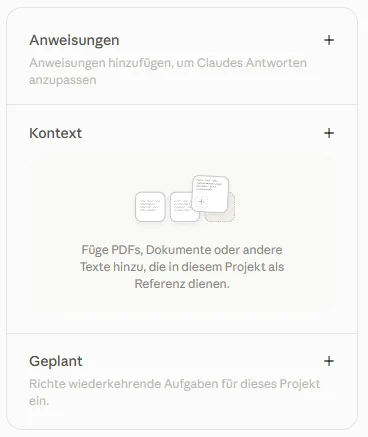
Links auf der Projektseite startest Du die Chats des Projekts. Sie bleiben dort getrennt von Deinen übrigen Chats.
Projekte nutzt Du im Browser, in der Desktop-App und in der Handy-App (Hilfe-Center, englisch).
Wann lohnt sich ein Projekt?
Ein Projekt lohnt sich, sobald Du Claude zu einem Thema immer wieder dieselben Hintergründe erklärst. Ohne Projekt kopierst Du sie in jeden neuen Chat erneut hinein. Für eine einmalige Frage brauchst Du dagegen kein Projekt.
Typisch sind Aufgaben mit festen Regeln und immer gleichen Unterlagen, etwa der monatliche Newsletter. Weitere Beispiele findest Du bei den Projekt-Ideen.
Sind Claude Projekte kostenlos? Tarife im Überblick
Ja, Claude Projekte gibt es auch im kostenlosen Tarif. Dort sind bis zu 5 Projekte möglich (Preisseite von Claude).
| Funktion | Free | Pro und Max | Team und Enterprise (Firmen-Tarife) |
|---|---|---|---|
| Projekte anlegen | bis zu 5 | ja, keine Obergrenze genannt | ja |
| Erweitertes Projektwissen: Claude sucht gezielt in großen Unterlagen | nein | ja | ja |
| Aufgaben im Arbeitsmodus Cowork, in dem Claude mehrere Schritte selbstständig erledigt, und geplante Aufgaben | nein | ja | ja, den Zugang regeln die Admins |
| Projekt mit anderen teilen | nein | nein | ja |
Claude Pro kostet 17 US-Dollar im Monat bei jährlicher Zahlung oder 20 US-Dollar bei monatlicher Zahlung. Max gibt es ab 100 US-Dollar im Monat, jeweils ohne Steuern (Preisseite, Stand Oktober 2026).
Hinweis zum kostenlosen Tarif: Mit Claude Pro oder höher kannst Du Projektanweisungen auf jeden Fall nutzen. Ob das auch im kostenlosen Tarif geht, beschreibt Anthropic nicht einheitlich.
Geht es bei Dir nicht, ist das kein Hindernis: Schreib Deine Regeln als Textinhalt in den Kontext (Schritt 3 der Anleitung). Auch von dort nutzt Claude sie in jedem Chat des Projekts.
Unsere Empfehlung: Probiere Projekte erst kostenlos aus. Wechsle zu Claude Pro, wenn Du mehr als 5 Projekte, mehr Platz für Unterlagen oder Aufgaben nach Zeitplan brauchst.
Claude Projekte auf einen Blick:
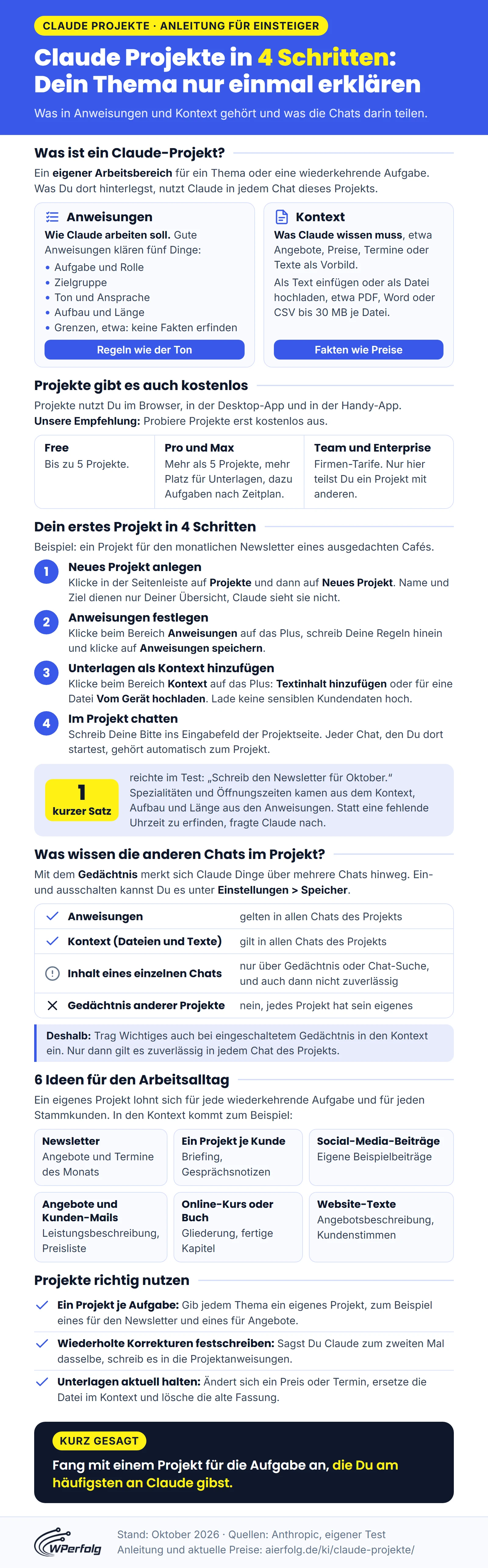
Claude-Projekt erstellen: Schritt für Schritt
Ein Claude-Projekt erstellst Du über Projekte in der Seitenleiste und den Knopf Neues Projekt. Im neuen Fenster trägst Du Name und Ziel ein und klickst auf Projekt erstellen.
Danach legst Du Anweisungen fest, fügst Unterlagen als Kontext hinzu und chattest im Projekt. Anweisungen und Kontext kannst Du jederzeit ergänzen.
Als Beispiel dient ein ausgedachtes Café: Für das Café Sonnenschein richten wir ein Projekt für den monatlichen Newsletter ein. Alle Schritte haben wir im Browser auf claude.ai durchgespielt.
Schritt 1: Neues Projekt anlegen
- Klicke in der Seitenleiste links auf Projekte. Alternativ öffnest Du direkt claude.ai/projects.
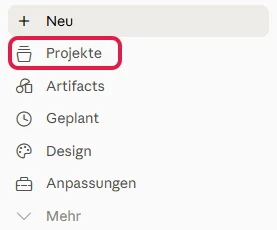
- Klicke oben rechts auf Neues Projekt.
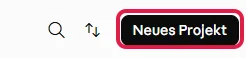
Es öffnet sich das Fenster Projekt erstellen mit zwei leeren Feldern.
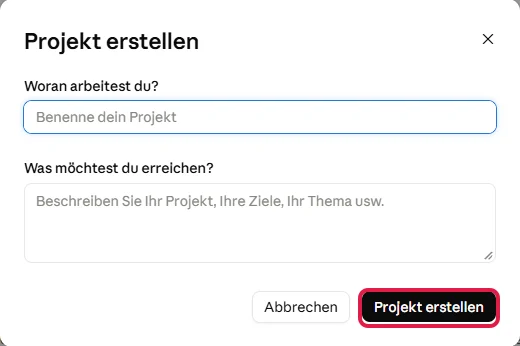
- Trag bei Woran arbeitest du? einen Namen für das Projekt ein, bei uns „Newsletter Café Sonnenschein (Test)“.
- Beschreib bei Was möchtest du erreichen? kurz das Ziel. Das dient nur Deiner Übersicht, denn Claude selbst sieht Name und Ziel nicht (Hilfe-Center).
- Klicke auf Projekt erstellen.
Danach öffnet sich die Seite Deines Projekts. Links steht das Eingabefeld für Chats, rechts liegen die Bereiche für Anweisungen und Kontext.
Schritt 2: Anweisungen festlegen
In den Projektanweisungen legst Du fest, wie Claude in diesem Projekt arbeiten soll.
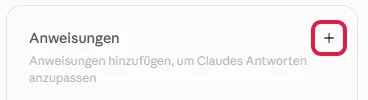
- Klicke rechts beim Bereich Anweisungen auf das Plus.
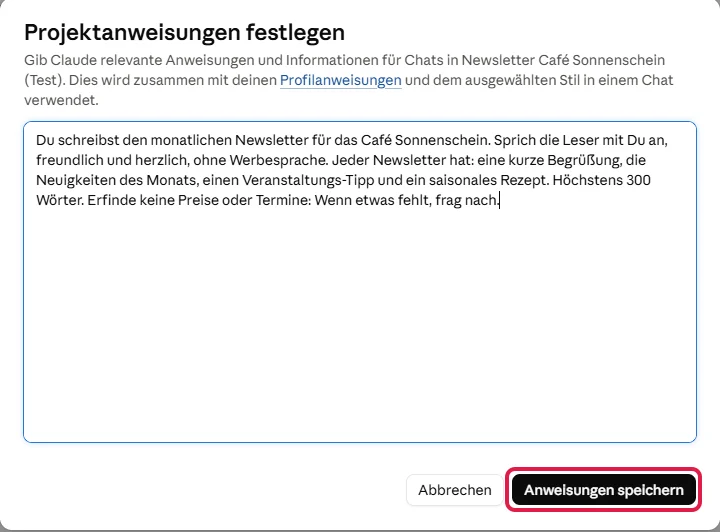
- Schreib Deine Regeln in das Fenster Projektanweisungen festlegen. Eine Vorlage zum Kopieren findest Du weiter unten bei den Projektanweisungen.
Für unser Café haben wir diese Anweisungen eingetragen:
Du schreibst den monatlichen Newsletter für das Café Sonnenschein. Sprich die Leser mit Du an, freundlich und herzlich, ohne Werbesprache. Jeder Newsletter hat: eine kurze Begrüßung, die Neuigkeiten des Monats, einen Veranstaltungs-Tipp und ein saisonales Rezept. Höchstens 300 Wörter. Erfinde keine Preise oder Termine: Wenn etwas fehlt, frag nach.
- Klicke auf Anweisungen speichern.
Danach steht der Anfang Deiner Anweisungen im Bereich Anweisungen. Über den Stift daneben änderst Du sie später.
Klappt das Speichern im kostenlosen Tarif nicht, hilft Dir der Hinweis zu den Tarifen.
Schritt 3: Unterlagen als Kontext hinzufügen
Im Kontext legst Du die Fakten ab, die Claude kennen soll, etwa Angebote, Preise, Termine oder Texte als Vorbild.
- Klicke rechts beim Bereich Kontext auf das Plus.
- Wähle Textinhalt hinzufügen. Eine Datei wie ein PDF lädst Du stattdessen über Vom Gerät hochladen hoch.

Wichtig: Lade keine sensiblen Kundendaten hoch. Anonymisiere Namen vorher. Mehr dazu steht im Abschnitt zum Datenschutz im Claude Tutorial.
- Gib bei Titel einen eindeutigen Namen ein und füge bei Inhalt Deinen Text ein.
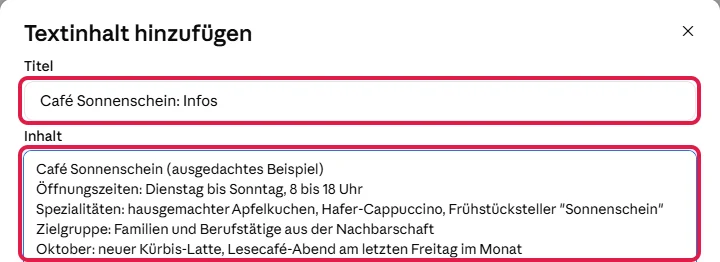
- Klicke auf Inhalt hinzufügen.

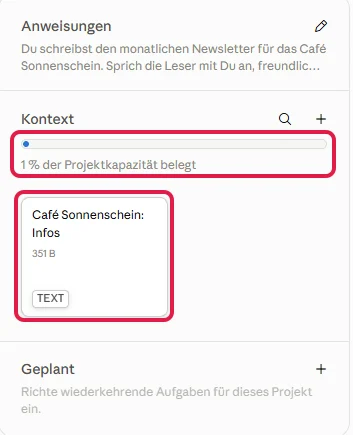
Der Text erscheint jetzt als Karte im Kontext, und ein Balken darüber zeigt, wie viel der Projektkapazität belegt ist. Unser kurzer Text kommt auf 1 Prozent.
Schritt 4: Im Projekt chatten
Schreib Deine Bitte in das Eingabefeld auf der Projektseite und schick sie ab. Jeder Chat, den Du dort startest, gehört automatisch zum Projekt.
Unsere Bitte lautete nur:
„Schreib den Newsletter für Oktober.“
Dass der Chat im Projekt läuft, zeigt die Kopfzeile. Dort steht der Projektname vor dem Titel des Chats.

Claude schrieb mit dem Modell Opus 5.5 einen fertigen Newsletter mit dem neuen Kürbis-Latte und einem Lesecafé-Abend. Spezialitäten und Öffnungszeiten stammen aus dem Kontext, Aufbau und Länge aus den Anweisungen.
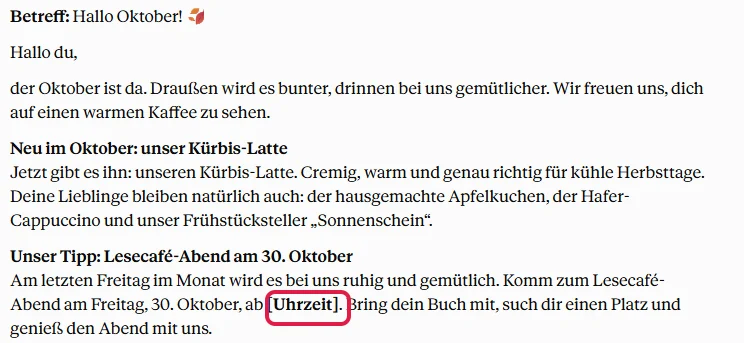
Auch die Regel gegen erfundene Angaben hat gegriffen. Eine Uhrzeit für den Lesecafé-Abend stand nirgends, deshalb setzte Claude einen Platzhalter und fragte nach. Das Datum leitete Claude selbst aus „letzter Freitag im Monat“ ab.
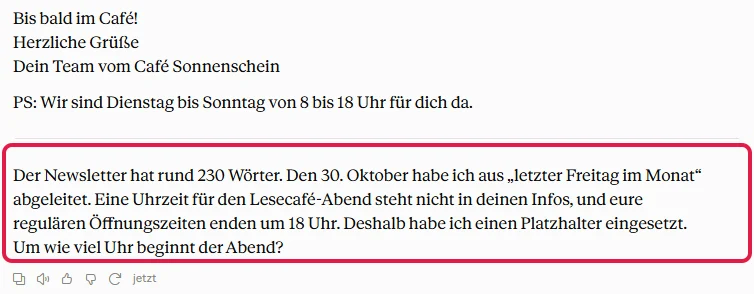
Lies einen Entwurf vor dem Versand trotzdem durch. Das saisonale Rezept etwa dachte sich Claude selbst aus, weil die Anweisungen eines verlangen, die Unterlagen aber keines enthalten.
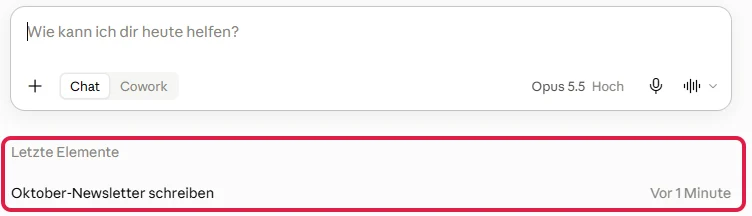
Zurück auf die Projektseite kommst Du über Projekte in der Seitenleiste und einen Klick auf Dein Projekt. Unter Letzte Elemente sammeln sich dort alle Chats und Aufgaben des Projekts.
Was gehört in die Projektanweisungen? Vorlage zum Kopieren
In die Projektanweisungen gehört, wie Claude arbeiten soll. Was Claude wissen muss, legst Du dagegen im Kontext ab.
Gute Projektanweisungen klären fünf Dinge: Aufgabe und Rolle, Zielgruppe, Ton und Ansprache, Aufbau und Länge sowie Grenzen, etwa dass Claude keine Fakten erfindet.
Diese Vorlage kannst Du kopieren und anpassen:
Du unterstützt mich bei [Aufgabe, z. B. Angeboten und Kunden-Mails] für mein Business. Kurz zu meinem Angebot: [ein bis zwei Sätze].
Zielgruppe: [wer, z. B. Inhaber kleiner Handwerksbetriebe].
Ton: [z. B. per Du, freundlich, klar, ohne Werbesprache]. Vermeide [Wörter oder Floskeln, die Du nicht magst].
Aufbau: [welche Teile ein Ergebnis immer hat]. Länge: höchstens [Zahl] Wörter.
Nutze für Fakten wie Preise, Termine und Leistungen nur die Unterlagen in diesem Projekt. Fehlt etwas, frag nach, statt zu raten.
Ersetze die eckigen Klammern durch Deine Angaben und schreib nur Regeln hinein, die Du wirklich brauchst.
Die Projektanweisungen ergänzen Deine Anweisungen für Claude aus den Einstellungen. Das Fenster Projektanweisungen festlegen nennt diese allgemeinen Anweisungen Profilanweisungen. Welche Anweisung bei einem Widerspruch gewinnt, sagt Anthropic nicht.
Regle Allgemeines deshalb in den Einstellungen und alles zum Thema im Projekt.
Unsere ausdrückliche Empfehlung: Eine ausführliche, erprobte Vorlage für das Feld Anweisungen für Claude findest Du kostenlos in unserem Downloadbereich. Du passt sie nur noch an Dich an.
Welche Dateien kannst Du in ein Claude-Projekt hochladen?
Als Kontext nimmt ein Claude-Projekt gängige Dateien wie PDF, Word oder CSV auf, bis 30 MB je Datei, dazu eingefügte Texte. Eine feste Höchstzahl an Dateien gibt es nicht (Hilfe-Center, englisch).
Über das Plus beim Kontext holst Du auch Inhalte aus anderen Diensten. Möglich sind GitHub (eine Plattform für Programmcode), das Grafik-Programm Canva und Google Drive.
Für Dateien in Projekten gilt außerdem:
- Im kostenlosen Tarif muss alles zusammen in Claudes Kontextfenster passen, also in die Textmenge, die Claude auf einmal verarbeiten kann.
- Erweitertes Projektwissen: Wird der Platz knapp, schaltet Claude in den bezahlten Tarifen von selbst auf eine gezielte Suche in Deinen Unterlagen um. Dann fasst ein Projekt bis zu zehnmal so viel (Hilfe-Center). Einstellen musst Du dafür nichts.
- Neben PDF, Word (DOCX) und CSV liest Claude auch TXT, HTML, ODT, RTF, EPUB und JSON.
- Excel-Dateien (XLSX) klappen nur mit eingeschalteter Code-Ausführung. Mit dieser Einstellung führt Claude selbst kleine Programme aus.
- Aus Dateien im Projekt liest Claude nur den Text, eingebettete Bilder nicht. Ausnahme sind PDFs: Bis 100 Seiten wertet Claude auch Bilder und Grafiken aus, bei 101 bis 1000 Seiten nur den Text (Hilfe-Center, englisch).
Weiß Claude im nächsten Chat, was Du vorher besprochen hast?
Nur bedingt: Alle Chats eines Projekts teilen sich die Anweisungen und den Kontext. Was Du nur in einem einzelnen Chat besprichst, bleibt dagegen bei diesem Chat (Hilfe-Center).
Eine Ausnahme ist das Gedächtnis, mit dem sich Claude Dinge über mehrere Chats hinweg merkt. Ist es eingeschaltet, bekommt jedes Projekt einen eigenen Gedächtnisbereich. Mit zusätzlich eingeschalteter Chat-Suche durchsucht Claude auch frühere Chats im selben Projekt (Hilfe-Center, englisch).
| Was | Gilt in allen Chats des Projekts? |
|---|---|
| Anweisungen | ja |
| Kontext (Dateien und Texte) | ja |
| Inhalt eines einzelnen Chats | nur über Gedächtnis oder Chat-Suche, und auch dann nicht zuverlässig |
| Gedächtnis anderer Projekte | nein, jedes Projekt hat sein eigenes |
Gedächtnis ein- oder ausschalten
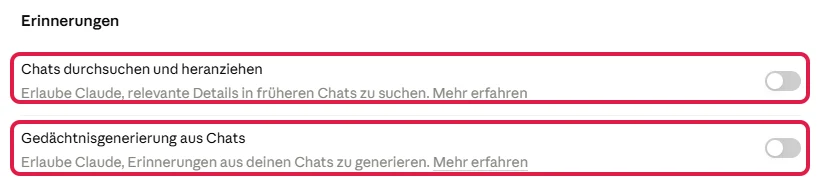
Ob sich Claude etwas über Chats hinweg merkt, regelst Du unter Einstellungen > Speicher. Dort stehen zwei Schalter:
- Chats durchsuchen und heranziehen schaltet die Chat-Suche ein: Claude darf in Deinen früheren Chats nach passenden Details suchen.
- Gedächtnisgenerierung aus Chats schaltet das Gedächtnis ein: Claude legt aus Deinen Chats selbst Erinnerungen an.
In unserem Testkonto sind beide Schalter ausgeschaltet.
In Free, Pro und Max ist das Gedächtnis standardmäßig eingeschaltet, in Team und Enterprise zunächst aus (Versionshinweise, englisch).
Laut Hilfe-Center schaltest Du das Gedächtnis auch nur für einen Chat aus, und zwar im Plus-Menü des Eingabefelds vor der ersten Nachricht.
Die Option gibt es nur bei eingeschaltetem Gedächtnis. Ein solcher Chat nutzt und ergänzt das Projekt-Gedächtnis nicht. Du erkennst ihn am durchgestrichenen Gedächtnis-Symbol neben dem Chat-Titel.
Unser Test: Chat mit ausgeschaltetem Gedächtnis
In einem zweiten Chat im Projekt schrieben wir bei ausgeschaltetem Gedächtnis:
„Merk dir bitte: Ab November heißt unser Kuchen der Woche Apfel-Zimt-Tarte.“
Claude merkte sich die Info nur für diesen Chat und wies darauf hin, dass das Gedächtnis aus ist. Damit die Info auch in neuen Chats ankommt, schlug Claude vor, sie im Kontext in den Text „Café Sonnenschein: Infos“ einzutragen.
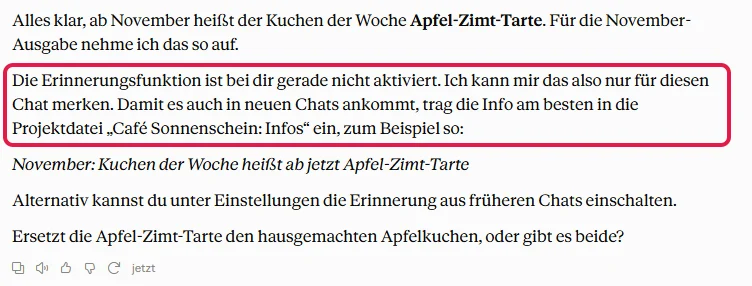
Trag Wichtiges auch bei eingeschaltetem Gedächtnis in den Kontext ein. Nur dann gilt es zuverlässig in jedem Chat des Projekts.
Projekte verwalten: Chats verschieben, anheften, archivieren, löschen
Einzelne Chats verwaltest Du über das Menü am Chat-Titel, das ganze Projekt über die drei Punkte oben rechts auf der Projektseite.
Chat ins Projekt holen oder verschieben
Über das Menü am Chat-Titel verschiebst Du einen Chat in ein anderes Projekt oder nimmst ihn heraus. So geht es bei einem Chat, der schon in einem Projekt liegt:
- Öffne den Chat und klicke oben auf den kleinen Pfeil neben dem Chat-Titel.
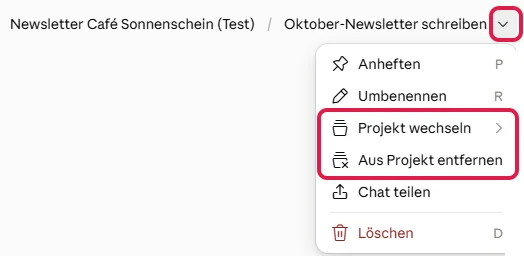
- Wähle Projekt wechseln. Zum Herausnehmen klickst Du stattdessen auf Aus Projekt entfernen.
- Tippe den Projektnamen ins Suchfeld Projekt suchen oder erstellen und klicke auf den Treffer.

Für einen Chat außerhalb von Projekten nennt das Hilfe-Center im selben Menü den Eintrag Zum Projekt hinzufügen. In einem neuen Chat steht er auch im Plus-Menü des Eingabefelds.
Projekt anheften, archivieren oder löschen
Neben den drei Punkten sitzt ein Pin-Symbol. Ein Klick darauf heftet das Projekt an oder löst es wieder. Angeheftete Projekte stehen in der Seitenleiste unter Angeheftet.
Die übrigen Befehle stecken hinter den drei Punkten:
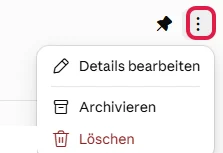
- Details bearbeiten: Hier änderst Du Name und Ziel des Projekts.
- Archivieren: verschiebt das Projekt laut Hilfe-Center ans Ende Deiner Projektliste, ohne etwas zu löschen. Die Chats bleiben zugänglich, zurück holst Du es über die drei Punkte und Dearchivieren.
- Löschen: entfernt das Projekt, sobald Du die Sicherheitsabfrage bestätigst.
Ein archiviertes Projekt musst Du vor dem Löschen dearchivieren. Bist Du unsicher, archiviere lieber.
Kann man Claude Projekte teilen?
Claude Projekte teilen kannst Du nur in den Firmen-Tarifen Team und Enterprise. In Free, Pro und Max fehlt der Knopf, um ein Projekt zu teilen, auch in unserem Max-Testkonto (Hilfe-Center, englisch).
In Team und Enterprise gibst Du anderen Mitgliedern Deiner Organisation Zugriff. Je Person wählst Du eine von zwei Stufen (Hilfe-Center):
- Kann anzeigen: Die Person sieht das Projekt und chattet darin, ändert aber nichts.
- Kann bearbeiten: Die Person ändert zusätzlich Anweisungen und Kontext und verwaltet die Mitglieder.
Deine eigenen Chats im Projekt bleiben dabei privat. Fehlt der Knopf in Team oder Enterprise, kann ein Admin das Teilen abgeschaltet haben.
Claude Projekte: 6 Ideen für den Arbeitsalltag
Ein eigenes Claude-Projekt lohnt sich für jede wiederkehrende Aufgabe und für jeden Stammkunden. Sechs Ideen mit passenden Anweisungen und Unterlagen:
| Projekt | In die Anweisungen | In den Kontext |
|---|---|---|
| Newsletter | Zielgruppe, Ton, fester Aufbau, Länge | Angebote und Termine des Monats, zwei, drei alte Ausgaben als Vorbild |
| Ein Projekt je Kunde | Deine Rolle, Ton gegenüber dem Kunden, was Claude nicht zusagen darf | Briefing, Gesprächsnotizen, Styleguide des Kunden |
| Social-Media-Beiträge | Plattform, Länge, Ton, Regeln für Hashtags | eigene Beispielbeiträge, Themenliste |
| Angebote und Kunden-Mails | Aufbau eines Angebots, Ton, Grußformel | Leistungsbeschreibung, Preisliste, Musterangebote |
| Online-Kurs oder Buch | Zielgruppe, Lernziel, Stil der Kapitel | Gliederung, fertige Kapitel, Notizen |
| Website-Texte | Ton, Aufbau der Seiten, Wörter, die Du vermeiden willst | Angebotsbeschreibung, Zielgruppenanalyse, Kundenstimmen |
Damit Newsletter und Beiträge nach Dir klingen, lege ein paar eigene Texte als Vorbild in den Kontext. Wie Du Claude Deinen Stil zeigst, erklärt unser Ratgeber zum Vermenschlichen von KI-Texten.
Claude Projekte richtig nutzen
Ein Projekt bringt am meisten, wenn es eine klar umrissene Aufgabe hat und Du seine Regeln und Unterlagen pflegst:
- Ein Projekt je Aufgabe: Gib jedem Thema ein eigenes Projekt, zum Beispiel eines für den Newsletter und eines für Angebote. Anthropic rät außerdem, nur Zusammengehörendes in ein Projekt zu legen und Dateien klar zu benennen (Hilfe-Center).
- Wiederholte Korrekturen festschreiben: Sagst Du Claude zum zweiten Mal dasselbe, etwa „Betreff höchstens sechs Wörter“, schreib es in die Projektanweisungen. In neuen Chats des Projekts gilt es dann von selbst.
- Unterlagen aktuell halten: Ändert sich ein Preis oder Termin, ersetze die Datei im Kontext und lösche die alte Fassung. So greift Claude nicht auf veraltete Angaben zurück.
- Nutzungslimit schonen: Das Nutzungslimit begrenzt, wie viel Du in einem Zeitraum mit Claude arbeiten kannst. Unterlagen im Projekt speichert Claude zwischen. Bei weiteren Fragen belasten sie Dein Limit deshalb weniger als neu hochgeladene Dateien. Nach einer längeren Pause zählt die erste Nachricht sie wieder voll (Hilfe-Center, englisch).
Projekte in Cowork und geplante Aufgaben im Projekt
Mit einem bezahlten Tarif erledigt Claude im Projekt auch ganze Aufgaben, auf Wunsch nach Zeitplan. Dafür gibt es den Arbeitsmodus Cowork, der am Ende fertige Dateien liefert.
Projekte funktionieren in Cowork genauso wie im Chat (Hilfe-Center, englisch). Für eine Cowork-Aufgabe im Projekt stellst Du den Umschalter im Eingabefeld der Projektseite von Chat auf Cowork.

Hast Du schon die neue Oberfläche, in der Chat und Cowork zusammengelegt sind, fehlt der Umschalter. Dann schreibst Du die Aufgabe ins Eingabefeld der Projektseite, und Claude wählt selbst die passenden Werkzeuge. Deine Projekte ziehen dorthin mit (Hilfe-Center, englisch).
Geplante Aufgabe im Projekt einrichten
Eine geplante Aufgabe führt Claude nach einem Zeitplan von selbst aus, zum Beispiel jeden Monat einen Newsletter-Entwurf. Sie läuft bei Anthropic. Dein Computer darf dabei sogar im Ruhezustand sein (Hilfe-Center, englisch).
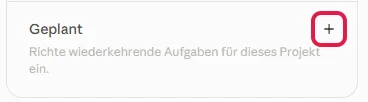
- Klicke rechts beim Bereich Geplant auf das Plus.
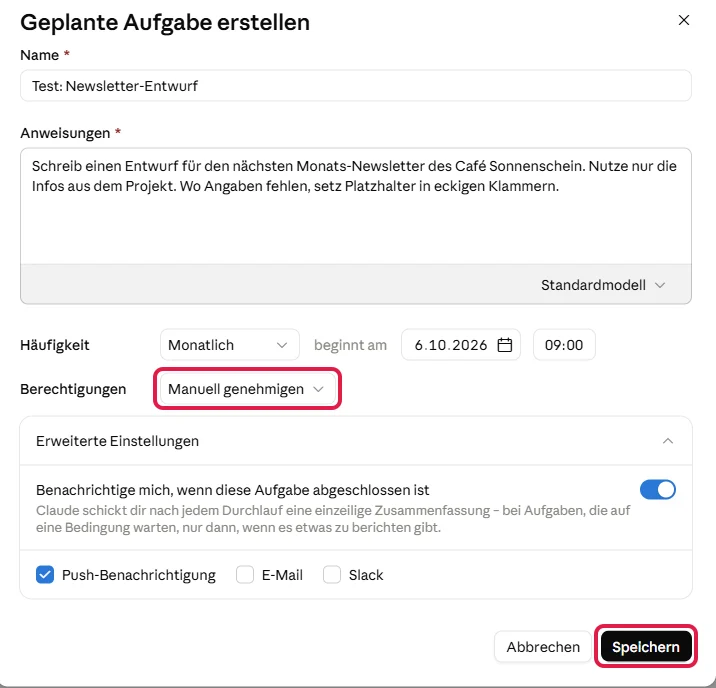
- Gib im Fenster Geplante Aufgabe erstellen einen Namen ein und schreib bei Anweisungen Deinen Auftrag.
- Wähle bei Häufigkeit, wann die Aufgabe läuft: Manuell, Stündlich, Täglich, Wochentags, Wöchentlich oder Monatlich. Bei Monatlich legst Du zusätzlich Starttag und Uhrzeit fest, wie im Bild unten.
Tipp: Zum Ausprobieren lässt Du die voreingestellte Häufigkeit Manuell stehen. Dann läuft die Aufgabe nur, wenn Du sie startest. Mit der Berechtigung Manuell genehmigen hat das nichts zu tun.
Bei Berechtigungen legst Du fest, wie selbstständig Claude arbeitet. Es gibt drei Stufen (Hilfe-Center, englisch):
- Manuell genehmigen: Claude hält vor jeder Aktion an und wartet auf Deine Freigabe.
- Automatisch genehmigen: Claude arbeitet ohne Nachfrage, prüft aber jede Aktion selbst auf Risiken und blockiert, was unsicher wirkt. Diese Stufe ist voreingestellt.
- Alle Genehmigungen überspringen: Claude fragt nie nach, und nichts prüft seine Aktionen.
- Stell für den Anfang Manuell genehmigen ein. Dann siehst Du jede Aktion, bevor Claude sie ausführt. Dafür hält eine Aufgabe nach Zeitplan bei jeder Aktion an, bis Du freigibst.
- Unter Erweiterte Einstellungen ist eine Benachrichtigung nach jedem Durchlauf voreingestellt, etwa als Push-Benachrichtigung. Schalte sie aus, wenn Du sie nicht brauchst.
- Klicke auf Speichern.
Unseren Testlauf haben wir mit der Häufigkeit Manuell gestartet, deshalb zeigen die nächsten Bilder „Nur manuell“.
Zum Starten klickst Du auf die Aufgabe, etwa unter Geplant in der Seitenleiste, und dann auf Jetzt ausführen.

Auf derselben Seite erscheint danach der Bereich Verlauf. Ein Klick auf den Eintrag dort öffnet das Ergebnis.
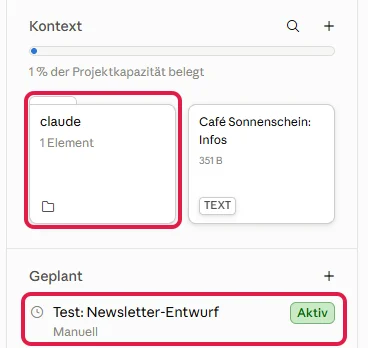
Den fertigen Entwurf speicherte Claude in unserem Test direkt im Projekt. Wo Angaben fehlten, etwa der Preis des Kürbis-Lattes, setzte Claude Platzhalter, wie es unser Auftrag verlangte: „Wo Angaben fehlen, setz Platzhalter in eckigen Klammern.“
Der Entwurf liegt im Kontext in einem neuen Ordner „claude“. Die Aufgabe selbst steht darunter im Bereich Geplant.
Projekt, Gedächtnis oder Skill? Die Unterschiede
Ein Projekt bündelt Regeln und Unterlagen für ein Thema, ein Skill bringt Claude einen festen Ablauf bei. Dazu kommen die Anweisungen für Claude in den Einstellungen und das Gedächtnis, das Claude selbst füllt.
| Werkzeug | Gilt für | Wer füllt es | Nimm es für |
|---|---|---|---|
| Projekt (Anweisungen und Kontext) | alle Chats in diesem Projekt | Du | Regeln und Unterlagen zu einem Thema oder Kunden |
| Anweisungen für Claude in den Einstellungen | alle Chats, auch in Projekten | Du | allgemeine Vorlieben, etwa Du-Ansprache und kurze Antworten |
| Gedächtnis (Einstellungen > Speicher) | außerhalb von Projekten ein gemeinsames, in jedem Projekt ein eigenes | Claude selbst, Du siehst und änderst die Einträge | dass Claude Dich über Chats hinweg kennt |
| Skill | jeden Chat, in dem die passende Aufgabe ansteht | Du (dafür muss die Code-Ausführung eingeschaltet sein) | einen Ablauf, der immer gleich laufen soll |
Skills rufst Du auch im Projekt auf, im Eingabefeld mit einem Schrägstrich. Wie Du eigene Skills baust, zeigt unsere Claude Skills Anleitung.
Was unterscheidet Claude Projekte von ChatGPT-Projekten?
ChatGPT-Projekte funktionieren ähnlich wie Claude Projekte. Sie haben ebenfalls eigene Anweisungen, Dateien und ein eigenes Gedächtnis. Unterschiede gibt es beim Teilen und bei der Zahl der Dateien:
- Teilen: ChatGPT-Projekte teilst Du schon im kostenlosen Tarif, Claude Projekte nur in Team und Enterprise.
- Dateien: ChatGPT erlaubt je Projekt kostenlos 5 Dateien, in Plus 25 und in Pro 40 (OpenAI-Hilfe, englisch). Claude nennt keine feste Zahl, dort zählt die Kapazität.
Nimm am besten die Projekte des KI-Assistenten, mit dem Du ohnehin arbeitest. Willst Du ein Projekt ohne Firmen-Tarif mit anderen teilen, geht das bei ChatGPT, bei Claude nicht.
Wie Projekte bei ChatGPT funktionieren, zeigt unser ChatGPT Tutorial.
Was ist die neue Projekt-Version in Claude Code?
Die neue Version der Claude Projekte ist eine Testversion (Beta), in der ein Projekt ein fortlaufendes Gespräch ist. Größere Aufträge verteilt Claude dort auf parallele Arbeitsstränge (Threads) und setzt die Ergebnisse zusammen. Das verbraucht Dein Nutzungslimit schneller.
Die Beta startete am 17. September 2026 in Claude Code, dem Programmier-Werkzeug von Anthropic (Anthropic-Blog, englisch).
Nutzen können sie bisher nur ausgewählte Abonnenten von Claude Pro und Max. Zuerst sind Konten dran, die Claude Code in der Cloud nutzen und noch keine Projekte im Browser oder in der Desktop-App haben.
Für Projekte im Chat und in Cowork ändert sich vorerst nichts. Bestehende Projekte stellt Anthropic in Pro und Max später um (Hilfe-Center).
Deine Projekte kannst Du jetzt ganz normal einrichten.
Claude Projekte verschwunden oder laden nicht? Häufige Probleme
Fehlt ein Claude-Projekt, ist es vielleicht nur archiviert. Laden Projekte gar nicht, lade die Seite neu und prüfe auf status.claude.com, ob Anthropic gerade eine Störung meldet.
| Problem | Lösung |
|---|---|
| Ein Projekt fehlt in der Liste. | Laut Hilfe-Center stehen archivierte Projekte am Ende der Projektliste. Hol es dort über die drei Punkte und Dearchivieren zurück. |
| Du kannst kein neues Projekt anlegen. | Im kostenlosen Tarif ist bei 5 Projekten Schluss. Lösche ein Projekt, das Du nicht mehr brauchst, oder wechsle zu Claude Pro. |
| Eine Datei lässt sich nicht hochladen. | Prüfe Größe und Format: höchstens 30 MB je Datei und ein Dateityp aus der Liste oben. Ein großes PDF teilst Du in mehrere Dateien auf. |
| Claude übergeht eine Datei. | Nenn die Datei in Deiner Bitte beim Namen. Bilder in Word-Dokumenten liest Claude nicht. Speichere solche Dokumente als PDF, dann wertet Claude bei bis zu 100 Seiten auch die Bilder aus. |
Fazit
Ein Projekt erspart Dir, Claude in jedem neuen Chat Zielgruppe und Unterlagen erneut zu erklären. In unserem Test reichte danach ein kurzer Satz für einen passenden Newsletter, und Claude fragte nach, statt eine Uhrzeit zu erfinden.
Fang mit einem Projekt für die Aufgabe an, die Du am häufigsten an Claude gibst. Kopiere die Vorlage für die Projektanweisungen und lege Deine wichtigsten Unterlagen in den Kontext.
Eine ausführliche Vorlage für das Feld Anweisungen für Claude findest Du in unserem Downloadbereich.

Gratis KI Guide 2026 (im Wert von 19,99€)!
Habe endlich mehr Zeit, Geld & Freiheit dank KI-Online-Marketing...
- Entdecke die goldene 6-Schritte-Prompt Formel für fast schon unfaire Ergebnisse
- Bekomme 5 mächtige Experten-Prompts, die Dir sofort massiv Zeit sparen & mehr Umsatz bringen
- Entdecke die BESTEN KI Tools (um die Konkurrenz abzuhängen)
- Aktuell mit exklusivem Überraschungs-Bonus im Wert von 79,00€ (direkt nach dem gratis Download)
Häufige Fragen
Wie viele Projekte kann man bei Claude erstellen?
Im kostenlosen Tarif von Claude sind bis zu 5 Projekte möglich. Für Pro und Max nennt die Preisseite von Claude keine Obergrenze. Für mehr als 5 Projekte brauchst Du deshalb mindestens Claude Pro.
Funktionieren Claude Projekte auch in der Handy-App?
Ja, Claude Projekte gibt es laut Anthropic auf allen Oberflächen: im Browser auf claude.ai, in der Desktop-App und in den Apps für iPhone und Android. Eine Ausnahme sind Projekte im Arbeitsmodus Cowork, die mit einem Ordner auf Deinem Rechner verbunden sind. Sie laufen nur in der Desktop-App.
Wie verschiebe ich einen Chat in ein Claude-Projekt?
Über den kleinen Pfeil neben dem Chat-Titel oben im Chat. Liegt der Chat schon in einem Projekt, wählst Du dort „Projekt wechseln“, tippst den Projektnamen ins Suchfeld und klickst auf den Treffer. Für Chats außerhalb von Projekten nennt das Hilfe-Center den Eintrag „Zum Projekt hinzufügen“. In einem neuen Chat steht er auch im Plus-Menü.
Wie lösche ich ein Claude-Projekt?
Öffne das Projekt, klicke oben rechts auf die drei Punkte und wähle „Löschen“. Laut Hilfe-Center bestätigst Du danach mit „Ja, löschen“. Ein archiviertes Projekt musst Du vorher dearchivieren. Willst Du ein Projekt nur aus dem Weg räumen, archiviere es lieber, dann bleibt alles erhalten.
Kann ich Claude Projekte exportieren?
Nicht einzeln: Das Menü eines Projekts bietet nur „Details bearbeiten“, „Archivieren“ und „Löschen“. Im Browser und in der Desktop-App lädst Du unter Einstellungen > Datenschutz mit „Daten exportieren“ Deine Gespräche und Kontodaten herunter, in der Handy-App geht das nicht. Bewahre wichtige Projektanweisungen deshalb zusätzlich als eigene Datei auf.
Was ist der Unterschied zwischen Claude Projects und Custom GPTs?
Ein Claude-Projekt ist ein Arbeitsbereich, ein Custom GPT ein eigener Assistent. Im Projekt sammelst Du Anweisungen, Unterlagen und alle Chats zu einem Thema. Ein Custom GPT öffnest Du bei ChatGPT gezielt als Assistenten mit festen Anweisungen. Am nächsten kommen den Claude Projekten bei ChatGPT die ChatGPT-Projekte.
Veröffentlicht am · Zuletzt aktualisiert am