KI
Claude Plugins: Installieren, nutzen und eigene erstellen
Claude Plugins sind Erweiterungen, die Du mit wenigen Klicks zu Claude hinzufügst. Jedes Plugin bringt Claude neue Fähigkeiten für ein bestimmtes Aufgabengebiet bei, zum Beispiel für Marketing.
Claude weiß dann von selbst, wie typische Aufgaben in diesem Bereich ablaufen, und kann auf Wunsch direkt mit passenden Programmen arbeiten.
Welche Plugins lohnen sich, und wie nutzt Du sie?
Diese Anleitung zeigt Dir, wie Du Plugins findest, hinzufügst und nutzt. Außerdem erfährst Du, wie Du ganz ohne Programmieren ein eigenes Plugin baust.
Das Wichtigste in Kürze
Claude-Plugins sind Erweiterungspakete, die Claude mehrere Bausteine für eine Rolle auf einmal geben: Skills (gespeicherte Arbeitsanleitungen), Befehle und Konnektoren zu anderen Programmen. Du fügst sie unter Anpassungen > Plugins hinzu und nutzt sie im Chat und in Cowork, dem Arbeitsmodus für längere Aufgaben. Claude-Plugins gibt es nur in den bezahlten Tarifen Pro, Max, Team und Enterprise.
- Am einfachsten beschreibst Du Deine Aufgabe, und Claude wählt den passenden Skill des Plugins selbst.
- Für den Einstieg eignen sich die Plugins Marketing und Productivity von Anthropic.
- Die Konnektoren eines Plugins verbindest Du nach dem Hinzufügen selbst, im Reiter Konnektoren des Plugins.
- Füge nur Plugins vertrauenswürdiger Anbieter hinzu, manche können in Cowork Programme auf Deinem Rechner starten.
- Ein eigenes Plugin baust Du ohne Programmieren über Hinzufügen > Mit Claude erstellen.
Inhaltsverzeichnis
- Was sind Claude Plugins?
- Plugin, Skill, Konnektor: der Unterschied
- Kosten und Tarife
- Im Chat oder nur in Cowork?
- Plugins installieren
- Plugins im Chat und in Cowork nutzen
- Plugins für den Arbeitsalltag
- Marketplace: Woher die Plugins kommen
- Eigenes Plugin erstellen
- Ausschalten, entfernen, aktualisieren
- Sicherheit
- Probleme und Lösungen
- Plugins in Claude Code
- Fazit
- Häufige Fragen
Was sind Claude Plugins?
Ein Claude-Plugin ist ein installierbares Paket aus Skills, Konnektoren und teils Befehlen oder Agenten, das Du in einem Schritt zu Claude hinzufügst. Es rüstet Claude für eine Rolle aus, etwa für Marketing, Vertrieb oder Finanzen.
In einem Plugin können diese Bausteine stecken:
- Skills: gespeicherte Arbeitsanleitungen. Claude lädt sie von selbst, wenn Deine Aufgabe dazu passt. Oder Du rufst sie mit einem Schrägstrich (/) auf.
- Befehle: benannte Arbeitsschritte, die Du gezielt mit / aufrufst. Im Chat stehen sie in derselben Liste wie die Skills. Du musst beide also nicht auseinanderhalten.
- Konnektoren: Verbindungen zu anderen Programmen, über die Claude dort Daten liest oder etwas erledigt.
- Agenten und Hooks: Agenten sind Helfer, an die Claude Teilaufgaben abgibt. Hooks sind Abläufe, die bei bestimmten Ereignissen von selbst starten. Beide arbeiten nur in Cowork, dem Arbeitsmodus für längere Aufgaben, und in Claude Code, dem Programmier-Werkzeug von Anthropic.
Das Plugin Marketing von Anthropic bringt zum Beispiel 8 Skills mit, darunter Skills für Kampagnenpläne und Wettbewerbsanalysen. Dazu kommen 13 Konnektoren zu Diensten wie Canva, HubSpot und Gmail.
Auch ChatGPT hat inzwischen Plugins nach einem ähnlichen Prinzip. Unser Artikel zu ChatGPT Plugins erklärt sie.
Plugin, Skill oder Konnektor: Was ist der Unterschied?
Ein Skill bringt Claude bei, wie eine Aufgabe abläuft, ein Konnektor verbindet Claude mit einem anderen Programm. Ein Plugin bündelt mehrere Skills und Konnektoren zu einem Paket.
Hinter den Konnektoren steckt MCP (Model Context Protocol). Das ist ein offener Standard, über den Claude mit anderen Diensten verbunden wird. Liest Du von MCP-Servern, sind solche Konnektoren gemeint.
| Begriff | Was es ist | Beispiel | Wo Du es findest | Im kostenlosen Tarif |
|---|---|---|---|---|
| Konnektor | Verbindung zu einem Programm oder einer Datenquelle | Claude liest Dein Gmail-Postfach | Anpassungen > Konnektoren | ja |
| Skill | gespeicherte Arbeitsanleitung für eine Aufgabe | feste Gliederung für Deine Angebote (eigener Skill) | Anpassungen > Skills | fertige ja, eigene nur in bezahlten Tarifen |
| Plugin | Paket aus Skills, Befehlen, Konnektoren und teils Agenten | Marketing mit 8 Skills und 13 Konnektoren | Anpassungen > Plugins | nein |
Die Skills eines Plugins erscheinen laut der englischsprachigen Plugin-Doku von Anthropic zusätzlich unter Anpassungen > Skills, neben Deinen eigenen.
Unsere Empfehlung: Brauchst Du nur eine einzelne Arbeitsanleitung, etwa für Deine Angebote, reicht ein Skill. Das Anlegen zeigt unser Artikel zu Claude Skills.
Ein Plugin lohnt sich, wenn mehrere Skills und Konnektoren zusammengehören. Wie Du Konnektoren ohne Plugin einrichtest, zeigt unser Claude Tutorial.
Was kosten Claude Plugins?
Claude-Plugins haben keinen eigenen Preis. Du nutzt sie in allen bezahlten Tarifen, ab Pro für 20 US-Dollar im Monat.
Manche Plugins verbinden Claude aber mit Diensten wie HubSpot oder Canva. Diese Dienste können laut Plugin-Doku ein eigenes Konto beim Anbieter verlangen, manchmal auch einen bezahlten Tarif.
| Tarif | Preis pro Monat laut Preisseite (US-Dollar, ohne Steuern) | Plugins nutzen | Eigenes Plugin erstellen | Plugin mit Kollegen teilen |
|---|---|---|---|---|
| Free | 0 | nein | nein | nein |
| Pro | 20, bei jährlicher Zahlung 17 | ja | ja | nur als Datei |
| Max | ab 100 | ja | ja | nur als Datei |
| Team | 20 je Person (Standard-Platz) bei jährlicher Zahlung, sonst 25 | ja | ja, wenn die Firma es erlaubt | ja, direkt in Claude, wenn der Inhaber des Firmenkontos es freischaltet |
Für große Firmen gibt es zusätzlich Enterprise. Dort gelten dieselben Plugin-Funktionen wie in Team, dazu das Teilen mit ganzen Gruppen.
Alle Claude-Tarife im Detail findest Du im Tarif-Überblick unseres Claude Tutorials.
Funktionieren Claude Plugins im Chat oder nur in Cowork?
Claude-Plugins funktionieren im normalen Chat und in Cowork, in Cowork aber mit mehr Bausteinen.
Hinweis: Anthropic führt Chat und Cowork gerade zu einem Gespräch zusammen, zuerst in Pro und Max. Solange Du am Eingabefeld den Umschalter Chat | Cowork siehst, wechselst Du darüber zu Cowork.
Ohne Umschalter hast Du schon die neue Fassung. Dann steht laut Hilfe-Center alles, was bisher nur Cowork konnte, in jedem Gespräch bereit.
Ein Plugin, das Du im Browser oder in der Desktop-App hinzufügst, speichert Claude in Deinem Konto. Deshalb nutzt Du es laut Plugin-Doku auch im Chat der Handy-App und in Claude Code.
Welcher Baustein wo läuft, steht in der Plattform-Übersicht von Anthropic. Mit der neuen Fassung gilt für jedes Gespräch die Spalte „In Cowork“:
| Baustein im Plugin | Im Chat | In Cowork |
|---|---|---|
| Skills | ja | ja |
| Befehle | ja, in der Skill-Liste | ja |
| Konnektoren zu Online-Diensten wie Gmail oder Canva | ja, nach dem Verbinden | ja, nach dem Verbinden |
| Agenten und Hooks | nein | ja |
| Programme auf Deinem Rechner | nein | ja, wenn Cowork in der Desktop-App läuft |
Zum Start im Januar 2026 liefen Plugins in der Claude-App nur in Cowork und lagen lokal auf dem Rechner. Manche älteren Artikel beschreiben noch diesen Stand.
Claude-Plugins auf einen Blick:
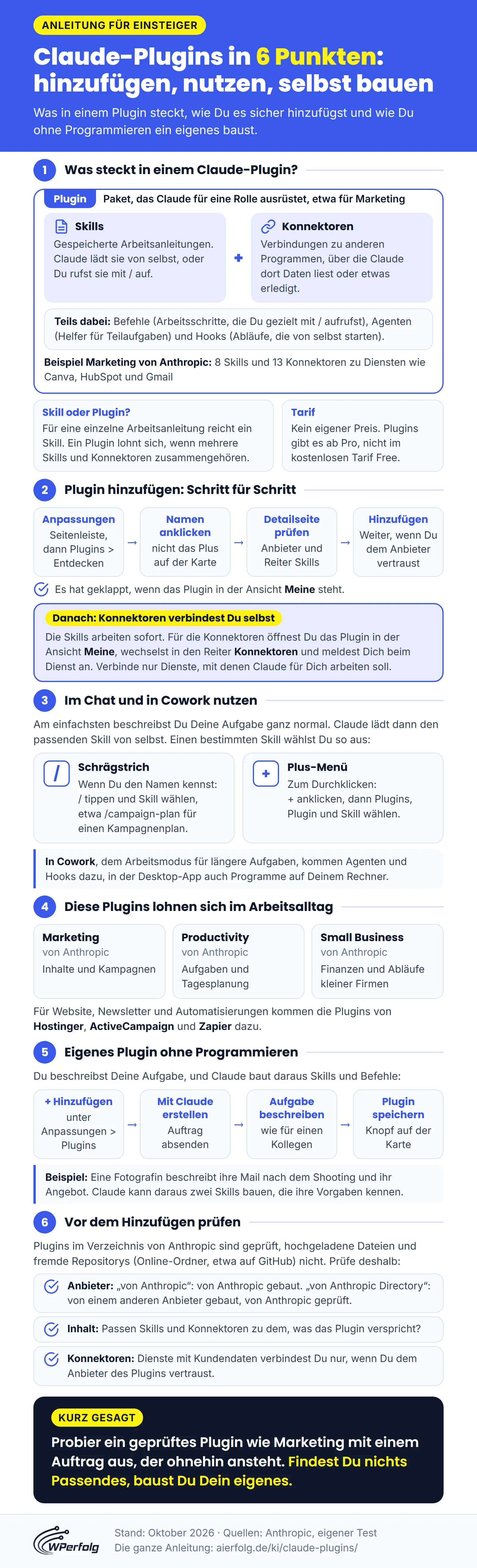
Claude Plugins installieren: Schritt für Schritt
Plugins fügst Du unter Anpassungen > Plugins > Entdecken hinzu. Als Beispiel dient das Plugin Marketing von Anthropic. Bei jedem anderen Plugin klickst Du Dich genauso durch.
- Klicke links in der Seitenleiste von Claude auf Anpassungen. Direkt kommst Du über claude.ai/customize/plugins dorthin.
- Öffne oben den Reiter Plugins und daneben die Ansicht Entdecken.

- Such Dein Plugin über das Feld Suchen oder in den Vorschlägen. Klicke auf seinen Namen, hier Marketing, und nicht auf das Plus auf der Karte. So siehst Du zuerst, was drinsteckt.
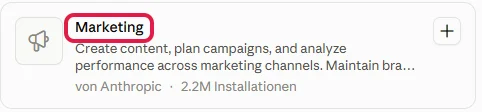
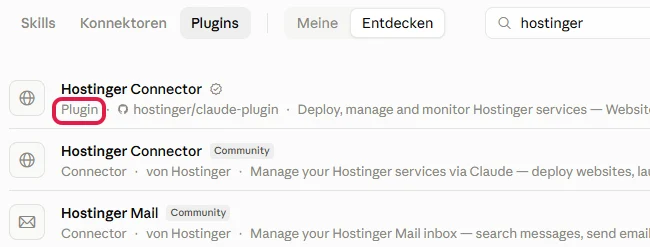
Die Suche zeigt auch Konnektoren und Desktop-Erweiterungen (Zusatzprogramme für die Desktop-App), teils mit gleichem Namen. Nimm den Treffer, unter dessen Namen das Wort Plugin steht.
- Prüfe auf der Detailseite, was im Plugin steckt. Im Reiter Skills siehst Du jeden Skill mit dem Namen, mit dem Du ihn aufrufst, etwa /campaign-plan.
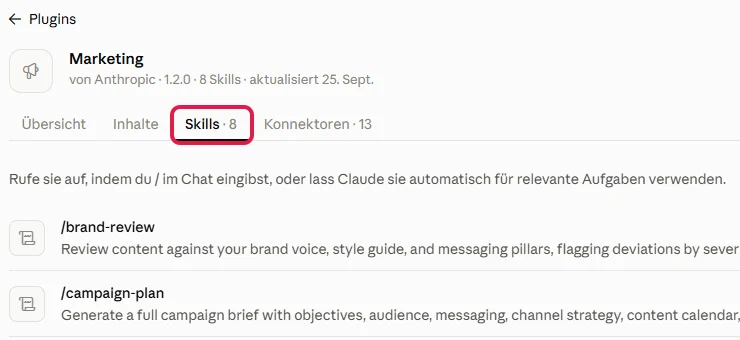
Unter dem Namen steht der Anbieter, hier „von Anthropic“.
- Klicke rechts in der Zeile mit dem Plugin-Namen auf den schwarzen Knopf Hinzufügen.

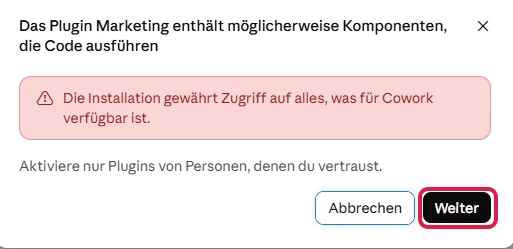
Jetzt erscheint eine Sicherheitsabfrage: „Das Plugin Marketing enthält möglicherweise Komponenten, die Code ausführen“. Darunter steht rot hinterlegt: „Die Installation gewährt Zugriff auf alles, was für Cowork verfügbar ist.“
Diese Abfrage ist ein allgemeiner Hinweis. Sie erscheint auch bei Plugins von Anthropic selbst. Das Plugin Marketing etwa bringt nur Skills und Konnektoren mit.
Laut Plugin-Doku hält sich Claude an die Arbeitsanleitungen (Skills) eines Plugins. Seine Konnektoren lesen mit Deinem Konto Daten beim jeweiligen Dienst oder erledigen dort etwas in Deinem Namen. In Cowork können Teile davon sogar Programme auf Deinem Rechner starten.
- Vertraust Du dem Anbieter, klicke auf Weiter. Kennst Du ihn nicht, lies vorher den Abschnitt Sicherheit. Brichst Du mit Abbrechen ab, ändert sich nichts.
Danach speichert Claude das Plugin in Deinem Konto. Laut Plugin-Doku findest Du es dann in der Ansicht Meine neben Entdecken. Steht es dort, hat es geklappt.
Konnektoren des Plugins verbinden
Die Skills eines Plugins arbeiten sofort. Die Konnektoren verbindest Du aber selbst, denn das Hinzufügen meldet Dich laut Plugin-Doku bei keinem Dienst an.
Erst danach erreicht ein Skill den jeweiligen Dienst. So geht’s:
- Öffne das Plugin unter Anpassungen > Plugins in der Ansicht Meine und wechsle in den Reiter Konnektoren.
- Verbinde nur die Dienste, mit denen Claude für Dich arbeiten soll. Dabei meldest Du Dich beim jeweiligen Dienst mit Deinem Konto an.
Jeder Konnektor zeigt dort laut Plugin-Doku einen von drei Status:
- „Verbunden“: nichts zu tun.
- „Nicht verbunden“ (im Konto, aber nicht angemeldet): hier beim Dienst anmelden.
- „Nicht hinzugefügt“ (noch nicht im Konto): hier hinzufügen, dann anmelden.
Ist die Anmeldung durch, zeigt der Reiter den Konnektor als verbunden an. Die Anmeldung bei einem Dienst beschreibt unser Artikel zu Claude Connectors Schritt für Schritt.
In Team- und Enterprise-Konten fügt der Inhaber des Firmenkontos neue Konnektoren hinzu, Du meldest Dich nur noch an.
So nutzt Du ein Plugin im Chat und in Cowork
Am einfachsten beschreibst Du Deine Aufgabe ganz normal. Claude lädt dann den passenden Skill des Plugins von selbst. Willst Du sichergehen, dass Claude einen bestimmten Skill nimmt, wählst Du ihn selbst aus.
Im Chat geht das auf zwei Wegen. Den Schrägstrich nimmst Du, wenn Du den Namen des Skills kennst, das Plus-Menü, wenn Du Dich lieber durchklickst.
Im Chat über den Schrägstrich
- Tippe im Eingabefeld einen Schrägstrich (/). Es öffnet sich eine Liste mit Deinen Skills, auch denen aus Plugins.
- Tippe weiter, um die Liste einzugrenzen, zum Beispiel den Namen des Plugins.
- Wähle den Skill aus und schreib Deinen Auftrag dahinter.
Ein Bild dieser Liste findest Du in unserem Artikel zum Nutzen und Testen von Skills.
Im Chat über das Plus-Menü
- Klicke im Eingabefeld auf das Plus-Zeichen (+). Beim Darüberfahren zeigt es „Dateien, Connectoren und mehr hinzufügen“.
- Wähle Plugins. Rechts daneben erscheinen Plugins verwalten und Plugins durchsuchen. Darüber listet dasselbe Untermenü Deine installierten Plugins.
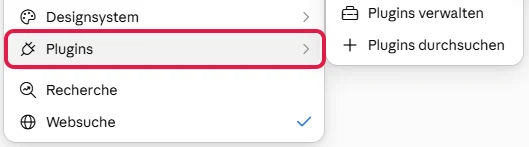
- Fahre mit der Maus über Dein Plugin und klicke den gewünschten Skill an.
Egal auf welchem Weg: Mit dem Plugin Marketing könnte ein Auftrag so aussehen:
„/campaign-plan Plane eine E-Mail-Kampagne für meinen neuen Online-Workshop ‚Social Media für Handwerker‘. Zeitraum vier Wochen, kleines Budget, Zielgruppe sind Handwerksbetriebe mit bis zu zehn Mitarbeitern.“
Die Beschreibung des Skills verspricht daraus einen Kampagnenplan. Er enthält Ziele, Zielgruppe, Botschaften, Kanäle, einen Redaktionsplan und Kennzahlen für den Erfolg.
Prüfe Zahlen und Termine im Plan, bevor Du damit arbeitest, vor allem wenn kein verbundener Dienst echte Daten liefert.
Plugins in Cowork nutzen
In Cowork wählst Du die Skills eines Plugins genauso per Schrägstrich oder Plus-Menü aus. Hat ein Plugin eigene Befehle, rufst Du sie dort mit dem Namen des Plugins davor auf. Das Muster lautet /plugin-name:befehl.
Cowork setzt außerdem die Agenten des Plugins ein, so die Plugin-Doku. Ein frisch hinzugefügtes Plugin steht dort aber erst bereit, wenn Du eine neue Aufgabe startest.
Ein Plugin an Deine Arbeitsweise anpassen
Ein fertiges Plugin weiß nichts über Deine Angebote und Kunden. Laut Hilfe-Center lässt Du es deshalb in einer Cowork-Aufgabe an Deine Arbeitsweise anpassen:
- Öffne unter Anpassungen > Plugins in der Ansicht Meine das installierte Plugin.
- Klicke dort oben rechts auf Anpassen, nicht auf Anpassungen in der Seitenleiste.
- Claude öffnet eine neue Cowork-Aufgabe mit einem vorbereiteten Auftrag. Klicke auf „Los geht’s“.
Claude stimmt dann die Skills und Konnektoren des Plugins mit Dir ab, etwa auf Deine Art zu schreiben.
Welche Claude Plugins lohnen sich im Arbeitsalltag?
Im Arbeitsalltag lohnen sich vor allem drei Plugins von Anthropic. Marketing hilft bei Inhalten und Kampagnen, Productivity bei Aufgaben und Tagesplanung, Small Business bei Finanzen und Abläufen kleiner Firmen.
Für Website, Newsletter und Automatisierungen kommen die Plugins von Hostinger, ActiveCampaign und Zapier dazu.
Starte mit ein, zwei Plugins für Aufgaben, die bei Dir oft anfallen. Alle folgenden findest Du unter Entdecken:
| Plugin | Anbieter | Typische Aufgaben |
|---|---|---|
| Marketing | Anthropic | Inhalte erstellen, Kampagnen planen, Ergebnisse auswerten, Texte auf Deine Markenstimme prüfen |
| Small Business | Anthropic | 44 Skills für Finanzen, Vertrieb, Marketing, Betrieb und Personal kleiner Firmen |
| Productivity | Anthropic | Aufgaben verwalten, den Tag planen und wichtigen Arbeitskontext merken, mit Kalender, E-Mail und Chat |
| PDF Viewer | Anthropic | PDFs ansehen, kommentieren und unterschreiben |
| Hostinger Connector | Hostinger | Website umziehen, eigene Domain verbinden, WordPress pflegen und Fehler suchen, wenn die Seite nicht lädt |
| ActiveCampaign | ActiveCampaign | Kontakte, E-Mail-Kampagnen, Automationen und Verkaufschancen (Deals) verwalten |
| Zapier | Zapier | Claude mit über 8.000 Apps verbinden und dort Aktionen ausführen |
Die Plugins sind englisch beschrieben. Deine Aufträge schreibst Du trotzdem auf Deutsch, im Zweifel mit dem Zusatz, dass Du das Ergebnis auf Deutsch möchtest.
Small Business im Überblick
Auf seiner Detailseite in Claude zeigt Small Business 44 Skills und 35 Konnektoren für kleine Firmen. Es ist aber auf englischsprachige Märkte ausgerichtet. Erkennbar ist das an Buchhaltungsprogrammen wie QuickBooks und Xero.
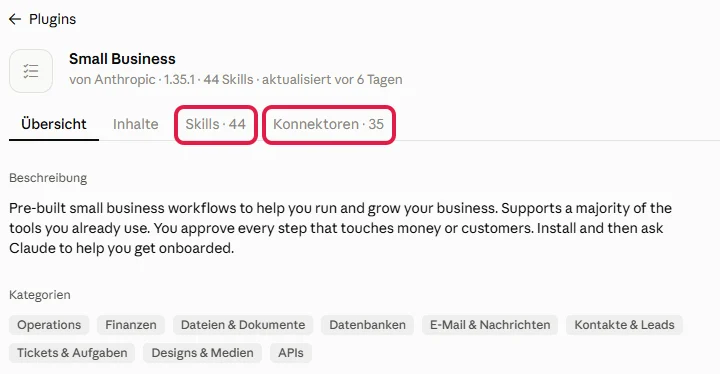
Die Infodatei des Plugins (README im Reiter Inhalte) nennt außerdem drei Punkte:
- Auch ohne Konnektor: Das Plugin arbeitet dann mit dem, was Du ihm gibst. Das kann eine CSV-Datei sein, also eine Tabelle aus Excel oder Deiner Buchhaltung. Auch ein PDF oder eine eingefügte Mail reicht.
- Halt vor jeder Aktion: Jeder Skill hält an, bevor er etwas tut. Ohne Deine Zustimmung wird nichts gesendet, gepostet oder bezahlt. Das gilt für Small Business, andere Plugins können anders arbeiten.
- Keine Beratung: Eine Finanz-, Steuer-, Rechts- oder Personalberatung ersetzt das Plugin nicht.
Website, Newsletter und Automatisierung: Hostinger, ActiveCampaign und Zapier
Mit dem Plugin Hostinger Connector erledigst Du Aufgaben rund um Deine Website bei Hostinger direkt im Gespräch mit Claude. Es bringt 7 Skills mit, zum Beispiel:
- /migrate-to-hosting: eine Website von einem anderen Anbieter zu Hostinger umziehen
- /connect-domain: eine eigene Domain mit der Website verbinden, samt der nötigen Einstellungen und SSL-Zertifikat für die verschlüsselte https-Verbindung
- /maintain-wordpress: WordPress aktualisieren und absichern
- /troubleshoot-website: Fehler suchen, wenn die Website nicht lädt
Seiner Beschreibung nach läuft das Plugin über das Internet. Du meldest Dich im Browser bei Hostinger an und installierst nichts auf Deinem Rechner.
Hast Du noch kein Hosting, findest Du die passenden Tarife bei Hostinger*. Gib im Warenkorb den Rabattcode WPERFOLG ein, um den größtmöglichen Rabatt zu erhalten.
Such unter Entdecken nach „hostinger“. Plugin und Konnektor heißen dort beide Hostinger Connector. Nimm den Treffer mit der Angabe Plugin und der Quelle hostinger/claude-plugin, die von Hostinger selbst stammt.
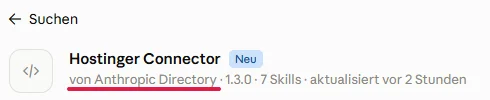
Auf der Detailseite steht unter dem Namen „von Anthropic Directory“. Hostinger hat das Plugin gebaut. Anthropic hat es geprüft und in sein Verzeichnis aufgenommen.
Danach fügst Du es wie oben beschrieben mit Hinzufügen hinzu und verbindest seinen Konnektor.
Das Plugin ActiveCampaign verbindet Claude mit Deinem E-Mail-Marketing bei ActiveCampaign*. Die Plugin-Beschreibung nennt dafür Kontakte, Kampagnen, Automationen und Verkaufschancen (Deals) sowie KI-gestützte Auswertungen zu Deinem Marketing.
Das Plugin Zapier verbindet Claude laut seiner Beschreibung über den Automatisierungsdienst Zapier* mit über 8.000 Apps. Mit seinen 4 Skills richtest Du etwa Deine erste Zapier-Aktion ein (/zapier-demo) oder lässt Dir passende Einsatzideen vorschlagen (/zapier-explore).
Bei ActiveCampaign und Zapier heißt der Konnektor genauso wie das Plugin. Nimm in der Suche deshalb den Treffer mit der Angabe Plugin, bei Zapier mit der Quelle zapier/zapier-mcp:

Claude Plugins Marketplace: Woher kommen die Plugins?
Mit „Claude Plugins Marketplace“ ist meist der Claude Marketplace auf claude.com gemeint, eine öffentliche Übersicht der Plugins. In Claude selbst stehen die Plugins unter Anpassungen > Plugins > Entdecken.
Am 5. Oktober 2026 zählte der Claude Marketplace 341 Plugins, viele davon nur für Claude Code. Für die Claude-App gilt deshalb die Liste unter Entdecken.
Die Plugins unter Entdecken kommen aus zwei Quellen: aus dem Verzeichnis und aus Plugin-Sammlungen, die Claude ebenfalls Marketplace nennt. Das Verzeichnis ist die Plugin-Liste, die Anthropic prüft. Darin stehen auch Plugins anderer Firmen, etwa der Hostinger Connector.
Ein solcher Marketplace ist eine Sammlung von Plugins in einem Online-Ordner, einem sogenannten Repository, etwa auf GitHub. Voreingestellt ist die Sammlung „Knowledge Work“ von Anthropic.
Laut Hilfe-Center gibt es weitere Sammlungen von Anthropic, etwa für Finanzdienstleister, Recht und Biowissenschaften. So fügst Du eine Sammlung hinzu:
- Klicke unter Anpassungen > Plugins auf + Hinzufügen > Marketplace hinzufügen.
- Wähle Anthropic-Quellen durchsuchen für eine Sammlung von Anthropic oder Aus einem Repository hinzufügen für jede andere.
- Bei Anthropic-Quellen klickst Du neben der gewünschten Sammlung auf Hinzufügen. Danach klickst Du auf Fertig. Bei einem Repository gibst Du seine Adresse ein, etwa eine GitHub-Adresse. Fremde Repositorys prüft Anthropic nicht. Nimm deshalb nur Adressen von Anbietern, die Du kennst.
Einen Marketplace entfernst Du über sein Menü rechts mit Entfernen.
Eigenes Claude Plugin ohne Code erstellen
Am einfachsten erstellst Du ein eigenes Plugin über den Eintrag Mit Claude erstellen. Du beschreibst Deine Aufgabe, und Claude baut daraus Skills und Befehle. Programmieren musst Du dafür laut Doku nicht.
Das Menü + Hinzufügen bietet vier Einträge:
- Mit Claude erstellen: der einfache Weg für Einsteiger. Claude stellt Fragen und baut das Plugin im Gespräch.
- Plugin erstellen: ein Formular für Name und Zweck. Skills und Befehle schreibst Du selbst in einem Editor.
- Plugin hochladen: für ein fertiges Plugin als .zip- oder .plugin-Datei. Solche Dateien prüft Anthropic nicht. Lade sie deshalb nur hoch, wenn Du den Absender kennst.
- Marketplace hinzufügen: holt eine ganze Sammlung dazu, siehe Marketplace.
So erstellst Du ein Plugin mit Claude
- Öffne Anpassungen > Plugins und klicke oben rechts auf + Hinzufügen, den schwarzen Knopf rechts neben den Symbolen für Filter und Sortierung.
- Wähle den untersten Eintrag Mit Claude erstellen.
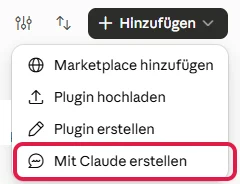
- Es öffnet sich ein neues Gespräch mit einem vorausgefüllten Auftrag, in der Desktop-App eine Cowork-Aufgabe. Sende den Auftrag ab.
- Beschreibe Deine Aufgabe wie für einen Kollegen: was zu tun ist, wann es anfällt und wie ein gutes Ergebnis aussieht.
- Beantworte Claudes Rückfragen, zum Beispiel, welche Deiner Konnektoren das Plugin nutzen soll.
- Claude schreibt die Skills und Befehle und zeigt das fertige Plugin als kleine Karte im Gespräch. Speichere es dort mit Plugin speichern auf der Karte.
Eine Beschreibung für Schritt 4 kann zum Beispiel so aussehen:
„Ich bin selbstständige Fotografin. Nach jedem Shooting schreibe ich der Kundin eine Mail mit dem Link zur Galerie und der Bitte um eine Bewertung. Neuen Anfragen schicke ich ein Angebot mit meinen Paketen. Ein gutes Ergebnis ist jeweils ein kurzer, persönlicher Text in Du-Form, den ich nur noch prüfen muss.“
Daraus kann Claude ein Plugin mit zwei Skills bauen: einem für die Mail nach dem Shooting und einem für das Angebot. Du rufst sie danach per Schrägstrich auf. Deine Vorgaben kennen sie schon.
Eigenes Plugin testen und weitergeben
Gespeichert ist das Plugin, wenn es unter Anpassungen > Plugins in der Ansicht Meine steht. Öffne es dort, lies die Skills, melde seine Konnektoren an und teste es an einer echten Anfrage.
Weitergeben kannst Du ein eigenes Plugin als Datei: Bitte Claude im selben Gespräch um eine .zip-Datei. Wer sie bekommt, lädt sie unter + Hinzufügen > Plugin hochladen hoch.
Team und Enterprise haben zusätzlich eine Teilen-Funktion direkt in Claude.
Willst Du Dein Plugin öffentlich anbieten, kannst Du es laut Anthropic seit dem 25. September 2026 ins Verzeichnis einreichen. Das geht mit jedem bezahlten Tarif, in Team und Enterprise über den Inhaber des Firmenkontos.
Die Doku nennt dafür eine Bedingung: Das Plugin muss als Ordner in einem öffentlichen GitHub-Repository liegen. Ein Plugin, das nur in Deinem Konto gespeichert ist, kannst Du so nicht einreichen.
Plugins ausschalten, entfernen und aktualisieren
Ausschalten oder entfernen kannst Du ein Plugin unter Anpassungen > Plugins in der Ansicht Meine, so die Plugin-Doku.
- Ausschalten: Öffne das Plugin und schalte es mit dem Schalter Plugin deaktivieren aus. Es bleibt in Deinem Konto, Claude nutzt es aber nicht mehr.
- Entfernen: Öffne das Plugin, dann sein Menü, und wähle Entfernen. Seine Skills und Befehle sind dann weg, Du kannst es aber später wieder hinzufügen. Prüfe danach unter Anpassungen > Konnektoren, ob seine Dienste noch verbunden sind, und trenne sie bei Bedarf.
- Nur einen Konnektor trennen: Das geht im Reiter Konnektoren des Plugins oder unter Anpassungen > Konnektoren. Das Plugin bleibt dabei installiert.
- Aktualisieren: Plugins aus dem Verzeichnis oder einem Marketplace aktualisieren sich automatisch, Du musst nichts bestätigen. Bei einem selbst hinzugefügten Marketplace hilft zusätzlich Nach Updates suchen.
Tipp: Schalte Plugins aus, die Du gerade nicht brauchst, dann bleibt die Skill-Liste hinter dem Schrägstrich übersichtlich.
Wichtig bei eigenen Plugins: Entfernst Du ein selbst erstelltes oder hochgeladenes Plugin, löschst Du es aus Deinem Konto. Hast Du es mit Kollegen geteilt, verschwindet es auch bei ihnen.
Bist Du unsicher, schalte es lieber nur aus. Oder lass Dir vorher im Gespräch, in dem Claude es gebaut hat, eine Kopie als .zip-Datei geben.
Sind Claude Plugins sicher?
Claude-Plugins aus dem Verzeichnis von Anthropic sind geprüft, hochgeladene Dateien und Plugins aus fremden Repositorys nicht. Sieh Dir deshalb jedes Plugin vor dem Hinzufügen an, denn es arbeitet mit Deinen verbundenen Konten.
In Cowork können seine Agenten und Hooks laut Plugin-Doku zudem Programme auf Deinem Rechner starten.
Im Verzeichnis durchläuft jede neue Fassung eines Plugins eine automatische Prüfung und einen Sicherheits-Scan. Neue Einträge sieht sich vorher ein Mensch an.
Ob ein Plugin Daten weitergeben kann, zeigt seine Übersicht rechts unter „Connectors & Tools“. Dort steht dann der Hinweis „Kann Daten an andere Dienste senden“, hier beim Plugin Small Business:
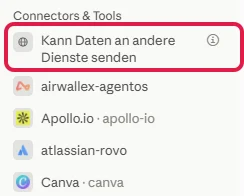
Über seine Konnektoren kann Claude Inhalte an andere Dienste schicken, etwa an Canva.
Vor dem Hinzufügen prüfen
Vor dem Hinzufügen eines Plugins prüfst Du drei Punkte:
- Anbieter: Unter dem Namen steht, woher das Plugin kommt. „von Anthropic“ heißt, Anthropic hat es selbst gebaut. „von Anthropic Directory“ heißt, ein anderer Anbieter hat es gebaut und Anthropic hat es geprüft. Bei hochgeladenen Dateien und fremden Repositorys solltest Du den Absender selbst kennen.
- Inhalt: Wirf einen Blick in die Reiter Skills und Konnektoren. Passt das zu dem, was das Plugin verspricht?
- Konnektoren: Verbinde nur Dienste, mit denen Claude wirklich für Dich arbeiten soll. Dienste mit Kundendaten verbindest Du nur, wenn Du dem Anbieter des Plugins vertraust.
Plugin fehlt oder funktioniert nicht? Probleme und Lösungen
Fehlt ein Plugin oder arbeitet es nicht wie erwartet, prüfe Tarif und Konnektoren und ob das Plugin schon geladen ist. Die Fälle stammen aus dem Hilfe-Center und der Plugin-Doku von Anthropic:
| Problem | Ursache und Lösung |
|---|---|
| Du kannst keine Plugins hinzufügen | Im kostenlosen Tarif Free gibt es keine Plugins, sie gibt es erst ab Pro. Im Firmenkonto fragst Du den Inhaber. |
| Ein Skill erreicht einen Dienst wie HubSpot nicht | Der Konnektor ist nicht verbunden. Öffne das Plugin, Reiter Konnektoren, und verbinde ihn dort. |
| Das neue Plugin taucht in Cowork nicht auf | Cowork lädt neue Plugins erst beim Start einer Aufgabe. Starte eine neue Aufgabe. |
| Mit Claude erstellen fehlt im Menü Hinzufügen | Das Erstellen ist in Deinem Konto abgeschaltet, etwa durch Deine Firma. Frag den Inhaber des Firmenkontos oder Deine IT. |
| Im Firmenkonto fehlt ein Plugin unter Entdecken | Der Inhaber des Firmenkontos bestimmt, welche Quellen Mitglieder sehen. Bitte ihn, das Plugin oder das Verzeichnis freizugeben. |
Plugins in Claude Code (für Entwickler)
In Claude Code gibt es Plugins seit Oktober 2025. Du installierst sie dort mit dem Befehl /plugin, und sie gelten dann nur auf dem Rechner, auf dem Du sie installierst.
Claude Code läuft unter anderem im Terminal, einem reinen Textfenster auf Deinem Rechner. Die wichtigsten Schritte stehen in der deutschen Claude-Code-Doku:
- Stöbern: /plugin ohne Namen öffnet den Reiter Discover. Den offiziellen Marketplace claude-plugins-official fügt Claude Code beim ersten Start automatisch hinzu.
- Installieren: Mit /plugin install name@claude-plugins-official installierst Du ein Plugin. Dabei wählst Du, für wen es gilt: nur für Dich, für alle im Projekt oder nur für Dich im Projekt.
- Aus dem Konto übernehmen: Plugins aus der Claude-App erscheinen in Claude Code mit dem Zusatz @synced. Dafür meldest Du Dich mit demselben Konto an und nutzt Claude Code ab Version 2.1.273. Ein neu synchronisiertes Plugin lädt Claude Code beim nächsten Start, in einer laufenden Sitzung hilft /reload-plugins.
Im Claude Marketplace auf claude.com stehen für Claude Code zum Beispiel diese Plugins:
- Frontend Design: baut Oberflächen mit eigenständigem Design, ohne die austauschbare Optik vieler KI-Entwürfe.
- Code Review: prüft Pull Requests, also Code-Änderungen, mit spezialisierten Agenten.
- Context7: holt aktuelle Doku passend zur Version einer Programmbibliothek, von der Firma Upstash.
Einen Einstieg in Claude Code ohne Programmierkenntnisse bietet unser Artikel Claude Website erstellen.
Fazit
Mit einem Plugin bekommt Claude die passenden Skills und Konnektoren für eine ganze Rolle. Das lohnt sich bei Aufgaben, die immer wieder anfallen, etwa Kampagnen planen oder Kundenmails schreiben.
Probier zum Einstieg ein geprüftes Plugin von Anthropic wie Marketing mit einem Auftrag aus, der bei Dir ohnehin ansteht. Findest Du nichts Passendes, baust Du Dir über Hinzufügen > Mit Claude erstellen Dein eigenes.

Gratis KI Guide 2026 (im Wert von 19,99€)!
Habe endlich mehr Zeit, Geld & Freiheit dank KI-Online-Marketing...
- Entdecke die goldene 6-Schritte-Prompt Formel für fast schon unfaire Ergebnisse
- Bekomme 5 mächtige Experten-Prompts, die Dir sofort massiv Zeit sparen & mehr Umsatz bringen
- Entdecke die BESTEN KI Tools (um die Konkurrenz abzuhängen)
- Aktuell mit exklusivem Überraschungs-Bonus im Wert von 79,00€ (direkt nach dem gratis Download)
Häufige Fragen
Gibt es ein Claude Plugin für Excel, Word oder Chrome?
Nein, nicht als Claude-Plugin. Für Excel, Word, PowerPoint und Outlook gibt es Claude for Microsoft 365, für den Browser die Erweiterung Claude in Chrome. Beide führt Anthropic als eigene Erweiterungen. Laut Preisseite von Claude sind sie ab dem Tarif Pro enthalten.
Wo werden Claude Plugins gespeichert?
Ein Claude-Plugin, das Du im Browser oder in der Desktop-App hinzufügst, speichert Claude in Deinem Konto. So steht es überall bereit, wo Du angemeldet bist, auch in der Handy-App und in Claude Code, dem Programmier-Werkzeug von Anthropic. Claude Code lädt es dafür beim Start auf den Rechner herunter. Plugins, die Du direkt in Claude Code installierst, bleiben auf diesem Rechner.
Kann ich ein Claude Plugin mit anderen teilen?
Ja, auf zwei Wegen. In Team und Enterprise gibt es eine Teilen-Funktion direkt in Claude, wenn der Inhaber des Firmenkontos sie freischaltet. Mit Pro oder Max lässt Du Dir ein selbst erstelltes Plugin von Claude als .zip-Datei geben und schickst sie weiter. Der Empfänger lädt sie unter Hinzufügen > Plugin hochladen hoch.
Seit wann gibt es Claude Plugins?
Claude-Plugins gibt es in Claude Code seit Oktober 2025 und in Cowork, dem Arbeitsmodus für längere Aufgaben, seit dem 30. Januar 2026. Inzwischen liegen sie im Konto und laufen auch im normalen Chat. Seit dem 25. September 2026 können alle mit bezahltem Tarif eigene Plugins für das Verzeichnis von Anthropic einreichen, in Team und Enterprise der Inhaber des Firmenkontos.
Was ist der Unterschied zwischen Claude Plugins und ChatGPT-Plugins?
Claude-Plugins gibt es erst ab dem Tarif Pro, ChatGPT-Plugins laut OpenAI eingeschränkt auch im kostenlosen Tarif Free. Sonst ähneln sie sich: Beide bündeln gespeicherte Arbeitsanleitungen (Skills) mit Verbindungen zu anderen Diensten, jeweils für das eigene KI-Programm.
Kann ich Claude Plugins auf dem Handy nutzen?
Ja. Laut Anthropic-Doku stehen Skills, Befehle und Konnektoren eines Claude-Plugins auch im Chat der Handy-App bereit, weil das Plugin an Deinem Konto hängt. Hinzufügen und verwalten kannst Du Plugins im Browser oder in der Desktop-App unter Anpassungen > Plugins.
Veröffentlicht am · Zuletzt aktualisiert am