KI
Gemini Bilder erstellen: Anleitung, Praxistest & 8 Prompt-Vorlagen
Bilder mit Gemini zu erstellen ist kaum schwerer, als eine Nachricht zu schreiben. Du beschreibst Dein Motiv, und Googles KI macht daraus ein Foto oder einen Logo-Entwurf.
Auch Deine eigenen Fotos verändert Gemini, etwa mit einem neuen Hintergrund. In dieser Anleitung gehst Du an einem echten Beispiel jeden Klick mit.
Du siehst, wie Du ein Bild mit einem einzigen Satz nachbesserst, und bekommst deutsche Prompt-Vorlagen zum Kopieren, also fertige Bildbeschreibungen, die Du nur noch anpasst. Und falls Gemini einmal kein Bild erstellt, findest Du weiter unten die passende Lösung.
Das Wichtigste in Kürze
Für Bilder mit Gemini meldest Du Dich auf gemini.google.com oder in der Gemini-App an. Im Browser klickst Du auf Plus-Zeichen > Bild erstellen und beschreibst Dein Motiv. Es zeichnet Googles Bildmodell Nano Banana. Bilder erstellen geht auch kostenlos, aber erst ab 18 Jahren. Ein Abo ab Google AI Plus bringt eine neuere Nano-Banana-Fassung, Downloads in höherer Auflösung und höhere Limits.
- Ein guter Prompt, also Deine Bildbeschreibung, nennt Motiv, Handlung, Ort, Stil und Text im Bild.
- Nachbessern geht im selben Chat: Schreib, was sich ändern und was gleich bleiben soll.
- Das Format legst Du am besten vor dem Abschicken in der Leiste Seitenverhältnis fest.
- Eigene Fotos lädst Du über das Plus-Zeichen hoch und lässt sie von Gemini umgestalten.
- Das sichtbare Wasserzeichen kannst Du in den Einstellungen abschalten.
Inhaltsverzeichnis
- Kurzanleitung in 4 Schritten
- Zwei Wege zum Bild-Modus
- Kostenlos? Kosten und Limits
- Praxistest: das erste Bild
- Bilder nachbessern
- Guter Bild-Prompt und Vorlagen
- Eigene Fotos bearbeiten
- Herunterladen, teilen, Mediathek
- In der Handy-App
- Nano Banana: das Bildmodell
- Ohne sichtbares Wasserzeichen
- Rechte, Marken, Datenschutz
- Probleme und Lösungen
- Fazit
- Häufige Fragen
Bilder mit Gemini erstellen: die Kurzanleitung in 4 Schritten
Für ein Bild in Gemini öffnest Du den Bild-Modus und beschreibst Dein Motiv. Ein eigenes Programm brauchst Du nicht.
Nano Banana ist Googles Bildmodell, also die KI, die in Gemini die Bilder zeichnet.
- Öffne gemini.google.com im Browser und melde Dich mit Deinem Google-Konto an. Ein kostenloses Konto reicht. Hast Du noch keins, legst Du bei der Anmeldung kostenlos eines an.
- Klicke links im Eingabefeld auf das Plus-Zeichen (+) und wähle Bild erstellen. Alternativ öffnest Du in der Seitenleiste Bilder.
- Klicke unter dem Eingabefeld auf Seitenverhältnis und wähle das Format, etwa 16:9 für ein Querformat.
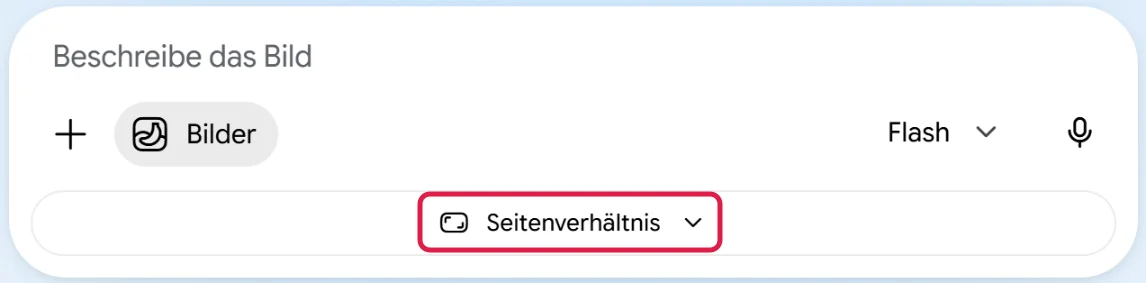
- Schreibe Deine Beschreibung, den Prompt, in das Feld Beschreibe das Bild. Klicke dann rechts auf den runden blauen Pfeil, um ihn abzuschicken.
In unseren Tests stand das Bild meist nach etwa einer halben Minute im Chat. Passt etwas nicht, schreibst Du darunter, was anders werden soll.
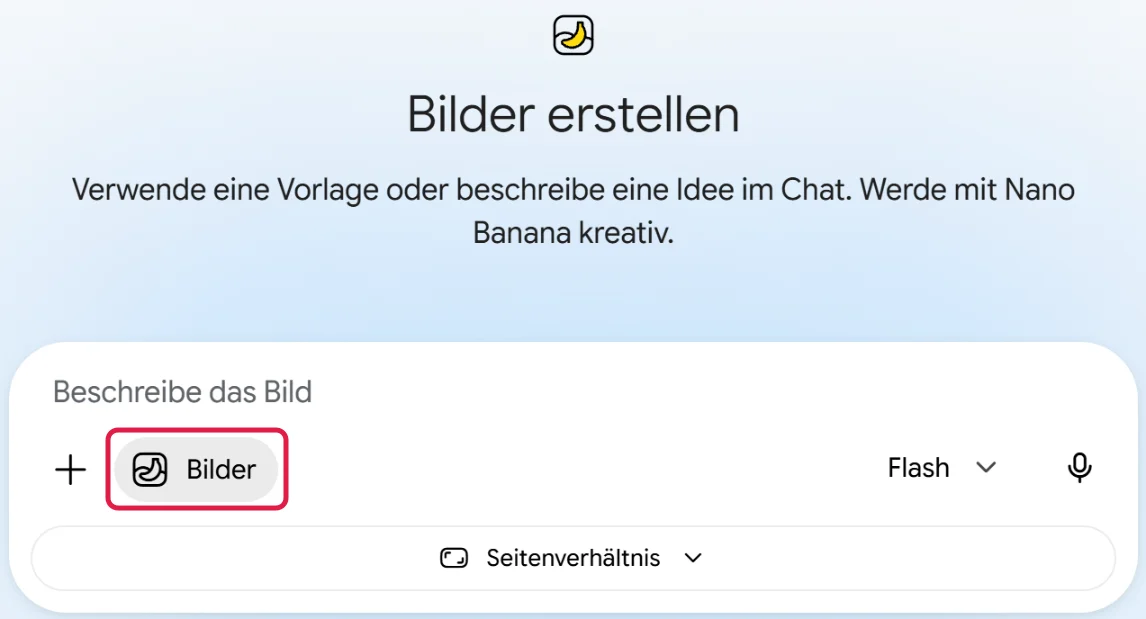
Rechts im Feld steht das zuletzt gewählte Gemini-Modell, also die Fassung von Gemini, die Dir antwortet, im Bild oben „Flash“. Für Dein erstes Bild musst Du dort nichts umstellen. Es entscheidet aber mit, welche Fassung von Nano Banana zeichnet (siehe welches Bildmodell in Gemini steckt).
Unsere Screenshots und Testbilder stammen aus einem Konto mit Abo (Google AI Ultra). Ohne Abo kann im Feld ein anderes Modell stehen. Außerdem fehlt dann der Menüpunkt „Mit Pro wiederholen“, der ein Bild mit der Profi-Fassung Nano Banana Pro neu erstellt.
Alle anderen Funktionen zeigt unser Gemini Tutorial.
Zwei Wege zum Bild-Modus im Browser
Im Browser kommst Du über das Plus-Zeichen im Eingabefeld oder über die Seitenleiste in den Bild-Modus. Beide führen zum selben Feld „Beschreibe das Bild“, und auf beiden Wegen blendet Gemini Vorlagen ein.
Am einfachsten ist das Plus-Zeichen: Es steht in jedem Chat im Eingabefeld, auch direkt nach dem Hochladen eines Fotos. Über die Seitenleiste kommst Du auf eine eigene Seite, die außerdem große Stil-Vorlagen für Porträtfotos zeigt.
Weg 1 (am einfachsten): Plus-Zeichen > Bild erstellen
- Klicke links im Eingabefeld auf das Plus-Zeichen (+).
- Wähle Bild erstellen.
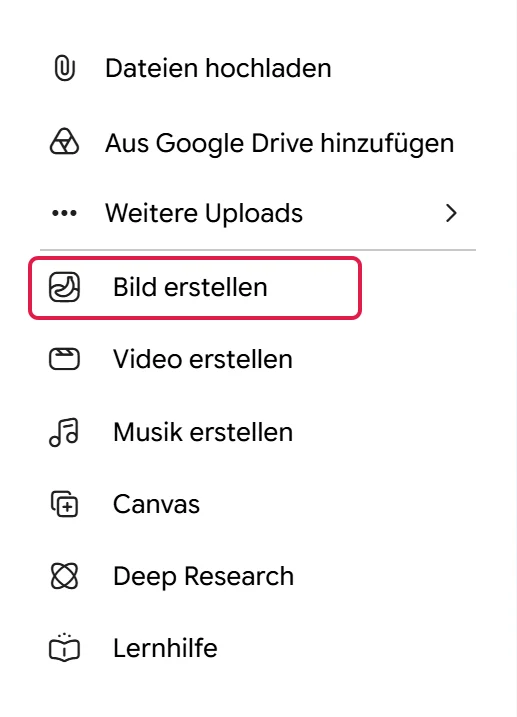
Im Eingabefeld erscheint jetzt das Kästchen Bilder. Daran erkennst Du, dass der Bild-Modus aktiv ist.
Weg 2: Seitenleiste > Bilder
- Ist die Seitenleiste geschlossen, klicke ganz links oben auf den Knopf Seitenleiste öffnen.
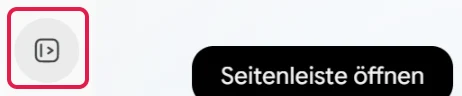
Offen ist die Leiste, wenn Du links Einträge wie Neuer Chat und Mediathek siehst.
- Klicke auf Bilder.

Es öffnet sich die Seite „Bilder erstellen“, weiter unten folgen die Stil-Vorlagen. Auch hier ist der Bild-Modus mit dem Kästchen Bilder schon aktiv.
Bilder mit Gemini kostenlos erstellen? Kosten und Limits
Ja, Bilder erstellen und bearbeiten kannst Du in Gemini auch ohne Abo. Du musst aber mit einem Google-Konto angemeldet und mindestens 18 Jahre alt sein, so steht es in der Google-Hilfe zu Bildern.
Was ein Abo dazubringt, zeigt die Tabelle. Mit Pro wiederholen heißt ein Menüpunkt, der ein fertiges Bild mit der Profi-Fassung Nano Banana Pro neu erstellt.
1K und 2K beschreiben die Bildgröße, bei einem quadratischen Bild nach Googles Entwicklerdoku zu Nano Banana 2.1 1.024 mal 1.024 beziehungsweise 2.048 mal 2.048 Pixel, bei 16:9 1.376 mal 768 beziehungsweise 2.752 mal 1.536 Pixel.
Die Preise für Deutschland stammen von der Abo-Seite von Gemini, die Limits aus der Google-Hilfe zu Nutzungslimits:
| Tarif | Preis pro Monat | Bildmodell laut Google | Download | Mit Pro wiederholen | Nutzungslimit |
|---|---|---|---|---|---|
| Ohne Abo | 0 Euro | Nano Banana 2 oder 2 Lite | 1K | nein | Standard |
| Google AI Plus | 4,99 Euro | Nano Banana 2.1 | 2K | ja | 2-mal so hoch wie ohne Abo |
| Google AI Pro | 21,99 Euro | Nano Banana 2.1 | 2K | ja | 4-mal so hoch wie ohne Abo |
| Google AI Ultra (zwei Stufen) | 99,99 oder 219,99 Euro | Nano Banana 2.1 | 2K | ja | 5- oder 20-mal so hoch wie bei Pro |
Ohne Abo zeichnet Nano Banana 2 oder die schnellere Fassung Nano Banana 2 Lite. Googles eigene Seiten sind sich da nicht einig, Näheres unter welches Bildmodell in Gemini steckt.
Wie viele Bilder kannst Du mit Gemini erstellen?
Eine feste Zahl an Bildern pro Tag nennt Google nicht. Wie viel Du erstellen kannst, hängt von der Rechenleistung ab, die Deine Anfragen brauchen.
Heißt: Aufwendige Anfragen verbrauchen mehr von Deinem Limit. Bilder gehören dazu, genau wie Musik und Videos, so steht es in der Google-Hilfe zu Nutzungslimits.
Auch mit Ultra gilt laut Google-Hilfe ein Limit.
- Auffrischen: Dein Limit frischt sich laut Google-Hilfe alle 5 Stunden auf, bis Du Dein Wochenlimit erreicht hast.
- Anzeige: Deinen Stand zeigt die Seite Nutzungslimits unter gemini.google.com/usage. Du erreichst sie auch über das Zahnrad links unten.
- Limit erreicht: Warte bis zum angezeigten Zeitpunkt oder wechsle in ein Abo mit höheren Limits.
Die Seite Nutzungslimits zeigt rechts in Prozent, wie viel Du vom aktuellen Limit und vom Wochenlimit verbraucht hast. Links steht, wann beide zurückgesetzt werden. So sah der linke Teil in unserem Konto mit Google AI Ultra aus:

Zusätzlich nennt die Google-Hilfe zu Bildern ein Tageslimit für Bilder mit Nano Banana 2. Eine Zahl steht auch dort nicht. Was das für Mit Pro wiederholen bedeutet, steht weiter unten.
Praxistest: das erste Bild Schritt für Schritt
Unser erstes Testbild war nach rund einer halben Minute fertig, im Querformat und mit fehlerfreiem Text auf einer Tafel. Getestet haben wir im Browser mit Google AI Ultra.
Öffne zuerst den Bild-Modus, am einfachsten über Plus-Zeichen > Bild erstellen. Unser Test lief über Seitenleiste > Bilder, das führt zum selben Eingabefeld.
- Stelle unter dem Eingabefeld bei Seitenverhältnis das Format 16:9 ein.
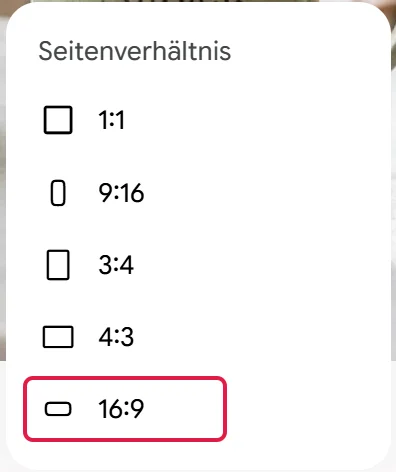
Zur Wahl stehen 1:1 (quadratisch), 9:16 (Hochformat fürs Handy), 3:4, 4:3 und 16:9 (Querformat). Die Leiste zeigt danach das gewählte Format.
- Tippe den Prompt in das Feld Beschreibe das Bild. Für den Test war es dieser:
Erstelle ein realistisches Foto von einem gemütlichen Wochenmarktstand mit buntem Gemüse in Holzkisten. Auf einer Kreidetafel steht: Heute frisch: Kürbis 2,50 €. Morgenlicht, Querformat.
- Klicke rechts im Feld auf den runden blauen Pfeil neben dem Mikrofon.
Während Gemini arbeitet, steht im Chat „Dein Bild wird erstellt“ über einer grauen Fläche.
Kurz darauf erscheint dort das fertige Bild.
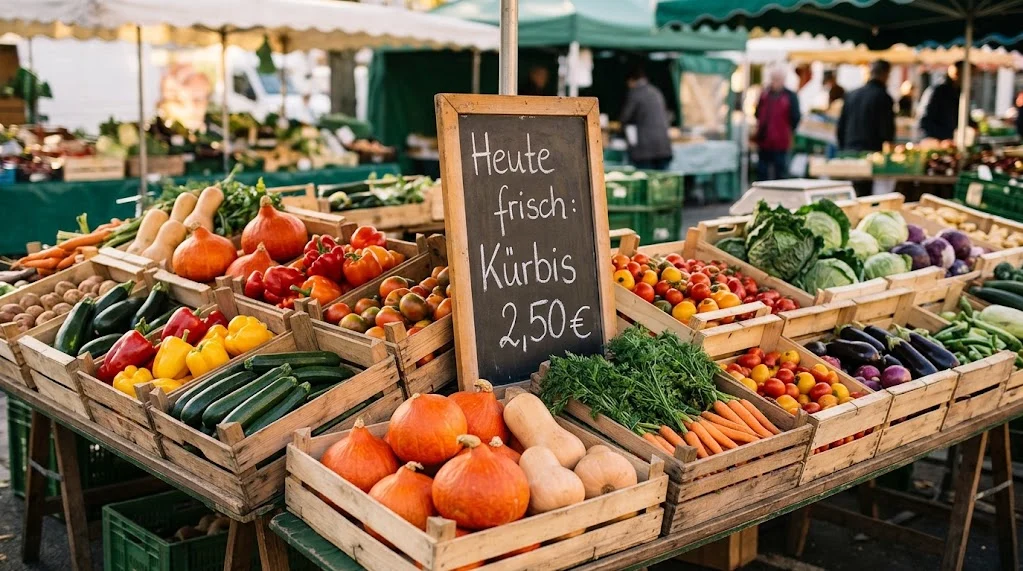
- Text: „Heute frisch: Kürbis 2,50 €“ stand fehlerfrei auf der Tafel, mit Umlaut und Euro-Zeichen.
- Format: Querformat 16:9 wie eingestellt.
- Chat-Titel: Gemini nannte den Chat „Gemütlicher Wochenmarktstand im Morgenlicht“, so findest Du ihn in der Seitenleiste wieder.
Ein sichtbares Wasserzeichen fehlt, weil es in unserem Konto ausgeschaltet war (siehe Gemini-Bilder ohne sichtbares Wasserzeichen).
Die halbe Minute ist nur ein Beispiel. Ein späteres Testbild brauchte rund anderthalb Minuten.
Bilder im selben Chat nachbessern
Gefällt Dir ein Detail nicht, schreibst Du im selben Chat, was sich ändern soll und was bleiben soll. Gemini erstellt dann ein neues Bild auf Basis des ersten.
Im Marktstand-Chat ging es so weiter:
Lass alles gleich, mach nur den Himmel abendlich und hänge Lichterketten über den Stand.
Nach rund 35 Sekunden kam das neue Bild. Es steht als eigene Antwort unter dem ersten. Stand, Kisten und Tafel blieben praktisch gleich, über dem Stand hingen jetzt Lichterketten.
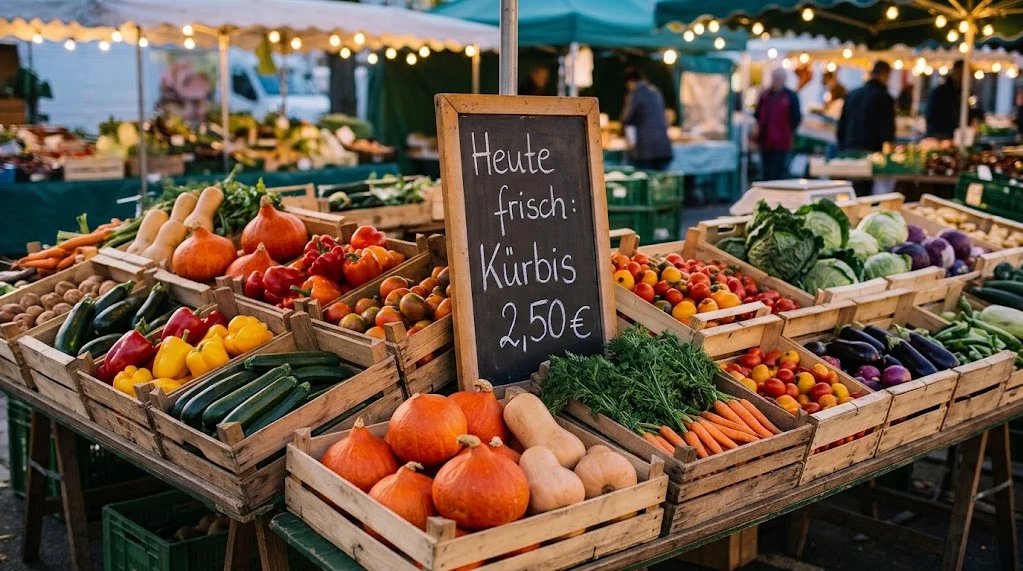
Vom Abendhimmel war kaum etwas zu sehen, weil der Himmel im Bildausschnitt fast fehlt.
Soll etwas sicher zu sehen sein, nenne es ausdrücklich, etwa „mit sichtbarem Abendhimmel“.
Tipp: Ändere pro Runde nur ein oder zwei Dinge. Dann erkennst Du genau, was Deine Anweisung bewirkt hat.
Hochformat über die Leiste einstellen
In unserem Test setzte sich die Leiste Seitenverhältnis gegen den Prompt durch.
Wir baten um „ein Hochformat 9:16 für eine Instagram-Story“, ließen die Leiste aber auf 16:9 stehen. Gemini lieferte wieder ein Querformat. Dann stellten wir die Leiste auf 9:16 um und wiederholten den Wunsch.
Jetzt kam das Hochformat. Stand und Tafel blieben gleich, und endlich war auch der Abendhimmel zu sehen.
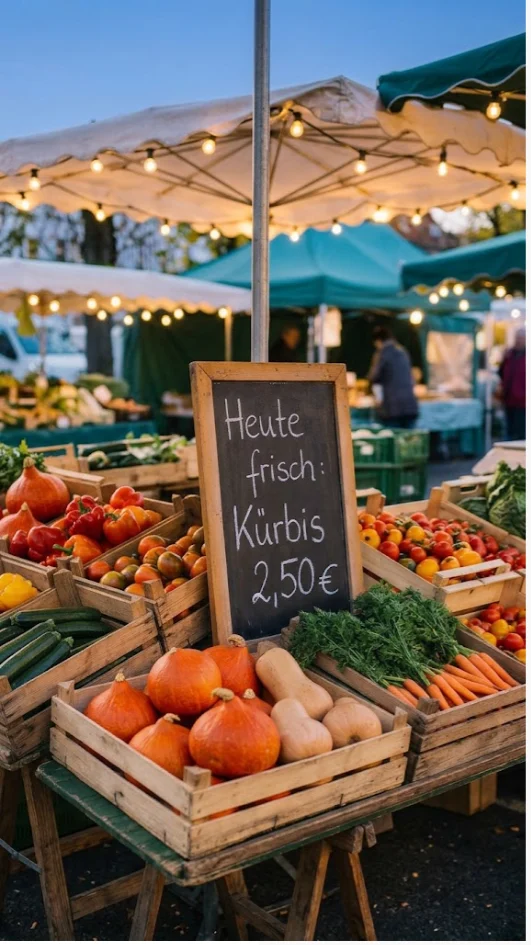
Stell das Format deshalb am besten zuerst in der Leiste ein, auch beim Nachbessern.
Die Leiste bietet nur die fünf Formate von oben. Für ein anderes Format wie 2:3 rät Google auf der Gemini-Seite zur Bildgenerierung, es im Prompt zu nennen, etwa „mit einem Seitenverhältnis von 2:3“. Prüfe dann, ob das Ergebnis passt.
So schreibst Du einen guten Bild-Prompt für Gemini
Ein guter Bild-Prompt sagt, was zu sehen ist, was es tut, wo es sich befindet und in welchem Stil es gezeigt wird. So empfiehlt es Google auf der Gemini-Seite zur Bildgenerierung und in der Hilfe zu Bildern.
Beginne Deinen Prompt am besten mit „Erstelle“, „Generiere“ oder „Zeichne“. Englisch brauchst Du nicht. Alle Bilder in dieser Anleitung entstanden mit deutschen Prompts.
Diese Bausteine kannst Du kombinieren, angelehnt an Googles Tipps zur Bildgenerierung (englisch):
| Baustein | Was Du festlegst | Beispiel |
|---|---|---|
| Stil | Foto, Zeichnung, Aquarell, Comic | realistisches Foto |
| Motiv | Wer oder was im Bild ist | ein Fahrrad mit Korb |
| Handlung | Was das Motiv tut | lehnt an einer Hauswand |
| Ort und Licht | Umgebung und Tageszeit | Altstadtgasse, Abendsonne |
| Bildausschnitt | Nähe und Blickwinkel | Nahaufnahme von schräg vorn |
| Text im Bild | Genauer Wortlaut | Auf dem Schild steht: Fahrradverleih |
| Was nicht hinein soll | Unerwünschtes ausschließen | keine Menschen, kein weiterer Text |
Unser Marktstand-Prompt aus dem Praxistest nutzt vier davon: Stil, Motiv, Text im Bild sowie Ort und Licht.
Text im Bild: ohne Anführungszeichen schreiben
Text, der im Bild stehen soll, schreibst Du am besten ohne Anführungszeichen in den Satz. In einem weiteren Test übernahm die Profi-Fassung Nano Banana Pro die Anführungszeichen aus dem Prompt wörtlich in die Überschrift des Bildes.
Im Praxistest stand der Tafeltext einfach hinter einem Doppelpunkt und kam fehlerfrei ins Bild. Halte den Text kurz. Lies danach jedes Wort im fertigen Bild nach.
Mehrere Varianten landen in einem Bild
Bittest Du um mehrere Varianten, kann Gemini sie in einem einzigen Bild zusammenfassen. So war es bei diesem Prompt:
Erstelle vier verschiedene Varianten eines Logos für ein Café namens Bohnenzeit.
Heraus kam ein Bild mit vier Logos im Raster, dazu eine kurze Beschreibung der Stile: vintage, modern, minimalistisch und urig.
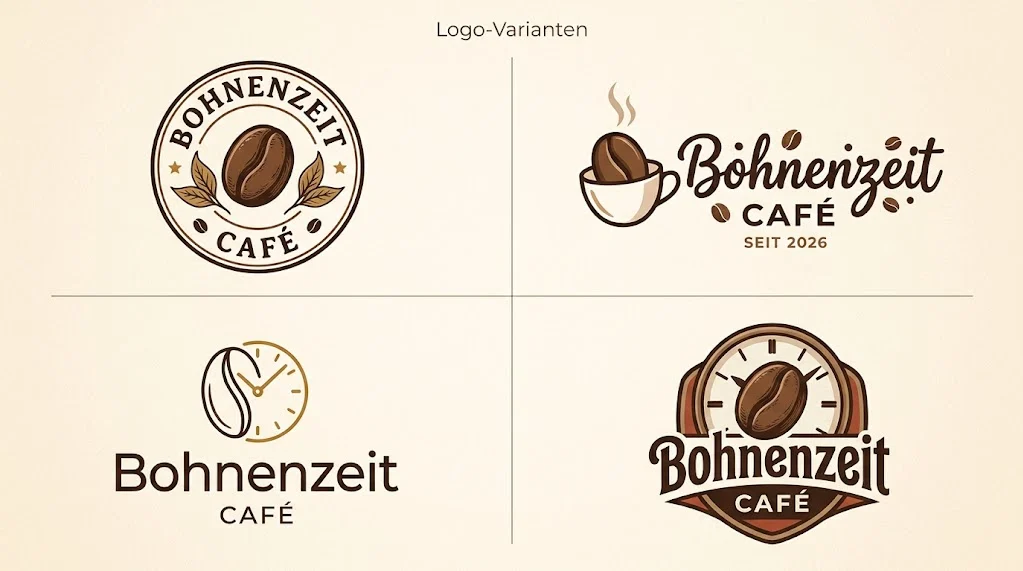
In einem Logo stand ungefragt „SEIT 2026“. Solche erfundenen Zusätze prüfst Du vor dem Einsatz und lässt sie bei Bedarf entfernen.
Brauchst Du ein Logo als eigene Datei, bitte Gemini danach um genau diese eine Variante. Wie Du daraus ein fertiges Logo mit transparentem Hintergrund und SVG-Datei machst, zeigt unsere Anleitung Logo mit KI erstellen.
Bevor Du ein KI-Logo verwendest, prüfe, ob es einer bestehenden Marke ähnelt (siehe Fremde Marken und echte Personen).
Transparenter Hintergrund: Gemini malt ihn nur
Einen echt durchsichtigen Hintergrund lieferte Gemini im Test nicht. Wir baten um ein Honigglas ohne Hintergrund:
Ein Glas Honig freigestellt auf transparentem Hintergrund, als PNG ohne Hintergrund.
Gemini schrieb dazu, die Transparenz sei durch ein Schachbrettmuster angedeutet. Das Muster ist also Teil des Bildes. In der Vorschau im Chat war kein einziger Bildpunkt durchsichtig.

Für ein freigestelltes Logo oder Produktfoto brauchst Du ein Werkzeug zum Freistellen, etwa HG entfernen im Bildeditor von ChatGPT.
8 Prompt-Vorlagen auf Deutsch zum Kopieren
Ersetze die Angaben in eckigen Klammern. Die Vorlagen 1, 5, 6 und 7 haben wir in ähnlicher Form getestet, die anderen folgen Googles Prompt-Tipps.
Für die Vorlagen 6 bis 8 lädst Du vorher ein eigenes Foto hoch, wie unter Eigene Fotos bearbeiten gezeigt.
1. Foto mit Schild oder Tafel (Leiste: 16:9)
Erstelle ein realistisches Foto von [Motiv] in [Umgebung]. Auf [einer Tafel / einem Schild] steht: [kurzer Text]. [Tageszeit und Licht].
2. Titelbild für einen Blogartikel (Leiste: 16:9)
Erstelle ein ruhiges Titelbild zum Thema [Thema]: [Motiv] auf [Untergrund], natürliches Tageslicht. Lass die linke Bildhälfte frei für eine Überschrift. Kein Text, keine Logos.
3. Grafik für eine Instagram-Story (Leiste: 9:16)
Erstelle eine flache Illustration in [zwei Farben]. Oben steht in großer Schrift: [Text]. Darunter [Motiv]. Sonst kein Text im Bild.
4. Einladung (Leiste: 3:4)
Gestalte eine Einladungskarte zu [Anlass] im Stil [verspielt / elegant / schlicht]. Überschrift: [Überschrift]. Darunter klein: [Datum], [Ort]. Schreibe jedes Wort genau so.
5. Logo-Ideen (Leiste: 16:9)
Erstelle vier verschiedene Varianten eines Logos für [Name], [Branche]. Der Name steht genau so im Logo: [Name]. Kein weiterer Text, keine Jahreszahl.
6. Hintergrund austauschen (mit eigenem Foto)
Ersetze den Hintergrund durch [neuer Hintergrund]. [Motiv] bleibt genau gleich.
7. Produkt in eine neue Szene setzen (mit eigenem Foto, Leiste: 16:9)
Nimm [Produkt] aus meinem Foto und stelle es auf [Untergrund] in [Umgebung]. Form, Farbe und Aufschrift bleiben genau gleich. Produktfoto-Stil.
8. Foto in einen anderen Stil verwandeln (mit eigenem Foto)
Verwandle mein Foto in [ein Aquarell / einen Comic / eine Bleistiftzeichnung]. Aufbau und Gegenstände bleiben an ihrem Platz, nur der Malstil ändert sich.
Unsere ausdrückliche Empfehlung: Noch genauer beschreibst Du Deine Bilder mit unserer Liste von Fachbegriffen für Bild-Prompts samt Bild-Beispielen. Du findest sie im Downloadbereich.
Allgemeine Tipps für bessere Anweisungen an eine KI gibt unser Guide Prompting lernen.
Eigene Fotos mit Gemini bearbeiten
Für ein Bild mit Deinem eigenen Foto lädst Du das Foto hoch und beschreibst, was sich ändern soll. Gemini kann laut Google-Hilfe ein hochgeladenes Bild verändern oder aus mehreren Fotos ein neues Bild zusammensetzen.
Wichtig: Lade nur Fotos hoch, an denen Du die Rechte hast, und Gesichter anderer Menschen nur mit deren Erlaubnis. Darum bittet Google in seinen Datenschutz-Hinweisen zu Gemini (Privacy Hub).
Ist die Einstellung Aktivitäten speichern eingeschaltet, können Prüferinnen und Prüfer, auch von Dienstleistern, Deine Chats samt Fotos ansehen, um die KI zu verbessern. Wie Du das einschränkst, steht unter Datenschutz bei eigenen Fotos.
- Klicke im Eingabefeld auf das Plus-Zeichen (+) und wähle Dateien hochladen.
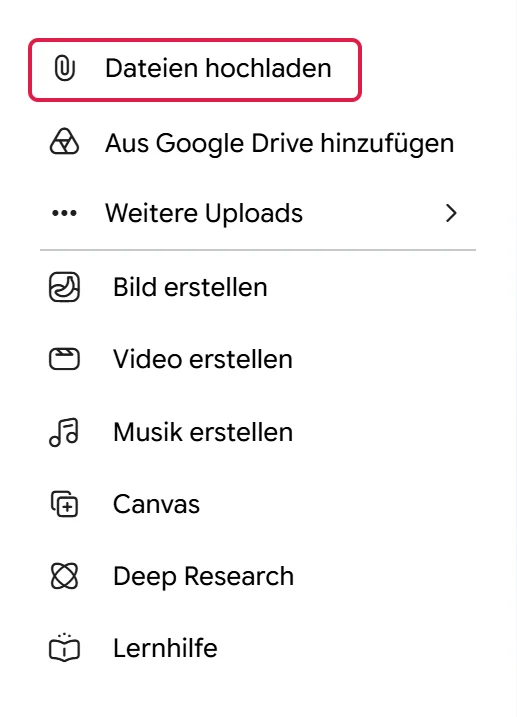
- Wähle im Fenster Deines Computers das Foto aus. Alternativ kopierst Du das Bild und fügst es mit Strg+V (am Mac Cmd+V) ins Eingabefeld ein.
- Öffne erneut das Plus-Zeichen, wähle Bild erstellen und beschreibe die Änderung.
Das Foto steht danach als kleines Vorschaubild oben im Eingabefeld. Darunter schreibst Du Deinen Prompt:
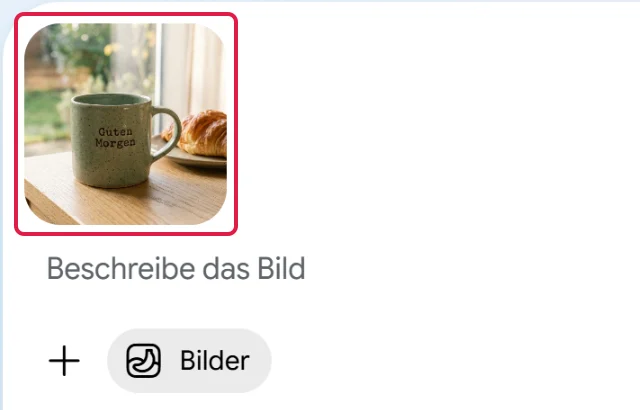
Ersetze den Hintergrund durch eine helle, freundliche Altbauküche mit weißen Fliesen. Die Tasse und das Croissant bleiben genau gleich.
Nach gut einer halben Minute stand die Tasse mit dem Aufdruck „Guten Morgen“ in einer hellen Küche mit Sprossenfenster. Tasse mit Aufdruck und Sprenkeln blieb erhalten, ebenso das Croissant. Aus dem Teller darunter wurde allerdings ein Leinentuch.
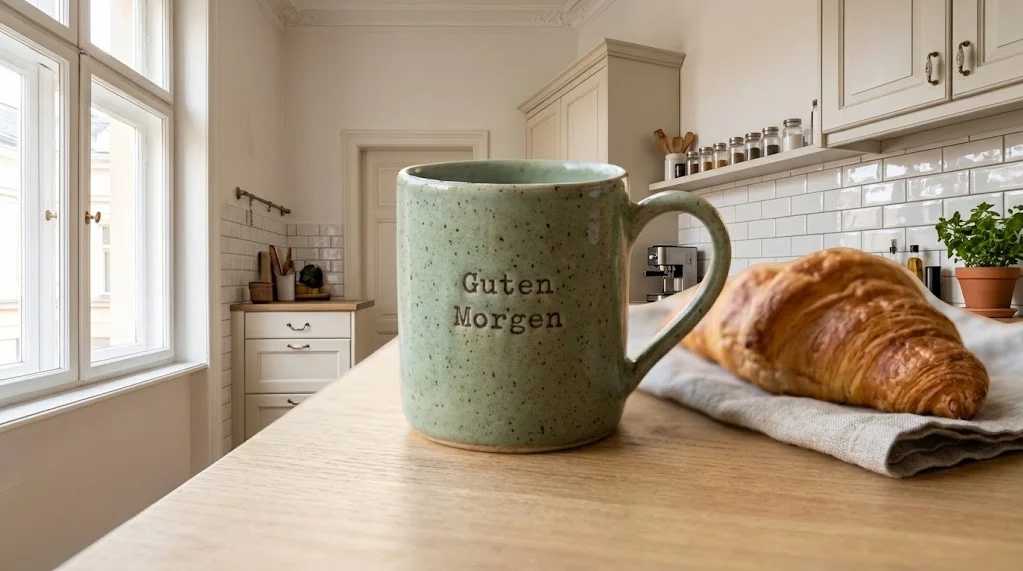
Schreib deshalb immer dazu, was gleich bleiben soll, und prüfe das Ergebnis genau. In einem weiteren Test füllte Gemini dieselbe Tasse ungefragt mit Kaffee samt Dampf.
Stil-Vorlagen: Dein Foto in einem neuen Stil
Die Stil-Vorlagen auf der Seite „Bilder erstellen“ verwandeln ein eigenes Foto in einen bestimmten Stil. Mit unseren Prompt-Vorlagen zum Kopieren haben sie nichts zu tun.
- Öffne über Seitenleiste > Bilder die Seite „Bilder erstellen“. Unter dem Eingabefeld steht eine Reihe Stil-Vorlagen, deren Auswahl bei jedem Aufruf wechselt.
- Klicke rechts neben der Reihe auf die kleine Kachel-Gruppe. Es öffnet sich eine Galerie mit allen Vorlagen. Klicke dort eine an, zum Beispiel Farbe.
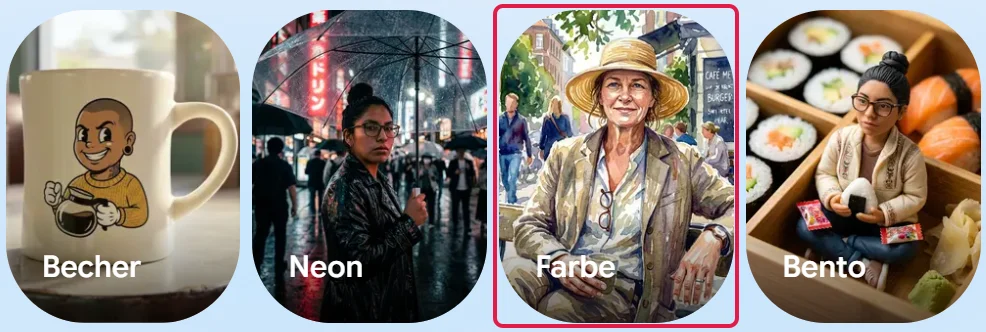
- Ein Fenster zeigt ein Beispielbild und erklärt die Vorlage. Klicke auf Foto auswählen und wähle im Fenster Deines Computers Dein Foto.
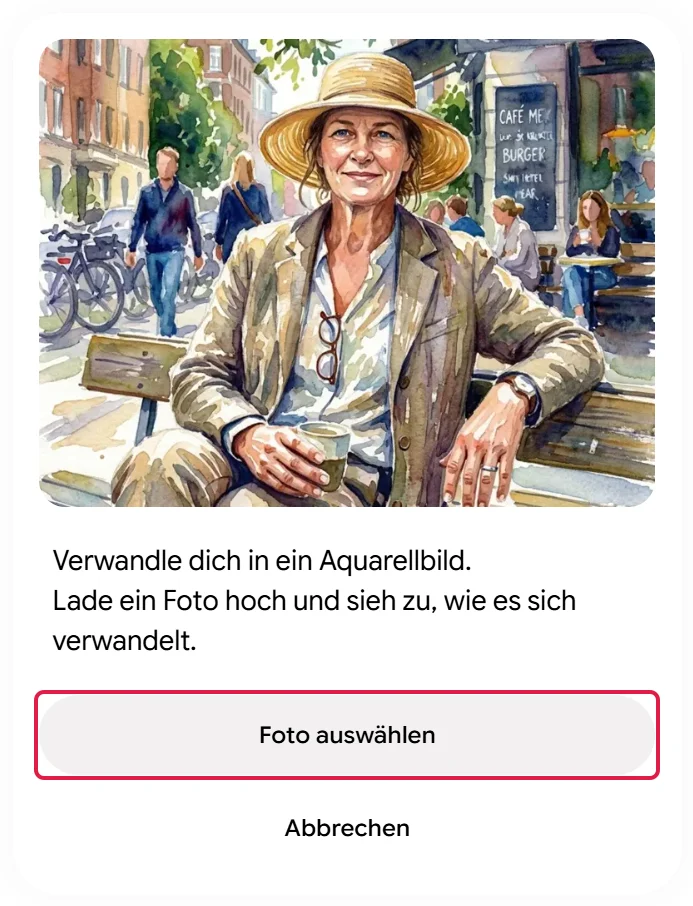
Danach verwandelt Gemini Dein Foto laut Beschreibung der Vorlage „Farbe“ in ein Aquarellbild. Die großen Kacheln zeigen vor allem Menschen, die Stil-Vorlagen sind also für Porträtfotos gedacht. Nutze dafür nur Fotos von Dir selbst oder von Menschen, die zugestimmt haben.
Willst Du ein Foto ohne Menschen umgestalten, etwa ein Produkt, nimm besser unsere Prompt-Vorlage 8 und schreib den gewünschten Stil selbst hinein.
Bilder von Dir ohne Foto (Avatar)
Den Avatar gibt es laut Google-Hilfe zum Avatar derzeit nicht im Europäischen Wirtschaftsraum, in der Schweiz und im Vereinigten Königreich. Mit ihm nimmst Du einmal Gesicht und Stimme auf und erstellst danach Bilder von Dir ohne Foto.
In Deutschland lädst Du stattdessen ein Foto von Dir hoch und beschreibst die Änderung, etwa eine andere Frisur.
Bilder herunterladen, teilen und in der Mediathek wiederfinden
Zum Speichern nutzt Du die drei Punkte unter dem Bild oder ein Symbol direkt auf dem Bild. Hochauflösende Downloads in 2K gibt es laut Google-Hilfe nur mit Abo, ohne Abo lädst Du Bilder in 1K herunter.
Die drei Punkte stehen immer sichtbar unter dem Bild und sind deshalb für den Anfang am einfachsten. Das Symbol auf dem Bild spart einen Klick, erscheint aber erst, wenn Du mit der Maus darüberfährst.
Weg 1: Über die drei Punkte herunterladen
- Klicke unter dem fertigen Bild auf die drei Punkte.
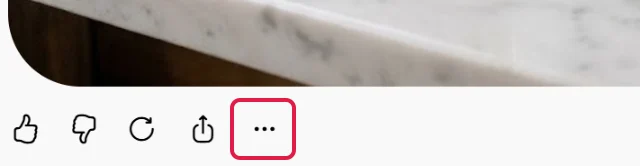
- Wähle Bild herunterladen.
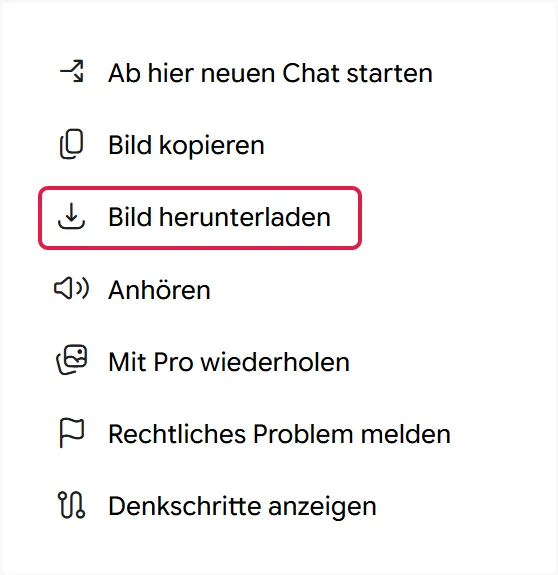
Die Datei landet wie jeder Download in Deinem Browser. Unter Windows liegt sie meist im Ordner Downloads.
Weg 2: Mit dem Symbol auf dem Bild herunterladen
Fährst Du mit der Maus über das fertige Bild, erscheinen oben rechts drei Symbole: Bild teilen, Bild kopieren und ganz rechts Bild in Originalgröße herunterladen. Ein Klick auf das rechte Symbol startet den Download.
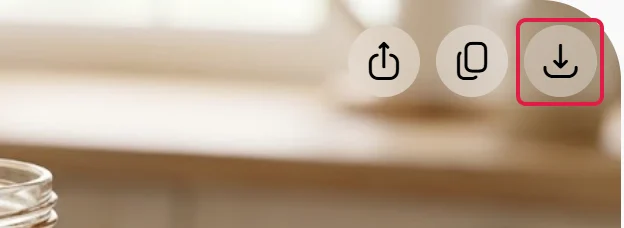
Bilder teilen
Vorsicht beim Teilen: In der Handy-App erstellt Teilen laut Google-Hilfe einen öffentlichen Link zum Bild. Im Browser sitzt das Teilen-Symbol direkt links neben den drei Punkten. Klicke es nur, wenn Du das Bild wirklich weitergeben willst.
Teilst Du eine ganze Unterhaltung, kann jeder mit dem Link sie lesen, hochgeladene Fotos eingeschlossen (Google-Hilfe zum Teilen). Geteilte Links löschst Du über das Zahnrad unter Meine öffentlichen Links.
Alle Bilder in der Mediathek
Alle Bilder, die Du mit Gemini erstellst, sammelt die Mediathek.
- Öffne die Seitenleiste und klicke auf Mediathek.
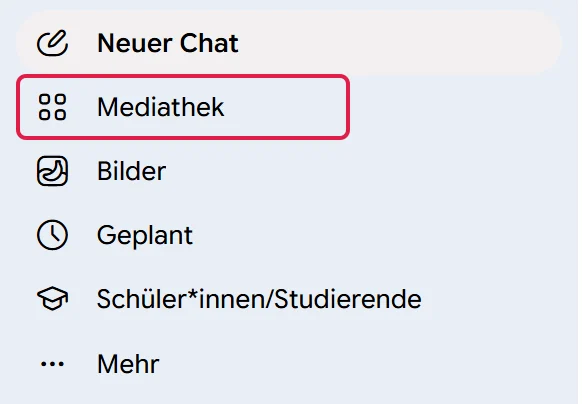
- Scrolle zum Abschnitt Medien. Dort liegen Deine Bilder als Raster, die neuesten zuerst.
Der Anfang des Abschnitts sah bei uns so aus:
Darüber stehen unter Dokumente Deine PDFs und Dateien aus Canvas, der Arbeitsfläche von Gemini für Texte.
Willst Du ein Bild weiterbearbeiten, klickst Du es an. In der Großansicht führt Dich Zum Chat zurück in den Chat, in dem das Bild entstanden ist. Dort beschreibst Du die Änderung. In derselben Leiste findest Du auch Löschen.
Aus Deinen Bildern kann Gemini auch kurze Videos machen. Das übernimmt das Videomodell Gemini Omni, laut Google-Hilfe zu Videos nur mit Abo und ab 18 Jahren. Du startest im Eingabefeld über das Plus-Zeichen mit Video erstellen oder in der Seitenleiste unter Mehr > Videos. Über Bild hinzufügen fügst Du laut dieser Hilfe bis zu fünf Bilder als Vorlage hinzu. Mehr zeigt unser Gemini Tutorial unter Videos erstellen mit Gemini Omni.
Willst Du aus Deinen Bildern Videos mit anderen Videomodellen wie Seedance oder Kling machen, geht das zum Beispiel mit Higgsfield*. Die Schritte zeigt unser Higgsfield Tutorial.
Bilder erstellen in der Gemini-App fürs Handy
In der Gemini-App für Android und iPhone liegt der Bild-Modus im Menü links oben. Die Schritte stammen aus der Google-Hilfe.
- Installiere die Gemini-App aus dem Google Play Store oder dem App Store, öffne sie und melde Dich mit Deinem Google-Konto an.
- Tippe links oben im Menü auf Bilder.
- Wähle eine Vorlage oder beschreibe Dein Bild und sende es ab.
- Zum Speichern hältst Du das fertige Bild gedrückt und tippst auf Speichern.
Laut Google-Hilfe geht es auch per Sprache: Im Gespräch mit Gemini Live bittest Du um ein Bild. Auf Android kann Gemini Live es auch passend zu dem erstellen, was Deine freigegebene Kamera zeigt.
Ist Gemini auf Deinem Android-Handy der Standard-Assistent, der auf „Hey Google“ hört, sagst Du einfach, welches Bild Du willst.
Eigene Fotos bearbeitest Du in der App wie im Browser. Ältere Bilder findest Du im Menü unter Mediathek.
Nutzt Du Gemini am Handy im Browser, liegt Bilder ebenfalls im Menü links oben.
Nano Banana: welches Bildmodell in Gemini steckt
Welche Fassung von Nano Banana ein Bild zeichnet, hängt vom Abo und vom gewählten Gemini-Modell ab. Mit Abo arbeitet nach Googles Seite zur Bildgenerierung die neuere Fassung Nano Banana 2.1. Ein eigenes Menü, um das Bildmodell zu wählen, gibt es nicht.
Die Google-Hilfe ordnet das Bildmodell dem Gemini-Modell rechts im Eingabefeld zu:
| Gemini-Modell im Eingabefeld | Bildmodell laut Google-Hilfe |
|---|---|
| Flash-Lite | Nano Banana 2 Lite, die schnelle Fassung |
| Flash oder Pro | Nano Banana 2 |
Das Modell Gemini 4 Argon, das Du ab Google AI Pro wählen kannst, nennt die Hilfe bei dieser Zuordnung nicht.
Ohne Abo bietet die Abo-Seite nur Flash-Lite an, nach der Tabelle also Nano Banana 2 Lite. Die Seite zur Bildgenerierung nennt für Bilder ohne Abo dagegen Nano Banana 2.
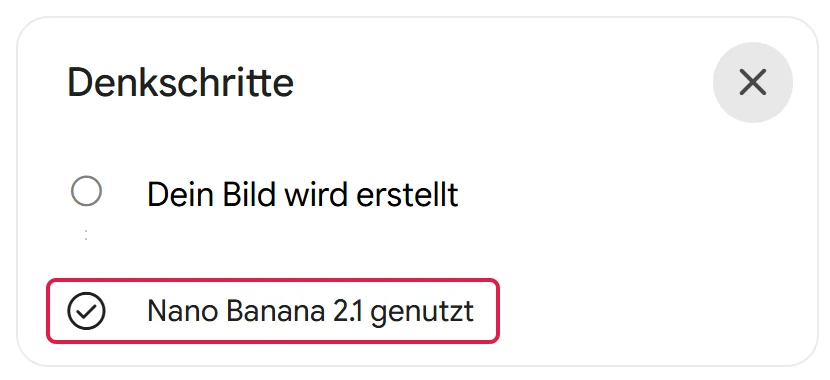
Welches Modell gearbeitet hat, siehst Du über die drei Punkte unter dem Bild und Denkschritte anzeigen. Mit Abo stand dort bei uns auch bei eingestelltem Flash die neuere Fassung:
Mit Pro wiederholen: dasselbe Bild mit Nano Banana Pro
Ab Google AI Plus lässt Du ein fertiges Bild mit Nano Banana Pro neu erstellen. Die Profi-Fassung ergänzt vor allem bei Infografiken und Text im Bild mehr Details, schreibt Google in seiner Hilfe zu Bildern.
- Klicke unter dem Bild auf die drei Punkte.
- Wähle Mit Pro wiederholen.
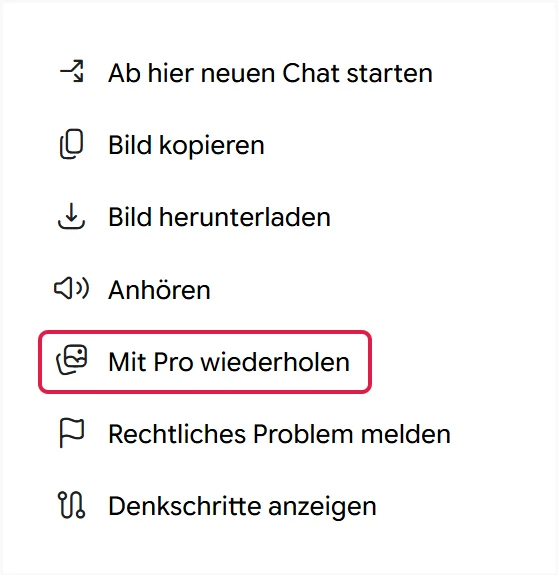
Das neue Bild erscheint als zweite Fassung. Rechts darunter steht dann „2 / 2“. Mit den Pfeilen wechselst Du zwischen beiden.
In unseren Tests mit Plakat, Infografik und Produktfoto standen die gewünschten Texte bei beiden Fassungen richtig im Bild, nur in einem kleinen Bilddetail von Pro steckte ein Schreibfehler. Pro hielt sich enger an Vorlage und Wortlaut, bis hin zu den Anführungszeichen aus dem Prompt. Die Standardfassung gestaltete fertiger und war etwas schneller. Einen klaren Sieger gab es nicht.
Der Menüpunkt stand in unserem Konto auch bei eingestelltem Flash bereit. Ist Dein Tageslimit für Bilder erreicht, geht „Mit Pro wiederholen“ laut Google-Hilfe erst nach dem Zurücksetzen wieder. Den ausführlichen Vergleich von Nano Banana 2.1 und Pro zeigt unser Artikel Nano Banana Pro.
Willst Du neben Nano Banana weitere Bildmodelle wie Seedream oder GPT Image unter einem Konto nutzen, schau Dir Higgsfield* an. Wie das geht, zeigt unser Higgsfield Tutorial.
Gemini-Bilder ohne sichtbares Wasserzeichen
Das sichtbare Wasserzeichen schaltest Du in den Einstellungen unter Wasserzeichen für Medien aus. Die Einstellung gilt laut Google-Hilfe zu Wasserzeichen für neu erstellte Bilder, Videos und Musik.
Ohne sichtbares Wasserzeichen fehlt der schnelle Hinweis, dass ein Bild von einer KI stammt. Täuschend echte KI-Bilder musst Du im Beruf trotzdem kennzeichnen, siehe Rechte, Marken und Datenschutz.
- Klicke links unten auf das Zahnrad Einstellungen.
- Wähle Wasserzeichen für Medien und dann Aus.
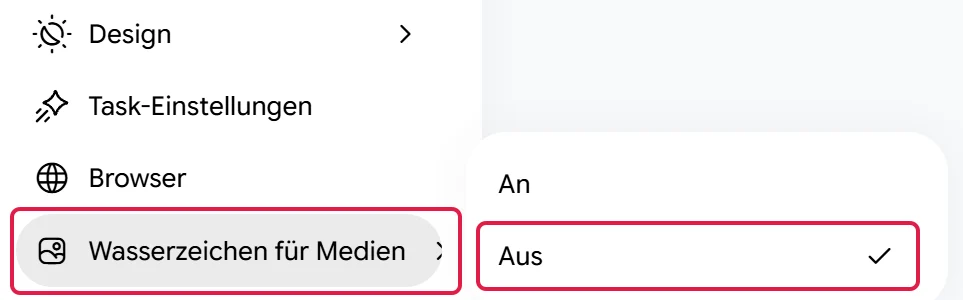
Ein Häkchen hinter Aus zeigt Dir, dass die Einstellung gespeichert ist.
Unsichtbar bleibt jedes Bild trotzdem gekennzeichnet. Das digitale Wasserzeichen SynthID und Herkunftsangaben in den Bilddaten, die sogenannten Content Credentials, lassen sich laut Google-Hilfe nicht abschalten.
Ob ein Bild mit Google-KI entstanden ist, verrät Dir Gemini selbst. Lade es hoch und frag danach, so empfiehlt es Googles Seite zur Bildgenerierung.
Gemini-Bilder nutzen: Rechte, Marken und Datenschutz
Google beansprucht an Bildern, die Du mit Gemini erstellst, keine Eigentumsrechte. So steht es in Googles Nutzungsbedingungen für Inhalte, die Du mit seinen Diensten erstellst. Eine ausdrückliche Freigabe für Website oder Werbung nennen sie nicht.
Diese Grenzen solltest Du kennen (keine Rechtsberatung):
- Du darfst KI-Bilder laut Googles Richtlinie zur unzulässigen Nutzung nicht mit Täuschungsabsicht als von Menschen gemacht ausgeben.
- Fremde Marken, Logos und echte Personen gehören nur mit Rechten oder Erlaubnis ins Bild.
- Täuschend echt wirkende KI-Bilder kennzeichnest Du bei beruflicher Nutzung als KI-Inhalt. Das verlangt Artikel 50 der EU-KI-Verordnung (Verordnung (EU) 2024/1689) für sogenannte Deepfakes. Das sind KI-Bilder, die echten Personen, Gegenständen, Orten, Einrichtungen oder Ereignissen ähneln und fälschlich echt wirken.
Prüfe jedes Bild vor dem Veröffentlichen, das rät auch die Google-Hilfe. Was das Urheberrecht zu KI-Bildern sagt und wann genau Du kennzeichnen musst, erklären wir unter Urheberrecht und Kennzeichnung von KI-Bildern. Diese Regeln gelten für jedes Werkzeug.
Fremde Marken und echte Personen
Auf fremde Marken achtest Du selbst. In unserem Test erstellte Gemini auf Wunsch ein Werbefoto mit dem Logo einer bekannten Getränkemarke, ohne Rückfrage und ohne Ablehnung.
Verlass Dich deshalb nicht darauf, dass Gemini heikle Wünsche abblockt.
Googles Richtlinie zur unzulässigen Nutzung verbietet unter anderem, Rechte anderer zu verletzen oder sich als eine andere Person auszugeben.
Datenschutz bei eigenen Fotos
Hochgeladene Fotos behandelt Gemini wie Deine Prompts. Ist Aktivitäten speichern eingeschaltet, kann Google Deine Chats laut seinen Datenschutz-Hinweisen zu Gemini nutzen, um seine KI zu verbessern.
Dabei können auch Prüferinnen und Prüfer, darunter Mitarbeitende von Dienstleistern, Deine Chats ansehen. Geprüfte Chats bewahrt Google laut seinen Datenschutz-Hinweisen bis zu drei Jahre auf.
Die Einstellung findest Du über das Zahnrad links unten unter Aktivitäten, ganz unten im Menü:
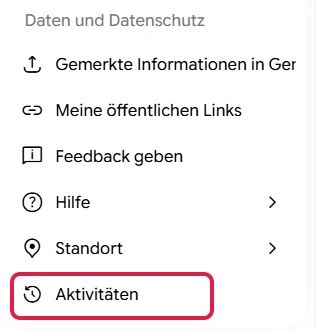
Ist sie aus oder nutzt Du einen temporären Chat, also einen Chat, der nicht in Deinem Verlauf landet, speichert Google Chats laut Datenschutz-Hinweisen 72 Stunden lang. Fürs Training nutzt Google sie dann nicht, solange Du kein Feedback gibst. Zum Schutz vor Missbrauch kann Google Chats aber auch dann von Prüferinnen und Prüfern ansehen lassen.
Lade deshalb keine Fotos mit vertraulichen Daten hoch, etwa Ausweise oder Rechnungen.
Gemini erstellt keine Bilder? Ursachen und Lösungen
Funktioniert das Bilder-Erstellen in Gemini nicht, prüfst Du zuerst Anmeldung, Alter und Limit. Die Tabelle nennt typische Meldungen mit Googles Lösungen aus der Hilfe zu Fehlercodes und unsere Erfahrungen aus den Tests.
Hinweis: Die englischen Meldungen in der Tabelle stammen aus dieser Hilfe, die es nur auf Englisch gibt. In der deutschen Oberfläche kann der Wortlaut anders sein.
| Problem | Lösung |
|---|---|
| Gemini antwortet nur mit Text. | Melde Dich an und öffne vorher den Bild-Modus über Plus-Zeichen > Bild erstellen oder Seitenleiste > Bilder. Bilder gibt es laut Google-Hilfe erst ab 18 Jahren, bei Arbeits- und Schulkonten gelten eventuell andere Regeln. |
| Meldung „Too many requests in a short time period“ | Gemini ist stark ausgelastet oder Dein Limit ist erreicht. Warte einige Minuten, Deinen Stand zeigt gemini.google.com/usage. |
| Meldung „I can’t generate images“, obwohl es sonst geht | Öffne einen neuen Chat und schicke den Prompt dort erneut ab. |
| Fehlercode in Klammern wie (5) oder (7) | Erneut senden, neuen Chat öffnen, Anhang prüfen, Internetverbindung prüfen. Hilft das nicht, 5 Minuten warten und die Seite neu laden. |
| Fehlercode 1060 | Gemini ist in Deinem Land oder Deiner Region eventuell nicht verfügbar. Prüfe die Länderliste in der Google-Hilfe. |
| Anfrage abgelehnt oder Bild entfernt | Google kann Bilder bei einem möglichen Regelverstoß entfernen. Formuliere ohne echte Personen, fremde Marken und heikle Inhalte neu. |
| Das Format stimmt nicht. | Stell das Format in der Leiste Seitenverhältnis ein. Ein Wunsch im Prompt allein kam in unserem Test nicht gegen die Leiste an. |
| Der Text im Bild ist falsch. | Text kurz halten, ohne Anführungszeichen in den Satz schreiben und das falsche Wort gezielt korrigieren lassen. |
| Im Bild ist mehr, als Du wolltest. | Schreib dazu, was nicht hinein soll, zum Beispiel „kein weiterer Text“. |
| „Mit Pro wiederholen“ fehlt. | Du brauchst ein Abo ab Google AI Plus. Ist Dein Limit für Bilder erreicht, geht es erst nach dem Zurücksetzen wieder. |
| Das Foto lässt sich nicht hochladen. | Höchstens 10 Dateien je Prompt, jede bis 100 MB (Google-Hilfe zum Hochladen). Bei der Meldung „Du hast dein Limit für Chats, die Dateien enthalten, erreicht.“ später erneut versuchen. |
| Der Avatar fehlt. | Avatare gibt es in Deutschland nicht. Lade stattdessen ein Foto von Dir hoch. |
Die vier Schritte zum ersten Bild und die wichtigsten Erkenntnisse aus unseren Tests siehst Du hier auf einen Blick:

Fazit
Bilder mit Gemini zu erstellen klappt im Browser am einfachsten über Plus-Zeichen > Bild erstellen, alternativ über die Seitenleiste, auch ohne Abo. Zum Ausprobieren reicht das kostenlose Konto. Ein Abo ab Google AI Plus lohnt sich, wenn Du Downloads in 2K, höhere Limits oder „Mit Pro wiederholen“ brauchst.
Besonders hilft es, das Format vorher in der Leiste einzustellen und beim Nachbessern zu sagen, was gleich bleiben soll. Brauchst Du freigestellte Grafiken mit durchsichtigem Hintergrund, zeigt unser Artikel ChatGPT Bilder erstellen den Weg mit ChatGPT.
Starte am besten mit einer unserer 8 Prompt-Vorlagen oben. Die Liste mit Fachbegriffen für Bild-Prompts findest Du im Downloadbereich.

Gratis KI Guide 2026 (im Wert von 19,99€)!
Habe endlich mehr Zeit, Geld & Freiheit dank KI-Online-Marketing...
- Entdecke die goldene 6-Schritte-Prompt Formel für fast schon unfaire Ergebnisse
- Bekomme 5 mächtige Experten-Prompts, die Dir sofort massiv Zeit sparen & mehr Umsatz bringen
- Entdecke die BESTEN KI Tools (um die Konkurrenz abzuhängen)
- Aktuell mit exklusivem Überraschungs-Bonus im Wert von 79,00€ (direkt nach dem gratis Download)
Häufige Fragen
Kann ich mit Gemini ohne Anmeldung Bilder erstellen?
Nein. Für Bilder musst Du in Gemini mit einem Google-Konto angemeldet und mindestens 18 Jahre alt sein, so steht es in der Google-Hilfe. Ein kostenloses Google-Konto reicht dafür aus, ein Abo brauchst Du für einfache Bilder nicht.
Muss ich für Gemini-Bilder auf Englisch schreiben?
Nein. In unseren Tests entstanden alle Gemini-Bilder mit deutschen Prompts. Auch der Text „Heute frisch: Kürbis 2,50 €“ stand mit Umlaut und Euro-Zeichen fehlerfrei im Bild. Lies Text im fertigen Bild trotzdem immer nach, einzelne Schreibfehler kommen vor.
Kann Gemini Bilder mit transparentem Hintergrund erstellen?
Nein, einen echt durchsichtigen Hintergrund erstellt Gemini nicht. Auf die Bitte um ein freigestelltes PNG malte Gemini in unserem Test ein grau-weißes Schachbrett ins Bild. Für einen durchsichtigen Hintergrund brauchst Du ein Werkzeug zum Freistellen, etwa den Bildeditor von ChatGPT.
Kann Gemini mehrere Bilder gleichzeitig erstellen?
Nicht unbedingt als einzelne Dateien. Bittest Du um mehrere Varianten, kann Gemini sie in einem einzigen Bild zusammenfassen. Auf die Bitte um vier Logo-Varianten lieferte Gemini in unserem Test ein einziges Bild mit vier Logos im Raster. Für getrennte Bilder schickst Du mehrere Bildwünsche nacheinander, im selben Chat oder in neuen Chats.
Ist Gemini oder ChatGPT besser zum Bilder erstellen?
Für freigestellte Grafiken und gezielte Änderungen an einzelnen Bildstellen empfehlen wir ChatGPT, weil sein Bildeditor Hintergründe wirklich durchsichtig macht. Gemini ist bequemer, wenn Du schnell Bilder in festen Formaten brauchst, mit Abo kommt die Profi-Fassung Nano Banana Pro dazu. Beide erstellen Bilder auch kostenlos.
Kann Gemini ein Bild von mir erstellen?
Ja. Du lädst ein Foto von Dir hoch und beschreibst die Änderung, etwa eine neue Frisur. Laut Googles Datenschutz-Hinweisen können Prüferinnen und Prüfer Chats samt Fotos ansehen. Zum Schutz vor Missbrauch gilt das auch, wenn Du den Gemini-Verlauf (Einstellung Aktivitäten speichern) ausgeschaltet hast. Geprüfte Chats speichert Google bis zu drei Jahre. Den Avatar ohne Foto gibt es in Deutschland nicht.
Kann Gemini aus einem Bild ein Video machen?
Ja, aus Bildern macht Gemini mit dem Videomodell Gemini Omni kurze Videos. Dafür brauchst Du laut Google-Hilfe ein Abo ab Google AI Plus und musst mindestens 18 Jahre alt sein. Du startest über Plus-Zeichen > Video erstellen, fügst laut Hilfe bis zu fünf Bilder hinzu und beschreibst die Szene.
Wie lange braucht Gemini für ein Bild?
In unseren Tests im Browser dauerte ein Bild meist zwischen etwa 15 und 35 Sekunden, einmal auch rund anderthalb Minuten. Solange Gemini arbeitet, steht im Chat „Dein Bild wird erstellt“. Erscheint gar kein Bild, empfiehlt Google, einen neuen Chat zu öffnen und den Prompt dort erneut zu senden.
Veröffentlicht am · Zuletzt aktualisiert am