KI
Logo mit KI erstellen: Anleitung, Praxistest & Prompt-Vorlage
Ein Logo mit KI zu erstellen klappt heute auch ohne Designkenntnisse. Du beschreibst in ein paar Sätzen, wie Dein Logo aussehen soll, und ein KI-Assistent wie ChatGPT oder Gemini zeichnet daraus einen Entwurf.
Ein fertiges Logo ist dieser Entwurf aber noch nicht. Auf Website und Visitenkarte muss der Hintergrund durchsichtig sein, und groß gedruckt soll nichts verschwimmen.
Mit dieser Anleitung bringst Du Deinen Entwurf Schritt für Schritt bis zur fertigen Logodatei. Vorher siehst Du im Praxistest, wie ChatGPT und Gemini mit demselben Prompt zurechtkamen. Am Ende geht es um das Markenrecht.
Das Wichtigste in Kürze
Ein Logo mit KI erstellst Du, indem Du einem KI-Assistenten wie ChatGPT oder Gemini Name, Symbol, Farben und Stil beschreibst. Für Entwürfe reicht ein kostenloses Konto, im Browser oder in der App. Das Bild lädst Du herunter, prüfst den transparenten Hintergrund und suchst nach ähnlichen Marken. Für den Druck legst Du eine Vektordatei an, die in jeder Größe scharf bleibt.
- Schreib den Namen in Anführungszeichen in den Prompt und prüfe danach jeden Buchstaben.
- Beim Nachbessern sagst Du ausdrücklich, was gleich bleiben soll.
- Ein grau-weißes Karomuster im KI-Bild kann aufgemalt sein, dann ist der Hintergrund nicht durchsichtig.
- Fürs Web reicht ein PNG, für den Druck eine Vektordatei, die beim Vergrößern scharf bleibt.
- Such vorher nach ähnlichen Marken und lass Dein Logo bei Bedarf als Marke eintragen.
Inhaltsverzeichnis
- Kann KI ein Logo erstellen?
- Welche KI für Logos passt
- Praxistest: ChatGPT und Gemini
- Was ist gratis, was kostet?
- 1. Briefing und Logo-Prompt
- 2. Entwurf erstellen und herunterladen
- 3. Nachbessern und prüfen
- 4. Transparenter Hintergrund
- 5. Vektordatei (SVG)
- 6. Varianten, Größen, Farben
- Rechtliches: Nutzung und Marke
- Fazit
- Häufige Fragen
Kann KI ein Logo erstellen? Was dabei herauskommt
Ja, KI-Assistenten wie ChatGPT und Gemini erstellen brauchbare Logo-Entwürfe. In unserem Test schrieben beide den Firmennamen schon beim ersten Versuch fehlerfrei.
Heraus kommt allerdings ein Pixelbild, also eine Datei aus vielen kleinen Bildpunkten, etwa ein PNG. Vergrößerst Du es stark, wird es unscharf.
Für ein Schild oder einen Messestand brauchst Du deshalb später eine Vektordatei, zum Beispiel ein SVG. Sie besteht aus berechneten Linien und Flächen und bleibt in jeder Größe scharf.
Welche KI für Logos passt: die Wege im Überblick
Für die meisten reicht ein KI-Assistent wie ChatGPT oder Gemini. Welcher der beiden im Test besser abschnitt, steht im Praxistest. Daneben gibt es Logo-Generatoren und Bild-KIs, die direkt Vektordateien erzeugen.
- Du willst schnell und gratis Ideen sehen: ChatGPT oder Gemini. Du beschreibst das Logo frei im Chat und änderst es mit einem Satz.
- Ohne eigenen Prompt, Schritt für Schritt geführt: ein Logo-Generator wie VistaPrint, der Shopify Logo Maker, Looka oder Brandmark. Was der Download kostet, steht in der Kosten-Tabelle.
- Du arbeitest ohnehin mit Canva: Im KI-Logo-Generator beschreibst Du Dein Logo und klickst auf Erstellen, gratis mit begrenzten Prompts pro Monat. Den transparenten Download gibt es aber nur mit Canva Pro.
- Du brauchst sofort eine Vektordatei: ein Vektor-Tool mit KI wie Adobe Firefly, Adobe Illustrator oder Recraft, das gleich eine SVG-Datei liefert (Schritt 5).
- Zum Vergleich mehrerer Bildmodelle: Bei Higgsfield* probierst Du unter einem Konto mehrere Bild-KIs aus, etwa GPT Image 2.5 Sunburst, ein Bildmodell von OpenAI (die Bildfunktion in ChatGPT selbst heißt ChatGPT Images 2.5). Mehr dazu im Higgsfield Tutorial.
- Für eine Marke über viele Jahre oder ein ganzes Erscheinungsbild: Lass den KI-Entwurf von einem Designprofi ausarbeiten. Entwurf und Prompt nimmst Du als Vorlage mit.
Claude Design dagegen hat keine eingebaute Bild-KI und ist laut einem Artikel von Anthropic für Logos kaum geeignet.
Praxistest: ChatGPT und Gemini mit demselben Logo-Prompt
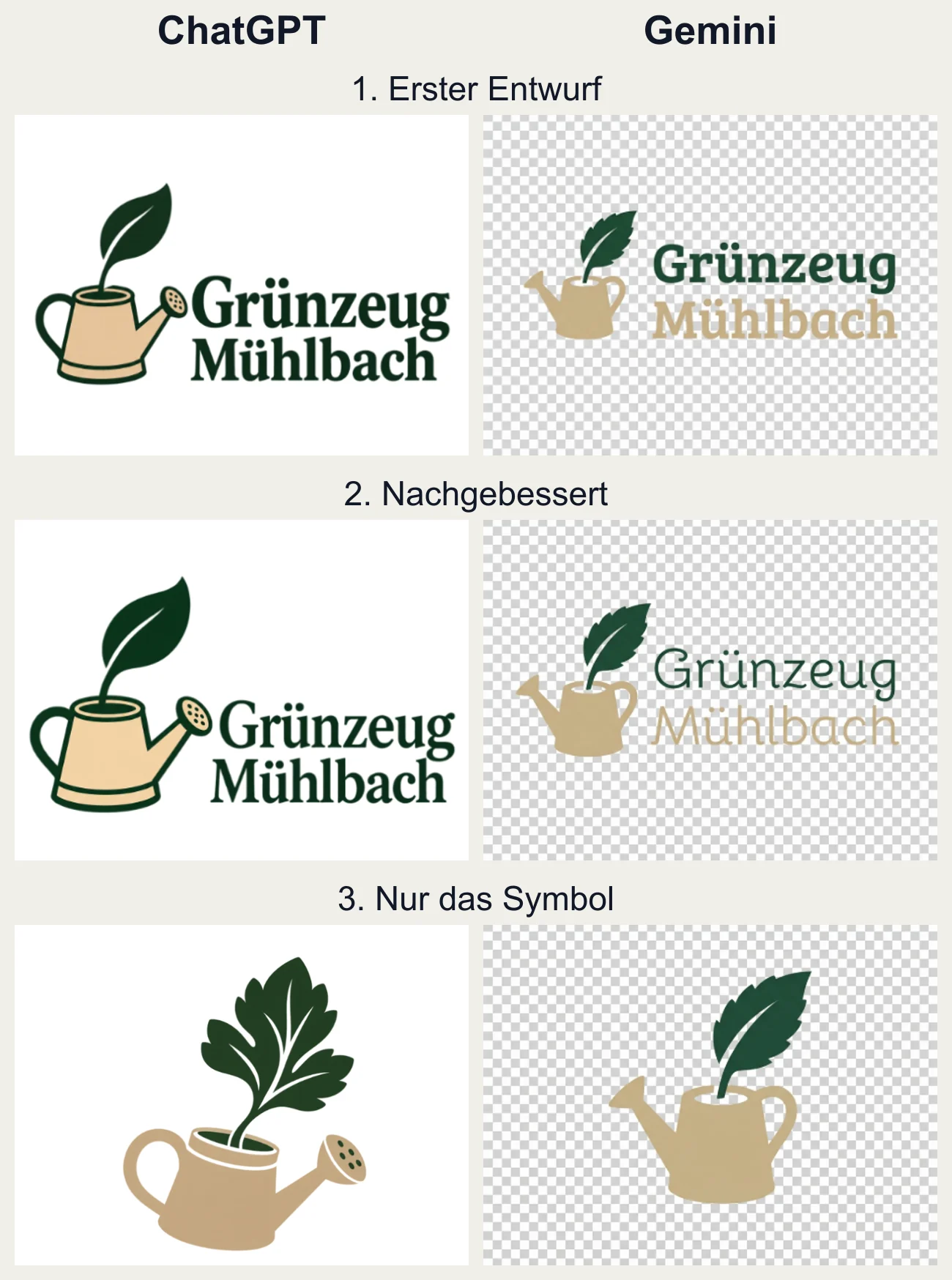
In unserem Test schrieben beide Tools den Namen auf Anhieb fehlerfrei, aber nur ChatGPT lieferte einen echt durchsichtigen Hintergrund. Gemini war schneller und setzte unsere Änderungswünsche genauer um.
Getestet haben wir im Oktober 2026 mit bezahlten Konten (ChatGPT Plus und Google AI Ultra) und einer erfundenen Gärtnerei namens „Grünzeug Mühlbach“. In beide Tools ging derselbe Prompt aus Schritt 1. Danach baten wir um ein größeres Symbol mit dünnerer Schrift und zuletzt um das Symbol allein, etwa für ein Favicon (das kleine Symbol im Browser-Tab).
Die ChatGPT-Logos haben keinen Hintergrund und erscheinen hier auf Weiß, das Karomuster bei Gemini ist ins Bild gemalt:
| Beobachtung | ChatGPT | Gemini |
|---|---|---|
| Konto im Test | ChatGPT Plus, Denkaufwand High (ChatGPT denkt vor dem Zeichnen gründlich nach) | Google AI Ultra, Modell Flash (im Eingabefeld gewählt) |
| Bildmodell | ChatGPT Images 2.5 | Nano Banana 2.1 (laut Google das Bildmodell mit Abo) |
| Name geschrieben | in allen drei Bildern fehlerfrei, auch das ü | in allen drei Bildern fehlerfrei |
| Farben | Name komplett dunkelgrün, Beige nur in der Gießkanne | „Grünzeug“ dunkelgrün, „Mühlbach“ sandbeige |
| Transparenter Hintergrund | echt durchsichtig | grau-weißes Karomuster ins Bild gemalt |
| Nachbessern | Symbol größer, Schrift kaum dünner | beides wie gewünscht, Rest unverändert |
| Nur Symbol | Blatt verändert: mehrfach gelappt, mit feinen Adern | gleiche Form wie im Logo |
| Wartezeit je Bild | etwa 1 bis 1,5 Minuten | etwa 20 bis 30 Sekunden |
| Bildgröße im Chat | 1.254 × 1.254 Pixel | 1.024 × 1.024 Pixel |
| Sichtbares Wasserzeichen | keins | keins (bei Ultra setzt Google keinen Gemini-Stern) |
Welche KI eignet sich am besten für Logos?
Willst Du Dein Logo sofort als PNG auf Website oder Folien nutzen, war in unserem Test ChatGPT die bessere Wahl, denn nur dort war das Bild im Chat echt durchsichtig. Gemini lohnt sich, wenn Du viel nachbessern willst. Den Hintergrund entfernst Du dort danach separat (Schritt 4).
Das gilt für unsere Testbedingungen aus der Tabelle. Nano Banana Pro, das Bildmodell, das Gemini nur mit Abo anbietet, haben wir nicht getestet. Wie Pro bei anderen Motiven im Vergleich mit 2.1 abschneidet, zeigt unser Praxistest zu Nano Banana Pro. Ein einzelnes Test-Logo ist zudem kein allgemeiner Vergleich.
Kostenlose Konten haben wir nicht getestet. In kostenlosen ChatGPT-Konten zeichnet laut OpenAI dasselbe Bildmodell, aber ohne Denkaufwand (nur in Plus, Pro und Business). Gemini nutzt ohne Abo laut Google Nano Banana 2 statt 2.1 und setzt einen sichtbaren Gemini-Stern ins Bild, den Du ausschalten kannst (Schritt 2).
Logo mit KI kostenlos erstellen: was gratis ist und was Geld kostet
Den Entwurf bekommst Du fast überall gratis. Bezahlen musst Du je nach Anbieter für den Download, die Vektordatei, den durchsichtigen Hintergrund oder die geschäftliche Nutzung.
Ganz ohne Geld kommst Du auf zwei Wegen zum fertigen Logo:
- Entwurf in ChatGPT oder Gemini Hintergrund bei Bedarf mit Adobe Firefly freistellen, Vektordatei mit Inkscape
- Ein Logo-Generator wie VistaPrint, der laut Anbieter gleich SVG und transparentes PNG liefert
In der Tabelle stehen die Angaben der Anbieter, Stand 30.10.2026. Bei Preisen in Dollar können noch Steuern dazukommen.
| Werkzeug | Gratis | Kostet |
|---|---|---|
| ChatGPT | eingeschränkte Bilderstellung, kostenloses Konto nötig | mehr Bilder mit dem Tarif Go für 8 € im Monat (Preise) |
| Gemini | Bilder, Download in 1K-Auflösung (bei quadratischen Bildern 1.024 Pixel), ab 18 Jahren (Gemini-Hilfe); laut Google mit sichtbarem Gemini-Stern, abschaltbar (Schritt 2) | Download in 2K mit Google-AI-Abo, ab 4,99 € im Monat (Abos) |
| VistaPrint Logomaker | 4 Logo-Generierungen ohne Konto, 60 weitere mit Konto; Download laut Anbieter kostenlos als PNG, SVG und PDF, auch transparent (Logomaker) | - |
| Shopify Logo Maker | laut Shopify komplett kostenlos (Logo Maker) | - |
| Canva | Logo-Vorlagen und KI-Logos mit monatlichem Kontingent | transparenter Download nur mit Canva Pro (Canva-Hilfe), 12 € im Monat im App Store |
| Wix Logo Maker | Entwürfe, eine Beispieldatei als JPG in niedriger Auflösung | hochauflösende Dateien nur mit gekauftem Paket, SVG erst ab dem Paket Advanced (Wix-Hilfe) |
| Looka | Entwürfe | ab 35 $ für ein PNG in niedriger Auflösung, SVG und transparenter Hintergrund ab 72 $ (Preise) |
| Brandmark | Entwürfe ohne Konto | ab 35 $ einmalig, laut Anbieter mit Vektordatei (Preise) |
| Adobe Firefly | tägliche Generierungen, Hintergrund entfernen | Abo ab 10,98 € im Monat (Pläne) |
| Recraft | 3 Generierungen pro Tag und Bildstil, auch als SVG; Bilder öffentlich und nicht für gewerbliche Nutzung | Basic für 12 $ im Monat, dann mit vollem Eigentum (Preise) |
| Ideogram | wöchentliches Guthaben, echte Transparenz; Bilder öffentlich | Plus für 20 $ im Monat (Preise) |
| Higgsfield | Gratis-Konto mit einigen Modellen, Ergebnisse mit Wasserzeichen (Higgsfield-Hilfe) | Starter für 19 $ im Monat*, ohne sichtbares Wasserzeichen |
| Inkscape | komplettes Programm zum Umwandeln in SVG (Inkscape) | - |
Schritt 1: Briefing und Logo-Prompt schreiben
Ein guter Logo-Prompt nennt den Namen exakt, ein einziges Symbol und ein bis zwei Farben. Dazu kommen ein schlichter Stil und das, was nicht ins Bild soll.
Sammle diese Angaben vorher in einem Briefing, einer kurzen Beschreibung, was das Logo zeigen und ausdrücken soll. Je genauer Du das beschreibst, desto näher liegt der erste Entwurf an Deiner Vorstellung.
Die Bausteine eines Logo-Prompts
| Baustein | Was Du angibst | Beispiel |
|---|---|---|
| Name | exakt, in Anführungszeichen | „Grünzeug Mühlbach“ |
| Logo-Form | nur Name, nur Symbol oder beides | Symbol, daneben der Name |
| Symbol | ein einziges, einfaches Motiv | Kräuterblatt, das aus einer Gießkanne wächst |
| Farben | eine bis zwei Farben | Dunkelgrün und Sandbeige |
| Stil | flach und schlicht statt verspielt | ohne Schatten und Verläufe |
| Klein und einfarbig | muss winzig und in einer Farbe funktionieren | auch klein und in Schwarz-Weiß erkennbar |
| Ausschlüsse | was nicht ins Bild soll | kein weiterer Text, keine Jahreszahl |
| Hintergrund und Format | durchsichtig, Seitenverhältnis | transparenter Hintergrund, quadratisch |
Bei einem weiteren Logo-Test schrieb Gemini ungefragt „SEIT 2026“ ins Bild. Deshalb gehören Ausschlüsse in den Prompt.
Wichtig: Nenne keine fremden Marken als Vorbild („so wie das Logo von …“). Ähnelt Dein Logo einer bekannten Marke, kann deren Inhaber Dir die Nutzung untersagen (mehr in Schritt 3). Versuche, Schutzrechte Dritter zu verletzen, untersagt OpenAI auch in seinen Nutzungsrichtlinien.
Beispiel: der Prompt aus unserem Praxistest
Erstelle ein schlichtes Logo für die Gärtnerei „Grünzeug Mühlbach“. Symbol: ein einzelnes Kräuterblatt, das aus einer kleinen Gießkanne wächst. Daneben der Name genau so geschrieben: Grünzeug Mühlbach. Zwei Farben: Dunkelgrün und Sandbeige. Flaches Design ohne Schatten und Verläufe, das auch ganz klein und in Schwarz-Weiß erkennbar bleibt. Kein weiterer Text, keine Jahreszahl. Transparenter Hintergrund, quadratisch.
Die Umlaute im Namen haben wir absichtlich gewählt, um die Schrift auf die Probe zu stellen.
Vorlage zum Kopieren
Ersetze jeden Teil in eckigen Klammern samt Klammern durch Deine Angaben:
Erstelle ein schlichtes Logo für [Art der Firma oder des Projekts] mit dem Namen „[Name]“. Symbol: [ein einfaches Motiv]. [Daneben / darunter] steht der Name genau so geschrieben: [Name]. Farben: [Farbe 1] und [Farbe 2]. Stil: [flach, modern, klassisch …], ohne Schatten und Verläufe. Das Logo muss auch sehr klein und in Schwarz-Weiß erkennbar bleiben. Kein weiterer Text. Transparenter Hintergrund, quadratisch.
Unsere ausdrückliche Empfehlung: Eine Liste mit Fachbegriffen für Bild-Prompts samt Bild-Beispielen bekommst Du kostenlos in unserem Downloadbereich. Damit beschreibst Du Stil und Wirkung Deines Logos noch genauer.
Wie Du Prompts allgemein besser formulierst, zeigt unser Artikel Prompting lernen.
Schritt 2: Den Entwurf in ChatGPT oder Gemini erstellen und herunterladen
Jetzt lässt Du die KI zeichnen und speicherst das Bild auf Deinem Computer. Für beide Tools brauchst Du ein Konto, ein kostenloses reicht.
Logo mit ChatGPT erstellen
Einen besonderen Bild-Modus brauchst Du nicht, ChatGPT erkennt am Prompt, dass Du ein Bild willst. Neu bei ChatGPT? Die Grundlagen erklärt unser ChatGPT Tutorial.
- Öffne ChatGPT im Browser oder in der App, melde Dich an und starte einen neuen Chat.
- Füge Deinen Prompt ins Eingabefeld ein und klicke unten rechts auf den Pfeil zum Senden.

- Warte, bis das Bild fertig ist, bei uns etwa eine bis anderthalb Minuten. Zwischendurch erscheint eine Vorschau.
Fertig ist der Entwurf, sobald unten auf dem Bild links der Knopf Bearbeiten und rechts das Teilen-Symbol erscheinen.
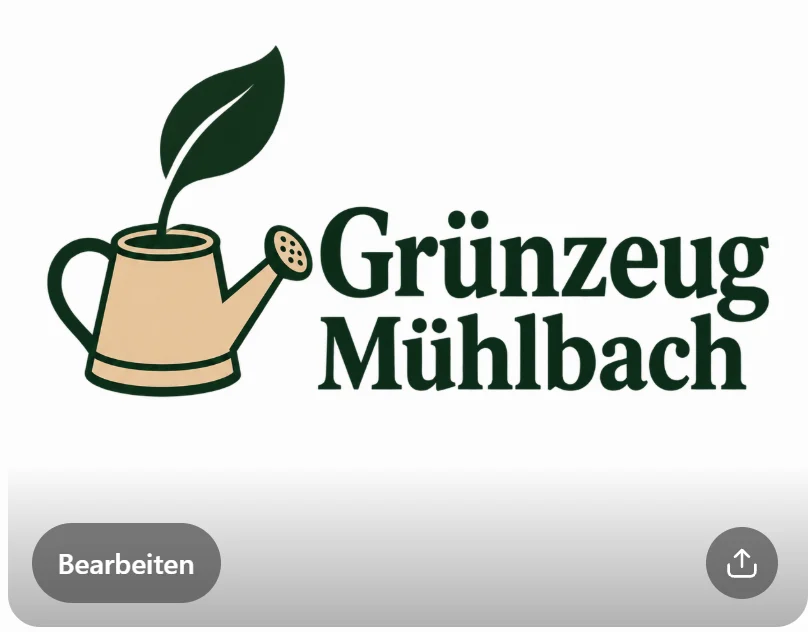
- Zum Herunterladen klickst Du im Chat auf das Logo. Es öffnet sich die Großansicht, oben rechts klickst Du auf das Symbol Herunterladen.

Tipp: Statt eines eigenen Prompts kannst Du auch mit der fertigen Vorlage Logo starten.
Logo mit Gemini erstellen
In Gemini nutzt Du am besten die eigene Seite für Bilder. Dort stellst Du das Seitenverhältnis direkt ein.
Auf Bilder aus kostenlosen Konten und aus dem Abo Google AI Pro setzt Google laut seiner Ankündigung einen sichtbaren Gemini-Stern, beim Abo Google AI Ultra nicht. In einem Logo stört er, deshalb schaltest Du ihn vorher aus.
- Öffne Gemini und melde Dich mit Deinem Google-Konto an.
- Klicke links unten auf das Zahnrad Einstellungen, dann auf Wasserzeichen für Medien, und wähle Aus. Die Einstellung wirkt laut Google-Hilfe auf neu erstellte Bilder.

- Klicke links in der Seitenleiste auf Bilder (alternativ im Eingabefeld + > Bild erstellen). Im Eingabefeld steht dann der Hinweis Bilder.
- Stelle unter dem Eingabefeld das Seitenverhältnis auf 1:1 (quadratisch).
- Füge Deinen Prompt ein und sende ihn mit dem Pfeil.

Hinweis: Die Einstellung in der Leiste hat Vorrang vor dem Prompt. Steht sie auf Querformat, hilft auch „quadratisch“ im Text nicht.
Nach etwa 20 bis 30 Sekunden war unser Logo da, samt mitgezeichnetem Karo-Hintergrund (mehr in Schritt 4).

- Zum Herunterladen fährst Du mit der Maus über das Bild. Oben rechts erscheinen drei Symbole, ganz rechts liegt Bild in Originalgröße herunterladen.
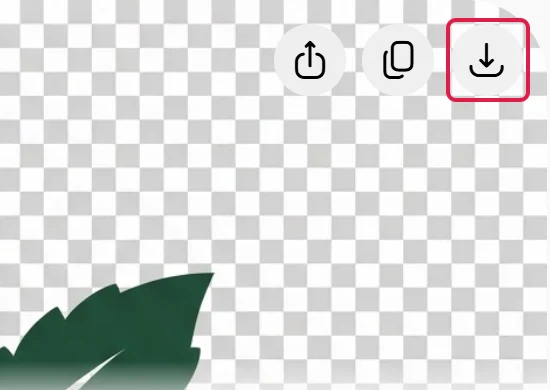
Mehr zur Bildfunktion zeigt unser Gemini Tutorial. Prompt-Vorlagen, Nachbessern und das Abschalten des Wasserzeichens zeigt unsere Anleitung Bilder mit Gemini erstellen.
Schritt 3: Nachbessern, prüfen und nach ähnlichen Marken suchen
Änderungen schreibst Du in denselben Chat und sagst dazu, was gleich bleiben soll, sonst gestaltet die KI womöglich alles neu. Bevor Du Dich festlegst, prüfst Du den Entwurf.
Unser Wunsch im Test:
„Lass alles gleich, mach nur das Symbol etwas größer und die Schrift dünner.“
Für Favicon und Profilbild brauchst Du meist nur das Symbol. Auch das bekommst Du im selben Chat:
„Erstelle dieselbe Gestaltung als reines Symbol ohne Schrift, für ein Favicon.“
Vergleiche jede neue Version mit der vorherigen, denn die Tools setzten diese Wünsche im Praxistest unterschiedlich genau um.
So prüfst Du den Entwurf
- Stimmt jeder Buchstabe? Lies den Namen Zeichen für Zeichen, besonders Umlaute und ähnlich aussehende Buchstaben.
- Ist zusätzlicher Text im Bild? Ungefragte Zusätze wie eine Jahreszahl lässt Du entfernen.
- Ist das Symbol auch winzig erkennbar? Zoome im Browser mit Strg und Minus heraus (am Mac Cmd und Minus), bis das Logo so klein ist wie eine Briefmarke.
- Klappt es in Schwarz-Weiß? Etwa auf einem Stempel oder einer Rechnung.
- Bleibt es auf dunklem Grund lesbar? Sonst brauchst Du eine helle Variante (Schritt 6).
- Gibt es schon eine ähnliche Marke? Such im kostenlosen DPMAregister, bevor Du Visitenkarten druckst oder das Logo online stellst.
Zeig Deine liebsten Entwürfe zum Schluss ein paar Leuten, die Dein Angebot nicht kennen, und lass sie raten, was Du anbietest. Sagt jemand „Gärtnerei“, passt das Logo.
Ähnliche Marken ausschließen
Die Suche nach ähnlichen Marken ist der wichtigste Prüfschritt, bevor Du ein KI-Logo geschäftlich nutzt.
Dein Logo darf keiner älteren Marke für ähnliche Waren oder Dienstleistungen zum Verwechseln ähneln. Sonst kann deren Inhaber verlangen, dass Du Dein Logo nicht mehr verwendest. Bekannte Marken sind sogar über ihre Branche hinaus geschützt.
Verletzt Du die Marke mit Absicht oder weil Du nicht sorgfältig genug warst, etwa bei der Suche nach älteren Marken, kann deren Inhaber auch Schadensersatz fordern (§ 14 Markengesetz). Das gilt auch, wenn Du Dein Logo selbst gar nicht anmeldest.
Schritt 4: Einen echten transparenten Hintergrund bekommen
Am einfachsten verlangst Du den transparenten Hintergrund gleich im Prompt und prüfst danach, ob er echt ist. Dann liegt Dein Logo ohne Kasten auf jeder Farbe.
Manche KI-Tools malen das grau-weiße Karomuster allerdings nur ins Bild. Eigentlich zeigen Bildprogramme damit an, dass eine Stelle durchsichtig ist.
In unserem Test passierte das bei Gemini. Das Bild, das ChatGPT im Chat anzeigte, hatte dagegen einen echten Alphakanal, also die Information, welche Bildpunkte durchsichtig sind.
So sehen beide Logos auf einer dunkelgrünen und einer beigen Fläche aus. Oben links ist die ChatGPT-Schrift kaum zu erkennen, weil sie selbst dunkelgrün ist. Für dunkle Flächen brauchst Du eine helle Variante.
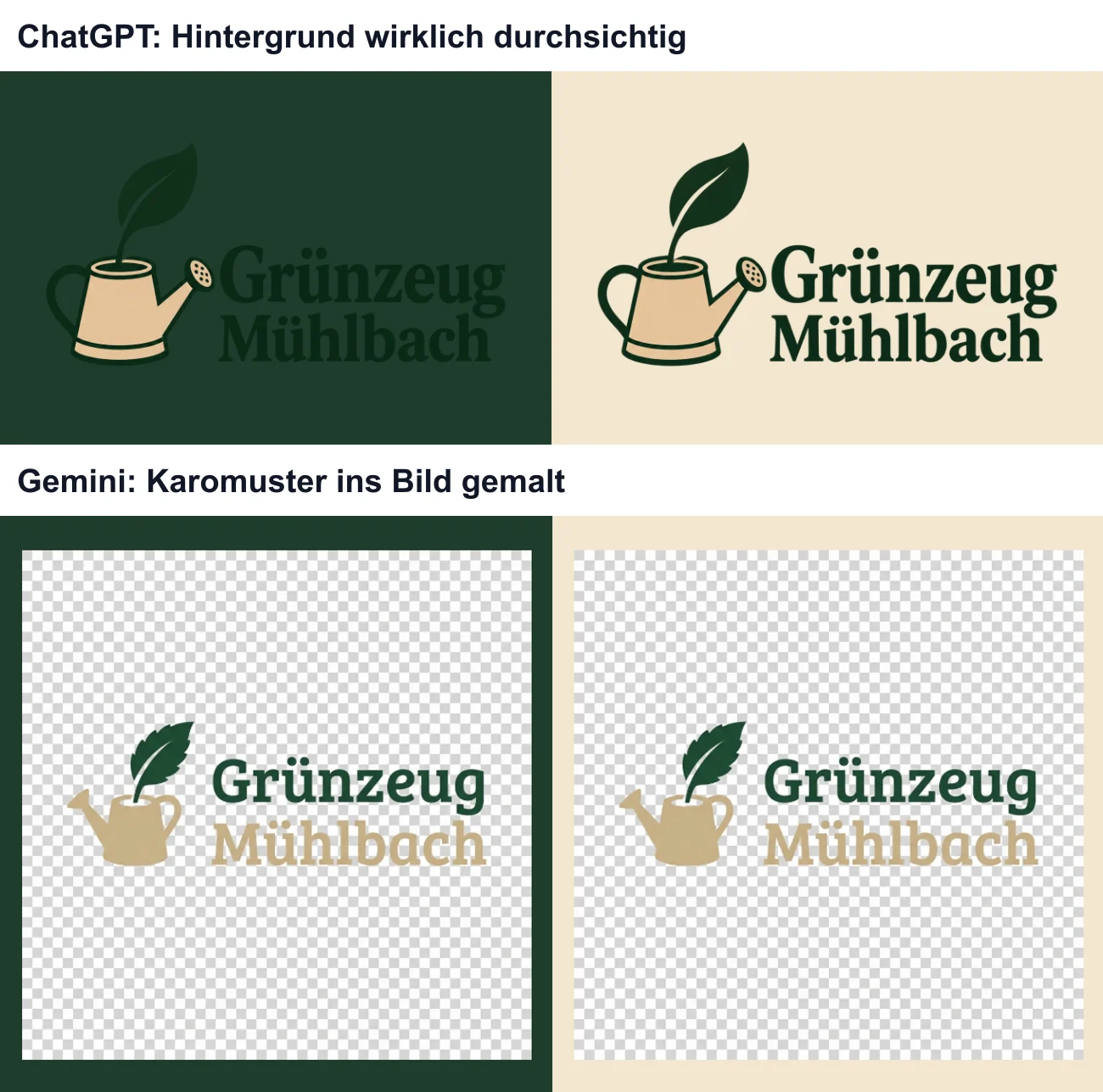
Ob Deine heruntergeladene Datei durchsichtig ist, prüfst Du in PowerPoint oder einem anderen Präsentationsprogramm auf einer Folie mit dunkler Hintergrundfarbe. Bleibt ein Karomuster oder ein weißer Kasten sichtbar, ist der Hintergrund nicht durchsichtig, und Du stellst das Logo frei.
Speichere Dein Logo dabei immer als PNG. Ein JPG kann keine durchsichtigen Stellen speichern.
So bekommst Du den Hintergrund weg
- Gleich im Prompt: Bei ChatGPT reichte im Test „Transparenter Hintergrund“, was laut OpenAI-Hilfe so vorgesehen ist.
- Im Bildeditor von ChatGPT: Öffne das Bild mit Bearbeiten und klicke auf HG entfernen. ChatGPT erstellt dabei eine neue Version des Bildes. Vergleiche Schrift und Symbol deshalb genau mit dem Original.
- Mit Adobe Firefly: Der Hintergrund-Entferner von Adobe Firefly ist mit kostenlosem Adobe-Konto nutzbar, auch für Gemini-Entwürfe. Du lädst Dein Bild hoch, wählst Hintergrund entfernen und lädst ein PNG mit transparentem Hintergrund herunter.
- Mit Canva Pro: Hintergrund-Entferner und transparenter Download sind enthalten (Canva-Hilfe).
- Mit Higgsfield: Beim Bildmodell GPT Image 2.5 Sunburst steht in der Leiste unter Deinem Prompt eine Einstellung für den Hintergrund, zunächst auf Auto. Stell sie vor dem Erstellen auf Transparent. Mehr Bildmodelle findest Du direkt bei Higgsfield*.
Schritt 5: Bei Bedarf eine Vektordatei (SVG) anlegen
Eine Vektordatei legst Du an, indem Du Dein Logo-PNG mit dem kostenlosen Programm Inkscape nachzeichnen lässt oder das Logo gleich mit einem Vektor-Tool wie Adobe Firefly erstellst. Nötig ist sie erst für Druckerei, Schilder und große Formate, denn ChatGPT und Gemini liefern nur Pixelbilder.
Welche Datei wofür?
| Einsatz | Datei |
|---|---|
| Website, Präsentation, E-Mail-Signatur | PNG mit transparentem Hintergrund |
| Profilbild und Favicon | quadratisches PNG, am besten nur mit dem Symbol (Größen in Schritt 6) |
| Druckerei, Schild, große Formate | Vektordatei: SVG, PDF oder EPS (ein älteres Vektorformat für den Druck), je nach Vorgabe der Druckerei |
Weg 1: Mit Inkscape nachzeichnen lassen
Beim Nachzeichnen (Vektorisieren) rechnet ein Programm Dein Pixelbild in Linien und Flächen um. Kostenlos geht das mit Inkscape für Windows, Mac und Linux, die Funktion heißt dort Bitmap nachzeichnen (Bitmap steht für Pixelbild).
Stelle den Hintergrund vorher frei (Schritt 4), sonst zeichnet Inkscape einen ins Bild gemalten Hintergrund mit.
Keine Sorge: Inkscape musst Du dafür nicht beherrschen, Du brauchst nur diese eine Funktion. Die Schritte folgen dem englischen Inkscape-Handbuch, in der deutschen Oberfläche können einzelne Namen leicht abweichen.
- Installiere Inkscape. Hole Dein Logo-PNG über Datei > Importieren in ein leeres Dokument und klicke es mit dem Auswahlwerkzeug an.
- Wähle im Menü Pfad > Bitmap nachzeichnen (Tastenkürzel Umschalt + Alt + B).
- Für mehrere Farben wählst Du im Dialog mehrere Durchgänge mit der Option Farben (im Handbuch „Multiple scans“, „Colors“). Passt die Vorschau, bestätigst Du.
- Das Ergebnis liegt genau über Deinem Bild. Zieh es mit dem Auswahlwerkzeug zur Seite und vergleiche beide. Das Pixelbild kannst Du danach löschen.
- Speichere die Datei als SVG. Gibst Du sie an andere weiter, etwa an eine Druckerei, empfiehlt das Handbuch das einfache SVG-Format („Plain SVG“) statt Inkscape-SVG.
Bei mehreren Farben legt Inkscape je Farbe ein eigenes Objekt an. Das Ergebnis ist laut Inkscape-Anleitung keine exakte Kopie, zoome deshalb weit hinein und prüfe Kanten und Buchstaben.
Gegen Geld klappt das Nachzeichnen auch mit dem Bildnachzeichner in Adobe Illustrator (im Abo) oder mit Vectorizer.AI. Dort ist die Vorschau gratis, der Download kostet im Abo 9,99 $ im Monat. Ein Grafikbüro kann das Logo auch sauber als Vektor nachbauen.
Weg 2: Das Logo gleich als Vektor erstellen
Einige KI-Tools zeichnen Dein Logo gleich als Vektordatei, dann sparst Du Dir das Nachzeichnen.
- Adobe Firefly: Die Funktion heißt Text to vector, das Ergebnis lädst Du als bearbeitbares SVG herunter (Adobe-Hilfe). Laut Planseite gibt es Vektoren nur in den Firefly-Abos, ab 10,98 € im Monat.
- Adobe Illustrator (im Abo): Hier heißt sie Text zu Vektorgrafik. Du zeichnest ein Rechteck und klickst auf Vektorgrafiken generieren (auch unter Objekt > Generativ). Als Inhaltstyp wählst Du Symbol, gedacht unter anderem für Logos (Adobe-Hilfe).
- Recraft: erzeugt echte SVG-Dateien auch im kostenlosen Tarif. Die Gratis-Bilder gehören dort aber Recraft und sind nicht für gewerbliche Nutzung erlaubt (Recraft-Preise).
Schritt 6: Varianten, Größen und Farbcodes festhalten
Leg Dir einen Ordner mit allen Fassungen Deines Logos an, dazu passende Größen und die Farbcodes. So hast Du für Website, Social Media und Druckerei sofort die richtige Datei, und Dein Logo sieht überall gleich aus. Diese Fassungen gehören hinein:
- Vollfarbe für helle Hintergründe
- helle oder weiße Fassung für dunkle Hintergründe
- schwarze Fassung für Stempel, Rechnungen und einfarbigen Druck
- nur das Symbol für Favicon und Profilbilder
- auf Wunsch eine Quer- und eine Hochformat-Fassung
Die Varianten erstellt die KI im selben Chat wie in Schritt 3, die helle Fassung zum Beispiel so:
„Erstelle dasselbe Logo als helle Variante für dunkle Hintergründe: Schrift und Blatt in Sandbeige, sonst alles gleich.“
Welche Größe braucht ein Logo für Favicon und Social Media?
Für Favicon und Profilbilder nimmst Du ein quadratisches PNG, die genauen Vorgaben unterscheiden sich je nach Plattform:
| Einsatz | Vorgabe | Quelle |
|---|---|---|
| Favicon in der Google-Suche | quadratisch, mindestens 8 × 8 Pixel, empfohlen mindestens 48 × 48 Pixel | Google Search Central |
| YouTube-Profilbild | wird mit 98 × 98 Pixeln angezeigt, die Datei darf größer sein; JPG, GIF, BMP oder PNG, höchstens 15 MB | YouTube-Hilfe |
| Logo einer LinkedIn-Seite | empfohlen 400 × 400 Pixel, mindestens 268 × 268, PNG oder JPEG, höchstens 3 MB | LinkedIn-Hilfe |
Hast Du eine SVG-Datei, exportierst Du daraus in Inkscape PNG-Dateien in jeder Größe. Den Export öffnest Du mit Umschalt + Strg + E, die Bildgröße trägst Du in Pixeln ein (Inkscape-Handbuch).
Wie Du das Symbol als Favicon auf Deine Website bringst, zeigt unsere Anleitung WordPress Favicon einfügen.
Farbcodes und Schrift notieren
Notiere Dir die Farbcodes im HEX-Format, dem sechsstelligen Farbcode fürs Web, etwa #1E3B2F für ein dunkles Grün, damit die Farbe überall gleich aussieht. Du liest sie in jedem Bildprogramm mit der Pipette ab, dem Werkzeug, mit dem Du eine Farbe im Bild anklickst.
Die Schrift im KI-Logo hat die KI mitgezeichnet, Du kannst sie also nicht einfach als Schriftart auswählen. Für Visitenkarten suchst Du Dir eine ähnliche Schrift, deren Lizenz die gewerbliche Nutzung erlaubt.
Rechtliches: Gehört Dir das KI-Logo, und wie schützt Du es?
Nutzen darfst Du Dein KI-Logo in der Regel. Vor Nachahmern schützt Dich aber vor allem eine eingetragene Marke. Dieser Abschnitt ersetzt keine Rechtsberatung.
Was die Tools Dir erlauben
OpenAI spricht Dir die Ergebnisse aus ChatGPT in den Nutzungsbedingungen für Europa zu, soweit gesetzlich zulässig. Google beansprucht laut seinen Nutzungsbedingungen keine Eigentumsrechte an Deinen Inhalten.
Auch bei Canva gehören Dir die KI-Ergebnisse, solange sie keine Inhalte aus der Canva-Bibliothek enthalten (Canva-Bedingungen).
Einzigartig sind die Ergebnisse aber nicht garantiert, das schreiben OpenAI und Canva ausdrücklich. Logos aus Canva-Vorlagen oder mit Stockbildern und Illustrationen aus der Canva-Bibliothek kannst Du laut Canva nicht als Marke schützen lassen.
Achte außerdem selbst auf fremde Marken. Bei unseren Tests hat Gemini ohne Rückfrage ein Bild mit dem Logo einer bekannten Getränkemarke erstellt.
Urheberrecht: Ein reines KI-Logo ist meist nicht geschützt
Das Urheberrecht schützt nur, was ein Mensch selbst kreativ gestaltet hat (§ 2 Abs. 2 Urheberrechtsgesetz).
Das Amtsgericht München hat am 13. Februar 2026 genau über KI-Logos entschieden (Urteil, Az. 142 C 9786/25). Ein Kläger hatte drei Logos per KI erstellen lassen, ein Bekannter nutzte sie ohne seine Zustimmung.
Die Klage wurde abgewiesen: Die Logos seien kein geschütztes Werk. Lange Prompts und viel Aufwand reichten dem Gericht ebenso wenig wie eine bezahlte KI-Version, das Auswählen aus Vorschlägen oder Fehlerkorrekturen.
Für denkbar hält das Gericht Schutz erst, wenn ein Mensch so in das KI-Ergebnis eingreift, dass sich darin seine Persönlichkeit zeigt. Das kann auch nachträglich oder nach und nach beim Prompten geschehen. Seine kreativen Vorgaben müssen das Ergebnis dann so stark prägen, dass es insgesamt als seine eigene Schöpfung gilt. Höhere Gerichte können solche Fragen künftig anders entscheiden.
Nutzt also jemand anderes Dein reines KI-Logo, kannst Du es ihm über das Urheberrecht kaum verbieten.
Das Logo als Marke anmelden
Als Marke eintragen lassen kannst Du ein Logo, wenn es Deine Waren oder Dienstleistungen von denen anderer unterscheidet (§ 3 Markengesetz). In Deutschland meldest Du die Marke beim Deutschen Patent- und Markenamt (DPMA) an:
- Kosten: 290 € für die Online-Anmeldung mit bis zu drei Klassen, jede weitere Klasse 100 € (DPMA-Gebühren). Klassen sind die 45 Gruppen von Waren und Dienstleistungen, für die eine Marke gilt.
- Zahlung: Das DPMA verschickt keine Rechnungen. Amtlich aussehende Zahlungsaufforderungen privater Firmen stammen also nicht vom Amt (DPMA). Die Gebühr muss innerhalb von drei Monaten nach der Anmeldung beim DPMA eingehen, sonst gilt die Anmeldung als zurückgenommen (DPMA-Gebühren).
- Endgültige Fassung: Melde nur Dein fertiges Logo an. Nach dem Einreichen kannst Du die Anmeldung laut DPMA nicht mehr ändern.
- Dauer: Der Schutz gilt zehn Jahre und lässt sich immer wieder um zehn Jahre verlängern (§ 47 Markengesetz).
- Keine Ähnlichkeitsprüfung: Das DPMA prüft nicht, ob es schon ähnliche oder gleiche Marken gibt (DPMA). Inhaber älterer Marken können aber Widerspruch einlegen, sich also beim DPMA gegen Deine Eintragung wehren.
Die Logo-Formen aus Schritt 1 heißen beim DPMA so (DPMA-Markenformen):
- Wortmarke: nur das Wort an sich, in jeder üblichen Schrift
- Wort-/Bildmarke: ein Name in besonderer Schrift oder mit Symbol
- Bildmarke: nur das Symbol
Ohne Eintragung bist Du nur in Ausnahmefällen geschützt, etwa wenn Dein Logo durch die Nutzung bei Deiner Zielgruppe schon als Zeichen für Dein Angebot bekannt ist (§ 4 Markengesetz). Deinen Firmennamen schützt das Gesetz außerdem als sogenanntes Unternehmenskennzeichen, also als Namen, unter dem Du geschäftlich auftrittst, sofern Du ihn tatsächlich so nutzt (§ 5 Markengesetz).
Ähnliche Marken vorher selbst prüfen
Weil das Amt nicht prüft, recherchierst Du selbst. Das geht kostenlos im DPMAregister, der Datenbank des DPMA:
- Öffne die Basisrecherche für Marken.
- Gib Deinen Namen in das Feld Marke ein. Oben auf der Seite steht der Link zur Wiener Bildklassifikation, einem Verzeichnis für Bildbestandteile von Marken.
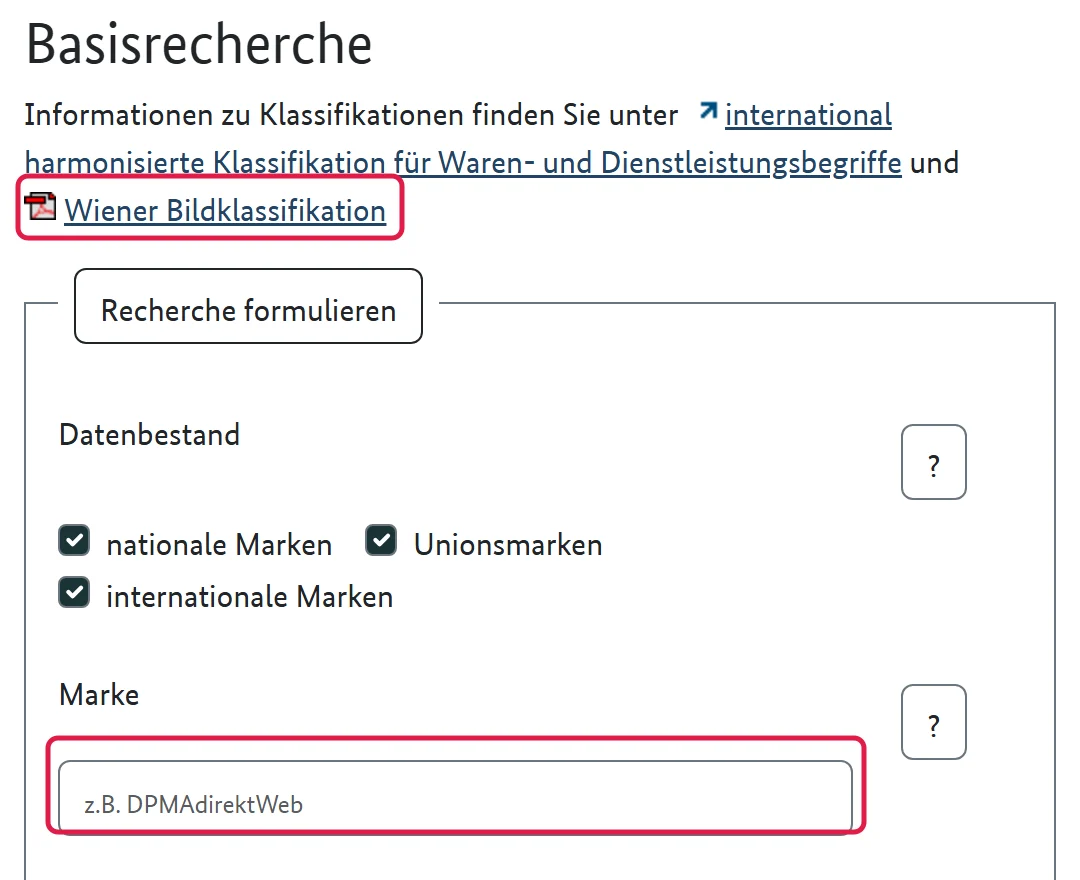
- Willst Du auch das Symbol prüfen, trägst Du weiter unten im Feld Bildklasse(n) die passenden Nummern aus der Wiener Bildklassifikation ein.
- Starte die Suche am Ende des Formulars mit Recherche starten.
Das DPMAregister hat laut DPMA keine Ähnlichkeitssuche. Kein Treffer heißt also nicht automatisch, dass der Name frei ist. Prüfe deshalb zusätzlich:
- abgewandelte Schreibweisen und Teile Deines Namens
- Marken des EU-Markenamts EUIPO und vieler weiterer Ämter in TMview
- den Namen im Internet und im Handelsregister, wie es das DPMA rät, denn auch ältere Firmennamen ohne Markeneintrag können Dir die Nutzung verbieten lassen
Findest Du eine gleiche oder sehr ähnliche Marke für ähnliche Waren oder Dienstleistungen, wähle lieber einen anderen Namen. Geht es um viel Geld oder soll die Marke auch im Ausland gelten, lass Dich in einer Patentanwaltskanzlei oder von einem Fachanwalt für gewerblichen Rechtsschutz beraten.
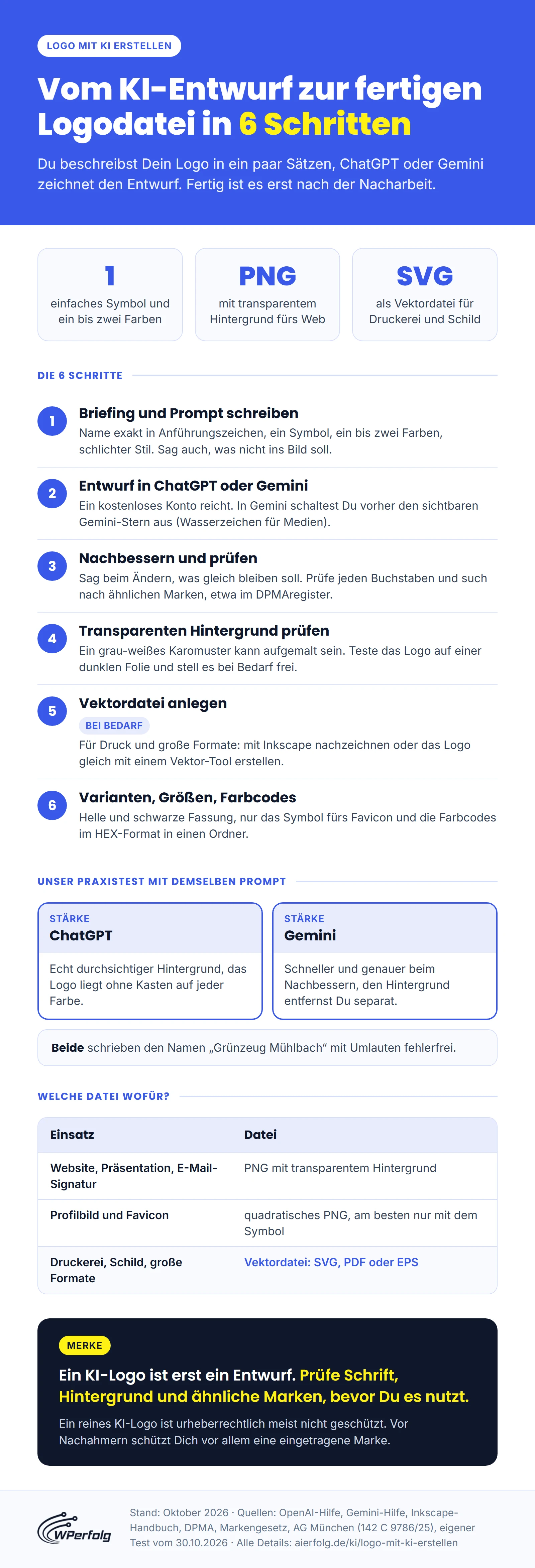
Die sechs Schritte, das Ergebnis unseres Praxistests und die passende Datei für jeden Einsatz siehst Du hier auf einen Blick:
Fazit
Für ein Logo mit KI brauchst Du vor allem eine genaue Beschreibung mit dem Namen in Anführungszeichen und einem einfachen Symbol. Im Test war ChatGPT für ein sofort nutzbares PNG die bessere Wahl, Gemini fürs Nachbessern.
Danach folgen der transparente Hintergrund, die passenden Größen und für den Druck eine Vektordatei. Such außerdem früh nach ähnlichen Marken.
Starte am besten mit der Vorlage aus Schritt 1 und nimm die Fachbegriff-Liste aus dem Downloadbereich dazu.
Gratis KI Guide 2026 (im Wert von 19,99€)!
Habe endlich mehr Zeit, Geld & Freiheit dank KI-Online-Marketing...
- Entdecke die goldene 6-Schritte-Prompt Formel für fast schon unfaire Ergebnisse
- Bekomme 5 mächtige Experten-Prompts, die Dir sofort massiv Zeit sparen & mehr Umsatz bringen
- Entdecke die BESTEN KI Tools (um die Konkurrenz abzuhängen)
- Aktuell mit exklusivem Überraschungs-Bonus im Wert von 79,00€ (direkt nach dem gratis Download)
Häufige Fragen
Kann ich ein Logo mit KI ohne Anmeldung erstellen?
Nur bei einigen Logo-Generatoren. ChatGPT und Gemini verlangen ein Konto, ein kostenloses genügt. Der VistaPrint Logomaker bietet laut eigener Seite vier kostenlose Logo-Generierungen ohne Anmeldung, bei Brandmark entwirfst Du ohne Konto. Ob der Download bei VistaPrint ohne Konto klappt, sagt die Seite nicht ausdrücklich.
Kann ich eine Skizze oder mein altes Logo hochladen und verbessern lassen?
Ja. In ChatGPT lädst Du über das Plus-Zeichen ein Bild hoch, etwa das Foto einer Skizze oder Dein bisheriges Logo, und beschreibst, was sich ändern soll. Eine Skizze kannst Du auch direkt zeichnen: im Browser über Plus-Zeichen > Skizzieren, in der Handy-App über das @-Zeichen. ChatGPT zeichnet das Bild dabei neu, prüfe Schrift und Formen also genau.
Sind Logos aus der KI einzigartig?
Nicht garantiert. OpenAI und Canva schreiben in ihren Bedingungen, dass KI-Ergebnisse nicht einzigartig sein müssen. Andere Nutzer können also ähnliche Bilder bekommen. Prüfe ein KI-Logo deshalb vor dem Einsatz auf Ähnlichkeit mit bestehenden Marken, zum Beispiel im kostenlosen DPMAregister des Deutschen Patent- und Markenamts.
Was kostet es, ein KI-Logo als Marke anzumelden?
Beim Deutschen Patent- und Markenamt kostet die Online-Anmeldung einer Marke 290 Euro für bis zu drei Klassen, also Gruppen von Waren und Dienstleistungen. Jede weitere Klasse kostet 100 Euro. Der Schutz gilt zehn Jahre und lässt sich verlängern. Ähnliche ältere Marken prüft das Amt dabei nicht.
Darf ich ein KI-Logo für meine Firma nutzen?
In der Regel ja. OpenAI spricht Dir die Ergebnisse aus ChatGPT zu, soweit gesetzlich zulässig, und Google beansprucht keine Eigentumsrechte an Gemini-Bildern. Ähnelt Dein Logo einer fremden Marke, kann deren Inhaber Dir die Nutzung aber verbieten. Gegen Nachahmer schützt ein reines KI-Logo über das Urheberrecht kaum, dafür ist eine eingetragene Marke der wichtigste Schutz.
Gibt es eine kostenlose App, mit der ich ein Logo mit KI erstellen kann?
Ja, die kostenlosen Apps von ChatGPT und Gemini erstellen auch Logos, ein kostenloses Konto reicht. Du gehst dort genauso vor wie im Browser. Für die Nacharbeit, etwa das Umwandeln in eine Vektordatei mit dem kostenlosen Programm Inkscape, brauchst Du allerdings einen Computer.
Hat ein Logo aus ChatGPT oder Gemini ein Wasserzeichen?
Gemini kann einen sichtbaren Gemini-Stern ins Bild setzen, laut Google-Ankündigung bei kostenlosen Konten und beim Abo Google AI Pro. Laut Google-Hilfe schaltest Du ihn unter Einstellungen > Wasserzeichen für Medien aus. In unserem Test mit Google AI Ultra und ChatGPT Plus hatten die Logos kein sichtbares Wasserzeichen. Unsichtbare Wasserzeichen wie SynthID stecken in beiden.
Kann ich ein KI-Logo später ändern, etwa den Namen oder eine Farbe?
Nur eingeschränkt. Ein KI-Logo ist ein Bild, Schrift und Farben sind hineingezeichnet und lassen sich nicht wie Text ändern. Kleine Änderungen wünschst Du Dir im selben Chat und sagst dazu, was gleich bleiben soll. Danach prüfst Du jeden Buchstaben erneut.
Veröffentlicht am · Zuletzt aktualisiert am