
KI
Hintergrundgeräusche entfernen: Audio & Video mit KI, auch kostenlos
Hintergrundgeräusche zu entfernen rettet Aufnahmen, die Du sonst wegwerfen würdest. Das Handyvideo vom Balkon, das Interview im Café oder die Sprachaufnahme mit Lüfterrauschen klingen danach deutlich ruhiger.
Am einfachsten erledigt das heute eine KI. Sie erkennt die Stimme und macht alles andere leiser, oft mit einem einzigen Klick.
Wie viel eine KI und ein klassischer Filter aus derselben Aufnahme herausholen, hörst Du weiter unten in einer Hörprobe selbst.
Danach zeigen wir Dir Schritt für Schritt den einfachsten Weg und was kostenlos am PC und auf dem Handy geht. Außerdem erfährst Du, warum eine Stimme nach dem Entrauschen manchmal blechern klingt.
Das Wichtigste in Kürze
Hintergrundgeräusche entfernst Du am einfachsten mit einem KI-Tool wie Auphonic: Die Voreinstellung Voice Cleaner säubert Audio- und Videodateien mit einem Klick, bei Videos bleibt das Bild unverändert. Mit einem kostenlosen Konto bearbeitest Du bis zu 2 Stunden Audio pro Monat. Gratis-Alternativen sind Audacity am PC und eingebaute Funktionen neuerer iPhones, Samsung- und Pixel-Handys.
- KI-Tools entfernen auch wechselnde Geräusche wie Wind oder Verkehr.
- Klassische Filter wie in Audacity senken vor allem gleichmäßiges Rauschen.
- Aufnahmen mit verzerrter Stimme oder sehr lautem Lärm rettet auch eine KI kaum.
- Zu starke Rauschminderung lässt die Stimme blechern oder wie unter Wasser klingen.
- Mit dem Mikrofon nah am Mund in einem ruhigen Raum musst Du kaum etwas entfernen.
Inhaltsverzeichnis
Hintergrundgeräusche entfernen: Welcher Weg passt zu Dir?
Hintergrundgeräusche entfernst Du bei den meisten Aufnahmen am einfachsten mit einem Online-KI-Tool wie Auphonic.
Du lädst die Datei hoch, startest eine Voreinstellung und lädst das Ergebnis herunter, egal ob Audio- oder Videodatei.
Hintergrundgeräusche, oft auch Störgeräusche genannt, sind alles, was neben Deiner Stimme mit aufgenommen wurde. Dazu zählen Rauschen (ein gleichmäßiges „Sch“) und Brummen (ein tiefer Dauerton, oft vom Stromnetz). Auch Wind, Verkehr, andere Stimmen und Hall (das Echo eines leeren Raums) gehören dazu.
Welcher Weg passt, hängt davon ab, ob Du eine fertige Datei säubern oder live im Videocall filtern willst, wo die Aufnahme liegt und ob sie Deinen PC verlassen darf:
| Weg | Passt für | Kostenlos? | Audio / Video |
|---|---|---|---|
| Online-KI-Tool (Auphonic) | Einsteiger, Podcasts, Videos, Sprachaufnahmen | 2 Stunden pro Monat* | beides |
| Audacity am PC | gleichmäßiges Rauschen, Datei soll den PC nicht verlassen | ja | nur Audio |
| Schnittprogramm (Clipchamp, Premiere, DaVinci Resolve, CapCut) | Videos, die Du sowieso schneidest | je nach Programm | beides |
| Handy (iPhone, Samsung, Google Pixel) | Videos und Sprachmemos direkt auf dem Handy | ja, je nach Gerät | beides |
| Zoom, Teams, Windows, Mac | Geräusche live im Videocall unterdrücken | ja | live |
KI-Tool oder klassischer Filter?
KI-Tools erkennen Sprache und können auch wechselnde Geräusche wie Wind oder Verkehr entfernen.
Klassische Filter wie in Audacity lernen ein gleichbleibendes Rauschen und ziehen es ab. Bei Lüfter- oder Mikrofonrauschen reicht das oft, bei Straßenlärm stoßen sie an Grenzen.
Die Funktion heißt je nach Programm Rauschunterdrückung, Rauschminderung oder Noise Reduction. Sie macht Störgeräusche leiser und lässt die Stimme stehen.
Stimmisolation (Voice oder Speech Isolation) geht weiter: Die KI behält nur die Stimme und entfernt alles andere, auch Musik.
Bei Online-Tools lädst Du die Aufnahme auf die Server des Anbieters. Sind darin andere Menschen zu hören, etwa Kunden in einem Beratungsgespräch, kläre vorher, ob Du die Aufnahme hochladen darfst.
Mit Audacity bleibt die Aufnahme auf Deinem PC.
Hörprobe: Dieselbe Aufnahme mit KI und mit klassischem Filter
In unserem Test senkte das KI-Tool Auphonic den Hintergrund in den Sprechpausen um rund 48 Dezibel, ein kostenloser klassischer Filter höchstens um rund 12 dB. Dezibel (dB) ist das Maß für Lautstärke.
Als Testaufnahme dienen zwei kurze Handyaufnahmen, die draußen auf einem Balkon entstanden, zusammen 10 Sekunden. Zu hören sind zwei Sätze, dahinter Umgebungsgeräusche und Rauschen. Bearbeitet haben wir sie mit der Auphonic-Voreinstellung Voice Cleaner (keep music) und mit der Rauschminderung des kostenlosen Programms ffmpeg.
Alle Fassungen spielen gleich laut ab, damit keine nur durch mehr Lautstärke besser wirkt.
Hör am besten mit Kopfhörern. Achte vor allem auf das Rauschen während des ersten Satzes und auf die kurzen Pausen im zweiten Satz.
Messwerte: So viel leiser wurde der Hintergrund
Mit einem eigenen Messprogramm haben wir verglichen, wie laut der Hintergrund in den Pausen der zweiten Aufnahme im Verhältnis zur Stimme ist. Die Werte in der Tabelle geben an, um wie viele dB er gegenüber dem Original leiser wurde:
| Fassung | Hintergrund in den Pausen | Was sich gemessen ändert |
|---|---|---|
| Original | Ausgangswert | - |
| Auphonic, Voice Cleaner | rund 48 dB leiser, praktisch still | auch das helle Rauschen im ersten Satz fast weg, leise Silben etwas angehoben |
| Auphonic, sanfter eingestellt | rund 12 dB leiser | ein Rest Umgebung bleibt bewusst erhalten |
| Klassischer Filter (ffmpeg) | rund 8 dB leiser | vor allem helles Rauschen weniger, Umgebungsgeräusche nur etwas leiser |
Der Filter von ffmpeg arbeitet nach einem ähnlichen Prinzip wie die Rausch-Verminderung in Audacity.
Stärker eingestellt half der Filter in den Pausen nicht. Erst mit einem Rauschprofil, also einer kurzen Probe nur mit Hintergrund, aus der der Filter lernt, wurde der Hintergrund rund 12 dB leiser.
Die Stimme selbst wurde in keiner Fassung messbar dumpfer als im Original. In diesem Test lieferte die KI-Voreinstellung das sauberste Ergebnis, ganz ohne Fachwissen. Bei gleichmäßigem Rauschen, etwa von einem Lüfter, kann der Abstand kleiner ausfallen.
Der einfachste Weg: Hintergrundgeräusche mit Auphonic entfernen
Mit Auphonic* entfernst Du Hintergrundgeräusche in vier Schritten: Konto anlegen, Datei auswählen, Voreinstellung Voice Cleaner starten und das Ergebnis herunterladen.
Auphonic ist ein Online-Dienst, der Sprachaufnahmen mit KI automatisch nachbearbeitet. Er entfernt Hintergrundgeräusche und macht die Lautstärke gleichmäßig. Du brauchst nur einen Browser.
Der Dienst verarbeitet 2 Stunden Audio pro Monat kostenlos*. Im Gratis-Konto enthält das Ergebnis einen Auphonic-Jingle.
Die Oberfläche ist auf Englisch. Lass sie am besten nicht vom Browser übersetzen, denn die Knopfnamen in dieser Anleitung sind die englischen. Alle Funktionen, Tarife und weitere Hörbeispiele zeigt unsere Auphonic-Anleitung.
Schritt 1: Kostenloses Konto anlegen
Öffne Auphonic* und klicke oben auf Sign Up oder Try Auphonic.
Außer Deiner E-Mail-Adresse musst Du für das kostenlose Konto keine Daten angeben. Ohne Konto kannst Du keine Datei bearbeiten.
Nach dem Einloggen landest Du auf der Seite Productions, Deiner Übersicht aller Bearbeitungen.
Schritt 2: Aufnahme in das Upload-Feld ziehen
Nimm die Datei so, wie Dein Handy oder Aufnahmegerät sie gespeichert hat, ohne sie umzuwandeln, bei Videos direkt die Videodatei. Liegt sie auf dem Handy, übertrage sie vorher auf den PC, zum Beispiel per USB-Kabel oder über Deinen Cloud-Speicher.
Ziehe Deine Audio- oder Videodatei in das gestrichelte Feld Drop audio/video file or record (Datei hier ablegen oder aufnehmen).
Alternativ klickst Du auf eine freie Stelle im Feld und wählst die Datei aus. Das farbige Wort record startet dagegen eine neue Aufnahme.

Auphonic nimmt die üblichen Formate wie MP3, WAV, M4A, MP4 und MOV (Auphonic-Hilfe).
Schritt 3: Voreinstellung Voice Cleaner wählen und starten
Hast Du die Datei gewählt, erscheint die Auswahl Select algorithms or presets (Voreinstellung wählen). Darunter steht bei Selected File der Name Deiner Datei.
Wähle Voice Cleaner (keep music), falls sie nicht schon eingestellt ist. Soll auch Hintergrundmusik verschwinden, nimm stattdessen Voice Cleaner (remove music). Klicke dann auf Start Full Production (komplette Bearbeitung starten).
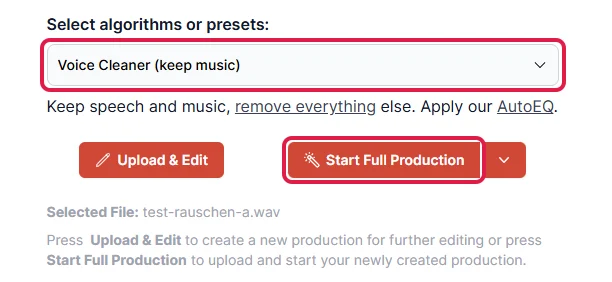
Erst jetzt lädt Auphonic die Datei hoch. Bei großen Videos dauert das je nach Internetverbindung eine Weile.
Voice Cleaner behält Sprache und Musik und entfernt Geräusche und Hall. Gleichzeitig macht Auphonic die Lautstärke gleichmäßig, hebt leise Stellen etwas an und gleicht den Klang aus. Dadurch klingt Deine Stimme klarer.
In der Liste findest Du außerdem die neue Voreinstellung Studio Voice Beta (keep music). Sie baut die Stimme zusätzlich klanglich neu auf (Auphonic-Blog). Für Hintergrundgeräusche ist Voice Cleaner der richtige Start.
Schritt 4: Saubere Datei herunterladen
Während der Bearbeitung zeigt Auphonic Audio Processing an. Unsere 10-Sekunden-Testdatei war nach wenigen Sekunden fertig.
Danach öffnet sich die Ergebnisseite. Dort siehst Du die Wellenform (die Kurve, die die Lautstärke zeigt) von Ergebnis und Original übereinander und kannst das Ergebnis direkt anhören.
Gefällt es Dir, klicke in der Tabelle Your Result Files (Deine Ergebnisdateien) ganz rechts auf das rote Wort Download.

Die Datei landet in der Regel in Deinem Download-Ordner und heißt so wie Deine Originaldatei. In unserem Test kam aus einer WAV-Datei eine MP3 zurück. Benenne sie am besten gleich um, zum Beispiel mit „-sauber“ am Ende, und behalte das Original.
Auphonic löscht Audio-Bearbeitungen nach 21 Tagen und Video-Bearbeitungen nach 7 Tagen von seinen Servern (Datenschutzerklärung). Lade das Ergebnis deshalb innerhalb dieser Zeit herunter.
Tipp: Sanfter einstellen, wenn es zu steril klingt
Voice Cleaner arbeitet mit voller Stärke, in unserem Test war der Hintergrund danach praktisch still. Wirkt Dir das zu glatt, etwa bei einem Video im Freien, nimmst Du die Stärke zurück. Wähle die Datei dafür wie in Schritt 2 aus.
Klicke in Schritt 3 dann auf Upload & Edit (hochladen und selbst einstellen), links neben Start Full Production.
- Scrolle zum Bereich Audio Algorithms und klappe Noise Reduction (Rauschminderung) mit dem kleinen Pfeil davor auf. Der Schalter daneben bleibt an.
- Stelle bei Remove Noise (Rauschen entfernen) statt 100 dB (full) zum Beispiel 12 dB (medium) ein.
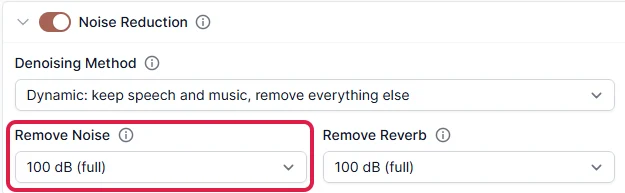
- Klicke unten auf Start Production und bestätige die Rückfrage im Fenster mit Start Production. Danach geht es weiter wie in Schritt 4.
Mit dieser Einstellung wurde der Hintergrund in unserem Test rund 12 dB leiser, ein Rest Umgebung blieb erhalten. Wie das klingt, hörst Du oben in der Hörprobe.
Sauberer Ton ohne Fachwissen
Mit Auphonic entfernst Du Hintergrundgeräusche aus Audio und Video mit einem Klick. 2 Stunden Audio pro Monat sind kostenlos.
Hintergrundgeräusche aus einem Video entfernen
Hintergrundgeräusche aus einem Video entfernst Du am einfachsten, indem Du die Videodatei direkt bei einem Tool hochlädst, das Videos annimmt, zum Beispiel Auphonic. Bearbeitet wird nur die Tonspur, also der Audioteil der Videodatei, das Bild bleibt unverändert. Kostenlos geht das auch in Clipchamp oder auf neueren Handys mit Audiomix (iPhone) oder dem Audio-Radierer (Samsung, Google Pixel).
Daneben gibt es zwei weitere Wege: die Funktion Deines Schnittprogramms oder den Ton getrennt säubern und wieder anlegen.
Video direkt hochladen
Die Schritte sind dieselben wie oben (Auphonic-Hilfe).
In unserem Test mit einer MP4-Datei lagen danach zwei Dateien bereit: das Video als MP4 und zusätzlich die Tonspur als MP3.
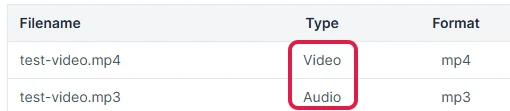
Für das fertige Video klickst Du in der Zeile mit dem Typ Video ganz rechts auf Download.
Die MP3 ist praktisch, wenn Du den sauberen Ton in einem Schnittprogramm unter andere Bilder legen willst, etwa unter ein Werbevideo mit KI.
Im Schnittprogramm
Schneidest Du Dein Video sowieso, nutze die eingebaute Funktion. Die Zeitleiste ist dabei der Streifen unten im Programm, in dem Deine Clips nacheinander liegen.
- Clipchamp (kostenlos mit Microsoft-Konto): Video in die Zeitleiste ziehen, auf der Registerkarte Audio zuerst Audio trennen, dann den Audioclip wählen und die Rauschunterdrückung einschalten (Microsoft-Hilfe).
- CapCut: Clip in der Zeitleiste anklicken, rechts die Registerkarte Audio öffnen und den Regler Rauschunterdrückung nach rechts schieben (CapCut).
- Adobe Premiere: Im Bedienfeld Essential Sound gibt es die Funktionen „Rauschen reduzieren“ und „Nachhall reduzieren“ (Adobe).
- DaVinci Resolve: Die KI-Stimmisolation Voice Isolation gibt es nur in der Bezahlversion Studio (Blackmagic Design).
Ton trennen und wieder anlegen
Dieser Weg ist der aufwendigste: Du trennst den Ton, säuberst ihn in einem zweiten Tool und legst ihn wieder passgenau unter das Bild. Nötig ist er bei Tools, die nur Audio annehmen, zum Beispiel Adobe Podcast im Gratis-Tarif.
- Trenne im Schnittprogramm den Ton vom Video und exportiere ihn als Audiodatei.
- Säubere die Datei mit einem Tool wie Adobe Podcast.
- Lege die saubere Datei unter das Video und schalte den Originalton stumm.
- Richte die saubere Tonspur am Anfang genau am Originalton aus, damit Bild und Ton zusammenpassen.
Einfacher ist ein Tool, das Videos direkt annimmt, etwa Auphonic oder der ElevenLabs Voice Isolator.
Hintergrundgeräusche kostenlos entfernen: Audacity und ffmpeg
Mit Audacity entfernst Du Hintergrundgeräusche kostenlos am PC, ohne die Aufnahme hochzuladen. Audacity eignet sich vor allem für gleichmäßiges Rauschen wie Lüfter- oder Mikrofonrauschen.
Online haben mehrere KI-Tools ein Gratis-Kontingent mit kostenlosem Konto, etwa Auphonic* mit 2 Stunden pro Monat. Die Grenzen der anderen stehen im Vergleich weiter unten.
Audacity: Rauschen mit Rauschprofil entfernen
Audacity ist ein kostenloses Audioprogramm für Windows, Mac und Linux. Seine Rausch-Verminderung arbeitet mit einem Rauschprofil: einer kurzen Stelle, auf der nur der Hintergrund zu hören ist.
- Lade Audacity über die offizielle Download-Seite herunter, installiere es und starte das Programm.
- Öffne die Aufnahme über Datei > Öffnen. Ziehe mit gedrückter Maustaste über ein paar Sekunden, in denen niemand spricht. Solche Stellen erkennst Du an der flachen Wellenform.
- Wähle Effekt > Geräuschentfernung und Reparatur > Rausch-Verminderung und klicke auf Geräuschprofil ermitteln (in Audacity 3 heißt der Knopf Rauschprofil ermitteln). Audacity merkt sich damit das Rauschen, hörbar ändert sich noch nichts.
- Markiere die ganze Aufnahme und öffne den Effekt noch einmal.
- Lass den Regler Rausch-Verminderung zuerst auf dem Standardwert 6 dB und klicke auf Vorschau. Erhöhe den Wert in kleinen Schritten, solange die Stimme natürlich klingt, und klicke dann auf Anwenden.
- Speichere das Ergebnis über Datei > Audio exportieren als neue Datei, etwa „aufnahme-sauber“. Speichern legt dagegen nur ein Audacity-Projekt an.
Der Regler reicht bis 48 dB. Das Handbuch rät aber zu einer mäßigen Einstellung, bei der etwas Restrauschen bleibt (Audacity-Handbuch).
Für Technik-Fans: ffmpeg
ffmpeg ist ein kostenloses Kommandozeilen-Programm für Audio und Video, also ein Programm ohne Knöpfe, das Du mit getippten Befehlen steuerst. Ohne Erfahrung damit nimmst Du besser Audacity. Diesen Befehl haben wir für die Hörprobe oben genutzt:
ffmpeg -i aufnahme.wav -af "highpass=f=80,afftdn=nr=12:nf=-40" sauber.wav
Der Filter highpass dämpft tiefe Töne unter 80 Hz, etwa Trittschall oder Brummen. Mit nr stellst Du die Stärke in dB ein, mit nf, wie laut das Rauschen ungefähr ist (ffmpeg-Doku).
Für ein Video sieht der Befehl so aus:
ffmpeg -i video.mp4 -c:v copy -af "highpass=f=80,afftdn=nr=12:nf=-40" video-sauber.mp4
Der Teil -c:v copy übernimmt das Bild unverändert. Wichtig ist, dass die neue Datei wieder auf .mp4 endet.
Tools im Vergleich: Was ist kostenlos, was kostet?
Komplett kostenlos sind Audacity (nur Audio) und das Kommandozeilen-Programm ffmpeg (auch für Videos). Die übrigen Tools sind nur mit Einschränkungen gratis, etwa mit Konto, Zeitkontingent, begrenzter Auflösung oder ohne die KI-Funktion. Adobe Premiere gibt es nur im Abo.
Selbst getestet haben wir Auphonic und den Filter von ffmpeg, die übrigen Angaben stammen von den Herstellern. Die Tabelle zeigt ihre Preise und welches Tool Videos annimmt.
| Tool | Kostenlos | Bezahlt | Video |
|---|---|---|---|
| Auphonic* | 2 Stunden pro Monat, mit Auphonic-Jingle; jede Bearbeitung zählt mindestens 3 Minuten (Auphonic-Hilfe) | ab 10 Euro pro Monat (9 Stunden, jährliche Zahlung) oder 11 Euro einmalig für 5 Stunden, jeweils ohne MwSt. | ja |
| Adobe Podcast Enhance Speech | mit Adobe-Konto, nur Audio, Dateien bis 30 Minuten, 1 Stunde pro Tag (Adobe) | Premium über Firefly Pro (Adobe Podcast), regulär 21,99 Euro pro Monat inkl. MwSt. (Adobe) | nur Premium |
| ElevenLabs Voice Isolator | 10 Minuten pro Monat mit Konto (ElevenLabs) | Bezahltarife | ja, nimmt Videodateien an |
| Clipchamp | mit Microsoft-Konto, Export ohne Wasserzeichen bis 1080p, also Full HD (Clipchamp) | Premium in Microsoft 365 | ja |
| CapCut | Rauschunterdrückung im Online-Editor mit Konto | Pro 23,99 Euro pro Monat (CapCut) | ja |
| DaVinci Resolve | Gratis-Version mit Audio-Effekten, ohne Voice Isolation | Studio 245 Euro einmalig inkl. MwSt. (Aktionspreis, regulär 305 Euro) (Blackmagic) | ja |
| Adobe Premiere | nein | ab 25,99 Euro pro Monat inkl. MwSt. (Adobe) | ja |
| Descript Studio Sound | eingeschränkt, Export mit Wasserzeichen bis 720p, also HD (Descript) | Bezahltarife | ja |
| ffmpeg | ja, komplett | - | ja |
| Audacity | ja, komplett | - | nein |
Hintergrundgeräusche auf dem Handy entfernen: iPhone, Samsung, Pixel
Neuere iPhones, Samsung- und Pixel-Handys haben eine Funktion gegen Hintergrundgeräusche schon eingebaut, kostenlos und ohne zusätzliche App. Welche Funktion Du hast, hängt vom Modell ab.
Hat Dein Handy keine dieser Funktionen, überträgst Du die Aufnahme auf den PC und nutzt Auphonic oder Audacity.
iPhone
Auf dem iPhone säuberst Du fertige Videos mit Audiomix in der Fotos-App und Sprachaufnahmen in der App Sprachmemos. Die Stimmisolation filtert dagegen schon während eines Anrufs oder einer Aufnahme.
- Audiomix für fertige Videos: In der Fotos-App öffnest Du das Video, tippst auf Bearbeiten und dann auf Audiomix. Die Option Studio reduziert Hintergrundgeräusche und Hall. Das funktioniert bei Videos, die mit iPhone 16, iPhone 17 oder iPhone Air aufgenommen wurden (Apple).
- Sprachmemos: Die Option Aufnahme optimieren reduziert Hintergrundgeräusche und Raumhall mit einem Tipp (App Store).
- Stimmisolation beim Aufnehmen: Öffne während eines Anrufs oder einer Aufnahme das Kontrollzentrum, tippe oben auf die Steuerung der App und wähle unter Audio & Video den Mikrofonmodus Stimmisolation. Das geht bei FaceTime und bestimmten anderen Apps. Bei normalen Telefonanrufen brauchst Du mindestens iOS 16.4, bei Aufnahmen in Apps wie Sprachmemos mindestens iOS 26 (Apple).
Samsung Galaxy
Der Audio-Radierer entfernt Geräusche aus Videos in der Galerie. Es gibt ihn ab dem Galaxy S24 mit One UI 7 (der Samsung-Oberfläche) und auf neueren faltbaren Galaxy-Z-Modellen (Fold und Flip). Du brauchst dafür ein Samsung-Konto (Samsung).
- Öffne das Video in der Galerie und tippe auf den Stift zum Bearbeiten.
- Tippe auf das Audio-Symbol und dann auf Audio-Radierer.
- Stelle die Regler für Stimmen, Wind, Musik, Natur, Menschenmenge oder Geräusch ein, oder tippe auf Auto.
- Tippe auf Bearbeitungen anwenden und dann auf Kopie speichern. So bleibt das Original erhalten.
Google Pixel
Auf Pixel-Handys ab dem Pixel 8 heißt die Funktion ebenfalls Audio-Radierer (Google).
- Öffne das Video in Google Fotos und tippe auf Bearbeiten.
- Tippe auf Audio und dann auf Audio-Radierer.
- Wähle Automatisch oder regle die erkannten Geräusche einzeln.
- Tippe auf Kopie speichern.
Hintergrundgeräusche live ausschalten: Zoom, Teams, Windows und Mac
Während eines Videocalls unterdrückst Du Hintergrundgeräusche direkt in der App oder mit einer Funktion Deines Rechners. Der Filter arbeitet, während Du sprichst. Fertige Dateien säuberst Du damit nicht.
- Zoom: In den Audio-Einstellungen wählst Du eine Stufe der Hintergrundgeräusch-Unterdrückung. Die Unterdrückung ist ab Werk eingeschaltet, die stärkste Stufe filtert auch Gespräche im Hintergrund (Zoom).
- Microsoft Teams: Am PC schaltest Du die Geräuschunterdrückung unter Einstellungen und weitere > Einstellungen > Geräte ein. Während einer Besprechung findest Du sie unter Weitere Aktionen > Audioeinstellungen. In der iPhone-App wählst Du zwischen Automatisch, Niedrig und Hoch (Microsoft).
- Windows 11: Auf PCs mit KI-Chip (NPU) gibt es den Studio-Effekt Sprachfokus. Er isoliert Deine Stimme und dämpft Hintergrundgeräusche. Du schaltest ihn in den Schnelleinstellungen über die Kachel Studio Effects ein (Microsoft). Welche Rechner einen KI-Chip haben, erklärt unser Ratgeber zum PC für KI-Anwendungen.
- Mac: In Apps wie FaceTime klickst Du in der Menüleiste auf das Video-Symbol, dann auf Mikrofonmodus und wählst Stimmisolation (Apple).
- OBS Studio: Für Streams und Bildschirmaufnahmen gibt es den Filter Noise Suppression (OBS).
Typische Fehler: Warum die Stimme nach dem Entrauschen blechern klingt
Eine Stimme klingt nach dem Entrauschen vor allem dann blechern oder wie unter Wasser, wenn die Rauschminderung zu stark eingestellt ist. Der Filter nimmt dann mit dem Rauschen auch Teile der Stimme weg und hinterlässt künstliche Klangreste.
Diese Nebenwirkungen heißen Artefakte. Davor warnen sowohl das Audacity-Handbuch als auch CapCut.
- Stärke zu hoch: Klingt die Stimme künstlich, nimm die Stärke zurück, bei Auphonic zum Beispiel auf 12 dB (so stellst Du sie sanfter ein). In Audacity erhöhst Du den Wert nur in kleinen Schritten. Ein wenig Restrauschen darf ruhig bleiben.
- Falsche Methode: Ein klassischer Filter mit Rauschprofil hilft bei Lüfter- oder Mikrofonrauschen, kaum bei Verkehr oder Wind. Für wechselnde Geräusche nimm ein KI-Tool.
- Rauschprofil mit Sprache: Markierst Du in Audacity eine Stelle mit leiser Sprache, entfernt der Filter auch Teile der Stimme. Wähle eine Stelle mit reinem Hintergrund.
- Musik ungewollt weg: Funktionen, die nur die Stimme behalten, entfernen auch Musik. Soll Deine Intro-Musik oder Hintergrundmusik bleiben, nimm eine Einstellung, die Musik behält, bei Auphonic Voice Cleaner (keep music).
- Nur über den Handylautsprecher geprüft: Hör Dir das Ergebnis mit Kopfhörern an. Auf Handylautsprechern überhörst Du Artefakte leicht.
Wann sich eine Aufnahme nicht mehr retten lässt
Eine Aufnahme lässt sich kaum noch retten, wenn die Stimme übersteuert ist, also verzerrt klingt, oder der Lärm lauter ist als die Stimme. Eine KI kann Geräusche nur dort entfernen, wo die Stimme noch klar erkennbar ist.
Selbst schlechte Aufnahmen rettet ein Tool wie Auphonic manchmal noch oder macht sie zumindest brauchbar. Perfekt werden sie dadurch nicht.
Schwierig wird es in diesen Fällen:
- Übersteuerte Aufnahmen: War die Stimme so laut, dass das Mikrofon verzerrt hat, ist die Information verloren.
- Lärm lauter als die Stimme: Bei einem Konzert oder direkt neben einer Baustelle bleibt wenig, woran sich die KI halten kann.
- Mehrere Stimmen gleichzeitig: Redet jemand im Hintergrund, entfernt die KI seine Stimme nicht immer, denn auch sie ist Sprache.
- Starker Hall: Auphonic kann Hall reduzieren, empfiehlt aber, das Mikrofon nah an den Sprecher zu stellen (Auphonic-Hilfe).
Samsung weist beim Audio-Radierer selbst darauf hin, dass die Genauigkeit der Ergebnisse nicht garantiert ist. Plane bei wichtigen Aufnahmen deshalb lieber eine zweite Aufnahme ein.
Hintergrundgeräusche vermeiden: So nimmst Du sauber auf
Je näher Du am Mikrofon sprichst und je ruhiger der Raum ist, desto weniger Hintergrundgeräusche nimmst Du auf. Darauf kannst Du beim Aufnehmen achten:
- Nah ans Mikrofon: Der Mikrofonhersteller Shure empfiehlt etwa 5 bis 30 Zentimeter Abstand zum Mund. Dann ist Deine Stimme viel lauter als der Hintergrund (Shure).
- Ruhiger Raum mit weichen Flächen: Reflexionen von Wänden, Decke und Boden lassen die Stimme hohl klingen. Teppich, Vorhänge und Polstermöbel dämpfen solche Reflexionen.
- Geräuschquellen aus: Fenster zu, Lüfter, Klimaanlage und Benachrichtigungen aus.
- Passendes Mikrofon: Es gibt zwei gängige Bauarten. In lauten Räumen nimmt ein dynamisches Mikrofon weniger Umgebung auf als ein Kondensatormikrofon. Welche Bauart Deins hat, steht in seiner Produktbeschreibung. Gerade bei Lernvideos, etwa wenn Du einen Online-Kurs erstellst, lohnt sich ein gutes Mikrofon.
- Wind abhalten: Draußen hilft ein Windschutz auf dem Mikrofon.
- Stimmisolation einschalten: Auf dem iPhone filtert dieser Mikrofonmodus ab iOS 26 schon beim Aufnehmen in Apps wie Sprachmemos.
- Kurz testen: Nimm vorab 10 Sekunden auf und hör sie mit Kopfhörern an.
Eine saubere Sprachaufnahme ist auch die Grundlage, wenn Du KI-Videos erstellst, etwa mit einem KI-Avatar, der mit Deiner eigenen Stimme spricht.
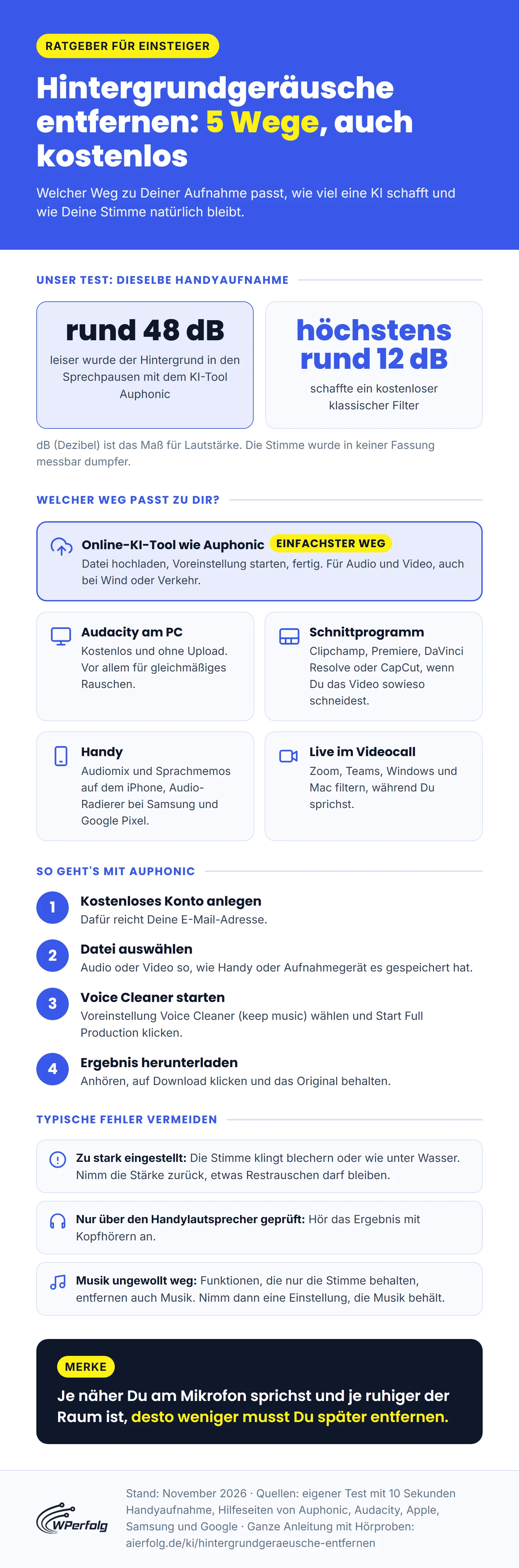
Die wichtigsten Wege und Tipps auf einen Blick:
Fazit
Du kannst Hintergrundgeräusche auch ohne Tontechnik-Wissen entfernen. Mit Auphonic und der Voreinstellung Voice Cleaner bekommst Du in wenigen Klicks sauberen Ton, bei Audio wie bei Video. Kostenlos helfen Audacity am PC und die Audio-Funktionen neuerer Handys.
Klingt Deine Stimme danach künstlich, stelle die Rauschminderung etwas schwächer ein. Und nimm beim nächsten Mal nah am Mikrofon in einem ruhigen Raum auf, dann hat die KI kaum noch etwas zu tun.
Teste es mit Deiner eigenen Aufnahme
Lade eine Aufnahme mit Hintergrundgeräuschen bei Auphonic hoch und hör den Unterschied selbst. 2 Stunden Audio pro Monat sind kostenlos.
Häufige Fragen
Kann man Hintergrundgeräusche online kostenlos entfernen?
Ja. Auphonic verarbeitet 2 Stunden Audio pro Monat kostenlos, auch aus Videodateien. Die Gratis-Ergebnisse enthalten einen Auphonic-Jingle. Adobe Podcast Enhance Speech säubert im Gratis-Tarif Audiodateien bis 30 Minuten, höchstens 1 Stunde pro Tag. Für beide Dienste brauchst Du ein kostenloses Konto.
Welche kostenlose App entfernt Hintergrundgeräusche?
Auf neueren Handys brauchst Du keine zusätzliche App: Auf dem iPhone hat die Fotos-App Audiomix für Videos von iPhone 16, iPhone 17 oder iPhone Air. Samsung ab Galaxy S24 und Google Pixel ab Pixel 8 haben den Audio-Radierer eingebaut. Sprachaufnahmen säuberst Du auf dem iPhone in Sprachmemos mit „Aufnahme optimieren“. Sonst hilft der PC mit Auphonic oder Audacity.
Wie bekomme ich Hintergrundmusik aus einem Video weg?
Kostenlos geht das mit Auphonic im Gratis-Kontingent: Lade das Video hoch und wähle die Voreinstellung Voice Cleaner (remove music). Sie entfernt neben Geräuschen auch die Musik. Samsung-Handys ab Galaxy S24 haben im Audio-Radierer einen eigenen Regler für Musik.
Kann man Stimmen im Hintergrund entfernen?
Nur teilweise. Eine KI behält Sprache, deshalb können Stimmen im Hintergrund hörbar bleiben. Der Audio-Radierer von Samsung hat einen eigenen Regler für Stimmen, und in Zoom filtert die stärkste Stufe auch Gespräche im Hintergrund. Eine neue Aufnahme an einem ruhigeren Ort ist der sicherere Weg.
Wie entferne ich Windgeräusche aus einem Handyvideo?
Windgeräusche entfernt ein KI-Tool wie Auphonic, denn es erkennt auch wechselnde Geräusche. Die Voreinstellung Voice Cleaner ist dafür schon richtig eingestellt. Der Audio-Radierer von Samsung hat einen eigenen Regler für Wind. Beim Filmen hilft ein Windschutz am Mikrofon.
Wie unterdrücke ich Hintergrundgeräusche beim Telefonieren?
Auf dem iPhone wählst Du während des Anrufs im Kontrollzentrum den Mikrofonmodus Stimmisolation, für Telefonanrufe ab iOS 16.4. Auf Samsung-Handys öffnest Du während des Telefonats die Schnelleinstellungen, tippst auf Mikrofonmodus und wählst Stimmfokus. In Zoom ist die Geräuschunterdrückung schon eingeschaltet, in Microsoft Teams aktivierst Du sie am PC unter Einstellungen und weitere > Einstellungen > Geräte.

Gratis KI Guide 2026 (im Wert von 19,99€)!
Habe endlich mehr Zeit, Geld & Freiheit dank KI-Online-Marketing...
- Entdecke die goldene 6-Schritte-Prompt Formel für fast schon unfaire Ergebnisse
- Bekomme 5 mächtige Experten-Prompts, die Dir sofort massiv Zeit sparen & mehr Umsatz bringen
- Entdecke die BESTEN KI Tools (um die Konkurrenz abzuhängen)
- Aktuell mit exklusivem Überraschungs-Bonus im Wert von 79,00€ (direkt nach dem gratis Download)
Veröffentlicht am · Zuletzt aktualisiert am