
KI
Auphonic: Anleitung & Erfahrungen mit echten Hörbeispielen
Auphonic verbessert den Ton Deiner Videos, Podcasts und Sprachaufnahmen mit KI, ganz ohne Wissen über Tontechnik. Du lädst eine Datei hoch, und Auphonic gleicht die Lautstärke an und filtert Rauschen und Hall heraus.
Wir nutzen Auphonic seit Jahren für die Tonspur unserer YouTube-Videos. Wie viel es bringt, hörst Du hier an Vorher-Nachher-Beispielen aus unseren Tests.
Danach zeigen wir Dir Schritt für Schritt den schnellen Weg mit einer fertigen Voreinstellung und den Weg, auf dem Du jede Einstellung selbst wählst. Dazu bekommst Du unsere Empfehlungen für Podcast, YouTube-Video und Handy-Aufnahme sowie die wichtigsten Alternativen.
Das Wichtigste in Kürze
Auphonic ist ein Online-Dienst, der Sprachaufnahmen und Videos mit KI verbessert: Es gleicht die Lautstärke an und entfernt Rauschen und Hall. Kostenlos sind 2 Stunden Audio pro Monat, mit einer Audio-Kennung von Auphonic (Jingle). Mehr Stunden gibt es im Abo ab 11 US-Dollar (10 Euro) im Monat bei jährlicher Zahlung, zuzüglich Mehrwertsteuer, oder als einmal gekauftes Guthaben ohne Abo (Einmal-Credits).
- Bei normalen Sprachaufnahmen genügt meist die Voreinstellung Voice Cleaner auf der Startseite von Auphonic.
- Auphonic verbessert auch den Ton von Videos und liefert das fertige Video zurück.
- Transkripte und Untertitel per Spracherkennung gibt es bei Auphonic nur für zahlende Nutzer.
- Lade Ergebnisse rechtzeitig herunter: Auphonic löscht Audio-Produktionen nach 21 Tagen und Video-Produktionen nach 7 Tagen.
- Auphonic darf Aufnahmen zum Verbessern seiner Algorithmen nutzen, bei beruflicher Nutzung stellt es das auf Anfrage ab.
Inhaltsverzeichnis
- Unser Urteil
- Vor- und Nachteile
- Was ist Auphonic?
- Test mit Hörbeispielen
- Kosten und Tarife
- Konto anlegen
- Anleitung: der schnelle Weg
- Anleitung: der erweiterte Weg
- Ergebnis prüfen und nachbessern
- Empfohlene Einstellungen
- Videos, Transkripte, Untertitel
- Mehrspur, Presets, Integrationen
- Datenschutz und DSGVO
- Alternativen
- Fazit
- Häufige Fragen
Auphonic-Erfahrungen: Unser Urteil
Für Sprachaufnahmen ist Auphonic unsere klare Empfehlung. Die Grundeinstellungen passen meistens schon, deshalb nutzen wir das Tool seit Jahren.
Im Test hat Auphonic das Rauschen einer Aufnahme von draußen in der Sprechpause praktisch vollständig entfernt. Die Lautstärke landete dabei nahe am Zielwert, den Auphonic für Podcasts empfiehlt.
| Steckbrief | Auphonic (Stand 14. November 2026) |
|---|---|
| Anbieter | Auphonic GmbH, Österreich |
| Wofür | automatische Nachbearbeitung von Sprache in Audio- und Videodateien |
| Kostenlos | 2 Stunden Audio pro Monat, mit Auphonic-Jingle |
| Preise | Abo ab 11 US-Dollar (10 Euro) im Monat bei jährlicher Zahlung, Einmal-Credits ab 12 US-Dollar (11 Euro) für 5 Stunden, ohne Mehrwertsteuer (Preise bei Auphonic*, Menüpunkt Pricing) |
| Bedienung | im Browser, keine Installation, Oberfläche auf Englisch |
| Am besten für | YouTube-Videos, Podcasts, Online-Kurse und Sprachaufnahmen vom Handy |
Das Audio-Tool, das wir selbst nutzen
Die Tonspur unserer YouTube-Videos bearbeiten wir mit Auphonic. Teste es selbst mit 2 Stunden Audio pro Monat kostenlos.
Vor- und Nachteile von Auphonic
Die größte Stärke von Auphonic ist besserer Ton, ohne dass Du etwas einstellen musst. Die Schwächen liegen vor allem bei der englischen Oberfläche und der Abrechnung kurzer Dateien.
| Vorteile | Nachteile |
|---|---|
| Weniger Rauschen und Hall und gleichmäßige Lautstärke mit einem Klick, auch ohne Tontechnik-Wissen | Oberfläche nur auf Englisch |
| 2 Stunden pro Monat kostenlos | Mindestens 3 Minuten Abrechnung pro Produktion, also pro Bearbeitungsauftrag |
| Viele Einstellungen für Fortgeschrittene, vom Ausgleich zwischen Sprechern bis zur Ziel-Lautstärke | Spracherkennung nur für zahlende Nutzer |
| Nachbessern derselben Produktion kostenlos | Gratis-Produktionen mit Auphonic-Jingle |
| Funktioniert auch für Videos, mit Schnitt und (für zahlende Nutzer) Untertiteln | Dateien werden gelöscht: Audio nach 21, Video nach 7 Tagen |
| Hauptserver in Deutschland, Anbieter aus Österreich | Inhalte dürfen zur Verbesserung der Algorithmen genutzt werden, abschaltbar nur auf Anfrage |
Für wen Auphonic nicht passt
- Auphonic bearbeitet fertige Dateien. Störgeräusche live während eines Calls kann es deshalb nicht entfernen.
- Bei vielen sehr kurzen Clips verbrauchst Du schnell Guthaben, denn jeder Clip kostet als eigene Produktion mindestens 3 Minuten.
- Für vertrauliche Gespräche passt Auphonic nur, wenn Du vorher einen Vertrag zur Auftragsverarbeitung (AVV) abschließt und beantragst, dass Auphonic Deine Aufnahmen nicht für sein Training nutzt (mehr unter Datenschutz).
Was ist Auphonic und was macht die KI?
Auphonic ist ein Online-Dienst, der Audio- und Videodateien mit KI automatisch nachbearbeitet. Du nutzt das Tool im Browser. Die Bearbeitung läuft auf den Servern von Auphonic.
Jeden Auftrag nennt Auphonic eine Produktion: eine hochgeladene Datei plus die gewählten Einstellungen.
Beim Verarbeiten analysiert Auphonic Deine Aufnahme mit KI-Algorithmen. Es erkennt, wo gesprochen wird, wo Musik läuft und wo nur Störgeräusche sind, und bearbeitet jeden Abschnitt passend.
Das erledigt Auphonic automatisch:
- Leveler: gleicht laute und leise Stellen sowie verschiedene Sprecher aneinander an.
- Lautheit: bringt die ganze Datei auf eine einheitliche Ziel-Lautstärke. So klingt Deine Aufnahme ähnlich laut wie andere Podcasts oder Videos, und niemand muss nachregeln. Gemessen wird das in LUFS, der Maßeinheit dafür, wie laut sich Ton für das Ohr anfühlt. Für Podcasts und das Hören am Handy empfiehlt Auphonic -16 LUFS.
- Rauschen und Hall: entfernt Hintergrundgeräusche, Brummen und Raumhall.
- Filter: stellt den Klang der Stimme automatisch ein und filtert tiefes Rumpeln heraus.
- Schnitt: schneidet auf Wunsch Pausen, Füllwörter wie „ähm“, Husten und Musik heraus.
- Text: erstellt per Spracherkennung Transkripte und Untertitel (für zahlende Nutzer).
Seit Juli 2026 gibt es außerdem Studio Voice (Beta). Beta heißt: Die Funktion ist noch in der Testphase. Sie baut die Stimme neu auf. Sie repariert zum Beispiel übersteuerte, also zu laut aufgenommene und verzerrte Aufnahmen oder Ton aus Videocalls in schlechter Qualität.
Auphonic im Test: Hörbeispiele vorher und nachher
In unserem Test mit einer 10 Sekunden langen Aufnahme vom Balkon senkte Auphonic das Rauschen in der Sprechpause um fast 50 Dezibel, und die Lautheit landete nahe am Zielwert von -16 LUFS. Im Hintergrund der Aufnahme sind Umgebungsgeräusche zu hören.
Die Hörbeispiele sind aus zwei kurzen Stellen derselben Aufnahme zusammengesetzt.
Hörbeispiele
Alle drei Dateien sind 10 Sekunden lang. Für diese Seite haben wir sie in Mono umgewandelt, also in Dateien mit nur einem Tonkanal. Die Messwerte weiter unten stammen von den Dateien vor der Umwandlung.
Hör Dir zuerst das Original an.
Das zweite Beispiel zeigt den schnellen Weg: Datei auf die Startseite ziehen, Voreinstellung Voice Cleaner (keep music), Start.
Im dritten Beispiel haben wir die erweiterte Produktion genutzt, mit Speech Isolation (ein Rauschfilter, der nur die Stimme übrig lässt) und Studio Voice (Beta).
Was die Messung zeigt
Gemessen haben wir das Original und die Dateien, die Auphonic ausgegeben hat, jeweils vor der Umwandlung für diese Seite. Dafür haben wir das kostenlose Programm ffmpeg und eine eigene Auswertung genutzt.
Kurz erklärt: dBFS misst den Pegel, also die Stärke des Tonsignals, im Verhältnis zur technischen Obergrenze von 0 dBFS. Je weiter ein Wert unter null liegt, desto leiser. Eine Aufnahme, die diese Obergrenze erreicht, kann an lauten Stellen verzerren, deshalb lässt Auphonic etwas Abstand.
| Messwert | Original | Voice Cleaner | Studio Voice (Beta) |
|---|---|---|---|
| Lautheit | -13,7 LUFS | -15,7 LUFS | -15,8 LUFS |
| Lauteste Stelle (Spitzenpegel) | 0,0 dBFS | -1,3 dBFS | -1,2 dBFS |
| Rauschen in der Sprechpause am Ende | etwa -48 dBFS | etwa -97 dBFS | etwa -95 dBFS |
Nach der Bearbeitung mit Auphonic ist das Grundrauschen in der Sprechpause praktisch nicht mehr hörbar.
Das Original klingt im Vergleich etwas lauter: Es lag mit -13,7 LUFS über dem Zielwert, deshalb hat Auphonic es abgesenkt.
Was wir außerdem getestet haben
Für diesen Ratgeber haben wir am 14. November 2026 drei Produktionen durchgespielt und eine davon mit anderen Einstellungen neu verarbeitet:
- Speech Isolation statt Dynamic: Bei reiner Sprache ohne Musik lagen die Messwerte fast gleichauf mit denen des Standard-Rauschfilters Dynamic. Der Unterschied zählt erst, wenn Musik mitläuft: Speech Isolation entfernt sie, Dynamic behält sie.
- Studio Voice (Beta): In der längeren Pause war das Rauschen ebenfalls weg, in sehr kurzen Lücken blieb etwas mehr übrig als mit Voice Cleaner. Die hellen, hohen Anteile der Stimme über 8.000 Hertz fielen um rund 3 Dezibel schwächer aus. Ob Dir der neu aufgebaute Klang gefällt, entscheidest Du am besten nach Gehör.
- Automatischer Schnitt: Bei einem 84 Sekunden langen Video mit Cut Silence und Cut Fillers hat Auphonic nichts herausgeschnitten, weil die Aufnahme schon geschnitten war. Wie zuverlässig Auphonic Füllwörter erkennt, konnten wir damit nicht prüfen.
- Transkript: Die Spracherkennung Auphonic Whisper hat dieselben 84 Sekunden auf Deutsch bis auf wenige Stellen richtig abgeschrieben, etwa eine undeutlich gesprochene Passage und einzelne Großschreibungen.
- Verbrauch: Die drei Produktionen haben zusammen 9 Minuten Guthaben gekostet, jeweils die Mindestabrechnung von 3 Minuten. Die Neu-Verarbeitung mit Studio Voice war kostenlos.
Die Oberfläche ist nur auf Englisch, und das Formular nutzt viele Fachbegriffe wie Denoising Method oder Loudness Target. Die Anleitung weiter unten übersetzt sie Dir.
Ist Auphonic kostenlos? Kosten und Tarife
Auphonic ist für 2 Stunden Audio pro Monat kostenlos. Für mehr Stunden kaufst Du Credits, also Guthaben in Stunden verarbeiteter Audiozeit.
Laut Preisseite von Auphonic* kostet ein Abo (dort Recurring Credits) ab 11 US-Dollar (10 Euro) im Monat bei jährlicher Zahlung. Einmal-Credits (One-Time Credits) gibt es ab 12 US-Dollar (11 Euro) für 5 Stunden. Beide Preise gelten ohne Mehrwertsteuer.
Das bietet der Gratis-Tarif
- 2 Stunden Audio pro Monat, nicht genutzte Gratis-Stunden sammeln sich nicht an.
- Jede Produktion bekommt einen Auphonic-Jingle, also eine Audio-Kennung von Auphonic in Deiner Datei.
- Alle Audio-Algorithmen sind dabei: Leveler, Rauschen und Hall entfernen, Filter, Lautheit und automatischer Schnitt. Videos schneidet Auphonic im Gratis-Tarif laut Auphonic-Blog bis zur Auflösung 1080p (Full HD), 4K-Videos schneidet es nur in bezahlten Tarifen.
- Auch Videos, Audiogramme (Videos aus Titelbild und bewegter Tonwelle), Integrationen, also Verbindungen zu anderen Diensten wie Dropbox oder YouTube, und die Programmierschnittstelle (API) kannst Du im Gratis-Tarif nutzen.
- Mehrspur-Produktionen, also mehrere getrennt aufgenommene Tonspuren in einer Produktion, sind laut Funktionsvergleich auf der Preisseite von Auphonic* im Gratis-Tarif auf weniger als 20 Minuten begrenzt.
- Nicht enthalten sind die Spracherkennung Auphonic Whisper sowie automatische Shownotes (Begleittexte mit Zusammenfassung) und Kapitel. Diese gibt es nur für zahlende Nutzer, die Spracherkennung kostet dann laut Auphonic nichts extra.
Preise der Abos und Einmal-Credits
Die Preise stammen von der Preisseite von Auphonic*, die Du oben im Menü unter Pricing findest. Bei unserem Abruf zeigte die Seite US-Dollar. Mit dem Umschalter oben rechts wechselst Du zwischen Euro und US-Dollar.
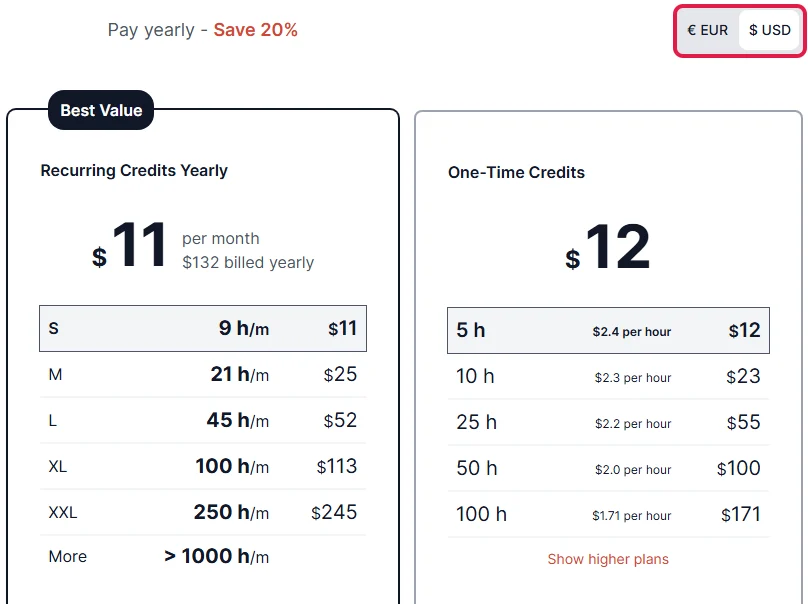
| Abo (Stand 14. November 2026) | Stunden pro Monat | jährliche Zahlung, pro Monat | monatliche Zahlung |
|---|---|---|---|
| Auphonic S | 9 | 11 $ (10 €) | 13 $ (12 €) |
| Auphonic M | 21 | 25 $ (23 €) | 30 $ (28 €) |
| Auphonic L | 45 | 52 $ (48 €) | 64 $ (58 €) |
| Auphonic XL | 100 | 113 $ (97 €) | 136 $ (117 €) |
| Auphonic XXL | 250 | 245 $ (210 €) | 290 $ (250 €) |
Für mehr als 1.000 Stunden im Monat fragst Du ein eigenes Angebot an.
| Einmal-Credits (Stand 14. November 2026) | Preis |
|---|---|
| 5 Stunden | 12 $ (11 €) |
| 10 Stunden | 23 $ (21 €) |
| 25 Stunden | 55 $ (49 €) |
| 50 Stunden | 100 $ (86 €) |
| 100 Stunden | 171 $ (147 €) |
Einmal-Credits verfallen nie. Größere Pakete bis 3.000 Stunden zeigt die Preisseite über Show higher plans.
So rechnet Auphonic ab
- Mindestens 3 Minuten: Abgerechnet wird die Länge der hochgeladenen Datei, aber laut Preis-FAQ von Auphonic mindestens 3 Minuten pro Produktion.
- Formate kosten nichts extra: Ob Du eine oder fünf Ausgabedateien erzeugst, ändert den Verbrauch nicht.
- Nachbessern ist kostenlos: Änderst Du in derselben Produktion nur Einstellungen, zahlst Du nichts. Eine neue Datei oder eine neue Produktion mit derselben Datei kostet dagegen wieder Guthaben. Fehlgeschlagene Produktionen kosten nichts.
- Reihenfolge: Zuerst verbraucht Auphonic die Abo-Credits, dann die Einmal-Credits und zuletzt die Gratis-Stunden.
- Treue-Bonus: Nach 6, 12 und 24 Monaten Abo gibt es zum selben Preis mehr Stunden, beim Tarif S zum Beispiel bis zu 14 statt 9 Stunden (Loyalty Rewards).
Welcher Tarif passt zu Dir?
Für gelegentliche Aufnahmen reicht der Gratis-Tarif. Bis etwa 6 Stunden im Monat fährst Du mit Einmal-Credits meist günstiger. Pro enthaltener Stunde ist das Abo zwar günstiger, es lohnt sich aber erst, wenn Du die Monatsstunden weitgehend nutzt.
| Deine Nutzung | Passender Tarif |
|---|---|
| ab und zu ein Video, der Auphonic-Jingle stört Dich nicht | Gratis-Tarif mit 2 Stunden pro Monat |
| unregelmäßig oder bis etwa 6 Stunden im Monat, zum Beispiel ein wöchentlicher Podcast mit einer Stunde Länge | Einmal-Credits, etwa 50 Stunden für 86 Euro (100 US-Dollar): Sie verfallen nie, Du schließt kein Abo ab |
| regelmäßig mehr als etwa 6 bis 7 Stunden im Monat | Abo mit jährlicher Zahlung, zum Beispiel Tarif S mit 9 Stunden |
Auphonic-Konto anlegen
Um Auphonic zu nutzen, brauchst Du ein kostenloses Konto.
- Öffne Auphonic* und klicke oben rechts auf Try Auphonic.

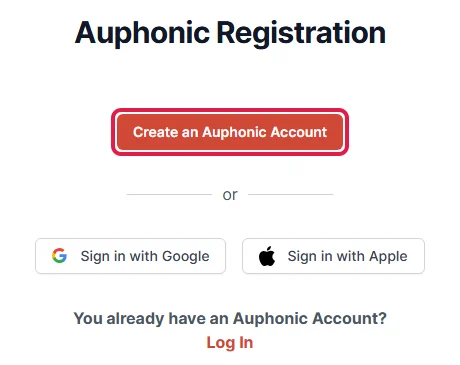
- Wähle auf der Seite Auphonic Registration den Knopf Create an Auphonic Account. Alternativ meldest Du Dich direkt mit Google oder Apple an.
- Fülle das Formular aus: Benutzername (Username), E-Mail-Adresse (Email) und zweimal ein Passwort (Password, Password confirmation). Setze den Haken bei I accept the Terms of Service und klicke auf Create Account. Den Haken für den Newsletter kannst Du weglassen.
Angemeldet landest Du auf der Seite Productions, der Startseite von Auphonic. Von hier aus startest Du alle Produktionen.
Später meldest Du Dich jederzeit über Log In mit Benutzername oder E-Mail-Adresse und Passwort an.
Hinweis: Willst Du beruflich Aufnahmen bearbeiten, in denen Kunden oder andere Menschen zu hören sind, lies vorher den Abschnitt Datenschutz. Den dafür nötigen Vertrag zur Auftragsverarbeitung (AVV) gibt es nur für zahlende Kunden.
Anleitung: Ton mit Auphonic verbessern (schneller Weg)
Am schnellsten verbesserst Du den Ton mit Auphonic auf der Startseite: Datei hineinziehen, Voreinstellung wählen, Start Full Production klicken und das Ergebnis herunterladen.
Den schnellen Weg und die passenden Einstellungen für Deinen Zweck siehst Du hier auf einen Blick:
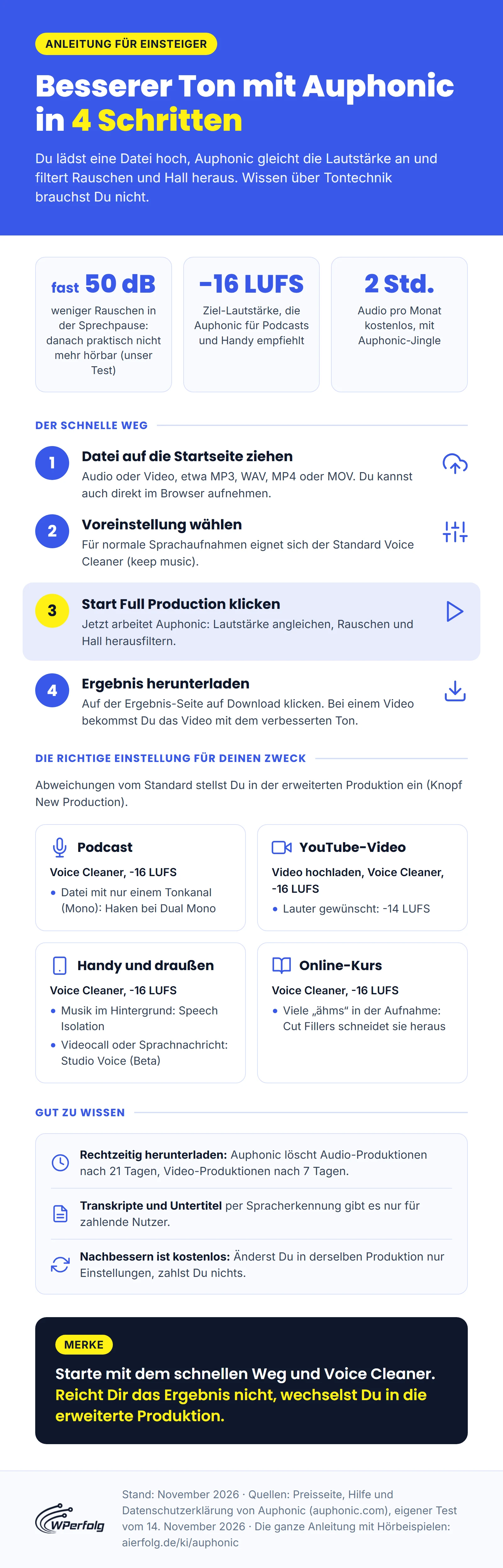
Du startest auf der Seite Productions, die Du jederzeit über das Auphonic-Logo oben links erreichst.
- Ziehe Deine Audio- oder Videodatei in das Feld Drop audio/video file or record. Du kannst auch hineinklicken und die Datei auswählen. Mit record nimmst Du direkt im Browser auf.
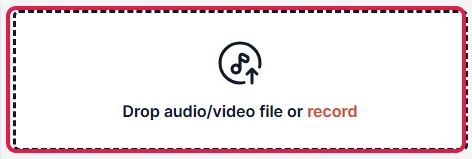
Auphonic nimmt alle gängigen Audio- und Videoformate an, etwa MP3, WAV, M4A, MP4 und MOV. Für hochgeladene MP3-Dateien empfiehlt die Auphonic-Hilfe eine Bitrate (Datenmenge pro Sekunde) von mindestens 192 kbit/s.
Sobald die Datei gewählt ist, erscheint darunter die Auswahl der Voreinstellung, und unter den Knöpfen steht Selected File mit dem Namen Deiner Datei.
- Wähle unter Select algorithms or presets eine Voreinstellung. Für normale Sprachaufnahmen eignet sich der Standard Voice Cleaner (keep music). Was die anderen Voreinstellungen tun, zeigt die Übersicht weiter unten.
- Klicke auf Start Full Production.
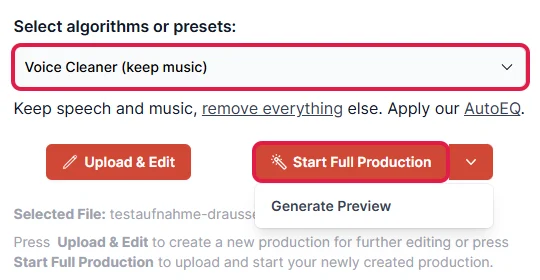
Im Bild ist zusätzlich das Menü am Pfeil neben dem Knopf aufgeklappt: Dort erreichst Du Generate Preview (Vorschau erzeugen). Für die fertige Datei klickst Du nur auf den Knopf selbst. Upload & Edit öffnet stattdessen das ausführliche Formular aus dem nächsten Abschnitt.
- Warte, bis die Ergebnis-Seite Result of … mit der Tabelle Your Result Files erscheint (bei unserer 10-Sekunden-Datei dauerte das rund 20 Sekunden), und klicke ganz rechts auf Download. Mit Download All holst Du alle Dateien auf einmal.

Bei einer Audiodatei steht hier nur eine Zeile. Bei einem Video wie im Bild sind es zwei: Die Zeile Video enthält das Video mit dem verbesserten Ton, die Zeile Audio nur die Tonspur als MP3.
Fertig. Aus einer Audiodatei macht Auphonic standardmäßig eine MP3 mit 112 kbit/s.
Andere Formate wie WAV legst Du in der erweiterten Produktion fest.
Welche Voreinstellung wofür?
Auphonic bringt zehn fertige Voreinstellungen (Presets) mit. Was sie jeweils tun, zeigt die Tabelle:
| Voreinstellung | Wofür |
|---|---|
| Voice Cleaner (keep music) | Standard für Sprache: Störgeräusche weg, Musik bleibt |
| Voice Cleaner (remove music) | entfernt auch Musik, übrig bleibt nur die Sprache |
| Voice Cleaner (keep music), Partial Deverb | wie der Standard, aber der Hall wird nur teilweise entfernt |
| Voice Cleaner (remove breaths) | wie der Standard, dämpft zusätzlich Atemgeräusche |
| Studio Voice Beta (keep music) | baut die Stimme neu auf, für schwierige Aufnahmen |
| Static/Music Denoiser (keep music & soundFX) | gleichmäßiges Rauschen und Hall weg, Musik und Effekte bleiben |
| Adaptive Leveler (keep noise) | nur Lautstärke angleichen, Rauschen bleibt |
| Bandwidth Extension and Voice AutoEQ (keep noise) | Stimmklang verbessern und fehlende Höhen ergänzen |
| Automatic Chapters, Summary and Transcript | Transkript, Zusammenfassung und Kapitel; nur für zahlende Nutzer, Inhalte gehen dafür an OpenAI |
| Cut Filler Words, Coughs and Silence | schneidet Füllwörter, Husten und Pausen heraus |
Bei Automatic Chapters, Summary and Transcript zeigt die Startseite nur den Hinweis „with auto shownotes and chapters“. Den ausdrücklichen Hinweis zur Datenweitergabe an OpenAI siehst Du erst im Formular der erweiterten Produktion (mehr dazu im Abschnitt Transkript und Untertitel).
Anleitung: Alle Einstellungen selbst wählen (erweiterter Weg)
In der erweiterten Produktion von Auphonic (Knopf New Production) legst Du jede Einstellung selbst fest. Nötig ist das nur, wenn der Standard nicht passt oder Du ein anderes Format brauchst. Passende Werte für Podcast, YouTube-Video, Handy-Aufnahme und Online-Kurs zeigt die Tabelle Empfohlene Auphonic-Einstellungen.
- Klicke auf der Startseite oben rechts auf New Production.

- Im Formular Singletrack Production (Einzelspur) klickst Du im Bereich Input File auf Choose a file oder ziehst die Datei hinein. Über Source und From URL lädst Du sie auch von einer Internetadresse.
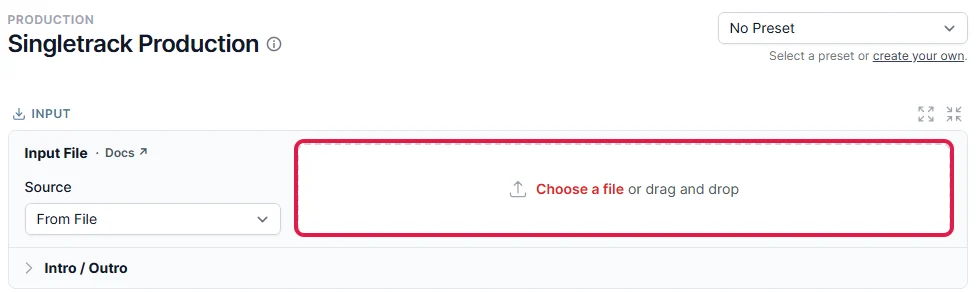
Hat das Hochladen geklappt, steht dort Current File: und der Name Deiner Datei.
- Unter Audio Algorithms findest Du fünf Bereiche mit Schaltern. Vier sind schon eingeschaltet, nur Automatic Cutting ist aus. Klicke auf einen Bereich, um ihn aufzuklappen.
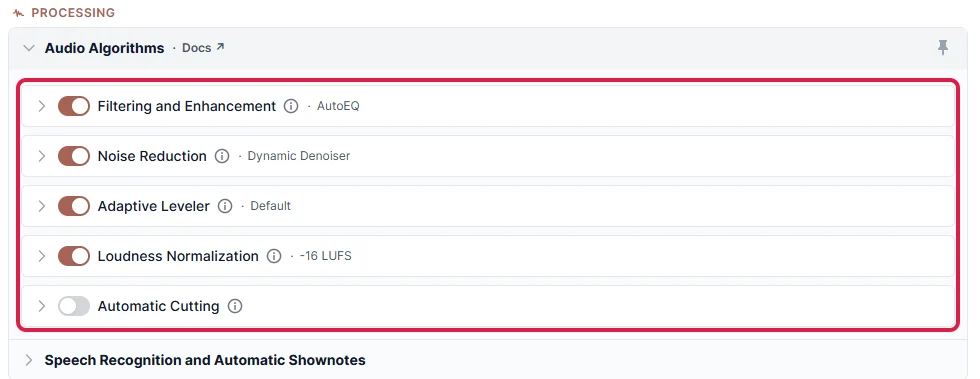
In der Regel musst Du hier nichts ändern. Dann geht es direkt weiter bei Ausgabe wählen und Produktion starten.
Filtering and Enhancement: Klang der Stimme
Unter Filtering Method wählst Du, wie Auphonic den Klang bearbeitet:
- Adaptive high-pass filtering: entfernt nur tiefe Störfrequenzen wie Rumpeln.
- Voice AutoEQ (Standard): stellt den Klang jeder Stimme automatisch ein, also Bässe, Mitten und Höhen.
- Voice AutoEQ + Bandwidth extension: ergänzt zusätzlich fehlende hohe Frequenzen, etwa bei Aufnahmen in Telefonqualität.
- Studio Voice (Beta): baut die Stimme neu auf, gedacht für Videocalls, Sprachnachrichten oder übersteuerte Aufnahmen.

Noise Reduction: Rauschen und Hall entfernen
Gegen Störgeräusche bietet das Feld Denoising Method vier Verfahren:
- Dynamic (Standard): behält Sprache und Musik, entfernt alles andere.
- Speech Isolation: behält nur Sprache und entfernt auch Musik.
- Static: entfernt gleichmäßiges Rauschen und Hall, auch wenn Musik läuft.
- Classic: älteres Verfahren gegen gleichmäßiges Rauschen und Brummen, nur für Aufnahmen ohne Musik.

Mit Remove Noise und Remove Reverb bestimmst Du, wie stark Rauschen und Hall entfernt werden. Standard ist 100 dB (full), also vollständig. Klingt Dir das Ergebnis zu trocken, wähle einen kleineren Wert wie 12 dB (medium), dann bleibt etwas Raumklang erhalten.
Breath Reduction dämpft auf Wunsch Atemgeräusche.
Adaptive Leveler: gleichmäßige Lautstärke
Der Adaptive Leveler gleicht Unterschiede zwischen Sprechern sowie zwischen Musik und Sprache aus. Die Leveler Strength steht auf 100 Prozent. Kleinere Werte lassen mehr natürliche Dynamik übrig, also mehr Unterschied zwischen leisen und lauten Stellen.

Der Leveler gleicht die Lautstärke über längere Abschnitte an. Der Compressor kümmert sich um kurze, laute Spitzen, etwa harte „p“- und „t“-Laute oder Lachen. Voreingestellt ist Auto.
Loudness Normalization: Ziel-Lautstärke
Unter Loudness Target legst Du fest, wie laut die fertige Datei sein soll. Standard ist -16 LUFS (Podcasts and Mobile), der Wert, den Auphonic für Podcasts und das Hören am Handy empfiehlt.

Weitere Zielwerte reichen von -13 bis -31 LUFS, darunter -23 LUFS für das Fernsehen nach der Norm EBU R128. Maximum Peak Level begrenzt die lautesten Spitzen, voreingestellt ist Auto. Den Haken Dual Mono erklärt der Abschnitt Empfohlene Einstellungen.
Automatic Cutting: Pausen und Füllwörter schneiden
Schalte Automatic Cutting ein und wähle, was Auphonic herausschneiden soll: Cut Silence (Pausen), Cut Fillers (Füllwörter), Cut Coughs (Husten, Räuspern) und Cut Music (längere Musikstellen). Im Bild sind Cut Silence und Cut Fillers gewählt.

Was mit den gefundenen Stellen passiert, regelt das Feld Mode:
- Apply Cuts: schneidet sie heraus.
- Set Cuts To Silence: macht sie nur still.
- Export Uncut Audio: lässt die Datei ungeschnitten und liefert eine Liste der Schnittstellen.
Bei Videos schneidet Auphonic laut Auphonic-Blog seit April 2026 auch das Bild mit.
Ausgabe wählen und Produktion starten
- Möchtest Du ein Transkript oder Untertitel, klappe den Bereich Speech Recognition and Automatic Shownotes auf und wähle den Dienst Auphonic Whisper. Die Spracherkennung gibt es nur mit Abo oder Einmal-Credits, mehr dazu im Abschnitt Transkript und Untertitel.
- Optional gibst Du der Produktion unter Basic Metadata einen Titel.
- Unter Output Files legst Du das Format fest. Ohne Änderung bekommst Du MP3 mit 112 kbit/s. Über + Add Output File fügst Du weitere hinzu, etwa WAV für die Weiterbearbeitung im Schnittprogramm.
- Klicke unten rechts auf Start Production und bestätige im Fenster noch einmal mit Start Production.
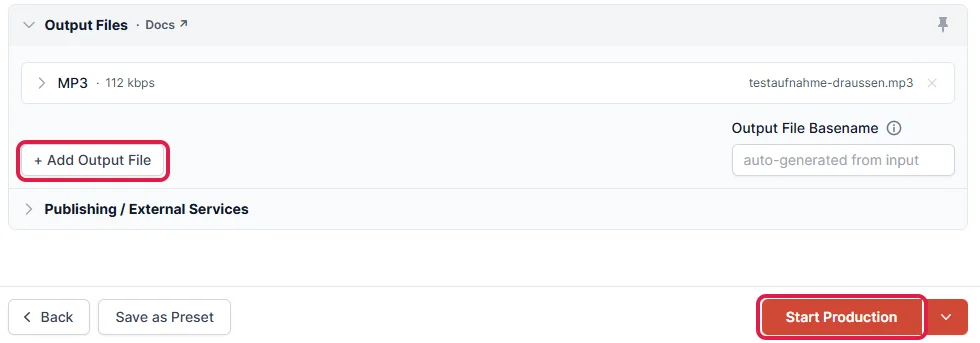
Als Ausgabe stehen unter anderem MP3, AAC, Opus, FLAC, WAV mit 16 oder 24 Bit, Video und ein Audiogramm zur Wahl. Ein Audiogramm ist ein Video aus Deinem Titelbild und einer bewegten Tonwelle, etwa zum Teilen in sozialen Netzwerken.
Das Bestätigungsfenster zeigt, für wie viele Stunden Dein Guthaben noch reicht. Danach verarbeitet Auphonic die Datei. Wie beim schnellen Weg erscheint die Ergebnis-Seite.
Ergebnis prüfen, nachbessern und herunterladen
Auf der Ergebnis-Seite von Auphonic hörst Du das Resultat direkt im Browser und kannst dieselbe Datei kostenlos nachbessern.
Im Audio Inspector siehst Du oben die Tonwelle der fertigen Datei (Output) und darunter die des Originals (Input). Mit dem Abspielknopf unter den Tonwellen startest Du die Wiedergabe.
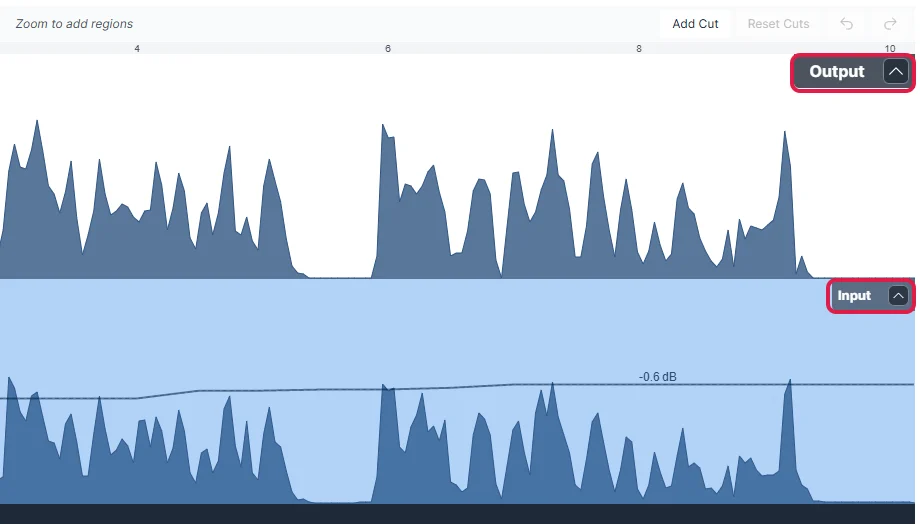
Vergleiche Original und Ergebnis am besten mit Kopfhörern.
Die Linie im Input zeigt, wie stark der Leveler die Lautstärke an jeder Stelle verändert. Diese Linie (Gain Curve) lässt sich laut Auphonic-Blog seit September 2026 auch von Hand verschieben.
Mit Add Cut setzt Du auf derselben Seite eigene Schnitte, und automatische Schnitte schaltest Du dort wieder ab. Klickst Du danach auf Apply Changes, verarbeitet Auphonic die Datei neu.
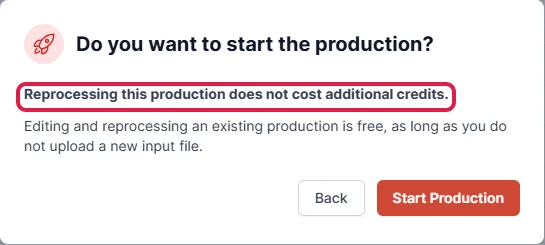
Passt Dir etwas grundsätzlich nicht, klicke unten auf Edit Production, ändere die Einstellungen und starte erneut. Mit derselben Datei kostet das kein Guthaben. Das sagt Dir Auphonic auch im Bestätigungsfenster:
Wenn das Ergebnis nicht passt
| Problem | Was Du änderst |
|---|---|
| Die Stimme klingt zu trocken oder künstlich | Remove Noise und Remove Reverb auf 12 dB (medium) senken |
| Die Hintergrundmusik ist verschwunden | Voice Cleaner (keep music) bzw. Dynamic statt Speech Isolation |
| Musik im Hintergrund stört, etwa aus dem Radio | Speech Isolation wählen (auf der Startseite: Voreinstellung Voice Cleaner (remove music)) |
| Das Video ist Dir zu leise | Loudness Target -14 LUFS |
| Die Datei ist kürzer als das Original | Automatic Cutting ausschalten oder Mode Export Uncut Audio |
| Ton aus Videocall oder Sprachnachricht klingt blechern | Filtering Method Studio Voice (Beta) |
Bist Du mit einem Ergebnis gar nicht zufrieden, kannst Du über Refund Credits unten auf der Seite die verbrauchten Credits zurückfordern und das Problem beschreiben.
Wichtig: Lade Deine Dateien rechtzeitig herunter. Laut Datenschutzerklärung löscht Auphonic Audio-Produktionen nach 21 Tagen und Video-Produktionen nach 7 Tagen.
Empfohlene Auphonic-Einstellungen: Podcast, Video, Handy, Online-Kurs
Für Podcast, YouTube-Video, Handy-Aufnahme und Online-Kurs empfehlen wir den Standard Voice Cleaner (keep music) mit -16 LUFS. Je nach Einsatz änderst Du nur einzelne Punkte. Die verlinkten Einstellungen findest Du in der erweiterten Produktion:
| Einsatz | Rauschen und Filter | Lautheit | Ausgabe |
|---|---|---|---|
| Podcast | Voice Cleaner (keep music), also Dynamic und Voice AutoEQ | -16 LUFS; bei Mono-Dateien zusätzlich Haken bei Dual Mono | MP3 oder AAC |
| YouTube-Video | Voice Cleaner (keep music), Video hochladen | -16 LUFS, lauter mit -14 LUFS | Video und MP3 |
| Sprachaufnahme vom Handy oder von draußen | Voice Cleaner (keep music); Speech Isolation nur, wenn Musik im Hintergrund mitläuft; bei Sprachnachrichten und Videocalls Studio Voice (Beta) | -16 LUFS | MP3, WAV zur Weiterbearbeitung |
| Online-Kurs | Voice Cleaner (keep music), auf Wunsch Cut Fillers | -16 LUFS | Video oder WAV |
Podcast: -16 LUFS ist der Standard von Auphonic für Stereo, also Ton mit zwei Kanälen für links und rechts. Mono heißt, die Datei hat nur einen Tonkanal. Für Mono-Dateien setzt Du unter Loudness Normalization zusätzlich den Haken bei Dual Mono, dann bringt Auphonic sie auf -19 LUFS.
Der Grund laut Auphonic-Blog: Die meisten Geräte spielen eine Mono-Datei auf beiden Lautsprechern ab. Dadurch klingt sie lauter als gemessen.
Bei Stereo-Dateien ändert der Haken nichts, sie bleiben bei -16 LUFS.
YouTube-Video: Wir nutzen für unsere Videos -16 LUFS, den Standard von Auphonic. Möchtest Du es lauter, nimm -14 LUFS, den Wert, den Auphonic in seiner Hilfe zu den Algorithmen für YouTube nennt.
Handy und draußen: Mit diesen Einstellungen säuberst Du auch eine Sprachaufnahme, bevor Du sie für einen sprechenden KI-Avatar nutzt. So spricht der Avatar später ohne Rauschen und mit gleichmäßiger Lautstärke.
Hörbuch: Für Audible gibt es unter Normalization Method die Einstellung RMS Levels (Audible/ACX). Laut Auphonic-Hilfe verlangt Audible dafür eine durchschnittliche Lautstärke von -18 bis -23 dB RMS.
Online-Kurs: Wenn Du einen Online-Kurs erstellst und viele „ähms“ in der Aufnahme sind, spart Dir Cut Fillers Schnittarbeit. Dasselbe gilt für die Aufzeichnung eines automatisierten Webinars, die immer wieder abgespielt wird.
Videos, Transkripte und Untertitel mit Auphonic
Auphonic verbessert auch den Ton von Videos. Lädst Du eine Videodatei hoch, bekommst Du automatisch ein Video mit dem neuen Ton und eine MP3 zurück. Im Test blieb das Video genau gleich lang.
Praktisch ist das bei Clips, die Du selbst kommentierst. Auch wenn Du ein KI-Video erstellst oder ein Werbevideo mit KI mit Deiner Stimme vertonst, bringt Auphonic Deine Sprachspur auf ein gleichmäßiges Niveau.
Im Gratis-Tarif enthält auch dieses Ergebnis den Auphonic-Jingle.
Transkript und Untertitel
Die Spracherkennung gibt es nur für zahlende Nutzer, also mit Abo oder Einmal-Credits. Laut Auphonic kostet sie dann nichts extra. Dafür wählst Du unter Speech Recognition Service den Dienst Auphonic Whisper und unter Language die Sprache, etwa German.
Auphonic Whisper beruht auf dem frei verfügbaren Spracherkennungs-Modell Whisper von OpenAI. Laut Auphonic-Hilfe erkennt es rund 100 Sprachen, und Auphonic betreibt es auf eigenen Servern.
Im Bild ist der Haken bei Automatic Shownotes and Chapters nur gesetzt, damit Du den Hinweis darunter siehst:
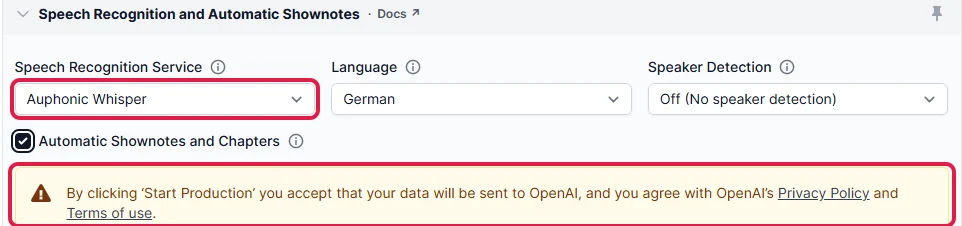
Startest Du die Produktion mit gesetztem Haken, stimmst Du zu, dass Deine Daten an OpenAI gehen. Für automatische Zusammenfassungen und Kapitel nutzt Auphonic laut Hilfe zur Spracherkennung unter anderem ChatGPT.
Den Haken lässt Du für ein reines Transkript aus. Deine Aufnahme geht dafür nicht an OpenAI.
Ist die Spracherkennung eingeschaltet, erzeugt Auphonic drei zusätzliche Dateien: ein Transkript als Webseite (HTML), die Erkennungsdaten (JSON) und Untertitel im Format WebVTT. Bei einer Videodatei kannst Du mit Burn in subtitles die Untertitel fest ins Bild einbrennen. Dann sind sie immer zu sehen.
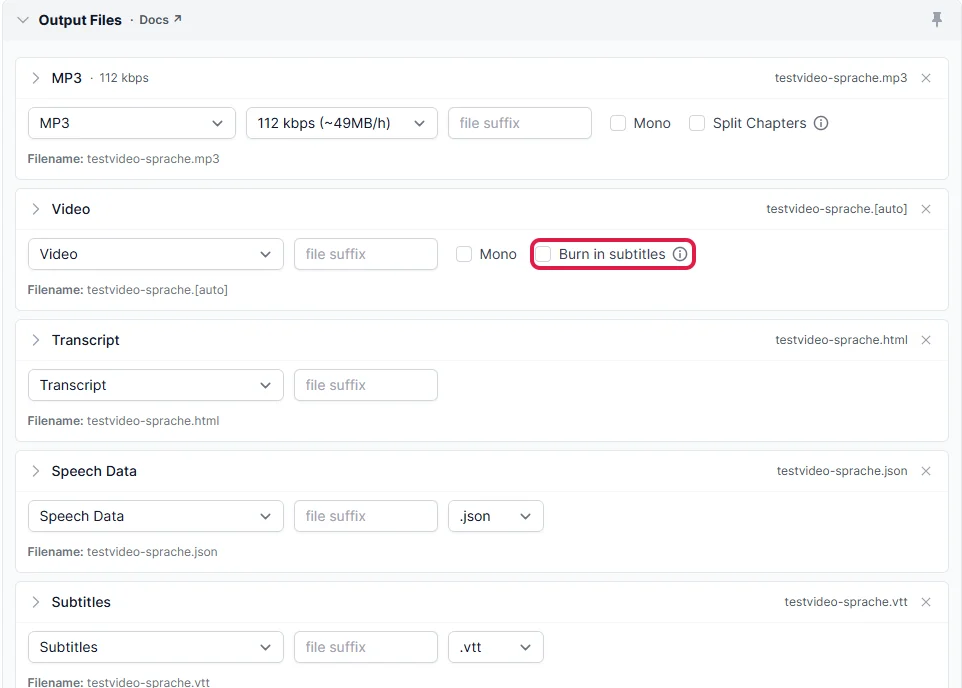
Fehler im Text korrigierst Du nach der Produktion im Transcript Editor. Dort holst Du auch die Untertitel für YouTube oder Dein Schnittprogramm:
- Klicke auf der Ergebnis-Seite unter Transcript Editor auf Correct and edit speech recognition results. Der Editor öffnet sich in einem neuen Tab.

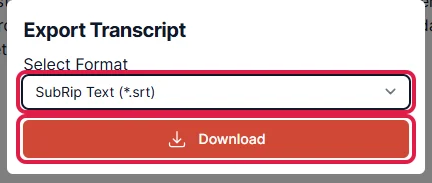
- Klicke im Editor oben rechts auf Export.

- Wähle unter Select Format zum Beispiel SubRip Text (*.srt) und klicke auf Download. Daneben stehen WebVTT, reiner Text, HTML und PDF zur Wahl.
Mehrspur, eigene Presets und Integrationen
Auphonic verarbeitet neben einzelnen Dateien auch Gespräche mit mehreren Mikrofonen (Mehrspur-Produktion), speichert wiederkehrende Einstellungen als eigene Presets und holt Dateien über Integrationen etwa aus Dropbox, Google Drive oder Zoom ab.
Mehrspur-Produktion
Nimmst Du ein Gespräch mit mehreren Mikrofonen auf, lädst Du jede Spur einzeln in eine Mehrspur-Produktion hoch. Die Mehrspur-Produktion findest Du über den Pfeil neben New Production unter New Multitrack Production.
Auphonic mischt die Spuren dann selbst, senkt Musik unter Sprache ab und entfernt Übersprechen, also die Stimme eines Sprechers im Mikrofon des anderen.
Seit November 2026 gleicht Sync Tracks laut Auphonic-Blog außerdem Spuren an, die zeitlich verschoben sind. Im Gratis-Tarif sind Mehrspur-Produktionen auf weniger als 20 Minuten begrenzt.
Eigene Presets
Neben den zehn fertigen Voreinstellungen speicherst Du wiederkehrende Einstellungen als eigenes Preset. Das geht mit Save as Preset im Formular oder auf der Seite Presets (oben im Menü) über New Preset.
Bei der nächsten Aufnahme wählst Du Dein Preset im Formular oben rechts im Feld No Preset aus.
Im Bereich Intro / Outro desselben Formulars hängst Du einem Podcast außerdem Intro und Outro an. Laut Changelog von Auphonic gehen seit November 2026 auch mehrere Intros und Outros.
Integrationen
Über Verbindungen zu anderen Diensten (Integrationen) holt Auphonic Dateien aus Dropbox, Google Drive, OneDrive oder per FTP (Datenübertragung mit einem eigenen Server) und lädt Ergebnisse dorthin zurück. Fertige Folgen schickt es auf Wunsch direkt an YouTube, SoundCloud oder Podcast-Hoster wie Libsyn, Buzzsprout und Podcaster.de.
Aufzeichnungen aus der Zoom-Cloud importierst Du direkt, etwa von einem Zoom-Webinar, und verbesserst ihren Ton, bevor Du die Aufzeichnung weitergibst. Was ein Zoom-Webinar selbst kostet, steht in unserem Überblick zu den Kosten von Zoom-Webinaren.
Zum Automatisieren gibt es die Programmierschnittstelle (API), das Kommandozeilen-Werkzeug und die Automatisierungs-Dienste Zapier* und n8n. Wie Du n8n auf einem eigenen Server betreibst, zeigt unsere Anleitung n8n selber hosten. Die vollständige Liste steht in der Übersicht der externen Dienste.
Ist Auphonic DSGVO-konform? Server, Löschfristen, Training und AVV
Nach eigener Angabe ja: Laut Datenschutzerklärung wendet Auphonic die DSGVO für alle Kunden an. Daten speichert und verarbeitet Auphonic hauptsächlich auf Servern in Deutschland. Hochgeladene Dateien von Nutzern aus der EU bleiben in der EU. Ausnahme sind Funktionen, bei denen Daten an andere Dienste gehen, etwa die automatischen Shownotes über OpenAI oder das Hochladen zu YouTube.
Für beruflich genutzte Aufnahmen, in denen andere Menschen zu hören sind, etwa Interviews, Kundengespräche, Videocalls oder Webinar-Aufzeichnungen, brauchst Du allerdings einen Vertrag zur Auftragsverarbeitung (AVV). Das ist der Vertrag, den die DSGVO verlangt, wenn ein Dienst personenbezogene Daten für Dich verarbeitet. Auphonic bietet ihn zahlenden Kunden auf Anfrage an.
Die wichtigsten Punkte aus der Datenschutzerklärung von Auphonic:
- Anbieter: Auphonic GmbH mit Sitz in Österreich.
- Server: Hauptserver bei Hetzner in Deutschland. Mediendateien liegen zusätzlich beim Speicherdienst Cloudflare, für Nutzer aus der EU in Speichern, die auf die EU beschränkt sind.
- Löschung: Produktionen und Dateien werden nach 21 Tagen gelöscht, Video-Produktionen und Produktionen über die Programmierschnittstelle (API) nach 7 Tagen.
- Training: Auphonic darf Inhalte nutzen, um seine Algorithmen zu verbessern. Dafür dürfen Mitarbeiter oder beauftragte Personen Aufnahmen anhören, und einzelne Aufnahmen oder Ausschnitte darf Auphonic länger aufbewahren. Nutzt Du Auphonic beruflich, kannst Du das auf Anfrage abschalten lassen (Training-Opt-out). Bei Team-Konten gilt die Einstellung des Konto-Inhabers.
So gehst Du mit Aufnahmen um, in denen andere Menschen zu hören sind:
- Nutze dafür ein bezahltes Konto und fordere den AVV an, bevor Du die Aufnahmen hochlädst.
- Beantrage bei vertraulichen Aufnahmen vorher das Training-Opt-out.
- Für die automatischen Shownotes schickt Auphonic Inhalte Deiner Aufnahme an OpenAI. Lass diese Funktion bei vertraulichen Aufnahmen aus.
Alternativen zu Auphonic
Die wichtigsten Alternativen zu Auphonic sind Adobe Podcast Enhance Speech, Descript Studio Sound und Audacity.
Adobe passt für einzelne Sprachaufnahmen ohne Einstellungen. Descript eignet sich, wenn Du Videos und Podcasts ohnehin am Transkript schneidest. Im kostenlosen Audacity stellst Du jeden Schritt selbst ein. Weitere Wege, auch am Handy und live in Zoom oder Teams, vergleicht unser Ratgeber Hintergrundgeräusche entfernen.
| Tool | Kostenlos nutzbar | Video | Bedienung |
|---|---|---|---|
| Auphonic | 2 Stunden pro Monat, mit Jingle | ja | Browser, ein Klick oder viele Einstellungen |
| Adobe Podcast Enhance Speech | bis 30 Minuten pro Datei, 1 Stunde pro Tag | nur Premium | Browser, ein Klick |
| Descript Studio Sound | im Gratis-Tarif begrenzt | ja | Schnittprogramm mit Transkript |
| Audacity | ja, komplett | nein | Programm für den Rechner, alles von Hand |
Adobe Podcast Enhance Speech: schnelle Stimmreinigung
Adobe Podcast Enhance Speech reicht, wenn eine einzelne Sprachaufnahme mit einem Klick im Browser sauber klingen soll. Laut Adobe verarbeitet die Gratis-Version bis zu 30 Minuten pro Datei und höchstens 1 Stunde pro Tag, nur Audio. Die Premium-Version erlaubt Videos und längere Dateien.
Für eine feste Ziel-Lautstärke, automatischen Schnitt, viele Ausgabeformate oder Videos schon im Gratis-Tarif nimmst Du besser Auphonic.
Descript Studio Sound: für Schnitt am Text
Descript ist ein Schnittprogramm, in dem Du Videos und Podcasts über das Transkript bearbeitest. Die Funktion Studio Sound verbessert dort die Stimme. Laut Preisseite von Descript ist Studio Sound im Gratis-Tarif nur begrenzt nutzbar und ab dem Tarif Hobbyist enthalten.
Für fertige Dateien, die nur besser klingen sollen, ist Auphonic der direktere Weg.
Audacity: kostenlos, aber Handarbeit
Audacity ist ein kostenloses Audio-Programm für den eigenen Rechner. Mit dem Effekt Noise Reduction entfernst Du gleichmäßiges Rauschen, nachdem Du ein Stück reines Rauschen als Profil markiert hast. Die Lautheit bringst Du mit Loudness Normalization auf einen LUFS-Wert.
Bei Auphonic laufen Rauschentfernung und Lautheit automatisch, ein Rauschprofil markierst Du dort nicht. Als Einsteiger kommst Du so schneller zu sauberem Ton.
Fazit: Lohnt sich Auphonic?
Ja, Auphonic lohnt sich für alle, die regelmäßig Videos, Podcasts oder Sprachaufnahmen bearbeiten. Auphonic macht aus einer normalen Aufnahme schon mit der Voreinstellung eine gleichmäßig laute, saubere Datei, und die 2 Gratis-Stunden reichen zum Ausprobieren.
Starte mit dem schnellen Weg und der Voreinstellung Voice Cleaner. Reicht Dir das Ergebnis nicht, wechselst Du in die erweiterte Produktion und passt die Einstellungen selbst an.
Besserer Ton für Deine nächste Aufnahme
Lade eine Aufnahme bei Auphonic hoch und hör selbst, was sich ändert. Die ersten 2 Stunden im Monat sind kostenlos.
Häufige Fragen
Gibt es Auphonic auf Deutsch?
Nein, die Oberfläche von Auphonic ist nur auf Englisch. Deutsche Aufnahmen verarbeitet Auphonic aber genauso wie englische. In unserem Test hat die Spracherkennung Auphonic Whisper (nur für zahlende Nutzer) eine deutsche Aufnahme von 84 Sekunden bis auf wenige Stellen richtig abgeschrieben.
Gibt es Auphonic als App oder zum Herunterladen?
Eine aktuelle App mit Bedienoberfläche gibt es nicht: Auphonic läuft im Browser, installieren musst Du nichts. Zum Herunterladen gibt es nur das kostenlose Kommandozeilen-Werkzeug Auphonic CLI für Fortgeschrittene, für Windows, macOS und Linux. Die Android-App Auphonic Edit im Google Play Store ist alt und wurde zuletzt 2017 aktualisiert.
Wie werde ich den Auphonic-Jingle los?
Den Jingle bekommen nur Produktionen im Gratis-Tarif von Auphonic. Laut Funktionsvergleich auf der Preisseite entfällt er, sobald Du mit gekauftem Guthaben arbeitest, also mit einem Abo oder mit Einmal-Credits. Das kleinste Paket Einmal-Credits umfasst 5 Stunden.
Wie viele Credits verbraucht Auphonic für eine kurze Datei?
Auphonic rechnet jede Produktion, also jeden Bearbeitungsauftrag, nach der Länge der hochgeladenen Datei ab, aber mindestens mit 3 Minuten. Eine Datei von 10 Sekunden kostet bei Auphonic also 3 Minuten Guthaben. Änderst Du danach in derselben Produktion nur Einstellungen (Edit Production), kostet das keine weiteren Credits. Lädst Du die Datei neu hoch, zahlst Du erneut.
Kann Auphonic Füllwörter wie „ähm“ entfernen?
Ja. Am einfachsten wählst Du auf der Startseite von Auphonic die Voreinstellung Cut Filler Words, Coughs and Silence. In der erweiterten Produktion schaltest Du dafür unter Automatic Cutting die Option Cut Fillers ein. Auphonic nennt ausdrücklich auch das deutsche „ähm“ als Beispiel.
Wie lange speichert Auphonic meine Dateien?
Laut Datenschutzerklärung löscht Auphonic Audio-Produktionen samt Dateien nach 21 Tagen, Video-Produktionen nach 7 Tagen. Abrechnungsdaten, gespeicherte Voreinstellungen (Presets) und Kontoeinstellungen bleiben erhalten. Einzelne Aufnahmen oder Ausschnitte darf Auphonic zur Verbesserung seiner Algorithmen länger speichern. Nutzt Du Auphonic beruflich, lässt sich das auf Anfrage abschalten.
Auphonic oder Adobe Podcast: Was ist besser?
Adobe Podcast Enhance Speech reicht, wenn eine einzelne Sprachaufnahme mit einem Klick sauber klingen soll. Gratis geht das bis zu 30 Minuten pro Datei und nur für Audio, Videos gibt es bei Adobe erst in Premium. Auphonic verarbeitet auch im Gratis-Tarif Videos und bietet eine feste Ziel-Lautstärke, automatischen Schnitt und viele Ausgabeformate.
Was ist der Unterschied zwischen Recurring und One-Time Credits bei Auphonic?
Recurring Credits sind bei Auphonic ein Abo mit festen Stunden pro Monat, die am Monatsende verfallen. One-Time Credits kaufst Du einmalig, und sie verfallen nie. Pro enthaltener Stunde ist das Abo günstiger, es lohnt sich aber erst, wenn Du die Monatsstunden weitgehend nutzt, beim Tarif S ab etwa 6 bis 7 Stunden im Monat.

Gratis KI Guide 2026 (im Wert von 19,99€)!
Habe endlich mehr Zeit, Geld & Freiheit dank KI-Online-Marketing...
- Entdecke die goldene 6-Schritte-Prompt Formel für fast schon unfaire Ergebnisse
- Bekomme 5 mächtige Experten-Prompts, die Dir sofort massiv Zeit sparen & mehr Umsatz bringen
- Entdecke die BESTEN KI Tools (um die Konkurrenz abzuhängen)
- Aktuell mit exklusivem Überraschungs-Bonus im Wert von 79,00€ (direkt nach dem gratis Download)
Veröffentlicht am · Zuletzt aktualisiert am