KI
Werbevideo mit KI erstellen: Vom Produktfoto zum fertigen Spot
Ein Werbevideo mit KI zu erstellen geht heute ohne Dreh und ohne Agentur. Als Ausgangsmaterial reichen ein Foto Deines Produkts und eine Idee für die paar Sekunden auf Instagram, TikTok oder YouTube.
Ob ein Spot im Feed auffällt, entscheidet sich in den ersten Sekunden. Deshalb bekommst Du hier eine Vorlage für Skript und Einstieg. Außerdem erfährst Du, welches Tool zu Deinem Spot passt.
Danach siehst Du an einem durchgespielten Beispiel, wie aus einem Produktfoto ein Spot aus drei Szenen wird. Zum Schluss geht es darum, was bei KI-Werbung Pflicht ist und was verboten ist.
Das Wichtigste in Kürze
Ein Werbevideo mit KI entsteht so: Format festlegen, ein Skript mit starkem Einstieg schreiben, aus dem Produktfoto kurze Clips erzeugen und diese mit Musik, Text und Handlungsaufforderung zu einem Spot schneiden. Tools wie Higgsfield, Canva oder Adobe Firefly ersetzen den Dreh. Ausprobieren geht teils kostenlos, für Werbung ohne Wasserzeichen brauchst Du meist einen bezahlten Tarif.
- Prüfe jeden KI-Clip: Logo, Etikett und Form müssen genau dem echten Produkt entsprechen.
- Für Reels, TikTok und YouTube Shorts nimmst Du am besten das Hochformat 9:16.
- Zeig in den ersten drei Sekunden, worum es geht, zum Beispiel das Problem.
- Echt wirkende KI-Menschen oder KI-Produktaufnahmen in der Werbung musst Du in der EU kennzeichnen.
- Erfundene Kundenstimmen, auch von KI-Figuren, sind in der Werbung in Deutschland verboten.
Inhaltsverzeichnis
- Geht das mit KI?
- Fünf Wege zum KI-Werbevideo
- Die wichtigsten Tools
- Format und Länge je Plattform
- Skript und Hook
- Anleitung: vom Foto zum Spot
- Higgsfield: Ads und Marketing Studio
- Was kostet ein Werbevideo mit KI?
- Kostenlos: so weit kommst Du
- Rechte und Kennzeichnung
- Typische Fehler
- Fazit
- Häufige Fragen
Kann man mit KI ein Werbevideo erstellen?
Ja. KI-Tools erzeugen aus einer Beschreibung, einem Produktfoto oder dem Link zu Deiner Produktseite fertige Videoclips mit Ton, auf Wunsch auch mit einer sprechenden Figur.
Ein Werbevideo bewirbt ein Produkt oder Angebot und endet mit einer Aufforderung wie „Jetzt im Shop ansehen“. Beim Produktvideo steht das Produkt selbst im Mittelpunkt, also wie es aussieht und wie es funktioniert.
Die Länge eines einzelnen KI-Clips ist begrenzt. Canva schafft bis zu 8 Sekunden, Adobe Firefly meist ebenfalls 8 und mit einigen Modellen 15. Das Video-Modell Seedance 2.5, das Du zum Beispiel bei Higgsfield nutzen kannst, schafft laut Higgsfield-Changelog bis zu 30 Sekunden.
Für einen Spot mit mehreren Szenen erzeugst Du deshalb meist mehrere Clips. Du schneidest sie zusammen und ergänzt Musik, Text und die Handlungsaufforderung (englisch Call-to-Action, kurz CTA) am Ende.
Manche Tools wie invideo AI oder das Ads Studio von Higgsfield übernehmen das Zusammensetzen gleich mit. So läuft es ab:
- Plattform, Format und Länge festlegen
- Skript mit starkem Einstieg schreiben
- Den Spot in sechs Schritten erstellen, vom Produktfoto bis zum Export
Das brauchst Du
Bevor Du loslegst, leg Dir diese Dinge bereit:
- ein scharfes Foto Deines Produkts oder den Link zur Produktseite
- ein Ziel für den Spot, wie „Shop besuchen“ oder „Termin anfragen“
- ein KI-Video-Tool, für Werbung in der Regel im bezahlten Tarif
- Zeit zum Ausprobieren, denn Video-KIs liefern nicht bei jedem Versuch eine brauchbare Szene
Kein Produkt zum Fotografieren? Für eine Dienstleistung, eine App oder ein Online-Angebot startest Du mit Bildschirmaufnahmen oder Fotos aus Deinem Arbeitsalltag.
Soll eine Figur das Angebot erklären, passt ein Avatar-Tool wie HeyGen. Für ein Video aus Text und Archivmaterial nimmst Du einen Generator wie invideo AI.
KI ersetzt keine echten Kundenstimmen und nicht Dein echtes Team. Erfundene Kundenstimmen sind sogar verboten. Solche Aufnahmen drehst Du selbst, auch mit dem Handy, und ergänzt sie mit KI-Szenen.
KI-Tools für Werbevideos: fünf Wege im Überblick
Für Werbevideos gibt es fünf Arten von KI-Tools: Vorlagen-Editoren, Text-zu-Video-Generatoren, Avatar-Tools, Video-KIs, die aus Deinem Produktfoto Szenen machen, und die KI der Werbeplattformen. Welcher Weg zu Dir passt, zeigt die Spalte „Gut für“.
| Weg | So funktioniert es | Gut für | Beispiele |
|---|---|---|---|
| Vorlagen-Editor mit KI | Vorlage wählen, Text, Logo und Bilder austauschen, KI hilft bei Clips und Untertiteln | schnelle Anzeigen für Angebote und Aktionen | Canva, CapCut |
| Text-zu-Video-Generator | Idee eingeben, die KI schreibt das Skript und baut aus Stockmaterial (fertigen Archivbildern und -videos), Sprecher und Musik ein Video | erklärende Werbung, viele Varianten | invideo AI, Renderforest |
| Avatar und UGC | eine KI-Figur spricht Deinen Text oder zeigt Dein Produkt im Stil eines Handyvideos | Produktvorstellung auf Social Media | HeyGen, Creatify, Higgsfield |
| Video-KI mit Produktfoto (Bild zu Video) | aus Foto und Beschreibung entstehen filmische Szenen mit Deinem Produkt | Spots, die im Feed auffallen, und Produktvideos | Seedance, Kling und Veo (gebündelt in Higgsfield), Adobe Firefly |
| KI der Werbeplattform | im Werbekonto Produktbild hochladen, die Plattform baut daraus eine Videoanzeige | wer ohnehin auf TikTok Anzeigen schaltet | TikTok Symphony |
UGC steht für User Generated Content: Videos, die aussehen, als hätten echte Kunden sie mit dem Handy gedreht. Als Anzeige geschaltet heißen sie UGC-Ads.
Higgsfield deckt Avatar-Videos und Video-KIs ab und hat zusätzlich eigene Werbewerkzeuge.
Bei TikTok erstellt der Symphony Agent aus Produktbild und einem Trend ein Storyboard, also einen Szenenplan, und ein fertiges Video. Bis zu drei Varianten entstehen auf einmal. Ob Du Zugang hast, hängt laut TikTok von den Werbeausgaben Deines Kontos ab.
Die wichtigsten Tools für Werbevideos mit KI
Für Werbevideos mit Deinem eigenen Produkt empfehlen wir Higgsfield, für schnelle Anzeigen aus Vorlagen Canva oder CapCut und für einen sprechenden Avatar HeyGen. Was die Tools kosten, steht in der Kostenübersicht.
Higgsfield
Higgsfield* bündelt führende Video-Modelle wie Seedance, Kling und Veo. Ein Modell ist die eigentliche Video-KI eines Herstellers. Ab dem Tarif Plus nutzt Du bei Higgsfield alle diese Modelle in einem Konto, ohne für jedes ein eigenes Abo abzuschließen.
Im Ads Studio entsteht eine Anzeige aus Skript oder Website, das Marketing Studio arbeitet mit Produktfoto oder Produktlink. Du bezahlst mit Credits, dem Guthaben aus Deinem Abo.
Für Werbung: Du erzeugst einzelne Produktclips und tauschst bei einer fertigen Anzeige später nur den Einstieg aus, ohne das Tool zu wechseln. Wie das geht, zeigt der Abschnitt Werbevideo mit Higgsfield.
Canva
Canva hat fertige Vorlagen für Werbevideos, in denen Du Text, Bilder und Logo austauschst.
Der KI-Video-Generator basiert auf Veo 3 von Google und erzeugt Clips im Format 16:9 mit bis zu 8 Sekunden samt Ton. KI-Videos gibt es laut Canva-FAQ in Pro, Teams, Enterprise und Nonprofit, mit einer monatlich begrenzten Zahl.
Für Werbung: Die Clips darfst Du laut Canva kommerziell nutzen. Für Reels und TikTok musst Du die 16:9-Clips allerdings zuschneiden. Dabei fehlt links und rechts ein Teil des Bildes.
Adobe Firefly
Adobe Firefly macht aus Text oder einem Bild, zum Beispiel Deinem Produktfoto, einen Videoclip. Neben Adobes eigenem Modell stehen Partnermodelle wie Veo 3.1, Kling 3.0 und Runway Gen-4.5 bereit.
Für Werbung: Nimm für Werbeclips das Firefly-eigene Modell. Laut Adobe ist es für die kommerzielle Nutzung gedacht, für Partnermodelle können andere Bedingungen gelten.
CapCut
Bei CapCut wählst Du Stil, Skript, Seitenverhältnis, Sprecher und Dauer, und der KI-Videogenerator auf Basis von Seedance 2.5 baut daraus den Clip. Dazu gibt es Vorlagen und Avatare. Neben der Browser-Version gibt es CapCut als App fürs Handy.
Für Werbung: CapCut nutzt Du vor allem als Schnittprogramm, in dem Du Clips aus anderen Tools zu einem Spot zusammensetzt. Eigene KI-Clips sind knapp: Der Tarif Pro enthält laut CapCut bis zu 100 Sekunden Seedance-Video im Monat in 720p, also in HD-Auflösung.
invideo AI
invideo AI baut aus einer kurzen Idee ein komplettes Video. Die KI schreibt das Skript, wählt Material aus über 16 Millionen Stockfotos und -videos und ergänzt Sprecher und Musik. Änderungen gibst Du per Texteingabe ein.
Für Werbung: Für einen erklärenden Spot mit Sprecher reicht eine kurze Idee. Weil invideo AI den Spot aus Archivmaterial baut, ist Dein echtes Produkt nur zu sehen, wenn Du eigene Bilder hochlädst.
Renderforest
Der KI-Werbefilm-Generator von Renderforest erstellt aus einer Idee Werbeszenen, animiert oder realistisch, mit Musik und KI-Sprecher. Stile wie 3D-Animation und bewegte Schrift sind eingebaut.
Für Werbung: Kommerziell nutzbar sind die Videos erst ab dem Tarif Lite. Im Gratis-Tarif sind sie nur für private Zwecke erlaubt und tragen ein Wasserzeichen.
HeyGen
HeyGen ist auf sprechende Avatare spezialisiert. Eine KI-Figur spricht Deinen Text in über 175 Sprachen und Dialekten, auf Wunsch mit Deinem eigenen Gesicht. Für einen eigenen Avatar verlangt HeyGen eine Identitätsprüfung der gezeigten Person.
Soll eine Person Dein Angebot erklären, auch in mehreren Sprachen, bist Du hier richtig. Für filmische Produktszenen nimmst Du eine Video-KI mit Produktfoto.
Creatify
Creatify macht aus einem Produktfoto oder dem Link zur Produktseite Videoanzeigen, zum Beispiel im UGC-Stil oder als klassisches Produktvideo. Die Formate 9:16, 1:1, 16:9 und 4:5 sind eingebaut.
Für Werbung: Creatify ist direkt auf Anzeigen ausgelegt, das erste Produktvideo ist kostenlos. Gratis-Exporte tragen ein Wasserzeichen.
Gemini und Google Flow
Mit einem Google-AI-Abo erstellst Du in Gemini laut Gemini-Hilfe Clips von 3 bis 10 Sekunden, mit dem höchsten Abo AI Ultra bis 15 Sekunden. Auf Wunsch erzeugt Gemini Ton dazu. Das Video-Modell heißt Gemini Omni. Googles Videostudio Google Flow gibt jedem Google-Konto täglich kostenloses Guthaben für kurze Clips.
Mit beiden erzeugst Du einzelne Szenen und schneidest den Spot danach selbst zusammen. Wie das geht, zeigen unsere Anleitungen zu Gemini Video erstellen und zu KI-Videos mit Google Flow.
ChatGPT
ChatGPT erstellt selbst keine Videos mehr. OpenAI hat die Video-App Sora laut OpenAI-Hilfe am 26. April 2026 eingestellt.
Für Werbung: ChatGPT ist trotzdem nützlich und schreibt Dir Skripte, Hooks (Einstiege, die zum Weiterschauen bringen) und Video-Prompts, also Textbeschreibungen, aus denen eine Video-KI den Clip erzeugt.
Mit dem Higgsfield-Plugin in ChatGPT und einem Higgsfield-Abo lässt Du die Clips danach direkt aus dem Chat erzeugen.
Vor dem Start: Plattform, Format und Länge festlegen
Lege vor dem ersten Clip fest, wo die Anzeige laufen soll. Für Reels, TikTok und YouTube Shorts ist ein Spot von 15 Sekunden im Hochformat 9:16 ein guter Start.
Das Seitenverhältnis beschreibt die Form des Bildes. 9:16 ist Hochformat fürs Handy, 16:9 das klassische Breitbild.
| Plattform | Format | Länge | Darauf achten |
|---|---|---|---|
| Instagram-Reels | 9:16, 1.440 x 2.560 Pixel empfohlen | bis 15 Minuten erlaubt | oben 14 %, unten 35 % und seitlich je 6 % frei von Text und Logo lassen; Ton und Untertitel empfohlen |
| Facebook-Feed | 4:5, 1.440 x 1.800 Pixel | bis 241 Minuten erlaubt | Ton und Untertitel empfohlen |
| TikTok | 9:16 empfohlen, auch 16:9 und 1:1 | bis 10 Minuten erlaubt | KI-Inhalte in der Anzeige offenlegen |
| YouTube Shorts | 9:16 | unter 60 Sekunden empfohlen, für Anzeigen mit Ziel Kauf oder Anmeldung 10 bis 30 Sekunden | Querformat erscheint mit unscharfen Rändern; Ton empfohlen |
| YouTube vor oder in Videos (In-Stream) | 16:9 empfohlen, 1.920 x 1.080 Pixel | unter 3 Minuten empfohlen | nach 5 Sekunden überspringbar |
| YouTube Bumper | 16:9 empfohlen | höchstens 6 Sekunden | nicht überspringbar, nur eine Botschaft |
Text und Logo gehören in den inneren Bereich des Bildes, die sogenannte sichere Zone. An den Rändern liegen in der App Profilname, Knöpfe und Anzeigentext. Sie würden Deine Texte sonst verdecken.
Tipp: Erzeuge die Clips gleich im Zielformat. Schneidest Du einen 16:9-Clip nachträglich auf 9:16 zu, fehlt links und rechts ein großer Teil des Bildes.
Brauchst Du beide Formate, erweitert die Higgsfield-Funktion Reframe laut Higgsfield-Changelog das Bild auf das neue Seitenverhältnis, statt es zu beschneiden.
Skript und Hook: So ist ein Werbevideo aufgebaut
Ein kurzes Werbevideo gliederst Du am besten in fünf Teile: Hook, Situation, Produkt in Aktion, Nutzen und Handlungsaufforderung. Bei 15 Sekunden bleiben für jeden Teil nur zwei bis vier Sekunden. Deshalb lohnt sich vorher ein Skript.
Der Hook (englisch für Haken) entscheidet, ob jemand weiterschaut. TikTok empfiehlt, die Kernaussage in den ersten 3 Sekunden zu zeigen und den Hook in die ersten 6 Sekunden zu legen. Bei überspringbaren YouTube-Anzeigen kann der Zuschauer nach 5 Sekunden wegklicken.
Beispiel-Skript für 15 Sekunden
So sieht ein 15-Sekunden-Skript im Hochformat aus, hier für eine erfundene Trinkflasche aus Edelstahl:
| Sekunde | Teil | Bild | Ton und Text |
|---|---|---|---|
| 0 bis 2 | Hook | Die Flasche fällt in Zeitlupe vom Fahrradlenker auf den Asphalt | Aufprall-Geräusch, Text: „Sturztest?“ |
| 2 bis 6 | Situation | Eine Radfahrerin hebt die Flasche auf und trinkt | Musik setzt ein |
| 6 bis 10 | Produkt in Aktion | Nahaufnahme: Eiswürfel klirren in der Flasche, außen keine Tropfen | Text: „Bleibt dicht, bleibt kalt“ |
| 10 bis 13 | Nutzen | Die Radfahrerin fährt weiter, die Flasche steckt im Halter | Sprecher: „Für jede Tour.“ |
| 13 bis 15 | Handlungsaufforderung | Flasche groß im Bild mit Logo | Text: „Jetzt im Shop“ |
Weitere Arten von Hooks
Diese Einstiege funktionieren ebenfalls:
- Problem zeigen: Die Tasche ist nass, weil die alte Flasche ausgelaufen ist.
- Überraschendes Bild: Das Produkt steht an einem Ort, an dem niemand es erwartet, zum Beispiel auf einem Eisberg.
- Ergebnis zuerst: Der Spot beginnt mit dem aufgeräumten Schreibtisch und zeigt erst danach, wie es dazu kam.
- Direkte Frage: „Wie lange bleibt Dein Kaffee warm?“
- Vorher und nachher: erst der fleckige Teppich, direkt danach derselbe Teppich nach dem Reinigen.
Zeig bei Vorher-nachher-Bildern oder Tests nur, was Dein Produkt wirklich kann. Eine von der KI erfundene Wirkung kann irreführende Werbung sein (mehr dazu in Schritt 4).
Skript mit ChatGPT oder Claude schreiben
ChatGPT oder Claude schreiben Dir das Skript mit einem Prompt wie diesem:
Schreibe ein Skript für eine 15-Sekunden-Werbeanzeige im Hochformat 9:16 für [Produkt]. Zielgruppe: [wer]. Aufbau: Hook in den ersten 2 Sekunden, Situation, Produkt in Aktion, Nutzen, Handlungsaufforderung. Gib mir 3 verschiedene Hooks und für jede Szene einen englischen Prompt für eine Video-KI.
Die Antwort kommt als Szenenliste wie in der Tabelle oben, mit fertigen Prompts für jede Szene. Die drei Hooks nutzt Du später für Varianten Deiner Anzeige.
Anleitung: Werbe- und Produktvideo mit KI erstellen
Aus einem Produktfoto wird in sechs Schritten ein Werbespot: Foto und Figur vorbereiten, Szenenplan schreiben, Clips erzeugen, Clips prüfen, schneiden und vertonen, exportieren.
Die sechs Schritte und die wichtigsten Regeln auf einen Blick:
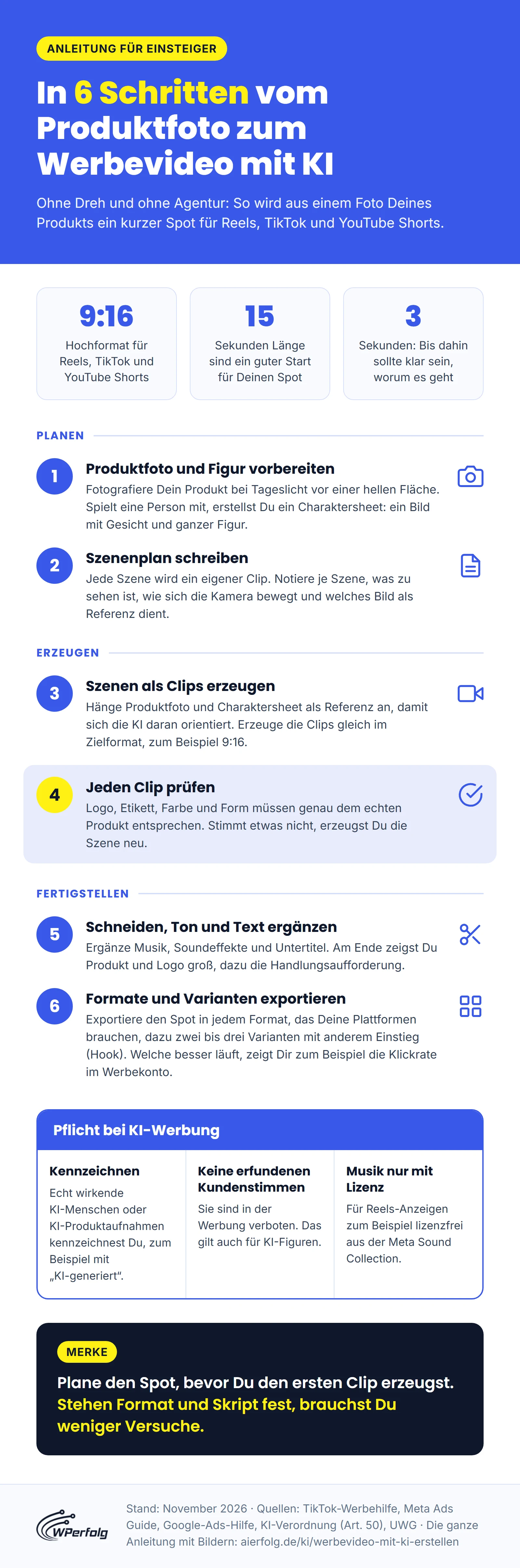
Der Ablauf klappt mit jeder Video-KI, die Referenzbilder annimmt. Das sind Bilder, an denen sich die KI beim Erzeugen orientiert.
Diese Anleitung gibt Dir volle Kontrolle über jede Szene. Brauchst Du nur schnell eine erste Anzeige, nimm eine Vorlage in Canva oder den Produktlink im Marketing Studio.
Wir zeigen den Ablauf mit Higgsfield an einem erfundenen Energy-Drink. Den fertigen Werbespot siehst Du im folgenden Video ab Minute 18:19, das Video startet direkt an dieser Stelle.
Für dieses Beispiel brauchst Du ein Konto bei Higgsfield*, für Seedance 2.5 mindestens den Tarif Plus (Tarife und Credits). Wir zeigen die englische Oberfläche. Knöpfe und Felder nennen wir mit ihrem englischen Namen, wo nötig mit der deutschen Bedeutung in Klammern.
Schritt 1: Produktfoto und Figur vorbereiten
Fotografiere Dein Produkt am besten mit dem Handy bei Tageslicht vor einer hellen, ruhigen Fläche. Logo und Etikett sollten gut lesbar sein.
Eine Bild-KI wie Nano Banana Pro kann daraus ein sauberes Produktbild machen, zum Beispiel mit neuem Hintergrund. Form, Farbe und Etikett müssen dabei genau wie beim echten Produkt bleiben.
Soll eine Person mitspielen, erstellst Du sie zuerst als Bild. In Higgsfield klickst Du dafür oben auf Image, beschreibst die Person und klickst auf Generate.
Danach erzeugst Du aus diesem Bild ein Charaktersheet. Hänge das Bild der Person dafür als Referenz an und beschreibe den Aufbau: das Gesicht groß, daneben die ganze Figur. Lade das fertige Charaktersheet herunter. Du lädst es in Schritt 3 als Referenz hoch.
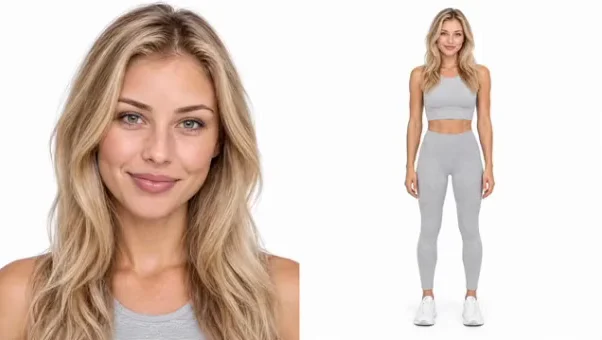
Dieses Bild hängst Du an jede Szene an. So muss die KI nicht raten, wie die Figur aussieht. Sie bleibt in allen Szenen gleich.
Ohne Person reicht Dein Produktfoto als Referenz.
Unsere ausdrückliche Empfehlung: Die Prompts für Charaktersheet und Szenen aus diesem Beispiel bekommst Du kostenlos im Downloadbereich. Ersetze darin Produkt und Figur durch Deine eigenen.
Schritt 2: Szenenplan schreiben
Teile den Spot in Szenen. Jede Szene wird ein eigener Clip. Notiere je Szene, was zu sehen ist, wie sich die Kamera bewegt und welches Bild als Referenz dient. Der Energy-Drink-Spot hat drei Szenen:
- Hook: Eine Frau springt aus einem Flugzeug über den Wolken.
- Produkt in Aktion: Im freien Fall trinkt sie aus der Dose und bekommt Flügel.
- Abschluss: Sie landet auf einer Wiese und hält die Dose in die Kamera.

Die fünf Teile aus dem Skript müssen nicht fünf Szenen sein. Hier stecken Hook, Produkt in Aktion und Handlungsaufforderung in drei Szenen.
Übernimm vom Beispiel den Aufbau aus Hook, Produkt in Aktion und Abschluss. Die Idee für Deinen Spot entwickelst Du selbst. Lehnt sich ein Spot an Werbesprüche oder den Auftritt einer fremden Marke an, kann das deren Rechte verletzen.
Unser Beispiel ist im Querformat 16:9 entstanden. Für Instagram, TikTok und YouTube Shorts stellst Du 9:16 ein.
Für ein reines Produktvideo reicht oft eine einzige Szene: Das Produkt dreht sich vor ruhigem Hintergrund oder wird in Gebrauch gezeigt.
Englische Prompts liefern bei Video-KIs meist etwas bessere Ergebnisse. Deutsche Prompts funktionieren auch. Ein einfacher Szenen-Prompt für die erste Szene könnte so aussehen:
Realistic cinematic shot: a woman in grey sportswear runs to the open door of a plane above the clouds and jumps out. The camera follows her from behind, bright daylight. Use @Image1 for the woman.
Die ausführlichen Prompts für alle drei Szenen bekommst Du kostenlos im Downloadbereich.
Welche sechs Bausteine ein guter Video-Prompt hat, erklärt unser Ratgeber KI-Video erstellen.
Die Prompts für die weiteren Szenen schreiben Dir auch Claude oder ChatGPT im gleichen Stil. Gib ihnen dafür Produktfoto, Charaktersheet und die erste fertige Szene.
Ist Higgsfield mit Claude verbunden, erzeugt Claude die Szenen sogar direkt im Chat (so geht's: Higgsfield mit Claude verbinden). Lass Dir vor jeder Erstellung die Credit-Kosten nennen.
Schritt 3: Szenen als Clips erzeugen
Jetzt erzeugst Du jede Szene aus Deinem Szenenplan als eigenen Clip. Produktfoto und Charaktersheet hängst Du dabei als Referenz an, damit Produkt und Figur in jeder Szene gleich aussehen.
- Klicke oben in der Leiste auf Video.

- Wähle links unter Model das Modell, zum Beispiel Seedance 2.5. Für günstige Tests gibt es Seedance 2.5 Draft (mehr unter „Credits sparen“ weiter unten).
- Klicke auf Add references und lade Produktfoto und Charaktersheet hoch.
- Füge darunter im Feld Prompt Deinen Szenen-Prompt ein. Tippe an der Stelle, an der das Produkt vorkommt, ein @ oder klicke auf Elements und wähle das passende Bild aus. Genauso verweist Du auf die Figur.
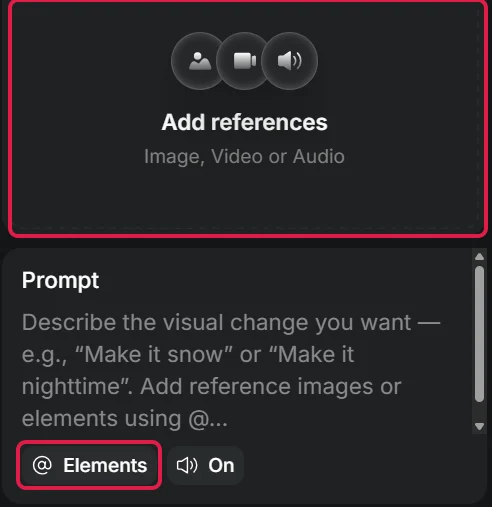
Mit dem Lautsprecher-Knopf neben Elements legst Du fest, ob der Clip Ton bekommt.
- Stelle Duration (Länge) und Quality (Auflösung, 1080p entspricht Full HD) ein. Klicke auf Aspect Ratio (Seitenverhältnis) und wähle für Reels und TikTok 9:16.
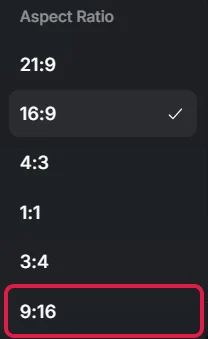
- Lass Bitrate (die Datenmenge pro Sekunde) auf High.
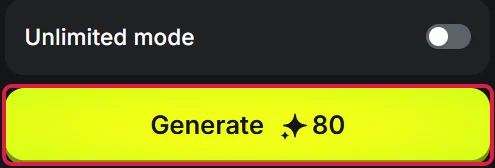
- Je nach Tarif sind einzelne Modelle für einen festen Zeitraum ohne Credits nutzbar (Unlimited). Gehört Dein Modell dazu, zeigt Higgsfield den Schalter Unlimited mode. Eingeschaltet erstellst Du laut Higgsfield-Hilfe ohne Credits, aber in der normalen Warteschlange. Zu Stoßzeiten wartest Du dann länger.
- Klicke auf Generate. Ohne Unlimited mode stehen die Kosten vorher auf dem Knopf, ein 5-Sekunden-Clip mit Seedance 2.5 in 1080p kostet 80 Credits (Stand: 11. November 2026).
Der fertige Clip erscheint nach einer Wartezeit rechts im Reiter History. Fährst Du mit der Maus darüber, lädst Du ihn mit Download herunter.
Credits sparen: Ist Unlimited mode für Dein Modell verfügbar, testest Du neue Prompts damit ohne Credits. Sonst testest Du zuerst günstig: Wähle unter Model Seedance 2.5 Draft, das Vorschauen in 480p erzeugt. Laut Higgsfield-Changelog wird nur die Fassung, die Du auswählst, danach in 1080p berechnet.
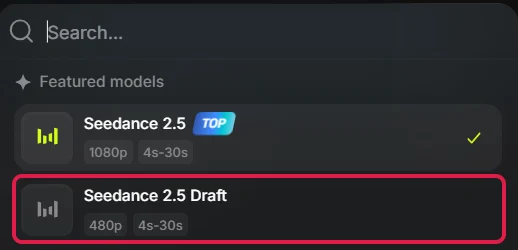
Testest Du dagegen in 720p, erzeugst Du die Szene danach in 1080p komplett neu. Das ergibt einen neuen Clip, den Du wieder prüfen musst.
Erkennst Du Figur und Produkt im fertigen Clip wieder, ist die Szene brauchbar. Wenn nicht, ändere nur eine Sache am Prompt oder an der Referenz und versuche es erneut.
Schritt 4: Clips prüfen
Video-KIs verändern manchmal Details. Prüfe deshalb jeden Clip, bevor er in den Spot kommt:
- Stimmen Logo, Schriftzug und Etikett?
- Sehen Farbe und Form aus wie beim echten Produkt?
- Wirken Hände und Gesichter natürlich?
- Taucht ein fremdes Logo oder eine fremde Marke im Bild auf?
Zeigt ein Clip Dein Produkt besser, als es ist, kann das irreführende Werbung sein (§ 5 UWG). Gemeint sind etwa Eigenschaften, die es nicht hat. Solche Szenen erzeugst Du neu.
Schritt 5: Schneiden, Ton und Text ergänzen
Lege die heruntergeladenen Clips in einem Schnittprogramm wie CapCut, Canva oder ChatCut* hintereinander. Kürze Anfang und Ende jeder Szene, damit der Spot ohne Pausen läuft.
Ton lohnt sich: Laut Google steigern Shorts-Anzeigen mit Musik oder Sprecher die Conversions, also Käufe, Anmeldungen oder andere gewünschte Aktionen, erfahrungsgemäß um mehr als 20 %. Ergänze deshalb:
- Musik: nur mit Lizenz. Meta empfiehlt für Reels-Anzeigen die lizenzfreie Meta Sound Collection. Läuft der Spot auch auf anderen Plattformen, prüfe die Lizenz dafür.
- Soundeffekte: Ein Sprung ohne Windgeräusch wirkt unnatürlich. Passende Geräusche erstellst Du zum Beispiel mit den Soundeffekten von ElevenLabs. Eine kommerzielle Lizenz ist dort laut ElevenLabs-Preisen erst ab dem bezahlten Tarif Starter enthalten.
- Sprecher: Den Sprechertext liest Du selbst ein oder lässt ihn per Text-zu-Sprache erzeugen, zum Beispiel mit der Sprachausgabe in CapCut. Nimm keine Stimme, die nach einem bekannten Sprecher klingt.
- Texteinblendungen und Untertitel: kurz und innerhalb der sicheren Zone. Setze Text erst im Schnitt ein, denn Video-KIs verzerren Schrift manchmal.
- Endbild: Produkt und Logo groß, dazu die Handlungsaufforderung.
- KI-Hinweis: Zeigt Dein Spot realistisch wirkende KI-Menschen oder echt wirkende KI-Produktaufnahmen, kennzeichnest Du ihn. Das geht mit einer kurzen Einblendung „KI-generiert“ am Anfang oder Ende, mehr unter Rechte und Kennzeichnung.
Wie Du Clips aus verschiedenen Tools zusammenschneidest, zeigt unser Abschnitt Clips zu einem fertigen Video schneiden.
Schritt 6: Formate und Varianten exportieren
Exportiere den Spot in jedem Format, das Deine Plattformen brauchen. Erstelle außerdem zwei bis drei Varianten mit unterschiedlichem Hook.
Welche besser läuft, zeigt Dir später zum Beispiel die Klickrate in Deinem Werbekonto bei Meta, TikTok oder Google. Das ist der Anteil der Zuschauer, die auf die Anzeige klicken.
Varianten und ganze Anzeigen kannst Du bei Higgsfield auch mit eigenen Werbewerkzeugen erstellen. Die zeigen wir im nächsten Abschnitt.
Werbevideo mit Higgsfield: Ads Studio und Marketing Studio
Für Werbung hat Higgsfield zwei eigene Bereiche: Ads Studio und Marketing Studio. Beide nutzt Du mit demselben Konto wie in der Anleitung.
Welcher Weg passt? Mit den sechs Schritten oben bestimmst Du jede Szene selbst. Im Ads Studio beschreibst Du die Anzeige im Chat, und ein KI-Agent plant und erstellt den Spot. Ein KI-Agent ist eine KI, die eine Aufgabe in mehreren Schritten selbst erledigt.
Das Marketing Studio passt, wenn Du aus einem Produktlink oder einer Vorlage schnell eine Anzeige brauchst. Die Grundbedienung mit Vorlage und eigenem Prompt zeigt unser Higgsfield-Tutorial.
Ads Studio: Werbevideo aus Skript oder Website
Laut Higgsfield-Changelog erstellt das Ads Studio seit November 2026 auch Videoanzeigen. Richte vor der ersten Anzeige Deine Marke und Dein Produkt ein. So nutzt jede Anzeige Dein Logo, Deine Farben und Dein echtes Produkt:
- Klicke oben in der Leiste auf Ads Studio.

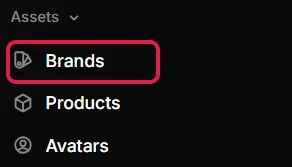
- Klicke links auf Brands und starte dort eine neue Marke. Es öffnet sich die Seite Enter your website.
- Gib die Adresse Deiner Website ein und klicke auf Create my brand.
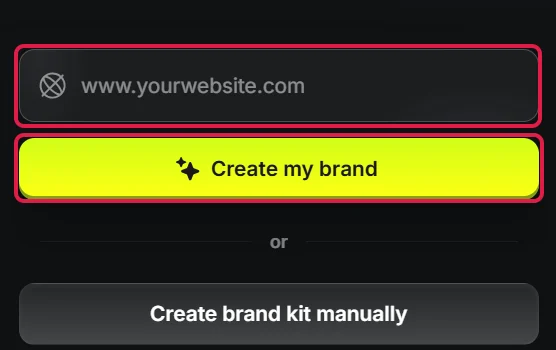
Higgsfield liest dann Farben, Verkaufsargumente und Produkte von der Website und legt daraus ein Brand Kit an. Das sind Logo, Farben und Tonalität, also wie Deine Marke spricht. Ohne Website wählst Du Create brand kit manually.
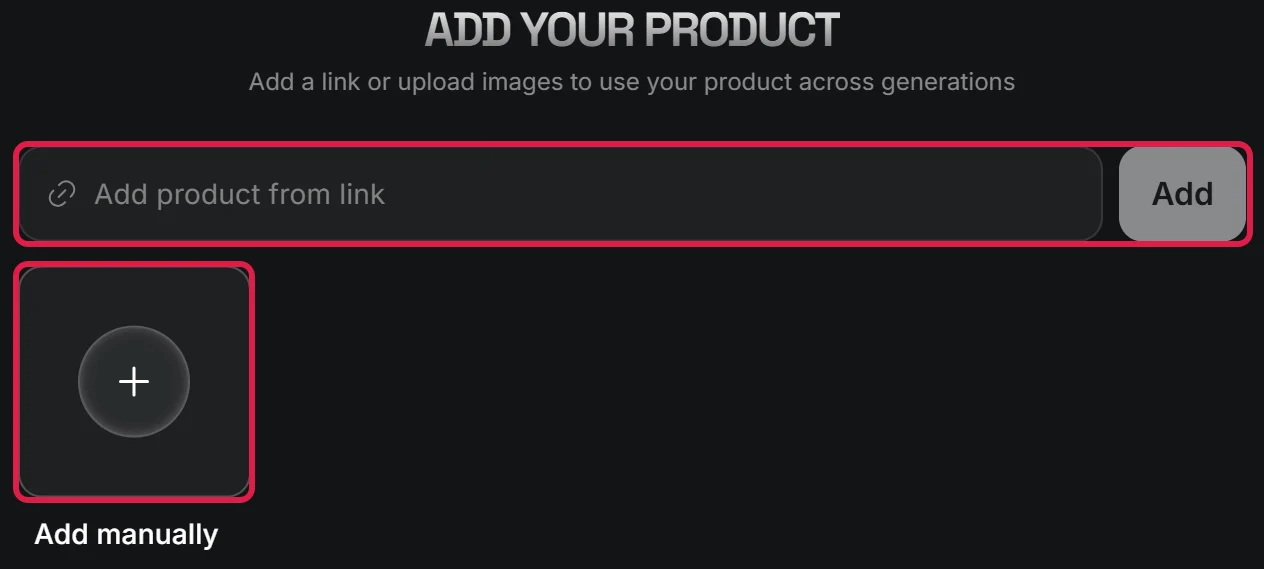
- Klicke links auf Products und füge Dein Produkt hinzu: per Link zur Produktseite (Add product from link, dann Add) oder mit eigenen Bildern (Add manually).
- Klicke oben in der Leiste wieder auf Ads Studio. Füge im Eingabefeld Dein Skript ein oder beschreibe die Anzeige mit Länge und Format, zum Beispiel so:
„20-Sekunden-Spot im Hochformat 9:16, in dem eine Radfahrerin ihre Trinkflasche testet“
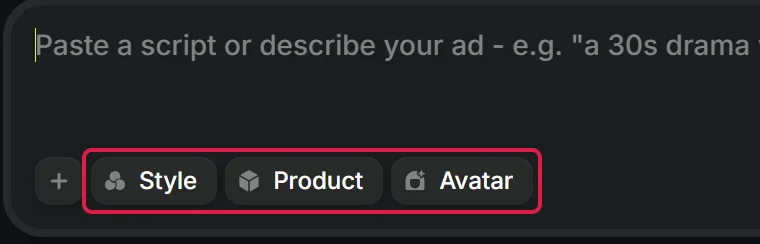
- Lege unter Style, Product und Avatar den Stil, Dein Produkt und den Darsteller fest.
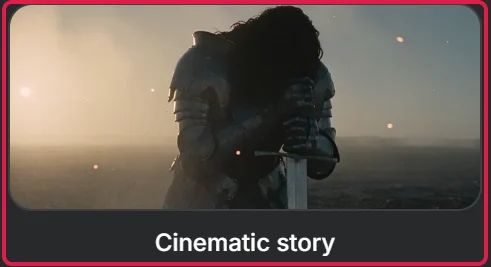
Unter Style wählst Du zum Beispiel Cinematic story für einen filmischen Spot oder Micro drama für eine kurze Spielszene. Acht der neun Stile erzeugen Videos, Meta ads erstellt Bildanzeigen.
- Schicke die Anfrage mit dem Pfeil rechts ab. Der Agent arbeitet die Anzeige dann im Chat mit Dir aus.

Weiter links neben dem Pfeil steht der Schalter Allow für „Generate without asking“, also Erzeugen ohne Rückfrage. Lass ihn aus, solange Du jede Erstellung vorher selbst bestätigen willst. Du bezahlst auch hier mit Credits.
Hast Du schon eine Videoanzeige, die gut läuft, hilft der Ad Multiplier. Du lädst die Anzeige hoch, sie darf 4 bis 30 Sekunden lang sein. Dann tauschst Du Produkt, Darsteller, Ort, Hook oder Handlungsaufforderung aus und bekommst Varianten zum Testen (Higgsfield-Changelog).
Marketing Studio: Videoanzeige aus dem Produktlink
Melde Dich bei Higgsfield* an und öffne das Marketing Studio dann über die Adresse higgsfield.ai/marketing-studio. In der oberen Leiste steht es nicht.
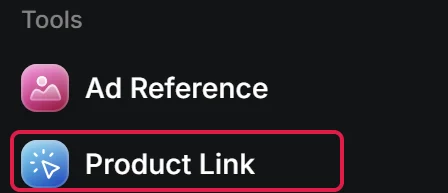
- Klicke in der linken Leiste unter Tools auf Product Link.
- Füge den Link zu Deiner Produktseite ein oder wähle ein Produkt, das Du schon angelegt hast. Klicke dann auf Continue.
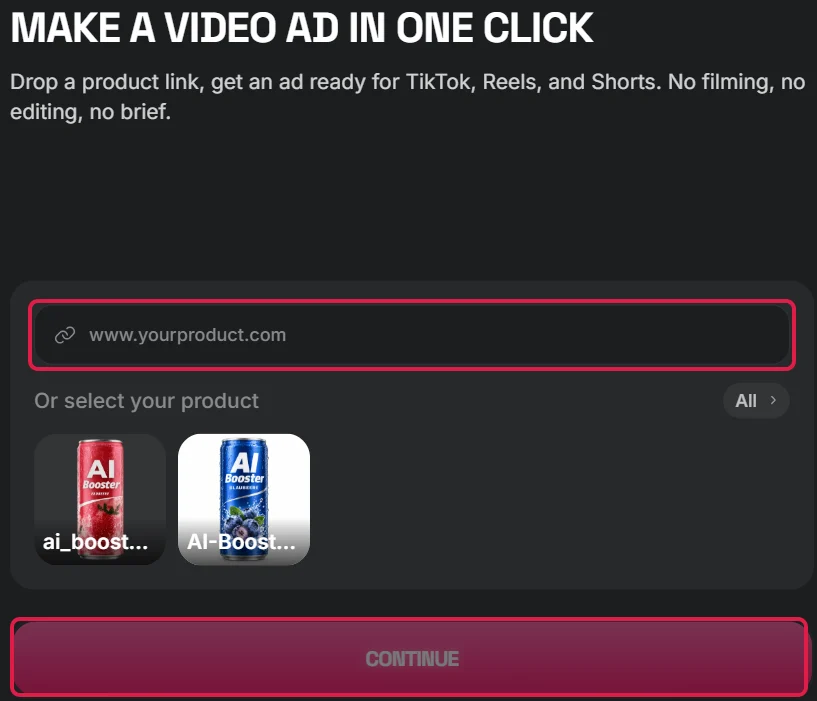
Higgsfield baut daraus eine Videoanzeige für TikTok, Reels und Shorts. Lässt sich Deine Produktseite nicht auslesen, lädst Du laut Hilfe zum Marketing Studio stattdessen Produktbilder hoch.
Direkt darüber findest Du Ad Reference. Dort lädst Du eine Anzeige hoch, deren Aufbau Dir gefällt, und Higgsfield baut sie mit Deinem Produkt und Avatar nach.
Nutze dafür nur Anzeigen, an denen Du die Rechte hast, zum Beispiel Deine eigenen älteren Spots.
UGC-Vorlagen: Hook austauschen und Varianten testen
Für Varianten nimmst Du im Marketing Studio eine Vorlage und tauschst nur den Einstieg aus.
Wichtig: Ein KI-Avatar darf in UGC-Videos nicht als echte, zufriedene Kundin auftreten, denn erfundene Kundenbewertungen sind in Deutschland immer verboten (mehr unter Rechte). Weil ein UGC-Avatar wie ein echter Mensch wirkt, kennzeichnest Du den Clip außerdem als KI-erzeugt.
- Filtere unter dem Eingabefeld bei Explore Templates nach Motion, UGC oder TikTok. Nur diese Kategorien erzeugen laut Higgsfield-Hilfe Videos.

- Klicke eine Vorlage an und lade unter Replace product mit Upload product Dein Produkt hoch.
- Wähle unter Replace hook einen anderen Einstieg.
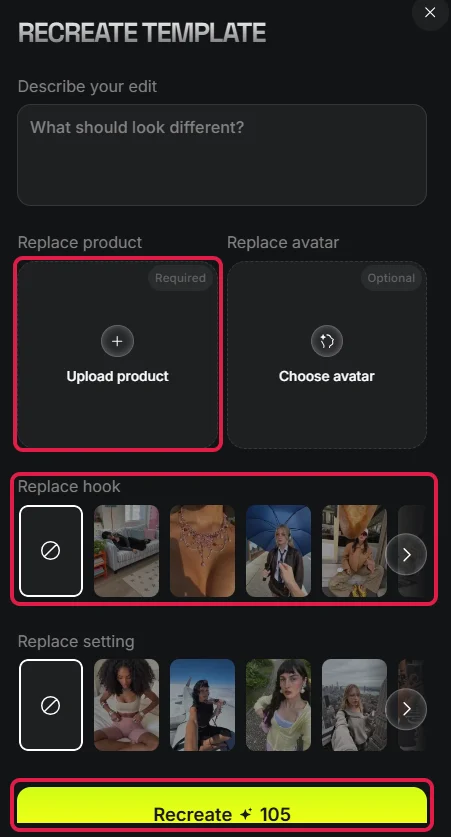
- Klicke auf Recreate. Die Kosten stehen auf dem Knopf, bei dieser Vorlage 105 Credits.
Prüfe jede Fassung vor dem Schalten. Stimme und Tempo können laut Higgsfield bei UGC-Videos von Erstellung zu Erstellung schwanken.
Higgsfield-Tarife und Credits für Werbeclips
Bei Higgsfield bezahlst Du jede Erstellung mit Credits aus Deinem Abo. In Deutschland kostet der Tarif Starter 19 Euro im Monat für 270 Credits. Plus kostet 59 Euro für 1.200 Credits, Ultra ab 129 Euro für 3.000 Credits, jeweils netto laut Preisseite von Higgsfield* (Stand: 11. November 2026). Alle Tarife mit Steuer und Jahrespreisen findest Du in unserem Artikel Higgsfield Kosten.
Ein 5-Sekunden-Clip mit Seedance 2.5 in 1080p kostet 80 Credits, die UGC-Vorlage oben 105 Credits. Ein Spot aus drei solchen Szenen kostet damit 240 Credits plus Testversuche. Die 1.200 Credits im Tarif Plus reichen für 15 solche Clips in 1080p, getestet wird vorher günstiger mit Seedance 2.5 Draft.
Alle Modelle und Funktionen gibt es laut Preisseite ab Plus, Starter enthält nur ausgewählte Modelle, von Seedance nur 2.0 Fast und 2.0 Mini. Seedance 2.5 nutzt Du deshalb erst ab dem Tarif Plus.
Kommerziell nutzen darfst Du die Ergebnisse laut Preisseite in allen bezahlten Tarifen. Im kostenlosen Konto tragen sie laut Higgsfield-Hilfe ein Wasserzeichen.
Werbevideos mit Higgsfield erstellen
Bei Higgsfield hast Du Video-Modelle wie Seedance, Kling und Veo und die Werbewerkzeuge Ads Studio und Marketing Studio in einem Konto. Das Monatsabo kannst Du jederzeit kündigen.
Was kostet ein Werbevideo mit KI?
Ein Werbevideo mit KI kostet Dich vor allem das Abo des Tools. Die bezahlten Einstiegstarife der Tools in der Tabelle liegen bei rund 10 bis 30 Euro oder US-Dollar im Monat. Schaltest Du die Anzeige, kommt das Werbebudget dazu.
So sahen die Angebote am 11. November 2026 aus:
| Tool | Kostenlos | Bezahlt ab | Kommerzielle Nutzung |
|---|---|---|---|
| Higgsfield | Konto ohne monatliche Credits, Ergebnisse mit Wasserzeichen | Starter 19 Euro netto im Monat*, 270 Credits | in allen bezahlten Tarifen |
| Adobe Firefly | tägliches Kontingent ohne feste Zahl | Standard 10,98 Euro im Monat inkl. MwSt., bis zu 20 Clips mit 5 Sekunden | mit dem Firefly-eigenen Modell |
| Canva | keine KI-Videos | Canva Pro 110 Euro im Jahr | laut Canva erlaubt |
| CapCut | Gratis-Version | Pro 23,99 Euro im Monat, bis 100 Sekunden Seedance-Video in 720p | keine Angabe auf der Produktseite |
| invideo AI | Start ohne Kreditkarte | Starter 20 Euro im Monat (10 Euro bei Jahreszahlung) | keine Angabe auf der Produktseite |
| Renderforest | Testszene mit 10 Sekunden in 480p, Wasserzeichen, nur privat | Lite 15 US-Dollar im Monat, Werbeszenen in 720p | ab Lite |
| HeyGen | 3 Videos im Monat mit Wasserzeichen, höchstens 1 Minute | Creator 29 US-Dollar im Monat | ab Creator, Gratis-Videos nur privat |
| Creatify | erstes Produktvideo, danach bis zu 2 Anzeigen im Monat mit Wasserzeichen | Standard 15 US-Dollar im Monat | keine ausdrückliche Angabe, Ergebnisse gehören laut Creatify Dir |
Selbst mit KI oder mit einer Agentur?
Mit KI zahlst Du vor allem Abo und eigene Zeit. Eine Agentur berechnet Konzept, Dreh und Schnitt als Projekt.
KI lohnt sich, wenn Du regelmäßig kurze Spots oder viele Varianten brauchst und Dein Produkt auf einem Foto gut zu erkennen ist.
Einen aufwendigen Imagefilm oder Aufnahmen mit echten Kunden und Mitarbeitern gibst Du besser an eine Agentur. Das gilt auch, wenn Dir die Zeit fehlt, Clips zu testen und zu verwerfen.
Werbevideo mit KI kostenlos erstellen: So weit kommst Du gratis
Mit kostenlosen Tools kommst Du bis zu einem Testspot. Für eine Anzeige ohne Wasserzeichen brauchst Du meist einen bezahlten Tarif. Manche Anbieter wie Renderforest oder HeyGen erlauben im Gratis-Tarif außerdem nur private Nutzung.
Ein Gratis-Weg für Deinen ersten Test sieht so aus:
- Skript: ChatGPT oder Claude schreiben es Dir auch im kostenlosen Tarif.
- Clips: Wir empfehlen Google Flow. Jedes Google-Konto bekommt dort täglich Guthaben für kurze Clips, und das sichtbare Wasserzeichen lässt sich laut Flow-Hilfe abschalten. Alternativ nutzt Du das tägliche Gratis-Kontingent von Adobe Firefly oder das erste Produktvideo bei Creatify.
- Schnitt: Die Gratis-Version von CapCut reicht, um die Clips zusammenzusetzen.
Prüfe vor dem Schalten bei jedem Tool, ob der Gratis-Tarif ein Wasserzeichen setzt und die kommerzielle Nutzung erlaubt. Was in den einzelnen Tools wirklich gratis ist, vergleicht unser Ratgeber KI-Video kostenlos erstellen.
Rechte und Kennzeichnung: Was bei KI-Werbung gilt
Zeigt Deine KI-Werbung echt wirkende Menschen oder Produktaufnahmen, musst Du sie in der EU als KI-erzeugt kennzeichnen. Außerdem gelten die normalen Werberegeln, vor allem zu Kundenstimmen, fremden Marken, echten Personen und Musik.
Kennzeichnung nach der KI-Verordnung
Seit dem 2. August 2026 verlangt Artikel 50 Absatz 4 der KI-Verordnung, sogenannte Deepfakes offenzulegen.
Heißt: Gemeint sind KI-Bilder, -Videos und -Töne, die Zuschauer für echte Aufnahmen halten könnten. Das gilt für Menschen genauso wie für Gegenstände, Orte, Einrichtungen oder Ereignisse.
Für Werbung schätzt die Kanzlei Heuking es so ein: KI-Avatare und fotorealistische KI-Menschen fallen sehr wahrscheinlich darunter. Die IHK Köln zählt auch KI-Produktbilder ohne echte Vorlage dazu.
Bei Videos reicht laut IHK Köln ein Hinweis in der Beschreibung oder eine kurze Einblendung.
Was erkennbar Fantasie ist, zum Beispiel ein Zeichentrickstil, gilt nicht als Deepfake. Ein Spot mit einer realistisch wirkenden KI-Frau wie in unserem Beispiel gehört dagegen gekennzeichnet. Mehr zur Abgrenzung steht in unserem Ratgeber KI-Video erstellen.
Regeln der Plattformen
TikTok, Meta und YouTube haben zusätzlich eigene Regeln für KI-Inhalte:
- TikTok: KI-Inhalte in Anzeigen musst Du laut TikTok-Werberichtlinien offenlegen. Am einfachsten aktivierst Du beim Erstellen der Anzeige den Schalter This ad contains AI-generated content. Alternativ geht ein eigener Hinweis im Clip oder in der Beschreibung. Ohne Offenlegung lehnt TikTok die Anzeige ab oder schränkt sie ein.
- Meta: Anzeigen, die mit Metas eigenen KI-Werkzeugen erstellt oder stark bearbeitet wurden, erhalten den Hinweis „AI info“. KI-Anzeigen aus anderen Tools will Meta automatisch erkennen. Das Label von Meta ersetzt Deine eigene Kennzeichnung nach der KI-Verordnung nicht.
- YouTube: Lädst Du den Spot auf Deinen Kanal hoch, gibst Du realistisch wirkende KI-Inhalte unter KI-Nutzung an. Animierte oder offensichtlich unrealistische Inhalte sind laut YouTube-Hilfe ausgenommen.
Kundenstimmen, Musik und Marken
Kundenstimmen: Erfundene Bewertungen und Empfehlungen von Verbrauchern sind immer unzulässig (UWG, Anhang Nr. 23c). Ein KI-Avatar darf Dein Produkt vorstellen, aber keine ausgedachte Erfahrung als echte Kundenmeinung erzählen.
Auch für Musik in kommerziellen Videos brauchst Du die Zustimmung der Rechteinhaber. Die GEMA-Lizenz von YouTube deckt laut GEMA nur private Nutzung. Einfacher ist lizenzfreie Musik aus den Bibliotheken der Plattformen, zum Beispiel der Meta Sound Collection.
Fremde Marken, Logos und Werbesprüche verwendest Du nicht ohne Zustimmung (§ 14 Markengesetz). Bilder echter Personen darfst Du nur mit deren Einwilligung verbreiten (§ 22 KUG).
Auch eine KI-Kopie der Stimme eines bekannten Sprechers kann dessen Persönlichkeitsrecht verletzen. So hat es das LG Berlin II im August 2025 entschieden (IHK Frankfurt).
Ob Du die Clips überhaupt für Werbung nutzen darfst, regelt der Tarif Deines Tools. Die Übersicht steht unter Kosten.
Dieser Überblick ersetzt keine Rechtsberatung. Planst Du eine größere Kampagne mit echten oder echt wirkenden Personen, lass sie vorher rechtlich prüfen.
Typische Fehler bei KI-Werbevideos
Typische Fehler sind ein schwacher Einstieg, das falsche Format und ein Produkt, das im Clip anders aussieht als in echt. Sie kosten Wirkung beim Zuschauer oder unnötig Credits. Zu jedem Fehler steht in der Tabelle, was dagegen hilft:
| Fehler | Lösung |
|---|---|
| Der Einstieg ist langweilig | Gleich zu Beginn die Kernaussage zeigen, zum Beispiel mit einer direkten Frage oder dem Ergebnis |
| Querformat auf TikTok oder in Reels | Clips gleich in 9:16 erzeugen oder das Bild mit Reframe erweitern |
| Logo oder Text wird von der App verdeckt | Text und Logo nur in die sichere Zone setzen, bei Reels oben 14 %, unten 35 % und seitlich je 6 % frei lassen |
| Der Spot hat keinen Ton | Musik, Soundeffekte und Untertitel ergänzen |
| Das Produkt sieht im Clip anders aus | Scharfes Referenzfoto nutzen, jeden Clip prüfen, Szene notfalls neu erzeugen |
| Die Figur sieht in jeder Szene anders aus | Charaktersheet an jede Szene anhängen |
| Die Credits sind schnell weg | Unlimited mode nutzen, wenn Dein Tarif ihn für das Modell enthält, sonst mit Seedance 2.5 Draft oder in 720p testen |
| Der Spot wirkt billig | Nur sorgfältig geprüfte Szenen verwenden, unnatürliche Hände und verzerrte Schrift herausschneiden |
| Am Ende fehlt die Handlungsaufforderung | Endbild mit Produkt, Logo und einer klaren Aufforderung |
| Es gibt nur eine Fassung | Zwei bis drei Varianten mit anderem Hook testen |
Fazit
Plane den Spot, bevor Du den ersten Clip erzeugst. Stehen Format und Skript fest, brauchst Du weniger Versuche, bis die Szenen passen, und sparst damit Credits.
Eine einfache Angebotsanzeige baust Du in Canva oder CapCut. Brauchst Du regelmäßig Spots mit Deinem eigenen Produkt, bietet Higgsfield* führende Video-Modelle und mit Ads Studio und Marketing Studio eigene Werbewerkzeuge in einem Konto.
Starte mit einem 15-Sekunden-Spot im Hochformat und teste zwei Hooks gegeneinander. Die Prompts aus dem Beispiel findest Du im Downloadbereich.
Gratis KI Guide 2026 (im Wert von 19,99€)!
Habe endlich mehr Zeit, Geld & Freiheit dank KI-Online-Marketing...
- Entdecke die goldene 6-Schritte-Prompt Formel für fast schon unfaire Ergebnisse
- Bekomme 5 mächtige Experten-Prompts, die Dir sofort massiv Zeit sparen & mehr Umsatz bringen
- Entdecke die BESTEN KI Tools (um die Konkurrenz abzuhängen)
- Aktuell mit exklusivem Überraschungs-Bonus im Wert von 79,00€ (direkt nach dem gratis Download)
Häufige Fragen
Kann ChatGPT Werbevideos erstellen?
ChatGPT selbst erstellt keine Videos mehr, seit OpenAI die Video-App Sora im April 2026 eingestellt hat. Für Werbevideos schreibt ChatGPT aber Skripte, Hooks (Einstiege, die zum Weiterschauen bringen) und Video-Prompts, also Textvorlagen für eine Video-KI. Mit dem Higgsfield-Plugin in ChatGPT und einem Higgsfield-Abo lässt Du die Werbeclips anschließend direkt aus dem Chat erzeugen.
Kann Gemini Werbevideos erstellen?
Ja. Gemini erzeugt mit einem Google-AI-Abo Clips von 3 bis 10 Sekunden, mit dem höchsten Abo AI Ultra bis 15 Sekunden. Ton erzeugt Gemini auf Wunsch dazu. Als Vorlage dient ein Text, dazu kannst Du Bilder hochladen. Das Video-Modell heißt Gemini Omni. Für einen Werbespot erzeugst Du damit einzelne Szenen und schneidest sie danach in einem Schnittprogramm zusammen.
Wie lang sollte ein Werbevideo sein?
Für ein Werbevideo in Reels, TikTok oder YouTube Shorts sind 15 Sekunden ein guter Start. Google empfiehlt für Shorts-Anzeigen, die zu Kauf oder Anmeldung führen sollen, 10 bis 30 Sekunden im Hochformat. Nicht überspringbare Bumper-Anzeigen auf YouTube dauern höchstens 6 Sekunden. Erlaubt ist mehr: Meta lässt Reels-Anzeigen bis 15 Minuten zu, TikTok bis 10 Minuten.
Muss ich ein KI-Werbevideo kennzeichnen?
Ein realistisch wirkendes KI-Werbevideo, etwa mit KI-Menschen oder echt wirkenden Produktaufnahmen, musst Du in der EU kennzeichnen. Das verlangt Artikel 50 der KI-Verordnung seit dem 2. August 2026. Laut IHK Köln reicht bei Videos ein Hinweis in der Beschreibung oder eine kurze Einblendung. TikTok verlangt für KI-Anzeigen zusätzlich eine Offenlegung, am einfachsten per Schalter.
Darf ich KI-Videos für Werbung nutzen?
Ja, die meisten KI-Video-Tools erlauben die kommerzielle Nutzung, oft aber erst im bezahlten Tarif. Bei Higgsfield ist sie in allen bezahlten Tarifen enthalten, Canva erlaubt sie ausdrücklich, Renderforest und HeyGen erst im bezahlten Tarif. Prüfe vor dem Schalten zusätzlich die Musikrechte und ob fremde Marken oder echte Personen im Spot zu sehen sind.
Welche KI eignet sich für Produktvideos?
Für Produktvideos eignen sich Video-KIs, die Dein Produktfoto als Vorlage annehmen, wie Seedance, Kling oder Veo. Gebündelt nutzt Du sie zum Beispiel bei Higgsfield. Soll es schnell gehen, nimmst Du eine Vorlage in Canva oder CapCut, eine sprechende KI-Figur erstellst Du mit HeyGen. Logo und Etikett müssen im Clip unverändert bleiben.
Veröffentlicht am · Zuletzt aktualisiert am