KI
KI-Avatar erstellen: Profilbild und sprechender Avatar am Beispiel
Einen KI-Avatar zu erstellen geht heute ohne Kamera und ohne Grafikkenntnisse. Aus ein paar Sätzen wird ein Profilbild im 3D- oder Comic-Stil oder eine digitale Figur, die Deinen Text auf Deutsch spricht.
Wir zeigen Dir beides an einem durchgehenden Beispiel, in dem aus einer erfundenen Figur erst ein Avatar-Bild und dann ein sprechendes Video wird.
Dazu vergleichen wir HeyGen, Synthesia, Higgsfield und weitere Tools, damit Du das passende für Dein Ziel findest. Am Ende weißt Du auch, wie Deine Figur natürlich klingt und was beim Veröffentlichen erlaubt ist.
Das Wichtigste in Kürze
Einen KI-Avatar erstellst Du in zwei Schritten. Zuerst erzeugen Gemini oder ChatGPT kostenlos ein Avatar-Bild aus einer Beschreibung oder Deinem Foto, das auch als Profilbild taugt. Dann bringen Higgsfield, HeyGen oder Gemini das Bild mit Deinem Text zum Sprechen, auch auf Deutsch. Das kostet meist ein Abo, gratis geht es bei HeyGen mit Wasserzeichen und bis 1 Minute.
- Ein KI-Avatar ist eine mit KI erzeugte Figur, als Bild oder als sprechendes Video.
- Gemini und ChatGPT machen aus einer Beschreibung oder Deinem Foto kostenlos ein Avatar-Bild.
- Sprechende Avatare entstehen aus einer fertigen Figur oder einem Foto, auch mit deutscher Stimme.
- Bei HeyGen und Synthesia kosten sprechende Avatare im Monatsabo ab 29 US-Dollar bzw. 19 Euro.
- Fremde Gesichter und Stimmen brauchen eine Einwilligung, realistische Avatare kennzeichnest Du als KI-Inhalt.
Inhaltsverzeichnis
- Was ist ein KI-Avatar?
- Schritt 1: Avatar-Bild erstellen
- KI-Profilbild aus Foto erstellen
- Schritt 2: Sprechendes Video erstellen
- Avatar von Dir selbst
- Tools im Vergleich
- KI-Avatar kostenlos erstellen
- Was kostet ein KI-Avatar?
- Deutsche Stimme
- Wofür sich KI-Avatare eignen
- Recht, Kennzeichnung, Datenschutz
- Grenzen und typische Fehler
- Fazit
- Häufige Fragen
Was ist ein KI-Avatar? Bild-Avatar oder sprechender Video-Avatar
Ein KI-Avatar (englisch AI Avatar) ist eine digitale Figur, die mit künstlicher Intelligenz erzeugt wird: als Bild, etwa als Profilbild, oder als Video-Avatar, der Deinen Text spricht. Je nach Art brauchst Du ein anderes Tool.
- Bild-Avatar: ein Standbild von Dir oder einer Figur, etwa als Profilbild im Comic- oder Anime-Stil.
- Video-Avatar: eine Figur in einem Video, die einen Text spricht. Ihre Lippen bewegen sich passend zur Stimme, das nennt sich Lippensynchronisation (kurz Lipsync).
Beim sprechenden Avatar arbeiten zwei KI-Bausteine zusammen. Eine KI-Stimme liest Deinen Text vor, und ein zweites Modell bewegt Lippen, Mimik und Kopf passend zur Tonspur.
Welcher Weg zu Dir passt, richtet sich nach dem Ergebnis, das Du haben willst:
| Dein Ziel | Was Du brauchst | Passende Tools | Im Artikel |
|---|---|---|---|
| Profilbild im 3D-, Comic- oder Anime-Stil | Dein Foto oder eine Beschreibung | ChatGPT, Gemini, Canva | Profilbild |
| Sprecher für ein Erklärvideo, ohne eigene Figur | nur Deinen Text | HeyGen, Synthesia, Adobe Firefly (fertige Avatare) | Tools im Vergleich |
| Erfundene Figur, die spricht | KI-Bild, Text, Stimme | Higgsfield, HeyGen, Gemini | Schritt 1 und Schritt 2 |
| Du selbst als sprechender Avatar | Foto oder kurzes Video von Dir, Einwilligung | HeyGen, Synthesia, Higgsfield | Avatar von Dir selbst |
Welche Arten von Video-Avataren gibt es?
Bei Video-Avataren lassen sich grob vier Arten unterscheiden (die Synthesia-Hilfe, englisch, teilt noch feiner ein):
- Fertiger Avatar: eine vorgefertigte Figur aus der Bibliothek des Anbieters, oft nach echten Schauspielern aufgenommen, etwa bei HeyGen oder Synthesia.
- Foto-Avatar: ein einzelnes Foto, das die KI zum Sprechen bringt.
- Digitaler Zwilling: entsteht aus einem kurzen Video von Dir und gleicht Dir in Mimik und Stimme, etwa bei HeyGen.
- Erfundene Figur per Beschreibung: Du beschreibst Aussehen und Kleidung in Worten, die KI baut daraus einen neuen sprechenden Avatar, etwa mit dem Avatar Builder von Synthesia.
Nicht Thema dieses Artikels sind interaktive Avatare, die in Echtzeit antworten (etwa bei Synthesia und D-ID), und KI-Influencer, also erfundene Personen mit eigenem Social-Media-Kanal.
Den Weg vom Avatar-Bild zum sprechenden Avatar siehst Du hier auf einen Blick:
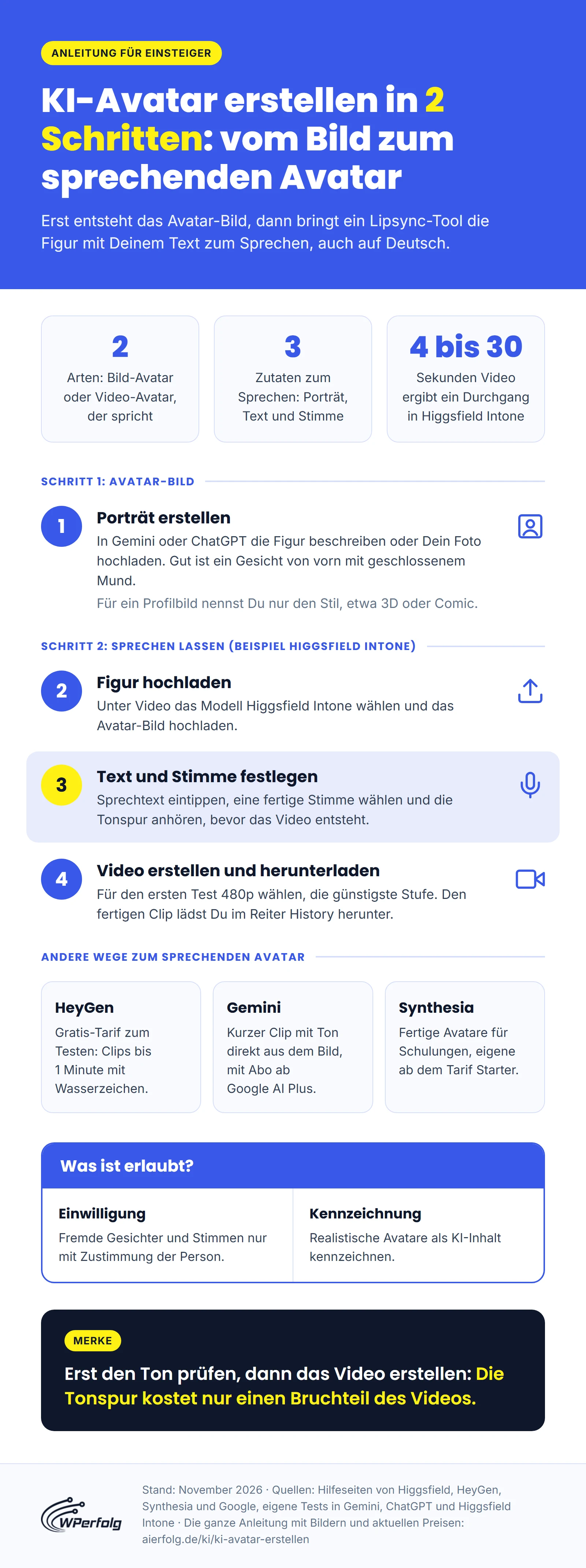
Schritt 1: Das Avatar-Bild erstellen (Beispiel mit Gemini)
Für eine eigene Figur erzeugst Du zuerst ein Porträt mit Gemini oder ChatGPT. Ein gutes Ausgangsbild zeigt das Gesicht von vorn, gut ausgeleuchtet und mit geschlossenem Mund.
Als Avatar von Dir selbst eignet sich stattdessen ein gutes Foto von Dir. Damit springst Du direkt zum Profilbild oder zu Schritt 2.
Für unser Beispiel erfinden wir „Jonas“, einen Kursleiter Mitte 40. Er soll später ein kurzes Schulungsvideo eröffnen.
Wir erstellen ihn mit Gemini, das Bilder auch im kostenlosen Tarif erzeugt (Bilder mit Gemini erstellen). Weitere Bild-KIs im Vergleich zeigt unser Ratgeber KI Bilder erstellen.
Hinweis: Unsere Screenshots stammen aus bezahlten Konten. Im kostenlosen Tarif sieht die Oberfläche teils etwas anders aus.
- Öffne gemini.google.com und melde Dich mit Deinem Google-Konto an.
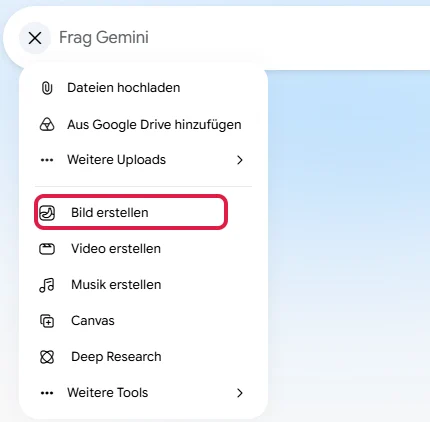
- Klicke im Eingabefeld auf das Plus-Zeichen (es wird beim Öffnen zum X) und dann auf Bild erstellen.
- Im Eingabefeld steht jetzt Bilder. Klicke darunter auf Seitenverhältnis und wähle 16:9. Danach zeigt der Knopf das gewählte Format.
- Beschreibe Deine Figur und schicke den Text mit dem Pfeil rechts ab.
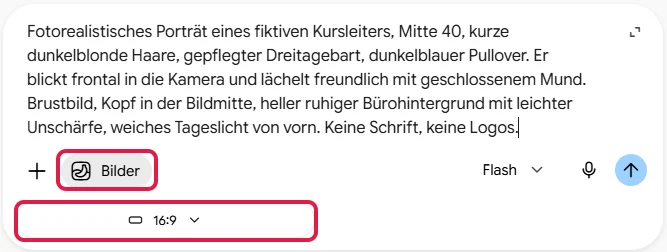
Welches Format? 16:9 passt zu einem Schulungsvideo, 9:16 zu Reels oder TikTok und 1:1 zu einem reinen Profilbild.
Unser Prompt lautete:
„Fotorealistisches Porträt eines fiktiven Kursleiters, Mitte 40, kurze dunkelblonde Haare, gepflegter Dreitagebart, dunkelblauer Pullover. Er blickt frontal in die Kamera und lächelt freundlich mit geschlossenem Mund. Brustbild, Kopf in der Bildmitte, heller ruhiger Bürohintergrund mit leichter Unschärfe, weiches Tageslicht von vorn. Keine Schrift, keine Logos.“
Kurz darauf war das Porträt von Jonas fertig:

- Klicke auf das Bild, um es groß zu öffnen. Oben rechts lädst Du es mit dem Pfeil nach unten in Originalgröße herunter. Unter Windows landet es meist im Ordner Downloads.

Tipp: Achte darauf, dass nur eine Person im Bild ist, der Hintergrund ruhig bleibt und keine Hände vor dem Gesicht liegen. Die Lippensynchronisation arbeitet später sauberer, wenn das Gesicht klar zu sehen ist.
KI-Profilbild erstellen: Avatar aus Deinem Foto im 3D- oder Comic-Stil
Ein KI-Profilbild erstellst Du mit Gemini oder ChatGPT: Du gibst ein Foto oder ein KI-Bild als Vorlage und nennst den Stil, etwa 3D, Comic oder Anime. Als Vorlage dient das Bild aus Schritt 1 oder ein Foto von Dir. Geht es Dir nur um den sprechenden Avatar, spring direkt zu Schritt 2.
Profilbild aus dem KI-Bild mit Gemini
Schreib in Gemini im selben Chat weiter, damit Gemini die Figur aus Schritt 1 als Vorlage nimmt. Stelle das Seitenverhältnis auf 1:1 und schick einen Prompt wie diesen ab:
„Mach aus diesem Mann einen Avatar für ein Profilbild im Stil eines 3D-Animationsfilms. Gesicht, Frisur, Bart und Pullover bleiben erkennbar gleich. Kopf und Schultern mittig, einfarbig hellblauer Hintergrund, freundlicher Blick in die Kamera.“
Das Ergebnis lädst Du wie in Schritt 1 herunter.
Avatar aus Deinem Foto erstellen (Beispiel mit ChatGPT)
Ein Profilbild aus Deinem eigenen Foto beginnt mit dem Hochladen. In Gemini findest Du dafür im Plus-Menü den Punkt Dateien hochladen.
Wichtig: Gesichter sind sehr persönliche Daten. Lade nur Fotos von Dir hoch oder von Personen, die ausdrücklich zugestimmt haben. Was ChatGPT mit hochgeladenen Fotos macht, erklärt unser Abschnitt zum Datenschutz bei ChatGPT-Bildern.
Die Schritte in ChatGPT:
- Öffne chatgpt.com und melde Dich an. Bilder erstellt ChatGPT auch im kostenlosen Tarif, mit begrenzter Anzahl.
- Klicke im Eingabefeld auf das Plus-Zeichen und wähle Fotos und Dateien hinzufügen.
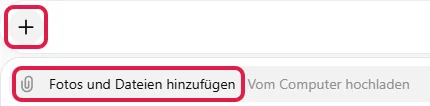
- Wähle Dein Foto aus. Es erscheint als kleines Vorschaubild über dem Eingabefeld.
- Beschreibe den Stil und schicke die Nachricht ab.
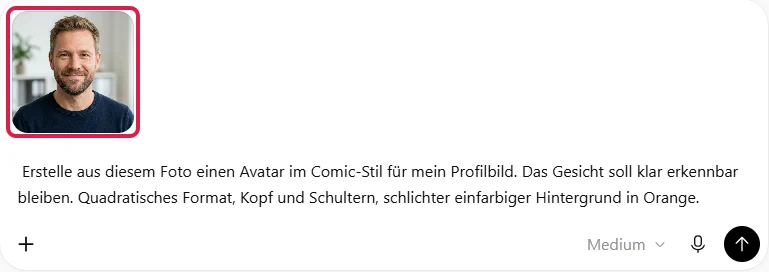
Der Prompt in ChatGPT lautete:
„Erstelle aus diesem Foto einen Avatar im Comic-Stil für mein Profilbild. Das Gesicht soll klar erkennbar bleiben. Quadratisches Format, Kopf und Schultern, schlichter einfarbiger Hintergrund in Orange.“
- Klicke auf das fertige Bild und lade es oben rechts mit dem Symbol zum Herunterladen auf Deinen Rechner (so speicherst Du ChatGPT-Bilder).
Als Foto diente in unserem Test das erfundene Jonas-Porträt aus Schritt 1. Links siehst Du die 3D-Fassung aus Gemini, rechts die Comic-Fassung aus ChatGPT. Gesicht, Bart und Pullover blieben in beiden gut erkennbar.

Für einen Anime- oder Pixel-Stil tauschst Du nur das Stilwort im Prompt aus.
Schritt 2: Sprechendes Avatar-Video erstellen (Beispiel mit Higgsfield)
Zum Sprechen braucht Dein Avatar drei Dinge: ein Porträt (Dein KI-Bild oder ein Foto von Dir), einen Text und eine Stimme. Ein Lipsync-Tool wie Higgsfield Intone oder HeyGen macht daraus ein Video, in dem die Figur Deinen Text mit passenden Lippenbewegungen spricht.
Wir haben Jonas mit Higgsfield* sprechen lassen, einer Plattform mit vielen KI-Bild- und Videomodellen unter einem Konto. Das Werkzeug dort heißt Higgsfield Intone und macht aus einem Bild und einer Tonspur eine sprechende Figur.
Für den Einstieg empfehlen wir diesen Weg: Du wählst die Stimme selbst, hörst den Ton vor dem Video an und siehst die Kosten vor jedem Klick.
Ein Durchgang ergibt laut Modellmenü 4 bis 30 Sekunden Video, der Ton darf höchstens 30 Sekunden lang sein (Higgsfield-Neuigkeiten). Jede Erstellung verbraucht Credits, also Guthabenpunkte. Unser Test lief im Tarif Plus, die Preise stehen im Abschnitt Kosten.
Nach dem Einloggen sind Menüs und Knöpfe größtenteils englisch. Wir nennen sie so, wie sie auf dem Bildschirm stehen, und übersetzen sie beim ersten Mal.
Zum kostenlosen Testen oder für längere Erklärvideos eignet sich auch HeyGen. Einen kurzen Clip ohne Stimmauswahl macht auch Gemini, wenn Du ein Abo ab Google AI Plus hast. Beide Wege stehen weiter unten: So geht es mit HeyGen und So geht es mit Gemini.
Figur hochladen
- Öffne Higgsfield* und melde Dich an oder registriere Dich. Für das Video brauchst Du Credits aus einem Tarif, wir haben Plus genutzt.
- Klicke oben in der Menüleiste auf Video.

- Links unten muss bei Model (Modell) der Eintrag Higgsfield Intone stehen. Ein anderes Modell tauschst Du mit einem Klick auf diese Zeile aus.
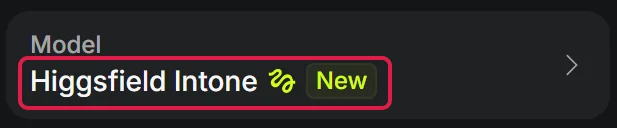
Fotos anderer Personen lädst Du nur mit deren Erlaubnis hoch, das verlangt auch Higgsfield. Was mit Deinen Uploads passiert, steht unter Datenschutz beim Hochladen.
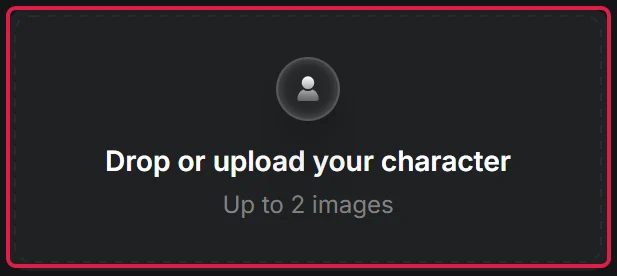
- Klicke auf das Feld Drop or upload your character (Figur ablegen oder hochladen).
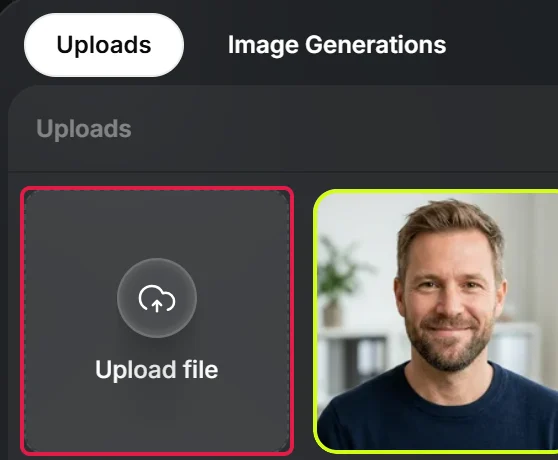
- Im neuen Fenster mit den Reitern Uploads und Image Generations klickst Du auf Upload file (Datei hochladen) und wählst Dein Bild aus, etwa aus dem Ordner Downloads.
- Klicke das Bild danach im Fenster an, damit Higgsfield es übernimmt. Es bekommt dann einen grünen Rahmen. Ein Bild reicht.
Text und Stimme festlegen
- Klicke auf das Feld Add an audio or create a voice for your character (Ton hinzufügen oder Stimme erstellen).
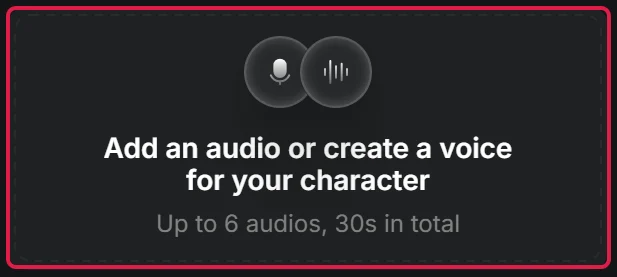
- Wechsle oben auf den Reiter Generate audio (Ton erzeugen). Unter Upload audio könntest Du stattdessen eine eigene Aufnahme hochladen.

- Klicke auf Choose a voice (Stimme wählen).
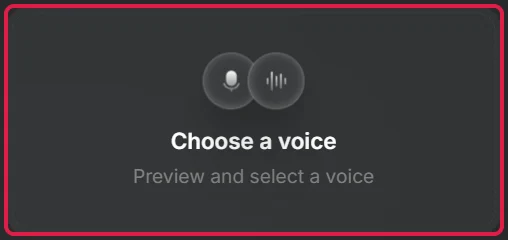
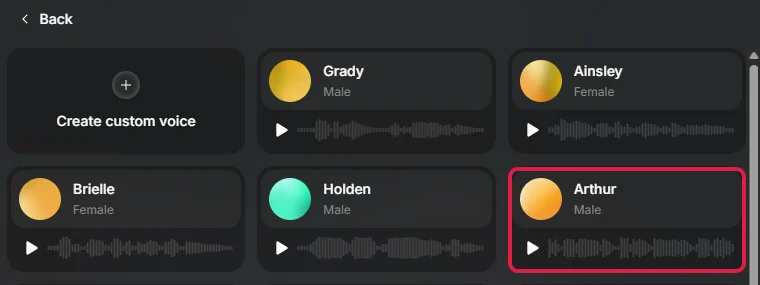
- Hör Dir die Stimmen mit dem Play-Knopf an und klicke auf die Karte der Stimme, die Dir gefällt. Wir haben die fertige Stimme „Arthur“ genommen.
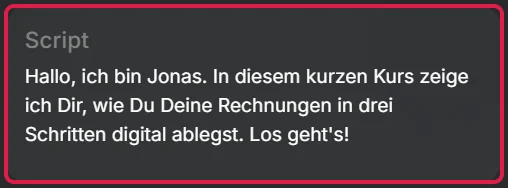
- Schreibe in das Feld Script (Sprechtext) genau den Text, den Dein Avatar sprechen soll. Das Modell ElevenLabs v4, die Sprach-KI hinter der Stimme, lässt Du stehen, ebenso die Einstellung Batch size (wie viele Fassungen auf einmal entstehen) darunter.
Unser Text war bewusst kurz:
„Hallo, ich bin Jonas. In diesem kurzen Kurs zeige ich Dir, wie Du Deine Rechnungen in drei Schritten digital ablegst. Los geht's!“
- Klicke auf Generate (Erzeugen). Die Zahl neben dem Stern-Symbol zeigt vorher die Kosten, bei uns 0,69 Credits für die Tonspur.
- Sobald sie fertig ist, erscheint rechts die Tonspur. Spiel sie ab. Klingt die Aussprache gut, klicke auf Use speech (Tonspur übernehmen).
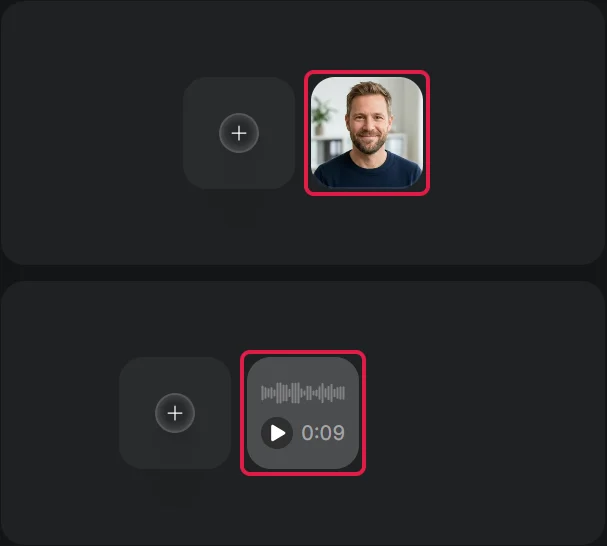
Stehen jetzt Deine Figur und die Tonspur mit ihrer Länge in der linken Leiste, ist alles bereit für das Video:
Video erstellen und herunterladen
- Scrolle in der linken Leiste nach unten. Klicke auf Resolution (Auflösung) und wähle für den ersten Test 480p, die kleinste und günstigste Stufe.
- Stelle bei Aspect ratio das Seitenverhältnis Deines Bildes ein, für Jonas 16:9. Das optionale Feld Drop or upload your location (Ort), den Schalter Prompt und Bitrate (Datenrate) lässt Du für den ersten Test, wie sie sind. Über Prompt beschreibst Du auf Wunsch Bewegung und Kamera.
- Klicke auf Generate. Die Credits stehen wie bei der Tonspur vorher auf dem Knopf.
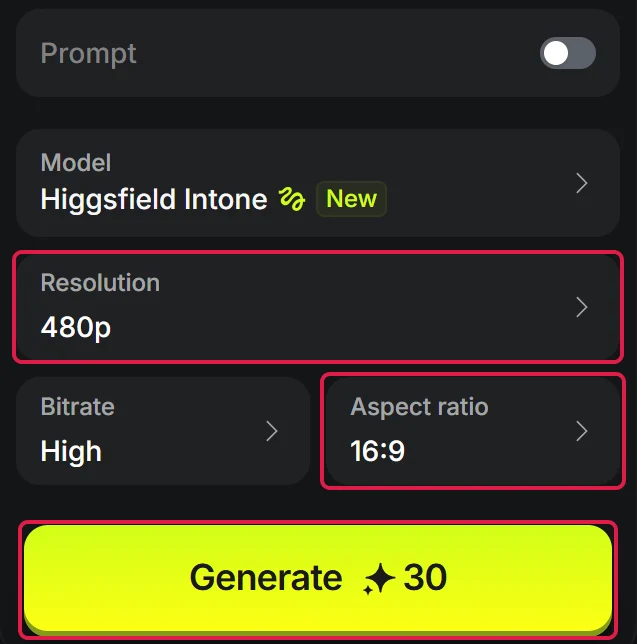
Je höher die Auflösung, desto teurer der Clip. Bei unserer Tonspur von 9 Sekunden (16:9, Bitrate High) zeigte der Knopf an:
- 480p: 30 Credits
- 720p: 70 Credits
- 1080p (Full HD): 160 Credits
- Öffne oben über dem Vorschaubereich den Reiter History (Verlauf). Dort erscheint Dein Clip, sobald er fertig ist, bei uns nach weniger als fünf Minuten.
- Fahre mit der Maus über den Clip und klicke rechts auf den Pfeil nach unten (Download). Dein Browser speichert das Video als Datei, unter Windows meist im Ordner Downloads.
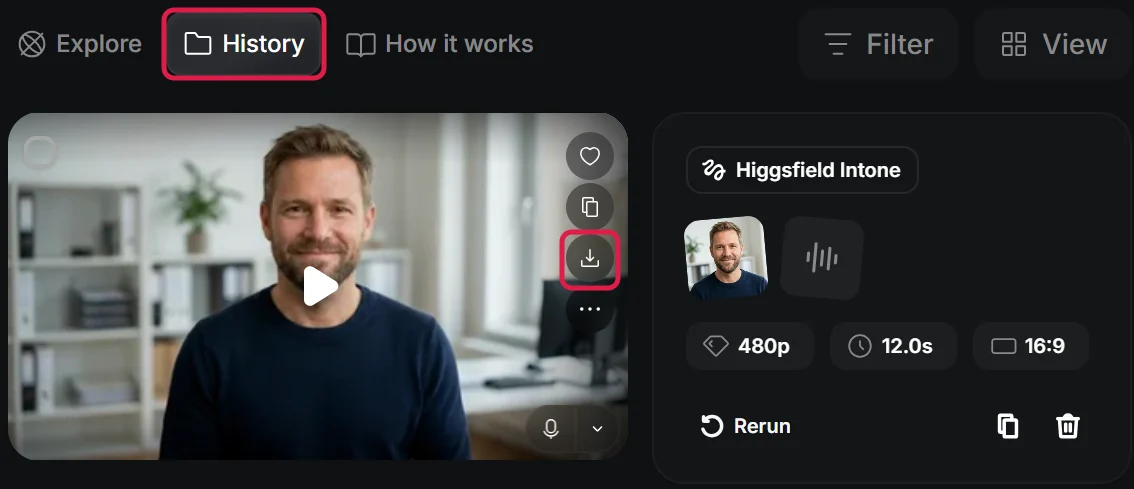
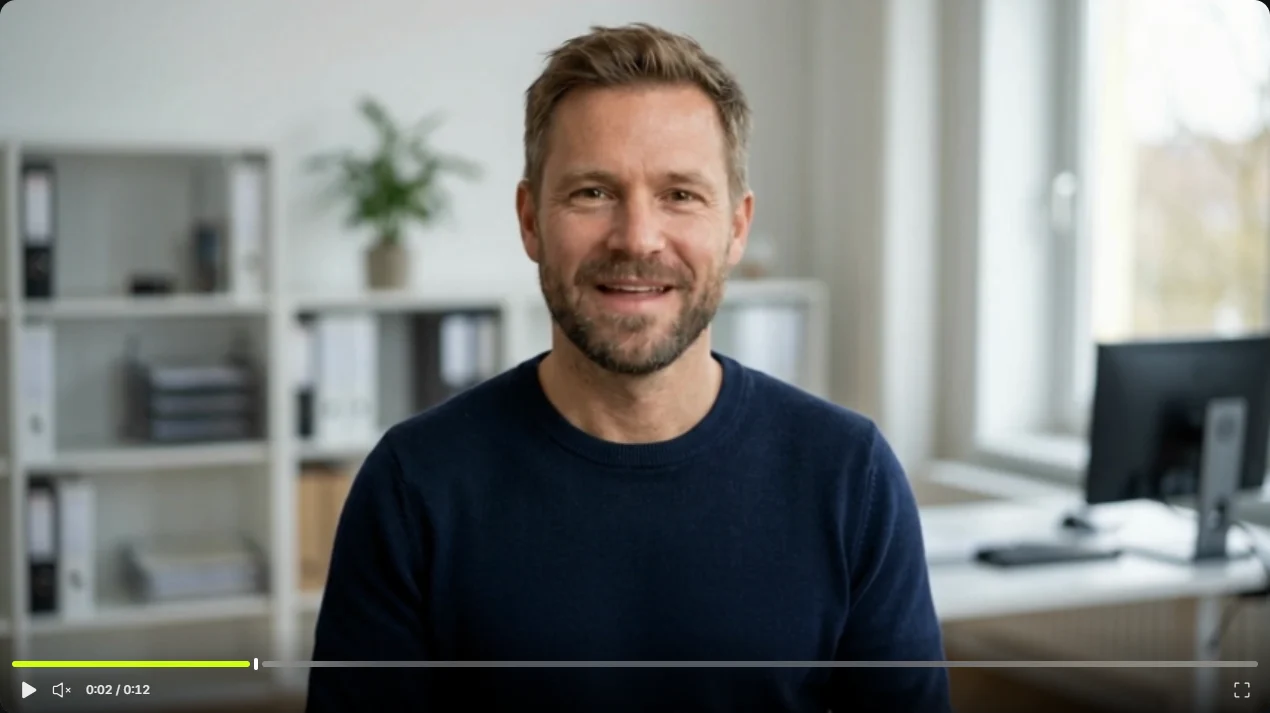
Heraus kam ein Clip von 12 Sekunden, in dem Jonas den Text spricht. Die Kamera fährt dabei langsam etwas näher heran.
Beim Veröffentlichen kennzeichnest Du den Clip am besten als KI-Inhalt, auf TikTok ist das bei realistisch wirkenden Personen Pflicht. Mehr dazu im Abschnitt KI-Avatare kennzeichnen. Die übrigen Werkzeuge von Higgsfield erklärt unser Higgsfield Tutorial.
Eigene Figuren zum Sprechen bringen
Bei Higgsfield erstellst Du Avatar-Bilder, lässt Deine Figuren mit Intone sprechen und nutzt viele weitere KI-Videomodelle unter einem Konto.
Higgsfield ausprobieren*So geht es mit HeyGen
HeyGen hat einen Gratis-Tarif. Diesen Weg haben wir nicht selbst ausprobiert, die Schritte stammen aus der HeyGen-Akademie und dem HeyGen-Blog (englisch):
- Öffne heygen.com und lege ein kostenloses Konto an. Nach der Anmeldung landest Du im Dashboard, der Startseite Deines Kontos.
- Klicke links auf Avatare.
- Wähle Neuen Avatar erstellen und dann Mit Foto starten.
- Lade Deine Fotos hoch, gib Namen und Angaben zur Person ein und lies die Nutzungsbedingungen. Klicke dann auf Weiter.
- Wähle eine Stimme aus der Bibliothek, danach erstellt HeyGen den Avatar.
- Öffne den fertigen Avatar und tippe den Text ein, den er sprechen soll.
- Starte die Erstellung des Videos und lade es danach herunter.
Foto-Avatare brauchen laut HeyGen menschenähnliche Gesichter. Für Comicfiguren und Zeichnungen empfiehlt HeyGen sein Modell Avatar IV, das auch stilisierte Figuren zum Sprechen bringt.
So geht es mit Gemini
Gemini macht aus Deinem Avatar-Bild auch direkt einen kurzen Clip mit Ton. Dafür brauchst Du ein Abo ab Google AI Plus und musst mindestens 18 sein (Google-Hilfe). Abos und Limits erklärt unsere Anleitung Gemini Video erstellen.
- Öffne einen neuen Chat in Gemini, klicke auf das Plus-Zeichen und dann auf Video erstellen. Der Punkt steht im selben Menü direkt unter Bild erstellen aus Schritt 1.
- Klicke noch einmal auf das Plus-Zeichen, wähle Dateien hochladen und lade Dein Avatar-Bild hoch.
- Beschreibe, was die Figur tun soll, und schreib den Satz, den sie sagen soll, in Anführungszeichen dazu. Unter dem Eingabefeld wählst Du Länge und Format, wir haben 10 s und Querformat genommen. Schick den Prompt dann mit dem Pfeil ab.
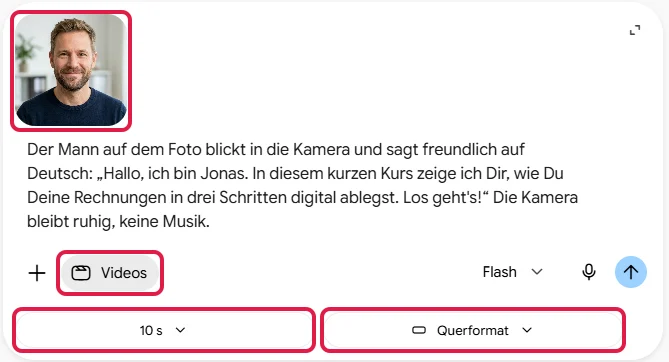
Unser Prompt lautete:
„Der Mann auf dem Foto blickt in die Kamera und sagt freundlich auf Deutsch: ‚Hallo, ich bin Jonas. In diesem kurzen Kurs zeige ich Dir, wie Du Deine Rechnungen in drei Schritten digital ablegst. Los geht's!‘ Die Kamera bleibt ruhig, keine Musik.“
Einige Minuten später stand der Clip im Chat: 10 Sekunden lang, in 720p. Während der Ton läuft, bewegt Jonas die Lippen, und die Kamera blieb wie im Prompt verlangt ruhig.
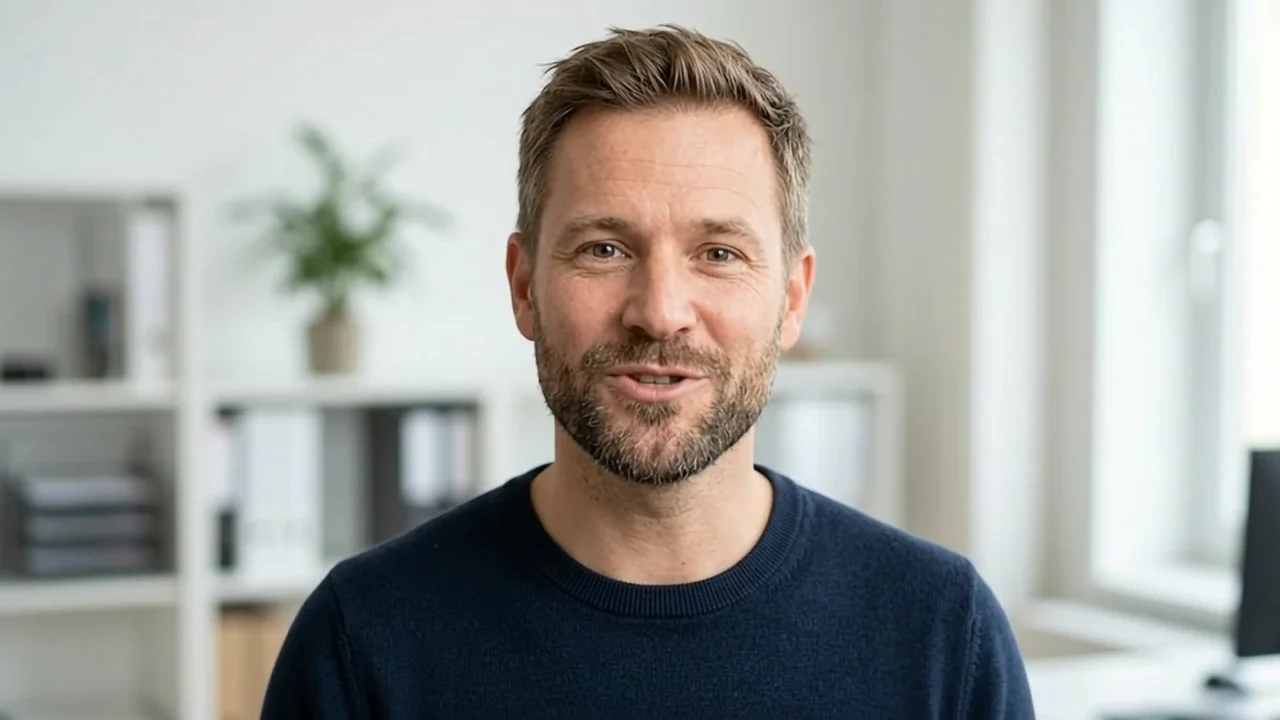
Der Unterschied zu Intone: In Gemini wählst Du keine Stimme aus einer Liste aus, die Stimme erzeugt das Videomodell selbst. Ob jedes Wort stimmt, hörst Du erst im fertigen Clip. Für eine bestimmte Stimme oder eine eigene Aufnahme nimmst Du deshalb ein Lipsync-Tool wie Intone oder HeyGen.
KI-Avatar von Dir selbst: Foto-Avatar oder digitaler Zwilling
Einen sprechenden Avatar aus Deinem Foto erstellst Du mit Higgsfield Intone, mit HeyGen (dort heißt er Foto-Avatar) oder mit Synthesia ab dem Tarif Starter. Einen kurzen Clip aus Deinem Foto macht auch Gemini, mit Abo ab Google AI Plus. Für einen digitalen Zwilling nimmst Du bei HeyGen stattdessen ein kurzes Video auf. Ein Video nimmt Deine Mimik und Gestik auf und wirkt deshalb echter, mit Fotos geht es schneller.
- Foto-Avatar: HeyGen wünscht sich aktuelle, scharfe Fotos, auf denen nur Du zu sehen bist, am besten Nah- und Ganzkörperaufnahmen mit verschiedenen Gesichtsausdrücken. Synthesia macht persönliche Avatare ab dem Tarif Starter aus einem Foto (Synthesia-Hilfe, englisch). Higgsfield Intone nimmt ebenfalls ein eigenes Foto, wie in Schritt 2.
- Digitaler Zwilling: Mit dem aktuellen Modell Avatar V genügt HeyGen eine Webcam-Aufnahme von etwa 15 Sekunden (HeyGen). Avatar V gibt es ab dem Tarif Creator, ein eigener Zwilling ist aber schon im Gratis-Tarif enthalten, dann mit Wasserzeichen (HeyGen-Preise). Für den älteren Weg mit Avatar IV nimmst Du mindestens 2 Minuten Video am Stück auf.
Soll sich Dein Foto nur bewegen, ohne dass Du etwas sagst, findest Du passende Tools in unserem Ratgeber Bild zu Video mit KI.
Aufnahme und Einwilligung beim digitalen Zwilling
Für die längere Aufnahme mit Avatar IV nennt HeyGen diese Vorgaben (HeyGen-Hilfe, englisch):
- mindestens 1080p mit 30 Bildern pro Sekunde, Handy oder Webcam reichen
- ruhiger Raum ohne Echo, Deine Stimme klar hörbar
- gleichmäßiges Licht, schlichter Hintergrund
- Blick direkt in die Linse, natürliche Mimik auch in Sprechpausen
- Kleidung ohne große Logos, Brillen und Schmuck können kleine Fehler im Bild verursachen
Danach folgt die Einwilligung:
- HeyGen: kurzes Einwilligungsvideo, danach verarbeitet HeyGen den Zwilling laut eigener Angabe in etwa 10 bis 20 Minuten.
- Synthesia: Einwilligung live vor der Kamera mit vorgelesenem Code, kein vorab gedrehtes Video, Mindestalter 18 Jahre (Synthesia).
Was die Anbieter mit Deinen Fotos und Aufnahmen machen, steht im Abschnitt Datenschutz.
Welche KI erstellt Avatare? Die wichtigsten Tools im Vergleich
HeyGen und Synthesia sind auf sprechende Avatare spezialisiert. Ein reines Avatar-Bild schaffen auch ChatGPT und Gemini, Gemini lässt die Figur zusätzlich kurz sprechen. Higgsfield kann beides und bietet zusätzlich viele Bild- und Videomodelle unter einem Konto.
| Tool | Bild-Avatar | Sprechender Avatar | Avatar von Dir | Gut für |
|---|---|---|---|---|
| HeyGen | nein | ja, auch aus KI-Bildern | Foto oder Video | Erklärvideos, Übersetzungen |
| Synthesia | nein | ja, aber keine KI-Bilder als Foto-Avatar | Foto mit Einwilligung, ab Tarif Starter | Schulungen in Unternehmen |
| Higgsfield | ja | ja (Intone), auch aus KI-Bildern | Foto | kurze Clips, eigene Figuren |
| Adobe Firefly | ja | ja, fertige Darsteller | nein | schneller Einstieg ohne Foto |
| Gemini | ja | kurze Clips mit Ton, ab Google AI Plus | Profilbild oder Clip aus Foto | Profilbilder, schnelle Sprech-Clips |
| ChatGPT | ja | nein | Profilbild aus Foto | Profilbilder, Ausgangsbild |
HeyGen oder Synthesia? Synthesia passt eher zu Schulungen im Unternehmen, mit strenger Einwilligungsprüfung und festen Inhaltsregeln. HeyGen eignet sich eher für Social-Media-Clips und Übersetzungen und bietet schon im Gratis-Tarif einen eigenen Avatar.
HeyGen: spezialisiert auf sprechende Avatare
HeyGen verwandelt ein Skript in ein Video mit Sprecher. Zur Wahl stehen laut HeyGen über 1.100 fertige Avatare, Foto-Avatare und digitale Zwillinge. Videos übersetzt HeyGen in über 175 Sprachen und passt dabei die Lippenbewegungen an.
- Stark: lange Videos (im Tarif Creator bis 30 Minuten), Stimmklon, also eine KI-Kopie Deiner eigenen Stimme
- Schwächer: Preise in US-Dollar, im Gratis-Tarif Videos nur bis 1 Minute und mit Wasserzeichen
Synthesia: Avatare für Schulungen und Unternehmen
Synthesia richtet sich vor allem an Firmen, die Schulungs- und Erklärvideos in vielen Sprachen brauchen. Es bietet laut Synthesia über 240 fertige Avatare (im Tarif Starter über 125), über 140 Sprachen und mehr als 1.000 KI-Stimmen.
Pluspunkte sind die Preise in Euro und die Einwilligung live vor der Kamera. Erfundene Figuren baust Du mit dem Avatar Builder per Beschreibung. Herunterladen und persönliche Avatare gibt es allerdings erst ab dem Tarif Starter.
KI-Bilder nimmt Synthesia nicht als Foto-Avatar an (Synthesia-Hilfe). Außerdem gelten feste Inhaltsregeln, zum Beispiel keine politischen Inhalte.
Higgsfield: viele Videomodelle unter einem Konto
Higgsfield* ist eine Plattform mit vielen Bild- und Videomodellen unter einem Konto. Für Avatare gibt es Intone für sprechende Figuren, AI Influencer als Baukasten für eigene Figuren und Shorts für Hochkant-Reels mit Avatar als Moderator.
- Stark: Avatar-Bild und Video in einem Tool, auch erfundene Figuren, gleiche Stimme über mehrere Szenen, Kosten stehen vor jeder Erstellung auf dem Knopf
- Schwächer: Menüs nach dem Einloggen größtenteils englisch, bei Intone höchstens 30 Sekunden pro Durchgang
Adobe Firefly: fertige Darsteller sprechen Deinen Text
Mit Text zu Avatar erzeugt der KI-Avatar-Generator von Adobe Firefly ein Video, in dem einer von über 25 fertigen Darstellern Deinen Text spricht. Ein eigenes Foto brauchst Du dafür nicht, das eignet sich für einen schnellen Einstieg.
Mit einem kostenlosen Adobe-Konto erstellst Du täglich einige Avatar-Bilder gratis. Die Videofunktion verbraucht dagegen generative Credits (Adobe-Hilfe, englisch). Für eine Minute Avatar-Video rechnet Adobe mit rund sieben Minuten Erstellungszeit.
ChatGPT und Gemini: Avatar-Bilder und kurze Sprech-Clips
ChatGPT und Gemini erstellen Avatar-Bilder aus einer Beschreibung oder aus Deinem Foto, auch im kostenlosen Tarif mit begrenzter Anzahl. In unserem Beispiel kam Jonas aus Gemini, die Comic-Fassung des Profilbilds aus ChatGPT.
Sprechen lassen kann die Figur nur Gemini, mit einem Abo ab Google AI Plus (siehe So geht es mit Gemini). ChatGPT erstellt keine Videos mehr, seit OpenAI seine Video-KI Sora eingestellt hat.
Geminis eigene Avatar-Funktion, die aus einem Selfie und einer Sprachaufnahme entsteht, gibt es laut Google-Hilfe derzeit nicht im Europäischen Wirtschaftsraum, in der Schweiz und im Vereinigten Königreich. Mehr dazu unter Avatar in Gemini.
Wie Du dort Fotos bearbeitest, zeigen unsere Anleitungen zu eigenen Fotos in ChatGPT und eigenen Fotos in Gemini.
Weitere Tools: Canva, D-ID und ElevenLabs
- Canva: kostenloser Avatar-Generator mit Vorlagen für Profilbilder und Figuren. Praktisch, wenn Du das Profilbild direkt in einem Design weiterverwendest.
- D-ID: sprechende Avatare aus einem Foto oder aus einem Video von 1 bis 3 Minuten, auch per Handy-App, mit kostenloser Testphase.
- ElevenLabs: bekannt für KI-Stimmen. Aus mehreren Referenzbildern derselben Person oder Figur entsteht dort ein Avatar, der mit einer ElevenLabs-Stimme lippensynchron spricht und von Video zu Video gleich aussieht.
KI-Avatar kostenlos erstellen: Was gratis geht
Kostenlos erstellst Du Avatar-Bilder mit Gemini, ChatGPT oder Canva und kurze Testvideos mit sprechendem Avatar bei HeyGen oder Synthesia. Die Gratis-Tarife für Video-Avatare begrenzen Länge und Anzahl und setzen ein Wasserzeichen ins Video.
| Tool | Was gratis geht | Einschränkung |
|---|---|---|
| Gemini, ChatGPT | Avatar-Bilder und Profilbilder | begrenzte Anzahl, Bilder in Gemini erst ab 18 Jahren |
| Canva | Avatar-Generator mit Vorlagen | nur Bilder |
| HeyGen (Free) | bis zu 3 Videos im Monat (je nach Region), je bis 1 Minute, ein digitaler Zwilling von Dir | Wasserzeichen, 720p, geschäftliche Nutzung erst in bezahlten Tarifen |
| Synthesia (Basic) | 10 Minuten Video im Monat, 9 fertige Avatare | Wasserzeichen, kein Download, keine persönlichen Avatare |
| Adobe Firefly | Avatar-Bilder täglich gratis | Avatar-Videos verbrauchen Credits |
| Higgsfield* (Free) | einmalig 10 Start-Credits bei der Anmeldung, mit geschäftlicher E-Mail 50 | keine monatlichen Credits, Wasserzeichen |
Quellen: Preisseiten von HeyGen und Synthesia sowie HeyGens Avatar-Seite (abgerufen am 12.11.2026), Adobe-Seite zum Avatar-Generator, Gemini-Hilfe, Higgsfield-Hilfe, Registrierungsfenster von Higgsfield.
Der Gratis-Weg: Erstelle das Avatar-Bild kostenlos mit Gemini oder ChatGPT. Sprechen lassen kannst Du es im Gratis-Tarif von HeyGen, als Clip bis 1 Minute mit Wasserzeichen. Für Kunden- oder Werbevideos brauchst Du bei HeyGen einen bezahlten Tarif (siehe geschäftlich nutzen). Die Schritte stehen unter So geht es mit HeyGen.
Bei Higgsfield reichen die 10 Start-Credits nicht für einen Clip wie unseren, der 30 Credits kostete. Ganz ohne Anmeldung kommst Du bei keinem dieser Tools weit: Gemini erstellt Bilder nur mit Google-Konto, und auch für die Gratis-Tarife der Avatar-Tools brauchst Du ein Konto.
Kurze Clips mit Ton erstellst Du ohne Abo auch mit den täglichen Gratis-Punkten in Google Flow. Fotos echter Personen kann Flow allerdings ablehnen, und einen sprechenden Avatar haben wir dort nicht getestet.
Was kostet ein KI-Avatar?
Bei den Avatar-Spezialisten Synthesia und HeyGen kostet ein sprechender Avatar im Monatsabo ab 19 Euro bzw. 29 US-Dollar, bei Jahreszahlung ab 12 Euro bzw. 24 US-Dollar im Monat. Kurze Sprech-Clips in Gemini gibt es schon mit Google AI Plus für 4,99 Euro im Monat. Avatar-Bilder erstellen Gemini und ChatGPT gratis.
Alle drei Tools in der Tabelle rechnen über Credits ab. HeyGen und Synthesia übersetzen sie in ungefähre Videominuten. Bei Higgsfield steht der Preis vor jeder Erstellung auf dem Knopf.
| Tool | Einstieg für sprechende Avatare | Bei Jahreszahlung | Ungefähr so viel Avatar-Video |
|---|---|---|---|
| HeyGen | Creator, 29 US-Dollar im Monat, 600 Credits, 1080p ohne Logo | 24 US-Dollar im Monat | laut HeyGen 16 bis 31 Credits pro Minute mit Avatar IV, also rund 19 bis 37 Minuten |
| Synthesia | Starter, 19 Euro im Monat (erster Monat 9 Euro), Download, 3 persönliche Avatare | 12 Euro im Monat | laut Preisseite bis etwa 12 Minuten im Monat zusätzlich zum Gratis-Kontingent |
| Higgsfield | Plus, 59 Euro im Monat zzgl. MwSt.*, 1.200 Credits, alle Modelle und Funktionen | aktuell mit Aktionsrabatt | in unserem Test rund 39 Clips à 12 Sekunden in 480p, also knapp 8 Minuten |
Stand der Preise: 12.11.2026 (Higgsfield: 11.11.2026, Preisseite aus Deutschland, netto).
Higgsfield hat auch einen günstigeren Tarif: Starter für 19 Euro im Monat zzgl. MwSt.* mit 270 Credits für ausgewählte Modelle. Für Intone empfehlen wir Plus, damit lief unser Test. Mehr zu den Tarifen erklärt unser Artikel Higgsfield Kosten.
Weitere eigene Zwillinge kosten bei HeyGen laut Avatar-Seite 29 US-Dollar im Monat.
Deutlich aufwendiger ist ein Studio-Avatar, den der Anbieter einzeln für Dich produziert. D-ID etwa bietet ihn laut D-ID nur im Firmentarif Enterprise an und braucht dafür rund zwei Wochen.
Deutsche Stimme: So klingt Dein Avatar natürlich
HeyGen, Synthesia, Higgsfield und Gemini lassen Avatare auch Deutsch sprechen. Wie natürlich Dein Avatar klingt, steuerst Du vor allem über den Text.
- Tonspur vorher anhören: Die fertigen Stimmen in Higgsfield tragen englische Namen wie „Arthur“ und sprachen in unserem Test trotzdem Deutsch. Die Tonspur kostet nur einen Bruchteil des Videos, prüfe deshalb erst den Ton.
- Zahlen ausschreiben: „drei Schritte“ statt „3 Schritte“. Das empfiehlt auch Adobe für seinen Avatar-Generator.
- Kurze Sätze: Ein Satz pro Gedanke klingt natürlicher und lässt Pausen zum Atmen.
- Ausdruck steuern: In Higgsfield setzt Du dafür Hinweise in eckigen Klammern in den Text, etwa [laughs] für ein Lachen. Darauf weist Higgsfield direkt im Feld Script hin.
- Namen und Fachwörter prüfen: Achte bei solchen Wörtern auf die Aussprache und schreib sie zur Not so, wie man sie spricht.
Gefällt Dir keine fertige Stimme, lädst Du in Higgsfield unter Upload audio eine eigene Aufnahme hoch. In der Stimmenauswahl gibt es außerdem die Karte Create custom voice (eigene Stimme erstellen). HeyGen und Synthesia bieten einen Stimmklon an. Klone dabei nur Deine eigene Stimme oder die einer Person, die eingewilligt hat (siehe Recht).
Wofür sich KI-Avatare eignen
KI-Avatare lohnen sich überall, wo Du regelmäßig kurze Videos mit Sprecher brauchst. Bei einem geänderten Text tippst Du die neue Fassung ein und lässt das Video neu erstellen.
- Schulungen und Einarbeitung: Ein Avatar erklärt neuen Kolleginnen und Kollegen den Ablauf, etwa die Ablage von Rechnungen wie in unserem Beispiel. Querformat 16:9, für längere Videos HeyGen oder Synthesia.
- Social Media: Hochkant-Clips im Format 9:16 für Reels und TikTok mit Avatar als Moderator. Higgsfield hat dafür das Werkzeug Shorts mit Clips von 10 Sekunden bis 2 Minuten (Higgsfield-Neuigkeiten), kurze Clips gehen auch mit Intone, HeyGen oder Gemini.
- Marketing und Produktvideos: Der Avatar stellt Dein Angebot vor oder begrüßt Besucher auf der Website. Erfundene Kundenstimmen sind dabei tabu: Gefälschte Bewertungen verbietet das Gesetz gegen den unlauteren Wettbewerb (UWG, Anhang Nr. 23c). Wie ein ganzer Werbespot mit KI entsteht, zeigt unser Ratgeber Werbevideo mit KI erstellen.
- Mehrsprachige Videos: HeyGen und Synthesia übersetzen ein Video in andere Sprachen und passen die Lippen an. So bekommen Kunden in mehreren Ländern dieselbe Erklärung in ihrer Sprache.
- Profilbilder: für Social Media, Messenger oder Foren, wenn Du kein echtes Foto zeigen willst, kostenlos mit ChatGPT, Gemini oder Canva (siehe KI-Profilbild erstellen).
Für längere Filme mit Handlung, wechselnden Orten und Kamerafahrten gibt es eigene Videomodelle, mehr dazu in unserer Anleitung KI-Video erstellen.
Was ist erlaubt? Recht, Kennzeichnung und Datenschutz bei KI-Avataren
Einen Avatar von Dir selbst oder von einer erfundenen Figur darfst Du erstellen und nutzen. Heikel wird es bei echten anderen Menschen und beim Veröffentlichen.
Fremde Gesichter und Stimmen nur mit Einwilligung
„Bildnisse dürfen nur mit Einwilligung des Abgebildeten verbreitet oder öffentlich zur Schau gestellt werden“, heißt es in § 22 Kunsturhebergesetz. Das gilt auch für einen Avatar, der einer echten Person gleicht, etwa einem Kollegen.
Auch die Stimme ist geschützt. Das Landgericht Berlin II entschied 2025, dass die KI-Nachahmung der Stimme eines Synchronsprechers ohne Einwilligung sein Persönlichkeitsrecht verletzt (Az. 2 O 202/24, Bericht bei LTO).
Hol Dir die Einwilligung deshalb schriftlich, bevor Du jemanden als Avatar nachbildest.
Auch bei Mitarbeitern muss die Person selbst einwilligen. Avatare von Teammitgliedern gibt es bei Synthesia nur im Firmentarif Enterprise, mit einer Einwilligung, die die Person live vor der Kamera aufnimmt (Synthesia).
Regle vorab schriftlich, wofür der Avatar genutzt wird und was mit ihm passiert, wenn die Person das Unternehmen verlässt.
KI-Avatare kennzeichnen
Zeigt Dein Avatar Dich oder eine andere echte Person realistisch, musst Du ihn beim beruflichen Einsatz als KI-Inhalt kennzeichnen. YouTube, TikTok und Instagram haben dafür eigene Kennzeichnungen.
Grundlage ist Artikel 50 der KI-Verordnung der EU (englisch AI Act). Er gilt seit dem 2. August 2026.
Setzt Du KI beruflich ein, musst Du Deepfakes offenlegen, also KI-Bilder, -Videos oder -Tonaufnahmen, die echten Personen ähneln und fälschlich echt wirken können.
- YouTube: Beim Hochladen gibst Du in YouTube Studio unter KI-Nutzung an, wenn echt wirkende Inhalte mit KI erstellt wurden (YouTube-Hilfe).
- TikTok: KI-Inhalte, die realistisch wirkende Szenen oder Personen zeigen, musst Du kennzeichnen (TikTok-Richtlinien).
- Instagram: Auch hier gibt es eine Kennzeichnung für KI-Inhalte (Instagram-Hilfe).
Wir raten, realistische Avatare immer zu kennzeichnen, auch erfundene Figuren wie Jonas. Am sichersten ist ein gut sichtbarer Hinweis direkt im Clip, etwa eine Einblendung „Mit KI erstellt“ zu Beginn, dazu das KI-Label der Plattform.
Die KI-Verordnung verlangt, dass der Hinweis klar ist und spätestens beim ersten Ansehen erkennbar wird.
Darf ich KI-Avatar-Videos geschäftlich nutzen?
Ob Du Avatar-Videos geschäftlich nutzen darfst, regelt jeder Anbieter selbst, oft je nach Tarif. HeyGen erlaubt es laut Avatar-Seite in den bezahlten Tarifen.
Laut Higgsfield-Hilfe darfst Du Deine Ergebnisse kommerziell nutzen, einen bestimmten Tarif nennt sie dafür nicht. In der Tarifübersicht von Higgsfield* ist die kommerzielle Nutzung ab dem Tarif Starter aufgeführt.
Lies deshalb vor dem ersten Kundenprojekt die Bedingungen Deines Tarifs.
Datenschutz beim Hochladen
Mit einem Foto, einem Video oder einer Sprachprobe gibst Du einem Anbieter Dein Gesicht und Deine Stimme. Lies vor dem Hochladen, wie er damit umgeht. Das schreiben die Anbieter selbst:
- HeyGen: Eigene Avatare sind an Deinen Arbeitsbereich gebunden und stehen anderen Nutzern nicht zur Verfügung (HeyGen).
- Synthesia: Die Löschung Deiner Avatar-Daten kannst Du jederzeit verlangen (Synthesia).
- Higgsfield: Wie Uploads genutzt werden, etwa zum Verbessern der KI, regeln Datenschutzerklärung und Nutzungsbedingungen. Die Einzelheiten fasst unser Higgsfield Tutorial zusammen.
Diese Hinweise ersetzen keine Rechtsberatung. Planst Du Avatare von Mitarbeitern oder für Werbung, frag im Zweifel einen Anwalt.
Grenzen und typische Fehler
Typische Fehler bei sprechenden KI-Avataren betreffen die Länge, ungewollte Kamerafahrten sowie Mund, Zähne und Augen. Prüfe diese Punkte vor dem Veröffentlichen:
- Höchstlänge: Intone erzeugt höchstens 30 Sekunden pro Durchgang, HeyGen im Gratis-Tarif bis 1 Minute, Gemini laut Google-Hilfe 3 bis 10 Sekunden (mit Google AI Ultra länger). Teile längere Texte in Abschnitte.
- Kamerafahrt und Clip-Dauer: In unserem Intone-Clip fuhr die Kamera langsam heran, den Schalter Prompt hatten wir ausgeschaltet gelassen. Mit ihm beschreibst Du laut Higgsfield Bewegung und Kamera, in Gemini schreibst Du das direkt in den Prompt. Außerdem lief das Video 12 Sekunden, die Tonspur nur 9. Schau Dir jedes Ergebnis ganz an und schneide Sekunden ohne Ton in einem Schnittprogramm ab.
- Mund, Zähne und Augen: Achte darauf, dass Lippen und Ton zusammenpassen und Zähne oder Augen nicht verzerrt wirken. Bei Fehlern erstellst Du den Clip neu, das kostet erneut Credits.
Damit Dein Avatar in jedem Clip gleich aussieht
Mit immer demselben Avatar-Bild oder einem gespeicherten Avatar in HeyGen oder Synthesia bleibt die Figur gleich. Brauchst Du sie aber in neuen Szenen, Posen oder Kleidern und lässt dafür neue Bilder erzeugen, sieht sie schnell jedes Mal etwas anders aus.
Dagegen hilft ein Charakter-Sheet, also ein Bild, das Deine Figur einmal als Nahaufnahme und einmal in voller Größe zeigt. Das hängst Du als Vorlage an jeden neuen Bild- oder Video-Prompt an.
Für Jonas haben wir in Gemini geschrieben:
„Erstelle vom Mann aus dem ersten, fotorealistischen Bild ein Charakter-Sheet: links eine Nahaufnahme seines Gesichts, rechts dieselbe Person in voller Größe von vorn. Gleiche Frisur, gleicher Bart, dunkelblauer Pullover, dazu Jeans und braune Schuhe. Weißer Hintergrund, gleichmäßiges Licht, keine Schrift.“
Heraus kam dieses Charakter-Sheet mit Nahaufnahme links und Ganzkörperansicht rechts:
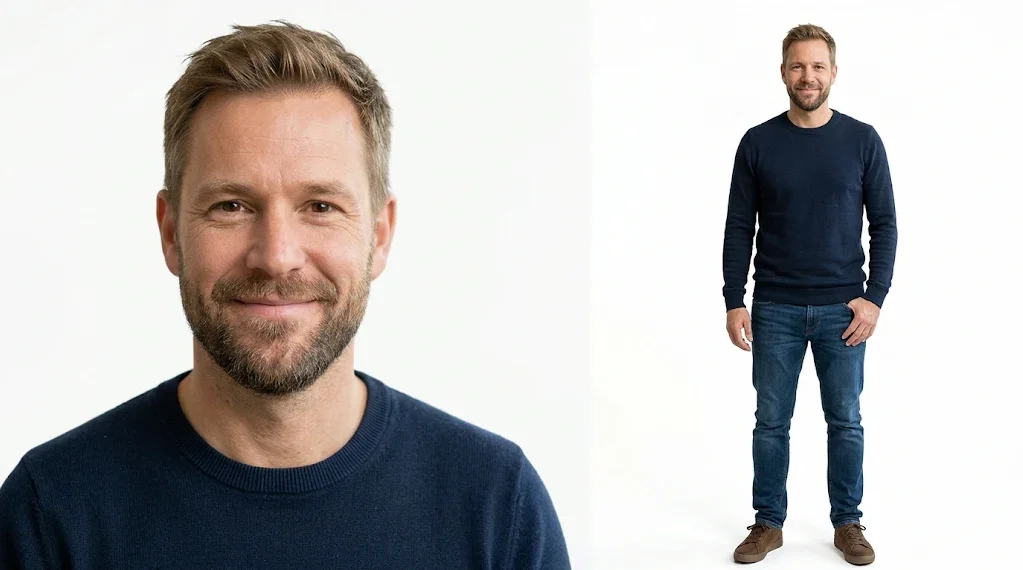
Unsere ausdrückliche Empfehlung: Einen ausführlichen Profi-Prompt für Charakter-Sheets samt Beispielbild findest Du kostenlos in unserem Downloadbereich. Damit bleiben Gesicht und Kleidung auch über viele Szenen gleich.
Fazit
Gemini oder ChatGPT und ein genauer Prompt reichen für ein Avatar-Bild oder Profilbild, auch im kostenlosen Tarif.
Soll Dein Avatar sprechen, kommt ein zweites Tool dazu. HeyGen und Synthesia sind stark bei langen, mehrsprachigen Erklärvideos, Higgsfield bei kurzen Clips mit eigenen Figuren. Einen schnellen 10-Sekunden-Clip schafft auch Gemini mit Abo. Teste zuerst mit einem kurzen Text in 480p, bevor Du Credits für lange Videos ausgibst.
Den Profi-Prompt für gleichbleibende Figuren findest Du im Downloadbereich.
Gratis KI Guide 2026 (im Wert von 19,99€)!
Habe endlich mehr Zeit, Geld & Freiheit dank KI-Online-Marketing...
- Entdecke die goldene 6-Schritte-Prompt Formel für fast schon unfaire Ergebnisse
- Bekomme 5 mächtige Experten-Prompts, die Dir sofort massiv Zeit sparen & mehr Umsatz bringen
- Entdecke die BESTEN KI Tools (um die Konkurrenz abzuhängen)
- Aktuell mit exklusivem Überraschungs-Bonus im Wert von 79,00€ (direkt nach dem gratis Download)
Häufige Fragen
Wie lang kann ein Video mit KI-Avatar sein?
Bei HeyGen sind im Gratis-Tarif Videos bis 1 Minute möglich, im Tarif Creator bis 30 Minuten. Higgsfield Intone, das Werkzeug für sprechende Figuren bei Higgsfield, erzeugt pro Durchgang 4 bis 30 Sekunden. Längere Videos setzt Du aus mehreren Clips zusammen, zum Beispiel in einem Schnittprogramm.
Wie lange dauert es, einen KI-Avatar zu erstellen?
Ein Avatar-Bild entsteht in Gemini oder ChatGPT mit einem Prompt, der 12-Sekunden-Clip in Higgsfield Intone war bei uns nach weniger als fünf Minuten fertig. Einen digitalen Zwilling, also einen Avatar aus einem kurzen Video von Dir, verarbeitet HeyGen laut eigener Angabe in etwa 10 bis 20 Minuten. Adobe Firefly braucht laut Adobe für eine Minute Avatar-Video rund sieben Minuten.
Kann ein KI-Avatar Deutsch sprechen?
Ja, KI-Avatare sprechen auch Deutsch. HeyGen nennt über 175 Sprachen und Dialekte, Synthesia über 140 Sprachen. In unserem Test sprach eine Figur in Higgsfield Intone einen deutschen Text mit einer fertigen KI-Stimme. Die Aussprache solltest Du vor dem Video immer anhören.
Kann ich aus einem Foto von mir einen KI-Avatar machen?
Ja. Ein Profilbild im 3D- oder Comic-Stil erstellen ChatGPT und Gemini aus Deinem hochgeladenen Foto. Ein sprechender Avatar aus Deinem Foto gelingt mit Higgsfield Intone, mit HeyGen als Foto-Avatar und mit Synthesia ab dem Tarif Starter. Für einen digitalen Zwilling genügt HeyGen ab dem Tarif Creator mit dem Modell Avatar V eine Webcam-Aufnahme von etwa 15 Sekunden.
Darf ich einen KI-Avatar von einer anderen Person erstellen?
Einen KI-Avatar einer anderen Person erstellst und veröffentlichst Du nur mit ihrer Einwilligung. Das Recht am eigenen Bild nach § 22 Kunsturhebergesetz und das Recht an der eigenen Stimme schützen jede Person. HeyGen verlangt für digitale Zwillinge und Synthesia für alle persönlichen Avatare eine Einwilligung, die die Person selbst vor der Kamera aufnimmt.
Welche KI-Avatar-App ist die beste?
Für lange Erklär- und Schulungsvideos eignen sich HeyGen und Synthesia am besten, HeyGen gibt es auch als Handy-App, Synthesia läuft im Browser. Für kurze Clips mit eigenen, erfundenen Figuren empfehlen wir Higgsfield. Ein Profilbild erstellen ChatGPT oder Gemini, beide auch als Handy-App. D-ID macht per App aus einem kurzen Handyvideo einen sprechenden Avatar.
Veröffentlicht am · Zuletzt aktualisiert am