KI
KI Bilder erstellen: Anleitung, Praxistest & die besten Gratis-Tools
KI-Bilder zu erstellen geht heute so einfach wie eine Nachricht zu schreiben: Du beschreibst, was Du sehen willst, und die KI macht daraus ein Bild.
Nur sieht das Ergebnis nicht immer so aus, wie Du es Dir vorgestellt hast. Mit ein paar Tipps, Tricks und Kniffen kommst Du aber viel schneller zum gewünschten Bild, ob Foto für Instagram oder Titelbild für Deine Website.
Zusätzlich stellt sich die Frage: Welches KI-Tool liefert Dir die besten Bilder, und welches kannst Du gratis nutzen? Wir haben denselben deutschen Prompt in sechs KI-Tools getestet und zeigen Dir die echten Ergebnisse. In diesem Artikel lernst Du die besten KI-Bildgeneratoren kennen und entdeckst mächtige Prompts und Geheimtipps für die besten Ergebnisse.
Das Wichtigste in Kürze
KI-Bilder erstellst Du, indem Du einem KI-Bildgenerator wie ChatGPT, Gemini oder Bing Image Creator beschreibst, was zu sehen sein soll. Die KI erstellt daraus ein neues Bild. In ChatGPT und Gemini hast Du sogar die Möglichkeit, es im Chat nachzubessern. ChatGPT, Gemini und Bing sind mit Limits kostenlos, Bing ließ sich im Test auch ohne Anmeldung nutzen.
- Reine KI-Bilder darfst Du meist auch geschäftlich nutzen und verkaufen, urheberrechtlich geschützt sind sie in Deutschland aber meist nicht.
- Ein guter Prompt nennt Motiv, Umgebung, Stil, Licht, Format und gewünschten Text in Anführungszeichen.
- Prüfe jedes Bild, denn KI-Tools ergänzen manchmal Details, die Du nicht bestellt hast.
- Fotos anderer Menschen lädst Du nur mit deren Einverständnis in ein KI-Tool hoch.
- KI-Bilder, die echte Personen, Produkte, Orte oder Ereignisse täuschend echt zeigen, kennzeichnest Du bei beruflicher Nutzung.
Inhaltsverzeichnis
Bilder mit KI erstellen: So geht es Schritt für Schritt
Für ein Bild mit KI schreibst Du einem KI-Bildgenerator in normalen Worten, was Du Dir vorstellst. Der Ablauf hat fünf Schritte: Tool öffnen, Bildmodus wählen, Prompt schreiben, Ergebnis nachbessern und Bild herunterladen.
Ein KI-Bildgenerator ist ein Programm, das aus dieser Beschreibung, dem Prompt, ein neues Bild berechnet.
Die KI hat dafür an sehr vielen Bildern gelernt, wie Dinge aussehen. Ein vorhandenes Foto sucht sie nicht heraus.
Die eigentliche Rechenarbeit macht ein Bildmodell, also das KI-Programm hinter dem Tool.
In ChatGPT steckt zum Beispiel ein Bildmodell von OpenAI, in Gemini Googles Nano Banana. Plattformen wie Higgsfield bieten mehrere Bildmodelle zur Auswahl.
Für den Einstieg brauchst Du nur einen Browser und ein kostenloses Konto. Die Schritte zeigen wir an ChatGPT und Gemini.
Schritt 1: Ein KI-Tool öffnen und anmelden
Öffne ChatGPT oder Gemini im Browser und melde Dich an. Für Gemini nutzt Du Dein Google-Konto. Bilder erstellen darfst Du dort ab 18 Jahren (Google-Hilfe).
Welches der beiden Du nimmst, ist für den Anfang egal. Beide erstellen auch im Gratis-Konto Bilder und lassen Dich im Chat nachbessern.
Mit einem Google-Konto, etwa für Gmail, startest Du in Gemini am schnellsten. Wer ChatGPT schon für Texte nutzt, bleibt einfach dort.
Ganz ohne Konto geht es auch, dazu mehr unter KI-Bilder ohne Anmeldung.
Schritt 2: Den Bildmodus wählen
Schalte den Bildmodus ein, damit klar ist, dass Du ein Bild willst. Dann zeigt Dir das Tool auch passende Vorlagen.
Ein Bild bekommst Du zwar auch, wenn Du im Chat einfach darum bittest. Mit dem Bildmodus gehst Du aber sicher, dass die KI wirklich ein Bild erstellt.
In ChatGPT
- Klicke links im Eingabefeld auf das Plus-Zeichen.
- Wähle Bild erstellen.
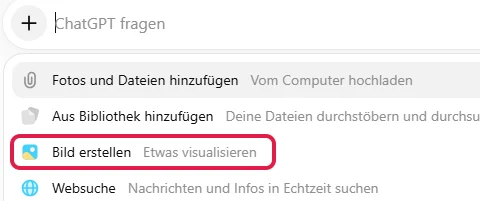
Im Eingabefeld steht jetzt der blaue Baustein „Bild erstellen“. Darunter bietet ChatGPT Ideen unter Im Trend und Vorlagen an.
In Gemini
- Klicke im Eingabefeld auf das Plus-Zeichen.
- Wähle Bild erstellen.
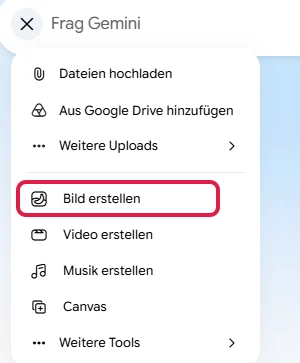
Gemini setzt danach den Baustein „Bilder“ ins Eingabefeld, das jetzt „Beschreibe das Bild“ heißt. Stil-Vorlagen wie Monochrom, Ölgemälde oder Skizze stehen darüber zur Auswahl.
Schritt 3: Den Prompt schreiben, Format wählen und abschicken
Beschreibe Motiv, Umgebung, Stil und Licht in ganzen Sätzen. Text, der im Bild stehen soll, setzt Du in Anführungszeichen.
Für Deinen ersten Versuch kannst Du unseren Test-Prompt aus dem Praxistest kopieren. Oder Du passt eine unserer Prompt-Vorlagen an.
Lege außerdem das Seitenverhältnis fest, also das Verhältnis von Breite zu Höhe. Üblich sind 1:1 für quadratische Posts, 16:9 für das Querformat und 9:16 für Stories.
In ChatGPT
Schreib das Format einfach in den Prompt, etwa „im Querformat 16:9“. Dann schickst Du den Prompt mit dem Pfeil rechts im Eingabefeld ab. Die Auswahl „Medium“ daneben, die je nach Tarif erscheint, legt fest, wie gründlich die KI arbeitet. Für den Anfang reicht die Voreinstellung.
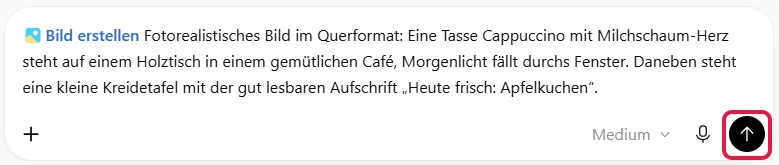
Passt das Format danach nicht, erzeugst Du das fertige Bild im Bildeditor in einem anderen Seitenverhältnis neu (OpenAI-Hilfe).
In Gemini
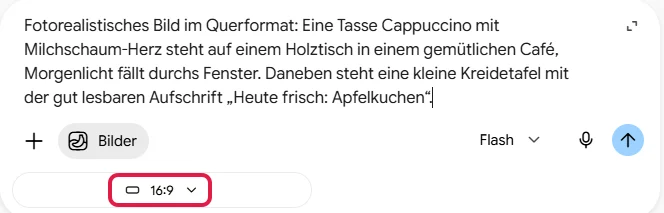
Klicke unter dem Eingabefeld auf das Seitenverhältnis und wähle das Format. Abschicken kannst Du auch hier mit dem Pfeil rechts. Die Auswahl „Flash“ neben dem Pfeil kannst Du für den Anfang so lassen.
Schritt 4: Das Ergebnis prüfen und nachbessern
Das Bild erscheint nach dem Abschicken im Chat. Je nach Auftrag kann das einige Minuten dauern, schreibt OpenAI.
Schau Dir das Bild genau an. Stimmt der Text, passen Details und Format?
Gefällt Dir etwas nicht, musst Du nicht von vorn anfangen. Schreib in den Chat, was sich ändern soll und was bleiben soll:
„Lass alles so, aber mach die Tasse dunkelgrün.“
Die KI erstellt daraufhin eine neue Fassung. Das erste Bild bleibt im Chat erhalten.
ChatGPT hat dafür zusätzlich einen Bildeditor. Ein Klick auf ein Bild öffnet eine Leiste mit Werkzeugen wie Markierungen, HG entfernen (HG steht für Hintergrund) und Radieren.

Willst Du nur eine Stelle ändern, klickst Du auf Markierungen und kennzeichnest diese Stelle im Bild. Die Änderung beschreibst Du dann im Feld Änderungen beschreiben und schickst sie ab.
Jeden Klick dazu findest Du in unserer Anleitung Bilder mit ChatGPT erstellen.
Schritt 5: Das Bild herunterladen
In ChatGPT
Klicke auf das Bild, damit es groß aufgeht. Dann klickst Du oben rechts auf den Pfeil nach unten.

In Gemini
Fahre mit der Maus über das Bild und klicke auf In Originalgröße herunterladen (Google-Hilfe). Die Datei landet wie jeder Download in Deinem Download-Ordner.
Alle erstellten Bilder sammelt Gemini in der Seitenleiste unter Mediathek (so findest Du sie). Einstellungen und Handy-App erklärt unsere Anleitung Bilder mit Gemini erstellen.
Praxistest: derselbe Prompt in sechs KI-Tools
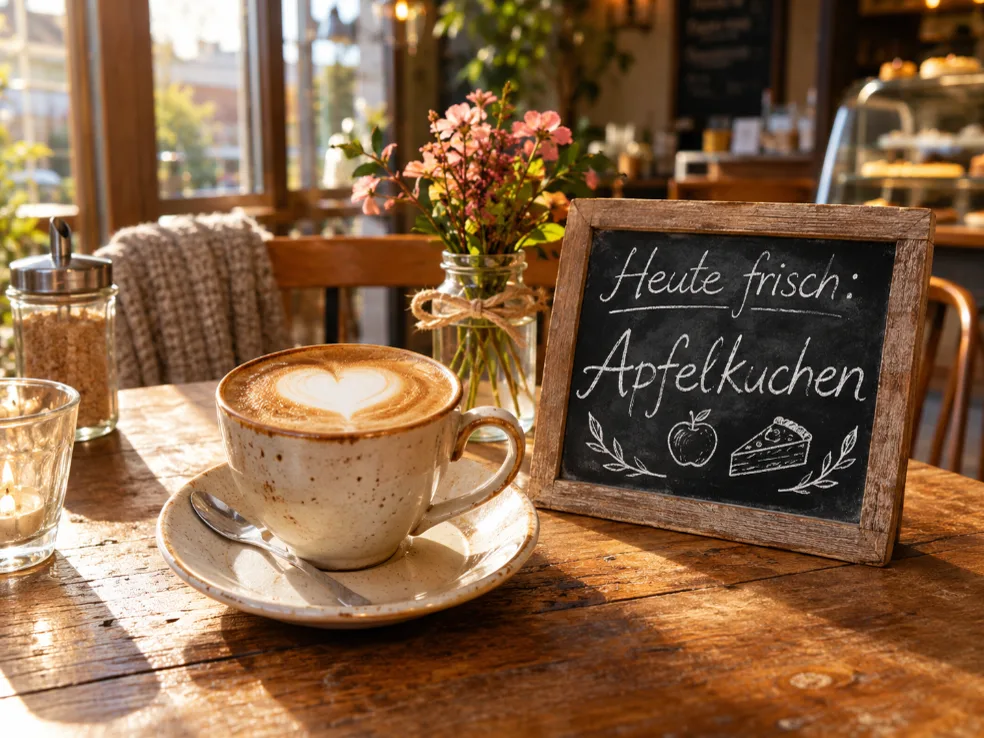
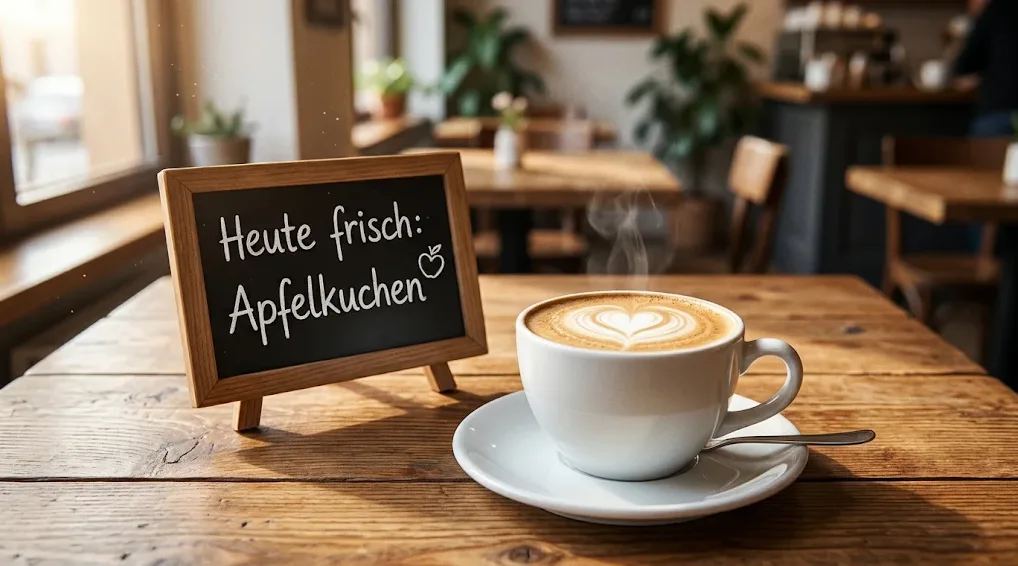
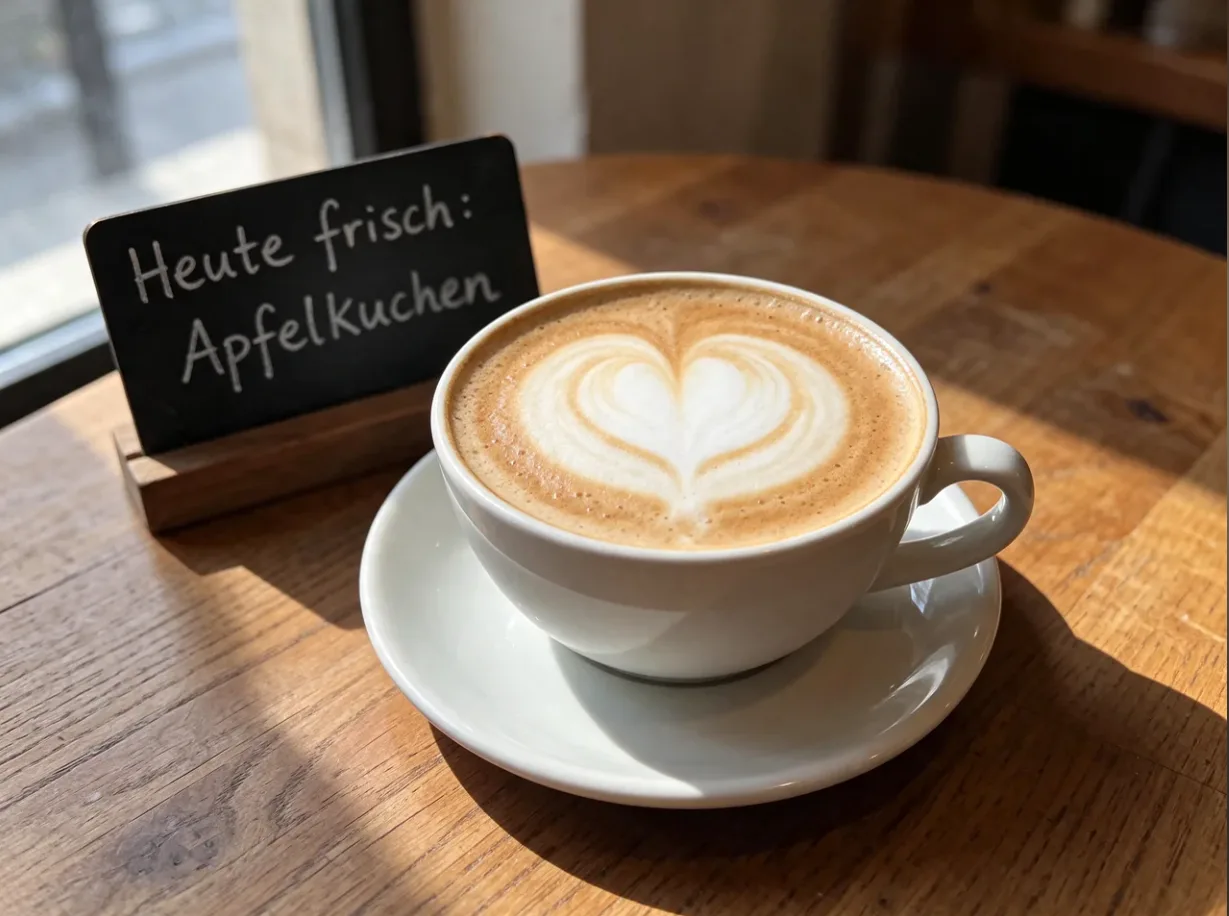
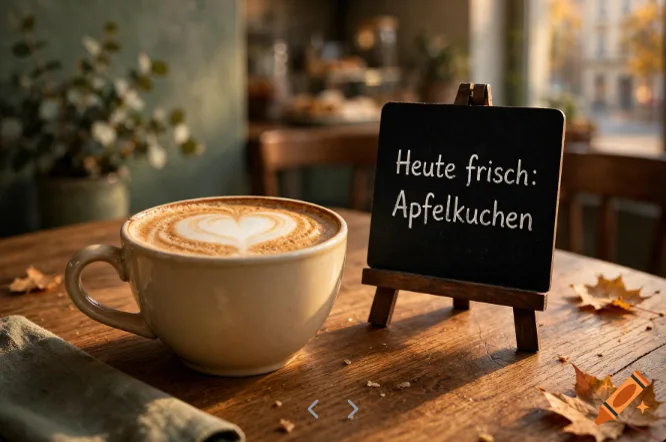
ChatGPT, Gemini, Higgsfield, Bing Image Creator, Raphael AI und Craiyon lieferten im Test mit einem deutschen Prompt ein brauchbares Foto und schrieben den gewünschten Text fehlerfrei auf die Tafel.
Kaum etwas dazuerfunden haben Gemini, Higgsfield und Raphael AI. Gemini traf dabei auch Café und Breitbild, bei Higgsfield ist vom Café kaum etwas zu sehen. ChatGPT baute die stimmungsvollste Szene, und ohne Konto überzeugte Bing am meisten.
Jedes Tool bekam im November 2026 wörtlich denselben Prompt:
Fotorealistisches Bild im Querformat: Eine Tasse Cappuccino mit Milchschaum-Herz steht auf einem Holztisch in einem gemütlichen Café, Morgenlicht fällt durchs Fenster. Daneben steht eine kleine Kreidetafel mit der gut lesbaren Aufschrift „Heute frisch: Apfelkuchen“.
ChatGPT nutzten wir im Tarif Plus, Gemini mit einem Google-AI-Abo und Higgsfield mit Credits aus einem bezahlten Tarif, also mit Guthaben, von dem jede Erstellung etwas abzieht. Der Bing Image Creator und die kostenlosen Bildgenerator-Websites Raphael AI und Craiyon liefen ohne Anmeldung.
Im Gratis-Konto von ChatGPT oder Gemini kann das Ergebnis abweichen. Gemini nutzt ohne Abo zum Beispiel ein anderes Bildmodell. Wir zeigen jeweils das erste Bild, ohne Nachbessern.
ChatGPT: viel Atmosphäre, zusätzliche Deko
ChatGPT baute die vollste Café-Szene mit Blumen im Glas, Zuckerstreuer und Gegenlicht vom Fenster. Auf die Tafel malte es zusätzlich einen Apfel und ein Stück Kuchen.
Im Prompt stand nur „Querformat“. ChatGPT wählte 4:3, also quer, aber kein Breitbild.
Gemini: aufgeräumt und im gewählten Breitbild
Am engsten an den Prompt hielt sich Gemini. Tasse und Tafel stehen im Vordergrund. Das Café verschwimmt dahinter.
Weil wir 16:9 eingestellt hatten, kam echtes Breitbild heraus. Neben dem Text sitzt ein kleiner gezeichneter Apfel.
Higgsfield mit Seedream 5.5: ruhige Nahaufnahme
In Higgsfield haben wir das Bildmodell Seedream 5.5 von ByteDance gewählt. Es rückte die Tasse groß ins Bild, mit Sonnenstrahlen auf dem Holz. Als Tafel dient ein schlichtes Schild in einer Holzhalterung. Vom Café ist kaum etwas zu sehen.
Das Bild in 2K-Auflösung, also rund 2.000 Pixel breit, kostete 3,5 Credits.
Bing Image Creator: gut, aber mit erfundenem Text
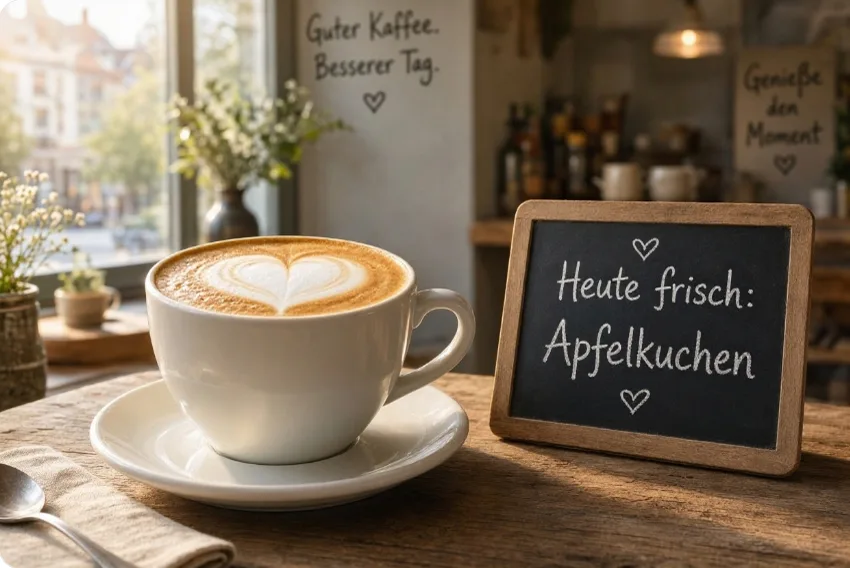
Ohne Anmeldung lieferte Bing gleich vier Varianten im voreingestellten Format 3:2. Die Tafel ist sauber beschriftet und mit zwei kleinen Herzen verziert.
An die Wand schrieb Bing aber zwei Sprüche, die nicht im Prompt standen: „Guter Kaffee. Besserer Tag.“ und „Genieße den Moment“.
Für ein Werbebild müsstest Du sie wieder entfernen lassen.
Raphael AI: quadratisch statt quer
Bei Raphael AI landeten wir ohne Konto zuerst in einer Warteschlange. Heraus kam ein stimmiges Café-Foto mit sauberer Tafel, allerdings quadratisch.
Das voreingestellte Seitenverhältnis 1:1 hatte Vorrang vor dem „Querformat“ im Prompt. Weil die Auflösung auf 0,5K stand, ist das Bild außerdem eher klein.
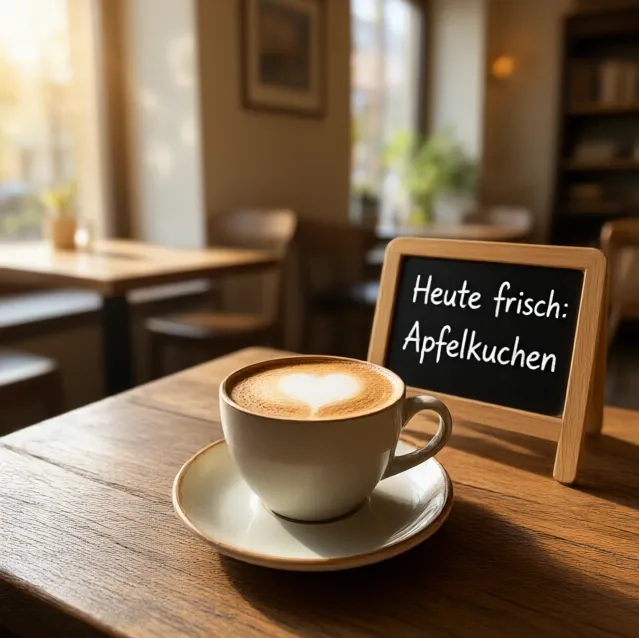
Craiyon: Herbstlaub und Wasserzeichen
Auch Craiyon setzte den Text fehlerfrei auf eine kleine Tafel, verteilte aber von sich aus Herbstlaub auf dem Tisch.
Unten rechts steht das Logo von Craiyon als Wasserzeichen. Die Einstellung „Öffentlich“ war vorab aktiv, das Bild kann also für andere Craiyon-Nutzer sichtbar sein. Den oberen Rand mit den Bedienknöpfen der Bildansicht haben wir abgeschnitten, die beiden Pfeile unten in der Mitte gehören ebenfalls zur Bildansicht von Craiyon.
Unser Ergebnis
| Tool | Bildmodell | Konto im Test | Format | Auffällig |
|---|---|---|---|---|
| ChatGPT | ChatGPT Images 2.6 | Plus | 4:3 | meiste Atmosphäre, zusätzliche Zeichnungen auf der Tafel |
| Gemini | Nano Banana (Modus Flash) | Google-AI-Abo | 16:9 (eingestellt) | nah am Prompt, kleiner Apfel neben dem Text |
| Higgsfield | Seedream 5.5 | bezahlter Tarif | 4:3 (voreingestellt) | schlichte Nahaufnahme, kaum Café zu sehen |
| Bing Image Creator | MAI-Image-2.6-Flash | ohne Anmeldung | 3:2 (voreingestellt) | vier Varianten, zwei erfundene Wandsprüche |
| Raphael AI | Seedream 3.5 | ohne Anmeldung | 1:1 (voreingestellt) | Warteschlange, kleine Auflösung |
| Craiyon | keine Angabe | ohne Anmeldung | 4:3 (Format „Auto“) | Herbstlaub, sichtbares Wasserzeichen |
Der Test beruht auf einem einzigen Prompt und zeigt jeweils das erste Bild. Mit anderen Motiven können die Ergebnisse anders ausfallen. Adobe Firefly, Canva und Midjourney waren nicht Teil dieses Tests.
KI-Bilder kostenlos erstellen: die Gratis-Bildgeneratoren im Überblick
Kostenlos erstellst Du KI-Bilder am besten mit ChatGPT, Gemini, Googles Video-Werkzeug Flow oder dem Bing Image Creator.
Jedes Gratis-Angebot hat aber ein Limit. Oft kommen Haken wie Wasserzeichen oder öffentliche Bilder dazu.
Die Übersicht zeigt den Stand vom 11. November 2026. Gratis-Mengen ändern sich häufig. Die Links führen zur jeweiligen Herstellerseite.
| Tool | Anmeldung | Gratis-Menge | Zu beachten | Mehr Bilder ab |
|---|---|---|---|---|
| ChatGPT | ja | eigenes Bildlimit, keine feste Zahl | unsichtbare Herkunftsdaten im Bild | Go, 8 Euro im Monat |
| Gemini | ja, ab 18 | keine feste Zahl, erneuert sich alle 5 Stunden | sichtbares Wasserzeichen abschaltbar, unsichtbares bleibt | Google AI Plus, 4,99 Euro im Monat |
| Google Flow | ja, ab 18 | bis 20 Bilder Nano Banana Pro und 400 Bilder Nano Banana 2.1 pro Tag | eigentlich ein Video-Werkzeug | Google-AI-Abo |
| Bing Image Creator | im Test nicht nötig | 15 schnelle Durchgänge pro Tag mit Microsoft-Konto, je mehrere Bilder | sichtbares Wasserzeichen nur auf Wunsch | - |
| Raphael AI | im Test nicht nötig | laut Anbieter nach Anmeldung unbegrenzt im langsamen Grundmodus | Warteschlange, ohne Anmeldung nur kurz gespeichert, Gratis-Bilder laut FAQ nicht für kommerzielle Nutzung | - |
| Craiyon | im Test nicht nötig | begrenzt, keine feste Zahl | Wasserzeichen, Bilder öffentlich | - |
| Adobe Firefly | ja | tägliches Kontingent, keine feste Zahl | eigene Modelle für kommerzielle Nutzung gedacht | Firefly Standard, 10,98 Euro im Monat |
| Canva | ja | begrenztes Monatskontingent | Bild direkt im Design | Canva Pro |
| Higgsfield | ja | einmalig 10 Start-Credits (mit geschäftlicher E-Mail 50), keine monatlichen Credits, wenige Modelle | Wasserzeichen im Gratis-Konto | Starter, 19 Euro im Monat zzgl. MwSt.* |
| Leonardo.ai | ja | 150 Tokens (Guthaben) pro Tag | Gratis-Bilder öffentlich | - |
| Midjourney | ja | kein Gratis-Test auf der Website | nur im Abo | Basic, 10 US-Dollar im Monat |
Tipp: Brauchst Du viele Bilder, schau Dir Google Flow an. Das ist Googles KI-Werkzeug für Videos, in dem Du mit Deinem Google-Konto auch Bilder mit Nano Banana erstellst.
Bilder kosten dort derzeit keine Credits, es gelten nur die Tageslimits (Flow-Hilfe). Die Bedienung zeigt unsere Google-Flow-Anleitung, einen kurzen Überblick gibt der Abschnitt Google Flow in unserer Anleitung zum KI-Video.
KI-Bilder ohne Anmeldung erstellen: So geht es und das sind die Haken
Ohne Anmeldung funktionierten in unserem Test der Bing Image Creator, Raphael AI und Craiyon.
Gemini verlangt laut Google eine Anmeldung. Auch ChatGPT, Firefly und Canva brauchen für Bilder ein Konto.
Am besten gefiel uns ohne Konto der Bing Image Creator. So gehst Du vor:
- Öffne bing.com/images/create und gib Deine Beschreibung ins Feld ein.
- Stell links darunter das Seitenverhältnis ein.
- Klicke auf Erstellen.

Nach dem Klick zeigt Bing vier Bilder auf einmal. Unter dem großen Bild lädst Du es über den Pfeil nach unten herunter.
Bing nennt das Erstellen ohne Konto „Gasterstellung“ und setzt dafür ein eigenes Tageslimit.
Laut Nutzungsbedingungen braucht der Image Creator eigentlich ein Microsoft-Konto, die Gasterstellung erlaubt Microsoft nach eigenem Ermessen. Verlass Dich also nicht darauf, dass es dauerhaft ohne Konto klappt.
Raphael AI speichert Bilder ohne Anmeldung nur vorübergehend. Meldest Du Dich nicht innerhalb von 10 Minuten an, sind sie beim Neuladen der Seite weg. Gratis-Bilder dürfen laut Raphael-FAQ nicht kommerziell genutzt werden.
Craiyon versieht Gratis-Bilder laut Anbieter mit einem Wasserzeichen und zeigt sie öffentlich. Erstellst Du dort kostenlos, musst Du Craiyon außerdem als Quelle nennen.
Für alle Gratis-Seiten, vor allem ohne Anmeldung, gilt:
- Lade keine privaten Fotos hoch, vor allem keine von anderen Menschen.
- Lies vor der geschäftlichen Nutzung die Nutzungsbedingungen und prüfe dabei, ob Deine Bilder in einer öffentlichen Galerie landen. Was die bekannten Tools erlauben, steht unter Rechte und Kennzeichnung.
Welche KI kann Bilder erstellen, und welche ist die beste?
Bilder erstellen kannst Du unter anderem mit ChatGPT, Gemini, dem Bing Image Creator, Canva, Adobe Firefly, Midjourney und Higgsfield. Die eine beste KI für alle Zwecke gibt es nicht.
Für die meisten Einsteiger sind ChatGPT und Gemini die beste Wahl. Beide sind kostenlos nutzbar, und Du besserst Deine Bilder einfach im Chat nach.
Einen neutralen Vergleich liefert die Arena-Rangliste für Text-zu-Bild. Dort sehen Nutzer zwei Bilder zum selben Prompt und wählen das bessere, ohne zu wissen, welches Modell dahintersteckt.
Am 8. November 2026 lagen Bildmodelle von OpenAI, dem Hersteller von ChatGPT, auf den Plätzen 1 bis 5. Mit deutlichem Abstand folgten, untereinander fast gleichauf, Microsofts MAI-Image-2.6 und Googles Nano Banana 2.1 aus Gemini (1.329 und 1.328 Punkte gegenüber 1.429 für Platz 1).
Eine schnelle Variante von MAI-Image-2.6 steckt im Bing Image Creator.
| Dein Ziel | Unsere Empfehlung | Warum |
|---|---|---|
| Erstes Bild, kostenlos | ChatGPT oder Gemini | einfache Bedienung, Nachbessern im Chat |
| Ohne Konto ausprobieren | Bing Image Creator | klappte in unserem Test ohne Anmeldung |
| Viele Bilder ohne Abo | Google Flow | hohe tägliche Gratis-Limits für Nano Banana |
| Grafiken für Social Media und Präsentationen | Canva | Bild landet direkt in der Designvorlage |
| Werbebilder mit möglichst wenig Rechte-Risiko | Adobe Firefly | eigene Modelle mit lizenzierten Trainingsdaten |
| Viele Bildmodelle unter einem Konto vergleichen, auch Video | Higgsfield | Nano Banana (Google), GPT Image (OpenAI), Seedream und mehr auf einer Plattform |
| Text, Logos und Plakate | ChatGPT oder Ideogram | Ideogram ist laut Hersteller auf lesbare Schrift ausgelegt |
Für Logos haben wir eine eigene Anleitung: Logo mit KI erstellen.
ChatGPT: Bilder im Chat erstellen und nachbessern
ChatGPT erstellt Bilder mit der eingebauten Funktion ChatGPT Images 2.6, die OpenAI am 4. November 2026 eingeführt hat (OpenAI). Sie steht in allen Tarifen bereit, auch im kostenlosen (OpenAI-Hilfe).
Du beschreibst Dein Bild im Gespräch und änderst es danach mit weiteren Sätzen. Der Bildeditor erlaubt gezielte Änderungen an einzelnen Stellen. Seit Images 2.6 erstellt ChatGPT auf Wunsch auch kurze animierte GIFs, die Funktion wird schrittweise verteilt. Unter dem Namen GPT Image 2.6 steckt OpenAIs Bildmodell auch in anderen Tools, etwa in Higgsfield.
Im Praxistest lieferte ChatGPT die stimmungsvollste Szene.
Eine feste Bildzahl für das Gratis-Konto nennt OpenAI nicht. Mit Go für 8 Euro, Plus für 23 Euro oder Pro ab 103 Euro im Monat erstellst Du mehr Bilder. Alle Tarife vergleicht unser Artikel ChatGPT Kosten.
Gemini mit Nano Banana: Bilder erstellen und Fotos bearbeiten
Gemini, Googles KI-Assistent, berechnet Bilder mit dem Bildmodell Nano Banana. Ohne Abo nutzt Du Nano Banana 2. Mit einem Google-AI-Abo stehen laut Google auch Nano Banana 2.1 und das Profi-Modell Nano Banana Pro bereit.
Google stellt Nano Banana ausdrücklich auch als Fotoeditor vor. Du kannst also eigene Fotos hochladen und verändern lassen. Unseren Test-Prompt setzte Gemini eng um und lieferte das eingestellte Breitbild 16:9.
Google nennt für das Gratis-Konto keine feste Bildzahl. Das Kontingent erneuert sich alle 5 Stunden, bis das Wochenlimit erreicht ist (Gemini-Hilfe).
Wer mehr Bilder braucht, bucht Google AI Plus für 4,99 Euro oder Google AI Pro für 21,99 Euro im Monat. Das Profi-Modell stellen wir im Artikel Nano Banana Pro genauer vor.
Microsoft: Bing Image Creator, Copilot und Designer
Microsoft bietet Bild-KI an drei Stellen. Der Bing Image Creator nutzt Microsofts eigene Bildmodelle MAI-Image-2.6-Flash und MAI-Image-2e (Bing-Hilfe).
Mit einem kostenlosen Microsoft-Konto bekommst Du dort 15 schnelle Durchgänge pro Tag. Jeder Durchgang liefert mehrere Bilder. Danach erstellt Bing langsamer weiter, bis zu 200 Prompts in 24 Stunden.
Ohne Konto lieferte Bing im Café-Test vier Varianten, schrieb aber zwei zusätzliche Sprüche an die Wand.
Im Chat-Assistenten Copilot erstellst Du Bilder erst nach der Anmeldung.
Microsoft Designer ist kostenlos. Seine Bilder sind aber nur für die private, nicht geschäftliche Nutzung lizenziert (Microsoft-FAQ).
Canva: Bilder direkt im Design
Mit Canva gestaltest Du online Grafiken, Präsentationen und Social-Media-Posts. Seit Oktober 2026 erstellt Canva Bilder im Bereich Dream Lab mit dem eigenen Modell Canva Craft. Den Bereich Dream Lab öffnest Du im Editor links unten. Canva Craft erstellt laut TechCrunch Bilder bis 2K in über 30 Seitenverhältnissen.
Der große Pluspunkt: Das Bild landet sofort in Deiner Vorlage. Du setzt Text und Logo daneben und bist fertig.
Im Gratis-Konto gibt es ein begrenztes monatliches KI-Kontingent. Canva Pro bietet das Zehnfache (Canva-Hilfe).
Adobe Firefly: für Werbung und Unternehmen
Adobe Firefly ist der KI-Bildgenerator von Adobe, dem Hersteller von Photoshop. Die eigenen Firefly-Modelle sind mit lizenzierten Inhalten aus Adobe Stock und gemeinfreiem Material trainiert, also mit Werken ohne Urheberrechtsschutz. Adobe gibt sie ausdrücklich für die kommerzielle Nutzung frei (Adobe).
In Firefly stecken auch Modelle anderer Hersteller, etwa GPT Image von OpenAI, Nano Banana von Google und FLUX von Black Forest Labs. Bei diesen prüfst Du laut Adobe selbst, ob das Ergebnis für Dein Projekt geeignet ist.
Kostenlos gibt es ein tägliches Kontingent ohne feste Zahl. Firefly Standard kostet 10,98 Euro im Monat für 2.000 Credits.
Midjourney: nur im Abo
Midjourney erstellt ausschließlich Bilder und Videos, aktuell in der Version V8.2.
Du arbeitest direkt auf der Website. Den Chat-Dienst Discord brauchst Du dafür nicht mehr, anmelden kannst Du Dich auch mit einem Google-Konto.
Einen Gratis-Test gibt es auf der Website und in Discord nicht, nur einen begrenzten in der Handy-App niji·journey. Die Tarife beginnen bei 10 US-Dollar im Monat für Basic (Midjourney).
Unternehmen mit mehr als 1 Million US-Dollar Jahresumsatz brauchen Pro oder Mega. Nur dort bleiben Deine Bilder mit dem Stealth-Modus privat, in Basic und Standard sehen andere Nutzer sie.
Für Einsteiger ist Midjourney deshalb nicht die erste Wahl.
Higgsfield: viele Bild- und Videomodelle unter einem Konto
Auf Higgsfield nutzt Du die Bildmodelle verschiedener Hersteller nebeneinander. In der Modellliste stehen zum Beispiel Nano Banana 2.1 und Nano Banana Pro von Google, GPT Image 2.6 von OpenAI und Seedream 5.5 von ByteDance. Für unseren Praxistest haben wir dort Seedream 5.5 gewählt.
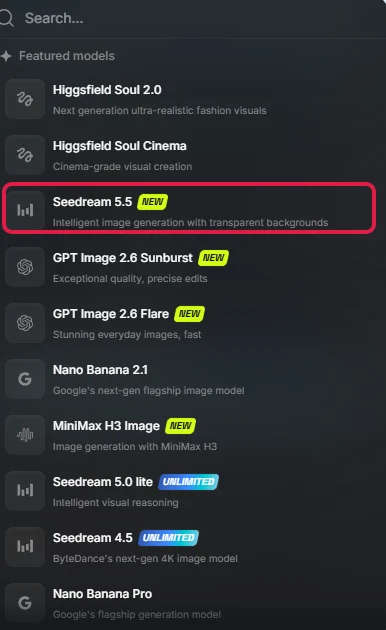
So vergleichst Du die Modelle, ohne mehrere Abos abzuschließen. Bei Bedarf machst Du aus Deinen Bildern auch Videos.
Du bezahlst mit Credits. Der Tarif Starter kostet bei Higgsfield* 19 Euro im Monat zuzüglich Mehrwertsteuer und enthält 270 Credits für ausgewählte Modelle.
Alle Modelle und Funktionen gibt es ab dem Tarif Plus* für 59 Euro im Monat, ebenfalls zuzüglich Mehrwertsteuer, mit 1.200 Credits. Alle Tarife mit Steuer und Jahrespreisen vergleicht unser Artikel Higgsfield Kosten.
Zum Ausprobieren bekommst Du bei der Anmeldung einmalig Start-Credits. Weniger gut: Das Gratis-Konto bietet nur wenige Modelle. Außerdem tragen die Ergebnisse dort ein Wasserzeichen.
Die Oberfläche ist teils englisch. Wie Du dort Schritt für Schritt Bilder erstellst, erklärt unser Higgsfield Tutorial.
Weitere Tools: Ideogram, Leonardo, FLUX und Co.
- Ideogram: nach Herstellerangabe auf gut lesbare Schrift im Bild spezialisiert, mit kleinem wöchentlichem Gratis-Kontingent. Im Gratis-Tarif sind alle Bilder öffentlich.
- Leonardo.ai: ein weiterer Online-Bildgenerator. Gratis-Nutzer bekommen 150 Tokens pro Tag, so heißt dort das Guthaben (Leonardo-Hilfe). Die Gratis-Bilder sind öffentlich.
- FLUX: Bildmodelle von Black Forest Labs aus Freiburg. Du nutzt sie meist über andere Tools, etwa Firefly oder Higgsfield.
- Stable Diffusion: ein offenes Modell für den eigenen Computer. Dafür brauchst Du eine starke Grafikkarte und etwas Technikwissen. Welcher Rechner reicht, steht in unserem Ratgeber PC für KI-Anwendungen.
Viele Bild-KIs unter einem Konto
Bei Higgsfield nutzt Du Nano Banana, GPT Image, Seedream und viele weitere Modelle unter einem Konto und machst aus Deinen Bildern auf Wunsch Videos.
Higgsfield kostenlos ausprobieren*So schreibst Du einen guten Bild-Prompt
Ein guter Bild-Prompt beschreibt das Bild so genau, als würdest Du es einem Fotografen erklären. Was Du offenlässt, entscheidet die KI selbst.
Zum Vergleich haben wir Gemini nur „Ein Café“ geschrieben. Heraus kam ein volles Café mit Gästen, Laptop und Kuchentheke, ausgesucht von Gemini selbst.
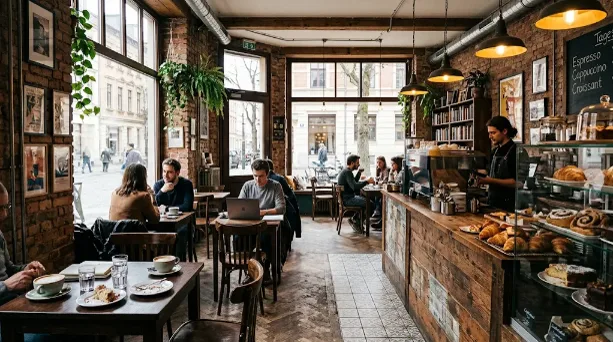
Mit dem ausführlichen Prompt aus unserem Praxistest lieferte Gemini genau die Szene mit Cappuccino und Tafel, die wir haben wollten.
Die Bausteine eines guten Prompts
- Motiv: Was oder wer ist zu sehen?
- Umgebung: Wo spielt die Szene?
- Stil: Foto, Illustration, Aquarell, 3D-Grafik oder Comic.
- Licht und Stimmung: etwa Morgenlicht, Abendsonne, gemütlich oder sachlich.
- Ausschnitt: Nahaufnahme, die ganze Szene aus der Entfernung oder von oben.
- Format: quadratisch, Querformat oder Hochformat.
- Text im Bild: immer in Anführungszeichen und möglichst kurz.
Drei Vorlagen zum Anpassen
Ersetze die Teile in eckigen Klammern durch Deine eigenen Angaben.
Quadratisches Bild für Instagram: eine [Szene, etwa eine Tasse Tee auf einer Fensterbank], weiches Tageslicht, helle Farben. Oben steht gut lesbar der Text „[kurzer Text]“. Kein weiterer Text im Bild.
Zeichne eine Illustration im flachen, freundlichen Stil für einen Blogartikel über [Thema]. Darauf ist [Szene] zu sehen, in den Farben [Farbe 1] und [Farbe 2]. Querformat 16:9, ohne Text.
Die dritte Vorlage ist für Produktfotos. Nimm dafür immer ein echtes Foto Deines Produkts als Vorlage, wie im Abschnitt mit eigenem Foto beschrieben.
Ohne Vorlage erfindet die KI ein Produkt, das nur ähnlich aussieht. Zeigst Du so ein Bild als Dein echtes Produkt, kann das Kunden täuschen.
Stell das Produkt aus meinem Foto auf einen weißen Hintergrund, mit leichtem Schatten, Ansicht schräg von vorn. Form, Farbe und Aufschrift des Produkts bleiben genau gleich.
Prüfe danach, ob Dein Produkt wirklich unverändert ist.
Soll nur Dein eigener Text im Bild stehen, empfehlen wir den Zusatz „Kein weiterer Text im Bild“. Damit schließt Du Zusatztexte wie die Wandsprüche bei Bing ausdrücklich aus. Ob sich das Tool daran hält, siehst Du erst am Ergebnis.
Weitere Techniken für bessere Prompts sammelt unser Guide Prompting lernen.
KI-Bilder mit eigenem Foto erstellen: So veränderst Du Deine Bilder
Statt bei null anzufangen, kannst Du der KI auch ein eigenes Foto geben und es verändern lassen. Das nennt man Bild-zu-Bild: Die KI nutzt Dein Foto als Vorlage und setzt Deine Anweisung um.
In ChatGPT klickst Du dafür auf das Plus-Zeichen und wählst Fotos und Dateien hinzufügen. In Gemini heißt der Menüpunkt Dateien hochladen. Beide Menüs siehst Du oben in Schritt 2.
Dann beschreibst Du die Änderung, zum Beispiel:
- „Ersetze den Hintergrund durch einen hellen Strand.“
- „Mach daraus ein Aquarell.“
- „Stell das Produkt auf einen Holztisch in einer Küche.“
Die KI erstellt daraus ein neues Bild. Dein Originalfoto bleibt dabei unverändert.
Welches Tool sich für welche Änderung eignet, zeigt unser Ratgeber KI Bilder bearbeiten mit 11 Vorher-nachher-Beispielen. Ein Profilbild von Dir im 3D- oder Comic-Stil erstellst Du mit unserer Anleitung KI-Avatar erstellen.
Fotos anderer Menschen bearbeitest Du nur mit deren Einverständnis. Das verlangen auch die Regeln von OpenAI und Google.
Je nach Einstellung nutzen die Anbieter Deine Chats samt hochgeladener Fotos außerdem, um ihre KI zu verbessern. Lade deshalb keine Ausweise, Verträge oder Fotos fremder Menschen hoch.
Wie Du das abschaltest, zeigen die Datenschutz-Abschnitte unserer Anleitungen für ChatGPT und Gemini.
Die genauen Schritte für eigene Fotos in ChatGPT und eigene Fotos in Gemini stehen in denselben Anleitungen.
Darf ich KI-Bilder nutzen, verkaufen und muss ich sie kennzeichnen?
Ja, die meisten KI-Bilder darfst Du privat und geschäftlich nutzen und auch verkaufen. Voraussetzung: Die Regeln des Tools erlauben es, und Du verletzt keine Rechte anderer.
KI-Bilder, die echte Personen, Produkte, Orte oder Ereignisse täuschend echt zeigen, musst Du bei beruflicher Nutzung kennzeichnen. Das ist eine Übersicht, keine Rechtsberatung.
Urheberrecht: Reine KI-Bilder sind meist nicht geschützt
Geschützt sind in Deutschland nur „persönliche geistige Schöpfungen“ eines Menschen (§ 2 Abs. 2 UrhG). Ein Bild, das die KI allein berechnet, ist deshalb meist nicht geschützt.
Allein das Aussuchen aus mehreren KI-Vorschlägen reicht für einen Schutz nicht aus. Das hat das Oberlandesgericht Düsseldorf im April 2026 in einem Eilverfahren entschieden (20 W 2/26).
Für Dich heißt das: Du darfst das Bild nutzen, kannst anderen aber kaum verbieten, es ebenfalls zu verwenden. Das gilt auch, wenn Du ein KI-Motiv verkaufst, etwa als Poster oder Buchcover.
Nutzungsbedingungen: was das Tool erlaubt
- ChatGPT: Die Ergebnisse gehören Dir, soweit das Gesetz es zulässt (OpenAI).
- Gemini: Google beansprucht keine Eigentumsrechte an Deinen Inhalten (Nutzungsbedingungen).
- Bing Image Creator: Microsoft beansprucht kein Eigentum an Deinen Bildern, darf Prompts und Bilder aber selbst nutzen (Nutzungsbedingungen). Herkunftsmarkierungen im Bild darfst Du nicht entfernen.
- Microsoft Designer: nur private, nicht geschäftliche Nutzung (Microsoft-FAQ).
- Midjourney: Abonnenten dürfen ihre Bilder umfassend nutzen, Unternehmen mit mehr als 1 Million US-Dollar Jahresumsatz nur mit Pro oder Mega (Midjourney).
- Canva: Das Ergebnis gehört Dir, außer es enthält lizenzierte Canva-Elemente (Canva).
- Higgsfield: Die Nutzungsbedingungen erlauben die kommerzielle Nutzung, die Preisseite führt sie aber erst ab dem Tarif Starter. Gratis-Bilder tragen außerdem ein Wasserzeichen.
Personen und Marken
Zeigt ein KI-Bild eine echte, erkennbare Person, brauchst Du für die Veröffentlichung deren Einwilligung (§ 22 KUG). Fremde Logos und Marken haben in Deiner Werbung nichts zu suchen (§ 14 MarkenG).
Den Stil eines Künstlers nachzuahmen, ist dagegen meist erlaubt.
Geschützt ist nur das konkrete Werk, nicht der Stil (Universität Bremen). Gibst Du ein solches Bild aber als echtes Werk des Künstlers aus, verletzt Du sein Persönlichkeitsrecht.
Kennzeichnung nach der KI-Verordnung
Seit dem 2. August 2026 gelten die Transparenzpflichten der europäischen KI-Verordnung (Art. 50). Sie betreffen zwei Gruppen:
- Anbieter wie OpenAI oder Google markieren ihre Bilder so, dass Programme sie als KI-Bild erkennen, etwa mit dem unsichtbaren Wasserzeichen SynthID. Tools, die schon vor August 2026 auf dem Markt waren, müssen diese Markierung spätestens ab dem 2. Dezember 2026 tragen (Verordnung (EU) 2026/1744).
- Du als Nutzer musst offenlegen, dass ein Bild mit KI erstellt ist, wenn Du es beruflich nutzt und es täuschend echt wirkt. Gemeint sind sogenannte Deepfakes: KI-Bilder, die echten Personen, Gegenständen, Orten, Einrichtungen oder Ereignissen ähneln und fälschlich für echt gehalten werden könnten.
Für ein offensichtlich gezeichnetes Bild gilt die Pflicht also nicht. Zeigt ein fotorealistisches KI-Bild aber scheinbar Deinen echten Laden oder Dein echtes Produkt, schreibst Du einen Hinweis wie „Bild mit KI erstellt“ dazu.
Plattformen haben eigene Regeln. YouTube und TikTok verlangen ein Label für realistisch wirkende KI-Inhalte.
Instagram und Facebook versehen erkannte KI-Inhalte von sich aus mit einem Hinweis. Eine eigene Kennzeichnung verlangt Meta dort für echt wirkende Videos und Tonaufnahmen (Meta).
Typische Probleme und schnelle Lösungen
Stimmt etwas am KI-Bild nicht, schärfst Du den Prompt nach oder beschreibst die Korrektur im selben Chat. Diese Lösungen passen zu den typischen Fällen:
| Problem | Lösung |
|---|---|
| Text im Bild ist falsch geschrieben | Text kurz halten, in Anführungszeichen setzen und nachbessern lassen: „Korrigiere nur den Text auf der Tafel.“ |
| Die KI ergänzt Text oder Dinge, die Du nicht wolltest | „Kein weiterer Text im Bild“ in den Prompt schreiben oder die Stelle im Bildeditor markieren und entfernen lassen |
| Hände, Finger oder Gesichter sehen seltsam aus | die Stelle im Bildeditor markieren und neu erzeugen lassen, etwa „Korrigiere nur die linke Hand“, oder eine neue Variante erstellen |
| Dieselbe Person sieht in jedem Bild anders aus | im selben Chat weiterarbeiten und das erste Bild als Vorlage hochladen |
| Falsches Format | Seitenverhältnis vor dem Erstellen einstellen (Gemini, Bing, Raphael) oder im Prompt nennen und bei Bedarf im Bildeditor ändern (ChatGPT) |
| Limit erreicht | später weitermachen oder ein anderes Gratis-Tool nutzen, etwa Google Flow |
| Anfrage wird abgelehnt | Prompt ohne echte Namen, Marken oder Gewalt formulieren, denn solche Motive schließen die Regeln der Anbieter teils aus |
| Bild ist zu klein für Druck oder Banner | höhere Auflösung wählen oder hochskalieren, also von der KI vergrößern lassen, etwa in Google Flow auf 2K |
Alles Wichtige zum Erstellen von KI-Bildern auf einen Blick:
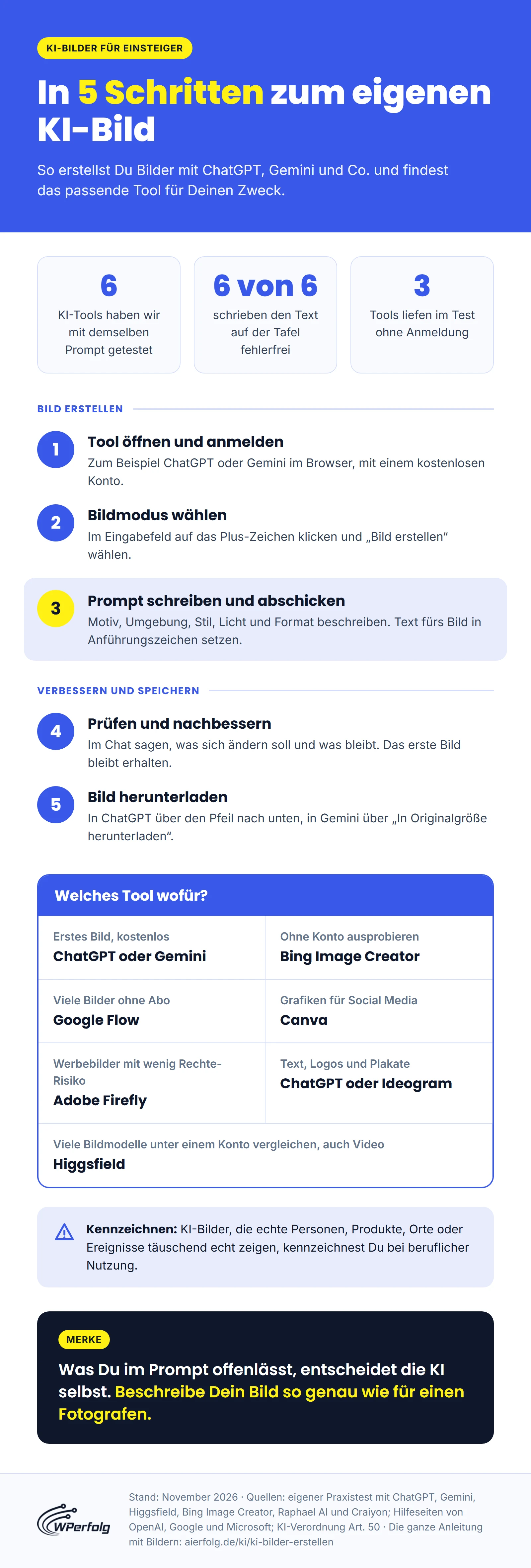
Fazit
Für Dein erstes KI-Bild brauchst Du weder Vorkenntnisse noch ein Abo.
Starte mit ChatGPT oder Gemini. Ganz ohne Konto probierst Du es im Bing Image Creator.
Willst Du mehrere Bildmodelle wie Nano Banana, GPT Image und Seedream unter einem Konto vergleichen und aus Bildern auch Videos machen, nutzt Du sie bei Higgsfield nebeneinander. Bevor Du wegen eines missglückten Bildes das Tool wechselst, ergänze Deinen Prompt um die fehlenden Bausteine aus den Prompt-Tipps.
Gratis KI Guide 2026 (im Wert von 19,99€)!
Habe endlich mehr Zeit, Geld & Freiheit dank KI-Online-Marketing...
- Entdecke die goldene 6-Schritte-Prompt Formel für fast schon unfaire Ergebnisse
- Bekomme 5 mächtige Experten-Prompts, die Dir sofort massiv Zeit sparen & mehr Umsatz bringen
- Entdecke die BESTEN KI Tools (um die Konkurrenz abzuhängen)
- Aktuell mit exklusivem Überraschungs-Bonus im Wert von 79,00€ (direkt nach dem gratis Download)
Häufige Fragen
Welche Bild-KI nutzt ChatGPT?
ChatGPT erstellt Bilder mit der eingebauten Funktion ChatGPT Images 2.6, die OpenAI am 4. November 2026 für alle Tarife eingeführt hat. DALL-E steckt nicht mehr dahinter. Laut OpenAI tragen die Bilder unsichtbare Herkunftsdaten nach dem Standard C2PA und das Wasserzeichen SynthID. Beides zeigt Prüfprogrammen, dass ein Bild mit KI erstellt wurde.
Welche KI erstellt die realistischsten Fotos?
Für fotorealistische KI-Fotos empfehlen wir ChatGPT oder Gemini. Beide lieferten in unserem Test mit demselben Prompt ein glaubwürdiges Café-Foto mit fehlerfreier Schrift, allerdings in Bezahltarifen. Bildmodelle von OpenAI führten im November 2026 auch die Arena-Rangliste an, in der Nutzer blind abstimmen. Schreibe „fotorealistisch“ und Angaben zu Licht und Ausschnitt in den Prompt.
Kann ich KI-Bilder auf Deutsch erstellen?
Ja. Alle sechs Tools in unserem Test, darunter ChatGPT, Gemini und Bing Image Creator, setzten einen deutschen Prompt um. Englisch brauchst Du dafür nicht. Ob Umlaute wie ä, ö und ü im Bildtext klappen, haben wir nicht getestet, denn unser Tafeltext enthielt keine. Manche Oberflächen sind teils englisch, etwa bei Higgsfield.
Welche App ist die beste, um KI-Bilder zu erstellen?
Für die meisten Einsteiger sind die kostenlosen Apps von ChatGPT und Gemini die beste Wahl. Beide gibt es für iPhone und Android, und sie bessern Bilder im Chat nach. Du meldest Dich dort mit demselben Konto an wie im Browser.
Kann ich mit KI unbegrenzt Bilder erstellen?
Kostenlos nicht ganz. Viel Spielraum bietet Googles Video-Werkzeug Flow mit bis zu 400 Bildern pro Tag. Bing Image Creator erstellt nach 15 schnellen Durchgängen mit je mehreren Bildern langsamer weiter, bis zu 200 Prompts in 24 Stunden. Raphael AI verspricht nach der Anmeldung unbegrenzte, aber langsamere Bilder. ChatGPT Pro verspricht unbegrenzte Bilder, eingeschränkt nur bei Missbrauch.
Welche KI kann Bilder mit Text erstellen?
In unserem Test schrieben alle sechs Tools den Satz „Heute frisch: Apfelkuchen“ fehlerfrei ins Bild, von ChatGPT und Gemini bis Craiyon. Auf Schrift spezialisiert ist laut Hersteller Ideogram. Setze den gewünschten Text im Prompt immer in Anführungszeichen und halte ihn kurz.
Kann ich KI-Bilder mit transparentem Hintergrund erstellen?
Ja. In ChatGPT bittest Du im Prompt um einen transparenten Hintergrund oder klickst bei einem fertigen Bild im Bildeditor auf „HG entfernen“ (HG steht für Hintergrund). Bei Higgsfield beschreibt die Modellliste das Bildmodell Seedream 5.5 als Modell für Bilder mit transparentem Hintergrund. Wandle das Ergebnis danach nicht in JPG um, denn JPG kennt keinen durchsichtigen Hintergrund.
Kann ich mit KI ein Bild von mir erstellen?
Ja. In ChatGPT und Gemini lädst Du über das Plus-Zeichen ein Foto von Dir hoch und beschreibst, was daraus werden soll, etwa ein Porträt im Comic-Stil. In ChatGPT kannst Du ein Foto von Dir laut OpenAI auch als Referenz speichern und später mit @ und dem gespeicherten Namen wieder aufrufen. Diese Funktion wird schrittweise eingeführt.
Veröffentlicht am · Zuletzt aktualisiert am