Online-Marketing
WebinarJam vs. EverWebinar (2026): Unterschied, Preise & Empfehlung
WebinarJam oder EverWebinar? Vor dieser Frage stehen viele, die mit Webinaren verkaufen wollen.
Beide Tools kommen vom selben Anbieter und laufen sogar im selben Konto. Gebaut sind sie trotzdem für zwei verschiedene Arten von Webinaren.
Wir setzen beide Tools seit Jahren für unsere eigenen Webinare ein. Hier siehst Du, worin sie sich unterscheiden und wie aus Deinem Live-Webinar Schritt für Schritt ein automatisiertes wird.
Am Ende weißt Du, welches Tool zu Deinem Vorhaben passt und wie Du beide nutzt, ohne doppelt zu bezahlen.
Das Wichtigste in Kürze
WebinarJam ist für Live-Webinare gedacht, bei denen Du in Echtzeit präsentierst. EverWebinar spielt ein aufgezeichnetes Webinar automatisch zu festen Terminen ab. Beide kommen vom selben Anbieter und laufen im selben Konto, deshalb übernimmst Du Live-Sitzungen aus WebinarJam mit wenigen Klicks in EverWebinar. Ab dem WebinarJam-Tarif Basic (99 US-Dollar im Monat) ist EverWebinar ohne Aufpreis enthalten, im Tarif Starter nicht.
- WebinarJam allein spielt keine automatisierten Webinare ab, dafür brauchst Du EverWebinar.
- WebinarJam Basic enthält EverWebinar und kostet trotzdem weniger als EverWebinar allein, ob monatlich oder jährlich.
- Anders als WebinarJam startet EverWebinar ein Webinar auf Wunsch wenige Minuten nach der Anmeldung.
- Am besten hältst Du ein Webinar erst live und übernimmst die Aufzeichnung danach in EverWebinar.
- Beide Tools bedienst Du auf Englisch, die Teilnehmer-Oberfläche lässt sich auf Deutsch stellen.
Inhaltsverzeichnis
WebinarJam vs. EverWebinar: der Unterschied im Überblick
WebinarJam ist für Live-Webinare gebaut, EverWebinar für automatisierte Webinare. Mit WebinarJam präsentierst Du zu einem festen Termin in Echtzeit.
EverWebinar spielt dagegen ein vorher aufgezeichnetes Webinar nach Zeitplan ab. Dabei musst Du nicht anwesend sein. Beide Tools stammen vom US-Anbieter Genesis Digital und laufen im selben Konto.
| Merkmal | WebinarJam | EverWebinar |
|---|---|---|
| Wofür? | Live-Webinare | automatisierte Webinare aus einer Aufzeichnung |
| Deine Rolle | Du präsentierst bei jedem Termin live | Du nimmst einmal auf, danach läuft das Webinar von selbst |
| Termine | einmalig oder wiederkehrend | wiederkehrend oder einmalig, auf Wunsch zur Ortszeit jedes Zuschauers, auch wenige Minuten nach der Anmeldung |
| Chat | live mit Deinen Teilnehmern | ausgeschaltet, live beantwortet, simuliert (vorbereitete Nachrichten) oder beides zusammen |
| Teilnehmer je Webinar | 100 bis 5.000, je nach Tarif | auf der Preisseite keine Grenze genannt |
| Preis pro Monat | 49 bis 499 US-Dollar, bei Jahreszahlung 39 bis 379 US-Dollar | 199 US-Dollar, mit 1 oder 2 Jahren Laufzeit 99 bzw. 79 US-Dollar |
| Paket | enthält EverWebinar ab Tarif Basic, nicht in Starter | einzeln buchbar, ohne Live-Funktion |
| Testphase | 14 Tage für 1 US-Dollar | für 1 US-Dollar |
| Bedienoberfläche | Englisch | Englisch |
Preise laut den Preisseiten von WebinarJam und EverWebinar, Stand: 10. November 2026.
Unsere Empfehlung: Willst Du live präsentieren und Webinare auch automatisch laufen lassen, nimm WebinarJam ab dem Tarif Basic. Dann ist EverWebinar ohne Aufpreis dabei.
Welcher Tarif zu Deinem Vorhaben passt, zeigt die Entscheidungshilfe weiter unten.
Das Webinar-Tool unserer Wahl testen
Unsere Live-Webinare halten wir mit WebinarJam, die automatisierten lassen wir über EverWebinar laufen. Ab dem WebinarJam-Tarif Basic ist EverWebinar schon dabei. Seit 2023 hat uns keines der beiden Tools im Stich gelassen.
WebinarJam 14 Tage für 1 US-Dollar testen*Nur automatisierte Webinare geplant? Dann kannst Du auch EverWebinar für 1 US-Dollar testen*.
Live oder automatisiert: Was bedeutet das?
Ein Live-Webinar hältst Du in Echtzeit, ein automatisiertes Webinar ist eine Aufzeichnung, die zu festen Terminen von selbst läuft.
Bei einem Live-Webinar siehst Du Fragen sofort und gehst darauf ein. Dafür sitzt Du zu jedem Termin selbst vor der Kamera. Das lohnt sich, wenn Dir der direkte Austausch mit Deinen Teilnehmern wichtig ist oder wenn Du einen neuen Vortrag erst ausprobieren willst.
Ein automatisiertes Webinar (auch Auto-Webinar oder Evergreen-Webinar) zeigt einen vorher aufgezeichneten Vortrag zu festen Terminen, mit Anmeldung, Countdown und Chat. Evergreen ist Englisch für „immergrün“ und meint einen Inhalt, der lange aktuell bleibt und deshalb immer wieder laufen kann.
Für einen bewährten Vortrag, der regelmäßig laufen soll, ohne dass Du jedes Mal dabei bist, ist das die bessere Wahl.
Beide Arten eignen sich für Verkaufswebinare, bei denen Du am Ende ein Angebot vorstellst, etwa einen Online-Kurs oder ein Beratungsgespräch.
Wie so ein Ablauf aussieht, zeigt unser Artikel Online-Kurse über ein Webinar verkaufen.
Was kann WebinarJam?
WebinarJam ist eine Software für Live-Webinare, die komplett im Browser läuft. Du präsentierst mit Kamera, Mikrofon, Folien oder geteiltem Bildschirm. Deine Teilnehmer schauen im Browser zu und müssen nichts installieren.
Deine Folien kannst Du mit KI vorbereiten. Wie das geht, zeigt unsere Anleitung Präsentation mit KI erstellen.
Für Dich als Präsentator empfiehlt WebinarJam einen Computer mit Webcam, Mikrofon und einer stabilen Internetverbindung, am besten per Kabel.
Im Webinarraum bietet WebinarJam unter anderem:
- Angebote: Eine Box mit Knopf zu Deiner Bestellseite blendest Du während des Vortrags per Klick ein.
- Video-Einspielungen (Video Injections): Du schaltest mitten im Webinar auf ein vorher aufgenommenes Video um, zum Beispiel für eine Produktvorführung.
- Live-Chat, Umfragen und ein Whiteboard, auf dem Du während des Vortrags zeichnest
- Teilnehmer auf die Bühne holen (Attendee Spotlight, ab Tarif Basic): Ein Teilnehmer spricht dann zu allen oder zeigt seinen Bildschirm.
- Panic Button (ab Professional): Bei Technikproblemen verlegt er alle Teilnehmer und Präsentatoren in einen neuen Webinarraum.
- Übertragung zu YouTube und Facebook
- eine Aufzeichnung zum Nachschauen (Replay), auf Wunsch samt Chat und Angeboten
Was ein Replay von einem automatisierten Webinar unterscheidet, erklären wir weiter unten bei der Frage, ob WebinarJam automatisierte Webinare abspielen kann.
Wie viele Teilnehmer ein Webinar haben darf und wie lange es dauert, hängt vom Tarif ab. Die Spanne reicht von 100 Teilnehmern und einer Stunde in Starter bis zu 5.000 Teilnehmern und vier Stunden in Enterprise.
Reicht Dein Tarif nicht, wechselst Du laut WebinarJam sogar während eines laufenden Webinars in einen größeren, und die neuen Grenzen gelten sofort.
Was kann EverWebinar?
EverWebinar ist eine Software für automatisierte Webinare: Sie spielt ein aufgezeichnetes Webinar zu Terminen ab, die Du einmal festlegst. Danach läuft alles von selbst: Anmeldung, Erinnerungs-Mails, Webinar und eingeblendetes Angebot. Alle Einstellungen nimmst Du in einem Einrichtungsassistenten vor, der Dich in neun Schritten von Configuration bis Finish führt.
Live präsentieren kannst Du mit EverWebinar nicht. Dein Video nimmst Du vorher auf, zum Beispiel als Live-Webinar mit WebinarJam, oder Du lädst eine eigene Aufnahme bei YouTube oder Vimeo hoch.
Zeitpläne und Zeitzonen
Was EverWebinar von WebinarJam abhebt, sind Zeitpläne, die ohne Dich laufen. Du legst wiederkehrende Termine fest, etwa jeden Tag um 10 und um 20 Uhr, und EverWebinar startet sie auf Wunsch zur Ortszeit jedes Zuschauers. Wer in Berlin zuschaut, sieht das Webinar dann um 10 Uhr Berliner Zeit, wer in New York zuschaut, um 10 Uhr New Yorker Zeit.
Bei uns starten die Termine für Zuschauer in Deutschland zuverlässig zur geplanten deutschen Uhrzeit.
Mit der Option Just-in-time beginnt ein Termin wenige Minuten nach der Anmeldung, sodass Interessenten nicht auf den nächsten festen Termin warten müssen.
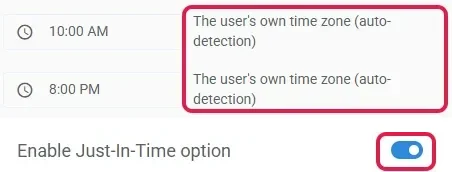
So sieht das in unserem EverWebinar-Konto aus. Oben stehen zwei Termine, die bei uns täglich laufen, um 10 und um 20 Uhr (im Bild 10:00 AM und 8:00 PM). Beide nutzen die Einstellung The user's own time zone (Zeitzone des Zuschauers), unten ist der Schalter für Just-in-time eingeschaltet:
Nachzügler kannst Du in ein laufendes Webinar lassen (Option Allow late attendance). Das Video springt dann an die Stelle, an der der Termin gerade ist.
Mit Enable instant watch replay sehen Zuschauer, die nicht warten wollen, das Webinar sofort als Aufzeichnung. Damit das klappt, schaltest Du im Schritt Replay des Assistenten auch die Aufzeichnung selbst ein.
Angebot und Chat
Im Einrichtungsassistenten stellst Du im Schritt Live den Webinarraum ein, live präsentieren musst Du dafür nicht.
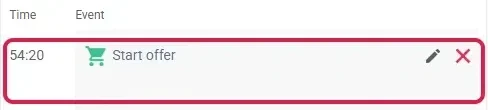
Dort legst Du auch auf die Sekunde fest, wann Dein Angebot erscheint. In unserem Beispiel ist es nach 54 Minuten und 20 Sekunden so weit:
Zeig das Angebot erst, wenn Du im Vortrag darüber sprichst. Bis dahin sollen Deine Zuschauer Dir zuhören und Vertrauen fassen.
Für den Chat hast Du drei Möglichkeiten, die beiden letzten lassen sich auch kombinieren:
- ausschalten, dann gibt es keinen Chat
- echter Chat: Du oder ein Moderator beantworten Fragen live, während das Video läuft. EverWebinar nennt das Hybrid-Webinar.
- simulierter Chat (Chat-Simulator): Vorher angelegte Nachrichten erscheinen zu festen Zeiten, als würden Teilnehmer schreiben.
Außerdem lässt sich eine Teilnehmerzahl einblenden, die einen vollen Raum nachahmt (Dynamic Display).
Einen simulierten Chat nutzen wir bewusst nicht. Für uns ist er im Marketing ein Grenzfall. Übernimmst Du dagegen eine Live-Sitzung aus WebinarJam, sehen spätere Zuschauer die echten Fragen Deiner Live-Teilnehmer.
Auch WebinarJam rät im eigenen Blog, Zuschauern offen zu sagen, dass sie eine Aufzeichnung sehen und ob jemand live im Chat antwortet.
Kann WebinarJam auch automatisierte Webinare abspielen?
Nein, WebinarJam selbst spielt kein Webinar ohne Dich nach Zeitplan ab. Dafür gibt es vom selben Anbieter EverWebinar. Darauf verweist auch die FAQ auf der WebinarJam-Preisseite.
Ab dem Tarif Basic ist EverWebinar aber ohne Aufpreis in WebinarJam enthalten, im Tarif Starter nicht. Deshalb führt die Preisseite „Automated Webinars“ als Funktion der größeren WebinarJam-Tarife.
Zwei Funktionen von WebinarJam erinnern an Automatisierung: Hybrid-Webinare und Replays.
Mit Hybrid-Webinar meinen WebinarJam und EverWebinar zwei verschiedene Dinge:
| Hybrid-Webinar | Was läuft live? | Was ist aufgezeichnet? |
|---|---|---|
| bei WebinarJam | Du als Präsentator und der Chat | die eingespielten Videos |
| bei EverWebinar | der Chat, den Du oder ein Moderator beantworten | der ganze Vortrag |
Ein Replay ist die Aufzeichnung eines Live-Webinars, die Deine Angemeldeten danach auf einer eigenen Seite ansehen. In WebinarJam legst Du fest, wie viele Stunden es erreichbar bleibt. Ein Replay gehört aber immer zu einem bestimmten Live-Termin und startet nicht nach eigenem Zeitplan.
Wie arbeiten WebinarJam und EverWebinar zusammen?
Eine Live-Sitzung aus WebinarJam übernimmst Du mit wenigen Klicks als automatisiertes Webinar in EverWebinar, samt Chat und Angeboten. Deshalb lohnt es sich, erst live zu präsentieren und danach zu automatisieren.
Im Live-Webinar merkst Du, welche Teile gut ankommen und welche Fragen Deine Zuschauer stellen. Für EverWebinar nimmst Du dann die Aufzeichnung, in der Vortrag und Angebot am besten gelaufen sind.
Für die Übernahme müssen drei Voraussetzungen erfüllt sein:
- WebinarJam und EverWebinar im selben Konto, am einfachsten über WebinarJam ab Basic, denn dann ist EverWebinar schon dabei
- eine Aufzeichnung der Live-Sitzung: Schalte die Aufnahme schon vor dem Live-Webinar ein, laut WebinarJam-Hilfe unter Profile > Settings mit Session Recording. Ohne Aufnahme gibt es später nichts zu übernehmen.
- ein aktives WebinarJam-Abo, denn aus einem gekündigten Konto lässt sich die Sitzung nicht mehr holen
Bevor Du loslegst: Eine übernommene Live-Sitzung läuft so ab, wie sie live war. Willst Du Versprecher oder Zeitangaben wie „heute Abend“ herausschneiden, die bei späteren Terminen nicht mehr stimmen, nimm stattdessen eine bearbeitete Videodatei (siehe eigenes Video einbinden). Das empfiehlt auch der Hinweistext im Assistenten.
Schritt für Schritt: Live-Sitzung in EverWebinar übernehmen
- Schalte vor Deinem Live-Webinar die Aufnahme ein (Session Recording) und halte das Webinar dann mit WebinarJam. Willst Du die Aufzeichnung samt Chat später weiter nutzen, sag das Deinen Teilnehmern gleich im Live-Webinar, denn spätere Zuschauer sehen ihre Chat-Nachrichten.
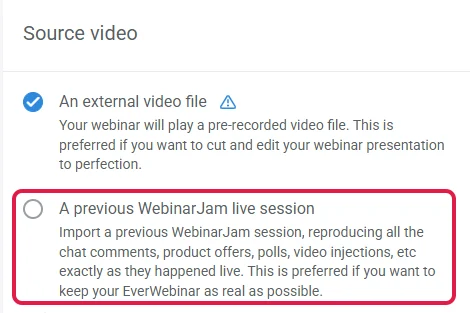
- Wechsle danach über das Logo oben zu EverWebinar und lege dort ein neues Webinar an. Im ersten Schritt des Einrichtungsassistenten (Configuration) fragt EverWebinar im Bereich Source video nach dem Quellvideo.
- Wähle dort A previous WebinarJam live session, also eine frühere Live-Sitzung aus WebinarJam. Im Bild ist noch An external video file ausgewählt, rot markiert ist die Option, die Du anklickst:
- Wähle die gewünschte Live-Sitzung aus und klicke auf Save. Laut Hinweistext im Assistenten übernimmt EverWebinar Chat-Nachrichten, Angebote, Umfragen und Video-Einspielungen so, wie sie live passiert sind. Stelle danach im selben Schritt unter Basic Settings die Webinar-Sprache auf German.
- Gehe die weiteren Schritte des Assistenten der Reihe nach durch: Termine (Schedules), Anmeldung (Registration), Erinnerungs-Mails (Notifications), Newsletter-Anbindung (Integrations), Bestätigungsseite (Thank You), Webinarraum (Live) und Aufzeichnung (Replay). Im Schritt Live prüfst Du außerdem, ob die übernommenen Angebote zur richtigen Minute erscheinen.
- Schließe den Assistenten mit Finish ab. Danach bekommst Du die Adresse Deiner Anmeldeseite und auf Wunsch einen Anmeldeknopf für Deine eigene Website.
Melde Dich zum Schluss einmal selbst an. So siehst Du Anmeldeseite, Erinnerungs-Mail und Webinarraum mit den Augen Deiner Teilnehmer und merkst, ob alles klappt.
Eigenes Video einbinden (auch ohne WebinarJam)
Diesen Weg nimmst Du, wenn Du kein WebinarJam nutzt oder Deine Aufnahme vorher schneiden willst. Das kann zum Beispiel die Aufnahme eines Zoom-Meetings sein:
- Lade Deine Aufnahme zuerst bei einem Videodienst hoch, zum Beispiel bei YouTube oder Vimeo. Am einfachsten ist YouTube, dort reicht der normale Link zum Video.
- Lege in EverWebinar ein neues Webinar an. Im ersten Schritt des Einrichtungsassistenten (Configuration) wählst Du im Bereich Source video die Option An external video file.
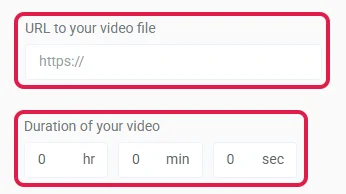
- Füge unter URL to your video file den Link zu Deinem Video ein.
Das Feld für den Link und darunter das Feld für die Länge sehen so aus:
Tipp für Vimeo: Der normale Link reicht nicht, EverWebinar meldet dann „Invalid video URL“. Du brauchst den direkten Link zur Videodatei: Öffne das Video in Deiner Vimeo-Bibliothek, klicke oben rechts auf die drei Punkte und wähle Video file links.
Diese Links gibt es laut Vimeo-Hilfe nur in den Tarifen Professional, Studio und Enterprise, nicht im kostenlosen Konto.
- Trage unter Duration of your video die Länge des Videos in Stunden, Minuten und Sekunden ein und klicke auf Save. Stelle danach im selben Schritt unter Basic Settings die Webinar-Sprache auf German.
- Gehe die weiteren Schritte des Assistenten der Reihe nach durch: Termine (Schedules), Anmeldung (Registration), Erinnerungs-Mails (Notifications), Newsletter-Anbindung (Integrations) und Bestätigungsseite (Thank You).
- Lege im Schritt Live Dein Angebot an: Name, Text auf dem Knopf, Link zu Deiner Bestellseite und die Minute, ab der es erscheint. Anders als eine übernommene Live-Sitzung bringt Dein Video kein Angebot mit.
- Lege im Schritt Replay fest, ob es eine Aufzeichnung gibt, und schließe mit Finish ab.
Trag Dich danach mit Deiner eigenen Adresse ein. Dann siehst Du, ob der Kaufknopf zur geplanten Minute auftaucht.
Was haben WebinarJam und EverWebinar gemeinsam?
WebinarJam und EverWebinar laufen im selben Konto und haben dieselben Funktionen für Anmeldeseiten, E-Mails, Angebote und Auswertungen. Zwischen den beiden Tools wechselst Du über das Logo oben.
Gehört eines der beiden Tools nicht zu Deinem Tarif, ist es in Deinem Konto gesperrt.
In beiden Tools findest Du:
- Anmeldeseiten mit Vorlagen und Baukasten, dazu ein A/B-Test: Du testest zwei Fassungen Deiner Anmeldeseite gegeneinander und siehst, welche mehr Anmeldungen bringt.
- E-Mails vor und nach dem Webinar, dazu eine SMS 15 Minuten vor Beginn. Für die SMS brauchst Du ein eigenes Konto bei Twilio, einem Dienst für den SMS-Versand.
- eingeblendete Angebote mit Knopf zu Deiner Bestell- oder Verkaufsseite
- kostenlose oder kostenpflichtige Webinare
- Anmeldeformular und Anmeldeknopf für die eigene Website
- Auswertungen im Menü Analytics und eine Liste Deiner Angemeldeten
- Benachrichtigung bei jeder neuen Anmeldung und ein Wortfilter für den Chat
Beide Tools verschicken die E-Mails selbst. Ein eigenes Newsletter-Tool brauchst Du dafür nicht. Hilfe beim Schreiben der Erinnerungen findest Du in unserer Anleitung E-Mails mit KI schreiben.
Newsletter-Tools anbinden
Nutzt Du zusätzlich ein Newsletter-Tool, geben beide Tools Deine Anmeldungen dorthin weiter, bei vielen Tools direkt, bei manchen über einen Verbindungsdienst wie Zapier. In unserem EverWebinar-Konto stehen dafür unter anderem ActiveCampaign, Mailchimp, GetResponse, Keap, Kit und Kartra zur Auswahl.
Wir arbeiten heute mit ActiveCampaign. KlickTipp, ein deutsches Newsletter-Tool, haben wir früher über Zapier angebunden, weil es keine direkte Verbindung gibt. Zapier ist ein Online-Dienst mit eigenem Konto, der zwei Programme verbindet.
Bei KlickTipp brauchst Du für jede solche Anbindung, auch über Zapier, mindestens den Tarif Premium. Erst ab diesem Tarif gibt KlickTipp seine Schnittstelle dafür frei.
Sprache
WebinarJam und EverWebinar bedienst Du auf Englisch, eine deutsche Oberfläche gibt es nicht. Deine Teilnehmer sehen Knöpfe, Chat und Countdown aber auf Deutsch, wenn Du beim Einrichten unter Basic Settings die Webinar-Sprache auf German stellst.
Deine eigenen Texte, etwa auf der Anmeldeseite und in den E-Mails, schreibst Du selbst auf Deutsch.
Datenschutz und DSGVO
Genesis Digital verarbeitet die Daten Deiner Teilnehmer bei beiden Tools in den USA. Den dafür nötigen Vertrag zur Auftragsverarbeitung liefert der Anbieter gleich mit.
Weil der Anbieter diese Daten in Deinem Auftrag verarbeitet, brauchst Du nach der DSGVO (Datenschutz-Grundverordnung der EU) einen solchen Vertrag. Bei Genesis Digital ist er laut Anbieter fester Teil der Lizenzvereinbarung, Du musst ihn also nicht extra abschließen. Darin stehen außerdem EU-Standardvertragsklauseln, also Vertragsbausteine der EU-Kommission für die Übermittlung in die USA.
Gut für Dich: Genesis Digital ist laut offizieller Teilnehmerliste im EU-US Data Privacy Framework zertifiziert. Nach diesem Abkommen dürfen Daten aus der EU an zertifizierte US-Firmen gehen, weil die EU-Kommission deren Datenschutz als angemessen anerkennt.
Um drei Dinge kümmerst Du Dich selbst:
- den Vertrag ganz unten auf webinarjam.com unter DPA öffnen und aufbewahren (eine Kopie gibt es auf Anfrage per E-Mail beim Datenschutzbeauftragten des Anbieters)
- den Anbieter und die Übermittlung in die USA auf Grundlage des Data Privacy Framework in Deiner Datenschutzerklärung nennen
- im Schritt Registration unter Single or double opt-in den Double-Opt-in wählen, wenn Du nach dem Webinar Werbe-Mails schicken willst: Der Teilnehmer bestätigt seine Adresse dann per Klick.
Was kosten WebinarJam und EverWebinar?
WebinarJam kostet je nach Tarif 49 bis 499 US-Dollar im Monat, bei Jahreszahlung 39 bis 379 US-Dollar im Monat. EverWebinar allein kostet 199 US-Dollar im Monat, im Jahresplan 99 und im 2-Jahres-Plan 79 US-Dollar im Monat.
Das sind die vier Tarife von WebinarJam*. Hosts sind die Personen, die im Webinar mit Kamera und Mikrofon präsentieren dürfen:
| Tarif | pro Monat | Teilnehmer | Hosts | max. Dauer | EverWebinar |
|---|---|---|---|---|---|
| Starter | 49 $ (39 $) | 100 | 1 | 1 Stunde | nicht enthalten |
| Basic | 99 $ (79 $) | 500 | 2 | 2 Stunden | ohne Aufpreis |
| Professional | 299 $ (229 $) | 2.000 | 4 | 3 Stunden | ohne Aufpreis |
| Enterprise | 499 $ (379 $) | 5.000 | 6 | 4 Stunden | ohne Aufpreis |
Stand: 10. November 2026, laut WebinarJam-Preisseite. In Klammern steht der Monatspreis bei Jahreszahlung. Den Jahresbetrag zahlst Du dann auf einmal, für Basic sind das 948 US-Dollar.
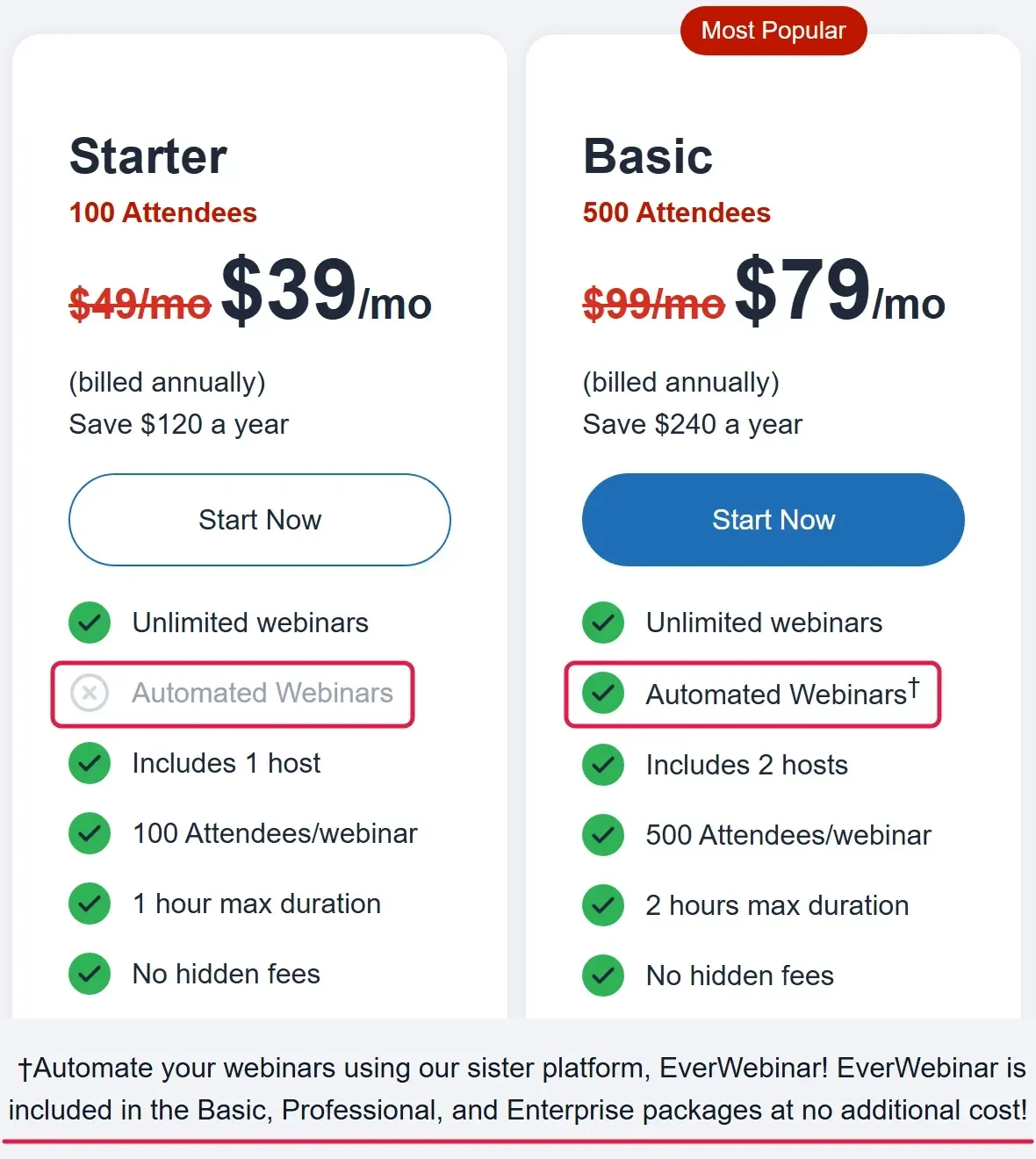
Auf der Preisseite ist im Tarif Starter die Zeile „Automated Webinars“ ausgegraut. Ab Basic verweist ein kleines Kreuz (†) auf die Fußnote: EverWebinar ist ohne Aufpreis enthalten. Die großen Zahlen sind die Monatspreise bei Jahreszahlung, der durchgestrichene Betrag ist der Preis bei monatlicher Zahlung:
Die drei Zahlungspläne von EverWebinar* allein haben laut Anbieter denselben Funktionsumfang:
| Zahlungsplan | pro Monat | Abrechnung |
|---|---|---|
| 2-Jahres-Plan | 79 $ | 1.896 $ alle zwei Jahre |
| Jahresplan | 99 $ | 1.188 $ einmal im Jahr |
| Monatsplan | 199 $ | jeden Monat |
Stand: 10. November 2026, laut EverWebinar-Preisseite. Die Preise gelten in US-Dollar.
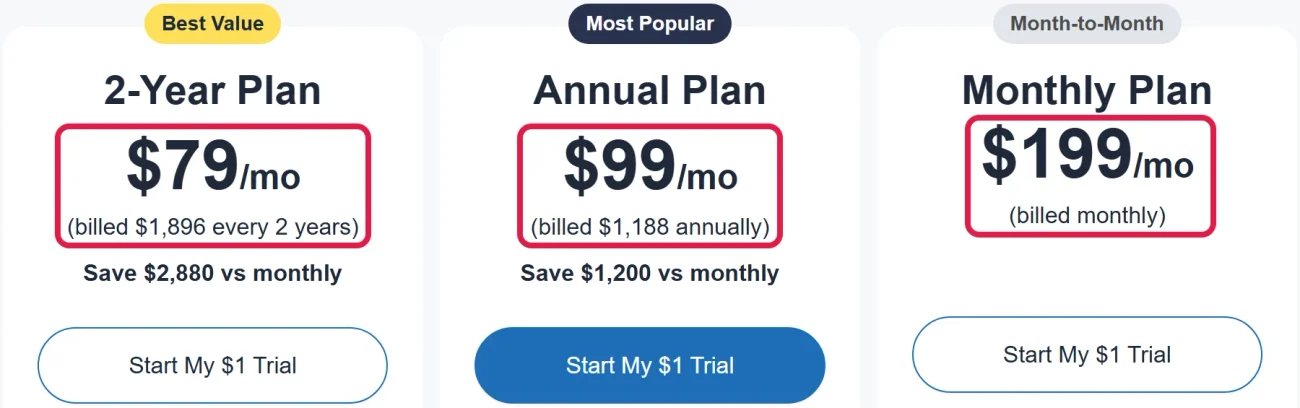
So sehen die drei Zahlungspläne auf der Preisseite aus. Rot markiert sind die Monatspreise, über den Knopf darunter startest Du jeweils die Testphase für 1 US-Dollar:
Spartipp: EverWebinar über WebinarJam Basic
EverWebinar bekommst Du über WebinarJam Basic* günstiger als einzeln: 99 statt 199 US-Dollar bei monatlicher Zahlung, 79 statt 99 US-Dollar im Monat bei Jahreszahlung. Mit Basic kannst Du außerdem live präsentieren.
Nur der 2-Jahres-Plan von EverWebinar kostet mit 79 US-Dollar im Monat genauso viel wie WebinarJam Basic bei Jahreszahlung, bindet Dich aber für zwei Jahre.
Wichtig: Willst Du EverWebinar über WebinarJam nutzen, wähle beim Buchen mindestens Basic. EverWebinar hängt dann an Deinem WebinarJam-Tarif. Wechselst Du später zu Starter oder kündigst WebinarJam, ist EverWebinar in Deinem Konto gesperrt.
Gilt die Grenze von 500 Teilnehmern aus Basic dann auch für EverWebinar? Eine konkrete Teilnehmergrenze für EverWebinar nennen weder die EverWebinar- noch die WebinarJam-Preisseite. Planst Du sehr große automatisierte Webinare, frag vor dem Kauf beim Support nach.
Testphase und Geld-zurück-Garantie
Die Testphase von WebinarJam dauert laut Anbieter 14 Tage und kostet 1 US-Dollar. Dabei wählst Du einen der vier Tarife. Kündigst Du nicht, läuft er danach zum normalen Preis weiter.
In Basic und größer testest Du EverWebinar gleich mit. EverWebinar allein startest Du laut Anbieter mit einer Testphase für 1 US-Dollar*.
Für beide Tools gilt eine Geld-zurück-Garantie von 30 Tagen nach dem Kauf, die Du über den Support beantragst. Einen dauerhaft kostenlosen Tarif hat keines der beiden Tools.
Vor- und Nachteile von WebinarJam und EverWebinar
Am meisten überzeugen WebinarJam und EverWebinar bei den Verkaufsfunktionen im Webinarraum. Vieles gilt für beide Tools gleich.
Gemeinsame Vorteile:
- eingeblendete Angebote mit Knopf zur Bestellseite, auch bei Zuschauern am Handy
- zuverlässiger Betrieb (siehe unsere Erfahrung)
- E-Mails und Erinnerungen ohne eigenes Newsletter-Tool
- Teilnahme im Browser, ohne etwas zu installieren
- Geld-zurück-Garantie von 30 Tagen
Gemeinsame Nachteile:
- Oberfläche nur auf Englisch, Preise in US-Dollar
- keine direkte Anbindung an KlickTipp (lösbar zum Beispiel über Zapier)
- Verarbeitung der Teilnehmerdaten in den USA
- kein dauerhaft kostenloser Tarif, nur Testphasen für 1 US-Dollar
- SMS-Erinnerung nur mit eigenem Twilio-Konto
Passt keines der beiden Tools zu Dir, sieh Dir unsere Alternativen zu WebinarJam an.
WebinarJam
Vorteile:
- Angebote, Umfragen und Video-Einspielungen startest Du spontan per Klick während des Vortrags
- EverWebinar ab Basic ohne Aufpreis
- Panic Button für Technikprobleme (ab Professional)
Nachteile:
- Teilnehmerzahl und Dauer je nach Tarif begrenzt, in Starter auf 100 Teilnehmer und eine Stunde
- im Tarif Starter ist EverWebinar nicht enthalten
EverWebinar
Vorteile:
- Dein Webinar läuft ohne Dich, so oft Du willst
- flexible Termine, auf Wunsch zur Ortszeit jedes Zuschauers, dazu Just-in-time und Einstieg für Nachzügler
- Live-Sitzungen aus WebinarJam mit Chat und Angeboten übernehmen
- Angebote auf die Sekunde planbar
- alle Funktionen in jedem Zahlungsplan
Nachteile:
- keine Live-Webinare
- allein teurer als WebinarJam Basic, wenn Du jeweils monatlich oder jährlich zahlst
Unsere Erfahrung mit WebinarJam und EverWebinar
Wir nutzen WebinarJam und EverWebinar seit 2023 und hatten in dieser Zeit keinen einzigen Ausfall. Mit WebinarJam haben wir rund 22 Live-Webinare gehalten, mit EverWebinar rund 20 automatisierte Webinare laufen lassen, teils mit vielen Teilnehmern.
Bei Verkaufswebinaren zählt Zuverlässigkeit besonders, weil ein Abbruch ausgerechnet in den Moment fallen kann, in dem Du Dein Angebot vorstellst.
Am meisten schätzen wir die Verkaufsfunktionen. Das Angebot erscheint als Box im Webinarraum und lässt sich auch über den Chat einblenden. Auf Wunsch zeigen die Tools Käufe live im Webinar an, und bei Zuschauern am Handy funktioniert das ebenfalls gut.
Einrichtung, Support und Kosten
Einrichten lassen sich beide Tools einfach. Es gibt deutlich kompliziertere Webinar-Software.
Das Anmeldeformular haben wir ohne Mühe in eine WordPress-Website und in eine mit KI erstellte Website eingebaut. Die Erinnerungs-Mails kommen bei uns zuverlässig an.
Mit dem Support haben wir gute Erfahrungen gemacht. Als wir einmal versehentlich ein echtes Webinar statt eines Testwebinars gelöscht hatten, hat der Support es wiederhergestellt. In Bewertungsportalen wie Trustpilot finden sich aber auch kritische Stimmen, etwa zum Preis und zum Support.
Aus unserer Sicht sind beide Tools seriös, das zeigen uns Zuverlässigkeit und Support. Dazu gibt es für beide eine Geld-zurück-Garantie von 30 Tagen.
Die Kosten für die Tools haben wir meist schon mit dem ersten Webinar wieder eingespielt. Wie schnell das bei Dir geht, hängt vor allem vom Preis Deines Angebots ab.
Hast Du noch kein eigenes Angebot, hilft Dir unsere Anleitung Online-Kurs erstellen.
WebinarJam oder EverWebinar: Was passt zu wem?
Welches Tool besser ist, hängt von Deinem Vorhaben ab: Für Live-Webinare passt WebinarJam, für automatisierte Webinare EverWebinar. Wer beides will, nimmt WebinarJam ab Basic. Zum Verkaufen eignen sich beide Tools, weil sie Angebote im Webinarraum einblenden.
Welcher Tarif zu Deiner Situation passt, zeigt die Tabelle:
| Deine Situation | Unsere Empfehlung | Warum |
|---|---|---|
| Du willst live verkaufen, und Dein Webinar dauert samt Fragerunde länger als eine Stunde oder hat mehr als 100 Teilnehmer | WebinarJam Basic | bis 500 Teilnehmer und 2 Stunden, EverWebinar für später schon dabei |
| Du planst nur kurze Live-Webinare bis 100 Teilnehmer und eine Stunde und willst nichts automatisieren | WebinarJam Starter | der günstigste Einstieg mit 49 US-Dollar im Monat (39 bei Jahreszahlung), aber ohne EverWebinar |
| Du willst Dein Webinar erst live halten und die beste Fassung danach automatisieren | WebinarJam Basic | EverWebinar ist enthalten, die Live-Sitzung lässt sich übernehmen |
| Dein Webinar soll nur automatisch zu festen Terminen laufen, auch aus einer fertigen Aufnahme | EverWebinar, meist günstiger über WebinarJam Basic | Basic kostet weniger als EverWebinar allein im Monats- oder Jahresplan, bei Jahreszahlung so viel wie dessen 2-Jahres-Plan |
| Deine Interessenten leben in verschiedenen Zeitzonen oder sollen nicht auf den nächsten festen Termin warten | EverWebinar, meist günstiger über WebinarJam Basic | Start zur Ortszeit jedes Zuschauers und Just-in-time gibt es bei EverWebinar, nicht bei WebinarJam |
| Du brauchst live mehr als 500 Plätze oder einen Notfallknopf bei Technikproblemen | WebinarJam Professional | 2.000 Teilnehmer, 3 Stunden, Panic Button |
| Die Daten Deiner Teilnehmer sollen in Deutschland liegen | ein deutscher Anbieter wie Webinaris | WebinarJam und EverWebinar verarbeiten die Daten in den USA |
Bist Du unsicher, starte mit der Testphase von WebinarJam* im Tarif Basic. Dann kannst Du live präsentieren und die Aufzeichnung gleich in EverWebinar ausprobieren.
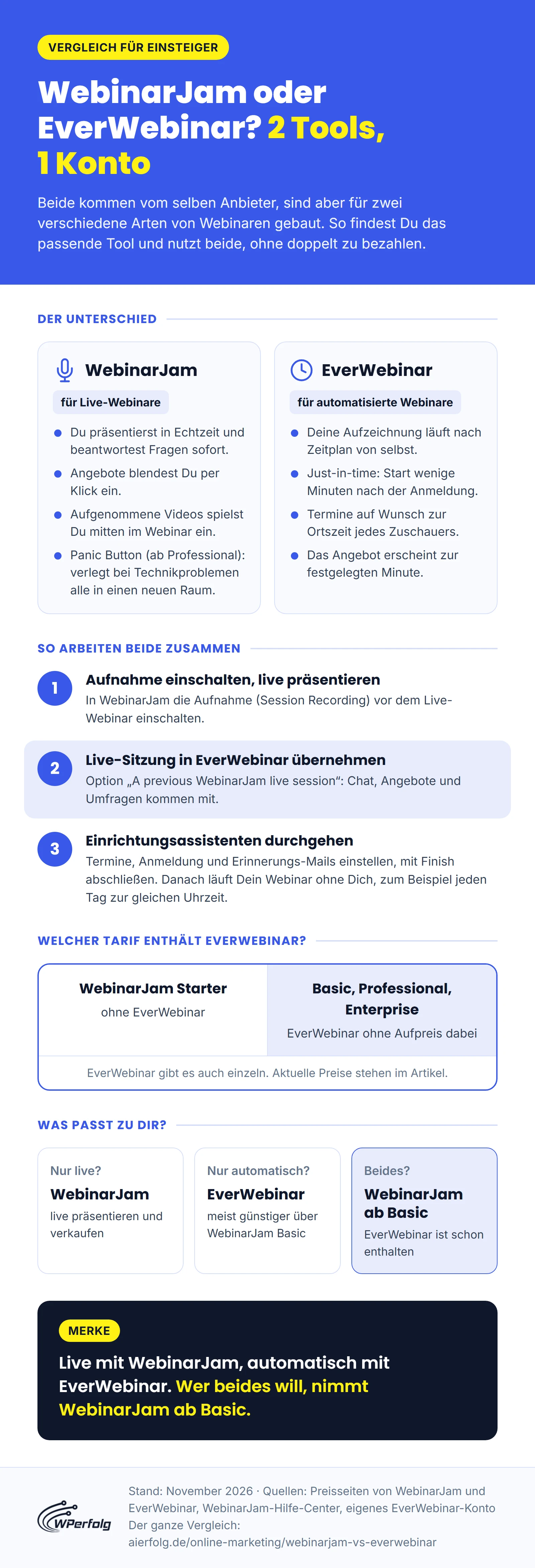
Unterschied, Zusammenspiel und Tarifwahl siehst Du hier auf einen Blick:
Fazit
Für Live-Webinare ist WebinarJam das passende Tool, für Webinare, die ohne Dich nach Zeitplan laufen, EverWebinar. Die beiden greifen ineinander: Eine Live-Sitzung übernimmst Du mit wenigen Klicks in EverWebinar, danach legst Du im Einrichtungsassistenten Termine, Anmeldung und Erinnerungen fest.
Für beides zusammen ist WebinarJam Basic der günstigste Weg, denn ab diesem Tarif ist EverWebinar ohne Aufpreis dabei.
Am besten hältst Du Dein erstes Webinar live und automatisierst danach die Fassung, die am besten gelaufen ist.
Das Webinar-Tool unserer Wahl testen
Für Live-Webinare startest Du mit WebinarJam. Für automatisierte Webinare brauchst Du EverWebinar: Ab dem WebinarJam-Tarif Basic ist es schon dabei und meist günstiger als einzeln. Beide Testphasen kosten 1 US-Dollar.
WebinarJam 14 Tage für 1 US-Dollar testen*Nur automatisierte Webinare geplant? Dann kannst Du auch EverWebinar für 1 US-Dollar testen*.
Häufige Fragen
Muss ich WebinarJam und EverWebinar beide kaufen?
Nein. Für Live-Webinare reicht WebinarJam, für automatisierte Webinare EverWebinar. Auch für beides zusammen kaufst Du nur einmal, denn ab dem WebinarJam-Tarif Basic ist EverWebinar ohne Aufpreis enthalten. Bei monatlicher wie bei jährlicher Zahlung ist das günstiger als EverWebinar allein.
Ist EverWebinar in WebinarJam enthalten?
Ja, ab dem Tarif Basic. In den WebinarJam-Tarifen Basic, Professional und Enterprise ist EverWebinar laut WebinarJam-Preisseite ohne Aufpreis enthalten und läuft im selben Konto, im kleinsten Tarif Starter nicht. Basic kostet 99 US-Dollar im Monat oder 79 US-Dollar im Monat bei jährlicher Zahlung.
Kann ich EverWebinar ohne WebinarJam nutzen?
Ja. EverWebinar lässt sich laut Anbieter einzeln buchen und mit einer eigenen Videodatei betreiben, etwa von YouTube oder Vimeo, bei Vimeo mit dem direkten Link zur Videodatei. Nur um eine frühere WebinarJam-Live-Sitzung samt Chat und Angeboten zu übernehmen, brauchst Du ein aktives WebinarJam-Abo im selben Konto.
Gibt es WebinarJam oder EverWebinar kostenlos?
Nein, einen dauerhaft kostenlosen Tarif haben weder WebinarJam noch EverWebinar. Die Testphase von WebinarJam dauert laut Anbieter 14 Tage und kostet 1 US-Dollar, EverWebinar startest Du mit einer Testphase für 1 US-Dollar. Für beide Tools gilt außerdem eine Geld-zurück-Garantie von 30 Tagen.
Ist EverWebinar nur ein Video in Dauerschleife?
Nein. EverWebinar spielt Dein aufgezeichnetes Webinar zu festen Terminen ab, mit Anmeldung, Erinnerungs-Mails, Countdown und Angeboten zur festgelegten Minute. Fragen im Chat beantwortest Du oder ein Moderator auf Wunsch live. Einen simulierten Chat bietet EverWebinar ebenfalls an, wir nutzen ihn bewusst nicht.
Was hat Kartra mit WebinarJam und EverWebinar zu tun?
Kartra ist eine eigene Plattform für Online-Marketing mit Seiten, E-Mails, Kursen und Bestellseiten. Laut Kartra bietet die Plattform selbst Live- und automatisierte Webinare an. Für WebinarJam oder EverWebinar brauchst Du Kartra nicht, beide Tools lassen sich aber direkt mit Kartra verbinden.
Sind WebinarJam und EverWebinar seriös?
Ja, aus unserer Sicht schon. Wir nutzen WebinarJam und EverWebinar seit 2023 für unsere eigenen Webinare und hatten keinen einzigen Ausfall. Für beide gilt eine Geld-zurück-Garantie von 30 Tagen. In Bewertungsportalen wie Trustpilot gibt es auch kritische Stimmen, etwa zum Preis und zum Support.
Was muss ich bei WebinarJam und EverWebinar zur DSGVO beachten?
Genesis Digital, der Anbieter beider Tools, verarbeitet die Daten Deiner Teilnehmer in den USA. Den nötigen Vertrag über diese Verarbeitung in Deinem Auftrag enthält schon die Lizenzvereinbarung, samt Vertragsbausteinen der EU-Kommission für die Übermittlung. Nenne den Anbieter in Deiner Datenschutzerklärung und lass Teilnehmer für Werbe-Mails ihre Adresse per Klick bestätigen (Double-Opt-in).

Gratis KI Guide 2026 (im Wert von 19,99€)!
Habe endlich mehr Zeit, Geld & Freiheit dank KI-Online-Marketing...
- Entdecke die goldene 6-Schritte-Prompt Formel für fast schon unfaire Ergebnisse
- Bekomme 5 mächtige Experten-Prompts, die Dir sofort massiv Zeit sparen & mehr Umsatz bringen
- Entdecke die BESTEN KI Tools (um die Konkurrenz abzuhängen)
- Aktuell mit exklusivem Überraschungs-Bonus im Wert von 79,00€ (direkt nach dem gratis Download)
Veröffentlicht am · Zuletzt aktualisiert am