Online-Marketing
systeme.io Webinar (2026): Anleitung, Kosten & Live-Termine über Zoom
Ein Webinar mit systeme.io bringt Anmeldeseite, Erinnerungs-E-Mails, Vortrag und Bezahlseite in einem einzigen Tool zusammen. systeme.io ist ein Baukasten für Verkaufsseiten, E-Mail-Marketing und Online-Kurse. Nutzt Du ihn schon, fragst Du Dich vielleicht, ob Du Dein Webinar gleich dort mit einrichten kannst.
Kurz gesagt: Ja. Aufgezeichnete Webinare laufen direkt in systeme.io. Für Live-Webinare nimmst Du Zoom oder Google Meet dazu.
Zu beiden Wegen bekommst Du hier eine Anleitung zum Nachklicken. Außerdem erfährst Du, wann systeme.io reicht und wann sich ein spezielles Webinar-Tool mehr lohnt.
Das Wichtigste in Kürze
systeme.io kann Webinare, aber nur automatisierte, sogenannte Evergreen-Webinare: Du nimmst Deinen Vortrag einmal auf, und systeme.io spielt ihn nach Zeitplan ab. Dafür brauchst Du den Tarif Webinar (47 Euro im Monat, bis zu 10 verschiedene Webinare) oder den Tarif Unlimitiert (97 Euro im Monat). Live-Termine über Zoom oder Google Meet gehen auch im Gratis-Tarif, angebunden über den Buchungskalender von systeme.io.
- Evergreen-Webinare in systeme.io laufen nach Zeitplan, ein einmaliger Termin an festem Datum geht nicht.
- Bereite Bestellformular und Video im Gratis-Tarif vor: Für den Tarif Webinar nennt systeme.io keine Testphase.
- Nutzt Du systeme.io schon, richtest Du Anmeldeseite, Erinnerungs-E-Mails, Video und Bestellformular im selben Tool ein.
- In den kostenlosen Versionen von Zoom und Google Meet enden Meetings nach 40 bzw. 60 Minuten.
- Für Live-Verkauf mit Chat und Angebot im Webinarraum passt Webinar-Software wie WebinarJam besser.
Inhaltsverzeichnis
Kann systeme.io Webinare? Ja, aber nur automatisierte
systeme.io bietet nur automatisierte Webinare an, sogenannte Evergreen-Webinare. Live-Webinare unterstützt systeme.io laut eigener Hilfe nicht.
Ein Evergreen-Webinar (auch automatisiertes Webinar) ist ein vorab aufgezeichnetes Webinar, das automatisch nach einem festen Zeitplan läuft. Du nimmst Deinen Vortrag einmal auf, danach zeigt systeme.io ihn immer wieder, zum Beispiel stündlich oder direkt nach der Anmeldung.
Bei einem Live-Webinar sprichst Du dagegen zu einem festen Termin in Echtzeit, und Deine Zuschauer können sofort Fragen stellen.
Einen eigenen Webinarraum dafür, also die Seite, auf der Du live präsentierst und Deine Zuschauer zusehen, hat systeme.io nicht. Live-Termine hältst Du deshalb über Zoom oder Google Meet ab, angebunden an den Buchungskalender von systeme.io. Die Anleitung steht im Abschnitt Live-Webinar über Zoom oder Google Meet.
Für automatisierte Webinare bringt systeme.io diese Bausteine mit:
- Webinar-Funnel: eine fertige Abfolge aus Anmeldeseite, Dankeseite und Webinar-Seite
- Zeitplan: Du legst fest, wann Dein Webinar automatisch startet, zum Beispiel stündlich, täglich zu festen Zeiten oder direkt nach der Anmeldung
- Webinar-E-Mails: Bestätigung und Erinnerungen mit dem persönlichen Link zum Webinar und zur Aufzeichnung
- Kaufangebot: ein Button unter dem Video, der zu Deinem Bestellformular führt, also zur Bezahlseite in systeme.io
Das passt gut, wenn Du ein Produkt immer wieder mit derselben Präsentation verkaufst, etwa einen Online-Kurs oder ein Coaching. Liegt Dein Kurs schon in systeme.io, brauchst Du für das Webinar kein weiteres Tool.
Das Webinar-Tool unserer Wahl testen
Du willst live vor Publikum präsentieren, mit Chat und Kaufangebot direkt im Webinarraum? Dafür nutzen wir seit 2023 WebinarJam.
WebinarJam 14 Tage für 1 US-Dollar testen*Für automatisierte Webinare mit mehr Verkaufsfunktionen kannst Du EverWebinar für 1 US-Dollar testen*.
Was kostet ein Webinar mit systeme.io? Der passende Tarif
Für Evergreen-Webinare brauchst Du bei systeme.io den Tarif Webinar für 47 Euro im Monat oder Unlimitiert für 97 Euro. Im Gratis-Tarif (bei systeme.io „Kostenlos“) und im Tarif Startup sind keine enthalten. Ein Live-Termin über Zoom oder Google Meet geht dagegen schon im Gratis-Tarif.
Auf der Preisseite stehen die beiden Tarife mit Webinaren nebeneinander.
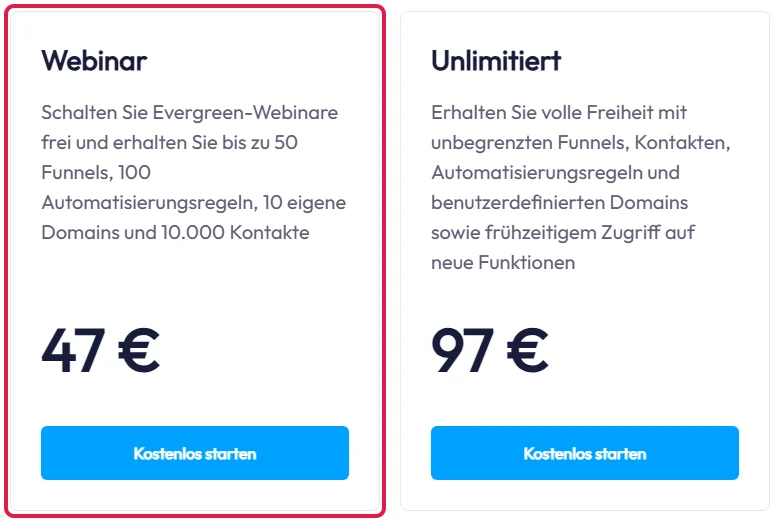
Den Button Kostenlos starten gibt es auch bei den bezahlten Tarifen, lass Dich davon nicht verwirren. Eine Testphase für den Tarif Webinar nennen Preisseite und Geschäftsbedingungen von systeme.io nicht.
Bei jährlicher Zahlung kostet der Tarif Webinar 470 Euro, also rund 39 Euro im Monat.
| Tarif | Preis im Monat | bei Jahreszahlung | Evergreen-Webinare | Kontakte | Kalender-Events |
|---|---|---|---|---|---|
| Kostenlos (Gratis-Tarif) | 0 € | 0 € | 0 | 2.000 | 1 |
| Startup | 17 € | 170 € im Jahr | 0 | 5.000 | 5 |
| Webinar | 47 € | 470 € im Jahr | 10 | 10.000 | 20 |
| Unlimitiert | 97 € | 970 € im Jahr | unbegrenzt | unbegrenzt | unbegrenzt |
Stand der Preise: 10.11.2026, laut Preisseite von systeme.io.
Kontakte sind die gespeicherten E-Mail-Adressen, also auch alle Anmeldungen zu Deinem Webinar.
Ein Kalender-Event ist eine Terminart im Buchungskalender von systeme.io, für die sich Besucher anmelden. Kalender-Events brauchst Du nur für Live-Webinare über Zoom oder Google Meet.
Die Zahl der Webinare je Tarif findest Du auch in der Vergleichstabelle der Preisseite.
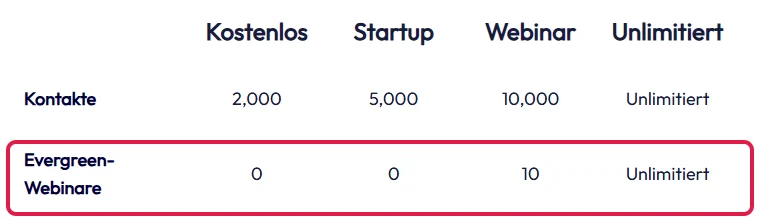
Jedes der 10 Evergreen-Webinare im Tarif Webinar braucht einen eigenen Funnel. Ein Funnel kann nämlich nur eine Webinar-Seite haben.
Testen, wechseln und kündigen
Bezahlte Abos erstattet systeme.io laut Geschäftsbedingungen nicht. Nimm Dein Video deshalb vorher auf und baue Dein Bestellformular schon im Gratis-Tarif. Dann nutzt Du den ersten bezahlten Monat voll.
Den Gratis-Tarif bekommst Du ohne Kreditkarte. Dort lernst Du Seiten-Editor und E-Mails kennen, aber kein Evergreen-Webinar. Verkaufen kannst Du dort auch, laut Geschäftsbedingungen aber nur bis zu einem Gesamtumsatz von 10.000 US-Dollar.
Auf den Tarif Webinar wechselst Du über Dein Profilbild unter Einstellungen > Mein Plan mit Plan upgraden.
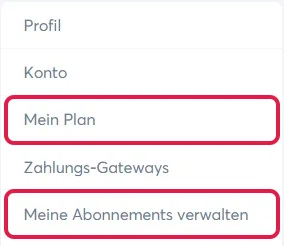
Wähle beim ersten Mal die monatliche Zahlung.
Zahlst Du jährlich, bist Du ein ganzes Jahr gebunden, denn eine Kündigung gilt erst zum nächsten Zahlungstermin. Kündigen kannst Du unter Meine Abonnements verwalten.
Wichtig: Überschreitest Du eine Grenze Deines Tarifs, etwa 10.000 Kontakte im Tarif Webinar, schickt Dir systeme.io eine E-Mail.
Ab dann hast Du laut Geschäftsbedingungen 3 Tage Zeit, die Nutzung zu senken. Sonst stuft systeme.io Dein Abo automatisch in den passenden größeren Tarif hoch.
Evergreen-Webinar in systeme.io einrichten: Schritt für Schritt
Ein Evergreen-Webinar richtest Du in systeme.io als Funnel mit drei Seiten ein. Du legst Anmeldeseite, Dankeseite und Webinar-Seite an und verbindest sie mit Formular, E-Mails und Video. Die Bilder der Oberfläche stammen aus dem deutschen Hilfe-Center von systeme.io.
Keine Sorge, falls bei Dir Farben oder die Lage einzelner Reiter etwas anders aussehen: systeme.io stellt seine Oberfläche gerade auf eine neue Gestaltung mit weißer Menüleiste um. Einige Bilder zeigen deshalb noch die bisherige Gestaltung, etwa mit kräftig blauen Buttons.
Die sechs Schritte im Überblick:
- Webinar-Funnel mit dem Ziel Evergreen-Webinar anlegen
- Vorlagen für Anmeldeseite, Dankeseite und Webinar-Seite wählen
- Anmeldeformular und Termine einstellen
- Webinar-E-Mails mit dem persönlichen Link einrichten
- Video und Kauf-Button auf die Webinar-Seite setzen
- Ablauf mit einer zweiten E-Mail-Adresse testen und die Anmeldeseite teilen
Den ganzen Ablauf, die zwei Wege für Live-Webinare und den passenden Tarif siehst Du hier auf einen Blick:
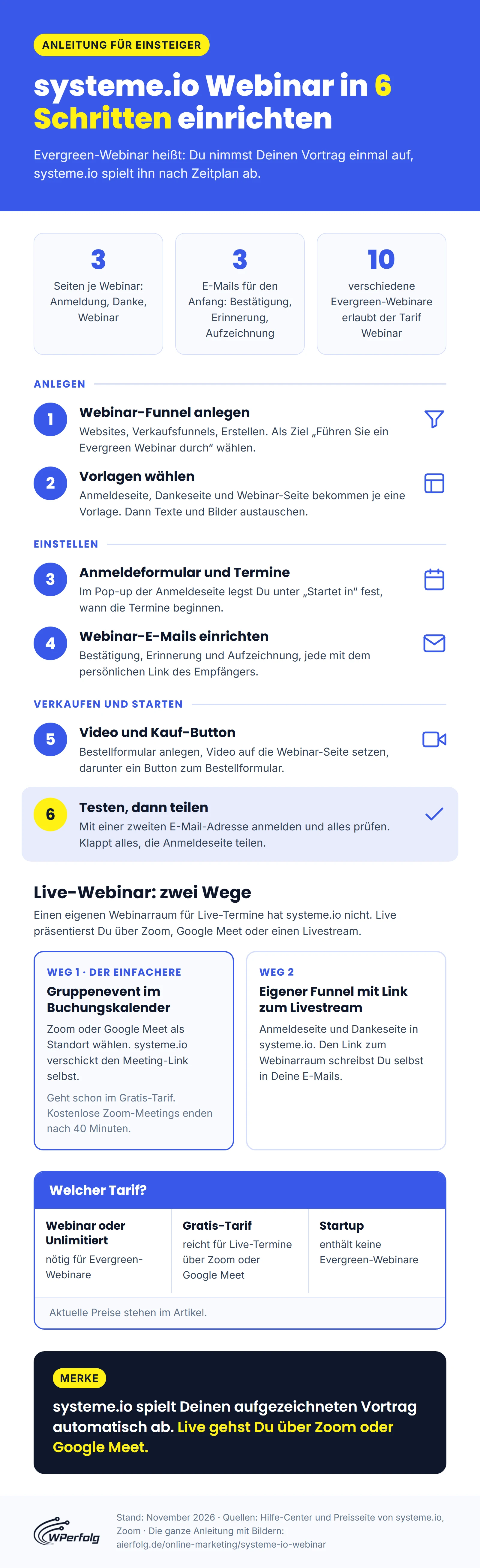
Bevor Du loslegst, brauchst Du:
- ein systeme.io-Konto mit dem Tarif Webinar oder Unlimitiert (so wechselst Du den Tarif)
- die Oberfläche auf Deutsch (oben rechts über das Kürzel DE), sonst passen die Menünamen nicht
- Dein aufgezeichnetes Webinar, als Videodatei bis 2 GB oder als Link, etwa zu Vimeo oder YouTube
- falls Du verkaufst: ein Konto bei einem Zahlungsanbieter wie Stripe oder PayPal, das Du in den Einstellungen unter Zahlungs-Gateways mit systeme.io verbindest (das Bestellformular legst Du in Schritt 5 an)
- Impressum und Datenschutzerklärung für die Anmeldeseite
Aufnehmen kannst Du Dein Webinar mit jedem Programm für Bildschirmaufnahmen, auch die kostenlose Version von Zoom zeichnet auf Deinem Computer auf.
Die Folien kann Dir eine KI vorbereiten. Unsere Anleitung Präsentation mit KI erstellen zeigt, wie das geht.
Tipp: Halte Dein Webinar zuerst einmal live und nimm es dabei auf, wie es der Ratgeber von systeme.io vorschlägt. Kostenlos geht das über den Buchungskalender mit Zoom, dort endet ein Meeting allerdings nach 40 Minuten.
Die Aufnahme nutzt Du danach als Evergreen-Webinar und kennst schon die Fragen Deiner Zuschauer. Zeichne dabei nur Deinen Bildschirm und Deinen Ton auf und sag vorher, dass Du aufnimmst. Sind Teilnehmer zu sehen oder zu hören, brauchst Du ihre Einwilligung.
Schneide außerdem Sätze wie „Schön, dass Ihr heute live dabei seid“ heraus. Sonst gibt die Aufzeichnung vor, live zu sein.
Schritt 1: Webinar-Funnel anlegen
Zuerst legst Du den Funnel an, der Anmeldeseite, Dankeseite und Webinar-Seite zusammenhält. Ein Funnel ist bei systeme.io eine Abfolge von Seiten, durch die Deine Besucher geführt werden.
- Klicke im oberen Menü auf Websites und dann auf Verkaufsfunnels.
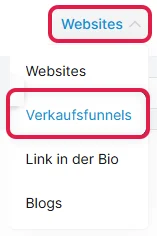
- Klicke rechts oben auf + Erstellen.
- Gib Deinem Funnel einen Namen und wähle als Ziel Führen Sie ein Evergreen Webinar durch.
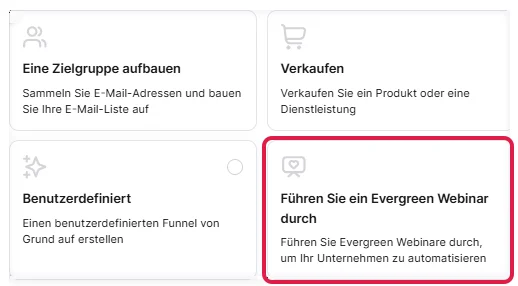
- Prüfe unter Währung, dass Euro eingestellt ist, und klicke dann auf Erstellen.
Unter Funnel-Domain steht die Internetadresse Deiner Seiten. Hast Du keine eigene Domain, also keine eigene Adresse wie deinname.de, ist das eine Adresse von systeme.io.
Schritt 2: Vorlagen wählen und Seiten anpassen
Jetzt gibst Du den drei Seiten Deines Funnels ihr Aussehen. Mit einer Vorlage bekommst Du eine fertig gestaltete Seite, in der Du nur noch Texte und Bilder austauschst. Die drei Seiten stehen links untereinander:
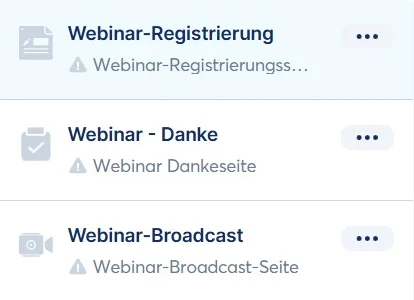
- Webinar-Registrierung: die Anmeldeseite, auf der sich Interessenten für einen Termin eintragen
- Webinar - Danke: die Dankeseite, die direkt nach der Anmeldung erscheint
- Webinar-Broadcast: die Webinar-Seite, auf der zum Termin Dein Video läuft
Wähle für alle drei Seiten nacheinander eine Vorlage: Klicke links auf die Seite und rechts bei einer Vorlage auf Vorlage verwenden.
Um eine Seite anzupassen, klickst Du auf Seite bearbeiten.

Im Editor klickst Du Texte und Bilder an und änderst sie direkt. Neue Bausteine, bei systeme.io Elemente genannt, ziehst Du mit gedrückter Maustaste aus der linken Leiste auf die Seite.
Ersetze in jeder Vorlage den Blindtext und die Beispielnamen durch Deine eigenen Inhalte. Prüfe dabei, ob unten Links zu Deinem Impressum und Deiner Datenschutzerklärung stehen, denn beides gehört auf jede Anmeldeseite.
Auf die Dankeseite schreibst Du, dass die Anmeldung geklappt hat und die Bestätigung per E-Mail kommt. Wer sie nicht findet, sieht im Spam-Ordner nach.
Speichere jede Seite oben rechts mit Speichern. Mit Verlassen schließt Du den Editor und wählst links die nächste Seite.
Schritt 3: Anmeldeformular und Termine einstellen
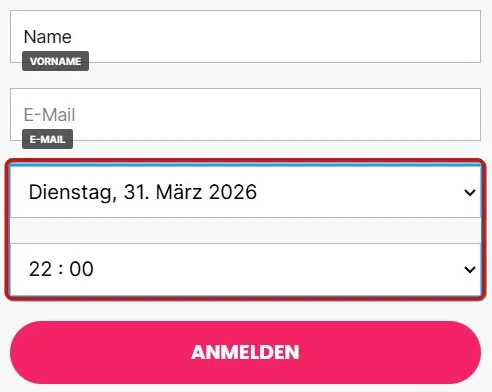
Die Anmeldung läuft über ein Pop-up, ein Fenster, das sich über der Anmeldeseite öffnet. Darin stehen Name, E-Mail-Adresse und Termin.
Um es einzustellen, öffne die Seite Webinar-Registrierung wieder mit Seite bearbeiten.
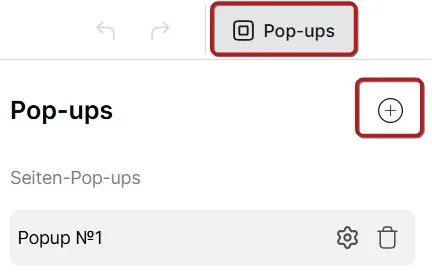
- Klicke im Editor oben auf Pop-ups. Bringt Deine Vorlage schon ein Pop-up mit, steht es in der Liste (im Bild „Popup №1“). Sonst legst Du mit dem Plus-Symbol eines an. Öffnet es sich nicht von selbst, klicke in der Liste auf seinen Namen.
- Klicke über dem geöffneten Pop-up auf Pop-up-Einstellungen bearbeiten. Links erscheinen die Einstellungen, in der Mitte siehst Du das Formular.
- Klicke im Formular auf das Feld mit Datum und Uhrzeit. Datum und Uhrzeit im Bild sind nur ein Beispiel.
- Links öffnet sich das Element Anmeldedatum für das Webinar. Lege unter Startet in fest, wann die Termine beginnen, zum Beispiel Nächste Stunde. Speichere danach die Seite.
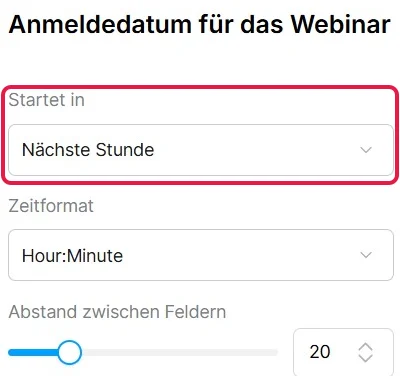
Dieses Datumsfeld ist laut systeme.io Pflicht, darüber wählen Besucher ihren Termin.
Klappst Du die Liste unter Startet in auf, siehst Du die übrigen Möglichkeiten. Auf seiner Funktionsseite nennt systeme.io Termine stündlich, alle 15 Minuten, täglich zu festen Zeiten oder direkt nach der Anmeldung.
Ein einmaliges Webinar an einem festen Datum geht nicht, etwa zum Start Deines neuen Kurses an einem bestimmten Montag. Besucher sehen nur die Termine des Tages, an dem sie die Seite öffnen.
Einmalige Termine legst Du deshalb im Buchungskalender an.
Für Werbe-E-Mails an Deine Angemeldeten brauchst Du im Formular eine eigene Einwilligung, etwa ein Kästchen zum Ankreuzen, das nicht vorab angehakt ist (alle Pflichten im Abschnitt Datenschutz).
Zum Schluss braucht die Anmeldeseite einen Button, der das Pop-up öffnet. Viele Vorlagen haben schon einen Anmelde-Button. Bei einem eigenen Button wählst Du als Aktion Pop-up anzeigen.
Schritt 4: Webinar-E-Mails einrichten
Mit den Webinar-E-Mails bekommt jeder Angemeldete seinen persönlichen Link und wird vor dem Termin erinnert. Du richtest sie bei derselben Seite ein wie das Formular, aber außerhalb des Editors.
- Schließe den Editor oben rechts mit Verlassen, wähle links die Seite Webinar-Registrierung und öffne den Reiter E-Mails. Steht er nicht direkt in der Reiterleiste, findest Du ihn unter Mehr.
- Klicke auf + Erstellen.
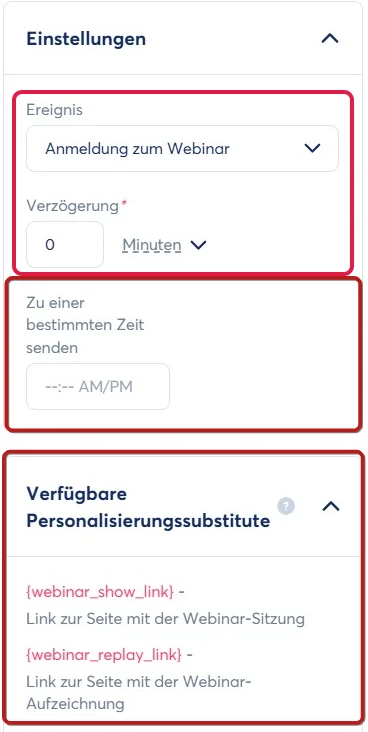
- Gib Betreff, Absender und Text ein. Wähle rechts unter Ereignis, was die E-Mail auslöst: die Anmeldung zum Webinar oder den Beginn des Webinars.
- Stelle unter Verzögerung ein, wann die E-Mail rausgeht. Eine feste Uhrzeit wählst Du unter Zu einer bestimmten Zeit senden.
- Füge in den Text die Link-Platzhalter ein. Du findest sie rechts unter Verfügbare Personalisierungssubstitute. Kopiere sie samt geschweiften Klammern in Deinen Text.
Beim Versand setzt systeme.io an diese Stelle den persönlichen Link des Empfängers:
- {webinar_show_link} führt zur Webinar-Seite mit dem gebuchten Termin, zum Beispiel: „Hier kommst Du zu Deinem Webinar: {webinar_show_link}“.
- {webinar_replay_link} führt zur Aufzeichnung, dem Replay für alle, die den Termin verpasst haben.
Richte mindestens drei E-Mails ein:
| Ereignis | Zeitpunkt | Link | |
|---|---|---|---|
| Bestätigung | Anmeldung zum Webinar | sofort, Verzögerung 0 Minuten | {webinar_show_link} |
| Erinnerung | Beginn des Webinars | kurz vorher, zum Beispiel 15 Minuten vor Beginn | {webinar_show_link} |
| Aufzeichnung | Beginn des Webinars | nach dem Ende Deines Videos | {webinar_replay_link} |
Stell bei der Erinnerung unter Verzögerung 15 Minuten vor Beginn ein, so nennt es auch die Hilfe von systeme.io als Beispiel. Für die E-Mail mit der Aufzeichnung wählst Du einen Zeitpunkt nach dem Ende Deines Videos. Ob beide pünktlich ankommen, prüfst Du mit Deiner Test-Anmeldung in Schritt 6.
Für den Anfang reichen diese drei E-Mails. Später kannst Du alle, die nach dem Webinar noch nicht gekauft haben, zusätzlich über eine E-Mail-Kampagne (eine automatische E-Mail-Serie) erreichen. Käufer nimmst Du dann mit einer Automatisierungsregel wieder heraus, einer Regel, die beim Kauf automatisch etwas auslöst.
Die Texte kann Dir eine KI entwerfen, mehr dazu in unserer Anleitung E-Mails mit KI schreiben.
Schritt 5: Video und Angebot auf die Webinar-Seite setzen
Auf der Webinar-Seite legst Du fest, was Deine Zuschauer zum Termin sehen. Bis zum Start zeigt sie einen Countdown.
Willst Du im Webinar verkaufen, legst Du zuerst das Bestellformular an, auf das Dein Kauf-Button später führt. Es kommt als weitere Seite in diesen Funnel.
Hast Du Dein Bestellformular schon im Gratis-Tarif gebaut, öffnest Du es mit Funnelschritt anzeigen, kopierst seine Adresse und machst bei Punkt 2 weiter. Willst Du eine Frist setzen (weiter unten in diesem Schritt), legst Du es besser neu in diesem Funnel an.
- Klicke links unter den Seiten Deines Funnels auf Schritt hinzufügen, wähle unter Typ die Option Bestellformular, dann eine Vorlage, und klicke auf Erstellen. Das Bild zeigt einen anderen Funnel als Beispiel, bei Dir stehen darüber Deine drei Webinar-Seiten.
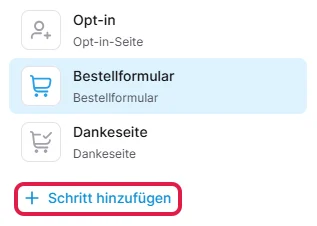
In den Einstellungen der neuen Seite wählst Du, ob Du ein digitales oder ein physisches Produkt verkaufst, und legst über einen Preisplan den Preis fest. Öffne die Seite danach mit Funnelschritt anzeigen und kopiere ihre Adresse aus der Adresszeile Deines Browsers.
- Wähle links die Seite Webinar-Broadcast und klicke auf Seite bearbeiten.
- Ziehe aus der linken Leiste ein Video-Element auf die Seite, falls die Vorlage noch keins hat, und klicke es an.
- Wähle unter Videotyp, wie das Video hineinkommt.
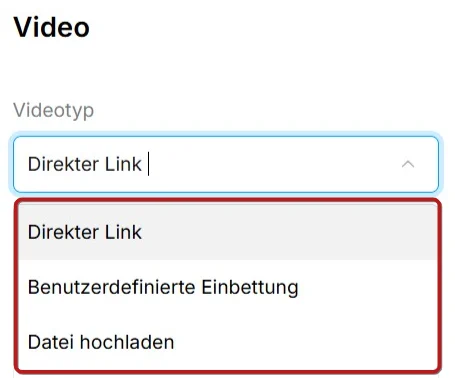
- Direkter Link: Du fügst die Adresse eines Videos ein, das zum Beispiel bei Vimeo oder YouTube liegt.
- Benutzerdefinierte Einbettung: Du fügst den Einbettungscode ein, ein kurzes Code-Stück, das Dein Video-Anbieter zum Kopieren anbietet.
- Datei hochladen: systeme.io speichert das Video selbst. Eine Datei darf höchstens 2 GB groß sein.
Für schnelle Ladezeiten empfiehlt systeme.io Dateien bis 100 MB. Ist Deine Datei größer, binde das Video besser per Link ein. Liegt es bei YouTube, stelle es dort auf Nicht gelistet, dann findet es niemand ohne den Link.
- Stelle Automatische Wiedergabe auf An, damit das Video zum Termin von selbst startet. Manche Browser spielen ein Video mit Ton trotzdem erst nach einem Klick ab, das siehst Du beim Test in Schritt 6. Unter Kontrollen legst Du fest, ob Zuschauer eine Leiste zum Pausieren, für die Lautstärke und den Vollbildmodus sehen.
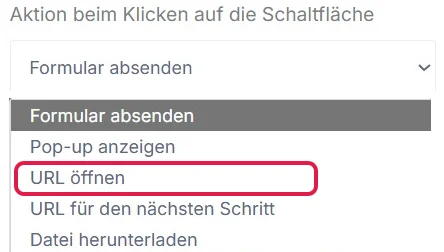
- Setze unter das Video einen Button. Wähle unter Aktion beim Klicken auf die Schaltfläche die Option URL öffnen, füge die kopierte Adresse Deines Bestellformulars ein und speichere die Seite.
Laut systeme.io lassen sich Kauf-Buttons, Banner oder Timer auch erst zu der Minute einblenden, in der Du zum Angebot kommst. Für den Anfang reicht ein Button, der von Beginn an sichtbar ist. Weise im Vortrag darauf hin, sobald Du zu Deinem Angebot kommst.
Ein zeitlich begrenztes Angebot braucht eine echte Frist. Verlasse dafür den Editor und klicke in Deinem Funnel oben in der Reiterleiste auf Mehr und dann auf Fristeinstellungen.
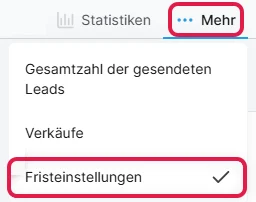
Dort aktivierst Du die Deadline-Funktion, wählst Dein Bestellformular und legst fest, wie viele Tage nach der Anmeldung es erreichbar bleibt.
Ist die Frist abgelaufen, leitet systeme.io jeden Interessenten auf eine Seite Deiner Wahl um. Willst Du die Frist zeigen, setzt Du ein Countdown-Element auf die Seite und wählst die Option Wie bei den Deadline-Funnel-Einstellungen. Es zählt dann bis zum Ende der Frist herunter.
Verzichte auf einen Timer, der bei jedem Aufruf neu startet, obwohl Dein Angebot gar nicht endet. Das täuscht Deine Zuschauer, und auch systeme.io rät in seinem Ratgeber zu Evergreen-Webinaren davon ab.
Schritt 6: Testen und Anmeldeseite teilen
Teste den ganzen Ablauf, bevor Du die Anmeldeseite teilst.
Öffne sie dafür bei Webinar-Registrierung mit Funnelschritt anzeigen und melde Dich mit einer zweiten E-Mail-Adresse an. Dankeseite und Webinar-Seite erscheinen erst nach einer Anmeldung, über ihre Adresse öffnest Du sie nicht direkt. Im Editor siehst Du sie in der Vorschau.
Prüfe dabei:
- Die Bestätigung kommt mit funktionierendem Link an.
- Die Erinnerung trifft pünktlich ein.
- Das Video startet zum Termin, und Dein Button erscheint.
- Die E-Mail mit der Aufzeichnung kommt nach dem Ende des Videos.
- Auf Dankeseite und Webinar-Seite steht kein Blindtext mehr.
systeme.io empfiehlt, den Kauf einmal echt zu testen: mit einem niedrigen Preis, etwa 1 Euro, den Du Dir danach erstattest. Dabei können Gebühren des Zahlungsanbieters anfallen.
Nutze für diesen Test PayPal und zahle mit einem anderen PayPal-Konto als dem, das Du mit systeme.io verbunden hast. Mit Stripe sind Tests mit echten Zahlungsdaten laut der englischen Hilfe von systeme.io nicht erlaubt. Hast Du nur Stripe verbunden, prüfe stattdessen, ob Dein Button zum richtigen Bestellformular führt und Produkt und Preis stimmen.
Klappt alles, kopierst Du die Adresse der Anmeldeseite aus der Adresszeile Deines Browsers und teilst sie.
Wie Dein Webinar läuft, siehst Du später bei den Seiten Deines Funnels im Reiter Statistiken und unter Mehr bei Verkäufe.
Für Deinen nächsten Webinar-Funnel kann Dir auch eine KI die Arbeit abnehmen. Im Tarif Unlimitiert legt ihn der KI-Chat von systeme.io an.
Außerdem bietet systeme.io einen MCP-Server, eine Schnittstelle, über die Du Claude oder ChatGPT an Dein Konto anschließt. Auf Deine Bitte legt die KI dann einen Webinar-Funnel mit Anmeldeseite, Dankeseite und Webinar-Seite samt Texten an. Ein Beispiel für so eine Verbindung zeigt unsere Anleitung zum Digistore24 MCP Server. Formular, Termine, Video und E-Mails prüfst Du danach trotzdem selbst.
Live-Webinar mit systeme.io: der Weg über Zoom oder Google Meet
Ein Live-Webinar überträgt systeme.io nicht selbst, Du kannst aber Zoom oder Google Meet als Webinarraum anbinden. Anmeldung, Versand des Links und Erinnerungen übernimmt dann systeme.io.
Für ein Live-Webinar mit systeme.io hast Du zwei Wege. Der Buchungskalender ist der einfachere, weil systeme.io den Meeting-Link selbst verschickt. Der eigene Funnel passt, wenn Du alle E-Mails selbst formulieren willst und systeme.io schon gut kennst.
Eine eigene Live-Funktion wünschen sich Nutzer seit 2022 auf dem Ideen-Board von systeme.io, einer Seite für Verbesserungsvorschläge. Im November 2026 stand sie dort noch in der Spalte „Under consideration“, also in Prüfung. Ob und wann sie kommt, ist offen.
Weg 1: Gruppenevent im Buchungskalender
Bei einem Gruppenevent im Buchungskalender, der Terminfunktion von systeme.io, buchen mehrere Personen denselben Termin. Die Hilfe von systeme.io nennt Live-Webinare ausdrücklich als Einsatz für Gruppenevents.
Ein Live-Webinar als Gruppenevent geht schon im Gratis-Tarif von systeme.io. Er erlaubt ein Kalender-Event, und Zoom und Google Meet lassen sich in allen Tarifen verbinden.
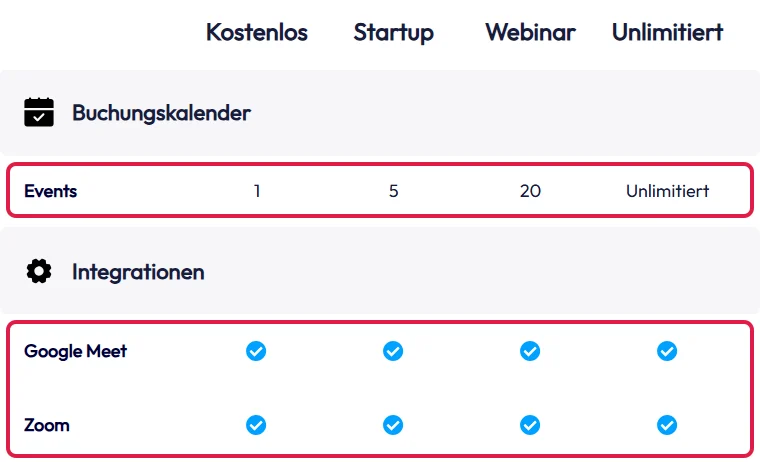
Der Ablauf in Kurzform: Du verbindest Zoom oder Google Meet mit systeme.io, legst ein Gruppenevent für Deinen Termin an und setzt das Kalender-Element auf eine Anmeldeseite. Dafür brauchst Du ein Konto bei Zoom oder Google.
Plane die Grenzen der Gratis-Versionen gleich mit ein. Zoom Workplace Basic, die kostenlose Version von Zoom, beendet Meetings nach 40 Minuten. Das kostenlose Google Meet endet nach 60 Minuten. Beide erlauben 100 Teilnehmer (laut Zoom und Google, Stand: 10.11.2026).
In der kostenlosen Version von Google Meet brauchen Teilnehmer außerdem ein Google-Konto. Sonst nimmst Du jede Beitrittsanfrage einzeln an.
Zoom oder Google Meet mit systeme.io verbinden
- Klicke oben rechts auf Dein Profilbild, dann auf Einstellungen und links auf Integrationen. Wähle die Kachel Zoom, klicke auf Verbinden, melde Dich bei Zoom an und bestätige mit Zulassen. Danach zeigt die Kachel Verbunden.

Für Google Meet klickst Du auf die Kachel Google Meet. Dort verbindest Du zuerst über Kalenderintegration verwalten Deinen Google Kalender mit systeme.io.
Gruppenevent für den Live-Termin anlegen
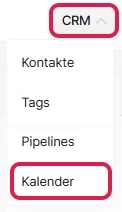
- Klicke im oberen Menü auf CRM und dann auf Kalender.
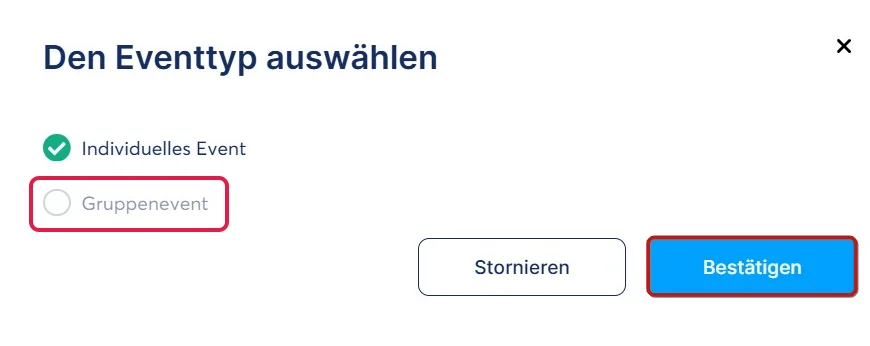
- Klicke im Reiter Events auf Neues Event erstellen. Voreingestellt ist Individuelles Event, klicke deshalb auf Gruppenevent und dann auf Bestätigen.
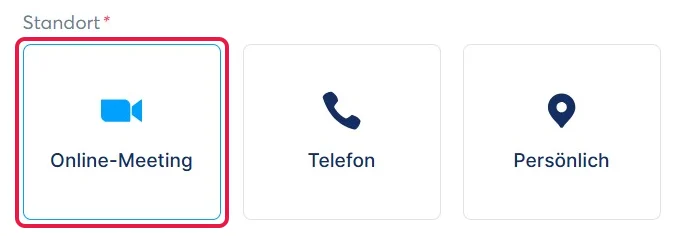
- Trag den Namen des Events, die Dauer und den Namen des Gastgebers ein. Wähle unter Standort die Option Online-Meeting.
- Setze im Fenster Online-Meeting den Haken bei Zoom oder Google Meet und klicke auf Speichern.
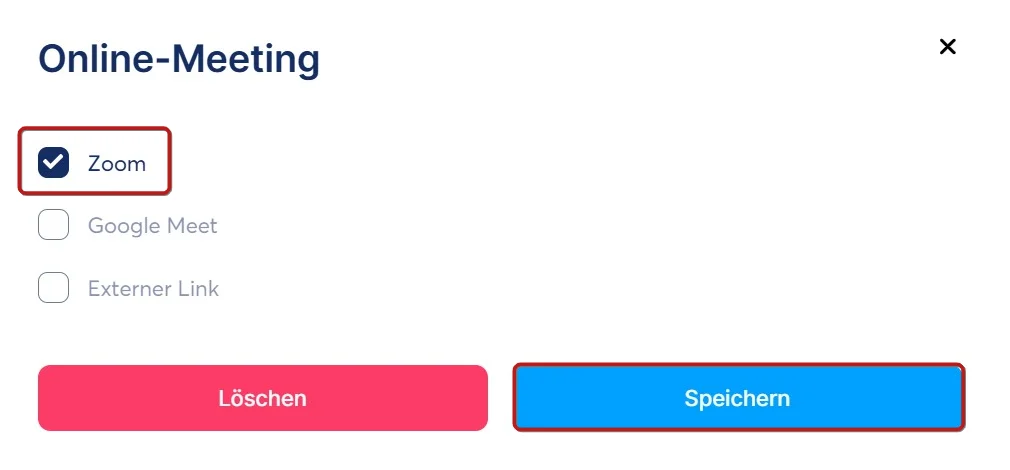
Statt Zoom oder Meet kannst Du unter Externer Link auch die Adresse eines Livestreams eintragen, etwa bei YouTube.
- Gib die Höchstzahl der Teilnehmer an. Das Feld gibt es nur beim Gruppenevent, und die Zahl darf nicht über der Grenze Deines Zoom- oder Meet-Kontos liegen.
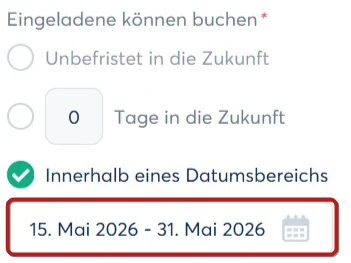
- Leg Deinen Termin fest. Wähle unter Eingeladene können buchen die Option Innerhalb eines Datumsbereichs und setze Start und Ende auf Deinen Webinartag. Sonst bleibt das Event an anderen Tagen buchbar. Im Bild ist als Beispiel ein Zeitraum über mehrere Tage eingestellt.
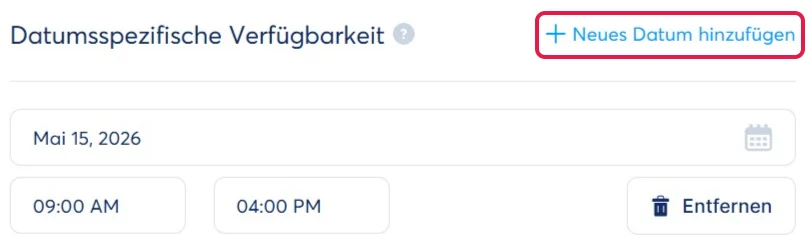
- Trag den Tag unter Datumsspezifische Verfügbarkeit mit + Neues Datum hinzufügen ein. Wähle als Zeitfenster genau Beginn und Ende Deines Webinars, dann gibt es nur eine Startzeit. Datum und Uhrzeiten im Bild sind Beispiele.
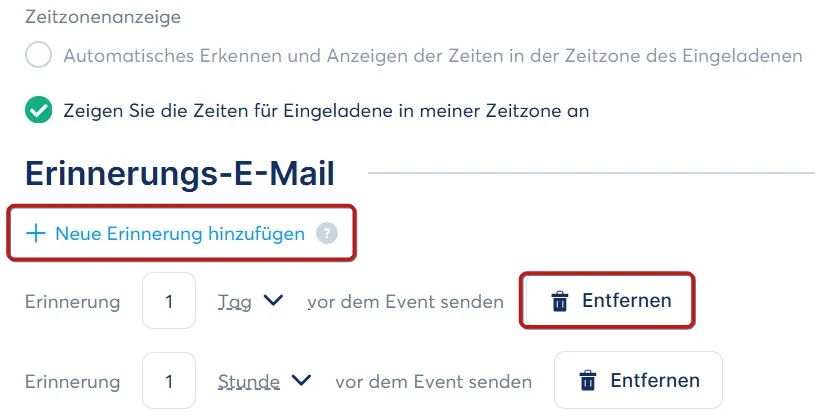
- Prüfe weiter unten die Zeitzonenanzeige: Besucher sehen die Uhrzeit entweder in ihrer eigenen Zeitzone oder in Deiner. Sprichst Du nur Menschen in Deutschland an, ist das egal. Darunter stehen die Erinnerungen. Voreingestellt sind zwei: 1 Tag (24 Stunden) und 1 Stunde vor Beginn. Mit + Neue Erinnerung hinzufügen ergänzt Du eine dritte, mit Entfernen löschst Du eine.
- Speichere das Event zum Schluss oben rechts mit Speichern und Vorschau.
Anmeldeseite mit Kalender bauen und testen
- Für die Anmeldung brauchst Du eine eigene Seite. Lege dafür einen neuen Funnel an, wie beim Evergreen-Webinar in Schritt 1: Webinar-Funnel anlegen, zum Beispiel mit dem Ziel Eine Zielgruppe aufbauen.
- Wähle wie in Schritt 2 eine Vorlage für die Seite und öffne sie mit Seite bearbeiten. Ziehe das Element Kalender aus der linken Leiste auf die Seite.
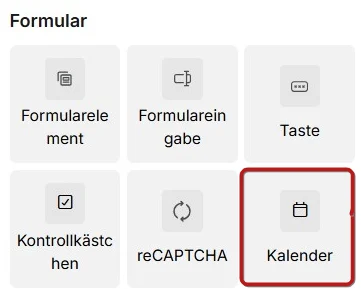
- Klicke das Kalender-Element an, wähle links unter Event Dein Gruppenevent aus und speichere die Seite oben rechts mit Speichern.
- Buche zum Test selbst einen Platz mit einer zweiten E-Mail-Adresse. Kommt die Bestätigung mit dem Zoom-Link an, funktioniert alles.
Auch diese Seite braucht Impressum und Datenschutzerklärung. Für eine kostenpflichtige Teilnahme setzt Du stattdessen das Element Bezahlter Kalender auf ein Bestellformular.
Das solltest Du noch wissen:
- Den Text der Erinnerungen erstellt systeme.io selbst, Du kannst ihn nicht ändern. Laut systeme.io sind höchstens 3 Erinnerungen möglich, die letzte spätestens 10 Minuten vor Beginn. Eigene Texte kannst Du später über einen Workflow verschicken. Das ist ein automatischer Ablauf aus mehreren Schritten, den Du unter Automatisierungen > Workflows anlegst und mit dem Auslöser Meeting eingeplant startest.
- Die Zoom-Verbindung trennt sich laut systeme.io nach 90 Tagen ohne Nutzung. Dann verbindest Du Zoom einfach neu.
- Dein Angebot teilst Du im Meeting zum Beispiel als Link im Chat. Er führt auf eine Verkaufsseite, die Du direkt in systeme.io baust. Was auf eine gute Verkaufsseite gehört, zeigt unsere Anleitung Verkaufsseite erstellen.
- Verkaufst Du im Gratis-Tarif, gilt auch hier die Umsatzgrenze von 10.000 US-Dollar (siehe Testen, wechseln und kündigen).
Weg 2: Eigener Funnel mit Link zum Livestream
Beim zweiten Weg baust Du die Anmeldung als normalen Funnel mit Anmeldeseite und Dankeseite. Den Webinarraum liefert ein anderes Tool, etwa ein Zoom-Meeting oder ein Livestream bei YouTube.
Den Link zum Webinarraum schreibst Du selbst in Deine E-Mails. Die Bestätigung verschickt eine Automatisierungsregel direkt nach der Anmeldung, die Erinnerungen planst Du als Newsletter an alle Angemeldeten.
Das ist mehr Handarbeit. Im Gratis-Tarif hast Du außerdem nur eine Automatisierungsregel und eine einzige Markierung, bei systeme.io „Tag“ genannt. Mit ihr trennst Du die Angemeldeten von Deinen übrigen Kontakten.
Diesen Weg mit Zoom zeigen wir Schritt für Schritt im Artikel über kostenlose Webinar-Software.
Was systeme.io bei Webinaren nicht kann
Bei Webinaren fehlen systeme.io ein eigener Webinarraum für Live-Termine und Werkzeuge für Fragerunden, Umfragen und Gruppenräume. Dafür empfiehlt systeme.io selbst Zoom. Einen Chat im Webinar beschreiben Funktionsseite und Hilfe von systeme.io nicht.
Für ein automatisiertes Webinar mit Kaufangebot stören diese Grenzen weniger als bei Schulungen mit vielen Fragen.
| Grenze | Was das für Dich heißt |
|---|---|
| kein Live-Webinar in systeme.io | Live-Termine nur über Zoom, Google Meet oder einen Livestream |
| kein festes Datum beim Evergreen-Webinar | einmalige Termine über den Buchungskalender oder einen eigenen Funnel mit Livestream |
| eine Webinar-Seite pro Funnel | jedes Webinar braucht einen eigenen Funnel, im Tarif Webinar höchstens 10 |
| keine Fragerunden, Umfragen oder Gruppenräume | dafür empfiehlt systeme.io selbst Zoom; einen Chat im Webinar beschreiben Funktionsseite und Hilfe nicht |
| Zuschauerzahl hängt an der Kontaktgrenze | keine Obergrenze pro Termin genannt, im Tarif Webinar aber höchstens 10.000 Kontakte, darüber automatische Hochstufung |
Ist systeme.io DSGVO-konform? Datenschutz bei Webinaren
systeme.io bezeichnet sich als DSGVO-konform und speichert die Daten laut eigener Angabe in Irland. Einen Vertrag zur Auftragsverarbeitung (AVV) zwischen Dir und systeme.io, also den Datenschutzvertrag mit einem Dienstleister, der für Dich Daten verarbeitet, nennen die rechtlichen Seiten von systeme.io aber nicht. Frag ihn vor dem Start beim Support an.
Betreiber von systeme.io ist die ITACWT Limited aus Dublin in Irland. Die Server stehen bei Amazon Web Services, und laut Datenschutzerklärung verlassen die Daten die EU nicht.
Einiges nimmt Dir systeme.io aber nicht ab:
- Vertrag zur Auftragsverarbeitung (AVV): Diesen Vertrag nach Artikel 28 DSGVO brauchst Du mit jedem Dienstleister, der für Dich personenbezogene Daten verarbeitet. Die Hilfe von systeme.io nennt nur den Vertrag zwischen systeme.io und Amazon.
- Impressum und Datenschutzerklärung gehören auf die Anmeldeseite. Nenne systeme.io in der Datenschutzerklärung als Dienstleister, der die Daten Deiner Angemeldeten für Dich verarbeitet.
- Einwilligung für Werbung: eigene Zustimmung im Anmeldeformular, wenn Du Angemeldeten später andere Angebote schickst (siehe Schritt 3)
- Cookie-Banner: Richte auf Deinen Seiten ein DSGVO-konformes Banner ein. Eine Anleitung dafür findest Du im Hilfe-Center von systeme.io.
- Weitere Anbieter: Nutzt Du Zoom oder Google Meet für Live-Webinare oder bindest Dein Video von YouTube oder Vimeo ein, kommt ein weiterer Anbieter dazu. Zoom, Google (Meet und YouTube) und Vimeo sind Unternehmen aus den USA. Nenne jeden dieser Anbieter in Deiner Datenschutzerklärung und prüfe, ob er einen AVV anbietet.
systeme.io oder WebinarJam und EverWebinar: Was passt zu Dir?
systeme.io lohnt sich, wenn Du automatisierte Webinare für 47 Euro im Monat ohne zusätzliches Tool betreiben willst. Für den Live-Verkauf ist spezielle Webinar-Software wie WebinarJam stärker, weil Chat und Angebot direkt im Webinarraum laufen.
| Merkmal | systeme.io (Tarif Webinar) | WebinarJam | EverWebinar |
|---|---|---|---|
| Live-Webinare | nein, nur über Zoom oder Google Meet | ja | nein, aber Aufzeichnung mit echtem Live-Chat möglich |
| automatisierte Webinare | ja, bis zu 10 | ab Tarif Basic, dann ist EverWebinar enthalten | ja |
| Chat im Webinar | in Funktionsseite und Hilfe von systeme.io nicht beschrieben | Live-Chat | echter Live-Chat oder Chat-Simulator, der vorab gespeicherte Nachrichten einblendet |
| Kaufangebot im Webinar | Button unter dem Video; Einblenden zur gewählten Minute laut systeme.io | Angebot im Webinarraum einblenden | klickbare Angebote mit Countdown und Stückzahl |
| Seiten und E-Mails | Seiten, E-Mail-Marketing, Kurse und Bestellformulare in einem Tool | Anmeldeseiten, E-Mails zum Webinar, SMS über ein eigenes Konto beim SMS-Dienst Twilio | Anmeldeseiten, E-Mails und SMS-Erinnerungen zum Webinar |
| Preis | 47 € im Monat, bei Jahreszahlung 470 € im Jahr | ab 49 US-Dollar im Monat, bei Jahreszahlung 39 US-Dollar im Monat | 199 US-Dollar im Monat, bei Jahreszahlung 99 US-Dollar im Monat |
| Testen | Gratis-Tarif ohne Evergreen-Webinare, live über Zoom oder Google Meet möglich | 14 Tage für 1 US-Dollar | für 1 US-Dollar |
| Anbieter und Daten | ITACWT Limited, Irland, Server bei Amazon Web Services in Irland | Genesis Digital, USA, zertifiziert unter dem EU-US Data Privacy Framework | Genesis Digital, USA, zertifiziert unter dem EU-US Data Privacy Framework |
Stand der Preise: 10.11.2026, laut den Preisseiten von systeme.io, WebinarJam und EverWebinar. WebinarJam Starter erlaubt bis zu 100 Teilnehmer und Webinare bis zu einer Stunde, automatisierte Webinare enthält er nicht. WebinarJam Basic, ab dem EverWebinar ohne Aufpreis dabei ist, erlaubt 500 Teilnehmer und 2 Stunden und kostet 99 US-Dollar im Monat, bei Jahreszahlung 79 US-Dollar im Monat.
Das EU-US Data Privacy Framework hat die EU-Kommission 2023 als sicheren Rahmen für Datenübermittlungen in die USA anerkannt. An zertifizierte US-Firmen dürfen personenbezogene Daten aus der EU danach ohne zusätzliche Garantien fließen, einen AVV brauchst Du trotzdem. WebinarJam und EverWebinar gehören zu Genesis Digital, das laut der offiziellen Liste darunter zertifiziert ist.
Unsere Erfahrung mit WebinarJam und EverWebinar
Wir halten unsere Webinare seit 2023 mit WebinarJam und EverWebinar, bisher rund 22 Live-Webinare und rund 20 automatisierte, teils mit hoher Teilnehmerzahl.
Die Verkaufsfunktionen sind die große Stärke. Das Angebot erscheint als Box im Webinarraum und über den Chat, Käufe lassen sich live anzeigen. Das funktioniert auch auf dem Handy gut.
Beide Tools laufen bei uns flüssig und zuverlässig. Ausfälle hatten wir nie.
Die Webinar-E-Mails verschicken wir direkt aus WebinarJam und EverWebinar, ohne zusätzliches E-Mail-Marketing-Tool, und die Zustellung ist sehr gut.
Den Chat-Simulator von EverWebinar nutzen wir bewusst nicht. Er blendet vorab gespeicherte Chat-Nachrichten so ein, als kämen sie gerade live, und ist uns im Marketing zu grenzwertig.
Welches Tool wofür?
- systeme.io: wenn Du automatisierte Webinare planst und Seiten, E-Mails oder Kurse ohnehin dort liegen. Dann bezahlst Du kein weiteres Tool.
- WebinarJam: für Live-Präsentationen mit Chat und eingeblendetem Angebot im Webinarraum.
- EverWebinar: wenn Deine automatisierten Webinare mehr Verkaufsfunktionen brauchen. Ab WebinarJam Basic ist es ohne Aufpreis dabei.
Du kannst systeme.io und WebinarJam oder EverWebinar auch kombinieren: Seiten und Kurse samt E-Mail-Marketing bleiben in systeme.io, den Webinarraum liefert WebinarJam oder EverWebinar.
Verbunden werden beide über Zapier, einen Dienst, der zwei Tools automatisch verknüpft. Dafür gibt es fertige Vorlagen, die zum Beispiel Webinar-Teilnehmer als Kontakt in systeme.io anlegen.
Suchst Du vor allem eine Plattform für Deine Kurse, findest Du weitere Anbieter in unserem Ratgeber Online-Kurs-Plattform finden. Mehr zum Verkaufen über Webinare liest Du im Ratgeber Online-Kurse verkaufen.
Das Webinar-Tool unserer Wahl testen
Für Live-Webinare nutzen wir WebinarJam, für automatisierte Webinare EverWebinar. Probier beide mit einem echten Probewebinar aus, bevor Du Dich festlegst.
WebinarJam 14 Tage für 1 US-Dollar testen*Oder direkt EverWebinar für 1 US-Dollar testen*.
Fazit: Für wen sich systeme.io bei Webinaren lohnt
Vor allem für automatisierte Webinare lohnt sich systeme.io. Anmeldeseite, Erinnerungen, Video und Bestellformular liegen dann in einem Tool, und der Tarif Webinar kostet 47 Euro im Monat, bei Jahreszahlung rund 39 Euro.
EverWebinar kostet 199 US-Dollar im Monat, bei Jahreszahlung 99 US-Dollar im Monat. Dafür bringt es mehr Verkaufsfunktionen mit und ist ab WebinarJam Basic ohne Aufpreis dabei.
Live-Termine gehen über den Buchungskalender mit Zoom oder Google Meet. Willst Du live vor Publikum verkaufen, empfehlen wir WebinarJam.
Fang mit einem einzigen Webinar an und spiel den Ablauf vorher einmal mit einer zweiten E-Mail-Adresse durch. Anmeldeseite und Angebot kannst Du danach immer noch verbessern.

Gratis KI Guide 2026 (im Wert von 19,99€)!
Habe endlich mehr Zeit, Geld & Freiheit dank KI-Online-Marketing...
- Entdecke die goldene 6-Schritte-Prompt Formel für fast schon unfaire Ergebnisse
- Bekomme 5 mächtige Experten-Prompts, die Dir sofort massiv Zeit sparen & mehr Umsatz bringen
- Entdecke die BESTEN KI Tools (um die Konkurrenz abzuhängen)
- Aktuell mit exklusivem Überraschungs-Bonus im Wert von 79,00€ (direkt nach dem gratis Download)
Häufige Fragen
Kann ich mit systeme.io kostenlos Webinare machen?
Kostenlos gehen bei systeme.io nur Live-Webinare: Du legst sie im Gratis-Tarif als Gruppenevent an, also als Termin im Buchungskalender, den mehrere Personen buchen, und hältst sie über Zoom oder Google Meet. In deren Gratis-Versionen endet ein Meeting nach 40 bzw. 60 Minuten. Evergreen-Webinare gibt es erst ab dem Tarif Webinar für 47 Euro im Monat.
Kann ich in systeme.io ein Webinar an einem bestimmten Datum planen?
Ein Evergreen-Webinar lässt sich in systeme.io nicht auf ein festes Kalenderdatum legen, Besucher sehen nur die Termine des aktuellen Tages. Ein einmaliges Webinar an einem bestimmten Tag legst Du stattdessen als Gruppenevent an, also als Termin im Buchungskalender, den mehrere Personen buchen, und hältst es live über Zoom oder Google Meet.
Wie viele Webinare erlaubt der Tarif Webinar bei systeme.io?
Der Tarif Webinar erlaubt 10 verschiedene Evergreen-Webinare, der Tarif Unlimitiert beliebig viele. Jedes davon braucht einen eigenen Funnel, also eine eigene Abfolge aus Anmeldeseite, Dankeseite und Webinar-Seite, weil ein Funnel bei systeme.io nur eine Webinar-Seite haben kann.
Wie verbinde ich Zoom mit systeme.io?
Klicke in systeme.io auf Dein Profilbild, dann auf Einstellungen und links auf Integrationen. Wähle die Kachel Zoom, klicke auf Verbinden und bestätige bei Zoom mit Zulassen. Danach wählst Du Zoom im Buchungskalender als Standort eines Events. Wer den Termin bucht, bekommt den Zoom-Link automatisch per E-Mail.
Kann ich in einem Webinar mit systeme.io etwas verkaufen?
Ja. Unter das Video auf der Webinar-Seite setzt Du einen Button, der zu Deinem Bestellformular in systeme.io führt, bezahlt wird zum Beispiel über Stripe oder PayPal. Laut systeme.io lässt sich der Button auch erst zur Minute Deines Angebots einblenden. Eigene Transaktionsgebühren verlangt systeme.io nicht.
Was ist der Unterschied zwischen Startup und Webinar bei systeme.io?
Der Tarif Webinar schaltet Evergreen-Webinare frei, Startup enthält keine. Außerdem erlaubt Webinar 10.000 statt 5.000 Kontakte, 50 statt 10 Funnels und 100 statt 10 Automatisierungsregeln. Das sind Regeln, die bei einem Ereignis automatisch eine Aktion auslösen, etwa nach einer Anmeldung eine E-Mail. Startup kostet 17 Euro im Monat, Webinar 47 Euro.
Ist systeme.io auf Deutsch?
Ja. Die Oberfläche von systeme.io gibt es auf Deutsch, die Menüs heißen dann zum Beispiel Websites, Verkaufsfunnels und Automatisierungen. Umstellen kannst Du die Sprache oben rechts im Menü über das Kürzel, etwa DE. Website, Preisseite und Hilfe-Center gibt es ebenfalls auf Deutsch.
Wie kündige ich systeme.io?
Die Kündigung findest Du über Dein Profilbild unter Einstellungen und Meine Abonnements verwalten. Dort wählst Du bei Deinem Abo die drei Punkte, dann Abonnementplan kündigen und Bestätigen. Sie gilt zum nächsten Zahlungstermin, eine Erstattung gibt es laut systeme.io nicht. In einen kleineren Tarif wechselst Du über den Support.
Veröffentlicht am · Zuletzt aktualisiert am